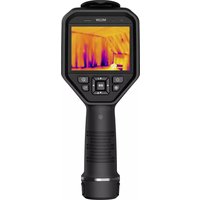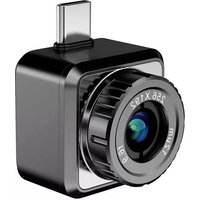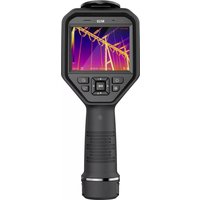
M10 - équipements de mesure Hikmicro - Notice d'utilisation et mode d'emploi gratuit
Retrouvez gratuitement la notice de l'appareil M10 Hikmicro au format PDF.


| Type de produit | Caméra thermographique portable |
| Marque | Hikmicro |
| Modèle | M10 |
| Alimentation | Batterie lithium-ion intégrée 3,7 V, 5000 mAh ; charge via USB-C (5 V CC, 700 mA) ou station de charge |
| Plage de mesure de température | -20 °C à 550 °C |
| Précision de mesure | ± 2 °C ou ± 2 % (à température ambiante 15–35 °C, objet > 0 °C) |
| Détecteur | Détecteur IR haute sensibilité |
| Fonctions principales | Thermographie, capture d'instantanés, enregistrement vidéo, fusion d'images, palettes multiples, alarme de température, zoom numérique (1×, 2×, 4×, 8×), éclairage LED, laser |
| Connectivité | Wi-Fi (réseau et point d'accès), Bluetooth, USB-C |
| Logiciel client | HIKMICRO Viewer (mobile), HIKMICRO Analyzer (PC) |
| Stockage | Carte microSD (non incluse), mémoire interne |
| Écran | Écran tactile |
| Modes d'affichage | Thermique, Fusion, PIP (incrustation), Optique |
| Palettes | Blanc chaud, Noir chaud, Arc-en-ciel, Arc de fer, Rouge chaud, Fusion, Pluie |
| Règles de thermographie | Point central, point chaud/froid, point personnalisé (jusqu'à 10), ligne, cadre (jusqu'à 3) |
| Alarmes | Au-dessus, Au-dessous, Intervalle, Isolement ; actions : marquage couleur, clignotement, bip, notification client |
| Température de fonctionnement | -10 °C à 50 °C |
| Humidité de fonctionnement | ≤ 90 % |
| Altitude maximale | 2000 m |
| Entretien | Essuyer avec un chiffon propre imbibé d'éthanol ; étalonnage recommandé une fois par an |
| Sécurité | Laser classe 1 (650 nm, < 1 mW) ; ne pas exposer les yeux ; batterie conforme UL2054 |
| Réparabilité | Batterie remplaçable ; autres réparations par le fabricant ; retour en emballage d'origine |
| Certifications | CE, conformité CEM, RE, RoHS, DEEE |
| Contenu de la notice | 42 pages, manuel d'utilisation complet |
FOIRE AUX QUESTIONS - M10 Hikmicro
Questions des utilisateurs sur M10 Hikmicro
0 question sur cet appareil. Repondez a celles que vous connaissez ou posez la votre.
Poser une nouvelle question sur cet appareil
Téléchargez la notice de votre équipements de mesure au format PDF gratuitement ! Retrouvez votre notice M10 - Hikmicro et reprennez votre appareil électronique en main. Sur cette page sont publiés tous les documents nécessaires à l'utilisation de votre appareil M10 de la marque Hikmicro.
MODE D'EMPLOI M10 Hikmicro
Caméra thermographique portable
Manuel d'utilisation
Informations légales
© 2021 Hangzhou Microimage Software Co., Ltd. Tous droits réservés.
À propos de ce manuel
Ce manuel fournit des instructions d'utilisation et de gestion du produit. Les images, les tableaux, les figures et toutes les autres informations ci-après ne sont donnés qu'à titre de description et d'explication. Les informations contenues dans ce manuel sont modifiables sans préavis, en raison d'une mise à jour d'un micrologiciel ou pour d'autres raisons. Veuillez trouver la dernière version de ce manuel sur le site Internet de HIKMICRO (http://www.hikmicrotech.com).
Veuillez utiliser ce mode d'emploi avec les conseils et l'assistance de professionnels spécialement formés dans la prise en charge de ce produit.
Marques déposées

HIKMICRO
et les autres marques commerciales et logos de HIKMICRO sont la
propriété de HIKMICRO dans diverses juridictions.
Toutes les autres marques et tous les logos mentionnés appartiennent à leurs propriétaires respectifs.
Clause d'exclusion de responsabilité
DANS LES LIMITES AUTORISÉES PAR LA LOI EN VIGUEUR, LE PRÉSENT MANUEL ET LE PRODUIT DÉCRIT, AINSI QUE SON MATÉRIEL, SES LOGICIELS ET SES MICROLOGICIELS SONT FOURNIS « EN L'ÉTAT » ET « AVEC TOUS LES DÉFAUTS ET ERREURS ». HIKMICRO NE FAIT AUCUNE GARANTIE, EXPLICITE OU IMPLICITE, Y COMPRIS, MAIS SANS S'Y LIMITER, DE QUALITÉ MARCHANDE, DE QUALITÉ SATISFAISANTE, OU D'ADÉQUATION À UN USAGE PARTICULIER. VOUS UTILISEZ LE PRODUIT À VOS PROPRES RISQUES. EN AUCUN CAS, HIKMICRO NE SERA TENU RESPONSABLE DE TOUT DOMMAGE SPÉCIAL, CONSÉCUTIF, ACCESSOIRE OU INDIRECT, Y COMPRIS, ENTRE AUTRES, LES DOMMAGES RELATIFS À LA PERTE DE PROFITS D'ENTREPRISE, À L'INTERRUPTION D'ACTIVITÉS COMMERCIALES, OU LA PERTE DES DONNÉES, LA CORRUPTION DES SYSTÈMES, OU LA PERTE DES DOCUMENTS, S'ILS SONT BASÉS SUR UNE VIOLATION DE CONTRAT, UNE FAUTE (Y COMPRIS LA NÉGLIGENCE), LA RESPONSABILITÉ EN MATIÈRE DE PRODUITS, OU AUTRE, EN RAPPORT AVEC L'UTILISATION DU PRODUIT, MÊME SI HIKMICRO A ÉTÉ INFORMÉ DE LA POSSIBILITÉ D'UN TEL DOMMAGE OU D'UNE TELLE PERTE.
VOUS RECONNAISSEZ QUE LA NATURE D'INTERNET EST SOURCE DE RISQUES DE SÉCURITÉ INHÉRENTS, ET HIKMICRO SE DÉGAGE DE TOUTE RESPONSABILITÉ EN CAS DE FONCTIONNEMENT ANORMAL, DIVULGATION D'INFORMATIONS CONFIDENTIELLES OU AUTRES DOMMAGES DÉCOULANT D'UNE CYBERATTAQUE, D'UN PIRATAGE INFORMATIQUE, D'UNE INFECTION PAR DES VIRUS, OU AUTRES RISQUES DE SÉCURITÉ LIÉS À INTERNET ; TOUTEFOIS, HIKMICRO FOURNIRA UNE ASSISTANCE TECHNIQUE DANS LES DÉLAIS SI NÉCESSAIRE.
VOUS ACCEPTEZ D'UTILISER CE PRODUIT CONFORMÉMENT À L'ENSEMBLE DES LOIS EN VIGUEUR. IL EST DE VOTRE RESPONSABILITÉ EXCLUSIVE DE VEILLER À CE QUE VOTRE UTILISATION SOIT CONFORME À LA LOI APPLICABLE. IL VOUS APPARTIENT SURTOUT D'UTILISER CE PRODUIT D'UNE MANIÈRE QUI NE PORTE PAS ATTEINTE AUX DROITS DE TIERS, Y COMPRIS, MAIS SANS S'Y LIMITER, LES DROITS DE PUBLICITÉ, LES DROITS DE PROPRIÉTÉ INTELLECTUELLE, OU LA PROTECTION DES DONNÉES ET D'AUTRES DROITS À LA VIE PRIVÉE. VOUS NE DEVEZ PAS UTILISER CE PRODUIT POUR TOUTE UTILISATION FINALE INTERDITE, NOTAMMENT LA MISE AU POINT OU LA PRODUCTION D'ARMES DE DESTRUCTION MASSIVE, LA MISE AU POINT OU LA FABRICATION D'ARMES CHIMIQUES OU BIOLOGIQUES, LES ACTIVITÉS DANS LE CONTEXTE LIÉ AUX EXPLOSIFS NUCLÉAIRES OU AU CYCLE DU COMBUSTIBLE NUCLÉAIRE DANGEREUX, OU SOUTENANT LES VIOLATIONS DES DROITS DE L'HOMME.
EN CAS DE CONFLIT ENTRE CE MANUEL ET LES LOIS EN VIGUEUR, CES DERNIÈRES PRÉVALENT.
Réglementation
Déclaration de conformité UE

Ce produit et (le cas échéant) les accessoires fournis portent le marquage « CE » et sont donc conformes aux normes européennes harmonisées applicables énoncées dans la directive CEM 2014/30/UE, la directive RE 2014/53/UE et la directive RoHS 2011/65/UE

2012/19/UE (directive DEEE) : Dans l'Union européenne, les produits portant ce pictogramme ne doivent pas être déposés dans une décharge municipale où le tri des déchets n'est pas pratiqué. Pour un recyclage adéquat, remettez ce produit à votre revendeur lors de l'achat d'un nouvel équipement équivalent, ou déposez-le dans un lieu de collecte prévu à cet effet. Pour de plus amples informations, consultez : www.recyclethis.info.
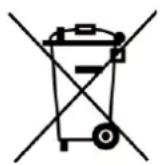
2006/66/CE (directive sur les batteries) : Ce produit renferme une batterie qui ne doit pas être déposée dans une décharge municipale où le tri des déchets n'est pas pratiqué, dans l'Union européenne. Pour plus de précisions sur la batterie, reportez-vous à sa documentation. La batterie porte le pictogramme ci-contre, qui peut inclure la mention Cd (cadmium), Pb (plomb) ou Hg (mercure). Pour la recycler correctement, renvoyez la batterie à votre revendeur ou déposez-la dans un point de collecte prévu à cet effet. Pour de plus amples informations, consultez : www.recyclethis.info.
Conventions des symboles
Les symboles que vous pouvez rencontrer dans ce document sont définis comme suit.
| Symbole | Description | |
 | Danger | Indique une situation dangereuse qui, si elle n’est pas évitée, entraînerait la mort ou provoquerait de graves blessures. |
 | Mise en garde | Indique une situation potentiellement dangereuse qui, si elle n’est pas évitée, pourra entraîner des dommages de l’équipement, des pertes de données, une dégradation des performances ou des résultats imprévisibles. |
 | Remarque | Fournit des informations supplémentaires pour souligner ou compléter des points importants du texte principal. |
Consignes de sécurité
L'objectif de ces instructions est de garantir que l'utilisateur soit en mesure d'utiliser correctement le produit sans danger ou dommage aux biens.
Lois et réglementations
- L'appareil doit être strictement utilisé conformément à la réglementation locale en matière de sécurité électrique.
Transport
- Gardez l'appareil dans son emballage d'origine ou dans un emballage similaire lors de son transport.
- Veuillez conserver l'emballage de l'appareil pour toute utilisation ultérieure. En cas de panne, vous devrez renvoyer l'appareil à l'usine dans son emballage d'origine. Le transport de l'appareil sans son emballage d'origine peut l'endommager, et l'entreprise se dégage de toute responsabilité dans ce cas.
- Ne pas faire tomber le produit ou le soumettre à un choc physique. Éloigner l'appareil d'interférences magnétiques.
Alimentation électrique
- Veuillez acheter vous-même le chargeur. La tension d'entrée doit être conforme à celle d'une source d'alimentation limitée (5 V CC, 700 mA) selon la norme CEI 61010-1. Veuillez vous référer aux caractéristiques techniques pour des informations détaillées.
- Vérifiez que la prise est correctement branchée à la prise électrique.
- Pour éviter tout risque de surchauffe ou d'incendie dû à une surcharge, ne reliez PAS plusieurs appareils à un seul adaptateur d'alimentation.
Pile
- Une mauvaise utilisation ou une batterie mal remplacée peut entraîner un risque d'explosion. Remplacez-la uniquement par une batterie identique ou de type équivalent. Éliminez les batteries usées conformément aux instructions fournies par leur fabricant.
- La batterie intégrée ne peut pas être démontée. Veuillez contacter le fabricant pour réparation si nécessaire.
- En cas de stockage à long terme de la batterie, assurez-vous qu'elle est complètement chargée tous les six mois afin d'en conserver la qualité. Dans le cas contraire, elle pourrait se détériorer.
- Lorsque l'appareil est éteint et que la batterie RTC est complètement chargée, les réglages de l'heure peuvent être conservés pendant 2 mois.
- À la première utilisation, allumez l'appareil et chargez la batterie RTC au lithium pendant plus de 8 heures.
- La batterie au lithium a une tension de 3,7 V et une capacité de 5 000 mAh.
- La batterie est certifiée conforme à la norme UL2054.
Maintenance
- Si le produit ne fonctionne pas correctement, contactez votre revendeur ou le centre de service le plus proche. Nous n'assumerons aucune responsabilité concernant les problèmes causés par une réparation ou une opération de maintenance non autorisée.
- Certains composants de l'appareil (p. ex., condensateur électrolytique) doivent être remplacés régulièrement. Leur durée de vie moyenne est variable, c'est pourquoi des contrôles périodiques sont recommandés. Veuillez contacter votre distributeur pour plus d'informations.
- Essuyez délicatement l'appareil à l'aide d'un chiffon propre imbibé d'une petite quantité d'éthanol, si nécessaire.
- Si l'appareil n'est pas utilisé conformément aux indications du fabricant, le dispositif de protection fourni par l'appareil peut être compromis.
- Sachez que la limite actuelle du port USB 3.0 PowerShare peut varier selon la marque du PC. C'est pourquoi un problème d'incompatibilité peut survenir. Par conséquent, il est conseillé d'utiliser un port USB 3.0 ou USB 2.0 standard si le périphérique USB n'est pas reconnu par le PC via le port USB 3.0 PowerShare.
- Nous vous recommandons de renvoyer l'appareil pour étalonnage une fois par an. Veuillez également contacter le revendeur local pour obtenir des informations sur les points d'entretien.
Environnement d'exploitation
- N'exposez PAS l'appareil à des environnements extrêmement chauds, froids, poussiéreux, corrosifs, salins-alcalins ou humides. Assurez-vous que l'environnement d'exploitation répond aux exigences de l'appareil. La température de fonctionnement doit être comprise entre -10 °C et 50 °C, et l'humidité de fonctionnement doit être de 90 % ou moins.
- Cet appareil peut uniquement être utilisé en toute sécurité jusqu'à une altitude de 2 000 m au-dessus du niveau de la mer.
- Placez l'appareil dans un endroit sec et bien aéré.
- N'exposez PAS l'appareil à de puissants rayonnements électromagnétiques ou à des environnements poussiéreux.
- N'orientez PAS l'objectif vers le soleil ou toute autre source de lumière vive.
- Pendant l'utilisation de tout équipement générant un laser, veillez à ce que l'objectif de l'appareil ne soit pas exposé au faisceau laser, car il pourrait brûler.
- L'appareil est destiné à un usage en intérieur.
- Le degré de pollution est de 2.
- Catégorie de surtension : 0 pour la caméra thermographique portable.
- Catégorie de surtension : Il pour l'adaptateur secteur.
Support technique
Le portail https://www.hikmicrotech.com vous aidera en tant que client HIKMICRO à tirer le meilleur de vos produits HIKMICRO. Depuis le portail, accédez à notre équipe d'assistance, à des logiciels et de la documentation, à des contacts en rapport avec le support, etc.
Urgence
- Si de la fumée, des odeurs ou du bruit s'échappent de l'appareil, mettez immédiatement l'appareil hors tension et débranchez le câble d'alimentation, puis contactez un centre de réparation.
Avertissement de supplément de lumière laser
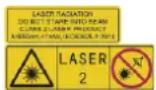
Avertissement : Le rayonnement laser émis par l'appareil peut provoquer des blessures aux yeux, des brûlures de la peau ou générer des substances inflammables. Évitez le contact direct des yeux avec le laser. Avant d'activer la fonction de complément de lumière, assurez-vous qu'aucune personne ni aucune substance inflammable ne se trouvent devant l'objectif du laser. La longueur d'onde est de 650 nm pour une puissance inférieure à 1 mW. Le laser est conforme à la norme IEC60825-1:2014.
Entretien du laser : Il n'est pas nécessaire d'entretenir régulièrement le laser. Si le laser ne fonctionne pas, l'ensemble laser doit être remplacé en usine dans le cadre de la garantie.
L'appareil doit être hors tension lors du remplacement de l'ensemble laser. Attention : l'utilisation de commandes ou de réglages ou l'exécution de procédures autres que celles spécifiées ici peut entraîner une exposition dangereuse aux rayonnements.
Adresse de fabrication
AVIS DE CONFORMITÉ : Il est possible que les produits de la série thermique soient soumis à des contrôles d'exportation dans divers pays ou diverses régions, ce qui inclut, sans s'y limiter, les États-Unis, l'Union européenne, le Royaume-Uni ou d'autres pays membres de l'Arrangement de Wassenaar. Veuillez consulter votre expert professionnel en questions juridiques ou en conformité ou les autorités de votre gouvernement local pour toute exigence de permis d'exportation si vous prévoyez de transférer, d'exporter ou de réexporter des produits de la série thermique entre différents pays.
Contenu
Chapitre 1 Vue d'ensemble....1
1.1 Description de l'appareil....1
1.2 Fonctions principales.... 1
1.3 Présentation ....2
Chapitre 2 Préparation ....5
2.1 Chargement de l'appareil....5
2.1.1 Chargement de l'appareil via la station de charge ....5
2.1.2 Chargement de l'appareil via l'interface et le câble 6
2.2 Mise sous/hors tension....7
2.2.1 Réglage de la durée de mise hors tension automatique ....7
2.3 Méthode de fonctionnement ....7
2.4 Description du menu....8
Chapitre 3 Paramètres de l'affichage ....9
3.1 Objectif de mise au point....9
3.2 Réglage de la luminosité de l'écran....9
3.3 Réglage du mode d'affichage....9
3.4 Réglage des palettes....11
3.5 Réglage du zoom numérique 12
3.6 Affichage des informations de l'OSD....12
Chapitre 4 Mesure de la température....13
4.1 Réglage des paramètres de thermographie....13
4.1.1 Réglage de l'unité....14
4.2 Réglage de la plage de température....14
4.3 Réglage de la règle de thermographie ....15
4.3.1 Réglage du point de consigne....15
4.3.2 Réglage de la règle de ligne 16
4.3.3 Réglage de la règle de cadre ....17
4.3.4 Suppression de règles ...... 17
4.4 Alarme de température ....18
4.4.1 Marquage des cibles de température d'alarme à l'écran....18
4.4.2 Réglage de l'alarme pour les règles de thermographie ou la thermométrie pixel à pixel....19
Chapitre 5 Image et vidéo....20
5.1 Capture d'une image 20
5.2 Enregistrement vidéo....22
5.3 Affichage des fichiers enregistrés....22
5.4 Exportation des fichiers ......23
Chapitre 6 Connexion Bluetooth....24
Chapitre 7 Paramètres d'éclairage....25
7.1 Réglage de la lumière LED....25
7.2 Réglage du laser 25
Chapitre 8 Connexion à l'application Thermal View ......26
8.1 Connexion via Wi-Fi....26
8.2 Connexion via un point d'accès 27
Chapitre 9 Maintenance....29
9.1 Affichage des informations liées à l'appareil 29
9.2 Régler la date et l'heure....29
9.3 Mise à niveau de l'appareil....29
9.4 Réinitialisation de l'appareil....29
Chapitre 10 Annexe....30
10.1 Référence d'émissivité des matériaux courants .... 30
10.2 Commande de l'appareil....30
10.3 Matrice de communication de l'appareil 31
10.4 Foire aux questions .... 31
Chapitre 1 Vue d'ensemble
1.1 Description de l'appareil
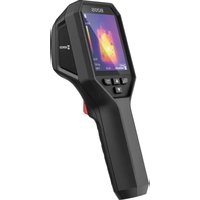
La caméra thermographique portable est un appareil qui se caractérise à la fois par des images optiques et des images thermiques. Il peut réaliser de la thermographie, de l'enregistrement vidéo, de la capture d'instantanés, vous alerter, et il peut se connecter au Wi-Fi, au point d'accès et au Bluetooth. Le détecteur IR haute sensibilité et le capteur haute performance intégrés détectent toute variation de température et mesurent la température en temps réel. La plage de mesure de la température est de -20 °C à 550 °C avec une précision de ± 2 °C ou ± 2 % lorsque la température ambiante est de 15 °C à 35 °C et la température de l'objet est supérieure à 0 °C.
La technique d'incrustation d'image de la caméra et la fusion des vues optique et thermique améliorent les détails de l'affichage des images. Il est ainsi possible de prendre en charge plusieurs palettes et types d'alarme. Lorsque la température détectée dans la scène ne correspond pas aux règles d'alarme, l'appareil déclenche automatiquement une alarme par couleur du mode palette. L'appareil permet d'identifier les risques afin de réduire les pertes matérielles, mais ne peut pas servir à tester la température du corps humain.
L'appareil simple d'utilisation adopte un design ergonomique. Il s'utilise principalement pour les postes électriques, la détection de la prévention des risques électriques pour le compte des entreprises et aux études de reconnaissance dans le domaine de la construction.
1.2 Fonctions principales
Thermographie
L'appareil détecte et affiche la température en temps réel.
Stockage
L'appareil est équipé d'un module de mémoire pour stocker des vidéos, des instantanés et des données importantes.
Fusion
L'appareil peut afficher une fusion entre la vue thermique et la vue optique.
Palette et alarme
L'appareil prend en charge plusieurs palettes. Ainsi, vous pouvez définir le mode de palette en tenant compte de la fonction d'alarme.
Connexion de logiciel client
- Téléphone portable: Utilisez HIKMICRO Viewer pour visualiser l'image en direct, capturer, enregistrer, etc. sur votre téléphone.
- PC : Utilisez HIKMICRO Analyzer pour visualiser l'image en direct, capturer, enregistrer, recevoir un message d'alarme, etc., sur votre PC.
Bluetooth
L'appareil peut être connecté au casque via Bluetooth ce qui permet d'entendre la voix lors de l'enregistrement ou de la capture.
Zoom numérique
L'appareil prend en charge les zooms numériques 1×, 2×, 4× et 8×.
Éclairage LED
La lumière LED fait de l'appareil une torche lorsque nécessaire.
Lumière laser
Renfort lumineux laser longue distance.
1.3 Présentation
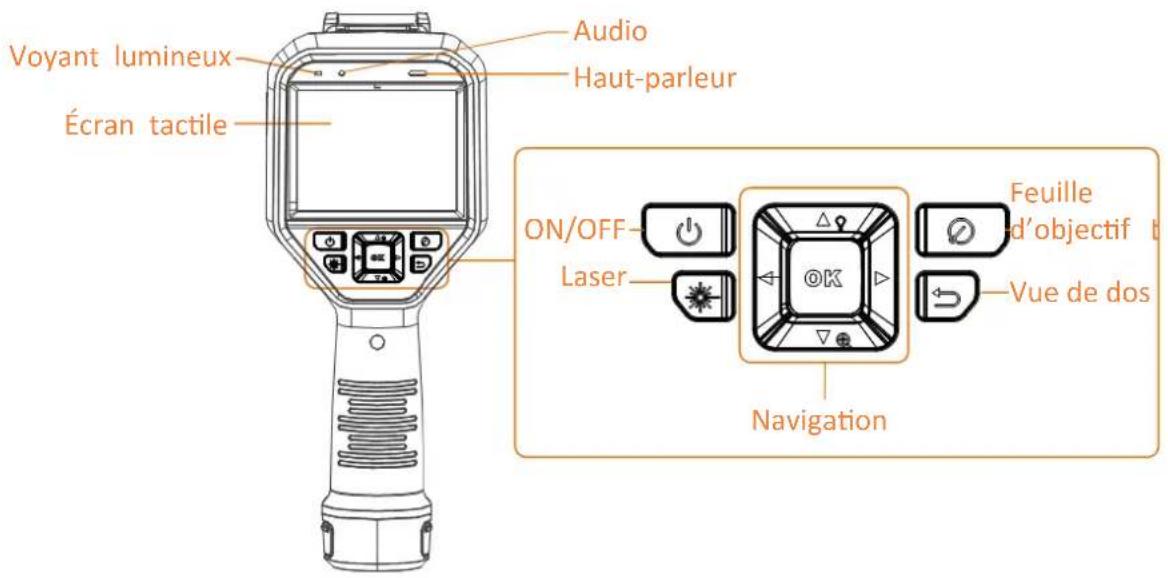

Remarque
L'étiquette d'avertissement se situe sous le laser et à gauche de l'appareil.
Tableau 1-1 Description de l'interface
| Composant | Fonction |
| Bouton laser | Maintenez ce bouton enfoncé pour allumer le laser, puis relâchez-le pour éteindre le laser. |
| Bouton de navigation | Dans le menu Mode :Appuyez sur les touches ,Δ, eV pour sélectionner les paramètres.Appuyez sur pour confirmer. |
| En dehors du menu Mode :Appuyez sur la touche △ pour allumer/éteindre l'éclairage LED supplémentaire.Appuyez sur la touche pour lancer le zoom numérique. | |
| Bouton de feuille d'objectif | Permet de recouvrir l'objectif pour réaliser la correction. |
| Bouton de retour | Permet de quitter le menu ou de revenir au menu précédent. |
| Bouton de mise au point | Permet de régler la longueur focale de l'objectif. Reportez-vous àObjectif de mise au point. |
| Gâchette | Appuyez sur la gâchette pour effectuer une capture. Maintenez la gâchette enfoncée pour enregistrer des vidéos. |
| Interface du câble | Connectez l'appareil à votre PC via un câble pour exporter des fichiers. |

Mise en garde
Le rayonnement laser émis par l'appareil peut provoquer des blessures aux yeux, des brûlures de la peau ou générer des substances inflammables. Avant d'activer la fonction de complément de lumière, assurez-vous qu'aucune personne ni aucune substance inflammable ne se trouvent devant l'objectif du laser.
Chapitre 2 Préparation
2.1 Chargement de l'appareil

Mise en garde
La batterie intégrée qui alimente l'horloge en temps réel (RTC) de l'appareil peut se décharger en cas de transport ou de stockage de longue durée. Il est recommandé de recharger la batterie RTC pour le bon fonctionnement de l'horloge de l'appareil.
Pour charger complètement la batterie RTC, les conditions suivantes doivent être remplies :
- Les piles rechargeables au lithium doivent être installées dans l'appareil.
- L'appareil doit pouvoir fonctionner pendant plus de 8 heures avant de s'éteindre.
2.1.1 Chargement de l'appareil via la station de charge
Procédures

Remarque
Veuillez charger l'appareil avec le câble et l'adaptateur secteur fournis par le fabricant (ou selon la tension d'entrée indiquée dans les spécifications).
- Tenez l'appareil, puis appuyez simultanément sur les deux dispositifs de verrouillage de la batterie situés sur l'appareil.
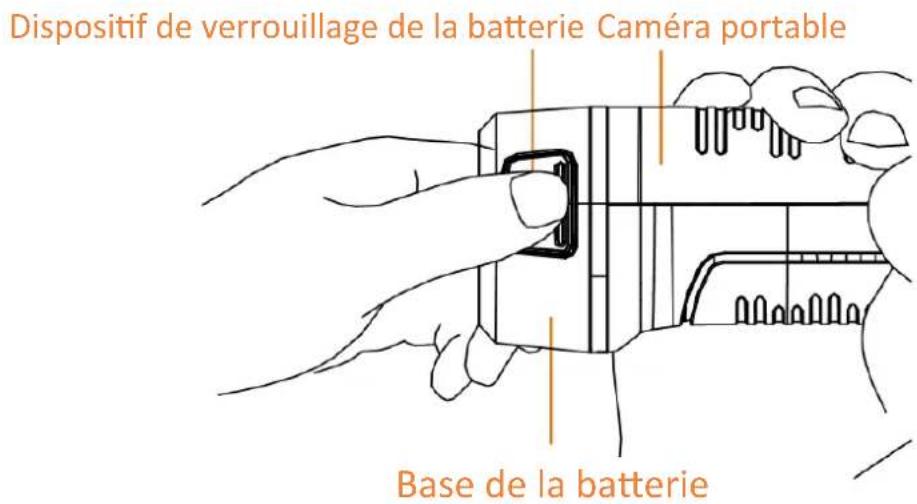
Figure 2-1 Retrait de la batterie
- Maintenez les dispositifs de verrouillage, puis tirez la base de la batterie pour sortir la batterie.
- Insérez la batterie dans la station de recharge. Vous pouvez voir l'état de charge grâce à la lampe témoin située sur la station de recharge.
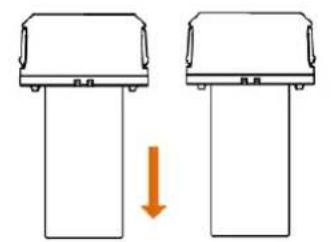
Vue latérale
Figure 2-2 Chargement de la batterie
- Lorsque la batterie est complètement chargée, retirez-la de la station de recharge.
- Alignez la partie nervurée de la batterie avec l'encoche située sur l'appareil, puis insérez la batterie dans l'appareil.
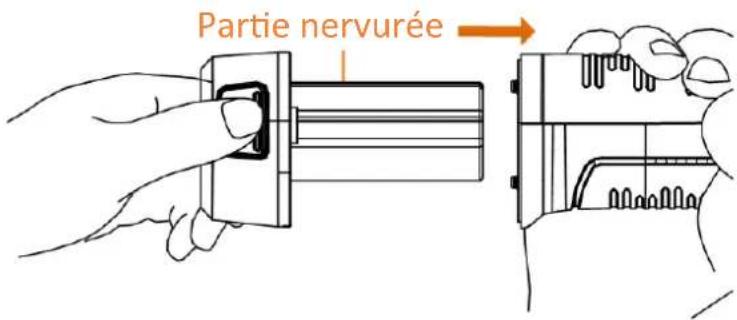
Figure 2-3 Insertion de la batterie
2.1.2 Chargement de l'appareil via l'interface et le câble
Avant de commencer
Veuillez vous assurer que la batterie est installée avant de la charger.
Procédures
- Ouvrez le capot supérieur de l'appareil.
- Connectez l'interface et l'adaptateur secteur avec un câble de type C ou USB.
2.2 Mise sous/hors tension
Mise sous tension
Retirez le cache-objectif et maintenez enfoncée la touche pendant plus de trois secondes pour allumer l'appareil. Vous pouvez observer la cible lorsque l'interface de l'appareil est stable.

Remarque
Lorsque vous allumez l'appareil, cela peut prendre au moins 30 secondes jusqu'à ce qu'il soit prêt à être utilisé.
Mise hors tension
Une fois l'appareil allumé, maintenez enfoncée la touche pendant trois secondes pour l'éteindre.
2.2.1 Réglage de la durée de mise hors tension automatique
Accédez à Réglages locaux → Paramètres de l'appareil → Mise hors tension automatique pour définir l'heure d'arrêt automatique de l'appareil selon les besoins.
2.3 Méthode de fonctionnement
L'appareil prend en charge à la fois le contrôle par écran tactile et le contrôle par bouton.
Contrôle par écran tactile
Touchez l'écran pour définir les paramètres et les configurations.
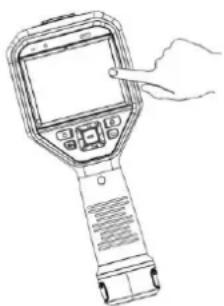
Figure 2-4 Contrôle par écran tactile
Contrôle par bouton
Appuyez sur les boutons de navigation pour définir les paramètres et les configurations.
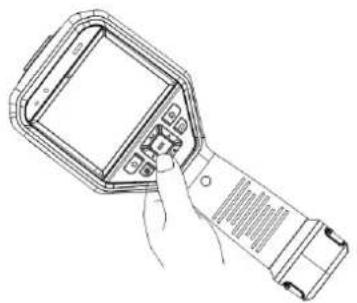
Figure 2-5 Contrôle par bouton
- Appuyez sur , , et sur pour déplacer le curseur vers le haut, le bas, la gauche ou la droite.
- Appuyez sur pour confirmer.
2.4 Description du menu
Depuis l'interface d'observation, touchez l'écran ou appuyez sur pour afficher la barre de menu.
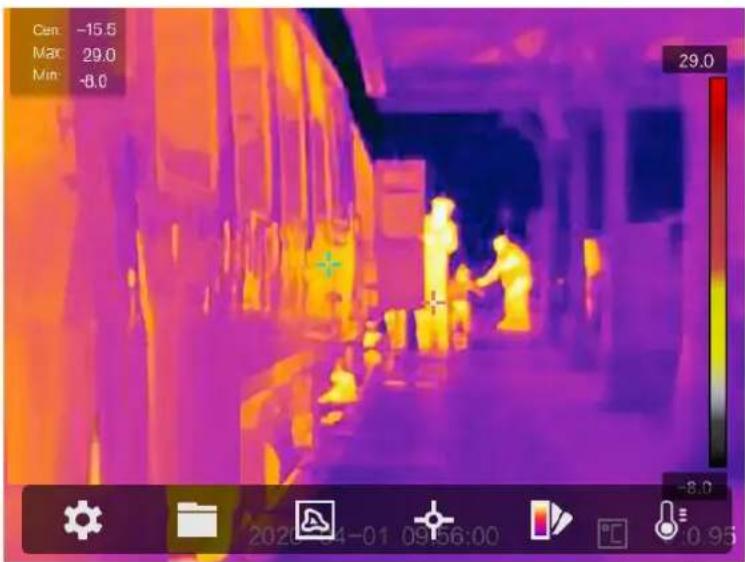
Figure 2-6 Menu
Chapitre 3 Paramètres de l'affichage
3.1 Objectif de mise au point
Ajustez correctement la distance focale de l'objectif avant de définir d'autres configurations. Dans le cas contraire, cela peut affecter l'affichage de l'image et la précision de la température.
Procédures
- Mettez l'appareil en marche.
- Dirigez l'objectif de l'appareil vers la scène concernée.
- Réglez le bouton de mise au point dans le sens horaire ou antihoraire (voir la figure ci-dessous).
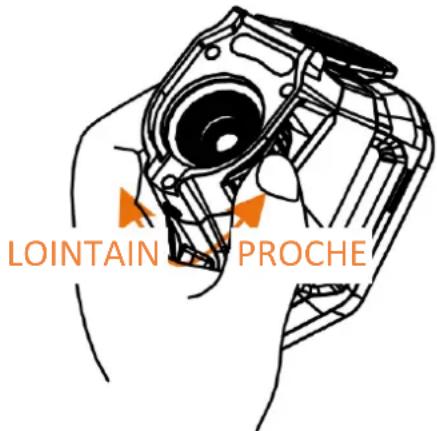
Figure 3-1 Objectif de mise au point

Remarque
NE touchez PAS l'objectif pour ne pas altérer l'effet d'affichage.
3.2 Réglage de la luminosité de l'écran
Accédez à Paramètres → Paramètres de l'appareil → Luminosité de l'affichage pour régler la luminosité de l'écran.
3.3 Réglage du mode d'affichage
Vous pouvez régler la vue thermique/optique de l'appareil. Vous pouvez choisir entre Thermique, Fusion, PIP et Optique.
Procédures
- Sélectionnez dans le menu principal.
- Touchez les icônes pour sélectionner un mode d'affichage.

En mode Thermique, l'appareil affiche la vue Thermique.

En mode Fusion, l'appareil affiche la vue combinée du canal thermique et du canal optique.

Remarque
Vous pouvez appuyer sur et sur pour régler la distance de fusion. Vous pouvez également accéder à Réglages locaux → Paramètres de l'image → Correction de la parallaxe pour sélectionner la distance de fusion.

En mode PIP (incrustation d'image), l'appareil affiche la vue thermique à l'intérieur de la vue optique.

Remarque
Vous pouvez appuyer sur Det sur pour régler la proportion PIP . Vous pouvez également accéder à Réglages locaux Paramètres de l'image Proportion PIP pour définir la valeur.

En mode Optique, l'appareil affiche la vue optique.
- Appuyer sur pour quitter.
3.4 Réglage des palettes
Les palettes vous permettent de sélectionner les coloris souhaités.
Procédures
- Sélectionnez dans le menu principal.
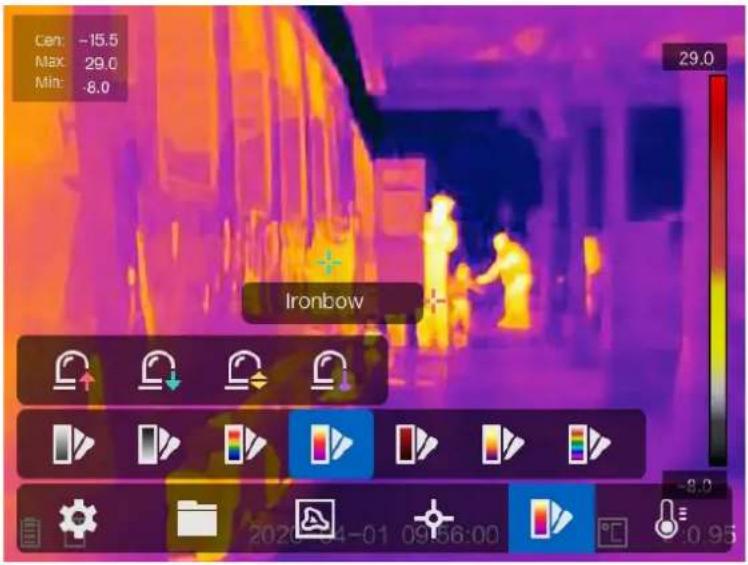
Figure 3-2 Palette
- Touchez les icônes pour sélectionner un type de palette.
Blanc chaud
Les éléments chauds sont représentés sur l'affichage par des couleurs claires.
Noir chaud
Les éléments chauds sont représentés sur l'affichage par des couleurs sombres.
Arc-en-ciel
La cible affiche plusieurs couleurs. Elle convient ainsi aux scènes sans différence de température évidente.
Arc de fer
La cible est colorée à l'image de fer chauffé.
Rouge chaud
Les éléments chauds sont représentés sur l'affichage par des couleurs rouges.
Fusion
La partie chaude est de couleur jaune et la partie froide est de couleur violette.
Pluie
La partie chaude de l'image est colorée et le reste est bleu.
- Appuyez sur ➕ pour quitter l'interface de réglage.
3.5 Réglage du zoom numérique
Dans l'interface de vue en direct, appuyez sur pour régler le zoom numérique sur 1×, 2×, 4× ou 8×. Vous pouvez alors visualiser la cible ou la scène en plus grand.
3.6 Affichage des informations de l'OSD
Accédez à Paramètres → Paramètres de l'image → Paramètres de l'affichage pour régler les informations de l'affichage à l'écran (OSD).
lcône d'état
Les icônes d'état de l'appareil, par exemple l'état de la batterie, la carte mémoire, le point d'accès, etc.
Temps
Heure et date de l'appareil.
Paramètres
Paramètres de thermographie, par exemple, émissivité cible, unité de température, etc.
Valeur de distance
Distance cible mesurée au laser.

Remarque
Cela concerne uniquement les modèles d'appareils dotés de la fonction de mesure de distance laser.
Filigrane
Le filigrane est un logo du fabricant affiché dans le coin supérieur droit de l'écran.
Chapitre 4 Mesure de la température
La fonction thermographique (mesure de température) donne et affiche la température en temps réel de la scène sur la gauche de votre écran. La fonction thermographique est activée par défaut.
4.1 Réglage des paramètres de thermographie
Vous pouvez définir les paramètres de thermographie pour améliorer la précision de la mesure de la température.
Procédures
- Accédez à Réglages locaux → Paramètres de thermographie.
- Réglez la plage thermographique, l'émissivité, etc.
Plage thermographique
Sélectionnez la plage de mesure de la température. L'appareil peut détecter la température et commuter automatiquement la plage thermographique en mode Commutation automatique.
Émissivité
Reportez-vous à Référence d'émissivité des matériaux courants pour définir l'émissivité de votre cible.
Température de réflexion
Si un objet (autre que la cible) à température élevée se trouve dans la scène et que l'émissivité de la cible est faible, définissez la température de réflexion comme température élevée pour corriger l'effet thermographique.
Distance
Il s'agit de la distance entre la cible et l'appareil. Vous pouvez personnaliser la distance cible ou sélectionner la distance cible Proche, Moyen ou Lointain.
Température ambiante
Il s'agit de la température moyenne de l'environnement.
Humidité
Réglez l'humidité relative de l'environnement actuel.

Remarque
Accédez à Réglages locaux → Paramètres de l'image → Paramètres de l'affichage pour activer/désactiver l'affichage de l'émissivité.
- Revenez au menu précédent pour enregistrer les paramètres.

Remarque
Vous pouvez accéder à Réglages locaux → Paramètres de l'appareil → Initialisation de l'appareil → Initialisation de l'outil de mesure pour initialiser les paramètres de mesure de la température.
4.1.1 Réglage de l'unité
Accédez à Réglages locaux → Paramètres de l'appareil → Unité pour régler l'unité de température et l'unité de distance.

Remarque
Vous pouvez accéder à Réglages locaux → Paramètres de l'image → Paramètres de l'affichage pour activer/désactiver l'affichage de la température.
4.2 Réglage de la plage de température
Après avoir défini une section de température, la palette ne fonctionne que pour les cibles se situant dans la section de température. Vous pouvez régler la plage de température.
Procédures
- Sélectionnez &ans le menu principal.
- Sélectionnez l'ajustement automatique 🏠 ou l'ajustement manuel ↓.
Ajustement automatique
Sélectionnez l'icône depuis appuyez sur la touche. L'appareil ajuste automatiquement les paramètres de la plage de température.
Ajustement manuel
Sélectionnez l'icône puis appuyez sur la touche. OK Il existe 2 manières d'ajuster manuellement la plage :
- Ajustez la plage de température en fonction de la zone sélectionnée. Touchez une zone d'intérêt de l'écran. Un cercle s'affiche autour de la zone et la palette se réajuste à la plage de température de la zone.
- Ajustez la température maximale et minimale de la plage.
- Appuyez sur ou sur pour sélectionner la température maximale, la température minimale ou les deux. Vous pouvez également toucher la température maximale ou minimale aux extrémités de la barre de palette pour les sélectionner.
- Appuyez sur u sur pour ajuster la valeur de la température. Vous pouvez également toucher les flèches sur le côté droit de l'écran pour ajuster la valeur de la température.
- Appuyer sur pour quitter.
4.3 Réglage de la règle de thermographie
Vous pouvez définir les paramètres de thermographie pour améliorer la précision de la mesure de la température.
Procédures
- Sélectionnez dans le menu principal.
- Définissez les règles de point, de ligne ou de cadre.
Les numéros de règle configurée s'affichent près de l'icône de règle.
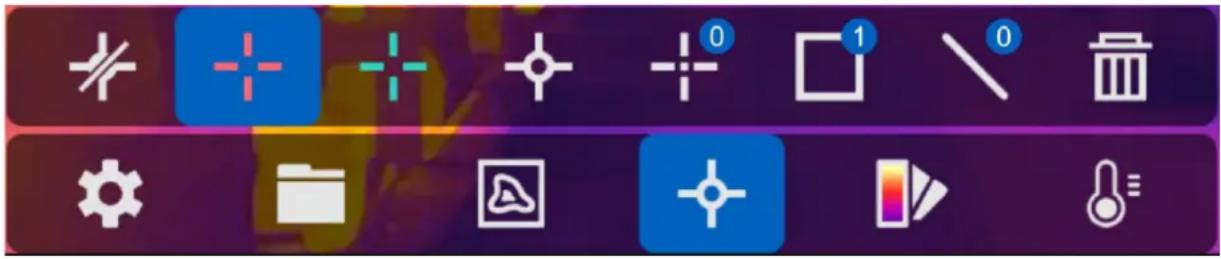
Figure 4-1 Paramètres de règle de thermographie
4.3.1 Réglage du point de consigne
Vous pouvez définir quatre types de règles de thermographie de point.
Tableau 4-1 Description des icônes
| Icône | Description |
| Thermographie de point central | |
| Thermographie de point à haute température | |
| Thermographie de point à faible température | |
| Thermographie de point personnalisé |
La méthode de réglage du point central, du point à haute température et faible température est identique. L'exemple ci-dessous illustre le réglage de la thermographie de point à haute température.
Exemple
Touchez + sur l'interface pour que l'appareil localise le point de température la plus élevée et affiche Max : XX.
Thermographie de point personnalisé
L'appareil peut détecter la température d'un point personnalisé.
Procédures
-
Sélectionnez
-
Appuyez sur le bouton .OK
-
Déplacez le point à l'aide des boutons de navigation ou touchez l'écran tactile pour sélectionner un point.
-
Appuyez sur le bouton .OK La température du point personnalisé (par exemple, P1) affiche P1 : XX.
-
Répétez les étapes 1 à 3 pour définir d'autres points personnalisés.

Remarque
Au maximum dix points personnalisés peuvent être pris en charge.
4.3.2 Réglage de la règle de ligne
Procédures
-
Sélectionnez
-
Appuyez sur pour générer une ligne par défaut.
-
Appuyez sur , , et sur pour déplacer la ligne vers le haut, le bas, la gauche ou la droite.
-
Faites glisser des points de la ligne sur l'écran tactile pour étendre ou raccourcir la ligne.
-
Appuyez sur le bouton .OK

Remarque
Une seule ligne peut être prise en charge.
La température maximale, la température minimale et la température moyenne de la ligne s'affichent dans le coin supérieur gauche de l'écran. Le graphique de tendance de la température en temps réel s'affiche alors près de la ligne.
Que faire ensuite
Les types de température affichés pour la règle sont configurables dans Réglages locaux → Paramètres de thermographie → Affichage de la température.
4.3.3 Réglage de la règle de cadre
Procédures
- Sélectionnez
- Appuyez sur pour générer un cadre par défaut.
- Appuyez sur , , et sur pour déplacer le cadre vers le haut, le bas, la gauche ou la droite.
- Appuyez sur 🔒 pour agrandir le cadre ou sur 🔒 pour le réduire. Vous pouvez également faire glisser le coin du cadre sur l'écran tactile pour agrandir ou réduire le cadre.
- Appuyez sur le bouton .OK
La température maximale, la température minimale et la température moyenne de la zone encadrée s'affichent sur la gauche de l'écran.
- Répétez les étapes pour définir d'autres cadres.

Remarque
Au maximum trois cadres peuvent être pris en charge.
Que faire ensuite
Les types de température affichés pour la règle sont configurables dans Réglages locaux →
Paramètres de thermographie → Affichage de la température.
4.3.4 Suppression de règles
Supprimer toutes les règles
Touchez et appuyez sur pour effacer toutes les règles de température.
Supprimer une seule règle
- Dans le mode de réglage de règle, touchez 📄 et choisissez la règle unique que vous souhaitez supprimer.
- Dans l'interface d'observation, touchez une règle (point, ligne ou cadre) et entrez dans le mode d'édition. Appuyez sur Supprimer pour supprimer la règle.
4.4 Alarme de température
Lorsque la température des cibles déclenche la règle d'alarme définie, l'appareil effectue des actions configurées, notamment le marquage de la zone d'alarme dans une certaine couleur, le clignotement du cadre de la règle, l'émission d'une alerte sonore ou l'envoi d'une notification au logiciel client.
4.4.1 Marquage des cibles de température d'alarme à l'écran
Après avoir défini la règle d'affichage de la température, les cibles qui répondent à la règle définie sont mises en évidence dans une couleur prédéfinie.
Procédures
- Sélectionnez Palettes dans le menu principal.
- Touchez les icônes pour sélectionner un type de règle d'alarme.
Tableau 4-2 Description des icônes
| Icône | Mode alarme | Description |
 | Alarme Au-dessus | Régle la température d’alarme en affichant en rouge les cibles dont la température est supérieure à la valeur définie. |
| [K42K] | Alarme Au-dessous | Régle la température d’alarme en affichant en bleu les cibles dont la température est inférieure à la valeur définie. |
 | Alarme d’intervalle | Régle la section de température d’alarme (par exemple, 90 °C à 150 °C) en affichant en jaune les cibles dont la température se situe dans la plage. |
 | Alarme d’isolement | Régle la section de température d’alarme (par exemple, 90 °C à 120 °C) en affichant en violet ou en bleu les cibles dont la température se situe en dehors de la section (par exemple, 70 °C ou 125 °C). |
- Facultatif : Appuyez sur △ et sur ▽ pour sélectionner entre la limite supérieure et la limite inférieure.
- Appuyez sur ◀ et sur ▷ pour ajuster la température de la règle.
- Appuyer sur pour quitter.
4.4.2 Réglage de l'alarme pour les règles de thermographie ou la thermométrie pixel à pixel
Des actions d'alarme, par exemple une alerte sonore ou l'envoi d'une notification au logiciel client, se déclenchent lorsque la température testée dépasse la valeur d'alarme ou d'alerte définie.
Procédures
- Accédez à Paramètres → Paramètres de thermographie → Paramètres d'alarme.
- Activez la fonction et définissez le seuil d'alarme, le seuil d'alerte et l'alerte sonore.
Seuil d'alarme
Lorsque la température testée dépasse le seuil, l'appareil envoie une notification d'alarme au logiciel client. Il émet un bip si l'alerte sonore est activée. Le cadre clignote en rouge si la règle de cadre est configurée.
Seuil d'alerte
Lorsque la température testée dépasse le seuil, l'appareil envoie une notification d'alerte au logiciel client.
Alerte sonore
L'appareil émet un bip lorsque la température cible dépasse le seuil d'alarme.

Remarque
Si les règles de cadre sont définies pour mesurer la température, les paramètres de seuil d'alarme, de seuil d'alerte et d'avertissement sonore ne fonctionnent que dans les zones encadrées. Dans le cas contraire, les paramètres sont valables pour la thermométrie pixel à pixel (thermométrie de tout l'écran).
Chapitre 5 Image et vidéo
Insérez la carte mémoire dans l'appareil pour pouvoir enregistrer des vidéos, capturer des instantanés, ainsi que marquer et enregistrer des données importantes.

Remarque
- L'appareil ne peut ni capturer ni enregistrer lorsque le menu est affiché.
- Lorsque l'appareil est connecté à votre PC, il ne peut pas non plus ni capturer ni enregistrer.
- Accédez à Réglages locaux → Paramètres de l'appareil → En-tête de nom de fichier pour pouvoir définir l'en-tête de nom de fichier lors de la capture ou de l'enregistrement afin de distinguer les fichiers enregistrés dans une scène spécifique.
Accédez à Réglages locaux → Paramètres de l'appareil → Initialisation de l'appareil pour initialiser la carte mémoire si nécessaire.
5.1 Capture d'une image
Procédures
- Accédez à Réglages locaux → Paramètres de capture.
- Sélectionnez Mode de capture pour définir le mode de capture.
| Capture unique | Capturez une image à la fois. |
| Capture continue | Capturez plusieurs images à la fois. Vous pouvez définir le nombre d’images. |
| Capture planifiée | L’appareil capture une image au bout de l’intervalle spécifié. Vous pouvez définir l’intervalle selon vos besoins. |
- Sélectionnez Type d'image pour définir le type d'image.
| Image hors ligne | Sélectionnez ce type lors de l’analyse de l’image avec le logiciel client. Vous pouvez ajouter des remarques sur l’image. |
| Graphique thermique | Sélectionnez ce type pour le développement de logiciel personnalisé. Vous ne pouvez pas ajouter de remarques sur l’image. |
-
Facultatif : Vous pouvez activer la torche pour obtenir des images claires dans un environnement sombre.
-
Facultatif : Réglez la résolution optique selon vos besoins.
-
Appuyer sur pour quitter.
-
Dans l'interface de vue en direct, appuyez sur le déclencheur pour capturer des instantanés.
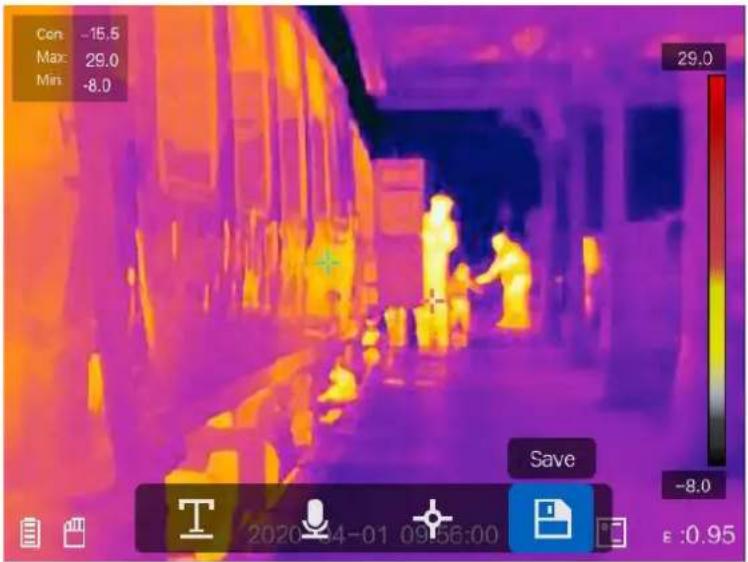
Figure 5-1 Capture d'une image
- La vue en direct se fige et l'appareil affiche l'interface d'édition de capture.
1) Touchez T pour ajouter du texte. Touchez l'écran pour afficher le clavier, puis saisissez le commentaire et confirmez.
2) Touchez pour ajouter des remarques vocales. Maintenez enfoncée la touche OK pour démarrer l'enregistrement, puis relâchez-la pour arrêter l'enregistrement.
3) Touchez pour ajouter des règles de thermographie. Pour plus de détails, reportez-vous à Définir la règle de thermographie.
4) Touchez 📁 ou appuyez sur le déclencheur pour enregistrer l'instantané.

Remarque
Vous pouvez également appuyer sur pour quitter l'enregistrement.
- Pour exporter les instantanés, reportez-vous à Exportation des fichiers.
5.2 Enregistrement vidéo
Procédures
- Dans l'interface de vue en direct, tirez sur le déclencheur pour démarrer l'enregistrement. L'icône d'enregistrement et la durée d'enregistrement s'affichent dans l'interface.
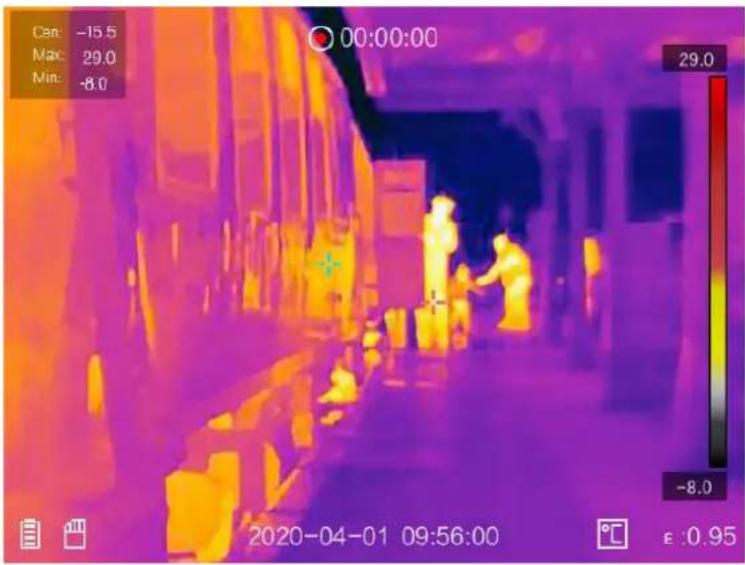
Figure 5-2 Enregistrement vidéo
- Une fois terminé, appuyez à nouveau sur le déclencheur pour arrêter l'enregistrement. La vidéo d'enregistrement est sauvegardée automatiquement avant de quitter.

Remarque
Vous pouvez également appuyer sur ou sur pour arrêter l'enregistrement.
- Pour exporter les instantanés, reportez-vous à Exportation des fichiers.
5.3 Affichage des fichiers enregistrés
Procédures
- Sélectionnez dans le menu principal.
- Appuyez sur , , et sur pour sélectionner la vidéo ou l'instantané.
- Appuyez sur pour afficher le fichier.
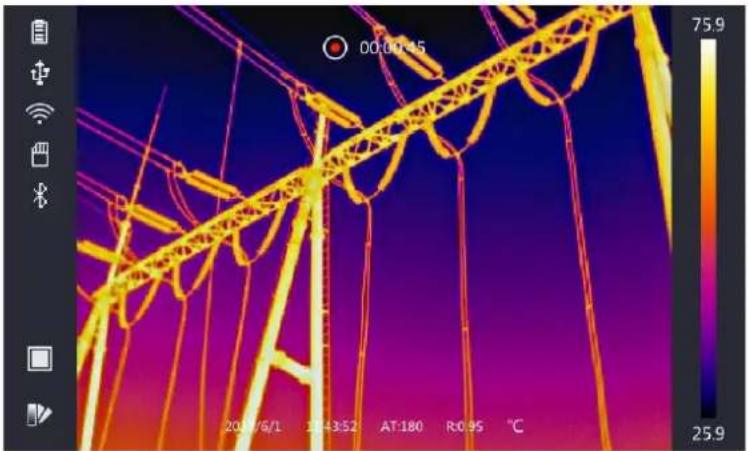
Figure 5-3 Affichage des fichiers

Remarque
- Lorsque vous affichez les vidéos ou capturez des instantanés, vous pouvez changer de fichier en touchant 📊u .
- Lorsque vous affichez les instantanés, vous pouvez toucher pour lire l'audio. Pour définir le Bluetooth, reportez-vous à Connexion Bluetooth.
- Pour accéder à plus d'informations contenues dans les instantanés ou les vidéos, vous pouvez installer HIKMICRO Analyzer pour les analyser. Le logiciel client de thermographie se situe sur le disque emballé.
5.4 Exportation des fichiers
Connectez l'appareil à votre PC en utilisant le câble fourni pour pouvoir exporter les vidéos enregistrées et les instantanés capturés.
Procédures
- Ouvrez le cache de l'interface câble.
- Connectez l'appareil à votre PC à l'aide du câble et ouvrez le disque détecté.
- Sélectionnez et copiez les vidéos ou les instantanés sur le PC pour afficher les fichiers.
- Déconnectez l'appareil de votre PC.

Remarque
Lors de la première connexion, le pilote est installé automatiquement.
Que faire ensuite
Vous pouvez importer les instantanés capturés dans HIKMICRO Analyzer en vue d'effectuer une analyse plus approfondie des données. Pour plus d'informations sur le fonctionnement, reportez-vous au Manuel d'utilisation de HIKMICRO Analyzer (intégré dans le logiciel client sous Aide → Manuel d'utilisation).
Chapitre 6 Connexion Bluetooth
Vous pouvez utiliser le casque Bluetooth pour lire les fichiers audio enregistrés en même temps que les vidéos et les images.
Procédures
- Sélectionnez dans le menu principal.
- Accédez à Réglages locaux → Paramètres de l'appareil → Bluetooth.
- Appuyez sur pour activer Bluetooth.

Remarque
Vous pouvez également appuyer sur ou sur OK pour quitter le jumelage.
L'appareil recherche alors le casque Bluetooth activé à proximité et procède automatiquement au jumelage.
Chapitre 7 Paramètres d'éclairage
7.1 Réglage de la lumière LED
Accédez à Réglages locaux → Paramètres de l'appareil → Renfort lumineux. Touchez pour activer la lumière LED ou appuyez sur dans la vue en direct pour activer/désactiver la lumière LED.
7.2 Réglage du laser
Dans l'interface de vue en direct, maintenez enfoncée la touche pour activer/désactiver la lumière laser.

Mise en garde
Le rayonnement laser émis par l'appareil peut provoquer des blessures aux yeux, des brûlures de la peau ou générer des substances inflammables. Avant d'activer la fonction de complément de lumière, assurez-vous qu'aucune personne ni aucune substance inflammable ne se trouvent devant l'objectif du laser.
Chapitre 8 Connexion à l'application Thermal View
L'appareil prend en charge à la fois la connexion Wi-Fi et le point d'accès Wi-Fi. Connectez l'appareil à HIKMICRO Viewer afin de pouvoir contrôler l'appareil via un client mobile.
8.1 Connexion via Wi-Fi
Avant de commencer
Téléchargez et installez HIKMICRO Viewer sur votre téléphone.
Procédures
- Accédez à Réglages locaux → Paramètres de l'appareil → Wi-Fi.
- Touchez pour activer le Wi-Fi. La liste des réseaux Wi-Fi disponibles s'affiche comme illustré ci-dessous.
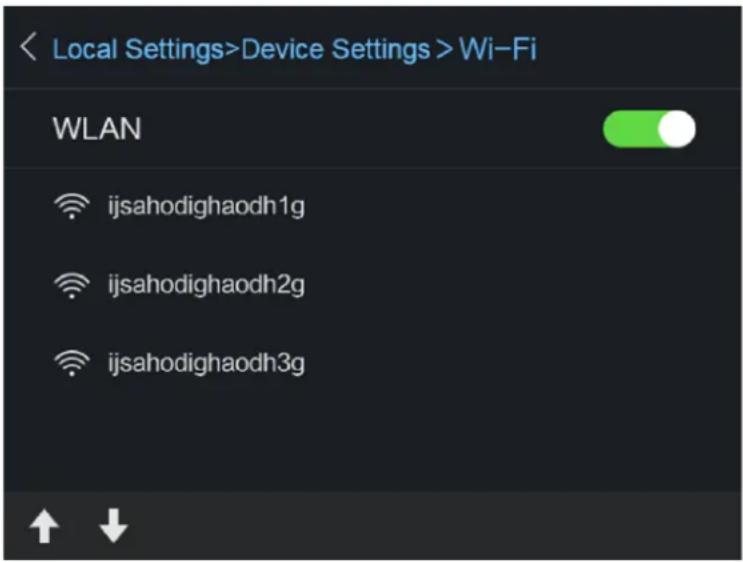
Figure 8-1 Liste des réseaux Wi-Fi
- Sélectionnez votre réseau Wi-Fi et saisissez votre mot de passe.

Remarque
NE touchez PAS les touches entrée ou espace, ou le mot de passe risque d'être incorrect.
- Touchez Fermer pour masquer le clavier.
- Appuyez sur OK.

Remarque
Il faut environ 1 minute au maximum pour connecter l'appareil au réseau Wi-Fi sélectionné. Le fait de quitter la page des paramètres Wi-Fi n'interrompt pas la connexion. Une icône Wi-Fi s'affiche sur l'interface principale lorsque la connexion est établie.
- Lancez l'application et suivez l'assistant de démarrage pour créer et enregistrer un compte.
- Ajoutez l'appareil aux appareils en ligne.
Résultat
Vous pouvez afficher la vue en direct, capturer des instantanés et enregistrer des vidéos via le client.
8.2 Connexion via un point d'accès
Avant de commencer
Téléchargez et installez HIKMICRO Viewer sur votre téléphone.
Procédures
- Accédez à Réglages locaux → Paramètres de l'appareil → Paramètres du point d'accès Wi-Fi.
- Touchez pour activer la fonction de point d'accès WLAN.
- Touchez Définir le point d'accès pour définir le point d'accès WLAN. Le nom et le mot de passe du point d'accès s'affichent automatiquement.
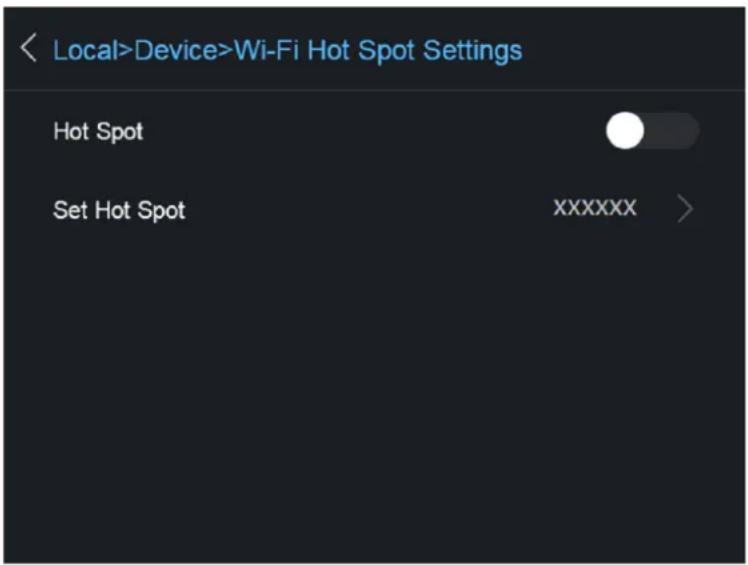
Figure 8-2 Réglage du point d'accès
- Modifiez le nom et le mot de passe du point d'accès.

Remarque
NE touchez PAS les touches entrée ou espace, saisissez au moins 8 caractères, ou le mot de passe risque d'être incorrect.
- Touchez Fermer pour masquer le clavier.
- Connectez votre téléphone au point d'accès WLAN de l'appareil.
- Lancez l'application et suivez l'assistant de démarrage pour créer et enregistrer un compte.
- Sélectionnez la configuration Wi-Fi dans le logiciel, saisissez le numéro de série de l'appareil pour ajouter celui-ci. Pour plus de détails, reportez-vous au manuel du logiciel client.
Résultat
Vous pouvez afficher la vue en direct, capturer des instantanés et enregistrer des vidéos via le client.
Chapitre 9 Maintenance
9.1 Affichage des informations liées à l'appareil
Accédez à Réglages locaux → Informations sur l'appareil pour afficher les informations en rapport avec l'appareil.
9.2 Régler la date et l'heure
Procédures
- Accédez à Réglages locaux → Paramètres de l'appareil → Heure et date.
- Réglez la date et l'heure.
- Appuyez sur pour enregistrer et quitter.

Remarque
Accédez à Réglages locaux → Paramètres de l'image → Paramètres de l'affichage pour activer ou désactiver l'affichage de la date et de l'heure.
9.3 Mise à niveau de l'appareil
Procédures
- Connectez l'appareil à votre PC à l'aide du câble et ouvrez le disque détecté.
- Copiez le fichier de mise à niveau et collez-le dans le répertoire racine de l'appareil.
- Déconnectez l'appareil de votre PC.
- Redémarrez l'appareil et il se mettra automatiquement à niveau. Le processus de mise à niveau sera affiché dans l'interface principale.

Remarque
Après la mise à niveau, l'appareil redémarre automatiquement. Vous pouvez afficher la version actuelle dans Réglages locaux → Informations sur l'appareil.
9.4 Réinitialisation de l'appareil
Accédez à Réglages locaux → Paramètres de l'appareil → Initialisation de l'appareil pour initialiser l'appareil et restaurer les paramètres par défaut.
Chapitre 10 Annexe
10.1 Référence d'émissivité des matériaux courants
| Matériau | Émissivité |
| Peau humaine | 0,98 |
| Circuit imprimé | 0,91 |
| Béton | 0,95 |
| Céramique | 0,92 |
| Caoutchouc | 0,95 |
| Peinture | 0,93 |
| Bois | 0,85 |
| Terrain | 0,96 |
| Brique | 0,95 |
| Sable | 0,90 |
| Terre | 0,92 |
| Vêtement | 0,98 |
| Carton dur | 0,90 |
| Papier blanc | 0,90 |
| Eau | 0,96 |
10.2 Commande de l'appareil
Scannez le code QR suivant pour obtenir les commandes par port série courantes de l'appareil. Notez que la liste des commandes contient les commandes par port série couramment utilisées pour les caméras thermiques HikMicro.
10.3 Matrice de communication de l'appareil
Scannez le code QR suivant pour obtenir la matrice de communication de l'appareil.
Notez que la matrice comporte tous les ports de communication des caméras thermiques HikMicro.
10.4 Foire aux questions
Lisez le code QR suivant pour accéder à la foire aux questions de l'appareil.