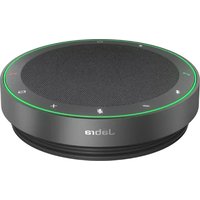
Speak2 75 - Téléphone JABRA - Notice d'utilisation et mode d'emploi gratuit
Retrouvez gratuitement la notice de l'appareil Speak2 75 JABRA au format PDF.


| Type de produit | Téléphone de conférence (speakerphone) |
| Marque | Jabra |
| Modèle | Speak2 75 |
| Catégorie | Téléphone |
| Utilisation | Intérieur uniquement |
| Alimentation | Batterie rechargeable Lithium-ion, autonomie jusqu'à 32 heures (sans fil) |
| Recharge | USB-C (câble intégré) ou adaptateur USB-C fourni ; également USB-A avec adaptateur |
| Connectivité | Bluetooth, câble USB (USB-C), adaptateur Bluetooth Jabra Link (optionnel) |
| Portée Bluetooth | 30 m avec adaptateur Jabra Link, 10 m avec smartphone/tablette |
| Microphones | 4 microphones beamforming à réduction de bruit |
| Haut-parleur | 65 mm, son très large bande |
| Fonctions principales | Appel mains-libres, Full Duplex, indicateur de qualité microphone, normalisation du niveau vocal, certification Microsoft Teams (version Teams) |
| Boutons | Power, Répondre/Fin appel, Volume +/-, Mute, Bluetooth, Batterie, Smart, Microsoft Teams (version Teams) |
| Anneau LED | Statut de l'appel, batterie, connexion |
| Liaison entre deux appareils | Possible via bouton Smart (distance < 50 cm) |
| Applications | Jabra Sound+ (mobile), Jabra Direct (ordinateur) |
| Mise à jour firmware | Via Jabra Direct ou Sound+ |
| Accessoires fournis | Câble USB-C avec adaptateur USB-C, adaptateur USB-A ; adaptateur Bluetooth Jabra Link selon version |
| Entretien | Éviter températures extrêmes (-20°C à 45°C), ne pas exposer à la pluie, ne pas immerger |
| Nettoyage | Chiffon humide avec eau et savon doux ; éviter produits agressifs |
FOIRE AUX QUESTIONS - Speak2 75 JABRA
Questions des utilisateurs sur Speak2 75 JABRA
0 question sur cet appareil. Repondez a celles que vous connaissez ou posez la votre.
Poser une nouvelle question sur cet appareil
Téléchargez la notice de votre Téléphone au format PDF gratuitement ! Retrouvez votre notice Speak2 75 - JABRA et reprennez votre appareil électronique en main. Sur cette page sont publiés tous les documents nécessaires à l'utilisation de votre appareil Speak2 75 de la marque JABRA.
MODE D'EMPLOI Speak2 75 JABRA
L'innovation au rythme de votre vie
© 2023 GN Audio A/S. Tous droits réservés. Jabra ^® est une marque de GN Audio A/S. La marque et le logo Bluetooth ^® sont la propriété de Bluetooth SIG, Inc. et toute utilisation de telles marques par GN Audio A/S est sous licence.
Fabriqué en Chine MODÈLE : PHS060Wa

Bluetooth®
- Bienvenue....5
- Aperçu....6
2.1 Version Microsoft Teams
2.2 Version UC
2.3 Accessoires fournis
2.4 Accessoires optionnels
- Guide de position....9
3.1 Petite salle de réunion
3.2 Salles de réunion de taille moyenne
- Instructions de recharge......11
4.1 Chargement USB
4.2 Statut de la pile
- Instructions de connexion......13
5.1 Connexion à un ordinateur (câble USB)
5.2 Connexion à un ordinateur (adaptateur Bluetooth)
5.3 Connexion à un smartphone ou une tablette
- Instruction d'utilisation ..... 16
6.1 Visibilité des boutons
6.2 Utilisation type
6.3 Gérer plusieurs appels
6.4 Bouton Smart
6.5 Bouton Microsoft Teams
6.6 Anneau LED de statut
6.7 Indicateur de qualité de microphone
6.8 Notifications audio
6.9 Reconnexion automatique
6.10 Réinitialisation aux réglages d'usine
7. Mise à jour des applications et du firmware....35
7.1 Jabra Sound+
7.2 Jabra Direct
7.3 Mise à jour du micrologiciel
8. Support 37
8.1 FAQ et spécifications techniques
8.2 Entretien de votre appareil Jabra
8.3 Nettoyage de votre appareil Jabra
1. Bienvenue
Merci d'avoir choisi le Jabra Speak2 75. Nous espérons qu'il vous donnera entière satisfaction!
Voici quelques-unes des principales caractéristiques du Jabra Speak2 75 :
- Son très large bande* et haut-parleur 65 mm
- Son Full Duplex avancé pour des conversations très naturelles
- Quatre microphones beamforming à réduction de bruit
- Indicateur de qualité du microphone** permettant de vérifier si votre voix est correctement retransmise
- Normalisation du niveau de la voix conçue pour égaliser toutes les voix
- Certifié pour la principale plateforme de réunion virtuelle
* Le son à très large bande requiert une prise en charge du client UC et de l'appareil.
** Vous devez d'abord activer cette fonction via l'application Jabra Sound+ ou Jabra Direct
2. Aperçu
2.1 Version Microsoft Teams
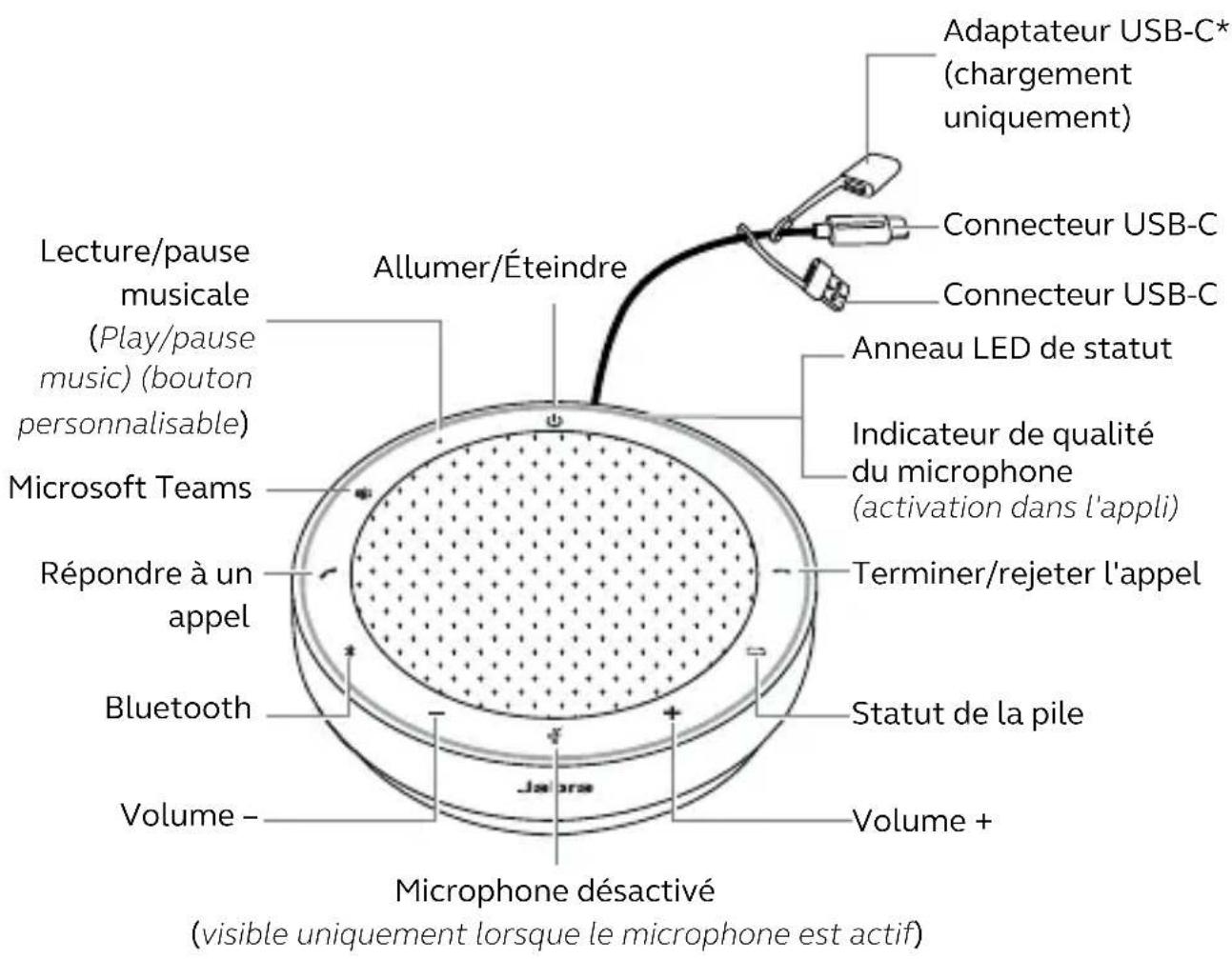
* L'adaptateur USB-C a été ajouté pour se conformer à la réglementation européenne. Cet adaptateur permet d'augmenter la longueur du câble pour charger le Jabra Speak2 75.
2.2 Version UC
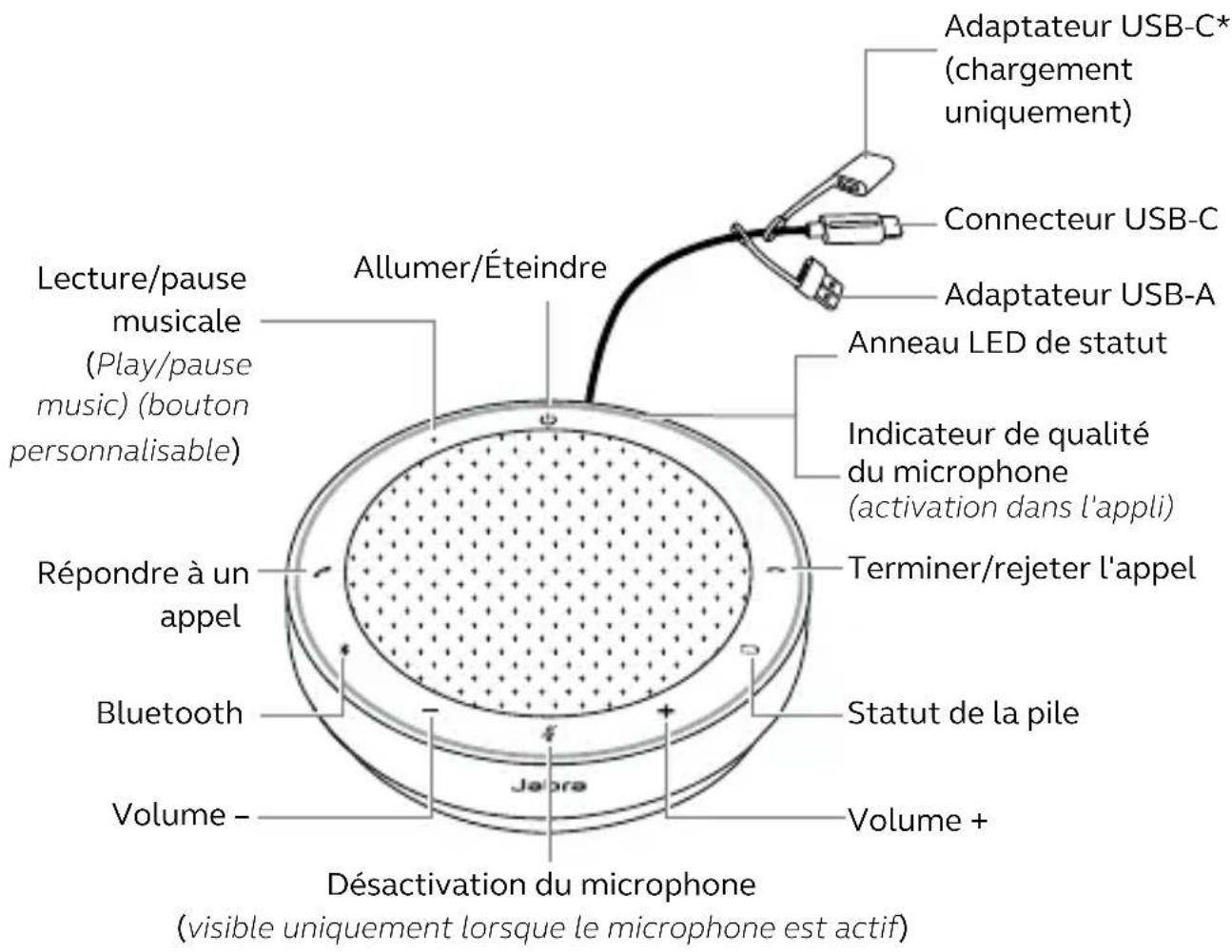
* L'adaptateur USB-C a été ajouté pour se conformer à la réglementation européenne. Cet adaptateur permet d'augmenter la longueur du câble pour charger le Jabra Speak2 75.
2.3 Accessoires fournis
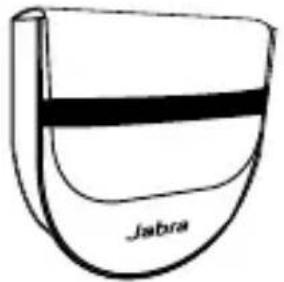
En fonction de la version de Speak2 75, l'adaptateur Bluetooth Jabra Link n'est peut-être pas inclus. Il peut être acheté sur Jabra.com/accessories
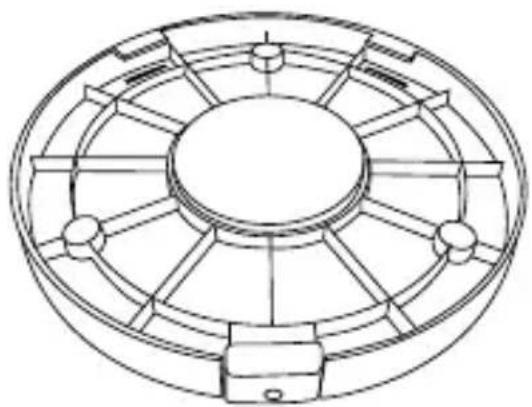
2.4 Accessoires optionnels
Accessoires optionnels disponibles sur jabra.fr/accessories
3.1 Petite salle de réunion
Pour une qualité audio optimale, placez le speakerphone au centre de la table, à une distance comprise entre 0,5 m et 2,3 m de chaque participant.
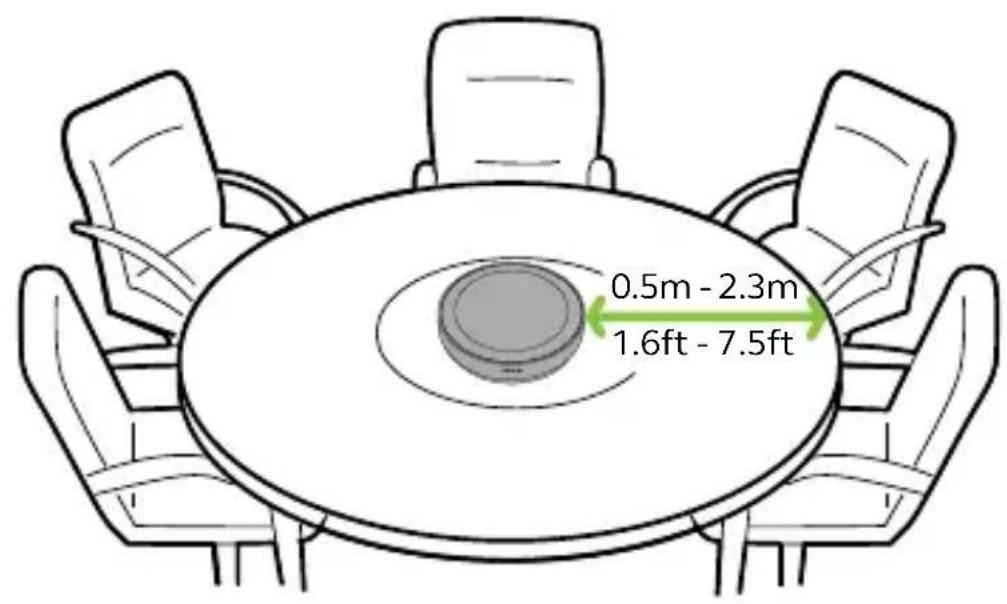
3.2 Salles de réunion de taille moyenne
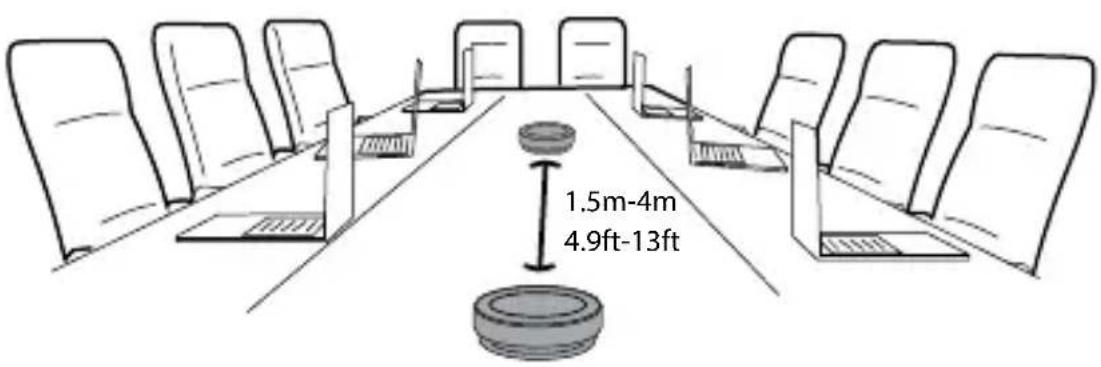
Pour les grandes salles de réunion de 16 personnes maximum, placez les deux Jabra Speak2 75 à une distance comprise entre 1,50 mètre et 4 mètres. Pour une qualité audio optimale, placez les speakerphones au milieu de la table, à une distance comprise entre 0,5 m et 2,3 m de chaque participant.
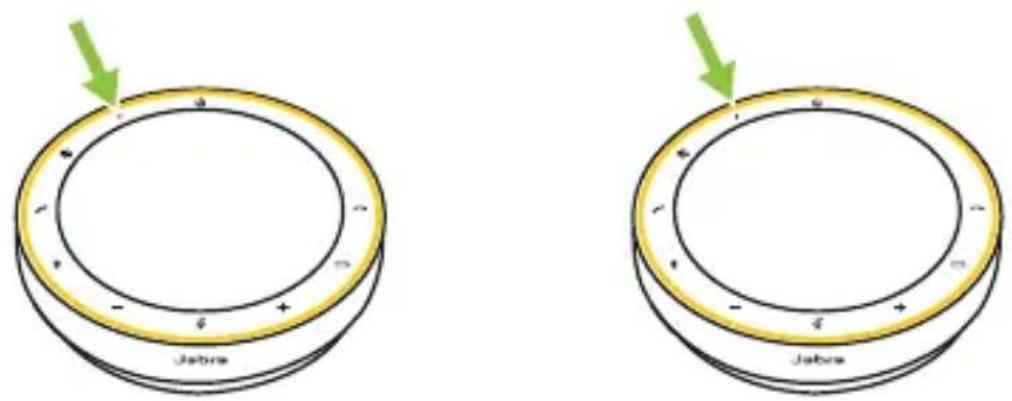
Pour activer une liaison audio entre deux appareils Jabra Speak2 75, allumez les speakerphones et placez-les près l'un de l'autre (50 cm). Appuyez sur le bouton Smart de chaque speakerphone pour activer la liaison.
Connectez le speakerphone à une source d'alimentation USB à l'aide du câble USB fourni. En fonction de la sortie d'alimentation du port, une charge plus rapide est disponible avec USB C. La batterie offre jusqu'à 32 heures d'utilisation sans fil.
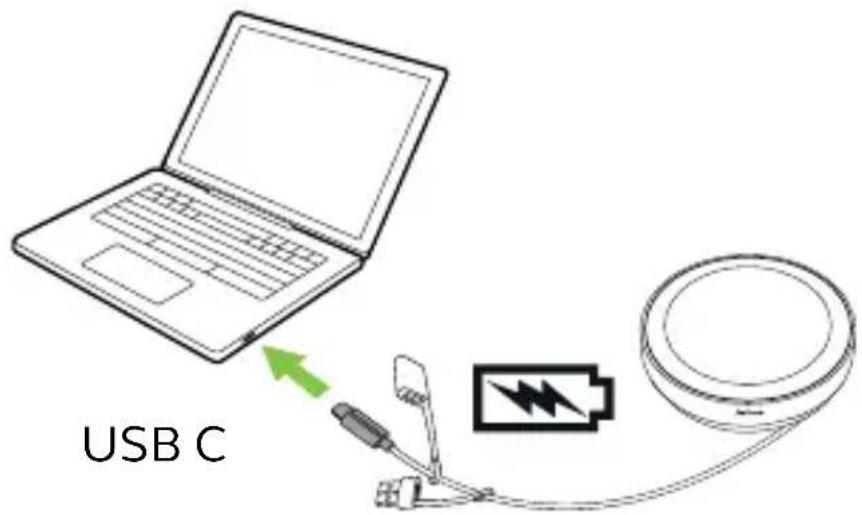
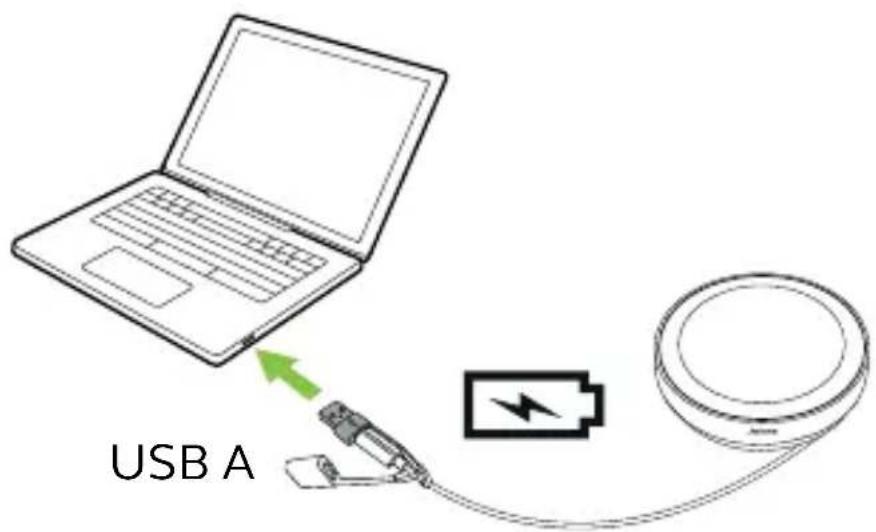
Pour augmenter la longueur du câble afin de charger le speakerphone, connectez l'adaptateur USB-C au câble USB fourni du Jabra Speak2 75. Connectez un câble USB supplémentaire et branchez-le sur une alimentation électrique.
4.2 Statut de la pile
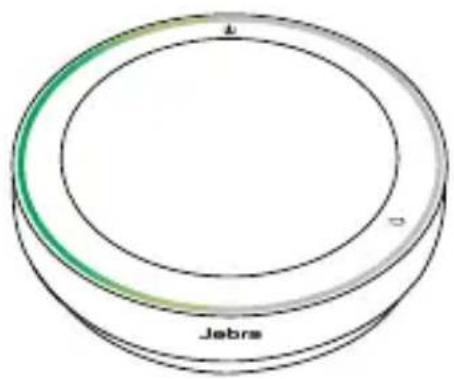
Pour afficher le statut de batterie, appuyez sur le bouton Batterie (Battery). L'anneau LED clignote pour indiquer le statut.
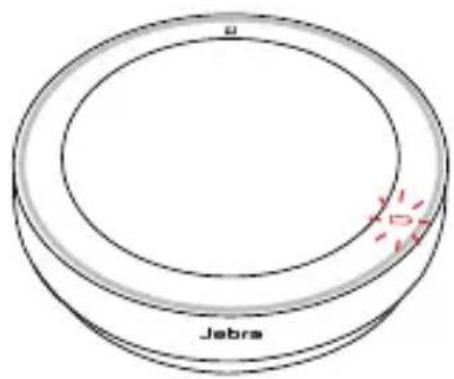
Lorsque le statut de batterie est extrêmement faible, le bouton Batterie (Battery) clignote en rouge.
Batterie moyenne
Batterie
extrêmement faible
5. Instructions de connexion
Il est recommandé de se connecter à un ordinateur à l'aide du câble USB intégré ou de l'adaptateur Bluetooth Jabra Link, car ces connexions sont certifiées et garantissent une qualité audio optimale. Une connexion Bluetooth standard à un ordinateur n'est pas certifiée. Sa qualité audio peut être inférieure à celle d'une connexion par câble USB ou par adaptateur Bluetooth.
5.1 Connexion à un ordinateur (câble USB)
Branchez le speakerphone dans un port USB C ou USB A de votre ordinateur.
Vous devrez peut-être configurer Jabra Speak2 75 comme appareil de lecture et d'enregistrement dans les réglages audio de votre système d'exploitation et dans les réglages audio de l'outil de visioconférence (Microsoft Teams, Zoom, Cisco Webex, etc.).
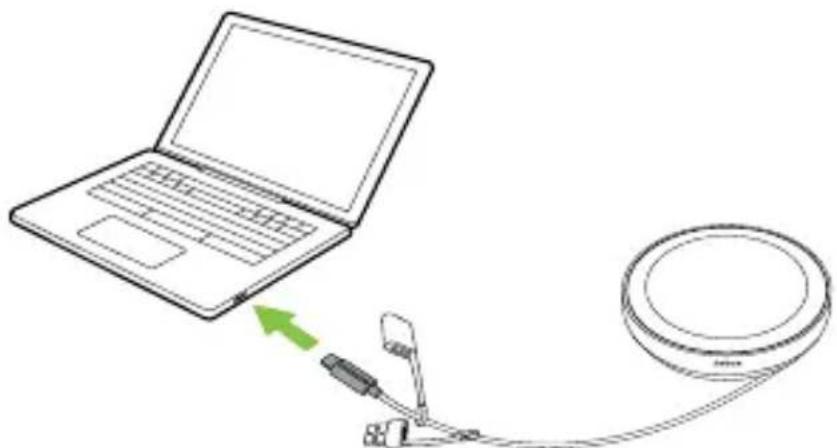
Le speakerphone s'allume automatiquement lors de la connexion du câble USB. Le speakerphone s'éteint automatiquement lorsque le câble USB est déconnecté et que le speakerphone n'est pas connecté à un autre appareil via Bluetooth.
L'adaptateur USB A ne doit pas être retiré du câble et ne doit pas être utilisé avec d'autres appareils.
5.2 Connexion à un ordinateur (adaptateur Bluetooth)
Branchez l'adaptateur Bluetooth Jabra Link sur un port USB de votre ordinateur. Le speakerphone et l'adaptateur Bluetooth Jabra Link sont préappairés et prêts à l'emploi. La portée Bluetooth maximale est de 30 m.
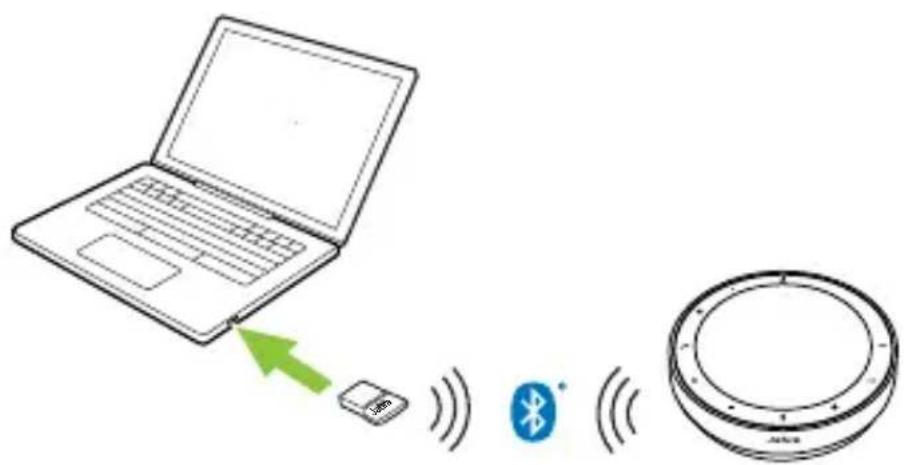
Pour que les deux speakerphones fonctionnent correctement, vous devrez peut-être configurer
l'adaptateur Bluetooth Jabra Link comme appareil de lecture dans dans les paramètres audio de votre système d'exploitation et dans les paramètres audio de l'outil de visioconférence (Microsoft Teams, Zoom, Cisco Webex, etc.). Si vous souhaitez effectuer un nouvel appairage du speakerphone avec l'adaptateur Bluetooth Jabra Link, utilisez Jabra Direct.
5.3 Connexion à un smartphone ou une tablette
Maintenez le bouton Bluetooth enfoncé pendant 3 secondes, puis suivez les instructions vocales afin d'appairer votre speakerphone avec votre smartphone ou votre tablette. La portée Bluetooth maximale est de 10 m.
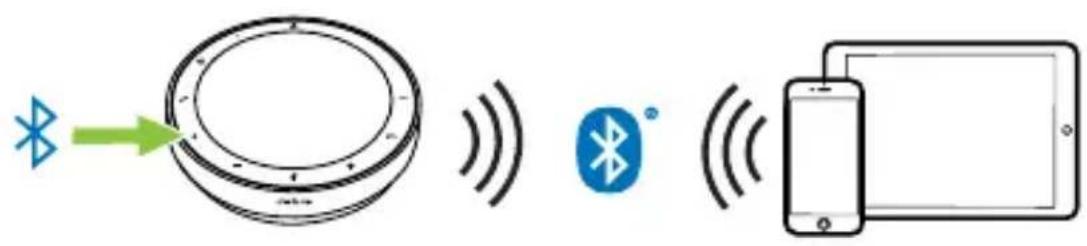
Pour déconnecter ou reconnecter, appuyez une nouvelle fois sur le bouton Bluetooth.
6. Instruction d'utilisation
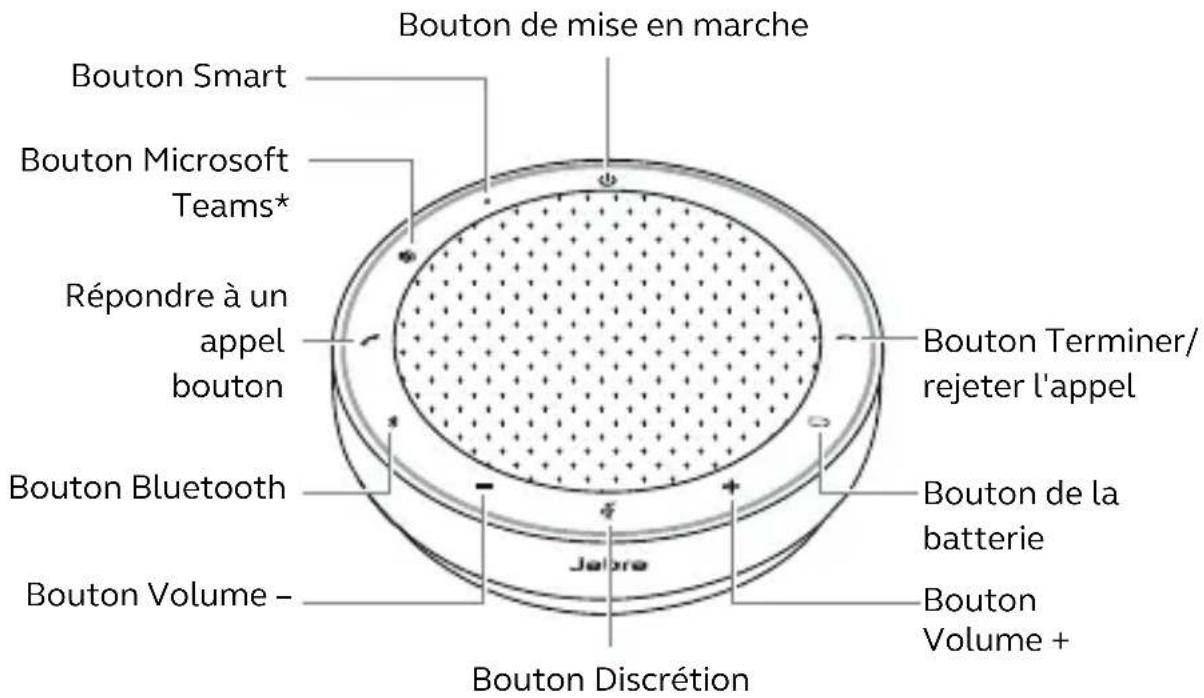
*Version Microsoft Teams uniquement
6.1 Visibilité des boutons
Les boutons sont rétroéclairés et ne sont visibles que lorsque le speakerphone est allumé, sauf le bouton Marche/Arrêt (Power), qui est toujours visible. Après 1 minute d'inactivité, les boutons s'estompent mais vous pouvez les réactiver en appuyant sur la zone des boutons.
Le bouton Microsoft Teams, le bouton Smart et le bouton Désactivation du micro (Mute) ne sont visibles que dans certaines conditions.
6.2 Utilisation type
| QUOI COMMENT | ||
 | Allumer/Éteindre | Maintenez le boutonAlimentation enfoncé pendant 2 secondes |
 | Répondre à un appel | Appuyez sur le boutonRépondre à l'appel(Answer call) |
 | Terminer/rejeter l'appel | Appuyez sur le boutonTerminer/rejeter l'appel(End/reject call) |
 | Augmenter/baisser le volume | Maintenez le boutonVolume + (Volume up) ouVolume - (Volume down)enfoncé |
 | Activer/désactiver le microphone | Appuyez sur le boutonDésactivation du micro (Mute) (visible uniquement lorsque le microphone est actif) |
 | État de la batterie | Appuyez sur le boutonBatterie (Battery) |
 | AppairageBluetooth | Maintenez le boutonBluetooth enfoncé(3 secondes) et suivez la procédure vocale |
| Connexion à un appareil Bluetooth précédemment appairé | Appuyez sur le boutonBluetooth | |
QUOI COMMENT
| Mettre Microsoft Teams à l'avant-plan de votre ordinateur | Appuyez sur le bouton Microsoft Teams* (visible uniquement lorsque vous êtes connecté à Microsoft Teams) | |
| Rejoindre une réunion active Microsoft Teams | Appuyez sur le bouton Microsoft Teams* (visible uniquement lorsque vous êtes connecté à Microsoft Teams) | |
| Voir les appels manqués et messages vocaux Microsoft Teams | Appuyez sur le bouton Microsoft Teams* (visible uniquement lorsque vous êtes connecté à Microsoft Teams) | |
| Lever/baisser la main pendant une réunion Microsoft Teams | Maintenez le bouton Microsoft Teams* enfoncé (2 secondes) (visible uniquement lorsque vous êtes connecté à Microsoft Teams) | |
| Lecture/pause musicale (par défaut), numérotation rapide ou assistant vocal de l'appareil mobile | Appuyez sur le bouton Smart | |
| Connexion manuelle à un autre Speak2 75 | Appuyez pendant 8 secondes sur le bouton Smart |
* La fonctionnalité du bouton dépend de l'application de bureau Microsoft Teams. Certifié pour la connexion USB ou la connexion par adaptateur Bluetooth Jabra Link. Les connexions Bluetooth standard ne sont pas certifiées.
6.3 Gérer plusieurs appels
| QUOI COMMENT | ||
 | Mettre en pause l'appel en cours et répondre à l'appel entrant | Appuyez sur le bouton Répondre à l'appel (Answer call) |
| Permuter entre l'appel en pause et l'appel en cours | Appuyez sur le bouton Répondre à l'appel (Answer call) | |
 | Rejeter l'appel entrant et poursuivre l'appel en cours | Appuyez sur le bouton Terminer/ rejeter l'appel (End/reject call) |
Le bouton Smart peut être personnalisé à l'aide de Jabra Direct ou de Jabra Sound+.
Les options disponibles sont :
- Lecture/pause musicale (par défaut)
- Numérotation rapide
• Assistant vocal de l'appareil mobile - Aucun
Si Aucun (None) est sélectionné, le bouton Smart n'est pas visible.
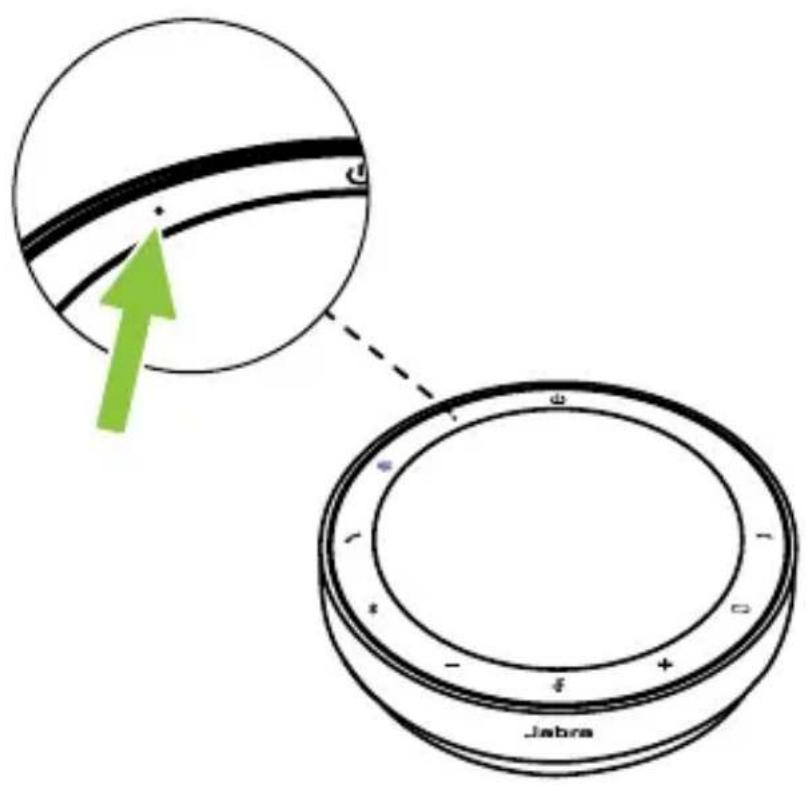
Autrement, le bouton Smart vous permet d'activer la liaison entre deux appareils Speak2 75.
Connector deux Jabra Speak2 75
Pour activer une liaison audio entre deux appareils Jabra Speak2 75, allumez les speakerphones et placez-les près l'un de l'autre (50 cm). Lorsque la distance entre les deux speakerphones est inférieure à 50 cm, la LED du bouton Smart clignote en jaune sur les deux appareils.
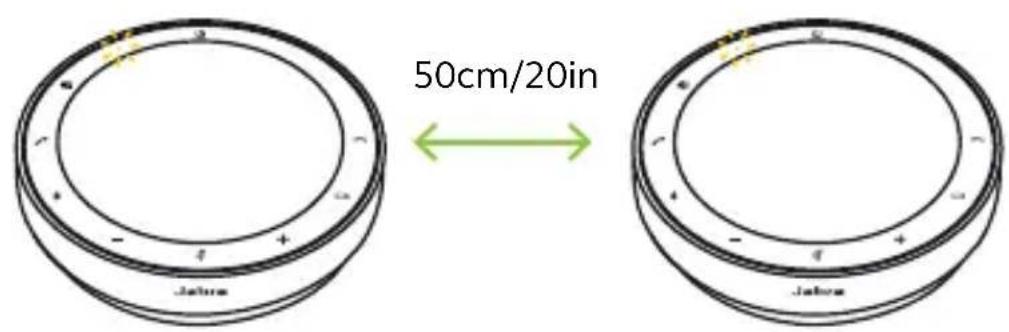
Appuyez sur le bouton Smart de chaque speakerphone pour activer la liaison. L'anneau lumineux de chaque appareil s'allume en jaune et vous entendez une notification vocale confirmant le lien. La LED du bouton Smart deviendra jaune pour confirmer la liaison avec un autre Jabra Speak2 75.
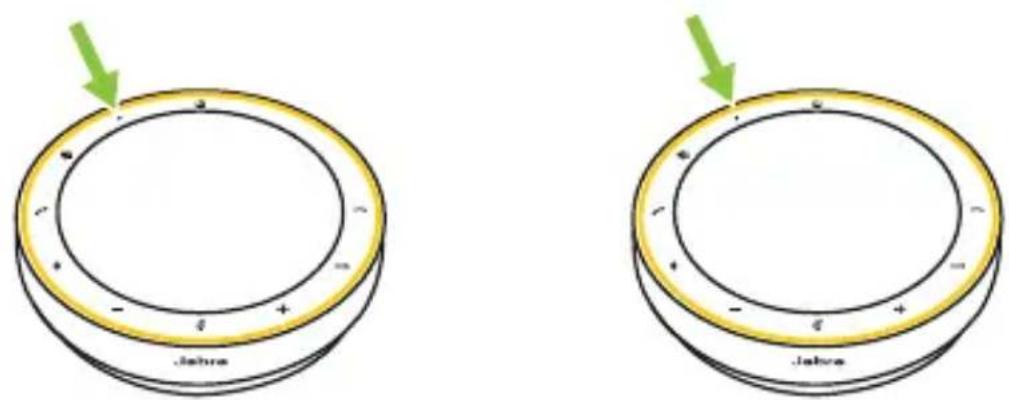
Tous les contrôles d'appel et audio seront disponibles sur les deux speakerphones.
La liaison entre les speakerphones se matiendra après la mise hors tension des appareils. Les speakerphonesseconnectentautomatiquement lorsqu'ils sont allumés et à portée.
Si vous ne pouvez pas placer un speakerphone à proximité de l'autre pour activer automatiquement la liaison, vous pouvez activer manuellement la liaison en appuyant pendant 8 secondes sur le bouton Smart des deux appareils.
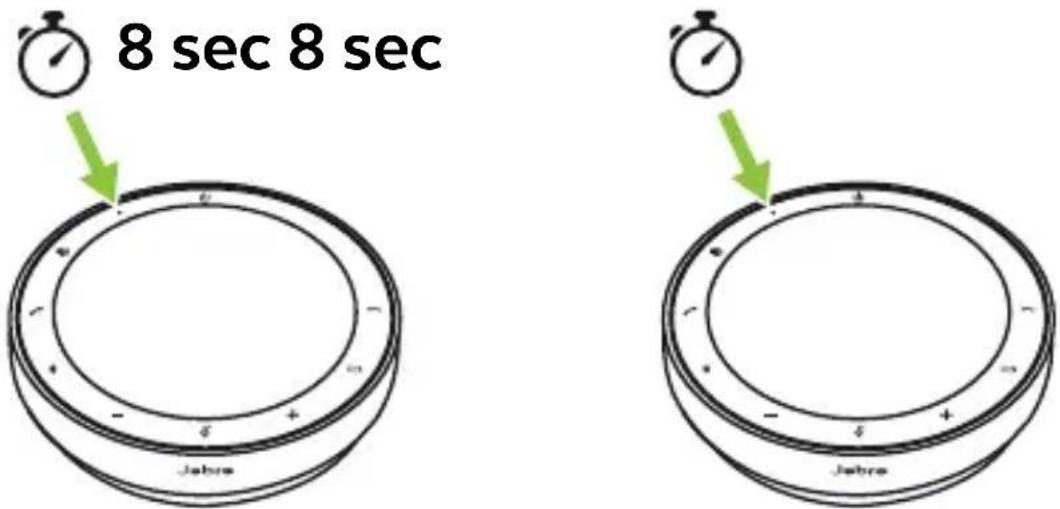
L'anneau lumineux de chaque appareil s'allume en jaune et vous entendez une notification vocale confirmant le lien.
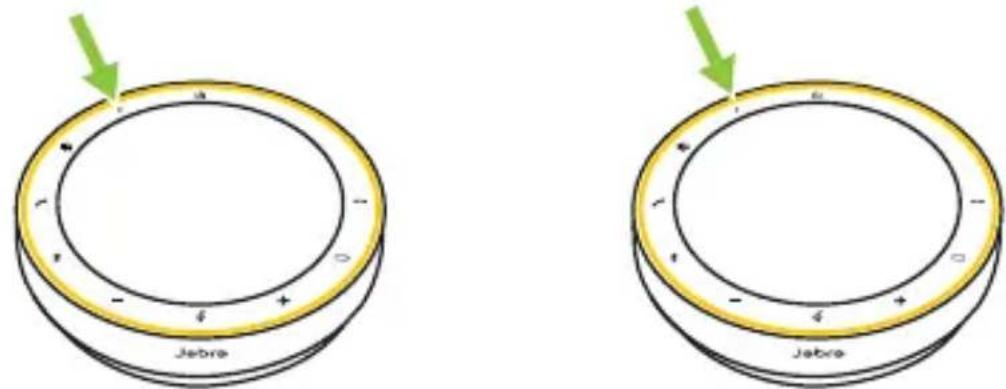
La LED du bouton Multifonction devient jaune pour confirmer la liaison avec un autre Jabra Speak2 75.
Pour désactiver la liaison entre les deux speakerphones, appuyez pendant 8 secondes sur le bouton Smart de l’un des speakerphones. La LED du bouton Smart de l’appareil clignotera en jaune.
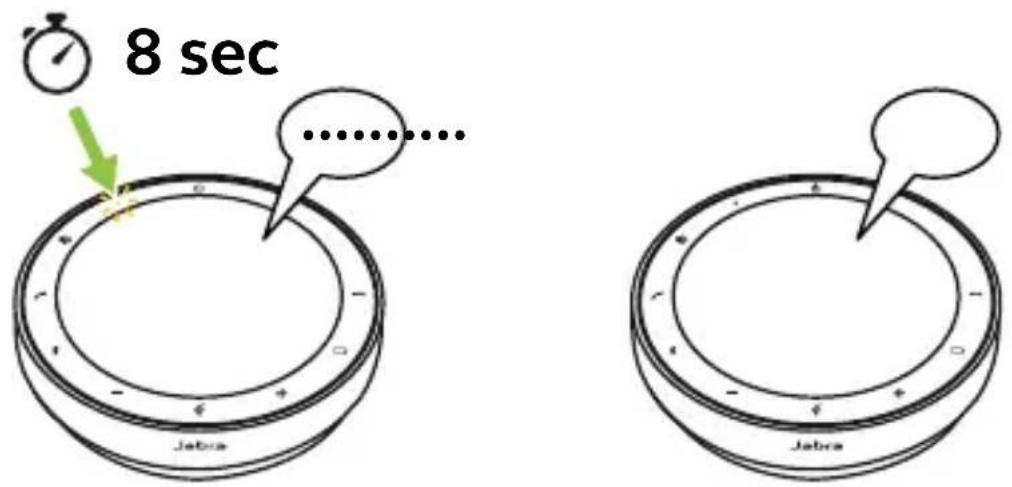
Une notification vocale confirme alors que les speakerphones sont déconnectés.
Le bouton Microsoft Teams est visible uniquement lorsque le speakerphone est connecté à votre ordinateur et si vous êtes connecté à Microsoft Teams. La fonction du bouton varie en fonction du statut de Microsoft Teams.
Pour localiser rapidement le bouton Microsoft Teams au toucher, une petit languette se trouve en dessous du bouton Microsoft Teams.
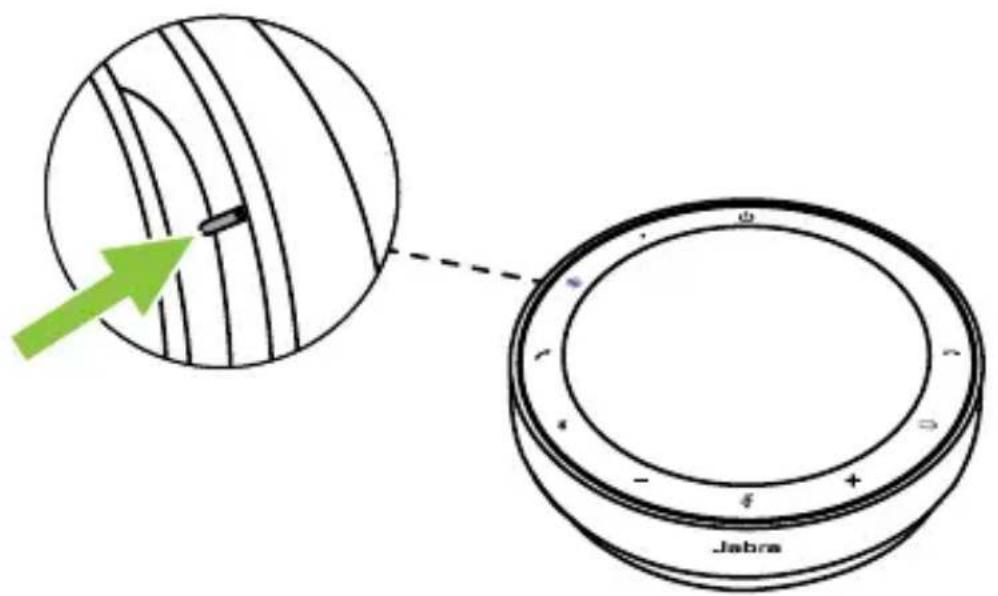
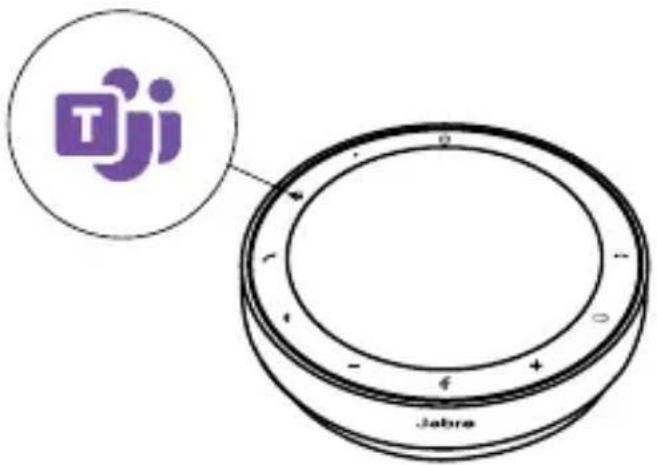
Connecté à Microsoft Teams

Vous êtes prêt à rejoindre la réunion Microsoft Teams
Rejoindre une réunion Microsoft Teams
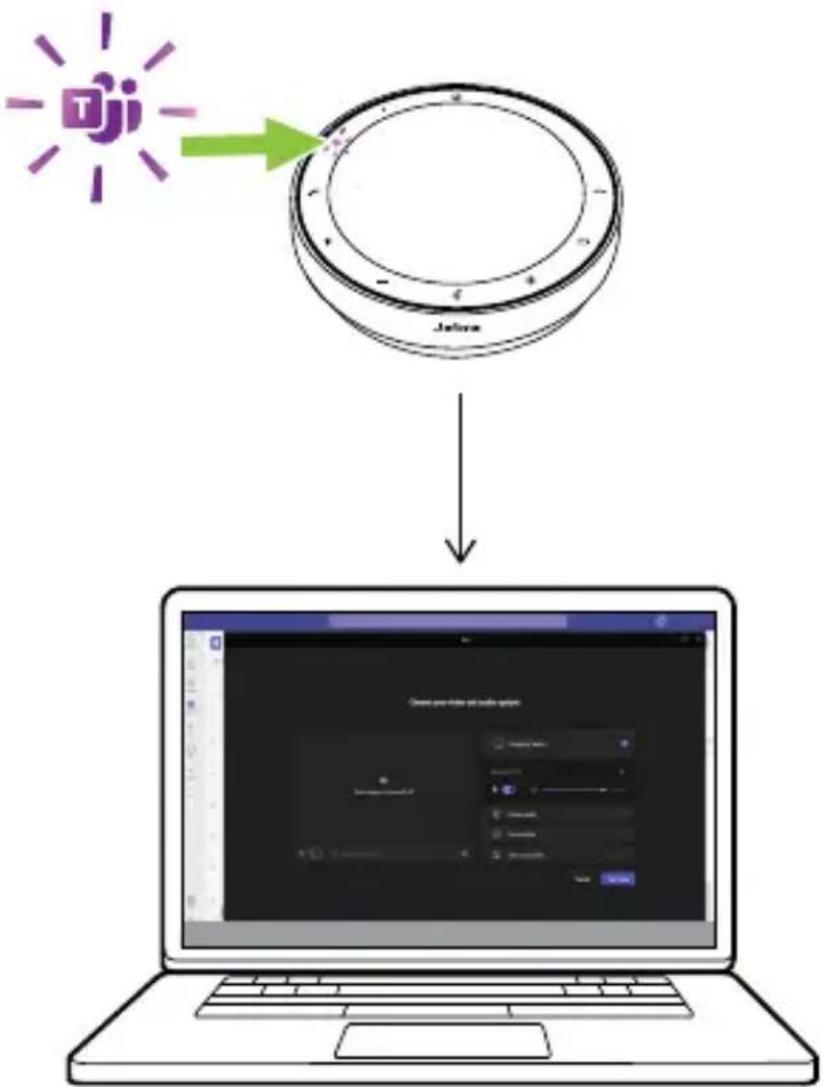
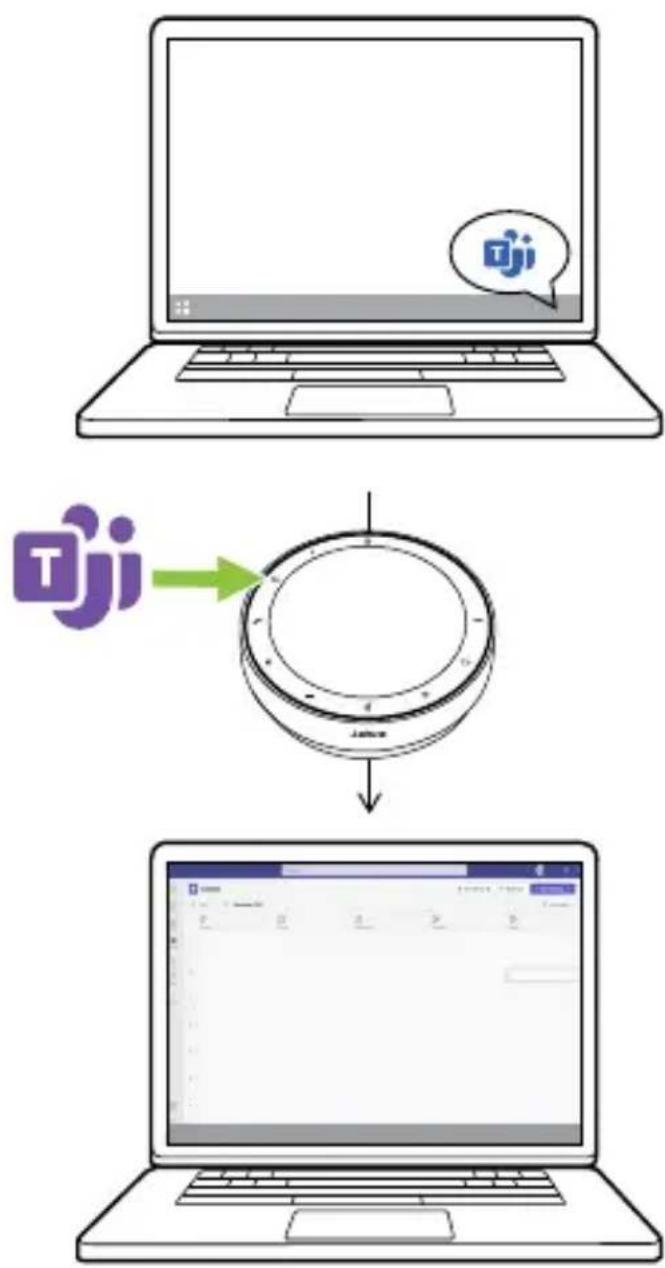
Lorsqu'une réunion programmée Microsoft Teams a démarré, le bouton Microsoft Teams clignote en violet. Appuyez sur le bouton Microsoft Teams du speakerphone pour rejoindre la réunion.
flowchart
graph TD
    A["Device"] -->|Signal Transmission| B["Laptop"]
    style A fill:#f9f,stroke:#333
    style B fill:#ccf,stroke:#333
Afficher Microsoft Teams à l'avant-plan
Lorsque Microsoft Teams est ouvert en mode réduit, appuyez sur le bouton Microsoft Teams du speakerphone pour l'agrandir et le faire apparaître au premier plan sur votre ordinateur.
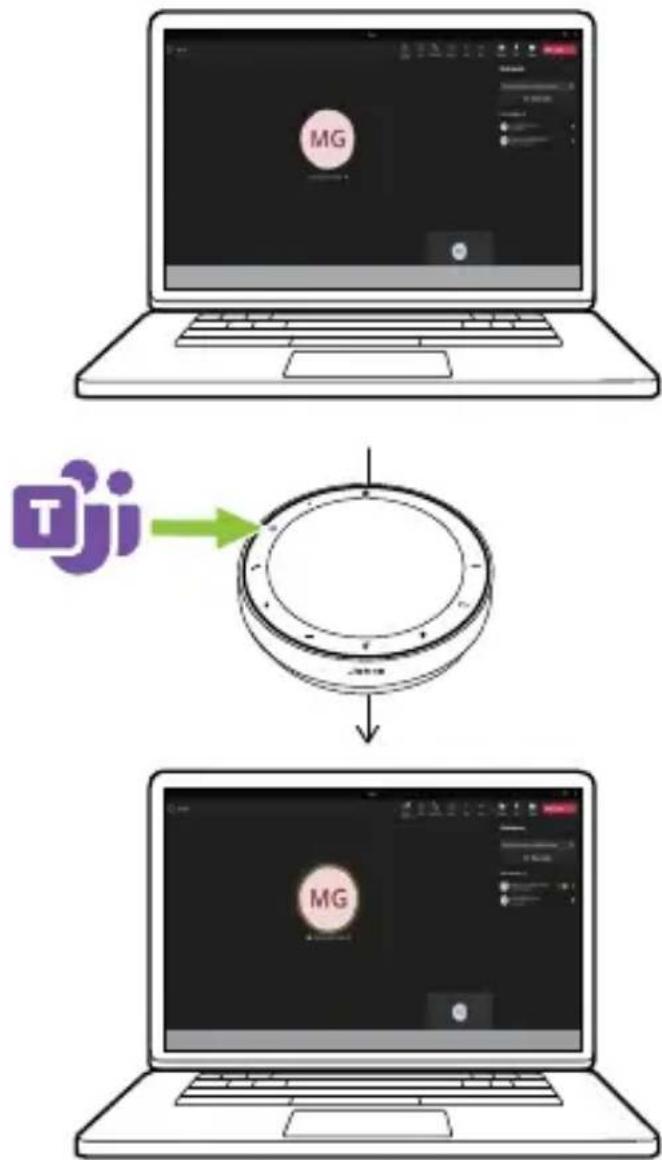
Lever/baisser la main pendant une réunion Microsoft Teams
Pendant une réunion Microsoft Teams, maintenez le bouton Microsoft Teams du speakerphone enfoncé (2 secondes) pour lever/ baisser la main. Cette action est indiquée par une icône de main jaune à côté de votre nom.
flowchart
graph TD
    A["MG"] --> B((Circular Component))
    B --> C["MG"]
6.6 Anneau LED de statut
STATUT DE L'ANNEAU LED
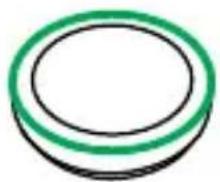
Appel entrant pendant un appel
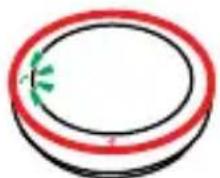
Appel entrant pendant que le mode silencieux est activé
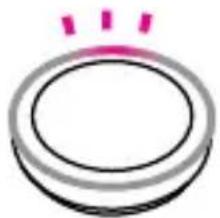
Réinitialisation aux réglages d'usine
STATUT DE L'ANNEAU LED
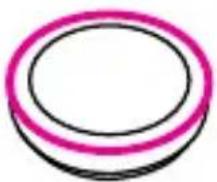
Mise à jour du micrologiciel
Statut de la LED de veille
Streaming multimédia
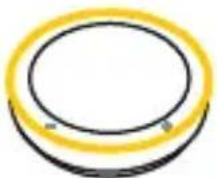
Streaming multimédia
6.7 Indicateur de qualité de microphone
La LED du speakerphone s'allume pour indiquer la qualité de la captation des voix par le speakerphone.
STATUT DE CAPTATION DE VOIX

Captation de voix optimale. Lorsque le haut-parleur est détecté, le speakerphone clignote en vert dans sa direction.
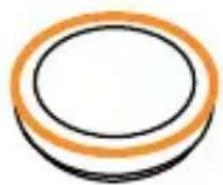
Mauvaise captation de voix. Rapprochez-vous du speakerphone ou parlez plus fort/ plus clairement.

Captation de voix très mauvaise. Rapprochez-vous du speakerphone et parlez plus fort/ plus clairement.
L'indicateur de qualité du microphone est désactivé par défaut et peut être activé à l'aide de Jabra Direct ou Jabra Sound+.
Le speakerphone indique la réinitialisation aux réglages d'usine, le niveau de la batterie, l'appairage et le statut de la connexion Bluetooth. Vous pouvez sélectionner les notifications sonores ou vocales à l'aide de Jabra Direct ou Jabra Sound+.
Vous pouvez modifier la langue des notifications vocales à l'aide de Jabra Direct et Sound+. Les langues prise en charge sont l'anglais, le chinois mandarin, l'allemand, le français, le japonais, le coréen et l'espagnol.
Lorsque la fonction Reconnexion automatique (Auto-reconnect) est activée (par défaut), le speakerphone se connecte automatiquement à un appareil Bluetooth précédemment appairé.
Si le speakerphone est utilisé dans une salle de réunion ou par plusieurs personnes, il est recommandé de désactiver la reconnexion automatique pour éviter les connexions involontaires. Si la reconnexion automatique est désactivée, le speakerphone n'autorisera qu'une connexion Bluetooth à la fois, tous les appareils Bluetooth précédemment appairés seront désappairés et devront être réappairés avec le speakerphone.
La reconnexion automatique peut être configurée dans Jabra Direct ou Jabra Sound+.
Pour appairer un appareil avec le speakerphone, maintenez le bouton Bluetooth du speakerphone enfoncé (3 secondes) et suivez les instructions vocales.
6.10 Réinitialisation aux réglages d'usine
La réinitialisation du speakerphone efface la liste des appareils Bluetooth appairés ainsi que tous les réglages personnalisés. Après une réinitialisation aux réglages d’usine, il est nécessaire de réappairer le Jabra Speak2 75 à vos appareils Bluetooth.
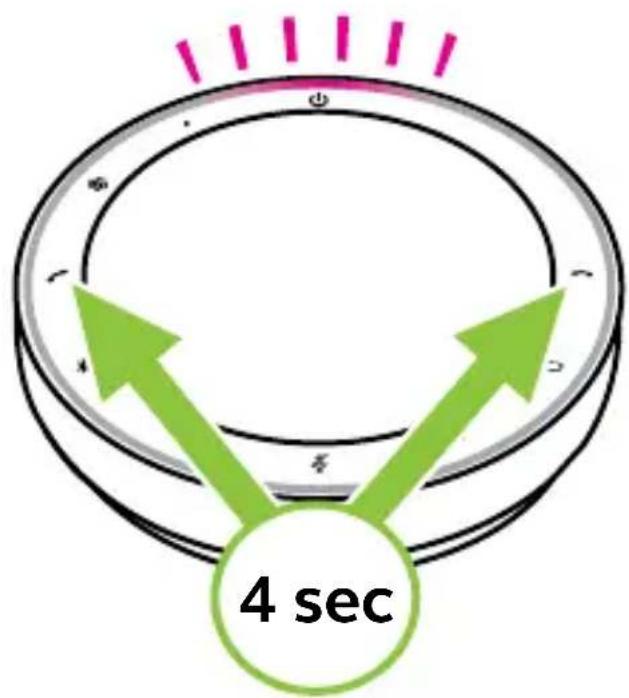
Pour procéder à une réinitialisation aux réglages d'usine, maintenez le bouton Répondre à l'appel (Answer call) et le bouton Terminer/rejeter l'appel (End/reject call) enfoncés pendant 4 secondes jusqu'à ce que « Restauration aux réglages d'usine par défaut » soit annoncé par le speakerphone
flowchart
graph TD
    A["Start"] --> B{4 sec}
    B --> C["Arrow 1"]
    B --> D["Arrow 2"]
    B --> E["Arrow 3"]
    C --> F["End"]
    D --> F
    E --> F
7. Mise à jour des applications et du firmware
7.1 Jabra Sound+
Jabra Sound+ est une application mobile qui vous permet de configurer Jabra Speak2 75 en fonction de vos besoins.
Jabra Direct est une application de bureau conçue pour gérer et exploiter toutes les fonctionnalités de vos appareils Jabra.

Téléchargez gratuitement la dernière version sur jabra.fr/direct
Les mises à jour de micrologiciel améliorent les performances ou ajoutent de nouvelles fonctionnalités aux appareils Jabra. Jabra Direct ou Sound+ vous prévient lorsqu'une mise à jour du firmware est disponible.
- Avec Jabra Direct, connectez le Jabra Speak2 75 à un ordinateur à l'aide du câble USB ou de l'adaptateur Bluetooth Jabra Link.
- Avec Jabra Sound+, connectez Jabra Speak2 75 à votre téléphone via Bluetooth.
8. Support
8.1 FAQ et spécifications techniques
FAQ de Jabra Speak2 75, certifications et spécifications techniques sur jabra.com/support
8.2 Entretien de votre appareil Jabra
- Jabra Speak2 75 est exclusivement destiné à une utilisation à l'intérieur.
- Évitez tout utilisation à des températures extrêmes (supérieures à 45 °C ou inférieures à -20 °C).
- Évitez tout utilisation à des températures extrêmes (supérieures à 40 °C ou inférieures à 0 °C).
- N'exposez pas le speakerphone à la pluie. Évitez de plonger le speakerphone dans des liquides.
- Ne recouvrez pas les boutons et la grille du haut-parleur avec des autocollants ou des étiquettes.
8.3 Nettoyage de votre appareil Jabra
Maintenez votre produit propre en respectant les bonnes pratiques d'hygiène suivantes.
- Mettez du liquide vaisselle normal et de l'eau sur un chiffon, en vous assurant d'essorer tout excès de liquide afin que le chiffon ne soit pas trempé. Utilisez uniquement de l'eau et du savon – pas de détergent puissant.
- Nettoyez délicatement le produit en veillant à éliminer toute mousse sur la surface.
- Attendez pendant au moins une minute.
- Rincez la surface en la frottant délicatement avec un tissu légèrement humidifié d'eau.
- Laissez sécher.
- Lorsque vous ne l'utilisez pas, gardez votre appareil propre en évitant tout contact avec des surfaces sales et en le rangeant dans la pochette de transport.