SPEAK 410 MS - Téléphone JABRA - Notice d'utilisation et mode d'emploi gratuit
Retrouvez gratuitement la notice de l'appareil SPEAK 410 MS JABRA au format PDF.


| Type de produit | Kit mains-libres USB pour conférence |
| Marque | Jabra |
| Modèle | SPEAK 410 MS |
| Type de microphone | Omnidirectionnel |
| Qualité sonore | Large bande |
| Connectivité | USB |
| Alimentation | Bus USB (via port USB d'ordinateur ou répartiteur alimenté) |
| Compatibilité | Windows (configuration automatique) |
| Logiciel requis | Jabra Direct (téléchargeable sur www.jabra.com/pcsuite) |
| Indicateurs lumineux | Voyants LED blancs, rouges, jaunes |
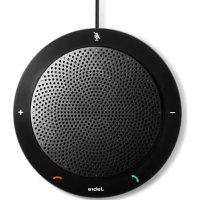
| Commandes | Touche muet, volume haut-parleur (+/-), volume sonnerie (+/- en appui long sur la touche Jabra), bouton Smart (numérotation rapide), touches répondre (vert) et raccrocher (rouge) |
| Fonctions avancées | Double appel, numérotation rapide (via bouton Smart, activable dans Jabra Direct) |
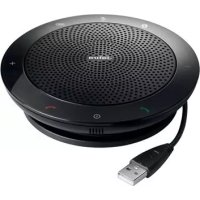
| Type de câble | Câble USB fixe intégré |
| Entretien | Nettoyer avec un chiffon doux et sec |
| Sécurité | Utiliser dans un environnement sec, ne pas exposer à l'humidité |
| Référence | SPEAK 410 MS (variante avec bouton Smart : version B ou plus ; sans : version A) |
| Couleur | Noir |
| Garantie | Consulter le revendeur |
FOIRE AUX QUESTIONS - SPEAK 410 MS JABRA
Questions des utilisateurs sur SPEAK 410 MS JABRA
0 question sur cet appareil. Repondez a celles que vous connaissez ou posez la votre.
Poser une nouvelle question sur cet appareil
Téléchargez la notice de votre Téléphone au format PDF gratuitement ! Retrouvez votre notice SPEAK 410 MS - JABRA et reprennez votre appareil électronique en main. Sur cette page sont publiés tous les documents nécessaires à l'utilisation de votre appareil SPEAK 410 MS de la marque JABRA.
MODE D'EMPLOI SPEAK 410 MS JABRA
Merci d'avoir acheté votre nouveau Jabra SPEAK 410. Nous sommes certains que vous apprécierez l'étendue de ses fonctionnalités et que vous le trouverez pratique à utiliser.
Fonctionnalités de Jabra SPEAK 410
- Son à large bande pour une qualité sonore exceptionnelle.
- Microphone omnidirectionnel.
- Commandes d'appel pleinement intégrées pour un fonctionnement du logiciel téléphonique à distance.
- Double appel (nécessite un logiciel téléphonique pris en charge avec la fonctionnalité de double appel).
• Voyants lumineux et audio. - Numérotation rapide avec le bouton Smart d'accès direct* (doit être activé dans Jabra Direct. Nécessite un logiciel de téléphonie compatible doté de la fonctionnalité de numérotation rapide).
PRÉSENTATION DU PRODUIT
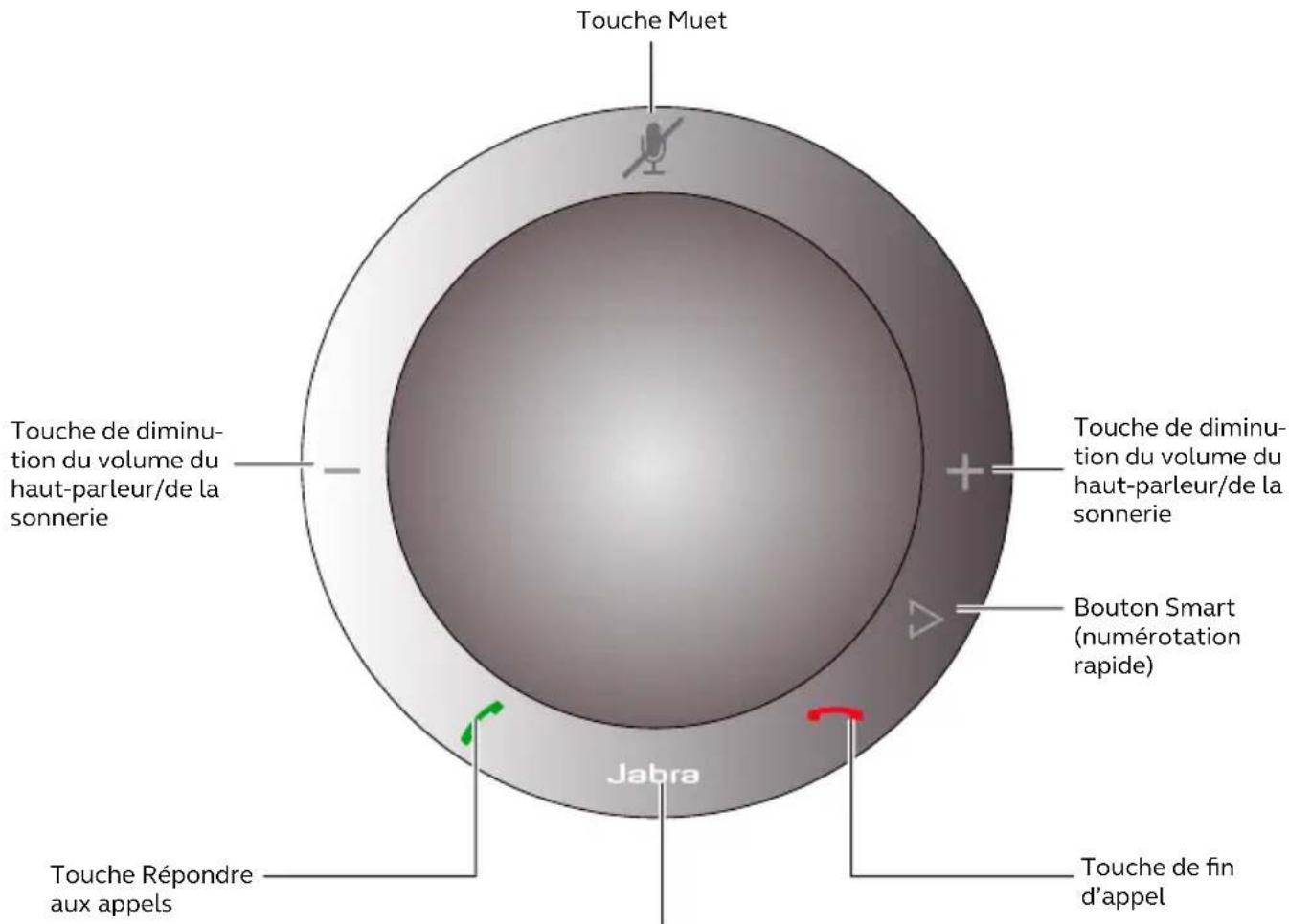
Réglez la touche du volume de la sonnerie (maintenir enfoncé pendant deux secondes)
*Les variantes récentes du Speak 410 (avec bouton Smart) possèdent un ID de version commençant par B, ou plus. *Les anciennes variantes du Speak 410 (sans bouton Smart) possèdent un ID de version commençant par A.
L'ID de version se trouve sur la partie inférieure du Speak 410.
INSTALLATION
Jabra Direct
Jabra Direct est un ensemble de programmes conçus pour prendre en charge Jabra SPEAK 410.
Téléchargez et installez Jabra Direct sur www.jabra.com/pcsuite.
CONNEXION
Pour connecter Jabra SPEAK 410, connectez le câble USB fixé au kit haut-parleur sur n'importe quel port USB d'un ordinateur ou sur un répartiteur alimenté électriquement. Le voyant Jabra s'allume en blanc pour indiquer que le kit haut-parleur est connecté et sous tension.
Remarque : Le kit haut-parleur doit être raccordé à un port USB d'ordinateur ou un répartiteur alimenté électriquement et non pas à un port USB alimenté par bus (comme un clavier avec une fonction USB intégrée).
INSTALLATION
Lorsque Jabra SPEAK 410 est connecté à un ordinateur, Windows configure automatiquement le kit haut-parleur en tant que périphérique audio par défaut.
Pour changer manuellement le périphérique audio par défaut dans Windows :
- Cliquez sur le bouton Démarrer de Windows, puis lancez le Panneau de configuration de Windows.
- Ouvrez Son et périphériques audio et sélectionnez l'onglet Audio
- Dans Lecture audio et Enregistrement audio, définissez le périphérique audio de préférence en tant que périphérique par défaut. Cliquez sur Appliquer pour enregistrer les réglages.
FONCTIONS D'APPELS
Fonctions de base
| Evénement Action | |
| Effectuer un appel | Composez le numéro de téléphone avec l'ordinateur (logiciel téléphonique) |
| Répondre à un appel entrant | Tapez sur la touche du combiné vert |
| Terminer un appel en cours ou rejeter un appel entrant | Tapez sur la touche du combiné rouge |
| Numérotation rapide (désactivée par défaut) | Appuyez sur le bouton Smart ▶(utilisez Jabra Direct pour activer la numérotation rapide) |
Activation/Désactivation du microphone
Tapez sur la touche Muet pour basculer entre Activer/Désactiver. Lorsque le microphone est désactivé, tous les voyants s'allument en rouge. Lorsque le kit haut-parleur sonne ou quand un appel est terminé, le microphone est toujours activé.
Augmenter/Diminuer le volume du haut-parleur
Tapez (ou gardez le doigt appuyé) sur les touches + / -.
L'échelle de volume du kit haut-parleur mains-libres comporte 12 niveaux représentés par 12 voyants blancs organisés dans un cercle sur le kit haut-parleur.
Augmenter/Diminuer le volume de sonnerie
- Gardez votre doigt appuyé sur la touche Jabra pendant deux secondes. Les voyants s'allument en jaune et le kit haut-parleur lit le volume de sonnerie courant.
- Tapez (ou gardez le doigt appuyé) sur les touches + / - pour ajuster le volume de sonnerie.
- Tapez sur la touche Jabra ou n'appuyez sur aucune touche pendant deux secondes pour appliquer le nouveau volume de sonnerie.
Remarque : Lorsque le kit haut-parleur mains-libres sonne, tapez (ou gardez le doigt appuyé) sur les touches + / - pour augmenter/diminuer le volume de sonnerie.
Fonction de double appel
La fonction de double appel permet de mettre en attente un appel en cours et de répondre à un appel entrant. De plus, il est possible de commuter entre l'appel en attente et l'appel en cours. Logiciels téléphoniques pris en charge avec fonctionnalité de double appel uniquement.
| Evénement Action | |
| Accepter un appel entrant et mettre l’appel en cours en attente | Tapez sur la touche du combiné vert |
| Rejeter un appel entrant et poursuivre l’appel en cours | Tapez sur la touche du combiné rouge |
| Commuter entre l’appel en cours et l’appel en attente | Tapez sur la touche du combiné vert |
| Terminer l’appel en cours et passer à l’appel en attente | Tapez sur la touche du combiné rouge, puis tapez sur la touche du combiné vert |
Écoute de musique
Pour écouter de la musique émise depuis un ordinateur à l'aide de l'oreillette, Jabra SPEAK 410 doit être défini en tant que périphérique de lecture audio par défaut dans Windows.
- Lancez le Panneau de configuration de Windows et double-cliquez sur Son et périphériques audio.
- Sélectionnez l'onglet 'Audio' et définissez Jabra SPEAK 410 en tant que périphérique de lecture audio par défaut. Cliquez sur Appliquer pour enregistrer vos réglages.
La musique lue sur l'ordinateur sera alors lue via le kit haut-parleur connecté.