Optima Air NAI-5 - Machine à effet NUX - Notice d'utilisation et mode d'emploi gratuit
Retrouvez gratuitement la notice de l'appareil Optima Air NAI-5 NUX au format PDF.


| Type de produit | Machine à effet (simulateur de guitare acoustique avec préampli) |
| Marque | NUX |
| Modèle | Optima Air NAI-5 |
| Alimentation | 9V DC, centre négatif, consommation <200mA (adaptateur ACD-006A recommandé) |
| Dimensions | 105 x 115 x 58 mm |
| Poids | 420 g |
| Taux d'échantillonnage | 48 kHz |
| Convertisseur A/N | 32 bits |
| Traitement du signal | 32 bits |
| Réponse en fréquence | 20 Hz - 20 kHz ±1 dB |
| Niveau d'entrée max | 3.8 Vrms (+13.8 dBu) |
| Niveau de sortie max | 3.8 Vrms (+13.8 dBu) |
| Impédance d'entrée | 5 MΩ |
| Impédance de sortie | 1 kΩ |
| Rapport signal/bruit (dynamique) | 104 dBu |
| Distorsion (THD+N) | 0.035% (1 Vrms, 1 kHz) |
| Fonctions principales | Simulateur de guitare acoustique avec IR loader (15 IR), préampli avec gain et EQ 3 bandes, réverbération, boucle d'effets Send/Return, sortie XLR DI, sortie casque, entrée Aux, interface USB, fonction de capture IR |
| Modes de fonctionnement | Manuel et Préréglages (9 préréglages) |
| Affichage | OLED |
| Connectiques | Entrée jack 6.35mm, sortie jack 6.35mm, Send/Return, port USB Micro B, entrée Aux 3.5mm, sortie casque 3.5mm, sortie XLR DI, prise d'alimentation DC |
| Sécurité | Utiliser uniquement l'adaptateur spécifié, ne pas ouvrir le boîtier, éviter l'humidité et les températures élevées, débrancher en cas de non-utilisation prolongée |
| Conformité | FCC classe B |
| Accessoires inclus | Mode d'emploi |
| Entretien | Nettoyer avec un chiffon sec |
| Réparabilité | Pas de pièces détachées disponibles, réparation par centre agréé |
FOIRE AUX QUESTIONS - Optima Air NAI-5 NUX
Questions des utilisateurs sur Optima Air NAI-5 NUX
0 question sur cet appareil. Repondez a celles que vous connaissez ou posez la votre.
Poser une nouvelle question sur cet appareil
Téléchargez la notice de votre Machine à effet au format PDF gratuitement ! Retrouvez votre notice Optima Air NAI-5 - NUX et reprennez votre appareil électronique en main. Sur cette page sont publiés tous les documents nécessaires à l'utilisation de votre appareil Optima Air NAI-5 de la marque NUX.
MODE D'EMPLOI Optima Air NAI-5 NUX
■表示された電圧でご使用ください。表示以外の場合、火災、感電、破損の原因になります。
■本機の裏ぶたやカバーを開けたり、分解、改造をしないでください。火災、感電、破損の原因になります。修理はお買い上げの販売店にお問い合わせください。
■本機は湿気の多い環境、高い温度の場所、日光が直接あたる場所での使用は避けてください。
■長い時間使用しない場合は接続を外してください。
■火災、地震、第三者による行為、その他の事故、お客様の故意または過失、誤用、その他異常な条件下での使用による損害に関して、当社は一切責任を負いません。
■本製品は FCC 規制パート 15 によるクラス B デジタル製品の制限に準拠しています。このため本製品の操作を行う際には、以下の 2 つの条件に従います。
(1)本機器が有害な電波障害の原因となる可能性はないこと。
(2) 不本意な操作による電波障害を含む何らかの電波障害を本製品が受けた場合、それを受け入れなければならないこと。
本取扱説明書は大切に保管してください。
はじめに
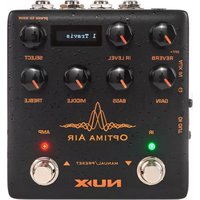
オブティマエアーは、アコースティックギター、エレクトリックギタープレイヤーの為のブリアンプ付きアコースティックギターシミュレーター。ギターやビックアップの種類に応じて最適なサウンドで再現します。
IRローダーと3バンドEQ、ゲインを備えたブリアンプを組み合わせ、さらにリバーブも搭載。他のエフェクターをSEND/RETURN端子に接続しシグナルチェーンに追加する事も可能です。
独自のIRキャプチャー機能を使用し、好みのアコースティックギターからIRファイルを作る事もできます。
XLR DIアウト、ヘッドフォンアウト、AUXインプット端子を装備し、USBケーブルでPCに接続すればオーディオインターフェイスとしても使用する事が可能です。
各部の機能と名称

text_image
IR LEVEL knob OLED display PRESS TO SAVE REVERB knob SELECT knob GAIN knob 3-Band EQ knob GAIN BASS MIDDLE TREELE OPTIMA AIR AMP Red AMP LED Green IR LED Red AMP LED IR footswitch MANUAL/PRESSET AMP footswitch NUXREVERB knob
1つのノブでリバーブエフェクト
(Dry/WetとDecay) を調整します。
IR LEVEL knob
IRファイルの出力レベルを調整します。
ブリアンプ部の設定と組み合わせて最終出力の
微調整が可能です。
SELECT (press to save) knob
マニュアルモードではIRファイルを選択します。
また、ノブを押す事でブリセットの保存が可能です。
Gain knob
入力信号のレベルを調整します。
3-Band EO knob
BASS: 低音域の出力レベルを調整します。
MIDDLE: 中音域の出力レベルを調整します。
TREBLE: 高音域の出力レベルを調整します。
LED(Green、Red)
それぞれIR、ブリアンプのON/OFFを表します。
IR footswitch
マニュアルモードの場合
IRファイル(アコースティックギター
シミュレーター)のON/OFFを切り替えます。
プリセットモードの場合
プリセットのバンクダウンを行います。また、
ブリセット編集モードでも使用します。
AMP footswitch
マニュアルモードの場合
ブリアンプのON/OFFを切り替えます。
ONにするとGain、3-Band EQを使用する事が
できます
プリセットモードの場合
ブリセットのバンクアップを行います。また、
ブリセット編集モードでも使用します。
IR footswitch と AMP footswitch を同時に
押す事でマニュアルモードとブリセットモード
を切り替えます。
AMPフットスイッチとSELECTノブを同時に押しながら電源を入れる(アダプターを接続)するとファクトリーリセット(出荷時状態に戻す)が可能です。
text_image
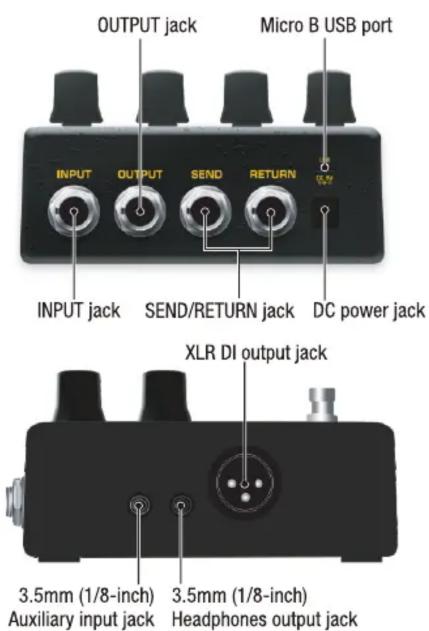
OUTPUT jack Micro B USB port INPUT OUTPUT SEND RETURN INPUT jack SEND/RETURN jack DC power jack XLR DI output jack 3.5mm (1/8-inch) 3.5mm (1/8-inch) Auxiliary input jack Headphones output jackINPUT jack [6.35mm (1/4-inch)]
ギターを接続するインプットジャック。
OUTPUT jack [6.35mm (1/4-inch)]
アンブや他のエフェクターに接続するアウトプットジャック。
SEND/RETURN jack [6.35mm (1/4-inch)]
他のエフェクターを使用する際に使用するエフェクトループ。
DC power Jack
9V、センターマイナスのバワーサプライ(ACアダプター)を接続します。
NUX ACD-006A アダプターの使用をお勧めします。
Micro B USB port
Micro B USB ケーブルを使用してPCに接続。エディターソフトウェアを使用して、
ブリセットの編集や保存、ファームウェアのアップデートが有った際に使用します。
データ通信可能なケーブルを使用してください。
Auxiliary input jack [3.5mm(1/8-inch)]
音楽プレイヤーなどを接続し、一緒に演奏する事ができます。
Headphones output jack [3.5mm(1/8-inch)]
ヘッドフォンを接続し、静かに練習する事ができます。
XLR DI output jack
ミキサーなどに直接接続する事ができます。
IR (Impulse Response)
オブティマエアーは、15個のIRデータを搭載しています。それぞれのIRファイルは使用するギター、ビックアップの種類によって最適化されています。
IRファイル名にはシミュレートされているギター、最適化されているギター、ピックアップで構成されています。IR機能のON/OFFはIRフットスイッチで切替が可能です。
For Example:
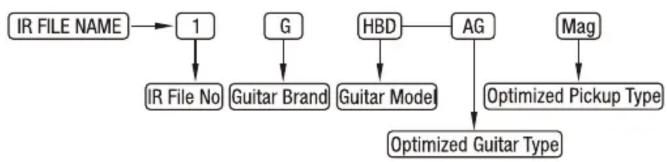
flowchart
graph TD
    A["IR FILE NAME"] --> B["1"]
    B --> C["IR File No"]
    B --> D["Guitar Brand"]
    B --> E["HBD"]
    E --> F["Guitar Model"]
    E --> G["AG"]
    G --> H["Optimized Pickup Type"]
    G --> I["Mag"]
    I --> J["Optimized Guitar Type"]
※ 他社メーカーの商標は、サウンドモデリングされたトーンを表現するための参考としてのみ使用されています。各社の商標または登録商標であり、NUXと関係するものではありません。
| IR No | Brand | Model | Optimized Guitar Type | Optimized Pickup Type |
| 1 | Gibson | Humming Bird | Acoustic | Magnetic |
| 2 | Gibson | Humming Bird | Electric | Magnetic |
| 3 | Gibson | Humming Bird | Acoustic or Electric | Piezo |
| 4 | Gibson | J15 | Acoustic | Magnetic |
| 5 | Gibson | J15 | Electric | Magnetic |
| 6 | Gibson | J15 | Acoustic or Electric | Piezo |
| 7 | Martin | D45 | Acoustic | Magnetic |
| 8 | Martin | D45 | Electric | Magnetic |
| 9 | Martin | D45 | Acoustic or Electric | Piezo |
| 10 | Martin | HD28 | Acoustic or Electric | Piezo |
| 11 | Taylor | 814 | Acoustic or Electric | Piezo |
| 12 | Gibson | J200 | Electric | Magnetic |
| 13 | Gibson | J45 | Electric | Magnetic |
| 14 | Martin | HD28 | Electric | Magnetic |
| 15 | Taylor | 314 | Electric | Magnetic |
オブティマエアーはブリアンプを内蔵し、GAIN(インプットレベル)と3-Band EQを使用しサウンドの調整が可能です。ブリアンプのON/OFFはAMPフットスイッチで切り替えます。
マニュアルモード/プリセットモード
2つのフットスイッチを同時に押す事でマニュアルモード/プリセットモードを切り替えます。ディスプレイにはマニュアルモード時はIRファイル名、プリセットモード時はプリセット名が表示されます。
マニュアルモードでは、ノブ、フットスイッチを使用して手動で設定します。設定を保存したい場合はブリセットに保存する事も可能です。(9つのブリセットを保存できます。) ブリセットモードでは保存したブリセットを呼び出し使用します。(2つのフットスイッチでバンクダウン/バンクアップをおこないます。)
マニュアルモード、プリセットモードで設定を変更して保存した場合はSELECTノブを押して保存します。
SELECTノブを押すとディスプレイにプリセット名が表示されます。SELECTノブを回して保存したい場所を選択します。プリセット名を変更したい場合はAMPフットスイッチを押して変更したい文字の所でSELECTノブを回して変更します。もう一度SELECTノブを押すと保存されます。保存せずに戻る場合はIRフットスイッチを押してください。
キャプチャー機能
オブティマエアーではアコースティックギターからIRファイルを作る事もできます。
IRフットスイッチを押しながら電源ケーブルを接続し、ペダルをキャプチャーモードで動作させます。
より良い結果を得るためには、コンデンサー・マイクを使用する必要があります。
アコースティック・ギターをオブティマエアーのインプットに接続します。マイクを設置し、マイクをマイク・ブリアンプに接続します。そして、マイク・ブリアンプの出力をオブティマエアーのリターンに接続します。
ディスプレイでインプットレベルとリターンレベルが確認できます。レベルがMAX(ピーク)レベルに達していないか、低すぎないかを確認してください。(60%~80%がキャプチャーに最適なレベルです。)
準備ができたらIRフットスイッチを押してください。3から1までカウントダウンされますので、ギターを弾いてください。オーディオ信号がオブティマエアーに送られキャプチャーと処理を行うことができます。
できるだけクリーンな音で、いつも弾いている指の位置やコードで演奏してください。
録音が完了すると赤色のAMP LEDが点滅します。AMPフットスイッチを押すと保存され、IRボタンを押すとキャプチャーをやり直す事がができます。
保存する場合、AMPスイッチを押した後にデータの処理が始まります。完了したらSELECTノブを押してノブを回して保存先を決定します。保存先が決まったらもう一度SELECTノブを押してください。
作業が完了したらオブティマエアーを再起動しキャプチャーモードを終了してください。
エディターソフトウェア
NUX HP (https://www.nuxefx.com/home.html) 「Optima Air」製品ページ最下部から Optima Air Editor Software(Mac or Win)をダウンロードします。
USBケーブルでオブティマエアーとPCを接続し、使用します。エディターソフトウェアを使用する事でIRデータのロード、プリセットの設定などが可能です。
ファームウェアの更新
機能の追加/修正等を行う為、ファームウェアを更新することが有ります。
最新のファームウェア情報は製品HPをご確認ください。
購入日よりも新しいデータが更新されている場合は、下記手順で更新してください。
NUX HP (https://www.nuxefx.com/home.html) 「Optima Air」製品ページ最下部から、"Optima Air Firmware (Mac or Windows)"をダウンロードします。ダウンロードしたファイルは圧縮されていますので解凍してください。
ダウンロードしたフォルダ内の「NUX Device Updater」を起動します。
PCとベダルをUSBケーブル(別売)で接続し、IR、AMP2つのフットスイッチを同時に押しながらACアダプターを接続します。
NUX Device Updater の「Select File」をクリックし、ダウンロードしたフォルダ内の
BIN ファイル(\~.bin)を選択。「Start Update」をクリックし、アップデートを開始します。NUX Device Updater の下部にUpdate Finish.もしくはsuccessfully updated.の表記が出たらアップデートは完了です。NUX Device Updater を終了し、ベダルのACアダプターを一旦抜いてください。
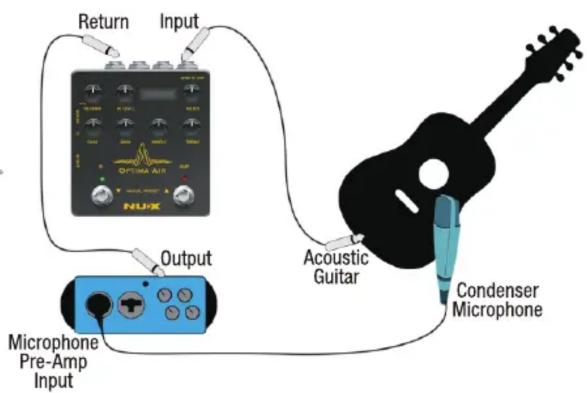
text_image
Return Input Output Microphone Pre-Amp Input OFF/SEA Air NUX Acoustic Guitar Condenser Microphone製品仕様
- Sampling rate: 48kHz
• A/D Converter: 32bit
●Signal Processing: 32bit
● Frequency Response: 20Hz\~20kHz- ±1dB
● Maximum input level: 3.8Vrms(+13.8dBu)
•Signal Delay: 1ms
● Maximum output level: 3.8Vrms(+13.8dBu)
● Dynamic Range: 104dBu
• THD+N Rato: 0.035% @ 1Vrms,1kHz
0.1% @ 1.5Vrms,1kHz
1% @ 3.8Vrms,1kHz
- Input Impedance: 5MΩ
• Output Impedance: 1kΩ
- Return Impedance: 5MΩ
- Send Impedance: 100Ω
● Power: 9V DC(Negative tip, Optional ACD-006A adapter)
- Current Draw: < 200mA
• Dimensions: 105mm(L) x 115mm(W) x 58mm(H)
- Weight: 420g
付属品: 取扱説明書(本紙)
※ 仕様は予告なく変更となる場合が有ります。
www.nuxefx.com
Made in China