
EIO344 - Adaptateur Bluetooth IFM - Notice d'utilisation et mode d'emploi gratuit
Retrouvez gratuitement la notice de l'appareil EIO344 IFM au format PDF.


| Type de produit | Adaptateur Bluetooth IO-Link Mesh |
| Modèle | EIO344 |
| Marque | IFM |
| Fonctions principales | Passerelle IO-Link vers Bluetooth Mesh, paramétrage et monitoring d'appareils IO-Link, répéteur Mesh |
| Interfaces | 2 ports IO-Link (M12), Bluetooth LE, Bluetooth Mesh, ifm IoT-Core (via EIO404) |
| Alimentation électrique | 24 V DC via connecteur M12 (TBTS/TBTP), protection contre les surintensités requise |
| Consommation | Non spécifiée, typique < 2 W |
| Indice de protection | IP67 / IP69K (avec connecteurs appropriés) |
| Température de fonctionnement | -40 °C à +85 °C (interne), plage ambiante non spécifiée |
| Montage | Sur site avec accessoires en option, vissage direct |
| Raccordement électrique | Connecteur M12 à 5 broches (alimentation et signaux), raccord process M12 femelle |
| Longueur de câble max. | IO-Link : 20 m, signaux TOR : 200 m |
| Affichage | LED d'état multicolore (vert, rouge, bleu) pour fonctionnement, avertissements et défauts |
| Paramétrage | Via application ifm moneo|blue (Bluetooth LE) ou ifm moneo|configure (IO-Link maître) |
| Mise à jour firmware | Via ifm moneo|blue, ne pas interrompre |
| Cybersécurité | Cryptage Bluetooth LE, mot de passe usine (6 derniers chiffres du N° de série), mot de passe modifiable |
| Entretien et nettoyage | Sans entretien, nettoyer avec un chiffon sec |
| Sécurité | Installation par électricien qualifié, respect des réglementations nationales, ne pas ouvrir |
| Réparabilité | Non réparable par l'utilisateur, retour au fabricant |
| Informations générales | Notice complète sur documentation.ifm.com, code QR sur l'appareil |
FOIRE AUX QUESTIONS - EIO344 IFM
Questions des utilisateurs sur EIO344 IFM
0 question sur cet appareil. Repondez a celles que vous connaissez ou posez la votre.
Poser une nouvelle question sur cet appareil
Téléchargez la notice de votre Adaptateur Bluetooth au format PDF gratuitement ! Retrouvez votre notice EIO344 - IFM et reprennez votre appareil électronique en main. Sur cette page sont publiés tous les documents nécessaires à l'utilisation de votre appareil EIO344 de la marque IFM.
MODE D'EMPLOI EIO344 IFM
Notice d'utilisation
Adaptateur IO-Link Bluetooth® Mesh
EIO344
Contenu
1 Remarques préliminaires 4
1.1 Notes légales 4
1.2 Symboles utilisés 4
1.3 Avertissements 4
2 Consignes de sécurité.... 5
2.1 Symbole de sécurité sur l'appareil.... 5
2.2 Cybersécurité 5
3 Usage prévu 6
3.1 Une mauvaise utilisation prévisible 6
3.2 Exemple d'application 6
4 Fonction 7
4.1 Visualisation 7
4.2 Interfaces IO-Link 7
4.2.1 IO-Link 7
4.3 Bluetooth LE 8
4.4 Bluetooth Mesh....8
4.5 ifm IoT-Core 8
5 Montage 9
6 Raccordement électrique 10
6.1 Aperçu 10
6.2 Remarques sur le câblage 10
6.3 Raccord process.... 10
6.4 Alimentation en tension / signaux de commande 11
7 Eléments de service et d'indication 12
7.1 Aperçu 12
7.2 LED d'état.... 12
8 Mise en service.... 13
9 Paramétrage.... 14
9.1 Remarques sur le paramétrage.... 14
9.1.1 Installation d'ifm moneo|blue.... 14
9.1.2 Installer ifm moneo|configure 14
9.1.3 Mot de passe Bluetooth 15
9.1.4 Intégration de l'appareil dans un réseau Bluetooth Mesh 15
9.1.5 Validation de l'appareil et mémorisation de données.... 16
9.2 Paramétrage : Interface Bluetooth LE 17
9.2.1 Paramètres et commandes disponibles.... 17
9.2.1.1 Informations d'identification.... 17
9.2.1.2 Réseau Bluetooth Mesh 18
9.2.1.3 Sortie de commutation 18
9.2.1.4 Validation de l'appareil et mémorisation de données.... 18
9.2.1.5 Adaptateur 19
9.3 Paramétrage : Interface IO-Link 20
9.3.1 Paramètres et commandes disponibles.... 20
9.3.1.1 Identification 20
9.3.1.2 Paramètre 21
9.3.1.3 Diagnostic....21
9.3.1.4 Données process 22
9.4 Paramétrage : ifm IoT-Core. 23
9.4.1 Paramètres et commandes disponibles.... 23
9.4.1.1 Informations d'identification.... 23
9.4.1.2 Adaptateur 24
9.4.1.3 Bluetooth LE 25
9.4.1.4 Réseau Bluetooth Mesh 26
9.4.1.5 Sortie de commutation 27
9.4.1.6 Maître IO-Link 28
9.4.1.7 Appareil IO-Link 30
10 Correction de défauts 32
11 Maintenance, réparation et élimination 33
11.1 Mettre à jour le firmware 33
1 Remarques préliminaires
Notice d'utilisation, données techniques, homologations et informations supplémentaires via le code QR sur l'appareil / l'emballage ou sur documentation.ifm.com.
1.1 Notes légales
© Tous droits réservés par ifm electronic gmbh. Cette notice ne peut être reproduite ou exploitée, même par extraits, sans l'accord d'ifm electronic gmbh.
- Bluetooth® est une marque enregistrée de Bluetooth SIG Inc.
- Apple ^ , le logo Apple, iPhone et iPod touch sont des marques d'Apple Inc., déposées aux États-Unis et dans d'autres pays. L'App Store est une marque de service d'Apple Inc.
- Le système d'exploitation iOS ^® est une marque enregistrée d'Apple Inc.
- Google® est une marque enregistrée de Google LLC.
- Le système d'exploitation Android® est une marque enregistrée de Google LLC.
- Android, Google Play et le logo Google Play sont des marques de Google Inc.
1.2 Symboles utilisés
√ Condition préalable
Action à effectuer
Réaction, résultat
[...] Désignation d'une touche, d'un bouton ou d'un affichage
→ Référence

Remarque importante
Le non-respect peut aboutir à des dysfonctionnements ou perturbations

Information
Remarque supplémentaire
1.3 Avertissements
Les avertissements mettent en garde contre d'éventuels dommages corporels et matériels. Cela permet une utilisation sûre du produit. Les avertissements sont gradués comme suit :

AVERTISSEMENT
Avertissement de dommages corporels graves
Des blessures mortelles ou graves sont possibles si l'avertissement n'est pas respecté.

ATTENTION
Avertissement de dommages corporels légers à modérés
Des blessures légères à modérées sont possibles si l'avertissement n'est pas respecté.
INFORMATION IMPORTANTE
Avertissement sur les dommages matériels
Des dommages matériels sont possibles si l'avertissement n'est pas respecté.
2 Consignes de sécurité
- L'appareil décrit ici est un composant à intégrer dans un système.
- L'installateur du système est responsable de la sécurité du système.
-
L'installateur du système est tenu d'effectuer une évaluation des risques et de rédiger, sur la base de cette dernière, une documentation conforme à toutes les exigences prescrites par la loi et par les normes et de la fournir à l'opérateur et à l'utilisateur du système. Cette documentation doit contenir toutes les informations et consignes de sécurité nécessaires à l'opérateur et à l'utilisateur et, le cas échéant, à tout personnel de service autorisé par l'installateur du système.
-
Lire ce document avant la mise en service du produit et le conserver pendant la durée d'utilisation du produit.
- Le produit doit être approprié pour les applications et conditions environnantes concernées sans aucune restriction d'utilisation.
- Utiliser le produit uniquement pour les applications pour lesquelles il a été prévu (→ Usage prévu).
- Un non-respect des consignes ou des données techniques peut provoquer des dommages matériels et/ou corporels.
- Le fabricant n'assume aucune responsabilité ni garantie pour les conséquences d'une mauvaise utilisation ou de modifications apportées au produit par l'utilisateur.
- Le montage, le raccordement électrique, la mise en service, la programmation, la configuration, l'utilisation et l'entretien du produit doivent être effectués par du personnel qualifié et autorisé pour la tâche concernée.
- Assurer une protection efficace des appareils et des câbles contre l'endommagement.
- Remplacer les appareils endommagés, car autrement les données techniques et la sécurité sont affectées.
- Observer les documents applicables.
2.1 Symbole de sécurité sur l'appareil

Symbole de sécurité sur l'appareil :
Pour une utilisation sûre de l'appareil, respecter la notice d'utilisation.
2.2 Cybersécurité
INFORMATION IMPORTANTE
Si l'appareil est utilisé avec une protection par mot de passe désactivée (Bluetooth)
▷ Un accès non autorisé en lecture et écriture est possible.
Une manipulation non autorisée de la fonctionnalité de l'appareil est possible
▶ Limiter l'accès aux utilisateurs autorisés.
▶ Modifier le mot de passe défini en usine pour l'interface Bluetooth.
Choisir un mot de passe conforme à la politique de l'entreprise.
La communication Bluetooth est en principe cryptée :
- après l'établissement réussi de la connexion entre l'appareil et ifm moneo|blue
- sur le réseau Bluetooth Mesh entre les appareils
3 Usage prévu
L'appareil peut être utilisé :
- En tant que participant à un réseau Bluetooth Mesh d'une station de base Bluetooth Mesh IoT
- Comme passerelle entre un appareil IO-Link raccordé et la station de base Bluetooth Mesh IoT
- Pour le paramétrage de l'appareil IO-Link raccordé
-
Pour le monitoring de l'appareil IO-Link raccordé (données process, informations d'état et de diagnostic)
-
Comme répéteur sans appareil IO-Link connecté dans un réseau Bluetooth Mesh
Usage autorisé : - à l'intérieur
- N'utiliser l'appareil que dans les limites des données techniques : → Données techniques.

Notes relatives aux homologations : Notice d'emballage de l'appareil et documentation.ifm.com
3.1 Une mauvaise utilisation prévisible
L'appareil ne convient pas aux environnements présentant des exigences particulières en matière de stabilité mécanique (par exemple chocs/vibrations).
L'appareil n'est pas approprié pour une utilisation dans des applications critiques. Les données ne sont pas transmises en temps réel.
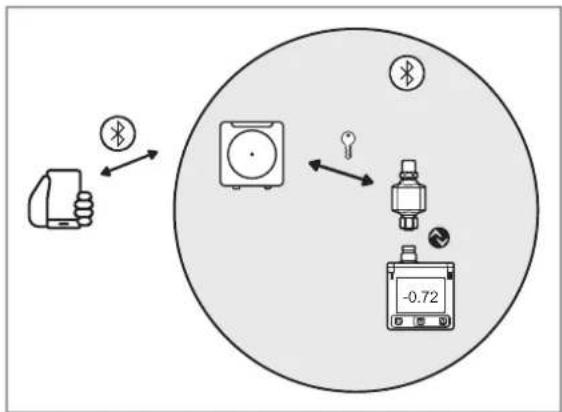
3.2 Exemple d'application
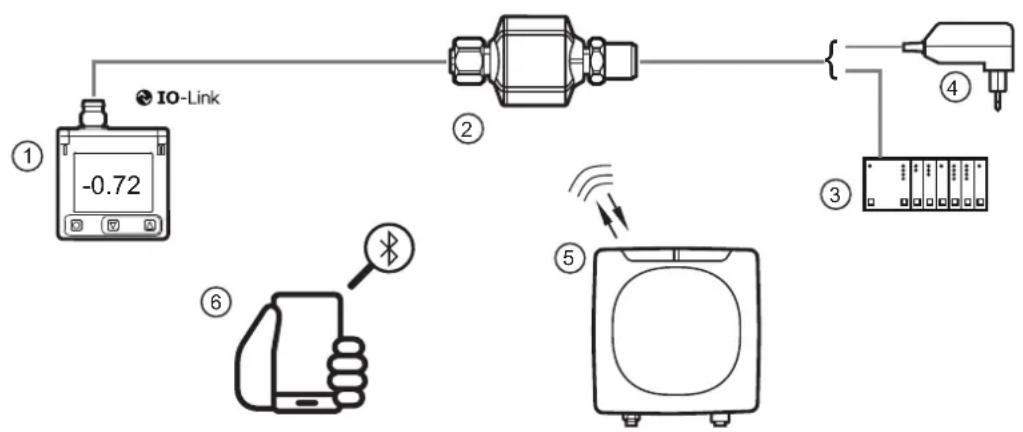
flowchart
graph TD
    A["①"] --> B["IO-Link -0.72"]
    B --> C["②"]
    C --> D["③"]
    D --> E["④"]
    F["⑥"] --> G["Handheld Device"]
    G --> H["⑤"]
    H --> I["Radio Station"]
1 : Appareil IO-Link 4 : Alimentation
2 : EIO344 5 : Station de base IoT Bluetooth Mesh EIO404
3: Automate programmable (API) 6: Appareil mobile avec ifm moneo|blue
4 Fonction
4.1 Visualisation
L'appareil dispose d'une LED d'état pour l'affichage des informations d'état, des avertissements et des états d'erreur.
4.2 Interfaces IO-Link
L'appareil dispose de 2 interfaces IO-Link.
Alimentation en tension / signaux de commande (connecteur)
- Alimentation en tension
- Sortie de commutation OUT1
- Sortie OUT2 pour signaux analogiques et TOR (bouclée par la broche 2 du raccord process)
- Communication IO-Link pour le paramétrage, la commande, la surveillance de l'appareil par un maître IO-Link
Raccord process (connecteur femelle)
- Communication avec un appareil IO-Link
- L'appareil offre la fonction « Validation de l'appareil et stockage de données ». Cette fonction permet de valider l'appareil IO-Link connecté à l'appareil (fabricant, conformité de construction). De plus, il est possible de sauvegarder des groupes de données de l'appareil IO-Link raccordé et, si nécessaire, de les restaurer sur un appareil IO-Link de construction identique.
4.2.1 IO-Link
IO-Link est un système de communication pour le raccordement de capteurs et actionneurs intelligents à des systèmes d'automatisation. IO-Link est standardisé selon la norme CEI 61131-9.

Informations générales concernant IO-Link sur io-link.ifm

Input Output Device Description (IODD) avec tous les paramètres, données process et descriptions détaillées de l'appareil sur documentation.ifm.com
IO-Link offre les avantages suivants :
- Transmission insensible aux parasites de toutes les données et valeurs process
- Paramétrage sans arrêt du process ou préréglage en dehors de l'application
- Paramètres pour l'identification des appareils connectés dans l'installation
- Paramètres et fonctions de diagnostic supplémentaires
- Sauvegarde et rétablissement automatiques des paramétrages lors du remplacement d'appareil (data storage)
- Sauvegarde des paramétrages, des valeurs process et des événements
- Données de description d'appareil (IODD – Input Output Device Description) pour une configuration facile
• Raccordement électrique standardisé - maintenance à distance
4.3 Bluetooth LE
L'appareil prend en charge la communication par Bluetooth Low Energy (LE). Les fonctions suivantes peuvent être exécutées via Bluetooth LE :
- Paramétrage de l'adaptateur
- Paramétrage de l'interface IO-Link de l'appareil
- Paramétrage de l'appareil IO-Link raccordé
4.4 Bluetooth Mesh
L'appareil prend en charge le protocole Bluetooth Mesh.
Avec une station de base Bluetooth Mesh IoT EIO404 et des adaptateurs Bluetooth Mesh IO-Link supplémentaires EIO344, l'appareil peut être utilisé dans un réseau Bluetooth Mesh.
Dans un réseau Bluetooth Mesh, l'appareil offre les fonctions suivantes :
- Paramétrage de l'adaptateur
- Paramétrage de l'appareil IO-Link raccordé
- Surveillance des données process (intervalle : 1 s à 24 h)

Informations détaillées sur la station de base Bluetooth Mesh IoT EIO404 : documentation.ifm.com
4.5 ifm IoT-Core
L'appareil dispose de l'IoT Core d'ifm. L'IoT Core d'ifm représente la fonctionnalité de l'appareil. La fonctionnalité consiste en un ensemble de données, de services et d'événements. Les éléments de l'IoT Core d'ifm sont disposés dans un objet JSON selon une structure arborescente hiérarchique. L'IoT-Core d'ifm met ces éléments à disposition du monde extérieur via des interfaces standards (par ex. HTTP). L'utilisateur et d'autres appareils peuvent ainsi accéder aux données (paramètres, données process), aux événements (events) et aux fonctions (services) de l'appareil.

Les fonctions de l'IoT-Core d'ifm de l'appareil ne sont disponibles que via la station de base Bluetooth Mesh IoT EIO404.
5 Montage
Pour le montage, des accessoires en option sont disponibles. documentation.ifm.com
6 Raccordement électrique

L'appareil doit être raccordé par un électricien qualifié.
Respecter les réglementations nationales et internationales relatives à l'installation de matériel électrique.
Alimentation en tension selon TBTS, TBTP.
▶ Mettre l'installation hors tension.
6.1 Aperçu
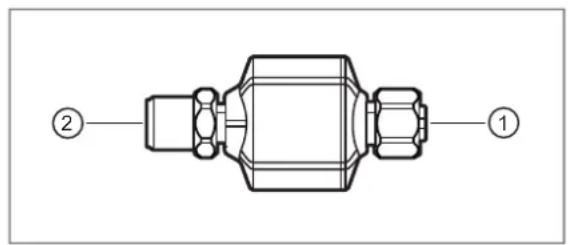
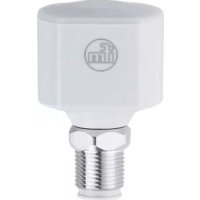
1 : Raccord process
2 : Alimentation en tension / commande
6.2 Remarques sur le câblage
Les filetages dans l'appareil correspondent au standard M12. Afin de garantir l'indice de protection spécifié, seuls des câbles qui correspondent à ce standard doivent être utilisés. Pour les câbles coupés par l'utilisateur, le fabricant du système est responsable du type de protection.
▶ Utiliser des connecteurs avec contacts dorés.
Placer verticalement les connecteurs lors du montage afin que l'écrou moleté n'endommage pas le filetage.
Avant de raccorder le connecteur, vérifier qu'il y a un joint torique intact dans la prise.
▶ Respecter le codage des connecteurs lors du montage.
▶ Equiper tous les câbles sortants après 200 mm maximum d'une résistance à la traction appropriée.
Pour le domaine d'application cULus :
Pour le raccordement de l'appareil, utiliser uniquement des câbles certifiés UL de la catégorie CYJV 2/7/8 avec des caractéristiques techniques appropriées.
6.3 Raccord process
L'appareil est raccordé à un appareil IO-Link via le raccord process.
- Longueur de câble maximale : 20 m

Aucune tension externe ne doit être fournie au port M12. Les broches 1, 2 et 3 sont raccordées.
Schéma de branchement :

1 : alimentation L+
2 : OUT2 interconnectée
3 : alimentation L-
4 : IO-Link
5 : n.c.
▶ Raccorder le connecteur à l'appareil.
Pour la connexion, utiliser un connecteur M12 (protection min. : IP67 / IP69K).
▶ Serrer l'écrou.
- Couple de serrage min. : 0,6 Nm (à la main)
- Couple de serrage max. : 1,5 Nm (avec une clé).
En cas d'utilisation comme répéteur Bluetooth :
▶ Obturer le connecteur non utilisée avec un capuchon protecteur → (accessoire).
6.4 Alimentation en tension / signaux de commande
Le port permet de raccorder l'appareil à l'alimentation en tension et, le cas échéant, à un appareil de contrôle-commande (API, maître IO-Link).
- Longueur de câble max. pour les signaux TOR : 200 m
- Longueur de câble max. pour les signaux analogiques : pas de recommandation, en fonction du récepteur.

ATTENTION
Le port n'est pas protégé contre les courants de surcharge
Risque d'incendie
Protéger les circuits.
Schéma de branchement :

1 : alimentation L+
2 : OUT2 interconnectée
3 : alimentation L-
4 : OUT1 sortie de commutation ou IO-Link
Raccorder le port à la tension d'alimentation / à l'appareil de contrôle-commande.
Pour la connexion, utiliser un connecteur M12 (protection min. : IP67 / IP69K).
▶ Serrer l'écrou.
- Couple de serrage min. : 0,6 Nm (à la main)
- Couple de serrage max. : 1,5 Nm (avec une clé).
7 Eléments de service et d'indication
7.1 Aperçu
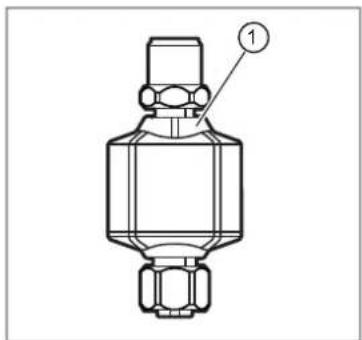
| LED Description Couleur Etat Type Description | ||||
| Etat - Eteinte Défaut Tension trop | basse | |||
| Affichage de fonctionnement | Vert Allumée Mode de | fonctionnement normal | L'appareil fonctionne sans erreur | |
| Clignote (double clignotement) | Avertisse-ment | Identification optique | ||
| clignote (activée 200 ms, désactivée 800 ms) | Remarque Mise à jour du firmware REMARQUE ! Attendre que l'opération d'écriture soit terminée | |||
| Signalisation de défauts | Rouge Allumée Remplace- | ment de l'appareil | Défaut du matériel1 | |
| Clignote (1 Hz) Défaut Température de la platine en dehors de la plage de tolérance | ||||
| Clignote (1 Hz) Remarque court-circuit sur la sortie de commutation | ||||
| Clignote (1 Hz) Remarque Données process IO-Link non valables1 | ||||
| Clignote (1 Hz) Remarque Stockage de données erroné | ||||
| Clignote (1 Hz) Remarque Configuration de sortie non valable1 | ||||
| Clignote (1 Hz) Avertisse-ment | Pas de connexion Bluetooth Mesh | |||
| Etat Bluetooth | Bleu | Allumée Remarque Bluetooth actif | ||
| Clignote (double clignotement, une fois) | Remarque Déploiement du Mesh réussi (après le mes-sage d'ID de l'appareil) | |||
1 Comportement des sorties : La sortie de commutation OUT1 prend la valeur définie pour le cas d'erreur (→ paramètre FOU1)
8 Mise en service
Pour la première mise en service :
Appliquer l'autocollant fourni dans l'emballage sur l'appareil.
▶ Raccorder correctement l'appareil.
▷ L'appareil démarre.
Les LED d'état indiquent l'état de l'appareil.
Accéder à l'appareil avec l'option de paramétrage sélectionnée.
▶ Modifier le mot de passe défini en usine de l'interface Bluetooth, Mot de passe Bluetooth (→ 15).
▷ Le mode de sécurité de l'interface Bluetooth est activé.
▷ L'appareil peut être configuré :
9 Paramétrage
Cet appareil peut être paramétré via les interfaces suivantes :
• Interface Bluetooth LE :
- ifm moneo|blue
- Interface IO-Link :
- ifm moneo|configure
- Interface Ethernet (ifm IoT-Core) :
- ifm IoT-Core Visualizer
– IoT Core REST API d'ifm

Le paramétrage peut être réalisé avec ou sans capteur ou actionneur raccordé.
9.1 Remarques sur le paramétrage
9.1.1 Installation d'ifm moneo|blue
Pour l'accès à l'appareil via l'interface Bluetooth, ifm electronic met à disposition l'application ifm moneo|blue. L'application est disponible dans le Apple App Store et le Google Play Store.
moneo|blue
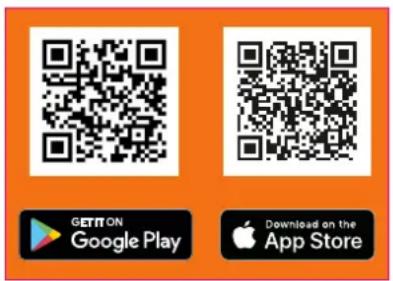
Pour installer ifm moneo|blue :
Scanner le code QR avec l'appareil mobile.
La page de l'application dans l'App Store ou le Google PlayStore s'ouvre.
▶ Installer ifm moneo|blue.
ifm monoe|blue est installé sur l'appareil mobile.
9.1.2 Installer ifm moneo|configure

Informations sur ifm moneo|configure : ifm.com/cnt/moneo
▶ Télécharger ifm moneo|configure.
▶ Démarrer l'ordinateur portable/PC.
Se connecter avec des droits d'administrateur.
▶ Installer et licencier ifm moneo|configure (→ instructions d'installation ifm moneo).
▷ ifm moneo|configure est installé.
9.1.3 Mot de passe Bluetooth
L'accès à l'appareil via Bluetooth LE peut être protégé par un mot de passe.
Le mot de passe Bluetooth défini en usine est composé des 6 derniers chiffres du numéro de série de l'appareil (par ex. 100000138488).
Le numéro de série est imprimé sur l'emballage et sur l'appareil.
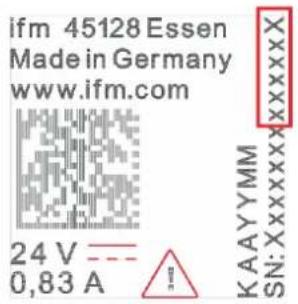
Fig. 1: Indication du numéro de série : Sur l'appareil (à gauche) et sur l'emballage (à droite)
Lors du premier accès à l'appareil avec l'application ifm moneo|blue, l'utilisateur est invité à activer la fonction de mot de passe et à modifier le mot de passe défini en usine.
Le mot de passe spécifique à l'utilisateur peut être réinitialisé au mot de passe défini en usine via la commande Back-to-Box. Le nom d'utilisateur « Administrator » associé au mot de passe ne peut pas être modifié.
Le mot de passe Bluetooth n'a aucune influence sur l'accès à l'appareil via l'interface IO-Link et l'interface IoT-Core.
9.1.4 Intégration de l'appareil dans un réseau Bluetooth Mesh
Pour intégrer l'adaptateur Bluetooth Mesh IO-Link en tant que participant dans un réseau Bluetooth Mesh, l'appareil doit être provisionné pour le réseau via une station de base Bluetooth Mesh IoT.

Options pour le provisionnement d'un adaptateur Bluetooth Mesh IO-Link : → Notice d'utilisation EIO404
Déroulement général du provisionnement d'un adaptateur IO-Link Bluetooth Mesh (exemple ifm moneo|blue) :
Conditions préalables :
√ ifm monoe|blue est installé sur l'appareil mobile, Installation d'ifm moneo|blue (→ 14).
√ La station de base Bluetooth Mesh IoT EIO404 est démarrée et prête à fonctionner.
Positionner l'adaptateur Bluetooth Mesh IO-Link EIO344 à proximité de la station de base (distance : max. 15 m).
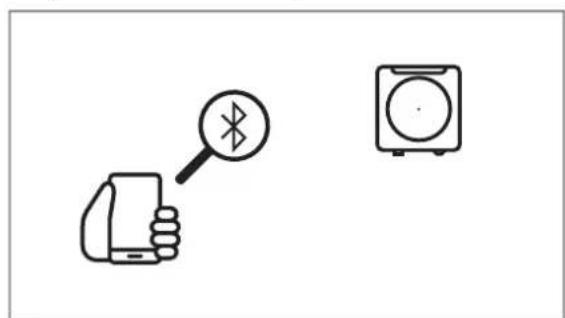
Fig. 2: Etape 1 : Etablir une connexion avec la station de base Bluetooth Mesh IoT EIO404
▶ Etablir une connexion avec la station de base Bluetooth Mesh IoT à l'aide du logiciel de paramétrage.
▷ Le logiciel de paramétrage a accès à la station de base Bluetooth Mesh IoT.
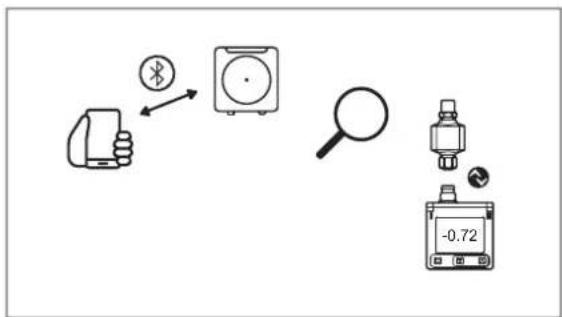
Fig. 3: Etape 2 : Rechercher les adaptateurs Bluetooth Mesh IO-Link EIO344 disponibles
flowchart
graph TD
    A["Smartphone"] -->|Bluetooth| B["Speaker"]
    B --> C["Smartwatch"]
    C --> D["Bluetooth"]
    D --> E["Smartwatch"]
    style A fill:#f9f,stroke:#333
    style B fill:#ccf,stroke:#333
    style C fill:#cfc,stroke:#333
    style D fill:#fcc,stroke:#333
    style E fill:#ffc,stroke:#333
Fig. 4: Etape 3 : Administrer les adaptateurs Bluetooth Mesh IO-Link
A l'aide du logiciel de paramétrage, rechercher dans l'environnement de la station de base Bluetooth Mesh IoT les adaptateurs Bluetooth Mesh IO-Link disponibles.
Tous les adaptateurs disponibles qui n'ont pas encore été provisionnés sont affichés.
▶ Provisionner l'adaptateur.
La station de base Bluetooth Mesh IoT intègre l'adaptateur dans le réseau Bluetooth Mesh.
▷ Le logiciel de paramétrage a accès à l'adaptateur et à l'appareil IO-Link raccordé.
Après le provisionnement, la station de base Bluetooth Mesh IoT établit de manière autonome une connexion avec l'adaptateur Bluetooth Mesh IO-Link. La connexion est établie directement ou via d'autres adaptateurs Bluetooth Mesh IO-Link EIO344.
Des données process cycliques sont envoyées à la station de base Bluetooth Mesh IoT dans l'intervalle de temps défini. Les données process peuvent y être lues et utilisées pour la surveillance de l'installation.
9.1.5 Validation de l'appareil et mémorisation de données
L'utilisateur peut choisir comment les ports IO-Link doivent se comporter concernant la validation de l'appareil et la sauvegarde / restauration des données de paramètres de l'appareil IO-Link raccordé.
Les options suivantes sont disponibles :
| Option | Validation de l'appareil IO-Link | Sauvegarde des données de paramétrage | Récupération des données de paramétrage |
| [No check and clear] Non Non | Non | ||
| [Type compatible V1.0 device] | Oui, vérifier la compatibilité avec le standard IO-Link V1.0. | Non Non | |
| [Type compatible V1.1 device] | Oui, vérifier la compatibilité avec le standard IO-Link V1.1. | Non Non | |
| [Type compatible V1.1 device with Backup + Restore] | Oui, vérifier la compatibilité avec le standard IO-Link V1.1 et la conformité de la construction (Vendor ID et Device ID). | Oui, sauvegarde automatique des données de paramètres ; les modifications des données de paramètres actuels sont sauvegardées. | Oui, récupération des données de paramètres lors de la connexion d'un appareil IO-Link de même type à la livraison. |
| [Type compatible V1.1 device with Restore] | Oui, vérifier la compatibilité avec le standard IO-Link V1.1 et la conformité de la construction (Vendor ID et Device ID). | Non, pas de sauvegarde automatique ; les modifications des données de paramètres actuels ne sont pas sauvegardées. | Oui, récupération des données de paramètres lors de la connexion d'un appareil IO-Link de même type à la livraison. |
9.2 Paramétrage : Interface Bluetooth LE
L'accès à l'appareil via l'interface Bluetooth LE se fait soit directement, soit indirectement via une station de base Bluetooth Mesh IoT EIO404.
Pour le paramétrage via l'interface Bluetooth LE, l'application ifm moneo|blue est nécessaire, Installation d'ifm moneo|blue (→ 14).
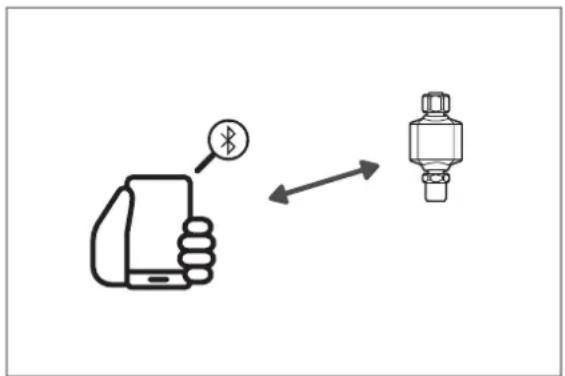
Fig. 5: Connexion directe à l'appareil Fig. 6: Connexion indirecte à l'appareil via EIO404
Pour accéder à l'appareil via l'interface Bluetooth LE :
Conditions préalables :
√ ifm monoe|blue est installé sur l'appareil mobile,
√ Le Bluetooth est activé sur l'appareil mobile.
√ L'appareil se trouve à proximité de l'appareil mobile (distance : max. 15 m).
Raccorder l'adaptateur Bluetooth Mesh IO-Link à la tension d'alimentation.
▶ Démarrer ifm moneo|blue.
Pour un accès direct à l'appareil :
▶ chercher dans moneo|blue l'adaptateur Bluetooth Mesh IO-Link et le coupler avec l'appareil mobile.
▷ ifm moneo|blue a accès à l'appareil.
Pour un accès indirect à l'appareil via une station de base Bluetooth Mesh IoT :
Dans moneo|blue, chercher la station de base Bluetooth Mesh IoT et la coupler avec l'appareil mobile.
ifm moneo|blue a accès à la station de base Bluetooth Mesh IoT.
▶ Rechercher les adaptateurs Bluetooth Mesh IO-Link et provisionner l'appareil trouvé.
▷ ifm moneo|blue a accès à l'appareil.
9.2.1 Paramètres et commandes disponibles
9.2.1.1 Informations d'identification
| Nom Description Plage de valeurs Accès | |||
| [Product Name] Nom du produit | EIO344 ro | 1 | |
| [Vendor] Fabricant ifm electronic | gmbh ro | 1 | |
| [Serial Number] Numéro de série par ex. 100000138488 ro | 1 | ||
| [Hardware Revision] Version du matériel | par ex. AA | ro | 1 |
| [Firmware Version] | Version du firmware | par ex. V1.36 | ro1 |
| Nom Description Plage de valeurs Accès | ||
| [Adapter name] Nom spécifique à l'appareil pour l'affichage dans les réseaux Bluetooth Mesh Réglage usine : Numéro de série de l'appareil, par ex. ifm SN: 100000138488 ) | Par ex. mesh_adapter01 rw | 1 |
1 seulement lecture
9.2.1.2 Réseau Bluetooth Mesh
| Nom Description Plage de valeurs Accès | ||
| [Mesh send interval] L'intervalle avec lequel les données process sont envoyées de l'adaptateur à la station de base Bluetooth Mesh IoT (valeur en ms) | • 1000 ms...• 86400000 ms | rw ^1 |
| [Link Quality] Qualité de la connexion de l'adaptateur dans le réseau Mesh (valeur en %) | • 0 %...• 100 % | ro ^2 |
1 lecture et écriture
^2 seulement lecture
9.2.1.3 Sortie de commutation
| Nom Description Plage de valeurs Accès | ||
| [Output config] Configuration de la sortie de commutation | • Auto : Les valeurs des paramètres [FOU1] et [Switching bit] sont définies automatiquement• Manuellement : L'utilisateur règle manuellement les paramètres [FOU1] et [Switching bit]• Off : Sortie de commutation désactivée | rw ^1 |
| [Switching bit] Position de la valeur du signal de commutation dans les données IO-Link | 0 à 255 rw | ^1 |
| [FOU1] Comportement de la sortie de commutation OUT1 en cas de défaut : | • OFF : Désactivées• ON : Allumée | rw ^1 |
1 lecture et écriture
9.2.1.4 Validation de l'appareil et mémorisation de données
| Nom Description Plage de valeurs Accès | ||
| [Validation / Datastorage] Comportement du port lors du raccordement d'un appareil IO-Link à l'état de livraison REMARQUE ! Respecter les consignes relatives à la validation et à l'enregistrement des données : Validation de l'appareil et mémorisation de données (→ 16) | No check and clearType compatible V1.0 deviceType compatible V1.1 deviceType compatible V1.1 device with Backup + RestoreType compatible V1.1 device with Restore | rw ^1 |
| [ID du fabricant] ID IO-Link du fabricant à valider 0 à 655535 | rw | ^1 |
| [Device ID] | ID IO-Link de l'appareil à valider | 0 à 16777215 |
1 lecture et écriture
9.2.1.5 Adaptateur
| Nom Description Plage de valeurs Accès | ||
| [Device Status] Affichage de l’état actuel d’appareil et de diagnostic | • Device OK• Blueooth LE connected• No valid IO-Link process data available• No IO-Link process data available• Master port no device connected• Mesh not provisioned• Mesh connection lost• Switching output wrong setup• Master wrong data storage setup• Mesh bad signal• Mesh sending problems• Mesh too much traffic• Master port short circuit• Switching output short circuit• Under temperature• Over temperature• Undervoltage• Hardware Error | ro ^1 |
| [Heures de fonctionnement] Heures de fonctionnement depuis la livraison (valeur en h) | Par ex. 10 h ro | ^1 |
| [Internal Temperature] Température de l’unité centrale de l’appareil (valeur en °C) | Par ex. 35°C ro | ^1 |
^1 seulement lecture
Commandes :
| Nom Description | |
| [Back to box reset] Tous les paramètres sont remis aux réglages usine et la communication est bloquée jusqu'à la prochaine mise hors tension et sous tension. (Back-to-Box) | |
| [Application reset] Tous les paramètres sont remis aux réglages d'usine, à l'exception des paramètres suivants :Marquage spécifique de l'applicationFunction Tag :Location Tag :Mot de passe BluetoothRéseau Bluetooth Mesh | |
9.3 Paramétrage : Interface IO-Link
L'appareil possède le profil d'un appareil IO-Link. ifm met à disposition un fichier de description d'appareil (IODD - IO Device Description).
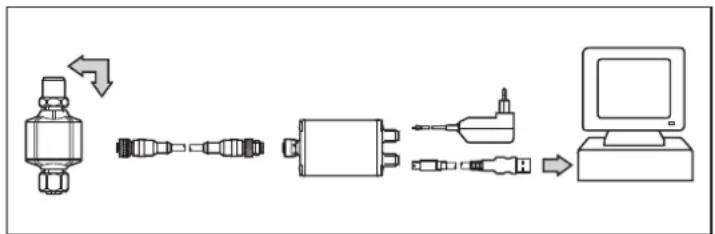
Le paramétrage s'effectue à l'aide d'un logiciel approprié, par ex. ifm moneo|configure. Pour le paramétrage via l'interface IO-Link, l'appareil doit être raccordé à un maître IO-Link.
flowchart
graph LR
    A["Valve with valve"] --> B["Component 1"]
    B --> C["Component 2"]
    C --> D["Component 3"]
    D --> E["Computer"]
Fig. 7: Exemple d'application : Paramétrage avec PC
Pour paramétrer l'appareil via l'interface IO-Link :
Conditions préalables :
√ ifm moneo|configure est installé et licencié à partir du PC/ordinateur portable, Installer ifm moneo|configure (→ □ 14).
▶ Raccorder l'appareil à un maître IO-Link.
Raccorder le maître IO-Link avec l'ordinateur portable/PC.
Démarrer ifm moneo|configure et mettre à jour le catalogue d'appareils.
Dans ifm moneo|configure, établir une connexion avec le maître IO-Link.
ifm moneo|configure détecte le maître IO-Link et l'appareil raccordé.
▶ Ouvrir la vue de l'éditeur de l'appareil.
▷ L'appareil peut être configuré :
9.3.1 Paramètres et commandes disponibles

La description de l'interface IO-Link de l'appareil fournit une description détaillée de tous les paramètres, données process, commandes système et événements disponibles : documentation.ifm.com
En tant que appareil IO-Link, l'appareil offre les données suivantes.
9.3.1.1 Identification
| Nom Description Plage de valeurs Accès | |||
| [Vendor Name] Fabricant ifm electronic gmbh (par défaut) ro | 1 | ||
| [Vendor Text] Fabricant www.ifm.com (par défaut) ro | 1 | ||
| [Product Name] Nom du produit EIO344 ro | 1 | ||
| [Product ID] Code produit EIO344 ro | 1 | ||
| [Product Text] | Nom du produit Bluetooth Mesh IO-Link Adapter ro | 1 | |
| [Serial Number] Numéro de série par ex. 0001946 | 0104 ro | 1 | |
| [Hardware Revision] | Version du matériel Par ex. AA ro | 1 | |
| [Firmware Revision] | Version du firmware | Par ex. V1.36 | ro1 |
| [Marquage spécifique de l'application] | *** (Default) | rw2 | |
| [Function Tag] | *** (Default) | rw2 | |
| [Location Tag] | *** (Default) | rw2 |
^1 seulement lecture
^2 lecture et écriture
Commandes de système :
| Nom Description | |
| [Flash On] Activer la LED d’état (ID 222) | |
| [Flash Off] Désactiver la LED d’état (ID 223) | |
9.3.1.2 Paramètre
Commandes de système :
| Nom Description | |
| [Application reset] Tous les paramètres sont remis aux paramètres usine, à l'exception de l'identifiant spécifique à l'application, de l'identifiant de l'installation, de l'identifiant du lieu, du mot de passe Bluetooth, du réseau Bluetooth Mesh (ID 129) | |
| [Back-to-box]. Tous les réglages sont remis aux réglages usine et la communication est bloquée jusqu'à la prochaine mise hors tension et sous tension (ID 131) | |
| [Reset Bluetooth Password] Remettre le m'ot de passe Bluetooth aux réglages usine (6 derniers chiffres du numéro de série) (ID 208) | |
| [IO-Link 1.1 Test du système commande 240, événement 8DFE vient] | Evénement de test du système 8DFE venant (ID 240) |
| [IO-Link 1.1 Test du système commande 241, événement 8DFE disparaît] | Evénement de test système 8DFE disparaissant (ID 241) |
| [IO-Link 1.1 Test du système commande 242, événement 8DFF vient] | Evénement de test système 8DFF venant (ID 242) |
| [IO-Link 1.1 Test du système commande 243, événement 8DFF disparaît] | Evénement de test système 8DFF disparaissant (ID 243) |
9.3.1.3 Diagnostic
| Nom Description Plage de valeurs Accès | ||
| [Device Status] état de l'appareil • 0 : Device is OK | • 1 : Maintenance required• 2 : Out of specification• 3 : Functional check• 4 : failure | ro ^1 |
^1 seulement lecture
| Nom Description Plage de valeurs Accès | |||
| [Heures de fonctionnement] | Heures de fonctionnement depuis la livraison (valeur en h) | Par ex. 10 H ro | ^1 |
| [Temperature] Température interne actuelle (valeur en °C) | • -40 : -40 °C...• 85 : 85 °C | ro ^1 | |
| [Erreur de paramétrage] Affichage des erreurs de paramétrage (structure : → Description de l'interface IO-Link) | Pour chaque paramètre :• 0 : aucun défaut• 1 : défaut | ro ^1 | |
^1 seulement lecture
Etat d'appareil détaillé
| Nom Description Plage de valeurs Accès | ||
| [Event history] Liste des 20 derniers événements actifs | Par champ de liste• 0 : noEvent (default)• 20480 : Event 0x5000 – Défaut de matériel d'appareil• 25376 : Event 0x6320 - Défaut de paramétrage• 16928 : Event 0x4220 - Température au-dessus de la température admissible de l'appareil• 16912 : Event 0x4210 - Température en dessous de la température admissible de l'appareil.• 36059 : Event 0x8CDB - Séquence de clignotement active, état d'appareil = 1 (entretien nécessaire)• 36350 : Event 0x8DFE - Evénement de test 1, état d'appareil = 1 (entretien nécessaire)• 36351 : Evénement de test 1. Etat d'appareil = 1 (entretien nécessaire) | ro ^1 |
| [Event counter] Structure avec compteurs séparés pour tous les événements (structure : → Description de l'interface IO-Link) | Par compteur :• 0 à 2147482880 | ro ^1 |
| [Active events] Structure pour l'affichage des événements actifs (structure : → Description de l'interface IO-Link) | Par événement :• 0 : Aucun événement• 1 : Evénement actif | ro ^1 |
1 seulement lecture
Commandes de système :
| Nom Description | |
| [Reset Event counter] Remise à | zéro du compteur d'événements (ID 174) |
| [Reset event history] Remise de l'historique des événements (ID 173) | |
9.3.1.4 Données process
| Nom Description Plage de valeurs Accès | ||
| [Device Status] état de l'appareil • 0 : Device is OK | • 1 : Maintenance required• 2 : Out of specification• 3 : Functional check• 4 : failure | ro ^1 |
1 seulement lecture
9.4 Paramétrage : ifm IoT-Core
L'accès à l'ifm IoT-Core de l'appareil se fait exclusivement via l'ifm IoT-Core d'une station de base Bluetooth Mesh IoT EIO404.
Options d'accès :
- IoT-Core Visualizer
- IoT-Core REST API
Pour accéder à la structure du IoT-Core de l'appareil :
Conditions préalables :
√ L'appareil est intégré dans un réseau Bluetooth Mesh, Intégration de l'appareil dans un réseau Bluetooth Mesh (→ 15).
▶ Connecter un PC/ordinateur portable à la station de base Bluetooth Mesh IoT via l'interface Ethernet.
Accéder à l'ifm IoT-Core de la station de base Bluetooth Mesh IoT à l'aide de l'option souhaitée.
La structure du IoT-Core de l'appareil est représentée dans la sous-structure meshnetwork/provisioning/mesh_adapter[x]
9.4.1 Paramètres et commandes disponibles
9.4.1.1 Informations d'identification
Sous-structure : deviceinfo
Points de données disponibles :
| Nom Description Plage de valeurs Accès | ||
| ../serialnumber Numéro de série par ex. 000194610104 ro | ^1 | |
| ../swrevision Version du firmware par ex. V1.36 ro | ^1 | |
| ../bootloaderrevision Version du bootloader par ex. V0.06 ro | ^1 | |
| ../productinstanceuri Désignation du nœud racine dans l'arborescence IoT Core | par ex. B4-E3-F9-C7-54-43 | ro ^1 |
| ../eepromversion Version EEPROM | Par ex. V0.02 | ro ^1 |
| ../btmacaddress Adresses MAC Bluetooth | par ex. B4-E3-F9-C7-54-43 | ro ^1 |
| ../hwrevision Version du matériel | par ex. AA | ro ^1 |
| ../producttext Nom du produit | Bluetooth Mesh IO-Link Adapter | ro ^1 |
| ../vendor Fabricant | ifm electronic gmbh | ro ^1 |
| ../productname Nom du produit | EIO344 | ro ^1 |
| ../productcode Code produit | EIO344 | ro ^1 |
| ../devicename Nom de l'appareil spécifique à l'utilisateur | par ex. mesh_adapter01 | rw ^2 |
^1 seulement lecture
^2 lecture et écriture
9.4.1.2 Adaptateur
Sous-structure : adapter
Les paramètres / commandes suivants peuvent être lus / écrits avec un outil de configuration approprié (par ex. moneo|blue) ou via l'IoT Core

L'IoT Core de l'adaptateur n'est accessible que via la station de base IoT Bluetooth Mesh EIO404. Pour cela, l'adaptateur doit être enregistré auprès de la station de base (provisioned).
Points de données disponibles :
| Nom Description Plage de valeurs Accès | ||
| ../operatinghours Compteur | horaire depuis la livraison ro | 1 |
| ../operatingstate Affichage de l’état actuel d’appareil et de diagnostic | 0 : Device OK1 : Blueooth LE connected2 : No valid IO-Link process data available3 : No IO-Link process data available4 : Master port no device connected5 : Mesh not provisioned6 : Mesh connection lost7 : Switching output wrong setup8 : Master wrong data storage setup9 : Mesh bad signal10 : Mesh sending problems11 : Mesh too much traffic12 : Master port short circuit13 : Switching output short circuit14 : Under temperature15 : Over temperature16 : Undervoltage17 : Hardware Error | ro 1 |
| ../temperature/cpu Température de l’unité centrale de l’appa-rell (en °C) | Par ex. 32 ro | 1 |
| ../temperature/cpu/unit Unité de la valeur de température °C ro | 1 |
^1 seulement lecture
| Nom Description | |
| ../application_reset/factoryreset | Réinitialise les réglages (sauf : identification spécifique à l'application, identification de l'installation, identification du lieu, mot de passe Bluetooth, réseau Bluetooth Mesh). |
| ../back_to_box/factoryreset Tous les réglages sont remis aux réglages usine et la communication est bloquée jusqu'à la prochaine mise hors tension et sous tension. | |
| ../signal Déclencher le clignotement de | la LED sur l'appareil |
| ../reboot Redémarrer l'appareil | |
9.4.1.3 Bluetooth LE
Sous-structure : bluetooth_le
Points de données disponibles :
| Nom Description Plage de valeurs Accès | ||
| ../bluetooth_name Nom de la station de l'appareil (chaîne de 22 caractères maximum) | par ex. eio344_adapter01 rw | ^1 |
| ../security/securitymode Etat du mode de sécurité REMARQUE ! Le mode de sécurité n'indique pas si un mot de passe a été défini ou non. | • 0 : Disabled - désactivé• 1 : Enabled - activé | ro ^2 |
| ../security/password Définir le mot de passe pour l'authentification Bluetooth-LE (chaîne de caractères codée en Base64)• Longueur min. : 4• Longueur max. : 32 REMARQUE ! Le mot de passe n'a pas d'influence sur la fonctionnalité Mesh. | par ex. YmxIX3Bhc3N3b3Jk wo | ^3 |
| ../security/password_state Etat actuel du mot de passe Bluetooth • 0 : Default Password - mot de passe réglé en usine (6 derniers chiffres du numéro de série)• 1 : User specific password - mot de passe spécifique à l'utilisateur• 2 : Password deactivated - mot de passe désactivé | ro ^2 |
^1 lecture et écriture
^2 seulement lecture
^3 écriture seulement
| Nom Description | |
| ../resetpassword Réinitialiser | e mot de passe et désactiver le mode de sécurité |
9.4.1.4 Réseau Bluetooth Mesh
Sous-structure : bluetooth_mesh
Points de données disponibles :
| Nom Description Plage de valeurs Accès | ||
| ../base_station_name Nom de la station de base Bluetooth Mesh IoT EIO404 à laquelle l'appareil est connecté.1 | par ex. mesh_base ro | 2 |
| ../link_quality Qualité de la connexion de l'adaptateur dans le réseau Mesh (valeur en %) | • 0 : 0 %...• 100 : 100 % | ro2 |
| ../signal_strength Intensité du signal vers l'adaptateur Mesh suivant du réseau Bluetooth (valeur en %)1 | • 0 : 0 %...• 100 : 100 % | ro2 |
| ../provisioning_status État de 'adaptateur • 0 : Bluetooth Mesh not provisioned | • 1 : Bluetooth Mesh provisioned• 2 : Bluetooth Mesh provisioning invalid credits• 3 : Bluetooth Mesh provisioning no space left• 4 : Bluetooth Mesh provisioning duplicate address• 5 : Bluetooth Mesh provisioning generic error | ro2 |
| ../unique_id UUID claire de l'adaptateur Bluetooth Mesh IO-Link. Nécessaire pour se connecter et se déconnecter. | par ex. 3A-45-E4-7B-8A-FE-DD-40-90-13-5A-2C-5E-69-81-04 | ro2 |
| ../send_interval L'intervalle avec lequel les données process sont envoyées de l'adaptateur à la station de base Bluetooth Mesh IoT (va-leur en ms) | • 1000 : 1000 ms...• 86400000 : 86400000 ms | rw3 |
^1 Le paramètre ne peut être demandé que via la station de base Bluetooth Mesh IoT EIO404.
^2 seulement lecture
^3 lecture et écriture
9.4.1.5 Sortie de commutation
Sous-structure : switching_output
Points de données disponibles :
| Nom Description Plage de valeurs Accès | ||
| ../config Configuration des paramètres de la sortie de commutation | • 0 : Auto - Les valeurs pour fou1 et bit_position sont définies automatiquement ; si la configuration automatique échoue, l'adaptateur clignote en rouge• 1 : Manual - l'utilisateur règle manuellement les valeurs pour fou1 et bit_position• 2 : Off - appareil désactivé | rw ^1 |
| ../fou1 Comportement de la sortie de commutation [OUT 1] en cas de défaut | • 2 : ON• 4 : OFF | rw ^1 |
| ../bit_position Position de la valeur de la sortie de commutation dans le streaming IO-Link | 0 à 255 rw | ^1 |
^1 lecture et écriture
9.4.1.6 Maître IO-Link
Sous-structure : iolinkmaster/pin[1]
Points de données disponibles :
^1 lecture et écriture
^2 seulement lecture
| Nom Description Plage de | valeurs Accès | ||
| .../mode Mode de fonctionnement de la bro-che 4 (US) du port | 0 : Disabled - port désactivé1 : DI - Entrée TOR2 : DO - Sortie TOR3 : IO-Link - Données IO-Link | rw^1 | |
| ../mastercycletime_actual T | temps de cycle actuel de la trans-mission de données entre le port et l'appareil IO-Link (valeur en μs) | 0 : meilleur temps de cycle possible1 : 1 μs...132800 : 132800 μs | ro^2 |
| ../comspeed Taux de transmission actuel entre le port et l'appareil IO-Link | 0 : COM1 - 4,8 kBaud1 : COM2 - 38,4 kBaud2 : COM3 - 230,4 kBaud | ro^2 | |
| ../mastercycletime_preset T | temps de cycle de la transmission de données entre le port et l'appa-reil IO-Link (valeur en μs) ; uniquement en mode de fonctionnement IO-Link | 0 : Réglage automatique du meilleur temps de cycle possible1 : 1 μs...132800 : 132800 μs | rw^1 |
| ../validation_datastorage_mode | Comportement du port lors de la connexion d'un nouvel appareil IO-Link,Validation de l'appareil et mé-morisation de données ( → 16 ) | 0 : No check and clear1 : Type compatible V1.0 device2 : Type compatible V1.1 device3 : Type compatible V1.1 device with Backup + Restore4 : Type compatible V1.1 device with Restore | rw^1 |
| ../validation_vendorid ID IO-Link du fabricant à valider 0 à 655535 | rw | 1 | |
| ../validation_deviceid ID IO-Link de l'appareil à valider 0 à 167772 | 15 rw | 1 | |
| Nom Description Plage de valeurs Accès | |||
| ../portevent Événement de portStructure : 0xYYZZ00• 0xYY : Device Status - Etat de l'appareil IO-Link• 0xZZ : Connection Status - Etat de la connexion | Device Status :• 0x00 : Pas d'appareil IO-Link connecté• 0x40 : Mauvais appareil IO-Link connecté• 0x80 : Appareil IO-Link raccordé et en état PREOPERATE• 0xFF : Appareil IO-Link raccordé et en état OPERATEConnection Status :• 0x00 : Port désactivé• 0x01 : Port activé, mais aucun appareil connecté• 0x02 : Port activé et en mode de fonctionnement « IO-Link »• 0x03 : Port activé et en mode de fonctionnement « DI »• 0x04 : Port activé et en mode de fonctionnement « DO »• 0x1B : Répétitions détectées• 0x1E : Court-circuit détecté sur la broche 4• 0x42 : Mauvaise révision de l'appareil IO-Link• 0x43 : Mauvaise ID de vendeur (révision V1.1)• 0x44 : Mauvaise ID de l'appareil (révision V1.1)• 0x45 : Mauvaise ID de vendeur (révision V1.0)• 0x46 : Mauvaise ID de l'appareil (révision V1.0)• 0x48 : Mauvais temps de cycle | ro ^2 | |
Points de données disponibles :
| Nom Description Plage de valeurs Accès | |||
| ../status Etat de l'appareil IO-Link connecté • 0 : State not connected - | État non connecté• 1 : State preoperate - État PREOPERATE• 2 : State operate - État OPERATE• 3 : State communication error - État de l'erreur de communication | ro ^1 | |
| ../vendorid ID IO-Link du fabricant par ex. 310 : ifm electronic ro | ^1 | ||
| ../deviceid ID IO-Link de l'appareil IO-Link par ex. 712 : ifm capteur de pression PV7003 | ro ^1 | ||
| ../productname Nom du produit de l'appareil IO-Link par ex. PV7003 ro | ^1 | ||
| ../serial | Numéro de série de l'appareil IO-Link | par ex. 000008500706 | ro ^1 |
| ../applicationspecifictag | Identification spécifique de l'application (Application Tag) | par ex. sensor1_machine3 | rw ^2 |
| ../pdin | Données d'entrée (broche 4) | Mode de fonctionnement « DI » :• 0x00 : OFF• 0x01 : ONMode de fonctionnement « IO-Link » :• Valeur process en représentation hexadécimale | ro ^1 |
| ../pdout | Données de sortie (broche 4) | Mode de fonctionnement « DO » :• 0x00 : OFF• 0x01 : ONMode de fonctionnement « IO-Link »• Valeur process en représentation hexadécimale | rw ^2 |
| ../iolinkevent | Événement IO-Link | Voir remarque | ro ^1 3 |
^1 seulement lecture
^2 lecture et écriture
^3 Paramètre disponible uniquement si le mode de fonctionnement Pin 4 (US) = IO-Link et si l'appareil IO-Link est raccordé au port
| Nom | Description |
| ../iolreadacyclic | Lire les paramètres d'un appareil IO-Link (acyclique) |
| ../iolwriteacyclic | Ecrire les paramètres d'un appareil IO-Link (acyclique) |
Remarque sur les événements IO-Link :
L'appareil prend en charge les événements IO-Link. Les événements IO-Link sont des messages d'événements et d'erreurs. Les événements IO-Link peuvent être générés dans le maître IO-Link et dans les appareils IO-Link connectés. Les événements IO-Link générés dans les appareils IO-Link sont transmis au maître IO-Link et y sont enregistrés.
Un message d'événement IO-Link possède la structure suivante :
| Octet 0 à 1 | Octet 2 | Octet 3 | Octet 4 | Octet 5 | Octet 6 |
| Event Code | Source | Validity | Type | Mode | Instance |
Légende
- Instance IO-Link Event Qualifier : Déclencheur 1 octet • 0x00 : Inconnue
- 0x01 : PL (Physical Layer)
- 0x02 : DL (Data Layer)
- 0x03 : AL (Application Layer)
- 0x04 : APPL (Application)
- Mode IO-Link Event Qualifier : Déclencheur d'événe- ments
1 octet • 0x40 : Evénement unique ou avertissement (Single Shot)
- 0xC0 : Erreur disparue (Disappeared)
- 0x80 : Erreur apparue (Appeared)
- Type IO-Link Event Qualifier : Catégorie d'événement 1 octet • 0x10 : Notification
• 0x20 : Avertissement
- 0x30 : Erreur
- Validity Validité des données process 1 octet • 0x00 : valable
- 0x40 : non valable
- Source IO-Link Event Qualifier : Source de l'événement 1 octet • 0x00 : Appareil IO-Link
• 0xFF : Maître IO-Link
- Event Code Code de l'événement IO-Link (les octets sont échangés !)
2 octet → Spécification IO-Link
10 Correction de défauts
Les erreurs, les avertissements et les messages d'état sont indiqués par la LED d'état : Eléments de service et d'indication (→ 12)

En cas d'erreur (la LED d'état clignote en rouge), l'état de l'appareil fournit des informations de diagnostic détaillées.
| Image erreur Cause du défaut Démarche | e à suivre | |
| L'appareil est raccordé à l'alimentation en tension, la LED d'état est éteinte | Tension d'alimentation trop basse | ► Vérifier l'alimentation en tension |
| L'appareil est raccordé à l'alimentation en tension, la LED d'état est allumée en rouge | Erreur matériel., appareil défectueux | ► Remplacer l'appareil |
| La LED d'état clignote en rouge, état de l'appareil : [Over temperature] ou [Under temperature] | Température de la platine en dehors de la plage de tolérance | ► Vérifier la température ambiante |
| L'appareil est provisionné sur la station de base Bluetooth Mesh, la LED d'état clignote en rouge, état de l'appareil : [Mesh connection lost] | Pas de connexion au réseau Bluetooth Mesh | ► Vérifier la distance jusqu'au prochain récepteur |
| La LED d'état clignote en rouge, état de l'appareil : [Switching output short circuit] | court-circuit sur la sortie de commutation | ► Vérifier le câblage |
| La LED d'état clignote en rouge, état de l'appareil : [Switching output wrong setup] | Configuration de sortie non valable | ► Vérifier la configuration de la sortie de commutation OUT1. |
| La LED d'état clignote en rouge, état de l'appareil : [Master wrong data storage setup] | Stockage de données erroné | ► Vérifier le Vendor ID et le Device ID de l'appareil IO-Link raccordé |
ifm moneo fournit des informations d'état et de diagnostic supplémentaires en mode en ligne : → Aide en ligne ifm moneo
11 Maintenance, réparation et élimination
L'appareil est sans maintenance.
En cas de mauvais fonctionnement de l'appareil prendre contact avec ifm.
▶ Ne pas ouvrir l'appareil. Aucune opération de maintenance ne peut être effectuée par l'utilisateur. L'appareil ne doit être réparé que par le fabricant.
▶ Le nettoyage de l'appareil se fait au moyen d'un chiffon sec.
▶ Respecter la réglementation nationale en vigueur pour la destruction écologique de l'appareil.
11.1 Mettre à jour le firmware
Le firmware de l'appareil peut être mis à jour ifm moneo|blue.

Nouveau firmware disponible sur la page de détail du produit de l'appareil : documentation.ifm.com

Pour des informations sur la mise à jour simultanée du firmware de plusieurs adaptateurs Bluetooth Mesh IO-Link : → Notice d'utilisation EIO404

La mise à jour du firmware ne doit pas être interrompue.
▶ Ne pas redémarrer l'appareil pendant la mise à jour.
▶ Attendre que la mise à jour soit terminée.
Conditions préalables :
√ Le fichier du firmware de l'adaptateur Bluetooth Mesh IO-Link est enregistré dans le système de fichiers de l'appareil mobile.
√ ifm moneo|blue est démarré.
▶ Établir une connexion avec l'adaptateur Bluetooth Mesh IO-Link.
▶ Ouvrir la vue de l'éditeur de l'adaptateur Bluetooth Mesh IO-Link.
▶ Dans l'en-tête : Cliquer sur + .
▶ Cliquer sur [Browse].
▶ Sélectionner un nouveau fichier firmware.
▶ La page de menu affiche le fichier de firmware sélectionné.
▶ Cliquer sur [Importer].
▷ Un message apparaît pour indiquer qu'un nouveau firmware est disponible pour l'adaptateur.
▶ Cliquer sur [Update].
▷ Le nouveau firmware est transmis à l'adaptateur Bluetooth Mesh IO-Link.
▷ Mise à jour du firmware en cours.
▷ L'appareil redémarre.
▷ Le nouveau firmware est installé sur l'adaptateur Bluetooth Mesh IO-Link.
- Contenu
- Remarques préliminaires
- Notes légales
- Symboles utilisés
- Avertissements
- AVERTISSEMENT
- ATTENTION
- INFORMATION IMPORTANTE
- Consignes de sécurité
- Symbole de sécurité sur l'appareil
- Cybersécurité
- Usage prévu
- Une mauvaise utilisation prévisible
- Exemple d'application
- Fonction
- Visualisation
- Interfaces IO-Link
- Alimentation en tension / signaux de commande (connecteur)
- Raccord process (connecteur femelle)
- IO-Link
- Bluetooth LE
- Bluetooth Mesh
- ifm IoT-Core
- Montage
- Raccordement électrique
- Aperçu
- Remarques sur le câblage
- Raccord process
- Alimentation en tension / signaux de commande
- Eléments de service et d'indication
- Aperçu
- Mise en service
- Paramétrage
- Remarques sur le paramétrage
- Installation d'ifm moneo|blue
- Installer ifm moneo|configure
- Mot de passe Bluetooth
- Intégration de l'appareil dans un réseau Bluetooth Mesh
- Validation de l'appareil et mémorisation de données
- Paramétrage : Interface Bluetooth LE
- Pour un accès direct à l'appareil :
- Pour un accès indirect à l'appareil via une station de base Bluetooth Mesh IoT :
- Paramètres et commandes disponibles
- Informations d'identification
- Réseau Bluetooth Mesh
- Sortie de commutation
- Validation de l'appareil et mémorisation de données
- Adaptateur
- Commandes :
- Paramétrage : Interface IO-Link
- Paramètres et commandes disponibles
- Identification
- Paramètre
- Diagnostic
- Paramétrage : ifm IoT-Core
- Paramètres et commandes disponibles
- Informations d'identification
- Adaptateur
- Bluetooth LE
- Réseau Bluetooth Mesh
- Sortie de commutation
- Maître IO-Link
- Correction de défauts
- Maintenance, réparation et élimination
- Mettre à jour le firmware
- Conditions préalables :
Marque : IFM
Modèle : EIO344
Catégorie : Adaptateur Bluetooth