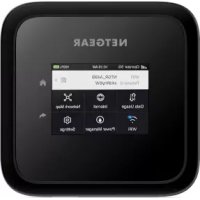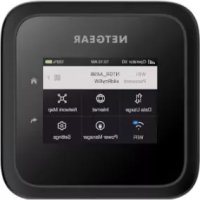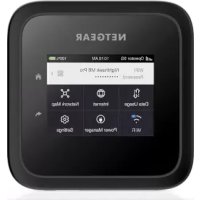
Nighthawk M6 Pro MR6550 - Hotspot wi-fi NETGEAR - Notice d'utilisation et mode d'emploi gratuit
Retrouvez gratuitement la notice de l'appareil Nighthawk M6 Pro MR6550 NETGEAR au format PDF.


| Type de produit | Hotspot Wi-Fi |
| Marque | NETGEAR |
| Modèle | Nighthawk M6 Pro MR6550 |
| Dimensions | 105 x 105 x 21 mm (avec pieds) |
| Poids | 250 g avec batterie |
| Batterie | Li-ion amovible, jusqu'à 9 heures d'autonomie |
| Écran | Écran tactile LCD 2,8 pouces (7,1 cm) |
| Connectivité réseau | 5G NR, LTE, jusqu'à 32 appareils simultanément |
| Wi-Fi | Wi-Fi 6E (802.11ax) tri-bande 2,4/5/6 GHz, MIMO 2x2 |
| Port Ethernet | 1 port RJ45 2,5G Base-T (M6 Pro) |
| Port USB | 1 port USB-C 3.2 |
| Sécurité Wi-Fi | WPA2/WPA3, WPA2-AES, WPA3-AES |
| GPS | Non pris en charge sur ce modèle |
| Gestion | Écran tactile et interface web (192.168.1.1) |
| Cartes SIM | Micro-SIM (remplaçable) |
| Alimentation | Adaptateur secteur USB-C, charge via USB |
| Contenu de la boîte | Hotspot, batterie, chargeur, câble USB-C, guide de démarrage rapide, notice de sécurité |
| Température de fonctionnement | 0 °C à 35 °C |
| Entretien | Nettoyer avec un chiffon doux et sec. Ne pas utiliser de produits chimiques. |
| Réparabilité | Batterie amovible, carte SIM accessible. Pour réparations complexes, contacter NETGEAR. |
FOIRE AUX QUESTIONS - Nighthawk M6 Pro MR6550 NETGEAR
Questions des utilisateurs sur Nighthawk M6 Pro MR6550 NETGEAR
0 question sur cet appareil. Repondez a celles que vous connaissez ou posez la votre.
Poser une nouvelle question sur cet appareil
Téléchargez la notice de votre Hotspot wi-fi au format PDF gratuitement ! Retrouvez votre notice Nighthawk M6 Pro MR6550 - NETGEAR et reprennez votre appareil électronique en main. Sur cette page sont publiés tous les documents nécessaires à l'utilisation de votre appareil Nighthawk M6 Pro MR6550 de la marque NETGEAR.
MODE D'EMPLOI Nighthawk M6 Pro MR6550 NETGEAR
Manuel de l'utilisateur.
Nighthawk M6 Pro, Nighthawk M6
Models
MR6110
MR6400
MR6500
MR6150
MR6450
MR6550
Février 2023
202-12613-01
NETGEAR, Inc.
350, promenade E. Plumeria
San Jose, CA 95134, Etats-Unis
Support et communauté
Visitez https://www.netgear.fr/support/ pour obtenir des réponses à vos questions et accéder aux derniers téléchargements.
Vous pouvez également consulter notre communauté NETGEAR pour obtenir de bons conseils sur community.netgear.com.
Marques commerciales
© NETGEAR, Inc., NETGEAR et le logo NETGEAR sont des marques commerciales de NETGEAR, Inc. Toutes les marques commerciales autres que NETGEAR sont utilisées à des ns de référence uniquement.
Réglementation et aspects juridiques
Pour les informations à propos de la conformité réglementaire, y compris la Déclaration de conformité pour l'UE, rendez-vous sur https://www.netgear.com/ca-fr/about/regulatory/.
Avant de brancher l'alimentation, reportez-vous au document de conformité légale.
Pour connaître la politique de condentialité de NETGEAR, rendez-vous sur le site https://www.netgear.com/ca-fr/about/privacy-policy/.
En utilisant cet appareil, vous acceptez les conditions générales de NETGEAR à l'adresse https://www.netgear.com/fr/about/terms-and-conditions/. Si vous n'êtes pas d'accord, retournez l'appareil à votre lieu d'achat pendant votre période de retour.
Conformité
Les réglementations de la FCC limitent le fonctionnement de cet appareil à une utilisation en intérieur uniquement lorsqu'il fonctionne dans la bande 6 GHz (5,92-7,125GHz). L'utilisation d'appareils 6 GHz est interdite sur des plateformes pétrolières, à bord de voitures, trains, bateaux et avions. Exception : l'utilisation de cet appareil est autorisée à bord de grands avions lorsqu'ils volent à une altitude supérieure à 3 000 m. L'utilisation d'émetteurs dans les bandes 5,925-7,125 GHz est interdite pour le contrôle ou les communications avec des systèmes aériens de pilotage automatique.
Les réglementations de la FCC limitent le fonctionnement de cet appareil dans la bande 5,925-7,125 GHz à une utilisation en intérieur uniquement.
6 GHz est disponible uniquement lorsque l'appareil est alimenté par un adaptateur secteur connecté au secteur.
L'appareil ne peut pas être utilisé à l'extérieur sur une bande de 6 GHz, comme l'exigent les règles FCC/IC.
Lors de l'utilisation d'antennes externes, leur gain net (perte d'antenne + câble) doit être inférieur à ce qui est spécié dans le tableau 3 et le tableau 4 du Spécications de transmission_LTE et 5GNR on page 64 chapitre 7, « spécications », comme l'exige la FCC.
La restriction s'applique dans : AT/BE/BG/CZ/DK/EE/FR/DE/IS/IE/IT/EL/ES/CY/LV/LI/LT/LU/HU/MT/NL/NO/PL/PT/RO/SI/SK/TR/FI/SE/CH/UK(NI)/HR
Le fonctionnement en 5150\~5350MHz est limité à une utilisation en intérieur uniquement. Cet appareil est réservé à une utilisation en intérieur uniquement lorsqu'il fonctionne dans la bande 5945 à 6425 MHz (dans la mesure où ces fréquences sont disponibles).
Lorsque vous installez et utilisez des produits NETGEAR, maintenez une distance minimale de 20 cm entre l'élément rayonnant et votre corps.
Le DAS est mesuré avec l'appareil à 5 mm du corps, tout en transmettant au niveau de puissance de sortie certifié le plus élevé dans toutes les bandes de fréquence de l'appareil. La valeur DAS maximale est de 1,652 W/kg (corps) en moyenne sur 10 grammes de tissu.
Sommaire
Chapitre 1 Mise en route
Rencontrez votre Nighthawk M6....9
Matrice de prise en charge de la bande Nighthawk....10
Congurez votre Nighthawk M6....11
Chargement de la batterie....12
Connectez-vous à Internet....12
Connectez-vous à partir d'un smartphone à l'aide du code QR...13
Remplacez une carte SIM....14
Ecran d'accueil....15
Gérez Nighthawk M6 avec NETGEAR Insight Pro....16
Mettez le Nighthawk M6 hors tension ou réinitialisez-le......17
Informations d'identification de sécurité....17
Connectez-vous à Nighthawk M6 via le partage de connexion....17
Connectez-vous à la page Web Nighthawk M6 pour afcher ou
modier les paramètres....18
Chapitre 2 Utilisez votre Nighthawk M6
Afchez l'utilisation des données sur la page Web Nighthawk M6....21
Afcher les messages SMS depuis Nighthawk M6......21
Afcher les SMS à partir de la page Web Nighthawk M6......21
Supprimer un message du Nighthawk M6....22
Supprimer un message de la page Web Nighthawk M6......23
Afcher les alertes depuis Nighthawk M6....23
Afcher les alertes à partir de la page Web Nighthawk M6......24
Activez le WiFi double bande à partir du Nighthawk M6......25
Activez la fonction WiFi double bande à partir de la page Web
Nighthawk M6....25
Activez le GPS à partir du Nighthawk M6....26
Gérez votre connexion réseau haut débit....27
Afcher l'état du réseau haut débit mobile à partir du Nighthawk M6....27
Afchez l'état du réseau haut débit mobile sur la page Web Nighthawk M6....28
Désactivez les données domestiques à partir de la page Web
Nighthawk M6....28
Nighthawk M6
Activez et désactivez international Roaming à partir de la page Web Nighthawk M6....29
Connexion au réseau WiFi :......29
Gestion des connexions WiFi....30
Spéciez les paramètres WiFi dans Nighthawk M6......31
Activez le WiFi 5 GHz ou le WiFi 6 GHz à partir de la page \ Nighthawk M6....32
Modiez les paramètres WiFi à partir de la page Web Nighthawk M6....33
Gérer la sécurité WiFi....33
Modiez le nom et le mot de passe du réseau WiFi à partir de Nighthawk M6....33
Modiez les noms de réseau et les mots de passe WiFi à partir de la page Web Nighthawk M6....34
Modier les paramètres de cryptage WiFi....35
Chapitre 3 Gérer la sécurité
Modiez les paramètres de connexion à la page Web Nighthawk M6....38
Afcher les périphériques connectés à partir de la page Web Nighthawk M6....38
Activez la sécurité SIM....39
Chapitre 4 Entretenir votre Nighthawk M6
Gérez l'alimentation avec Power Manager....41
Prolongation de la durée de vie de la batterie....42
Pour régler les paramètres WiFi an d'optimiser la durée de vie de la batterie, procédez comme suit :......42
Réglez l'afchage pour augmenter la durée de vie de la batterie à partir du Nighthawk M6....43
Congurez l'afchage pour augmenter la durée de vie de la batterie à partir de la page Web Nighthawk M6....44
Afchez les détails de votre appareil à partir de Nighthawk M6..45
Afchez des détails sur votre appareil à partir de la page Web Nighthawk M6....46
Ajouter et sélectionner des noms de point d'accès (APN)......46
Pour ajouter un APN pour un autre réseau, procédez comme suit :......46
Sélectionnez un APN à utiliser....48
Supprimer une entrée APN....48
Activation de la fonction DMZ....49
Mettre à jour le logiciel et le micrologiciel Nighthawk M6......50
Mettre à jour le logiciel et le micrologiciel Nighthawk M6 en réponse à une alerte de mise à jour disponible....50
Nighthawk M6
Recherchez des mises à jour logicielles sur le Nighthawk M6..51
Chapitre 5 Foire aux questions
Connectez et déconnectez des périphériques et accédez à Internet....54
Que dois-je faire si je ne parviens pas connecter un appareil au hotspot ?......54
Que dois-je faire si je ne peux pas accéder à Internet ?......54
Comment puis-je me déconnecter du réseau haut débit mobile ?......55
Comment puis-je savoir combien de périphériques sont connectés à mes réseaux Nighthawk M6 WiFi ?......55
Que dois-je faire si l'icône aucun signal s'afche ?......55
Pourquoi mon appareil ne parvient-il pas à accéder à la page
Web du hotspot lorsque vous êtes connecté à un VPN ?......55
Que dois-je faire si mon hotspot ne se connecte pas au réseau de mon fournisseur d'accès ?......56
Comment revenir à la page Web de Nighthawk M6 ?......57
Que faire si j'oublie mon mot de passe admin ?......57
Questions générales....57
Pourquoi ma batterie ne se charge-t-elle pas ?......57
Pourquoi l'indicateur du signal est-il toujours faible ?......58
Pourquoi la vitesse de chargement et de téléchargement est-elle lente ?......58
L'écran LCD n'est pas allumé. Comment savoir si le Nighthawk M6 est toujours sous tension ?......58
Comment puis-je trouver l'adresse IP de mon ordinateur ?....58
Pour rechercher l'adresse IP sur un appareil exécutant Windows 10, procédez comme suit :....59
Pour rechercher l'adresse IP sur un appareil Mac OS X, procédez comme suit :....59
Pour rechercher l'adresse IP sur des appareils exécutant d'autres systèmes d'exploitation, procédez comme suit :.....59
Comment puis-je trouver l'adresse MAC d'un appareil ?.....59
Pour rechercher l'adresse MAC sur un appareil exécutant Windows 10, procédez comme suit :....60
Pour rechercher l'adresse MAC sur un appareil exécutant Mac OS X, procédez comme suit :....60
Que dois-je faire si le nom du réseau WiFi n'apparaît pas dans la liste des réseaux ?......60
Chapitre 6 Spécications
Spécications de la batterie....62
Caractéristiques de l'écran LCD Nighthawk M6 et M6 Pro......63
Nighthawk M6
Spécications mécaniques....64
Spécications de transmission LTE et 5GNR....64
Spécications de la bande mobile Nighthawk M6......68
Spécications de la bande mobile Nighthawk M6 Pro....68
Fonctionnalités de la gamme de produits Nighthawk M6......69
Prise en charge GPS....71
Contenu de la boîte....71
Spécications des ports....71
Spécications de sécurité....72
Spécications WiFi....73
Spécications environnementales....74
1
Mise en route
Le Nighthawk M6 connecte en toute sécurité jusqu'à 32 appareils connectés à 5 vitesses et vous permet de gérer vos données, de vérier les connexions des ap et bien plus encore, grâce à l'écran tactile. De plus, vous pouvez passer du h laire au haut débit mobile et passer toute la journée avec la batterie amovible
Ce chapitre présente les fonctionnalités et explique comment configurer votre Night M6 et vous connecter à Internet. Il aborde les sujets suivants :
• Rencontre votre Nighthawk M6
• Matrice de prise en charge de la bande Nighthawk
• Congurez votre Nighthawk M6
- Chargement de la batterie
- Connectez-vous à Internet
- Connectez-vous à partir d'un smartphone à l'aide du code QR
- Remplacez une carte SIM
- Ecran d'accueil
• Gérez Nighthawk M6 avec NETGEAR Insight Pro
- Mettez le Nighthawk M6 hors tension ou réinitialisez-le
• Informations d'identification de sécurité
- Connectez-vous à Nighthawk M6 via le partage de connexion
- Connectez-vous à la page Web Nighthawk M6 pour afcher ou modier les paramètres
Remarque: Le système Nighthawk Mó recherche automatiquement et régulièrement les nouvelles mises à jour du logiciel ou du micrologiciel. Lorsqu'une mise à jo détectée, le hotspot afche un message d'alerte. Vous pouvez également recherche des mises à jour manuellement sans recevoir d'alerte.
Rencontrez votre Nighthawk M6
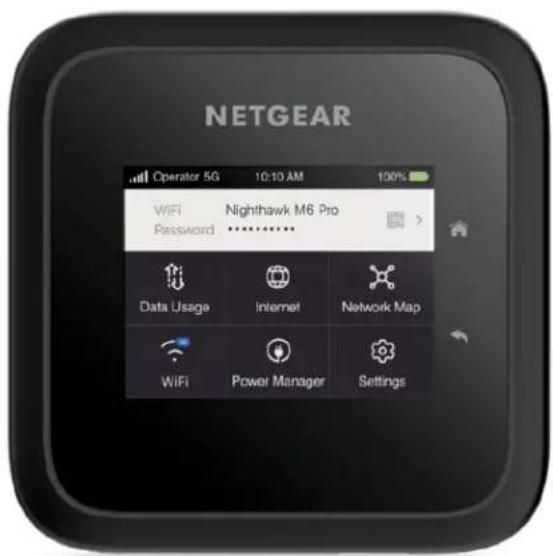
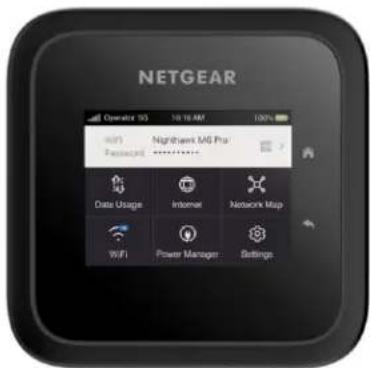
Le panneau avant du Nighthawk M6 est doté d'un écran tactile, d'un bouton d'un bouton Précédent.
text_image
NETGEAR Operator 5G 10:10 AM 100% WIFI Nighthawk M6 Pro Password ******** Data Usage Internet Network Map WiFi Power Manager SettingsIllustration 1 : Panneau avant du Nighthawk M6
Le Nighthawk M6 est fourni avec un câble de chargement USB-C.
Les connecteurs Nighthawk M6 sont situés sur le panneau arrière. Les connecteur comprennent un connecteur USB de type C, un port Ethernet RJ45 et deux pc d'antenne.
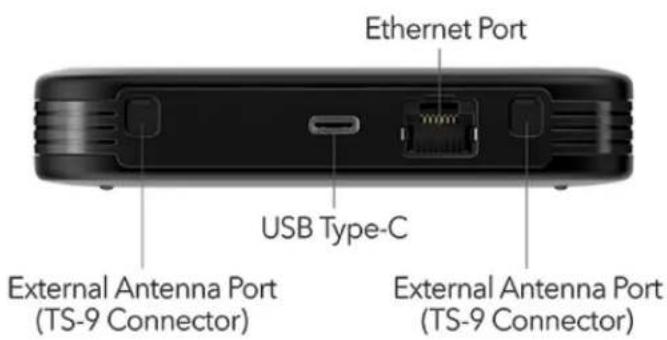
Illustration 2 : Connecteurs Nighthawk M6
Matrice de prise en charge de la band Nighthawk
Les périphériques de la famille de périphériques Nighthawk offrent différents niveaux de prise charge des bandes de fréquences radio. Les modèles plus avancés prennent en charge mm (ondes millimétriques) et aussi WiFi 6E. D'autres modèles prennent en charge WiFi 6E mais mmWave. Les modèles moins avancés prennent uniquement en charge WiFi 5E.
Le tableau suivant résume la prise en charge de bande des périphériques de la série M6
Table 1 : Prise en charge de la bande Nighthawk
| Device (Périphérique) | Wi-Fi Non | Support mmWave | |
| MR6500, MR6550 - M6 Pro | OuiWiFi 6E | ||
| Pro) | NonWiFi 6EMR6400, MR6450 (M6 | ||
| NonWiFi 6MR61110, MR6150 | |||
Congurez votre Nighthawk M6
Pour congurer votre Nighthawk M6:
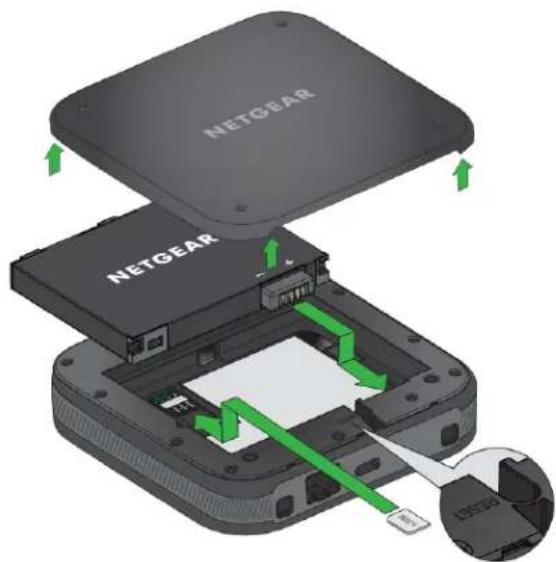
- Insérez la batterie.
text_image
NETGEAR NETGEAR-
Installez le couvercle arrière.
-
Fermez fermement le capot arrière.
-
Appuyez sur le bouton Marche/Arrêt pour mettre le Nighthawk M6 sous ten
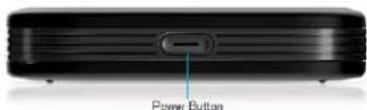
L'écran d'accueil s'afche.
Familiarisez-vous avec l'écran LCD, les icônes, les boutons et les connecteurs.
Chargement de la batterie
la batterie est fournie partiellement chargée.
Pour charger la batterie :
- Connectez le câble de chargement USB-C à votre Nighthawk M6.
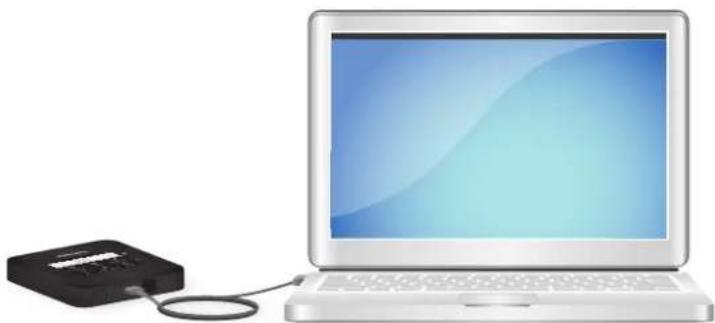
- Reliez l'autre extrémité du câble au port USB de votre ordinateur ou du ch USB.
Connectez-vous à Internet
Lorsque vous allumez votre Nighthawk M6, il se connecte automatiquement au re de votre région. Connectez votre appareil au réseau Nighthawk M6 WiFi pour a à Internet.
Selon le modèle et le fournisseur de services spéciques, votre Nighthawk M6 pour fourni avec une carte SIM préinstallée. Si c'est le cas, la carte SIM doit être un forfait de données de ce fournisseur de services. Si votre Nighthawk M6 n'fourni avec une carte SIM préinstallée, procurez-vous une carte SIM avec un fort données actif auprès de votre fournisseur de services. Contactez votre fournisseur services pour tout problème lié à la carte SIM.
Pour vous connecter à Internet :
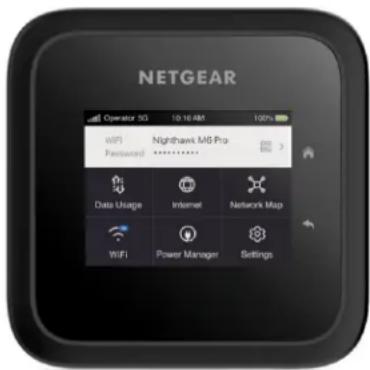
- Appuyez sur le bouton d'alimentation pour mettre le système sous tension. L'appareil se met sous tension et l'écran de verrouillage s'afche.
text_image
NETGEAR Operator 5G 10:16:48 120% WIFI Nighthawk M6 Pro Password * Data Usage Internet Network Map WiFi Power Manager Settings- Ouvrez le gestionnaire de connexions de réseau Wifi de votre ordinateur ou mobile.
- Sélectionnez le réseau Nighthawk M6 avec le nom et le mot de passe WiFi. Le nom et le mot de passe du réseau Nighthawk M6 WiFi s'afchent sur la d'accueil de l'écran LCD. Si l'écran est vierge (fonction d'économie d'énergie), appuyez sur le bouton d'alimentation et relâchez-le rapidement. Le mot de pa WiFi par défaut est imprimé sur une étiquette placée sous la batterie.
Connectez-vous à partir d'un smartphone l'aide du code QR
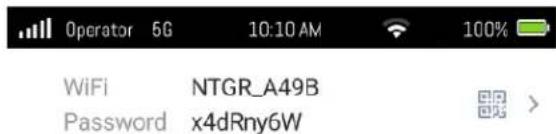
La partie supérieure du tableau de bord contient un code QR. Vous pouvez va connecter à partir d'un smartphone en appuyant sur le code QR.
Pour vous connecter à l'aide du code QR :
- Appuyez sur l'icône de code QR sur l'écran d'accueil de l'écran LCD Night
text_image
Operator 5G 10:10 AM 100% WiFi NTGR_A49B Password x4dRny6WUn code QR s'afche.
-
Dirigez la caméra de votre téléphone vers le code QR. Votre téléphone se connecte au réseau Wi du routeur mobile.
-
Lancez un navigateur Internet.
Remplacez une carte SIM
Dans certains cas, vous devrez peut-être remplacer la carte SIM.
Pour remplacer une carte SIM :
- Retirez le capot arrière en soulevant les coins.
- Retirez la batterie.
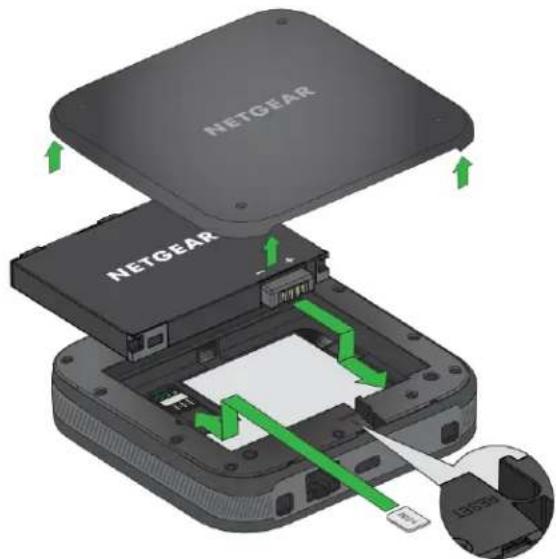
text_image
NETGEAR NETGEAR- Faites glisser la carte SIM vers l'extérieur.
-
Insérez la carte SIM de remplacement.
-
Insérez la batterie.
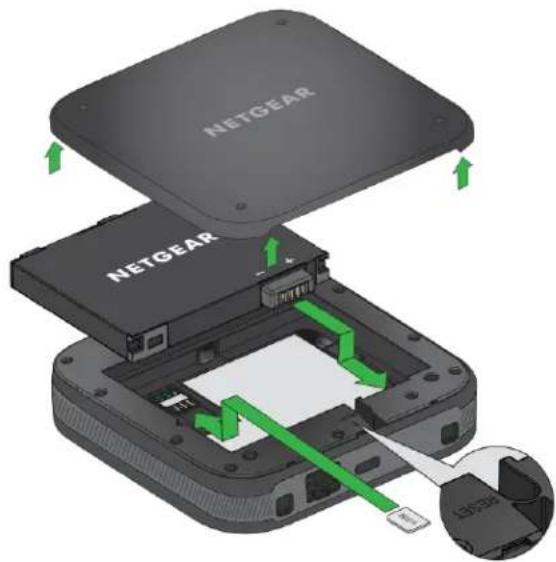
text_image
NETGEAR NETGEAR- Installez le couvercle arrière.
Ecran d'accueil
Vous pouvez utiliser l'écran d'accueil pour afcher l'état du, Nighthawk Mócongurer les paramètres WiFi, afcher les détails d'utilisation des données et afcher les ale système.
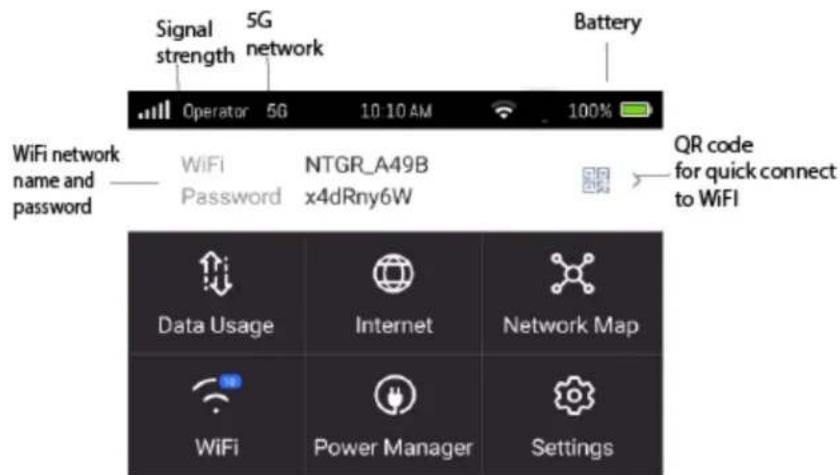
Illustration 3 : Ecran d'accueil
Table 2 : Icônes
| Descriptionlcônes | |
| Indique la puissance du signal du réseau haut débit mobile. | |
| 5G | 5G indicateur de réseau. Vous indique que vous êtes connecté au réseau 5G. |
| Indique la charge de la batterie. | |
Gérez Nighthawk M6 avec NETGEAR Insiç Pro
Vous pouvez gérer Nighthawk M6 avec NETGEAR Insight Pro. NETGEAR Insight F une plate-forme de gestion basée sur le cloud qui vous permet de gérer, dép congurer des périphériques mobiles d'entreprise tels que Nighthawk M6 avec une visibilité complète et un contrôle simple, en appliquant de manière centralisée de stratégies, des prols, des fonctions de surveillance et bien plus encore.
Lorsque le Nighthawk M6 est exécuté sous Insight Pro, le Nighthawk M6 afche Insight comme illustré dans l'image de tableau de bord suivante.
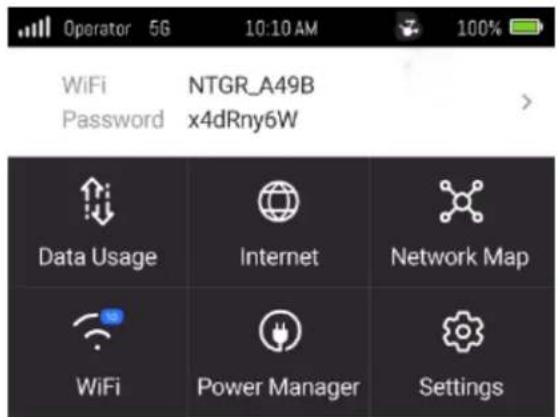
text_image
Operator 5G 10:10 AM 7 100% WiFi NTGR_A49B Password x4dRny6W Data Usage Internet Network Map WiFi Power Manager SettingsPour plus d'informations sur NETGEAR Insight Pro, visitez ce site : https://www.netgear.com/insight/mobile-hotspot
Mettez le Nighthawk M6 hors tension ou réinitialisez-le
Pour mettre l'appareil hors tension ou le réinitialiser :
-
Maintenez le bouton Marche/Arrêt enfoncé pendant 5 secondes. Le menu mise hors tension/Réinitialisation s'afche et vous êtes invité à mettre l'appareil hors tension ou au redémarrer.
-
Appuyez sur éteindre pour éteindre l'appareil ou sélectionnez redémarrer pour réinitialiser l'appareil.
Informations d'identification de sécurité
Deux mots de passe sont associés à : Nighthawk M6
- Mot de passe WiFi. Utilisez cette option pour connecter votre ordinateur ou périphérique WiFi à votre Nighthawk M6 réseau. Cette chaîne de caractères et propre à votre hotspot. Il s'afche sur l'écran d'accueil. Si l'écran est vierge (d'économie d'énergie), appuyez sur le bouton d'alimentation et relâchez-le rapidement. Le mot de passe WiFi par défaut est imprimé sur une étiquette sous la batterie. Pour plus d'informations sur la modification des mots de passe WiFi, reportez-à Modier les paramètres de cryptage WiFi à la page 35la section.
- Mot de passe de connexion admin Web. Utilisez ce mot de passe pour v connecter à la Nighthawk M6 page Web en tant qu'administrateur. Certaines modifications peuvent être effectuées à l'aide de l'écran LCD. Vous devez vous connecter en tant qu'administrateur pour utiliser certaines fonctions. Le mot de passe de connexion par défaut est imprimé sur une étiquette située sous la et peut comporter de 5 à 31 caractères.
Connectez-vous à Nighthawk M6 via le partage de connexion
Vous pouvez connecter un ordinateur au Nighthawk M6 à l'aide du câble USB-C du connecter à WiFi. Ce type de connexion par câble est appelé partage de
Remarque: Le système d'exploitation de l'ordinateur détecte le Nighthawk M6 la première fois que vous utilisez le câble USB-C pour connecter l'ordinateur au Niig M6.
Pour installer les pilotes sur un ordinateur sous Windows XP, procédez compr suit :
- Assurez-vous que le Nighthawk M6 est connecté à Internet.
- Assurez-vous que le hotspot est hors tension.
- Connectez le hotspot à votre ordinateur à l'aide du câble USB.

Le se Nighthawk M6 met automatiquement sous tension.
Une fois le pilote installé, vous pouvez visiter la Nighthawk M6 page Web p personnaliser les paramètres avancés de votre Nighthawk M6. Cette étape est facultative.
Connectez-vous à la page Web Nighthaw M6 pour afcher ou modier les paramètre
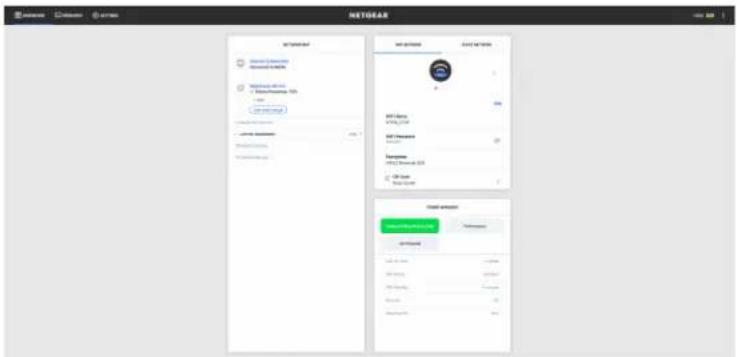
Votre Nighthawk M6 est conguré et prêt à l'emploi tel qu'il est. Vous pouvez la page Web Nighthawk M6 pour gérer les paramètres avancés.
Pour vous connecter à votre page Web Nighthawk M6 :
- Lancez un navigateur Web sur un ordinateur ou un appareil WiFi connecté du répéteur.
- Entrez http://192.168.1.1.
La page Web Nighthawk M6 s'afche.
- Connectez-vous à l'aide de votre mot de passe administrateur.
Le mot de passe de connexion admin par défaut est imprimé sur l'étiquette produit. Le mot de passe est sensible à la casse.
Le tableau de bord Web s'afche.
Utilisez votre Nighthawk M6
Ce chapitre explique comment utiliser votre hotspot. Il aborde les sujets suivants
- Afchez l'utilisation des données sur la page Web Nighthawk M6
- Afcher les messages SMS depuis Nighthawk M6
- Afcher les SMS à partir de la page Web Nighthawk M6
• Supprimer un message du Nighthawk M6 - Supprimer un message de la page Web Nighthawk M6
• Afcher les alertes depuis Nighthawk M6 - Afcher les alertes à partir de la page Web Nighthawk M6
• Activez le WiFi double bande à partir du Nighthawk M6
• Activez la fonction WiFi double bande à partir de la page Web Nighthawk
• Activez le GPS à partir du Nighthawk M6
• Gérez votre connexion réseau haut débit - Connexion au réseau WiFi :
• Gestion des connexions WiFi
• Gérer la sécurité WiFi
Affichez l'utilisation des données sur la p Web Nighthawk M6
Pour afcher des informations sur l'utilisation des données sur la Nighthawk I page Web :
- À partir d'un ordinateur ou d'un terminal WiFi connecté au Nighthawk M6, la un navigateur Web.
- Entrez http://192.168.1.1.
La Nighthawk M6 page Web s'afche.
- Saisissez le mot de passe de connexion administrateur.
Le mot de passe par défaut imprimé sur l'étiquette du produit. Le mot de sensible à la casse.
La Nighthawk M6 page Web afche l'utilisation des données pour le cycle de facturation en cours et pour la session large bande en cours.
Afficher les messages SMS depuis Nighthar M6
Vous pouvez indiquer sur votre écran Nighthawk M6 si vous avez des messages lus et les afcher directement à partir de là.
Pour afcher les messages SMS à partir de l'écran Nighthawk M6 :
- Appuyez sur le message pour lire le texte intégral.
Afcher les SMS à partir de la page W Nighthawk M6
Pour afcher les messages SMS à partir de la Nighthawk M6 page Web :
- À partir d'un ordinateur ou d'un terminal WiFi connecté au Nighthawk M6, la un navigateur Web.
- Tapez http://192.168.1.1 dans la barre de navigation.
La Nighthawk M6 page Web s'afche.
Nighthawk M6
- Saisissez le mot de passe de connexion administrateur.
Le mot de passe par défaut est imprimé sur l'étiquette du produit. Le mot est sensible à la casse.
L'écran d'accueil s'afche.
- Sélectionnez Messaging (Messagerie).
Une liste des messages s'afche avec le début du texte des messages.
- Cliquez sur un message pour le lire entièrement.
Supprimer un message du Nighthawk M6
Vous pouvez supprimer des messages de votre écran Nighthawk M6.
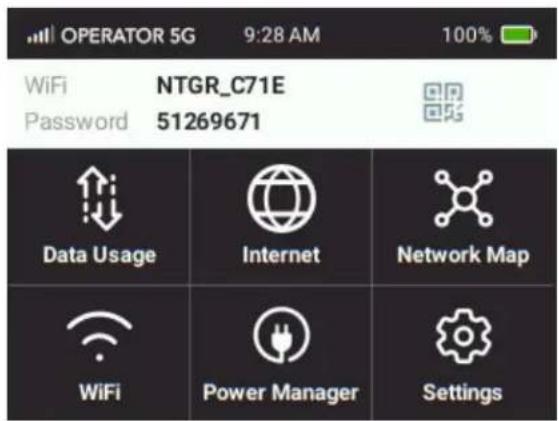
Pour supprimer des messages de l'écran Nighthawk M6 :
- Appuyez sur Settings (Réglages).
text_image
OPERATOR 5G 9:28 AM 100% WiFi NTGR_C71E Password 51269671 Data Usage Internet Network Map WiFi Power Manager Settings- Appuyez sur messages.
L' écran messages s'afche.
-
Sélectionnez le message à supprimer.
-
Appuyez sur Supprimer.
Le message est supprimé.
Supprimer un message de la page Web Nighthawk M6
Pour supprimer un message de la Nighthawk M6 page Web :
- À partir d'un ordinateur ou d'un terminal WiFi connecté au Nighthawk M6, la un navigateur Web.
- Entrez http://192.168.1.1.
La Nighthawk M6 page Web s'afche.
- Saisissez le mot de passe de connexion administrateur.
Le mot de passe par défaut est imprimé sur l'étiquette du produit. Le mot est sensible à la casse.
L'écran d'accueil s'afche.
- Sélectionnez Messaging (Messagerie).
Une liste des messages s'afche avec le début du texte des messages.
- Sélectionnez le message et cliquez sur le bouton Supprimer .
Le message est supprimé.
Afcher les alertes depuis Nighthawk M6
Lorsque vous déverrouillez l'écran du périphérique, celui-ci afche les alertes en c. Votre hotspot mobile afche des alertes pour vous informer des changements d'élé de l'appareil. Lorsqu'il y a des alertes en attente, elles s'afchent sur l'écran LCI la page Web. Les alertes demeurent tant que les problèmes concernés sont act. Lorsque les problèmes sont résolus, les alertes sont automatiquement supprimées.
- Appuyez sur le bouton d'alimentation pour réactiver le hotspot.
La page Verrouiller s'afche.
- Faites glisser votre doigt vers le haut pour déverrouiller le Nighthawk M6.
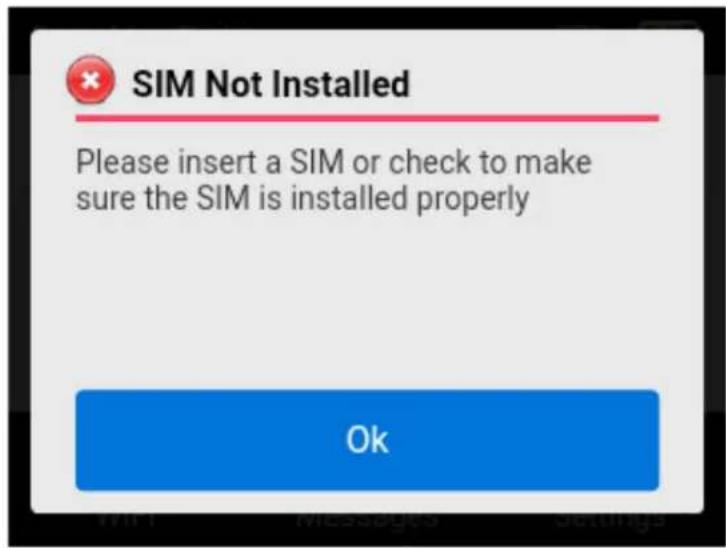
Toutes les alertes en cours sont afchées à l'écran. Par exemple, si aucune d n'est installée, l'alerte suivante s'afche :
Afcher les alertes à partir de la page Nighthawk M6
Votre hotspot mobile afche des alertes pour vous informer des changements d'é de l'appareil. Lorsqu'il y a des alertes en attente, les alertes s'afchent à l'écran alertes demeurent tant que les problèmes concernés sont actifs. Lorsque les prob sont résolus, les alertes sont automatiquement supprimées.
Pour afcher les alertes à partir de la Nighthawk M6 page Web :
- À partir d'un ordinateur ou d'un terminal WiFi connecté au Nighthawk M6, la un navigateur Web.
- Tapez http://192.168.1.1 dans la barre de navigation.
- Saisissez le mot de passe de connexion administrateur.
Le mot de passe par défaut est imprimé sur l'étiquette du produit. Le mot est sensible en minuscule
La Nighthawk M6 page Web s'afche.
Toutes les alertes en cours sont afchées à l'écran.
Suivez les instructions de chaque alerte pour satisfaire les conditions qui ont déclenché son afchage.
Activez le WiFi double bande à partir d Nighthawk M6
La double bande est prise en charge sur tous les modèles. Seuls le MR6450 e autorisent la double bande (2,4 et 6 GHz). Tous les modèles permettent une conguration bibande (2,4 et 5 GHz) dans l'interface graphique. Notez que la vit de débit globale peut diminuer lorsque WiFi double bande est activé.
Si votre terminal prend en charge cette fonction, pour activer le WiFi doublé à partir de : Nighthawk M6
- WiFi >
-
Appuyez sur Band (Bande). L'écran bande s'afche.
-
Appuyez sur Dual-Band (2,4 et 5 GHz) ou Dual-Band (2,4 et 6 GHz).
-
Cliquez sur Apply (Appliquer). Les paramètres sont enregistrés.
Activez la fonction WiFi double bande à partir de la page Web Nighthawk M6
Certaines versions du peuvent Nighthawk M6 diffuser des signaux WiFi dans les WiFi 2,4 GHz et 5 GHz. Notez que la vitesse de débit globale peut diminuer WiFi double bande est activé.
Pour activer le WiFi double bande à partir de la Nighthawk M6 page Wek
- À partir d'un ordinateur ou d'un terminal WiFi connecté au Nighthawk M6, la un navigateur Web.
- Entrez http://192.168.1.1. La Nighthawk M6 page Web s'afche.
- Saisissez le mot de passe de connexion administrateur. Le mot de passe par défaut est imprimé sur l'étiquette du produit. Le mot est sensible à la casse. L'écran d'accueil s'afche.
Nighthawk M6
- Sélectionner la bande WiFi
La page bande WiFi s'afche.
- Si votre modèle de terminal Nighthawk prend en charge la double bande, sélectionnez Dual-Band (2,4 et 5 GHz) ou Dual-Band (2,4 et 6 GHz).
Remarque: Le MR6150 ne prend pas en charge la fonction double bande.
Les boutons appliquer et Annuler s'afchent au bas de la page.
- Cliquez sur Apply (Appliquer).
Un message s'afche pour vous indiquer que pour enregistrer cette modification, votre terminal doit redémarrer les connexions WiFi.
Activez le GPS à partir du Nighthawk M
Vous pouvez activer les services de localisation GPS sur certains modèles Nightha M6. Reportez-vous à la section « prise en charge GPS » du chapitre spécicatio savoir quels modèles prennent en charge le GPS. Lorsque le GPS est activé, le utilisateurs peuvent activer les services de localisation pour lancer des applications sur un ordinateur et utiliser le port NMEA pour obtenir une position GPS.
Pour activer le GPS sur le Nighthawk M6:
- Dans le tableau de bord Nighthawk M6, sélectionnez Paramètres > plus > ( L'écran GPS s'afche.
GPS
OFF
- Tirez le curseur vers la droite (activé) pour activer le GPS. GPS est activé.
Gérez votre connexion réseau haut débit
Vous pouvez afficher l'état du réseau haut débit mobile, activer et désactiver les domestiques et activer et désactiver le Roaming international.
Afcher l'état du réseau haut débit mobile à partir du Nighthawk M6
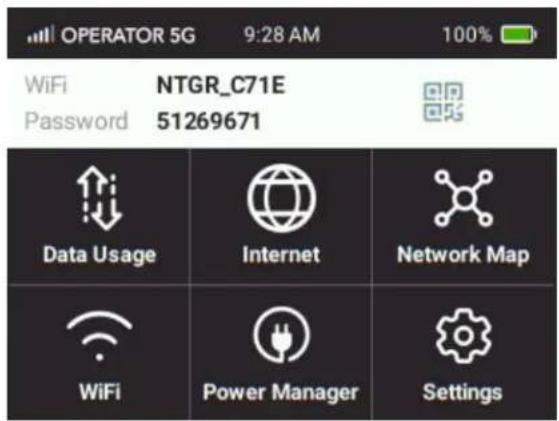
Pour afcher l'état du réseau à partir de : Nighthawk M6
- Appuyez sur Settings (Réglages).
text_image
OPERATOR 5G 9:28 AM 100% WiFi NTGR_C71E Password 51269671 Data Usage Internet Network Map WiFi Power Manager Settings- Appuyez sur Mobile.
text_image
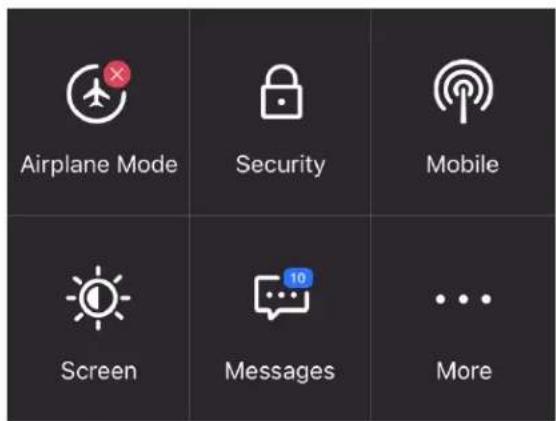
Airplane Mode Security Mobile Screen Messages More- Pour afcher des détails sur l'état du réseau, appuyez sur État. L'écran Etat du réseau s'afche.
Affichez l'état du réseau haut débit mobile sur la page Nighthawk M6
Pour afcher l'état du réseau à partir de la Nighthawk M6 page Web :
- À partir d'un ordinateur ou d'un terminal WiFi connecté au Nighthawk M6, la un navigateur Web.
- Entrez http://192.168.1.1.
La Nighthawk M6 page Web s'afche. - Saisissez le mot de passe de connexion administrateur.
Le mot de passe par défaut est imprimé sur l'étiquette du produit. Le mot est sensible à la casse.
L'écran d'accueil s'afche. - Sélectionnez Paramètres > État > réseau.
La page Status (Etat) s'afche. - Afchez la section État du réseau.
Désactivez les données domestiques à partir de la pa Web Nighthawk M6
Remarque: Vous pouvez désactiver les données domestiques, mais pas les activer partir de la page Web.
Pour désactiver les données domestiques à partir de : Nighthawk M6
- À partir d'un ordinateur ou d'un terminal WiFi connecté au Nighthawk M6, la un navigateur Web.
- Entrez http://192.168.1.1.
La Nighthawk M6 page Web s'afche. -
Saisissez le mot de passe de connexion administrateur.
Le mot de passe par défaut est imprimé sur l'étiquette du produit. Le mot est sensible à la casse.
L'écran d'accueil s'afche. -
Sélectionnez PARAMÈTRES > Paramètres avancés > cellulaire.
La page des préférences s'afche.
- Décochez la case données.
Nighthawk M6
Les boutons appliquer et Annuler s'afchent au bas de la page.
- Cliquez sur le bouton Apply (Appliquer).
Les paramètres sont enregistrés.
Activez et désactivez international Roaming à partir de page Web Nighthawk M6
Avant d'activer international Roaming, assurez-vous d'avoir connaissance des frais supplémentaires que vous pourriez encourir pour les données.
Pour activer et désactiver international Roaming :
- Lancez un navigateur Web sur un ordinateur ou un appareil WiFi connecté du répéteur.
- Entrez http://192.168.1.1.
La Nighthawk M6 page Web s'afche.
- Saisissez le mot de passe de connexion administrateur.
Le mot de passe par défaut est imprimé sur l'étiquette du produit. Le mot est sensible à la casse.
L'écran d'accueil s'afche.
- Sélectionnez Paramètres > Avancé > cellulaire.
La page des préférences s'afche.
- Dans la case données Roaming, cochez la case pour activer Roaming ou déce pour désactiver Roaming.
Les boutons appliquer et Annuler s'afchent au bas de la page. >
- Sélectionnez appliquer.
Les paramètres sont enregistrés.
Connexion au réseau WiFi :
Vous pouvez connecter jusqu'à 32 appareils sans fil (tels que les smartphones, ta ordinateurs portables, appareils photo numériques, imprimantes, consoles de jeu et trames d'images numériques) sur votre réseau hotspot. Pour plus d'informations su conguration des connexions pour les réseaux WiFi, reportez-vous à Afcher l'état de réseau haut débit mobile à partir du Nighthawk M6 à la page 27la section.
Pour vous connecter à l'aide du mot de passe WiFi :
- Sur le terminal WiFi, afchez la liste des réseaux WiFi disponibles.
- Connectez-vous au réseau qui correspond à votre réseau hotspot tel qu'il ap sur l'écran LCD.
- Lorsque vous y êtes invité, saisissez le mot de passe WiFi de votre réseau. Le mot de passe WiFi s'afche sur l'écran LCD du hotspot. Si l'écran LCD e réactivez-le en appuyant très brièvement sur le bouton d'alimentation.
Gestion des connexions WiFi
Vous pouvez congurer la radio WiFi du pour Nighthawk M6 qu'elle réponde à besoins WiFi en personnalisant les paramètres de la Nighthawk M6 page Web.
Sur la Nighthawk M6 page Web, en fonction de la version du dispositif d'IRM congurez, les prols WiFi suivants sont disponibles :
- Double bande (2,4 et 5 GHz) ou double bande (2,4 et 6 GHz). Prise en charge simultanée de deux réseaux WiFi distincts utilisant une bande de fréquences et 5 GHz ou une bande de fréquences de 2,4 et 6 GHz.
Remarque: Le MR6150 ne prend pas en charge la double bande.
- 2,4 GHz uniquement Partagez votre WiFi principal avec des périphériques 2,4 de conance.
- 5 GHz uniquement Partagez votre WiFi principal avec des périphériques 5 GH-conance
- 6 GHz uniquement Partagez votre WiFi principal avec des périphériques 6 GH-conance
Remarque: L'interface graphique MR6150 ne fournit pas cette sélection.
• Désactiver le WiFi Désactiver le WiFi
Par défaut, 5 GHz seul WiFi est activé. Si votre entreprise n'autorise pas le W pour une toute autre raison vous souhaitez désactiver le WiFi et utiliser le hotspot uniquement en mode Relié, le hotspot mobile vous en donne la possibilité.
Remarque: WiFi sur le Nighthawk M6 redémarre chaque fois que vous modiez paramètres WiFi. Assurez-vous que vos appareils connectés sont congurés pour se reconnecter automatiquement à WiFi.
Spéciez les paramètres WiFi dans Nighthawk M6
Pour spécier les paramètres WiFi à partir de Nighthawk M6 :
- Appuyez sur le bouton d'alimentation pour réactiver le hotspot.
text_image
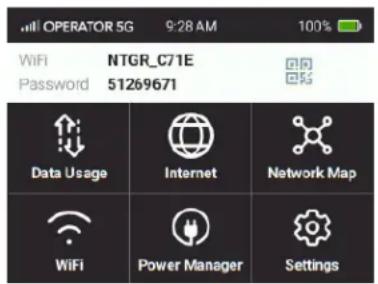
OPERATOR 5G 9:28 AM 100% WiFi NTGR_C71E Password 51269671 Data Usage Internet Network Map WiFi Power Manager Settings- Pour activer ou désactiver le signal WiFi :
a. WiFi
L'écran WiFi s'afche.
b. Appuyez sur Options.
L'écran des options WiFi s'afche.
c. Appuyez sur le champ signal WiFi .
d. Pour activer/désactiver la radio WiFi, appuyez sur WiFi On/Off.
Un message s'afche pour vous informer que la modification des informations WiFi entraîne temporairement une perte de connectivité.
e. Cliquez sur Apply (Appliquer).
Les paramètres sont enregistrés.
- Pour éteindre la radio WiFi après une période d'inactivité dénie :
a. WiFi >
L'écran des options WiFi s'afche.
b. Appuyez sur Options.
L'écran des options WiFi s'afche.
c. Appuyez sur le champ Veille WiFi pour modier la minuterie de mise en
L'écran de veille WiFi s'afche.
d. Appuyez sur le paramètre de la sélection souhaitée.
L'écran modifications enregistrées s'afche.
e. Cliquez sur appliquer pour continuer.
Les paramètres sont enregistrés.
Depuis la page web du hotspot, vous pouvez congurer un prol plus détaillé les prols de base proposés sur l'écran LCD.
Activez le WiFi 5 GHz ou le WiFi 6 GHz à partir de la page
Nighthawk M6 Pour une utilisation en intérieur lorsque l'appareil est branché le chargeur secteur, 6 GHz est disponible.
Remarque: Lorsque vous passez d'une utilisation en intérieur à une utilisation m'« vous devez activer 5GHz WiFi et, lorsque vous connectez l'appareil à l'alimentation secteur, vous devez revenir manuellement à 6GHz WiFi.
Lorsque tous vos appareils prennent en charge la technologie WiFi 5 GHz, utilis technologie WiFi 5 GHz pour des téléchargements plus rapides.
Pour activer le WiFi 5 GHz ou 6GHz à partir de la Nighthawk M6 page
- À partir d'un ordinateur ou d'un terminal WiFi connecté au Nighthawk M6, la un navigateur Web.
- Entrez http://192.168.1.1.
La Nighthawk M6 page Web s'afche.
- Saisissez le mot de passe de connexion administrateur.
Le mot de passe par défaut est imprimé sur l'étiquette du routeur. Le mot est sensible à la casse.
L'écran d'accueil s'afche.
- Sélectionnez Paramètres > général > bande WiFi .
La page des options WiFi s'afche.
- Sélectionnez 5GHz uniquement ou 6GHz uniquement.
Remarque: La sélection 6GHz uniquement n'apparaît pas pour le MR6150.
Les boutons appliquer et Annuler s'afchent au bas de la page.
- Cliquez sur le bouton Apply (Appliquer).
Un message s'afche pour vous indiquer que pour enregistrer cette modification, votre terminal doit redémarrer les connexions WiFi.
- Cliquez sur le bouton Continue (Continuer).
Les paramètres sont enregistrés.
Modiez les paramètres WiFi à partir de la page Web Nighthawk M6
Pour spécier les paramètres WiFi sur la Nighthawk M6 page Web :
- À partir d'un ordinateur ou d'un terminal WiFi connecté au Nighthawk M6, la un navigateur Web.
- Entrez http://192.168.1.1.
La Nighthawk M6 page Web s'afche. -
Saisissez le mot de passe de connexion administrateur.
Le mot de passe par défaut est imprimé sur l'étiquette du produit. Le mot est sensible à la casse.
L'écran d'accueil s'afche. -
Sélectionnez Paramètres > général > bande WiFi > plus > 5GHz > Param généraux.
-
Pour permettre l'affichage des informations WiFi sur l' Nighthawk M6 écran d'a laissez la case Infos WiFi sur l'écran d'accueil cochée.
-
Cliquez sur le bouton Apply (Appliquer).
Un message s'afche pour vous informer que la modification des informations V entraînera temporairement une perte de connectivité.
Les paramètres sont enregistrés.
Gérer la sécurité WiFi
Remarque: WiFi sur le redémarre Nighthawk M6 chaque fois que vous modiez paramètres WiFi. Assurez-vous que vos appareils connectés sont congurés pour se reconnecter automatiquement à WiFi.
Modiez le nom et le mot de passe du réseau WiFi de Nighthawk M6
Le nom du réseau WiFi identie votre réseau WiFi et est visible par les autres périphériques compatibles Wi-Fi.
Pour modier le nom et le mot de passe du réseau à partir de Nighthawk
- Appuyez sur le bouton d'alimentation pour réactiver le hotspot.
text_image
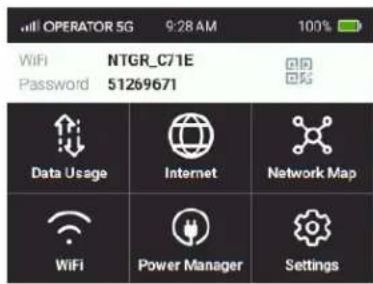
OPERATOR 5G 9:28 AM 100% WiFi NTGR_C71E Password 51269671 Data Usage Internet Network Map WiFi Power Manager Settings- Appuyez sur WiFi > WiFi.
L'écran des paramètres du réseau s'afche.
-
Touchez l' icône crayon (Modier) en regard du nom ou du mot de passe. Un message s'afche pour vous indiquer que les périphériques actuellement connectés doivent s'authentier à nouveau sur le réseau avec les informations à jour.
-
Appuyez sur Continue (Continuer).
Le message se ferme.
-
Saisissez le nom et le mot de passe du réseau Wi.
-
Appuyez sur Done (Terminé).
Les paramètres sont enregistrés.
Modiez les noms de réseau et les mots de passe V partir de la page Web Nighthawk M6
Le nom du réseau WiFi identie votre réseau WiFi et est visible par les autres périphériques compatibles Wi-Fi.
Pour modier le nom et le mot de passe du réseau à partir de la Nightha page Web :
-
À partir d'un ordinateur ou d'un terminal WiFi connecté au Nighthawk M6, la un navigateur Web.
-
Entrez http://192.168.1.1.
La Nighthawk M6 page Web s'afche.
- Saisissez le mot de passe de connexion administrateur.
Le mot de passe par défaut est imprimé sur l'étiquette du produit. Le mot est sensible à la casse.
Nighthawk M6
L'écran d'accueil s'afche.
- Sélectionnez Paramètres > général > bande WiFi.
La page WiFi Connect s'afche.
-
Modiez les champs Nom WiFi et Mot de passe WiFi selon vos besoins.
-
Cliquez sur le bouton Apply (Appliquer).
Un message s'afche pour vous indiquer que pour enregistrer cette modification, votre terminal doit redémarrer les connexions WiFi.
- Cliquez sur le bouton Continue (Continuer).
Les paramètres sont enregistrés.
Tous les appareils qui étaient connectés doivent se reconnecter avec les nouv nom et mot de passe.
Modier les paramètres de cryptage WiFi
Pour plus d'informations sur la sécurité WiFi, reportez-vous à Informations d'identifica de sécurité à la page 17la section.
Pour modier le type de sécurité utilisé pour le WiFi principal :
- À partir d'un ordinateur ou d'un terminal WiFi connecté au Nighthawk M6, la un navigateur Web.
- Entrez http://192.168.1.1.
La Nighthawk M6 page Web s'afche.
- Saisissez le mot de passe de connexion administrateur.
Le mot de passe par défaut est imprimé sur l'étiquette du produit. Le mot est sensible à la casse.
L'écran d'accueil s'afche.
- Sélectionnez Paramètres > général > bande WiFi > plus > 5GHz sans I.
Les paramètres sans l s'afchent.
- Dans le menu chiffrement pour WiFi principal ou WiFi invité, sélectionnez une de sécurité :
WPA2 AES personnel (par défaut) WPA WPA2 WPA2 WPA3 WPA3 AES perso
- AES personnel WPA2 (par défaut). Sécurité renforcée prise en charge par appareils WiFi les plus récents (valeur par défaut).
-
WPA WPA2
-
WPA2 WPA3
• WPA3 Personal AES
Les boutons appliquer et Annuler s'afchent au bas de la page.
- Cliquez sur le bouton Apply (Appliquer).
Un message s'afche pour vous indiquer que pour enregistrer cette modification, votre terminal doit redémarrer les connexions WiFi.
- Cliquez sur Continuer.
Les paramètres sont enregistrés.
- Rebranchez vos appareils WiFi, si nécessaire, à l'aide des nouvelles information d'identification WiFi.
3
Gérer la sécurité
Pour plus d'informations sur les paramètres de sécurité WiFi, reportez-vous à Gér sécurité WiFi à la page ?la section.
Il aborde les sujets suivants :
- Modiez les paramètres de connexion à la page Web Nighthawk M6
- Afcher les périphériques connectés à partir de la page Web Nighthawk M6
• Activez la sécurité SIM
Modiez les paramètres de connexion à l page Web Nighthawk M6
Vous pouvez modier le mot de passe administrateur de la Nighthawk M6 page
Pour modier les paramètres de connexion de la page Web du hotspot, proc comme suit :
- À partir d'un ordinateur ou d'un terminal WiFi connecté au Nighthawk M6, la un navigateur Web.
- Entrez http://192.168.1.1. La Nighthawk M6 page Web s'afche.
-
Saisissez le mot de passe de connexion administrateur. Le mot de passe par défaut est imprimé sur l'étiquette du produit. Le mot est sensible à la casse. L'écran d'accueil s'afche.
-
Sélectionnez Paramètres > Administration > démir le mot de passe. Les paramètres du mot de passe s'afchent.
-
Dans le champ Nouveau mot de passe, modiez le mot de passe utilisé connecter en tant qu'administrateur. Il est conseillé de démir un mot de passe sécurisé. Entrez un maximum de 31 caractères.
-
Cliquez sur le bouton Apply (Appliquer). Les paramètres sont enregistrés.
Afficher les périphériques connectés à par de la page Web Nighthawk M6
Pour afcher les périphériques connectés à partir de la Nighthawk M6 page :
- À partir d'un ordinateur ou d'un terminal WiFi connecté au Nighthawk M6, la un navigateur Web.
- Entrez http://192.168.1.1.
Nighthawk M6
La Nighthawk M6 page Web s'afche.
- Saisissez le mot de passe de connexion administrateur.
Le mot de passe par défaut est imprimé sur l'étiquette du produit. Le mot est sensible à la casse.
L'écran d'accueil s'afche.
Activez la sécurité SIM
Vous pouvez démir un autre niveau de sécurité en créant un code PIN à saisi pouvoir gérer la connexion WAN ou afcher les messages SMS.
Pour activer la sécurité SIM :
- À partir d'un ordinateur ou d'un terminal WiFi connecté au Nighthawk M6, la un navigateur Web.
- Entrez http://192.168.1.1.
La Nighthawk M6 page Web s'afche.
- Saisissez le mot de passe de connexion administrateur.
Le mot de passe par défaut est imprimé sur l'étiquette du routeur. Le mot est sensible à la casse.
L'écran d'accueil s'afche.
- Sélectionnez Settings > Network > SIM Security (Paramètres > Réseau > Sé de la carte SIM).
La page sécurité SIM s'afche. - Cliquez sur le bouton Activate (Activer).
- Saisissez votre code PIN, puis cliquez sur le bouton Submit(Soumettre).
Si vous saisissez trois fois un code PIN incorrect, la carte SIM est bloquée. SIM est bloquée, contactez votre fournisseur de services réseau pour recevoir numéro PUK an de la débloquer.
4
Entretenir votre Nighthawk M6
Il aborde les sujets suivants :
• Gérez l'alimentation avec Power Manager
- Prolongation de la durée de vie de la batterie
- Afchez les détails de votre appareil à partir de Nighthawk M6
- Afchez des détails sur votre appareil à partir de la page Web Nighthawk M
- Ajouter et sélectionner des noms de point d'accès (APN)
• Activation de la fonction DMZ
- Mettre à jour le logiciel et le micrologiciel Nighthawk M6
Gérez l'alimentation avec Power Manager
Vous pouvez gérer la consommation d'énergie de Nighthawk M6 en activant le Gestionnaire d'alimentation.
Power Manager vous permet de sélectionner l'un des prols suivants :
- Performances Performances optimales. Durée de vie réduite de la batterie.
• Equilibrer Meilleure autonomie de la batterie - Alimentation secteur Automatiquement sélectionné lorsque la batterie est retirée et que le chargeur secteur est branché. La vitesse Ethernet 2,5G-BaseT peut utilisée dans ce mode (modèles M6 Pro uniquement).
Sélectionnez les options sous batterie uniquement ou sous branché selon les besoins.
Pour activer le Gestionnaire d'alimentation :
- Appuyez sur Marche/Arrêt pour réactiver le Nighthawk M6.
L'écran d'accueil s'afche.
text_image
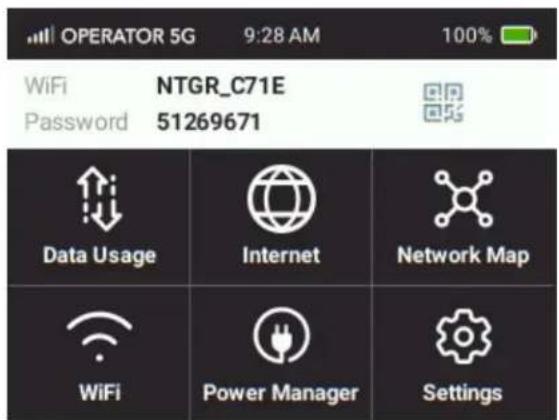
OPERATOR 5G 9:28 AM 100% WiFi NTGR_C71E Password 51269671 Data Usage Internet Network Map WiFi Power Manager Settings- Appuyez sur Gestionnaire d'alimentation.
Le menu Gestionnaire d'alimentation s'afche.
- Sélectionnez un prol adapté à vos besoins.
Prolongation de la durée de vie de la batterie
Le hotspot mobile, par défaut, est configuré pour optimiser la durée de vie de Les facteurs suivants inuent sur l'autonomie de la batterie :
- Screen Brightness (Luminosité de l'écran).
• Temps avant veille
• Débit de données - Intensité du signal haut débit mobile (plus la qualité du signal est élevée, p durée de vie de la batterie est longue)
- Portée WiFi
Pour prolonger la durée de vie de la batterie, utilisez d'abord le Gestionnaire d'alimentation pour spécifier une configuration d'alimentation équilibrée. Utilisez ensuite l'une des méthodes suivantes :
• Régler les paramètres WiFi.
• Régler les paramètres d'afchage.
- Utilisez un câble USB connecté.
Pour régler les paramètres WiFi an d'optimiser la durée de vie de la batterie, procédez comme suit :
Réglez la minuterie de veille sur une période plus courte pour réduire le temps lorsqu'aucun appareil n'est connecté à l'un des réseaux WiFi avant de passer en veille (les radios WiFi s'éteignent).
Remarque: WiFi sur le redémarre Nighthawk M6 chaque fois que vous modiez paramètres WiFi. Assurez-vous que vos appareils connectés sont congurés pour se reconnecter automatiquement à WiFi.
Vous pouvez définir les options WiFi suivantes pour optimiser l'autonomie de la :
- Réglez les paramètres d'afchage. Consultez la section Congurez l'afchage pour augmenter la durée de vie de la batterie à partir de la page Web Nightha la page 44.
- Réglez le mode veille du WiFi sur 5 minutes.
Réglez l'afchage pour augmenter la durée de vie de batterie à partir du Nighthawk M6
Assombrissez l'écran pour réduire le niveau de luminosité de l'écran LCD. Réglez délai d'expiration de l'écran sur une période plus courte pour réduire le temps du Nighthawk M6 sans que l'écran LCD ne soit touché avant que l'écran ne :
Pour modier la luminosité de l'écran à partir du Nighthawk M6 :
- Appuyez sur Settings (Réglages).
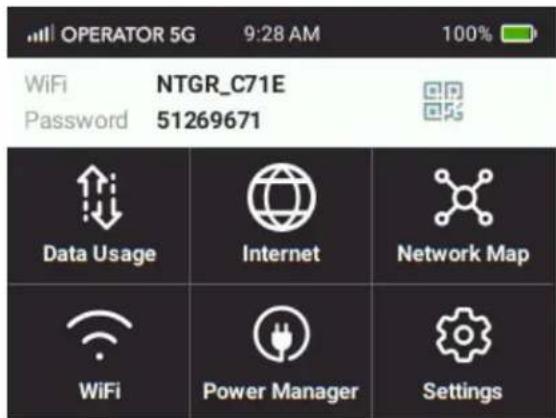
text_image
OPERATOR 5G 9:28 AM 100% WiFi NTGR_C71E Password 51269671 Data Usage Internet Network Map WiFi Power Manager Settings- Appuyez sur écran.
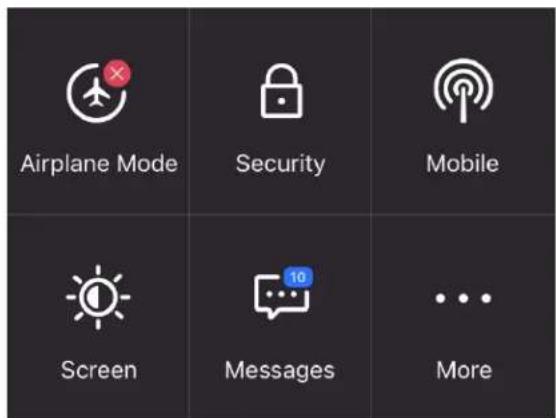
text_image
Airplane Mode Security Mobile Screen Messages MoreL'écran des paramètres du réseau s'afche.
-
Faites glisser le curseur luminosité de l'écran sur la luminosité souhaitée. Les paramètres sont enregistrés.
-
Appuyez sur mise en veille de l'écran.
L'écran mise en veille de l'écran s'afche.
- Appuyez sur le champ correspondant à la sélection souhaitée.
Les paramètres sont enregistrés.
Congurez l'afchage pour augmenter la durée de vie de la batterie à partir de la page Web Nighthawk M6
Assombrissez l'écran pour réduire le niveau de luminosité de l'écran LCD. Réglez délai d'expiration de l'écran sur une période plus courte pour réduire le temps du Nighthawk M6 sans que l'écran LCD ne soit touché avant que l'écran ne s
Pour régler les paramètres d'affichage afin d'augmenter l'autonomie de la bat à partir de la Nighthawk M6 page Web :
- À partir d'un ordinateur ou d'un terminal WiFi connecté au Nighthawk M6, la un navigateur Web.
- Entrez http://192.168.1.1. La Nighthawk M6 page Web s'afche.
- Saisissez le mot de passe de connexion administrateur. Le mot de passe par défaut est imprimé sur l'étiquette du produit. Le mot est sensible à la casse. L'écran d'accueil s'afche.
- Sélectionnez Paramètres > Avancé > périphérique. La page des paramètres du périphérique s'ouvre.
-
Réglez l'un des paramètres suivants :
-
Screen Brightness (Luminosité de l'écran). Dans le menu, sélectionnez le ni de luminosité de l'écran.
-
Délai d'expiration de l'écran Dans le menu, sélectionnez une période plus d
-
Cliquez sur le bouton Apply (Appliquer). Les paramètres sont enregistrés.
Afchez les détails de votre appareil à p de Nighthawk M6
Vous pouvez afcher des informations détaillées sur votre hotspot, telles que le r de modèle, la version du logiciel et l'IMEI (International Mobile station Equipmen Identity), l'identité internationale d'équipement mobile.
- Appuyez sur Settings (Réglages).
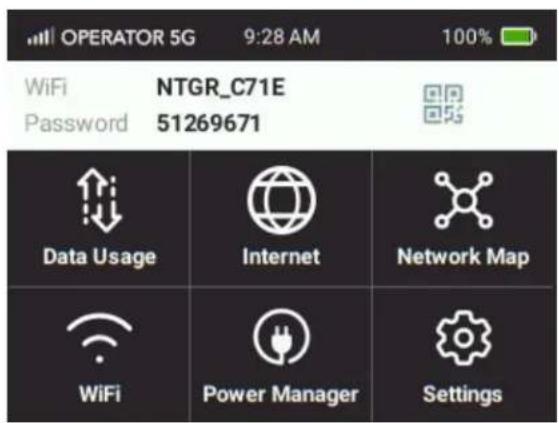
text_image
OPERATOR 5G 9:28 AM 100% WiFi NTGR_C71E Password 51269671 Data Usage Internet Network Map WiFi Power Manager Settings- Appuyez sur plus.
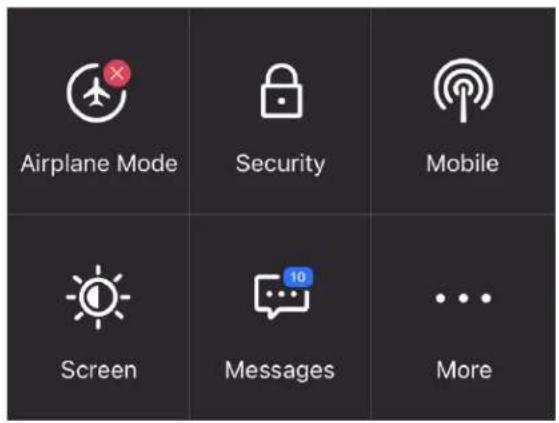
text_image
Airplane Mode Security Mobile Screen Messages More-
Appuyez sur informations sur l'appareil.
-
Faites défiler vers le bas pour afficher des informations supplémentaires sur l'ap
Affichez des détails sur votre appareil à de la page Web Nighthawk M6
Vous pouvez afcher des informations détaillées sur votre hotspot, telles que le r de modèle, la version du logiciel et l'IMEI (International Mobile station Equipmen Identity), l'identité internationale d'équipement mobile.
Pour afcher des détails sur votre terminal à partir de la Nighthawk M6 pa :
- À partir d'un ordinateur ou d'un terminal WiFi connecté au Nighthawk M6, la un navigateur Web.
- Saisissez La Nighthawk M6 page Web s'afche.
- Saisissez le mot de passe de connexion administrateur. Le mot de passe par défaut est imprimé sur l'étiquette du produit. Le mot est sensible à la casse.
L'écran d'accueil s'afche.
- Sélectionnez Paramètres > État WiFi > compte.
La page à propos de afche les détails de votre Nighthawk M6.
Ajouter et sélectionner des noms de poi d'accès (APN)
Votre hotspot est fourni déjà conguré avec le nom du point d'accès (APN) de fournisseur de services réseau. Vous pouvez ajouter des APN supplémentaires et sélectionner l'APN conguré à utiliser par le Nighthawk M6. Le hotspot vérie l'AF pour déterminer le type de connexion réseau à établir.
Pour ajouter un APN pour un autre réseau, procédez comme suit :
Pour ajouter un APN pour un autre réseau, procédez comme suit :
- À partir d'un ordinateur ou d'un terminal WiFi connecté au Nighthawk M6, la un navigateur Web.
- Entrez http://192.168.1.1.
Nighthawk M6
La Nighthawk M6 page Web s'afche.
- Saisissez le mot de passe de connexion administrateur.
Le mot de passe par défaut est imprimé sur l'étiquette du routeur. Le mot est sensible à la casse.
L'écran d'accueil s'afche.
- Sélectionnez Paramètres > Avancé > cellulaire.
L'écran Ajouter APN s'afche.
- Cliquez sur le bouton Add (Ajouter).
La page APN s'afche.
- Spéciez le nom APN.
Le nom APN est un libellé à afcher dans l'interface utilisateur.
- Spéciez l'APN
Cette étape spécie l'APN tel que déni par le transporteur
- Modier le PDP (protocole de données), si nécessaire :
• IPv4
• IPv6
- IPV4V6
-
Modier le protocole PDP Roaming, si nécessaire :
-
None (Aucun)
• IPv4
• IPv6
• IPV4V6
Remarque: Le protocole PDP Roaming est le protocole IP utilisé lorsque vous Roaming (par exemple, lorsque vous voyagez et que le réseau Roaming ne pas en charge IPv6).
-
Sélectionnez le mode d'authentication réseau :
-
None (Aucun)
• PAP - CHAP
-
PAPCHAP
-
Entrez le nom et le mot de passe, s'ils sont requis pour le réseau.
- Cliquez sur le bouton Add (Ajouter).
L'entrée est ajoutée au tableau.
Sélectionnez un APN à utiliser
Pour sélectionner un APN à utiliser :
- À partir d'un ordinateur ou d'un terminal WiFi connecté au Nighthawk M6, la un navigateur Web.
- Saisissez
La Nighthawk M6 page Web s'afche.
- Saisissez le mot de passe de connexion administrateur.
Le mot de passe par défaut est imprimé sur l'étiquette du routeur. Le mot est sensible à la casse.
L'écran d'accueil s'afche.
- Sélectionnez PARAMÈTRES > Paramètres avancés > cellulaire.
La page APN s'afche.
- Sélectionnez le bouton radio actif en regard de l'entrée APN.
L'APN est sélectionné.
Supprimer une entrée APN
Pour supprimer une entrée APN :
- À partir d'un ordinateur ou d'un terminal WiFi connecté au Nighthawk M6, la un navigateur Web.
- Saisissez
La Nighthawk M6 page Web s'afche.
- Saisissez le mot de passe de connexion administrateur.
Le mot de passe par défaut est imprimé sur l'étiquette du routeur. Le mot est sensible à la casse.
L'écran d'accueil s'afche.
- Sélectionnez Paramètres > Avancé > cellulaire.
La page APN s'afche.
- Cochez la case située à gauche de l'APN.
- Cliquez sur le bouton Supprimer.
L'APN est supprimé.
Activation de la fonction DMZ
Dans une conguration réseau de zone démilitarisée (DMZ), un ordinateur s'exécute en dehors du pare-feu dans la zone démilitarisée. Cet ordinateur intercepte le t Internet entrant, fournissant une couche de protection supplémentaire pour le rest réseau et envoyant toutes les données entrantes à une adresse IP particulière.
Pour activer la fonction DMZ et désigner un ordinateur pour analyser le tra entrant, procédez comme suit :
- À partir d'un ordinateur ou d'un terminal WiFi connecté au Nighthawk M6, la un navigateur Web.
- Saisissez La Nighthawk M6 page Web s'afche.
-
Saisissez le mot de passe de connexion administrateur. Le mot de passe par défaut est imprimé sur l'étiquette du produit. Le mot est sensible à la casse. L'écran d'accueil s'afche.
-
Sélectionnez PARAMÈTRES > Avancé > autre. La Nighthawk M6 page s'afche.
-
Faites déler la page vers le bas pour afcher la section DMZ.
-
Cochez la case Activer.
-
Dans le champ DMZ Address (Adresse DMZ), saisissez l'adresse IP de l'ordina auquel vous souhaitez que toutes les données soient envoyées. Si le hotspot est relié par câble USB, cette adresse est 192.168.1.4. Si le h connecté via une connexion WiFi, l'adresse IP du premier client WiFi est générer 192.168.1.74.
Remarque: Les adresses IPv6 ne sont pas prises en charge.
- Cliquez sur le bouton Apply (Appliquer). Les paramètres sont enregistrés.
Mettre à jour le logiciel et le micrologie Nighthawk M6
Le système Nighthawk M6 recherche automatiquement et régulièrement les nouvel mises à jour du logiciel ou du micrologiciel. Lorsqu'une mise à jour est détect hotspot afche un message d'alerte. Vous pouvez également rechercher des mises jour manuellement sans recevoir d'alerte.
Mettre à jour le logiciel et le micrologiciel Nighthawk en réponse à une alerte de mise à jour disponible
Pour mettre à jour le Nighthawk M6 logiciel ou le micrologiciel en réponse alerte de mise à jour disponible :
- Pour réactiver l'appareil, appuyez sur le bouton Marche/Arrêt.
L'écran d'accueil s'afche et afche l'alerte.
- Appuyez sur installer/mettre à jour.
Le processus de mise à jour démarre.
Une fois l'installation de la mise à jour terminée, le Nighthawk M6 redémarre
Recherchez des mises à jour logicielles sur le Nightha M6
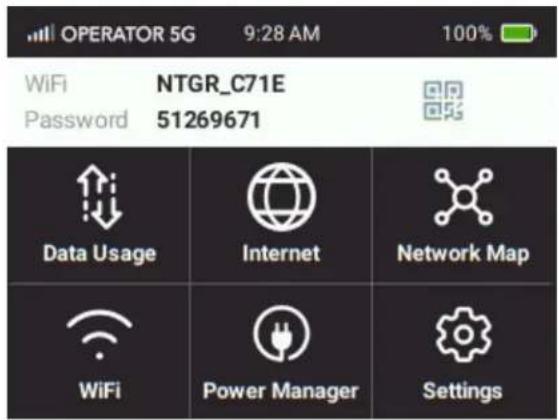
- Appuyez sur Settings (Réglages).
text_image
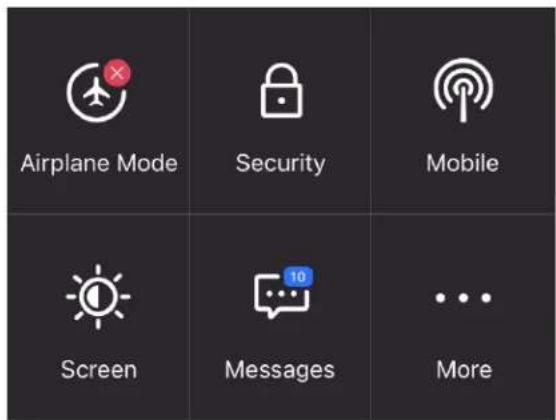
OPERATOR 5G 9:28 AM 100% WiFi NTGR_C71E Password 51269671 Data Usage Internet Network Map WiFi Power Manager Settings- Appuyez sur plus.
text_image
Airplane Mode Security Mobile Screen Messages More- Appuyez sur logiciel.
L'écran mise à jour du logiciel s'afche.
- Appuyez sur le bouton Rechercher les mises à jour maintenant .
L'écran est actualisé et afche les mises à jour disponibles.
-
Effectuez l'une des opérations suivantes :
-
Si une mise à niveau est disponible et que vous souhaitez l'installer, appu le bouton mettre à jour maintenant pour installer la mise à jour.
- Pour reporter la mise à jour, appuyez sur reporter.
Si vous appuyez sur mettre à jour maintenant, la mise à jour se poursuit.
Nighthawk M6
Si vous appuyez sur reporter, un message s'afche indiquant que la mise à sera reportée de 4 heures. Vous pouvez ensuite cliquer sur appliquer pour a la mise à jour reportée.
Lorsque le délai d'attente est terminé, lorsque vous êtes invité à poursuivre à jour, appuyez sur Continuer la mise à jour.
Si la batterie est faible, un message s'afche pour indiquer que la batterie e
- Pour continuer, connectez l'appareil à la charge et cliquez sur appliquer.
Une fois l'installation de la mise à jour terminée, Nighthawk M6 redémarre.
5
Foire aux questions
Ce chapitre fournit des réponses aux questions possibles sur votre Nighthawk Mo
- Connectez et déconnectez des périphériques et accédez à Internet
- Questions générales
Connectez et déconnectez des périphériques et accédez à Internet
Consultez ces rubriques pour obtenir des réponses aux questions sur la connexion la déconnexion des appareils et l'accès à Internet.
Que dois-je faire si je ne parviens pas connecter un au hotspot ?
Si vous rencontrez des problèmes pour vous connecter au hotspot, essayez les suggestions suivantes :
- Eteignez votre appareil et enlevez la batterie, attendez 10 secondes, réinsérez batterie et allumez votre appareil.
- Redémarrez votre ordinateur ou votre périphérique WiFi.
- Eteignez ou désactivez temporairement tous les programmes de sécurité ou les pare-feu.
- Si possible, essayez d'utiliser un autre ordinateur ou appareil Wi-Fi pour vous connecter à votre hotspot. Si la connexion est établie, cela signie que le pr provient de l'appareil, qui ne parvient pas à se connecter, et non du hotsp
Que dois-je faire si je ne peux pas accéder à Interr
Si vous êtes connecté au hotspot, mais que vous ne parvenez pas à vous con Internet, essayez les suggestions suivantes :
• Vériez l'état de l'afchage sur l'écran LCD du Nighthawk M6.
• Assurez-vous que la couverture du réseau est disponible dans votre hotspot.
- Assurez-vous que votre carte Micro SIM est active et que l'option Services de est activée.
- Patientez une à deux minutes pour l'initialisation du hotspot.
- Vériez l'écran d'informations de l'appareil pour vous assurer que les informations de la carte SIM sont afchées (pour vous assurer que le MHS voit la carte
- Vériez que votre compte est activé et qu'aucune autre connexion Internet n'es active.
- Allumez et éteignez votre hotspot, puis redémarrez votre ordinateur ou l'appar WiFi.
Comment puis-je me déconnecter du réseau haut débi mobile ?
La désactivation des données nationales et internationales Roaming déconnecte vot Nighthawk M6 du réseau haut débit mobile. Pour plus d'informations, consultez l section Désactivez les données domestiques à partir de la page Web Nighthawk la page 28.
Comment puis-je savoir combien de périphériques sont connectés à mes réseaux Nighthawk M6 WiFi ?
Le numéro situé à côté du bouton WiFi de l'écran d'accueil LCD du correspo Nighthawk M6au nombre d'utilisateurs (ou de périphériques) connectés à votre ré: WiFi. Lorsque vous vous connectez à la Nighthawk M6 page Web, le nombre périphériques connectés s'afche sur la page d'accueil.
Que dois-je faire si l'icône aucun signal s'afche ?
Si l'icône aucun signal ( ) s'afche, assurez-vous que vous vous trouvez dans la de couverture de votre fournisseur de services réseau.
Pourquoi mon appareil ne parvient-il pas à accéder à page Web du hotspot lorsque vous êtes connecté à VPN ?
Pour accéder directement à la page Web du hotspot hébergée sur l'appareil, si l'adresse Nighthawk M6http://192.168.1.1 dans votre navigateur.
Que dois-je faire si mon hotspot ne se connecte pas réseau de mon fournisseur d'accès ?
Si votre hotspot ne parvient pas à se connecter au réseau haut débit mobile fournisseur d'accès, essayez les suggestions suivantes :
- Assurez-vous que votre compte Micro SIM est actif. Pour vérier l'état de la SIM, contactez votre fournisseur d'accès Internet.
- Si vous utilisez une carte SIM prépayée, assurez-vous que le solde du compt positif.
- Si votre hotspot mobile ne parvient toujours pas à se connecter, il sera peu nécessaire de créer ou mettre à jour le prol de connexion par défaut.
Pour vérier les paramètres du prol de connexion par défaut, procédez comm suit :
- À partir d'un ordinateur ou d'un terminal WiFi connecté au Nighthawk M6, la un navigateur Web.
- Entrez http://192.168.1.1.
La Nighthawk M6 page Web s'afche.
- Saisissez le mot de passe .
Le mot de passe par défaut est imprimé sur l'étiquette du produit. Le mot est sensible à la casse.
L'écran d'accueil s'afche.
- Sélectionnez Paramètres > Avancé > cellulaire.
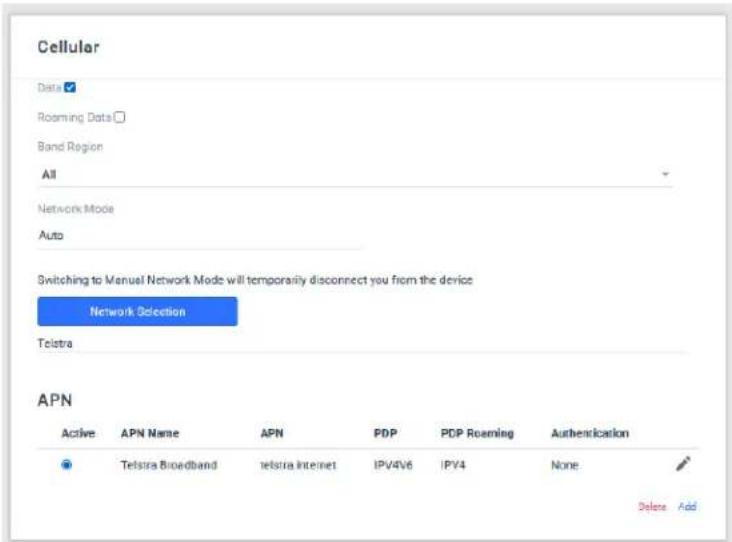
- Vériez les paramètres.
Comment revenir à la page Web de Nighthawk M6
Pour afcher la Nighthawk M6 page Web :
- À partir d'un ordinateur ou d'un terminal WiFi connecté au Nighthawk M6, la un navigateur Web.
- Saisissez
La Nighthawk M6 page Web s'afche.
- Saisissez le mot de passe de connexion administrateur.
Le mot de passe par défaut est imprimé sur l'étiquette du produit. Le mot est sensible à la casse.
La Nighthawk M6 page Web s'afche.
Que faire si j'oublie mon mot de passe admin ?
Le mot de passe par défaut est imprimé sur l'étiquette du produit. Le mot de sensible à la casse. L' Nighthawk M6 URL de la page Web est http://192.168
Si vous avez modié le mot de passe admin et ne vous en souvenez plus, vc restaurer les paramètres par défaut du hotspot. Consultez la section Réinitialisez Nighthawk M6 à la page ?.
Questions générales
Consultez ces rubriques pour obtenir des réponses à des questions générales su Nighthawk M6.
Pourquoi ma batterie ne se charge-t-elle pas ?
Si vous êtes dans une zone de faible couverture, si vous transférez une quantitier importante de données ou si le hotspot se trouve dans un espace chaud, la t'interne du hotspot peut dépasser 45 °C. Dans ces conditions, la batterie ne peut être chargée en raison des limites de sécurité liées à la technologie des batteries lithium-ion.
Vériez que le câble USB et le chargeur secteur mural sont correctement connec fonctionnent correctement.
Si l'appareil reste en charge pendant plus de sept jours consécutifs, il passe automatiquement en mode de durée de vie de la batterie pour augmenter la vie de la batterie. Dans cet état, l'appareil cesse de se charger et permet au la batterie de baisser et de se maintenir à environ 75 %. La prochaine fois d'est branché sur un chargeur, il reprend la charge.
Pourquoi l'indicateur du signal est-il toujours faible ?
La réception de votre Nighthawk Móest mauvaise. Essayez du déplacer vers un offrant une vue dégagée sur le ciel (par exemple, près d'une fenêtre).
Pourquoi la vitesse de chargement et de téléchargeme est-elle lente ?
La vitesse de transfert de données dépend de la puissance du signal et des radio qui provoquent des interférences, telles que les générateurs électriques ou appareils WiFi de hotspot. Vériez les possibilités suivantes :
- Vériez la puissance du signal et le type de réseau (par exemple, la LTE 5G généralement plus rapide que la 4G).
- Vériez l'interférence WiFi en éteignant, puis rallumant le hotspot an de trouve meilleur canal WiFi.
- Modiez la bande WiFi de 2,4 GHz à 5 GHz.
L'écran LCD n'est pas allumé. Comment savoir si le Nighthawk M6 est toujours sous tension ?
L'écran LCD s'estompe pour économiser l'énergie. Le voyant continue à clignoter lentement pour indiquer que le hotspot mobile est toujours sous tension. Pour l'appareil, appuyez sur le bouton Marche/Arrêt.
Comment puis-je trouver l'adresse IP de mon ordinateu
Les étapes de recherche de l'adresse IP de votre ordinateur dépendent de votre d'exploitation. Si votre appareil exécute un système d'exploitation non répertorié i reportez-vous à la documentation appropriée du système d'exploitation.
Pour rechercher l'adresse IP sur un appareil exécutant Windows 1
procédez comme suit : Pour rechercher l'adresse IP sur un appareil exécut
Windows 10, procédez comme suit :
- Ouvrez la fenêtre d'invite de commande :
a. Sélectionnez Start > Run (Démarrer > Exécuter).
b. Saisissez cmd ou command, puis cliquez sur le bouton OK.
-
A l'invite de commande, saisissez ipcong /all et appuyez sur la touche Entré
-
Notez l'adresse IP de l'entrée qui se rapporte à la connexion réseau sans l.
L'adresse IP peut être répertoriée sous Adresse IPv4 ou un nom similaire.
Pour rechercher l'adresse IP sur un appareil Mac OS X, procédez
suit : Pour rechercher l'adresse IP sur un appareil Mac OS X, procédez comr
-
Dans le menu Apple, sélectionnez System Preferences (Préférences Système).
-
Sélectionnez la carte WiFi.
L'adresse IP s'afche dans le volet de droite.
Pour rechercher l'adresse IP sur des appareils exécutant d'autres systèmes d'exploitation, procédez comme suit : Pour rechercher l'adress
IP sur des appareils exécutant d'autres systèmes d'exploitation, procédez comme s Reportez-vous à la documentation utilisateur propre à votre système d'exploitation ordinateur.
Comment puis-je trouver l'adresse MAC d'un appareil
L'adresse MAC d'un appareil est utile pour effectuer les opérations suivantes :
- Affectation d'une adresse IP basée sur une adresse MAC (lorsque vous utilisez
- Autorisation ou refus d'accès d'un appareil à votre réseau WiFi (ltrage MAC)
Tip: Les étapes de recherche de l'adresse MAC d'un appareil dépendent du sy d'exploitation. Si votre périphérique exécute un système d'exploitation non répertor dans les procédures suivantes, reportez-vous à la documentation du système d'exploitation approprié.
Pour rechercher l'adresse MAC sur un appareil exécutant Windows
procédez comme suit : Pour rechercher l'adresse MAC sur un appareil exé
Windows 10, procédez comme suit :
- Ouvrez la fenêtre d'invite de commande :
a. Sélectionnez Start > Run (Démarrer > Exécuter).
b. Saisissez cmd ou command, puis cliquez sur le bouton OK.
- A l'invite de commande, saisissez ipcong /all et appuyez sur la touche Entré
- Notez l'adresse physique de l'entrée qui se rapporte à la connexion réseau : Elle s'afche sous la forme d'une série de chiffres et de lettres. Il s'agit de MAC de votre adaptateur sans I.
Pour rechercher l'adresse MAC sur un appareil exécutant Mac OS
procédez comme suit : Pour rechercher l'adresse MAC sur un appareil exé Mac OS X, procédez comme suit :
- Dans le menu Apple, sélectionnez System Preferences (Préférences Système).
- Sélectionnez l'adaptateur sans I qui se connecte au matériel d'acheminement.
- Sélectionnez Advanced (Avancé).
- Sélectionnez Ethernet.
L'ID Ethernet s'afche. Il est identique à l'adresse MAC.
Que dois-je faire si le nom du réseau WiFi n'apparaï dans la liste des réseaux ?
Si les réseaux WiFi du hotspot n'apparaissent pas sur votre appareil compatible essayez les suggestions suivantes :
• Actualisez la liste des réseaux.
- Si l'écran LCD est sombre, la radio WiFi est peut-être en veille. Appuyez sur d'alimentation pour réactiver le hotspot.
- Vériez les paramètres de bande WiFi et envisagez d'utiliser la bande 2,4 GH une meilleure compatibilité avec les périphériques clients.
6
Spécications
Cette annexe aborde les sujets suivants :
• Spécications de la batterie
- Caractéristiques de l'écran LCD Nighthawk M6 et M6 Pro
• Spécications mécaniques
- Spécications de transmission LTE et 5GNR
- Spécications de la bande mobile Nighthawk M6
- Spécications de la bande mobile Nighthawk M6 Pro
- Fonctionnalités de la gamme de produits Nighthawk M6
- Prise en charge GPS
- Contenu de la boîte
• Spécications des ports
• Spécications de sécurité
- Spécications WiFi
• Spécications environnementales
Spécications de la batterie
Caractéristiques de la batterie :
- Batterie Li-ion amovible
- Jusqu'à 9 heures en fonctionnement continu
Remarque: La durée de vie de la batterie de plus de 9 heures est obtenir cas les plus lourds suivants : diffusez YouTube pendant 1 heures, suivi de 3 d'inactivité, puis répétez l'opération pendant plus de 9 heures.
Caractéristiques de l'écran LCD Nighthawk M6 et M6 Pro
Le tableau suivant indique les caractéristiques de l'écran LCD Nighthawk M6 et
| Display type (Type d'afchage) -Device (Périphérique) | |
| 2,4 po (6,1 cm) Écran tactile LCDNighthawk M6 (MR6 | |
| 2,8 po (7,1 cm) Écran tactile LCD.Nighthawk M6 Pro |
Spécications mécaniques
Table 3 : Dimensions
| DimensionParamètre | |
| Poids | MR6500, MR6400, MR6450, et MR6550 NETGEAR. 250 g (.55 lb) avec batterie(MR6110 ET MR6150) 250 g (.55 lb) avec batterie |
| 105 mm (4,15 po)Longueur | |
| 105 mm (4,15 po)Largeur | |
| Epaisseur | 21mm (0,84 po) sans les pieds, qui mesurent 0,55 mm de haut (0,2 po) |
Spécications de transmission LTE et 5GNF
Spécications de la transmission
Les tableaux suivants indiquent les caractéristiques de transmission LTE et 5GNR.
Table 4 : Caractéristiques de transmission LTE pour MR6150 et MR6550
| Gain ext Ant (dBi)FréquencesFréquence (MHz) | |
| 4B21850-1910 | |
| 4B41710-1755 | |
| 4B5824-849 | |
| 4B72500-2570 | |
| 4B12698-716 | |
| 4B13777-787 |
Table 4 : Caractéristiques de transmission LTE pour MR6150 et MR6550 ()
| Gain ext Ant (dBi)FréquencesFréquence (MHz) | |
| 4B14788-798 | |
| 4B251850-1915 | |
| 4B26814-849 | |
| 1,05B302305-2315 | |
| 4B412496-2690 | |
| 0,17B483550-3700 | |
| 4B661710-1780 | |
| 4B71663-698 |
Table 5 : Caractéristiques de transmission LTE pour MR6400
| FréquencesFréquésain (MHz) Ant (dBi) | |
| 4B21850-1910 | |
| 4B41710-1755 | |
| 4B5824-849 | |
| 4B72500-2570 | |
| 4B12698-716 | |
| 4B13777-787 | |
| 4B14788-798 | |
| 4B251850-1915 | |
| 4B26814-849 | |
| 1,05B302305-2315 | |
| 4B412496-2690 |
Nighthawk M6
Table 5 : Caractéristiques de transmission LTE pour MR6400 ()
| FréquencesFréquée Gain (MHz) Ant (dBi) | |
| 0,17B483550-3700 | |
| 4B661710-1780 | |
| 4B71663-698 |
Table 6 : Caractéristiques de transmission LTE pour MR6500
| Fréquences | Antence gain (dBi) | (MHz) gain (dBi) | Gain ext Ant (dBi) | |
| 40,450,67B21850-1910 | ||||
| 40,540,67B41710-1755 | ||||
| 4-1,60-0,88B5824-849 | ||||
| 4-0,530,39B72500-2570 | ||||
| 4-1,60-0,83B12698-716 | ||||
| 4-1,60-0,83B14788-798 | ||||
| 4-1,60-0,83B29717-728 | ||||
| 1,051,051,03B302305-2315 | ||||
| 0,171,660,17B483550-3700 | ||||
| 40,540,67B661710-1780 |
Table 7 : 5GNR caractéristiques de transmission pour MR6150 et MR6550
| Gain | ext | Ant | (dBi)FréquencesFréquence | (MHz) | ||
| 1850-1919 | n2 | 4 | ||||
| 824-849 | n5 | 4 | ||||
| 698-716 | n12 | 4 | ||||
| 788-798 | n14 | 4 | ||||
| 1850-1915 | n25 | 4 | ||||
| 2305-2315 | n30 | 1,05 |
Nighthawk M6
Table 7 : 5GNR caractéristiques de transmission pour MR6150 et MR6550 ()
| Gain ext Ant (dBi)FréquencesFréquence (MHz) | |
| 4n412496-2690 | |
| 0,17n483550-3700 | |
| 4n661710-1780 | |
| 4n71663-698 | |
| 4n773300-3550-3700-4200 |
Table 8 : 5GNR caractéristiques de transmission pour MR6400
| Gain ext Ant (dBi)FréquencesFréquence (MHz) | |
| 4n21850-1919 | |
| 4n5824-849 | |
| 4n12698-716 | |
| 4n14788-798 | |
| 4n251850-1915 | |
| 1,05n302305-2315 | |
| 4n412496-2690 | |
| 0,17n483550-3700 | |
| 4n661710-1780 | |
| 4n71663-698 | |
| 6n773300-3550-3700-4200 |
Table 9 : 5GNR caractéristiques de transmission pour MR6500
| Fréquences | ANT1 (dBi) | ANT1 gain (dBi) | (dBi) | Ant6 gain (dBi) | ( dBi) | ant5 gain Ant (dBi) |
| 40,450,67n21850-1919 | ||||||
| n582 | 4-8450-0,88 | |||||
| 698-716 | n12 | 4-1,60-0,83 | ||||
| 788-798 | n14 | 4-1,60-0,83 |
Table 9 : 5GNR caractéristiques de transmission pour MR6500 ()
| Fréquences | Antencega (MHz) (dBi) | ANT1 (dBi) | gain (dBi) | Ant6 gain (dBi) | Ant5 gain Ant (dBi) |
| 1,051,051,03n302305-2315 | |||||
| 40,540,67n661710-1780 | |||||
| 63,310,981,660,17n773300-35 |
Spécifications de la bande mobile Nighthay M6
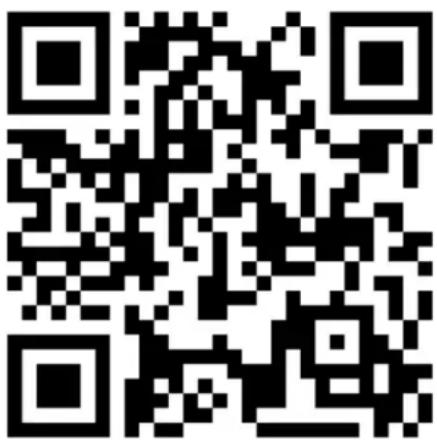
Cette section fournit les spécications de bande mobile pour les appareils Nighthawk. Pour afcher les tableaux indiquant les caractéristiques de bande mobile des appa Nighthawk, utilisez l'application appareil photo de votre appareil mobile pour sélectionner le code QR suivant.
Spécifications de la bande mobile Nighthar M6 Pro
Cette section fournit les spécications de la marque mobile pour les appareils Nighthawk.
Pour afcher les tableaux indiquant les caractéristiques de bande mobile des appa Nighthawk, utilisez l'application appareil photo de votre appareil mobile pour sélectionner le code QR suivant.
Fonctionnalités de la gamme de produits Nighthawk M6
Prise en charge des fonctions Insight Pro
- MR6500-1A1NAS
- MR6110-1A1NAS
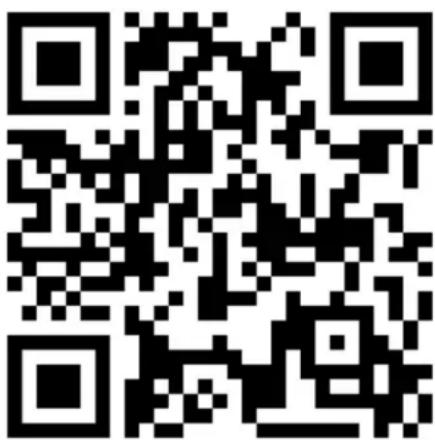
Prise en charge des fonctions WiFi 6E (6 GHz)
Pour afficher les tableaux indiquant la prise en charge des fonctionnalités des te Nighthawk, utilisez l'application appareil photo de votre appareil mobile pour sélectionner le code QR suivant.
Prise en charge des fonctions 2,5G BaseT
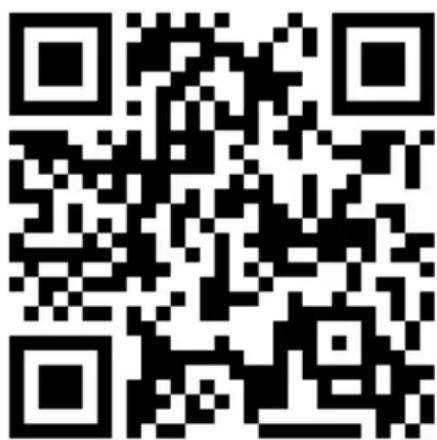
Pour afficher les tableaux indiquant la prise en charge des fonctionnalités des te Nighthawk, utilisez l'application appareil photo de votre appareil mobile pour sélectionner le code QR suivant.
Certains appareils Nighthawk M6 prennent en charge le GPS. Lorsque vous utilise périphériques, vous pouvez activer le GPS à partir du périphérique Nighthawk M6 comme décrit dans Activez le GPS à partir du Nighthawk M6 à la page 26. Le tableau suivant indique les appareils Nighthawk M6 compatibles avec le GPS.
Table 10 : Prise en charge des GPS Nighthawk M6 et M6 Pro
| Prise en charge GPSDevice (Périphérique) | |
| OuiMR6110 | |
| OuiMR6400 | |
| OuiMR6500 | |
| NonMR6150 | |
| NonMR6450 | |
| NonMR6550 |
Contenu de la boîte
Votre forfait Nighthawk M6 comprend les éléments suivants :
• Nighthawk M6 Pro ou Nighthawk M6
- Batterie lithium-ion amovible
- Chargeur secteur
- Câble USB de type C
• Guide de démarrage rapide
- Notice de sécurité
Spécications des ports
Le Nighthawk M6 est doté d'un port USB 3,2 de type C et d'un port Ethern
Spécications de sécurité
Fonctions de sécurité prises en charge :
- Chiffrement de sécurité WiFi
- VPN Pass-Through
- routeur NAT
- Interface utilisateur d'administration protégée par mot de passe
Spécications WiFi
WiFi Non
• WiFi 802,11a/b/g/n/ac/AX, MIMO 2x2
• 2,4/5/6 GHz autonome
Les restrictions suivantes s'appliquent dans :
- L'utilisation en 5150MHz à 5350MHz est limitée à une utilisation en intérieur uniquement.
- Cet appareil est réservé à une utilisation en intérieur uniquement lorsqu'il fond dans la bande 5945MHz à 6425MHz (dans la mesure où ces fréquences sont disponibles).
- Lorsque vous installez et utilisez des produits NETGEAR, maintenez une distance minimale de 20 cm entre l'élément rayonnant et votre corps.
- Le DAS est mesuré avec l'appareil à 5 mm du corps, tout en transmettant de puissance de sortie certifié le plus élevé dans toutes les bandes de fréqu de l'appareil. La valeur DAS maximale est de 1,652 W/kg (corps) en moyen 10 grammes de tissu.
Table 11 : Spécications GHz
| PortéeGHz |
| 5150-5350MHz5GHz |
| 5945-6425MHz6GHz |
Spécications environnementales
Table 12. Températures de fonctionnement et de stockage recommandées
| TempératureEnvironnement | |
| Température de fonctionnement | 0 °C à 35°C(32 °F à 95 °F) |
| Température de stockage | -10°C à +60°C(14 °F à 140 °F) |