Nighthawk MR5100C - Hotspot wi-fi NETGEAR - Notice d'utilisation et mode d'emploi gratuit
Retrouvez gratuitement la notice de l'appareil Nighthawk MR5100C NETGEAR au format PDF.

| Type de produit | Routeur mobile (hotspot Wi-Fi) 5G |
| Modèle | Nighthawk MR5100C (M5) |
| Dimensions | 105,5 x 105,5 x 20,35 mm |
| Poids | 240 g (avec batterie) |
| Batterie | Lithium-ion amovible, autonomie jusqu'à 13 heures |
| Écran | Écran ACL tactile 2,4 pouces |
| Connectivité cellulaire | 5G NR (bandes n66, n71) et 4G LTE (bandes multiples) |
| Wi-Fi | Wi-Fi 6 (802.11ax) double bande 2,4 et 5 GHz, 2x2 MIMO |
| Ports | 1 port USB-C (USB 3.1), 1 port Ethernet LAN/WAN |
| Alimentation | Batterie rechargeable, adaptateur secteur Quick Charge 2.0/3.0, USB-C |
| Fonctions principales | Point d'accès Wi-Fi mobile, déchargement de données (Ethernet/Wi-Fi), contrôle d'accès, filtrage de sites, VPN passthrough, UPnP |
| Gestion | Application mobile NETGEAR, interface Web (http://mywebui.net), écran tactile |
| Sécurité | Chiffrement WPA2/WPA3, pare-feu NAT, sécurité SIM, contrôle d'accès |
| Entretien et nettoyage | Nettoyer avec un chiffon doux et sec. Ne pas utiliser de produits abrasifs. |
| Pièces détachées et réparabilité | Batterie et carte SIM amovibles. Réinitialisation possible via bouton. Mise à jour du micrologiciel via l'interface. |
| Température de fonctionnement | 0 °C à 35 °C |
FOIRE AUX QUESTIONS - Nighthawk MR5100C NETGEAR
Questions des utilisateurs sur Nighthawk MR5100C NETGEAR
0 question sur cet appareil. Repondez a celles que vous connaissez ou posez la votre.
Poser une nouvelle question sur cet appareil
Téléchargez la notice de votre Hotspot wi-fi au format PDF gratuitement ! Retrouvez votre notice Nighthawk MR5100C - NETGEAR et reprennez votre appareil électronique en main. Sur cette page sont publiés tous les documents nécessaires à l'utilisation de votre appareil Nighthawk MR5100C de la marque NETGEAR.
MODE D'EMPLOI Nighthawk MR5100C NETGEAR
Manuel de l'utilisateur
Routeur mobile WiFi 6 Nighthawk® M5 ®
Modèles :
MR5100C
NETGEAR, Inc.
350 East Plumeria DriveMars 2021
San Jose, CA 95134, Etats-Unis202-
Soutien et communauté
Visitez www.netgear.com/support pour obtenir des réponses à vos questions et acc aux plus récents télécharges.
VoussouspoucezegalementvousrefererànotrecommunauteNETGEAR pourproter conseilsutilesacommunity.netgear.com.
Information réglementaire et juridique
Si ce produit est vendu au Canada, vous pouvez acceder à ce document en canadien à https://www.netgear.com/support/download/
(Si ce produit est vendu au Canada, vous pouvez acceder à la version canadie française de ce document à https://www.netgear.com/support/download/.)
Pour obtenir des renseignements sur la conformité, y compris la déclaration de conformité de l'UE, visitez http://www.netgear.com/about/regulatory/.
Consultez le document relatif à la conformité réglementaire avant de brancher le d'alimentation.
Pour connaître la politique de condentialité de NETGEAR, visitez https://www.netgear.com/about/privacy-policy/.
En utiliser cet apparéil, vous acceptez les conditions d'utilisation de NETGEAR à https://www.netgear.com/about/terms-and-conditions. Si vous ne les acceptez pas, returnez votre apparéil là où vous l'avez achété durant la période prévue pour
Marques de commerce
© NETGEAR, Inc., NETGEAR et le logo NETGEAR sont des marques de comme NETGEAR, Inc. Toutes les autres marques de commerce sont utilisées à titre de uniquement.
Contenu
Chapitre 1 Pour commencer
Apprendre à connaître son routeur mobile. 10
Vuedu dessus. 10
Bouton d'alimentation 11
Connecteurs du routeur mobile 11
Écran d'accueil ACL. 12
Telécharger l'application mobile NETGEAR. 12
Installer la batterie. 13
Allumer le routeur. 14
Congurer le routeur mobile. 14
Congurer le routeur mobile à l'aide de l'écran tactile. 15
Congurer le routeur mobile à l'aide d'un navigateur. 15
Congurer le routeur mobile à l'aide de l'application mobile..16
Chapitre 2 Etablir une connexion avec le routeur mobile
Etablit une connexion avec le réseau du routeur mobile.18
ConnexionWiFi. 18
Partage de connexion USB. 19
Acceder au routeur mobile à l'aide de l'écran tactile. 19
Acceder au routeur mobile à l'aide de l'application mobile
NETGEAR. 19
Acceder au routeur mobile à l'aide d'un navigateur Web.21
Acceder directement au routeur mobile depuis I'ecran tactile....22
Fermer sa session dans la page Web du point d'accès mobile....22
Chapitre 3 Gérer l'utilisation et la recharge de la batterie
Prolonger la durée de vie de la batterie. 24
Utiliser le routeur mobile sans batterie. 24
Recharger la batterie 24
Recharge rapide de la batterie. 25
Recharger la batterie à partir d'une prise murale. 25
Recharger la batterie a partir du port USB d'un ordinateur....26
Utiliser le cable USB-C seulement pour recharger la batterie..26
Modier les paramètres d'afchage de l'écran ACL. 28
Modier les paramètres d'affchage de l'écran ACL à partir de
I'ecran tactile. 28
Modier les paramètres d'afchage de l'écran ACL à partir de
I'application mobile NETGEAR. 28
Modier les paramètres d'affchage de l'écran ACL à partir d'un
navigateur Web. 29
Conseils sur les batteries. 29
Consignes de sécurité generales relatives aux batteries. 30
Batteries et chargeurs appropriés 31
Mise au rebut des batteries. 31
Chapitre 4 Gérerète connexion Internet
Décharger sa connexion Internet mobile. 34
Activer le déchargement Ethernet à partir de l'application mobile
NETGEAR. 35
Activer le déchargement WiFi à partir de l'application mobile
NETGEAR. 35
Activer le déchargement Ethernet à partir d'un navigateur
Web. 36
Congurer les paramètres cellulaires 37
Configurer les paramètres cellulaires à partir de l'écran tactile.37
Conguer les paramétres cellulaires à partir de l'application
mobile NETGEAR. 37
Congurer les paramètres cellulaires à partir d'un navigateur
Web. 38
Congurer le WiFi en continu. 40
Chapitre 5 Contrôle de l'accès Internet
Contrôle d'accès. 42
Congurer le contrôle d'accès à partir de l'écran tactile....42
Congurer le contrôle d'accès à partir de l'application mobile
NETGEAR. 42
Congurer le contrôle d'accès à partir d'un navigateur Web...43
Désactiver le partage de connexion USB. 43
Désactiver le partage de connexion USB depuis un navigateur
Web. 44
Gérer les Itres de site Web. 44
Congurer un programme d'accès Internet 46
Modier une règle de programme 47
Supprimer une regle de programme. 47
Activer la sécurité SIM. 48
Activer la sécurité SIM à partir de l'application mobile
NETGEAR. 48
Activer la sécurité SIM à partir d'un navigateur Web. 48
Activier le réacheminement de port. 49
Congurer un ltrage de port. 50
Activier la fonction DMZ. 51
Chapitre 6 Denir les parametes du réseau du routeur mobile
Selectionner un prol WiFi. 54
Selectionner un prol WiFi depuis l'écran tactile. 54
Sélectionner un prolong WiFi depuis l'application mobile
NETGEAR. 54
Selectionner un prol WiFi depuis un navigateur Web.....55
Gérer les paramètres WiFi 55
Congurer les paramètres WiFi à partir de l'écran tactile......55
Conguer les paramètres WiFi à partir de l'application mobile
NETGEAR. 56
Congurer les paramètres WiFi à partir d'un navigateur Web.56
Congurer un réseau WiFi invite 57
Utiliser WPS pour étabrir une connexion avec le réseau WiFi du
routeur mobile. 58
Utiliser WPS à partir de l'écran tactile. 58
Utiliser WPS à partir de l'application mobile NETGEAR......59
Utiliser WPS à partir d'un navigateur Web. 59
Universal Plug-N-Play. 60
Désactiver ou activer l'UPnP à partir de l'application mobile
NETGEAR. 60
Désactiver ou activer l'UPnP à partir d'un navigateur Web....61
Activier le mode d'intercommunication IP. 61
Activer la passerelle RPV. 62
Dénir les adresses IP que le routeur mobile Routeur mobile
attribute. 63
Désactiver la fonction de serveur DHCP du routeur mobile Routeur
mobile 64
Chapitre 7 Gérer le Routeur mobile réseau du routeur mobile
Afcher les informations sur le réseau. 66
Afcher Routeur mobile l'etat du reseau du routeur mobile...66
Afcher l'etat à partir de l'application mobile NETGEAR.....66
Afcher l'etat d'un apparéil de réseau mobile depuis un navigateur Web. 67
Afcher les informations sur le WiFi. 67
Afcher une carte du réseau. 68
Afcher une carte du réseau à partir de l'application mobile
NETGEAR. 68
Afcher une carte du réseau à partir d'un navigateur Web....68
Afcher les appareils connectés 68
Afcher les appareils connectés à l'écran ACL. 69
Afcher les apparèils connectés à partir de l'application mobile NETGEAR. 69
Afcher les appareils connectés à partir d'un navigateur Web.69
Mettre à jour le Routeur mobile micrologiciel du routeur mobile.70
Mettre à jour le micrologiciel à partir de l'écran tactile. 70
Mettre à jour le micrologiciel à partir d'un message d'alerte...70
Mettre à jour le micrologiciel à partir de l'application mobile NETGEAR. 70
Metre à jour le micrologiciel à partir de la page Web......71
Changer le mot de passé d'administrateur. 72
Afcher des messages SMS. 72
Envoyer des messages SMS à partir du routeur mobile. 72
Envoyer des messages SMS à partir de la page Web du réseau mobile. 74
Gérer vos messages à partir de l'écran tactile. 75
Gérer vos messages à partir de l'application mobile NETGEAR. 75
Afcher ou supprimer des messages à partir d'un navigateur Web. 76
Sauvegarder et restaurer les paramètres du routeur mobile....76 Sauvegarder les Routeur mobile paramètres du routeur mobile....76
Restaurer les Routeur mobile parametes du routeur mobile..77
Bouton de réinitialisation 78
Désactiver le bouton de réinitialisation. 78
Rétablir les paramètres d'usine depuis l'application mobile NETGEAR. 79
Rétablir les paramètres d'usine depuis l'écran tactile. 79
Rétabir les paramètres d'usine depuis un navigateur Web....80
Rétabir les paramètres d'usine à l'aide du bouton de réinitialisation....80
Redemarrer le routeur mobile Routeur mobile.81
Redémarrer le routeur mobile Routeur mobile depuis l'écran tactile. 82
Redemarrer le routeur mobile Routeur mobile depuis l'application mobile NETGEAR. 82
Redémarrer le routeur mobile Routeur mobile depuis un navigateur Web. 82
Eteindre le routeur mobile Routeur mobile. 83
Eteindre le routeur mobile Routeur mobile manuellement....83
Eteindre le routeur mobile Routeur mobile depuis l'application mobile NETGEAR. 83
Eteindre le routeur mobile Routeur mobile depuis un navigateur Web. 84
Consulter les détails relatifs à votre routeur mobile. 84
Afcher Routeur mobile les détails du routeur mobile à partir à partir de l'écran tactile. 84
Afcher Routeur mobile les détails du routeur mobile à partir de l'application mobile NETGEAR. 85
Afcher Routeur mobile les détails du routeur mobile à partir d'un navigateur Web. 85
Chapitre 8 Foire aux questions
Pourquoi mon appeareil ne peut-il pas se connecter au routeur mobile routeur mobile? 87
Pourquoi ne puis-je pas acceder à Internet? 87
Pourquoi l'indicateur de puissance du signal afche-t-il toujours un signal faible? 88
Pourquoi les débits de téléchargement et de téléverssement sont-ils lents? 88
Que faire si j'oublie mon mot de passer d administrateur?.88
Comment puis-je me déconnecter du réseau haut débit mobile? 89
L'écran ACL est étèint. Comment faire pour savoir si le routeur mobile routeur mobile est toujours allumé? 89
Ou trouver l'adresse IP de mon ordinateur? 89
Ou trouver l'adresse IP de mon ordinateur s'il execute
Windows 8? 90
Ou trouver l'adresse IP de mon ordinateur s'il execute Mac OS X? 90
Où trouver l'adresse IP de mon ordinateur s'il exécut un autre système d'exploitation? 90
Ou trouverI'adresseMACd'unappareil? 90
Ou trouver l'adresse MAC d'un ordinateur Windows 7, Windows 10 ou Windows Vista? 91
Ou trouver l'adresse MAC d'un ordinateur Windows 8?.....91
Ou trouver l'adresse MAC d'un appeareil Mac OS X?...91
Où puis-je doivent plus de renseignements? 92
Chapitre 9 Dépannage
Diagnostics. 94
Le nom du réseau WiFi ne gure pas dans la liste des réseaux....94 L'icone d'absence de signal s'affche. 94
Impossible d'ouvrir une session dans le routeur mobile en étant connecté à un RPV. 95
Le routeur mobile Routeur mobile ne se connecte pas au réseau cellulaire. 95
Annexe A Caracteristiques techniques
Caracteristiques de la batterie. 98
Caracteristiques de l'écran 99
Spécifications environnementales. 100
Caracteristiques physiques. 100
Caracteristiques de la bande mobile. 101
Contenu de la boîte 101
Caracteristiques du port. 101
Spécifications de sécurité 102
Caracteristiques de la connexion WiFi 103
1
Pour commencer
Ce chapitre présente un aperçu du routeur mobile Nighthawk 5G Routeur mobile que des instructions sur la façon de le conguerer Routeur mobile WiFi 6 Nighth 5G et de le connecter à Internet.
Ce chapitre traite des sujets suivants :
- Apprendre à connaître son routeur mobile
- Télécharger l'application mobile NETGEAR
- Installer la batterie
- Allumer le routeur
- Congurer le routeur mobile
Apprendre à connaître son routeur mobile
Viete routeur mobile vous permit de creer un point d'acces WiFi dans tout er disposant d'une couverture de reseau cellulaire. Un point d'acces WiFi vous perm connecter voire ordinateur ou vos appareils mobiles au reseau haut debit mobile voitre fournisseur de services et a Internet.
Votre routeur mobile peut etre alimenté par l'une des sources suivantes :
- La batterie rechargeable incluse avec le routeur mobile
- Une prise murale, un adaptateur c.a. et un cable USB
- Un port USB de votre ordinateur
Le routeur mobile WiFi 6 Nighthawk M5 5G peut fonctionner sans batterie lors branché à son adaptateur secteur Quick Charge d'origine. Cette caractéristique es utile pour les applications sans I xes lors desquelles l'appareil doit rester allumépendant une longue période.
Vue du dessus
Avant de connecter votre routeur mobile, habituez-vous à son écran ACL, ses i des boutons et ses connecteurs.
La gure suivante montre une vue du dessus du routeur mobile.
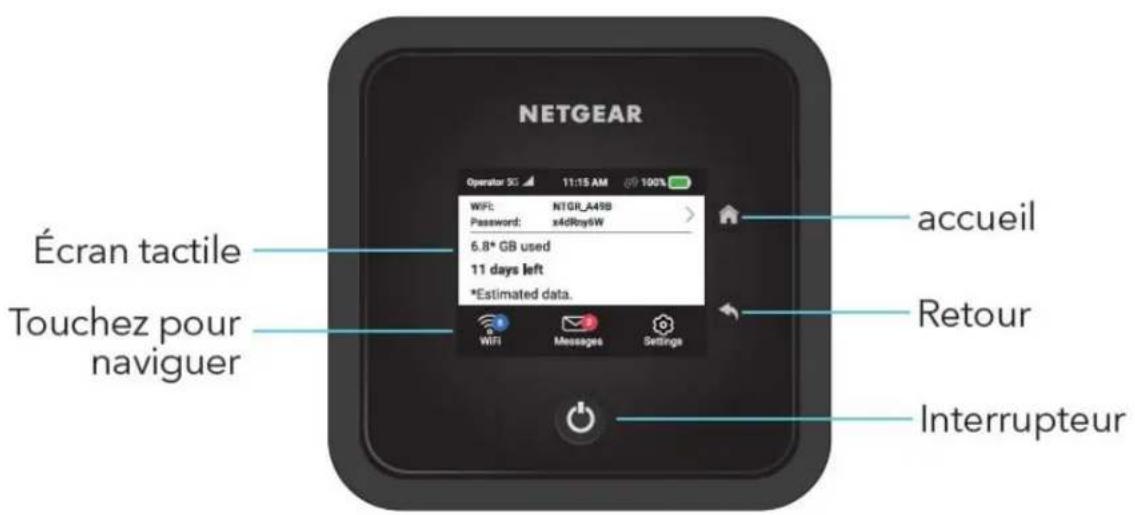
Illustration 1: Ecran ACL et boutons du routeur mobile
Bouton d'alimentation
Appuyez sur le bouton d'alimentation pourmettrele routeur mobile en eveil allumer ou eteindre l'appareil. Le bouton d'alimentation est situé sur le panne supérieur du routeur mobile.
Table 1. Fonctions du bouton d'alimentation
| ActionRésultat | souhaité | |
| Allumer le routeur | mobileMaintenez le bouton d'alimentation enfoncé pendant trois secondes. | |
| Éteindre le routeur | mobileMaintenez le bouton d'alimentation enfoncé pendant cinq secondes. | |
| Appuyez brièvement sur le bouton d'alimentation .Mettre le routeur mobile en eveil. |
Connecteurs du routeur mobile
La gure suivante montre une vue arrête du routeur mobile, ou sont situés les les connecteurs.
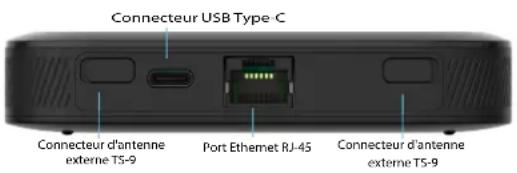
Illustration 2: Connecteurs du routeur mobile
Le routeur mobile est doté des ports et des connecteurs suivants :
-
Port USB-C. Branchez le cable USB-C fourni avec le routeur pour recharger la ou connectez-le à un ordinateur pour un partage de connexion USB. Pour en savoir plus sur la recharge de la batterie, consultez les sections Re la batterie à partir d'une prise murale à la page 25 et Recharger la batterie du port USB d'un ordinateur à la page 26. Connecter un ordinateur au routeur mobile à l'aide d'un cable USB permet d' à ce dernier à partir d'un navigateur, sans connexion WiFi. Consultez la section Partage de connexion USB à la page 19.
-
Port réseau local / réseau étendu (LAN/WAN). Vous pouvez brancher des app Ethernet à ce port. Les apparéils connectés au réseau mobile par WiFi et c sont branchés à ce port peuvent transmettre des données les uns aux autres. Quand vous utilisez une connexion Ethernet, vous pouvez recharger la batterie, routeur mobile à l'aide du cable USB-C et de l'adaptateur c.a.
Remarque : Vous pouvez acceder au routeur mobile en utilisant simultanement une connexion Ethernet et une connexion partagée USB.
Remarque: Si vous utilisez une antennene externe 6000450, assurez-vous de voir tenir à une distance minimale de 20 cm de l'antenne lorsque l'appareil est en an de vous conformer aux exigences en matière d'exposition aux radiofréquences. Pour en savoir plus sur le déchargement de données, consultez section Décharger sa connexion Internet mobile à la page 34.
Pour en savoir plus sur l'utilisation d'une connexion USB avec recharge unique consultez la section Utiliser le cable USB-C seulement pour recharger la batte la page 26.
Écran d'accueil ACL
L'écran d'accueil ACL afche les renseignements illustrés dans la gure suivante.
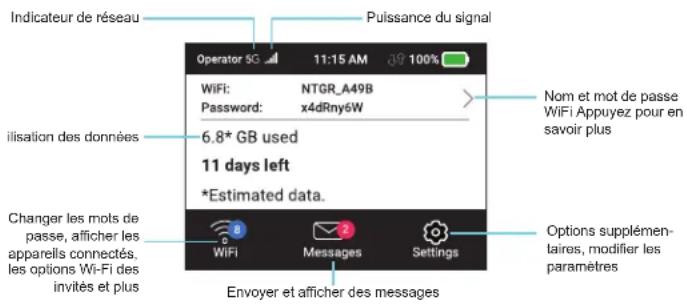
Illustration 3 : Écran ACL
Appuyez sur une des iconones ci-dessus pour afcher les paramètres WiFi, les appo connectés, les messages et les options supplémentaires.
Télécharger l'application mobile NETGEAR
L'application mobile NETGEAR vous permet de conguerer votre routeur mobile. Un fois la conjugation initiale terminée, vous pouvez utiliser l'application pour afcher modier les paramétres du routeur mobile.
Pour télécharger l'application mobile NETGEAR :
- Connectez votre appareil mobile à Internet.
- Ouvrez un navigateur Web.
- Visitez http://netgear.com/mobileapp.
- Téchéchargez l'application mobile NETGEAR.
Installer la batterie
Votrecarte nano SIMa etepreinstallee.
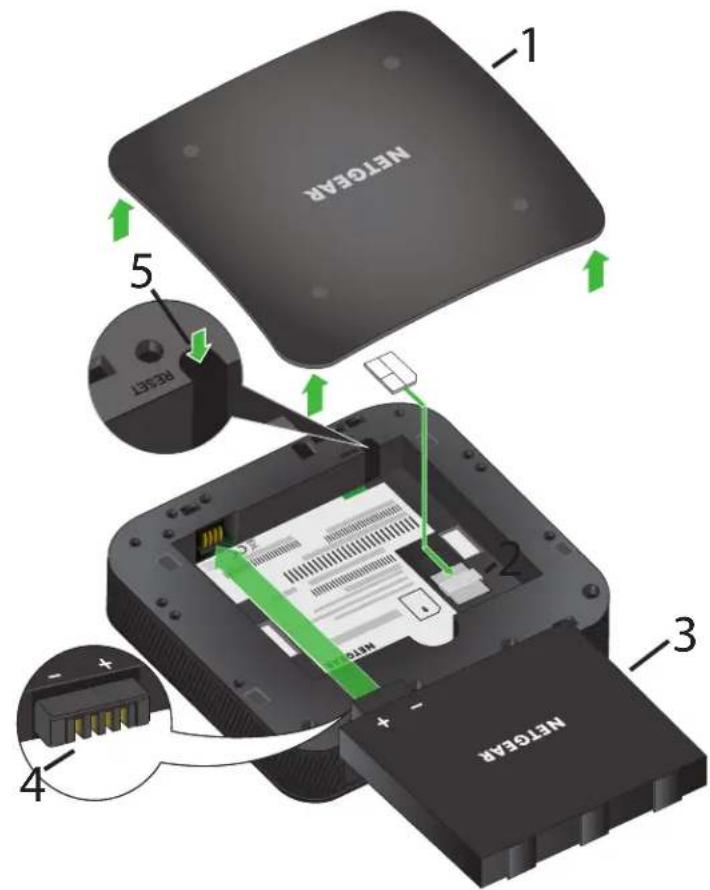
DescriptionNuméro
Couverage1
Logement pour carte nano SIM2
Batterie3
()
DescriptionNuméro
Vue rapprochéé des contacts de la batterie4
Réinitialisation5
Pour installer la batterie :
- Assurez-vous que le routeur mobile routeur mobile est eteint.
- Retirez le couvercleitué sous le routeur routeur mobile.
Placez vos pouces sur le couvercle, au niveau des éches, et exercez une privers le bas tout en le glissant vers le haut.
- Alignez les contacts de la batterie et insérez-la.
- Remplacez le routeur mobile couvercle du routeur.
Allumer le routeur
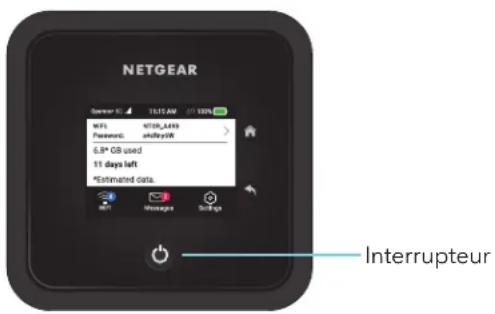
Pour allumer votre routeur mobilerouteur mobile:
Maintenez le bouton d'alimentation de votre routeur mobile routeur mobile enpendant trois secondes.
Congurer le routeur mobile
Pour congurer le routeur mobile, vous pouvez utiliser un navigateur Web routeur mobile ou l'application mobile NETGEAR routeur mobile.
Congurer le routeur mobile à l'aide de l'écran tactile
La première fois que vous allumez le routeur mobile, routeur mobilevous pouze le mot de passer de l administrateur et changer le nom et le mot de passer de WiFi à l'aide de l'écran tactile.
- Maintenez le bouton d' alimentation enforcé pendant 3 secondes.
La première fois que vous allumerez votre routeur mobile, vous serez invité à conguer vos identiants de connexion an de nouveaux protégger libreseau.
- Suivez les instructions à l'écran pour personneliser vos paramètres.
Vous pouvez modifier les paramètres comme le mot de passer du WiFi, le m passée d'administrateur et le temps de voirle du WiFi.
Remarque : Le mot de passer d'administrateur par défaut est unique à votre et est imprimé sur l'étiquette du produit située dans le compartment des bar Au moment de congurer votre apparéil pour la première fois, vous serez inv modier le mot de passer d'administrateur. Si vous modiez le mot de passer d'administrateur durant la configuration initiale, vous devrez utiliser ce mot de pour vous connecter. En cas d'oubli du nouveau mot de passer, vous devrez réinitialiser votre routeur pour rétablier le mot de passer d'administrateur par dé
Congurer le routeur mobile à l'aide d'un navigateur
Pour congurer le routeur mobile :
- Connectez votre ordinateur au routeur mobile reseau WiFi du routeur mobile. Pour voir le routeur mobile nom du reseau WiFi du routeur mobile, appuyez bouton d'alimentation pour sorting l'écran ACL de son état de voir.
Remarque : Vous pouvez également utiliser une connexion partagée USB pour acceder au routeur mobile routeur mobile à partir d'un ordinateur. Pour savoir comment faire, consultez la section Partage de connexion USB à la page 19.
- Ouvrez un navigateur Web.
- Saisissez http://mywebui.net ouhttp://192.168.1.1.
Vous serez invité à modifier le mot de passer d'administrateur ainsi que le ne mot de passer du réseau WiFi.
Remarque : Le mot de passer d'administrateur par défaut est unique à votre et est imprimé sur l'étiquette du produit située dans le compartment des bar Au moment de congurer votre apparéil pour la première fois, vous serez inv modier le mot de passer d'administrateur. Si vous modiez le mot de passer d'administrateur durant la configuration initiale, vous devrez utiliser ce mot de pour vous connecter. En cas d'oubli du nouveau mot de passer, vous devrez réinitialiser votre routeur pour rétablier le mot de passer d'administrateur par dé
- Suivez les instructions à l'écran pour conguerer votre routeur mobile.
Configurer le routeur mobile à l'aide de l'application m
Pour congurer le routeur mobile :
- Lancez I'application mobile NETGEAR.
L'application vous invitera à modifier le mot de passer d administrateur ainsi que nom et le mot de passer du réseau WiFi.
Remarque : Le mot de passer d'administrateur par défaut est unique à votre et est imprimé sur l'étiquette du produit située dans le compartment des bar Au moment de congurer votre apparéil pour la première fois, vous serez inv modier le mot de passer d'administrateur. Si vous modiez le mot de passer d'administrateur durant la configuration initiale, vous devrez utiliser ce mot de pour vous connecter. En cas d'oubli du nouveau mot de passer, vous devrez réinitialiser votre routeur pour rétablir le mot de passer d'administrateur par dé
- Suivez les instructions à l'écran pour conguerer votre routeur mobile.
2
Étabir une connexion avec le routeur mobile
Ce chapitre traite des sujets suivants :
- Étabir une connexion avec le réseau du routeur mobile
- Acceder au routeur mobile à l'aide de l'écran tactile
- Acceder au routeur mobile à l'aide de l'application mobile NETGEAR
Acceder au routeur mobile à l'aide d'un navigateur Web - Acceder directement au routeur mobile depuis l'écran tactile
- Fermer sa session dans la page Web du point d'accès mobile
Étabir une connexion avec le réseau durouteur mobile
Vous pouvez connecter vos ordinateurs et vos apparéils mobiles au routeur mobréseau WiFi du routeur mobile. Vous pouvez également connecter un ordinateur routeur mobile routeur mobile à l'aide de la fonction de partage de connexion les connectant grâce au cable USB fourni avec le routeur routeur mobile.
Remarque: Si vous concugez votre ordinateur de sorte qu'il utilise une adresse statique, modiez les paramètres pour qu'il utilise le protocole DHCP (Dynamic Ho Conguration Protocol).
Connexion WiFi
Vous pouvez rechercher et selectionner un réseau WiFi ou vous connecter au réseau sans l'au routeur à l'aide de la fonction WPS (WiFi Protected Setup). Pour en plus au sujet de l'utilisation du WPS, consultez la section Utiliser WPS pour être connexion avec le réseau WiFi du routeur mobile à la page 58.
Pour trouver un réseau WiFi et établier une connexion :
- Assurez-vous que le routeur mobile routeur mobile est sous tension.
- Assurez-vous que le WiFi est activé sur votre ordinateur ou vous appareil m recherche les réseaux sans l.
Consultez le tableau suivant ou le manuel fourni avec votre apparéil WiFi pour plus de détails sur la recherche de réseaux sans l.
InstructionsAppareil
Ordinateur
Cliquez sur l'icone d'accès Internet , qui se trouve normalement dans le coin
Windows
inéfiereur drot de l'écran.
Dans le menu WiFi , selectionnez Réseau.Ordinateur Mac
Dans le menu Paramétres , appuyez sur WiFi .Appareils mobiles
- Sélectionnez le nom du réseau WiFi afché à routeur mobile l'écran de votre mobile.
- Entre le mot de passer du réseau WiFi tel qu'il est afché à routeur mobil de votre routeur mobile.
Le mot de passer est sensible à la casse.
Votre ordinateur ou apparéil mobile WiFi est connecté au réseau WiFi.
Partage de connexion USB
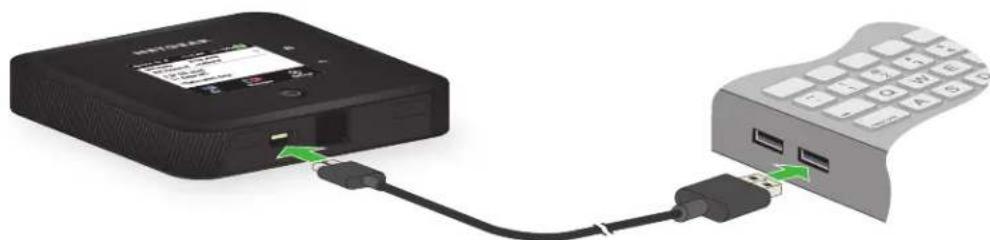
Pour connecter le routeur mobile routeur mobile au port USB de votre ordinate Branchez une extrémité du cable USB-C dans le port du routeur mobile, rou mobile et l'autre extrémité dans le port USB de votre ordinateur.
Votre ordinateur se connectera automatiquement au routeur mobile reseau local (LAN) du routeur mobile. La première fois que vous vous connectez de cette votre ordinateur pourrait vous aviser qu'il a détecté un nouvel appariel.
Acceder au routeur mobile à l'aide de l tactile
La première fois que vous allumez le routeur mobile, vous pouze dérir le mc passé d'administrateur depuis l'écran tactile ou acceder directement au routeur mc
Remarque : Le mot de passer d'administrateur par défaut est unique à votre et est imprimé sur l'étiquette du produit située dans le compartment des batte Nous vous recommendons de replacer ce mot de passer par un mot de pass sécuritaire.Si vous modiez le mot de passer d'administrateur durant la conjugation initiale, vous devrez utiliser ce mot de passer pour vous connecter. En cas d'ou nouveau mot de passer, vous devrez réinitialiser votre routeur pour rétablir le m passage d'administrateur par défaut.
Acceder au routeur mobile à l'aide de l'application mobile NETGEAR
Vous pouvez conguer le routeur mobile à l'aide de l'application mobile NETGEARouteur mobile. Une fois la conjugation terminée, vous pouvez lancer
l'application de nouveau pour ouvrir une session sur le routeur mobile routeur et afcher ou modifier ses paramétres.
Pour ouvrir une session sur le routeur mobile à partir de l'application mobiNETGEAR :
- Sur votre téléphone intelligent, connectez-vous au réseau mobileréseau WiFi du réseau.
- Lancez I'application mobile NETGEAR.
Vous serez peut-être invite à entrer le mot de passer d'administrateur. Pendant congruration, vous avez été invité à changer ce mot de passer.
Remarque : Le mot de passer d'administrateur par défaut est unique à vous et est imprimé sur l'étiquette du produit située dans le compartment des bar Au moment de congurer votre apparéil pour la première fois, vous serez inv modier le mot de passer d'administrateur. Si vous modiez le mot de passer d'administrateur durant la configuration initiale, vous devrez utiliser ce mot de pour vous connecter. En cas d'oubli du nouveau mot de passer, vous devrez réinitialiser votre routeur pour rétablier le mot de passer d'administrateur par dé
- Si vous y âtes invite, entrez le mot de passer.

L'applicationASFche les renseignements suivants:
-
Notifications
L'utilisation des données telle qu'enregistrée par votre fournisseur de services
Vos signaux cellulaires et WiFi et votre batterie
La bande WiFi actuelle (peut etre balayee)
Le nom et le mot de passer du réseau WiFi -
Les apparéils connectés.
-
Balayez l'écran vers le bas.
Le tableau de bord a fche les icos indiquees dans le tableau suivant.
| DescriptionlçôneDescriptionlçône | ||
| WiFi | Stockage (non pris en charge) | |
| SécuritéDéchégement de données | connectés | |
| Carte du réseauNombre d'appareils | charge) | |
| ParamètresMessages | AlimentationMultimédia (non pris en charge) | |
Acceder au routeur mobile à l'aide d'un navigateur Web
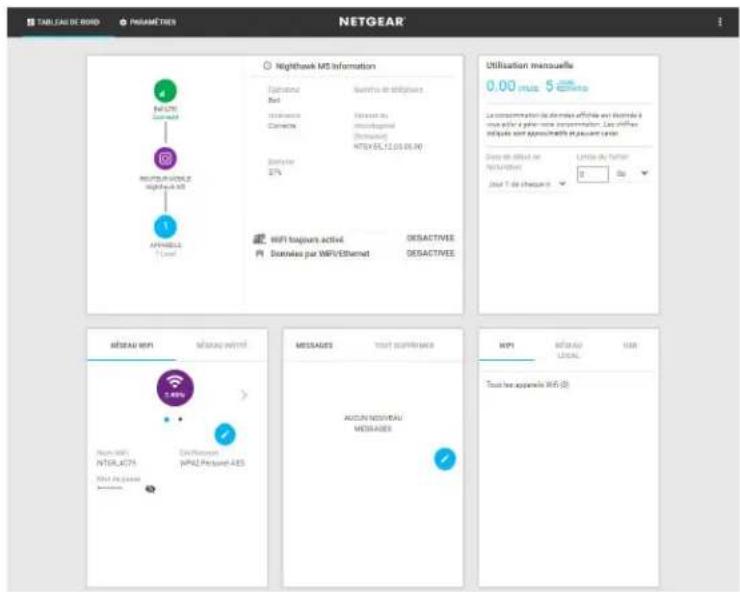
Lorsque vous vous connectez au réseau (par WiFi ou par une connexion partag您可以es pouvez utiliser un navigateur Web pour acceder au routeur mobile routeur et afcher ou modifier ses paramétres.
Pour ouvrir une session sur le routeur mobile routeur mobile à l'aide d'un Web :
- À partir d'un ordinateur connecté à votre réseau, lancez un navigateur Web.
- Saisissez http://mywebui.net ouhttp://192.168.1.1.
Une fenêtre d'ouverture de session s'ouvre.
- Entrez le mot de passé de la session d'administrateur.
Le mot de passer d'administrateur par défaut est unique à votre apparéil et imprimé sur l'étiquette du produit située dans le compartment des batteries. Il ne peut se modifier le mot de passer d'administrateur. Si vous modiez le mot de passer d'administrateur durant la configuration initiale, vous devrez utiliser ce mot de passage.
pour vous connecter. En cas d'oubli du nouveau mot de passer, vous devrez réinitialiser votre routeur pour rétabrir le mot de passer d'administrateur par de
Acceder directement au routeur mobile depuis l'écran tactile
- Appuyez sur le bouton d'alimentation pourmettrele ROUTEUR mobile en eurouteur mobile.
- Touchez l'écran ACL pour le déverrouiller.
Fermer sa session dans la page Web cpoint d'accès mobile
Pour fermer votre session dans la page Web du point d'accès mobile :
- Faites dérouler le menu principal
- en cliquant sur les trois points situés dans le coin supérieur droit de l'écran sélectionnezLogout (Déconnexion).
3
Gérer l'utilisation et la recharge la batterie
Ce chapitre comprend les sections suivantes :
- Prolonger la durée de vie de la batterie
Utiliser le routeur mobile sans batterie - Recharger la batterie
- Modier les paramètres d'affage de l'écran ACL
- Conseils sur les batteries
- Consignes de sécurité générales relatives aux batteries
- Batteries et chargeurs appropriés
- Mise au rebut des batteries
Prolonger la durée de vie de la batterie
Par défaut, le routeur mobile routeur mobile est congesté de sorte à optimiser la de vie de la batterie. Si vous routeur mobile routeur mobile est branché pencilongue période, routeur mobile l'appareil réduit automatiquement le niveau de rech de la batterie pour prolonger sa durée de vie.
Les facteurs suivants peuvent avoir une incidence sur la durée de vie de la b
- Le temps de repos
- La vitesse de transmission des données
- La puissance du signal haut débit mobile (plus le signal est fort, plus la de la batterie sera longue)
La portée WiFi - Le WiFi bibande (si vos apparèils WiFi prènnant tous en charge la bande 5 WiFi bibande permet d'accélérer le débit des télécharges, bien que cela consomme plus d'énergie)
Pour prolonger la durée de vie de la batterie, vous pouvez :
- Ajuster vos paramètres WiFi.
- Régler vos paramètres d'afchage.
Utiliser le routeur mobile sans batterie
Si vous connectez votre routeur mobile routeur mobile à un adaptateur secteur en charge Quick Charge 2.0 ou 3.0, vous pouvez-retirer la batterie de l'apparevou如果您 recommendons de ne pas utiliser l'appareil sans batterie lorsque vous complutiliser routeur mobile pendant une longue période, par exemple, lorsque vous l'utilisezouteur mobile comme routeur xe.
Recharger la batterie
La batterie est livrée partiellement chargée. Vous pouvez recharger la batterie à d'une prise murale ou du port USB de votre ordinateur. La batterie se recharge rapidement à partir d'une prise murale que d'un port USB.
Désactiver le partage de connexion USB si vous poulez seulement recharger votre在网络outeur mobile à l'aide de votre ordinateur. Pour en savoir plus, consultez la section Désactiver le partage de connexion USB à la page 43.
Recharge rapide de la batterie
Le routeur mobile routeur mobile prend en charge la technologie Quick Charge.
Vous pouvez charger la routeur mobile batterie du routeur mobile à l'aide de l'asecteur certifié Quick Charge, dont la puissance de recharge accrue permet de rela batterie jusqu'à 75% plusrapidement que les adaptateurs secteurs standards.
Le courant nominal de l'adaptateur secteur certié Quick Charge doit être supérie 1,5 A.
Recharger la batterie à partir d'une prise murale
Pour recharger la batterie à partir d'une prise murale :
- Branchez une extrémité du cable micro USB dans le port de droit de rou mobile, routeur mobile et l'autre extrémité dans le chargeur mural (inclus).
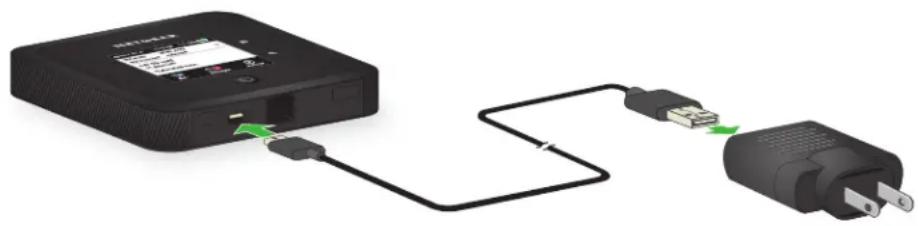
- Branchez le chargeur mural dans une prise murale.
L'icone de batterie a fchée à l'écran ACL indique que la recharge de la batt en cours.
Remarque : La recharge continue même lorsqu'le routeur mobile routeur m'est eteint.
Si la batterie ne se recharge pas, veriez ce qui suit :
- Le routeur mobile est-il routeur mobile chaud? Si vous vous trouvez dans zone à faible couverture, si vous transférez beaucoup de données ou si v placed le routeur mobile routeur mobile dans un endroit chaud, la températ interne de l'appareil routeur mobile peut dépasser 45~^ C . Dans de telles conditions, le taux de recharge de la batterie est réduit. À une températur ou supérieure à 50~^ C , la recharge de la batterie cette en raison des d'de sécurité des batteries au lithium-ion.
- Assurez-vous que le cable USB et le chargeur mural c.a. sont bien branch qu'ils fonctionnement correctement.
- Si un interrupteur commande la prise murale, assurez-vous qu'il est en posit allumée.
Recharger la batterie à partir du port USB d'un ordir
Pour recharger la batterie à partir du port USB de votre ordinateur :
Branchez une extrémité du cable micro USB dans le port du routeur mobile, mobile et l'autre extrémité dans le port USB de votre ordinateur.
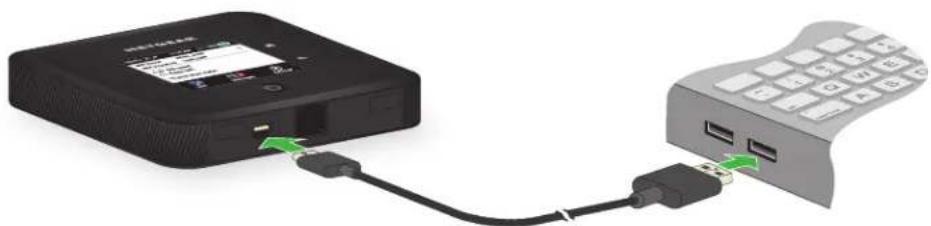
L'icone de batterie a fchée à l'écran ACL indique que la recharge de la batterie en cours.
Remarque : L'écran ACL passée en mode veille après une période dénie pou permettre de prolonger la durée de vie de la batterie. Pour sortir l'écran A état de veille, appuyez sur le bouton d'alimentation .
Utiliser le cable USB-C seulement pour recharger la bar
Vous pouvez ouvrir une session dans le routeur mobile routeur mobile et modie paramétres an d'utiliser le cable USB-C seulement pour recharger la batterie, et pour acceder au routeur routeur mobile à l'aide d'un navigateur Web. Cette for peut s'avérer utile si vous utilisez une connexion Ethernet et si une prise mura pas disponible pour recharger le routeur mobile routeur mobile.
Pour modier vos paramètres an d'utiliser le cable USB-C seulement pour la recharge :
- À partir d'un ordinateur connecté à votre réseau, lancez un navigateur Web.
- Saisissez http://mywebui.net ouhttp://192.168.1.1.
Une fenêtre d'ouverture de session s'ouvre.
- Entrez le mot de passer de la session d'administrateur.
Remarque : Le mot de passer d'administrateur par défaut est unique à vous et est imprimé sur l'étiquette du produit située dans le compartment des bar Au moment de congurer votre apparéil pour la première fois, vous serez inv modier le mot de passer d'administrateur. Si vous modiez le mot de passer d'administrateur durant la configuration initiale, vous devrez utiliser ce mot de pour vous connecter. En cas d'oubli du nouveau mot de passer, vous devrez réinitialiser votre routeur pour rétablir le mot de passer d'administrateur par dé
- Sélectionnez Setup (Conguration) > Mobile Router Setup (Conguration du routeur mobile).
La page de congregation du routeur s'afche.
- Dans la section TETHERING (Partage de connexion), Sélectionnez Charge Only (Recharge seulement).
CONNEXION DATA USB
Désactiver le WiFi lors de la

connexion
Utiliser un port USB pour
Recharge ^+ connexion
Recharge uniquely
Recharge + connexion
Vos réglages sont enregistrés. Lorsque vous branchez le cable USB-C, la batte du routeur mobile se recharge. Une connexion partagée USB ne vous permet toute fois pas d'acceder au routeur mobile routeur mobile à partir d'un naviga Web.
Modier les paramètres d'afchage de l'écran ACL
Vouspouvzmodierla luminosite et le délambda de mise en veille de l'écran AC
Modier les paramètres d'afchage de l'écran ACL à pa de l'écran tactile
Pour modifier la luminosité et les paramètres relatifs à la temporisation de l'écran à partir de l'écran tactile, SélectionnezSettints (Paramètres) > Screen (Écran).
- Pour modifier la luminosité de l'écran, sélectionnez Screen Brightness (Luminosity de l'écran), puis utilisez le curseur pour modifier la luminosité.
- Pour configurer le verrouillage de l'écran, sélectionnez Passcode (Code de sécurité), puis activez ou désactivez le verrouillage de l'écran.
- Pour modifier les paramètres relatifs à la temporisation de l'écran, modiez le de mise en voirne en selectionnant le nombre de minutes désiré.
- Activez ou désactivez l'option WiFi Info on Home (Afcher les informations sur WiFi sur l'écran d'accueil).
Modier les paramètres d'afchage de l'écran ACL à pa de l'application mobile NETGEAR
Pour modifier la luminosité et les paramètres relatifs à la temporisation de l'
- Sur votre téléphone intelligent, connectez-vous au réseau mobileréseau WiFi du réseau.
- Lancez l'application mobile NETGEAR.
- Balayez l'écran vers le bas. Le tableau de bord s'afche.
- Appuyez Settings (Paramètres). La page des paramètres s'afche.
- Pour modifier la luminosité de l'écran, SélectionnezGeneral (Général), puis utilise le curseur pour modifier la luminosité.
-
Pour conguer le verrouillage de l'écran, Sélectionnez Screen Lock (Verrouillag de l'écran), puis activez ou désactivez le verrouillage de l'écran.
-
Activez ou désactiver l'option WiFi Info on Home (Afcher les informations sur WiFi sur l'écran d'accueil).
Modier les paramètres d'afchage de l'écran ACL à pa d'un navigateur Web
Pour modifier les paramètres d'afchage de l'écran :
- À partir d'un ordinateur connecté à votre réseau, lancez un navigateur Web.
- Saisissez http://mywebui.net ouhttp://192.168.1.1.
Une fenêtre d'ouverture de session s'ouvre.
- Entrez le mot de passé de la session d administrateur.
Le mot de passer est sensible à la casse.
Le tableau de bord s'afche.
- Sélectionnez SETTINGS (PARAMÉTRES) > Advanced Settings (Paramètres avances) > Device (Appareil).
La page de l'appareil s'affche.
- Pour modifier la luminosité de l'écran, sélectionnez Screen Brightness (Luminosity) de l'écran), puis utilisez le curseur pour modifier la luminosité.
- Pour modifier les paramètres relatifs à la temporisation de l'écran, Sélectionnez Time-Out (Temporisation), puis modifie le début de mise en vue en sélectif le nombre de minutes désiré.
- Cliquez sur le bouton Apply (Appliquer)
Vos réglages sont enregistrés.
Conseils sur les batteries
Les conseils suivants present les valeurs pratiques en matière d'utilisation et d'entretien des batteries :
-
Rechargez les batteries à température ambiente, soit généralement entre 20^ et 26^ (entre 68^ et 79^ ). La recharge peut être momentanément interrogant la température de la batterie dépasse 60^ (113 F). Si la température de 60 est élevée, mais inférieure à 60^ (113 F), la batterie se recharge, mais si plus lente que la normale.
-
Si l'autonomie ou la capacité de décharge de la batterie semble considérable inférieure à celle d'une batterie neue, cela signie qu'elle a atteint la n de de vie raisonnable. Envisagez de la replacer.
- Si une batterie ne se recharge pas ou presente un temps de recharge exce possible qu'elle ait atteint la n de sa durée de vie et qu'elle doive etre
- Toutes les batteries se dégradient et perdent de leur taux de charge au I du fait de leur utilisation ou de leur stockage et doivent évientement être replacées.
- Les piles doivent être stockées dans un endroit frais, nombre et sec. Évitez stocker en plein soleil ou dans des vehicules garés à l'extérieur.
- Les batteries peuvent devenir chaudes pendant la recharge et la décharge. Côté phénomène est normal pour tout type de batteries.
Utilisez l'adaptateur c.a. et le cable USB fournis avec cet apparéil.
Utilisez la version la plus recente du micrologiciel. Veriez les mises à jour d'reguliere. - La performance et la durée de vie de l'appareil varient selon le volume des traitées et l'utilisation. Un volume élevé ou une utilisation intensive peuvent entre une hausse de la température de la batterie et une plus importante consommé d'énergie.
- La diffusion de grandes quantités de données affecte la consommation d'énergie de l'appareil et réduit la durée de fonctionnement de la batterie.
Consignes de sécurité générales relatives aux batteries
Respectez les directives suivantes :
- Cesser d'utiliser une batterie si son boîtier semble endommagé ougoné ou intégrité est compromise. Par exemple, cesser tout usage en cas de fuites, de bosses, de signes de corrosion, de rouille, de sures, de gonements, de dégratignures, etc.
• Ne pas exposer les batteries aux ammes nues ou à d'autres sources de charge - Ne pas placer la batterie ou l'appareil dans des endroits susceptibles de dev chauds. Par exemple, ne pas les placer sur ou à proximé d'un radiateur d'une surface de cuisson, d'un appareil de cuisson, d'un fer à repasser, d'un d'un foyer, etc.
Sassurer que la batterie et l'appareil n'estrent pas en contact avec de l'eau. S'illes peuvent sembler fonctionner normalement après avoir seché, les circuits de l'appareil risquent de se corroder lentement jusqu'à comprometterse ses circuits ou sécurité.
- Ne pas écraser, percer ou déformer la batterie ni exercer de pression forte的最后一 fois pour éviter de provoquer un court-circuit interne et une surchauffe.
- Éviter d'échapper la batterie ou l'appareil. Le fait d'échapper la batterie ou l'aurtout sur une surface dure, risque de les endommager. Remplacer la batterie l'appareil s'iltssemblentendommages.
- Lorsque la batterie se trouve à l'extérieur de l'appareil, éviter tout contact avec objets metalliques, comme des pieces de monnaie, des boutons, des bijoux et autres.
- Ne pas démonter ni modier la batterie. Ne pas utiliser la batterie à des ns que celle pour laquelle elle a été concise.
Batteries et chargeurs appropriés
Respectez les directives suivantes :
- Utiliser uniquement des batteries approuvées dans l'appareil. Acheter uniquement des produits et des accessoires commandés par NETGEAR ou par son fournir de services. L'utilisation de batteries, de produits ou d'accessoires non approvés annulera la garantie.
- Ne pas utiliser de batteries ni de chargeurs incompatibles. Certains sites Web revendeurs non associés à des fabricants ou des fournisseurs réputés peuvent ve des batteries et des chargeurs incompatibles, voire contrétaits.
- Dans le doute, communiquez avec NETGEAR pour vous assurer qu'une batterie un chargeur de rechange est bien compatible.
- Les appareils compatibles Quick Charge 2.0 doivent être utilisés avec des adaptations certiés Quick Charge 2.0.
Mise au rebuilt des batteries
Respectez les règlements de mise au rebut de votre région et manipuez les bêts de façon sécurité. Respectez les directives suivantes :
-
Les règlements concernant la mise au rebut des batteries varient d'une région l'autre. Éliminer les batteries et l'équipement usés conformément aux règlements locaux.
-
Parmi les méthodes d'élimination appropriée, on peut notamment compter des programmes de recyclage des batteries, des téléphones cellulaires ou autres déchets électroniques.
- Ne pas jeter les batteries au feu.
4
Gérer –votes –connexion – Internet
Ce chapitre explique comment gérer la routeur mobileconnexion Internet de votre routeur mobile.
Ce chapitre traite des sujets suivants :
- Décharger sa connexion Internet mobile
- Congurer les paramètres cellulaires
- Congurer le WiFi en continu
Décharger sa connexion Internet mobile
Le déchargement de données, parfois appelé « économiseur de données », vous de faire passer la routeur mobileconnexion Internet de votre routeur mobile d'un connexion haut débit mobile vers une autre connexion WiFi ou Ethernet. Le déchargement de données permet de réduire la quantité de données utilisées au de votre connexion cellulaire. Cette fonction peut être intéressante si vous vous dans une zone où un grand nombre de personnes utilisant des connexions cellen même temps ou si la réception est mauvaise.
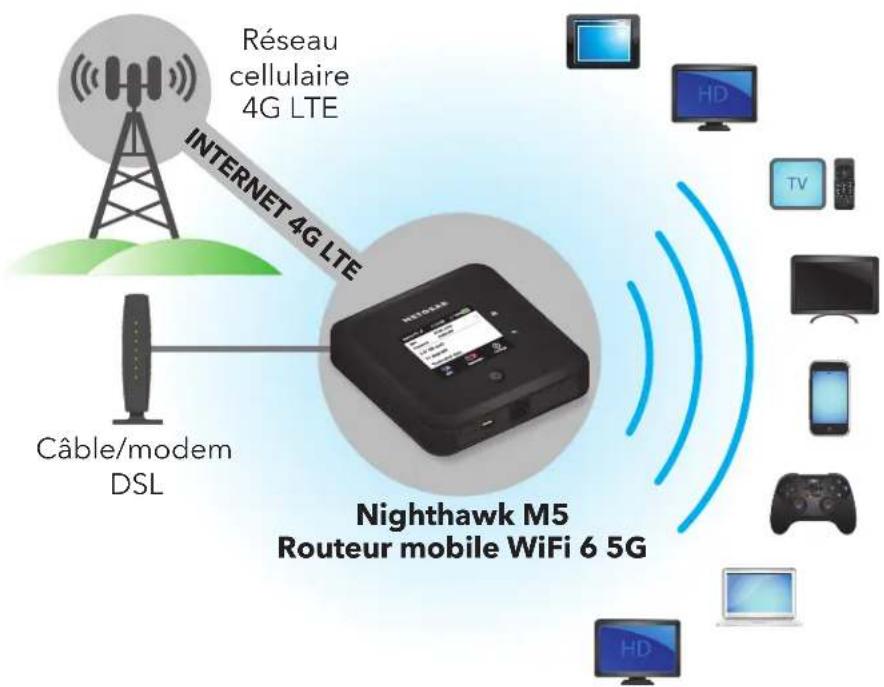
Illustration 4 : Déchéancement de la connexion Internet mobile
Lors du déchargement de données par Ethernet, vous pouze recharger la batter branchant l'appareil au chargeur mural c.a. à l'aide du cable micro USB, ou co l'appareil à votre ordinateur à l'aide d'une connexion USB pour recharger sa bar et pour utiliser des données. Les cables USB 3.1 sont pris en charge.
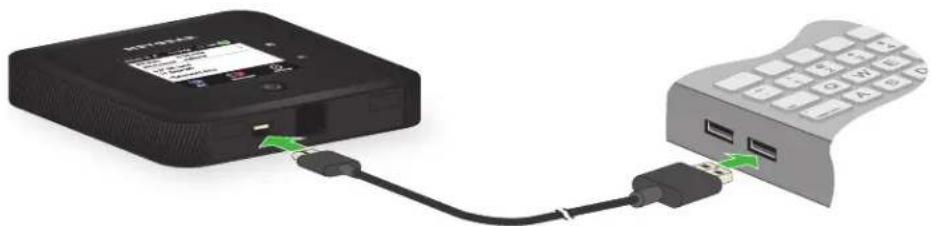
Illustration 5 : Partage de connexion USB
Activer le déchargement Ethernet à partir de l'application mobile NETGEAR
Pour activer le déchargement de données par Ethernet à l'aide de l'application mobile NETGEAR :
- Lancez l'application mobile NETGEAR sur votre téléphone intelligent.
- Balayez l'écran vers le bas. Le tableau de bord s'afche.
- Appuyez sur Ofoading (Déchéancement). La page de déchéignment de données s'afche.
- SélectionnezEthernet.
Activer le déchargement WiFi à partir de l'application mobile NETGEAR
Pour activer le déchargement de données par WiFi à l'aide de l'application NETGEAR :
- Lancez l'application mobile NETGEAR sur votre téléphone intelligent.
- Balayez l'écran vers le bas.
Le tableau de bord s'afche. - Appuyez sur Ofoading (Déchéancement). La page de déchéignment de données s'afche.
-
Sélectionnez WiFi. La page de déchargement de données après la liste des réseaux WiFi à pr
-
Pour vous connecter à un réseau de la liste, procédez comme suit :
a. Sélectionnez un réseau WiFi.
b. À l'invite, entrez le mot de passer du réseau WiFi et appuyez sur Connexion (CONNEXION).
- Pour vous connecter à un réseau WiFi qui ne figure pas dans la liste, procu-suit :
a. Appuyez sur Join Network (Se connecter à un réseau).
b. À l'invite, entrez le nom du réseau et le mot de passer.
c. Appuyez sur CONNECT (CONNEXION).
- Pour décharger des données vers un réseau favori, précédez comme suit :
a. Appuyez sur Preferred Networks (Réseaux favorsis).
Une liste des réseaux disponibles s'afche.
b. Sélectionnéz le réseau et entreprises son mot de passer.
c. Appuyez sur CONNECT (CONNEXION).
Lorsque le point d'accès Internet décharge la connexion Internet, l'icone WiFi in la puissance du signal. L'écran offre le nom (SSID) du réseau WiFi actif.
Activer le déchargement Ethernet à partir d'un navigate Web
Vous pouvez conguer le déchargement de données par Ethernet pour connecter voitre routeur mobile à votre réseau local WiFi ou Ethernet an de réduire le t vous réseau et economiser vos données.
Pour activer le déchargement de données par Ethernet :
- À partir d'un ordinateur connecté à votre réseau, lancez un navigateur Web.
- Saisissez http://mywebui.net ouhttp://192.168.1.1.
Une fenêtre d'ouverture de session s'ouvre.
- Entrez le mot de passé de la session d'administrateur.
Le mot de passer est sensible à la casse.
Le tableau de bord s'afche.
- Sélectionnez SETTINGS (PARAMÉTRES) > Setup (Congurer) > Data Ofoading (Déchargement de données).
La page Data Saver (Economiseur de données) s'afche.
- Reglez l'économiseur de données à ON (ACTIVE).
- Cochez la case Enable (Activer)
- Cochez la case Ethernet Ofoading (Déchargement Ethernet).
Congurer les paramètres cellulaires
Voussoupiez congurer les paramétres du réseau cellulaire de votre在网络 mobi
Congurer les paramètres cellulaires à partir de l'écran tactile
Vouss pouvez ajouter et modifier des APN et modifier vos réglages en matière de nationales et d'itinérance internationale à partir de l'écran tactile.
Pour conjuger les paramètres cellulaires à partir de l'écran tactile :
- Appuyez sur Settings (Paramètres).
-
Appuyez sur Broadband (Large bande).
3.À la page Mobile Broadband (Réseau haut début mobile),procédez comme s -
Appuyez sur APN, puis creez un paramètre de l'APN.
- Activez ou désactivez l'option des données nationales.
Activez ou désactive l'option d'itinérance internationale. - Appuyez sur Status (État) pour afcher des renseignements détaillés sur l'éta
Configurer les paramètres cellulaires à partir de l'application mobile NETGEAR
Pour congurer les paramètres cellulaires :
- Sur votre téléphone intelligent, connectez-vous au réseau mobileréseau WiFi de votre réseau mobile.
- Lancez l'application mobile NETGEAR.
- Balayez l'écran vers le bas.
Le tableau de bord s'afche. - Appuyez Settings (Paramètres).
- Appuyez surNetwork (Réseau).
La page des données cellulaires s'afche. L'option Domestic Data (Données nationales) est selectionnée par défaut.
- Pour activer ou désactiver les données nationales, appuyez sur Domestic Data (Données nationales).
- Pour activer ou désactiver l'itinérance, appuyez sur International Roaming (Itinérance internationale).
- Pour ajouter un APN,procédez comme suit :
a. Appuyez sur APN.
b. Appuyez sur +.
La page d'ajout d'un nouvel APN s'affche.
c. Remplissez les champs de paramètres.
d. Appuyez sur Add (Ajouter).
Vous avez ajoute I'APN.
Configurer les paramétres cellulaires à partir d'un navigat Web
Pour conver les parametes cellulaires :
- À partir d'un ordinateur connecté à votre réseau, lancez un navigateur Web.
- Saisissez http://mywebui.net ouhttp://192.168.1.1.
Une fenêtre d'ouverture de session s'ouvre.
- Entrez le mot de passer de la session d'administrateur.
Le mot de passer est sensible à la casse.
Le tableau de bord s'afche.
- Sélectionnez SETTINGS (PARAMÉTRES) > Advanced Settings (Paramètres avances) > Cellular (Cellulaire).
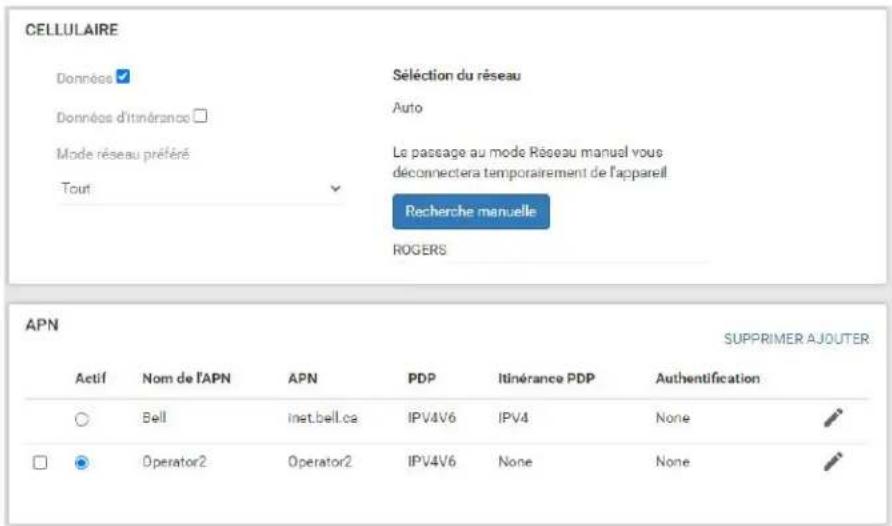
- Modiez les paramètres au besoin.
- Pour ajouter un point d'accès (APN) avec ses paramétres de prol, procédez suit :
a. Cliquez sur le bouton ADD (AJOUTER)
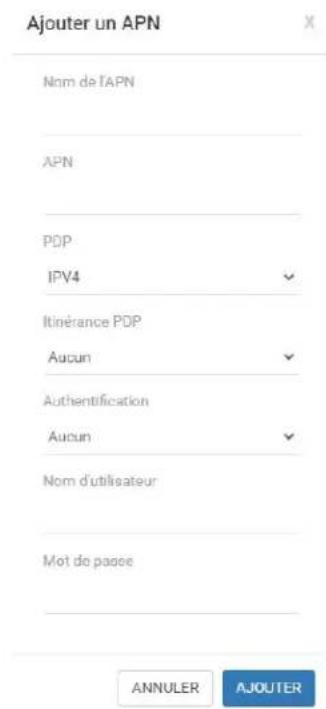
b. Remplissez les champs.
c. Cliquez sur le bouton ADD (AJOUTER).
La page des données cellulaires a f che I'APN.
d. Pour faire de ce point d'accès l'APN actif, cliquez sur le bouton radio correspondant.
L'APN sélectionné devient alors l'APN actif. La page des réglages cellulaires a fchaé également une case à cocher à côte du nouvel APN. Cette case v permet de selectionner l'APN pour le supprimer.
Remarque : Aucune case n'est afchée à côté de l'APN par défaut, car v pouvez pas le supprimer.
| APN | ||||||
| Actif | Nom de l'APN | APN | PDP | Itinération PDP | Authentication | |
| ○ | Bell | inet.bell.ca | IPV4V6 | IPV4 | None | / |
| □ | Operator2 | Iteinternet.apn | IPV4V6 | None | None | / |
Congurer le WiFi en continu
Le WiFi en continu acheminera tout le traffic sur le réseau étendu Ethernet. Si I. Ethernet échoue, l'appareil passera automatiquement au réseau LTE.
Remarque : Pour activer le WiFi en continu, vous devez d'abord désactiver la de déchargement de données.
Pour congurer le WiFi en continu :
1.À la page d'accueil de I'écran ACL, appuyez sur Always-on WiFi (WiFi en
2. Appuyez sur le bouton Off (Désacté) pour l'activer.
LeWiFi en continu est alors activé.
5
Contrôle de l'accès Internet
Le routeur est doté d'un pare-feu intégré qui aide à protégger votre réseau doit contre les intrusions indésirables en provenance d'Internet.
Ce chapitre comprend les sections suivantes :
- Contrôle d'accès
- Désactiver le partage de connexion USB
Gérer les Itres de site Web - Congurer un programme d'accès Internet
- Activer la sécurité SIM
- Activer le réacheminement de port
- Congurer un ltrage de port
- Activer la fonction DMZ
Contrôle d'accès
Vous pouze创建工作 une liste des appareils à bloquer de votre réseau à l'aide fonction de routeur mobile contrôle d'accès.
Congurer le contrôle d'accès à partir de l'écran tactile
You ’ vepezbloquer l'accès des appareils connectés depuis l'écran tactile :
- Appuyez sur Devices (Appareils).
- Dans la liste des appareils, appuyez sur le nom de l'appareil à broquer.
- Sélectionnez une option parmiAll Devices (Tous les apparciels), Block List (Liste rouge)ouWhite List (Liste blanche), puis appuyez dessus.
Congurer le contrôle d'accès à partir de l'application mobile NETGEAR
Pour congurer le contrôle d'accès :
- Sur votre téléphone intelligent, connectez-vous au réseau mobileréseau WiFi du réseau.
- Lancez l'application mobile NETGEAR.
-
Balayez l'écran vers le bas.
Le tableau de bord s'afche. -
Appuyez Devices (Appareils).
La page des apparciels s'afche.
- Appuyez sur Block List (Liste rouge) ou Allow List (Liste verte).
Une liste de sites bloqués ou une liste de sites autorisés s'afchera en fonction de la vente sélection. - Pour activer ou désactiver le blocage d'accès, appuyez sur le curseur Block List (Bloquer tout dans la liste).
- Pour activer ou désactiver une liste verte, appuyez sur le curseur Allow Onl (Autoriser seulement dans la liste).
- Pour ajouter un apparéil à la liste, appuyez sur + et Sélectionnez l' apparéil L' apparéil est ajusté à la liste.
- Pour supprimer un produit de la liste, Sélectionnez-le, puis appuyez sur l'iconcurrence corbeille.
L'appareil est supprimé de la liste.
Configurer le contrôle d'accès à partir d'un navigateur
Pour congurer le contrôle d'accès :
- À partir d'un ordinateur connecté à votre réseau, lancez un navigateur Web.
- Saisissez http://mywebui.net ouhttp://192.168.1.1.
Une fenêtre d'ouverture de session s'ouvre.
- Entrez le mot de passé de la session d administrateur.
Le mot de passer est sensible à la casse.
Le tableau de bord s'afche.
- Sélectionnez SETTINGS (PARAMÉTRES) > Security (Sécurité) > Access Control (Contrôle d'accès).
La page Access Control (Contrôle d'accès) s'affche.
- Cochez la case Enable (Activer)
- Dans le menu Filter Type (Type de Itre), SélectionnezWhite List (Liste blanche)ouBlack List (Liste noire).
Une liste de sites bloqués ou une liste de sites autorisés s'afchera en fonction de la vente sélection.
- Pour ajouter un apparéil à la liste, cliquez sur le bouton ADD (AJOUTER) sélectionnez l' apparéil.
L'appareil est ajoute à la liste.
- Pour supprimer un appareil de la liste, Sélectionnez-le, puis cliquez sur le be DELETE (SUPPRIMER).
L'appareil est supprimé de la liste.
Désactiver le partage de connexion USB
Le partage de connexion USB permet d'établier une connexion Internet depuis un ordinateur pris en charge à l'aide d'un cable USB tout en rechargeant la route batterie du routeur mobile.
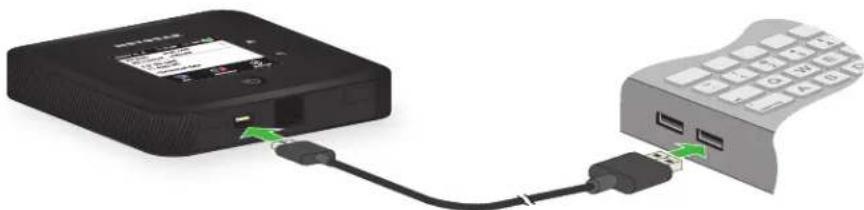
Illustration 6: Routeur mobile connecté à un ordinateur portable
Désactivez le partage de connexion USB si vous pouze seulement recharger votre routeur mobile à l'aide de votre ordinateur.
Désactiver le partage de connexion USB depuis un navigateur Web
Pour désactiver le partage de connexion :
- À partir d'un ordinateur connecté à votre réseau, lancez un navigateur Web.
- Saisissez http://mywebui.net ouhttp://192.168.1.1.
Une fenêtre d'ouverture de session s'ouvre.
- Entreze le mot de passé de la session d'administrateur.
Le mot de passer est sensible à la casse.
Le tableau de bord s'afche.
- Sélectionnez SETTINGS (PARAMÉTRES) > Setup (Conguration) > Tethering (Partage de connexion).
La page de congregation du routeur s'afche.
- Dans la section Use USB Port For (Utiliser le port USB pour), Sélectionnez Only (Recharge seulement).
- Cliquez sur le bouton Apply (Appliquer).
Vos réglages sont enregistrés.
Gérer les Itres de site Web
Vous pouvez conguer un litre pour interdire ou autoriser l'accès à certains sites.
Vous pouvez également créé une liste de péripériques à accès non restreint.
Le de sites Web ne s'applique pas aux appareils à accès non restreint.
Pour conjuger un Itre de site Web :
- À partir d'un ordinateur connecté à votre réseau, lancez un navigateur Web.
- Saisissez http://mywebui.net ouhttp://192.168.1.1.
Une fenêtre d'ouverture de session s'ouvre.
- Entrez le mot de passer de la session d'administrateur.
Le mot de passer est sensible à la casse.
Le tableau de bord s'afche.
- Sélectionnez SETTINGS (PARAMÉTRES) > Security (Sécurité) > Website Filters (Filtres de site Web).
La page Website Filters (Filtres de site Web) s'afche.
- Cochez la case Enable (Activer)
- Dans le menu Filter Type (Type deitre), SélectionnezBlack List (Liste noir) ou White List (Liste blanche).
Une liste de sites bloqués ou une liste de sites autorisés s'affchera en fonction de la vente sélection.
- Pour ajouter un site Web à la liste, cliquez sur le bouton ADD (AJOUTER) au site Web.
Le site Web est ajouté à la liste.
- Pour modifier une entrée dans la liste, précédez comme suit :
a. Cochez la case correspondante.
b. Cliquez sur l'icone de moderation
c. Entrez les modifications désirées.
- Pour supprimer un site Web de la liste, cochez la case correspondante, puis sur le bouton DELETE (SUPPRIMER).
Le site Web est alors supprimé de la liste.
- Pour creer une liste d'appareils à accès non restreint, procedez comme suit
a. Dans la section Unrestricted Devices (Appareils à accès non restreint), cliqu sur le bouton ADD (AJOUTER).
b. Sélectionnez l'appareil.
L'appareil est ajoute à la liste.
- Cliquez sur le bouton Apply (Appliquer)
Vos réglages sont enregistrés.
Congurer un programme d'accès Internet
Pour conguer un programme d'accès Internet :
- À partir d'un ordinateur connecté à votre réseau, lancez un navigateur Web.
- Saisissez http://mywebui.net ouhttp://192.168.1.1.
Une fenêtre d'ouverture de session s'ouvre.
- Entrez le mot de passé de la session d'administrateur.
Le mot de passer est sensible à la casse.
Le tableau de bord s'afche.
- Sélectionnez SETTINGS (PARAMÉTRES) > Security (Sécurité) > Schedule (Programme).
La page Schedule (Programme) s'afche.
- Pour ajouter une règle de programme, cliquez sur le bouton Add (Ajouter)
La page NEW RULE (NOUVELLE RÉGLE) s'afche.
- Precisez le nom de la règle ainsi que les jours et les heures où elle s'ap
- Cochez la case Enable (Activer)
- Cliquez sur le bouton SAVE (ENREGISTERRER)
Vos réglages sont enregistrés.
Modier une règle de programme
Pour modifier une règle de programme :
- À partir d'un ordinateur connecté à votre réseau, lancez un navigateur Web.
- Saisissez http://mywebui.net ouhttp://192.168.1.1.
Une fenêtre d'ouverture de session s'ouvre.
- Entrez le mot de passé de la session d administrateur.
Le mot de passer est sensible à la casse.
Le tableau de bord s'afche.
- Sélectionnez SETTINGS (PARAMÉTRES) > Security (Sécurité) > Schedule (Programme).
La page Schedule (Programme) s'afche.
- Appuyez sur l'icone de moderation.
La page EDIT RULE (MODIFIER UNE RÉGLE) s'afche. - Modiez les paramètres.
- Appuyez sur le bouton SAVE (ENREGISTERRER)
Vos réglages sont enregistrés.
Supprimer une règle de programme
Pour supprimer une règle de programme :
- À partir d'un ordinateur connecté à votre réseau, lancez un navigateur Web.
- Saisissez http://mywebui.net ouhttp://192.168.1.1.
Une fenêtre d'ouverture de session s'ouvre.
- Entreze le mot de passé de la session d administrateur.
Le mot de passer est sensible à la casse.
Le tableau de bord s'afche.
- Sélectionnez SETTINGS (PARAMÉTRES) > Security (Sécurité) > Schedule (Programme).
La page Schedule (Programme) s'afche.
- Cochez la case associée à la règle.
- Appuyez sur le bouton DELETE (SUPPRIMER)
La règle est alors supprimée.
Activé la sécurité SIM
Si vous activez la sécurité SIM, vous devrez saisir le NIP de la carte SIM chez vous mettrez le routeur mobile sous tension routeur mobile.
Activer la sécurité SIM à partir de l'application mobile NETGEAR
Pour activer la sécurité SIM :
- Sur votre téléphone intelligent, connectez-vous au réseau mobileréseau WiFi du réseau.
- Lancez l'application mobile NETGEAR.
- Balayez l'écran vers le bas.
Le tableau de bord s'afche. - Appuyez Security (Sécurité). La page Security (Sécurité) s'afche.
- Appuyez sur SIM Security (Sécurité SIM). La page SIM Security (Sécurité SIM) s'afche.
- Appuyez sur ACTIVATE (ACTIVER). La page Enter SIM Security (Saisir le code de sécurité SIM) s'afche.
- Saisissez le NIP.
- Appuyez sur OKAY.
Vos réglages sont enregistrés.
Si vous saississez le mauvais NIP trois fois de suite, la carte SIM sera bloqu de tels cas, communiquez avec votre fournisseur de réseau pour recevoir une an de débloquer votre carte SIM.
Activer la sécurité SIM à partir d'un navigateur Web
Pour activer la sécurité SIM :
- À partir d'un ordinateur connecté à votre réseau, lancez un navigateur Web.
- Saisissez http://mywebui.net ouhttp://192.168.1.1.
Une fenêtre d'ouverture de session s'ouvre.
- Entrez le mot de passé de la session d administrateur.
Le mot de passer est sensible à la casse.
Le tableau de bord s'afche.
- Sélectionnez SETTINGS (PARAMÉTRES) > Network (Réseau) > SIM Security (Sécurité SIM).
La page SIM Security (Sécurité SIM) s'affche.
- Cliquez sur le bouton ACTIVATE (ACTIVER)
- Saisissez yours NIP.
- Cliquez sur le bouton Apply (Appliquer)
Si vous saisissez le mauvais NIP trois fois de suite, la carte SIM sera bloqu de tels cas, communiquez avec votre fournisseur de réseau pour recevoir une an de débloquer votre carte SIM.
Activer le réacheminement de port
Le réacheminement de port constitue une fonction avancée. Si vous ordinateur hé un serveur, vous pouvez activer le réacheminement de port pour permettre à d'utilisateurs d'acceder au serveur.
Remarque : Le réacheminement de port pose un risque de sécurité. Désactivez fonction lorsqu'elle n'est pas nécessaire.
Pour activer le réacheminement de port :
- À partir d'un ordinateur connecté à votre réseau, lancez un navigator Web.
- Saisissez http://mywebui.net ouhttp://192.168.1.1.
Une fenêtre d'ouverture de session s'ouvre.
- Entrez le mot de passer de la session d'administrateur.
Le mot de passer est sensible à la casse.
Le tableau de bord s'afche.
- Sélectionnez SETTINGS (PARAMÉTRES) > Advanced Settings (Paramètres avances) > Port Forwarding (Réacheminement de port).
La page Port Forwarding (Réacheminement de port) s'affche.
- Sélectionnez le bouton radio Enable (Activer)
La liste de réacheminement de port s'afche.
Le trac entrant est transmis à des ports et apparéils spéciques de votre réseau l'aide de leur adresse IP locale.
- Pour ajouter une adresse de réacheminement de port, cliquez sur le bouton (AJOUTER).
La page ADD SERVICE (AJOUTER UN SERVICE) s'afche.
-
Entrez les renseignements de réacheminement de port suivants :
-
Rule Name (Nom de règle). Entrez un nom descriptor.
- IP Address (Adresse IP). Entrez l'adresse IP de l'appareil connecté.
- Port. Entrez le numéro de port ou la plage de número de port utilisés l'application.
-
Protocol (Protocole). Dans le doute, Sélectionnez TCP.
-
Cliquez sur le bouton ADD (AJOUTER)
Vos réglages sont enregistrés.
Congurer un ltrage de port
Vous pouvez selectionner les applications (par exemple, HTTP, FTP, serveurs de cc qui peuvent acceder à Internet. Lorsqu'il est utilisé avec d'autres mesures de se comme un pare-feu, le ltrage de ports peut améliorer la sécurité du réseau.
Pour conver un ltrage de port :
- À partir d'un ordinateur connecté à votre réseau, lancez un navigateur Web.
- Saisissez http://mywebui.net ouhttp://192.168.1.1.
Une fenêtre d'ouverture de session s'ouvre.
- Entreze le mot de passé de la session d'administrateur.
Le mot de passer est sensible à la casse.
Le tableau de bord s'afche.
- Sélectionnez SETTINGS (PARAMÉTRES) > Advanced Settings (Paramètres avances) > Port Filtering (Filtrage de port).
La page de ltrage de port s'afche.
- Cochez la case Enable (Activer)
Le menu Filter Type (Type deitre) s'afche.
- Sélectionnez Block List (Liste rouge) ou Allow List (Liste verte).
La page d'ajout de service s'afche.
- Entre les renseignements de réacheminement de port suivants :
Service Name (Nom du service). Entrez un nom descriptor.
- Port. Entre le numero de port utilisé par l'application.
- Protocol (Protocole). Dans le doute, Sélectionnez TCP.
- Cliquez sur le bouton ADD (AJOUTER)
Vos réglages sont enregistrés.
Activier la fonction DMZ
Dans une configuration de réseau en zone démilitarisée (DMZ), un ordinateur fonc dans un réseau séparé par un pare-feu, dans la DMZ. Cet ordinateur interdit au Internet entrant, offrant ainsi une protection supplémentaire au reste du réseau, et envoie toutes les données entrantes à une adresse IP dénie.
Pour activer la fonction DMZ et désigner un ordinateur pour filtrer le traffic
- À partir d'un ordinateur connecté à votre réseau, lancez un navigateur Web.
- Saisissez http://mywebui.net ouhttp://192.168.1.1.
Une fenêtre d'ouverture de session s'ouvre.
- Entrez le mot de passer de la session d'administrateur.
Le mot de passer est sensible à la casse.
Le tableau de bord s'afche.
- Sélectionnez SETTINGS (PARAMÉTRES) > Advanced Settings (Paramètres avances) > Other (Autre).
La page Other (Autre) s'afche.
- Cochez la case Enable (Activer)
- Dans le champ DMZ Address (Adresse DMZ), entrez l'adresse IP de l'ordi auquel vous poulez envoyer toutes les données.
Si le routeur mobile routeur mobile est connecté à l'aide d'un cable USB, c'aressé est : 192.168.1.4. Si le routeur mobile routeur mobile est connecté à la première adresse IP du client WiFi est normalement : 192.168.1.74.
- Appuyez sur le bouton Apply (Appliquer)
Vos réglages sont enregistrés.
6
Définir les paramètres du réseau routeur mobile
Ce chapitre fournit des renseignements sur la façon de conguer divers éléments, routeur mobile, routeur mobile comme les paramètres WiFi, les paramètres du réseau et les paramètres du réseau. Ce chapitre traite des sujets suivants :
- Sélectionner un prol WiFi
Gérer les paramètres WiFi - Utiliser WPS pour étabrir une connexion avec le réseau WiFi du routeur mobe
Universal Plug-N-Play - Activer le mode d'intercommunication IP
- Activer la passerelle RPV
- Dénir les adresses IP que le routeur mobile Routeur mobile attribue
- Désactiver la fonction de serveur DHCP du routeur mobile Routeur mobile
Sélectionner un prol WiFi
Vouspouvez afcher ou modifier les routeur mobile parametesWiFi de vous rou mobile. Les prols WiFi suivants sont offerts :
- WiFi bibande (2,4 GHz et 5 GHz). Vous permet de connecter des apparets et 5 GHz à votre routeur pour transférer des données à des débits plus é
WiFi à 2,4 GHz. Vous permet d'utiliser la bande WiFi à 2,4 GHz seulement
Remarque : L'accès assisté autorisé sous licence (AAL) est permitted avec ce
- WiFi à 5 GHz. Vous permet d'utiliser la bande WiFi à 5 GHz seulement.
- Désactiver la connexion WiFi. Cette option désactive le WiFi du routeur mobile, enChoosingant ce réglage, vous ne pouvez vous connecter au mobile, routeur mobile qu'avac une connexion USB.
Remarque : L'accès assisté autorisé sous licence (AAL) est permitted avec ce
Remarque : Lorsque vous modiez vos paramètres WiFi, tous les appareils connue au routeur mobile routeur mobile seront déconnectés et devront peut-être être reconnectçétés.
Sélectionner un prol WiFi depuis l'écran tactile
Vousepuvezselectionner unprolWiFi depuisIecran tactile.Pourselectionner un prol:
- Appuyez sur Band (Bande).
- Appuyez ensuite sur un prol pour le selectionner.
Selectionner un prol WiFi depuis l'application mobile NETGEAR
Pour sélectionn un prol WiFi :
- Sur votre téléphone intelligent, connectez-vous au réseau mobileréseau WiFi de la vente routeur mobile.
- Lancez l'application mobile NETGEAR.
-
Balayez l'écran vers le bas. Le tableau de bord s'affche.
-
Appuyez sur WiFi.
- Appuyez sur un réseau WiFi pour le selectionner.
- Appuyez sur SAVE (ENREGISTERR).
Vos réglages sont enregistrés.
Sélectionner un prof WiFi depuis un navigateur Web
Pour sélectionn un prol WiFi :
- À partir d'un ordinateur connecté à votre réseau, lancez un navigateur Web.
- Saisissez http://mywebui.net ouhttp://192.168.1.1.
Une fenêtre d'ouverture de session s'ouvre.
- Entrez le mot de passer de la session d administrateur.
Le mot de passer est sensible à la casse.
Le tableau de bord s'afche.
- Sélectionnez SETTINGS (PARAMÉTRES) > Setup (Conguration) > WiFi Proles (Prols WiFi).
La page des prols WiFi s'afche.
- Cochez la case Enable (Activer) du prol WiFi que vous souhaitez utiliser.
- Appuyez sur le bouton Apply (Appliquer)
Le prol WiFi selectionné est alors activé.
Gérer les paramètres WiFi
Remarque : Lorsque vous modiez vos paramètres WiFi, tous les apparêils connue au routeur mobile seront déconnectés et devront peut-être être reconnectçés.
Congurer les paramètres WiFi à partir de l'écran tactil
Vous pouvez modifier les paramétres WiFi, y compris le nom (SSID) et le mot du réseau WiFi, le mode Veille du WiFi et la portée WiFi, à partir de l'écran
Pour conjuger les paramètres WiFi à partir de l'écran tactile :
- Appuyez sur WiFi.
-
Appuyez sur l'icone de crayon située à côté de WiFi Name (Nom du réseau puis saisissez le SSID.
-
Appuyez sur l'icone de crayon située à côté de WiFi Password (Mot de par seau WiFi), puis saisissez le mot de passer.
- Si vous voulez que le SSID et le mot de passage du réseau WiFi apparaissé d'accueil, cochez la caseDisplay on home screen (Afcher à l'écran d'accueil)
- Sous WiFi Options (Options WiFi), appuyez sur WiFi Standby (Mode veille dWiFi).
- Appuyez surOptions.
- Sélectionnez le paramètre du mode Veille à utiliser.
- Sous WiFi Options (Options WiFi), appuyez sur WiFi Range (Portée WiFi).
- Sous WiFi Range (Portée WiFi), appuyez sur le paramètre de portée WiFiStar ou Long (Étendue) que vous souhaitez utiliser.
Congurer les paramètres WiFi à partir de l'application mobile NETGEAR
Pour congurer les paramètres WiFi à partir de l'application mobile NETGEAR
- Sur votre téléphone intelligent, connectez-vous au réseau mobileréseau WiFi du réseau.
- Lancez l'application mobile NETGEAR.
- Balayez l'écran vers le bas.
Le tableau de bord s'afche. - Appuyez s'WiFi. La page d'accueil s'afche.
- Modiez les paramètres.
Vos réglages sont enregistrés.
Congurer les paramètres WiFi à partir d'un navigateur Web
Pour selectionner un profil WiFi ou creer un profil personnelise sur la routeur page Web du routeur mobile :
- À partir d'un ordinateur connecté à votre réseau, lancez un navigator Web.
- Saisissez http://mywebui.net ouhttp://192.168.1.1. Une fenêtre d'ouverture de session s'ouvre.
- Entrez le mot de passer de la session d administrateur.
Le mot de passer est sensible à la casse.
Le tableau de bord s'afche.
- Sélectionnez SETTINGS (PARAMÉTRES) > Setup (Configuration) > Wireless (Sans I).
La page Wireless Network (Réseau sans l) affine les paramétres pour les ban WiFi 2,4 GHz et 5 GHz et les paramétres WiFi généraux.
- Modiez les paramètres au besoin.
Par défaut, la case Broadcast WiFi Name SSID (Diffuser le nom SSID du WiFi) est cochée pour chaque réseau an que le nom du réseau s'afche dariste des réseaux WiFi disponibles pour les ordinateurs et les apparciels mobile
- Pour modifier les paramètres WiFi généraux, réglez la durée du mode Veille ou la portée WiFi.
- Appuyez sur le bouton Apply (Appliquer)
Vos réglages sont enregistrés.
Lorsque vous modifiez vos options de profil (y compris l'activation ou la désa d'un réseau WiFi), tous les apparèils connectés au routeur mobile routeur mol seront déconnectés et devront peut-être être reconnectçés.
Congurer un réseau WiFi invite
VoussoupiezcongurerunréseauWiFiinviteur survotrecappeil.Un réseauWiFiyoupermét departagervotreWiFiavecdesvisiteurstemporaires sanslesexpvosappareilsconnectésauréseauWiFiprincipal.
Remarque : Pour conguer un réseau WiFi invite :
- À partir de l'interface utiliser Web, Sélectionnez Guest Network (Réseau in La page du réseau invite s'affche.
- Cochez la case GUEST NETWORK (Réseau INVITE).
- Entrez un mot de passer pour acceder au réseau WiFi invite. Le mot de passage peut containir entre 8 et 63 caractères.
-
Si vous voulez verrouiller le mot de passer du réseau WiFi invite an qu'il r pas'être modé, cochez la case Generate Passphrase (Générer une phrase d'authentication).
-
Dans le menu Encryption Type (Type de chiffrement), Sélectionnez une des ou de sécurité suivantes :
-
WPA2 personnel utilisant AES. Cette option procure une sécurité elevée eprise en charge par les nouveaux appareils WiFi. Il s'agit du protocole de par défaut.
WPA/WPA2. Cette option procure une sécurité elevée et est prise en charge par la plupart des appareils WiFi. Optez pour le protocole WPA2 personnel utilisant AES dans la mesure du possible. -
Aucune. N'importe qui peut acceder à votre réseau WiFi sans mot de vous étes responsable des frais encourus. Il est préféable de ne pas selee cette option.
-
Appuyez sur le bouton bascule Broadcast WiFi Name (Diffuser le nom du WiFi) pour activer la diffusion SSID du réseau WiFi pour invitations.
La diffusion SSD du réseau est activée par défaut. Si vous devez la désactivé sur le bouton bascule pour qu'il soit en position OFF. Si vous désactivera la SSD du réseau de diffusion, vous serez invite à enregistrer ou à annuler la SSD du réseau. Si vous choisissez l'option Save (Enregistrer), l'appareil réinitialles connexions WiFi, et tout apparéil actualment connecté au routeur seront temporairement déconnectés.
Utiliser WPS pour étabir une connexion àle réseau WiFi du routeur mobile
Pour étabrir une connexion avec le routeur mobile réseau WiFi du routeur mobi pouvez essayer de détecter le réseau et vous y connecter, ou vous pouvez utilise Les péripériques WPS peuvent se connecter au réseau à l'aide de la méthode sans le mot de passer du réseau WiFi.
Utiliser WPS à partir de l'écran tactile
- Pourmettre l'appareil en eveil, appuyez sur le bouton d' alimentation
- Glissez votre doit versle haut à l'écran d'accueil .
- Appuyez sur WPS.
-
Dans les deux minutes qui suivent, appuyez sur le boutonPair with SSID id (Jumeler au SSID).
-
Voiture point d'accès mobile et le périphérique WiFi peuvent alors communiquer entre eux et étabir une connexion.
Utiliser WPS à partir de l'application mobile NETGEAR
Pour ajouter un périphérique WPS sans fil à partir de l'application mobile NE
- Sur votre téléphone intelligent, connectez-vous au réseau mobileréseau WiFi du réseau.
- Lancez l'application mobile NETGEAR.
- Balayez l'écran vers le bas.
Le tableau de bord s'afche.
- Appuyez WiFi.
La page d'accueil s'afche. - Appuyez sur WPS.
- Dans les deux minutes qui suivent, appuyez sur les boutons WPS Button Pair (Jumelage à l'aide des boutons WPS) ou Enter WPS PIN (Saisir le NIP WPS) de
l'appareil mobile ou de l'ordinateur que vous désirez connecter.
Viete routeur mobile routeur mobile et l'appareil mobile ou l'ordinateur peuvent alors communiquer entre eux et etablir une connexion.
Utiliser WPS à partir d'un navigateur Web
Pour ajouter un périphérique WPS sans l'â partir de la routeur mobile pag du routeur mobile :
- À partir d'un ordinateur connecté à votre réseau, lancez un navigator Web.
- Saisissez http://mywebui.net ouhttp://192.168.1.1.
Une fenêtre d'ouverture de session s'ouvre.
- Entreze le mot de passer de la session d administrateur.
Le mot de passer est sensible à la casse.
Le tableau de bord s'afche.
- Sélectionnez Wireless (Réseau sans l).
La page des paramètres sans l's'affche.
- Appuyez sur le bouton WPS du réseau.
La page WPS s'afche.
-
Choisissez la méthode WPS que vous souhaitez utiliser.
-
Jumelage à l'aide des boutons WPS. Si l'appareil que vous pouze connect est doté d'un boutonWPS, appuyez sur le bouton WPS Button Pairing (Jumelage à l'aide des boutons WPS) et appuyez sur le bouton WPS.
- Saisissez le NIP WPS. Si un NIP WPS est associé à l'appareil que vous connecter,-cliquez sur le bouton Enter WPS PIN (Saisir le NIP WPS), p 1e NIP WPS de I'appareil.
Votre routeur mobilerouteur mobile et l'appareil sans fil peuvent alors commun entre eux et étabir une connexion.
Universal Plug-N-Play
L'Universal Plug-N-Play (UPnP) aide les péripériques comme les ordinateurs et les apparêls Internet à acceder au réseau et à se connecter à d'autres péripériques les besoin. Les péripériques UPnP peuvent détector automatiquement sur le réseau des services d'autres péripériques UPnP enregistrés. L'UPnP est utile si vous utilis des applications comme des jours multijoueurs, des connexions poste à poste ou communications en temps réel, comme la messagerie instantanée ou l'assistance à distance. L'UPnP est activé par défaut routeur mobile.
Désactiver ou activer l'UPnP à partir de l'application m NETGEAR
L'UPnP est activé par défaut, mais vous pouvez le désactiver et l'activer au best
Pour désactiver ou activer l'UPnP :
- Sur votre téléphone intelligent, connectez-vous au réseau mobileréseau WiFi du réseau.
- Lancez l'application mobile NETGEAR.
- Balayez l'écran vers le bas.
Le tableau de bord s'afche.
- Appuyez Settings (Paramètres).
La page des paramètres s'afche.
- Appuyez sur General (Général).
La page General (Général) s'afche.
- Appuyez sur le curseur Enable UPnP (Activer I'UPnP).
L'UPnP s'active ou se désactive.
Désactiver ou activer l'UPnP à partir d'un navigateur V
L'UPnP est activé par défaut, mais vous pouvez le désactiver et l'activer au best
Pour désactiver ou activer l'UPnP :
- À partir d'un ordinateur connecté à votre réseau, lancez un navigator Web.
- Saisissez http://mywebui.net ouhttp://192.168.1.1.
Une fenêtre d'ouverture de session s'ouvre.
- Entrez le mot de passer de la session d'administrateur.
Le mot de passer est sensible à la casse.
Le tableau de bord s'afche.
- Sélectionnez SETTINGS (PARAMÉTRES) > Advanced Settings (Paramètres avances) > Other (Autre).
La page des paramètres du routeur s'afche.
- Sélectionnez le bouton Disable (Désactiver) ou Enable (Activer).
L'UPnP s'active ou se désactive.
- Appuyez sur le bouton Apply (Appliquer)
Vos réglages sont enregistrés.
Activer le mode d'intercommunication IP
Pour désactiver la routeur mobile fonctionnalité du routeur mobile et attribuer l'adre du réseau au périhérique connecté, activez la fonction d'intercommunication IP.
Cette modification entraine le redémarrage du périhérique connecté avec une conjugation de pilote différente.
Avertissement: Activer cette fonction désactive le WiFi, et vous devrez étabir ur connexion partagée USB.
Remarque : Cette fonction est adaptée aux utiliserateurs d'ordinateurs Windows. N'act pas cette fonction si vous utilisez un Mac, sinon vous ne pourrez plus accederer appeareil.
Pour activer le mode d'intercommunication IP :
- À partir d'un ordinateur connecté à votre réseau, lancez un navigateur Web.
- Saisissez http://mywebui.net ouhttp://192.168.1.1.
Une fenêtre d'ouverture de session s'ouvre.
- Entreze le mot de passer de la session d'administrateur.
Remarque : Le mot de passer d'administrateur par défaut est unique à votre et est imprimé sur l'étiquette du produit située dans le compartment des bar Au moment de congurar votre apparéil pour la première fois, vous serez inv modier le mot de passer d'administrateur. Si vous modiez le mot de passer d'administrateur durant la configuration initiale, vous devrez utiliser ce mot de pour vous connecter. En cas d'oubli du nouveau mot de passer, vous devrez réinitialiser votre routeur pour rétabrir le mot de passer d'administrateur par dé
p>
Le tableau de bord s'afche.
- Sélectionnez SETTINGS (PARAMÉTRES) > Setup (Configuration) > Mobile Router Setup (Conguration du routeur mobile).
La page de congregation du routeur s'afche.
- Sélectionnez le bouton ON (ACTIVE).
L'option selectionnée par défaut est AUTO.
Activer la passerelle RPV
Pour vous connecter à un réseau privé virtuel (RPV) d'entreprise, activez d'abord passerelle RPV (intercommunication).
Pour activer la passerelle RPV :
- Saisissez http://mywebui.net ouhttp://192.168.1.1.
Une fenêtre d'ouverture de session s'ouvre.
- Entrez le mot de passer de la session d administrateur.
Le mot de passer est sensible à la casse.
Le tableau de bord s'afche.
- Sélectionnez Settings (Paramètres) > Other (Autre) > VPN Passthrough (Passerelle RPV).
La page de congregation du routeur s'afche.
- Sélectionnez le bouton radio On (Activer) de la passerelle RPV.
L'option selectionnée par défaut est AUTO.
Dénir les adresses IP que le routeur ne Routeur mobile attribue
Par défaut, le routeur agit comme un serveur de protocole de conjugation d'ho dynamique (DHCP, Dynamic host configuration protocol). Le routeur attribue les adre IP, de serveur DNS et de passerelle par défaut à tous les ordinateurs connecté reseau local. L'adresse de passerelle par défaut attribuée est celle du routeur de reseau local.
Ces adresses doivent faire partie du même sous-reseau que l'adresse IP du rou. Avec le schéma d'adressage par défaut, dénissez une plage entre 192.168.1.2 et 192.168.1.254, en réservant peut-être une partie de cette plage pour des péripé àyant une adresse xe.
Pour dérir la réserve d'adresses IP pouvant être attribuées routeur mobile p le routeur mobile :
- À partir d'un ordinateur connecté à votre réseau, lancez un navigateur Web.
- Saisissez http://mywebui.net ouhttp://192.168.1.1.
Une fenêtre d'ouverture de session s'ouvre.
- Entrez le mot de passer de la session d administrateur.
Le mot de passer est sensible à la casse.
Le tableau de bord s'afche.
- Sélectionnez SETTINGS(PARAMÉTRES) > Setup (Configuration) > Mobile Router Setup (Conguration du routeur mobile).
La page de congregation du routeur s'afche.
- Entrez l'adresse IP de début et l'adresse IP de n.
- Appuyez sur le bouton Apply (Appliquer)
Vos réglages sont enregistrés.
Désactiver la fonction de serveur DHCProuteur mobile Routeur mobile
Par défaut, le réseau mobile在网络 mobile agit comme un serveur DHCP. Le attribue les adresses IP, de serveur DNS et de passerelle par défaut à tous les connectés au réseau local. L'adresse de passerelle par défaut attribuée est celle在网络 dans le réseau local.
Voussouspoucezutiliserunautreappareil survotreetreseau comme serveurDHCPou manuellesles parametes reseau de tousvos ordinateurs.
Pour désactiver la fonction de serveur DHCP du routeur mobile routeur mob
- À partir d'un ordinateur connecté à votre réseau, lancez un navigateur Web.
- Saisissez http://mywebui.net ouhttp://192.168.1.1.
Une fenêtre d'ouverture de session s'ouvre.
- Entrez le mot de passé de la session d administrateur.
Le mot de passer est sensible à la casse.
Le tableau de bord s'afche.
- Sélectionnez SETTINGS (PARAMÉTRES) > Setup (Configuration) > Mobile Router Setup (Conguration du routeur mobile).
La page de congregation du routeur s'afche.
- Decochez la case Use NETGEAR Mobile as DHCP Server (Utiliser le réseau comme serveur DHCP).
- Appuyez sur le bouton Apply (Appliquer)
Vos réglages sont enregistrés.
- (Optionnel) Si ce service est désactifé et qu'aucun autre serveur DHCP ne s sur votre réseau, concurez manuelle les adresses IP de vos ordinateurs p qu'ils puissant acceder au routeur mobile routeur mobile.
7
Gérer le Routeur mobile réseau routeur mobile
Ce chapitre déscrit les paramètres du réseau pour l'administration et la maintenance de votre réseau et de votre réseau domestique.
- Afcher les informations sur le réseau
- Afcher Routeur mobile l'etat du réseau du routeur mobile.
- Afcher les informations sur le WiFi
- Afcher une carte du réseau
- Afcher les apparèils connectés
- Mettre à jour le Routeur mobile micrologiciel du routeur mobile
- Changer le mot de passer d'administrateur
- Afcher des messages SMS
- Sauvegarder et restaurer les paramètres du routeur mobile
- Bouton de réinitialisation
- Redémarrer le routeur mobile Routeur mobile
- Éteindre le routeur mobile Routeur mobile
- Consulter les détails relatifs à votre réseau mobile
Afcher les informations sur le réseau
Pour afcher les informations sur l'appareil :
- À partir d'un ordinateur connecté à votre réseau, lancez un navigateur Web.
- Saisissez http://mywebui.net ouhttp://192.168.1.1. Une fenêtre d'ouverture de session s'ouvre.
- Entrez le mot de passer de la session d administrateur. Le mot de passer est sensible à la casse. Le tableau de bord s'afche.
- Sélectionnez SETTINGS (PARAMÉTRES) > Nighthawk M5 Status (État du Nighthawk M5) > Network (Réseau). L'écran d'etat du réseau s'affche.
Afcher Routeur mobile l'etat du réseau douteur mobile.
You ’ veuces afficher les informations relatives à l'état du réseau de votre在网络
Afcher à partir de l'application mobile NETGEAR
Pour afcher l'etat de l'appareil :
- Sur votre téléphone intelligent, connectez-vous au réseau mobileréseau WiFi du réseau.
- Lancez l'application mobile NETGEAR.
- Balayez l'écran vers le bas. Le tableau de bord s'afche.
- Appuyez Settings (Paramètres). La page des paramètres s'afche.
- Appuyez surNetwork (Réseau).
- Appuyez sur Advanced Info (Informations avances).
- Appuyez surAbout (A propos). La page About (A propos) s'afche.
Afcher l'etat d'un apparéil de réseau mobile depuis un navigateur Web
- À partir d'un ordinateur connecté à votre réseau, lancez un navigateur Web.
- Saisissez http://mywebui.net ouhttp://192.168.1.1.
Une fenêtre d'ouverture de session s'ouvre.
- Entrez le mot de passé de la session d administrateur.
Le mot de passer est sensible à la casse.
Le tableau de bord s'afche.
- Sélectionnez SETTINGS (PARAMÉTRES) > Nighthawk M5 Status (État du Nighthawk M5) > WiFi Status (État de la connexion WiFi) > Device (App L'écran d'etat du réseau s'affche.
Afcher les informations sur le WiFi
Pour afcher l'etat de la connexion WiFi :
- À partir d'un ordinateur connecté à votre réseau, lancez un navigateur Web.
- Saisissez http://mywebui.net ouhttp://192.168.1.1.
Une fenêtre d'ouverture de session s'ouvre.
- Entrez le mot de passer de la session d administrateur.
Le mot de passer est sensible à la casse.
Le tableau de bord s'afche.
- Sélectionnez SETTINGS (PARAMÉTRES) > Nighthawk M5 Status (État du Nighthawk M5) > Wireless (Réseau sans l).
La page d'etat Wireless (Réseau sans l)s'afche.
Afcher une carte du réseau
La carte du réseau indique l'etat du réseau mobile réseau de votre réseau m de votre connexion Internet.
Afficher une carte du réseau à partir de l'application NETGEAR
Pour afcher une carte du réseau :
- Sur votre téléphone intelligent, connectez-vous au réseau mobileréseau WiFi du réseau.
- Lancez l'application mobile NETGEAR.
- Balayez l'écran vers le bas.
Le tableau de bord s'afche.
- Appuyez sur Network Map (Carte du réseau).
La carte du réseau s'afche.
Afcheré une carte du réseau à partir d'un navigateur '
Pour afcher une carte du réseau :
- À partir d'un ordinateur connecté à votre réseau, lancez un navigateur Web.
- Saisissez http://mywebui.net ouhttp://192.168.1.1.
Une fenêtre d'ouverture de session s'ouvre.
- Entrez le mot de passé de la session d administrateur.
Le mot de passer est sensible à la casse.
Le tableau de bordifie une carte du réseau.
Afcher les apparèils connectés
Vous pouvez faire s'afcher une liste des appareils connectés à votre routeur mo routeur mobile.
Afcher les appareils connectés à l'écran ACL
Pour afcher les appareils connectés à l'écran ACL :
- Appuyez sur le bouton d'alimentation
- Appuyez sur WiFi.
- Appuyez sur Devices (Appareils).
- Appuyez sur Connected Devices (Appareils connectés).
Afcher les appareils connectés à partir de l'application mobile NETGEAR
Pour àfcher les appareils connectés à partir de l'application mobile NETGEAR :
- Sur votre téléphone intelligent, connectez-vous au réseau mobileréseau WiFi du réseau.
- Lancez l'application mobile NETGEAR.
- Balayez l'écran vers le bas.
Le tableau de bord s'afche.
- Appuyez s Connected Devices (Appareils connectés).
Une liste d'appareils connectés s'affche.
Afcher les apparèils connectés à partir d'un navigateur Web
Pour afcher les appareils connectés à partir de la routeur mobile page Webrouteur mobile :
- À partir d'un ordinateur connecté à votre réseau, lancez un navigateur Web.
- Saisissez http://mywebui.net ouhttp://192.168.1.1.
Une fenêtre d'ouverture de session s'ouvre.
- Entrez le mot de passé de la session d'administrateur.
Le mot de passer est sensible à la casse.
Le tableau de bord a fche une liste des appareils connectés au reseau WiFi.
Si vous constatéz que la liste comprend un périphérique WiFi inconnu, vous
bloquer l'accès de cet apparéil à votre réseau WiFi.
Mettre à jour le Routeur mobile microlog du routeur mobile
Le routeur mobile routeur mobile verie automatique les nouvelles mises à jo du micrologiciel. Si une mise à jour est disponible, l'écran du routeur mobile n mobile awhile un message d'alerte. Vous pouvez également vierier les mises à jo manuellement, sans attendre de receivevoir un message d'alerte.
Remarque : La batterie doit etre insere dans l'appareil avant la mise a nivea micrologiciel.
Mettre à jour le micrologiciel à partir de l'écran tacti
Le micrologiciel du routeur mobile routeur mobile peutVERIER les mises à jour de l'écran tactile.
Voupez vier les mises à jour du micrologiciel à partir de l'écran tactile. faire, selectionnez Settings (Paramétres) > Software (Micrologiciel) > Check for updates now (Vier les mises à jour).
Mettre à jour le micrologiciel à partir d'un message
Pourmettreà jourle micrologiciel:
- Ouvrez le message d'alerte.
- Cliquez sur le bouton Download (Télécharger)
Une fois le téléchargement terminé, l'écran du routeur mobile routeur mobile un message d'alerte complément un bouton Install now (Installer maintenant)
- Cliquez sur le bouton Install now (Installer maintainant)
La mise à jour s'installe. Le routeur mobile routeur mobile redémarre automatiquement et utilise le nouveau micrologiciel.
Mettre à jour le micrologiciel à partir de l'application NETGEAR
Pourmettre à jour le micrologiciel à partir de l'application mobile NETGEAR
- Sur votre téléphone intelligent, connectez-vous au réseau mobileréseau WiFi du réseau.
-
Lancez l'application mobile NETGEAR.
-
Balayez l'écran vers le bas.
Le tableau de bord s'afche.
- Appuyez Settings (Paramètres).
- Appuyez sur CHECK FOR UPDATE (VERIFIER LES MISES À JOUR).
Le routeur mobile routeur mobile verie les mises à jour du micrologiciel. Si mise à jour est disponible, elle sera automatiquement téléchargee.
- Appuyez sur INSTALL UPDATE (INSTALLER LA MISE À JOUR).
Une fois l'installation de la mise à jour terminée, un message de confirmation
Mettre à jour le micrologiciel à partir de la page W
Pourmettreà jourle micrologiciel à l'aide de la routeur mobile page Wel routeur mobile:
- À partir d'un ordinateur connecté à votre réseau, lancez un navigator Web.
- Saisissez http://mywebui.net ouhttp://192.168.1.1.
Une fenêtre d'ouverture de session s'ouvre.
- Entrez le mot de passé de la session d'administrateur.
Le mot de passer est sensible à la casse.
Le tableau de bord s'afche.
- Cliquez sur Settings (Paramétres) > Administration > Firmware (Micrologiciel).
Si une mise à jour du micrologiciel est disponible, un lien bleu INSTALL NI FIRMWARE (INSTALLER UN NOUVEAU MICROLOGICIEL) s'affche du côté droit de la page.
- Cliquez sur le lien INSTALL NEW FIRMWARE (INSTALLER UN NOUVEAU MICROLOGICIEL)
Le téléchargement de la mise à jour sera lancer.
- Suivez les instructions à l'écran pour télécharger la mise à jour.
Une fois la mise à jour terminée, le routeur mobile routeur mobileredémarre.
Changer le mot de passer d administrateur
Le mot de passer d'administrateur sert à vous connecter au routeur mobilerouteur avec le nom d'utilisateur de l'administrateur. Ce mot de passer n'est pas celui d'utilisez pour acceder au réseau WiFi.
Au moment de congurer le routeur mobile à l'aide de l'application mobile NETe, routeur mobilevous avoir modie le mot de passé d administrateur. Pour le modier nouveau, vous devrez utiliser un navigateur Web à partir d'un ordinateur. Le me passse idéal ne doit gurer dansaucun dictionnaire,quelle que soit la langue, e compter des lettres en majuscules et en minuscules,des chiffres et des symbo
Pour modier le mot de passer d'administrateur :
- À partir d'un ordinateur connecté à votre réseau, lancez un navigateur Web.
- Saisissez http://mywebui.net ouhttp://192.168.1.1.
Une fenêtre d'ouverture de session s'ouvre.
- Entrez le mot de passé de la session d'administrateur.
Le mot de passer est sensible à la casse.
Le tableau de bord s'afche.
- Sélectionnez SETTINGS (PARAMÉTRES) > Administration > Set Password (Définir le mot de passer).
L'écran Set Password (Dénir le mot de passer) s'affche.
- Saisissez vous nouveau mot de passer dans le champ New Password (Nouve mot de passer) et le champ Repeat Password (Saisir le mot de passer de
Vos réglages sont enregistrés.
Afcher des messages SMS
Voupeau consulter vos messages à partir de l'application mobile NETGEAR o la routeur mobile page Web du routeur mobile.
Envoyer des messages SMS à partir du réseau mobile
Voupez envoyer des messages SMS à partir du routeur mobile.
Pour envoyer des messages SMS à partir du routeur mobile :
-
Appuyez le bouton d'alimentation pourmettrele routeur mobile en eveil.
-
Appuyez sur Messages.
L'écran Messages s'afche et indique s'il a reçu des messages SMS.
- Appuyez sur Compose (Rédiger).
Un clavier numérique permettant de saisir un numero de téléphone s'afche.
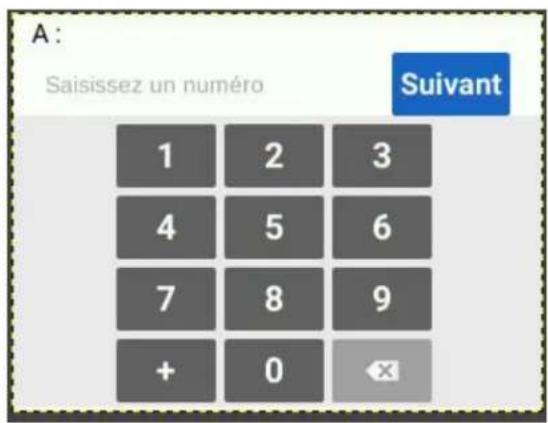
- Saisissez le numero de téléphone du destinataires du message.
Au fur et à mesure que vous saississe des chiffres, ces derniers apparaitront champ To: (À :).
- Appuyez sur Next (Suvant).
Un clavier numérique permettant de saisir un message s'afche.
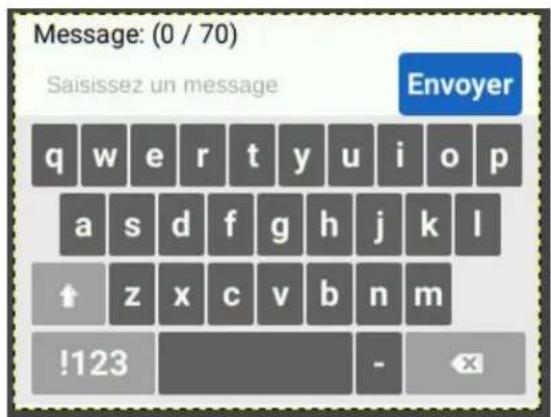
- Saisissez votre message, puis appuyez sur Send (Envoyer).
Un message conrmant l'envoi du message SMS s'afche à l'écran.
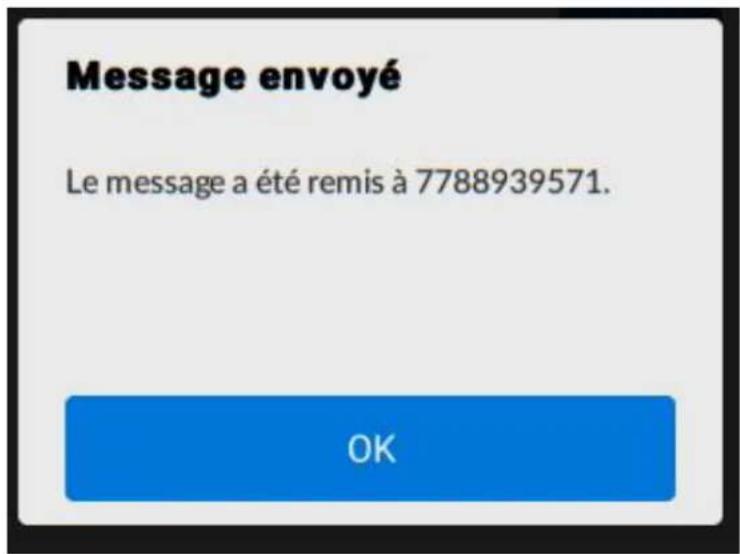
Envoyer des messages SMS à partir de la page Web
routeur mobile
Vous pouvez envoyer des messages SMS à partir de la page Web du réseau
Pour envoyer un message SMS à partir de la page Web du routeur mobile
- À partir d'un ordinateur ou d'un périphérique WiFi connecté au routeur mob lancez un navigateur Web.
- Saisissez http://mywebui.net ou http://192.168.1.1.
La page Web du routeur mobile s'afche.
- Entreze le mot de passé de la session d'administrateur.
Le mot de passer par défaut est imprimé sur l'étiquette du produit. Le mot est sensible à la casse.
La page d'accueil s'afche.
- Appuyez sur l'icone de crayon.
La page Messages s'afche. Tous les nouveaux messages seront afchés à l'écran
- Dans le champ Recipient Number (Nombre du destinataire), saisissez le nombre de téléphone de la personne à laquelle vous désirez envoyer le message.
- Dans la boîte de message, entrez le message à envoyer.
- Cliquez sur Send (Envoyer).
Le message SMS sera alors envoyé.
Gérer vos messages à partir de l'écran tactile
Pour générer les messages SMS à partir de l'écran tactile :
- Pourmettre l'appareil en eveil,appuyez sur le bouton d'alimentation
- Appuyez sur le bouton d'accueil L'écran d'accueil s'afche.
- Appuyez sur le bouton Messages
- Appuyez sur le message pour le dire dans son intégralité. Si vous étés connecté en tant qu'administrateur, l'option Messages située dans menu létral de l'écran indique les messages reseau non lus. Vous pouze a les messages SMS envoyés par votre fournisseur de reseau sur la page Web d'accès mobile.
- Pour supprimer un message, appuyez sur Delete (Supprimer).
Gérer vos messages à partir de l'application mobile NETGEAR
Pour générer les messages SMS à partir de l'application mobile NETGEAR :
- Sur votre téléphone intelligent, connectez-vous au réseau mobileréseau WiFi du réseau.
- Lancez l'application mobile NETGEAR.
- Balayez l'écran vers le bas.
Le tableau de bord s'afche. - Appuyez Messages. La page Messages s'afche.
- Pour l'intégralité d'un message, appuyez sur ce dernier.
- Pour supprimer un message, appuyez longuement sur ce dernier pour le sélection puis appuyez sur le bouton Delete (Supprimer). Le message sera alors supprimé.
Afficher ou supprimer des messages à partir d'un navig Web
Pour afcher ou supprimer des messages SMS à partir de la routeur mobile Web du routeur mobile :
- À partir d'un ordinateur connecté à votre réseau, lancez un navigateur Web.
- Saisissez http://mywebui.net ouhttp://192.168.1.1.
Une fenêtre d'ouverture de session s'ouvre.
- Entrez le mot de passé de la session d'administrateur.
Le mot de passer est sensible à la casse.
Le tableau de bord afferche une liste de messages reçus ainsi qu'un aperçu c contenu.
- Cliquez sur un message pour le dire dans son intégralité.
- Pour supprimer un message, cliquez dessus, puis cliquez puis sur le bouton (Supprimer).
Le message sera alors supprimé.
Sauvegarder et restaurer les paramètres couteur mobile
Vous pouvez sauvegarder et restaurer les routeur mobile parametes du routeur n La sauvegarde et la restauration des données sont utiles si vous utilisez plus d'u et que vous foulez utiliser les mêmes parametes sur tous vos apparciels. Vous également sauvegarder vos parametes avant de les modifier ou de réinitialiser vo routeur pour rétabrir ses paramètres d'usine.
Sauvegarden les Routeur mobile parametes du routeur mobile
Pour sauvegarder les paramètres du routeur mobile :
- À partir d'un ordinateur connecté à votre réseau, lancez un navigateur Web.
- Saisissez http://mywebui.net ouhttp://192.168.1.1.
Une fenêtre d'ouverture de session s'ouvre.
- Entrez le mot de passé de la session d'administrateur.
Le mot de passer est sensible à la casse.
Le tableau de bord s'afche.
- Sélectionnez SETTINGS(PARAMÉTRES) > Administration > Backup (Sauvegarder).
PARAMÉTRES DE SAUVÉGARDE
Enregistrez une copie de vos paramétres actuels.
PARAMETRES DE SAUVEGARDE
RESTAURER LES PARAMETRES
Restaurer les paramêtres à partir du fichier
CHARGER
Choose File
No file chosen
- Cliquez sur le bouton BACKUP SETTINGS (PARAMÉTRES DE SAUVEGARDE). Par défaut, le chier (export.cfg) est enregistré dans votre dossier Téléchargeume
Restaurer les Routeur mobile parametes du routeur moPour restaurer les parametes du routeur mobile :
- À partir d'un ordinateur connecté à votre réseau, lancez un navigateur Web.
- Saisissez http://mywebui.net ouhttp://192.168.1.1.
Une fenêtre d'ouverture de session s'ouvre.
- Entrez le mot de passer de la session d administrateur.
Le mot de passer est sensible à la casse.
Le tableau de bord s'afche.
- Sélectionnez SETTINGS (PARAMÉTRES) > Administration > Backup (Sauvegarder).
PARAMÉTRES DE SAUVÉGARDE
Enregistrez une copie de vos paramétres actuels.
PARAMETRES DE SAUVEGARDE
RESTAURER LES PARAMETRES
Restaurer les parametes à partir du fichier
CHARGER
-
Restaurez le chier export.cfg désiré en utiliser l'une des méthodes suivantes
-
Pour chercher et selectionner un chier local, cliquez sur le bouton Choose (Choisir un chier).
- Pour sélectionner un chier de sauvegarde à partir du réseau, cliquez sur bouton UPGLOAD (TELEVERSER).
Par défaut, routeur mobile les chiers de congregation du routeur mobile sont enregistrés dans votre dossier Téléchargements.
- Cliquez sur le bouton Open (Ouvrir).
Les paramètres du chier importé routeur mobile sont restaurés sur votre réseau mobile.
Bouton de réinitialisation
Voues pouvez rétablier les routeur mobile paramètres d'usine de votre routeur mok
Désactiver le bouton de réinitialisation
Vous pouvez désactiver le bouton de réinitialisation du point d'accès pour empêches les utilisateurs de réinitialiser ce dernier.
Pour désactiver le bouton de réinitialisation :
- À l'écran d'accueil, Sélectionnez Settings (Paramètres) > Factory Reset (Réinitialisation d'usine).
- Cochez la case Disable Factory Reset (Désactiver la réinitialisation d'usine)
Rétablir les paramètres d'usine depuis l'application mobi NETGEAR
Pour réinitialiser le routeur mobile et rétablier ses paramètres d'usine :
- Sur votre téléphone intelligent, connectez-vous au réseau mobileréseau WiFi du réseau.
- Lancez I'application mobile NETGEAR.
- Balayez l'écran vers le bas.
Le tableau de bord s'afche.
- Appuyez Settings (Paramètres).
- Appuyez surFactory Settings (Paramétres d'usine).
La page Firmware (Micrologiciel) s'afche.
- Appuyez sur PERFORM FACTORY RESET (RéTABLIR LES PARAMÉTRES D'USINE).
- Appuyez sur YES (OUI).
Le routeur mobile routeur mobile est alors réinitialisé et ses paramètres d'usir rétablis.
Rétablir les paramètres d'usine depuis l'écran tactile
Pour réinitialiser le routeur mobile routeur mobile et rétabrir ses paramétres d à partir de l'écran tactile :
- Pour activer l'appareil, appuyez sur le bouton d'alimentation.
- Appuyez sur le bouton d'accueil
L'écran d'accueil s'afche.
- Appuyez sur le bouton des paramètres
- Appuyez sur le bouton More (Plus).
- Appuyez sur Factory Reset (Réinitialisation aux paramètres d'usine).
Vous serez invité à réinitialiser l'appareil.
- Appuyez sur le bouton Yes (Oui).
- Avec la réinitialisation de l'appareil, rebranche les péripériques WiFi.
Rétablir les paramètres d'usine depuis un navigateur W
Pour rétablier les paramètres d'usine du routeur mobile :
- À partir d'un ordinateur connecté à votre réseau, lancez un navigateur Web.
- Saisissez http://mywebui.net ouhttp://192.168.1.1.
Une fenêtre d'ouverture de session s'ouvre.
- Entreze le mot de passé de la session d administrateur.
Le mot de passer est sensible à la casse.
Le tableau de bord s'afche.
- Sélectionnez SETTINGS (PARAMÉTRES) > Administration > Factory Reset (Réinitialisation d'usine).
La page de réinitialisation s'afche.
- Appuyez sur le bouton Factory Reset (Réinitialisation d'usine)
- À l'invite, appuyez sur Yes (Oui) pour conrmer.
Le routeur mobile routeur mobile est alors réinitialisé et ses paramètres d'usir rétablis.
Rétablir les paramètres d'usine à l'aide du bouton de réinitialisation
Si le bouton de réinitialisation est activé, vous pouvez réinitialiser l'appareil à l'acebouton. Retirez le couvercle situé sous le routeur mobile routeur mobile pour acceder au bouton de réinitialisation.
Remarque : Le commutateur de réinitialisation peut être désactivé.
Pour rétablit les paramètres d'usine du routeur mobile à l'aide du bouton de réinitialisation :
-
Retirez le couvercle situé sous le routeur mobile routeur mobile en plaçant pouces sur le couvercle, au niveau des éches, puis en exerçant une pression le bas tout en le glissant vers le haut.
- Laissez la batterie en place.
- Repérez le bouton de réinitialisation.
Remarque : La batterie n'est pas représentée pour很好地 illustrer l'emplaceme du bouton de réinitialisation. Notre batterie devrait être dans le département.
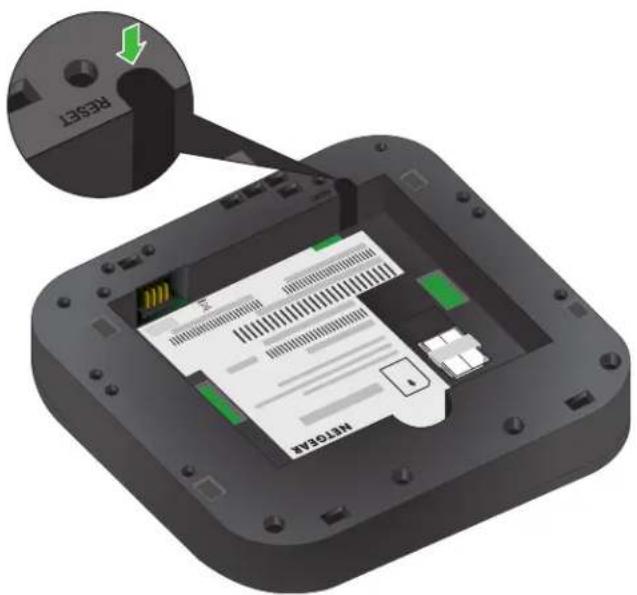
- À l'aide d'un objet pointu, comme un trombone, appuyez sur le bouton déréinitialisation et maintenez-le,enforcépendant cinq secondes. Les paramètres d'usine routeur mobile du routeur mobile seront rétablis.
- Remettez le couvercle en place routeur mobile.
Redémarrer le routeur mobile Routeur mobile
Vous pouvez redémarrer le routeur mobile routeur mobile à partir de l'application mobile NETGEAR ou d'un navigateur Web.
Redémarrer le routeur mobile Routeur mobile depuis l'écran tactile
Pour rédemarrer le routeur mobile routeur mobile depuis l'écran tactile :
- Maintenez le bouton d'alimentation. Les options d'alimentation s'afchent à l'écran.
- Appuyez sur Restart (Redémarrer).
Redémarrer le routeur mobile Routeur mobile depuis l'application mobile NETGEAR
Pour redémarrer le routeur mobile routeur mobile depuis l'application mobile NETGEAR :
- Sur votre téléphone intelligent, connectez-vous au réseau mobileréseau WiFi du réseau.
- Lancez l'application mobile NETGEAR.
-
Balayez l'écran vers le bas.
Le tableau de bord s'afche. -
Appuyez sur Power (Alimentation). La page des options d'alimentation s'afche.
- Appuyez sur REBOOT DEVICE (REDEMMARRER L'APPAREIL). Le routeur mobile routeur mobile redémarre.
Redémarrer le routeur mobile Routeur mobile depuis u navigateur Web
Pour redémarrer le routeur mobile routeur mobile depuis un navigateur Web
- À partir d'un ordinateur connecté à votre réseau, lancez un navigateur Web.
- Saisissez http://mywebui.net ouhttp://192.168.1.1. Une fenêtre d'ouverture de session s'ouvre.
- Entrez le mot de passer de la session d administrateur. Le mot de passer est sensible à la casse. Le tableau de bord s'afche.
-
Dans le coin supérieur droit de la page, cliquez sur l'icone de menu . Le menu s'ouvre.
-
SélectionnezReboot Mobile Router (Redémarrer le routeur mobile).
6.À l'invite,appuyez sur le bouton REBOOT (REDEMARRER)
Le routeur mobile routeur mobile redemarre.
Éteindre ™ le routeur ® mobile ® Routeur ® mobile ®
Voussupportezutiliserleboutond'alimentationdu routeur mobilerouteur mobile l'eteindre,ouencoreouvrineresessiondansle routeurmobileaI'aide d'unnpour lemettrehors tension routeur mobile.
Éteindre le routeur mobile Routeur mobile manuellemer
Pour éteindre le routeur mobilerouteur mobile manuellement :
Maintenez le bouton d'alimentation de l'appareil enforcé pendant quelques secondes.
Éteindre le routeur mobile Routeur mobile depuis l'application mobile NETGEAR
Pour éteindre le routeur mobile depuis l'application mobile NETGEAR :
- Sur votre téléphone intelligent, connectez-vous au réseau mobileréseau WiFi du réseau.
- Lancez l'application mobile NETGEAR.
- Balayez l'écran vers le bas.
Le tableau de bord s'afche.
- Appuyez s Power (Alimentation).
La page des options d'alimentation s'afche.
- Appuyez sur POWER OFF DEVICE (ÉTEINDRE L'APPAREIL).
Le routeur mobile routeur mobile s'eteint.
Éteindre le routeur mobile Routeur mobile depuis un navigateur Web
Pour êtreindre le routeur mobile routeur mobile depuis un navigateur Web :
- À partir d'un ordinateur connecté à votre réseau, lancez un navigateur Web.
- Saisissez http://mywebui.net ouhttp://192.168.1.1.
Une fenêtre d'ouverture de session s'ouvre.
- Entreze le mot de passé de la session d'administrateur.
Le mot de passer est sensible à la casse.
Le tableau de bord s'afche.
- Dans le coin supérieur droit de la page, cliquez sur l'icone de menu. Le menu s'ouvre.
- Sélectionnez Power Off (Éteindre).
6.À l'invite, appuyez sur SHUTDOWN (ARRÉT)
Le routeur mobile routeur mobile s'eteint.
Consulter les détails relatifs à votre réseau mobile
Vouspouvez consulter les détails relatifs à votre apparéil, comme le nombre de la version du logiciel et le numéro IMEI (identité internationale d'équipement mo
Afcher Routeur mobile les détails du routeur mobile à partir à partir de l'écran tactile
Pour afcher routeur mobile les détails du routeur mobile à partir à l'écran tactiéslectionnez Settings (Paramétres) > More (Plus) > Device Information (Informatic sur l'appareil).
Afcher Routeur mobile les détails du routeur mobile à partir de l'application mobile NETGEAR
Pour afficher les détails de votre(APpeuil à partir de l'application mobile NET
- Sur votre téléphone intelligent, connectez-vous au réseau mobileréseau WiFi du réseau.
- Lancez l'application mobile NETGEAR.
- Balayez l'écran vers le bas. Le tableau de bord s'afche.
- Appuyez Settings (Paramètres).
- Appuyez sur About (À propos). La page About (À propos) s'afche.
Afcher Routeur mobile les détails du routeur mobile à partir d'un navigateur Web
Pour afcher les détails de votre appareil à partir de la routeur mobile pag du routeur mobile :
- À partir d'un ordinateur connecté à votre réseau, lancez un navigateur Web.
- Saisissez http://mywebui.net ouhttp://192.168.1.1. Une fenêtre d'ouverture de session s'ouvre.
- Entrez le mot de passer de la session d administrateur. Le mot de passer est sensible à la casse. Le tableau de bord s'afche.
- Sélectionnez SETTINGS (PARAMÉTRES) > Nighthawk M5 Status (État du Nighthawk M5) > WiFi Status (État de la connexion WiFi) > Device (App La page About (À propos)ASF che des informations sur le routeur mobile, rout mobility compris le débit de données maximal (2 Gb/s).
8
Foire aux questions
Le present chapitre fournit des réponses aux questions les plus courantes au suvez routeur mobile routeur mobile. (Vouss pouvez également consulter la section Dépannage à la page ?.)
Ce chapitre traite des sujets suivants :
Pourquoi mon appareil ne peut-il pas se connecter au routeur mobile routeur mobile?
Pourquoi ne puis-je pas acceder à Internet?
Pourquoi l'indicateur de puissance du signal afche-t-il toujours un signal faible?
Pourquoi les débits de téléchargement et de téléversement sont-ils lents?
- Que faire si j'oublie mon mot de passer d'administrateur?
- Comment puis-je me déconnecter du réseau haut début mobile?
- L'écran ACL est étéeint. Comment faire pour savoir si le routeur mobile routeur mobile est toujours allumé?
- Où trouver l'adresse IP de mon ordinateur?
- Où trouver l'adresse MAC d'un apparéil?
- Où puis-je obtenir plus de renseignements?
Pourquoi mon apparéil ne peut-il pas seconnecter au réseau mobile réseau mobil
Si vous avez de la dificulté à connecter un apparéil au routeur mobile, essayez des solutions suivantes :
- Si vous application mobile NETGEAR ne parvient pas à tracer le routeur mon routeur mobilevériez que votre téléphone intelligent est bien connecté au routeur mobileréseau WiFi du routeur.
- Mettez l'appareil hors tension, retirez la batterie, attendez 10 secondes avant reinsérer la batterie, puis rallumeze-le.
Redemarrezvoire ordinateur. - Désactivez temporairement tout logiciel de sécurité ou pare-feu.
- Essayez de connecter un autre ordinateur ou apparéil mobile à votre routeur dans la mesure du possible routeur mobile. Si vous y parvenez, le problème lié à l' apparéil qui ne peut pas se connecter, et non au routeur mobile rour
Pourquoi ne puis-je pas acceder à Interr
Si vous étés connecté au réseau mobile routeur mobile mais ne pouze pas v connecter à Internet, essayez l'une des solutions suivantes :
Vériez l'êta afché à l'écran ACL.
Assurez-vous que la couverture du réseau est disponible dans votre région.
Assurez-vous que vous carte SIM et votre service de données ont ete activé:
- Attendez une à deux minutes pour permettre au routeur mobile routeur mobi s'initialiser.
- Vériez que vous compte a été activé et qu'aucune autre connexion Internet active.
- Éteignez et rallumez votre routeur mobile, routeur mobile puis redémarrez votre ordinateur ou votre périphérique WiFi.
Pourquoi l'indicateur de puissance du signa. afche-t-il toujours un signal faible?
La réception de votre routeur mobile routeur mobileest mauvaise. Essayez de le rapprocher d'un endroit où le ciel est bien visible (pres d'une fenêtre, par exe
Pourquoi les débits de téléchargement et de téléversements sont-ils lents?
Le débit de transfert des données dépend de la puissance du signal et des s d'interfERENCE, comme des génératices électriques ou d'autres routeur mobilepériphériques WiFi. Effectuez les vérifications suivantes :
- Vériez la puissance de votre signal WiFi et votre type de réseau (par exemple réseaux 4G LTE sont généralement plus rapides que les réseaux 3G).
- Vérifiez les interférences WiFi en redémarrant le routeur mobile routeur mobile追究er un meilleur canal WiFi.
- Passez d'un canal WiFi 2,4 GHz à un canal 5 GHz.
- Si la puissance du signal de votre réseau est faible, envisagez d'utiliser des externes ou d'équiper votre routeur mobile routeur mobile d'antennes à gain intégrées.
Que faire si j'oublie mon mot de passé d'administrateur?
Le mot de passer d'administrateur par défaut est admin, et routeur mobile l'adre la page Web du routeur mobile est http://192.168.1.1.
Si vous avez modie le mot de passer d'administrateur et ne vous en rappelez doivent rétabrir les routeur mobile paramètres d'usine du routeur mobile. Pour en plus au sujet de la réinitialisation du routeur mobile, reportez-vous à la section de réinitialisation à la page 78.
Remarque : Le mot de passer d administrateur par défaut est unique à votre et est imprimé sur l'étiquette du produit située dans le compartment des batte
Comment puis-je me déconnecter du réseau haut début mobile?
Pour se déconnecter du réseau à partir de la routeur mobile page Web du mobile :
- À partir d'un ordinateur connecté à votre réseau, lancez un navigateur Web.
- Saisissez http://mywebui.net ouhttp://192.168.1.1.
Une fenêtre d'ouverture de session s'ouvre.
- Entre le routeur mobile mot de passer du routeur mobile.
Le mot de passer est sensible à la casse.
Le tableau de bord s'afche.
- Sélectionnez SETTINGS (PARAMÉTRES) > Advanced Settings (Paramètres avances) > Cellular (Cellulaire).
La page des paramètres du réseau s'afche.
- Decochez la case Data (Données)
- Cliquez sur le bouton Apply (Appliquer)
Vos réglages sont enregistrés.
L'écran ACL est étant. Comment faire p savoir si le routeur mobile routeur mobile est toujours allumé?
L'écran ACL s'assombrit pour économiser l'énergie. Levoyant d'alimentation continue de clignoter lentement pour indiquer que le routeur mobile routeur mobileest to allumé. Pourvoir l'écran ACL de son état de voir, appuyez sur le bouton d'alimentation.
Où trouver l'adresse IP de mon ordinate
Les étapes à suivre pour trouver l'adresse IP de votre ordinateur dépendant des systèmes d'exploitation. Si vous appareil exécute un système d'exploitation autre q
ceux mentionnés dans cette section, consultez la documentation pertinente de voting système d'exploitation.
Où trouver l'adresse IP de mon ordinateur s'il exécutés Windows 8?
Pour partager l'adresse IP d'un ordinateur Windows 8 :
- Dans la barre d'icones, cliquez sur l'icone de recherche
- Sélectionnez Invite de commandes.
- À l'invite de commandes, saisissez ipcong et appuyez sur la touche Entrée.
- Notez l'adresse IP associée aux connexions WiFi.
L'adresse IP peut se trouver sous l'adresse IPv4 ou autre information similaire.
Où trouver l'adresse IP de mon ordinateur s'il exécuté Mac OS X?
Pour trouver l'adresse IP d'un ordinateur Mac OS X :
1.À partir du menu Pomme, selectionnez Preférences Systeme > Résseau.
2. Sélectionnez l'adaptateur WiFi.
L'adresse IP s'affche dans le volet de droite.
Où trouver l'adresse IP de mon ordinateur s'il exécuté autre système d'exploitation?
Pour trouver l'adresse IP d'ordinateurs exécutant d'autres systèmes d'exploitation
Reportez-vous à la documentation destinée aux utilisateurs de votre système d'exploitation ou de votre ordinateur.
Où trouver l'adresse MAC d'un apparéil?
Vouss devez connaitre l'adresse MAC d'un apparéil pour :
- Attribuer une adresse IP en fonction d'une adresse MAC (si vous utilisez un DHCP)
- Autoriser ou refuser l'accès à votre réseau WiFi pour certains appareils (ltrage d'adresse MAC)
Astuce: Les étapes à suivre pour trouver l'adresse MAC d'un apparéil dépendant son système d'exploitation. Si vous appareil exécute un système d'exploitation aut que ceux mentionnés dans cette section, consultez la documentation pertinente de votre système d'exploitation.
Où trouver l'adresse MAC d'un ordinateur Windows 7, Windows 10 ou Windows Vista?
Pour couver I'adresse MAC d'un ordinateur Windows 7, Windows 10 ou Win Vista :
- Ouvrez l'invite de commande :
a. Sélectionnez Demarrer > Exécuter.
b. Saisissez cmd ou command, puis cliquez sur OK.
- À l'invite de commandes, saisissez ipcong/all et appuyez sur la touche Entrée.
- Notez l'adresse physique de l'entrée associée à la connexion réseau sans l. Il s'agit d'une série de chiffres et de lettres. Cette série constitue l'adresse l'voir adaptateur WiFi.
Où trouver l'adresse MAC d'un ordinateur Windows 8?
Pour partager l'adresse MAC d'un ordinateur Windows 8 :
- Dans la barre d'icones, cliquez sur l'icone de recherche
- Sélectionnez Invite de commandes.
- À l'invite de commandes, saisissez ipcong/all et appuyez sur la touche Entrée.
- Notez l'adresse physique de l'entrée associée à la connexion réseau sans l. Il s'agit d'une série de chiffres et de lettres. Cette série constitue l'adresse l'voir adaptateur WiFi.
Où trouver l'adresse MAC d'un apparéil Mac OS X?
Pour partager l'adresse MAC d'un apparéil Mac OS X :
- À partir du menu Pomme, Sélectionnez Préférences Système > Réseau.
- Sélectionnez l'adaptateur WiFi connecté à votre réseau.
- Sélectionnez Advanced (Avancé).
- Sélectionnez Ethernet.
L'ID Ethernet s'affche. Il s'agit de l'adresse MAC.
Où puis-je doivent être renseignement
Consultez lesressources suivantes :
Le guide de démarrage rapide fourni avec votre routeur mobile routeur mobi
- Visitez support.netgear.com, cliquez sur le lien Support for Home Products (Sous pour les produits domestiques), trouvez votre fournisseur de réseau, puis selectionnez votre routeur mobile routeur mobile dans la liste de produits pou ce qui suit :
- Mettre à jour le micrologiciel de votre apparéil (si une mise à jour est d
-
Visionner un didactiel
-
Pour des conseils et des astuces, visitez netgear.com/learningcenter/mobile pour tirer le meilleur parti de votre routeur mobile routeur mobile.
- Pour en savoir plus au sujet des accessoires, visitez netgear.com.
9
Dépannage
Ce chapitre fournit des conseils de dépannage pour vous aider à résoudre certes problèmes qui peuvent survenir au cours de votre'utilisation du routeur mobile.
- Diagnostics
Le nom du réseau WiFi ne gure pas dans la liste des réseaux
L'icone d'absence de signal s'affche
• Impossible d'ouvrir une session dans le routeur mobile en étant connecté à
Le routeur mobile Routeur mobile ne se connecte pas au réseau cellulaire
Diagnostics
Pour afcher les diagnostics :
- À partir d'un ordinateur connecté à votre réseau, lancez un navigateur Web.
- Saisissez http://mywebui.net ouhttp://192.168.1.1. Une fenêtre d'ouverture de session s'ouvre.
- Entrez le mot de passé de la session d administrateur.
Le mot de passer est sensible à la casse.
Le tableau de bord s'afche.
- Sélectionnez SETTINGS (PARAMÉTRES) > Routeur mobile Mobile Router Statu (État du routeur mobile) > DIAGNOSTICS.
La page de diagnostics s'afche.
Le nom du réseau WiFi ne gure pas dela liste des réseaux
Si vous ne voyagez pas les routeur mobileréaux WiFi du routeur mobile à part ordinateur ou de votre apparéil mobile, essayez l'une des solutions suivantes :
Actualisez la liste des réseaux.
- Si l'écran ACL est éteint, la radio WiFi est peut-être en mode Veille. Appuyé bouton d'alimentation pourmettre le routeur mobile en eveil routeur mobile
- Si le routeur mobile routeur mobile est branché à votre ordinateur, vériez avec paramétres WiFi pour vous assurer que lerouteur mobile partage de connexion activé. Consultez la section Utiliser le cable USB-C seulement pour recharger la batterie à la page 26.
L'icône d'absence de signal s'affche
Si l'icone d'absence de final () s'affche à l'écran ACL ou sur la routeur mobile. Web du routeur mobile, assurez-vous d'être dans la zone de couverture de voirs fournisseeur de réseau.
impossible d'ouvrir une session dans lerouteur mobile en étant connecté à un
Si vous utilisez votre routeur mobile routeur mobile tout en étant connecté à un est possible que vous ne puissiez pas acceder à larouteur mobile page Web d'une mobile avec l'adresse http://mywebui.net.
Pour acceder directement à la routeur mobile page Web du routeur mobile hel sur l'appareil, entrez plutôt l'adressehttp://192.168.1.1 dans votre navigateur.
Le réseau mobile Routeur mobile ne seconnecte pas au réseau cellulaire
Si vous routeur mobile routeur mobile ne parvient pas à se connecter au réseau débit mobile de votre fournisseur de services, essayez l'une des solutions suivant
- Assurez-vous que votre compte SIM est actif. Pour vérier l'état de la carte SIM communiquez avec votre fournisseur de services Internet.
- Si vous utilisez une carte SIM prépayée, assurez-vous que le solde du compt positif.
- Si vous routeur mobile routeur mobile ne parvient toujours pas à se connectse peut que vous deviez créé oumettre à jour votre prolde connexion p
Pour vérier les paramètres du prolde connexion par défaut :
- À partir d'un ordinateur connecté à votre réseau, lancez un navigateur Web.
- Saisissez http://mywebui.net ouhttp://192.168.1.1.
Une fenêtre d'ouverture de session s'ouvre.
- Entreze le routeur mobile mot de passage du routeur mobile.
Le mot de passer est sensible à la casse.
Le tableau de bord s'afche.
- Sélectionnez SETTINGS (PARAMÉTRES) > Advanced Settings (Paramètres avances) > Cellular (Cellulaire).
La page des données cellulaires s'afche.
- Dans la section APN, passes en revue les paramétres du FAI.
- Pour modifier l'APN actif ou pour modifier les paramétres de l'APN, cliquez s de /modication
Pour en savoir plus au sujet de ces réglages, consulçez la section Congurer paramètres cellulaires à la page ?
A
Caracteristiques techniques
Cette annexe traite des sujets suivants :
- Caractéristiques de la batterie
- Caractéristiques de l'écran
- Spécifications environnementales
- Caractéristiques physiques
- Caracteristiques de la bande mobile
- Contenu de la boîte
- Caracteristiques du port
- Spécifications de sécurité
- Caracteristiques de la connexion WiFi
Caracteristiques de la batterie
Caracteristiques de la batterie :
- Batterie au lithium-ion amovible
- Jusqu'à 13 heures d'utilisation continue
Remarque : L'autonomie de la pile de plus de 13 heures est atteinte dans plus lourd suivant : diffusion de videos YouTube pendant 1 heures, suivie de 30 minutes de voirle, puis repetitionpendant plus de 13 heures.
Caracteristiques de l'écran
Le routeur mobile WiFi 6 Nighthawk M5 5G comprehend un écran ACL de 2,4
Spécifications environnementales
Table 2. Températures de fonctionnement et de stockage recommandées
| TempératureEnvironnement | |
| Température de stockage | De -10 °C à 60 °C. |
| (De 14 °F à 140 °F) | |
| Température de fonctionnement | De 0 °C à 35 °C. |
| (De 32 °F à 95 °F) | |
Caracteristiques physiques
Table 3. Dimensions physiques
| DimensionParamètre | |
| Poids | 240 g avec batterie(8,47 oz) |
| Longueur | 105,5 mm(4,15 po) |
Table 3. Dimensions physiques ()
| DimensionParamètre | ||
| Largeur | 105,5 mm(4,15 po) | |
| Épaisseeur | 20,35 mm(0,80 po) | |
Caracteristiques de la bande mobile
Table 4. Bandes mobiles
| BandeTechnologie | |
| 1, 2, 3, 4, 5, 7, 12, 13, 17, 25, 29, 30, 38, 41, 66, 71Ban | |
| Bandes 5G NR | n66, n71 (prise en charge des fréquences n5 et n25 après une mise à niveau ultérieure du micrologiciel) |
Contenu de la boîte
La boîte de votre routeur mobile WiFi 6 Nighthawk M5 5G comprend ce qui
- Routeur mobile WiFi 6 Nighthawk M5 5G
- Batterie au lithium-ion amovable
- Chargeur c.a.
- Cable USB-C
- Guides de démarrage rapide
Caracteristiques du port
Le routeur mobile WiFi 6 Nighthawk M5 5G est doté d'un port USB 3.1 de
Spécifications de sécurité
Fonctions de sécurité prises en charge :
- Chiffrement de sécurité du WiFi
- Passerelle RPV
- Pare-feu NAT
- Interface d'administration protégée par mot de passage
Caracteristiques de la connexion WiFi
Technologies prises en charge :
- WiFi 802.11a/b/g/n/ac/ax, 2x2 MIMO
- Bandes 2,4 GHz et 5 GHz autonomies