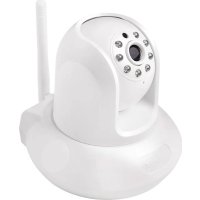
IC7112W - Caméra de surveillance Edimax - Notice d'utilisation et mode d'emploi gratuit
Retrouvez gratuitement la notice de l'appareil IC7112W Edimax au format PDF.


| Caractéristiques | Détails |
|---|---|
| Type de produit | Caméra de surveillance |
| Résolution vidéo | 720p HD |
| Vision nocturne | Oui, avec LED infrarouges |
| Connectivité | Wi-Fi 802.11b/g/n |
| Angle de vue | Horizontal : 60°, Vertical : 45° |
| Audio | Microphone intégré |
| Stockage | Support pour carte microSD jusqu'à 32 Go |
| Application mobile | Compatible avec iOS et Android |
| Alimentation | Adaptateur secteur inclus |
| Dimensions | 85 x 85 x 115 mm |
| Peso | 300 g |
| Maintenance | Nettoyage régulier de l'objectif recommandé |
| Sécurité | Chiffrement WPA/WPA2 pour la connexion Wi-Fi |
| Garantie | 2 ans |
FOIRE AUX QUESTIONS - IC7112W Edimax
Questions des utilisateurs sur IC7112W Edimax
0 question sur cet appareil. Repondez a celles que vous connaissez ou posez la votre.
Poser une nouvelle question sur cet appareil
Téléchargez la notice de votre Caméra de surveillance au format PDF gratuitement ! Retrouvez votre notice IC7112W - Edimax et reprennez votre appareil électronique en main. Sur cette page sont publiés tous les documents nécessaires à l'utilisation de votre appareil IC7112W de la marque Edimax.
MODE D'EMPLOI IC7112W Edimax
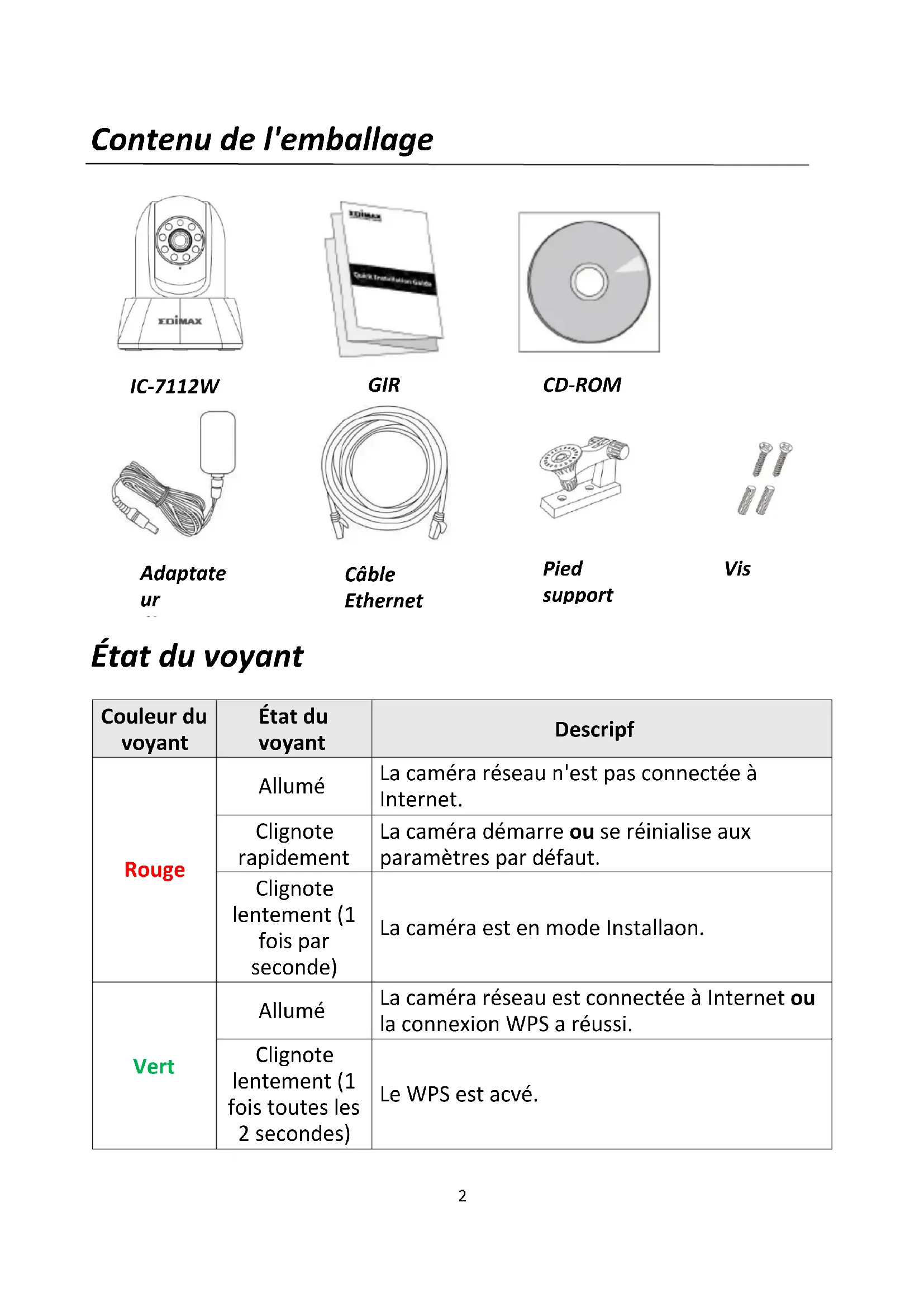
Contenu de l'emballage
| Couleur du voyant | État du voyant | Descripf |
| Rouge | Allumé | La caméra réseau n'est pas connectée à Internet. |
| Clignote rapidement | La caméra démarre ou se réinialise aux paramètres par défaut. | |
| Clignote lentement (1 fois par seconde) | La caméra est en mode Installaon. | |
| Vert | Allumé | La caméra réseau est connectée à Internet ou la connexion WPS a réussi. |
| Clignote lentement (1 fois toutes les 2 secondes) | Le WPS est acvé. | |
| Éteint | Éteint | La caméra est éteinte. |
Installaon de la caméra
Suivez les instrucons ci-dessous pour congurer votre caméra réseau en Wi-Fi en ulisant l'applicaon Smartphone EdiLife. Vous pouvez également congurer la caméra réseau en ulisant un câble Ethernet ou un ordinateur équipé de EdiView Finder, consultez le manuel d'ulisaon inclus sur le CD-ROM.

Le SSID unique de votre caméra réseau est indiqué sur l'équee du produit sur la caméra réseau. Il est composé de "EdiView.Setup**", ** étant les deux derniers caractères de l'adresse MAC unique de votre caméra.
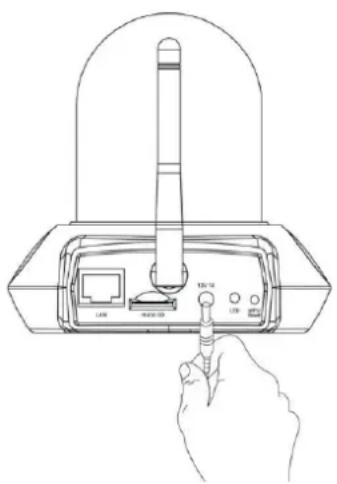
- Raccordez la caméra réseau à une prise électrique avec l'adaptateur électrique fourni.
-
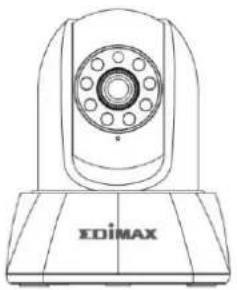
Paentez un instant pendant l'allumage de la caméra. Le voyant à l'arrière de la caméra clignote rouge pour indiquer que le mode Installation est prêt.
-
Utilisez un Smartphone ou une tablette pour rechercher, télécharger et installer l'application EdiLife sur Google Play ou l'App Store d'Apple.
-
Pour les utilisateurs iOS, accédez aux paramètres Wi-Fi de votre iPhone et connectez-vous au SSID de votre caméra réseau (EdiView.Setup**) avant d'ouvrir l'application EdiLife. Poursuivez à l'étape 7.
-
Pour les utilisateurs Android, ouvrez l'application EdiLife et appuyez sur l'icône + dans le coin supérieur droit de l'écran.
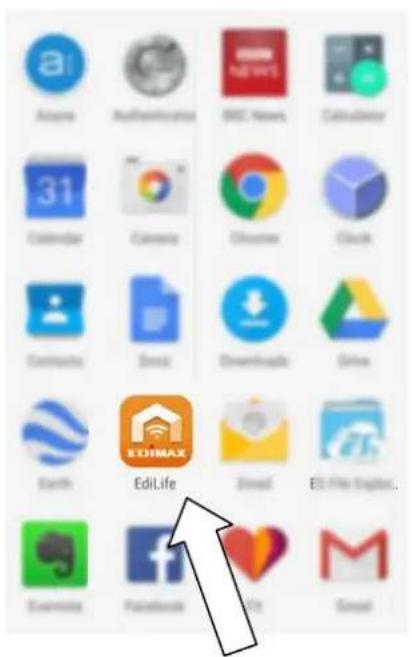
text_image
Airway Anadarkyo BBC News Calculator 31 Calendar Camera Driver Clock Comments Search Download Drive Earth EditLife Email Edit File Explorer... Exemery Facebook My Email
text_image
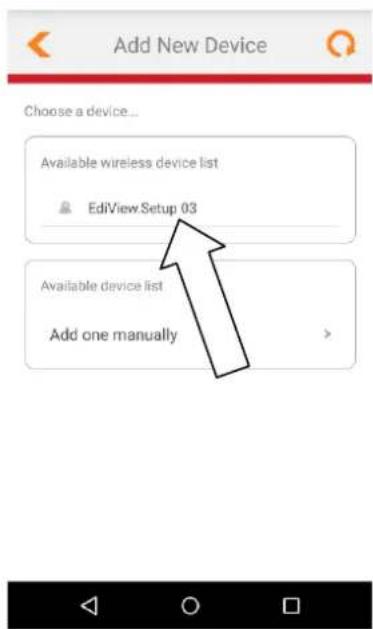
EdiLife- Les ulisateurs Android doivent séleconner la caméra réseau dans la liste des périphériques sans l disponibles et paenter un moment que l'applicaon eectue la connexion.
Appuyez sur Actualiser dans le coin supérieur droit si votre caméra n'est pas dans la liste.

- Pour plus de sécurité, saisissez un nouveau nom pour le périphérique et un mot de passe lorsque cela vous est demandé. Appuyez sur Terminer pour connuer.

- Séleconnez votre réseau Wi-Fi dans la liste puis saisissez votre mot de passe Wi-Fi. Cliquez sur OK pour connuer.
Appuyez sur Actualiser dans le coin supérieur droit si votre réseau Wi-Fi n'est pas dans la liste.


text_image
Wi-Fi Setup 1078 01:01 05:51:26 Select Wi-Fi chichi matt JackWA Jackchen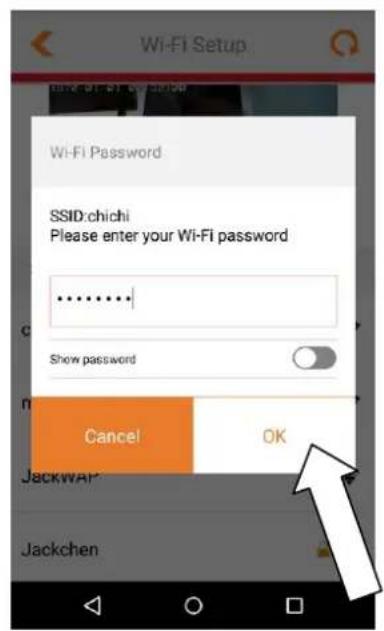
- Paentez un moment pendant que votre caméra se connecte en Wi-Fi. Lorsque l'écran Conguraon terminée est afché, cliquez sur l'icône LIVE ou appuyez sur la èche pour connuer.
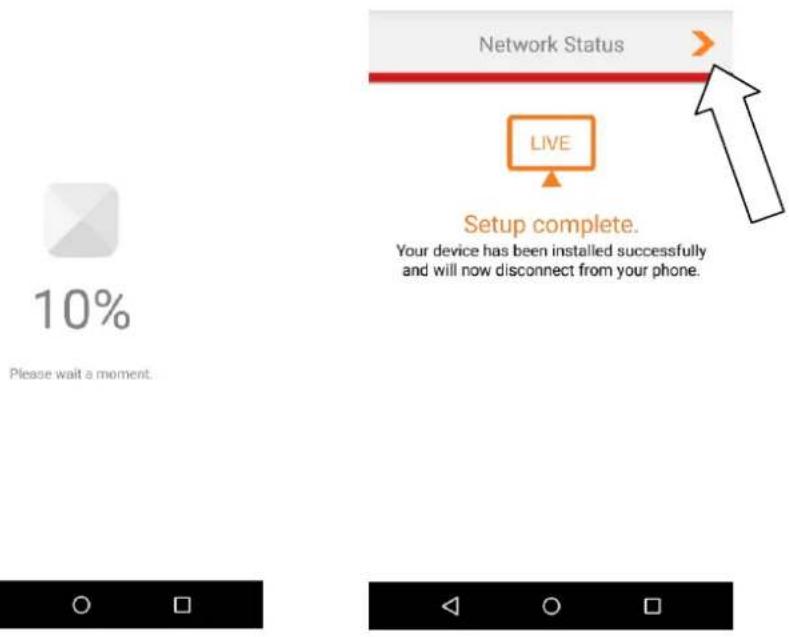
- La conguraon est terminée. Le voyant de la caméra doit être allumé et vert. Votre caméra doit alors est listée sur l'écran d'accueil de EdiLife. Appuyez sur votre caméra pour voir le stream en direct chaque fois que vous êtes connecté à Internet.
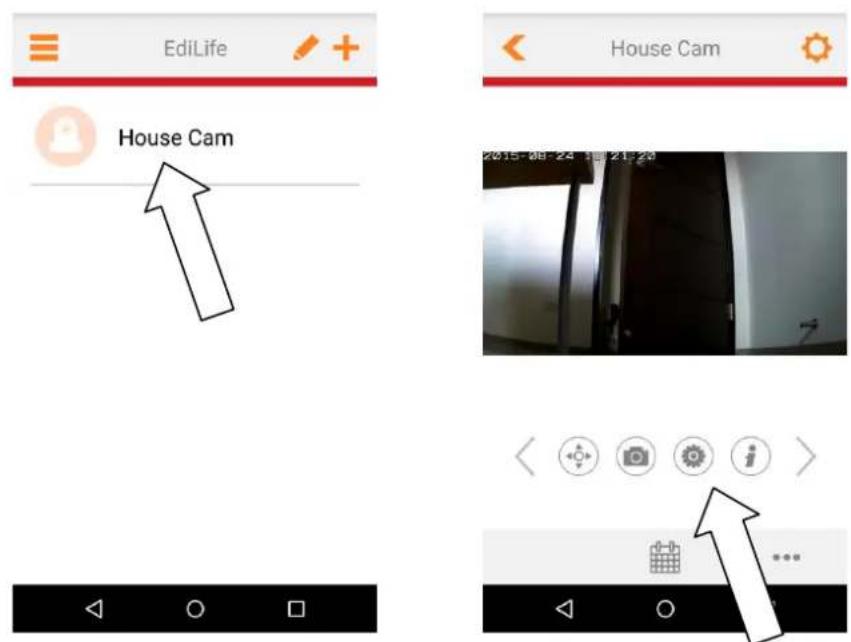
Vous pouvez congurer les paramètres et les foncons de votre caméra en ulisant les icônes sous l'image en direct.
- Si vous possédez une carte microSD, insérez-la dans le logement microSD à l'arrière de la caméra réseau :
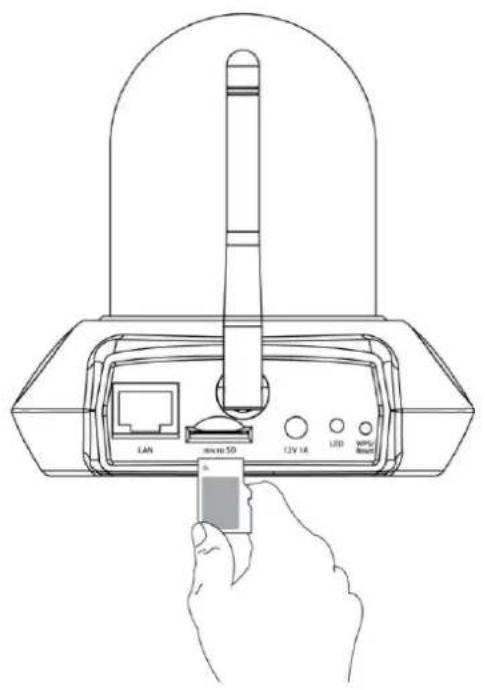
text_image
LAN micro-5D L2V HA LED MOSI MHzLe bouton WPS (Conguraon Wi-Fi protégée) est une soluon rapide et simple d'établir une connexion sans l sécurisée entre votre caméra réseau et votre routeur/point d'accès sans l.
- Maintenez enfoncé le bouton WPS sur votre routeur/point d'accès sans l pendant la durée nécessaire à l'acvaon de la foncon WPS.

Merci de consulter les instrucons de votre routeur/point d'accès sans l pour savoir combien de temps vous devez maintenir enfoncé le bouton WPS an d'acver la foncon WPS.
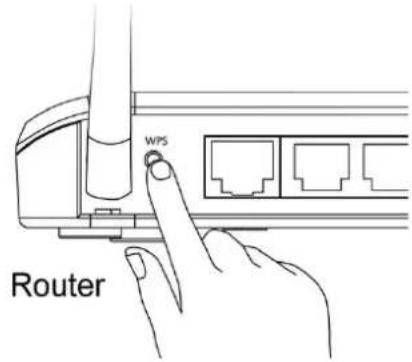
- Dans un délai de deux minutes, appuyez sur le bouton WPS/Réinitialisation sur la caméra réseau pendant 2 à 5 secondes pour acver le WPS. Le voyant clignote lentement en vert pour indiquer que le WPS est acf.

Faites aenon à ne pas appuyer trop longtemps sur la touche WPS/Réinialisaon sous peine de réinialiser votre caméra réseau.
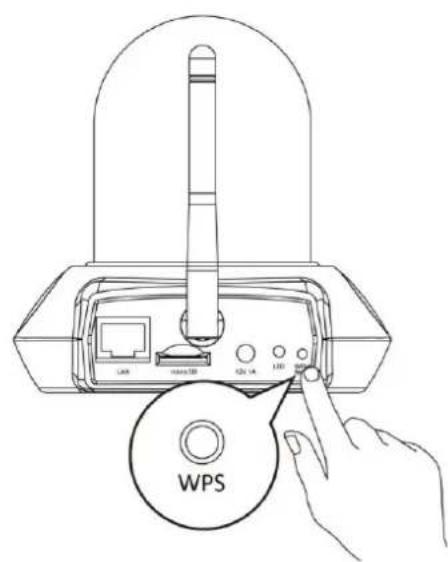
text_image
WPS- Les appareils établissent alors une connexion sans l sécurisée. Le voyant reste allumé vert pendant deux minutes pour indiquer que la connexion WPS a réussi.
Ulisaon de la caméra réseau
Vous pouvez uliser l'interface de geson Internet de la caméra pour voir la diusion en direct.
Accéder à l'adresse IP de la caméra dans un navigateur Internet sur un ordinateur connecté au même réseau local :

Vous pouvez trouver l'adresse IP de votre caméra réseau en ulisant EdiView Finder sur un ordinateur ou l'applicaon pour Smartphone EdiLife (allez dans les paramètres). Consultez le manuel d'ulisaon pour obtenir de l'aide.

text_image
IDIMAX Camera Name: IC-010204 Model: Edison IP Address: 132.168.10.154 http://192.168.10.154 EnglishRéinitialiser
Si vous rencontrez des problèmes avec votre caméra réseau, vous pouvez réinitialiser ses paramètres d'usine par défaut. Cette opération réinitialise tous les paramètres aux valeurs par défaut.
-
Maintenez enfoncée la touche WPS/Réinitialisation sur le panneau arrière pendant au moins 10 secondes. Relâchez le bouton lorsque le voyant clignote rapidement rouge.
-
Attendez que la caméra réseau redémarre. La caméra est prête lorsque le voyant clignote lentement rouge.
Régler la lentille focale
Pour régler la focale de la lentille de votre caméra, tournez au choix la lentille extérieure dans le sens des aiguilles d'une montre ou l'autre sens.
Français: Cet équipement est conforme aux exigences essenelles et autres disposions de la direcve 1995/95/CE, 2011/65/CE.