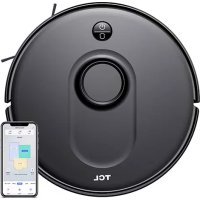
TCL SW6500B - Aspirateur robot

SW6500B - Aspirateur robot TCL - Notice d'utilisation et mode d'emploi gratuit

Retrouvez gratuitement la notice de l'appareil SW6500B TCL au format PDF.

📄 44 pages Français FR 💬 Question IA 11 questions ⚙️ Specs
Notice TCL SW6500B - page 1
Voir la notice : Français FR Lietuvių LT
Caractéristiques techniques Aspirateur robot TCL SW6500B, puissance d'aspiration, navigation intelligente, capteurs anti-chutes.
Dimensions et poids Dimensions compactes pour un accès facile sous les meubles, poids léger pour une manipulation aisée.
Type de nettoyage Aspiration sur sols durs et moquettes, fonction de nettoyage humide (si applicable).
Autonomie de la batterie Durée d'utilisation par charge, temps de charge.
Utilisation Commandes via application mobile, programmation de nettoyage, modes de nettoyage personnalisables.
Maintenance Instructions pour le nettoyage des brosses, vidage du réservoir, entretien de la batterie.
Sécurité Fonctionnalités de sécurité intégrées, protection contre les surcharges, capteurs de détection d'obstacles.
Informations générales Garantie, service après-vente, compatibilité avec les assistants vocaux.

FOIRE AUX QUESTIONS - SW6500B TCL

Pourquoi mon aspirateur robot TCL SW6500B ne démarre-t-il pas ?
Vérifiez si l'aspirateur est chargé. Assurez-vous que la station de charge est correctement branchée et que les contacts de charge ne sont pas obstrués.
Comment puis-je connecter mon TCL SW6500B à l'application mobile ?
Assurez-vous que votre aspirateur est en mode Wi-Fi. Ouvrez l'application TCL et suivez les instructions pour ajouter un nouvel appareil. Assurez-vous que votre smartphone est connecté au même réseau Wi-Fi que l'aspirateur.
Mon aspirateur ne nettoie pas efficacement, que faire ?
Vérifiez que les brosses et le filtre ne sont pas obstrués par des débris. Nettoyez-les et remplacez le filtre si nécessaire. Assurez-vous également que le mode de nettoyage est correctement sélectionné.
Que faire si mon aspirateur robot se bloque fréquemment ?
Vérifiez les zones où l'aspirateur passe pour vous assurer qu'il n'y a pas d'obstacles comme des câbles, des tapis trop épais ou des petits objets. Envisagez de définir des zones interdites dans l'application.
Comment puis-je réinitialiser mon aspirateur TCL SW6500B ?
Appuyez et maintenez le bouton d'alimentation pendant environ 10 secondes jusqu'à ce que vous entendiez un bip. Cela réinitialisera l'appareil aux paramètres d'usine.
L'aspirateur ne retourne pas à la station de charge, que faire ?
Vérifiez que la station de charge est correctement placée et qu'elle n'est pas obstruée. Assurez-vous que l’aspirateur est connecté à l’application et que la fonction de retour automatique est activée.
Quelle est la durée de vie de la batterie de l'aspirateur TCL SW6500B ?
La durée de vie de la batterie est d'environ 90 minutes, selon le mode de nettoyage et la surface. Si la batterie semble se décharger rapidement, il peut être temps de la remplacer.
Comment nettoyer les capteurs de mon aspirateur robot ?
Utilisez un chiffon sec ou un coton-tige pour nettoyer délicatement les capteurs situés à la base de l'appareil. Évitez d'utiliser des produits chimiques ou de l'eau.
Est-ce que je peux programmer mon TCL SW6500B pour nettoyer à des horaires spécifiques ?
Oui, vous pouvez programmer des horaires de nettoyage via l'application mobile. Accédez à la section de programmation et sélectionnez les jours et heures souhaités.
Comment savoir si le filtre de l'aspirateur doit être remplacé ?
Un filtre sale peut réduire l'efficacité de l'aspirateur. Si vous remarquez une diminution de la puissance d'aspiration ou si le filtre est visiblement sale, il est temps de le remplacer.

Questions des utilisateurs sur SW6500B TCL

Comment mémoriser et gérer les zones de nettoyage sur l'application mobile de l'aspirateur robot TCL SW6500B ?

Pour mémoriser et gérer les zones de nettoyage avec votre aspirateur robot TCL SW6500B via l'application mobile, suivez ces étapes :

1. Connectez votre aspirateur à l'application

Assurez-vous que votre aspirateur robot est bien connecté à l'application TCL Home ou l'application dédiée sur votre smartphone via Wi-Fi.

2. Accédez à la carte de votre espace

Après la connexion, ouvrez la section Carte ou Plan de nettoyage dans l'application. Le robot aura déjà scanné et cartographié votre espace lors des précédents nettoyages.

3. Définissez les zones à nettoyer ou à éviter

  • Utilisez les outils proposés pour dessiner ou sélectionner des zones spécifiques sur la carte.
  • Vous pouvez créer des zones personnalisées, nommer des pièces ou définir des zones interdites où le robot ne doit pas aller.

4. Enregistrez vos paramètres

Une fois les zones définies, sauvegardez vos réglages en appuyant sur le bouton Enregistrer ou Confirmer dans l'application.

5. Lancez le nettoyage ciblé

Vous pouvez ensuite lancer un nettoyage ciblé sur les zones mémorisées en sélectionnant les zones ou pièces souhaitées dans l'application.

Cette fonctionnalité vous permet d'optimiser le nettoyage en évitant les zones non désirées et en personnalisant le parcours de votre aspirateur robot TCL SW6500B.

23/04/2026

Téléchargez la notice de votre Aspirateur robot au format PDF gratuitement ! Retrouvez votre notice SW6500B - TCL et reprennez votre appareil électronique en main. Sur cette page sont publiés tous les documents nécessaires à l'utilisation de votre appareil SW6500B de la marque TCL.

MODE D'EMPLOI SW6500B TCL

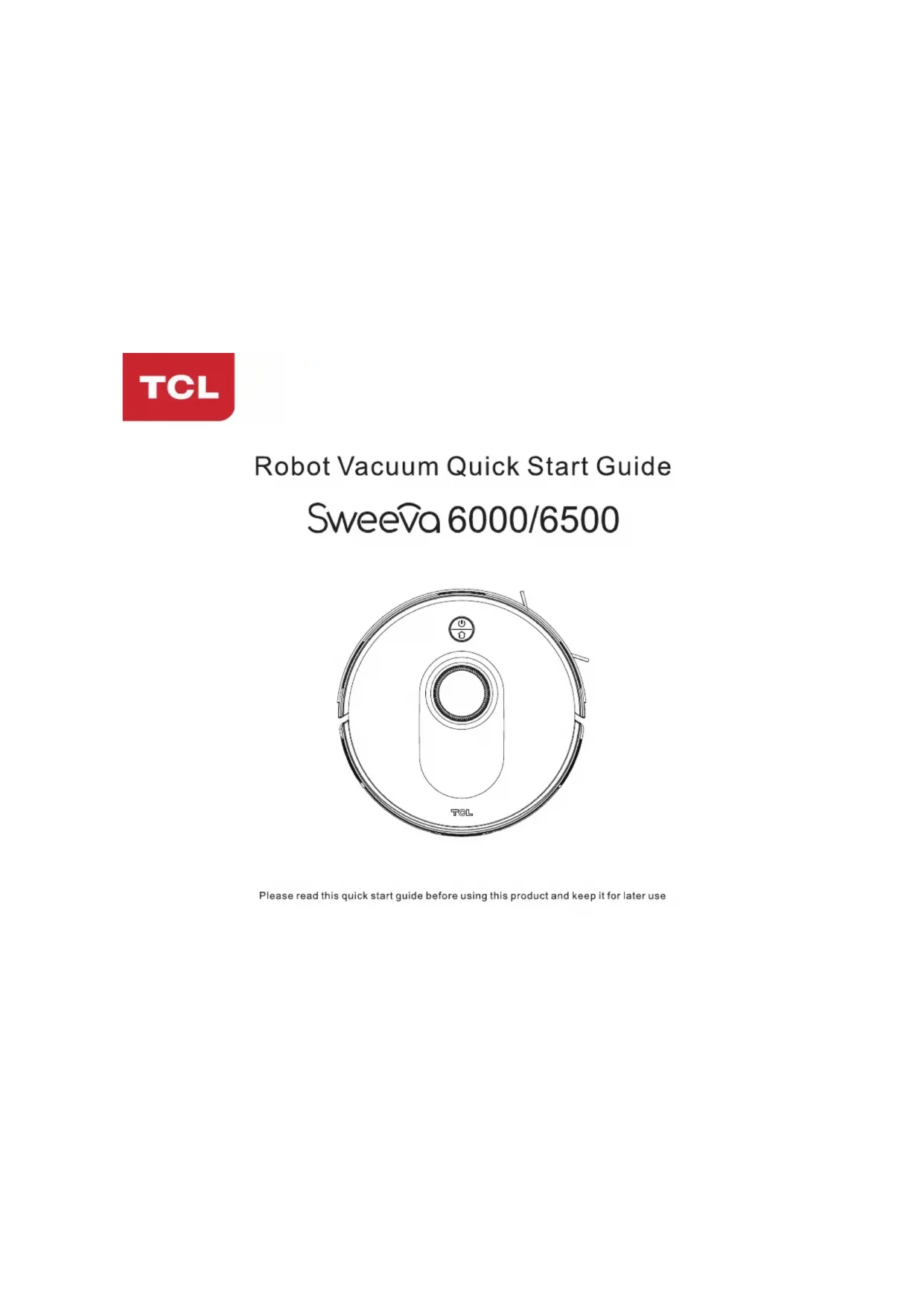
Sweeva 6000/6500 Οδηγός γρήγορης εκκίνησηςPour de plus amples informations ou pour obtenir le manuel de l'utilisateur, veuillez consulter : www.tcl.com

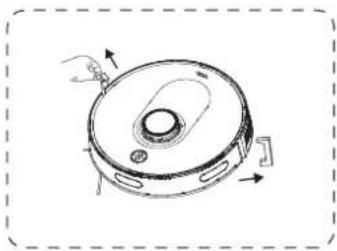
Retirez le matériel de protectio

  • Avant l'utilisation, retirez la bande de protection.
  • Installez la brosse latérale et déchirez le lm de protection. Utilisation de la machine Placez la station de charge/poubelle auto-videuse
  • Assurez-vous qu'il n'y a pas d'obstacles à moins de 1.5m devant et 0.5m à gauche et à droite.
  • Pour le Sweeva 6000, le bas de sa face avant fait face à la station de charge ; pour le Sweeva6500, son extrémité arrière fait face à la tour de dépoussiérage. Bouton de nettoyage/interrupteur
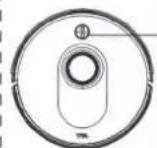
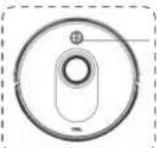
  • Maintenez cette touche enfoncée pendant 3 secondes pour allumer ou éteindre la machine.
  • Appuyez une fois pour commencer le nettoyage. Bouton de recharge
  • Appuyez une fois pour revenir pour la recharge.
  • Appuyez et maintenez enfoncé pendant 15 secondes pour restaurer les paramètres d'usine. Bouton de recharge + bouton de nettoyage/interrupteur
  • Appuyez et maintenez les deux boutons simultanément pendant 3 secondes pour entrer dans le mode de configuration du réseau. État de la lumière
  • Lumière bleue fixe : veille/marche (niveau de batterie normal).
  • Lumière orange fixe : veille (batterie faible).
  • Respiration lumineuse bleue: retour en charge.
  • Respiration lumineuse orange : charge/démarrage à batterie faible.
  • Lumière bleue clignotante : connexion au Wi-Fi.
  • Lumière rouge clignotante : erreur ou défaut. Sweeva 6000/6500 Guide de démarrage rapide
  • Appuyez sur le bouton « » e t maintenez-le enfoncé pendant 3s pour allumer la machine.
  • Veuillez charger complètement la batterie avant la première utilisation. Le temps de charge est de 4 heures.- 12 - Téléchargez l'application
  • Recherchez « TCL HOME » dans la boutique d'applications mobiles.
  • ou scannez le code QR ci-dessous pour télécharger l'APP. Commencez à nettoyer
  • Lorsque la machine est sous tension avec un niveau de batterie normal, appuyez sur le bouton « » pour commencer le nettoyage.
  • Ou, une fois que la configuration du réseau est réussie, cliquez sur le bouton « Nettoyer » sur l'interface APP pour commencer le nettoyage.
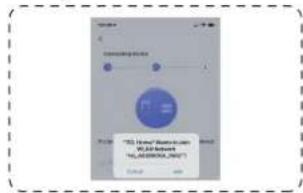
  • Cliquez sur « rejoindre » pour connecter votre téléphone au réseau de l'aspirateur robot.
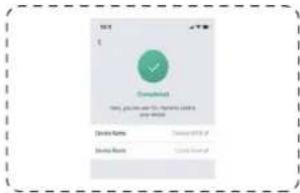
  • Renommez votre aspirateur robot et définissez sa salle de travail.
  • Appuyez simultanément sur les boutons « » et « » pendant 3s, puis la machine entre dans la configuration du réseau, et le témoin lumineux clignote en bleu. Témoin lumineux :
  • Lumière bleue clignotant lentement : attendre la connexion.
  • Le voyant bleu clignote rapidement : connexion Wi-Fi en cours.
  • Lumière bleue normalement allumée : Wi-Fi connecté.
  • Note : Actuellement, la machine ne prend pas en charge le Wi-Fi 5G Hz.
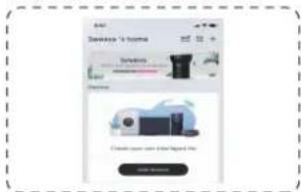
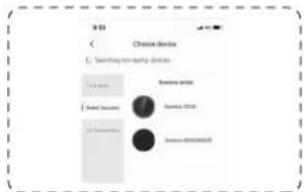
  • Appuyez sur « Ajouter des périphériques ».
  • Choisissez « Sweeva 6000/6500 ». Connectez-vous à l'APP
  • Lorsque la machine clignote en bleu, cliquez sur « suivant » dans l'application.
  • Saisissez le mot de passe Wi-Fi dans APP.
Assistant notice
Powered by ChatGPT
En attente de votre message
Informations produit

Marque : TCL

Modèle : SW6500B

Catégorie : Aspirateur robot