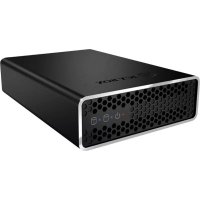
IBRD2253U31 - Disque dur externe Icy Box - Notice d'utilisation et mode d'emploi gratuit
Retrouvez gratuitement la notice de l'appareil IBRD2253U31 Icy Box au format PDF.


| Caractéristiques techniques | Disque dur externe Icy Box IBRD2253U31, interface USB 3.1, capacité de stockage jusqu'à 2 To, format 2,5 pouces, vitesse de transfert jusqu'à 10 Gbps. |
|---|---|
| Utilisation | Idéal pour le stockage de données, la sauvegarde de fichiers, et le transport de données entre différents appareils. |
| Maintenance et réparation | Pas de maintenance requise, mais il est conseillé de déconnecter correctement le disque avant de le retirer. En cas de problème, consulter le service après-vente. |
| Sécurité | Éviter les chocs physiques, ne pas exposer à des températures extrêmes, utiliser un logiciel de sécurité pour protéger les données. |
| Informations générales | Compatible avec Windows, macOS et Linux. Garantie de 2 ans. Dimensions compactes pour un transport facile. |
FOIRE AUX QUESTIONS - IBRD2253U31 Icy Box
Questions des utilisateurs sur IBRD2253U31 Icy Box
0 question sur cet appareil. Repondez a celles que vous connaissez ou posez la votre.
Poser une nouvelle question sur cet appareil
Téléchargez la notice de votre Disque dur externe au format PDF gratuitement ! Retrouvez votre notice IBRD2253U31 - Icy Box et reprennez votre appareil électronique en main. Sur cette page sont publiés tous les documents nécessaires à l'utilisation de votre appareil IBRD2253U31 de la marque Icy Box.
MODE D'EMPLOI IBRD2253U31 Icy Box
Installation du lecteur des disques durs
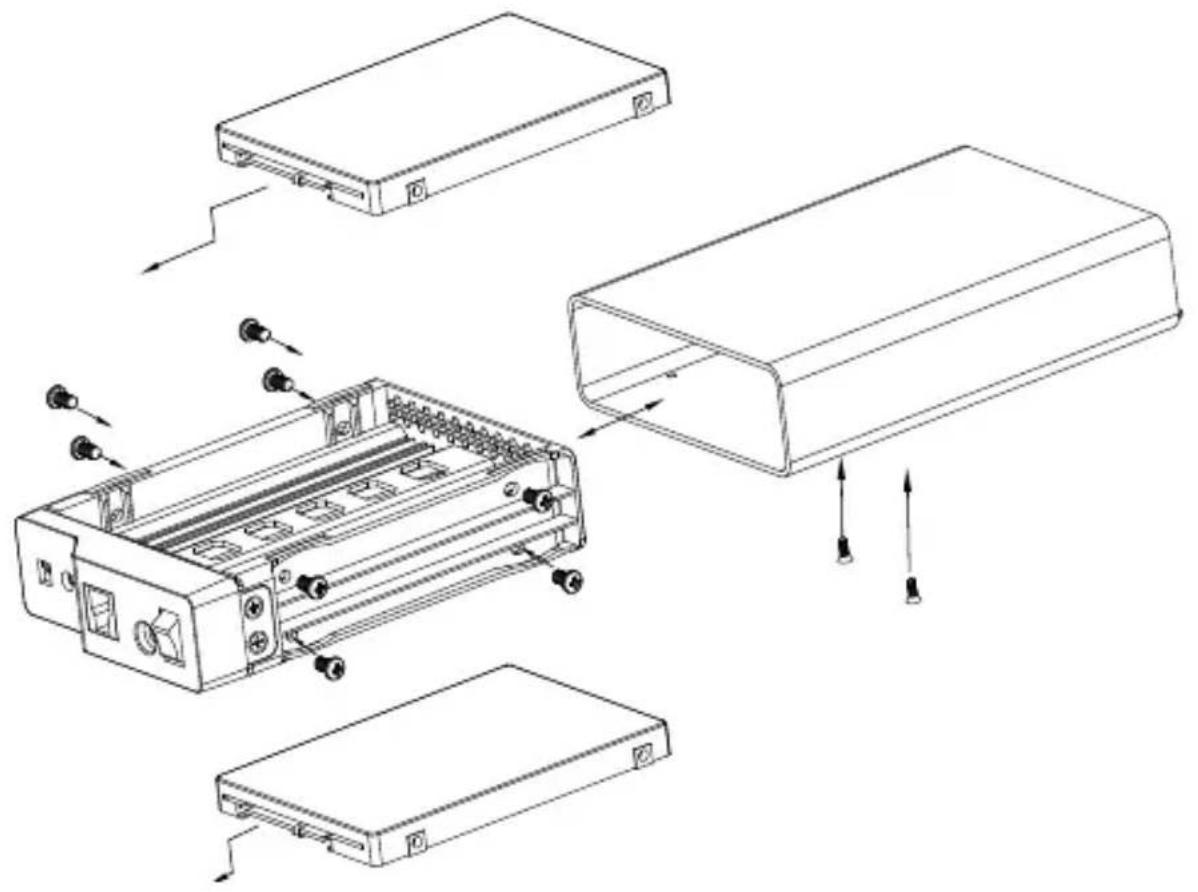
Avant de brancher sur l'ordinateur le boîtier comportant les disques durs installés, vous devez vous assurer que :
- vous avez défini la fonction RAID de la manière requise
- branchez le câble d'interface
- raccorder l'adaptateur secteur au boîtier et à la prise secteur
• mettez l'appareil en marche
IB-RD2253-U31
Réglage du mode RAID
Attention : à l'occasion de toute définition / tout changement du mode RAID, les disques devront être re-formatés et toutes les données seront perdues.
- Placez le commutateur RAID de manière à sélectionner le mode RAID souhaité
- appuyez le bouton " RAID Reset " à l'arrière de l'appareil pendant 5 secondes afin de confirmer le réglage.
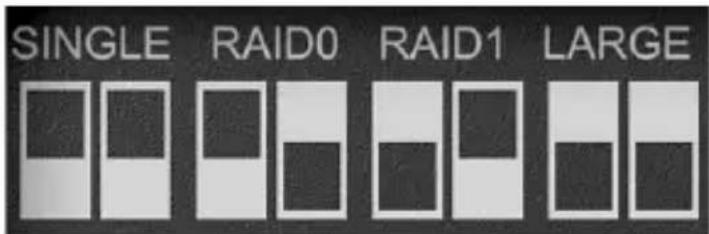
text_image
SINGLE RAID0 RAID1 LARGE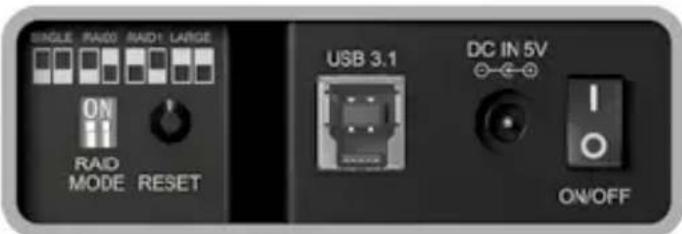
text_image
SINGLE PA60 RAID LARGE ON RAID MODE RESET USB 3.1 DC IN 5V ON/OFF- Terminez les réglages dans la gestion disque de votre système.
Attention : l'ordinateur ne peut accéder à des capacités supérieures à 2 TB que si à la fois le matériel et le système d'exploitation sont capable de supporter des capacités importantes.
- C'est tout !
Remplacement des disques durs
Si un disque tombe en panne, la LED HDD (1 ou 2) s'allume en bleu de manière fixe. Dans ce cas, le disque ne sera tout simplement plus accessible.
Si un disque seulement est en défaut et que le mode RAID est défini comme RAID 1, il est encore possible d'accéder aux données. Toutefois, nous conseillons fortement de remplacer immédiatement le disque défectueux afin d'assurer la sauvegarde et la sécurité des données.
- Observez les LED HDD et remplacez le disque en défaut. La LED correspondante est allumée en bleu de manière fixe, indiquant ainsi le disque défectueux.
- En RAID 1, remplacez simplement le disque défectueux et remettez en marche le IB-RD2253-U31, la matrice RAID sera reconfigurée automatiquement. Durant ce processus, les LED clignote très lentement. La reconfiguration de la matrice RAID peut prendre plusieurs heures suivant la capacité des disques.
Attention : n'appuyez pas le bouton " RAID Reset " sous peine de voir toutes les données perdues.