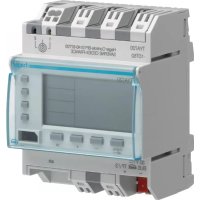
TYA720 - Programmateur horaire HAGER - Notice d'utilisation et mode d'emploi gratuit
Retrouvez gratuitement la notice de l'appareil TYA720 HAGER au format PDF.


| Type de produit | Programmateur horaire 4 voies cycle annuel et hebdomadaire |
| Marque | Hager |
| Modèle | TYA720 |
| Nombre de voies | 4 (A, B, C, D) |
| Capacité de programmation | 300 pas |
| Tension d'alimentation | 21...32 V DC TBTS |
| Consommation BUS | Max 25 mA |
| Base de temps | Quartz, Bus-KNX ou signal DCF (en option) |
| Réserve de marche | Pile au lithium, 5 ans de cumul de coupure, sauvegarde illimitée du programme |
| Précision à 20 °C | ≤ ± 0,25 s/24 h |
| Affichage | Écran LCD haute résolution |
| Dimensions | 4 modules (45 x 71,5 x 58 mm) |
| Montage | Rail DIN (DIN EN 60715) |
| Indice de protection | IP 20 / IK 04 |
| Plage de température de fonctionnement | -10 °C à +50 °C |
| Type de bornier | Quick Connect |
| Capacité de raccordement | Souple : 0,75 à 2,5 mm² ; Rigide : 0,75 à 2,5 mm² |
| Fonctions de commutation | ON, OFF, impulsion, cycle, programme annuel |
| Changement automatique été/hiver | Oui (sélectionnable : Europe, USA, Australie, personnalisé ou sans) |
| Compteur d'heures de fonctionnement | Oui, par sortie |
| Simulation de présence | Oui (fonctionnement aléatoire) |
| Verrouillage clavier | Par code PIN |
| Clé de programmation | Pour sauvegarde et copie de programme |
| Normes | EN 60730-1, EN 60730-2-7, EN 50491-3, EN 50491-5-1, EN 50491-5-2, EN 50491-5-3 |
FOIRE AUX QUESTIONS - TYA720 HAGER
Questions des utilisateurs sur TYA720 HAGER
0 question sur cet appareil. Repondez a celles que vous connaissez ou posez la votre.
Poser une nouvelle question sur cet appareil
Téléchargez la notice de votre Programmateur horaire au format PDF gratuitement ! Retrouvez votre notice TYA720 - HAGER et reprennez votre appareil électronique en main. Sur cette page sont publiés tous les documents nécessaires à l'utilisation de votre appareil TYA720 de la marque HAGER.
MODE D'EMPLOI TYA720 HAGER
Programmateur 4 voies cycle annuel et hebdomadaire avec clé de programmation
TYA720
TP RF 230V Bus 30V



Principales caractéristiques
- Produit livré mis à l'heure et au jour courant.
- Changement automatique d'horaire été/hiver.
- Clé de programmation :
- pour les dérogations permanentes,
- pour la copie ou la sauvegarde du programme.
• 300 pas de programme On, Off, impulsions
Λ ou cycles ΛΛ. -
Forçages permanents On ou Off (☐ fixe).
-
Dérogations temporaires On ou Off (clignotante).
- Dérogations (temporaires, permanentes ou temporisées) activables à distance.
- Simulation de présence 📁.
- Possibilité de verrouiller le clavier 🔒 par code PIN.
- Compteur d'heures de fonctionnement sur chacune des sorties.
- Programmable hors tension.
- Ecran rétro-éclairé.
Présentation du produit
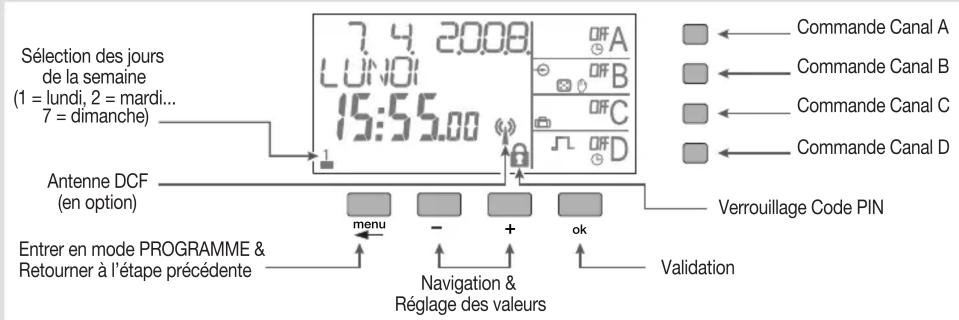
Schéma de raccordement
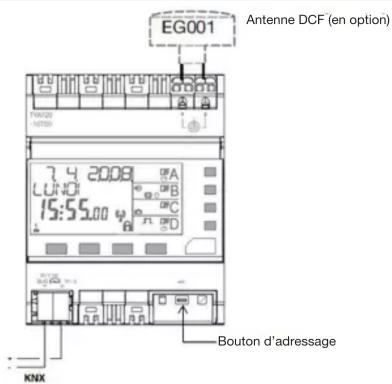
Spécifications techniques
• Tension d'alimentation 21...32 V DC TBTS
• Consommation BUS Max 25mA
- Fonctions de commutation ON ; OFF ;
impulsion ; cycle ;
programme annuel
- Capacité de programmation 300 pas
• Temps mini entre 2 pas 1
- Base de temps Quartz, Bus-KNX ou signal DCF (en option)
- Réserve de marche Pile au lithium
cumul de 5 ans de coupure secteur (sauvegarde illimitée du programme)
- Précisions (à 20° C) ≤ ± 0,25 sec /24 h
- Ecran LCD Haute résolution (12,8 cm
• T° de fonctionnement -10 °C ... +50 °C
- T° stockage -20 °C ... +70 °C
- T° d'essai à la bille 75°C ... 125°C
- Dimensions 4 modules (45 x 71,5 x 58 mm)
• Montage Rail DIN (DIN EN 60715)
- Type de bornier Quick Connect
- Capacité raccordement
- Souple : 0,75 à 2,5 mm ^2
- Rigide : 0,75 à 2,5 mm²
- Indice de protection IP 20 / IK 04
- Classe de protection
- Normes EN 60730-1; EN 60730-2-7; EN 50491-3; EN 50491-5-1; EN 50491-5-2; EN 50491-5-3
- Entrée DCF
Oui avec utilisation de câble double isolation (antenne DCF EG001 en Option)
• Tension assignée de choc 4kV
- Action de type
- Degré de pollution 2
- Structure logiciel Classe A
Première mise en service
Lors de la première mise en service, les réglages suivants sont à effectuer :
- définir la langue,
- définir l'année, le mois, le jour,
- définir l'heure et les minutes.
- définir le changement automatique été/hiver.
Appuyer sur les touches +/- pour effectuer le réglage demandé sur l'afficheur.
Appuyer sur la touche ok pour valider.
A l'issue de ces réglages, l'horloge passe en mode automatique.
Dans le cas d'une utilisation de l'antenne DCF EG001 il n'est pas possible de modifier le fuseau horaire du signal DCF que ce soit sur le produit ou dans l'application ETS.
Réinitialisation
Un appui simultané sur les 4 touches menu, -, +, ok permet de réinitialiser le produit.
La programmation reste en mémoire.
Menu
Un appui sur la touche menu permet de rentrer en mode programmation/réglage.
L'ensemble de la programmation et des réglages est basé sur le principe suivant :
- la 1 ^ère ligne et/ou 2 ^ème ligne de l'afficheur indiquent le réglage demandé,
- les touches +/- permettent de naviguer dans les menus et d'effectuer les réglages,
- la touche ok permet de valider.
Un appui sur la touche menu vous permet d'accéder à l'ensemble des réglages suivants :
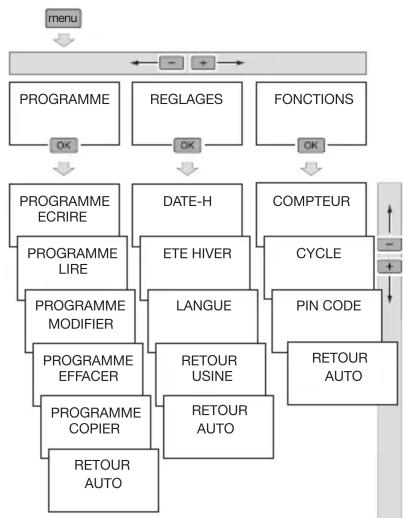
flowchart
graph TD
    A["menu"] --> B["PROGRAMME"]
    B --> C["PROGRAMME LIRE"]
    C --> D["PROGRAMME MODIFIER"]
    D --> E["PROGRAMME EFFACER"]
    E --> F["PROGRAMME COPIER"]
    F --> G["RETOUR AUTO"]
    B --> H["REGLAGES"]
    H --> I["OK"]
    I --> J["PROGARME ECRIRE"]
    H --> K["FONCTIONS"]
    K --> L["OK"]
    L --> M["DATE-H"]
    M --> N["ETE HIVER"]
    N --> O["LANGUE"]
    O --> P["RETOUR USINE"]
    P --> Q["RETOUR AUTO"]
    M --> R["COMPTEUR"]
    R --> S["CYCLE"]
    S --> T["PIN CODE"]
    T --> U["RETOUR AUTO"]
    U --> V["+"]
A n'importe quel moment, un appui sur la touche menu permet de revenir au niveau de choix précédent.
Programmation
Pour réaliser la programmation annuelle de l'horloge, vous disposez des 4 types de programmes suivants :
- Programme hebdomadaire de base
Il s'agit d'un programme hebdomadaire non prioritaire. - Sous programmes 1 à 10
Ce sont des sous programmes hebdomadaires qui sont activés sur une période définie de date à date. Plus le numéro du sous programme est élevé, plus la priorité est élevée. - Programme spécifique (date - heure)
C'est un pas de programme composé d'un horaire et d'une date qui aura lieu en plus du programme habituel. Si il y a un conflit entre ce pas de programme et un autre pas de programme (SP ou hebdomadaire), ce pas est prioritaire. - Vacances
Ce programme vous permet de programmer un ON ou un OFF permanent de date à date. C'est le programme le plus prioritaire.
PROGRAMME
prog

flowchart
graph TD
    A["menu"] --> B["PROGRAMME"]
    B --> C["OK"]
    B --> D["REGLAGES"]
    D --> E["FONCTIONS"]
    E --> F["+"]
    F --> G["-"]
    G --> H["+"]
Programme écrire
Créer le programme hebdomadaire de base :
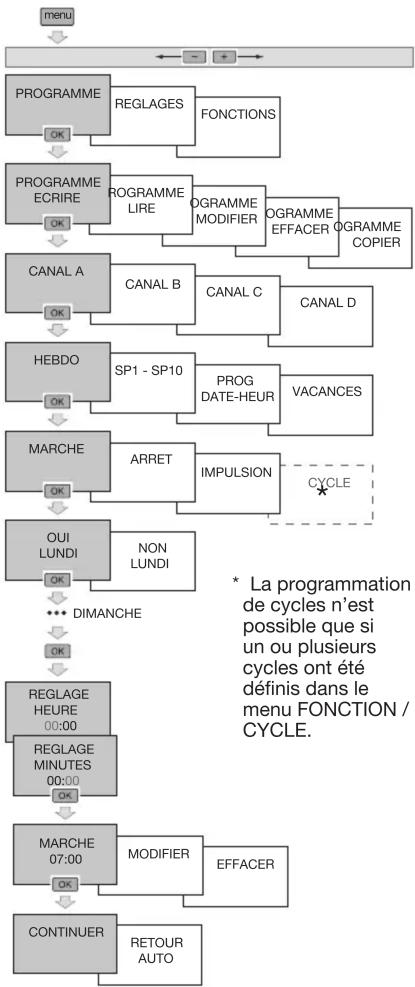
flowchart
graph TD
    A["menu"] --> B["PROGRAMME"]
    B --> C["OK"]
    C --> D["PROGRAMME ECRIRE"]
    D --> E["OK"]
    E --> F["CANAL A"]
    F --> G["OK"]
    G --> H["HEBDO"]
    H --> I["OK"]
    I --> J["MARCHE"]
    J --> K["OK"]
    K --> L["OUI LUNDI"]
    L --> M["OK"]
    M --> N["*** DIMANCHE"]
    N --> O["OK"]
    O --> P["REGLAGE HEURE 00:00"]
    P --> Q["REGLAGE MINUTES 00:00"]
    Q --> R["OK"]
    R --> S["MARCHE 07:00"]
    S --> T["OK"]
    T --> U["CONTINUER"]
    U --> V["RETOUR AUTO"]

    B --> W["REGLAGES"]
    W --> X["FONCTIONS"]

    D --> Y["PROGRAMME LIRE"]
    Y --> Z["PROGRAMME MODIFIER"]
    Z --> AA["PROGRAMME EFFACER"]
    AA --> AB["PROGRAMME COPIER"]

    F --> AC["CANAL B"]
    AC --> AD["CANAL C"]
    AD --> AE["CANAL D"]

    H --> AF["SP1 - SP10"]
    AF --> AG["PROG DATE-HEUR"]
    AG --> AH["VACANCES"]

    J --> AI["ARRET"]
    AI --> AJ["IMPULSION"]

    K --> AK["NON LUNDI"]

    P --> AL["REGLAGE HEURE 00:00"]
    AL --> AM["REGLAGE MINUTES 00:00"]
    AM --> AN["REGLAGE HEURE 07:00"]

    S --> AO["MODIFIER"]
    AO --> AP["EFFACER"]

    T --> AQ["RETOUR AUTO"]

    style A fill:#f9f,stroke:#333
    style B fill:#ccf,stroke:#333
    style D fill:#cfc,stroke:#333
    style E fill:#fcc,stroke:#333
    style F fill:#cff,stroke:#333
    style H fill:#ffc,stroke:#333
    style J fill:#ffc,stroke:#333
    style K fill:#ffc,stroke:#333
    style S fill:#ffc,stroke:#333
    style T fill:#ffc,stroke:#333
Créer un sous-programme (SP1-10) :
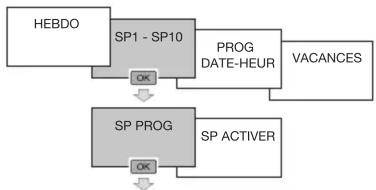
flowchart
graph TD
    A["HEBDO"] --> B["SP1 - SP10"]
    B --> C["OK"]
    C --> D["SP PROG"]
    D --> E["OK"]
    E --> F["SP ACTIVER"]
    B --> G["PROG DATE-HEUR"]
    G --> H["VACANCES"]
Deux phases sont nécessaires à la création d'un sous programme : définir le programme hebdomadaire et définir la période où le programme sera actif.
- Définir le programme hebdomadaire (SP1-10)
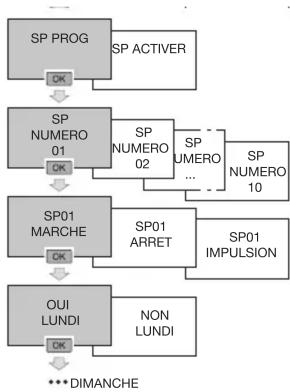
flowchart
graph TD
    A["SP PROG"] -->|OK| B["SP NUMERO 01"]
    A -->|SP ACTIVER| C["SP NUMERO 02"]
    B -->|OK| D["SP01 MARCHE"]
    C -->|SP NUMERO ...| E["SP01 ARRET"]
    D -->|OK| F["OUI LUNDI"]
    E -->|SP01 IMPULSION| G["NON LUNDI"]
    F --> H["*** DIMANCHE"]
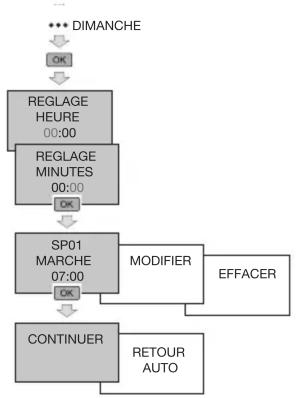
flowchart
graph TD
    A["*** DIMANCHE"] --> B["OK"]
    B --> C["REGLAGE HEURE 00:00"]
    C --> D["REGLAGE MINUTES 00:00"]
    D --> E["OK"]
    E --> F["SP01 MARCHE 07:00"]
    F --> G["OK"]
    G --> H["CONTINUER"]
    H --> I["RETOUR AUTO"]
    I --> J["MODIFIER"]
    J --> K["EFFACER"]
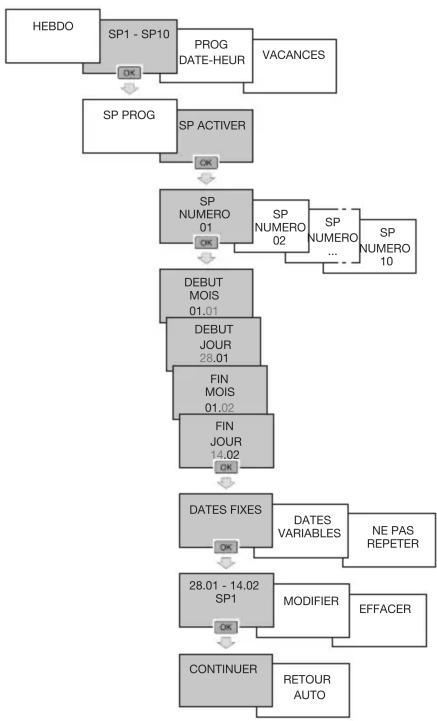
- Activation du sous-programme Pour définir les dates de début et de fin d'activation du sous-programme:
flowchart
graph TD
    A["HEBDO"] --> B["SP1 - SP10"]
    B --> C["PROG DATE-HEUR"]
    C --> D["VACANCES"]
    A --> E["SP PROG"]
    E --> F["SP ACTIVER"]
    F --> G["SP NUMERO 01"]
    G --> H["DEBUT MOIS 01.01"]
    H --> I["DEBUT JOUR 28.01"]
    I --> J["FIN MOIS 01.02"]
    J --> K["FIN JOUR 14.02"]
    K --> L["DATES FIXES"]
    L --> M["28.01 - 14.02 SP1"]
    M --> N["CONTINUER"]
    N --> O["RETOUR AUTO"]
    G --> P["SP NUMERO 02"]
    P --> Q["SP NUMERO ..."]
    Q --> R["SP NUMERO 10"]
    R --> S["NE PAS REPETER"]
    S --> T["MODIFIER"]
    T --> U["EFFACER"]
Sélectionner :
- DATES FIXES : si le programme doit se répéter tous les ans aux mêmes dates.
- DATES VARIABLES(•): si les dates doivent se recalculer tous les ans en fonction des dates de Pâques.
- NE PAS REPETER : si le programme ne doit avoir lieu qu'une fois.
Valider avec ok.
On peut affecter un même sous-programme à plusieurs périodes différentes.
Quand la date de début et de fin de période est identique, le sous-programme n'est valable que ce jour. Si plusieurs sous-programmes sont activés en même temps, à la même date, c'est le programme portant le numéro le plus élevé (ex. Pg10) qui sera activé.
Les autres sous-programmes seront annulés.
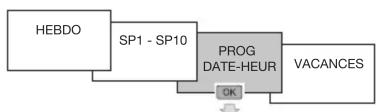
Créer un pas de programme spécifique (date - heure) :
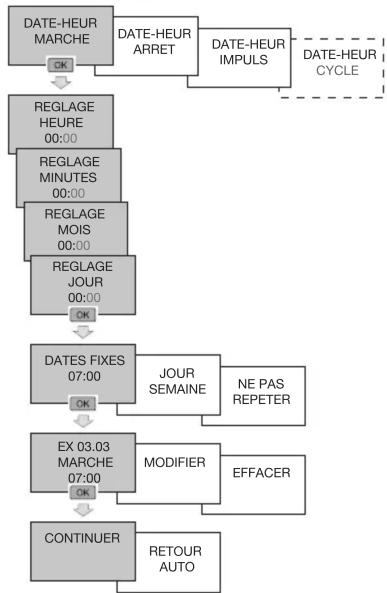
Un pas de programme spécifique est un pas de programme composé d'un horaire de commutation et d'une date. Il a lieu en plus de la programmation de type hebdomadaire ou de type sous-programme.
En cas de conflit, il est prioritaire.
flowchart
graph TD
    A["HEBDO"] --> B["SP1 - SP10"]
    B --> C["PROG DATE-HEUR"]
    C --> D["VACANCES"]
    C --> E["OK"]
flowchart
graph TD
    A["DATE-HEUR MARCHE"] -->|OK| B["REGLAGE HEURE 00:00"]
    B --> C["REGLAGE MINUTES 00:00"]
    C --> D["REGLAGE MOIS 00:00"]
    D --> E["REGLAGE JOUR 00:00"]
    E -->|OK| F["DATES FIXES 07:00"]
    F -->|OK| G["EX 03.03 MARCHE 07:00"]
    G -->|OK| H["CONTINUER"]
    H --> I["RETOUR AUTO"]
    I --> J["MODIFIER"]
    J --> K["NE PAS REPETER"]
    K --> L["JOUR SEMAINE"]
    L --> M["DATE-HEUR IMPULS"]
    M --> N["DATE-HEUR CYCLE"]
Sélectionner :
- DATES FIXES : si le programme doit se répéter tous les ans aux mêmes dates.
- JOUR SEMAINE : si le programme doit se répéter tous les ans le même jour de la semaine.
- NE PAS REPETER : si le programme ne doit avoir lieu qu'une fois.
Valider avec ok.
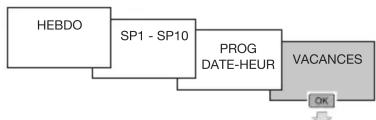
Créer un programme vacances
La programmation de Vacances permet de définir une ou plusieurs périodes pendant laquelle le contact de sortie est sur MARCHE ou ARRET.
flowchart
graph LR
    A["HEBDO"] --> B["SP1 - SP10"]
    B --> C["PROG DATE-HEUR"]
    C --> D["VACANCES"]
    D --> E["OK"]
C'est la programmation la plus prioritaire.
Pour construire votre programmation de type Vacances :

flowchart
graph TD
    A["VACANCES MARCHE"] -->|OK| B["DEBUT MOIS 01.07"]
    A -->|VACANCES ARRET| C["FIN MOIS 01.08"]
    B --> D["DEBUT JOUR 14.07"]
    C --> E["FIN JOUR 03.08"]
    D --> F["DATES FIXES"]
    E --> F
    F --> G["14.07 - 03.08 VACANCES"]
    G --> H["CONTINUER"]
    H --> I["RETOUR AUTO"]
    G --> J["MODIFIER"]
    J --> K["NE PAS REPETER"]
    J --> L["EFFACER"]
    K --> M["DATES VARIABLES"]
    L --> M
Sélectionner :
- DATES FIXES : sis le programme doit se répéter tous les ans aux mêmes dates.
- DATES VARIABLES: () : si les dates doivent se recalculer tous les ans en fonction des dates de Pâques.
- NE PAS REPETER : si le programme ne doit avoir lieu qu'une fois.
Valider avec ok.
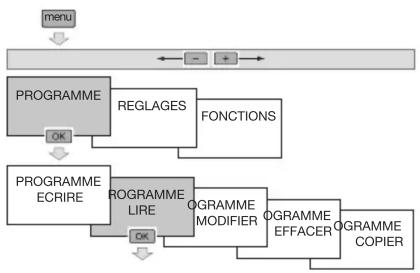
Programme Lire
Visualiser un programme
Pour vérifier les pas de programme enregistrés sans risque de modification ou de suppression.
flowchart
graph TD
    A["menu"] --> B["PROGRAMME"]
    B --> C["CREIRE"]
    C --> D["PROGRAMME LIRE"]
    D --> E["MODIFIER"]
    E --> F["EFFACER"]
    F --> G["COPIER"]
    B --> H["REGLAGES"]
    H --> I["FONCTIONS"]
    C --> J["OK"]
    D --> K["OK"]
    E --> L["PROGRAMME MODIFIER"]
    F --> M["PROGRAMME EFFACER"]
    G --> N["PROGRAMME COPIER"]
Le nombre de pas de programmation restants s'affi che. Valider avec ok.
Les touches + et – vous permettent de faire défi ler les pas de programmation.
A la fi n de la visualisation, appuyer sur ok.
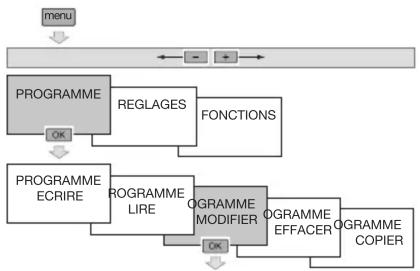
Programme modifi er
Pour modifi er un ou plusieurs pas de programmation.
flowchart
graph TD
    A["menu"] --> B["PROGRAMME"]
    B --> C["OK"]
    C --> D["PROGRAMME ECRIRE"]
    D --> E["PROGRAMME LIRE"]
    E --> F["OGRAMME MODIFIER"]
    F --> G["OK"]
    G --> H["PROGRAMME EFFACER"]
    H --> I["PROGRAMME COPIER"]
    B --> J["REGLAGES"]
    J --> K["FONCTIONS"]
Le nombre de pas de programmation restants s'affi che. Valider avec ok.
Les touches + et – vous permettent de faire défi ler les pas de programmation.
La touche ok permet de sélectionner le pas de programme à modifi er.
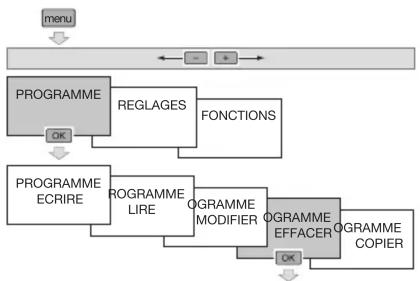
Programme effacer
Le menu suppression permet d'effacer :
- la totalité du programme contenu dans l'horloge.
- La totalité du programme d'une des voies.
- Un type de programme (hebdomadaire, SP1-10, spécifi que, vacances) pour une voie donnée.
- Un pas de programme.
flowchart
graph TD
    A["menu"] --> B["PROGRAMME"]
    B --> C["PROGRAMME ECRIRE"]
    C --> D["PROGRAMME LIRE"]
    D --> E["PROGRAMME MODIFIER"]
    E --> F["PROGRAMME EFFACER"]
    F --> G["PROGRAMME COPIER"]
    B --> H["PROGRAMMES REGLAGES"]
    H --> I["FONCTIONS"]
    I --> E
    E --> J["OK"]
    F --> K["OK"]
    B --> L["←"]
    L --> M["←"]
    M --> N["←"]
Tout effacement doit être confi rmé par un appui sur la touche ok.
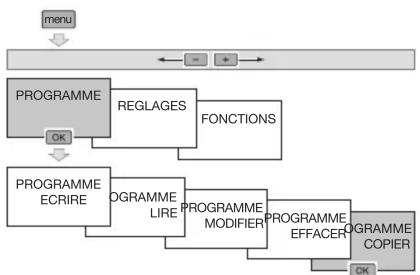
Programme copier
La fonction copier vous permet de copier un programme d'un canal vers un autre canal.
flowchart
graph TD
    A["menu"] --> B["PROGRAMME"]
    B --> C["OK"]
    C --> D["PROGRAMME ECRIRE"]
    D --> E["PROGRAMME LIRE"]
    E --> F["PROGRAMME MODIFIER"]
    F --> G["PROGRAMME EFFACER"]
    G --> H["PROGRAMME COPIER"]
    H --> I["OK"]
    B --> J["REGLAGES"]
    J --> K["FONCTIONS"]
Sélectionner le canal dont vous souhaitez copier la programmation.
Sélectionner (+, - puis ok) le programme que vous souhaitez copier : HEBDO, SP1-SP10, DATE-HEUR, VACANCES.
Sélectionner le canal dans lequel vous souhaitez coller le programme copié. Valider par appui sur ok.
Sélectionner CONTINUER, si vous souhaitez copier d'autres parties de programme.
Sélectionner RETOUR AUTO pour revenir en mode automatique.
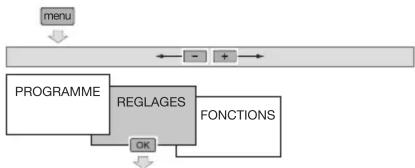
RÉGLAGES

flowchart
graph TD
    A["menu"] --> B["PROGRAMME"]
    B --> C["REGLAGES"]
    C --> D["FONCTIONS"]
    D --> E["OK"]
    E --> C
    C --> F["->"]
    F --> G["+"]
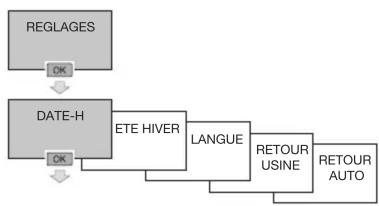
Le menu réglage vous permet d'accéder aux réglages suivants :
flowchart
graph TD
    A["REGLAGES"] --> B["OK"]
    B --> C["DATE-H"]
    C --> D["OK"]
    D --> E["ETE HIVER"]
    E --> F["LANGUE"]
    F --> G["RETOUR USINE"]
    G --> H["RETOUR AUTO"]
DATE-H
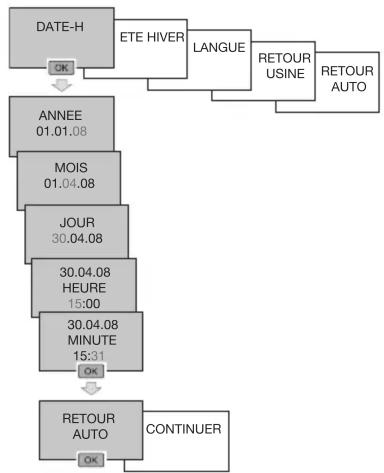
Mise à l'heure et au jour
flowchart
graph TD
    A["DATE-H"] -->|OK| B["ANNEE 01.01.08"]
    B --> C["MOIS 01.04.08"]
    C --> D["JOUR 30.04.08"]
    D --> E["HEURE 15:00"]
    E --> F["30.04.08 MINUTE 15:31"]
    F -->|OK| G["RETOUR AUTO"]
    G -->|OK| H["CONTINUER"]
    H --> I["RETOUR AUTO"]
    I --> J["RETOUR USINE"]
    J --> K["LANGUE"]
    K --> L["ETE HIVER"]
    L --> M["ETE HIVER"]
    M --> N["ETE HIVER"]
Appuyer sur ok pour revenir en mode automatique.
Pour effectuer d'autres réglages (changement automatique été/hiver, langue, retour usine), appuyer sur + et sélectionner CONTINUER.
ÉTÉ - HIVER
flowchart
graph LR
    A["DATE-H"] --> B["ETE HIVER"]
    B --> C["OK"]
    C --> D["LANGUE"]
    D --> E["RETOUR USINE"]
    E --> F["RETOUR AUTO"]
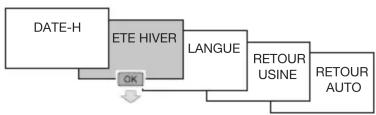
Sélectionnez le type de changement été/hiver souhaité puis valider avec ok.
Types disponibles :
| Type Début | de l'heure d'été | Début de l'heure d'hiver | Zone d'application |
| EURO* ETE/HIVER | Dernier dimanche de mars | Dernier Dimanche d'octobre | Union Européenne |
| USA ETE/HIVER | Deuxième dimanche de mars | Premier dimanche de Novembre | Amérique du Nord |
| AUSTRALIE ETE/HIVER | Premier dimanche d'octobre | Premier dimanche d'avril | Australie |
| PERSO ETE/HIVER | Date librement programmée | Date librement programmée | |
| SANS ETE/HIVER | Pas de changement | Pas de changement |
* type par défaut
Le changement intervient toujours entre 2h et 3h du matin.
Lorsque le type PERSO est choisi :
Défi nir le mois, puis la semaine du changement d'heure d'été.
Défi nir le mois, puis la semaine du changement d'heure d'hiver.
Le changement a toujours lieu le dimanche.
LANGUE
flowchart
graph TD
    A["REGLAGES"] -->|OK| B["DATE-HEUR"]
    C["FONCTIONS"] --> B
    B --> D["ETE HIVER"]
    D --> E["LANGUE"]
    E -->|OK| F["RETOUR USINE"]
    F --> G["RETOUR AUTO"]
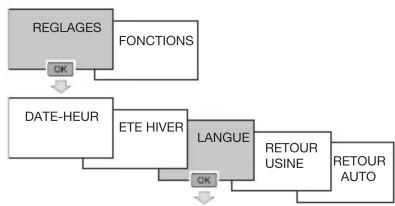
Sélectionner la langue souhaitée parmi les langues suivantes : FRANÇAIS, DEUTSCH, ENGLISH, NEDERLANDS, PORTUGUES, ESPANOL, ITALIANA. Valider avec ok.
RETOUR USINE
Remise à zéro
Pour remettre le produit en confi guration usine, c'est à dire effacer la totalité du programme ainsi que tous les réglages effectués :

flowchart
graph TD
    A["menu"] --> B["PROGRAMME"]
    B --> C["REGLAGES"]
    C --> D["OK"]
    D --> E["DATE-H"]
    E --> F["ETE HIVER"]
    F --> G["LANGUE"]
    G --> H["RETOUR USINE"]
    H --> I["OK"]
    I --> J["ATTENTION RESET"]
    J --> K["OK"]
    C --> L["FONCTIONS"]
    L --> M["+"]
    M --> N["-"]
Confirmer avec ok l'effacement total.
A l'issue de la remise à zéro, comme pour une première mise en service, les réglages suivants doivent être effectués :
- la langue,
- mise à la date et à l'heure,
- changement automatique été/hiver.
FONCTIONS


flowchart
graph TD
    A["menu"] --> B["PROGRAMME"]
    B --> C["REGLAGES"]
    C --> D["FONCTIONS"]
    D --> E["OK"]
    E --> F["+"]
    F --> G["-"]
    G --> B
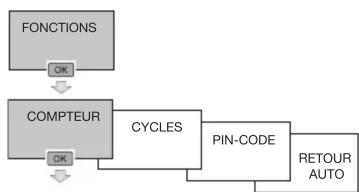
Le menu fonctions vous permet d'accéder aux réglages et informations suivants :
flowchart
graph TD
    A["FONCTIONS"] --> B["OK"]
    B --> C["COMPTEUR"]
    C --> D["OK"]
    D --> E["CYCLES"]
    E --> F["PIN-CODE"]
    F --> G["RETOUR AUTO"]
Utilisable partout en Europe

€ et en Suisse

Appareil à installer uniquement par un installateur électricien selon les normes d'installation en vigueur dans le pays.
COMPTEUR
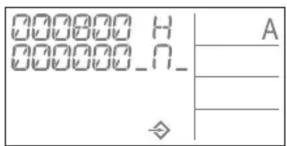
Le menu “Compteur” permet de visualiser pour chacune des sorties, le nombre d'heures de fonctionnement (position ON), ainsi que le nombre de commutations depuis la mise en service.
Le compteur permet également de visualiser le nombre d'heures de fonctionnement de l'horloge (produit sous tension).
Il est impossible de remettre à zéro ces compteurs, (même après un retour usine).
Appuyer sur la touche menu.
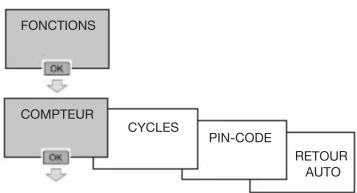
A l'aide des touches + ou -, puis ok, sélectionner le menu FONCTIONS, puis COMPTEUR.
flowchart
graph TD
    A["FONCTIONS"] --> B["OK"]
    B --> C["COMPTEUR"]
    C --> D["OK"]
    D --> E["CYCLES"]
    E --> F["PIN-CODE"]
    F --> G["RETOUR AUTO"]
    G --> H["Feedback to FONCTIONS"]
La première ligne indique le nombre d'heures de fonctionnement de la sortie.
La deuxième ligne indique le nombre de commutations (ON puis OFF) effectuées par la sortie.
Les touches +/- vous permettent de faire défiler les différents indicateurs.
Un appui sur la touche ok permet de sortir de ce menu.
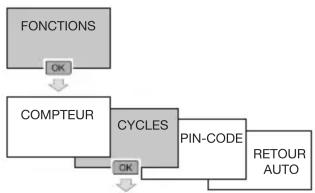
CYCLE
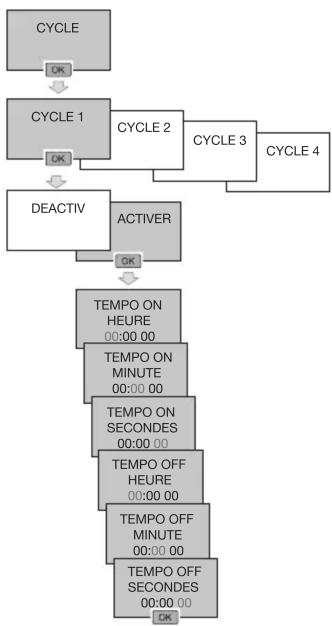
Pour pouvoir réaliser une programmation de type cyclique, il est nécessaire au préalable de définir le(s) cycle(s) de fonctionnement.
Un cycle est défini par x h, x min, x sec ON puis x h, x min, x sec OFF.
Ce menu vous permet de définir, de modifier ou de désactiver jusqu'à 4 cycles différents.
Lors de la création d'un pas de programmation, les cycles actifs apparaîtront dans le choix de l'état des sorties.
flowchart
graph TD
    A["FONCTIONS"] --> B["OK"]
    B --> C["COMPTEUR"]
    C --> D["OK"]
    D --> E["CYCLES"]
    E --> F["PIN-CODE"]
    F --> G["RETOUR AUTO"]
Pour créer ou modifier un cycle :
flowchart
graph TD
    A["CYCLE"] --> B["OK"]
    B --> C["CYCLE 1"]
    C --> D["OK"]
    D --> E["DEACTIV"]
    E --> F["ACTIVER"]
    F --> G["OK"]
    G --> H["TEMPO ON HEURE 00:00.00"]
    H --> I["TEMPO ON MINUTE 00:00.00"]
    I --> J["TEMPO ON SECONDES 00:00.00"]
    J --> K["TEMPO OFF HEURE 00:00.00"]
    K --> L["TEMPO OFF MINUTE 00:00.00"]
    L --> M["TEMPO OFF SECONDES 00:00.00"]
    M --> N["OK"]
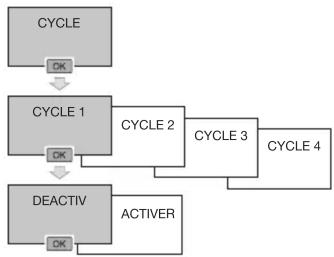
Pour désactiver un cycle :
flowchart
graph TD
    A["CYCLE"] --> B["CYCLE 1"]
    B --> C["CYCLE 2"]
    C --> D["CYCLE 3"]
    D --> E["CYCLE 4"]
    F["DEACTIV"] --> G["ACTIVER"]
    G --> H["OK"]
    H --> I["OK"]
    I --> B
Le fait de désactiver un cycle, désactive également tous les pas de programmation concernés.
PIN-CODE
flowchart
graph TD
    A["FONCTIONS"] --> B["OK"]
    B --> C["COMPTEUR"]
    C --> D["CYCLES"]
    D --> E["PIN-CODE"]
    E --> F["OK"]
    F --> G["RETOUR AUTO"]
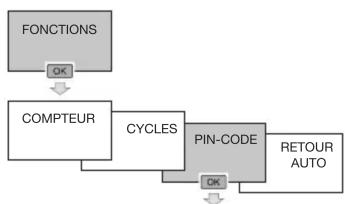
Le menu "PIN code" permet de verrouiller le clavier de l'horloge.
Lorsque le PIN code est activé :
Le symbole clignote pour vous indiquer que la fonction est activée.
Après 1 minute sans action sur le produit, le clavier se verrouille.
Le symbole 📄 vous indique que le clavier est verrouillé. Il est nécessaire de renseigner le PIN code pour pouvoir avoir à nouveau accès au clavier.
Pour activer le verrouillage clavier par PIN code (ou pour modifier le PIN code)

flowchart
graph TD
    A["PIN-CODE"] --> B["OK"]
    B --> C["PIN-CODE ACTIVAR"]
    C --> D["OK"]
    D --> E["PIN-CODE DESACTIV"]
    E --> F["PIN-CODE PROG 0000"]
    F --> G["PIN-CODE PROG 0000"]
    G --> H["PIN-CODE PROG 0000"]
    H --> I["PIN-CODE PROG 0000"]
    I --> J["PIN-CODE PROG 0000"]
    J --> K["OK"]
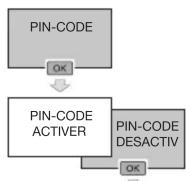
Pour désactiver le verrouillage clavier par PIN code
CLÉ
-
A l'aide de + ou –, sélectionner : sauvegarder dans clé : pour sauvegarder le programme contenu dans le produit, enregistrer dans horloge : pour charger le programme de la clé dans l'interrupteur horaire, appliquer le programme clé : pour exécuter le programme contenu dans la clé sans effacer celui présent dans l'appareil.lire le programme clé : pour vérifier le programme contenu dans la clé.
-
Valider le choix retenu avec ok.
Un message d'erreur peut apparaître à l'écran :
Vérifier le type de clé.
Le message d'erreur reste affiché aussi longtemps que la clé est présente, mais c'est le programme de l'interrupteur qui est exécuté.
Forçage - Dérogation Fonctionnement aléatoire

Par appuis successifs sur le bouton de commande du canal.
Si l'état de la sortie est On :
1er appui: dérogation temporaire. Off et clignotent. Le retour en mode automatique se fera au prochain pas de programme.
2ème appui : forçage permanent. Off et sont fixes. Ce forçage doit être annulé manuellement.
3ème appui : forçage permanent. On et sont fixes. Ce forçage doit être annulé manuellement.
4ème appui: fonctionnement aléatoire. Pour la simulation de présence, ainsi que l'état de la sortie sont affichés. Doit être annulé manuellement. Dans ce cas les pas de programme sont décalés aléatoirement dans une plage de ± 59 min.
5ème appui : retour au mode automatique. L'état de sortie ainsi que ☺ sont affichés.
- Programmateur 4 voies cycle annuel et hebdomadaire avec clé de programmation
- TYA720
- Principales caractéristiques
- Présentation du produit
- Schéma de raccordement
- Spécifications techniques
- Première mise en service
- Réinitialisation
- Menu
- Programmation
- Sélectionner :
- Créer un pas de programme spécifique (date - heure) :
- Créer un programme vacances
- Programme Lire
- Visualiser un programme
- Programme modifi er
- Programme effacer
- Programme copier
- DATE-H
- RETOUR USINE
- Remise à zéro
- COMPTEUR
- CYCLE
- CLÉ
- Forçage - Dérogation Fonctionnement aléatoire
Marque : HAGER
Modèle : TYA720
Catégorie : Programmateur horaire