LD5511 - Moniteur HP - Notice d'utilisation et mode d'emploi gratuit
Retrouvez gratuitement la notice de l'appareil LD5511 HP au format PDF.


| Type de produit | Moniteur d'affichage dynamique numérique (Digital Signage) |
| Marque / Modèle | HP LD5511 |
| Taille de l'écran (diagonale) | 55 pouces (139,7 cm) |
| Résolution native | 1920 x 1080 (Full HD) |
| Luminosité typique | 350 cd/m² |
| Rapport de contraste | 1200:1 |
| Angle de vision | 178° horizontal et vertical |
| Dimensions (L x H x P, sans pied) | 1238,6 x 711,1 x 59,9 mm (61,7 mm avec fixation murale) |
| Poids net (sans support) | 16,0 kg |
| Alimentation | CA 100-240 V, 50-60 Hz, 2,5 A |
| Consommation électrique (max / typique / veille) | 174 W / 140 W / < 0,5 W |
| Haut-parleurs intégrés | 2 x 10 W (RMS) |
| Entrées vidéo | VGA (D-Sub), DVI-D, HDMI, YPbPr (Composant), CVBS (Composite) |
| Entrées audio | Prise RCA (x2), prise téléphone 3,5 mm (PC Line) |
| Ports de contrôle | RS232C (entrée/sortie), RJ-45 (LAN), IR In/Out |
| Port USB | 1 x USB 2.0 (pour lecture multimédia) |
| Grille VESA | 400 x 200 mm ou 400 x 400 mm (vis M6) |
| Compatibilité multimédia USB | Musique : MP3, WMA, AAC ; Vidéo : AVI, MP4, MOV, MKV ; Photos : JPEG, BMP, PNG, GIF |
| Fonctions réseau | DLNA, filaire (RJ-45), écran miroir via DMR |
| Entretien et nettoyage | Chiffon doux sec ou légèrement humide ; proscrire alcool, solvants, liquides ammoniaqués |
| Sécurité | Mise à la terre obligatoire ; déconnecter avant nettoyage ; ne pas exposer à la pluie ni à l'humidité |
| Température de fonctionnement | 0°C à 40°C ; humidité 20% à 80% (sans condensation) |
| Normes réglementaires | CE, FCC Classe A, UL/CUL, RoHS |
| Accessoires fournis | Télécommande avec piles AAA, câble d'alimentation (1,8 m), câble VGA (1,8 m), câble HDMI (1,8 m), câble RS232 (optionnel) |
FOIRE AUX QUESTIONS - LD5511 HP
Questions des utilisateurs sur LD5511 HP
0 question sur cet appareil. Repondez a celles que vous connaissez ou posez la votre.
Poser une nouvelle question sur cet appareil
Téléchargez la notice de votre Moniteur au format PDF gratuitement ! Retrouvez votre notice LD5511 - HP et reprennez votre appareil électronique en main. Sur cette page sont publiés tous les documents nécessaires à l'utilisation de votre appareil LD5511 de la marque HP.
MODE D'EMPLOI LD5511 HP
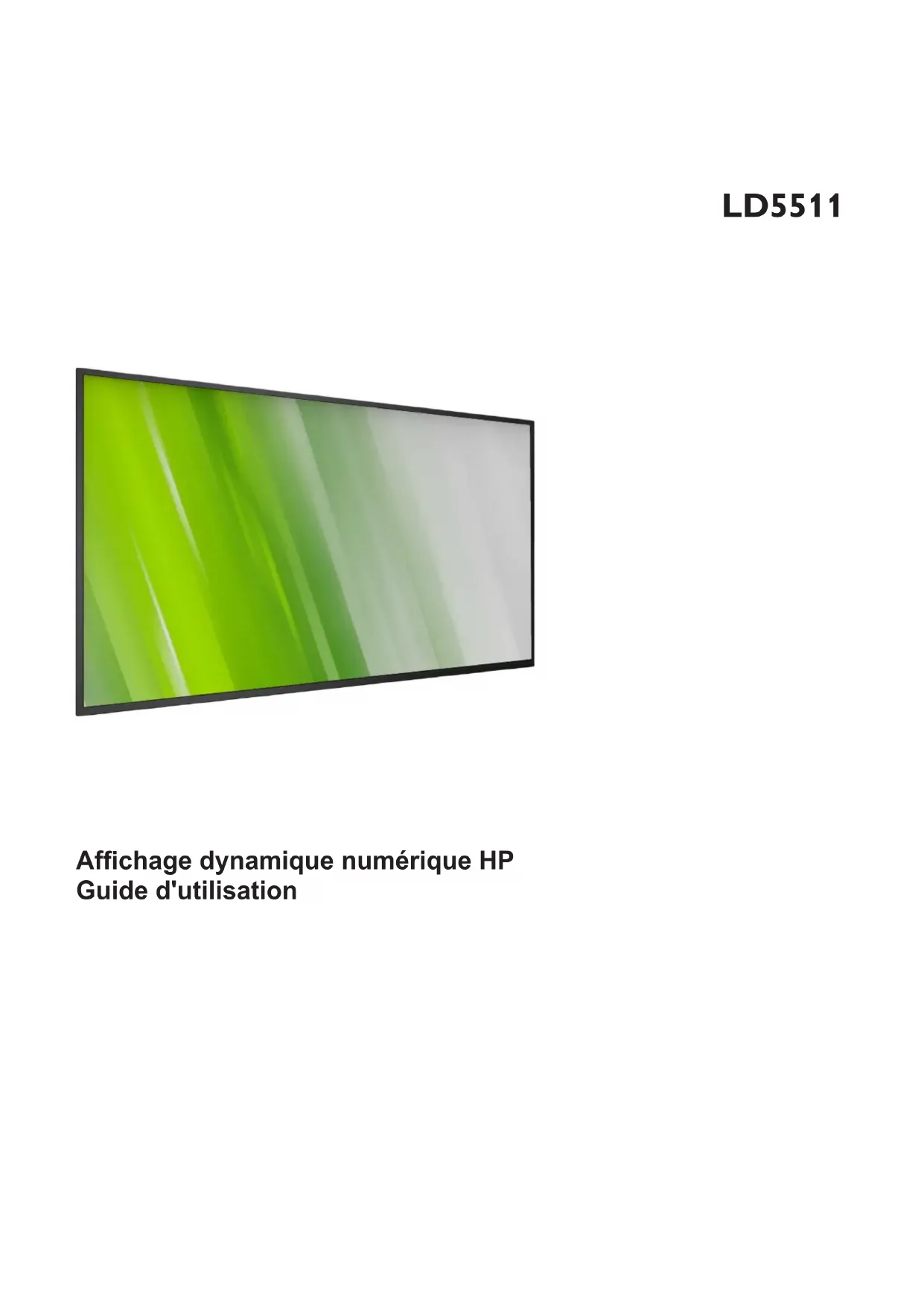
Affichage dynamique numérique HP Guide d'utilisation
Les informations du présent document peuvent être modifiées sans préavis. Les seules garanties relatives aux produits et services HP sont décrites dans les documents de garantie expresse fournis avec ces produits et services. Aucun élément du présent document ne doit être interprété comme une garantie complémentaire d'aucune sorte. HP ne peut en aucun cas être tenu pour responsable des éventuelles omissions ou erreurs techniques ou éditoriales contenues dans ce document.
Avis relatif au produit
Ce guide décrit les fonctionnalités communes à la plupart des modèles. Certaines fonctionnalités peuvent ne pas être disponibles sur le produit dont vous disposez.
Pour accéder à la version la plus récente du manuel d'utilisation, rendez-vous sur le site http://www.hp.com/support et sélectionnez votre pays. Sélectionnez Pilotes et Téléchargements ou l'option équivalente, puis suivez les instructions à l'écran.
Consignes de sécurité
Avertissements et précautions
FAMILIARISEZ-VOUS AVEC CES SYMBOLES DE SÉCURITÉ

ATTENTION
RISQUE DE CHOC ÉLECTRIQUE NE PAS OUVRIR

ATTENTION : POUR RÉDUIRE LE RISQUE DE CHOC ÉLECTRIQUE, NE PAS RETIRER LE COUVERCLE (OU LE PANNEAU ARRIÈRE). NE CONTIENT AUCUNE PIÈCE RÉPARABLE PAR L'UTILISATEUR. CONFIEZ L'ENTRETIEN À UN PERSONNEL QUALIFIÉ.
ATTENTION : POUR RÉDUIRE LE RISQUE DE CHOC ÉLECTRIQUE, NE PAS RETIRER LE COUVERCLE (OU LE PANNEAU ARRIÈRE). NE CONTIENT AUCUNE PIÈCE RÉPARABLE PAR L'UTILISATEUR. CONFIEZ L'ENTRETIEN À UN PERSONNEL QUALIFIÉ.

Ce symbole indique la présence d'une haute tension à l'intérieur. Tout type de contact avec une partie interne de ce produit est dangereux.

Ce symbole indique qu'un document important concernant le fonctionnement et l'entretien est inclus avec ce produit.
ATTENTION : Les règlements FCC/CSA stipulent que tout changement ou toute modification de cet équipement peut annuler le droit de l'utilisateur à le faire fonctionner.
ATTENTION : Pour éviter tout risque d'électrocution, veillez à aligner la broche large de la fiche sur l'orifice large correspondant et insérez complètement la fiche.
POUR ÉVITER DES DOMMAGES SUSCEPTIBLES DE PROVOQUER UN INCENDIE OU UN RISQUE DE CHOC ÉLECTRIQUE, N'EXPOSEZ PAS CET APPAREIL À LA PLUIE OU À L'HUMIDITÉ.
La prise murale doit être située à proximité de l'appareil et être facilement accessible.

Veuillez lire ces instructions et vous y conformer au moment du branchement et de l'utilisation de votre écran public :
- Débranchez l'écran si vous envisagez de ne pas l'utiliser pendant un certain temps.
- Débranchez l'écran si vous voulez le nettoyer. Pour ce faire, utilisez un chiffon légèrement humide. Vous pouvez aussi vous servir d'un chiffon sec, pour autant que l'écran soit hors tension. Toutefois, n'utilisez jamais d'alcool, de solvants ou de liquides à base d'ammoniaque.
- Adressez-vous à un technicien si l'écran ne fonctionne pas normalement, après avoir suivi les instructions mentionnées dans ce manuel.
- Le couvercle du boîtier ne doit être ouvert que par un personnel qualifié.
- N'exposez pas l'écran à la lumière directe du soleil, et ne le placez pas à proximité d'une cuisinière ou de toute autre source de chaleur.
-
Éloignez tout objet pouvant tomber dans les évents ou empêcher les composants électroniques de l'écran de refroidir correctement.
-
N'obstruez pas les orifices d'aération du châssis.
- L'écran doit être conservé dans un endroit sec. Afin d'éviter les risques d'électrocution, ne l'exposez pas à la pluie ou à une humidité excessive.
- Si vous désactivez l'écran en débranchant le câble d'alimentation, attendez 6 secondes avant de rebrancher le câble d'alimentation pour un fonctionnement normal.
- Afin d'éviter tout risque d'électrocution ou d'endommagement permanent de l'appareil, n'exposez pas l'écran à la pluie ou à une humidité excessive.
- Lors de la mise en place de l'écran, veillez à ce que la fiche d'alimentation et la prise soient facilement accessibles.
- IMPORTANT : Activez toujours un programme économiseur d'écran pendant l'utilisation de votre application. Si une image fixe très contrastée reste à l'écran pendant une durée prolongée, une « image résiduelle » ou « image fantôme » peut se former à l'avant de l'écran. Il s'agit d'un phénomène bien connu qui est dû à des défauts inhérents à la technologie LCD. Dans la plupart des cas, l'image résiduelle disparaît progressivement après la mise hors tension. Sachez que le symptôme d'image résiduelle ne peut pas être réparé et n'est pas couvert par la garantie.
Instructions de sécurité importantes
- Lisez ces instructions.
2 Conservez ces instructions. - Tenez compte de tous les avertissements.
- Suivez toutes les instructions.
- N'utilisez pas cet appareil près d'un point d'eau.
-
Nettoyez avec un chiffon sec uniquement.
-
N'obstruez pas les orifices de ventilation. Installez l'appareil conformément aux instructions du fabricant.
-
N'installez pas l'appareil à proximité de sources de chaleur telles que des radiateurs, bouches d'air chaud, poêles ou autres appareils (y compris les amplificateurs) produisant de la chaleur.
-
Ne supprimez pas la fonction de sécurité de la fiche polarisée ou de mise à la terre. Une fiche polarisée dispose de deux lames dont l'une est plus large que l'autre. Une fiche de mise à la terre comporte deux lames et une troisième broche de mise à la terre. La lame la plus large ou la troisième broche sont fournies pour votre sécurité. Si la fiche fournie ne rentre pas dans votre prise, demandez à un électricien de remplacer la prise obsolète.
-
Évitez de marcher sur le cordon d'alimentation ou de le pincer, en particulier au niveau des fiches, des prises de courant et du point de sortie de l'appareil.
-
Utilisez uniquement les pièces de fixation/accessoires spécifiés par le fabricant.
-
Utilisez uniquement le produit avec le chariot, le socle, le trépied, le support ou la table recommandé(e) par le fabricant ou vendu(e) avec l'appareil. Lorsque vous utilisez un chariot, soyez prudent en déplaçant le chariot/appareil afin d'éviter les blessures en cas de basculement.
-
Débranchez cet appareil en cas d'orage ou pendant de longues périodes d'inutilisation.
-
Confiez toutes les tâches de maintenance à un personnel qualifié. Des travaux de maintenance sont nécessaires en cas d'endommagement de l'appareil : par exemple, endommagement du cordon d'alimentation ou de la fiche, déversement de liquide ou chute d'objets à l'intérieur de l'appareil, exposition de l'appareil à la pluie ou à l'humidité, dysfonctionnement ou chute de l'appareil.

AVERTISSEMENT : POUR RÉDUIRE LE RISQUE D'INCENDIE OU DE CHOC ÉLECTRIQUE, N'EXPOSEZ PAS CET APPAREIL À LA PLUIE OU À L'HUMIDITÉ.
AVERTISSEMENT : L'appareil ne doit pas être exposé aux fuites et aux éclaboussures. Aucun objet rempli de liquide, comme un vase, ne doit être placé sur l'appareil.
AVERTISSEMENT : N'exposez pas les piles ou les batteries (intégrées) à une source produisant une chaleur excessive comme le soleil, un feu ou une source de chaleur similaire.
AVERTISSEMENT : Lorsque la fiche d'alimentation ou une prise multiple est utilisée comme dispositif de débranchement de l'appareil, elle doit rester facilement accessible.
AVERTISSEMENT : Pour éviter la propagation du feu, tenez toujours les bougies et autres flammes nues à distance de ce produit.

AVERTISSEMENT : Pour éviter les blessures, cet appareil doit être solidement fixé au sol/mur, conformément aux instructions d'installation.
ATTENTION : Ces instructions d'entretien sont destinées à un personnel de maintenance qualifié uniquement. Pour réduire le risque de choc électrique, ne pas effectuer tout entretien autre que les tâches mentionnées dans les instructions d'utilisation, sauf si vous êtes qualifié pour le faire.
ATTENTION : Toute pression acoustique excessive au niveau des écouteurs et des casques est susceptible de provoquer une perte d'audition. Le fait de régler l'égaliseur au niveau maximum augmente la tension en sortie des écouteurs et du casque, et donc le niveau de pression sonore. Par conséquent, pour protéger votre audition, réglez l'égaliseur à un niveau approprié.
Une fonction MAINS SWITCH tous pôles est utilisée comme dispositif de sectionnement, l'emplacement sur l'appareil et la fonction du bouton doivent être décrits, et le bouton doit rester facilement accessible.
Pour l'application UL/CUL : À utiliser uniquement avec le dispositif de fixation murale homologué UL, portant un poids/une charge minimum : 16 Kg.
Pour l'application CB : Poids de l'unité sans la base : 16 Kg. L'équipement et son dispositif de montage restent sécurisés au cours du test. (Kit de montage mural utilisé selon le tableau suivant).
| Kit de montage mural | Vis |
| 400x400, 400x200 | M6 x (10+X), X = épaisseur de la plaque de montage mural |
Informations règlementaires
Reportez-vous aux notices produit fournies sur votre disque média, s'il est inclus, ou dans votre kit de documentation sur les informations réglementaires, environnementales et de sécurité concernant ce produit.
Déclaration de conformité CE
Reportez-vous aux notices produit fournies sur votre disque média, s'il est inclus, ou dans votre kit de documentation sur les informations réglementaires, environnementales et de sécurité concernant ce produit.
Nous déclarons que la conformité de ce produit aux normes suivantes est de notre responsabilité :
- EN60065:2002+A1:2006+A11:2008+A2:2010+A12:2011 (Exigences de sécurité concernant les appareils audio, vidéo et les appareils électroniques similaires)
- EN55013:2013 (Exigences sur les émissions radio des récepteurs de radiodiffusion)
- EN55020:2007+A11:2011 (Récepteurs de radiodiffusion sonores et télévisuels et appareils associés-Caractéristiques d'immunité-Limites et méthodes de mesure)
- EN55022:2010 (Exigences sur les perturbations radioélectriques des appareils de traitement de l'information)
- EN55024:2010 (Exigences sur l'immunité des appareils de traitement de l'information)
- EN61000-3-2:2006 +A1:2009+A2:2009 (Limites pour les émissions de courant harmonique)
- EN61000-3-3:2013 (Limitation des fluctuations de courant et du scintillement)
- EN 50581:2012 (Documentation technique pour l'évaluation des produits électriques et électroniques concernant la restriction imposée aux composants dangereux)
Selon les dispositions des directives applicables :
• 2006/95/CE (Directive basse tension)
• 2004/108/CE (Directive CEM)
- 2009/125/CE (directive ErP, CE n° 1275/2008, 642/2009 mettant en œuvre la Directive de mode Veille et Arrêt de la consommation électrique)
- 93/68/CEE (Amendement de la Directive CEM et basse tension) et produite par une organisation de fabrication certifiée ISO9000.
• 2011/65/UE (Directive RoHS 2)
Avertissement :
Cet équipement est de type Classe A. Dans un environnement domestique, ce produit peut provoquer des interférences radio ; l'utilisateur devra alors prendre des mesures adéquates.
Avis de la Commission Fédérale des Communications (FCC) - uniquement pour les États-Unis
REMARQUE : Cet appareil a été testé et respecte les limites d'un appareil numérique de classe A, conformément au point 15 du règlement FCC. Ces limites sont conçues pour fournir une protection raisonnable contre toute interférence nuisible lorsque l'équipement est utilisé dans un environnement commercial. Cet équipement génère, utilise et peut émettre des ondes radioélectriques. Il est susceptible de créer des interférences nuisibles pour les communications radioélectriques s'il n'est pas installé ou utilisé conformément au manuel d'instruction. L'utilisation de cet équipement dans une zone résidentielle est susceptible de générer des interférences nuisibles, lesquelles devront être corrigées aux frais de l'utilisateur.
Centre polonais d'essai et d'avis d'attestation
L'équipement doit être alimenté par une prise de courant comportant un circuit de protection (prise à trois broches). Tous les équipements qui fonctionnent ensemble (ordinateur, écran, imprimante, etc.) doivent avoir la même source d'alimentation électrique.
Le conducteur de phase de l'installation électrique de la pièce doit être équipé d'un système de protection contre les courts-circuits, sous forme de fusible d'une valeur nominale ne dépassant pas 16 ampères (A).
Pour éteindre complètement l'équipement, le câble d'alimentation doit être retiré de la prise de courant, qui doit se trouver à proximité de l'équipement et être facile d'accès.
Une protection identifiée par un « B » confirme que l'équipement est conforme aux exigences de protection d'utilisation des nomes PN-93/T-42107 et PN-89/F-06251.
Champs électriques, magnétiques et électromagnétiques (« EMF »)
- Nous fabriquons et commercialisons de nombreux produits destinés au grand public, qui, comme tous les appareils électroniques, peuvent généralement émettre et recevoir des signaux électromagnétiques.
- L'un de nos engagements consiste à prendre toutes les mesures qui s'imposent en matière de sécurité et de santé, conformément aux dispositions légales applicables, pour respecter les normes sur les champs électriques, magnétiques et électromagnétiques en vigueur au moment de la fabrication des produits.
- Nous nous engageons à développer, produire et commercialiser des produits ne présentant aucun effet nocif sur la santé.
- Nous confirmons que les produits, s'ils sont manipulés correctement et conformément à l'usage prévu, répondent aux règles de sécurité établies sur la base des connaissances scientifiques actuelles.
- Nous participons activement au développement des normes internationales relatives à la sécurité et aux champs électromagnétiques (EMF). Cet engagement nous permet d'anticiper les évolutions ultérieures en matière de normalisation afin de les intégrer avant l'heure dans nos produits.
Informations pour le Royaume-Uni exclusivement
AVERTISSEMENT - CET APPAREIL DOIT ÊTRE RELIÉ À LA TERRE.
Important :
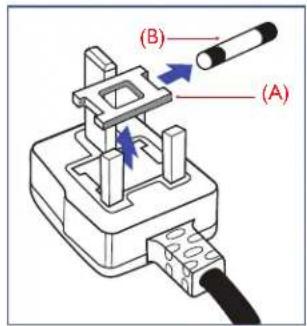
Cet appareil est fourni avec une fiche moulée certifiée 13 A. Pour changer un fusible sur ce type de fiche, procédez de la manière suivante :
- Ôtez le couvercle du fusible et le fusible lui-même.
- Insérez le nouveau fusible qui doit être de type certifié BS 1362 5A, A.S.T.A, ou BSI.
- Remettez le couvercle du fusible.
Si la fiche dont est doté l'appareil ne convient pas à vos prises murales, elle doit être coupée et remplacée par une fiche triple appropriée.
Si la prise secteur contient un fusible, il doit être de 5 A. S'il s'agit d'une prise sans fusible, le fusible sur le tableau de distribution ne doit pas être d'une intensité supérieure à 5 A.
REMARQUE : La prise qui aura été coupée doit être détruite pour éviter les risques d'électrocution lors d'une éventuelle insertion dans une autre fiche de 13 A.
Comment connecter une prise

Les couleurs des fils électriques de la fiche secteur correspondent aux codes suivants :
BLEU - « NEUTRAL » (« N », neutre)
MARRON- « LIVE » (« L », phase)
VERT ET JAUNE – « EARTH » (« E », terre)
- Le fil VERT ET JAUNE doit être raccordé à la borne de la prise identifiée par la lettre « E », le symbole Terre ou la couleur VERTE ou VERTE ET JAUNE.
- Le fil BLEU doit être raccordé à la borne identifiée par la lettre « N » ou la couleur NOIRE.
- Le fil MARRON doit être raccordé à la borne identifiée par la lettre « L » ou la couleur ROUGE.
Avant de replacer le couvercle de la prise, assurez-vous que le presse-étoupe est bien fixé sur la gaine de la fiche secteur, et pas seulement sur les trois fils.
RoHS pour la Chine
Tableau J-moss (RoHS pour le Japon)
Informations pour l'Europe du Nord (Pays nordiques)
Placering/Ventilation
WARNING:
FÖRSÄKRA DIG OM ATT HUVUDBRYTARE OCH UTTAG ÄR LÄTÄTKOMLIGA, NÄR DU STÄLLER DIN UTRUSTNING PÅPLATS.
Placering/Ventilation
ADVARSEL:
S∅RG VED PLACERINGEN FOR, AT NETLEDNINGENS STIK OG STIKKONTAKT ER NEMT TILGÆNGELIGE.
Paikka/Ilmankierto
VAROITUS:
SIJOITA LAITE SITEN, ETTÄ VERKKOJOHTO VOIDAAAN TARVITTAESSA HELPOSTI IRROTTAA PISTORASIASTA.
Mise au rebut en fin de vie
Votre nouvel écran public contient des matériaux qui peuvent être recyclés et réutilisés. Certaines sociétés spécialisées peuvent recycler votre produit de façon à augmenter la quantité de matériaux réutilisables et à réduire le volume de mise au rebut.
Veuillez consulter votre règlementation locale en matière de mise au rebut de votre ancien écran auprès de votre revendeur local.
(Pour les clients basés au Canada et aux États-Unis)
Ce produit peut contenir du plomb et/ou du mercure. Mettre au rebut conformément à la réglementation locale (celle de votre État) ou fédérale. Pour plus d'informations sur le recyclage, consultez le site www.eia.org (Campagne de sensibilisation des consommateurs)
Déchets d'Équipements Électriques et Électroniques-DEEE
Avis aux utilisateurs des ménages privés de l'Union Européenne

Cette Marque sur le produit ou sur l'emballage indique que, conformément à la Directive européenne 2012/19/UE régissant l'utilisation des équipements électriques et électroniques, ce produit ne peut pas être jeté avec les ordures ménagères. Vous êtes responsable de l'élimination de cet équipement via un lieu de collecte de déchets d'équipements électriques et électroniques désignés. Afin de déterminer les lieux de collecte de tels équipements électriques et électroniques, veuillez contacter les autorités locales pour connaître l'organisme d'élimination des déchets dont dépend votre foyer ou le magasin où vous avez acheté le produit.
Directives de fin de vie - Recyclage

Votre nouvel écran public contient des matériaux qui peuvent être recyclés à destination de nouveaux utilisateurs.
Veuillez mettre au rebut conformément à la loi locale, à celle de votre État et à la loi fédérale.

En tant que partenaire d'ENERGY STAR, nous avons déterminé que ce produit répond aux consignes d'efficacité énergétiques d'ENERGY STAR.
Restriction sur les indications de composants dangereux (Inde)
Ce produit est conforme au règlement « India E-waste Rule 2011 », et interdit l'utilisation du plomb, du mercure, du chrome hexavalent, des biphényles polybromés ou des éthers diphényliques polybromés en concentrations supérieures à 0,1 % du poids du produit, et à 0,01 % pour le cadmium, à l'exclusion des exemptions définies en Annexe 2 du règlement.
Déclaration E-Waste pour l'Inde
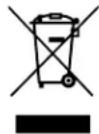
Ce symbole, présent sur le produit ou sur son emballage, indique que ce produit ne doit pas être mis au rebut avec vos autres déchets ménagers. Vous êtes responsable de la mise au rebut de vos équipements usagés, et à cet effet, vous devez les déposer à un point de collecte destiné au recyclage des équipements électriques et électroniques usagés. Le système de collecte et de recyclage de vos équipements usagés au moment de la mise au rebut aidera à préserver les ressources naturelles et garantira un recyclage qui protège la santé humaine et l'environnement. Pour plus d'informations sur les lieux de collecte de vos équipements usagés en vue de leur recyclage en Inde, veuillez consulter le lien vers le site web ci-dessous.
Table des matières
1. Déballage et installation ....1
1.1. Déballage....1
1.2. Contenu de l'emballage....1
1.3. Remarques sur l'installation....1
1.4. Montage mural 2
1.4.1. Grille VESA 2
1.5. Utilisation du capteur infrarouge et du voyant d'état de charge....3
2. Composants et fonctions....4
2.1. Panneau de commande 4
2.2. Bornes d'entrée/sortie ....5
2.3. Télécommande....6
2.3.1. Fonctions générales....6
2.3.2. Insertion des piles de la télécommande .....7
2.3.3. Manipulation de la télécommande....7
2.3.4. Plage de fonctionnement de la télécommande....7
3. Connexion de périphériques externes....8
3.1. Connexion de périphériques externes (lecteur de DVD/VCD/magnétoscope) ....8
3.1.1. Utilisation de l'entrée vidéo COMPOSANTE......8
3.1.2. Utilisation de l'entrée de la source vidéo (câble DVI non inclus)....8
3.1.3. Utilisation de l'entrée vidéo HDMI....9
3.2. Connexion d'un PC....9
3.2.1. Utilisation de l'entrée VGA....9
3.2.2. Utilisation de l'entrée DVI....9
3.2.3. Utilisation de l'entrée HDMI....10
3.3. Connexion d'équipements audio....10
3.3.1. Connexion d'un périphérique audio externe....10
3.4. Connexion de plusieurs écrans dans une configuration en cascade....11
3.4.1. Connexion de contrôle de l'écran.....11
3.5. Connexion IR Pass-through....11
3.6. Connexion câblée au réseau 12
4. Fonctionnement....13
4.1. Changement du format de l'image....13
4.2. Affichage des fichiers multimédia....13
4.2.1. Lecture des fichiers stockés sur un ordinateur....13
4.2.2. Lecture de fichiers multimédia à partir d'un périphérique USB....13
4.3. Options de lecture....14
4.3.1. Lecture de fichiers de musique....14
4.3.2. Lecture de fichiers de film....14
4.3.3. Lecture de fichiers de photos....15
5. Modifier vos paramètres....16
5.1. Réglages....16
5.1.1. Menu Image....16
5.1.2. Menu son 17
5.1.3. Menu des paramètres généraux....17
5.2. Paramètres réseau....18
6. Compatibilité des périphériques USB....19
7. Mode d'entrée....21
8. Politique relative aux pixels défectueux 22
8.1. Pixels et sous-pixels....22
8.2. Types de défauts de pixels + définition des points....22
8.3. Défauts de points brillants....22
8.4. Défauts de point sombre....23
8.5. Proximité des défauts de pixel....23
8.6. Tolérances en matière de défaut de pixel....23
8.7. MURA 23
9. Nettoyage et dépannage 24
9.1. Nettoyage 24
9.2. Dépannage 25
10. Spécifications techniques 26
1. Déballage et installation
1.1. Déballage
- Ce produit et ses accessoires standards sont emballés dans un carton.
- Tout autre accessoire optionnel sera emballé séparément.
- En raison de la taille et du poids de l'écran, il est préférable que deux personnes le déplacent.
- Après l'ouverture du carton, assurez-vous que le contenu est complet et en bon état.
1.2. Contenu de l'emballage
Veuillez vérifier que les éléments suivants accompagnent bien l'emballage que vous avez reçu :
- Écran LCD
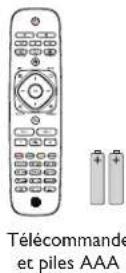
• Télécommande avec piles AAA
• Cordon d'alimentation (1,8 m)
• Câble VGA (1,8 m)
• Câble RS232 (1,8 m, en option)
• Câble HDMI (1,8 m)
• Disque logiciel et de documentation
Remarque : Le câble DVI n'est pas inclus.

* Seul un cordon d'alimentation est fourni avec votre écran.
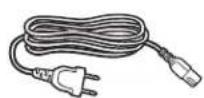
Cordon d'alimentation
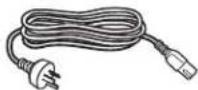
Pour la Chine

Câble de signal vidéo (câble D-SUB à D-SUB)

Disque logiciel et de documentation

Pour l'Amérique du Nord
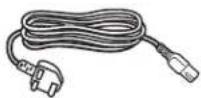
Pour le Royaume-Uni

Câble RS232

Câble HDMI
REMARQUES :
- Pour toutes les autres zones géographiques, utilisez un cordon d'alimentation adapté à la tension CA de la prise secteur et conforme aux réglementations de sécurité en vigueur dans votre pays.
• Le carton et le matériel d'emballage peuvent être conservés pour transporter l'écran. - Pour trouver les mises à jour du guide d'utilisation de votre produit, consultez le site http://www.hp.com/support et sélectionnez votre pays. Sélectionnez Pilotes et Téléchargements, puis suivez les instructions à l'écran.
1.3. Remarques sur l'installation
- En raison de la consommation électrique élevée de l'appareil, n'utilisez que la prise exclusivement conçue pour le produit. Si une rallonge est nécessaire, veuillez consulter votre agent de maintenance.
- Le produit doit être installé sur une surface plane pour éviter qu'il ne bascule. La distance entre le dos du produit et le mur doit être respectée pour le bon fonctionnement de la ventilation. Évitez d'installer le produit dans une cuisine, une salle de bain ou toute autre pièce très humide, afin de ne pas réduire la durée de vie des composants électroniques.
- Le produit ne peut fonctionner normalement qu'à une altitude inférieure à 3 000 m. Installé à une altitude supérieure à 3 000 m, le produit pourra présenter des anomalies.
1.4. Montage mural
Un kit de fixation murale standard (disponible dans le commerce) est nécessaire pour fixer cet écran au mur. Il est recommandé d'utiliser un support de fixation conforme à la norme TUV-GS et/ou UL1678 en Amérique du Nord.

- Déposez le film de protection qui protège l'écran emballé sur une table, sous la surface de l'écran afin de ne pas la rayer:
- Assurez-vous d'être en possession de tous les accessoires nécessaires au montage de l'écran (fixation murale, support de plafond, pied de tableau, etc.).
- Suivez les instructions accompagnant le kit de fixation du socle. Le non-respect des procédures de montage peut endommager l'équipement ou infliger des blessures à l'utilisateur ou l'installateur. La garantie du produit ne couvre pas les dommages résultant d'une installation incorrecte.
- Pour le kit de fixation murale, utilisez des vis de montage M6 (plus longues de 10 mm que l'épaisseur du support de montage) et serrez-les fermement.
- Poids de l'unité hors socle = 16 kg. L'équipement et son dispositif de montage restent sécurisés au cours du test. À utiliser uniquement avec le dispositif de fixation murale homologué UL, portant un poids/une charge minimum : 16 Kg.
- L'écran n'est pas inclinable.
1.4.1. Grille VESA
Grille Vesa 400 (H) × 200 (V) mm / 400 (H) × 400 (V) mm
Attention :
Pour éviter que l'écran ne tombe :
- Pour une installation murale ou au plafond, nous recommandons de fixer l'écran à l'aide de supports métalliques disponibles dans le commerce. Pour des instructions d'installation détaillées, consultez le guide accompagnant les supports respectifs.
- Pour réduire les risques de blessures ou de dommages dus à la chute de l'écran en cas de tremblement de terre ou autre catastrophe naturelle, consultez le fabricant des supports pour déterminer le lieu d'installation.
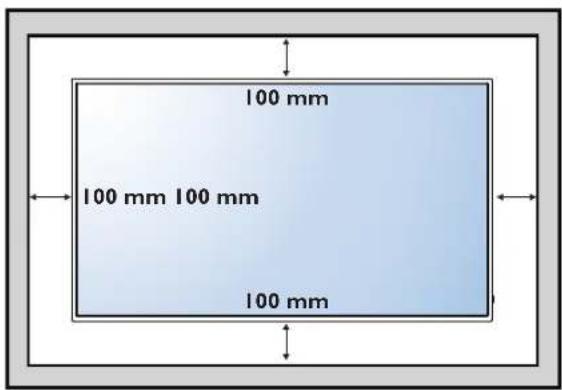
Dispositions en matière de ventilation pour les endroits fermés
Pour permettre à la chaleur de se disperser, laissez un espace suffisant entre l'écran et les objets environnants, comme indiqué sur le diagramme ci-dessous.
1.5. Utilisation du capteur infrarouge et du voyant d'état de charge
- Dirigez la lentille vers le bas pour améliorer le fonctionnement de la télécommande et consulter facilement le voyant d'état de charge
- Dirigez la lentille vers le haut avant d'installer l'écran pour une application vidéo murale
- Dirigez la lentille vers le haut/le bas jusqu'à entendre un déclic

Poussez vers la droite pour rentrer la lentille
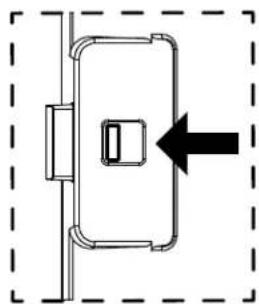
Poussez vers la gauche pour sortir la lentille
2. Composants et fonctions
2.1. Panneau de commande

① Bouton [+]
Utilisez ce bouton pour allumer l'écran ou le mettre en veille.
② Bouton [MUTE]
Active ou désactive le son.
③ Bouton [INPUT]
Sélectionne la source d'entrée.
- Utilisé en tant que bouton [ ] dans le menu OSD (On-Screen-Display).
④ Bouton [+]
Déplace la barre de surbrillance vers le haut / augmente le réglage lorsque le menu OSD est activé, ou augmente le niveau de sortie audio lorsque le menu OSD est désactivé.
⑤ Bouton [+]
Déplace la barre de surbrillance vers le bas / réduit le réglage lorsque le menu OSD est activé, ou réduit le niveau de sortie audio lorsque le menu OSD est désactivé.
⑥ Bouton [▲]
Déplace la barre de surbrillance vers le haut pour régler les éléments sélectionnés lorsque le menu OSD est activé.
⑦ Bouton [▼]
Déplace la barre de surbrillance vers le bas pour régler les éléments sélectionnés lorsque le menu OSD est activé.
⑧ Bouton [MENU]
Revient au menu précédent lorsque le menu OSD est activé, ou pour activer le menu OSD lorsque le menu OSD est désactivé.
2.2. Bornes d'entrée/sortie

① INTERRUPTEUR D'ALIMENTATION SECTEUR
Active ou désactive l'alimentation secteur.
② ENTRÉE CA
Entrée CA à partir d'une prise murale.
③ ENTRÉE PC LINE
Entrée audio à partir de la source VGA (prise téléphonique stéréo 3,5 mm).
④ ENTRÉE HDMI
Entrée audio/vidéo HDMI.
⑤ ENTRÉE DVI-D
Entrée vidéo DVI-D.
⑥ ENTRÉE VGA (D-Sub)
Entrée vidéo VGA.
⑦ Y/CVBS
Entrée source vidéo.
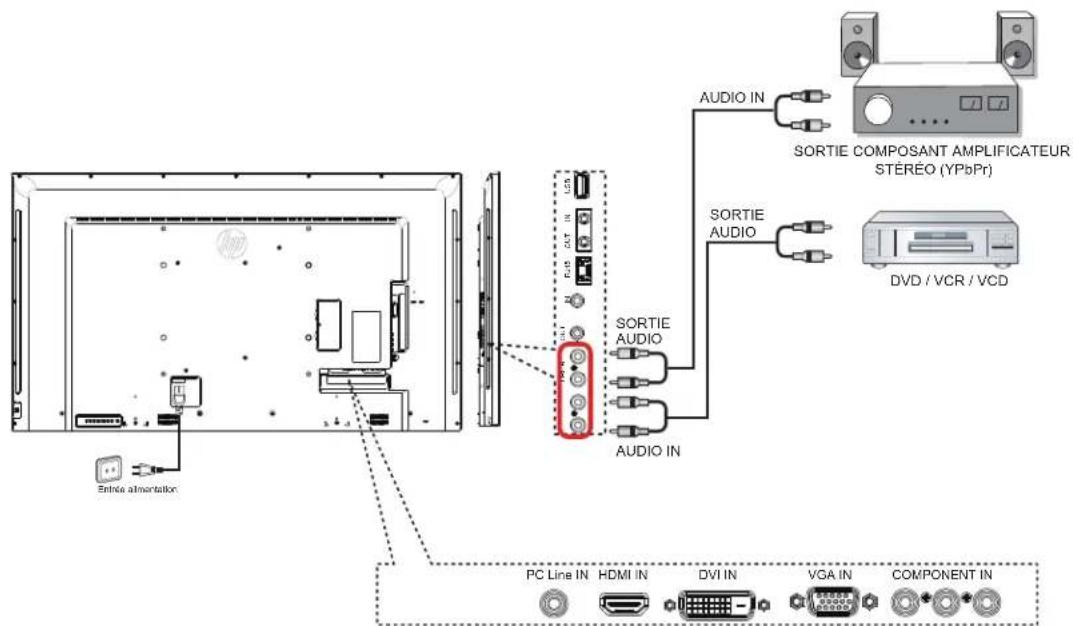
⑧ ENTRÉE AUDIO
Entrée audio d'un appareil AV externe (RCA).
⑨ SORTIE AUDIO
Sortie audio vers un appareil AV externe.
⑩ SORTIE IR / ⑪ ENTRÉE IR
Entrée/sortie du signal IR pour fonction de boucle.
REMARQUES :
- Le capteur de la télécommande du téléviseur s'arrête de fonctionner lorsque vous branchez un câble sur la prise [IR IN].
- Pour contrôler à distance votre appareil A/V via ce moniteur, reportez-vous à la page 11 pour une connexion IR Pass-Through.
⑫ RJ-45
Fonction de contrôle LAN pour l'utilisation d'un signal à distance à partir du centre de contrôle.
⑬ SORTIE RS232 / ⑭ ENTRÉE RS232
Entrée/sortie réseau RS232C pour fonction de boucle.
15 PORT USB
Branchez votre appareil de stockage USB.
⑯ VERROUILLAGE de sécurité
Utilisé avec un kit de verrouillage câblé (disponible dans le commerce) pour la sécurité et la protection contre le vol.
2.3. Télécommande
2.3.1. Fonctions générales

① Bouton POWER [1]
Active ou désactive cet écran.
② Boutons [PLAY]
Contrôlent la lecture des fichiers multimédia.
③ Bouton SOURCE [→]
Sélectionne la source d'entrée. Appuyez sur le bouton [→] ou [→] pour sélectionner parmi USB, Réseau, HDMI, DVI, YPbPr, AV, ou VGA. Appuyez sur le bouton OK pour confirmer et quitter.
④ Bouton HOME [
Affiche le menu OSD.
⑤ Bouton LIST [王
Aucune fonction.
Permettent de naviguer dans les menus et sélectionner des éléments.
⑦ Bouton [ΦK
Pour confirmer une saisie ou une sélection.
Pour afficher le menu relatif aux options, aux images et aux sons.
⑨ Bouton BACK [D]
Pour retourner à la page précédente du menu ou quitter la fonction.
⑩ Bouton VOLUME [—] [+]
Pour régler le volume.
⑪ Bouton MUTE [1]
Appuyez pour activer/désactiver la fonction Muet.
⑫ Boutons COLOR [ ][ ][ ][ ]
Sélectionne les tâches ou les options.
⑬ Boutons [CHIFFRES]
Entrez le texte pour la configuration réseau.
⑭ Bouton FORMAT [HC]
Change le format d'image.
⑮ Bouton INFO [i]
Pour afficher les informations sur les opérations en cours.
Pour afficher le menu relatif aux options, aux images et aux sons.
2.3.2. Insertion des piles de la télécommande
La télécommande est alimentée par deux piles 1,5 V AAA.
Pour installer ou remplacer les piles :
- Appuyez puis faites glisser le couvercle pour l'ouvrir.
- Alignez les piles selon les indications (+) et (−) qui se trouvent à l'intérieur du compartiment à piles.
- Replacez le couvercle.
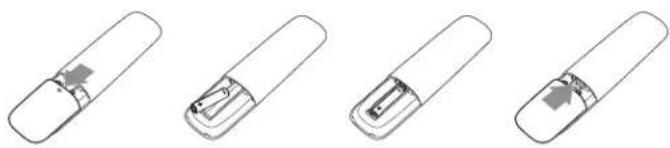
L'utilisation incorrecte des piles peut engendrer des fuites ou un éclatement. Veillez à bien suivre ces instructions :
- Placez les piles « AAA » en faisant correspondre les signes (+) et (−) apparaissant sur chaque pile aux signes (+) et (−) du compartiment à piles.
- Ne mélangez pas les types de piles.
• N'associez pas des piles neuves avec des piles usagées. Cela réduit la durée de vie et provoque des fuites. - Retirez les piles usées immédiatement pour éviter les fuites de liquide dans le compartiment à piles. Ne touchez pas l'acide des piles suite à une fuite, cela peut endommager votre peau.
REMARQUE : Si vous n'utilisez pas la télécommande pendant une durée prolongée, enlevez les piles. Consultez les notices produit fournies avec ce produit pour l'élimination appropriée des piles.
2.3.3. Manipulation de la télécommande
- Ne l'exposez pas à des chocs importants.
- La télécommande ne doit pas être éclaboussée par de l'eau ou d'autres liquides. Si elle est mouillée, essuyez-la immédiatement.
- Évitez de l'exposer à la chaleur et à la vapeur.
• N'ouvrez pas la télécommande, sauf pour installer les piles.
2.3.4. Plage de fonctionnement de la télécommande
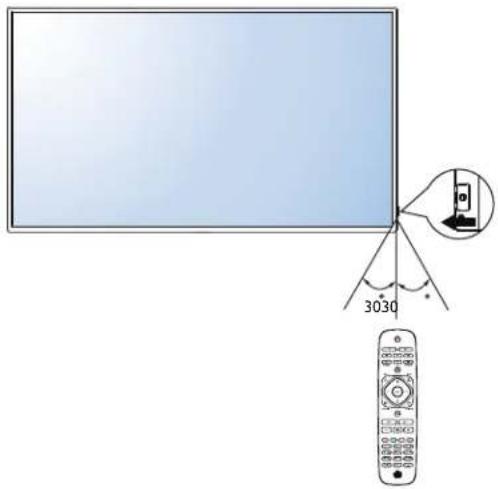
Pointez l'avant de la télécommande vers le capteur de la télécommande de cet écran tout en appuyant sur un bouton.
Utilisez la télécommande à une distance de moins de 5 m du capteur de l'écran et à un angle horizontal et vertical de moins de 30 degrés.
REMARQUE : La télécommande peut ne pas fonctionner correctement lorsque le capteur de la télécommande sur l'écran est exposé à la lumière directe du soleil ou à une forte lumière, ou lorsque le chemin de transmission du signal est obstrué.
3. Connexion de périphériques externes
3.1. Connexion de périphériques externes (lecteur de DVD/VCD/magnétoscope)
3.1.1. Utilisation de l'entrée vidéo COMPOSANTE
![Sortie audio [ENTRÉE AUDIO] [ENTRÉE COMPOSANT] (YPbPr) DVD / VCR / VCD SORTIE COMPOSANT (YPbPr) HDMI IN DVI IN COMPONENT INVGA INPC Line IN](/content/2026/04/632381/images/4538f56bbc72630c8f2f23e0f5fdf05ec76a224ebb4182704de5dc7455295070.jpg)
3.1.2. Utilisation de l'entrée de la source vidéo (câble DVI non inclus)
![Entrez administration [D] [G] [ENTRÉE AUDIO] Sortie Y/CVBS DVD / VCR / VCD [Y/CVBS IN] PC Line IN HDMI IN DVIN VGA IN COMPONENT IN](/content/2026/04/632381/images/437f9c4af7f679b293f548ff203b8cb62e641e3384fe100ac53474bbd1250cce.jpg)
3.1.3. Utilisation de l'entrée vidéo HDMI
![DVD / VCR / VCD Sortie HDMI [ENTRÉE HDMI] HDMI IN DVI IN COMPONENT INVGA INPC Line IN](/content/2026/04/632381/images/74df3e8cc1862c3b6ff2d691412c00d77078947347aa70ec76cb455c7deb00bc.jpg)
3.2. Connexion d'un PC
3.2.1. Utilisation de l'entrée VGA
![Sortie VGA D-Sub 15 broches PC Sortie audio [VGA IN] [VGA AUDIO IN] PC Line IN HDMI IN DVI IN VGA IN COMPONENT IN](/content/2026/04/632381/images/0131dffcf1a2349a1ac591418132d5fcb7317456b777d1b7467894eb32bb6ba4.jpg)
3.2.2. Utilisation de l'entrée DVI
![E-mail admation Sortie DVI PC Sortie audio [DVI IN] [VGA AUDIO IN] PC Line IN HDMI IN DVI IN VGA IN COMPONENT IN](/content/2026/04/632381/images/4da5b2f90bad3aeb739e9621c4498104bb73410ad76b6faf896b284073e8580f.jpg)
3.2.3. Utilisation de l'entrée HDMI
![HDMI Out [HDMI IN] HDMI IN DVI IN COMPONENT INVGA INPC Line IN PC](/content/2026/04/632381/images/d0da4a7f313d2afc24d27a9689dd06ca49635f7195659c0d9bc7fe05b188292c.jpg)
3.3. Connexion d'équipements audio
3.3.1. Connexion d'un périphérique audio externe
3.4. Connexion de plusieurs écrans dans une configuration en cascade
Vous pouvez interconnecter plusieurs écrans pour créer une configuration en cascade pour des applications telles qu'un mur vidéo.
3.4.1. Connexion de contrôle de l'écran
Branchez le connecteur [RS232C OUT] de l'écran DISPLAY 1 sur le connecteur [RS232C IN] de l'écran DISPLAY 2.
![graph LR PC["PC"] -->|[RS-232C]| USB["USB"] USB -->|[ENTRÉE RS-232C]| ECRAN1["ÉCRAN 1"] ECRAN1 -->|[SORTIE RS-232C] [RS-232C IN]| ECRAN2["ÉCRAN 2"]](/content/2026/04/632381/images/9196567832aafba106b00c598cd84f3723f4f346ac02b75d1ef08dad395c1c1d.jpg)
3.5. Connexion IR Pass-through
![graph TD A["Monitor"] -->|[SORTIE IR]| B["Video/Video/Video"] B --> C["Entrée IR"] D["Télécommande"] --> E["(DVD / VCR / VCD)"]](/content/2026/04/632381/images/1d15a1b27ff033b22dc4989d5ca3c2b292eb82dc5d3686b7aa1c13092d1617c2.jpg)
3.6. Connexion câblée au réseau
Si vous connectez cet écran à un réseau domestique, vous pouvez afficher des photos, de la musique et des vidéos depuis votre ordinateur. Voir la section Affichage des fichiers multimédia via un réseau local (page 13) pour en savoir plus.
![graph TD PC["PC"] --> RJ45["RJ-45"] RJ45 --> ROUTEUR["ROUTEUR"] ROUTEUR --> Internet["INTERNET"] Internet -->|Data| OUT["Out"]](/content/2026/04/632381/images/bd7bbef788c73a3fc22c7c7f7471465c91ef4f7cacc9b5d01501b3dabb4a2a69.jpg)
Pour configurer le réseau :
- Allumez le routeur et activez ses paramètres DHCP.
- Connectez le routeur à cet écran avec un câble Ethernet.
- Appuyez sur le bouton [↑] HOME pour afficher le menu OSD.
- Appuyez sur le bouton [1] ou [1] pour sélectionner l'élément de menu {Paramètre réseau}. Appuyez sur le bouton [OK] pour accéder à son sous-menu.
- Appuyez sur le bouton [1], [7], [→], [→] ou sur un chiffre pour régler sa valeur. Appuyez sur la touche [OK] pour confirmer.
REMARQUE : Procédez à la connexion avec un câble Ethernet blindé CAT-5 pour être en conformité avec la directive CEM.
4. Fonctionnement
REMARQUE : Sauf indication contraire, les boutons de contrôle décrits dans cette section sont principalement ceux de la télécommande.
4.1. Changement du format de l'image
Vous pouvez changer le format de l'image pour l'adapter à la source vidéo. Chaque source vidéo a des formats d'image disponibles.
Les formats d'image disponibles dépendent de la source vidéo :
-
Appuyez sur le bouton FORMAT
-
Appuyez sur le bouton pu pour sélectionner un format d'image, puis appuyez sur le bouton OK
-
{Zoom automatique} : Élargit l'image pour qu'elle remplisse l'écran. Recommandé pour une distorsion minimale de l'écran, sauf pour HD et PC.
- {Agrandissement au format 16/9}: Redimensionne le format 4/3 pour obtenir un format 16/9. Non recommandé pour HD ou PC.
- {Plein écran} : Affiche le contenu en format écran géant non étiré. Non recommandé pour HD ou PC.
- {Non mis à l'échelle} : Apporte un maximum de détails sur PC. Disponible seulement lorsque le mode PC est sélectionné dans le menu {Image}.
• {4/3} : Affiche le format 4:3 classique.
4.2. Affichage des fichiers multimédia
Vous pouvez lire des vidéos, des photos et de la musique sur votre écran, à partir de :
- Votre ordinateur connecté via votre réseau.
- Un périphérique USB connecté à cet écran.
4.2.1. Lecture des fichiers stockés sur un ordinateur
Pour lire des fichiers stockés sur un ordinateur, vous aurez besoin de :
- Un réseau câblé connecté à un routeur Universal Plug and Play (uPnP).
- Facultatif : Un câble LAN qui connecte votre écran à votre réseau.
- Un serveur multimédia installé sur votre ordinateur.
- Des paramètres appropriés sur le pare-feu de votre ordinateur pour vous permettre d'installer le serveur multimédia.
Configuration du réseau
- Connectez votre écran et l'ordinateur au même réseau. Consultez la page 12 pour connecter votre écran à un réseau.
- Allumez votre ordinateur et le routeur.
REMARQUE : Si l'appareil ne repasse pas en mode DLNA en raison de perturbations électriques externes (par ex. : décharge électrostatique), l'intervention de l'utilisateur est nécessaire.
Paramétrage du partage multimédia
-
Installez un serveur multimédia sur votre ordinateur pour partager des fichiers multimédia. Voici des exemples de serveurs multimédia :
-
Pour PC : Windows Media Player 11 (ou version supérieure) ou TVersity
-
Pour Mac : Twonky
-
Activez le partage multimédia sur votre ordinateur en utilisant le serveur multimédia. Pour plus d'informations sur le paramétrage du serveur multimédia, consultez le site Web du serveur multimédia.
Affichage de fichiers
- Appuyez sur la touche → SOURCE
- Sélectionnez [Réseau], puis appuyez sur le bouton OK.
- Sélectionnez un fichier du navigateur de contenu, et appuyez sur le bouton OK sur commencer la lecture.
- Appuyez sur les boutons de lecture sur la télécommande pour gérer la lecture.
Conseils :
- Sélectionnez la barre supérieure pour filtrer par type de fichiers.
- Sélectionnez [Trier] pour organiser les fichiers par nom d'album, artiste ou autres champs.
- Pour effacer la liste des serveurs multimédia hors ligne, appuyez sur le bouton 📄 OPTIONS, puis sélectionnez [Supprimer les serveurs hors ligne] et appuyez sur le bouton OK
4.2.2. Lecture de fichiers multimédia à partir d'un périphérique USB
Cet écran peut lire de la musique, des films ou des photos à partir de votre périphérique USB.
- Connectez votre périphérique USB au port USB de cet écran.
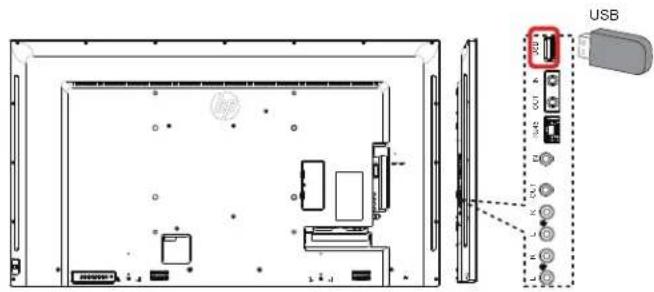
- Appuyez sur le bouton → SOURCE, sélectionnez USB et appuyez sur le bouton OK
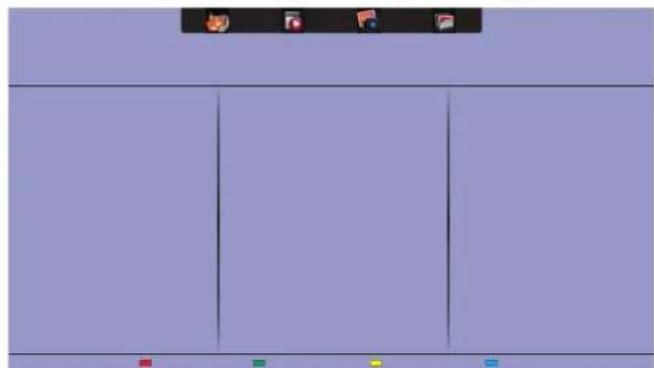
- Le périphérique USB connecté est automatiquement détecté pour tous les fichiers pouvant être lus, qui seront automatiquement classés en 3 types : Music Movie et Photo
-
Appuyez sur le bouton BACK pour vous déplacer vers la partie supérieure de l'écran. Appuyez sur le bouton pour sélectionner le type de fichier. Appuyez sur le bouton pour accéder à la playlist.
-
Sélectionnez le fichier de votre choix. Appuyez sur le bouton OK pour commencer la lecture.
-
Suivez les instructions à l'écran pour gérer les options de la playlist.
- Appuyez sur les boutons PLAY (■ ■ ■ ◀◀ ▶ ▶▶) pour gérer la lecture.
Système de fichiers pris en charge :
• FAT32
Formats de fichiers pris en charge :
• Musique : MP3, WMA, M4A, AAC, AC3
• Films : AVI, MP4, MOV, MPG/MPEG
- Photos: JPEG, BMP, GIF
Attention :
- Le fabricant n'est pas responsable en cas de périphérique non pris en charge ; il n'est pas non plus responsable des dommages ou des pertes de données causés au périphérique.
- Ne surchargez pas le port USB. Si vous connectez un périphérique de stockage USB qui consomme plus de 500 mA, assurez-vous qu'il est connecté à sa propre alimentation externe.
REMARQUE : Lorsque vous lisez des fichiers multimédia à partir d'un périphérique USB et que vous éteignez l'écran, le réglage de l'entrée vidéo se fera sur la dernière source d'entrée, telle que CVBS, YPbPr, VGA, HDMI et DVI-D, lorsque vous rallumerez l'écran.
4.3. Options de lecture
4.3.1. Lecture de fichiers de musique
- Sélectionnez Music à barre supérieure.
- Sélectionnez un titre, et appuyez sur le bouton .OK
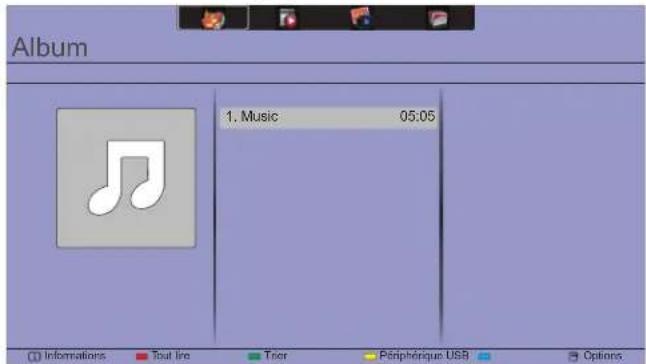
- Pour lire tous les titres d'un dossier, sélectionnez un fichier de musique et sélectionnez {Tout Lire}.
- Pour passer au titre suivant ou au précédent, appuyez sur le bouton CH+ ou VOL-.
- Pour suspendre la lecture du titre, appuyez sur le bouton OK. Appuyez à nouveau sur le bouton OK pour reprendre la lecture.
- Pour avancer ou revenir en arrière de 10 secondes, appuyez sur le bouton → ou → .
- Pour revenir en arrière ou avancer, appuyez sur le bouton
◀◀ ou ▶▶ : appuyez à plusieurs reprises pour basculer d'une vitesse à une autre.
• Pour arrêter la musique, appuyez sur le bouton
Options musicales
Lorsque vous lisez de la musique, appuyez sur le bouton OPTIONS et appuyez sur le bouton pour sélectionner une option :
• {Répéter} : Sélectionnez {Répéter} pour lire un titre ou un album à plusieurs reprises, ou sélectionnez {Lecture unique} pour lire un titre une seule fois.
- (Serveur multimédia) : Lorsque vous lisez du contenu à partir d'un serveur multimédia, vous pouvez sélectionner un autre serveur multimédia.
- {Lecture aléatoire activée} / {Lecture aléatoire désactivée} : Active ou désactive la lecture aléatoire des titres.
REMARQUE : Pour afficher les informations sur une chanson (par ex. : titre, artiste ou durée), sélectionnez la chanson et appuyez sur le bouton i INFO masquer les informations, appuyez à nouveau sur le bouton

4.3.2. Lecture de fichiers de film
- Sélectionnez Movie dans la barre supérieure.
- Sélectionnez une vidéo, et appuyez sur le bouton .OK
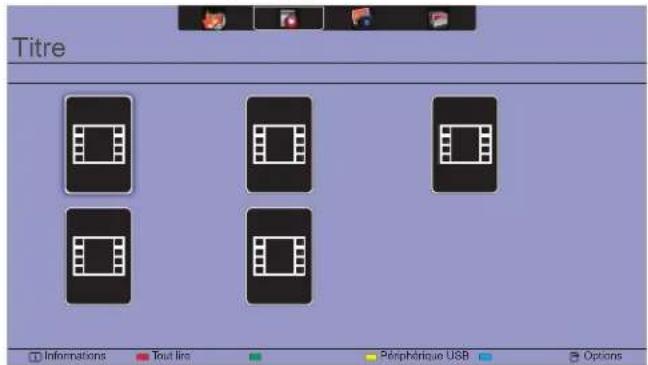
- Pour lire toutes les vidéos d'un dossier, sélectionnez un fichier vidéo puis sélectionnez {Tout lire}.
- Pour passer à la vidéo suivante ou revenir à la vidéo précédente, appuyez sur le bouton CH+ ou VOL-.
- Pour suspendre la lecture de la vidéo, appuyez sur le bouton OK. Appuyez à nouveau sur le bouton OK pour reprendre la lecture.
- Pour avancer ou revenir en arrière de 10 secondes, appuyez sur le bouton → ou → .
- Pour revenir en arrière ou avancer, appuyez sur le bouton ◀◀ ou ▶▶ ; appuyez à plusieurs reprises pour basculer d'une vitesse à une autre.
• Pour arrêter la vidéo, appuyez sur le bouton ■.
Options pour les films
Lorsque vous lisez une vidéo, appuyez sur le bouton OPTIONS, et appuyez sur le bouton pour sélectionner une option :
• {Sous-titres} : Sélectionnez les paramètres de sous-titres disponibles.
- {Langue des sous-titres} : Sélectionnez la langue des sous-titres si elle est disponible.
- {Jeu de caractères} : Sélectionnez le paramètre de jeu de caractères correct pour les sous-titres.
• {Langue audio}: Sélectionnez une langue audio.
• {Répéter} : Sélectionnez {Répéter} pour lire le fichier vidéo à plusieurs reprises, ou {Lecture unique} pour lire la vidéo une seule fois.
- {Serveur multimédia}: Lorsque vous lisez du contenu à partir d'un serveur multimédia, vous pouvez sélectionner un autre serveur multimédia.
- {Lecture aléatoire activée} / {Lecture aléatoire désactivée} : Active ou désactive la lecture aléatoire des fichiers vidéo.
REMARQUE : Pour afficher les informations sur une vidéo (par ex. : position du curseur, durée, titre ou date), sélectionnez la vidéo et appuyez sur le bouton i INFO masquer les informations, appuyez à nouveau sur le bouton i INFO
4.3.3. Lecture de fichiers de photos
- Sélectionnez Photolamarre supérieure.
- Sélectionnez la miniature d'une photo, et appuyez sur le bouton OK

Démarrer un diaporama
S'il y a plusieurs photos dans un dossier, sélectionnez une photo, puis sélectionnez (Tout lire).
- Pour passer à la photo précédente ou suivante, appuyez sur le bouton — ou — et appuyez sur le bouton OK
• Pour arrêter le diaporama, appuyez sur le bouton.
Options de diaporama
Lorsque vous affichez un diaporama, appuyez sur le bouton
OPTIONS, et appuyez sur le bouton pour sélectionner
une option :
- {Lecture aléatoire activée} / {Lecture aléatoire désactivée} : Active ou désactive la lecture aléatoire des images dans le diaporama.
• (Répéter) : Sélectionnez (Répéter) pour regarder un diaporama à plusieurs reprises, ou (Lecture unique) pour le regarder une seule fois. - {Temps d'affichage du diaporama} : Sélectionner le temps d'affichage de chaque photo dans le diaporama.
• {Transition diaporama} : Sélectionnez la transition entre une photo et la suivante. - {Serveur multimédia}: Lorsque vous lisez du contenu à partir d'un serveur multimédia, vous pouvez sélectionner un autre serveur multimédia.
5. Modifier vos paramètres
Utilisation de la télécommande

- Appuyez sur le bouton 🏠 HOME pour aîner le menu OSD.
- Appuyez sur le bouton ⚠, ↕, ou ▶ pour sélectionner l'élément de menu correspondant ou régler sa valeur. Appuyez sur le bouton OK pour confimer:
- Appuyez sur le bouton BACKhir au menu précédent.
- Appuyez sur le bouton EXIT quitter le menu OSD.
Utilisation des boutons de commande de cet écran :

- Appuyez sur le bouton MENU pour afficher le menu OSD.
- Appuyez sur le bouton [▲] [▼] [+] ou [—] pour sélectionner l'élément de menu correspondant ou régler sa valeur.
- Appuyez sur le bouton INPUT pour confirmer la sélection du menu et accéder à son sous-menu.
- Appuyez sur le bouton MENU pour quitter le menu OSD.
5.1. Réglages
5.1.1. Menu Image

Style d'image
Sélectionne un paramètre d'image prédéfini.
Restaurer style
Restaure le dernier paramètre d'image prédéfini sélectionné.
Rétroéclairage
Règle la luminosité du rétroéclairage de cet écran.
Contraste
Règle le contraste de la vidéo.
Lumière
Règle la luminosité globale de l'écran.
Nuance
Règle la teinte de l'écran.
Couleur
Règle la saturation des couleurs de l'image.
Contour
Règle la définition de l'image.
Avancé
Permet d'accéder à des paramètres avancés comme l'option Gamma, les paramètres de nuance et les paramètres de contraste de la vidéo.
- {Réduction du bruit} : Sélectionne le niveau de réduction du bruit pour l'image.
• {Gamma} : Règle le paramètre non linéaire pour la luminance et le contraste de l'image.
• {Balance couleur} : Modifie la balance de la couleur:
• {Balance couleur personnalisée} : Personnalise le paramètre de balance de la couleur.
• {Définition avancée} : Garantit une meilleure définition d'image, notamment au niveau des lignes et des contours de l'image. - {Contraste dynamique} : Définit le niveau auquel le téléviseur améliore automatiquement les détails dans les zones sombres, moyennes et claires de l'image.
- {Rétroéclairage dynamique} : Sélectionne un niveau de rétroéclairage pour optimiser la consommation d'énergie dynamique et le contraste de l'image.
- {Couleurs renforcées} : Améliore de façon dynamique la vivacité et les détails des couleurs.
Vidéo ou PC
Lorsque vous regardez du contenu d'une console vidéo connectée, choisissez {Vidéo} pour appliquer les paramètres vidéo. Lorsqu'un ordinateur est connecté via HDMI, sélectionnez {PC}.
Assurez-vous que {Format écran} → {Format d'image} → {Non proportionnel} soit sélectionné pour afficher un maximum de détails.
Format écran
Accédez aux paramètres avancés pour gérer le format d'affichage de l'image.
- {Format d'image} : Modifie le format d'image.
• {Bords de l'écran} : Modifie la taille de l'image. - {Déplacement image} : Si disponible, déplace la position de l'image.
5.1.2. Menu son
| Image Son Paramètres généraux Paramètres réseau | Style de son Restaurer style Grave Aigu Sortie audio Avancé |
Style de son
Permet d'accéder à des paramètres de son prédéfinis.
Restaurer style
Restaure le dernier paramètre de son prédéfini sélectionné.
Grave
Règle le niveau des graves du haut-parleur et des casques.
Aigu
Règle le niveau des aigus du haut-parleur et des casques.
Sortie audio
Règle le volume de sortie audio.
Avancé
Permet d'accéder à des paramètres avancés pour améliorer votre expérience audio.
- {Ajustement auto. volume} : Permet la réduction des variations brusques de volume.
- {Haut-parleur} : Permet d'activer ou de désactiver les haut-parleurs internes.
• {Clear sound} : Améliore la qualité du son.
5.1.3. Menu des paramètres généraux
| Image Son Paramètres généraux Paramètres réseau | Langue des menus Id moniteur Mode éco Recherche auto Horloge Programmation Arrêt programmé Extinction auto. Changement de pixe Réglages contrôles Préréglages usine |
Langue des menus
Sélectionne la langue utilisée pour les menus OSD.
Id moniteur
Définit l'identifiant du moniteur pour la gestion de l'écran via la connexion RS232C. Chaque moniteur doit posséder un numéro d'ID unique lorsque plusieurs moniteurs sont connectés.
Mode éco
Paramètre cet écran de façon à réduire automatiquement la consommation d'énergie.
Veuillez sélectionner le paramètre {Normal} pour quitter le mode veille en utilisant NSM.
Recherche auto
Détecte et affiche automatiquement les sources de signal disponibles.
Horloge
Règle les paramètres de l'horloge.
Programmation
Cette fonction permet d'entrer jusqu'à 3 intervalles de temps programmés différents pour l'activation de l'écran.
Vous pouvez paramétrer :
- La source que le moniteur doit utiliser pour chaque période d'activation programmée.
• L'heure à laquelle le moniteur doit s'allumer et s'éteindre. - Les jours de la semaine auxquels le moniteur doit s'activer.
REMARQUES :
- Nous vous recommandons de régler la date et l'heure dans le menu {Horloge} avant d'utiliser cette fonction.
- Après avoir modifié l'option {Horloge} dans le menu {Paramètres généraux}, vous devez à nouveau paramétrer cette {Programmation}.
Arrêt programmé
Éteint l'écran après une durée définie.
Extinction auto.
Paramètre le moment où l'écran doit s'éteindre après une période d'inactivité. Appuyez sur n'importe quelle touche de la télécommande pour désactiver cette fonction.
Changement de pixe
Pour les sources d'entrée vidéo, vous pouvez choisir {Marche} pour déplacer automatiquement l'image à l'écran, afin de protéger l'écran des « brûlures » ou des « images résiduelles » 30 secondes après la fin de l'utilisation de l'écran.
Réglages contrôles
- {Verrouillage local KB}: Active ou désactive la fonction de contrôle du clavier à l'écran (boutons de contrôle).
• {Déverrouiller} : Active la fonction clavier.
• {Verrouiller tout} : Verrouille toute la fonction clavier.
• {Verr. Tout sauf vol} : Désactive l'ensemble des fonctions du clavier, sauf les boutons VOL+ VOL-
• {Verr. Tout sauf alim} : Désactive l'ensemble des fonctions du clavier, sauf le bouton ⏻.POWER
- {Verrouillage de la télécommande} : Active ou désactive la fonction des boutons de la télécommande.
• {Déverrouiller} : Active la fonction des boutons.
• {Verrouiller tout} : Verrouille l'ensemble des fonctions des boutons.
• {Verr. Tout sauf vol} : Désactive l'ensemble des fonctions des boutons, sauf le bouton — + VOLUME
• {Verr. Tout sauf alim} : Désactive l'ensemble des fonctions des boutons, sauf le bouton ⏻ POWER
REMARQUE : Pour désactiver la fonction de verrouillage des éléments [Verrouillage local KB] ou [Verrouillage de la télécommande], appuyez sur les boutons 998 sur la télécommande.
Préréglages usine
Permet de rétablir l'ensemble des réglages d'image définis par défaut en usine.
5.2. Paramètres réseau
| ImageSonParamètres générauxParamètres réseau | Voir paramètres réseauConfiguration réseauConfiguration IP statiqueDigital Media Render...Nom du réseau |
Voir paramètres réseau
Voir le statut du réseau connecté.
Paramètres réseau
Sélectionne la manière dont cet écran doit afficher les adresses paramétrées avec les ressources du réseau.
Configuration IP statique
Définit l'adresse IP, le {masque réseau}, la {passerelle}, {DNS1} et {DNS2} pour cet écran.
Digital Media Renderer - DMR
Reçoit des fichiers multimédia à partir de smartphones ou de tablettes connectés à votre réseau.
Nom du réseau
Renomme cet écran pour une identification facile si plus d'un écran est connecté à votre réseau.
6. Compatibilité des périphériques USB
Formats de sous-titres pour les vidéos USB (pour le sous-titrage des langues, etc.)
| Extensions de fichier | Conteneur | Codec vidéo Résolution maximale | Fréquence d'images max. (ips) | Débit binaire max. (Mbit/s) | Codec audio | |
| .mpgmpog.vob | PS | MPEG-1 1920 x 1080 25p, 30p, 50i, 60i 30 | MPEG-1 (L1&L2),MPEG-1, 2, 2.5 L3,AAC/HE-AAC (v1&v2),DVD-PCM, AC3 | |||
| MPEG-2 1920 x 1080 25p, 30p, 50i, 60i 30 | ||||||
| MPEG-4 ASP 1920 x 1080 25p, 30p, 50i, 60i 30 | ||||||
| H.264 1920 x 1080 25p, 30p, 50p, 60p, 60i 30 | ||||||
| .ts TS | MPEG-2 1920 x 1080 25p, 30p, 50i, 60i 30 | MPEG-1 (L1&L2),MPEG-1, 2, 2.5 L3,AAC/HE-AAC (v1 &v2),AC3, E-AC3,Dolby Pulse | ||||
| MPEG-4 ASP 1920 x 1080 25p, 30p, 50i, 60i 30 | ||||||
| H.264 1920 x 1080 25p, 30p, 50p, 60p, 60i 30 | ||||||
| MVC | 1920 x 1080i @ images par seconde = 50, 60 Hz1920 x 1080p @ images par seconde = 24, 25, 30 Hz1280 x 720p @ images par seconde = 50, 60 Hz | -30 | ||||
| .ts.m2ts.mts.mt2 | MaTSTTS | MPEG-2 1920 x 1080 25p, 30p, 50i, 60i 30 | MPEG-1 (L1&L2),MPEG-1, 2, 2.5 L3,AAC/HE-AAC (v1 &v2),AC3, E-AC3,Dolby Pulse | |||
| MPEG-1 ASP 1920 x 1080 25p, 30p, 50i, 60i 30 | ||||||
| H.264 1920 x 1080 25p, 30p, 50p, 60p, 60i 30 | ||||||
| MVC | 1920 x 1080i @ images par seconde = 50, 60 Hz1920 x 1080p @ images par seconde = 24, 25, 30 Hz1280 x 720p @ images par seconde = 50, 60 Hz | -30 | ||||
| .ts.m2ts.rms | AVCHD | MPEG-2 1920 x 1080 25p, 30p, 50i, 60i 30 | MPEG-1 (L1&L2),MPEG-1, 2, 2.5 L3,AAC/HE-AAC (v1 &v2),AC3, E-AC3,Dolby Pulse | |||
| MPEG-2 ASP 1920 x 1080 25p, 30p, 50i, 60i 30 | ||||||
| H.264 1920 x 1080 25p, 30p, 50p, 60p, 60i 30 | ||||||
| .ts.m2ts.rms | AVCHD | MVC | 1920 x 1080i @ images par seconde = 50, 60 Hz1920 x 1080p @ images par seconde = 24, 25, 30 Hz1280 x 720p @ images par seconde = 50, 60 Hz | -30 | MPEG-1 (L1&L2),MPEG-1, 2, 2.5 L3,AAC/HE-AAC (v1 &v2),AC3, E-AC3,Dolby Pulse | |
| .m4v | M4V | H.264 | 1920 x 1080 | 25p, 30p, 50p, 60p, 60i | 30 | AAC |
| .ism/Manifest.mpd | frag MP4 | H.264 1920 x 1080 25p, 30p, 50p, 60p, 60i 30 | AAC/HE-AAC (v1&v2),AC3, E-AC3, WMA,WMA-PRO | |||
| MVC | 1920 x 1080i @ images par seconde = 50, 60 Hz1920 x 1080p @ images par seconde = 24, 25, 30 Hz1280 x 720p @ images par seconde = 50, 60 Hz | -30 | ||||
| .mp4 | MP4 | MPEG-4 ASP 1920 x 1080 25p, 30p, 50i, 60i 30 | AAC/HE-AAC(v1&v2),AC3, E-AC3, WMA,WMA-PRO | |||
| H.264 1920 x 1080 | 30 | |||||
| MVC | 1920 x 1080i @ images par seconde = 50, 60 Hz1920 x 1080p @ images par seconde = 24, 25, 30 Hz1280 x 720p @ images par seconde = 50, 60 Hz | -30 | ||||
| WMV9/VC1 | 1920 x 1080 | 30p, 60i | 30 | |||
| .mkv.mk3d | MKV | MPEG-4 ASP 1920 x 1080 25p, 30p, 50i, 60i 30 | MPEG-1 (L1&L2),MPEG-1, 2, 2.5 L3,AAC/HE-AAC (v1 &v2),AC3, E-AC3, WMA,WMA-PRO | |||
| H.264 1920 x 1080 | 30 | |||||
Formats multimédia USB
| Extensions de fichier | Conteneur Codec vidéo Résolution maximale | Fréquence (kHz) | Débit binaire max. (Mbit/s) | Codec audio | ||
| .mp3 MP3 - | - 48 384 MPEG-1, 2, | 2.5 L3 | ||||
| .wma.asf | WMA(V2 jusqu'à V9.2) | - - 48 192 WMA | ||||
| .wma WMA | Pro - - 96 768 WMA, WMA Pro | |||||
| .wav (PC) LPCM | - - | 192 | 768 LPCM | |||
| .aif (mac).aiff (mac) | LPCM | - - | 192 | 768 LPCM | ||
| .aac.mp4.m4a | AAC | - | - | 48 | 1024 | AAC, HE-AAC (v1&v2) |
| .pls.m3u | Listes de lecture | - | - | - | - | - |
| .m4a | M4A | - | - | 48 | 1024 | AAC, HE-AAC (v1&v2) |
Formats de photo USB
| Fichier Extensions | Conteneur | Vidéo codec | Résolution maximale | Fréquence | Bits max. Débit | Audio codec |
| jpg/jpeg | JPEG | base de référence : mode couleur = 444, taille <= 32768 x 16128 mode couleur = 422v, taille <= 16384 x 16128 mode couleur = autres, pas de prise en charge | - | - | - | |
| bmp | BMP | 4096 x 3072_4 bits, 2730 x 2500_8 bits, 2048 x 1536_16 bits, 1500 x 1200_32bit | - | - | - | |
| png | PNG | 4096 x 3072_4 bits, 2730 x 2500_8 bits, 2048 x 1536_16 bits, 1500 x 1200_32bit | - | - | - | |
| gif GIF | 4096 x 3072_4 bits, 2730 x 2500_8 bits, 2048 x 1536_16 bits, 1500 x 1200_32bit | - | - | - | - |
REMARQUES :
- Le son ou la vidéo peut ne pas fonctionner si les contenus ont un débit binaire/nombre d'images par seconde supérieur au débit/seconde listé dans le tableau ci-dessus.
- Les contenus vidéo possédant un débit binaire ou un nombre d'images par seconde plus important que ceux indiqués dans le tableau ci-dessus peuvent provoquer une instabilité de lecture.
7. Mode d'entrée
Résolution VGA :
| Résolution standard | Résolution active | Fréquence de rafraîchissement | Fréquence des pixels | Format de l'image | Correspondance des modes | |
| Pixels H V-Line | ||||||
| VGA 640 480 | 60 Hz 25,175 MHz | 4:3 VGA (Video Graphic Array) | 72 Hz 31,5 MHz | |||
| 75 Hz 31,5 MHz | ||||||
| WVGA 720 400 70 Hz 33,75 MHz 16:9 | VGA large | |||||
| SVGA | 800 600 | 60 Hz | 40 MHz | 4:3 | Super VGA | |
| 75 Hz 49,5 MHz | ||||||
| XGA | 1024 | 768 | 60 Hz | 65 MHz | 4:3 | EGA (Extended Graphic Array) |
| 75 Hz 78,75 MHz | ||||||
| WXGA | 1280 | 768 | 60 Hz | 79,5 MHz | 5:3 | XGA large |
| WXGA | 1280 | 800 | 60 Hz | 79,5 MHz | 16:10 | XGA large |
| SXGA | 1280 | 960 | 60 Hz | 108 MHz | 4:3 | Super XGA |
| SXGA | 1280 | 1024 | 60 Hz | 108 MHz | 5:4 | Super XGA |
| WXGA | 1360 | 768 | 60 Hz | 85,5 MHz | 16:9 | XGA large |
| WXGA | 1366 | 768 | 60 Hz | 85,5 MHz | 16:9 | XGA large |
| UXGA | 1600 | 1200 | 60 Hz | 162 MHz | 4:3 | Ultra XGA |
| HD1080 | 1920 | 1080 | 60 Hz | 148,5 MHz | 16:9 | HD1080 |
Résolution SDTV :
| Résolution standard | Résolution active | Fréquence de rafraîchissement | Fréquence des pixels | Format de l'image | Correspondance des modes | |
| Pixels H V-Line | ||||||
| 480i | 720 480 | 29,97 Hz | 13,5 MHz | 4:3 | Standard NTSC modifié | |
| 480p | 59,94 Hz 27 MHz | |||||
| 576i | 720 576 | 25 Hz | 13,5 MHz | 4:3 Standard | PAL modifié | |
| 576p | 50 Hz | 27 MHz | ||||
Résolution HDTV :
| Résolution standard | Résolution active | Fréquence de rafraîchissement | Fréquence des pixels | Format de l'image | Correspondance des modes | |
| Pixels H V-Line | ||||||
| 720p | 1280 | 720 | 50 Hz | 74,25 MHz | 16:9 | Mode DVB normal |
| 60 Hz | ||||||
| 1080i | 1920 | 1080 | 25 Hz | 74,25 MHz | 16:9 | Mode ATSC normal |
| 30 Hz | ||||||
| 1080p | 1920 | 1080 | 50 Hz | 148,5 MHz | 16:9 | Mode ATSC normal |
| 60 Hz | ||||||
• La qualité du texte sur PC est optimale en mode HD 1080 (1920 x 1080, 60 Hz).
• L'écran de votre PC peut avoir une apparence différente selon le fabricant (et votre version de Windows).
- Consultez le livret d'instructions de votre PC pour obtenir des informations sur la connexion du PC à un écran.
- Si un mode de sélection de fréquence verticale et horizontale existe, sélectionnez 60 Hz (verticale) et 31,5 KHz (horizontale). Dans certains cas, des signaux anormaux (tels que des rayures) peuvent apparaître à l'écran lorsque l'alimentation du PC est éteinte (ou si le PC est déconnecté). Appuyez alors sur le bouton [INPUT] pour accéder au mode vidéo. Assurez-vous également que le PC est connecté.
- Lorsque les signaux synchrones horizontaux semblent irréguliers en mode RGB, vérifiez le mode d'économie d'énergie du PC ou les connections des câbles.
- Les paramètres d'écran répertoriés dans le tableau sont conformes aux normes IBM/VESA, et sont basés sur l'entrée analogique.
• Le mode de prise en charge DVI est considéré comme identique au mode de prise en charge du PC.
- La meilleure temporisation pour la fréquence verticale de chaque mode est de 60 Hz.
8. Politique relative aux pixels défectueux
Nous faisons notre possible pour fournir des produits de haute qualité et utilisons les processus de fabrication les plus avancés de l'industrie, tout en appliquant les méthodes les plus strictes de contrôle de la qualité. Néanmoins, des défauts au niveau des pixels ou des sous-pixels sont parfois inévitables dans les dalles PDP / TFT utilisées dans les écrans plasma ou LCD. Aucun fabricant ne peut garantir que toutes les dalles seront dépourvues de pixels défectueux, il peut en revanche garantir que tout écran plasma et LCD comportant un nombre inacceptable de défauts sera réparé sous garantie, et dans le respect des conditions de garantie locales.
Cet avis explique les différents types de défauts de pixels et définit le niveau de défauts acceptable pour l'écran LCD. Pour bénéficier d'une réparation pendant la période de garantie, le nombre de défauts de pixels doit dépasser un certain niveau, comme indiqué dans le tableau de référence. Si l'écran LCD est conforme aux spécifications, un échange sous garantie / une réclamation seront refusé(e)s. En outre, dans la mesure où certains types ou combinaisons de défauts de pixels sont plus notables que d'autres, le fabricant détermine des niveaux de qualité encore plus élevés pour ces derniers.
8.1. Pixels et sous-pixels
![graph TD A["sous-pixel"] --> B["R"] A --> C["G"] A --> D["B"] E["pixel"] --> F["R"] E --> G["G"] E --> H["B"]](/content/2026/04/632381/images/c63ec6b7b14c5b684d4fee4618f94d94180261cfcbd0d673db9fc285a1868b60.jpg)
Un pixel, ou élément d'une image, est composé de trois sous-pixels dans les couleurs primaires, soit rouge, vert et bleu. L'image est constituée de nombreux pixels regroupés. Lorsque tous les sous-pixels d'un pixel sont allumés, les sous-pixels tricolores regroupés prennent la forme d'un seul pixel blanc. Lorsqu'ils sont tous éteints, les sous-pixels tricolores regroupés prennent la forme d'un seul pixel noir. D'autres combinaisons de sous-pixels allumés et éteints prennent la forme de pixels de couleurs différentes.
8.2. Types de défauts de pixels + définition des points
Les défauts des pixels et des sous-pixels apparaissent de manière différente à l'écran. Il existe trois catégories de défauts de pixels, et plusieurs types de défauts de sous-pixels dans chaque catégorie.
Définition du point = Qu'est-ce qu'un « point » défectueux ? :
Un ou plusieurs sous-pixels défectueux et adjacents sont définis comme un « point ». Le nombre de sous-pixels défectueux ne permet pas de définir un point défectueux. Cela signifie qu'un point défectueux peut consister en un, deux ou trois sous-pixels défectueux qui peuvent être éteints ou allumés.

Un point = un pixel, consistant en trois sous-pixels rouges, verts et bleus.
8.3. Défauts de points brillants
Les défauts de points brillants sont des pixels ou sous-pixels toujours allumés ou « activés ».Voici des exemples de défauts de points brillants :

Un sous-pixel rouge, vert ou bleu allumé Deux so

8.4. Défauts de point sombre
Les défauts de points sombres sont des pixels ou sous-pixels toujours noirs ou « éteints ».Voici des exemples de défauts de points sombres.
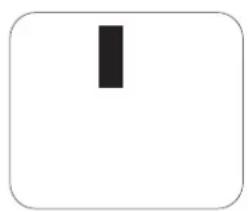
Un point sombre Deux points son
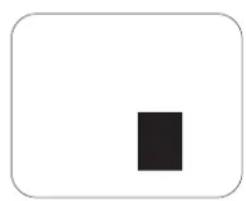
mbres adjacents = 1 paire de points sombres
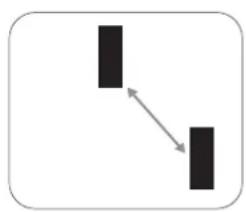
Deux points sombres, les spécifications définissent la distance minimum entre les points sombres
8.5. Proximité des défauts de pixel
Puisque les défauts de pixels et de sous-pixels de même type qui sont proches peuvent être plus visibles, des tolérances pour la proximité des défauts de pixels sont spécifiées. Vous trouverez dans le tableau ci-dessous des spécifications concernant :
- Nombre de points sombres adjacents autorisés = (points sombres adjacents = 1 paire de points sombres)
• Distance minimum entre les points sombres - Nombre total de tous les points défectueux
8.6. Tolérances en matière de défaut de pixel
Pour bénéficier, pendant la période de garantie, d'une réparation en raison de défauts de pixels, le panneau PDP / TFT d'un écran plat plasma / LCD doit avoir des défauts de pixels et sous-pixels qui dépassent les tolérances répertoriées dans le tableau suivant.
| EFFET DE POINT BRILLANT NIVEAU ACCEPTABLE | |
| 1 sous-pixel allumé 2 | |
| EFFET DE POINT NOIR NIVEAU ACCEPTABLE | |
| 1 sous-pixel sombre 10 | |
| TOTAL DES DÉFAUTS DE POINTS TOUS TYPES CONFONDUS 12 |
REMARQUE : * 1 ou 2 défauts de sous-pixels adjacents = 1 défaut de point
8.7. MURA
Des points ou taches sombres peuvent occasionnellement apparaître sur certains panneaux d'écran (LCD) à cristaux liquides. Ce phénomène est connu chez les professionnels sous le nom de Mura, un terme japonais signifiant « inégalité ». Il est utilisé pour décrire un motif ou une zone irrégulière qui produit une uniformité inégale de l'écran dans certaines conditions. Mura est la conséquence de la détérioration de la couche de cristaux liquides ; c'est le résultat d'une utilisation prolongée à des températures ambiantes élevées. Mura est un phénomène répandu qui n'est pas réparable. Il n'est pas couvert par les conditions de la garantie.
Mura existe depuis l'introduction de la technologie LCD. Les écrans devenant de plus en plus grands et fonctionnant de façon ininterrompue, nombreux sont ceux à être utilisés dans des conditions de faible éclairage. Il est donc possible que Mura affecte les écrans.
COMMENT IDENTIFIER MURA
Il existe de nombreux symptômes et causes au phénomène Mura. Vous en trouverez ci-dessous une liste :
- Impuretés ou particules étrangères dans la matrice des cristaux
- Répartition inégale de la matrice LCD lors de la fabrication
- Répartition non-uniforme de la luminance du rétroéclairage
• Tension due à l'assemblage du panneau - Défauts au niveau des cellules LCD
- Pression due à la température : fonctionnement sous haute température sur des périodes prolongées
COMMENT ÉVITER MURA
Bien que nous ne puissions pas toujours garantir la suppression de Mura, ses manifestations peuvent en général être minimisées en prenant les précautions suivantes :
- Réduire la luminosité du rétroéclairage
• Utiliser un programme économiseur d'écran - Réduire la température ambiante autour de l'unité
9. Nettoyage et dépannage
9.1. Nettoyage
Précautions lors de l'utilisation de l'écran
- N'approchez pas vos mains, votre visage ou tout objet à proximité des orifices d'aération de l'écran. La partie supérieure de l'écran est habituellement très chaude en raison de la température élevée de l'air évacué par les orifices d'aération. Des brûlures ou blessures peuvent se produire si une partie du corps se trouve trop près. Tout objet placé à proximité de la partie supérieure de l'écran risque d'être endommagé par la chaleur, ou risque d'endommager l'écran lui-même.
- Assurez-vous de débrancher tous les câbles avant de déplacer l'écran. Si vous le déplacez avec ses câbles branchés, cela peut endommager les câbles et provoquer un incendie ou une électrocution.
• Par précaution, débranchez le cordon d'alimentation de la prise murale avant toute opération de nettoyage ou d'entretien.
Instructions pour le nettoyage du panneau avant
- La partie avant de l'écran est spécialement traitée. Essuyez doucement la surface avec un chiffon de nettoyage ou un chiffon doux qui ne peluche pas.
- Si la surface est sale, imprégnez d'une solution détergente douce un chiffon doux qui ne peluche pas. Essorez le chiffon pour enlever l'excédent de liquide. Essuyez la surface de l'écran pour enlever la saleté. Puis, utilisez un chiffon sec similaire pour la sécher.
- Veillez à ne pas rayer ou heurter la surface du panneau avec les doigts ou des objets durs, quels qu'ils soient.
- N'utilisez pas de substances volatiles telles qu'aérosols, solvants et diluants.
Instructions de nettoyage du châssis
- Si le châssis est sale, essuyez-le avec un chiffon doux et sec.
- Si le châssis est très sale, imprégnez d'une solution détergente douce un chiffon qui ne peluche pas. Essorez le chiffon pour enlever autant d'humidité que possible. Essuyez le châssis. Utilisez un autre chiffon doux pour sécher la surface.
- Ne laissez ni eau ni détergent entrer en contact avec la surface de l'écran. Si de l'eau ou de l'humidité pénètre à l'intérieur de l'unité, cela peut provoquer des problèmes de fonctionnement, ainsi que des chocs électriques.
- Veuillez à ne pas rayer ou heurter le châssis avec les doigts ou des objets durs, quels qu'ils soient.
- N'utilisez pas de substances volatiles telles qu'aérosols, solvants et diluants sur le châssis.
- Ne mettez pas d'objets en caoutchouc ou en PVC à proximité du châssis pour une durée prolongée.
9.2. Dépannage
| Symptôme Cause possible Remède | ||
| Aucune image ne s'affiche | 1. Le cordon d'alimentation est débranché.2. L'interrupteur principal situé à l'arrière de l'écran n'est pas allumé.3. L'entrée sélectionnée n'a pas de connexion.4. L'écran est en mode veille. | 1. Branchez le cordon d'alimentation.2. Assurez-vous que l'interrupteur d'alimentation est allumé.3. Raccordez le câble de la source de signal à l'écran. |
| Des interférences à l'écran et un bruit se font entendre | Un appareil électrique se trouvant à proximité ou des lumières fluorescentes. | Déplacez l'écran pour voir si les interférences diminuent. |
| La couleur n'a pas son apparence normale | Le câble de la source de signal n'est pas branché correctement. | Assurez-vous que le câble de la source de signal est fermement branché à l'arrière de l'écran. |
| L'image subit des distorsions avec des motifs anormaux | 1. Le câble de la source de signal n'est pas branché correctement.2. Le signal d'entrée dépasse les capacités de l'écran. | 1. Assurez-vous que le câble de la source de signal est branché fermement.2. Vérifiez la source du signal vidéo pour voir si elle est hors de la portée de l'écran.Vérifiez ses spécifications dans la section des spécifications de l'écran. |
| L'image n'est pas en plein écran | 1. Le mode Zoom n'est pas paramétré correctement.2. Le mode de balayage peut avoir été paramétré par erreur sur « Sous-balayage ».3. Si l'image dépasse la taille de l'écran, le mode balayage doit être paramétré sur « Sous-balayage ». | Utilisez le mode Zoom ou la fonction Zoom personnalisé dans le menu Écran pour affiner la géométrie de l'écran et le paramètre de fréquence. |
| On entend le son mais il n'y a pas d'image | Le câble de la source de signal n'est pas branché correctement. | Assurez-vous que les entrées son et les entrées vidéo sont correctement branchées. |
| On voit l'image mais il n'y a pas de son | 1. Le câble de la source de signal n'est pas branché correctement.2. Le volume est très bas.3. La fonction {Muet} est activée.4. Aucun haut-parleur exteme n'est connecté. | 1. Assurez-vous que les entrées son et les entrées vidéo sont correctement branchées.2. Appuyez sur le bouton [+] ou [—] pour entendre le son.3. Désactivez MUTE en utilisant le bouton [16x].4. Branchez les haut-parleurs externes et réglez le volume au niveau qui vous convient. |
| Des éléments de l'image ne s'allument pas | Certains pixels de l'écran peuvent ne pas s'allumer. | Cet écran est fabriqué avec une technologie de haute précision ; cependant, il arrive que certains pixels de l'écran ne s'affichent pas. Il ne s'agit pas d'un défaut de l'appareil. |
| Des images résiduelles peuvent apparaître après que l'écran soit éteint. (Les exemples d'images fixes incluent logos, jeux vidéo, images numériques et images affichées en mode 4/3 normal.) | Une image fixe s'affiche pour une durée assez longue | Ne laissez pas une image fixe s'afficher trop longtemps, cela peut provoquer une image résiduelle permanente à l'écran. |
10. Spécifications techniques
Écran :
| Élément Spécificités | |
| Taille de l'écran (zone active) 1209,6 (H) × 680,4 (V) | |
| Format de l'image 16:9 | |
| Nombre de pixels 1 920 (H) × 1 080 (V) | |
| Espacement des pixels 0,63 (H) × 0,63 (V) | |
| Couleurs disponibles 16,7 M | |
| Luminosité (standard) 350 cd/m | |
| Rapport de contraste (standard) 1200:1 | |
| Angle de visualisation 178 degrés |
Bornes d'entrée/sortie :
| Élément Spécificités | ||
| Sortie haut-parleur | Haut-parleurs internes | 10 W (G) + 10 W (D) [RMS] / 16 ΩSystème 1 voie 1 haut-parleur82 dB/W/M/160 Hz ~ 13 KHz |
| Sortie audio | Prise RCA x 2 | 0,5 V [rms] (Normal) / 2 canaux (G+D) |
| Entrée audio | Prise RCA x 2Prise téléphone 3,5 mm x 1 | 0,5 V [rms] (Normal) / 2 canaux (G+D) |
| RS232C | Prise téléphone 2,5 mm x 2 | Entrée RS232C / Sortie RS232C |
| RJ-45 | Prise RJ-45 x 1 (8 broches) | Port LAN 10/100 |
| Entrée HDMI | Prise HDMI x 1(Type A) (19 broches) | RVB numérique : TMDS (vidéo + audio)MAX. : Vidéo - 720p, 1080p, 1920 x 1080 / 60 Hz (WUXGA)Audio - 48 KHz / 2 canaux (G+D)Prend en charge LPCM uniquement |
| Entrée DVI-D | Prise DVI-D | RVB numérique :TMDS (Vidéo) |
| Entrée VGA | Prise D-Sub x 1 (15 broches) | RVB analogique : 0,7V [p-p] (75 Ω), H/CS/V :TTL (2,2 kΩ), SOG : 1 V [p-p] (75 Ω)MAX. : 720p, 1080p, 1920 x 1080/60 Hz (WUXGA) |
| Entrée Composant | Prise RCA x 3 | Y : 1 V [p-p] (75 Ω), Pb : 0,7V [p-p] (75 Ω), Pr : 0,7V [p-p] (75 Ω)MAX. : 480i, 576i, 480p, 576p, 720p, 1080i, 1080p |
| Entrée vidéo | RCA x 1 (partage avecComposant_Y) | Composite 1 V [p-p] (75 Ω) |
Généralités :
| Élément | Spécificités |
| Alimentation | CA 100 - 240 V, 50 - 60 Hz, 2,5 A |
| Consommation électrique (Max) | 174 W |
| Consommation électrique (stand.) | 140 W |
| Consommation électrique (veille et arrêt) | < 0,5 W (RS232 en actif) |
| Dimensions (sans pied) [L × H × P] | 1238,6(L) × 711,1(H) × 59,9 (capot arrière)/61,7 (montage mural) |
| Poids (sans support) | 16,0 Kg |
| Poids brut (sans support) | 22,5 Kg |
Conditions environnementales :
| Élément Spécificités | ||
| Température Opérationnel | 0 ~ 40 °C | |
| Stockage -20 ~ 60 °C | ||
| Humidité Opérationnel 20 | 0 ~ 80% RH (pas de condensation) | |
| Stockage 5 ~ 95% RH (pas de condensation) | ||
| Altitude Opérationnel 0 - | 3 000 m | |
| Stockage / Livraison 0 - 9 000 m | ||
Haut-parleurs internes :
| Élément Spécificités | |
| Type 1 voie 1 haut-parleur | |
| Entrée 10 W (RMS) | |
| Impédance 16Ω | |
| Pression acoustique sortante 82 dB/W/M | |
| Réponse en fréquence 160 Hz ~ 13 KHz |
- AVIS RELATIF AU PRODUIT
- CONSIGNES DE SÉCURITÉ
- AVERTISSEMENTS ET PRÉCAUTIONS
- FAMILIARISEZ-VOUS AVEC CES SYMBOLES DE SÉCURITÉ
- ATTENTION
- VEUILLEZ LIRE CES INSTRUCTIONS ET VOUS Y CONFORMER AU MOMENT DU BRANCHEMENT ET DE L'UTILISATION DE VOTRE ÉCRAN PUBLIC
- INSTRUCTIONS DE SÉCURITÉ IMPORTANTES
- INFORMATIONS RÈGLEMENTAIRES
- DÉCLARATION DE CONFORMITÉ CE
- AVERTISSEMENT
- AVIS DE LA COMMISSION FÉDÉRALE DES COMMUNICATIONS (FCC) - UNIQUEMENT POUR LES ÉTATS-UNIS
- CENTRE POLONAIS D'ESSAI ET D'AVIS D'ATTESTATION
- CHAMPS ÉLECTRIQUES, MAGNÉTIQUES ET ÉLECTROMAGNÉTIQUES (« EMF »)
- INFORMATIONS POUR LE ROYAUME-UNI EXCLUSIVEMENT
- AVERTISSEMENT - CET APPAREIL DOIT ÊTRE RELIÉ À LA TERRE
- COMMENT CONNECTER UNE PRISE
- ROHS POUR LA CHINE
- INFORMATIONS POUR L'EUROPE DU NORD (PAYS NORDIQUES)
- WARNING
- ADVARSEL
- VAROITUS
- MISE AU REBUT EN FIN DE VIE
- (POUR LES CLIENTS BASÉS AU CANADA ET AUX ÉTATS-UNIS)
- DÉCHETS D'ÉQUIPEMENTS ÉLECTRIQUES ET ÉLECTRONIQUES-DEEE
- AVIS AUX UTILISATEURS DES MÉNAGES PRIVÉS DE L'UNION EUROPÉENNE
- DIRECTIVES DE FIN DE VIE - RECYCLAGE
- RESTRICTION SUR LES INDICATIONS DE COMPOSANTS DANGEREUX (INDE)
- DÉCLARATION E-WASTE POUR L'INDE
- TABLE DES MATIÈRES
- DÉBALLAGE ET INSTALLATION ....1
- COMPOSANTS ET FONCTIONS....4
- CONNEXION DE PÉRIPHÉRIQUES EXTERNES....8
- FONCTIONNEMENT....13
- MODIFIER VOS PARAMÈTRES....16
- COMPATIBILITÉ DES PÉRIPHÉRIQUES USB....19
- MODE D'ENTRÉE....21
- POLITIQUE RELATIVE AUX PIXELS DÉFECTUEUX 22
- NETTOYAGE ET DÉPANNAGE 24
- SPÉCIFICATIONS TECHNIQUES 26
- DÉBALLAGE ET INSTALLATION
- DÉBALLAGE
- CONTENU DE L'EMBALLAGE
- REMARQUES
- REMARQUES SUR L'INSTALLATION
- MONTAGE MURAL
- GRILLE VESA
- DISPOSITIONS EN MATIÈRE DE VENTILATION POUR LES ENDROITS FERMÉS
- UTILISATION DU CAPTEUR INFRAROUGE ET DU VOYANT D'ÉTAT DE CHARGE
- COMPOSANTS ET FONCTIONS
- PANNEAU DE COMMANDE
- BORNES D'ENTRÉE/SORTIE
- TÉLÉCOMMANDE
- INSERTION DES PILES DE LA TÉLÉCOMMANDE
- MANIPULATION DE LA TÉLÉCOMMANDE
- PLAGE DE FONCTIONNEMENT DE LA TÉLÉCOMMANDE
- CONNEXION DE PÉRIPHÉRIQUES EXTERNES
- CONNEXION DE PÉRIPHÉRIQUES EXTERNES (LECTEUR DE DVD/VCD/MAGNÉTOSCOPE)
- UTILISATION DE L'ENTRÉE VIDÉO COMPOSANTE
- UTILISATION DE L'ENTRÉE DE LA SOURCE VIDÉO (CÂBLE DVI NON INCLUS)
- UTILISATION DE L'ENTRÉE VIDÉO HDMI
- CONNEXION D'UN PC
- UTILISATION DE L'ENTRÉE VGA
- UTILISATION DE L'ENTRÉE DVI
- UTILISATION DE L'ENTRÉE HDMI
- CONNEXION D'ÉQUIPEMENTS AUDIO
- CONNEXION D'UN PÉRIPHÉRIQUE AUDIO EXTERNE
- CONNEXION DE PLUSIEURS ÉCRANS DANS UNE CONFIGURATION EN CASCADE
- CONNEXION DE CONTRÔLE DE L'ÉCRAN
- CONNEXION IR PASS-THROUGH
- CONNEXION CÂBLÉE AU RÉSEAU
- POUR CONFIGURER LE RÉSEAU
- FONCTIONNEMENT
- CHANGEMENT DU FORMAT DE L'IMAGE
- AFFICHAGE DES FICHIERS MULTIMÉDIA
- LECTURE DES FICHIERS STOCKÉS SUR UN ORDINATEUR
- CONFIGURATION DU RÉSEAU
- PARAMÉTRAGE DU PARTAGE MULTIMÉDIA
- AFFICHAGE DE FICHIERS
- CONSEILS
- LECTURE DE FICHIERS MULTIMÉDIA À PARTIR D'UN PÉRIPHÉRIQUE USB
- SYSTÈME DE FICHIERS PRIS EN CHARGE
- FORMATS DE FICHIERS PRIS EN CHARGE
- OPTIONS DE LECTURE
- LECTURE DE FICHIERS DE MUSIQUE
- OPTIONS MUSICALES
- LECTURE DE FICHIERS DE FILM
- OPTIONS POUR LES FILMS
- LECTURE DE FICHIERS DE PHOTOS
- DÉMARRER UN DIAPORAMA
- OPTIONS DE DIAPORAMA
- MODIFIER VOS PARAMÈTRES
- UTILISATION DE LA TÉLÉCOMMANDE
- UTILISATION DES BOUTONS DE COMMANDE DE CET ÉCRAN
- RÉGLAGES
- MENU IMAGE
- STYLE D'IMAGE
- RESTAURER STYLE
- RÉTROÉCLAIRAGE
- CONTRASTE
- LUMIÈRE
- NUANCE
- COULEUR
- CONTOUR
- AVANCÉ
- VIDÉO OU PC
- FORMAT ÉCRAN
- MENU SON
- STYLE DE SON
- GRAVE
- AIGU
- SORTIE AUDIO
- MENU DES PARAMÈTRES GÉNÉRAUX
- LANGUE DES MENUS
- ID MONITEUR
- MODE ÉCO
- RECHERCHE AUTO
- HORLOGE
- PROGRAMMATION
- ARRÊT PROGRAMMÉ
- EXTINCTION AUTO
- CHANGEMENT DE PIXE
- RÉGLAGES CONTRÔLES
- PRÉRÉGLAGES USINE
- PARAMÈTRES RÉSEAU
- VOIR PARAMÈTRES RÉSEAU
- CONFIGURATION IP STATIQUE
- DIGITAL MEDIA RENDERER - DMR
- NOM DU RÉSEAU
- COMPATIBILITÉ DES PÉRIPHÉRIQUES USB
- MODE D'ENTRÉE
- POLITIQUE RELATIVE AUX PIXELS DÉFECTUEUX
- PIXELS ET SOUS-PIXELS
- TYPES DE DÉFAUTS DE PIXELS + DÉFINITION DES POINTS
- DÉFINITION DU POINT = QU'EST-CE QU'UN « POINT » DÉFECTUEUX
- DÉFAUTS DE POINTS BRILLANTS
- DÉFAUTS DE POINT SOMBRE
- PROXIMITÉ DES DÉFAUTS DE PIXEL
- TOLÉRANCES EN MATIÈRE DE DÉFAUT DE PIXEL
- MURA
- COMMENT IDENTIFIER MURA
- COMMENT ÉVITER MURA
- NETTOYAGE ET DÉPANNAGE
- NETTOYAGE
- PRÉCAUTIONS LORS DE L'UTILISATION DE L'ÉCRAN
- INSTRUCTIONS POUR LE NETTOYAGE DU PANNEAU AVANT
- INSTRUCTIONS DE NETTOYAGE DU CHÂSSIS
- SPÉCIFICATIONS TECHNIQUES
Marque : HP
Modèle : LD5511
Catégorie : Moniteur