N770 - Téléphone portable NOKIA - Notice d'utilisation et mode d'emploi gratuit
Retrouvez gratuitement la notice de l'appareil N770 NOKIA au format PDF.

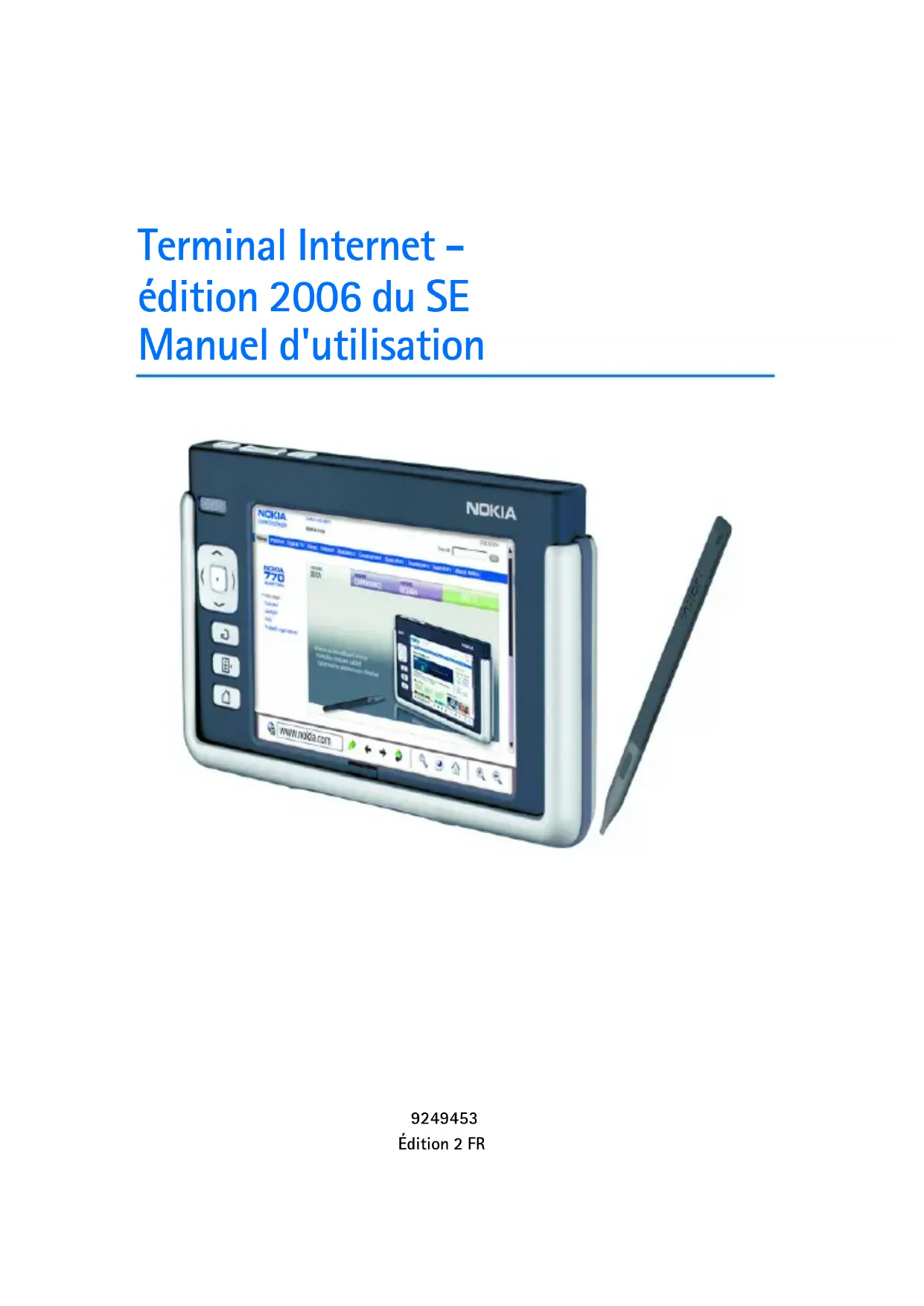
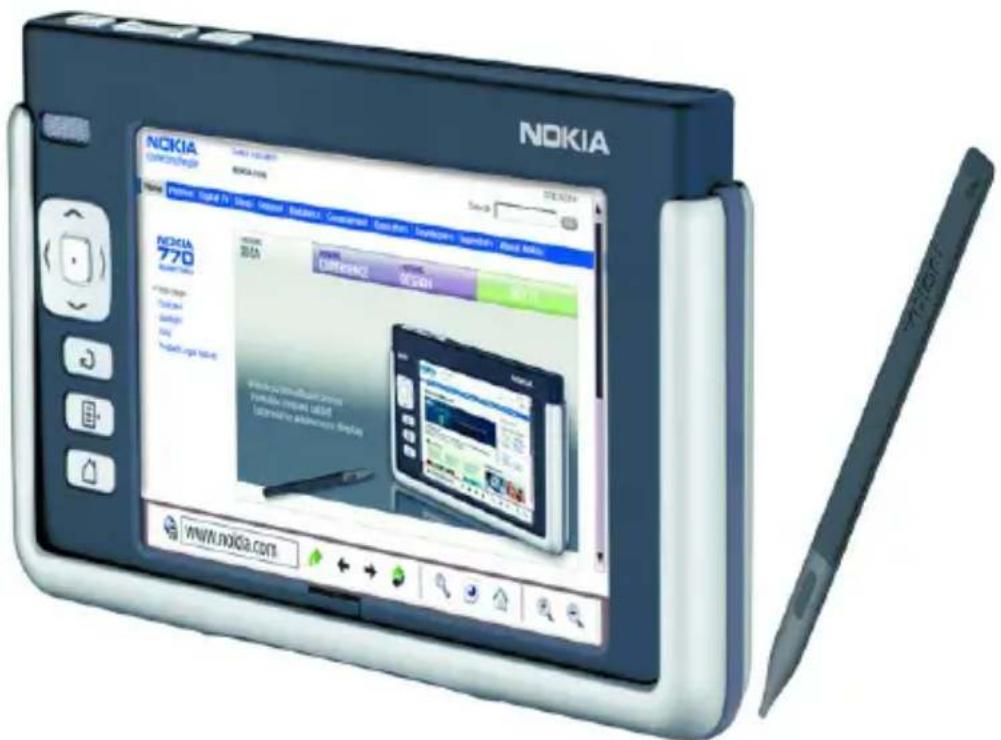
| Type de produit | Terminal Internet (tablette) |
| Marque | Nokia |
| Modèle | N770 |
| Dimensions (L × l × H) | 128 × 69 × 12 mm |
| Poids | 140 g |
| Écran | 4,13 pouces tactile, 800 × 480 pixels |
| Alimentation | Batterie rechargeable Li-ion 1100 mAh |
| Connectivité | Wi-Fi 802.11b/g, Bluetooth 1.2, USB |
| Fonctions principales | Navigation Web, messagerie instantanée, e-mail, lecteur audio/vidéo, radio Internet, lecteur RSS, gestion de contacts, jeux |
| Entretien et nettoyage | Essuyer l'écran avec un chiffon sec et doux ; maintenir l'appareil au sec ; ne pas utiliser de produits chimiques |
| Sécurité | Verrouillage du terminal par code (défaut 12345) ; verrouillage de l'écran et des touches |
| Pièces détachées et réparabilité | Batterie et carte mémoire amovibles (RS-MMC) ; réparation uniquement par personnel agréé Nokia |
| Informations générales | Année 2006 ; système d'exploitation maemo (Linux) ; utilisation avec téléphone mobile Bluetooth pour connexion cellulaire |
FOIRE AUX QUESTIONS - N770 NOKIA
Questions des utilisateurs sur N770 NOKIA
0 question sur cet appareil. Repondez a celles que vous connaissez ou posez la votre.
Poser une nouvelle question sur cet appareil
Téléchargez la notice de votre Téléphone portable au format PDF gratuitement ! Retrouvez votre notice N770 - NOKIA et reprennez votre appareil électronique en main. Sur cette page sont publiés tous les documents nécessaires à l'utilisation de votre appareil N770 de la marque NOKIA.
MODE D'EMPLOI N770 NOKIA
Terminal Internet - édition 2006 du SE Manuel d'utilisation
Déclaration de CONFORMITE
Nous, NOKIA CORPORATION, déclarons sous notre seule responsabilité la conformité du produit SU-18 aux dispositions de la directive européen : 1999/5/CE.
La déclaration de conformité peut être consultée à l'adresse suivante
http://www.nokia.com/phones/declaration_of_conformity/.
C€0434 ①
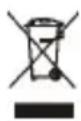
Le symbole de la poubelle sur roues barrée dune croix signifie que ce produit doit faire l'objet dune collecte sélective en fin de vie au sein de l'Union europeenne. Cette mesure s'a applique non seulement à votre apparéil mais également à tout autre accèsaire marqué de ce symbole. Ne jetez pas ces produits dans les ordures menagères non sujéttes au tri sélectif.
Copyright © 2006 Nokia. Tous droits réservés.
La reproduction, le transfert, la distribution ou le stockage d'une partie ou de la totalité du contenu de ce document, sous quelles forme que ce soit, sans l'autorisation écrite préalable de Nokia est interdite.
Nokia et Nokia Connecting People sont des marques de commerce de Nokia Corporation. Les autres noms de produits et de sociétés mentionnés dans ce document peuvent être des marques de commerce ou des noms de marques de leurs détenteurs respectifs.
Nokia tune est une marque sonore de Nokia Corporation.
Ce produit est sous licence MPEG-4 Visual Patent Portfolio License (i) pour tout usage strictement personnel et non commercial en relation avec les informations codées conformément à la norme video MPEG-4 par un consommateur agissant pour un usage strictement personnel et en dehors de toute activités commerciale et (ii) pour un usage en relation avec la norme video MPEG-4 accordée par un fournisseur de video autorisé. Aucune licence expresse ou tacite n'est accordée pour un autre usage. Vous pouvez obtenir des informations complémentaires, notamment celles relatives aux usages promotionnels, internes et commerciaux auprès de MPEG LA, LLC. Consultez le site http://www.mpeglacom.
Nokia applique une méthode de développement continu. Par conséquent, Nokia se reserve le droit d'apporter des changements et des améliorations à tout produit décrit dans ce document, sans aucun préavis.
Nokia ne peut enaucun cas etre tenue pour responsable de toute perte de donnees ou de revenu,ainsi que de tout dommage particulier,incident,consecutif ou indirect.
Le contenu de ce document est fourni « en l'etat ». À l'exception des lois obligatoires applicables, aucune garantie sous quelque forme que ce soit, explicite ou implicite, y compris, mais sans s'y limiter, les garanties implicites d'aptitude à la commercialisation et d'adéquation à un usage particulier, n'est accordée quant à la précision, à la fiabilité ou au contenu du document. Nokia se reserve le droit de réviser ce document ou de le retarder à n'importe quel moment sans préavis.
Pour vous assurer de la disponibilité des produits, qui peut varier en fonction des régions, contactez notre revendeur Nokia le plus proche.
Des restrictions peuvent exister quant à l'utilisation de la technologie Bluetooth dans certains endroits. Renseignez-vous auprès des autorités locales ou de votre prestataire de services.
Ce produit peut containir des éléments, une technologie ou un logiciel sujets à la réglementation en vigueur en matière d'exportation aux États-Unis et dans d'autres pays. Le détournement de la législation en vigueur est strictement interdit.
9249453/Édition 2 FR
Pour notre sécurité. 6
1. Présentation 8
Assistance technique Nokia sur
le Web 8
Ecran tactile 9
Navigateur de tâches 9
Zone du titre de l'application..... 10
Zone de l'indicateur d'etat. 11
Boutons de réduction et de
fermeture 12
Zone d'application 12
Barredoutils. 12
Calibrage de I'ecran tactile. 12
Accueil 13
Contrôle du terminal 14
Stylet. 14
Touches matérielles 15
Modes de saisie de texte 16
Clavier virtuel 16
Clavier digital plein écran. 17
Reconnaissance de I'ecriture manuscripte. 18
Paramétres de saisie de texte. 18
Réglagedu volume. 19
Verrou du terminal 19
Changer le code verrou 19
Verrouiller touches et écran tactile 20
Gestion de la mémoire 20
Carte mémoire 21
Sauvegarden et restaurer des données 21
Aide. 22
Recherche d'informations 22
2. Configuration de connexions Internet 23
Connexion à un réseau local sans
fil 23
Connexioncellulaire 25
Technologie sans fil Bluetooth .... 26
Liaison d'un téléphone à votre terminal 27
Creation d'une connexion cellulaire 28
Paramètres de connectivité 29
Désactivation des connexions.... 30
3. Navigation sur le Web.... 30
Ouverture de pages Web et
navigation 31
Gestion des signets 32
4. Communication sur le
Web 32
Comptes. 33
Présence 34
Contacts 34
Messagerie instantanee 35
Appel Internet. 36
E-mail 37
Récupération et lecture des e-mails 39
Creation et envoi d'un e-mail.... 40
Dossier Boîte de réception 40
Dossier Boîte d'envoi 40
Dossier Messages envoyés 41
Dossier Brouillons. 41
5. Lecteurs et afficheurs multimédia 41
Lecteur audio. 41
Radio Internet. 42
Lecteur video 42
Lecteur de feeds RSS. 43
Photos. 43
6. Outils 44
Gestionnaire d'applications. 44
Gestionnaire de connexions 44
Panneau de configuration. 44
Gestionnaire de fichiers. 46
7. Utilaires etleans 46
Calculus 46
Horloge 47
Notes. 47
Lecteur de PDF 47
Croquis. 47
Jeux 47
8. Connectivite PC 48
Mise à jour logicielle 48
9. Informations relatives à la batterie 49
Charge et décharge 49
Directives d'authentication des batteries Nokia. 50
Précautions d'utilisation et maintenance. 52
Informations supplémentaires relatives à la sécurité. 53
Note relative aux logiciels libres. 54
Pour votre sécurité
Veuillez dire ces instructions simples. Il peut etre dangereux,voire illegal de ne pas les respecter. Lisez le manuel d'utilisation complet pour de plus amples informations.

MISE SOUS TENSION EN Toute SéCURITÉ
Ne mettez pas votre apparéil sous tension lorsqu'el'utilisation des apparéils sans fil est interdite ou lorsqu'il risque de provoquer des interférences ou deprésenter un danger.

LA SECURITE ROUTIERE AVANT TOUT
Respectez toutes les réglementations locales. Gardez toujours les mains libres lorsque vous est au volant d'une voiture. Vote préoccupation première pendant la conduite doit être la sécurité sur la route.

INTERFÉRENCES
Tous les apparêils sans fil peuvent subir des interférences susceptibles d'avoir une incidence sur leurs performances.

MISE HORS TENSION DANS LES CENTRES HOSPITALIERS
Respectez toutes les restrictions. Éteignez votre apparéil à proximité d'équipements Médicaux.

MISE HORS TENSION DANS LES AVIONS
Respectez toutes les restrictions. Les apparêils sans fil peuvent provoquer des interférences dans les avions.

MISE HORS TENSION DANS LES STATIONS-ESSENCE
N'utilisez pas l'appareil dans une station-essence, ni à proximite de carburants ou de produits chimiques.

MISE HORS TENSION DANS LES LIEUX OU SONT UTILISÉS DES EXPLOSIFS Respectez toutes les restrictions. N'utilise pas votre terminal dans des endroits où sont utilisés des explosifs.

UTILISATION CORRECTE
N'utilisez le terminal que dans sa position normale, comme indiqué dans la documentation relative au produit.

PERSONNEL HABILITE
Seul le personnel qualifié est habilité à réparer ce produit.

ACCESSIONS ET BATTERIES
N'utilisez que des accessoires et des batteries agreés. Ne connectez pas de produits incompatibles.

ETANCHÉITE
Votre apparéil n'est pas étanche. Maintenez-le au sec.

N'oubliez pas de faire des copies de sauvegarde ou de conserver un enregistrement écrit de toutes les informations importantes containues dans votre apparéil.
CONNEXION A D'AUTRES APPAREILS
En cas de connexion à un autre appareil, consultez le manuel d'utilisation de ce dernier pour en savoir plus sur les instructions relatives à la sécurité. Ne connectez pas de produits incompatibles.
A propos de votre apparéil
En cas d'utilisation des fonctions de cet apparéil, respectez toutes les réglementations, la vie privée et les droits légitimes des tiers.

Attention : L'appareil doit être sous tension pour l'utilisation des fonctions. Ne mettez pas votre apparéil sous tension lorsque l'utilisation des apparéils sans fil risque de provoquer des interférences ou deprésenter un danger.
Services réseau
Contactez votre prestataire de services pour obtenir des instructions supplémentaires sur l'utilisation de ces services et sur les frais qui y sont appliqués. Certains reseaux peuvent partager des restrictions qui affecteront la manière dont vous utiliserez les services réseau.
Votre prestataire de services peut avoir demandé la désactivation ou la non-activation de certaines fonctions sur votre apparéil. Notre apparéil peut également avoir été spécifique configuré.
Mémoire partagée
Les fonctions suivantes de cet apparéil peuvent partager de la mémoire : signets ; photos, fichiers audio et video ; notes, dessins et autres fichiers ; contacts ; e-mails et applications. L'utilisation d'une ou de plusieurs de ces fonctions peut réduire la mémoire disponible pour les autres fonctions qui partagent la mémoire.
Par exemple, l'enregistrement d'un grand nombre de photos peut utiliser toute la mémoire disponible. Notre apparéil peut afficher un message indiquant que la mémoire est pleine lorsque vous essayez d'utiliser une fonction de mémoire partagée. Dans ce cas, supprimez certaines des informations ou entrées stockées dans les fonctions de mémoire partagée avant de continuer.
1. Présentation
Le terminal Internet Nokia 770 vous permet un accès à Internet haut débit en toute simplicité à l'aide d'une connexion à un réseau local sans fil, Wi-Fi ou Bluetooth avec des téléphones mobiles compatibles. Son écran large et son format portable sont parfaitement adaptés aux communications Web et Internet lorsque vous n'utilise pas votre ordinateur portbale ou de bureau.
Votre point d'accès compatible avec un réseau local sans fil doit être conforme au standard IEEE 802.11b ou 802.11g.
Lisez attentivement ce manuel d'utilisation avant d'utiliser le terminal. Lisez également le guide de démarriage fourni avec l'appareil et le manuel d'utilisation de votre téléphone Nokia compatible pour connaître les informations importantes sur la sécurité et la maintenance.
■ Assistance technique Nokia sur le Web
Consultez la page www.nokia.com/support ou votre site Web local Nokia pour obtenir la dernière version de ce guide, des informations complémentaires, des éléments à télécharger et des services liés à votre produit Nokia.
Consultez également la page www.nokia.com/770 pour découvert en ligne les fonctions du terminal Internet.
Écran tactile
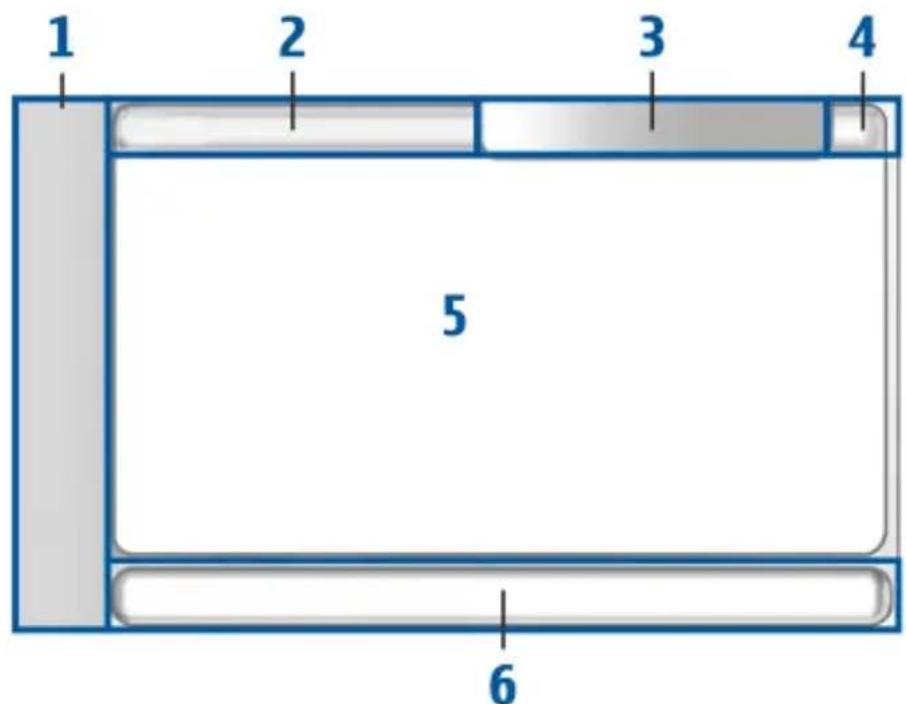
L'écran tactile est composé du navigateur de tâches (1), de la zone du titre de l'application (2), de la zone d'indicateur d'état (3), des boutons de réduction et de fermeture (4), de la zone d'application (5) et de la barre d'outils (6).
Navigateur de tâches
Le navigateur de tâches (1) comporte des iconônes sur lesquelles vous pouze taper pour ouvrir différentes applications, lancer de nouvelles tâches et acceder à des signets.
Pour selectionner une option, tapez dessus avec le stylet. Vous pouze également faire defiler l'écran jusqu'à l'options souhaitation du menu puis appuyer sur le centre de la touche de défilament pour l'ouvrir. Pour fermer un menu, appuyez sur la touche d'échéppement ou tapez sur une autre zone de l'écran.
Le navigateur de tâches contient les extensions logicielles suivantes par défaut :
1ère extension : Navigateur Web — Tapez sur pour acceder aux fonctions Internet telles que Nouvelle fenêtre et Signets. Pour modifier
la première extension, tapez sur et selectionnez Outils > Configuration > Navigateur.
2e extension : Contacts - Tapez sur pour acceder aux fonctions telles que Afficher les contacts, Afficher Boite de réception, Nouvel e-mail, Nouvel appel, Nouveau chat et Définir la présence. Les informations au bas du menu changent automatiquement. L'icone de l'extension apparait en surbrillance et le menu est mis à jour chaque fois que vous receivez de nouveaux messages instantanés, des demandes d'autorisation et des réponses, ou des invitations à des discussions de groupe. Vous ne pouvez pas modifier cette extension.
Applications - Tapez sur pour acceder à toutes les applications installées. Pour modifier la structure du menu, sélectionnez Outils > Configuration > Navigateur.
Sélecteur d'applications -Le navigateur de tâches contient également des iconônes correspondant aux applications ouvertes. Les iconônes des quatre applications principales s'affichent dans le navigateur de tâches. Les autres applications apparaissent dans un menu séparé.
Pour restaurer l'une des quatre applications principales, tapez sur l'icone souhaitée. Si vous maintainez le stylet sur une icône pendant une demi-seconde, une info-bulle s'affiche.
Pour acceder au menu de toutes les applications ouvertes, tapez sur ou maintenez la touche d'accueil enforcée. Pour ouvrir une application, tapez sur son nom. Pour revenir à la page d'accueil de votre terminal, Sélectionnez Accueil.
Zone du titre de l'application
La zone du titre de l'application (2) affiche le nom de l'application active et le nom du fichier ouvert. Tapez sur le titre ou appuyez sur la touche de menu pour ouvrir le menu d'application.
Zone de l'indicateur d'etat
Pour plus d'informations ou pour effectuer des tâches associées à une fonction particulière, tapez sur les icones situées dans la zone de l'indicateur d'etat. La zone de l'indicateur d'etat (3) peut containir les icones suivantes :
indique que vous avez regle une alarme dans l'application Horloge.
indique que le terminal est connecté à un PC via un cable USB.
L'icone de présence indique votre état de présence et vous permet de modifier vos paramètres de présence. L'icone est visible uniquement après la création d'un compte pour les services de messagerie instantanée et d'appel Internet.
indique que vous etes en ligne, que vous etes absent, que yous etes invisible ou que vous etes hors ligne.
affiche le niveau de luminosité de l'écran et vous permet d'ajuster les paramètres d'affichage.
affiche le volume sonore et vous permet de régler le volume du terminal et d'autres paramètres audio. Plus l'icone comporte de barres, plus le niveau sonore est élevé. Lorsque lessons sont désactivés, l'icone est
L'icône de connexion Internet présente l'état et le type de la connexion et vous permet d'ouvrir et de fermer une connexion Internet. Indique qu'une connexion à un réseau local sans fil est active, Indique qu'une connexion de données par paquets (GPRS, par exemple) est active, Indique qu'une connexion d'applé de données (GSM, par exemple) est active, Indique qu'il n'y a pas de connexion Internet ou bien indique que le terminal est en mode hors connexion, mode dans lequel aucune connexion n'est autorisée.
indique le niveau de charge de la batterie. Plus l'icone comporte de barres, plus la batterie est chargée.
Boutons de réduction et de fermeture
Chaque application possède un bouton de réduction et de fermeture (4).
Pour masquer l'application en cours et afficher l'application sous-jacente, tapez sur Pour afficher de nouveau l'application réduite, tapez sur son icône dans le sélecteur d'applications.
Pour fermer l'application en cours, tapez sur Pour fermer une application, vous pouvez également selectionner Fermer dans le menu de l'application ou appuyer sur la touche d'échéppement pendant une seconde.
Zone d'application
La zone d'application (5) affiche les applications que vous avez sélectionnées dans le menu Accueil. Pour ajouter ou supprimer des applications de la zone d'application, Sélectionnez Accueil > Sélectionner des applets..., puis cochez ou découvertez l'application souhaïée. Si vous ouvrez une application à partir du navigateur de tâches, elle s'affiche dans la zone d'application.
Barredoutils
La barre d'outils (6) contient les boutons de commande de l'application active.
Calibrage de l'écran tactile
Si l'écran tactile du terminal ne répond pas correctement, il peut être nécessaire de l'étonner. Appuyez sur la touche d'accueil, Sélectionnez Accueil > Outils > Calibrage de l'écran et suivez les instructions affichées à l'écran.
Remarque : Quelques points manquants, décolorés ou brillants peuvent apparaitre sur l'écran. C'est une caractéristique de ce type d'écran. Sur certains écrans, quelques pixels ou points peuvent être actifs ou désactivés. Cette caractéristique est normale, il ne s'agit pas d'un défaut.
Accueil
Lorsque vous mettez le terminal sous tension, la page d'accueil s'affiche. L'accueil contient les diverses applications que vous pouze ouvrir, fermer et réorganiser. Vous pouze également installer de nouvelles applications à l'aide du Gestionnaire d'applications.
Les applications suivantes sont disponibles dans votre terminal :
Horloge - Affiche l'heure au format numérique ou analogique. Le format de date dépend des paramètres régionaux. Pour définir l'heure et la date, tapez sur l'horloge et Sélectionnez Horloge > Outils > Paramètres date/heure....
Radio Internet - Dans la sélection,CHOISISSEZ une station de radio Internet. Le contenu de la selection provient de votre selection Favoris, modifiable dans l'application Lecteur audio.
Lecteur de feed RSS - Affiche le nombre d'articles non lus et répertorie les derniers grands titres de l'actualité lorsque vous vous abonnerez à un service de nouvelles. Pour afficher le contenu d'un article, tapez sur son titre. Pour rafraîchir la liste des articles à partir d'Internet, tapez sur Pour interrompré le rafraîchissement, tapez sur
Raccourcis des contacts - Permet de contacterrapidement un groupe de personnes. Pour selectionner les contacts à afficher dans l'application, selectionnez Accueil> Paramètres des applets > Contacts rapides.
Raccourci Web - Pour définir la page Web à ouvrir lorsque vous tapez sur l'image de racourci, sélectionnez Accueil > Paramètres des applets > Raccourci Web. Cette fonctionnalité n'est pas disponible dans tous les ensembles.
Pour définitir l'image de fond d'écran de la page d'accueil, Sélectionnez Accueil > Outils > Définir fond d'écran.... Le fond d'écran peut être d'une couleur unie, une image ou les deux.
Pour personneliser l'apparence du terminal, selectionnez Accueil > Outils > Personnelisation....
Contrôle du terminal
Vous pouvez contrôler le terminal des deux façon suivantes : tapez sur l'écran avec le stylet ou appuyez sur la touche de défilament ou sur les autres touches matérielles du terminal.
Stylet
Pour ouvrir une application, tapez sur une icône du navigateur de tâches. Sélectionnez la fonction souhaïée dans le menu apparaissant à côté de l'icône.
Pour fermer une application, tapez sur dans le coin supérieur droit de l'écran.
- Une pression - Pour activer les contrôleles et les autres composants interactifs de l'interface, tapez dessus une fois avec le stylet (en touchant un seul objet). Cela vous permet d'ouvrir une liste, d'activer un bouton dans une boîte de dialogue ou un lien sur une page Web, d'activer une case à cocher et de Sélectionner un mode de saisie de texte dans un champ de texte.
- Mettre en surbrillance et activer — Pourmettre un élément en surbrillance, tapez dessus une fois avec le stylet. Pouractiver ou ouvrir l'élement, tapez de nouveau dessus. Mettez des éléments en surbrillance et activez-les dans des listedes et dans des grilles, par exemple, pour copier, déplacer ou supprimer des fichiers et des dossiers.
- Sélectionner des éléments successifs — Pour sélectionner des éléments successifs, placez le stylet sur un élément non sélectionné, puis faites glisser le stylet sur les éléments à sélectionner.
- Glisser/déplacer - Pour faire glisser un élément, maintenez le stylet sur un élément en surbrillance, puis faites glisser l'élement vers un nouvel emplacement. Pour glisser/déplacer plusieurs éléments, sélectionnez des éléments successifs, puis faites-les glisser à partir de la selection.
- Menu contextuels - Pour activer un menu contextual, maintainez le stylet sur un élément pendant une seconde.
Touches matérielles
Appuyer sur une touche signifie appuyer puis relâcher une touche. Certaines actions dépendent de la durée de la pression exercée sur la touche.
- Touche Marché/arrêt — Une pression brève sur cette touche permet d'ouvoir la boîte de dialogue Mode terminal. Une pression longue met le terminal sous tension ou hors tension.
- Touche Zoom - Une pression brève sur cette touche modifie le niveau de zoom de l'affichage actuel et ajusté le volume des applications audio.
- Touche Plein écran — Une pression brève sur cette touche permet de basculer du mode plein écran au mode normal.
- Touche de défilament — Une pression brève sur cette touche permet de basculer la sélection d'un élément à l'autre dans la direction appropriée. Dans le navigateur Web, une pression longue permet de faire défilier le contentu de la page ou du cadre actif. Appuyez sur le centre de la touche de défilament pour activer l'élement en surbrillance et pour accepter les remarques de confirmation.
- Touche Échéappement — Une pression brève sur cette touche permet de supprimer le curseur des champs de texte, d'annuler des menus et des boîtes de dialogue et de rejoeter les messages de confirmation. Une pression longue sur cette touche ferme la boîte de dialogue ou l'application active. Cette touche joue le role du bouton Retour dans le navigateur Web.
- Touche de menu — Une pression brève sur cette touche ouvre et ferme le menu d'application.
- Touche d'accueil — Une pression brève sur cette touche permet d'ouvrir la page d'accueil du terminal. Une pression longue active le sélecteur d'applications.
- Modes de saisie de texte
Vous pouvez saisir des lettres, des chiffres et des caractères spéciaux de deux manières. Les claviers vous permettent de saisir des caractères à l'aide du stylet ou de vos doigs. L'option Reconnaissance d'écriture manuscrite vous permit d'écrire les caractères directement à l'écran à l'aide du stylet.
Pour saisir du texte, tapez sur un champ de texte avec le stylet ou votre doigt. La zone de saisie de texte apparait et affiche le clavier ou la zone de reconnaissance d'écriture manuscrite, selon le mode de saisie de texte utilisé precedemment.
Pour basculer d'un mode de saisie de texte à un autre, tapez sur sur les claviers ou la zone de reconnaissance de l'écriture manuscrite, puis sélectionnez Mode de saisie et l'options voulue. Commencez votre saisie.
Votre terminal peut compléter les mots en fonction du dictionnaire intégré de la langue sélectionné. Il assimile également les nouveaux mots que vous saisissez.
Clavier virtuel
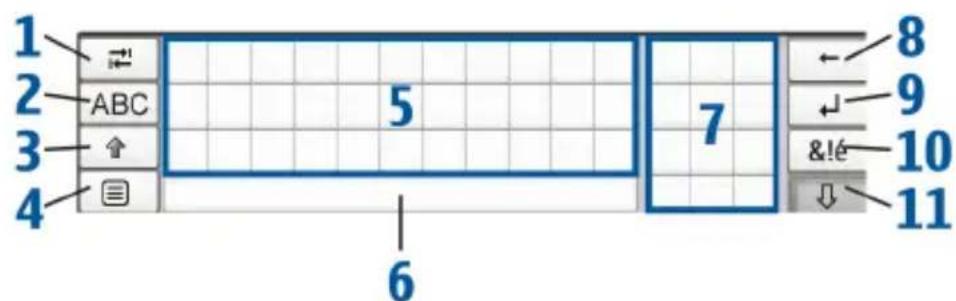
- Touche Tabulation (1) — Ajoute une tabulation ou déplace le curseur sur le prochain champ de saisie de texte disponible.
- [ABC] (2) - Verrouille les majuscules du clavier. En mode de reconnaissance de l'écriture manuscrite, elle permet d'alterner entre le mode de reconnaissance des caractères normaux et le mode de reconnaissance des caractères spéciaux.
- Touche Maj (3) - Saisit une dette en majuscule sur le clavier virtuel lorsque le mode de saisie en minuscules est activé. Lorsque vous appuyez sur cette touche en mode de reconnaissance d'écriture
manuscrite, le dernier caractère saisi en minuscule passé en majuscule, et inversement.
- Touche de menu de saisie (4) - Ouvre le menu de saisie de texte, qui comprend diverses commandes telles que Édition > Copier, Couper et Coller.
- Clavier virtuel (5)
- Barre d'espace (6) - Insère un espace.
- Clavier numérique (7)
- Touche Retour (8) - Supprime le caractère situé à gauche du curseur.
- Touche Entrée (9) - Déplace le curseur vers la prochaine ligne ou le prochain champ de saisie de texte. Elle possède également des fonctions supplémentaires selon le contexte (par exemple, dans le champ d'adresse Web du navigateur Web, elle joue le role d'un bouton OK).
- Touche Caracteres spéciaux (10) - Ouvre une fenêtre, dans laquelle vous pouvez selectionner des caractères spéciaux, des symboles et des caractères accentués féquement utilisés.
- Fermer (11) — Ferme le clavier virtuel et la zone de saisie de reconnaissance de l'écriture manuscrite et enregistre les changements.
Clavier digital plein écran
Pour commencer à saisir du texte à l'aide du clavier digital, tapez sur le champ de saisie de texte avec vos doigts. Le clavier digital s'ouvre en mode plein écran.
Il contient des boutons et des fonctions similaires aux autres méthodes de saisie de texte. Tous les caractères spéciaux ne sont toute fois pas disponibles.
Pour fermer le clavier digital, tapez sur dans l'angle supérieur droit du clavier.
Pour modifier les paramétres du clavier digital, tapez sur , puis Sélectionnéz Outils > Configuration > Saisie de texte > Mini-clavier avec saisie au pouce.
Pour utiliser le clavier digital, nettoyez-vous préalablement les mains et essuyez régulierement l'écran tactile avec un chiffon sec et doux.
Reconnaissance de l'écriture manuscrite
Pour entrer du texte, vous pouvez utiliser le stylet comme un stylo. Écrire des caractères lisibles, droits dans la zone de saisie et laissez un petit espace horizontal entre chaque caractère. N'utilise pas une écriture cursive.
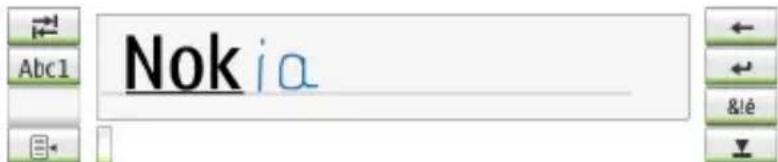
Pour écrire des caractères et des chiffres standard (mode par défaut), écrivez comme vous le feriez normalement.
Pour écrire des caractères spéciaux, tapez sur [Abc1] dans le volet gauche de la zone de saisie et écrire les caractères comme vous le feriez normalement.
Pour insérer un caractère dans ou après un mot, tracez-le à l'emplacement souhaité.
Pour apprendre au terminal à reconnaître votre style d'écriture manuscrite, tapez sur dans le clavier virtuel, puis sélectionnez Outils > Apprendre.
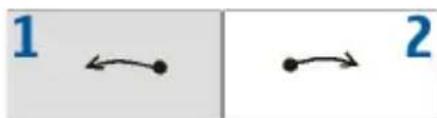
Pour utiliser des signes manuscrits, reportez-vous à la figure. Dessinez le signe 1 pour un退还 et le signe 2 pour un espace.
Paramètres de saisie de texte
Pour définiir les paramètres de saisie manuelle, tapez sur et seLECTIONnez Outils > Configuration > Saisie de texte.
Saisie semi-automatique: est activé par défaut. Pour désactiver la saisie semi-automatique, déslectionné cette option. Si la saisie semi-automatique est activée, le terminal affiche les mots proposés en fonction des premiers caractères saisis à l'aide du clavier virtuel ou écrites à la main.
Réglage du volume
Pour ajuster le volume du terminal, tapez sur pour acceder aux paramètres de son. Pour réduire ou augmenter le volume, placez le curseur de contrôle du volume dans la position souhaïée. Le volume principal remplace tous les autres paramètres de volume du terminal.
Attention : Écoutez la musique à un niveau sonore modéré. Une exposition prolongée à un volume sonore élevé risque d'alterer votre audition. Ne placez pas l'appareil pres de l'oreille lorsque vous utilisez le haut-parleur car le volume risque d'être extrémement fort.
Verrou du terminal
Pour empêcher toute utilisation non autorisée de votre terminal, changez le code verrou et reglez les paramètres de sécurité de sorte que votre terminal se verrouille automatiquement après un certain laps de temps.
Pour verrouiller le terminal, appuyez brièvement sur la touche marché/ arrêt, Sélectionnez Verrouiller le terminal et tapez sur OK. Si vous n'avez pas définir le code verrou, vous yÊtes invite.
Pour déverrouiller le terminal, entrez le code verrou et tapez sur OK.
Pour modifier les paramètres de sécurité, tapez sur, puis sélectionnez Outils > Configuration > Verrou du terminal.
Pour définit le dél d'expiration, tapez sur Verrouiller le terminal après et seLECTIONNZ la durée souhaitation.
Changer le code verrou
Pour modifier le code verrou,procédez comme suit:
- Tapez sur et selectionnez Outils > Configuration > Verrou du terminal > Modifier le code du verrou.
- Entre le code verrou actuel (par défaut 12345) et tapez sur OK.
- Entre le nouveau code et tapez sur OK.
- Entrez une seconde fois le nouveau code et tapez sur OK.
Si vous tapez sur Annuler dans l'une de ces boîtes de dialogue, le code verrou du terminal resteinchangé.
Ne revêlez pas ce code et conservez-le dans un endroit sur. Ne le conservez pas dans le terminal.
Remarque: Si vous égarez le code verrou du terminal, vous devrez apporter ce dernier à un réparateur Nokia agréé. Pour déverrouiller le terminal, le logiciel doit être réinstallé, ce qui peut entraîner la perte de l'intégrality des données enregistrées sur le terminal.
Verrouiller touches et écran tactile
Pour verrouiller l'écran tactile et les touches, appuyez brièvement sur la touche marche/arrêt et Sélectionnez Verrouiller touches et écran tactile >OK. Pour déverrouiller l'écran tactile et les touches, appuyez sur la touche marche/arrêt et sur le centre de la touche de défilament.
Gestion de la mémoire
Pour afficher la quantité de mémoire actuellément utilisée, tapez sur , puis sélectionnez Outils > Configuration > Mémoire.
Pour afficher la quantité de mémoire disponible et utilisée, ainsi que la consommation de mémoire des différents éléments de votre terminal ou carte mémoire, sélectionnez la page Terminal ou Carte mémoire.
Pour utiliser la carte mémoire en tant que mémoire virtuelle supplémentaire pour exécuter des applications, ouvrez la page Virtuelle et sélectionnez Étendre la mémoire virtuelle. La mémoire virtuelle supplémentaire est toujours liée à la carte mémoire que vous utilisez.

Important: Ne retirez pas la carte mémoire pendant que vous effectuez des opérations requérant d'accéder à celle-ci; cela pourrait endommager la carte et le terminal, et les données stockées sur la carte risqueraient d'être corrompues.
Pour libérer de la mémoire, supprimez des données dans Gestionnaire de fichiers ou dans d'autres applications. Pour trouver et supprimer des fichiers d'une certaine taille, utilisez l'application Rechercher.
Les applications affichent des messages d'erreur si vous essayez de déplacer, de copier ou d'enregistrer des fichiers et que la mémoire est insuffisante sur le terminal ou la carte mémoire.
Cartemémoire
Avec cet apparéil, vous ne pouvez utiliser que des cartes mémoire formatées FAT 16/32.
Pour afficher et gérer le contenu de la carte mémoire, tapez sur , puis Sélectionnez Gestionnaire de fichiers et tapez sur l'icone de la carte mémoire dans la liste des dossiers.
Pour renommer une carte mémoire, Sélectionnez Gestionnaire de fichiers > Carte mémoire > Renommer...
Pour formater une carte mémoire, sélectionnez Gestionnaire de fichiers > Carte mémoire > Formater.... Toutes les données de la carte mémoire sont définitivement supprimées. Tapez sur Formater.
Sauvegarder et restaurer des données
Vous pouvez sauvegarder des données dans une carte mémoire et les restaurer en cas de besoin. La sauvégarde apparaît sous la forme d'un dossier dans la carte mémoire. Vous pouvez également protégger les sauvégardes par un mot de passer.
Pour saugevager des données, effectuez les opérations suivantes :
- Tapez sur et selectionnez Outils > Configuration > Sauvegarder/ Restaurer... > Sauvegarder.
- Dans la boîte de dialogue Sélectionner la sauvégarde, changez le nom de la sauvégarde ; tapez dessus et entrez un nouveau nom.
- Dans la boîte de dialogue Sélection de données, indiquez si vous souhaitez sauvegarder toutes les données ou uniquement les types de données spécifiés. Vous ne pouvez pas effectuer de copies de sauvegarde des applications installées.
Pour protégger le fichier de sauvégarde à l'aide d'un mot de passer, tapez sur Protégger par mot de passer, entrez deux fois le mot de passer que vous poulez utiliser, puis tapez sur OK.
Pour restaurer des données, effectuez les opérations suivantes :
-
Tapez sur et selectionnez Outils > Configuration > Sauvegarder/ Restaurer... > Restaurer Sauvegarder.
-
Dans la boîte de dialogue Restaurer la seLECTION, Sélectionnez dans la carte mémoire la sauvégarde à restaurer. Tapez sur OK et Restaurer. Si vous avez protégé la sauvégarde par un mot de passer, la boîte de dialogue Mot de passer obligatoire s'affiche. Entrez le mot de passer et tapez sur OK.
Important : Sauvegardez toujours les paramètres de messagerie et vos messages. Pour garantir le bon fonctionnement de l'application E-mail, restaurez la sauvegarde lorsque l'application ne contient aucun paramètre de messagerie ou message, par exemple, immédiatement après la mise à jour du logiciel sur votre terminal.
Aide
Le terminal Internet Nokia 770 propose une aide intégrée qui fournit des informations supplémentaires sur les fonctions, les applications et les boîtes de dialogue du terminal.
Pour acceder à l'aide à partir du navigateur de tâches, tapez sur , puis seLECTIONnez Aide.
Pour acceder à l'aide à partir d'une application, tapez sur le titre de l'application et selectionnez la commande d'aide à partir du menu (généralement sous le menu Outils).
Pour parcourir les rubriques d'aide, effectuez les opérations suivantes :
ou pour voir d'autres rubriques d'aide si vous avez visualisé récemment plusieurs rubriques d'aide.
pour voir une liste de rubriques d'aide visualisées récemment.
pour rechercher le texte saisi dans le champ de recherche.
Pour acceder à de l'aide associée au contenu d'une boîte de dialogue (aide contextuelle), tapez sur le bouton [?] de la boîte de dialogue.
Recherche d'informations
Pour rechercher des éléments que vous avez créé ou télécharges sur votre terminal, procédez comme suit :
-
Tapez sur et selectionnez Rechercher.
-
Entrez un ou plusieurs mots à rechercher. Plus vous précisez de mots, plus les résultats sont pertinents.
- Si nécessaire, limite la recherche aux e-mails, aux contacts ou aux signets, ou selectionnez tous les fichiers du terminal. Pour définir d'autres options de recherche, tapez sur Options.
- Pour lancer la recherche, tapez sur OK. Les résultats s'affichent dans la fenêtre Résultats.
Pour arrêter la recherche à n'importe quel moment, tapez sur dans la barre d'outils.
La fonction de recherche de votre terminal prend en charge l'opérateur booléen logique AND. Plus vous précisez de mots et définissez d'options de recherche, plus les résultats sont pertinents. Si vous n'obtenez pas suffisamment de résultats, retirez des mots et des options de recherche. La fonction de recherche n'est pas sensible à la casse.
2. Configuration de connexions Internet
Votre terminal vous permet d'acceder à Internet de deux façon differentes : via un réseau local sans fil (WLAN) ou par l'intermédiaire d'un téléphone cellulaire prénant en charge la technologie sans fil Bluetooth.
Pour définiir les connexions Internet, tapez sur et Sélectionnez Outils > Configuration > Connectivité > Connexions > Nouvelle. La page d'accueil de l'Assistant Configuration Internet s'affiche. Tapez sur Suivant pour acceder à la boîte de dialogue Configuration de connexion : Nom et type.
■ Connexion à un réseau local sans fil
Pour configurer une connexion à un réseau local sans fil, effectuez les opérations suivantes:
- Dans la boîte de dialogue Configuration de connexion : Nom et type, définitisse les paramètres suivants :
Nom de la connexion - Entrez un nom décrivant la connexion.
Type de connexion: - Sélectionnez Réseau local sans fil.
- Tapez sur Suivant. Vous étés invite à indiquer si vous souhaitez rechercher les réseaux locaux sans fil disponibles. Tapez sur Oui pour lancer l'analyse ou sur Non pour l'ignorer.
Si vous sélectionnez Oui, tous les reseaux locaux sans fil disponibles s'affichent une fois la recherche terminée. Vous obtenez des informations sur chacune des connexions à un réseau local sans fil :
- Niveau de sécurité d'une connexion réseau local sans fil :
Aucune sécurité (par exemple, un point d'accès public dans aéroport)
- Sécurité moyenne (authentication WEP - Wired Equivalent Privacy)
- Sécurité elevée (authentication WPA-Wi-Fi Protected Access, y compris WPA1 et WPA2)
Le niveau de sécurité du réseau afferce les paramètres qui s'affichent lorsque vous tapez sur Suivant.
- Nom du réseau local sans fil
- Intensité du signal du réseau local sans fil
-
si le réseau local sans fil est déjà définir pour une configuration de connexion Internet que vous avez enregistrée dans le terminal.
-
Tapez sur Terminer pour enregistrer les paramétres. Pour définir des paramétres avancés, tapez sur Paramétres avancés.

Conseil : Vous devrez peut-etre définir des paramétres avances si, par exemple, votre point d'accès Internet nécessite l'utilisation de proxies.
Les paramètres suivants s'affichent lorsque vous modifiez une connexion existante au réseau local sans fil ou que vous ignorez la recherche de réseaux locaux sans fil à l'étape 2 :
Nom du réseau (SSID) — Entrez le nom du réseau local sans fil. Si vous estes l'administrateur du réseau, assurez-vous que le nom du réseau est unique. Lorsque vous vous connectez à Internet par le biais d'un réseau local sans fil, la connexion se base sur cette information. Si le champ est grisé et non modifiable, leSSID détecté contient des caractères d'un jeu inconnu, et non des caractères UTF-8 comme l'attend le terminal.
Réseau masqué - Vous doivent désigné cette option si le nom de leur réseau local sans fil est masqué. Lorsque cette option est désignée, vous ne aurez aucouche en utilisant cette option lorsqu'elles sont établissez une connexion Internet.
Mode reseau — Sélectionnez le mode Infrastructure ou Ad hoc. Le mode Infrastructure est utilisé avec les connexions Internet.
Méthode de sécurité — Sélectionnez Aucune (aucune sécurité), WEP (sécurities moyenne), Clé prépartagée WPA (sécurities élevée) ou WPA avec EAP (sécurities élevée).
Important : Activez l'une des méthodes de cryptage disponibles afin d'améliorer la sécurité de votre connexion à un réseau local sans fil. Vous réduirez ainsi les risques d'accès non autorisé à vos données.

Conseil: Le terminal prend en charge le WEP (Wired Equivalent Privacy) avec des longueurs de clé de 40 ou 104 bits (equivalent à 64 et 128 bits selon le fabricant du point d'accès à un réseau local sans fil).
Par exemple, Sélectionnez ASCII 40/64 bits et saisissez 5 caractères dans le point d'accès. Dans le terminal, Sélectionnez également 40 bits et saisissez les 5 mêmes caractères.
L'utilisation des réseaux locaux sans fil est restreinte dans certains endroits, et notamment en France. Renseignez-vous auprès des autorités locales.
- Connexion cellulaire
Pour vous connecter à Internet via un réseau cellulaire, vous devez tout d'abord :
- Souscrite au service de données souhaité auprès de votre prestattaire de services.
- Vous procurer auprès de votre prestataire de services Internet les paramètres Internet requis.

Conseil: Le terminal possède une base de données des paramètres contenant les paramètres prédéfinis de certains opérateurs cellulaires. Sélectionnez votre opérateur dans la liste pour installer les paramètres sur votre terminal. Pour acceder à la base de données, tapez sur et Sélectionnez Outils > Configuration > Configuration > Outils > Assistant de configuration de l'opérateur mobile....

Remarque : Tous les opérateurs et les paramètres cellulaires ne sont pas répertoriés et certains paramètres peuvent être obsolètes.
- Lier un téléphone mobile compatible à votre terminal.党的建设基本要求
- Lier un téléphone mobile compatible à la technique de l'origine.
- Lier un téléphone mobile compatible à la technique de l'origine.
- Lier un téléphone mobile compatible à la technique de l'origine.
- Lier un téléphone mobile compatible à la technique de l'origine.
- Lier un téléphone mobile compatible à la technique de l'origine.
- Lier un téléphone mobile compatible à la technique de l'origine.
- Lier un téléphone mobile compatible à la technique de l'origine.
- Lier an iPhone 5, 6, 7, 8, 9, 10, 11, 12, 13, 14, 15, 16, 17, 18, 19, 20, 21, 22, 23, 24, 25, 26, 27, 28, 29, 30, 31, 32, 33, 34, 35, 36, 37, 38, 39, 40, 41, 42, 43, 44, 45, 46, 47, 48, 49, 50, 51, 52, 53, 54, 55, 56, 57, 58, 59, 60, 61, 62, 63, 64, 65, 66, 67, 68, 69, 70, 71, 72, 73, 74, 75, 76, 77, 78, 79, 80, 81, 82, 83, 84, 85, 86, 87, 88, 89, 90.
- Lier un téléphone mobile compatible à la technique de l'origine.
- Lier un téléphone mobile compatible à la technique de l'origine.
- Lier un téléphone mobile compatible à la technique de l'origine.
- Lier un téléphone mobile compatible à la technique de l'origine.
- Lier un téléphone mobile compatible à la technique de l'origine.
- Lier un téléphone mobile compatible à la technique de l'origine.
- Lien un smartphone.
- Lien un smartphone.
- Lien un smartphone.
- Lien un smartphone.
- Lien un smartphone.
- Lien un smartphone.
- Lien un smartphone.
- Lien un smartphone.
- Lien un smartphone.
- Lien un smartphone.
- Lien un smartphone.
- Lien un smartphone.
- Lien un smartphone.
- Lien un smartphone.
- Lien un smartphone.
- Lien un smartphone.
- Lien un smartphone.
- Llien un smartphone.
- Lien un smartphone.
- Lien un smartphone.
- Lien un smartphone.
- Lien un smartphone.
- Lien un smartphone.
- Lien un smartphone.
- Lien un smartphone.
- Lien un smartphone.
- Lien un smartphone.
- Lien un smartphone.
- Lien un smartphone.
- Lien un smartphone.
- Lien un smartphone.
- Lien un smartphone.
- Lien un smartphone.
- Lien un smartphone. Lien un smartphone Lien un smartphone Lien un smartphone Lien un smartphone Lien un smartphone Lien un smartphone Lien un smartphone Lien un smartphone Lien un smartphone Lien un smartphone Lien un smartphone Lien un smartphone Lien un smartphone Lien un smartphone Lien un smartphone Lien un smartphone Lien un smartphone Lien un smartphone Lien un smartphone Lien un smartphone Lien un smartphone
Technologie sans fil Bluetooth
Cet apparéil est conforme à la spécification de la technologie Bluetooth 1.2 qui prend en charge les modes suivants : Dial-Up Networking, File Transfer/Object Exchange, Generic Access, SIM Access et Serial Port.
Des restrictions peuvent existier quant à l'utilisation de la technologie Bluetooth dans certains endroits. Renseignez-vous auprès des autorités locales ou de votre prestataire de services.
Les fonctions qui font appel à la technologie Bluetooth ou qui permettent à ces fonctions de s'executer en arrêté-plan pendant l'utilisation d'autres fonctions augmentent l'utilisation de la batterie et réduisent la durée de vie de cette dernière.
Une connexion Bluetooth ne nécessite pas la proximité du téléphone compatible avec le Terminal Internet Nokia 770, mais ils doivent se couver à moins de 10 mètres l'un de l'autre. Des interférences peuvent se produit si des murs ou d'autres appareils électroniques se trouvent à proximité ou entre les appareils.
Le terminal fonctionne toujours en mode non-localisable et non-connectable et ne peut être vu par les autres appareils par la connexion Bluetooth, à moins de créé cette connexion. Ne créez pas de connexions aux appareils Bluetooth qui ne sont pas fiables.
Liaison d'un téléphone à votre terminal
La liaison doit toujours être établie à partir de votre terminal Internet Nokia 770. Vous pouvez lier plusieurs téléphones à votre terminal, mais vous ne pouvez utiliser qu'un seul téléphone à la fois.
Pourlier untelephoneàvotrecterminal,effectuezlesopérations suivantes:
- Activez la connexion Bluetooth sur votre téléphone mobile.
- Tapez sur et Sélectionnez Outils > Configuration > Téléphone > Nouvelle. La boîte de dialogue Sélectionner téléphone s'ouvre et votre terminal commence à rechercher des périhériques Bluetooth compatibles.
- Sélectionnez le téléphone requis dans la liste des terminaux déetectés, puis tapez sur Sélectionner. Voitre terminal génére un code d'authentication.
- Dans la boîte de dialogue Lier au téléphone, utilisez le code d'authentication généra automatiquement ou remplacez-le par le code de votrechoix.Tapez sur OK puis entrez le même code d'authentication sur le téléphone.
- Tapez sur Terminer pour enregistrer les paramétres.

Conseil : Dans le menu Bluetooth de votre téléphone, définissez votre terminal Internet Nokia770 comme un terminal sécurisé. Vous permettez ainsi à votre terminal d'acceder à votre téléphone et n'avez pas besoin de confirmer la connexion à chaque activation. Pour plus d'informations, reportez-vous au manuel d'utilisation de votre téléphone.
Si vous modifiez le nom Bluetooth de votre téléphone, celui-ci n'est pas mis à jour automatiquement sur votre terminal. Pourmettre à jour le nom, établissez de nouveau une liaison avec votre téléphone.
Création d'une connexion cellulaire
- Dans la boîte de dialogue Configuration de connexion : Nom et type, définitisse les paramètres suivants :
Nom de la connexion - Entrez un nom décrivant la connexion.
Type de connexion: - Sélectionnez le type de réseau via lequel vous souhaitez accéder à Internet. Pour utiliser un service de données à commutation de paquets dans un réseau cellulaire, tel que le GPRS (service réseau), Sélectionnez Données de paquet. Pour utiliser un service de données à commutation de circuits dans un réseau cellulaire, tel que le HSCSD (service réseau), Sélectionnez Appel de données
- Dans la boîte de dialogue Réseau cellulaire, sélectionnez le type de réseau cellulaire où la connexion Internet a lieu : GSM/UMTS ou CDMA. Si vous n'avez pas lié de téléphone portable à votre terminal, vous doivent désigner manuellement le réseau.
- Dans la boîte de dialogue Configuration de connexion, définissez les paramètres suivants :

Conseil : Souvent, dans les reseaux GPRS de données de paquet, le point d'accès est nommé Internet ou bien laissé vide ; le numero d'applé est généralement *99# ; et le nom d'utilisateur et le mot de passage peuvent être laissés vides. Pour les paramètres du réseau CDMA de données de paquet, contactez votre prestataire de services.
Nom du point d'accès — Entrez le nom du point d'accès Internet. Vous pouvez obtenir ce nom auprès de votre prestataire de services Internet. Ce paramètre s'affiche si vous avez selectionné une connexion de données par paquets (telle que GPRS) et que votre téléphone utilise un réseau cellularaire GSM.
Numero d'appoint - Entre le numero de téléphone du modem du point d'accès Internet.
Nom d'utilisateur - Entrez un nom d'utilisateur si nécessaire. Le nom d'utilisateur est généralement fourni par le prestataire de services Internet.
Mot de passer - Entrez un mot de passer si nécessaire. Le mot de passer est généralement fourni par le prestataire de services Internet.
Mot de passer avant chaque connexion — Sélectionnez cette option pour être invite à entraîr le mot de passer à chaque connexion à un serveur Internet ou si vous ne poulez pas sauvégarder votre mot de passer dans le terminal.
- Lorsque vous avez terminé, tapez sur Paramètres avances dans la boîte de dialogue Configuration de connexion: Fin pour définir des paramètres avances, le cas échéant. Pour plus d'informations, reportez-vous à l'aide de l'application.
Paramètres de connectivité
Lorsque vous ouvrez une application nécessitant une connexion Internet, le terminal utilise les connexions WLAN que vous avez enregistrées par défaut. Si vous n'avez enregistré aucune connexion ou si elles sont indisponibles, vous étés invite à selectionner la connexion (ou point d'accès Internet) à utiliser.
Dans la boîte de dialogue Sélectionner connexion, sélectionnez une connexion dans la liste, puis tapez sur Connecter. Seules les connexions disponibles apparaissent. Les connexions que vous avez enregistrées dans votre terminal s'affichent en haut de la liste.
Pour définiir les paramètres des connexions Internet et des points d'accès, tapez sur et Sélectionnez Outils > Configuration > Connectivité.
À la page Général, définissez les paramètres suivants :
Connexion sans invite - Sélectionnez quelles connexions sont utilisées sans demander, lorsqu'une connexion est requise. Ce paramètre ne s'applique qu'aux reseaux et aux connexions enregistrés sur votre terminal.
À la page Temps d'inactivité, sélectionnez le déliai au terme duquel la connexion Internet doit être interrompue automatiquement si la connexion est inactive. Utilisez Temps d'inactivité des données de paquet pour les connexions à commutation de paquets (telles que GPRS), Temps d'inactivité de l'appel de données pour les appeals de données à commutation de circuits (teIs que les appeals GSM) et Temps d'inactivité du réseau local sans fil pour les connexions créés via un point d'accès à un réseau local sans fil.
Remarque : Chaque connexion peut vous être facturée en fonction du temps de connexion. Renseignez-vous auprès de votre prestataire de services et définissez les temps d'inactivité en conséquence.

Remarque : Il se peut également que le réseau dispose de compteurs de temps d'inactivité qui ferment votre connexion indépendamment des temps d'inactivité de votre terminal.
Désactivation des connexions
Pour désactiver les connexions WLAN et Bluetooth, appuyez brièvement sur la touche marche/arrêt, Sélectionnez Mode hors ligne et tapez sur OK. Pour activer les connexions, appuyez brièvement sur la touche marche/ arrêt, Sélectionnez Mode normal et tapez sur OK.

Remarque : En mode hors ligne, vous ne pouvez utiliser de fonctionnalités nécessitant une connexion réseau ou Bluetooth. Pour utiliser ces fonctionnalités, vous devez repasser en mode normal. Si le terminal est verrouillé, entrez le code verrou.
3. Navigation sur le Web
Pour ouvrir le navigateur, tapez sur et selectionnez Nouvelle fenêtre ou un signet.
Avant de vous connecter à Internet, vous doivent désignir les paramétres de connexion Internet appropriés. Pour obtenir des instructions détaillées, reportez-vous à la section « Configuration de connexions Internet » p. 23.

Important : N'utilisez que des services sûrs, offrant une sécurité et une protection appropriées contre les logiciels nuisibles.
Ouverture de pages Web et navigation
Pour ouvrir une page Web, tapez sur le champ d'adresse en bas de l'écran, puis entrez l'adresse à l'aide du clavier affiché sur l'écran et tapez sur
Si vous avez enregistré le signet d'une page Web que vous souhaitez visitor, tapez sur , puis selectionnez le signet requis.
Pour recharger la page en cours, tapez sur Pour arreter le chargement de la page en cours, tapez sur
Pour parcourir une page Web et la faire défilé, utilisez le stylet, les touches de défilament ou faites glisser les barres de défilament, en bas à droite de l'écran.
Pour parcourir les dernières pages que vous avez visitemes, tapez sur ou sur
Remarque: La mémoire cache est un emplacement de mémoire utilisé pour stocker temporairement les données. Si vous avez essayé d'acceder ou avez accédé à des informations confidentielles nécessitant l'utilisation d'un mot de passage, videz la mémoire cache après chaque utilisation. Les informations ou services auxquels vous avez accédé sont enregistrés dans la mémoire cache. Pour ouvrir la mémoire cache, sélectionnez Web > Outils > Effacer > Cache. La mémoire cache est vidée automatiquement lorsque vous fermez le navigateur Web.
Pour agrandir ou réduire la taille de la page affichée, tapez sur la touche de zoom. Pour sélectionner un niveau de zoom prédéfini à partir du menu de l'application, sélectionnez Web > Affichage > Zoom et le niveau souhaité.
Pour afficher la page Web en plein écran, appuyez sur la touche plein écran. Pour revenir en mode d'affichage normal, appuyez de nouveau sur la touche plein écran.
Pour afficher la page Web en plein écran, sélectionnez Web > Affichage > Affichage optimisé. La page Web est ajustée à la largeur de
l'écran ; le texte et les images peuvent être zoomés et mis à une échelle différente si nécessaire.
Pour modifier les paramètres du navigateur Web, Sélectionnez Web > Outils > Paramètres. Pour plus d'informations, reportez-vous à l'aide de l'application.
Gestion des signets
Pour gérer les signets enregistrés dans le terminal, tapez sur , puis Sélectionnez Signets. Les dossiers de signets apparaissent dans la partie gauche, tandis que les signets du dossier sélectionné s'affichent à droite.
Remarque : Notre terminal peut contenir des signets correspondant à des sites non'affiliés à Nokia. Nokia ne fournit aucune garantie concernant ces sites, ni ne les cautionne. Si vous decidez d'acceder à ces sites, vous doivent prendre les mêmes précautions, en matière de sécurité et de contenu, que pour tout autre site Internet.
Vous ne pourrez peut-être pas modifier ou gérer le contenu des signets de votre prestataire de services Internet.
Pour ouvrir un dossier et l'un de ses signets, tapez sur le dossier, puis tapez deux fois sur le signet.
Pour ajouter un signet à la page Web en cours, maintenez le stylet sur la page Web et Sélectionnez Ajouter signet... dans le menu contextual.
Pour enregistrer un lien en tant que signet, tapez sur le lien à l'aide du stylet pendant environ une seconde, puis selectionnez Ajouter lien aux signets....
4. Communication sur le Web
Pour pouvoir communiquer sur le Web, vous devez posseder une connexion réseau active ainsi que des comptes et des mots de passer enregistrres pour les services d'appsels Internet, de messagerie instantanée et d'e-mails offerts par des prestataires de services autres que Nokia.
Voussupportezutiliserplusieurscomptes pourlesservicesde messagerie instantanee etd'applInternet.Pardefault,votreeterminalprenden chargeleservicesJabberetGoogleTalk.

Remarque : Nous vous recommendons d'utiliser une connexion à un réseau local sans fil pour les appeals Internet, la connexion cellulaire étant dépendante des réseaux.
Comptes
Pour acceder à l'assistant Configuration de compte, tapez sur et selectionnez Outils > Configuration > Comptes > Nouveau.
Procedez comme suit pour configurer et enregistrrer les paramétres du compte :
- Configuration du compte : Bienvenue - Tapez sur Suivant pour démarrer la configuration du compte.
- Configuration du compte: Service - Sélectionnez le service requis dans la liste, puis tapez sur Suivant.
- Configuration du compte : Sélection — Lorsque vous scélectionnez le service Jabber ou Google Talk, vous étés invite à déterminer si vous souhaitez demarrer en utilisant un compte Jabber ou Google Talk existant pour ce terminal ou si vous souhaitez créé un nouveau compte. Si vous choisissez de créé un nouveau compte Jabber ou Google Talk, vous avez besoin d'une connexion Internet active pour l'enregistrer.
- Configuration du compte - Nom d'utilisateur, définissez les paramètres suivants :
Nom d'utilisateur - Entrez le nom d'utilisateur du compte. Si vous définissez un nom d'utilisateur Google Talk, entrez le nom d'utilisateur Gmail complet (tout ce qui se trouve devant @gmail.com).
Mot de passer - Entrez un mot de passer pour le compte.
Confirmer le mot de passer — Entrez de nouveau le mot de passer.
Cette option n'est disponible que si vous avez besoin de creator un nouveau compte Jabber.
Pour définiir des paramètres avances pour le compte sélectionné, tapez sur Paramètres avances. Cette option n'est pas présente pour tous les comptes. Pour plus d'informations sur les comptes, reportez-vous à l'aide de l'application.
Pour enregistrer les paramètres du compte, tapez sur Terminer.
Pour modifier les paramètres d'un compte, définitisser que vous état de présence sur Désactiver, sélectionnez le compte, puis tapez sur Édition. Pour supprimer un compte, sélectionnez-le, puis tapez sur Supprimer.
Présence
Présence est un service réseau qui vous permet de faire connaître votre état de présence avec les personnes qui ont accès à ce service et qui le demandent.
Lorsque vous creez et enregistrez un compte de service de messagerie instantanée et d'appl Internet, votre état de présence est connecté à ce compte. Notre état de présence peut être En ligne, Absent, Invisible ou Désactiver.
Pour modifier votre état de présence, tapez sur dans la zone de l'indicateur d'état.
Pour définiter vos paramètres de présence, tapez sur et Sélectionnez Outils > Configuration > Présence.
Contacts
Utilisez Contacts pour:gérer les informations de contact et étabir des communications avec vos contacts. Tapez sur et sélectionnez Afficher les contacts.
La vue principale de Contacts affiche les informations de contact sur deux volets. Le volet gauche répertorie les groupes disponibles, le droit les contacts au sein du groupe sélectionné et l'état de présence actuel des contacts.
Pour ajouter un contact, Sélectionnez Contacts > Contact > Nouveau contact....
Pour regrouper des contacts, faites-les glisser dans les groupes souhaités. Vous pouvez affecter un contact à plusieurs groupes, et un groupe peut containir de nombreux contacts.
Pour creer un groupe de contacts, selectionnez Contacts > Groupe > Nouveau groupe.
Pour rechercher un contact, tapez sur dans l'angle inférieur droit de l'écran. Entre les termes à rechercher et tapez sur
Pour commencer à communiquer avec un contact, Sélectionnez un contact dans la liste et tapez dessus à l'aide du stylet. Dans la boîte de dialogue Contact, tapez sur un canal de communication disponible :

pour appeler le contact

pour discuter avec le contact

pour envoyer un e-mail au contact

Conseil : Pour pouvoir étabir un contact, vous doivent désfinir les paramètres de compte pour les services de messagerie instantanée et d'applé Internet.
Pour plus d'informations, voir « Comptes » p. 33.

Messagerie instantanée
Messagerie instantanévous permet de communiquer instantanément avec des personnes sur Internet. Pour utiliser cette fonctionnalité, vous doivent posseder une connexion réseau active, un compte de messagerie instantanée enregistré auprès d'un prestataire de services et un état de présence autorisant l'envoi et la réception de messages instantanés. Par défaut, votre terminal prend en charge les services Jabber et Google Talk.
Pour acceder à l'application Messagerie instantanée, tapez sur et selectionnez Nouveau chat.
Pour creer un compte pour les services de messagerie instantanee, tapez sur le titre de menus de l'application et selectionnez Outils > Comptes.... Suivez les instructions à l'écran pour configurer et enregistrer les paramètres du compte.
Pour acceder à un salon de discussion, tapez sur le titre de menu de l'application et sélectionnez Chat > Entre dans la salle de chat.... Dans la boîte de dialogue Entre dans la salle de chat, entrez le nom du salon de discussion dans le champ Nom de la salle, ou sélectionnez-le dans la liste. Pour rejoindre le salon de discussion, tapez sur OK.
Si le salon de discussion est protégé par un mot de passer, la boîte de dialogue Entrer le mot de passer s'affiche. Pour rejoindre le salon de discussion protégé, entrez le mot de passer correct et tapez sur OK.
Pour écrire et envoyer un message instantané, tapez sur le champ de texte dans la barre d'outils de la conversation, entrez le message, puis tapez sur
Pour ajouter desémoticônes à votre message, tapez sur
Pour afficher d'autres messages, faites défiler la liste à l'aide du stylet. Le message le plus recent apparait toujours au bas de la liste.
Pourmettreunterma ladiscussion,tapez surans langle supérieur droit de I'ecran.
Appel Internet
Les appeals Internet sont basés sur le protocole VoIP (Voice over Internet Protocol), qui vous permet d'émettre et de receivevoir des appeals via Internet. Pour bénéficier de cette fonction, vous avez besoin d'une connexion réseau active, d'un compte d'essay Internet enregistré auprès d'un prestataire de services et d'un état de présence autorisant la réception d'appeils (En ligne ou Absent).

Important : Les appeals d'urgence ne sont pas pris en charge.
Pour acceder à l'application Appel Internet, tapez sur et selectionnez Nouvel appel.
Pour creer un compte destiné au service d'appl Internet, selectionnez Appel Internet > Outils > Modifier les comptes.... Suivez les instructions à l'écran pour configurer et enregistrer les paramétres du compte.
Pour passer un appel Internet, Sélectionnez Appel Internet > Appel Internet > Nouveau.... ÀpRES avoir sélectionné un contact et lancé
l'appoint, une demande d'appoint est envoyée au destinataire de l'appoint. Si le destinataire accepte la demande d'appoint, l'appoint est activé.
Vous ne pouvez effectuer qu'un appel Internet à la fois. Il n'est pas possible d'effectuer des appeals groupés ou des appeals de conférence.
La boîte de dialogue Appel entrant s'affiche lorsque vous receivez une notification d'appoint Internet entrant. Pour répondre à l'appoint, tapez sur . Pour rejoeter à l'appoint, tapez sur . Pour couper le son de l'appoint, tapez sur . Pour bloquer l'appoint, tapez sur , puis Sélectionnez Bloquer l'appoint. Toutes les demandes d'appels entrants de cet appel sont rejetées et elles ne vous sont pas signalées.
Pour ajuster le volume d'un appel Internet, faites glisser la barre de volume à l'aide du stylet. Pour couper le son d'un appel, tapez sur sous la barre de volume. Lorsque le son d'un appel est coupé, vous pouvez écouter ce que dit l'autre personne, mais cette personne ne peut pas entendre votre voix. Pour reactiver le son de l'appel, tapez de nouveau sur l'icone.
Attention: Ne placez pas l'appareil pres de l'oreille lorsque vous utilisez le haut-parleur car le volume risque d'être extrémement fort.
Pourmettre fin à un appel Internet, tapez sur .Lorsque vous arrêtez un appel,un résumé de l'appele s'affiche et plusieurs options vous sont proposées.
Tous les appeals entrants manqués sont enregistrées dans un journal. Celui-ci est conservé sur le terminal tant qu'il est sous tension. Si le terminal est redémarré, le journal est supprimé.
Pour être en mesure d'envoyer et de receivevoir des e-mails, vous doivent désposer d'une connexion Internet active et d'un compte de messagerie enregistré auprès d'un prestataire de services. Pour connaître les paramétres ajustats, contactez le prestataire de services approprié.
Pour creer une nouvelle boite aux lettres :
- Tapez sur et sélectionnez Afficher Boîte de réception. L'Assistant Configuration de la boîte aux lettres s'ouvre.
Si vous avez déjà enregistré des paramétres pour une boîte aux lettres distante, sélectionnez E-mail > Outils > Nouveau compte... pour creer une boîte aux lettres.
- Dans Configuration du compte 1/4, définissez les paramètres suivants :
Nom du compte - Entrez un nom décrivant la boîte aux lettres.
Type de compte - Sélectionnez le protocole de messagerie recommendé par votre prestataire de services e-mail. Ce paramètre ne peut être sélectionné qu'une seule fois et ne peut plus être modifié lors que vous enregistrez les paramètres de la boîte aux lettres ou quitterez l'assistant. Tapez sur Suivant.
- Dans Configuration du compte 2/4, définissez les paramètres suivants :
Nom - Entrez votre nom. Ce nom apparait dans le champ Expéditeur des messages que vous envoyez.
Nom d'utilisateur - Entrez le nom d'utilisateur qui vous a eté attribué par votre prestataire de services e-mail. Ce nom d'utilisateur est nécessaire pour se connecter à la boîte aux lettres.
Mot de passer - Entrez votre mot de passer. Ce mot de passer est nécessaire pour se connecter à la boîte aux lettres. Si vous ne renseignez pas ce champ, vous serez invite à entraïr un mot de passer pour vous connecter à la boîte aux lettres du serveur e-mail.
Adresse e-mail — Entrez l'adresse e-mail qui vous a été attribuée par votre prestataire de services e-mail. Cette adresse doit contirnir le caractère @. Les réponses à vos messages sont envoyées à cette adresse. Tapez sur Suivant.
- Configuration du compte 3/4 - Définissez les paramètres suivants:
Serveur entrant - Entrez le nom d'hôte ou l'adresse IP du serveur POP3 ou IMAP4 qui recoit vos e-mails.
Serveur sortant (SMTP) - Entrez le nom d'hôte ou l'adresse IP du serveur qui envoie vos e-mails. Tapez sur Suivant.
Les serveurs SMTP (Simple mail transfer protocol) sont utilisés lors de l'envoi d'e-mails. Pour être en mesure d'envoyer des e-mails, vous devez
définir le nom d'hôte SMTP ou l'adresse IP. Vous pouvez obtenir ces informations auprès de votre prestataire de services e-mail.
Utiliser des serveurs SMTP spécifiques de connexion — Sélectionnez cette option si vous souhaitez utiliser des serveurs SMTP spécifiques pour envoyer vos e-mails.

Conseil : Il se peut que le nom d'hôte SMTP ou l'adresse IP soit différents du nom d'hôte ou de l'adresse IP du serveur entrant (POP3 ou IMAP4). Par exemple, si vous accédez au compte courrier dont vous disposez avec votre prestataire de services Internet par le biais d'un réseau cellulaire, il se peut que vous ayez besoin d'utiliser le serveur SMTP du réseau cellulaire. Ainsi, chaque boîte auxlettres ayant un nom d'hôte SMTP ou une adresse IP différents, vous aurez peut-être besoin de configurer autant de boîtes auxlettres que vous possédez de réseaux d'accès à Internet.
- Dans Configuration du compte 4/4, tapez sur Terminer pourmettre fin à la configuration de la boite aux lettres ou sur Paramétres avancés pour définir des paramétres de messagerie facultatifs.
Récupération et lecture des e-mails
Les e-mails qui vous sont envoyés ne sont pas automatiquement reçus par votre terminal, mais par votre boîte aux lettres distante sur le serveur e-mail. Pour dire vos e-mails, vous devez d'abord vous connecter à la boîte aux lettres, puis récapérer les messages sur votre terminal.
Pour recupérer des e-mails à partir d'une boîte aux lettres distante, Sélectionnez E mail > E mail > Envoyer et receivevoir. Choisissez de récapierer les e-mails à partir de toutes les boîtes aux lettres ou d'une boîte sélectionnée. Si le dossier Boîte d'envoi contient des e-mails, ils sont envoyés simultanément.
Pour ouvrir un message, tapez deux fois sur l'en-tête du message à dire.

Important : Faites preuve de prudence lorsque vous ouvrez des messages. Les emails peuventContainir des logiciels malveillants ou etre nuisibles pour votre apparéil.
Creation et envoi d'un e-mail
Pour creer un nouveau message, procedez comme suit :
- Tapez sur et selectionnez Nouvel e-mail.
- Entrez l'adresse e-mail du destinataires. Ajoutez un point-virgule (;) pour séparer plusieurs destinataires. Si les destinataires se trouvent dans Contacts, tapez sur et Sélectionnez-les dans la liste.
- Entre le sujet du message, puis rédigez votre texte. Pour envoyer le message, tapez sur
Dossier Boîte de réception
Le dossier Boîte de réception contient les messages reçus. Les en-têtes des messages non lus apparaissent en gras.
Pour envoyer un nouveau message, tapez sur . Pour répondre à un message, tapez sur . Pour répondre à l'expéditeur d'un message et aux destinataires copés dans le champ Cc, tapez sur Pour transférer un message, tapez sur Pour supprimer un message, tapez sur . Pour envoyer tous les messages en attente et receivevoir tous les nouveaux messages, tapez sur
Pour rechercher un message, Sélectionnez E-mail > Outils > Recherche des e-mails....
Dossier Boîte d'envoi
Les messages en attente d'envoi sont enregistrres temporairement dans le dossier Boîte d'envoi. L'état de chaque message s'affiche en regard de son en-été :
Sur demande - Le message est envoyé uniquement si vous tapez dessus et sur
Suspendu - L'envoi du message a ete annule par la fonction Annuler l'envoi.
Éché - Le message n'a pas pu être envoyé.
En attente - Le message sera envoyé des que vous vous connectez à votre boîte de réception.
Pour renvoyer le message selectionné, tapez sur Hour annuler l'envoi du message selectionné, tapez sur
Dossier Messages envoyés
Tous les messages envoyés sont transférés vers le dossier Envoyé.
Pour définiir les paramètres du dossier Envoyé, Sélectionnez E-mail > Dossiers > Paramètres du dossier.... Définissez les paramètres suivants :
Nettoyage du dossier Messages envoyés — Sélectionnez cette option pour autoriser la suppression automatique des messages envoyés.
Supprimer les messages antérieurs à - Indiquez la fréquence de suppression des messages envoyés.
Selectionner une période — Sélectionnez l'unité de temps de l'intervalle de suppression des messages : jours, semaines ou mois.
Dossier Brouillons
Dans le dossier Brouillons, vous pouvez enregistrer les messages non terminés ou les messages à envoyer ultérieurement.
5. Lecteurs et afficheurs multimédia
Lorsque vous écoutez des fichiers audio ou des flux, ou lorsque vous regardez desVIDEOS, les paramètres du volume principal remplacent tous les autres paramètres de volume.
Lecteur audio
Vous pouvez écouter des morceaux de musique et d'autres fichiers audio stockés dans votre terminal ou votre carte mémoire, mais aussi des flux audio depuis Internet. Vous pouvez également créé et:gérer des sélections. Tapez sur et Sélectionnez Lecteur audio.
Le lecteur audio prend en charge des formats de fichiers suivants : AAC, AMR, AWB, M3U, MP2, MP3, PLS, WAV et WMA. En revanche, les varianthes de ces formats ne sont pas toutes reconnues.
Le lecteur audio prend également en charge les formats de flux audio suivants : AAC, AMR, AMRWB, MP2, MP3 et WAV. Les performances en
termes de transmission continue dépendent de la bande passante disponible.
Radio Internet
Gréce à Radio Internet, vous pouvez écouter des stations de radio Internet ou autres séquences audio compatibles. La radio Internet prend en charge le format de fichier MP3, ainsi que les fichiers de selection de type M3U, PLS, RAM et RPM.
Pour ajouter une station radio à la sélection, procédez comme suit :
- Dans le navigateur Web, recherche le flux de station de radio requis et utilisez le menu contextuel pour en copier l'adresse. Placez le stylet sur le lien pendant une seconde et selectionnez Copier emplacement du lien.
- Dans la page d'accueil de votre terminal, tapez sur dans la boîte de dialogue Radio Internet. L'application Lecteur audio s'ouvre.
- Sélectionnez Lecteur audio > Sélection > Ajouter flux....
- Tapez sur le champ d'adresse Web et collez le lien du flux de station de radio. Tapez sur OK.
- Sélectionnez Lecteur audio > Sélection > Enregistrer.
Pour écouter une station de radio, Sélectionnez la station souhaïée dans la seLECTION de la boîte de dialogue Radio Internet , puis tapez sur
Pour arrêter l'écoute, tapez sur
Pour régler le volume, tapez sur et faites glisser la réglette avec le stylet. Pour fermer la boîte de dialogue de contrôle du volume, tapez à l'extérieur de cette boîte de dialogue.
Lecteur video
Pour regarder des clips video stockés dans votre terminal ou votre carte mémoire, ou pour dire des videos transmises en continu via Internet, tapez sur , puis sélectionnez Lecteur video.
Le lecteur video prend en charge les formats de fichier suivants: MPE, MPEG, MPG, RA, RAM, RM, RMJ, RMVB, RPM, RV, AVI (contenant des
védés MPEG4 ou H.263 et du son MP3) et 3GP/3GPP (contenant des védés MPEG4 ou H.263 et du son AMR ou AAC). En revanche, les variantes de ces formats ne sont pas toutes reconnues.
Les formats de flux video pris en charge sont les suivants: MPE, MPEG, MPG, RA, RM, RMJ, RMVB, RV, AVI et 3GP/3GPP. Les performances en termes de transmission continue dépendent de la bande passante disponible.
Lecteur de feed RSS
Vous pouvez receivevoir et dire des feeds de nouvelles RSS provenant de prestataires de services. Le prestataire de services peut être une agence de presse, un site de divertissement ou un particulier, auteur d'un journal en ligne.
Tapez sur et selectionnez Lecteur de feed RSS. Les dossiers et les feeds de nouvelles que vous creez s'affichent à gauche. Les dossiers et les feeds peuvent également être prédéfinis.
Pour vous abonner à un feed de nouvelles, procédez comme suit :
- Dans le navigateur Web, recherchez un lien intitulé XML ou RSS et copiez l'adresse de ce lien à l'aide du menu contextuel. Placez le stylet sur le lien pendant une seconde et selectionnez Copier emplacement du lien.
- Dans Lecteur de feed RSS, tapez sur dans la barre d'outils de l'application, puis collez l'adresse du feed de nouvelles dans la boîte de dialogue Ajouter un feed.
Le lecteur de feed RSS prend en charge les formats suivants : Rich Site Summary, RDF Site Summary, Really Simple Syndication (ces trois formats sont également appelés RSS) et Atom.
Photos
Pour visualiser les images stockées sur votre terminal, un téléphone mobile compatible ou une carte mémoire, tapez sur et seLECTIONnez. Utilitaires > Photos.
L'afficheur d'images prend en charge les formats de fichier suivants : BMP, GIF, ICO, JPEG, JPG, PNG, SVG Tiny, TIF, TIFF et WBMP. En revanche, les variantes de ces formats ne sont pas toutes reconnues.
6. Outils
Gestionnaire d'applications
Le Gestionnaire d'applications vous permet d'inverter de nouvelles applications, des extensions logicielles et d'autres extensions à partir de sites de stockage d'applications (espaces de stockage) sur Internet et de votre boîte de réception, de liens vers un site Web ou du Gestionnaire de fichiers. Vous pouvez également afficher et partager à jour les ensembles installés et les désinstaller.
Tapez sur et selectionnez Outils > Gestionnaire d'applications.

Important : N'installez et n'utilisez des applications et autres logiciels qu'a partir de sources offrant une sécurité et une protection suffisantes contre les logiciels nuisibles.
Gestionnaire de connexions
Pour contrôle et génér les connexions établies à l'aide du terminal, tapez sur et Sélectionnéz Outils > Gestionnaire de connexions.
Configuration
Pour effectuer des tâches de configuration et de personnelisation, tapez sur et Sélectionnéz Outils > Configuration. Sélectionnéz les fonctions et les paramètres suivants :
Comptes - Définissez les paramètres de compte pour les services de messagerie instantanée et d'applé Internet.
Sauvegarder/Restaurer - Copiez des données dans une carte mémoire et restaurez-les sur votre terminal. Vous ne pouvez pas effectuer de copies de sauvegarde des applications installées.
Gest. certificates - Visualisez et gérez les certificates numériques de votre terminal.
Connectivité - Définissez les connexions Internet à utiliser automatiquement. Définissez les temps d'inactivité pour tous les types de connexions. Créez et modifiez des points d'accès Internet.
Date et heures — Choisissez la ville du domicile et reglez la date, l'heure et l'heure d'été.
Terminal - Changez le nom de votre terminal et affichez des informations sur le terminal et les licences utilisateur.
Verrou du terminal - Activez le verrou automatique du terminal, définitisse la période d'expiration et changez le code verrou du terminal.
Affichage - Modifiez l'éclairage de l'écran, verrouillez automatiquement les touches et l'écran tactile et définissez le salarié au terme duquel l'éclairage de l'écran diminue pour economiser de l'énergie et le salarié au terme duquel l'écran s'eteint.
Langue et région — Sélectionnez votre région et la langue du terminal.
Mémoire - Affichez l'etat de la mémoire, aussi bien pour le terminal que pour la carte mémoire insérée dans celui-ci.
Personnalisation - Personnalisez l'apparence de l'interface du terminal.
Telephone - Liaison d'un téléphone à votre terminal
Présence - Sélectionnez votre état de présence et définisSEEZ la période d'indication automatique d'absence.
Calibrage de l'écran - Calibrage de l'écran tactile
Sons - Reglez le volume du terminal ou désactivez tous les sons. Sélectionnez le niveau sonore des alertes système, des touches et de l'écran tactile.
Navigateur - Personnelisez le contenu de la zone du navigateur de tâches et modifiez le menu
Saisie de texte - Apprenez au terminal votre style d'écriture manuscrite, définitisse les langues de saisie de texte (langue par défaut et deuxieme langueue), réglez la vitesse OCR et activez/désactivez la saisie semi-automatique.
Pour ouvrir une fonction ou un groupe de paramètres, tapez une fois dessus à l'aide du stylet.
Pour restaurer la configuration d'origine, sélectionnez Configuration > Outils > Restaurer la configuration d'origine.... Cette fonction n'affecte en rien le contenu que vous avez créé, les codes de sécurité, les mots de passer, la langue d'affichage du terminal ou les scores des jours.
Pour effacer les données utiliser du terminal, Sélectionnez Configuration > Outils > Effacer les données utiliser.... Cette fonction n' affecte pas les applications que vous avez installées.
Pour définit les paramètres de connexion à partir de la base de données des opérateurs cellulaires, sélectionnez Configuration > Outils > Assistant de configuration de l'opérateur mobile....
Gestionnaire de fichiers
Dans Gestionnaire de fichiers, vous pouvez déplacer, copier, renomer, supprimer et ouvrir les fichiers et les dossiers stockés dans le terminal, le téléphone mobile compatible ou les cartes mémoire insérées dans ceux-ci.
Tapez sur et selectionnez Gestionnaire de fichiers. Les dossiers principaux apparaisent a gauche, les sous-dossiers et les fichiers à droite.
7. Utilitaires etleans
■ Calculatrice

Remarque : La calculatrice a une précision limite et n'est conso que pour des calculs simples.
Pour acceder à la calculatrice, tapez sur puis selectionnez Utilitaires > Calculatrice.
Horloge
Pour définitir la date et l'heure, sélectionner une horloge analogue ou numérique et acceder aux paramètres linguistiques et régionaux, tapez sur et selectionnez Utilitaires > Horloge, ou tapez sur la date et l'heure affichées dans la partie droite de l'écran.
Notes
Pour creer et enregistrer des notes, puis les envoyer par e-mail, tapez sur et selectionnez Utilitaires > Notes.
L'application de réduction de notes prend en charge les formats de fichier suivants : Ascii (texte brut non mis en forme) et .note.html (texte mis en forme). Elle ne prend pas en charge le format de fichier .html complet.
Lecteur de PDF
Pour visualiser des documents au format PDF (Portable Document Format), tapez sur et selectionnez Utilitaires > Lecteur de PDF.
Croquis
Pour réaliser des croquis et les envoyer par e-mail, tapez sur , puis selectionnéz Utilitaires > Croquis. Tous les croquis sont enregistrés au format. png.
Jeux
Votrerterminalpossepeplusieursjeux.
Pour lancer un jeu, tapez sur et selectionnez Jeux et le jeu voulu. Dans l'écran de démarrage du jeu, tapez sur Jouer.
Pour plus d'informations sur l'utilisation des outils, des utilaitaires et des produits de la vente terminal, reportez-vous à l'aide de chaque application.
8. Connectivité PC
Votre terminal peut etre connecte a un PC compatible a l'aide du cable de connectivite Nokia DKE-2 (USB) fourni. Utilisez un cable USB pour transférer des fichiers sur la carte memoire et metre a jour le logiciel de voitre terminal.
Lorsque le cable USB est branché, la carte mémoire de votre terminal Internet Nokia 770 est répertoriée comme dispositif de stockage de masse sur votre PC et s'affiche sur votre terminal. Pour pouvoir transférer les fichiers du PC au terminal, vous doivent installer une carte mémoire compatible dans le terminal.
Une fois le cable USB branché, vous ne pouvez acceder aux informations de la carte mémoire avec votre terminal. Vous pouvez cependant transférer des fichiers de votre PC sur la carte mémoire et dire le contenu de la carte mémoire sur votre PC.

Important: Ne retirez pas le cable USB pendant une opération, lorsqu'el'accès à celui-ci est en cours. En retardant le cable pendant une opération, vous risque d'endommager l'appareil et la carte mémoire, de même que les données stockées sur celle-ci.
Une fois le transfert terminé, ne retirez pas le cable du PC, mais suivez la procédure de déconnexion appropriée. Pour plus d'informations, reportez-vous au guide de l'utilisateur de votre PC.
Mise à jour logicielle
Pour pouvoirmettre à jour lelogiciel de votre terminal, vous devez installer l'assistant de mise à jour Nokia 770 sur votre PC. Vous aurez également besoin du cable USB, d'une batterie entierement chargée pour votre terminal et du fichier de mise à jour le plus recent.
Pour plus d'informations sur les mises à jour logicielles, consultez la page www.nokia.com/770.

Conseil : Pour vérifier le numéro de version du logiciel de votre terminal, tapez sur et Sélectionnez Outils > Configuration > Terminal > À propos du produit.
9. Informations relatives à la batterie
Charge et décharge
Votre apparéil est alimenté par une batterie rechargeable. Une batterie neuve n'atteint le maximum de ses performances qu'après avoir été chargeée et déchargeée deux ou trois fois. La batterie peut être chargeée et déchargeée des centaines de fois mais elle s'épuise à la longue. Lorsque le temps de fonctionnement et le temps de voir sont sensiblement plus courts que la normale, remplacez la batterie. N'utilise que des batteries agrées par Nokia et ne rechargez votre batterie qu'à l'aide de chargeurs agrés par Nokia pour cet apparéil.
Si la batterie de remplacement est utilisée pour la première fois ou si la batterie n'a pas ete utilisée pendant une longue période, il peut etre nécessaire de connecter le chargeur puis de le disconnecter et de le reconnectcer a nouveau pour demarrer le chargement.
Débranchez le chargeur de sa source d'alimentation ainsi que l'appareil lorsqu'illes ne sont plus en cours d'utilisation. Lorsque la batterie est entièrement chargée, déconnectez-la du chargeur, car toute surcharge risque de réduire sa durée de vie. Si elle reste inutilisée, une batterie entièrement chargée se décharge progressivement.
Si la batterie est complètement décharge, il peut s'écouler quelques minutes avant que le témoin de charge ne s'affiche.
N'utilisez la batterie que dans le but pour lequel elle a ete concue. N'utilisez jamais de chargeur ou de batterie endommagé(e).
Ne mettez pas la batterie en court-circuit. Un court-circuit accidentel peut se produit si un object métallique tel qu'unepiece de monnaie, un trombone ou un stylo, provoque la connexion directe des pôles positif (+) et négatif (-) de la batterie (contacts métalliques situés sur la batterie). Cela peut se produit si, par exemple, vous avez une batterie de rechange dans votre poche ou dans un sac. La mise en court-circuit des bornes risque d'endommager la batterie ou l'élement de connexion.
Si vous laissez la batterie dans un endroit chaud ou froid, par exemple, dans une voiture fermée exposée au soleil ou au froid, la capacité et la durée de vie de la batterie diminuent. Essayez de toujours garder la batterie à une température comprise entre 15^ et 25^ (59°F et 77°F). Un apparéil utilisant une batterie chaude ou froide risque de ne pas fonctionner temporairement, même lorsque la
battery est entiement chargée. Les performances de la batterie sont particulierement limitées à des températures très inférieures à 0^ ( 32^ ).
Ne jetez pas les batteries au feu car elles peuvent explodeer. Elle risquent également d'explorer si elles sont endommagées. Les batteries doivent être jetées conformément à la reglementation locale. Recyclez-les si possible. Elles ne doivent pas être jetées dans une poubelle réservée aux ordures menagères.
Directives d'authentication des batteries Nokia
Pour votre sécurité, utilisez toujours des batteries Nokia d'origine. Pour etre sur(e) d'acheter une batterie Nokia d'origine, achetez-la toujours chez un revendeur Nokia agreé,cherche le logo des accessoires Nokia d'origine sur I'emballage et inspectez l'hologramme comme suit :
Réaliser avec succès les quatre étapes ne garantit pas totalement l'authenticité de la batterie. Si vous avez des raisons de croire que votre batterie n'est pas une batterie Nokia d'origine authentique, évitez de l'utiliser et portez-la chez le distributeur/agréé Nokia pour obtenir de l'aide. Notre revendeur Nokia inspectera la batterie pour vérifier son authenticité. Si l'authenticité ne peut être vérifiée, renvoyez la batterie où vous l'avez achetée.
Authentication de l'hologramme
- Lorsque vous regardez l'hologramme, vous devriez voir le symbole des mains associées Nokia, sous un certain angle, et le logo des accessoires Nokia d'origine, sous un autre angle.
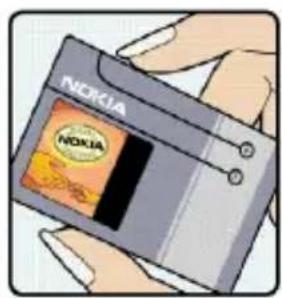
- Lorsque vous inclinez l'hologramme vers la gauche, la droite, le bas et le haut, vous devriez voir respectivement 1, 2, 3 et 4 points de chaque côte.
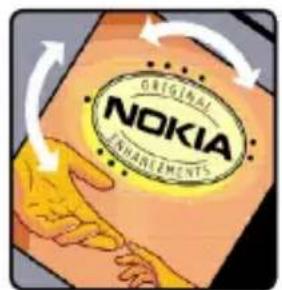
-
Grattez le bord de l'étiquette pour découvertir le code à 20 chiffres, par exemple 12345678919876543210. Tournez la batterie de maniere à ce que les chiffres soient tournés vers le haut. Le code à 20 chiffres se lit en commençant par le chiffre de la ligne supérieure et en finissant par la dernière ligne.
-
Assurez-vous que le code à 20 chiffres est valide en suivant les instructions fournies à l'adresse www.nokia.com/batterycheck.
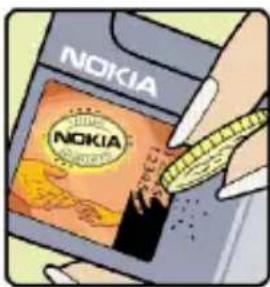
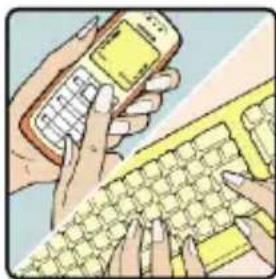
Pour creer un message texte, saisissez le code à 20 chiffres, par exemple 12345678919876543210, et envoyez-le au +44 7786 200276.
Pour creer un message texte :
Pour les pays d'Asie Pacifique, à l'exception de l'Inde : saisissez le code à 20 chiffres, par exemple 12345678919876543210, et envoyez-le au +61 427151515.
- Pour l'Inde seulement : saisissez le mot « Battery » suiv du code à 20 chiffres, par exemple Battery 12345678919876543210, et envoyez ce message au 5555.
Les frais des opérateurs nationaux et internationaux s'appliquent.
Vous devriez receivevoir un message indiquant si le code peut etre authentifie.
Que faire si votre batterie n'est pas authenticate?
Si vous n'obtenez pas la confirmation, grâce à l'hologramme, que votre batterie Nokia est authentique, ne l'utilisez pas et portez-la au revendeur Nokia agree le plus proche pour obtenir de l'aide. L'utilisation d'une batterie qui n'est pas approvée par le fabricant peut s'avérer dangereuse, entrainer de mauvaises performances et endommager votre apparéil et ses accessoires. Elle peut également invalider toute approbation ou garantie applicable à l' apparéil.
Pour en savoir plus sur les batteries Nokia originales, visitez le site www.nokia.com/battery.
Précautions d'utilisation et maintenance
Votre apparéil est un produit de conception et d'élaboration de haute technologie et doit être manipulé avec précaution. Les suggestions suivantes vous permettront demaintenir la couverture de votre garantie.
- Maintenez l'appareil au sec. L'eau de pluie, l'humidité et les liquides contiennent des minéraux susceptibles de déterminer les circuits électroniques. Si votre apparéil est humide, retirez la batterie et laissez l'appareil secher complètement avant de la remettre en place.
- N'utilisez pas ou ne stockez pas votre apparéil dans un endroit poussièreux ou sale. Ses composants, et ses composants électroniques, peuvent être endommagés.
- Ne stockez pas l'appareil dans des zones de température élevé. Des températures élevées peuvent réduire la durée de vie des appareilslectroniques, endommager les batteries et fausser ou faire fondre certains composants en plastique.
- Ne stockez pas l'appareil dans des zones de basse température. Lorsquil reprend sa température normale, de l'humidité peut se former à l'intérieur de l'appareil et endommager les circuits électroniques.
- N'essayez pas d'ouvoir l'appareil autrement que selon les instructions de ce manuel.
- Ne faites pas tomber l'appareil, ne le hourtez pas ou ne le secouez pas. Une manipulation brute risquerait de détruire les différents circuits internes et les petites pieces mécaniques.
- N'utilisez pas de produits chimiques durs, de solvants ou de déterments puissants pour nettoyer votre apparéil.
- Ne peignez pas l'appareil. La peinture risque d'encrasser ses composants et d'en empêcher le fonctionnement correct.
- N'utilise pas les chargeurs à l'extérieur.
- Effectuez toujours des sauvégardes des données que vous souhaitez conserver (telles que les contacts et les e-mails) avant d'envoyer votre apparéil en réparation.
Les recommendations ci-dessus sappliquent à votre apparéil ainsi qu'à la batterie, au chargeur et à tout autre accessoire. Si l'un d'eux ne fonctionne pas correctement, portez-le au service de maintenance habilité le plus proche.
Informations supplémentaires relatives à la sécurité
Votre apparéil et ses accessoires peuvent contérer de petits composants. Gardezles hors de portée des enfants.
■ Environnement et utilisation
Veillez à toujours respecter la règlementation spécifique en vigueur dans le secteur où vous vous trouvez et éteignez toujours votre apparéil s'il vous est interdit de l'utiliser, ou s'il risque de provoquer des interférences ou deprésenter un danger quelconque.
N'utilisez l'appareil que dans sa position de fonctionnement normale. Cet apparéil est conforme aux directives en matière d'exposition aux fréquences radioélectriques lorsqu'il est utilisé soit dans sa position normale, soit à une distance minimale de 1,0 centimètre (3/8 pouce) du corps. Lorsqu'un étui, un clip ceinture ou un support est utilisé à des fins de transport sur soi, il ne doit pas conténir de parties métalliques et doit placer l'appareil à une distance minimale de votre corps (voir ci-dessus). Pour pouvoir transmettre des fichiers de données ou des messages, cet apparéil requiert une connexion de bonne qualité au réseau. Parfois, la transmission de fichiers de données ou de messages peut être retardée jusqu'à ce qu'une telle connexion soit possible. Veillez à bien suivre les instructions relatives à la distance de séparation tant que la transmission n'est pas achèvee.
Certaines parties du terminal sont magnétiques. Il est possible que des matériaux métalliques soient attirés par le terminal ; en outre, les personnes portant un apparéil auditif ne doivent pas tener le terminal près de l'oreille sur laquelle l' apparéil est installé. Ne placez pas de carte de crédits ou d'autres supports à stockage magnétique près du terminal, les informations qu'ils contiennent pourraient en effet être effacées.
Ce produit est conforme aux standards suivants :
EN 300328-2, standard harmonisé pour les-appareils de transmission de données opérant sur la bande 2,4 GHz.
EN 50360, standard de produit permettant de provenir la conformité des téléphones mobiles aux restrictions de base liées à l'exposition humaine aux champs electromagnétiques.
EN 301 489-01, standard de compatibilité electromagnétique pour les équipements et services radio.
EN 301 489-17, conditions spécifiques (EMC) pour les apparciels à données large bande et Hiperlan.
EN 60950/IEC950, sécurité des équipements informatiques.
1999/5/CE, recommandation officielle concernant la limitation d'exposition du public aux champes electromagnétiques.
Veuillez vérifier la conformité aux autres standards.
Note relative aux logiciels libres
Le present produit contient certains logiciels provenant de tiers et soumis à 1. la licence GNU Library/Lesser General Public (LGPL), et 2. la licence GNU General Public (GPL), et 3. et des droits d'auteur, avis de non-responsabilité, attestations et mentions légales distincts et/ou supplémentaires. Les licences LGPL, GPL ainsi que d'autres licences sont disponibles sur www.nokia.com/support/770. Vous pouvez obtenir une copie complète et lisible par machine du code source des logiciels sous licence LGPL et GPL sur www.nokia.com/support/770. Vous pouvez également, sur demande écrite auprès de Nokia à l'adresse suivante, vous procurer ces codes sources sur CD pour un montant couvrant le coût de la distribution, à savoir le prix des supports et les frais de livraison et de gestion :
Cette offre est valable pour une période de trois (3) ans à compter de la date de distribution duprésent produit par Nokia. Pour plus d'informations relatives à vos droits sous licences LGPL et GPL, veuillez vous reporter aux conditions exactes de ces mêmes licences.
Ces logiciels sont basés en partie sur le travail du groupe indépendant JPEG.
Le format GIF (Graphics Interchange Format) © est la propriété de CompuServe Incorporated. GIF ^SM est une propriété Service Mark de CompuServe Incorporated.
Le present produit contient des logiciels développés par :
-
Computing Services de l'Université Carnegie Mellon (http://www.cmu.edu/computing/)
-
Tommi Komulainen Tommi.Komulainen@iki.fi
L'Université nationale australienne - Le projet OpensSL pour utilisation dans la boîte à outils OpensSL (http://www.openssl.org/)
Gregory M. Christy - Pedro Roque Marques
Eric Rosenquist, Strata Software Limited - Le projet XFree86, Inc (http://www.xfree86.org/) et ses collaborateurs
L'équipe FreeType

- Terminal Internet - édition 2006 du SE Manuel d'utilisation
- Déclaration de CONFORMITE
- C€0434 ①
- Pour notre sécurité. 6
- Présentation 8
- Configuration de connexions Internet 23
- Navigation sur le Web.... 30
- Communication sur le
- Lecteurs et afficheurs multimédia 41
- Outils 44
- Utilaires etleans 46
- Connectivite PC 48
- Informations relatives à la batterie 49
- Précautions d'utilisation et maintenance. 52
- Pour votre sécurité
- MISE SOUS TENSION EN Toute SéCURITÉ
- LA SECURITE ROUTIERE AVANT TOUT
- INTERFÉRENCES
- MISE HORS TENSION DANS LES CENTRES HOSPITALIERS
- MISE HORS TENSION DANS LES AVIONS
- MISE HORS TENSION DANS LES STATIONS-ESSENCE
- UTILISATION CORRECTE
- PERSONNEL HABILITE
- ACCESSIONS ET BATTERIES
- ETANCHÉITE
- CONNEXION A D'AUTRES APPAREILS
- A propos de votre apparéil
- Services réseau
- Mémoire partagée
- Présentation
- ■ Assistance technique Nokia sur le Web
- Écran tactile
- Navigateur de tâches
- Zone du titre de l'application
- Zone de l'indicateur d'etat
- Boutons de réduction et de fermeture
- Zone d'application
- Barredoutils
- Calibrage de l'écran tactile
- Accueil
- Contrôle du terminal
- Stylet
- Touches matérielles
- - Modes de saisie de texte
- Clavier virtuel
- Clavier digital plein écran
- Reconnaissance de l'écriture manuscrite
- Paramètres de saisie de texte
- Réglage du volume
- Verrou du terminal
- Changer le code verrou
- Verrouiller touches et écran tactile
- Gestion de la mémoire
- Cartemémoire
- Sauvegarder et restaurer des données
- Aide
- Recherche d'informations
- Configuration de connexions Internet
- ■ Connexion à un réseau local sans fil
- - Connexion cellulaire
- Technologie sans fil Bluetooth
- Liaison d'un téléphone à votre terminal
- Création d'une connexion cellulaire
- Paramètres de connectivité
- Désactivation des connexions
- Navigation sur le Web
- Ouverture de pages Web et navigation
- Gestion des signets
- Communication sur le Web
- Comptes
- Présence
- Contacts
- Messagerie instantanée
- Appel Internet
- Récupération et lecture des e-mails
- Creation et envoi d'un e-mail
- Dossier Boîte de réception
- Dossier Boîte d'envoi
- Dossier Messages envoyés
- Dossier Brouillons
- Lecteurs et afficheurs multimédia
- Lecteur audio
- Radio Internet
- Lecteur video
- Lecteur de feed RSS
- Photos
- Outils
- Gestionnaire d'applications
- Gestionnaire de connexions
- Configuration
- Gestionnaire de fichiers
- Utilitaires etleans
- ■ Calculatrice
- Horloge
- Notes
- Lecteur de PDF
- Croquis
- Jeux
- Connectivité PC
- Mise à jour logicielle
- Informations relatives à la batterie
- Charge et décharge
- Directives d'authentication des batteries Nokia
- Authentication de l'hologramme
- Que faire si votre batterie n'est pas authenticate?
- Précautions d'utilisation et maintenance
- Informations supplémentaires relatives à la sécurité
- ■ Environnement et utilisation
- Note relative aux logiciels libres
Marque : NOKIA
Modèle : N770
Catégorie : Téléphone portable