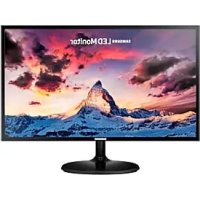
S27F354FHC - Moniteur SAMSUNG - Notice d'utilisation et mode d'emploi gratuit
Retrouvez gratuitement la notice de l'appareil S27F354FHC SAMSUNG au format PDF.


| Type de produit | Moniteur LED |
| Marque | Samsung |
| Modèle | S27F354FHC |
| Taille de l'écran | 27 pouces (68,6 cm) |
| Résolution maximale | 1920 x 1080 @ 60 Hz |
| Format d'image | 16:9 |
| Connecteurs | D-SUB, HDMI |
| Alimentation | AC 100-240 V, 50/60 Hz |
| Consommation électrique | Environ 25 W (typique) |
| Inclinaison | -1,0° à +22,0° |
| Montage mural (VESA) | 75 x 75 mm |
| Technologie de synchronisation | FreeSync (HDMI/DisplayPort) |
| Fonctions d'image | Samsung Magic Bright, Upscale, Eye Saver Mode, Game Mode |
| Conditions d'utilisation | Température : 10°C à 40°C, humidité : 10% à 80% |
| Dimensions (avec socle) | Environ 622 x 463 x 250 mm (estimation) |
| Poids (avec socle) | Environ 5,2 kg (estimation) |
| Accessoires inclus | Câble d'alimentation, adaptateur secteur, câble HDMI, guide de démarrage rapide |
| Entretien | Nettoyage avec un chiffon doux et sec ; ne pas utiliser de produits chimiques |
| Sécurité | Ne pas ouvrir le boîtier ; utiliser une prise mise à la terre ; débrancher en cas d'orage |
FOIRE AUX QUESTIONS - S27F354FHC SAMSUNG
Questions des utilisateurs sur S27F354FHC SAMSUNG
0 question sur cet appareil. Repondez a celles que vous connaissez ou posez la votre.
Poser une nouvelle question sur cet appareil
Téléchargez la notice de votre Moniteur au format PDF gratuitement ! Retrouvez votre notice S27F354FHC - SAMSUNG et reprennez votre appareil électronique en main. Sur cette page sont publiés tous les documents nécessaires à l'utilisation de votre appareil S27F354FHC de la marque SAMSUNG.
MODE D'EMPLOI S27F354FHC SAMSUNG
彩色顯示器 使用者手冊
S22F350FHE S22F352FHE S22F354FHE S24F350FHE S24F352FHE S24F354FHC S24F356FHE S24F359FHE
S27F350FHE S27F352FHE S27F354FHC S27F356FHC S27F358FWE S27F359FHE S32F351FUE
顏色和外覧可能因產品而異,產品規格可能於產品效能增幅而有所變更,恕不事先通知。
為提升品質,可能隨時對本手冊內容進行變更,忽不另行通知。
© Samsung
本手用的版權為 Samsung 所有。
未經 Samsung 授核,廢除使用或重製本單位的部份或全部內容
不屬於 Samsung 的商標是由其各自所有人所有
目錄
使用產品前的準備事項
保證安全的安裝空間 4
貯存注意事項 4
安全注意事项
符號 4
清潔 5
電氣安全 5
安装 6
操作 7
準備工作
零件 9
控制台 9
方向鑑導覽 10
功能縫導覧 11
變更 Brightness、Contrast 與 Sharpness 設定 12
背面 13
調整產品傾斜度 14
防盗链 14
安装封罩套件或表回支架
(S22F350FHE/S22F352FHE/S22F354FHE/
S24F350FHE/S24F352FHE/S24F354FHC/
S24F356FHE/S24F359FHE/S27F350FHE/
S27F352FHE/S27F354FHC/S27F358FWE/
S27F359FHE)
安装掛墻套件或桌百支架(S32F35IFUE)17
安装 19
连接基座
(S22F350FHE/S22F352FHE/S22F354FHE)
S24F350FE/S24F352FE/S24F354FE
S24F359FIE/S27F350FIE/S27F352FIE/
S27F354FIC/S27F359FIE/S32F351FUE)
取下基座
(S22F350FUE/S22F352FUE/S22F354FUE)
S24F350FIE/S24F352FIE/S24F354FIC/
S24F359FHE/S27F350FHE/S27F352FHE/
S27F354FHC/S27F359FHE/S32F351FUE) 20
连接基座 (S24F356FHE/S27F356FHC/S27F358FWE) 21
取下基座(S24F356FHE/S27F356FHC/S27F358FWE)22
連接和使用訊號源裝置
连接之前检查要點 23
连接和使用 PC 23
使用 D-SUB 續線連接(類比類型) 23
使用 HDMI 或 HDMI-DVI 繫線進行連接 24
使用 DP 繞線连接 24
连接电源 25
使用商品的正确优势 26
安装驱动程式 26
設定最佳解析度 25
營幕設定
SAMSUNG MAGIC Bright 27
| Brightness | 28 |
Contrast 28
| Sharpness | 28 |
Color 28
SAMSUNG MAGIC Angle (S22F350FHE/S22F352FHE/S22F354FHE)
SAMSUNG MAGIC Upscale 29
| HDMI Black Level | 29 |
Eye Saver Mode 30
| Game Mode | 30 |
Response Time
(S24F350FHE/S24F352FHE/S24F354FIC)
S24F356FHE/S24F359FHE/S27F350FHE/
S27F352F1E/S27F354F1C/S27F358FWE/
| S27F359F1E/S32F351FUE) | 30 |
Picture Size 30
Screen Adjustment 31
目錄
調整 OSD(螢幕顯示)設定
| Transparency | 32 |
| Position | 32 |
| Language | 32 |
| Display Time | 32 |
設定和重設
| FreeSync(S24F350FHB/S24F352FHB/S24F354FHC/S24F356FHB/S24F359FHB/S27F350FHB/S27F352FHB/S27F354FIC/S27F358FWE/S27F359FHB) | 33 |
| Eco Saving Plus | 35 |
| Off Timer | 35 |
| PC/AV Mode | 35 |
| Source Detection | 35 |
| Key Repeat Time | 35 |
| Power LED On | 36 |
| Reset All | 36 |
| Information | 36 |
安装軟體
Easy Setting Box 37
疑难排解指南
聯絡三星电子各援中心前来进行的必要步骤 38
测试產品 38
検査解析度和頻率 38
檢查下列項目:38
問題解答 40
規格
设 41
標準試験模式表 43
附錄
有償維修(請客負擔費)相關責任 45
非产品故障的情况 45
消費者過失造成的故障 45
其他情况 45
第1章
使用產品前的準備事項
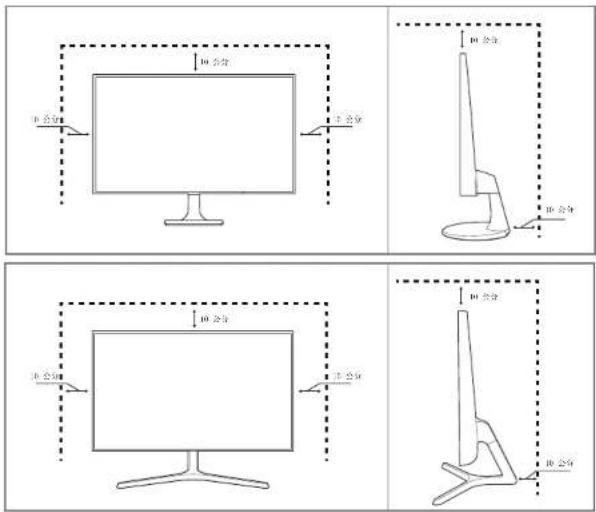
保證安全的安裝空間
產品周圍務必保留部分空間做為通風之用。內部溫度升高可能會引發火災或造成產品故障。安裝產品時務必償留空間,空間大小如下所示或者更大。
外观可能因產品可與。
貯存注意事項
若在近距离使用超声波加温器,镜面模型表面可能产生白色污迹。
- 要污潔產品內容,請聯絡距離最近的三星電子客服中心(需收取服務費)。
安全注意事项
注意
有触电的風險,特勿打開
注意:為降低铅電的風險,能勿取下外臺。(或背板)
内部没有任何使用者可维修的零件。
所有維修作業請交由合格人員負責。
↓
此符號表示內部有高壓電
以任何方式碰錫本產品的任何內部零件均有危險:
!
此符號提醒您留意,有關操作和維修的重要文件已隨本產另一併提供。
符號
警告
如未遵守指示,可能導致嚴重或致命損傷。
注意
如未遵守指示,可能導致個人受傷或財物捐
清潔
高階 LCD 之右板及外殼容易遭到刮傷,因此清淡可請小心。
潘溪诗·高远道以下步骤。
1 開閉產品與電壓的電源
2 將產品的電源線拔下。
手持電源線的相切部分,手測漏時能勿通過電源線,否則可能導致預電。
3 月乾淨柔軟的乾布擦拭監視器。
- 詳勿在監視器上使用含酒精、溶劑或界面活用劑的清潔劑。
- 行勿直接向產品噴溢水或清潔劑。
4 將美軟的乾布放入水中打濕,完全接乾後再用來接式產品外殼。
5 清潔光成後,將電源線連接至產品。
6 開啓產品與電腦的電源
電氣安全
警告
- 氣勿使用振荡的电源缘或有痕,或碰脱的电源插座。
- 請勿在一個電源插座上使用多個產品
- 受于和温行,请勿刷漏电源插头。
- 請將指頭插到底,以免鬆脫。
- 將電源插頭連接一接地的電源插座(僅限第一架絕緣装置)。
- 試勿用力折彎求拉扯電源線。小心避免將電源線置於重物之下。
- 請勿將電源線或產品於熱源附近。
- 使用乾布擦去電源插頭拖腳匹虎的灰座,或电源插座四周的灰座。
注意
- 滤勿在產生使用時投下電源線。
- 僅可使用三星電了隨產品提供的電源線。請勿使用其他產品的電源線。
- 請勿讓物品擋住連接電源線的電源插座
- 發生問題時必須拔下電源線,以切斷產品的電源。
- 將電源線從電源插率拔中時,請握住插頭。
安装
警告
- 满勿在本产品上被放螺母、驱虫剂或香葱,滤勿在热源附近安装本产品。
- 請勿將本產品安裝在通風不住的地點,例如書櫃或衣櫃。
· 產品的安裝地點至少須距離欄面 10 公分,以利通風。
• 請將塑膠包裝裝置於兒童無法取得之處。
- 合则可能導致兒童寧息。
- 将勿将本產品裝装在不穩或震動的表面(不堅山的架子、斜面等等)。
- 產品可能墜落摺囊,或導致人身傷害。
- 若在激烈震動處使用本產品,可能導致產品損壞或引發火災。
- 論勿將本商品安裝在車內,或是有灰壓、漏氣(水滴等等),油煙的地方。
- 荷勿讓本產品直接受到日照或在通熱、高溫物體附近,例如爐台。
- 產品的毒命可能因此工新短,或可能引發火災。
- 调勿在幼童可触及的范围内安装本产品
- 本产品可能拆除并使儿童受伤。
- 食用油(例如大豆油)可能会损坏产品或使其变形,请勿使产品按揭油脂污染,并且请勿在厨房内或厨房灶台附近安装或使用本产品。
注意
- 撇动商品特·请勿掉落
• 請勿將產品的正面朝下置放。 -
將產品安裝卡帳帳或架上時,請確認產品正面的底部邊緣並未突出帳帳或架下。
-
產品可能墜落損壞,或導致人身傷害。
- 皆可將產品安裝於適當尺寸的纜框或架上。
- 放下產品時,請小心轉放。
- 產品可能因此損壞或導致人員受傷。
- 請勿將本產品裝裝在特殊場所(環境中有大量灰度微粒、化學物質、溫度過於極端或濕度過大,或再經常長時等連續使用本產品的地方),否則可能嚴重影響產品性能。
若要在這類場所安裝本產品,附務必徵詢三月電子客服中心的意見。
操作
警告
- 产品内有高压电。切勿自行拆卸、维修或改装商品。
- 如需維修,請聯絡三星電子客服中心。
- 若要移动產品,請先拔除產品上的所有續線,包括電源線。
若產品傳出異常聲音、燒焦味或冒性,請立刻拔下電源線,並聯絡三星電子客服中心。
• 請勿放任兒童吊掛在產品下方,或攀爬於產品之上。 - 兒童可能因此受傷或受重傷。
若產品掉落或外殼損壞,請關閉電源並拔下電源線。接著,請聯絡三星電子客接中心。 - 持續使用可能引發火災,或導致觸電。
- 論勿將重物或兒童喜愛的物品(玩具、鞋點等)放在莊呈上方。
- 儿童試畫拿取玩具或水果時,本產品或上面的重物可能降落,造成兒童受到重傷。
• 請在打雷或雨間關閉產品的電源,並拔下電源線。 - 請勿讓物品不落於商品上或予以重擊
- 論勿以拉扯电源線或任何環境的方式移動本產品。
若發現氣體外洩,請勿碰觸產品或電源插頭。此外,請立即讓該區域通風。 - 畜勿以拉動電源線或任何線的方式抬起或移動本產
- 待勿在產品附近使用或存放易燃性噴霧或易燃物質。
- 請確認數熱口沒有被吳市或儉吸堵住。
-
内部溫度升高可能引發火災。
-
訂勿將金屬物品(筷子、錢幣、髮灰等)或易燃物品(紙張、火柴等),(經由散熱口或輸入/輸出埠等)插入產品中。
- 產品進水,或其他異物掉入產品時,請务必關閉產品的電源,並按下電源線。接著,附錄三元電子客服中心。
• 請勿將含有液體的物品(花瓶、盆栽、瓶罐等)或含屬物品放在產品上方。 - 產品進水,或其他異物掉入產品時,請務必關閉產品的電源,並按下電源線。接著,請聯絡三星電子客服中心。
注意
- 長時間將畫面固定在靜止影像會造成殘影或印或像素瑕疵。
- 若長時間不使用產品,請者動節能模式或畫面變動的營養保護程式。
- 若長時間(度假或其他)不使用本作品,請將電源線從電源插座拔下。
- 稳準近多加上高熱可能會引發火災,或導致電或漏電
- 請依照建議的解析度及頻率使用本產品。
- 您的視力可能會退化
- 將勿將電源供應器彙在一起。
- 使用電源供應器前請取下電源供應器的塑膠袋。
- 行勿讓變壓器進水或潮流。
- 可能导致脂电或引火災。
- 調避先在可能受雨雪影响的户外使用本产品
- 清洗地板特请小心勿弄退电源供應器
- 言勿將電源供應器放在會發熱的設備附近。 - 否則可能引發火災。
- 电源供應器必須放在通風良好的區域。
- 若將交流電/直流電變器吊掛放電,並使電源線輸入處罰上,則水或其他外來物質可能會進入變器中,導致變器故障。 請確認將交流電/直流電變器平放於桌上或地板上。
- 清勿以手持某些的方式上下颠倒或投動產品 - 產品可能墜落摟索,或導致人身傷害。
- 使厅時距離遠近且長時間丁各常幕看,可能會導致您的視力退化。
- 待勿在产品附近使用加漏器或滤具。
- 警語:使用過度恐傷害視力注意事項;
- 使用30分鐘請休息10分鐘
- 未满2歲幼兒不看當幕、2歲以上每天看當幕不要超過1小時。
- 長時間使用本產品後請勿觸突螢幕,因爲可能過熱。
- 請略紅小配件貯存兒童無法取得之處
- 調整商品角度或其座高度时请格外小心
- 您的雙手或手指可能會卡住及受傷。
- 產品傾斜角度远大可能會導致產品墜落,並導致人員受傷。
- 請勿將重物價放在產品之上。
- 產品可能因此損壞或導致人員受傷。
第2章 準備工作
零件
控制台
零件的色彩與形狀可能與所示不同,規格可能隨品質的提升而有所變更,恕不另行通知。
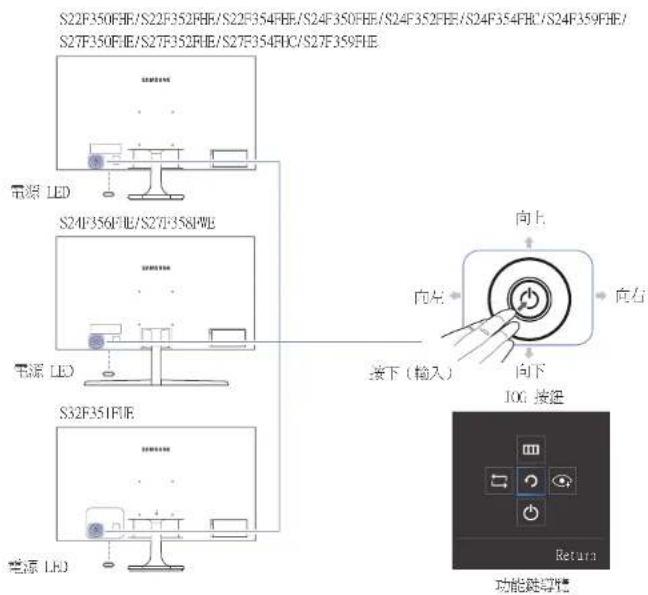
图示 說明
| JOG 按钮 | 協助導覽的多方向按钮。JOG 按钮位於產品的背部左下方,按號可用於向上、向下、向左或向右移動,也可用作輸入。 |
| 電源 LED | 此 LED 為電源放驅指示燈,可用作• 開機(電源放驅):關閉• 節能模式:閃爍• 關機(電源接號):閥警描述在功能表作出更正,可以後續電源指示器操作。(System → Power LED On)由於功能變異,宜際機盤中可能沒有此功能。 |
| 功能轉導費 | 在營業間將按 JOG 按號,隨印與功能轉導費。若要在導覽顯示時收取當著功能表,請同按相繼的方向按鈕。功能轉導費可能因功能來造品機及反異,請防原壓除造品。 |
方向鍵導覽
僅在顯示對安全開啓,電腦解析度變更或輸入訊號源變更時,會期不如下連絡投監審查(OSD 功能表),可以透過功能論導書確認 Eye Saver Mode 功能原備與否。

S22F350FHE/S22F352FHE/S22F354FHE/S24F350FHE/S24F352FHE/S24F354FHC/S24F356FHE/S24F359FHE/S27F350FIE/S27F352FIE/S27F354FUC/S27F359FIE
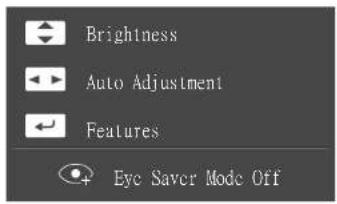
- ▲ / ▼ : 调整 Brightness、Contrast、Sharpness
- 調整 Auto Adjustment 在「顯示內容」中變更解析度,會將用 Auto Adjustment 功能。 現項功能係在 Analog 模式下可用。
:顯示功能鍵導覽。
S32F351F1E/S27F358FWE
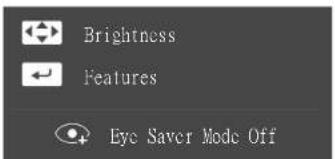
- ▲ / ▼ / ▶ / ▶ : 調整 Brightness · Contrast · Sharpness
:顯示功能鍵導覽。
功能鍵導覽
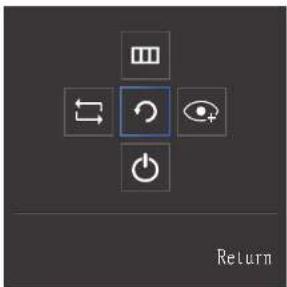
若要进入三功能表或使用其他项目,可以按100按钮以显示功能键。再按100按钮便可结束。
natural_image
Pure electrical circuit symbol icons arranged in a cross pattern on dark background, no text or labels present向上/向下/向左/向右:移至您需要的项目。在加點變動時,各項目的說明將會出現。按下(輸入):隨即套用選定的項目。
图示 說明
| 在功能鍵導覽幕中移動 JOG 按钮選取 ☐ 以變更輸入號號。若輸入訊號已變更,當幕左上角將會出現一則訊息。 | |
| 在功能鍵導覽節集中移動 JOG 按钮以選取 📄顯示器功能的 OSD(螢幕顯示)將會出現。OSD 按頭順定:維持目前設定值,或鍵作 OSD 控制鍵,避免意外更動設定值。啟用/停用:若衰鍵定/解除鍵定 OSD 控制,在主功能表顯示時接住「向左」按钮 10 秒鐘。若 OSD 控制可鍵定,可以調整 Brightness 與 Contrast、Eye Saver Mode 處於可用狀態;System → Power LED On 適於可用狀態;可檢視 Information。 | |
| 在功能鍵導覽幕中移動 JOG 按钮以選取 📋按下可啟用或停用 Eye Saver ModeEye Saver Mode 功能可用時,以下項目將不可用。Pictureure 線路好Bright, Brightness, Color, Game ModeSystem → Eco Saving Plus | |
| 在功能鍵導覽節集中移動 JOG 按钮選取 ⏻ 以關閉顯示器。 |
由於功能造異,出際模型的功能維導型選項可能不同。
若顯示書天顯示任何內容(例如在省電模式或無訓號模式中),可如下使用於控制訓號源及電源的2個方向鍵。
JOG 按钮 省電/無訊號模式
| 向上 | 凱線源變更 |
| 向下 | |
| 按住「按下(輸入)」2秒鐘 | 電源關閉 |
顯示器顯示主功能表時:JOG 按針可能的使用方式如下。
JOG 按钮 动作
| 向上/向下 | 移動選項 |
| 向左 | 結束主功能表。關閉了結算而不備存單。滑桿中的値減小。 |
| 向右 | 移至下一深度。滑桿中的値增加。 |
| 按下(輸入) | 移至下一深度。値存值並關閉了清單。 |
變更 Brightness、Contrast 與 Sharpness 設定
若沒有顯示 OSD 功能表,可以透過向上或向下移動 JOG 按钮來調整 Brightness、Contrast 或 Sharpness
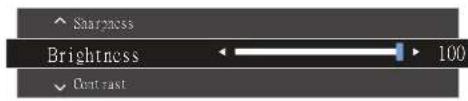
显示的影像可能因型貌而不同。
预设完成可能因地区而具
Brightness
(2) 以RGBBright 設定為 Dynamic Contrast 模式時,無法使用本功能表。
啓用 Eco Saving Plus 時,無法使用本功能表。
答: Eye Saver Mode 時,無法使用本功能表。
Contrast
若 欧的Bright 或於 Cinema 或 Dynamic Contrast 模式時,無法使用本功能表。
答用 Game Mode 時,無法使用本功能表。
Sharpness
三 欧色Bright 處於 Cincone 或 Dynamic Contrast 模式時,無法使用本功能表。
三 MASC/Supcale 處於 Model 或 Model2 模式時,無法使用不功能表。
答用 Game Mode 時,無法使用本功能表。
背面
零件的色彩與形狀可能與所示不同,規格可能隨品質的提升而有所變更,恕不另行經知。
S22F350FIE/S22F352FIE/S22F354FIE/S24F350FIE/S24F352FIE/S24F354FIC/S24F359FIE/S27F350FIE/S27F352FIE/S27F354FBC/S27F359FIB
S24F356FIE S27F358FWE S32F351FUE
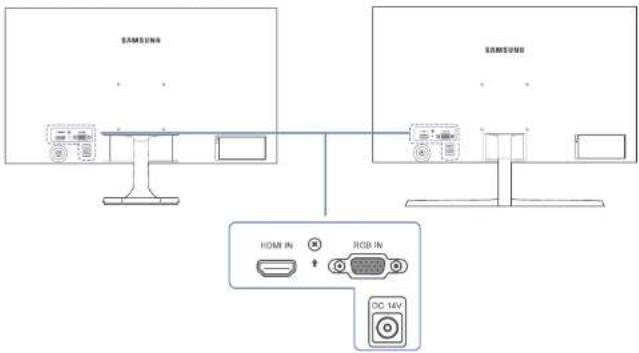
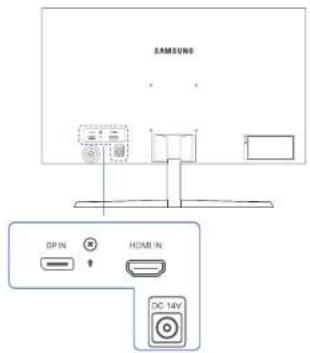
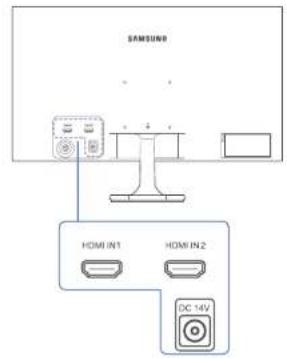
连接埠 說明


使用 HDMI 瀑線或 HDMI-DVI 瀑線連接至訊號源裝置。
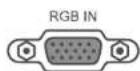
用 D-SUB 繼線連接到 PC
连接埠 說明

使用DP 级線连接至電壓。

连接至电源供通器。
調整產品傾斜度
零件的色彩與形狀可能與所示不同,規格可能隨品質的提升而有所變更,恕不另行經知。
S22F350FHE/S22F352FHE/
S22F354FHE/S24F350FHE/
S24F352F1E/S24F354F1C/
S24F359FHE/S27F350FHE/
S27F352FHE/S27F354FHC/
S27F359FHE
S24F356FHE/S27F358FWE S32F351FHE
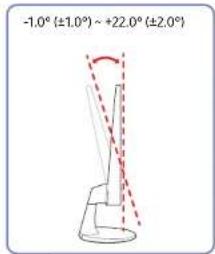
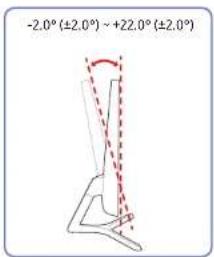
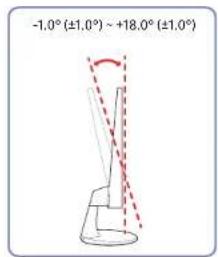
- 您可以調整產品傾斜度。
- 握作產品底部並小心調整傾斜度。
防盜鎖
防盜鎮可讓您在公共場所安心使用產品。
锁定装置的外型和锁定方式依装置而言,如需详细资讯,请务必您的防燃锁定装置随附的使用指南。
若要鎖定防盜鎖定裝置:
S22F350FIE/S22F352FIE/
S22F354FIE/S24F350FIE/
S24F352FHE/S24F354FHC/
S24F359FHE/S27F350FHE/
S27F352FHE/S27F354FHC/
S27F359FIE
S24F356FIE/S27F358FWE S32F351FUE
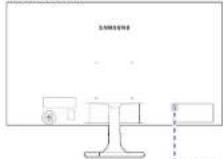
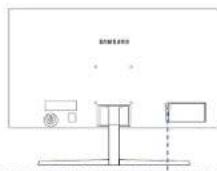
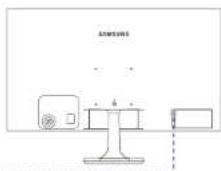
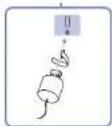
1 將防盗鎖線固定在沉重的物體上(如桌子)。
2 將繞線的一端穿過另一端的環盤。
3 將鎖定裝置插入產品後方的防盜鎖扭標。
4 銘件鎖定裝置。
- 防盜鎖定裝置可單獨購買:
- 如需詳細資訊,請參閱您的防盜鎖定裝置隨附的使用指南。
- 防盜鈺定裝置可在電子零售商或線上商店暗得:
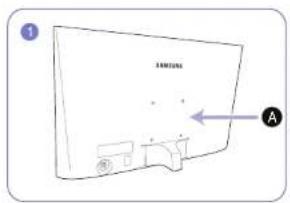
安装掛牆套件或桌面支架(S22F350FHE/S22F352FHE/S22F354FHE/S24F350FHE/S24F352FHE/S24F354FHC/S24F356FHE/S24F359FHE/S27F350FHE/S27F352FHE/S27F354FHC/S27F358FWE/S27F359FHE)
中新產品電源,並找余电源插座上的电源線。
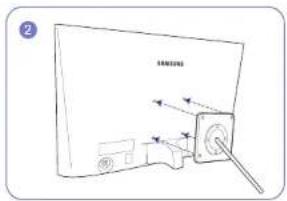
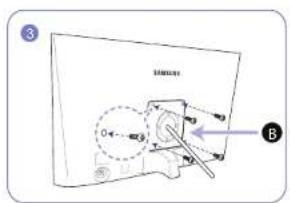
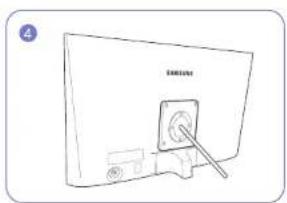
natural_image
Simple line drawing of a computer monitor with an inserted screen (no text or symbols)A 安装卦当套件或桌面支架於此處
B 托架(甲獨出售)
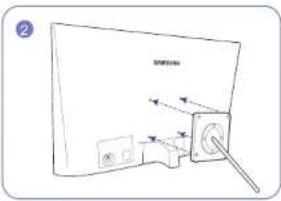
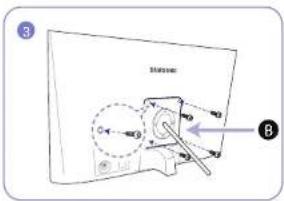
將回槽對齊要安裝的封槽套件或桌面支架上對應的部件,並鑽縈產用托架上的擦絲。
- 附注
使用超過標準長度的螺絲可能會使產品的內部元件受損。
- 對於不符合 VESA 標準的掛牆安裝所需的螺絲,其長度可能依規格而異。
- 請勿使用不符合 VESA 標準規格的螺絲,安裝摺牆套件或桌面支架時,不要用力過大,產品可能受損或降落並造成人身傷害。Samsung 對於使用不當螺絲或安裝撕着套件或桌面支架時因用力絕傷所造成的損壞或傷害懼不負言。
- Samsung 對於使用非指定之掛清套件,或嘗試自行安裝接腳套件所造成的產品損壞或人身傷害概不負責。
- 若要將產品安裝到牆上,請務必購買能安裝在距離較短 10 公分處的基礎套件
- 情必使用符合標準的掛墊套件。
- 若要使用掛墊套件安裝監視器,請從監視器斷門基準。
单位:公董
型號名稱 VESA 蝶絲孔規格 (A * B)
(公釐)
標準操絲數量
S22F350FHE/S22F352FHE/
S22F354HE/S24F350HE/
S24F352FHE/S24F354FHC/
S24F356FIE/S24F359FIE/75.0 x 75.0 M4 4
S27F350FIE/S27F352FIE/
S27F354FHC/S27F358FWE/
S27F359FHE
切勿在產品間答時安裝搭載文件,否則可能因電移而導致人員受傷。
S22F350FHE/S22F352FHE/S22F354FHE/S24F350FHE/S24F352FHE/S24F354FHC/S24F356FHE/S24F359FHE/S27F350FHE/S27F352FHE/S27F354FHC/S27F358FHE/S27F359FHE
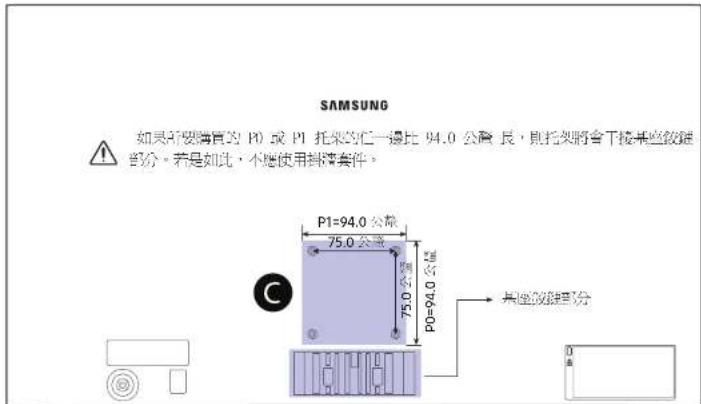
請參閱影像中的 © 2024
VISA 所需的透明度尺寸是 75.0 x 35.0 公差。若两段为 75.0 x 75.0 公差的尺寸所定制的拼接套件,而且 VISA 所需的其外部尺寸器小龄 94.0 公差。市场中不销售的某些拼接,其 100.0 x 100.0 公差 或 75.0 x 75.0 公差的新装孔模式可能不相容。
安装掛牆套件或桌面支架 (S32F351FUE)
中断產品電源,並接除電源插座上的電源線。
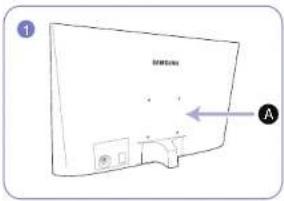
A 安装掛清套件或桌面支架於此處
B 托架(单独山告)
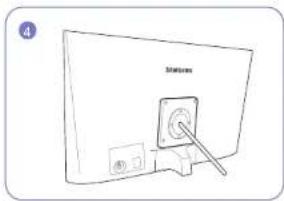
將回槽對齊要安裝的封槽套件或表面支架上對應的部件,並鑽緊產品托架上的螺絲。
- 附注
使用超過標準長度的螺絲可能會使產品的內部元件受損。
- 對於不符合 VESA 標準的掛墻安裝所需的螺絲,其長度可能依規格而異。
- 請勿使用不符合 VESA 標準規格的螺絲,安裝摺牆套件或桌面支架時,不要用力過大,產品可能受損或降落並造成人身傷害。Samsung 對於使用不當螺絲或安裝撕着套件或桌面支架時因用力絕傷所造成的損壞或傷害懼不負言。
- Samsung 對於使用非指定之掛清套件,或嘗試自行安裝接腳套件所造成的產品損壞或人身傷害概不負責。
- 若要將產品安裝到牆上,請務必購買能安裝在距離較短 10 公分處的基礎套件
- 情必使用符合標準的掛墊套件。
- 若要使用掛墊套件安裝監視器,請從監視器斷門基準。
单位:公董
型號名稱 VESA 螺絲孔規格 (A * B) (公盤) 標準螺絲 數量
S32F35IFUE 75.0 x 75.0 M4 4
切勿在產品間答得安裝擋墻件,否則可能因電掣而導致人員受傷。
S32F351FUE
SAMSUNG
如果所要購買的 P0 或 P1 托架的任一邊比 115.0 公益長,則托架將會干覆基座紋鍵部分。若是如此,不應使用掛墊套件。
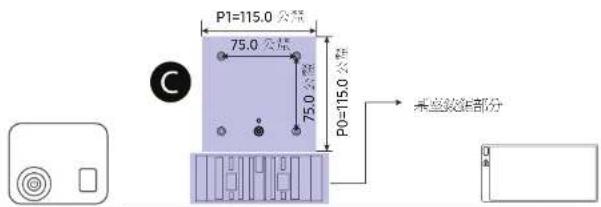
請參閱影像中的 © 五域
VESA 所需的這個機具尺寸是 75.0 x 75.0 公重。請填頁為 75.0 x 75.0 公重的尺寸設定製的擔保套件。
如未使用針對 100.0 x 100.0 公差與 75.0 x 75.0 公差尺寸所設計的摺標件,請確定其外部尺寸小於 115.0 x 115.0 公差。某些有特殊形狀以及其尺寸大於 115.0 x 115.0 公差的摺標件可能無法使用。
安装
连接基座(S22F350FHE/S22F352FHE/S22F354FHE/S24F350FHE/S24F352FHE/S24F354FHC/S24F359FHE/S27F350FHE/S27F352FHE/S27F354FHC/S27F359FHE/S32F351FUE)
租裝前,請將商品蓋著向下放置於平整穩向的表面
外配可能因产品而异。
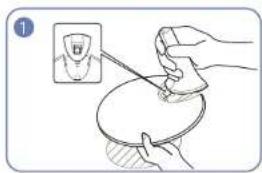
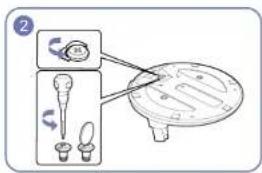
natural_image
Illustration of a hand holding a small object with a tool, next to a small inset image of a small object (no text or symbols present)如图所示,将连接器從合適方向插入成托。
检查连接器是否连接稳安。
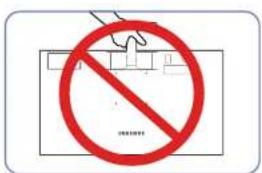
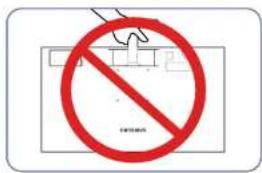
- 注意
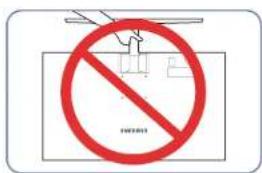
待勿以僅握住基座方式倒持產品。
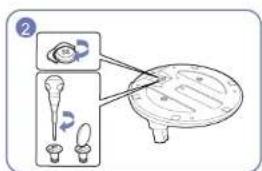
旋转民托底部的连接螺絲,直至完全固定到位。
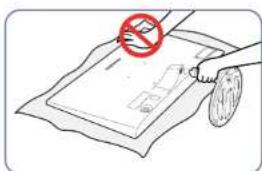
- 注意
請勿往下按壓顯示器,會有懷懷登幕的風險。
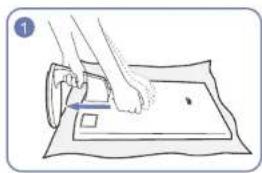
natural_image
Line drawing of a hand holding a paper with a circular object nearby (no text or symbols)先生桌面上能好软布以保護產品,再將產品正面朝下放置在軟布上。
如图所示,握住顯示器的背部
再將組良好的某些按照圖中領頭所示方向推入機身。
取下基座(S22F350FHE/S22F352FHE/S22F354FHE/S24F350FHE/S24F352FHE/S24F354FHC/S24F359FHE/S27F350FHE/S27F352FHE/S27F354FHC/S27F359FHE/S32F351FUE)
組裝前,高將產品登錄文件放置於平整德固的表面。
外観可能大高占而其。
natural_image
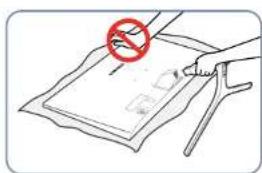
Illustration of a hand pressing down on a piece of paper with a ruler, no text or symbols present先在桌面上准备好軟布以保護產品,再將產品正面朝下放置在軟布上。
雙手握住連接器紙部,另一雙手握掌朝箭頭所示方向下壁底座的頂部,以分離底座。
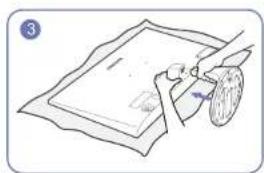
·注意
請勿以僅握作基座方式倒持產品。
摳幾基座底部的連接螺絲。
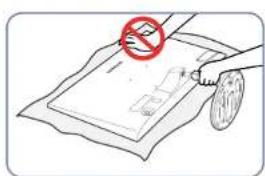
注意
請勿往下接壓顯示器。會有拍壞螢幕的風險。
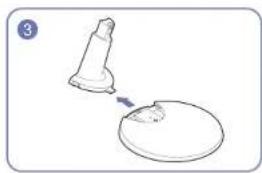
natural_image
Simple line drawing of a tool tip and a circular base with a small object, no text or symbols present.按照圖中所示方向從基座上取下連接器。
连接基座(S24F356FHE/S27F356FHC/S27F358FWE)
組裝前,請將產品專向下放置於小整穩固的表面。
外觀可能因產品而具
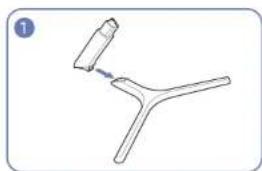
natural_image
Simple line drawing of a mechanical component with a cylindrical part attached to a Y-shaped base (no text or symbols)如图所示,将连接器從合適方向插入底托。
检查连接器是否连接修安。
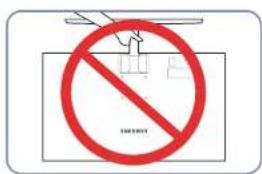
- 注意
請勿以僅捏作基座方式倒持產品。
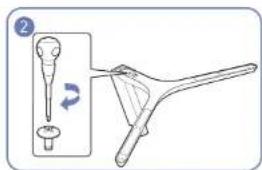
旋棒底托底部的连接螺絲,直至完全固定到位。
- 沙意
請勿往下按壓顯示器。含有損壞螢幕的風險。
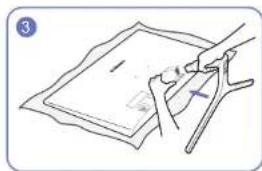
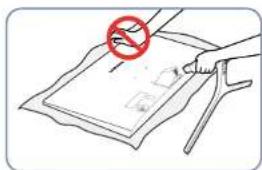
natural_image
Illustration of a hand holding a pen and paper, with no visible text or symbols先在桌面上錦好軟布以保護產品,再將產品正面朝下放置不軟布上。
如图所示,握住顯示器的背部。
再將組良好的某些按照圖中簽頭所示方向推入機身
取下基座(S24F356FHE/S27F356FHC/S27F358FWE)
組裝的,請將產品能專向下放置於不整穩點的表面。
外製可能因產品而異,
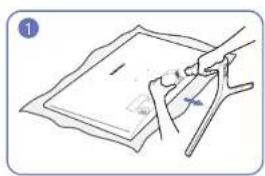
natural_image
Illustration of a hand holding a pen and eraser over a document (no text or symbols visible)先生桌面上能好軟布以保護產品,再將產品正面朝下放置在軟布上。
如圖所示,以一隻手握住顯示器,用另一隻手拉連接器,以剣下基準。
注意
請勿以僅握住基座方式倒持產品。
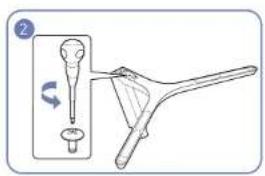
摳髮基座底部的連接螺絲。
-注意
請勿往下按壓顯示器,會有扣壞蓋幕的風險。
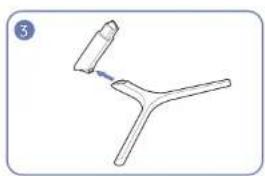
natural_image
Simple line drawing of a Y-shaped object with a cylindrical object attached, no text or symbols present按照圖中所示方向從基座上取下連接器。
第3章
連接和使用訊號源裝置
連接之前檢查要點
連接訊號源裝置之前,請先參閱該裝置隨附的使用千回。訊號源裝置上的連接埠數量與位置可能依裝置而異。
需勿在连接好所有其他覆線之前插二電源線。
首先确保已连接好訊號來源裝置,然後可插上電源線。
進行連接時延上電流線可能會挡壞產品。
檢查所需連接產品後方的連接埠類型。
連接和使用 PC
選擇 雜適合您的 PC 的方式。
不同產品的連接零件可能不盈相同。
提供的连接埠因產品而異,
使用 D-SUB 繫線連接(類比類型)
S22F350FHE/S22F352FHE/S22F354FHE/S24F350FHE/S24F352FHE/S24F354FHC/S24F359FHE/S27F350FHE/S27F352FHE/S27F354FHC/S27F359FHE
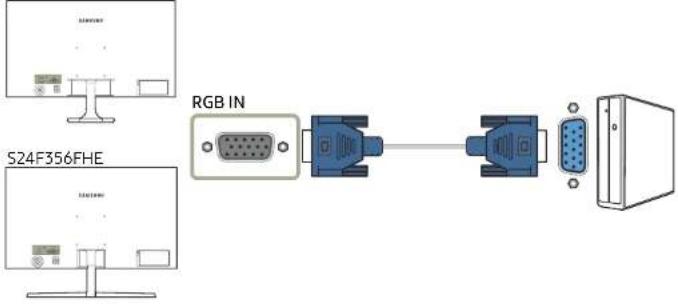
使用 HDMI 或 HDMI-DVI 繳線進行連接
S22F350FHE/S22F352FHE/S22F354FHE/S24F350FHE/S24F352FHE/S24F354FHC/S24F359FHE/S27F350FHE/S27F352FHE/S27F354FHC/S27F359FHE
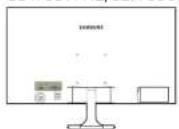
S24F356FHE
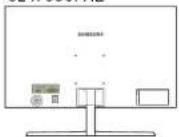
S27F358FWE
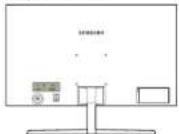
S32F351FUE
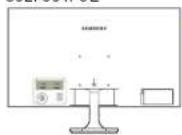
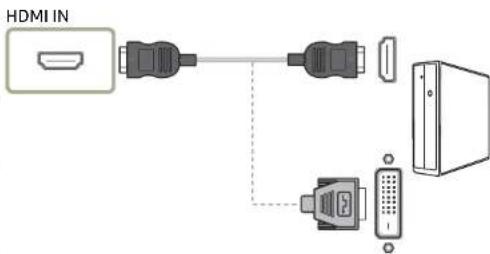
HDMI IN 1, HDMI IN 2
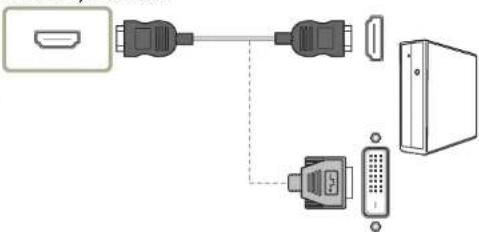
natural_image
Diagram showing connections between a device with connectors and a switch (no text or labels)使用 DP 繾線連接
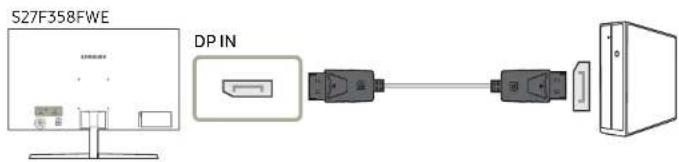
建議使用長度短於1.5米的DP繪線。使用長於1.5米的繪線會影響垂直。
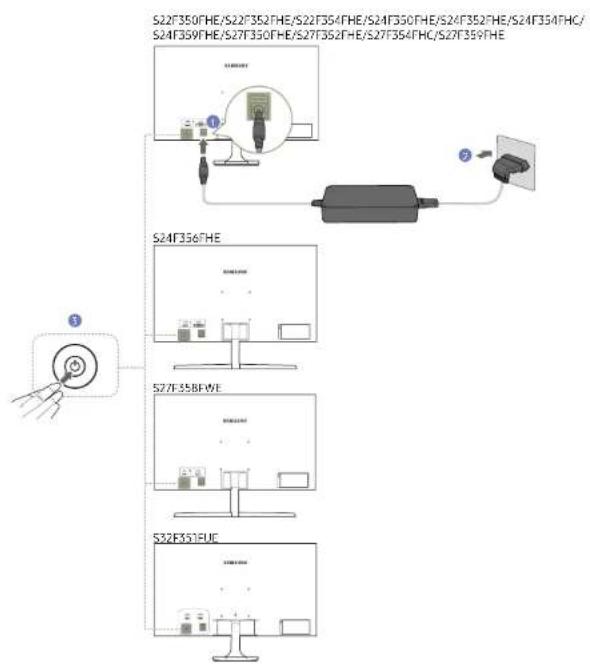
連接電源
可选
flowchart
graph TD
    A["S24F356FHE"] --> B["S27F358FE"]
    B --> C["S32F351FUE"]
    D["S24F350FHE/S22F352FHE/S22F354FHE/S24F350FHE/S24F352FHE/S24F354FHC/S24F359FHE/S27F350FHE/S27F352FHE/S27F354FHC/S27F359FHE"] --> E["Component ①"]
    E --> F["External Connection"]
    F --> G["External Connection"]
    style A fill:#f9f,stroke:#333
    style B fill:#ccf,stroke:#333
    style C fill:#cfc,stroke:#333
    style D fill:#fcc,stroke:#333
    style E fill:#ffc,stroke:#333
    style F fill:#fcc,stroke:#333
    style G fill:#fcc,stroke:#333
1 將電源線連接至電源供應器。然後將電源供應器連接至產品背後的 DC 14V 連接埠。
2 接著將電源線連接至電源柱率
3 按顯示器背面的 JOG 按鈕可開啓顯示器。
輸入電壓會自動切換。
可選
flowchart
graph TD
    A["① Cable"] --> B["② Display"]
    B --> C["③ Diagnostic Device"]
    C --> D["④ Diagnostic Device"]
    D --> E["⑤ Diagnostic Device"]
    style A fill:#f9f,stroke:#333
    style B fill:#ccf,stroke:#333
    style C fill:#cfc,stroke:#333
    style D fill:#fcc,stroke:#333
    style E fill:#ffc,stroke:#333
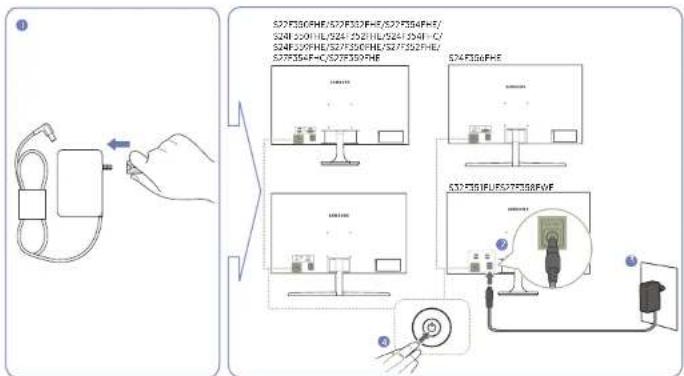
1 將電源插頭連接至電源供應器:(可選)
2 將電源供應器電線連接半顯,器背後的 DC 14V 连接埠。
3 將电源供方器连接至电源插座
4 按显示器背面的 JOG 按钮可需啓顯示器。
輸入電壓會自動切換。
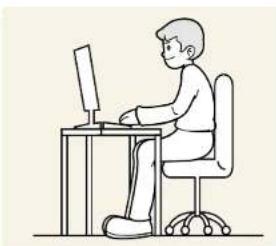
使用產品的正確姿勢
natural_image
Line drawing of a person sitting at a desk using a computer (no text or symbols)使用產品時能保持以下正確姿勢:
- 背部打直
- 調整角度,避免蒙幕反射光線
- 上下臂保持托直,几下臂与手掌要在同一直线。
- 手肘弯曲角度保持接近直角。
• 調整產品高度,使膝盖彎曲 90 度以上,腳跟接觸地面,手臂位後低於心臟。
安裝驅動程式
透過安裝本產品的對應驅助程式,即可設定本產品的最佳解析度和頻率。
若要安装最新版本的商品翻譯程式,請從 Samsung 網站(http://www.samsung.com)
設定最佳解析度
若您在購買產品後第一次打開電源,會面上會出現設定最佳解析度的資訊訊息:
本產品上選擇語言,將 PC 的解析度變更為最佳設定。
若未选取最佳解析度,即使將入產品電源關閉又重新開停,仍會在指定時間內顯示入訊息最多三次。您也能在 PC 的「控制台」中选取最佳解析度。
第4章
螢幕設定
設定資本設定值,例如完成。
對於每個功能都遵附有詳細的說明,如需詳細資訊,請參閱您的裝置
监视器功能含随型贴而有差厚·制制照间隙制品
SAMSUNG MAGIC Bright
此功能表提供最佳畫質,以配合本產品之使用環境
利用 Eco Saving Plus 滤,無法使用八功能表。
略用 Game Mode,共在使用本功能表。
啓用 Eye Saver Mode 時,無法使用本功能表。
您可以根據喜好白打亮度。
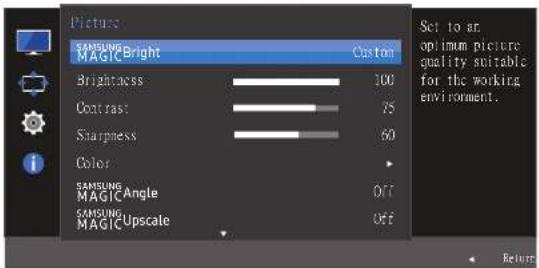
顯示的影像可能因型號而不可。
PC 模式
Our Confor:視需要自訂對比度和亮度。
Standard: 獲得適合編輯文件或上網的畫質。
- Cinema: 在觀賞影片和 DVD 內容時,獲得適當的電視亮度與清晰度。
- Dynamic Contrast: 利用自动调整对比度功能,使亮度达到平衡。
AV 模式
在透過 HDMI/DP 滍接外部輸入且 PC/AV Mode 設定為 AV、時點點Bright 有四組出版預設的自動畫面設定(Dynamic、Standard、Movie 和 Custom)。您可以啟動 Dynamic、Standard、Movie 或 Custom。您可以選擇 Custom 這會自動復原您的個性化畫面設定。
- Dynamic: 选择比模式觀看比在 Standard 模式下更為清晰的影像。
- Standard:在周圍亮度足夠時選擇此模式。這樣同樣可以提供清晰的影像。
- Movie: 在周圍亮度不足時選擇模式,這可以省電並減輕眼部疲勞。
- Custom: 若要根據個人喜好調整影像,請選擇此模式。
Brightness
調整圖像的一般亮度。(範圍:0\~100)
值愈高可使得图像愈明亮。
密MAGICBright设定为Dynamic Contrast模式时,無法使用本功能表。
启用 Eco Saving Plus 50,无法使用本功能表。
图用 Eye Saver Mode 脉,無法使生本功能表。
Contrast
調整物體與背景之間的對比度:(範圍:0\~100)
值愈高可將對比度提高,使得物體更加清晰。
SAMSUNG MAGIC Bright 處於 Cinema 或 Dynamic Contrast 模式球,無法使用本选项。
啓用 Game Mode 定·無法使用本功能表
Sharpness
使物體輪廓更加清晰或模糊。(範圍:0\~100)
值愈高可使的罪愈清晰。
MAGICBright 處於 Cinema 或 Dynamic Contrast 模式時,無法使用本超項。
當 MAGIC Upscale 處於 Model 或 Mode2 模式時,無法使用本功能表
启用 Game Mode 等·无法使用本功能表
Color
调整管养色彩濃淡。
MAGKBright 设定号 Cinema 或 Dynamic Contrast 模式時·無法使用本功能表
啓用 Game Mode 時,無法使用本功能表。
答用 Eye Saver Mode 時,無法使用本功能表
- Red: 调整红色的精度等级。值越接近 100 表示色彩濃度越強。
- Green: 調整綠色飽和度等級。值越接近 100 表示色彩濃度越強。
- Blue: 計整蓝色的和度等级,但越接近 100 表示色彩濃度越強。
Colon Bondone: 选择最适合您观赏需求的色调。
Cool 2: 将色温设定成七 Cool 1 適冷
- Cool 1: 將色温設定成儿 Normal 模式還冷:
Normal: 顯示標準色調
Warm 1: 將色溫設定成比 Normal 模式還暖
- Warm 2: 將色溫設定成比 Warm 1 遠接
Custom For: 白訂色調。
若外部输出起送送 IOM/OP 连接且 PC/AV Mode 设定为 AV 质 Color Tone 会有四种色温设定 (Cool
Normal、Warm 和 Custom
C: 調整亮度的中間等級
- Model / Mode2 / Mode3
SAMSUNG MAGIC Angle (S22F350FHE/S22F352FHE/S22F354FHE)
MAGAngle 識您設定選項,以根據觀看角度獲得最佳畫質。
當 MAGICBright 改定與 Cinema 或 Dynamic Contrast 模式時,無法使用本功能表。
啓用 Game Mode 或 Eye Saver Mode 時·無法使用本功能表
您可以根據喜好自訂角度。
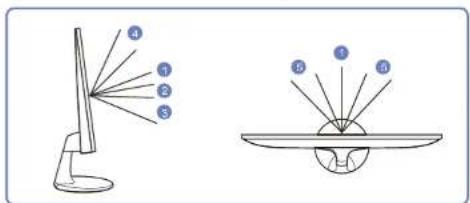
Off 1:選取本選項可在產品的面前方直接觀看。
leabcBncBaMaddode ②:選取本選項可從此產品稍低的位置觀看。
LeaneBackMode Mode 3:选取本选项可從北 Lean Back Mode 1 模式選低的位置觀看。
GraSdingiMoMo4:選取本選項可從此產品還高的位置觀看。
SidSModMo: 選收本選項可從產品的左右時側觀看。
GroupUpview: 选取本选项可请多名使用者行、4、5 的位置查看。
- Custom: 若選取 Custom,則依頒設會套用 Lean Back Mode 1
SAMSUNG MAGIC Upscale
微波Upscale 功能可以增强图像的频次感,加强图像的舒适度。
功能對於低解析度的圖像有更加明顯的效果。
當 SONGING MAGIC Bright 設定為 Cinema 或 Dynamic Contract 模式時,無法使用本功能表。
啓用 Game Mode 時,無法使用本功能表。
- Off / Model / Mode2
相比 Model、Mode2 有更加自然的效果。
HDMI Black Level
若 DVD 拉放器或機上合透過 HDMI 连接至產品,現所連接的原號源表價而定,可能導致影像品符下降(對比/色彩下降、黑階變化等)。在這種情況下,可使用 HDMI Black Level 調整影像品質。
若是如此,請使用 Black Level 修正變序的音符。
瓦顶功能僅在 HDMI 模式下可用
Normal:若無對比率低的情況,請選擇的模式。
- Low: 常對比率低時,請選擇此模式以降低黑階並提高白階。
HDMI Black Level 求能可能與部分訊號源裝置不相容
HDMI Black Level 动能将在某些 AV 解析度(如 720P 和 1080P)下行動。
Eye Saver Mode
設定讓眼睛放鬆的最佳畫管。
TUV Rheinland「Low Blue Light Content」是一項針對符合低観光等級要求的產品的認證。當 Eye Saver Mode 為 'On' 時,波長為 400 納米左右的観光將會降低,並使着帶達到适合瞬時放線的最佳實質。同時,観光等級低於預設設定,經 TUV Rheinland 初試和詞義,符合 TUV Rheinland 的「Low Blue Light Content」標識。
Game Mode
設定產品遊戲模式的螢幕設定
在電話上玩遊戲或連接 PlayStation ^™ 或 Xbox ^™ 遊戲主控台時,可使用此功能。
啓用 Eye Saver Mode 時,無法使用本功能表。
在開閉顯示器、進入節能模式或變動與人間部的對象,即使 Game Mode 已設定為 On 亦會轉為 Off。若要一直啟用 Game Mode,這仅 Always On。
Response Time (S24F350FHE/S24F352FHE/S24F354FHC/S24F356FHE/S24F359FHE/S27F350FHE/S27F352FHE/S27F354FHC/S27F358FWE/S27F359FHE/S32F351FUE)
加快面板反馈速度,影片更模糊如生、道然大成。
不看电影时,最好将 Response Time 改展 Standard 或 Faster
Picture Size
變更圖像尺寸。
常用 FreeSync 時,無法使用本選項。
PC 模式
Auto: 根據輸入訊號源的長寬比顯示畫面。
- Wide:無論輸入訊號源的長寬比為何,都以全螢幕顯示畫面。
AV 模式
34.3:以4:3的長寬比顯示書面。适合影片和標準電視度播。
16:96:9:以 16:9 的長寬比顯示畫面。
ScrSocetFit: 以原始長直比顯示畫面而不裁切。
功能可能不受支援,端视随产品提供的连接后而定。
满足下列條件後可變更登卷大小。
數位輸出裝置使用 EMD/DP 清線連接。
输入式號為 480p、576p、720p 或 1080p,且顯示器可以正常顯示(並非每組型被皆支援所有這些式號)。
這個在透過 HDMI/IP 連接外部輸入 I PC/AV Mode 設定為 A/V 時可以設定。
Screen Adjustment
在 Analog 模式下可用。
只有當 Picture Size 在 AV 模式中設定為 Screen Fit 時,此功能表才能使用。
在 AV 模式中插入 480P、576P、720P 或 1080P 测號且顯示器可以正常顯示時,選取 Screen Fit 可接
0-6 級調整水平位置。
設定 II-Position 和 V-Position
H-Position: 左右移動登録。
V-Position: 上下移动登录
設定 Coarse
調整螢幕頻率。
不支援 S27T358FRE/S32F351RDE 機型
值在 Analog 模式下可用。
設定 Fine
微调资源,使画面特殊效应。
不支援 S27E3S8F*ES32F351FUE 機型
在 Analog 模式下可月。
第5章
調整 OSD(螢幕顯示)設定
對於每四功能都這附有詳細的說明,如需詳細資訊,請參閱您的裝置。
電視器功能會隨型號而有送與,請對照實際產品。
Transparency
設定功能表視窗的透明度。
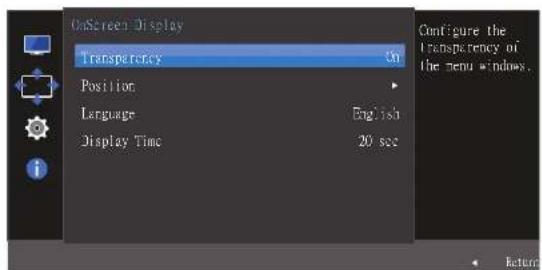
顯示的影像可能因明顯而不可。
Position
调整功能表位置。
Language
设定功能表语言。
語言設定的變更只會套用於全善功能表顯示。
而不會套用於 PC 的其他功能。
Display Time
設定在指定時間內未使用營業顯示(OSD)功能表時,功能表就自動消失。
Display Time 可用來指定 OSD 功能表必須在顯示多久後消失。
第6章
設定和重設
對於每四功能都這附有詳細的說明,如需詳細資訊,請參閱您的裝置。
電視器功能會隨型號而有送與,請對照實際產品。
FreeSync (S24F350FHE/S24F352FHE/S24F354FHC/S24F356FHE/S24F359FHE/S27F350FHE/S27F352FHE/S27F354FHC/S27F358FWE/S27F359FHE)
FreeSync 技術是消除畫面撕裂並且不發生滯後和延時的解決方案。
在元遊戲期间,這個功能將可消除畫面撕裂與後,改善您的遊戲經驗。
FreeSync 填可在 HDMI 或 DisplayPort 模式下可使用。
- Off: 停压 FreeSync
- Standard Engine: 易口 AMD 图形卡的基本 FreeSync 功能
- Ultimate Engine: 昇目畫面認准速率更高的 FreeSync 功能。在此模式中,畫面須發(畫面與內容之間的異常可少)會降低。請注意,遊戲期間可能發生畫面閃爍。
將用 FreeSync 功能時,請使用最大的資產更新頻率,以獲得最佳的 Freesync 效果。
如需理解更新频率的设定方法,而参阅问题解答 → 如何变更频率?
使用 FreeSync 功能時,請使用顯示器製造商提供的 HDMI/XP 覮線。
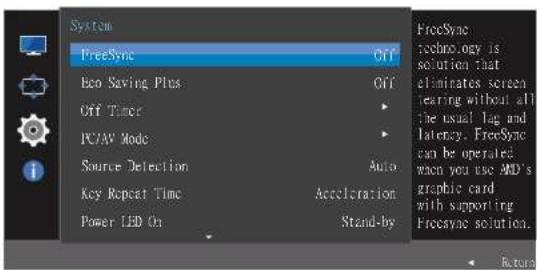
表示的影像可能对型就而不同。
如果已啓用 FreeSync 功能,則可能發生下列情況:
- 視道或設定而定,坐幕可能會在玩遊戲期間閃爍。降低遊戲設定值可能有助於消除閃爍。此外,從AMD網站安裝最新版本驅引程式亦可修復此問題。
- 視解析度而定,反應速度可能會在玩遊戲期間變動,較高的解析度一般會降低反應速度。
如果使用此功能等送到任何问题,请咨询三局服务中心。
「圖形卡」清單中的型號支援 FreeSync
FreeSync 只能與特定 AMD 圖形卡型號搭配使用。請參閱下列清單,以瞭解交接的圖形卡:助確定安裝支援 FreeSync 的 AMD 最新官方圖形驅動程式。
有關支援 FreeSync 功能的 AMD 图形一機型的其他資訊,請遵循 AMD 官方網站。若您使用的是不同製造商的图形卡,選擇 FreeSync Off。
• AMD Radeon R9 300 Series
- AMD Radeon R9 290
• AMD Radeon R9 Fury X
• AMD Radeon R9 285
- AMD Radeon R7 360
- AMD Radeon R7 260X
• AMD Radeon R9 295X2
- AMD Radeon R7 260
• AMD Radeon R9 290X
如何啓用 FreeSync?
1 在 OSD 功能表中将 FreeSync 設号 Standard Engine 或 Ultimate Engine
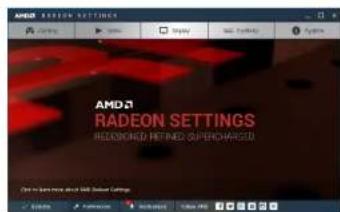
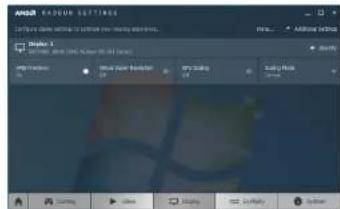
2 在 AMD Radeon Settings 中启用 FreeSync:
按一下河鼠右键 → AMD Radeon Settings → Display
應將「AMD FreeSync」功能設定為「開啓」,如果尚未啟用,請選擇設為「開啓」
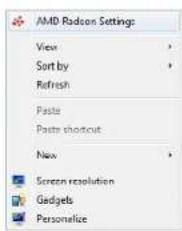
→
Eco Saving Plus
相較於最大亮度的耗電量,可降低能源消耗量。
MAGIC Bright 處於 Dynamic Contrast 模式時,原法使用本選項。
啟用 Game Mode,無法使用本功能表
啓用 Eye Saver Mode 時,無法使用本功能表。
- Off: 停用 Eco Saving Plus 功能
- Auto: 與目前設定相比,耗重量將自動降低大約 10%
(耗電量降低多少,視發幕亮度而定。)
- Low: 相較於最大亮度,最多可節省 25% 的能源。
- High: 相接於最大亮度,最多可节省 50% 的能源。
Off Timer
Off Timer: 開放 Off Timer 模式
Turn Off After: 定時斷電功能的設定範圍可在 1 至 23 小時之間。本產品會在到達指定時數後自動關閉電源。
此选项在 Off Timer 股定為 On 時可用。
關於部分地區的市場,不產品的 Off Timer 已線設定為開幕產品電源 4 小時之後自動啟動。其將根據電源供應法規設定。如果您不想啟動定時器,轉到 MENU → System 並將 Off Timer 設定為 Off。
PC/AV Mode
將 PC/AV Mode 設定為 AV - 圖像尺寸將會放大
這個連項在您觀賞電影時會很實用。
- 在连接至電壓時設為「RC」。
- 在连接至 AV 装置時設備「AV」。
此项功能僅在 Analog 模式下可用。
只在 16:9 或 16:10 之销的宽管幕型照上提供:
若顯示器過於 HDMI/DisplayPort 模式,且顯示中顯示 Check Signal Cable 或節能模式間容,按 100 按延顯示功能按延顯示,然後選擇 □□□ □□ □ □ □ □ □ □ □ □ □ □ □ □ □ □ □ □ □ □ □ □ □ □ □ □ □ □ □ □ □ □ □ □ □ □ □ □ □ □ □ □ □ □ □ □ □ □ □ □ □ □ ▢
Source Detection
选择 Auto 或 Manual 作爲解截輸入說說的方法。
Key Repeat Time
控制按下按钮的反応速度。
可選取 Acceleration、1 sec 或 2 sec。若選取 No Repeat,則在按下按鈕時只執行指令一次。
Power LED On
設定相關設定以备用或停用位於產品下方的電源 LED
Working: 電源 LED 在产品開啓時亮起。
StaSdehg-by: 电源 I.E.) 在產生聚閉時亮起。
Reset All
將產品的所有設定值還原為出張的設值。
Information
檢視目前的輸入訊號源、頻率與解析度。
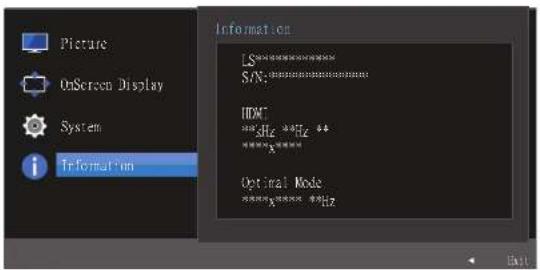
显示的影像可能因型號而不同。
第 7 章 安裝軟體
Easy Setting Box

Easy Setting Box
Easy Setting Box 可讓使用者將顯示器分割成多個顯示區域。
若要安装最新版本的 Easy Setting Box,将從 Samsung 篇站(http://www.samsung.com)下載。安装之後必须重新启动电脑,快速才能正常工作。
Easy Setting Box 圖示可能不會出現,而電腦系統和商品規格而定,若經經圖示不出現,請按 PS 錄。
安装限制和问题
Easy Setting Box 安装可能會受图形卡、三機板和網路環境的影響。
系统需求
作業系統 硬體
| Windows XP 32Bit/64Bit | 至少32MB的記憶體 |
| Windows Vista 32Bit/64Bit | 硬碟機上至少有60MB的可用空間 |
| Windows 7 32Bit/64Bit | |
| Windows 8 32Bit/64Bit | |
| Windows 8.1 32Bit/64Bit | |
| Windows 10 32Bit/64Bit |
第 8 章 疑难排解指南
聯絡三星電子客服中心前需進行的必要步驟
數電 Samsung 客戶服務中心前,請先按照下列方式測試產品。若問題仍然存在,請聯絡 Samsung 客戶服務中心。
測試產品
使用产品测试才能检查产品是否正常運作。
若關閉發幕後,即使本產品已經與 PC 正常連接,電源指示滲卻依然因噪,請執行自我診斷測試功能。
1 關閉 PC 和產品電源
2 將本产品的線線拔下
3 開啓產品的電源。
4 若出现 Check Signal Cable 記示,代表本商品功能正常。
如天書面仍然空白,請按查您的視窗控制器和PC系統。
檢查解析度和頻率
若使用的模式超出支援解析度(參閱 標準因新模式表),則 Not Optimum Mode 訊息會較暫出現。顯示解析度可能因電腦系統設定和複線而有所不同。
檢查下列項目。
安裝問題(PC 模式)
登記不斷開発和關閉。
請檢查本產品與 PC 的接線是否正常,而且接頭是否較緊。
以 HDMI 或 HDMI-DVI 繼線連接本產品和 PC 時,螢幕的回向出現空白。
營養周圍的空白與本產品無關。
查看上的空白是電腦或圖形卡所造成。若要解決這個問題,請在圖形卡的 HDMI 或 DVI 設定中調整書面大小。
如果圖形卡設定功能表沒有調整畫面大小的選項,請將圖形卡驅動程式更新至最新的版本。
(如否如何調整書面設定的進一步詳細資訊,請聯絡圖形卡或電通製造函。)
螢幕問題
電源 LED 關架,螢幕無法問答。
檢查電源線是否已正確連接。
出现 Check Signal Cable 訓息
請檢查證線是否與本產品正常連接。
檢查連接至產子的裝置是否已經开启電源
顯示Not Optimum Mode
若圖形单送出的訊號超出本產品的最大解析度或最大頻率,則將出現本訊息。
根据「標準訊號模式表」(第43页)更改最大解析度或最大頻率,以符合產品性能。
螢幕上的影像發生扭曲。
檢查連接至產品的線線連接。
言问不清晰。言下模糊。
詞彎Coarse與Fine。
移除所有附件(如“延長續等”),然後重試。
將解析度和頻率設定為建築等級。
畫面不穩定並且抖動。螢幕左邊有陰影或疊影。
檢查電壓的解析度與頻率是否設定在與產品相容的解析度與頻率範圍內。接著,如有必要請參閱本手冊中的「標準訊號模式表」(第43頁)和產品上的Information功能表,變更設定。
赞慕太亮。赞慕太呼。
調査Brightness與Contrast。
莹幕色彩不一致
更改 Color 設定值。
螢幕上的色彩有陰影並且發生扭曲。
更改 Color 設定值。
白色看起來不太像白色。
更改 Color 設定值。
螢幕未顯示任何影像,而且電源LED每隔0.5秒到1秒天燥一次。
產品處於節能模式。
按縫墊上的任意鍵或移動滑鼠即可返回先前的車面
文字模糊
如果使用 Windows OS(例如 Windows 7、Windows 8、Windows 8.1 或 Windows 10):移至控制台 → 字型 → ClearType 文字位变更到 ClearType
我訊招募繼續續
播放高解析度人就所提案可能会断断續續。原因可能是,該就肌播放器沒有針負電壓資源進行最佳化。
請嘗試換一個視訊播放器來播放檔案。
訊號源裝置問題
PC 開機時發出呼聲。
如果電話啟動時聽到準壓,請將電話送修。
而使用者的觀賞角度而定,可能會看見產品框架上的LED燈。此證對人體無否,且不會影響產品功能和性能。使用此產品是安全的:
問題解答
需參閱 IC 或顯示卡的使用手冊,擦解關於調整的詳細說明。
如何變更頻率?
請設定圖形卡的頻率。
- Windows XP: 多个控制台 → 外觀和主題 → 顯示 → 設定值 → 進階 → 監視器,然後調整監視器設定下的重新整理的頻率
- Windows ME/2000:移小控制台 → 顯示 → 設定值 → 進增 → 監視器,然後調整監視器設定下的螢幕更新頻率
- Windows Vista: 移字控制台 → 外觀及個人化 → 個人化 → 顯示設定值 → 進階設定值 → 監視器,然後調整監視器設定下的螢幕更新頻率。
- Windows 7: 移+控制台 → 外觀及個人化 → 顯示 → 螯幕解析度 → 進階設定 → 監視器,然後更改監視器設定下的重新整理的頻率。
- Windows 8(Windows 8.1): 移至裁定 → 控制台 → 外觀及個人化 → 映示 → 證幕解析度 → 道階設定 → 監視器,然後更改監視器設定下的重新整體的軸率。
- Windows 10:移至設定 → 系統 → 顯示 → 進階顯示設定 → 顯示卡內容 → 監視器,然後調整監視器設定下的螢幕更新頻率。
如何變更解析度?
- Windows XP: 移至控制台 → 外觀和主題 → 顯示 → 設定值,並調整解析度。
- Windows 3E/2000:移十控制台 → 显示 - 设设定值内调整解析度。
- Windows Vista: 移至控制台 → 外觀及個人化 → 個人化 → 顯示設定值,並調格解析度。
- Windows 7: 移至控制台 → 外觀及個人化 → 顯示 → 調整解析度,並調整解析度
- Windows 8(Windows 8.1):移≠設定 → 控制台 → 外觀及個人化 → 顯示 → 調整解析度,並調整解析度。
- Windows 10:移至設定 → 系統 → 顯示 → 進着顯示設定,然後調整解析度。
如何設定節能模式?
- Windows XP: 在控制台 → 外觀和主題 → 顯示 → 聽幕保護裝置設定 → 電源選項或 PC 的 BIOS SETUP 中設定節能模式。
- Windows XE/2000:在控制台 → 顯示 → 螺幕保護装置設定 → 電源選項或 PC 的 BIOS SETUP 中設定節能模式
- Windows Vista: 在控制台 → 外觀及個人化 → 個人化 → 聚幕保護裝置設定 → 電源選項或 IC 的 BIOS SETUP 中設定節能模式。
- Windows 7: 在控制台 → 外觀及個人化 → 個人化 → 盈幕保護裝置設定 → 電源選項或 PC 的 BIOS SETUP 中設定節能模式。
- Windows 8(Windows 8.1): 在設定 → 控制台 → 外觀及個人化 → 個人化 → 蛋幕保護装置設定 → 電源選舉或 PC 的 BIOS SETUP 中設定節能模式。
- Windows 10: 在設定 → 個人化 → 鎖定畫面 → 聽幕遠時設定 → 電源與睡眠或 PC 的 BIOS SETUP 中設定節能模式。
第9章 規格
一般
| 號名稱 S22F350FHE/S22F352FHE/S22F354FHE S24F350FHE/S24F352FHE/S24F354FHC/S24F356FHE/S24F359FHE | S27F350FHE/S27F352FHE/S27F354FHC/S27F356FHC/S27F358FHE/S27F359FHE | S32F351FLE | ||
| 大小(需沿屏幕表面测量对角) | 21.5 英吋(54.6 公分) | 23.5 英吋(59.8 公分) | 27.0 英吋(68.6 公分) | 31.5 英吋(80.1 公分) |
| 可視面積(需沿屏幕表面測量) | 476.64 公釐(水平)X268.11 公釐(垂直) | 521.28 公釐(水平)X293.22 公釐(垂直) | 597.9 公釐(水平)X336.3 公釐(垂直) | 698.40 公釐(水平)X392.85 公釐(垂直) |
| 點距 | 0.2482 公釐(水平)X0.2482 公釐(垂直) | 0.2715 公釐(水平)X0.2715 公釐(垂直) | 0.3114 公釐(水平)X0.3114 公釐(垂直) | 0.36375 公釐(水平)X0.36375 公釐(垂直) |
| 最大像素時距 | 148.5 MHz | |||
| 電源 | AC100-240V~ 50/60Hz請參閱產品後方的標籤,不同國家地面的標準電壓不盡相同。 | |||
| 訊號連接器 | D-SUB、HDMI HDMI(僅適用於 S32F351FUE 機型) HDMI、DisplayPort(僅適用於 S27F358FWE 機型) | |||
| 環境條件 工作 | ||||
| 溫度:10°C - 40°C (50°F - 104°F) / 溫度:10% - 80%,無冷凝 | ||||
| 存放 | ||||
| 溫度:-20°C - 45°C (-4°F - 113°F) / 溫度:5% - 95%,無冷凝 | ||||
- 随插即用
此願示器可安裝及使用於任何隨指即用相容系統。顯示器與 PC 系統商的雙向資料交換會將願示器設定最佳化。願示器會自動進行安裝,不適,若有必要,您也可以自訂安裝設定。
- 面板光點(像素)
由於本商品的製造因素,LCD面板可能含有人約1万萬分之一像素(1ppm)較晚或較暗。這並不影響產品效能。
- 以上規格可能願品質的提升而有所變更,恕不另行通知。
- 此裝置為 B 雜數位設備。
- 如需詳細的裝置規格,請造訪 Samsung 網站。
標準訊號模式表
型號名稱 S22F350FHE/S22F352FHE/S22F354FHE/S24F350FHE/S24F352FHE/
S32F351FUE
S24F354FHC/S24F356FHE/S24F359FHE/S27F350FHE/S27F352FHE/S27F354FHC/S27F356FHC/S27F358FWE/S27F359FHE
| 同步 水石频率 | 30 - 81 kHz 30 - 81 kHz | |
| 垂直频率 | 56 - 75 Hz 56 - 61 Hz | |
| 解析度 最佳解析度 | 1920 x 1080 @ 60 Hz 1920 x 1080 @ 60 Hz | |
| 最高解析度 | 1920 x 1080 @ 60 Hz 1920 x 1080 @ 60 Hz | |
若 PC 傳送屬於以下標準規號模式的制號,常帶就會自動調整。若 PC 所傳動的制號不屬於標準規號模式,則常帶可能呈現空白而源 LED 仍然調查。若發生這種情況,請參閱圖形卡使用了冊,以根據下表變更設定 S22F350HIE/S22F352HIE/S22F354HIE/S24F350HIE/S24F354HIE/S24F356HIE/S24F359HIE/S27F350HIE/S27F354HIE/S27F356HIE/S27F358HIE/S27F359HIE
| 解析度 水平频率 (kHz) 垂直频率 (Hz) 像素時脈 (MHz) 同步極性 (水平/垂直) | ||||
| 1BM, 720 x 400 | 31.469 | 70.087 | 28.322 | -/+ |
| MAC, 640 x 480 | 35.000 | 66.667 | 30.240 | -/- |
| MAC, 832 x 624 | 49.726 | 74.551 | 57.284 | -/- |
| MAC, 1152 x 870 | 68.681 | 75.062 | 100.000 | -/- |
| VESA DMT, 640 x 480 | 31.469 | 59.940 | 25.175 | -/- |
| VESA DMT, 640 x 480 | 37.861 | 72.809 | 31.500 | -/- |
| VESA DMT, 640 x 480 | 37.500 | 75.000 | 31.500 | -/- |
| VESA DMT, 800 x 600 | 35.156 | 56.250 | 36.000 | +/+ |
| VESA DMT, 800 x 600 | 37.879 | 60.317 | 40.000 | +/+ |
| VESA DMT, 800 x 600 | 48.077 | 72.188 | 50.000 | +/+ |
| VESA DMT, 800 x 600 | 46.875 | 75.000 | 49.500 | +/+ |
| VESA DMT, 1024 x 768 | 48.363 | 60.004 | 65.000 | -/- |
| VESA DMT, 1024 x 768 | 56.476 | 70.069 | 75.000 | -/- |
| VESA DMT, 1024 x 768 | 60.023 | 75.029 | 78.750 | +/+ |
| VESA DMT, 1152 x 864 | 67.500 | 75.000 | 108.000 -/+ | |
| VESA DMT, 1280 x 720 | 45.000 | 60.000 | 74.250 | +/+ |
| VESA DMT, 1280 x 800 | 49.702 | 59.810 | 83.500 | -/+ |
| VESA DMT, 1280 x 1024 | 63.981 | 60.020 | 108.000 -/+ | |
S22F350FHE/S22F352FHE/S22F354FHE/S24F350FHE/S24F352FHE/S24F354FHC/S24F356FHE/S24F359FHE/S27F350FHE/S27F352FHE/S27F354FHC/S27F356FHC/S27F358FHE/S27F359FHE
| 解析变 水平频率(kHz) 垂直频率(1Hz)像素持续(3Hz)同步极性(水平/垂直) | |||
| VESA DMT·1280 x 1024 | 79.976 | 75.025 | 135.000 +/- |
| VESA DMT·1440 x 900 | 55.935 | 59.587 | 106.500 -/+ |
| VESA DMT·1600 x 900 | 60.000 | 60.000 | 108.000 -/+ |
| VESA DMT·1680 x 1050 | 65.290 | 59.954 | 146.250 -/+ |
| VESA DMT·1920 x 1080 | 67.500 | 60.000 | 148.500 +/+ |
S32F351FLE
| 解析变 水平频率(kHz) 垂直频率(1Hz) 像素特值 (MHz) 同步极性(水平/垂直) | |
| VESA DMT · 640 x 480 | 31.469 59.940 25.175 -/+ |
| VESA DMT · 800 x 600 | 35.156 56.250 36.000 +/+ |
| VESA DMT · 800 x 600 | 37.879 60.317 40.000 +/+ |
| VESA DMT · 1024 x 768 | 48.363 60.004 65.000 -/+ |
| VESA DMT · 1280 x 720 | 45.000 60.000 74.250 -/+ |
| VESA DMT · 1280 x 800 | 49.702 59.810 83.500 -/+ |
| VESA DMT · 1280 x 1024 | 63.981 60.020 108.000 +/+ |
| VESA DMT · 1440 x 900 | 55.935 59.887 106.500 -/+ |
| VESA DMT · 1600 x 900 | 60.000 60.000 108.000 +/+ |
| VESA DMT · 1680 x 1050 | 65.290 59.954 146.250 -/+ |
| VESA DMT · 1920 x 1080 | 67.500 60.000 148.500 +/+ |
水平频率
從資產大邊至右邊扫描一條線所需的時間稱為水平逾期,水平週期的倒數稱為水平順率。水平頻率以 ± 爲單位。
币占汇率
而极必须以每秒数一次的频率重复指示相同音门,内以才能看到自然影像。这间重复频率能为“重复转换率”或“更新频率”,以 _2 易单位。
由於而根本的因素,本商品只能對各個產品大小設定、程序辨析度,以達到被檢查質,使可指定解析度以外的解析度,會造成書質降低。若要避免如此的情況發生,建議您選擇您商品的指定段像解析度將 COT 显示器(這报告 PC)更換為 LCD 显示器。請檢查頻率。如果 LCD 显示器不支援 85 Hz,請在調整 COT 显示器更換為 LCD 显示器前,使用 COT 显示器的垂直頻率更換為 60 Hz。
第 10 章 附錄
右償維修(顧客負擔費用)相關責任
要求維修時,下面的情況即使在無償保修期內,也要進行有償維修
非產品故障的情況
機件清洗,調壓、使用說明、安裝等
- 如果维修人员提供商品使用方法说明,或只是简单调整选项而不进行拆卸。
- 互聯網,天線、有線信號等外部環境導致的問題
- 购入商品初装安装后,连接附加的产品或者再连接的情况
· 产品的移动,按家等造成的再安装的情况 - 其他公司產品導致的,邀請使用說明條例的情況
- 網絡和其他公司產品連接的邀請,使用說明的情況
- 產品相關軟件安裝或設定邀商的情況
- 產品內部灰塵或者隱藏物等的清洗及另物去除的情況
- 通過home shopping,互聯網等購買的產品追加邀請安裝的情況
消費者過失造成的故障
消费者拿收时不注意或者非專業修理造成故障的情况
- 外部追擊或者跌落等造成的故障損傷的情況
- 未使用三星指定的消耗品,另食品導致故障發生的情況
· 非三星電子公司服務委託站及協力社人員維修造成故障發生的情況
顧客直接改造,修理後造成改善的情況 - 供電電流錯誤使用造成的故軍發生情況
- 未按照使用說明書中的“注意事項”進行操作造成故障的情況
其他情况
· 天災(雷電、火災、地震、洪水等)造成故障的情况
- 消耗品的寿命使与到期的情况(电池、碳粉、闪光盏、磁频、转换器、经管频、筛验程式频、白带等)
非產品收購,邀請維修需要收取維修費用,請務公閱讀使用說明書

- 彩色顯示器 使用者手冊
- 目錄
- 安装軟體
- 疑难排解指南
- 規格
- 附錄
- 第1章
- 使用產品前的準備事項
- 保證安全的安裝空間
- 貯存注意事項
- 安全注意事项
- 符號
- 清潔
- 電氣安全
- 警告
- 注意
- 安装
- 操作
- 第2章 準備工作
- 零件
- 控制台
- 方向鍵導覽
- 功能鍵導覽
- 變更 Brightness、Contrast 與 Sharpness 設定
- Brightness
- Contrast
- Sharpness
- 背面
- 調整產品傾斜度
- 防盜鎖
- 若要鎖定防盜鎖定裝置:
- 請參閱影像中的 © 2024
- 安装掛牆套件或桌面支架 (S32F351FUE)
- SAMSUNG
- 請參閱影像中的 © 五域
- 连接基座(S24F356FHE/S27F356FHC/S27F358FWE)
- 取下基座(S24F356FHE/S27F356FHC/S27F358FWE)
- 第3章
- 連接和使用訊號源裝置
- 連接之前檢查要點
- 連接和使用 PC
- 使用 D-SUB 繫線連接(類比類型)
- 使用 HDMI 或 HDMI-DVI 繳線進行連接
- 使用 DP 繾線連接
- 連接電源
- 使用產品的正確姿勢
- 安裝驅動程式
- 設定最佳解析度
- 第4章
- 螢幕設定
- SAMSUNG MAGIC Bright
- PC 模式
- AV 模式
- Color
- SAMSUNG MAGIC Angle (S22F350FHE/S22F352FHE/S22F354FHE)
- SAMSUNG MAGIC Upscale
- HDMI Black Level
- Eye Saver Mode
- Game Mode
- Picture Size
- Screen Adjustment
- 第5章
- 調整 OSD(螢幕顯示)設定
- Transparency
- Position
- Language
- Display Time
- 第6章
- 設定和重設
- Eco Saving Plus
- Off Timer
- PC/AV Mode
- Source Detection
- Key Repeat Time
- Power LED On
- Reset All
- Information
- 第 7 章 安裝軟體
- Easy Setting Box
- 安装限制和问题
- 系统需求
- 第 8 章 疑难排解指南
- 聯絡三星電子客服中心前需進行的必要步驟
- 測試產品
- 檢查解析度和頻率
- 檢查下列項目。
- 安裝問題(PC 模式)
- 螢幕問題
- 訊號源裝置問題
- 問題解答
- 如何變更頻率?
- 如何變更解析度?
- 如何設定節能模式?
- 第9章 規格
- 第 10 章 附錄
- 右償維修(顧客負擔費用)相關責任
- 非產品故障的情況
- 消費者過失造成的故障
- 其他情况
Marque : SAMSUNG
Modèle : S27F354FHC
Catégorie : Moniteur