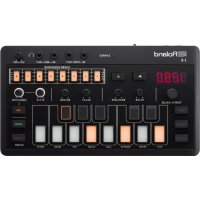
J6 - Synthétiseur ROLAND - Notice d'utilisation et mode d'emploi gratuit
Retrouvez gratuitement la notice de l'appareil J6 ROLAND au format PDF.

| Caractéristiques | Détails |
|---|---|
| Type de synthétiseur | Synthétiseur numérique |
| Clavier | 61 touches sensibles à la vélocité |
| Polyphonie | Jusqu'à 128 voix |
| Génération sonore | Modélisation analogique et échantillonnage |
| Connectivité | USB, MIDI, sorties audio stéréo |
| Effets intégrés | Réverbération, chorus, delay, modulation |
| Utilisation | Idéal pour la composition, le live et l'enregistrement |
| Maintenance | Nettoyage régulier, mise à jour du firmware |
| Sécurité | Utiliser avec une alimentation appropriée, éviter l'humidité |
| Informations générales | Poids : 4,5 kg, dimensions : 1000 x 300 x 100 mm |
FOIRE AUX QUESTIONS - J6 ROLAND
Questions des utilisateurs sur J6 ROLAND
0 question sur cet appareil. Repondez a celles que vous connaissez ou posez la votre.
Poser une nouvelle question sur cet appareil
Téléchargez la notice de votre Synthétiseur au format PDF gratuitement ! Retrouvez votre notice J6 - ROLAND et reprennez votre appareil électronique en main. Sur cette page sont publiés tous les documents nécessaires à l'utilisation de votre appareil J6 de la marque ROLAND.
MODE D'EMPLOI J6 ROLAND
Description de l'appareil....3
Façade supérieure....3
Façade arrière....5
Sélection de motifs....6
Sélection de sons....8
Utilisation du séquenceur....9
Utilisation du mode Accord....14
Utilisation des fonctions de phrase.... 16
Fonctions et menus....17
Connexion d'un ordinateur ou d'un appareil mobile 20
Réinitialisation d'usine et sauvegarde/restauration. 21
Spécifications principales.... 22
Flux de signaux 23
Liste des ensembles d'accords 24
Liste des phrases ...... 33
Tableau d'équipement MIDI.... 34
Description de l'appareil
Façade supérieure
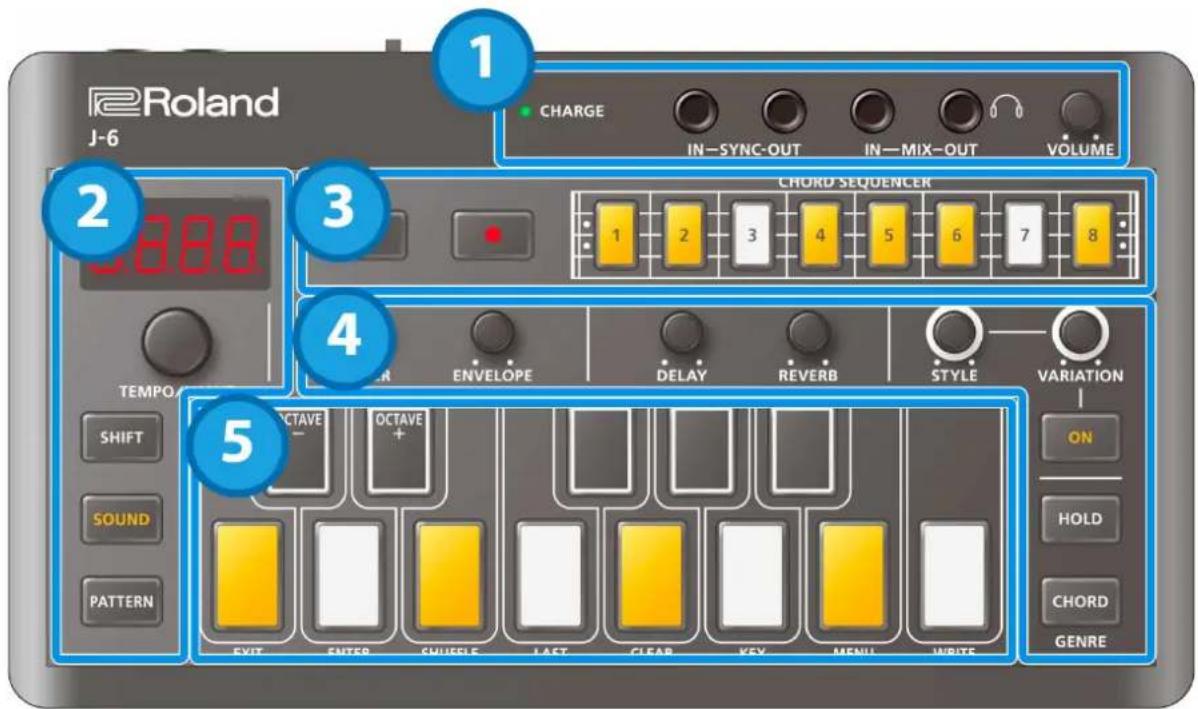
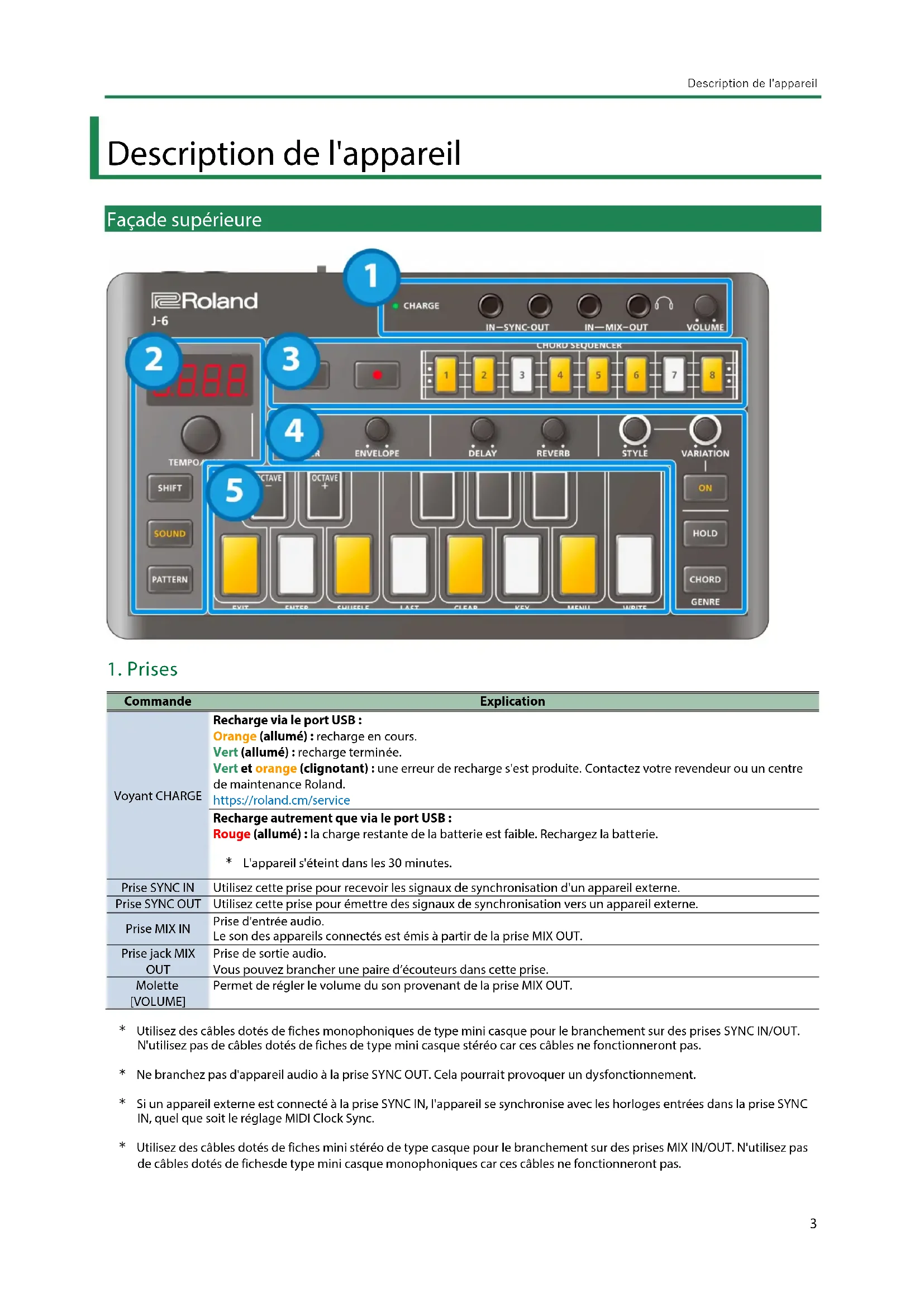
- Prises
| Commande | Explication |
| Voyant CHARGE | Recharge via le port USB :Orange (allumé) : recharge en cours.Vert (allumé) : recharge terminée.Vert et orange (clignotant) : une erreur de recharge s'est produite. Contactez votre revendeur ou un centre de maintenance Roland.https://roland.cm/service |
| Recharge autrement que via le port USB :Rouge (allumé) : la charge restante de la batterie est faible. Rechargez la batterie.* L'appareil s'éteint dans les 30 minutes. | |
| Prise SYNC IN | Utilisez cette prise pour recevoir les signaux de synchronisation d'un appareil externe. |
| Prise SYNC OUT | Utilisez cette prise pour émettre des signaux de synchronisation vers un appareil externe. |
| Prise MIX IN | Prise d'entrée audio.Le son des appareils connectés est émis à partir de la prise MIX OUT. |
| Prise jack MIX OUT | Prise de sortie audio.Vous pouvez brancher une paire d'écouteurs dans cette prise. |
| Molette [VOLUME] | Permet de régler le volume du son provenant de la prise MIX OUT. |
* Utilisez des câbles dotés de fiches monophoniques de type mini casque pour le branchement sur des prises SYNC IN/OUT. N'utilisez pas de câbles dotés de fiches de type mini casque stéréo car ces câbles ne fonctionneront pas.
* Ne branchez pas d'appareil audio à la prise SYNC OUT. Cela pourrait provoquer un dysfonctionnement.
* Si un appareil externe est connecté à la prise SYNC IN, l'appareil se synchronise avec les horloges entrées dans la prise SYNC IN, quel que soit le réglage MIDI Clock Sync.
* Utilisez des câbles dotés de fiches mini stéréo de type casque pour le branchement sur des prises MIX IN/OUT. N'utilisez pas de câbles dotés de fichesde type mini casque monophoniques car ces câbles ne fonctionneront pas.
2. Général
| Commande | Explication |
| Écran | Il s'agit d'un affichage LED à quatre chiffres et sept segments. |
| Molette [TEMPO/VALUE] | Modifie les valeurs affichées à l'écran. |
| Bouton [SHIFT] | Utilisez-le en combinaison avec d'autres contrôleurs. |
| Bouton [SOUND] | Commute l'appareil en mode de sélection de son. |
| Bouton [PATTERN] | Commute l'appareil en mode de sélection de motif. |
3. Séquenceur
| Commande | Explication |
| Bouton [▶] (PLAY) | Joue le motif.Appuyez de nouveau sur ce bouton pour arrêter la lecture. |
| Bouton [●] (REC)] | Bascule l'appareil en attente d'enregistrement.Appuyez sur ce bouton pour démarrer l'enregistrement. |
| Boutons d'étape [1] à [8] | Vous pouvez enregistrer des données d'accord en maintenant ces boutons enfoncés et en appuyant sur une des touches du clavier. |
4. Fonctions filtre / effet / phrase
| Commande | Explication |
| Molette [FILTER] | Règle la fréquence de coupure du filtre.Réglez la résonance du filtre en tournant la molette [FILTER] tout en maintenant le bouton [SHIFT] enfoncé. |
| Molette [ENVELOPE] | Ajuste le relâchement de l'enveloppe.Réglez l'attaque de l'enveloppe en tournant la molette [ENVELOPE] tout en maintenant le bouton [SHIFT] enfoncé. |
| Molette [DELAY] | Permet de régler le volume du delay.Réglez la durée du delay en tournant la molette [DELAY] tout en maintenant le bouton [SHIFT] enfoncé. |
| Molette [REVERB] | Permet de régler le volume de la réverb.Réglez la durée de la réverb en tournant la molette [REVERB] tout en maintenant le bouton [SHIFT] enfoncé. |
| Molette [STYLE] | Sélectionne le style de phrase. Les accords sont joués différemment selon le style que vous sélectionnez.Maintenez le bouton [SHIFT] enfoncé et tournez la molette [STYLE] pour afficher le style et la variation actuellement définis à l'écran. |
| Molette [VARIATION] | Sélectionne la variation du style de phrase.Maintenez le bouton [SHIFT] enfoncé et tournez la molette [VARIATION] pour afficher le style et la variation actuellement définis à l'écran. |
| Bouton STYLE [ON] | Permet d'activer ou de désactiver la fonction de phrase.La fonction de phrase génère automatiquement diverses phrases basées sur les accords que vous saisissez. |
| Bouton [HOLD] | Lorsqu'il est activé (allumé), les derniers boutons sur lesquels vous avez appuyé restent enfoncés même après que vous avez retiré votre doigt du clavier.Désactivez-le (éteint) pour annuler. |
| Bouton [CHORD] | Permet de basculer le clavier en mode Accord. Lorsque vous appuyez sur un bouton du clavier dans ce mode, l'accord enregistré sur ce bouton est joué. Pour basculer entre les ensembles d'accords enregistrés, maintenez le bouton [SHIFT] enfoncé et appuyez sur le bouton [CHORD].Consultez «Utilisation du mode Accord(P.14) » pour plus de détails. |
5. Clavier
| Commande | Explication |
| Boutons du clavier | Utilisez ces boutons pour jouer ou entrer des notes dans le séquenceur.Appuyez sur ces boutons en combinaison avec le bouton [SHIFT] pour accéder à de nombreuses autres fonctions. |
Façade arrière
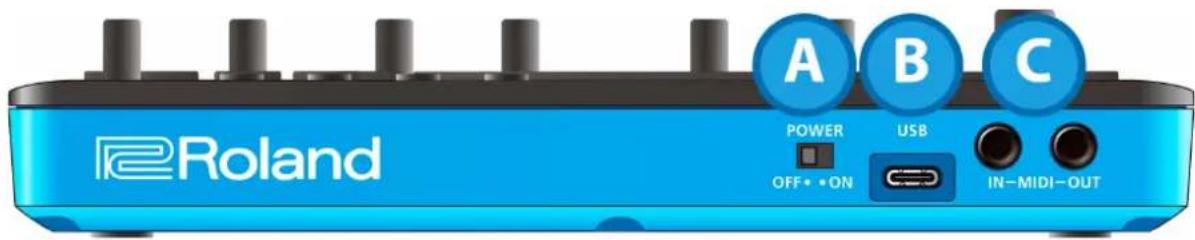
A. Commutateur [POWER]
Permet de mettre l'appareil sous tension ou hors tension.
B. Port USB (USB Type-C ^® )
Utilisez un câble USB 2.0 (type A vers C ou C vers C) disponible dans le commerce pour connecter ce port à votre ordinateur.
Peut être utilisé pour transférer des données MIDI USB et des données audio USB.
* N'utilisez pas de câbles USB conçus uniquement pour la recharge. Les câbles conçus uniquement pour la recharge ne peuvent pas transmettre de données.
Utilisez des câbles de connexion TRS/TRS (BCC-1-3535 ou BCC-2-3535; vendus séparément) ou TRS/MIDI (BMIDI-5-35, BMIDI-1-35 ou BMIDI-2-35, vendu séparément) pour connecter cette unité à un appareil MIDI externe.
Vous pouvez synchroniser cet appareil avec un appareil MIDI en connectant les appareils avec un câble MIDI disponible dans le commerce.
* Ne connectez pas d'appareils audio à ces prises. Cela pourrait provoquer un dysfonctionnement.
Sélection de motifs
Bascule entre les motifs
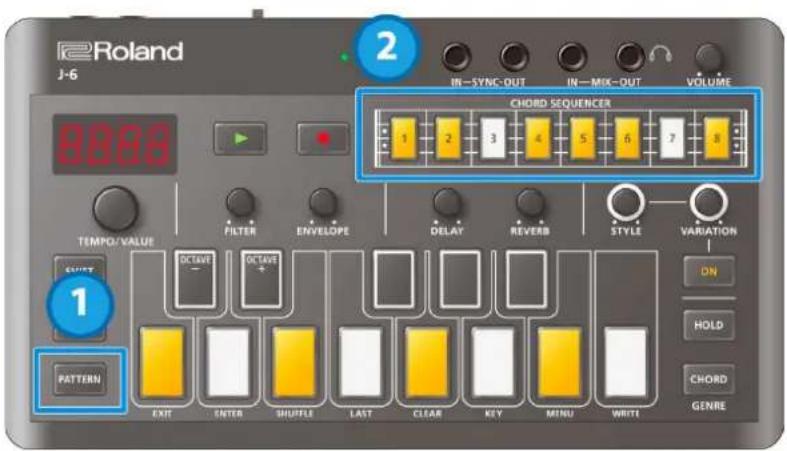
- Appuyez sur le bouton [PATTERN].
Le mode Motif est activé pour les boutons de pas.
- Utilisez les boutons d'étape [1] à [8] pour changer de motif.
Bascule entre les banques
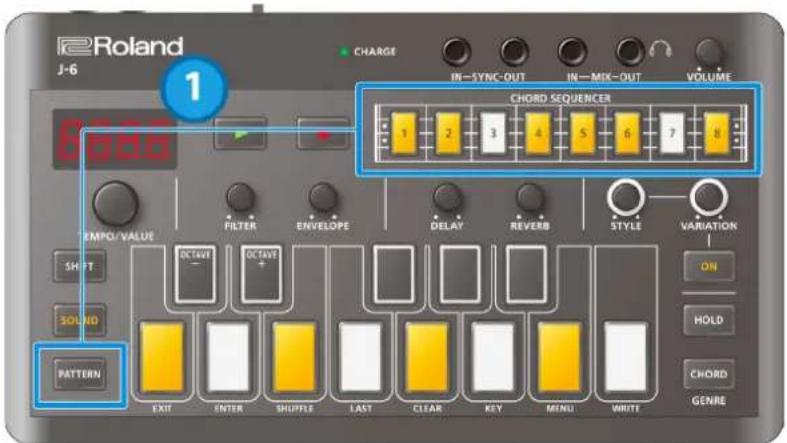
- Maintenez le bouton [PATTERN] enfoncé tout en appuyant sur un des boutons d'étape [1] à [8].
La banque bascule sur la banque affichée à l'écran.
* Les données d'interprétation sont déjà stockées dans les motifs allant de 1–1 à 2–8 par défaut.
Enregistrement d'un motif
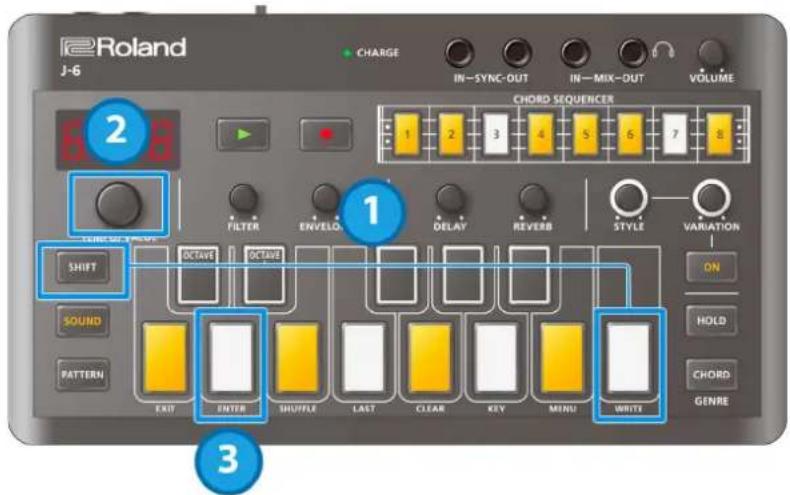
- Maintenez le bouton [SHIFT] enfoncé et appuyez sur le bouton [C (WRITE)] sur le côté droit du clavier. Vous pouvez sauvegarder jusqu'à 64 motifs (8 motifs × 8 banques).
- Utilisez la molette [TEMPO/VALUE] pour sélectionner le motif à sauvegarder.
Pén : enregistre le motif actuellement sélectionné.
RLL : enregistre tous les motifs.
- Appuyez sur le bouton [D (ENTER)].
Vous enregistrez ainsi le(s) motif(s).
* Une fois l'alimentation coupée, tous les motifs non enregistrés sont réinitialisés à leur dernier statut d'enregistrement.
Sélection de sons
Bascule entre les sons
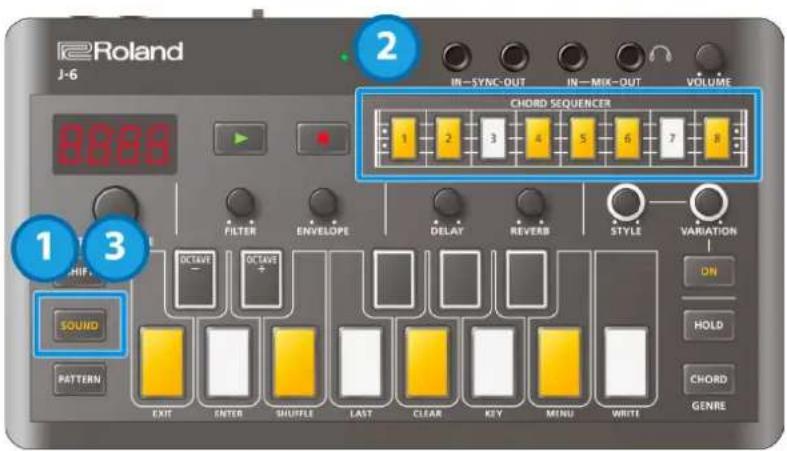
- Appuyez sur le bouton [SOUND].
L'appareil passe en mode de sélection du son.
- Utilisez les boutons d'étape [1] à [8] pour basculer entre les sons.
Vous pouvez également utiliser la molette [TEMPO/VALUE] pour bascule entre les sons.
- Appuyez à nouveau sur le bouton [SOUND].
L'appareil revient à l'écran précédent.
REMARQUE
Vous pouvez également maintenir le bouton [SHIFT] enfoncé et appuyer sur le bouton [C (EXIT)] sur le côté gauche du clavier pour revenir à l'écran précédent.
Bascule entre les banques
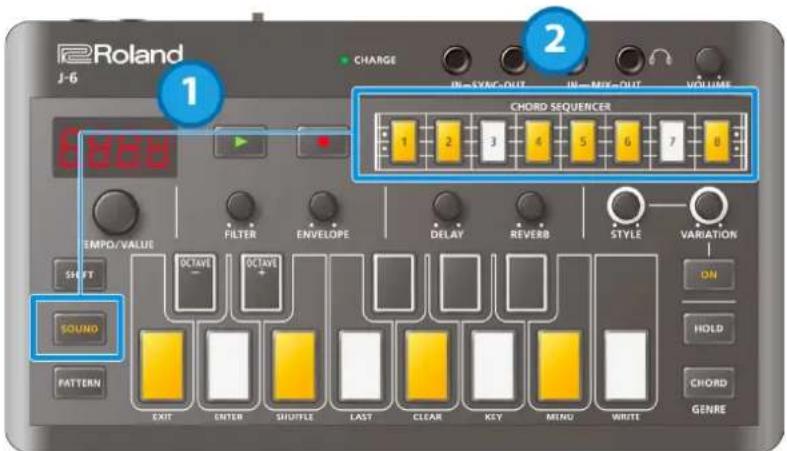
- Maintenez le bouton [SOUND] enfoncé et appuyez sur un des boutons d'étape [1] à [8].
La banque sélectionnée s'allume lorsque vous appuyez sur le bouton [SOUND].
- Retirez votre doigt du bouton [SOUND].
Dès que vous retirez votre doigt du bouton [SOUND], l'appareil passe en mode de sélection du son.
Utilisation du séquenceur
Opérations de base (étapes de base pour la saisie de notes)
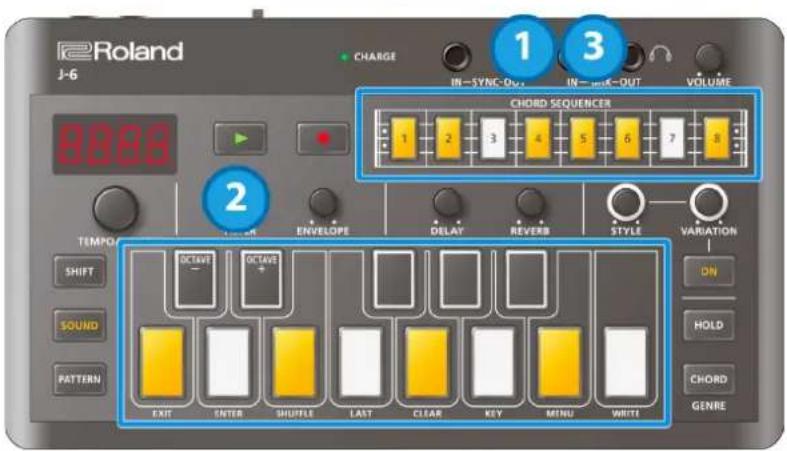
- Appuyez sur un des boutons d'étape [1] à [8].
Le bouton [SHIFT] clignote et la note que vous avez enfoncée sur le clavier s'affiche.
- Appuyez sur les boutons du clavier.
Vous ajoutez ainsi des données de note au pas.
Si le bouton [CHORD] est activé, les notes de l'accord sont saisies (ce qui écrase toutes les données existantes).
Si le bouton [CHORD] est désactivé, une seule note est ajoutée. S'il y a déjà quatre notes dans l'étape, vous ne pouvez plus en saisir.
En appuyant sur le bouton STYLE [ON] pour l'allumer, vous pouvez utiliser la molette [STYLE] et la molette [VARIATION] pour jouer des notes et des accords pour la phrase sélectionnée.
Dans les étapes pour lesquelles le bouton STYLE [ON] est éteint (STYLE : OFF), la phrase sélectionnée à l'étape précédente continue d'être utilisée. Lorsque les étapes pour lesquelles le paramètre est défini sur STYLE : OFF continuent à partir de l'étape de début de la lecture, la phrase sélectionnée dans le motif est appliquée.
- Appuyez de nouveau sur un des boutons d'étape [1] à [8].
L'édition étape par étape se termine et le clavier s'éteint.
L'écran revient à l'affichage du tempo.
Suppression du contenu d'un pase étape
-
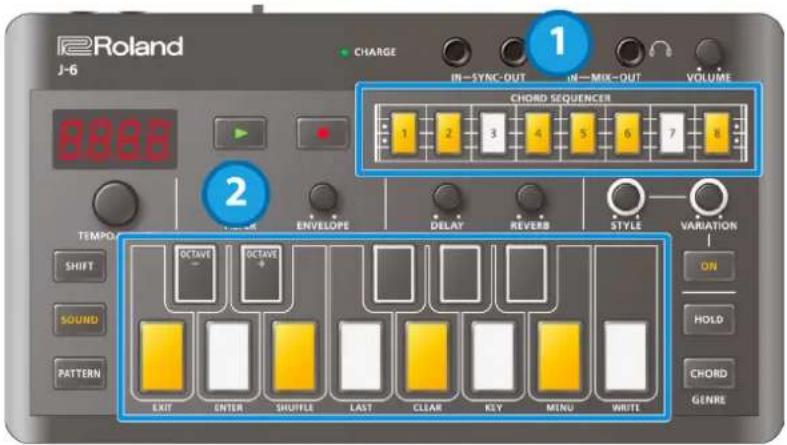
Appuyez sur un des boutons d'étape [1] à [8].
-
Appuyez sur la touche du clavier de la note ou de l'accord à supprimer des boutons du clavier qui sont allumés.
La note de la touche sélectionnée est supprimée.
Dans le cas d'accords, toutes les notes de l'accord sont supprimées.
* S'il y a une note ou un accord en dehors de la plage d'octave indiquée par les touches du clavier, les touches du clavier s'allument faiblement. Maintenez le bouton [SHIFT] enfoncé et appuyez sur les touches [C# (OCTAVE-)] ou [D# (OCTAVE+)] du clavier pour changer d'octave, et lorsque la touche du clavier s'allume, vous pouvez la supprimer.
* Appuyez sur la touche [G (CLEAR)] du clavier tout en maintenant le bouton [SHIFT] enfoncé pour supprimer toutes les données de note et de phrase en une seule fois.
→ Utilisation des fonctions de phrase(P.16)
Réglage du tempo
Le tempo est toujours affiché à l'écran.
-
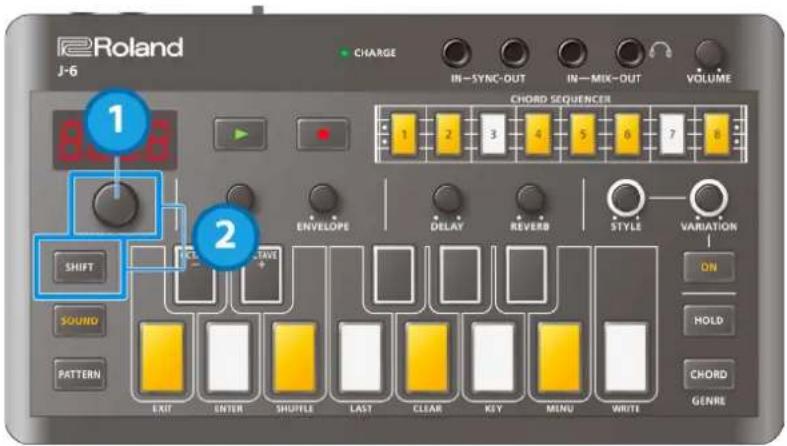
Tournez la molette [TEMPO/VALUE].
-
Maintenez le bouton [SHIFT] enfoncé et tournez la molette [TEMPO/VALUE] pour affiner la valeur en points décimaux.
Vous pouvez définir un tempo différent pour chaque motif.
Basculement entre les pages indiquées sur le panneau
Vous pouvez enregistrer des séquences en huit pages de huit étapes pour chaque motif, pour un maximum de 64 étapes.
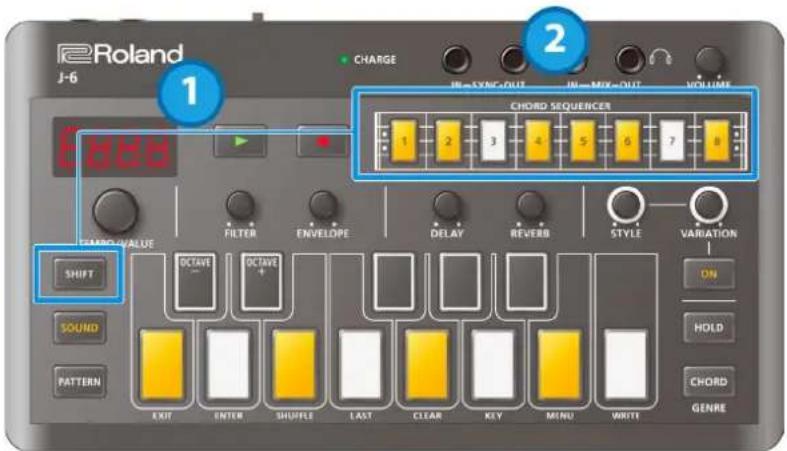
- Maintenez le bouton [SHIFT] enfoncé et appuyez sur un des boutons d'étape [1] à [8].
Cliquez dessus pour passer à la page correspondante.
Tant que vous maintenez le bouton [SHIFT] enfoncé, la page affichée s'allume et les boutons clignotent pendant la lecture.
REMARQUE
Si vous sélectionnez une page au-delà de la dernière éape, la dernière étape de la page que vous avez sélectionnée est automatiquement définie en tant que dernière étape.
Réglage de la plage de lecture (dernière étape)
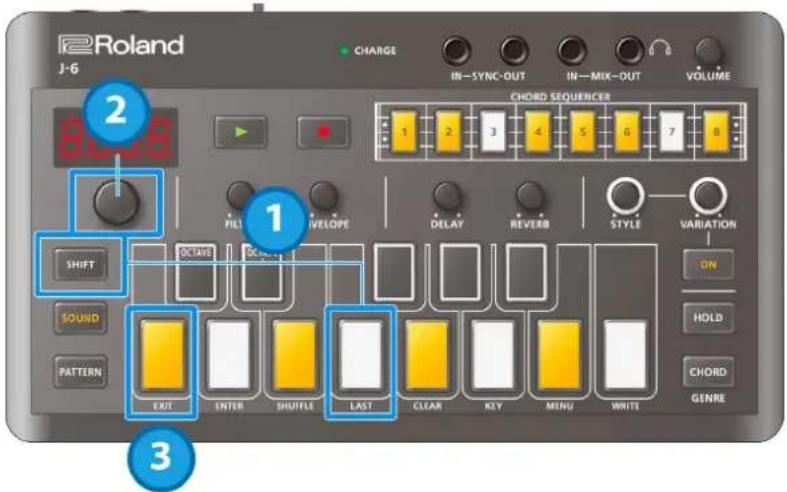
- Maintenez le bouton [SHIFT] enfoncé et appuyez sur la touche du clavier [F (LAST)].
- Tournez la molette [TEMPO/VALUE] pour définir la valeur.
- Une fois la modification terminée, appuyez sur le bouton [C (EXIT)].
Saisie de liaisons consécutives (notes longues)
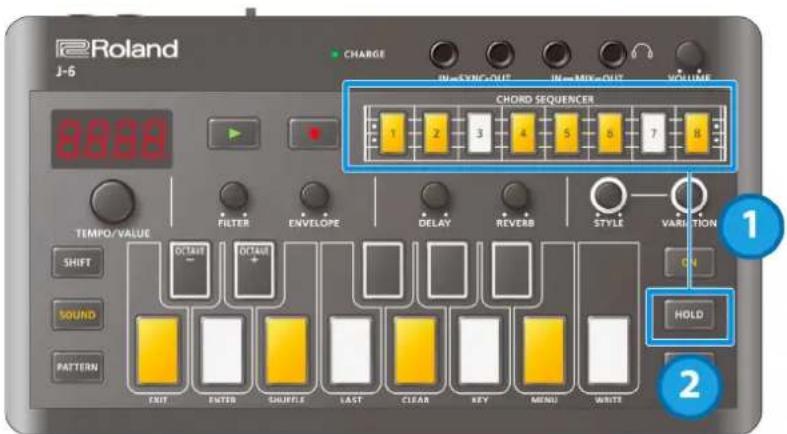
- Sélectionnez une étape contenant des notes et appuyez sur le bouton [HOLD].
Vous entrez ainsi une liaison vers l'étape suivante.
- Appuyez à nouveau sur le bouton [HOLD].
Vous entrez ainsi une liaison vers l'étape suivante.
Vous pouvez saisir des notes longues en appuyant plusieurs fois sur la touche [HOLD].
REMARQUE
Pour supprimer une liaison, sélectionnez une étape contenant une liaison et appuyez sur la touche [HOLD]. Le bouton s'éteint. Lors de la saisie d'une liaison vers une étape, celle-ci ne doit contenir aucune note.
Fonctions utiles du séquenceur
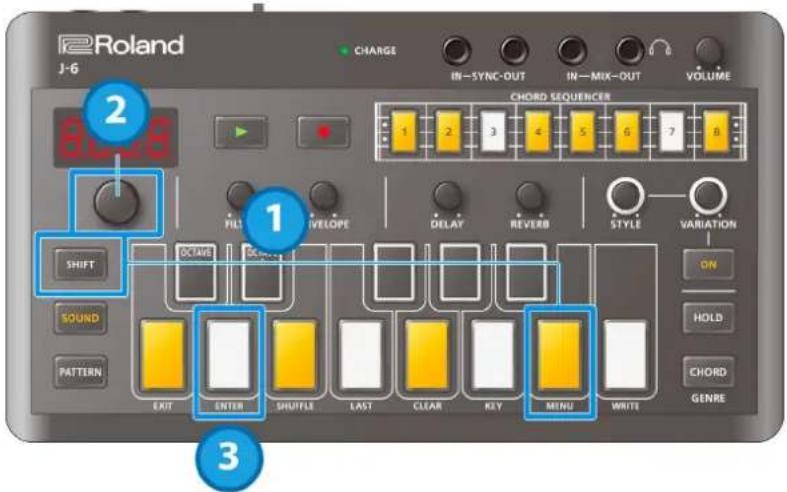
Copie d'étape (COPY)
- Lorsqu'une étape est sélectionné, maintenez le bouton [SHIFT] enfoncé et appuyez sur la touche [B (MENU)] du clavier.
- Utilisez la molette [TEMPO/VALUE] pour sélectionner « COPY ».
- Appuyez sur le bouton [D (ENTER)].
Collage d'une étape copiée (PSTE)
- Lorsqu'une étape est sélectionnée, maintenez le bouton [SHIFT] enfoncé et appuyez sur la touche [B (MENU)] du clavier.
- Utilisez la molette [TEMPO/VALUE] pour sélectionner « P5E E ».
- Appuyez sur le bouton [D (ENTER)].
Les données sont collées dans l'étape sélectionnée.
Insertion d'une étape vide (INSR)
- Lorsqu'une étape est sélectionnée, maintenez le bouton [SHIFT] enfoncé et appuyez sur la touche [B (MENU)] du clavier.
- Utilisez la molette [TEMPO/VALUE] pour sélectionner « 175r ».
- Appuyez sur le bouton [D (ENTER)].
L'étape vide est insérée dans l'étape sélectionnée et toutes les étapes suivantes sont décalés d'une étape vers l'avant.
Copie de toutes les étapes pour doubler la longueur (DUPL)
- Lorsqu'une étape est sélectionnée, maintenez le bouton [SHIFT] enfoncé et appuyez sur la touche [B (MENU)] du clavier.
- Utilisez la molette [TEMPO/VALUE] pour sélectionner « DUPL ».
- Appuyez sur le bouton [D (ENTER)].
Les étapes jusqu'à la dernière sont copiés et collés après la dernière étape, ce qui double la longueur du morceau.
Modification de la longueur des étapes (BEAT)
1. Maintenez le bouton [PATTERN] enfoncé et tournez la molette [TEMPO/VALUE] pour modifier le nombre de temps (la longueur des étapes) dans une mesure du motif (Beat(P.18)).
Pour définir et raccourcir le temps, par exemple à 1/4 de la durée du temps (« 1_4 », doubles croches), réglez STYLE [ON] sur une phrase dont la longueur correspond à celle du temps, en sélectionnant les valeurs dans STYLE : 3 (consultez « Liste des phrases(P.33) » pour plus de détails).
Démarrage de la lecture à partir d'une étape spécifique
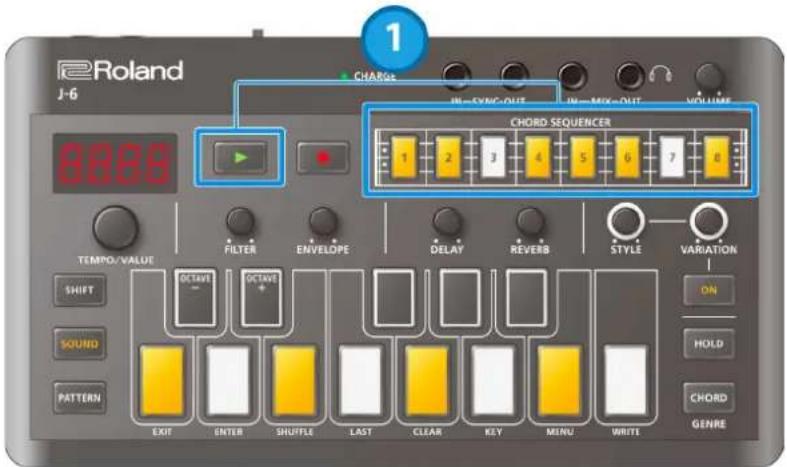
- Maintenez le bouton [SHIFT] enfoncé et appuyez sur le bouton [▶ (play)].
Saisie de notes en temps réel
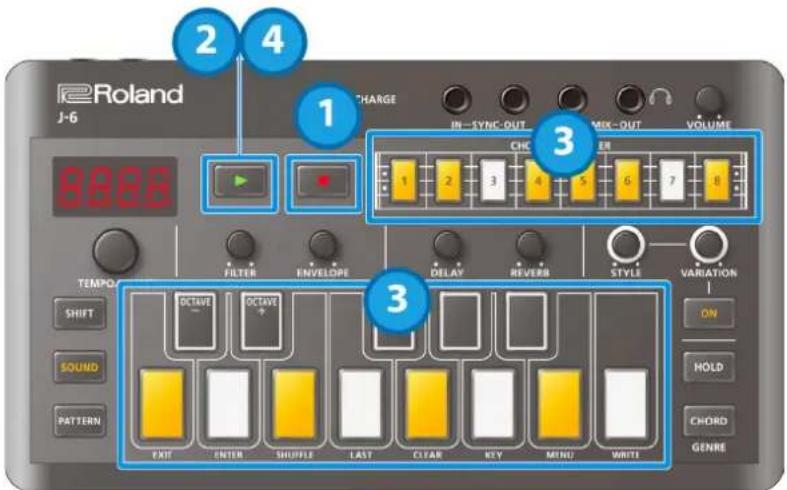
1. Appuyez sur le bouton [● (recording)].
Le bouton [● (record)] s'allume et le bouton [▶ (play)] clignote.
2. Appuyez sur le bouton [▶ (play)].
Le bouton [▶ (play)] s'allume et la saisie en temps réel commence.
Si une valeur « Count In » a été définie, la saisie en temps réel commence après que le bouton [▶ (play)] clignote un nombre de fois égal au nombre défini de temps de décompte.
3. Vous pouvez appuyer sur les touches du clavier pour saisir des notes et des accords pendant que le bouton d'étape en cours de lecture clignote.
4. Pour quitter la saisie en temps réel, appuyez sur le bouton [▶ (play)].
Si vous appuyez sur le bouton [● (record)] pendant la lecture, l'entrée en temps réel démarre dès que vous appuyez sur le bouton. Vous pouvez arrêter la saisie en temps réel tout en continuant la lecture en appuyant sur le bouton [● (record)] pendant la saisie en temps réel.
Utilisation du mode Accord
Opérations de base
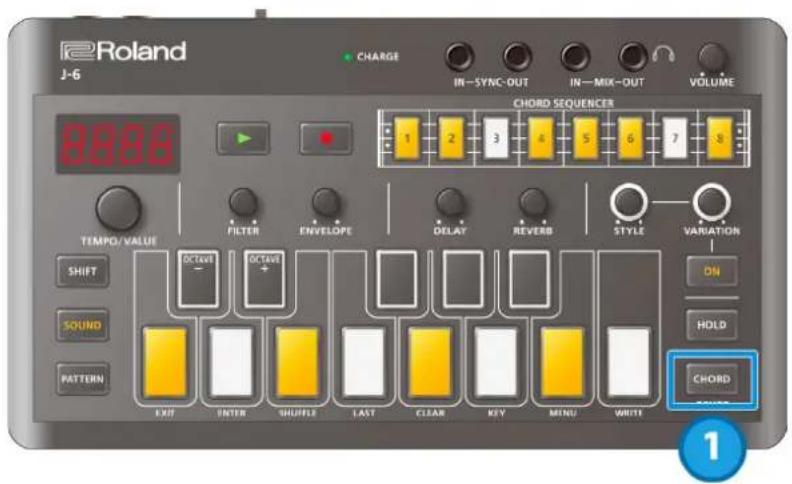
1. Appuyez sur le bouton [CHORD].
Les accords résonnent lorsque vous jouez au clavier.
* Si vous souhaitez simplement vérifier le son d'un accord, appuyez sur le bouton STYLE [ON] pour le désactiver.
Sélection du jeu d'accords
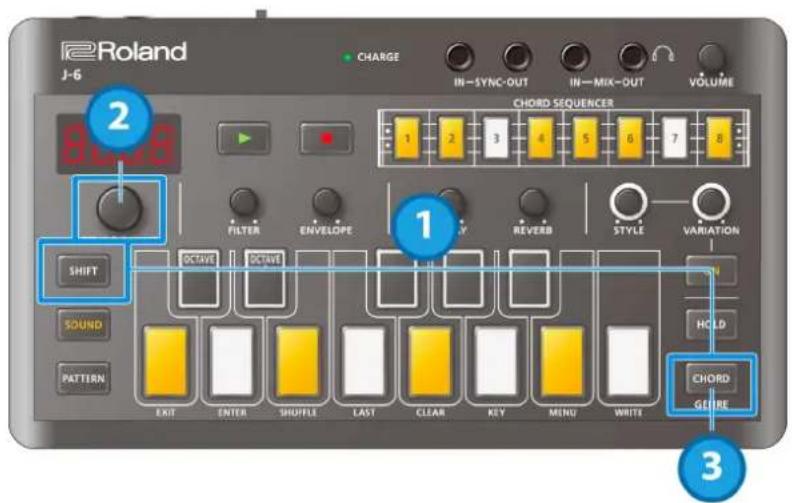
1. Maintenez le bouton [SHIFT] enfoncé et appuyez sur le bouton [CHORD].
Le numéro du jeu d'accords sélectionné s'affiche à l'écran.
Les boutons [CHORD] et [SHIFT] clignotent.
2. Faites votre choix à l'aide de la molette [TEMPO/VALUE].
- Lorsque vous avez terminé, appuyez sur le bouton [CHORD].
Changement de la transposition du clavier
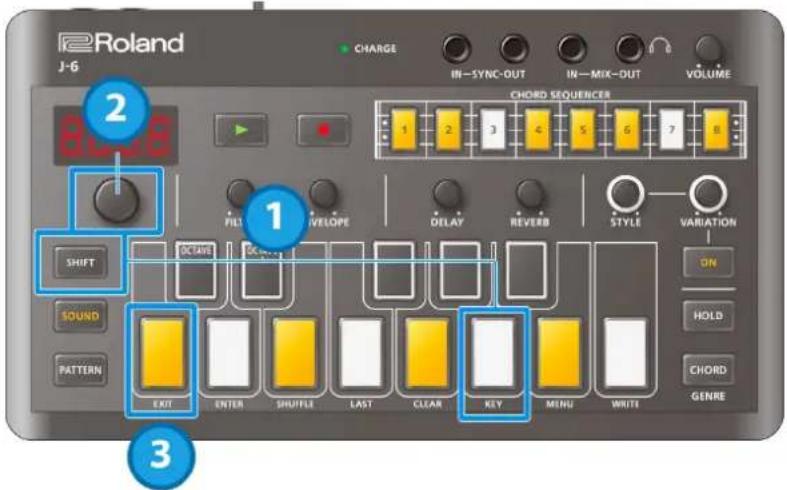
- Maintenez le bouton [SHIFT] enfoncé et appuyez sur la touche [A (KEY)] du clavier. Vous revenez ainsi à l'écran de réglage de transposition.
- Tournez la molette [TEMPO/ VALUE] pour modifier la valeur.
- Lorsque vous avez terminé, appuyez sur la touche [C (EXIT)] du clavier sur le côté gauche.
Utilisation des fonctions de phrase
Opérations de base
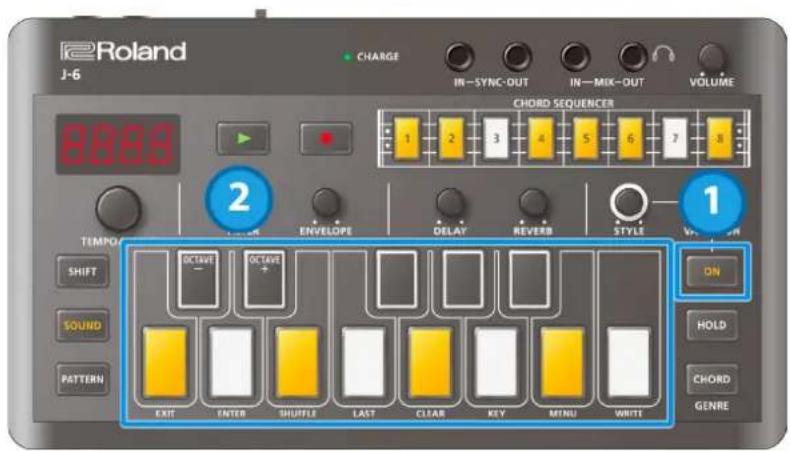
- Appuyez sur le bouton STYLE [ON] pour l'allumer (ON).
- Jouez sur le clavier.
Les arpèges ou les phrases jouent en fonction des réglages STYLE et VARIATION.
* Pour vérifier l'effet ou jouer un accord, appuyez sur le bouton [CHORD] pour l'allumer.
Sélection du type de phrase (style/variation)
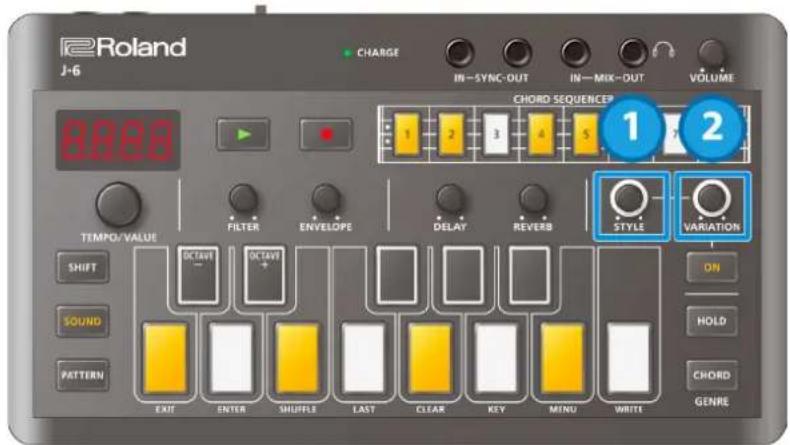
- Tournez la molette [STYLE].
Le style change en fonction de la position (valeur) de la molette.
- Tournez la molette [VARIATION].
La variation change pour chaque style en fonction de la position (valeur) de la molette.
→ Liste des phrases(P.33)
REMARQUE
Les phrases sélectionnées lorsque le bouton STYLE [ON] est allumé sont stockées pour les motifs, ainsi que pour chaque étape en mode d'édition étape par étape. Lorsque toutes les étapes d'un motif sont réglées sur STYLE : OFF, la phrase sélectionnée pour le motif est appliquée à toutes les étapes. Pour les étapes réglées sur STYLE : ON, les phrases sélectionnées pour les étapes sont prioritaires et ces phrases continuent d'être utilisées même si les étapes suivants sont réglées sur STYLE : OFF.
Fonctions et menus
Utilisation des fonctions
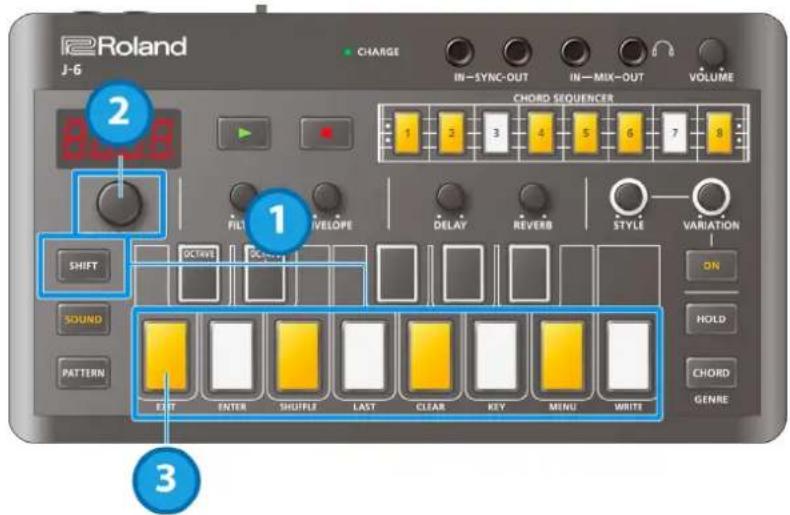
- Maintenez la touche [SHIFT] enfoncée et appuyez sur la touche du clavier à laquelle la fonction que vous souhaitez exécuter est attribuée.
- Utilisez la molette [TEMPO/VALUE] pour régler les valeurs ou utilisez le bouton [D (ENTER)] (pour CLEAR, WRITE et MENU) pour confirmer.
L'appareil revient à l'écran précédent après l'exécution de CLEAR ou WRITE.
- Lorsque vous avez terminé, appuyez sur le bouton [C (EXIT)].
Liste des fonctions
| Opération | Explication |
| [SHIFT] + [C (EXIT)] | Quitte le menu. |
| [SHIFT] + [D (ENTER)] | Confirme l'édition d'une valeur ou la sélection d'un élément. |
| [SHIFT] + [E (SHUFFLE)] | Configure les réglages de shuffle.Appuyez sur [C (EXIT)] pour quitter. |
| [SHIFT] + [F (LAST)] | Définit la longueur (la dernière étape) du motif sélectionné.* Appuyez sur [C (EXIT)] pour quitter. |
| [SHIFT] + [G (CLEAR)] | Réinitialise le motif sélectionné.Si une étape est sélectionnée, l'étape sélectionnée est réinitialisée. |
| [SHIFT] + [A (KEY)] | Transpose le clavier.Modifiez le réglage à l'aide de la molette [TEMPO/VALUE].* Appuyez sur [C (EXIT)] pour quitter. |
| [SHIFT] + [B (MENU)] | Affiche le menu. |
| [SHIFT] + [C (WRITE)] | Enregistre le motif.Appuyez sur le bouton [D (ENTER)] pour enregistrer.Appuyez sur le bouton [C (EXIT)] pour annuler. |
| [SHIFT] + [C# (OCTAVE-)][SHIFT] + [D# (OCTAVE+)] | Modifie l'octave à laquelle sonnent les notes que vous jouez à l'aide des touches du clavier. |
Utilisation des menus
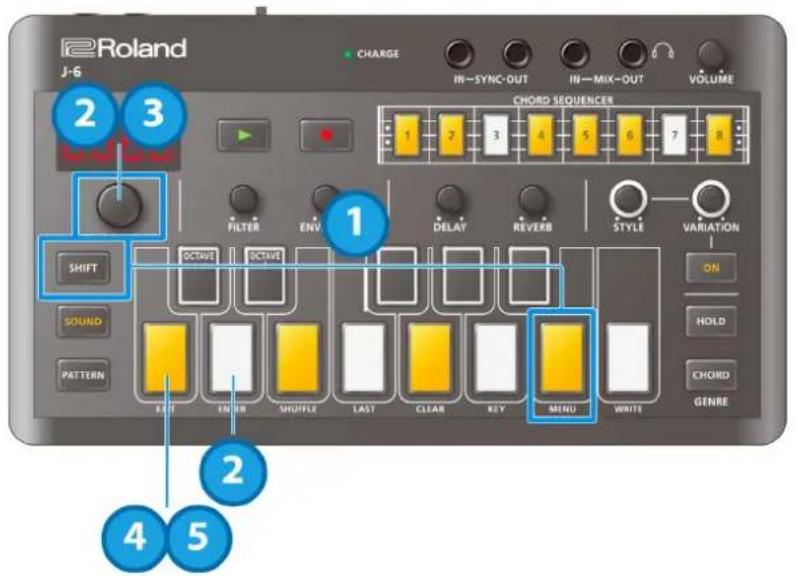
- Maintenez le bouton [SHIFT] enfoncé et appuyez sur le bouton [B (MENU)].
- Utilisez la molette [TEMPO/VALUE] pour sélectionner l'élément, puis appuyez sur le bouton [D (ENTER)]. La valeur s'affiche.
- Tournez la molette [TEMPO/VALUE] pour définir la valeur.
- Appuyez sur le bouton [C (EXIT)] pour revenir à la liste des menus (étape 2).
- Une fois les réglages terminés, appuyez de nouveau sur le bouton [C (EXIT)].
Liste des menus
Il s'agit d'une liste de menus que vous pouvez exécuter à l'aide de la combinaison de touches [SHIFT] + [B (MENU)].
*1 : les réglages sont effectués pour le motif actuellement sélectionné (et peuvent être enregistrés pour chaque motif).
*2 : si vous l'utilisez avec un autre port en plus du port USB HOST 3 sur le MX-1, l'unité démarre en mode batterie uniquement. Pour utiliser le mode batterie uniquement, mettez l'appareil sous tension tout en maintenant le bouton [C (EXIT)] enfoncé.
| Élément | Valeur | Explication |
| uOL(Volume) (*1) | 0-127 | Définit le volume du motif. |
| tcrRn(Transpose) (*1) | -12-12 | Transpose les sons émis par le générateur de sons. |
| dSYn(Delay Sync) (*1) | OFF,On | Synchronise le temps de delay sur le tempo. |
| bERT(Beat) (*1) | 1-4, 1-3, 1-2, 1-8 | Règle le nombre de temps (la longueur de l'étape) dans une mesure du motif.1-4 : Double croche1-3 : Triolets de croches1-2 : Croche1-8 : Nombre de battements par noire* Vous pouvez également modifier ce paramètre en maintenant le bouton [PATTERN] enfoncé et en tournant la molette [TEMPO/VALUE]. |
| RuLo(Accent Velocity) (*1) | 1-127 | Définit la vélocité des accents inclus dans les phrases. |
| Pch9(Pattern Change) (*1) | 5REP, 1-8 | Règle le moment du changement de motif (à la fin d'une étape ou après un certain nombre de temps). |
| ScLp(Sync Clock) (*1) | 1,2,3,4,6,8,12,24 | Définit le nombre d'horloges de synchronisation par battement. |
| CH(MIDI Channel) | 1-16 | Permet de spécifier le canal de transmission/réception MIDI. |
| SYNC(MIDI Clock Sync) | RUBO, Int, N Id I, USB | Définit le signal de synchronisation utilisé par cet appareil.RUBO (Auto) : les horloges entrées sont acceptées.Int (Int) : l'appareil fonctionne selon son horloge interne.N Id I (MIDI) : seule l'entrée MIDI est acceptée.USb (USB) : seule l'entrée MIDI USB est acceptée.* Notez que lorsqu'un appareil externe est connecté à la prise SYNC IN, l'appareil se synchronise toujours sur les horloges entrées dans la prise SYNC IN. |
| thru(MIDI Thru) | OFF, On | Définit si les messages reçus du connecteur MIDI IN doivent être émis vers le connecteur MIDI OUT (ON) ou non (OFF). |
| tHPC(TX Program Change) | OFF, On | Détermine si les messages de changement de programme sont transmis ou non lorsque le motif change. |
| rHPC(RX Program Change) | OFF, On | Définit si le motif change lorsqu'un message de changement de programme est reçu. |
| PcCh(Program Change Channel) | 1-16 | Règle le canal MIDI pour transmettre ou recevoir les messages de changement de programme utilisés pour changer les motifs. |
| uELo(Key Velocity) | 1-127 | Définit la vélocité du clavier. |
| tUnE(Tune) | 433.0-448.0 | Définit l'accordage principal.(valeur par défaut : 440.0 Hz) |
| USbd(USB Direct Out) | OFF, 1-127 | Configure le volume de la sortie du signal vers l'USB.OFF: Utilise le réglage du bouton VOLUME.1-127: Définit le volume outre celui du réglage du bouton VOLUME. |
| RLnE(AIRA Link) (*2) | OFF, On | Réglez-le sur ON lors de la connexion en USB d'un appareil compatible avec l'AIRA LINK, tel que le MX-1.Sinon, laissez-le sur OFF.Le réglage prend effet une fois l'appareil éteint et rallumé. |
| Cnt.1(Count In) | OFF, 2-4 | Définit la longueur (le nombre de battements) du décompte pour l'enregistrement. |
| COPY(Copy) | Copie le motif actuel dans un motif spécifié.Le numéro de destination de sauvegarde s'affiche à l'écran.Utilisez la molette [TEMPO/VALUE] pour sélectionner le numéro de destination d'enregistrement.Appuyez sur le bouton [D (ENTER)] pour enregistrer.Si vous décidez d'annuler, appuyez sur le bouton [C (EXIT)]. | |
| in it(Initialize Pattern) | Réinitialise le motif actuellement sélectionné (notamment les sons). | |
Connexion d'un ordinateur ou d'un appareil mobile
Vous pouvez transmettre et recevoir des données audio et MIDI en connectant un câble USB de votre ordinateur ou de votre appareil mobile (smartphone ou tablette) à cet appareil.
Vous n'avez pas besoin d'installer un pilote de périphérique sur votre ordinateur ou un autre périphérique pour ce faire (l'unité prend en charge les spécifications de périphérique audio USB de classe 2.0).
Notez que les données ne peuvent pas être directement transmises/reçues entre cet appareil et votre ordinateur ou appareil mobile si vous vous connectez via un hub USB.
N'utilisez pas de câbles USB conçus uniquement pour la recharge. Les câbles conçus uniquement pour la recharge ne peuvent pas transmettre de données.
Nous ne pouvons pas garantir le bon fonctionnement de toutes les applications.
* Les appareils Android ne sont pas garantis de fonctionner avec cet appareil.
Désactivation du mode AIRA LINK
- Maintenez le bouton [SHIFT] enfoncé et appuyez sur les touches du clavier.
- Utilisez la molette [TEMPO/VALUE] pour sélectionner « R.L n L », puis appuyez sur le bouton [D (ENTER)]. La valeur s'affiche.
- Utilisez la molette [TEMPO/VALUE] pour sélectionner « OFF ».
- Appuyez sur le bouton [C (EXIT)] pour revenir à la liste des menus, puis appuyez à nouveau sur le bouton [C (EXIT)].
- Une fois le réglage terminé, mettez l'appareil hors tension, puis à nouveau sous tension.
Connexion à votre ordinateur
Utilisez un câble USB type C vers USB type A (fourni) ou un câble USB type C vers type C (disponible dans le commerce) pour connecter cet appareil à votre ordinateur.
Connexion à un appareil mobile
Pour les appareils iOS dotés de connecteurs Lightning
Allumez l'appareil en mode batterie uniquement.
- Mettez l'appareil sous tension tout en maintenant le bouton [C] enfoncé.
L'unité est alors alimentée en mode batterie uniquement. - Utilisez un adaptateur USB fabriqué par Apple (tel que l'adaptateur pour appareil photo Lightning-USB, l'adaptateur pour appareil photo Lightning vers USB 3, etc.) comme hub pour le connecteur de l'appareil iOS.
- Utilisez un câble USB (câble USB type C vers USB type A, inclus) pour connecter cet appareil à l'adaptateur USB.
* Les câbles de conversion USB type C vers Lightning disponibles dans le commerce ne peuvent pas être utilisés.
Pour les appareils iOS dotés d'un port USB type C
Connectez votre appareil iOS à cet appareil à l'aide d'un câble USB doté de connecteurs USB type C vers type C (disponible dans le commerce).
Ce faisant, vous pouvez alimenter cet appareil à partir de votre appareil iOS.
Réinitialisation d'usine et sauvegarde/restauration
Rétablissement des réglages d'usine par défaut (Factory Reset)
Voici comment rétablir les réglages d'usine du J-6.
- Mettez l'appareil sous tension tout en maintenant le bouton [HOLD] enfoncé.
Le bouton [CHORD] clignote.
Pour annuler le rétablissement des paramètres d'usine, mettez l'appareil hors tension.
- Appuyez sur le bouton [CHORD].
L'opération de rétablissement des réglages d'usine est exécutée.
- Lorsque tous les boutons clignotent, mettez l'J-6 hors tension, puis à nouveau sous tension.
Sauvegarde et restauration de vos données
Sauvegarde
- Connectez votre ordinateur au J-6 via un câble USB.
- Metez l'appareil sous tension tout en maintenant le bouton [▶ (play)] enfoncé.
Le lecteur de cet appareil prend environ une minute pour se préparer. Les touches du clavier s'allument pour indiquer la progression.
- Ouvrez le lecteur « J-6 » sur votre ordinateur.
Les fichiers de sauvegarde se trouvent dans le dossier « BACKUP » du lecteur « J-6 ».
- Copiez les fichiers de sauvegarde sur votre ordinateur.
Copiez tous les fichiers qui se trouvent dans le dossier « BACKUP ».
- Une fois la copie terminée, éjectez la clé USB de votre ordinateur.
Windows 10/8/7
Faites un clic droit sur l'icône « J-6 » et cliquez sur « Éjecter ».
MacOS
Faites glisser l'icône « J-6 » vers l'icône Corbeille sur le Dock.
- Éteignez le J-6.
Restauration
- Exécutez les étapes 1 à 3 de « Sauvegarde », puis ouvrez le lecteur « J-6 » sur votre ordinateur.
- Les fichiers de sauvegarde se trouvent dans le dossier « RESTORE » du lecteur « J-6 ».
- Une fois la copie terminée, éjectez la clé USB de votre ordinateur.
- Appuyez sur le bouton [CHORD].
Vous restaurez ainsi les données.
- Une fois que la LED s'arrête complètement de clignoter, éteignez le J-6.
Spécifications principales
| Motifs utilisateur | 64 |
| Séquenceur | Nombre de mesures maximal : 64 |
| Instruments | Patches prédéfinis : 64 |
| Effets | DELAY, REVERB |
| Écran | 7 segments, 4 caractères (LED) |
| Connecteurs | Prises jack SYNC (IN, OUT) : Type mini casquePrises MIX (IN, OUT) / PHONES : Type mini casque stéréoPrises MIDI (IN, OUT) : Type mini casque stéréoPort USB : USB type CC® (Audio, MIDI) |
| Alimentation électrique | Batterie lithium-ion rechargeableVia port USB (alimentation par bus USB) |
| Consommation | 500 mA |
| Durée de vie attendue de la batterie en cas d'utilisation continue | environ 4,5 heures* Ces chiffres varient en fonction des conditions réelles d'utilisation. |
| Durée de chargement de la batterie | environ 3 heures* Pour recharger cet appareil, utilisez le port USB d'un ordinateur ou d'un adaptateur secteur USB disponible dans le commerce (5 V, 500 mA ou supérieur). |
| Dimensions | 188 (L) x 106 (P) x 36.2 (H) mm |
| Poids (batterie comprise) | 295 g |
| Accessoires | Dépliant « À lire en premier »Câble USB type C vers USB type A |
Flux de signaux
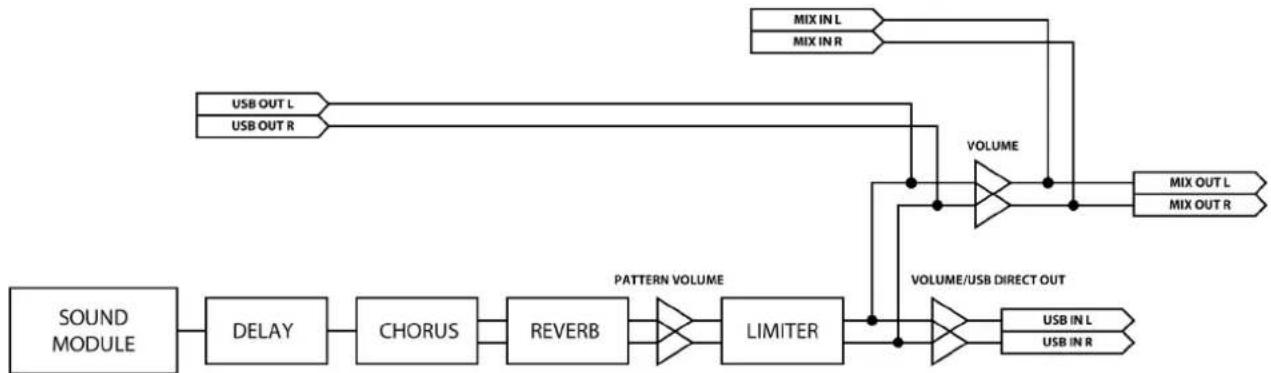
flowchart
graph LR
    A["SOUND MODULE"] --> B["DELAY"]
    B --> C["CHORUS"]
    C --> D["REVERB"]
    D --> E["LIMITER"]
    E --> F["VOLUME/USB DIRECT OUT"]
    F --> G["MIX OUT L"]
    F --> H["MIX OUT R"]
    I["USB OUT L"] --> J["USB OUT R"]
    K["MIX IN L"] --> L["MIX OUT L"]
    K --> M["MIX OUT R"]
    N["PATTERN VOLUME"] --> D
    O["VOLUME"] --> F
Liste des ensembles d'accords
| N° | Genre | Touches du clavier | |||||||||||
| C | C' | D | D' | E | F | F' | G | G' | A | A' | B | ||
| 1 | Pop | Cadd9 | C#M9/C | Dm7 | D#M7 | Cadd9/E | FM9 | Dadd9/F# | Em7/G | Fm6/G# | FM/A | Gm/A# | G/B |
| E4 | F4 | C4 | G4 | G4 | G4 | E4 | G4 | F4 | F4 | G4 | G4 | ||
| D4 | D#4 | A3 | D4 | D4 | E4 | D4 | E4 | D4 | C4 | D4 | D4 | ||
| G3 | C4 | F4 | A#3 | C4 | A3 | A3 | D4 | C4 | A3 | A#3 | B3 | ||
| C3 | C#3 | D3 | D#3 | E3 | F2 | F#2 | G2 | G#2 | A2 | A#2 | B2 | ||
| 2 | Pop | CM9 | C#dim7 | Dm9 | D#dim7 | Em7 | FM9 | F#m7b5 | F/A | G#dim7 | Am9 | C/A# | Bm7b5 |
| D4 | E4 | E4 | F#4 | G4 | G4 | E4 | F4 | F4 | G4 | E4 | F4 | ||
| B3 | A#3 | C4 | C4 | D4 | E4 | C4 | C4 | D4 | C4 | C4 | D4 | ||
| E3 | G3 | F3 | A3 | B3 | A3 | A3 | A3 | B3 | B3 | G3 | A3 | ||
| C3 | C#3 | D3 | D#3 | E3 | F3 | F#3 | G2 | G#2 | A2 | A#2 | B2 | ||
| 3 | Jazz | D7sus2/C | C#7#9 | Dm9 | D7#9 | E7#9 | FM9 | F#7#9 | G7(13) | G#7(13) | Am7(11) | A#9 | Bm7(11) |
| D4 | E4 | E4 | F#4 | G4 | G4 | A4 | E4 | F4 | D4 | D4 | E4 | ||
| A3 | B3 | C4 | C#4 | D4 | E4 | E4 | B3 | C4 | C4 | C4 | D4 | ||
| E3 | F3 | F3 | G3 | G#3 | A3 | A#3 | F3 | F#3 | G3 | G#3 | A3 | ||
| C3 | C#3 | D3 | D#3 | E3 | F3 | F#3 | G2 | G#2 | A2 | A#2 | B2 | ||
| 4 | Jazz | Dsus2/C | C#7#9 | Dm9 | D#9 | Em9 | Fm9 | F#m7b5 | Gaug7 | G#7(13) | Aaug7 | A#7(13) | Bm7(11) |
| D4 | D#4 | E4 | F4 | F#4 | G4 | E4 | D#4 | F4 | F4 | G4 | E4 | ||
| A3 | B3 | C4 | C#4 | D4 | D#4 | C4 | B3 | C4 | C#4 | D4 | D4 | ||
| E3 | F3 | F3 | G3 | G#3 | G#3 | A3 | F3 | F#3 | G3 | G#3 | A3 | ||
| C3 | C#3 | D3 | D#3 | E3 | F2 | F#2 | G2 | G#2 | A2 | A#2 | B2 | ||
| 5 | Jazz | CM9 | C#M7 | DM9 | D#M9 | EM9 | FM9 | F#M9 | GM9 | G#M9 | AM9 | A#M9 | BM9 |
| D4 | D#4 | E4 | F4 | F#4 | G4 | G#4 | A4 | A#4 | B4 | C5 | C#5 | ||
| B3 | C4 | C#4 | D4 | D#4 | E4 | F4 | F#4 | G4 | G#4 | A4 | A#4 | ||
| E3 | F3 | F#3 | G3 | G#3 | A3 | A#3 | B3 | C4 | C#4 | D4 | D#4 | ||
| C3 | C#3 | D3 | D#3 | E3 | F3 | F#3 | G3 | G#3 | A3 | A#3 | B3 | ||
| 6 | Blues | C9 | C#9 | D9 | D#9 | E7#9 | Fm9 | F#dim7 | G7(13) | G#dim7 | Aaug7 | A#7(13) | Bm7b5 |
| E4 | D#4 | E4 | F4 | G4 | G4 | D#4 | E4 | F4 | F4 | G4 | F4 | ||
| D4 | B3 | C4 | C#4 | D4 | D#4 | C4 | B3 | D4 | C#4 | D4 | D4 | ||
| A#3 | F3 | F#3 | G3 | G#3 | A3 | A3 | F3 | B3 | G3 | G#3 | A3 | ||
| C3 | C#3 | D3 | D#3 | E3 | F2 | F#2 | G2 | G#2 | A2 | A#2 | B2 | ||
| 7 | Trad Maj | C | C#dim7 | Dm | D#dim7 | Em | F | F#m7b5 | G | G#dim7 | Am | A# | Bdim |
| C5 | A#4 | A4 | C5 | B4 | C5 | C5 | B4 | B4 | C5 | A#4 | B4 | ||
| G4 | G4 | F4 | A4 | G4 | A4 | A4 | G4 | F4 | A4 | F4 | F4 | ||
| E4 | E4 | D4 | F#4 | E4 | F4 | E4 | D4 | D4 | E4 | D4 | D4 | ||
| C3 | C#3 | D3 | D#3 | E3 | F3 | F#3 | G3 | G#3 | A2 | A#2 | B2 | ||
| 8 | Trad Min | Cm | C# | Ddim | Eb | Edim7 | Fm | F#dim7 | Gm | G# | Am7b5 | A# | Bdim7 |
| C5 | G#4 | G#4 | A#4 | A#4 | G#4 | A4 | G4 | G#4 | G4 | A#4 | G#4 | ||
| G4 | F4 | F4 | G4 | G4 | F4 | D#4 | D4 | D#4 | D#4 | F4 | F4 | ||
| D#4 | C#4 | D4 | D#4 | C#4 | C4 | C4 | A#3 | C4 | C4 | D4 | D4 | ||
| C3 | C#3 | D3 | D#3 | E3 | F2 | F#2 | G2 | G#2 | A2 | A#2 | B2 | ||
| 9 | Trad Min 2 | Cm | C# | Ddim | D#aug | Em | Fm | F#dim7 | G | G# | Am7b5 | A# | Bdim |
| C5 | G#4 | G#4 | B4 | B4 | G#4 | A4 | G4 | C4 | G4 | A#4 | B4 | ||
| G4 | F4 | F4 | G4 | G4 | F4 | D#4 | D4 | D#4 | D#4 | F4 | F4 | ||
| D#4 | C#4 | D4 | D#4 | E4 | C4 | C4 | B3 | G#4 | C4 | D4 | D4 | ||
| C3 | C#3 | D3 | D#3 | E3 | F2 | F#2 | G2 | G#2 | A2 | A#2 | B2 | ||
| 10 | Pop Min | Cmad d9 | C#M7 | Dm7b5 | D#M7 | Edim7 | Fm9 | F#dim7 | Gm7 | G#M7 | Am7b5 | G#/A# | Bdim7 |
| G4 | F4 | G#4 | G4 | G4 | G4 | D#4 | F4 | G4 | G4 | D#4 | F4 | ||
| D#4 | C4 | F4 | D4 | C#4 | D#4 | C4 | D4 | D#4 | D#4 | C4 | D4 | ||
| D4 | G#3 | C4 | A#3 | A#3 | G#3 | A3 | A#3 | C4 | C4 | G#3 | G#3 | ||
| C3 | C#3 | D3 | D#3 | E3 | F2 | F#2 | G2 | G#2 | A2 | A#2 | B2 | ||
| 11 | Pop Min | Cmad d9 | Gdim/ C# | Dm7b 5 | D#M7 | EM9 | Fm9 | F#dim 7 | Gaug7 | G#M7 | Am7b5 | Cm7/A# | Baug# 9 |
| G4 | G4 | F4 | G4 | F#4 | G4 | D#4 | D#4 | G4 | G4 | G4 | G4 | ||
| D#4 | D#4 | C4 | D4 | D#4 | D#4 | C4 | B3 | D#4 | D#4 | D#4 | D#4 | ||
| D4 | A#3 | G#3 | A#3 | G#3 | G#3 | A3 | F3 | C4 | C4 | C4 | D4 | ||
| C3 | C#3 | D3 | D#3 | E3 | F2 | F#2 | G2 | G#2 | A2 | A#2 | B2 | ||
| 12 | Jazz Min | Cm7(11) | C#7#9 | Dm7b 5 | D#M7# 5 | E9 | F9 | F#dim 7 | G7#9 | G#M7b 5 | Am7b5 | A#m7 | Bdim7 |
| F4 | E4 | G#4 | G4 | F#4 | G4 | D#4 | A#4 | G4 | G4 | F4 | F4 | ||
| D#4 | B3 | F4 | D4 | D4 | D#4 | C4 | F4 | D4 | D#4 | C#4 | D4 | ||
| A#3 | F3 | C4 | B3 | G#3 | A3 | A3 | B3 | C4 | C4 | G#3 | G#3 | ||
| C3 | C#3 | D3 | D#3 | E2 | F2 | F#2 | G2 | G#2 | A2 | A#2 | B2 | ||
| 13 | Jazz Min | Cm9 | C#9 | Dm9 | D#9 | EM9 | Fm9 | F#dim 7 | G7(13) | G#m6 | Am7b5 | A#m7 | Bm7b5 |
| D4 | D#4 | E4 | F4 | F#4 | G4 | D#4 | E4 | F4 | G4 | F4 | F4 | ||
| A#3 | B3 | C4 | C#4 | D#4 | D#4 | C4 | B3 | D#4 | D#4 | C#4 | D4 | ||
| D#3 | F3 | F3 | G3 | G#3 | G#3 | A3 | F3 | B3 | C4 | G#3 | A3 | ||
| C3 | C#3 | D3 | D#3 | E2 | F2 | F#2 | G2 | G#2 | A2 | A#2 | B2 | ||
| 14 | Oct Stack | ||||||||||||
| C5 | C#5 | D5 | D#5 | E5 | F5 | F#5 | G5 | G#5 | A5 | A#5 | B5 | ||
| C4 | C#4 | D4 | D#4 | E4 | F4 | F#4 | G4 | G#4 | A4 | A#4 | B4 | ||
| 15 | 4th Stack | ||||||||||||
| F4 | F#4 | G4 | G#4 | A4 | A#4 | B4 | C5 | C#5 | D5 | D#5 | E5 | ||
| C4 | C#4 | D4 | D#4 | E4 | F4 | F#4 | G4 | G#4 | A4 | A#4 | B4 | ||
| 16 | 5th Stack | ||||||||||||
| G4 | G#4 | A4 | A#4 | B4 | C5 | C#5 | D5 | D#5 | E5 | F5 | F#5 | ||
| C4 | C#4 | D4 | D#4 | E4 | F4 | F#4 | G4 | G#4 | A4 | A#4 | B4 | ||
| 17 | Utility | C | C# | D | D# | E | F | F# | G | G# | A | A# | B |
| G3 | G#3 | A3 | A#3 | B3 | C4 | C#4 | D4 | D#4 | E4 | F4 | F#4 | ||
| E3 | F3 | F#3 | G3 | G#3 | A3 | A#3 | B3 | C4 | C#4 | D4 | D#4 | ||
| C3 | C#3 | D3 | D#3 | E3 | F3 | F#3 | G3 | G#3 | A3 | A#3 | B3 | ||
| 18 | Utility | Cm | C#m | Dm | D#m | E | Fm | F#m | Gm | G#m | Am | A#m | Bm |
| G3 | G#3 | A3 | A#3 | B3 | C4 | C#4 | D4 | D#4 | E4 | F4 | F#4 | ||
| D#3 | E3 | F3 | F#3 | G3 | G#3 | A3 | A#3 | B3 | C4 | C#4 | D4 | ||
| C3 | C#3 | D3 | D#3 | E3 | F3 | F#3 | G3 | G#3 | A3 | A#3 | B3 | ||
| 19 | Utility | CM7 | C#M7 | DM7 | D#M7 | EM7 | FM7 | F#FM7 | GM7 | G#M7 | AM7 | A#M7 | BM7 |
| B3 | C4 | C#4 | D4 | D#4 | E4 | F4 | F#4 | G4 | G#4 | A4 | A#4 | ||
| G3 | G#3 | A3 | A#3 | B3 | C4 | C#4 | D4 | D#4 | E4 | F4 | F#4 | ||
| E3 | F3 | F#3 | G3 | G#3 | A3 | A#3 | B3 | C4 | C#4 | D4 | D#4 | ||
| C3 | C#.3 | D3 | D#3 | E3 | F3 | F#3 | G3 | G#3 | A3 | A#3 | B3 | ||
| 20 | Utility | Cm7 | C#m7 | Dm7 | D#m7 | Em7 | Fm7 | F#m7 | Gm7 | G#m7 | Am7 | A#m7 | Bm7 |
| A#3 | B3 | C4 | C#4 | D4 | D#4 | E4 | F4 | F#4 | G4 | G#4 | A4 | ||
| G3 | G#3 | A3 | A#3 | B3 | C4 | C#4 | D4 | D#4 | E4 | F4 | F#4 | ||
| D#3 | E3 | F3 | F#3 | G3 | G#3 | A3 | A#3 | B3 | C4 | C#4 | D4 | ||
| C3 | C#.3 | D3 | D#3 | E3 | F3 | F#3 | G3 | G#3 | A3 | A#3 | B3 | ||
| 21 | Utility | CM9 | C#M9 | DM9 | D#M9 | EM9 | FM9 | F#M9 | GM9 | G#M9 | AM9 | A#M9 | BM9 |
| D4 | D#4 | E4 | F4 | F#4 | G4 | G#4 | A4 | A#4 | B4 | C5 | C#5 | ||
| B3 | C4 | C#4 | D4 | D#4 | E4 | F4 | F#4 | G4 | G#4 | A4 | A#4 | ||
| E3 | F3 | F#3 | G3 | G#3 | A3 | A#3 | B3 | C4 | C#4 | D4 | D#4 | ||
| C3 | C#.3 | D3 | D#3 | E3 | F3 | F#3 | G3 | G#3 | A3 | A#3 | B3 | ||
| 22 | Utility | Cm9 | C#m9 | Dm9 | D#m9 | Em9 | Fm9 | F#m9 | Gm9 | G#m9 | Am9 | A#m9 | Bm9 |
| D4 | D#4 | E4 | F4 | F#4 | G4 | G#4 | A4 | A#4 | B4 | C5 | C#5 | ||
| A#3 | B3 | C4 | C#4 | D4 | D#4 | E4 | F4 | F#4 | G4 | G#4 | A4 | ||
| D#3 | E3 | F3 | F#3 | G3 | G#3 | A3 | A#3 | B3 | C4 | C#4 | D4 | ||
| C3 | C#.3 | D3 | D#3 | E3 | F3 | F#3 | G3 | G#3 | A3 | A#3 | B3 | ||
| 23 | Utility | CM9/ #11 | C#M9/ #11 | DM9/# 11 | D#M9/# 11 | EM9/# 11 | FM9/# 11 | F#M9/ #11 | GM9/# 11 | G#M9/ #11 | AM9/# 11 | A#M9/#1 11 | BM9/# 11 |
| F#4 | G4 | G#4 | A4 | A#4 | B4 | C5 | C#5 | D5 | D#5 | E5 | F5 | ||
| D4 | D#4 | E4 | F4 | F#4 | G4 | G#4 | A4 | A#4 | B4 | C5 | C#5 | ||
| B3 | C4 | C#4 | D4 | D#4 | E4 | F4 | F#4 | G4 | G#4 | A4 | A#4 | ||
| C3 | C#.3 | D3 | D#3 | E3 | F3 | F#3 | G3 | G#3 | A3 | A#3 | B3 | ||
| Cm9/ 11 | C#m9/ 11 | Dm9/ 11 | D#m9/1 11 | Em9/1 11 | Fm9/1 11 | F#m9/ 11 | Gm9/1 11 | G#m9/ 11 | Am9/1 11 | A#m9/11 11 | Bm9/1 11 | ||
| 24 | Utility | F4 | F#4 | G4 | G#4 | A4 | A#4 | B4 | C5 | C#5 | D5 | D#5 | E5 |
| D4 | D#4 | E4 | F4 | F#4 | G4 | G#4 | A4 | A#4 | B4 | C5 | C#5 | ||
| A#3 | B3 | C4 | C#4 | D4 | D#4 | E4 | F4 | F#4 | G4 | G#4 | A4 | ||
| C3 | C#3 | D3 | D#3 | E3 | F3 | F#3 | G3 | G#3 | A3 | A#3 | B3 | ||
| 25 | Utility | CM7 | CM7 | CM7 | CM7 | CM7 | CM7 | CM7 | CM7 | CM7 | CM7 | CM7 | CM7 |
| B3 | C4 | E4 | G4 | B4 | C5 | B4 | C5 | E5 | G5 | B5 | C6 | ||
| G3 | B3 | C4 | E4 | G4 | B4 | E4 | B4 | B4 | C5 | E5 | G5 | ||
| E3 | G3 | B3 | C4 | E4 | G4 | G3 | E4 | G4 | B4 | C5 | E5 | ||
| C3 | E3 | G3 | B3 | C4 | E4 | C3 | G3 | C4 | E4 | G4 | B4 | ||
| 26 | Utility | Cm7 | Cm7/D | Cm7/G | Cm7/A# | Cm7 | Cm7/D | Cm7 | Cm7/G | Cm7 | Cm7/D | Cm7/G | Cm7/A |
| A#3 | C4 | D#4 | G4 | A#4 | C5 | A#4 | C5 | D#5 | G5 | A#5 | C6 | ||
| G3 | A#3 | C4 | D#4 | G4 | A#4 | D#4 | A#4 | A#4 | C5 | D#5 | G5 | ||
| D#3 | G3 | A#3 | C4 | D#4 | G4 | G3 | D#4 | G4 | A#4 | C5 | D#5 | ||
| C3 | D#3 | G3 | A#3 | C4 | D#4 | C3 | G3 | C4 | D#4 | G4 | A#4 | ||
| 27 | Pop/Synth | C | Em | G | Am | Bm | C | Em | G | Am | Bm | C | Em |
| E4 | G4 | B4 | C5 | D5 | E5 | G5 | B5 | C6 | D6 | E6 | D7 | ||
| G3 | B3 | D4 | E4 | F#4 | G4 | B4 | D5 | E5 | F#5 | G5 | B5 | ||
| C3 | E3 | G3 | A3 | B3 | C4 | E4 | G4 | A4 | B4 | C5 | E5 | ||
| 28 | Pop | C | C7 | Dm7 | D#M7 | C/E | F | Fm | G | C/G | Am7 | Eaug/A# | G7/B |
| C4 | A#3 | C4 | A#3 | C4 | C4 | C4 | B3 | C4 | C4 | C4 | B3 | ||
| G3 | G3 | A3 | G3 | G3 | A3 | G#3 | G3 | G3 | G3 | G#3 | G3 | ||
| E3 | E3 | F3 | D3 | E3 | F3 | F3 | D3 | E3 | E3 | E3 | F3 | ||
| C3 | C3 | D3 | D#2 | E2 | F2 | F2 | G2 | G2 | A2 | A#2 | B2 | ||
| 29 | Pop | C | FM7 | G | Em7 | Dm7 | CM7/E | F | D7/G | G | Am | Dm | G7 |
| E4 | E4 | D4 | D4 | C4 | C4 | C4 | D4 | D4 | E4 | F4 | G4 | ||
| C4 | C4 | B3 | G3 | F3 | G3 | A3 | A3 | B3 | C4 | A3 | B3 | ||
| C3 | F2 | G2 | B2 | A2 | B2 | C3 | C3 | D3 | E3 | A2 | F3 | ||
| C2 | F1 | G1 | E2 | D2 | E2 | F2 | G2 | G2 | A2 | D2 | G2 | ||
| 30 | Pop | Cm | D# | G# | A# | Gm | G# | D# | A#sus4/D | Cm | G/B | G# | F/A |
| D#4 | G4 | C4 | D4 | G4 | G#4 | G4 | F4 | D#4 | D4 | C4 | C4 | ||
| G3 | A#3 | D#3 | F3 | D4 | D#4 | D#4 | D#4 | C4 | B3 | G#3 | A3 | ||
| C3 | D#3 | G#2 | A#2 | A#3 | C4 | A#3 | A#3 | G3 | G3 | D#3 | F3 | ||
| G3 | G#3 | D#3 | D3 | C3 | B2 | G#2 | A2 | ||||||
| 31 | Pop | Cadd 11 | Bb/C | Dm7 | D7 | Cadd9 /E | FM7 | F7 | Gm7 | A/G | FM7/A | F/Bb | G7/B |
| C5 | F4 | F4 | F#4 | G4 | A4 | A4 | A#4 | A4 | C5 | A4 | G4 | ||
| F4 | D4 | C4 | C4 | D4 | E4 | D#4 | F4 | E4 | F4 | F4 | F4 | ||
| E4 | A#3 | A3 | A3 | C4 | C4 | C4 | D4 | C#4 | E4 | C4 | D4 | ||
| C3 | C3 | D3 | D3 | E3 | F3 | F3 | G3 | G3 | A3 | A#3 | B3 | ||
| 32 | Pop | Cmb1 3 | D#M7 | G7/D | A#/D# | C7 | Fm7 | D# | Gm7 | G#M9 | G#m6 | F7/A | A#add 11 |
| D#4 | G4 | F4 | F4 | E4 | G#4 | G4 | F4 | G4 | F4 | F4 | A#4 | ||
| G#3 | D4 | B3 | D4 | A#3 | D#4 | D#4 | D4 | C4 | D#3 | D#4 | D#4 | ||
| G3 | A#3 | G3 | A#3 | G3 | C4 | A#3 | A#3 | A#3 | B3 | C3 | D4 | ||
| C3 | D#3 | D3 | D#3 | C3 | F3 | D#3 | G3 | G#3 | G#3 | A3 | A#3 | ||
| 33 | Cinematic | CM7 | F/E | A#M7 | G | Dm7 | C | A#M7 | G | C | A/C# | Dm | G/F |
| B3 | C4 | D4 | D4 | F4 | E4 | F4 | G4 | E4 | E4 | F4 | G4 | ||
| G3 | A3 | A3 | B3 | C4 | C4 | D4 | D4 | C4 | C#4 | D4 | D4 | ||
| E3 | F3 | F3 | G3 | F3 | G3 | A3 | B3 | G3 | A3 | A3 | B3 | ||
| C3 | E3 | A#2 | G2 | D3 | C3 | A#2 | G2 | C3 | C#3 | D3 | F3 | ||
| 34 | Cinematic/Synthwave | Csus2 | Dsus2 | D#sus 2 | Fsus2 | Gsus2 | A#sus2 | Csus2 | Dsus2 | D#sus2 | Fsus2 | Gsus2 | A#sus2 |
| D4 | E4 | F4 | G4 | A4 | C5 | D5 | E5 | F5 | G5 | A5 | C6 | ||
| G3 | A3 | A#3 | C4 | D4 | F4 | G4 | A4 | A#4 | C5 | D5 | F5 | ||
| D3 | E3 | F3 | G3 | A3 | C4 | D4 | E4 | F4 | G4 | A4 | C5 | ||
| C3 | D3 | D#3 | F3 | G3 | A#3 | C4 | D4 | D#4 | F4 | G4 | A#4 | ||
| 35 | Cinematic/House | CM7 | Am7 | DM7 | Bm7 | EM7 | C#m7 | F#M7 | D#m7 | G#M7 | Fm7 | A#M7 | Gm7 |
| B4 | G4 | C#5 | A4 | D#5 | B4 | F5 | C#5 | G5 | D#5 | A5 | F5 | ||
| E4 | C4 | F#4 | D4 | G#4 | E4 | A#4 | F#4 | C5 | G#4 | D5 | A#4 | ||
| G3 | E3 | A3 | F#3 | B3 | G#3 | C#4 | A#3 | D#4 | C4 | F4 | D4 | ||
| C3 | A2 | D3 | B2 | E3 | C#3 | F#3 | D#3 | G#3 | F3 | A#3 | G3 | ||
| 36 | Cinematic | Ebsus2/C | Fsus2/D | Gsus2/E | Absus2/F | Bbsus2/G | Csus2/A | Dsus2/B | Ebsus2/C | Fsus2/D | Gsus2/E | Absus2/F | Bbsus2/G |
| Eb4 | F4 | G4 | Ab4 | Bb4 | C5 | D5 | Eb5 | F5 | G5 | Ab5 | Bb5 | ||
| Bb3 | C4 | D4 | Eb4 | F4 | G4 | A4 | Bb4 | C5 | D5 | Eb5 | F5 | ||
| F3 | G3 | A3 | Bb3 | C4 | D4 | E4 | F4 | G4 | A4 | Bb4 | C5 | ||
| C3 | D3 | E3 | F3 | G3 | A3 | B3 | C4 | D4 | E4 | F4 | G4 | ||
| 37 | Cinematic | C6sus2 | Dsus2 | Emad d11 | Dadd9/F# | Gadd9 | Am7/11 | Bm7 | C6 | D6 | Emadd 9 | E7sus4 | Em7b5/F |
| A4 | A4 | A4 | A4 | B4 | D5 | D5 | E5 | F#5 | F#5 | A5 | G5 | ||
| D4 | E4 | G4 | E4 | A4 | G4 | A4 | A4 | B4 | B4 | D5 | E5 | ||
| G3 | A3 | B3 | D4 | D4 | C4 | F#4 | G4 | A4 | G4 | B4 | D5 | ||
| C3 | D3 | E3 | F#3 | G3 | A3 | B3 | C4 | D4 | E4 | E4 | F4 | ||
| 38 | New Age/Cinemat ic | C | Gsus4 | G7sus4 | A#/D# | C/E | Gsus4/F | D/F# | C/G | E/G# | Am | Fsus4 | G |
| E4 | G4 | F4 | F4 | E4 | D4 | F#4 | E4 | E4 | E4 | F4 | G4 | ||
| C4 | D4 | D4 | D4 | C4 | C4 | D4 | C4 | B3 | C4 | C4 | D4 | ||
| G3 | C4 | C4 | A#3 | G3 | G3 | A3 | G3 | G#3 | A3 | A#3 | B3 | ||
| C3 | G3 | G3 | D#3 | E3 | F3 | F#3 | G2 | G#2 | A2 | F3 | B2 | ||
| 39 | Synthwave | C6sus4 | Gmadd 9/D | Edim11 | Fsus2/D | BbM7 | Gmadd 9 | Am/G | C7/G | A#M7 | Gm/A | C7/A# | A#m6 |
| A3 | A#3 | A#3 | C4 | D4 | D4 | E4 | E4 | F4 | G4 | G4 | G4 | ||
| G3 | A3 | A3 | G3 | A#3 | A#3 | C4 | C4 | D4 | D4 | E4 | F4 | ||
| F3 | G3 | G3 | F3 | A3 | A3 | A3 | A#3 | A#3 | A#3 | C4 | C#4 | ||
| C3 | D3 | E3 | D3 | F3 | G3 | G3 | G3 | A3 | A3 | A#3 | A#3 | ||
| 40 | Synthwave | Cadd 9 | Dadd9 | D#add 9 | Fadd9 | Gadd9 | G#add9 | A#add 9 | Cadd9 | Dadd9 | D#add 9 | Fadd9 | Gadd9 |
| G3 | A3 | A#3 | C4 | D4 | D#4 | F4 | G4 | A4 | A#4 | C5 | D5 | ||
| E3 | F#3 | G3 | A3 | B3 | C4 | D4 | E4 | F#4 | G4 | A4 | B4 | ||
| D3 | E3 | F3 | G3 | A3 | A#3 | C4 | D4 | E4 | F4 | G4 | A4 | ||
| C3 | D3 | D#3 | F3 | G3 | G#3 | A#3 | C4 | D4 | D#4 | F4 | G4 | ||
| 41 | Synthwave | C | C#dim 7 | Fsus2/D | D#add9 | Csus2/E | FM7 | F#dim 9 | Gsus4 | G#6 | Csus2/A | Csus2/A # | G7/B |
| C4 | A#3 | C4 | A#3 | C4 | C4 | C4 | C4 | C4 | C4 | C4 | B3 | ||
| G3 | G3 | G3 | G3 | G3 | A3 | A3 | G3 | G#3 | G3 | G3 | G3 | ||
| E3 | E3 | F3 | F3 | D3 | E3 | F#3 | D3 | F3 | D3 | D3 | F3 | ||
| C2 | C#2 | D2 | D#2 | E2 | F2 | F#2 | G2 | G#2 | A2 | A#2 | B2 | ||
| 42 | Synthwave | C | A#sus2/D# | A#7/G # | G/B | C | Fm | F#dim 7 | C | G#add 9 | F/A | A# | G7/B |
| C5 | C5 | A#4 | B4 | C5 | C5 | C5 | C5 | C5 | C5 | D5 | D5 | ||
| E4 | F4 | F4 | D4 | E4 | F4 | D#4 | E4 | D#4 | F4 | F4 | F4 | ||
| G3 | A#3 | G#3 | G3 | G3 | G#3 | A3 | G3 | A#3 | A3 | A#3 | G3 | ||
| C3 | D#3 | G#2 | B2 | C3 | F2 | F#2 | G2 | G#2 | A2 | A#2 | B2 | ||
| 43 | Synthwave | Cm7 | A#/C | D#/G# | A#/G# | D#/F | A#/F | G#add 9 | A# | G#M7 | Fsus2/A | A#6 | Fm7/B |
| G4 | F4 | G4 | F4 | G4 | F3 | D#4 | F4 | D#4 | F4 | F4 | F4 | ||
| D#4 | D4 | D#4 | D4 | D#4 | D4 | C4 | D4 | C4 | C4 | D4 | D#4 | ||
| A#3 | A#3 | A#3 | A#3 | A#3 | A#3 | A#3 | A#3 | G3 | G3 | G3 | G#3 | ||
| C3 | C3 | G#2 | G#2 | F3 | F3 | G#2 | A#2 | G#2 | A2 | A#2 | B2 | ||
| 44 | Synthwave | Cm7 | C#sus2/F | Gm7 | D# | Csus2/E | Fm | D#dim 7 | G#sus2/G | Cm7 | F7 | Fm7 | G5 |
| A#4 | G#4 | A#4 | A#4 | G4 | G#4 | A4 | A#4 | A#4 | A4 | G#4 | G4 | ||
| G4 | D#4 | F4 | D#4 | D4 | F4 | D#4 | D#4 | D#4 | D#4 | D#4 | D4 | ||
| D#4 | C#4 | D4 | G3 | C4 | C4 | C4 | G#3 | C4 | C4 | C4 | D3 | ||
| C3 | F3 | G3 | D#3 | E3 | F3 | F#3 | G3 | C3 | F3 | F3 | G3 | ||
| 45 | Synthwave | Ab | Fm | Gm | Ab | Fm | Bb | Gm | Cm | Ab | Fm | Bb | Cm |
| Ab3 | Ab3 | Bb3 | C4 | C4 | D3 | D4 | Eb4 | Eb4 | F4 | F4 | G4 | ||
| Eb3 | F3 | G3 | Ab3 | Ab3 | Bb3 | Bb3 | C4 | C4 | C4 | D4 | Eb4 | ||
| C3 | C3 | D3 | Eb3 | F3 | F3 | G3 | G3 | Ab3 | Ab3 | Bb3 | C4 | ||
| 46 | Synthwave | C | D | Em | D | G | Am | Bm | C | D | Em | D | G |
| E3 | F#3 | G3 | A3 | B3 | C4 | D4 | E4 | F#4 | G4 | A4 | B4 | ||
| G2 | A2 | B2 | D3 | D3 | E3 | F#3 | G3 | A3 | B3 | D4 | D4 | ||
| C2 | D2 | E2 | F#2 | G2 | A2 | B2 | C3 | D3 | E3 | F#3 | G3 | ||
| Cm7 | D#M7 | Dm7 | Fm7 | D#M7 | Gm7 | Fm7 | G#M7 | Gm7 | A#7 | G#M7 | C#/C | ||
| 47 | Synthwave/House | A#3 | D4 | C4 | D#4 | D4 | F4 | D#4 | G4 | F4 | G#4 | G4 | G#4 |
| G3 | A#3 | A3 | C4 | A#3 | D4 | C4 | D#4 | D4 | F4 | D#4 | F4 | ||
| D#3 | G3 | F3 | G#3 | G3 | A#3 | G#3 | C4 | A#3 | D4 | C4 | C#4 | ||
| C3 | D#3 | D3 | F3 | D#3 | G3 | F3 | G#3 | G3 | A#3 | G#3 | C4 | ||
| 48 | Trance | Cm | Ab/C | Bb/D | Eb | C/E | Fm | F | Gm | Ab | F7/A | Bb | G7/B |
| Eb4 | Eb4 | F4 | G4 | G4 | Ab4 | A4 | Bb4 | C4 | C4 | D4 | D4 | ||
| G3 | Ab3 | Bb3 | Bb3 | C4 | C4 | C4 | D4 | Eb3 | F3 | F3 | G3 | ||
| C3 | C3 | F3 | Bb2 | G3 | F3 | F3 | G3 | Ab2 | Eb3 | Bb2 | F3 | ||
| C2 | C2 | D2 | Eb2 | E2 | F2 | F2 | G2 | Ab1 | A1 | Bb1 | B1 | ||
| 49 | House | Cm7 | C#m7 | Dm7 | EbM7 | Gm/E | Eb/F | D7/F# | Gm7 | AbM7 | Ab/Bb | BbM7 | Bm7b5 |
| Eb4 | E4 | F4 | G4 | G4 | G4 | C4 | Bb3 | C4 | Eb4 | D4 | D4 | ||
| Bb3 | B3 | C4 | D4 | D4 | Eb4 | A3 | F3 | G3 | C4 | A3 | A3 | ||
| G3 | G#3 | A3 | Bb3 | Bb3 | Bb3 | D3 | D3 | Eb3 | Ab3 | F3 | F3 | ||
| C3 | C#3 | D3 | Eb3 | E3 | F3 | F#2 | G2 | Ab2 | Bb2 | Bb2 | B2 | ||
| 50 | House | Cmaj7 | Dmaj7 | Em7 | Fmaj9 | Gmaj9 | Eadd9/G# | Am7 | Bm7 | Cmaj9 | Dm7/9 | Em7 | Fmaj7 |
| E4 | F#4 | G4 | G4 | A4 | B4 | C5 | D5 | D5 | E5 | G5 | A5 | ||
| B3 | C#4 | D4 | E4 | F#4 | F#4 | G4 | A4 | B4 | C5 | D5 | E5 | ||
| G3 | A3 | B3 | C4 | D4 | E4 | E4 | F#4 | G4 | F4 | B4 | C5 | ||
| C3 | D3 | E3 | F3 | G3 | G#3 | A3 | B3 | C4 | D4 | E4 | F4 | ||
| 51 | House | Cm7 | G#/C# | Dm7 | A#/D# | Em7 | C/F | F#m7 | D/G | G#m7 | E/A | A#m7 | F#/B |
| A#3 | C4 | C4 | D4 | D4 | E4 | E4 | F#4 | F#4 | G#4 | G#4 | A#4 | ||
| G3 | G#3 | A3 | A#3 | B3 | C4 | C#4 | D4 | D#4 | E4 | F4 | F#4 | ||
| D#3 | D#3 | F3 | F3 | G3 | G3 | A3 | A3 | B3 | B3 | C#4 | C#4 | ||
| C3 | C#3 | D3 | D#3 | E3 | F3 | F#3 | G3 | G#3 | A3 | A#3 | B3 | ||
| 52 | House | Cm7 | G#M7 | Dm7 | A#M7 | Em7 | CM7 | F#m7 | DM7 | G#m7 | EM7 | A#m7 | F#M7 |
| A#4 | G4 | C5 | A4 | D5 | B4 | E5 | C#5 | F#5 | D#5 | G#5 | F5 | ||
| D#4 | C4 | F4 | D4 | G4 | E4 | A4 | F#4 | B4 | G#4 | C#5 | A#4 | ||
| G3 | D#3 | A3 | F3 | B3 | G3 | C#4 | A3 | D#4 | B3 | F4 | C#4 | ||
| C3 | G#2 | D3 | A#2 | E3 | C3 | F#3 | D3 | G#3 | E3 | A#3 | F#3 | ||
| 53 | House | Cm7/11 | Cdim7 | C#M7/b5 | Ddim7 | Cm | C#M7 | CM7 | Em7 | FM7 | Fm6 | Csus2/E | Fm |
| F4 | F#4 | G4 | G#4 | G4 | F4 | E4 | G4 | A4 | G#4 | G4 | F4 | ||
| A#3 | A3 | C4 | B3 | C4 | C4 | B3 | D4 | E4 | D4 | D4 | C4 | ||
| D#3 | D#3 | F3 | F3 | G3 | F3 | G3 | B3 | C4 | C4 | C4 | G#3 | ||
| C3 | C3 | C#3 | D3 | D#3 | C#3 | C3 | E3 | F3 | F3 | E3 | F3 | ||
| 54 | House | CM7 | Em7 | Dm7 | FM7 | D#M7 | Gm7 | FM7 | Am7 | Gm7 | A#M7 | Am7 | Bm7 |
| B3 | D4 | C4 | E4 | D4 | F4 | E4 | G4 | F4 | A4 | G4 | A4 | ||
| G3 | B3 | A3 | C4 | A#3 | D4 | C4 | E4 | D4 | F4 | E4 | F#4 | ||
| E3 | G3 | F3 | A3 | G3 | A#3 | A3 | C4 | A#3 | D4 | C4 | D4 | ||
| C3 | E3 | D3 | F3 | D#3 | G3 | F3 | A3 | G3 | A#3 | A3 | B3 | ||
| 55 | Jazz House | CM13 | CM7#5 | Dm7b5 | G7 | Cadd9/E | Fadd9/E | FmAdd9 | G9 | E7/G# | Am9/11 | Gm11/Bb | CM7#5/G# |
| B4 | B4 | C5 | B4 | D5 | C5 | C5 | F5 | E5 | B5 | G5 | E5 | ||
| A4 | G#4 | Ab4 | G4 | C5 | A4 | Ab4 | B4 | D5 | D5 | D5 | C5 | ||
| E4 | E4 | F4 | F4 | G4 | G4 | G4 | A4 | B4 | C5 | C5 | B4 | ||
| C4 | C4 | D4 | D4 | E4 | F4 | F4 | G4 | G#4 | A4 | Bb4 | G#4 | ||
| 56 | Jazz House | Cm7 | Db6 | Dm7 | Dm7b5 | EbM7 | Fm7 | Gb6 | Gm7 | Ab6 | AbM7 | Am7 | BbM7 |
| Eb5 | F5 | F5 | F5 | G5 | Ab5 | Bb5 | Bb5 | C6 | C6 | C6 | D6 | ||
| Bb4 | Bb4 | C5 | C5 | D5 | Eb5 | Eb5 | F5 | F5 | G5 | G5 | A5 | ||
| C4 | Db4 | D4 | D4 | Eb4 | F4 | Gb4 | G4 | Ab4 | Ab4 | A4 | Bb4 | ||
| G3 | Ab3 | A3 | Ab3 | Bb3 | C4 | Db4 | D4 | Eb4 | Eb4 | E4 | F4 | ||
| 57 | House/Techno | C5b9 | DbM7 | Dm7 | Ebsus11 | EM7#11 | Fm9/E11 | GbM7#11 | Gm7 | AbM7#11 | A7alt11 | Bb5add9/b13 | C7sus4 |
| C4 | C4 | C4 | C#4 | D#4 | C4 | F4 | F4 | G4 | G4 | F4 | A#3 | ||
| G3 | G#3 | A3 | A#3 | A#3 | G#3 | C3 | D3 | D4 | C#4 | C4 | G3 | ||
| C#3 | F3 | F3 | G#3 | G#3 | G3 | A#3 | A#3 | C4 | C4 | F#3 | F3 | ||
| C3 | C#3 | D3 | D#3 | E3 | F3 | F#3 | G3 | G#3 | A3 | A#2 | C3 | ||
| 58 | Techno | Cm7 | A#m/C# | A#/D# | D# | C/E | Cm/F | D/F# | G | G#M7 | Csus4/A | G/B | |
| G4 | F4 | F4 | G4 | G4 | G4 | A4 | G4 | G4 | G4 | G4 | G4 | ||
| D#4 | C#4 | D4 | D#4 | E4 | D#4 | F#4 | D4 | D#4 | F4 | D#4 | D4 | ||
| A#3 | A#3 | A#3 | A#3 | C4 | C4 | D4 | B3 | C4 | C4 | A#3 | B3 | ||
| C3 | C#3 | D3 | D#3 | E2 | F2 | F#2 | G2 | G#2 | A2 | A#2 | B2 | ||
| N° | Genre | Touches du clavier | ||||||||||||
| C | C' | D | D' | E | F | F' | G | G' | A | A' | B | |||
| 59 | EDM | CM9 | C6 | Dm9 | Dm6 | EM9 | FM9 | F6 | GM9 | G6 | Am9 | Am6 | Bm9 | |
| B3 | F#3 | C#4 | G#4 | D#4 | E4 | B4 | F#4 | C#4 | G#5 | D#5 | A#5 | |||
| A3 | B3 | B3 | C#4 | C#4 | D4 | E4 | E4 | F#4 | F#4 | G#4 | G#4 | |||
| D3 | E3 | E3 | F#3 | F#3 | G3 | A3 | A3 | B3 | B3 | C#4 | C#4 | |||
| C3 | D#3 | D3 | F3 | E3 | F3 | G#3 | G3 | A#3 | A3 | C4 | B3 | |||
| 60 | EDM | CM13(no 3) | EM9(no 3) | DM13(no 3) | F#M9(no 3) | EM13(no 3) | FM13(no 3) | AM9(no 3) | GM13(no 3) | BM9(no 3) | AM13(no 3) | C#M9(no 3) | BM13(no 3) | |
| B3 | F#4 | C#4 | G#4 | D#4 | E4 | B4 | F#4 | C#5 | G#4 | D#5 | A#4 | |||
| A3 | B3 | B3 | C#4 | C#4 | D4 | E4 | E4 | F#4 | F#4 | G#4 | G#4 | |||
| D3 | E3 | E3 | F#3 | F#3 | G3 | A3 | A3 | B3 | B3 | C#4 | C#4 | |||
| C | D#3 | D3 | F3 | E3 | F3 | G#3 | G3 | A#3 | A3 | C4 | B3 | |||
| 61 | EDM | Csus9/13 | C6 | Dsus9/13 | D6 | Esus9/13 | Fsus9/13 | F6 | Gsus9/13 | G6 | Asus9/13 | A6 | Bsus9/13 | |
| A4 | E5 | B4 | F#5 | C#5 | D5 | A4 | E5 | B4 | F#5 | C#5 | G#5 | |||
| D4 | A4 | E4 | B4 | F#4 | G4 | D5 | A4 | E4 | B4 | F#4 | C#5 | |||
| G3 | G3 | A3 | A3 | B3 | C4 | C4 | D4 | D4 | E4 | E4 | F#4 | |||
| C3 | C3 | D3 | D3 | E3 | F3 | F3 | G3 | G3 | A3 | A3 | B3 | |||
| 62 | EDM | CM13 | C#sus9 | DM13 | D#sus9 | EM13 | FM13 | F#sus9 | GMaj13 | Absus9 | AM13 | Bbsus9 | BM13 | |
| E4 | D#4 | F#4 | F4 | G#4 | A4 | G#4 | B4 | A#4 | C#5 | C5 | D#5 | |||
| B3 | A#3 | C#4 | A#3 | D#4 | E4 | C#4 | F#4 | D#4 | G#4 | F4 | A#4 | |||
| A3 | F#3 | B3 | G#3 | C#4 | D4 | B3 | E4 | C#4 | F#4 | D#4 | G#4 | |||
| C3 | C#3 | D3 | D#3 | E3 | F3 | F#3 | G3 | G#3 | A3 | A#3 | B3 | |||
| 63 | EDM | CM7 | Dbm7 | Dm7 | Eb6 | Em7 | FM7 | Gbm7 | GM7 | Abm7 | Am7 | Bb6 | Bm7 | |
| E4 | E4 | F4 | G4 | G4 | A4 | A4 | B4 | B4 | C5 | D5 | D5 | |||
| B3 | B3 | C4 | C4 | D4 | E4 | E4 | F#4 | F#4 | G4 | G4 | A4 | |||
| C3 | C#3 | D3 | D#3 | E3 | F3 | F#3 | G3 | G#3 | A3 | B3 | B3 | |||
| G2 | G#2 | A2 | A#2 | B2 | C3 | C#3 | D3 | D#3 | E3 | F3 | F#3 | |||
| 64 | EDM | C6 | AM7 | D6 | BM7 | E6 | F6 | DM7 | G6 | EM7 | A6 | GbM7 | B6 | |
| E4 | E4 | F#4 | F#4 | G#4 | A4 | A4 | B4 | B4 | C#5 | C#5 | D#5 | |||
| A3 | A3 | B3 | B3 | C#4 | D4 | D4 | E4 | E4 | F#4 | F#4 | G#4 | |||
| G3 | G#3 | A3 | A#3 | B3 | C4 | C#4 | D4 | D#4 | E4 | F4 | F#4 | |||
| C3 | C#3 | D3 | D#3 | E3 | F3 | F#3 | G3 | G#3 | A3 | A#3 | B3 | |||
| 65 | Gospel/R&B | G/C | C#dim7 | Dm7b5 | D#dim7 | Em7 | Fm11 | F#dim7 | Gm7b13 | G#M9 | Am7/b13 | A#m7add 13 | Bm7/b13 | |
| G4 | G4 | F4 | F#4 | G4 | Eb4 | D#4 | Eb4 | G4 | F4 | G4 | G4 | |||
| D4 | E4 | C4 | C4 | D4 | Bb3 | A3 | Bb3 | C4 | C3 | C#4 | D3 | |||
| B3 | A#3 | Ab3 | A3 | B3 | Ab3 | C3 | F3 | A#3 | G3 | G#3 | A3 | |||
| C3 | C#3 | D3 | D#3 | E3 | F2 | F#2 | G2 | G#2 | A2 | A#2 | B2 | |||
| 66 | Gospel/R&B | Cm7/b13 | C#M13 | Dm7/b13 | D#m11 | D/E | G#m/F | F#6 | A#m/G | G#m11 | AM9 | A#7/b13 | F#/B | |
| F4 | F4 | F4 | F#4 | F#4 | G#4 | A#4 | A#4 | B4 | B4 | G#4 | A#4 | |||
| Bb3 | C4 | C4 | C#4 | D4 | D#4 | D#4 | F4 | F#4 | E4 | F#4 | F#4 | |||
| Ab3 | A#3 | Bb3 | G#3 | A3 | B3 | C#4 | C#4 | C#4 | C#4 | D4 | C#4 | |||
| C3 | C#3 | D3 | D#3 | E3 | F3 | F#3 | G3 | G#3 | A3 | A#3 | B3 | |||
| 67 | Gospel/R&B | D | C/D | D/E | Dm/F | Dsus2/F# | Gadd9 | E/G# | A | A#dim7 | Bm7 | D/C | C#dim | |
| D4 | C4 | D4 | D4 | D4 | D4 | E4 | E4 | C#4 | D4 | D4 | C#4 | |||
| A3 | G3 | A3 | A3 | A3 | B3 | B3 | C#4 | G3 | A3 | A3 | G3 | |||
| F#3 | E3 | F#3 | F3 | E3 | A3 | G#3 | A3 | E3 | F#3 | F#3 | E3 | |||
| D2 | D2 | E2 | F2 | F#2 | G2 | G#2 | A1 | A#1 | B1 | C2 | C#2 | |||
| 68 | Lofi R&B | Cmad9 | Abadd9/C | Bb7/D | EbM9 | Eb7/b9 | Fm9 | GbM6/9 | Gm7 | Eb/Ab | Fsus4/A | Bbsus | Bbsus4/b9 | |
| D#4 | D#4 | F4 | D4 | C#4 | D#4 | D#4 | F4 | G4 | F4 | F4 | A#4 | |||
| D4 | A#3 | A#3 | G3 | G3 | G#3 | A#3 | D4 | D#4 | C4 | D#4 | D#4 | |||
| G3 | G#3 | G#3 | F3 | E3 | G3 | G#3 | A#3 | A#3 | A#3 | D4 | B3 | |||
| C3 | C3 | D3 | D#3 | D#3 | F3 | F#3 | G3 | G#3 | A3 | A#3 | A#3 | |||
| 69 | Lofi R&B | Ab7/C | C#m11 | DM9 | Bsus4/EB | EMadd2 | DM7#11 | F#m11 | G6 | Abm7 | AM7add6 | F#add9/A# | BMadd4 | |
| G#3 | B3 | C#4 | B3 | B3 | C#4 | E3 | E3 | F#3 | G#3 | G#3 | F#3 | |||
| F#3 | F#3 | F#3 | F#3 | G#3 | G#3 | B2 | B2 | D#3 | F#3 | F#3 | E3 | |||
| D#3 | E3 | E3 | E3 | F#3 | F#3 | A2 | A2 | B2 | C#3 | C#3 | D#3 | |||
| C3 | C#3 | D3 | D#3 | E3 | D3 | F#2 | G2 | G#2 | A2 | A#2 | B2 | |||
| N° | Genre | Touches du clavier | |||||||||||
| C | C' | D | D' | E | F | F' | G | G' | A | A' | B | ||
| 70 | Funk | C9 | C/D | D7b9 | EbM7 | Em7b13 | Eb/F | F#13 | G7 | Abm6addb13 | Am7 | Bm7 | B7 |
| D4 | E4 | Eb4 | D4 | D4 | Eb4 | Eb4 | D4 | E4 | E4 | F#4 | F#4 | ||
| Bb3 | C4 | C4 | Bb3 | C4 | Bb3 | Bb3 | B3 | B3 | C4 | D4 | D#4 | ||
| E3 | G3 | F#3 | G3 | G3 | G3 | E3 | F3 | F3 | G3 | A3 | A3 | ||
| C2 | D2 | D2 | Eb2 | E2 | F2 | F#2 | G2 | Ab2 | A2 | B2 | B2 | ||
| 71 | Funk | C7alt | DbM7 | D7alt | Eb7 | C7/E | F7alt | F11su s2 | Gm7b5 | Ab9 | Bb9sus | Bb7add9 | C11sus 2 |
| Eb4 | F4 | F4 | G4 | G4 | Ab4 | G4 | F4 | Bb4 | Ab4 | Ab4 | D4 | ||
| Ab3 | C4 | C4 | Db4 | C4 | Eb4 | Eb4 | Db4 | Gb4 | Eb4 | D4 | Bb3 | ||
| E3 | Ab3 | F#3 | Bb3 | Bb3 | A3 | Bb3 | Bb3 | C4 | C4 | C4 | F3 | ||
| C3 | Db3 | D3 | Eb3 | E3 | F3 | F3 | G3 | Ab3 | Bb3 | Bb3 | C3 | ||
| 72 | Neo Soul | Cm9 | AbM7 | Dm7 | EbDim M7 | EbM7 | Fm7 | CM7# 5 | Gm7 | G7#5 | AbM7 | Fm7b5/B | Bb13/ D |
| D4 | C4 | C4 | D4 | D4 | D#4 | E4 | F4 | F4 | G4 | G#4 | G4 | ||
| A#3 | G#3 | A3 | A3 | A#3 | C4 | C4 | D4 | D#4 | D#4 | F4 | A#3 | ||
| D#3 | G3 | F3 | F#3 | G3 | G#3 | G#3 | A#3 | B3 | C4 | D#4 | G#3 | ||
| C3 | D#3 | D3 | D#3 | D#3 | F3 | G3 | G3 | G3 | G#3 | B3 | D3 | ||
| 73 | Neo Soul | Cm7 | C#dim 7 | Fm7 | Fm7/b5 | EbM7 | Cm7/E b | Edim | AbM7 | Fm7 | AbM13 | Bb13 | Bb6 |
| Bb4 | A#4 | Ab4 | Ab4 | Bb4 | C5 | Db5 | C5 | Eb5 | F5 | G5 | G5 | ||
| G4 | G4 | F4 | F4 | G4 | Bb4 | Bb4 | Ab4 | C5 | C5 | D5 | F5 | ||
| Eb4 | E4 | Eb4 | Eb4 | Eb4 | G4 | G4 | G4 | Ab4 | Ab4 | Bb4 | D5 | ||
| C4 | C#4 | C4 | B3 | D4 | Eb4 | E4 | Eb4 | F4 | G4 | Ab4 | Bb4 | ||
| 74 | Neo Soul | Em7/ D | Gm7b5 /C# | FM7/E | DMb7/ D# | GM7/F # | Edim7 | Cadd1 3/E | E | Gaddb 9/G# | Am9 | Dm7 | Emb9/ F |
| B3 | A#3 | C4 | D4 | D4 | C#4 | C4 | E4 | G4 | G4 | F4 | E4 | ||
| G3 | G3 | A3 | A3 | B3 | A#3 | A3 | B3 | D4 | C4 | C4 | B3 | ||
| E3 | F3 | F3 | F#3 | G3 | G3 | G3 | G#3 | B3 | B3 | F3 | G3 | ||
| D3 | C#3 | E3 | D#3 | F#3 | E3 | E3 | E3 | G#3 | A3 | D3 | F3 | ||
| 75 | Neo Soul | CM7 | C#m7 | Dm7 | EbM7 | Em7 | FM7 | Gb7 | GM7 | AbM7 | Am7 | BbM7 | Bm7 |
| B4 | B4 | C5 | D5 | D5 | E5 | E5 | F#5 | G5 | G5 | A5 | A5 | ||
| E4 | E4 | F4 | G4 | G4 | A4 | Bb4 | B4 | C5 | C5 | D5 | D5 | ||
| C4 | C#4 | D4 | Eb4 | E4 | F4 | Gb4 | G4 | Ab4 | A4 | Bb4 | B4 | ||
| G3 | G#3 | A3 | Bb3 | B3 | C4 | Db4 | D4 | Eb4 | E4 | F4 | F#4 | ||
| 76 | Neo-Soul | CM7s us2 | Gadd9/ B | DM7s us2 | E6sus4/ C# | EM7su s2 | F#6sus 4/D# | F#M7s us2 | G#6sus 4/F | G#M7s us2 | A#6sus 4/G | A#M7sus 2 | Fadd9/ A |
| B3 | D4 | C#4 | E4 | D#4 | F#4 | F4 | G#4 | G4 | A#4 | A4 | C5 | ||
| G3 | A3 | A3 | B3 | B3 | C#4 | C#4 | D#4 | D#4 | F4 | F4 | G4 | ||
| D3 | G3 | E3 | A3 | F#3 | B3 | G#3 | C#4 | A#3 | D#4 | C4 | F4 | ||
| C3 | B2 | D3 | C#3 | E3 | D#3 | F#3 | F3 | G#3 | G3 | A#3 | A3 | ||
| 77 | Neo-Soul | CM7 | C#m7 | DM7 | D#m7 | EM7 | Fm7 | F#M7 | Gm7 | AbM7 | Am7 | BbM7 | Bm7 |
| E4 | E4 | F#4 | F#4 | G#4 | G#4 | A#4 | A#4 | C5 | C5 | D5 | D5 | ||
| B3 | B3 | C#4 | C#4 | D#4 | D#4 | F4 | F4 | G4 | G4 | A4 | A4 | ||
| G3 | G#3 | A3 | A#3 | B3 | C4 | C#4 | D4 | D#4 | E4 | F4 | F#4 | ||
| C3 | C#3 | D3 | D#3 | E3 | F3 | F#3 | G3 | G#3 | A3 | A#3 | B3 | ||
| 78 | Neo-Soul | C11su s | A7/C# | Dm7 | EbM7 | C7/E | F6 | D7/F# | Gdim7 | E7/G# | F6/A | Bb6 | Bm7b5 |
| Bb4 | A4 | F4 | D4 | C4 | D4 | D4 | E4 | E4 | F4 | G4 | A4 | ||
| F4 | E4 | C4 | Bb3 | Bb3 | C4 | C4 | Db4 | D4 | D4 | F4 | F4 | ||
| D4 | G3 | A3 | G3 | G3 | A3 | A3 | Bb3 | B3 | C4 | D4 | D4 | ||
| C4 | C#3 | D3 | Eb3 | E3 | F3 | F#3 | G3 | G#3 | A3 | Bb3 | B3 | ||
| 79 | Neo-Soul | Ab/C | Db | Bb/D | Ebm | C/E | Db/F | Gb | Eb/G | Db/Ab | F7/A | Ebm/Bb | B |
| Ab3 | Ab3 | Bb3 | Bb3 | C4 | Db4 | Db4 | Eb4 | F4 | F4 | Gb4 | F#4 | ||
| Eb3 | F3 | F3 | Gb3 | G3 | Ab3 | Bb3 | Bb3 | Db4 | Eb4 | Eb4 | D#4 | ||
| C3 | Db3 | D3 | Eb3 | E3 | F3 | Gb3 | G3 | Ab3 | A3 | Bb3 | B3 | ||
| 80 | Neo-Soul | Cm7b 5 | Db7sus 2/D | Bbadd 2/D | Ebm7 | EM7 | Fmb6 | GbM9 | Ebadd 9/G | Ab7sus 7 | AdimM 7 | Bbm9 | Gb/B |
| D#4 | F#4 | F4 | F#4 | G#4 | G#4 | F4 | F4 | F#4 | G#4 | G#4 | A#4 | ||
| A#3 | D#4 | C4 | C#4 | D#4 | C#4 | C#4 | D#4 | C#4 | D#4 | C#4 | F#4 | ||
| F#3 | B3 | A#3 | A#3 | B3 | C4 | G#3 | A#3 | A#3 | C4 | C4 | C#4 | ||
| C3 | C#3 | D3 | D#3 | E3 | F3 | F#3 | G3 | G#3 | A3 | A#3 | B3 | ||
| 81 | Neo-Soul | C7alt | DbM7a dd6 | Bb7/D | Db/Eb | Edim7 | Fm9 | Gb6/9 | Gm7b5 | Eb/Ab | F7/A | Bbm9 | BM7#1 1 |
| Eb3 | C4 | Bb3 | Ab3 | G3 | G3 | Ab3 | C4 | Bb3 | C4 | C4 | Bb3 | ||
| Ab3 | Bb3 | Ab3 | F3 | Db3 | Eb3 | Eb3 | F3 | G3 | F3 | F3 | F3 | ||
| E3 | F3 | F3 | Db3 | Bb2 | Ab2 | Bb2 | Db3 | Eb3 | Eb3 | Db3 | Eb3 | ||
| C3 | Db3 | D3 | Eb2 | E2 | F2 | Gb2 | G2 | Ab2 | A2 | Bb2 | B2 | ||
| 82 | Jazz/Bossa | Gm7 | Bb/Ab | Am7 | C/Bb | Bm7 | D/C | C#m7 | E/D | D#m7 | F#/E | Fm7 | Ab/Gb |
| D4 | D4 | E4 | E4 | F#4 | F#4 | G#4 | G#4 | A#4 | A#4 | C5 | C5 | ||
| Bb3 | Bb3 | C4 | C4 | D4 | D4 | E4 | E4 | F#4 | F#4 | Ab4 | Ab4 | ||
| F3 | F3 | G3 | G3 | A3 | A3 | B3 | B3 | C#4 | C#4 | Eb4 | Eb4 | ||
| G2 | Ab2 | A2 | Bb2 | B2 | C3 | C#3 | D3 | D#3 | E3 | F3 | Gb3 | ||
| 83 | Bossa Nova | CM9 | C#dim | Dm7 | D#dim | CM9/E | FM9 | F#dim | Gm9 | C13b9 | F6 | BbM9 | G13b9 |
| D5 | E5 | F5 | B5 | G5 | G5 | A5 | A5 | A5 | A5 | C6 | E5 | ||
| B4 | A#4 | C5 | F#5 | D5 | E5 | D#5 | F5 | E5 | D5 | A5 | B4 | ||
| E4 | G4 | A4 | C5 | C5 | A4 | C5 | Bb4 | Db5 | C5 | D5 | Ab4 | ||
| C4 | C#4 | D4 | D#4 | E4 | F4 | F#4 | G4 | C4 | F4 | Bb4 | G3 | ||
| 84 | Bossa Nova | CM7 | C#Dim | Dm11 | D#Dim | Em11 | G/F | F9#11 | Gsus13 | Abdim 7 | FM7/A | Bb13 | Eb/B |
| E5 | G5 | G5 | A5 | A5 | B5 | B5 | E5 | E5 | E5 | G5 | G5 | ||
| B4 | E5 | F5 | F#5 | G5 | G5 | G5 | C5 | B4 | C5 | D5 | Eb5 | ||
| G4 | A#4 | C5 | C5 | D5 | D5 | Eb5 | F4 | F4 | F4 | Ab4 | Bb4 | ||
| C4 | C#4 | D4 | D#4 | E4 | F4 | F4 | G3 | Ab3 | A3 | Bb3 | B3 | ||
| 85 | Jazz | CM7# 11 | DbM7# 11 | Dm9 | EbM7#1 1 | Em9 | FM7#1 1 | F#m1 1 | G6/9 | AbM7# 11 | Am9 | BbM13 | Bm11b 5 |
| B4 | C5 | E5 | D5 | F#5 | E5 | E5 | A5 | G5 | B5 | G5 | E5 | ||
| F#4 | G4 | G4 | A4 | A4 | B4 | B4 | E5 | D5 | D5 | D5 | A4 | ||
| E4 | F4 | F4 | G4 | G4 | A4 | A4 | B4 | C5 | C5 | A4 | F4 | ||
| C3 | Db3 | D3 | Eb3 | E3 | F3 | F#3 | G3 | Ab3 | A3 | Bb3 | B3 | ||
| 86 | Jazz | CM9 | Db9#1 1 | Dm9 | D13b9/ Eb | Em11 | FM13 | E/F | FM7/G | Ab7#9# 5 | Am9/1 1 | BbM9 | Bdim7 |
| B4 | Bb4 | C5 | B4 | A4 | A4 | B4 | E5 | B5 | B5 | A5 | G5 | ||
| E4 | F4 | F4 | Gb4 | G4 | E4 | G#4 | A4 | E5 | D5 | D5 | D5 | ||
| D4 | B3 | E4 | C4 | D4 | D4 | E4 | F4 | C5 | C5 | C5 | Ab4 | ||
| C3 | Db3 | D3 | Eb3 | E3 | F3 | F3 | G3 | Ab3 | A3 | Bb3 | B3 | ||
| 87 | Jazz | Cmaj7 | Aadd9/ C# | Dm6 | B7/D# | Em7 | Fmaj9 | Dadd9 /F# | Gm7/9 | Abmaj9 | Cadd9/ G | Eadd9/G # | Asus7 |
| E4 | E4 | F4 | F#4 | G4 | G4 | A4 | A4 | Bb4 | B4 | B4 | D5 | ||
| B3 | B3 | B3 | B3 | D4 | E4 | E4 | F4 | G4 | E4 | F#4 | B4 | ||
| G3 | A3 | A3 | A3 | B3 | A3 | D4 | Bb3 | C4 | C4 | E4 | G4 | ||
| C3 | C#3 | D3 | D#3 | E3 | F3 | F#3 | G3 | Ab3 | G3 | G#3 | A3 | ||
| 88 | Jazz | Fmaj7 /9 | Gm7/b 5 | Abmaj 7/9 | Bbm7/b 5 | Bmaj7 /9 | C#m7/ b5 | DM7/ 9 | Em7/b 5 | CM7/9 | Dm7b5 /9 | GbM7/9 | Abm7/ b5 |
| C4 | Db4 | Eb4 | E4 | F#4 | G4 | A4 | A#4 | B4 | C5 | Db5 | D5 | ||
| A3 | Bb3 | C4 | Db4 | D#4 | E4 | F#4 | G4 | G4 | Ab4 | Bb4 | B4 | ||
| G3 | G3 | Bb3 | Bb3 | C#4 | C#4 | E4 | E4 | E4 | F4 | Ab4 | Ab4 | ||
| E3 | F3 | G3 | Ab3 | A#3 | B3 | C#4 | D4 | D4 | E4 | F4 | Gb4 | ||
| 89 | Jazz | Cadd 9 | C#dim 7 | Gadd1 3/B | D#dim# 5 | FM7/E | G7sus2 /F | D#dim 7 | C6 | Ddim7 | Am/C | Dm7b5 | G7/D |
| G4 | A#4 | G4 | B4 | C5 | D5 | C5 | A4 | B4 | C5 | C5 | B4 | ||
| E4 | G4 | E4 | A4 | A4 | A4 | A4 | G4 | G#4 | A4 | G#4 | G4 | ||
| D4 | E4 | D4 | F#4 | F4 | G4 | F#4 | E4 | F4 | E4 | F4 | F4 | ||
| C4 | C#4 | B3 | D#4 | E4 | F4 | D#4 | C4 | D4 | C4 | D4 | D4 | ||
| 90 | Jazz | Em7 | Edim7 | FM7 | F#dim7 | Em7 | C6/E | F#dim 7 | FM7b5 | Eb7/F | Gadd9 | A#11/F | F#dim 7 |
| D4 | C#4 | E4 | D#4 | D4 | C4 | D#4 | E4 | E4 | D4 | E4 | D#4 | ||
| B3 | A#3 | C4 | C4 | B3 | A3 | C4 | B3 | B3 | B3 | D4 | C4 | ||
| G3 | G3 | A3 | A3 | G3 | G3 | A3 | A3 | G#3 | A3 | A#3 | A3 | ||
| E3 | E3 | F3 | F#3 | E3 | E3 | F#3 | F3 | F3 | G3 | F3 | F#3 | ||
| 91 | Jazz | Gm7 | G#M7 | Am7 | A#M7 | G/B | D#M7 | A#/D | D | CM7sus 2 | Em7 | F6 | C6sus2 b5 |
| D4 | D#4 | E4 | F4 | D4 | D4 | D4 | D4 | D4 | D4 | D4 | D4 | ||
| A#3 | C4 | C4 | D4 | G3 | A#3 | A#3 | A3 | B3 | B3 | C4 | A3 | ||
| F3 | G3 | G3 | A3 | B2 | G3 | G3 | F#3 | G3 | G3 | A3 | F#3 | ||
| G2 | G#2 | A2 | A#2 | D#3 | D#3 | D3 | C3 | E3 | F3 | C3 | |||
| 92 | Jazz | A#M7 | BM7 | Cm7b5 | C#dim7 | Em7b5/D | Fm7/D# | Edim7 | F7/D# | F#dim7 | Gm7/F | G#M7/D# | F7/D# |
| A3 | A#3 | A#3 | A#3 | A#3 | C4 | C#4 | C4 | D#4 | D4 | C4 | C4 | ||
| F3 | F#3 | F#3 | G3 | G3 | G#3 | A#3 | A3 | C4 | A#3 | G#3 | A3 | ||
| D3 | D#3 | D#3 | E3 | E3 | F3 | G3 | F3 | A3 | G3 | G3 | F3 | ||
| A#2 | B2 | C3 | C#3 | D3 | D#3 | E3 | D#3 | F#3 | F3 | D#3 | D#3 | ||
| 93 | Jazz | A#M7/A | G#6 | Am7 | A#M7 | Gadd11/B | FM7/C | A7/C | D7/C | D#M7b5/D | Cadd9/D | Fadd9 | Cdim7 |
| F3 | F3 | G3 | A3 | G3 | A3 | A3 | A3 | A3 | C4 | C4 | A3 | ||
| D3 | D#3 | E3 | F3 | D3 | F3 | G3 | F#3 | G3 | G3 | A3 | F#3 | ||
| A#2 | C3 | C3 | D3 | C3 | E3 | E3 | D3 | D#3 | E3 | G3 | D#3 | ||
| A2 | G#2 | A2 | A#2 | B2 | C3 | C#3 | C3 | D3 | D3 | F3 | C3 | ||
| 94 | Jazz | CM7 | DbM7 | Dm7 | Ebm7a dd13 | Em7/b13 | Fm7 | F#m7/b5 | G9sus | G#dim7 | Am6 | F/Bb | Bdim7 |
| B4 | C5 | C5 | C5 | C5 | C5 | C5 | A4 | B4 | C5 | A4 | G#4 | ||
| E4 | F4 | F4 | F#4 | G4 | G#4 | A4 | F4 | F4 | F#4 | F4 | D4 | ||
| G3 | G#3 | A3 | C#4 | D4 | D#4 | E4 | C4 | D4 | E4 | C4 | F3 | ||
| C3 | C#3 | D3 | D#3 | E3 | F3 | F#3 | G3 | G#3 | A3 | A#2 | B2 | ||
| 95 | Classical | FM7/E | Bdim/D | Am | G#dim7 | C/G | Amb9/C | Fadd9/C | Dm | C/G | C/G | Fadd9/G | Ddim/G |
| A4 | B4 | C5 | D5 | E5 | A5 | G5 | F5 | E5 | C5 | A4 | G#4 | ||
| F4 | F4 | E4 | F4 | E4 | A#4 | A4 | A4 | G4 | E4 | F4 | F4 | ||
| E4 | D4 | A3 | B3 | C4 | E4 | F4 | F4 | C4 | G3 | C4 | D4 | ||
| G#3 | G4 | C4 | C4 | D3 | G2 | G2 | G2 | G2 | |||||
| 96 | Classical | Am | Bm7/A | Fdim/B | C/E | A7/G | Dm7 | D#aug | E | F | D/F# | C/G | E/G# |
| E4 | D4 | F4 | E4 | E4 | F4 | D#4 | E4 | F4 | D4 | E4 | E4 | ||
| C4 | B3 | B3 | C4 | C#4 | C4 | B3 | B3 | C4 | A3 | C4 | B3 | ||
| A3 | A3 | G#3 | G3 | A3 | A3 | G3 | G#3 | A3 | F#3 | G3 | G#3 | ||
| A2 | A2 | B2 | E3 | G3 | D3 | D#3 | E3 | F3 | F#2 | G2 | G#2 | ||
| 97 | Classical | F#/C# | F#/A# | G#m7 | A6 | F#/C# | Bsus2 | G#/C | C#7 | A#7/D | F#6sus4/C# | C#m7 | C#7 |
| F#4 | F#4 | F#4 | F#4 | F#4 | F#4 | G#4 | F4 | F4 | D#4 | E4 | F4 | ||
| A#3 | C#4 | B3 | C#4 | C#4 | C#4 | D#4 | B3 | A#3 | B3 | B3 | B3 | ||
| F#3 | F#3 | F#3 | E3 | F#3 | F#3 | G#3 | G#3 | G#3 | F#3 | G#3 | F3 | ||
| C#3 | A#2 | G#2 | A2 | A#2 | B2 | C3 | C#3 | D3 | C#3 | C#3 | C#3 | ||
| 98 | Classical | Dm | D#M7/D | E7/D | Dm7 | D7 | Gm/D | G#/D | A/D | A#add9/D | DM7(13) | Csus2/D | G#dim/D |
| D4 | D#4 | B3 | C4 | C4 | D4 | D#4 | E4 | F4 | F#4 | G4 | G#4 | ||
| A3 | A#3 | G#3 | A3 | A3 | A#3 | C4 | C#4 | C4 | C#4 | D4 | D4 | ||
| F3 | G3 | E3 | F3 | F#3 | G3 | G#3 | A3 | A#3 | B3 | C4 | B3 | ||
| D2 | D2 | D2 | D2 | D2 | D2 | D2 | D2 | D2 | D2 | D2 | D2 | ||
| 99 | Modern | CM13 | AM9/C# | Dm13 | EbM13 | CM9/E | FM13 | FmM13 | CM9(no3)/G | AbMb5/#9 | Am11 | BbM9 | G6/9 |
| B3 | B3 | C4 | D4 | D4 | E4 | E4 | B4 | B4 | D4 | D4 | E4 | ||
| A3 | A3 | B3 | C4 | C4 | D4 | D4 | D4 | D4 | G3 | A3 | A3 | ||
| E3 | E3 | F3 | G3 | G3 | A3 | G#3 | C4 | C4 | C3 | C3 | G3 | ||
| C3 | C#3 | D3 | D#3 | E3 | F3 | F3 | G3 | G#3 | A2 | A#2 | B2 | ||
| 100 | Modern | CM9 | Cm9 | Dm9 | Dm6/9 | CM9/E | Dm9/F | D9/F# | Gsus13 | G13b9 | AbMaj13 | AbDimM7 | BbM13 |
| B4 | Bb4 | C5 | B4 | B4 | C5 | C5 | E5 | E5 | E5 | G5 | A5 | ||
| E4 | Eb4 | F4 | F4 | D4 | E4 | E4 | A4 | Ab4 | Bb4 | B4 | D5 | ||
| D4 | D4 | E4 | E4 | C4 | D4 | D4 | F4 | F4 | G4 | F4 | G4 | ||
| C3 | C3 | D3 | D3 | E3 | F3 | F#3 | G3 | G3 | Ab3 | Ab3 | Bb3 | ||
Liste des phrases
| STYLE | ||||||||||
| 1 | 2 | 3 | 4 | 5 | 6 | 7 | 8 | 9 | ||
| CATÉGORIE | ARPÈGE | BEAT | PHRASE | |||||||
| VARIATION | 1 | UP1 (croche) | UP1 (double croche) | Double ronde | o_(double croche) | oo_(double croche) | Phrases d'accord (Simple) | Phrases d'accord (Rythmique) | Phrases d'accords grattés (Simple) | Phrases d'accords grattés (Rythmique) |
| 2 | UP&DOWN1 (croche) | UP&DOWN1 (double croche) | Ronde | _o_(double croche) | o_o_(double croche) | |||||
| 3 | DOWN1 (croche) | DOWN1 (double croche) | Blanche | _o_(double croche) | o_o_(double croche) | |||||
| 4 | DOWN2 (croche) | DOWN2 (double croche) | Noire | _o_(double croche) | _oo_(double croche) | |||||
| 5 | UP&DOWN2 (croche) | UP&DOWN2 (double croche) | Croche | o~o_(croche et double croche) | _o_o_(double croche) | |||||
| 6 | UP2 (croche) | UP2 (double croche) | Double croche | o_o~(double croche et croche) | _oo (double croche) | |||||
| 7 | UP1 (triolet de croches) | UP1 (triolet de doubles croches) | Triolet de doubles rondes | o~~o (croche pointée et double croche) | o_(double croche, syncope) | |||||
| 8 | UP&DOWN1 (triolet de croches) | UP&DOWN1 (triolet de doubles croches) | Triolet de rondes | _o~o (croche et double croche) | _o_(double croche, syncope) | |||||
| 9 | DOWN1 (triolet de croches) | DOWN1 (triolet de doubles croches) | Triolet de noires | ooo_(double croche) | _o (double croche, syncope) | |||||
| 10 | DOWN2 (triolet de croches) | DOWN2 (triolet de doubles croches) | Triolet de noires | oo_o (double croche) | oo_(double croche, syncope) | |||||
| 11 | UP&DOWN2 (triolet de croches) | UP&DOWN2 (triolet de doubles croches) | Triolets de croches | o_oo (double croche) | o_o (double croche, syncope) | |||||
| 12 | UP2 (triolet de croches) | UP2 (triolet de doubles croches) | Triolets de triples-croches | _ooo (double croche) | _oo (double croche, double croche) | |||||
o: Double croche
_: Demi soupir
o \~ : croche
o\~\~: Croche pointée
Tableau d'équipement MIDI
AIRA Compact
Model: J-6
Date: Feb. 10, 2022
Version 1.02
| Function | Transmitted | Recognized | Remarks | |
| Basic Channel | Default Changed | 1 (Synth), 16 (PC) 1-16 | 1 (Synth), 16 (PC) 1-16 | Memorized |
| Mode | Default Messages Altered | Mode 3 x x | Mode 3 x x | |
| Note Number | : True Voice | 0-127********** | 0-127 0-127 | |
| Velocity | Note On Note Off | o o | o o | |
| After Touch | Key's Channel's | x x | x x | |
| Pitch Bend | x | x | ||
| Control Change | 64 | x | o | Hold |
| Program Change | : True Number | o 0-63 | o 0-63 | |
| System Exclusive | x | x | ||
| System Common | : Song Position : Song Select : Tune Request | x x x | x x | |
| System Real Time | : Clock : Start : Continue : Stop | o o x o | o o x o | |
| Aux Message | : All Sound Off : Reset All Controllers : All Notes Off : Omni Mode Off : Omni Mode On : Mono Mode On : Poly Mode On : Active Sensing : System Reset | o x x x x x o x | o o x x x o x | Transmitted: MIDI OFFLINE |
J-6
02
Mode d' emploi