Tactus Control Surface - Mixeur plongeant CREST AUDIO - Notice d'utilisation et mode d'emploi gratuit
Retrouvez gratuitement la notice de l'appareil Tactus Control Surface CREST AUDIO au format PDF.

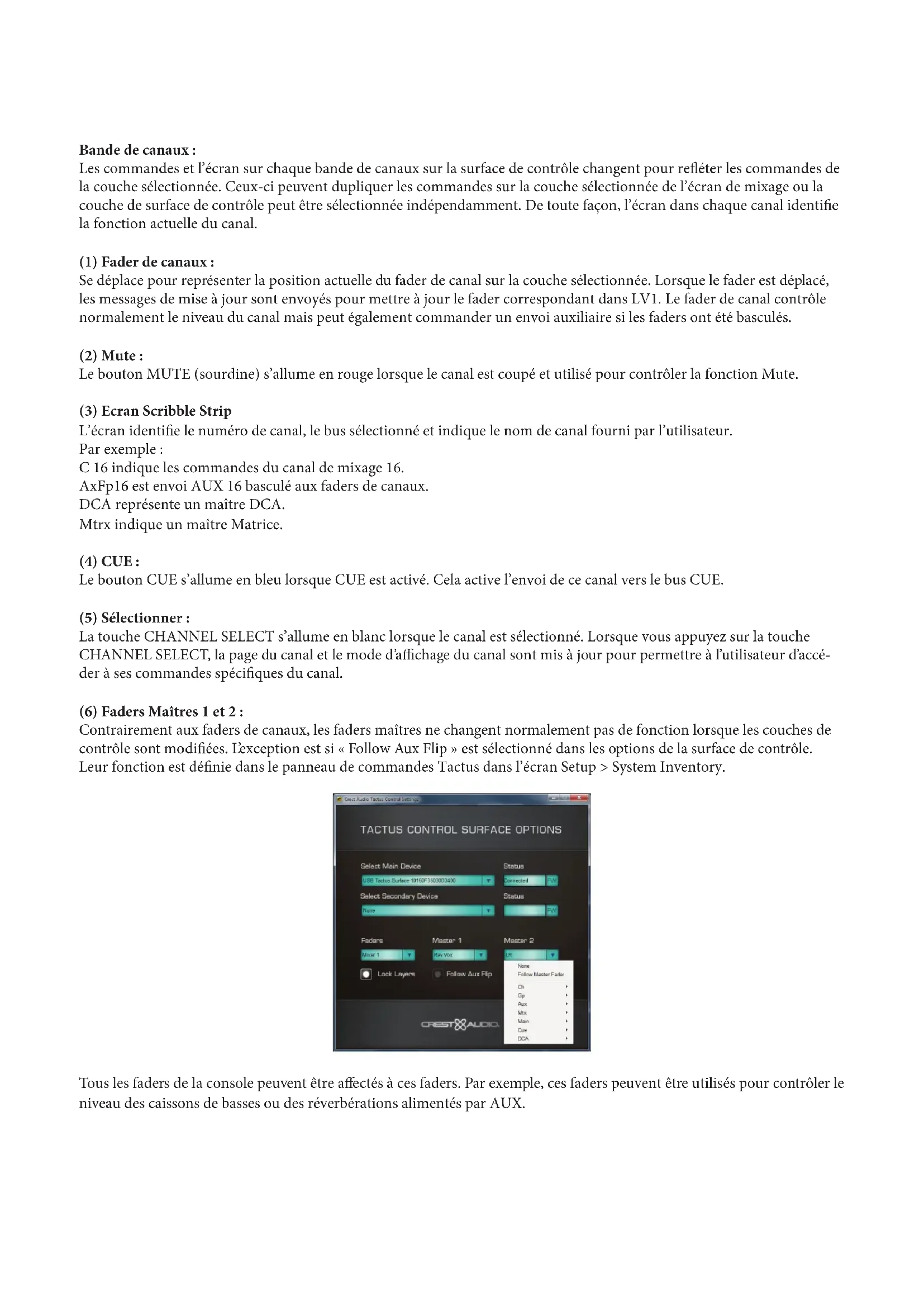
| Type de produit | Surface de contrôle pour console de mixage numérique |
| Marque | Crest Audio |
| Modèle | Tactus Control Surface |
| Dimensions (avec supports arrière) | 62,5 x 32 x 7,6 cm (24,6 x 12,6 x 3 po) |
| Hauteur supplémentaire des boutons | Jusqu'à 12,7 mm (0,5 po) au-dessus de la surface |
| Poids | 4,43 kg (9,75 lb) |
| Alimentation | Adaptateur secteur externe 19 VDC, 4,7 A (entrée 100-240 VAC, 50/60 Hz) |
| Connectivité | USB vers l'ordinateur exécutant eMotion LV1 |
| Faders de canal motorisés | 16 faders motorisés avec commande Mute, CUE et Select |
| Faders maîtres motorisés | 2 faders maîtres entièrement configurables |
| Affichages | Écrans OLED multi-lignes (Scribble strips) sur chaque canal |
| Boutons du groupe Mute | 8 boutons lumineux |
| Boutons utilisateur configurables | 8 boutons avec étiquettes OLED |
| Commandes plugin | 4 encodeurs rotatifs avec commutateurs et étiquettes OLED |
| Contrôle de scène | Boutons Prev, Next, Undo, Recall |
| Commandes de couche | Layer Follow, Haut/Bas |
| Système CUE | Bouton Solo Clear, encodeur de niveau CUE |
| Bouton de commande | Encodeur rotatif pour contrôler toute commande sélectionnée à l'écran |
| Compatibilité logicielle | Waves eMotion LV1 (console de mixage) |
| Utilisation prévue | Surface de contrôle physique pour accompagner l'écran tactile de la console LV1 |
| Entretien et nettoyage | Essuyer avec un chiffon doux et sec. Ne pas utiliser de liquides ni de produits abrasifs. |
| Sécurité | Utiliser uniquement l'alimentation fournie. Ne pas connecter au port USB FOH. |
FOIRE AUX QUESTIONS - Tactus Control Surface CREST AUDIO
Questions des utilisateurs sur Tactus Control Surface CREST AUDIO
0 question sur cet appareil. Repondez a celles que vous connaissez ou posez la votre.
Poser une nouvelle question sur cet appareil
Téléchargez la notice de votre Mixeur plongeant au format PDF gratuitement ! Retrouvez votre notice Tactus Control Surface - CREST AUDIO et reprennez votre appareil électronique en main. Sur cette page sont publiés tous les documents nécessaires à l'utilisation de votre appareil Tactus Control Surface de la marque CREST AUDIO.
MODE D'EMPLOI Tactus Control Surface CREST AUDIO
Tactus™ Surface de commandes
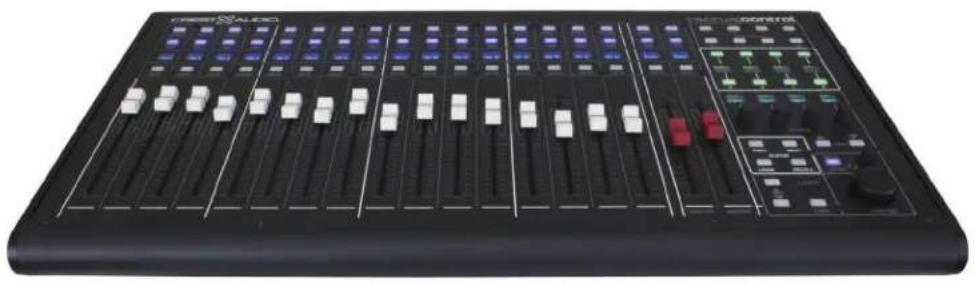
Tactus.Surface de contrôle
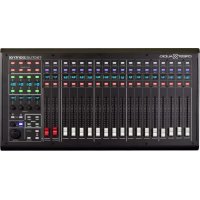
Merci d'avoir acheté votre surface de contrôles Crest Audio Tactus. Tactus.Control est conçue pour optimiser la commande de l'écran tactile de la console de mixage eMotion LV1, « Tactus ». La surface de contrôles fournit à l'utilisateur une alternative de contrôle physique pour les faders, les boutons et les touches stratégiques dans la console de mixage. Elle n'est pas destinée à être une surface de contrôle autonome, mais a servir en conjonction avec un écran tactile pour fournir une interface de contrôle efficace. La surface offre un accès instantané au groupe Mute, aux boutons configurables par l'utilisateur et aux contrôles de scène, ce qui réduit la nécessité de modifier les couches pour accéder à ces contrôles. Elle a également quatre encodeurs assignés dynamiquement qui simplifient le contrôle plug-in. La surface se connecte à l'ordinateur exécutant LV1 via USB. La taille et la portée de la surface de contrôle ont été conçues pour être petites, de sorte que le moniteur sera toujours à portée de main de l'utilisateur.
Caractéristiques :
• 16 faders de canal motorisés
• 2 faders maîtres motorisés entièrement configurables
• Boutons lumineux Mute, CUE et SELECT pour chaque canal
• Affichage multi-ligne Scribble strip OLED sur chaque canal
• 8 boutons du groupe Mute allumés
- 8 boutons de fonctions configurables par l'utilisateur éclairé avec des étiquettes OLED
• 4 commandes de paramètres plugin avec des étiquettes OLED
• Boutons de sélection de couche haut/bas
- Couche « Follow » pour suivre la sélection de couches d'écran ou sélectionner la couche indépendamment
• Sélection de scènes et boutons de rappel
• Bouton de réglage de niveau CUE et Solo Clear
- Bouton de réglage du paramètre de précision pour toute commande sélectionnée à l'écran
Aller sur www.tactusdigitalmixing.com pour plus d'informations.
Voir aussi www.waves.com pour des informations sur eMotion LV1.
Connexion démarrage rapide
La surface de contrôle Tactus se connecte à l'ordinateur exécutant l'application Waves eMotion LV1 via USB. AVERTISSEMENT : Ne vous connectez pas au port USB sur Tactus. FOH. Ça ne marchera pas. Branchez l'alimentation externe 19 VDC au connecteur adjacent au connecteur USB. Mettez le système sous tension
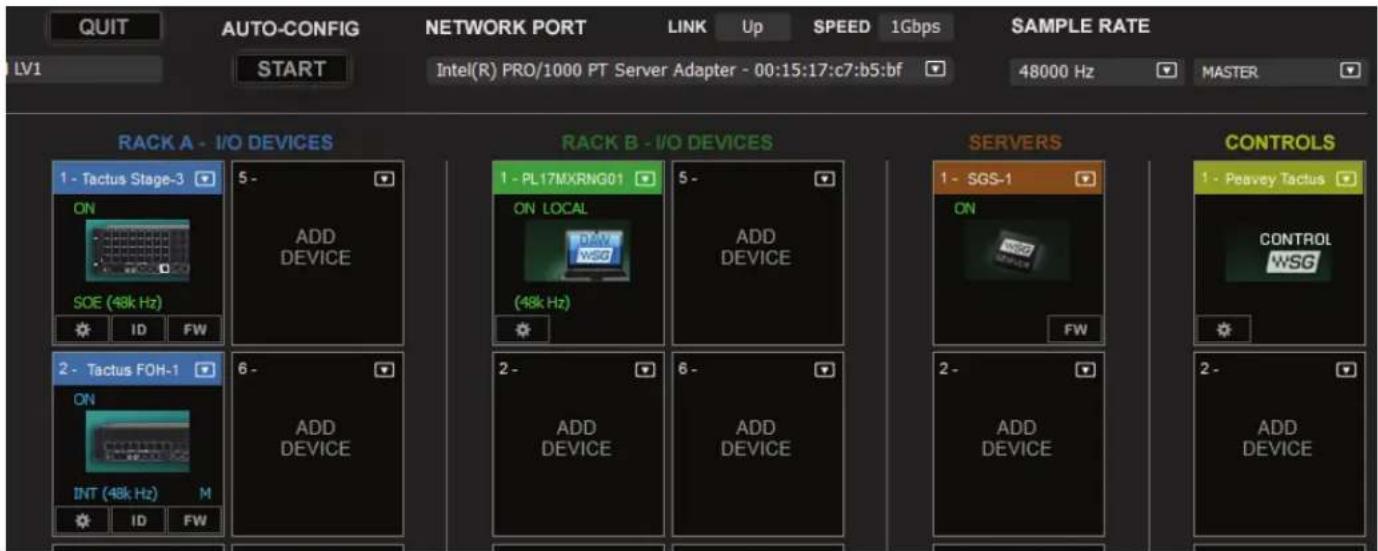
Dans l'écran LV1 SETUP > SYSTEM INVENTORY, ajoutez le Tactus Control à l'inventaire des commandes.
Ouvrez le panneau de commande et sélectionnez la surface comme système principal si c'est la seule surface de contrôle ou système secondaire si c'est la deuxième surface.
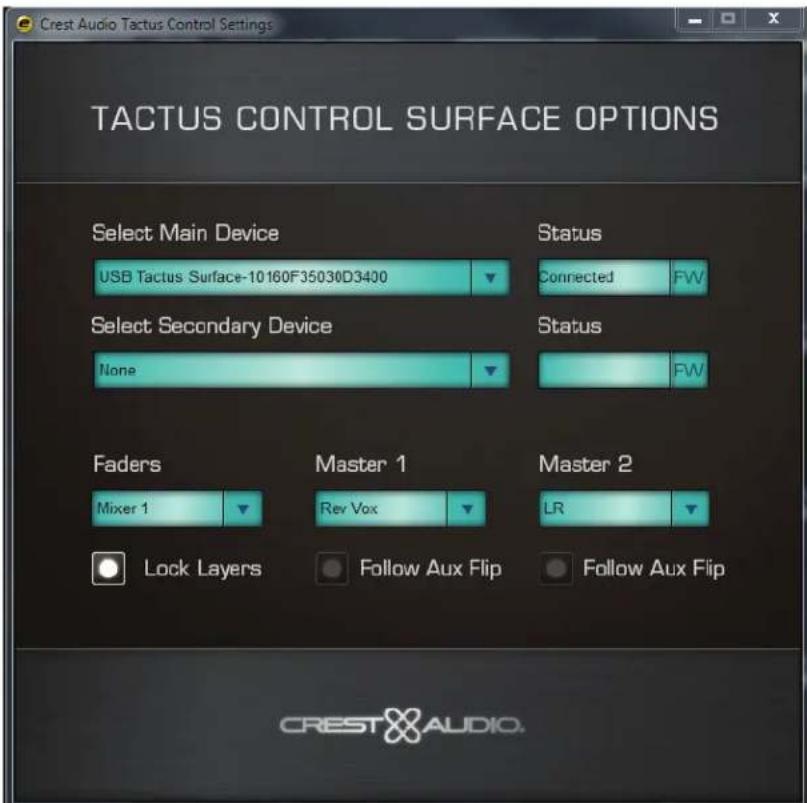
Parcourez les autres paramètres, y compris quel écran de mixage (1 ou 2) suivre ou autonome, et assignez des commandes à chacun des faders maîtres.
Bande de canaux
flowchart
graph TD
    A["1"] --> B["2"]
    B --> C["3"]
    C --> D["4"]
    D --> E["5"]
    E --> F["6"]
    F --> G["7"]
    G --> H["8"]
    H --> I["9"]
    I --> J["10"]
    J --> K["11"]
    K --> L["12"]
    L --> M["13"]
    M --> N["14"]
    N --> O["15"]
    O --> P["16"]
    P --> Q["17"]
    Q --> R["18"]
    R --> S["19"]
    S --> T["20"]
    T --> U["21"]
    U --> V["22"]
    V --> W["23"]
    W --> X["24"]
    X --> Y["25"]
    Y --> Z["26"]
    Z --> AA["27"]
    AA --> AB["28"]
    AB --> AC["29"]
    AC --> AD["30"]
    AD --> AE["31"]
    AE --> AF["32"]
    AF --> AG["33"]
    AG --> AH["34"]
    AH --> AI["35"]
    AI --> AJ["36"]
    AJ --> AK["37"]
    AK --> AL["38"]
    AL --> AM["39"]
    AM --> AN["40"]
Bande de canaux :
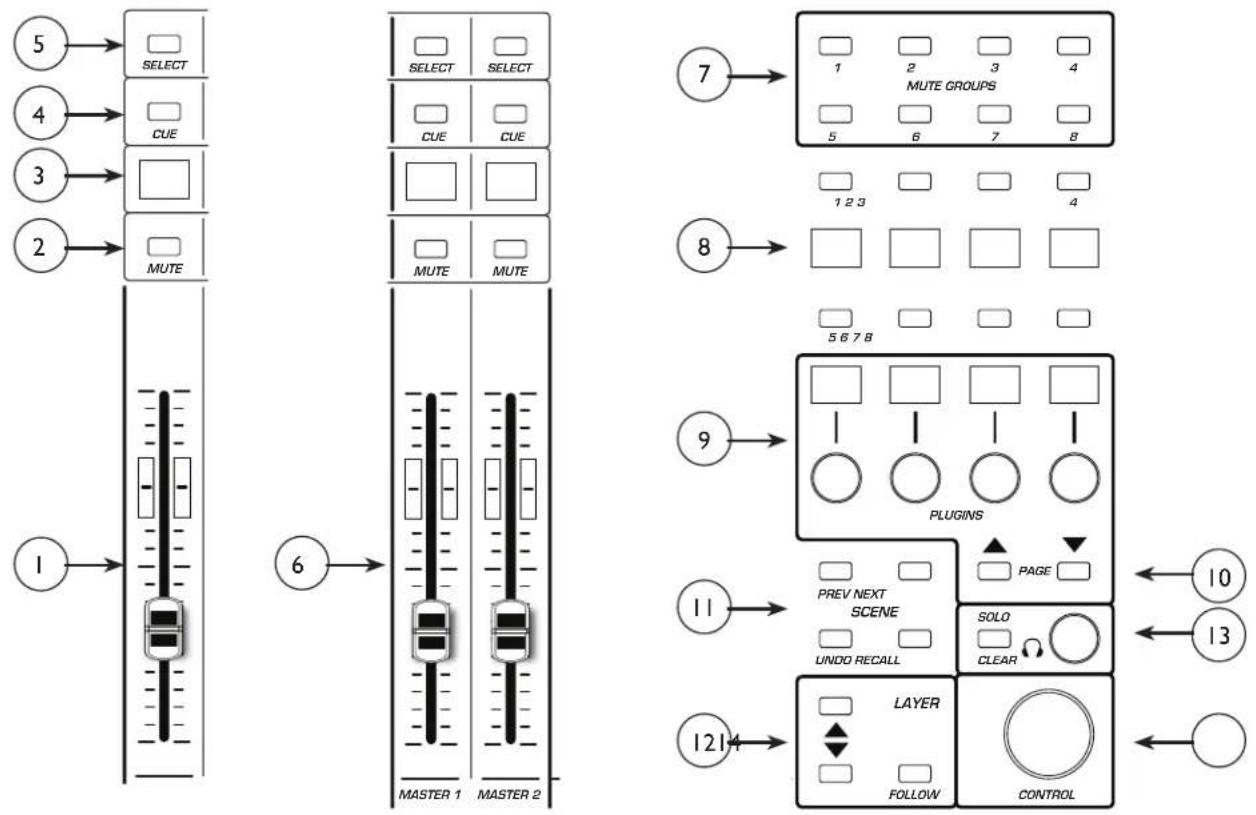
Les commandes et l'écran sur chaque bande de canaux sur la surface de contrôle changent pour refléter les commandes de la couche sélectionnée. Ceux-ci peuvent dupliquer les commandes sur la couche sélectionnée de l'écran de mixage ou la couche de surface de contrôle peut être sélectionnée indépendamment. De toute façon, l'écran dans chaque canal identifie la fonction actuelle du canal.
(1) Fader de canaux :
Se déplace pour représenter la position actuelle du fader de canal sur la couche sélectionnée. Lorsque le fader est déplacé, les messages de mise à jour sont envoyés pour mettre à jour le fader correspondant dans LV1. Le fader de canal contrôle normalement le niveau du canal mais peut également commander un envoi auxiliaire si les faders ont été basculés.
(2) Mute :
Le bouton MUTE (sourdine) s'allume en rouge lorsque le canal est coupé et utilisé pour contrôler la fonction Mute.
L'écran identifie le numéro de canal, le bus sélectionné et indique le nom de canal fourni par l'utilisateur.
Par exemple :
C 16 indique les commandes du canal de mixage 16.
AxFp16 est envoi AUX 16 basculé aux faders de canaux.
DCA représente un maître DCA.
Mtrx indique un maître Matrice.
(4) CUE :
Le bouton CUE s'allume en bleu lorsque CUE est activé. Cela active l'envoi de ce canal vers le bus CUE.
(5) Sélectionner :
La touche CHANNEL SELECT s'allume en blanc lorsque le canal est sélectionné. Lorsque vous appuyez sur la touche CHANNEL SELECT, la page du canal et le mode d'affichage du canal sont mis à jour pour permettre à l'utilisateur d'accéder à ses commandes spécifiques du canal.
(6) Faders Maîtres 1 et 2 :
Contrairement aux faders de canaux, les faders maîtres ne changent normalement pas de fonction lorsque les couches de contrôle sont modifiées. L'exception est si « Follow Aux Flip » est sélectionné dans les options de la surface de contrôle. Leur fonction est définie dans le panneau de commandes Tactus dans l'écran Setup > System Inventory.
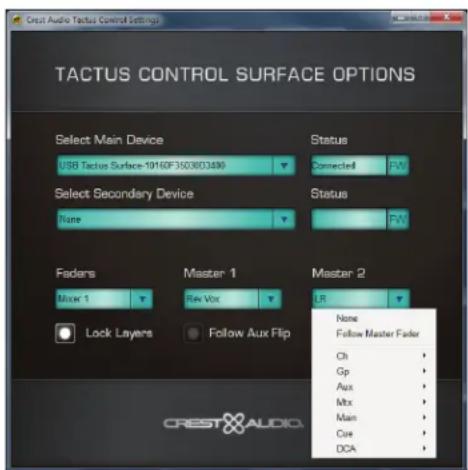
Tous les faders de la console peuvent être affectés à ces faders. Par exemple, ces faders peuvent être utilisés pour contrôler le niveau des caissons de basses ou des réverbérations alimentés par AUX.
(7) Boutons du groupe Mute :
Les 8 boutons du groupe Mute dupliquent les boutons mute à l'écran. Les canaux sont affectés aux groupes mute dans le l'affichage des canaux.
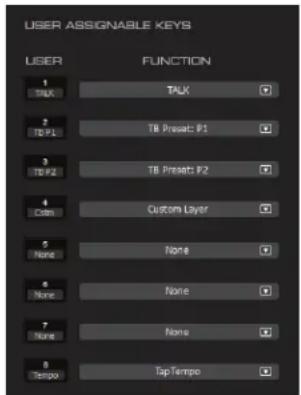
(8) Boutons d'utilisateur :
Les huit boutons « Utilisateur » de l'écran de présentation maître sont dupliqués sur la surface. Cela rend ces contrôles importants rapidement disponibles à tout moment. La fonction du bouton Utilisateur est identifiée dans l'écran associé. Ces boutons sont allumés comme approprié pour la fonction assignée.
L'affectation du bouton Utilisateur est gérée dans l'écran Setup > U/I Settings dans LV1.
(9) Contrôles plugins :
Il y a 4 encodeurs rotatifs avec des commutateurs qui sont dédiés au contrôle des plugins de la console. La ligne supérieure du texte dans l'écran au-dessus de chaque bouton décrit la fonction du bouton lorsqu'il est tourné. La deuxième ligne de l'écran décrit la fonction du commutateur lorsqu'il est enfoncé. Quand un canal est sélectionné, les boutons par défaut contrôlent les 8 envois d'effets. Les boutons de haut/bas de la page parcourent les sélections de bus.
Lorsqu'un plugin est sélectionné, ses paramètres deviennent disponibles pour le réglage sur ces boutons.
(10) Haut/Bas de page :
L'utilisation Haut/Bas de page permet de parcourir les groupes de commandes disponibles.
(11) Contrôles de scène :
PREV : Ce bouton permet de présélectionner la scène précédemment rappelée pour rappel
NEXT : Ce bouton permet de présélectionner la scène suivante dans la séquence pour Rappel
UNDO : Ce bouton permet de présélectionner les paramètres de la console avant le rappel de la dernière scène pour rappel. « Annuler le rappel de la dernière scène ».
RECALL : Ce bouton sert à rappeler la scène sélectionnée.
(12) Contrôles de couches :
Layer Follow : Lorsque le bouton Layer Follow est allumé, la couche sur la surface de contrôle suit la sélection de couche sur l'écran de la console de mixage associée. Cependant, la couche « ALL » n'est pas une sélection valide pour Tactus. Control. Lorsque « ALL » est sélectionné, Tactus. Control reste sur la couche précédemment sélectionnée.
Haut et Bas : Les boutons haut et bas peuvent être utilisés pour changer les couches de commande sur le Tactus. Control Si la surface de commande suit la sélection de couche d'une couche de la console de mixage, la sélection de couche sur l'écran change également. Toutefois, si la surface de contrôle ne suit pas l'écran, les boutons HAUT/BAS modifient uniquement la sélection de couche sur la surface. « All » ne peut pas être sélectionné à l'aide des boutons haut/bas.
(13) système CUE :
Solo Clear est allumée chaque fois qu'on appuie sur un bouton CUE. En appuyant sur Solo Clear, toutes les sélections de CUE dans la console sont effacées. L'encodeur CUE ajuste le niveau maître du système CUE.
(14) Bouton de commande :
Le bouton de commande est en fait l'un des contrôles les plus importants sur la surface Tactus. Control. Toute commande sélectionnée sur l'un des écrans de la console de mixage est sélectionné pour le contrôle avec ce bouton. Le simple fait de toucher un bouton ou un curseur AUX permet de contrôler immédiatement cette fonction sur le bouton de commande. Appuyer sur la commande fonctionne également pour les commandes de commutation.
Spécifications
Dimensions :
Avec supports arrière : L x P x H : 24.6" x 12.6" x 3" (62,5 cm x 32 cm x 7,6 cm)
Avec supports arrière : L x P x H 24.6" x 12.6" x 1.6" (62,5 cm x 32 cm x 4,1 cm)
Remarque : cela ne comprend pas la hauteur des boutons qui s'étendent jusqu'à 0,5» (12,7 cm) au-dessus de la surface supérieure.
Poids : 9.75 lbs (4,43 kg)
Conditions d'alimentation : 19 VDC 4,7 A
Alimentation externe
Dimensions : L x 1 x H: 7 x 2,5 x 1,5
Entrée d'alimentation : 100-240VAC 50/60 Hz
Sortie d'alimentation : 19VDC 6,32 A
Poids : 9.75 lbs (4,43 kg)