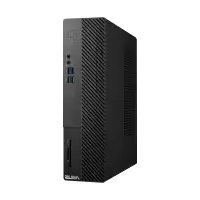
S500SD - Ordinateur de bureau ASUS - Notice d'utilisation et mode d'emploi gratuit
Retrouvez gratuitement la notice de l'appareil S500SD ASUS au format PDF.

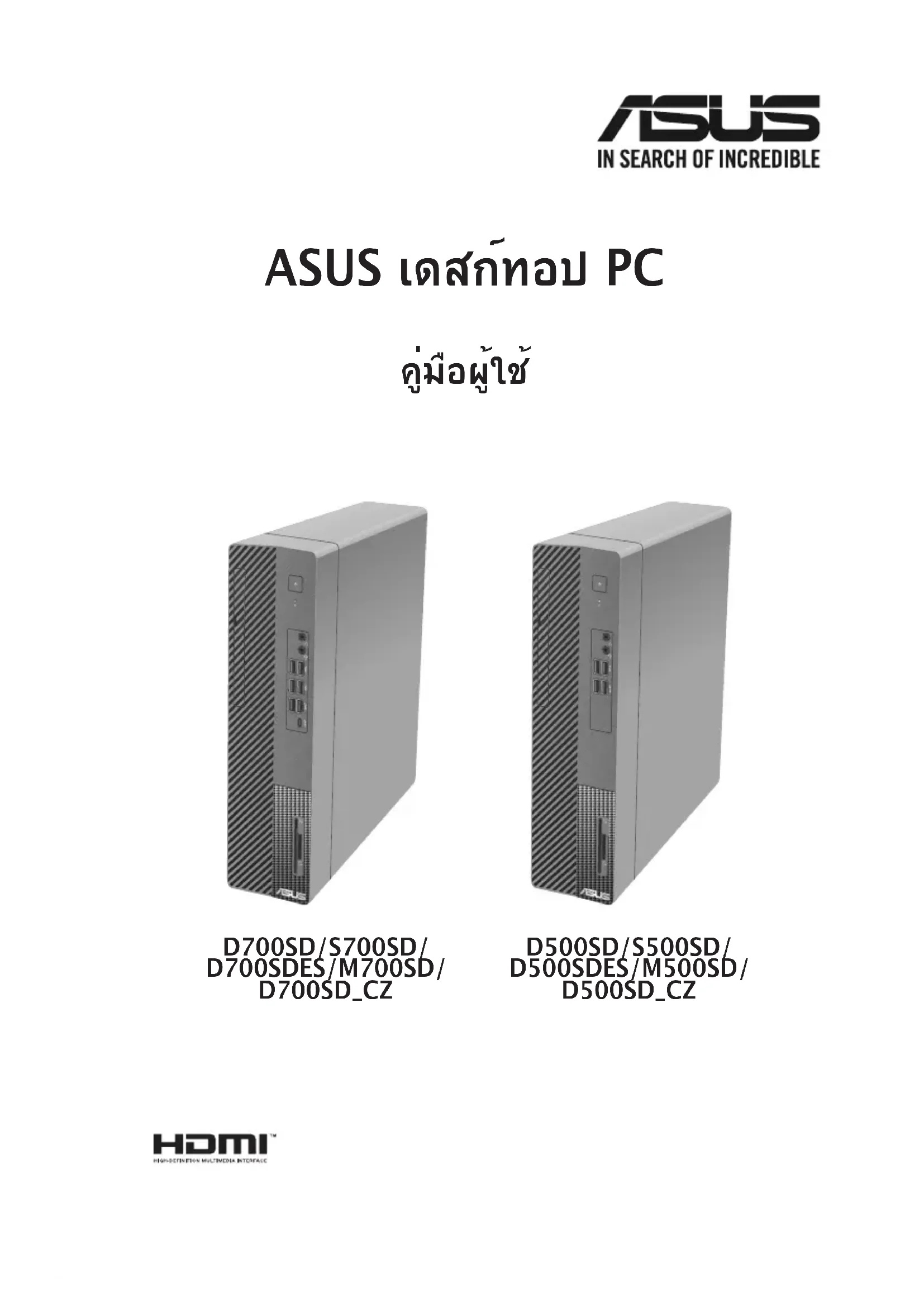

| Type de produit | Ordinateur de bureau |
| Marque | ASUS |
| Modèle | S500SD |
| Processeur | Intel Core i5 (10e génération) |
| Mémoire RAM | 8 Go DDR4 |
| Stockage | 256 Go SSD + 1 To HDD |
| Système d'exploitation | Windows 10 Famille |
| Dimensions (L x P x H) | 36.8 x 16.5 x 35.6 cm |
| Poids | 7.2 kg |
| Alimentation | 300 W, 100-240 V AC |
| Connectivité | Wi-Fi 5, Bluetooth 4.2, Ethernet Gigabit |
| Ports USB | 4x USB 3.2 Gen1, 2x USB 2.0 |
| Sortie vidéo | 1x HDMI, 1x VGA |
| Fonctions principales | Bureautique, navigation web, multimédia, usage familial |
| Entretien et nettoyage | Dépoussiérage régulier avec un chiffon doux ; ne pas utiliser de solvants |
| Sécurité | Verrou Kensington, mot de passe BIOS, Windows Defender intégré |
| Pièces détachées et réparabilité | RAM, disque dur, batterie CMOS accessibles ; autres pièces sur demande |
| Informations générales | Garantie 2 ans, support technique ASUS, manuel d'utilisation inclus |
FOIRE AUX QUESTIONS - S500SD ASUS
Questions des utilisateurs sur S500SD ASUS
0 question sur cet appareil. Repondez a celles que vous connaissez ou posez la votre.
Poser une nouvelle question sur cet appareil
Téléchargez la notice de votre Ordinateur de bureau au format PDF gratuitement ! Retrouvez votre notice S500SD - ASUS et reprennez votre appareil électronique en main. Sur cette page sont publiés tous les documents nécessaires à l'utilisation de votre appareil S500SD de la marque ASUS.
MODE D'EMPLOI S500SD ASUS
Avertissement relatif aux batteries Lithium
ATTENTION ! Danger d'explosion si la batterie n'est pas correctement remplacée. Remplacer uniquement avec une batterie de type semblable ou équivalent, recommandée par le fabricant. Jeter les batteries usagées conformément aux instructions du fabricant.
Déclaration de conformité de Innovation, Sciences et Développement économique Canada (ISED)
Le présent appareil est conforme aux CNR d'Innovation, Sciences et Développement économique Canadaapplicables aux appareils radio exempts de licence.
L'exploitation est autorisée aux deux conditions suivantes : (1) l'appareil ne doit pas produire de brouillage, et (2) l'utilisateur de l'appareil doit accepter tout brouillage radioélectrique subi, même si le brouillage est susceptible d'en compromettre le fonctionnement.
La bande 5150 - 5250 MHz est réservée uniquement pour une utilisation à l'intérieur afin de réduire les risques de brouillage préjudiciable aux systèmes de satellites mobiles utilisant les mêmes canaux.
CAN ICES-003(B)/NMB-003(B)
Déclaration de conformité d'Industrie Canada
Cet appareil numérique de la classe B est conforme à la norme NMB-003 du Canada. Cet appareil numérique de la classe B respecte toutes les exigences du Règlement sur le matériel brouilleur du Canada.
Le présent appareil est conforme aux normes CNR d'Industrie Canada applicables aux appareils radio exempts de licence. Son utilisation est sujette aux deux conditions suivantes : (1) cet appareil ne doit pas créer d'interférences et (2) cet appareil doit tolérer tout type d'interférences, y compris celles susceptibles de provoquer un fonctionnement non souhaité de l'appareil.
Déclaration du Département Canadien des Communications
Cet appareil numérique ne dépasse pas les limites de classe B en terme d'émissions de nuisances sonores, par radio, par des appareils numériques, et ce conformément aux régulations d'interférence par radio établies par le département canadien des communications.
Cet appareil numérique de la classe B est conforme à la norme NMB-003 du Canada.
Cet appareil numérique de la Class B respecte toutes les exigences du Règlement sur le matériel brouilleur du Canada