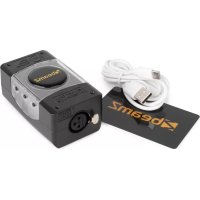
Light Rider - Contrôleur BeamZ - Notice d'utilisation et mode d'emploi gratuit
Retrouvez gratuitement la notice de l'appareil Light Rider BeamZ au format PDF.


| Type de produit | Contrôleur DMX logiciel |
| Marque | BeamZ |
| Modèle | Light Rider |
| Compatibilité | iOS (iPad) et Android |
| Connexion DMX | WiFi (ESA2) et USB (Android uniquement) |
| Connexion Art-Net | Oui, détection automatique ou ajout manuel |
| Nombre de canaux DMX | 512 par univers |
| Effets de déplacement | 8 effets avec réglages fan, vitesse, taille, décalage |
| Effets de couleur | 8 effets, roue de couleurs (jusqu'à 6 couleurs + 6 statiques) |
| Effets flash | Fumée, Blackout, WOW!, Blinder, Freeze |
| Effets spéciaux | Iris, zoom, gobo, prisme |
| Strobe | Oui, avec curseur de vitesse |
| Dimmer | Master et 8 sub-masters |
| Présélections | 50 (5 banques de 10) |
| Synchronisation musicale | BPM (tap ou Ableton Link), Pulse (microphone) |
| Contrôle MIDI | iPad uniquement, compatible APC Mini d'Akai |
| Gestion des appareils | Ajout, adressage, ordre, limitations Pan/Tilt |
| Limitations Pan/Tilt | Grille de limitations pour chaque groupe/appareil |
| Tutoriels vidéo | Oui, playlist YouTube dédiée |
| Alimentation | Non applicable (logiciel) |
| Dimensions et poids | Non applicable (logiciel) |
FOIRE AUX QUESTIONS - Light Rider BeamZ
Questions des utilisateurs sur Light Rider BeamZ
0 question sur cet appareil. Repondez a celles que vous connaissez ou posez la votre.
Poser une nouvelle question sur cet appareil
Téléchargez la notice de votre Contrôleur au format PDF gratuitement ! Retrouvez votre notice Light Rider - BeamZ et reprennez votre appareil électronique en main. Sur cette page sont publiés tous les documents nécessaires à l'utilisation de votre appareil Light Rider de la marque BeamZ.
MODE D'EMPLOI Light Rider BeamZ
Pour démarrer avec Light Rider, connectez une interface DMX compatible par USB (Android uniquement) ou par WiFi (iPad et Android). Appuyez sur le menu de gauche et sélectionnez votre interface dans la liste. Allez sur l'écran des appareils, sélectionnez votre marque et votre appareil en bas de l'écran et appuyez sur "Add A Fixture". C'est tout ce que vous devez faire pour commencer. À partir de là, vous pouvez passer à la page Live de ce manuel, ou continuer à lire à partir d'ici pour une explication plus approfondie.
CONNEXION A UNE INTERFACE DMX
Le Light Rider a été conçu pour être utilisé avec le DMX WiFi ESA2. Il suffit de se connecter à ce dispositif DMX par WiFi, puis de lancer Light Rider. Il peut prendre jusqu'à 20 secondes pour se connecter. Aucun autre achat n'est nécessaire.
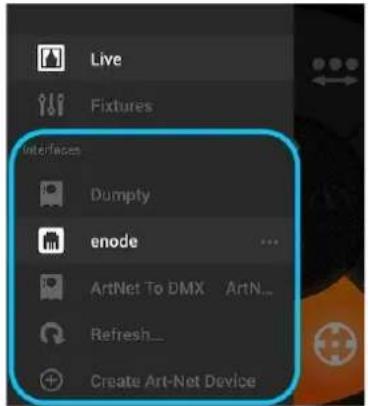
Pour se connecter à une interface DMX, appuyez sur le bouton de menu et appuyez sur l'interface que vous souhaitez utiliser.
CONNEXION A UNE INTERFACE ART-NET
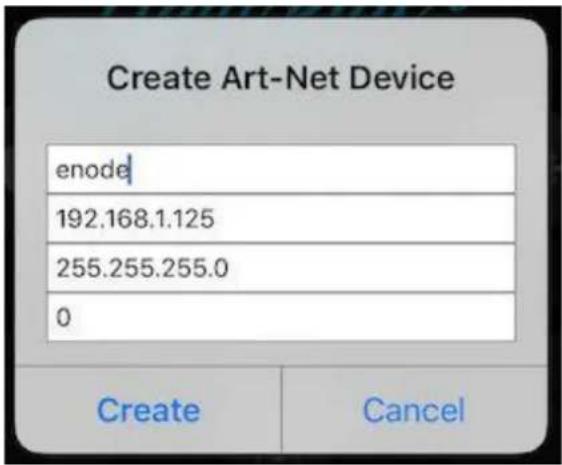
Pour connecter une interface Art-Net, assurez-vous que votre tablette est connectée au même réseau WiFi que l'appareil Art-Net. La plupart des appareils Art-Net sont détectés automatiquement et apparaissent dans le menu. Si vous ne voyez pas votre appareil Art-Net, essayez de l'ajouter manuellement en cliquant sur le bouton "Create Art-Net Device - Créer un dispositif Art-Net" dans le menu. La vue suivante apparaîtra : Device Name - Nom du dispositif : le nom apparaîtra dans la liste. Vous pouvez entrer n'importe quel nom ici.
Adresse IP : L'adresse IP de l'appareil art-net, normalement écrite sur le masque réseau de l'appareil : le masque réseau de l'appareil art-net est normalement 255.255.255.0 ou 255.0.0.0.
Port Art-Net : Si votre appareil a plus d'une prise, c'est la prise à partir de laquelle il est envoyé. Soyez prudent car les ports art-net commencent à partir de 0!
CREER UN PROJET
Pour créer un projet, appuyez sur le bouton de menu et appuyez sur "Create a Project - Créer un projet". Vous aurez la possibilité de copier les préréglages et les appareils du projet actuellement ouvert, ou de commencer un nouveau projet. Appuyez sur les 3 points à côté du projet.
AJOUTER DES APPAREILS
Vous pouvez avoir besoin d'ajouter des appareils à votre projet. Accédez à l'écran des appareils en appuyant sur le bouton de menu, puis sur " Fixtures - Appareils".
Pour ajouter un appareil :
- Appuyez sur "Brand" en bas de l'écran et sélectionner la marque.
- Sélectionnez un appareil. Notez que chaque appareil a un point de couleur à droite :
a. Rouge signifie que l'appareil doit être téléchargé depuis le Cloud. Une connexion internet est indispensable.
b. Vert signifie que l'appareil est déjà sur la tablette.
c. Jaune signifie que l'appareil est sur votre tablette mais une version mise à jour est disponible dans le Cloud.
-
Sélectionnez un mode. Certains appareils ont des modes de fonctionnement différents qui occupent un nombre différent de canaux. Assurez-vous que vous avez sélectionné le même mode sur votre appareil. Vous devrez consulter le manuel de votre appareil pour cela, car chaque appareil est différent.
-
Appuyez sur "Add A Fixture - Ajouter un appareil"

ADRESSAGE DES APPAREILS
Un numéro unique est attribué à chaque appareil DMX afin que Light Rider sache à quel appareil envoyer les bonnes informations.
Pour adresser un appareil
- Sélectionnez l'appareil dans la liste et regardez le numéro de l'adresse de démarrage.
- Utilisez l'affichage digital sur l'appareil pour régler le même numéro. Reportez-vous à la notice si besoin. Certains appareils utilisent des interrupteurs DIP à la place d'un affichage digital. Les interrupteurs DIP sont présentés à droite.
- Si vous avez déjà configuré votre appareil et s'il n'est pas simple de modifier l'adresse DMX, celle-ci peut être modifiée en touchant le numéro de l'adresse de démarrage. Notez que l'adresse de fin est fixe car le nombre de canaux utilisés par un appareil est fixe.

CHANGEMENT DE L'ORDRE DES APPAREILS
Tous les effets sont appliqués dans l'ordre où les appareils apparaissent dans la liste. Par exemple, si vous avez l'effet de transition de couleur Light Rider, il commencera à l'appareil 1 et se terminera au dernier appareil de la liste. Pour modifier l'ordre des appareils, touchez et maintenez un appareil et faites-le glisser vers une autre position dans la liste. Ne vous inquiétez pas - cela n'affectera pas l'adresse DMX du projecteur !
CONTROLE AVEC LES FADERS
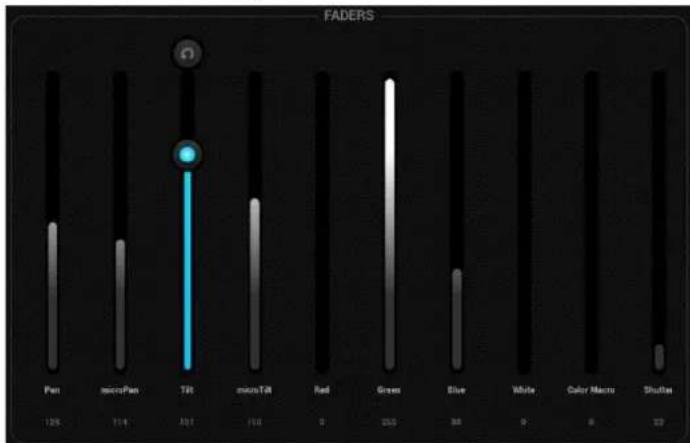
Le Light Rider a été conçu pour contrôler automatiquement les appareils, mais vous pouvez modifier manuellement la valeur d'un canal d'appareil. Pour ce faire :
-
Sélectionnez un appareil en le touchant dans la liste.
-
Touchez le fader que vous voulez contrôler. Le fader devient bleu.
- Déplacez le fader vers le haut et le bas pour modifier la valeur.
- Pour réinitialiser le fader sur le mode automatique, appuyez sur l'icône Reset en haut du fader.
bar
FADERS | Category | Value | |---|---| | Pan | 128 | | microPan | 114 | | Tilt | 301 | | microTilt | 150 | | Red | 0 | | Green | 253 | | Blue | 96 | | White | 0 | | Color Macro | 0 | | Shutter | 22 |REGLAGE LIMITATIONS PAN/TILT
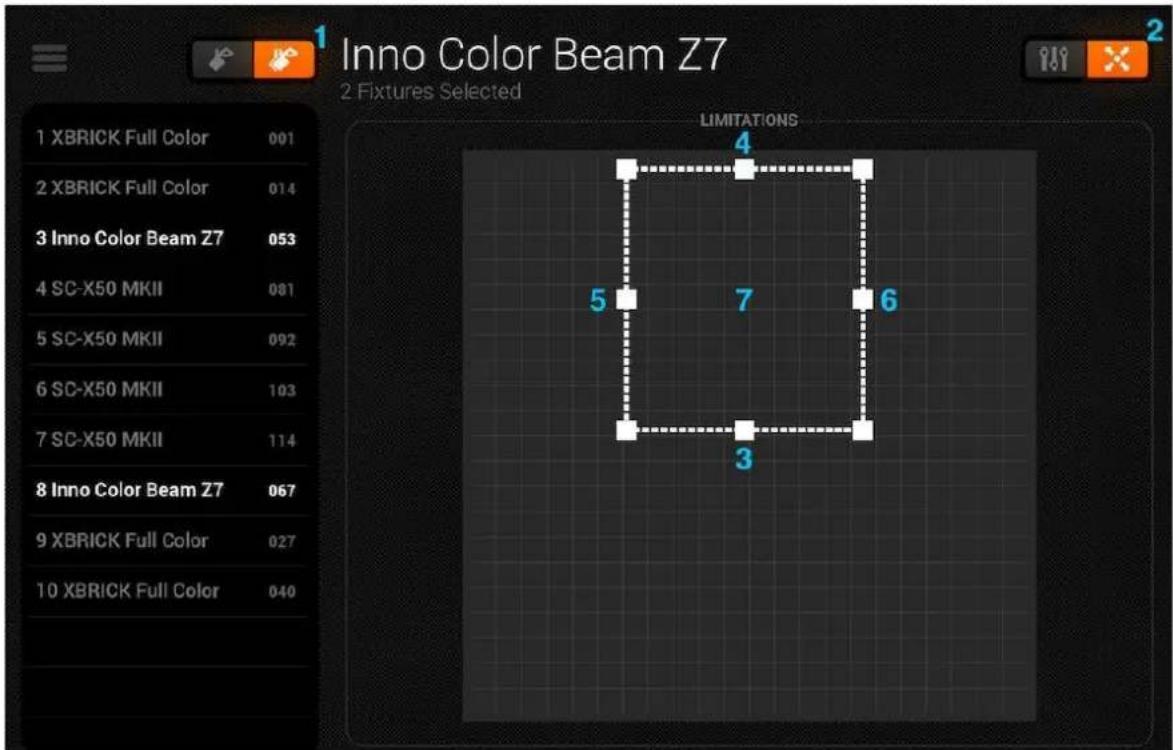
La grille de limitations vous permet de limiter et d'inverser les valeurs de pan et de tilt d'un projecteur ou d'un groupe de projecteurs. Il y a plusieurs raisons pour lesquelles cela est important :
- Les projecteurs à tête mobile peuvent généralement effectuer un panoramique de 360 à 600 degrés. Pour que les effets des Light Riders soient réussis, il est préférable qu'ils ne fassent pas plus de 180 degrés.
- Selon la façon dont la lumière est installée, le point central n'est pas toujours au centre de la scène/de la piste de danse.
- Le pan ou le tilt est parfois inversé, ce qui signifie que le faisceau ne se déplace pas dans la bonne direction par rapport aux autres projecteurs du projet.
Le réglage des limites de vos appareils ne prend qu'une minute et peut transformer votre spectacle de lumière en un show élégant et professionnel. Pour mettre en place les limitations :
- Appuyez sur le bouton de groupe de projecteurs en haut à droite de la liste des projecteurs.
- Appuyez sur le bouton Limitations.
- Appuyez sur le carré central inférieur et déplacez jusqu'à ce que vos faisceaux soient dirigés vers le sol.
- Appuyez sur le carré central supérieur et déplacez jusqu'à ce que vos faisceaux soient dirigés vers le plafond.
- Appuyez sur le carré central gauche et déplacez jusqu'à ce que vos faisceaux soient dirigés vers la gauche.
- Appuyez sur le carré central droit et déplacez jusqu'à ce que vos faisceaux soient dirigés vers la droite.
- Appuyez au milieu milieu du carré et déplacez vers la gauche/droite jusqu'à ce que vos faisceaux soient centrés.
- Pour une lyre, le carré des limitations ressemble normalement à l'image ci-dessous. Pour les scanners, les limitations ne sont normalement pas nécessaires en raison des limites physiques du miroir. Répétez les étapes ci-dessus pour chacun de vos groupes de projecteurs, puis répétez avec les sélections d'appareils individuels si certains appareils sont décentrés.
LIVE
L'écran Live est votre contrôleur. C'est là que tous les effets de lumière sont déclenchés. Les mouvements sur la gauche, les couleurs sur la droite et les effets flash au milieu. Modifier ventilateur/vitesse/taille/décalage/fondu de l'effet sélectionné en touchant le centre de la roue des effets. Choisissez vos couleurs en touchant la roue des couleurs en bas à droite. Touchez et maintenez l'un des 50 boutons de préréglage pour le mémoriser. Synchronisez-vous avec la musique en touchant le bouton carré à côté de MOVES et COLORS. Appuyez une fois sur ce bouton pour vous synchroniser avec le BPM, une deuxième fois pour vous synchroniser avec le rythme grâce au microphone de la tablette. Lisez la suite pour plus d'informations!
COULEURS
Les effets de couleurs sont positionnés à droite de la console. 8 effets sont disponibles et s'appliquent à tous les mélanges de couleurs RGB/RGBW ou CMY. Les projecteurs avec couleurs fixes peuvent également être utilisés avec des effets de couleurs, mais ils ne seront pas mixés comme les appareils avec des mixages de couleurs.
CHOISIR UN EFFET
Touchez l'un des 8 segments pour activer un effet. Assurez-vous que les appareils sont dans le bon ordre, sinon les effets pourraient sembler un peu étranges (plus d'informations à ce sujet ici). Une fois qu'un effet a été choisi, vous pouvez modifier le fondu, la vitesse, le décalage et la taille en touchant les 4 boutons au centre. Les options disponibles dépendent de l'effet sélectionné. Normalement, les paramètres par défaut sont les meilleurs, mais n'hésitez pas à tester.
REGLER UNE COULEUR
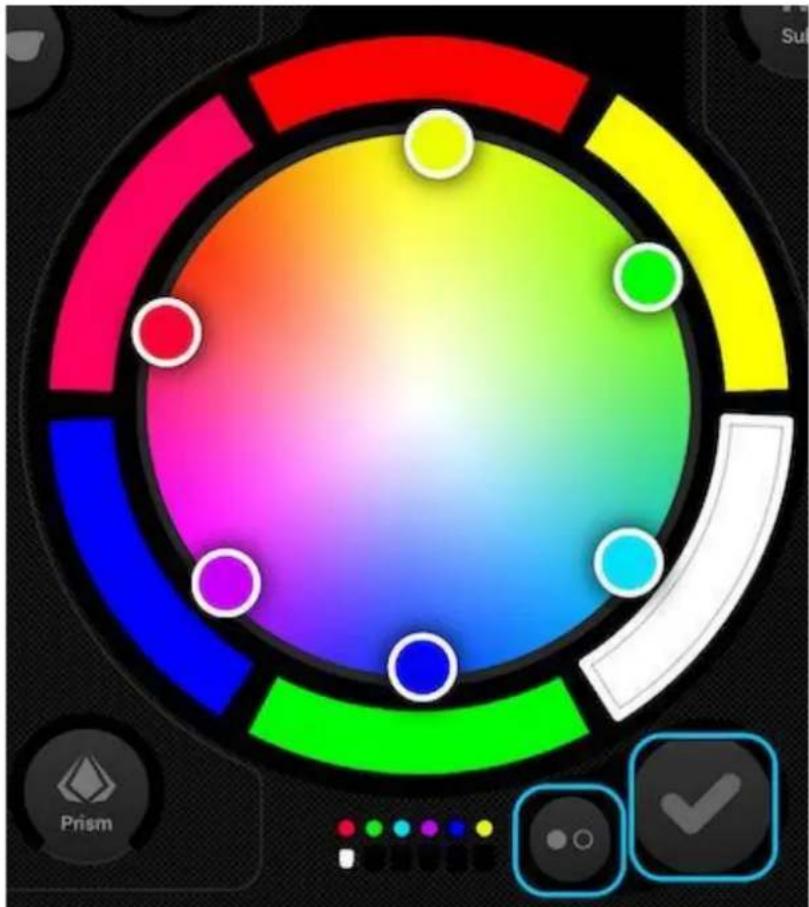
Pour définir les couleurs qui seront utilisées dans les effets, appuyez sur la roue de couleurs en bas à droite. La roue de couleurs est utilisée pour définir les couleurs des effets, et les segments autour de la roue de couleurs sont utilisés pour remplacer l'effet et rappeler les couleurs statiques sur tous les appareils avec des roues de couleurs fixes. Tapez dans un espace vide de la roue de couleurs pour ajouter une couleur. Faites glisser un point de couleur en dehors de la roue pour le supprimer. Vous pouvez sélectionner jusqu'à 6 couleurs dans la roue de couleurs + 6 couleurs statiques avec les segments. Celles-ci sont affichées sous la roue de couleurs.
Les couleurs statiques sont toujours fixes et sont réparties sur les différents projecteurs avec des roues de couleurs fixes. Vous pouvez modifier le motif en appuyant sur le bouton situé à gauche du bouton de la roue de couleurs. Ce bouton de motif est également utilisé avec les appareils mélangeurs de couleurs dans l'effet STOP.
DEPLACEMENTS
Les effets de déplacement sont disponibles à gauche de la console. Il est vraiment recommandé de commencer par définir les limitations, surtout si vous avez des appareils à tête mobile de type lyre. C'est très facile à faire et cela ne prend qu'une minute. Les effets de mouvement sont appliqués à tous les appareils qui ont des canaux Pan et Tilt.
Comme pour les effets de couleur, les effets de mouvement sont déclenchés en appuyant sur les 8 boutons de segment. Chaque effet de mouvement peut être ajusté en utilisant les 4 options au centre - Fan, Speed, Size et Shift.
REGLAGE DE LA POSITION CENTRALE
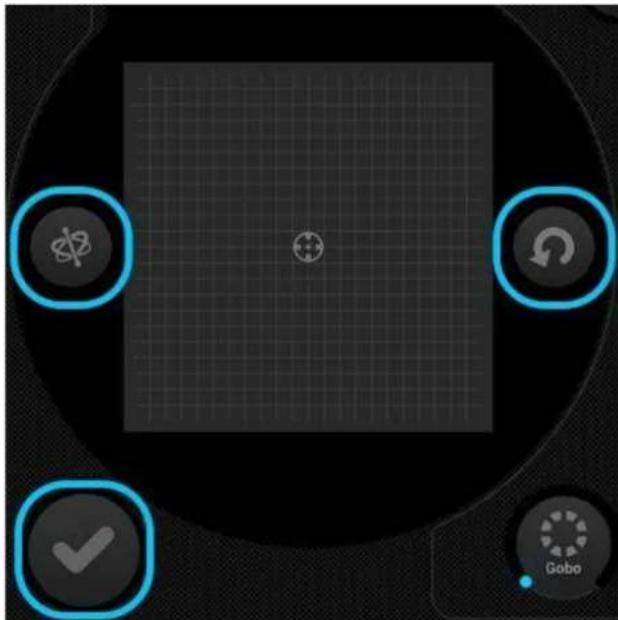
La position centrale d'un effet doit être définie à l'aide des limitations, mais il est parfois amusant de déplacer un effet dans la pièce en direct. Pour ce faire, touchez le bouton central en bas à gauche de la zone de déplacement. Faites glisser le point autour de la grille pour régler le point central de l'effet. Appuyez sur le bouton de réinitialisation à droite pour replacer le point central au centre de la grille. Le bouton de gauche active la rotation qui vous permet de contrôler le point central en déplaçant l'iPad (non disponible sur Android, désolé!).
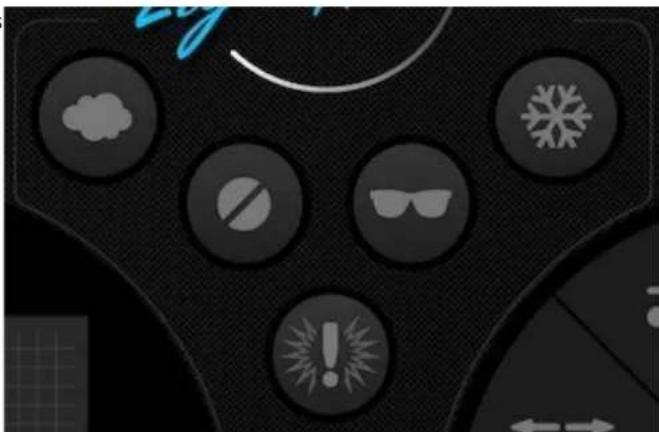
Les 5 effets Flash sont au centre de la console et uniquement actifs si les touches sont enfoncées. Cela vous permet de créer des rafales d'effets rapides. Si vous voulez verrouiller les effets, touchez un effet flash, en le faisant glisser à l'extérieur du bouton et en le relâchant. Les effets suivants sont disponibles de gauche à droite :
- Smoke - active une machine à fumée
- Blackout – éteint tous les projecteurs
- WOW! - crée des effets stroboscopiques synchronisés avec le BPM.
- Blinder – dirige une lumière puissante vers l'avant
- Freeze - met le show en pause en gelant les niveaux de sortie actuels
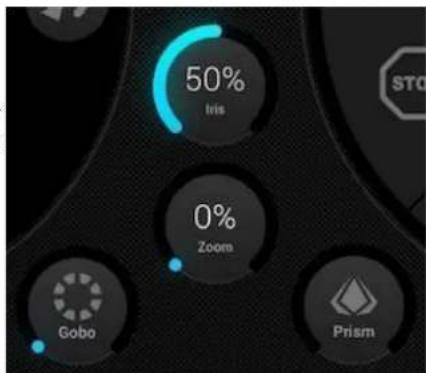
Les effets spéciaux permettent de contrôler l'iris, le zoom, le gobo et le prisme (si vos appareils supportent cette fonctionnalité). Touchez le cadran pour activer l'effet ou sélectionnez un gobo, puis faites glisser le cadran pour contrôler l'effet sélectionné, par exemple la vitesse de rotation du gobo, le niveau d'iris, etc. Par défaut, ces cadrans sont rotatifs, mais si vous préférez les contrôler de manière linéaire en les déplaçant de haut en bas, vous pouvez le faire dans les réglages du Light Rider, accessibles à partir des réglages de l'iPad sur l'iPad ou du menu sur Android.
STROBE
En appuyant sur le bouton du strobe, les lumières clignoteront à différentes vitesses en fonction de la valeur du curseur.
DIMMER
Le curseur sur la droite contrôle la luminosité de tous les projecteurs. Vous pouvez contrôler la luminosité de chacun et les faire clignoter en appuyant sur Subs.
Les préréglages vous permettent de mémoriser un instantané de votre spectacle en cours. Il y a 50 présélections au total, dont 10 sont visibles à la fois. Balayez vers la gauche/droite pour passer à la banque précédente/suivante. Pour mémoriser une présélection, touchez-la et maintenez-la enfoncée pendant une seconde. Choisissez un nom pour votre présélection et appuyez sur "Save Preset". Toutes les valeurs manuelles des canaux définies sur l'écran des appareils seront également enregistrées.

SYNC
Chaque effet a été conçu pour se synchroniser avec la musique, soit avec un BPM (battements par minute) pour créer un effet en fonction du rythme, soit par le biais de l'impulsion de la musique ; les effets cessent lorsque la musique s'arrête.
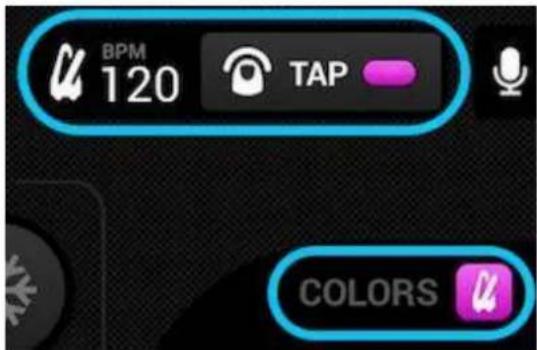
• Appuyez sur le bouton carré à côté de Moves ou Colors pour synchroniser les effets respectifs avec le BPM, une icône de métronome apparaîtra.
- Tapez une deuxième fois pour vous synchroniser avec le rythme, une icône de microphone apparaîtra.
- Tapez à nouveau pour arrêter la synchronisation, une icône d'horloge apparaîtra.
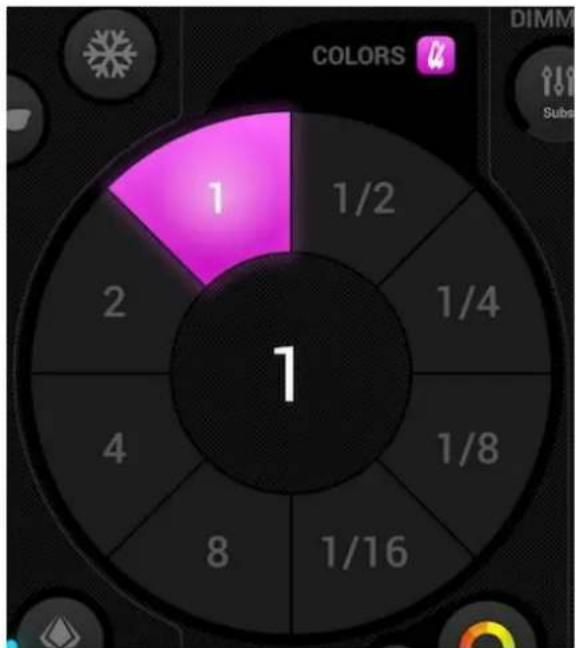
En mode de synchronisation BPM, le contrôle de la vitesse des effets passe d'un curseur à un sélecteur vous permettant de choisir la division des rythmes. Par exemple, si vous avez sélectionné l'effet disco, le 1x changera la couleur sur chaque temps, le 2x changera la couleur tous les 2 temps, et le 1/2x changera la couleur deux fois pour chaque temps.
pie
| Value | Frequency | |-------|---------| | 1 | 1/2 | | 2 | 1/4 | | 4 | 1/8 | | 8 | 1/16 |PULSE
La synchronisation de musique fonctionne comme les effets intégrés qui accompagnent souvent vos projecteurs. Le microphone de la tablette est utilisé
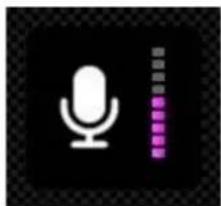
pour écouter la musique. Lorsque le niveau de volume dépasse un seuil, l'effet passe à la section suivante. Le seuil est calculé automatiquement en fonction du niveau de volume.
BPM - TAP
Assurez-vous que les effets Color ou Mode sont en mode BPM et que l'icône du métronome est bien visible. Avec la touche TAP, appuyez en rythme au moins trois fois.
BPM - ABLETON LINK (IPAD UNIQUEMENT)
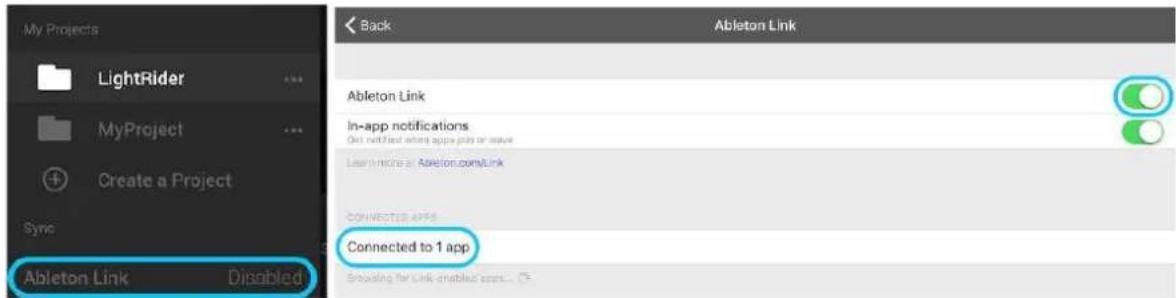
Light Rider peut se synchroniser avec plus de 100 applications et logiciels différents grâce à Ableton Link. C'est le moyen le plus efficace pour synchroniser vos projecteurs avec la musique. La configuration d'Ableton Link est très simple!
- Assurez-vous que Light Rider et l'appareil Ableton Link sont sur le même réseau.
- Ouvrez votre logiciel compatible Ableton Link et activez LINK (reportez-vous au manuel d'utilisation du logiciel/de l'application).
- Ouvrez le menu du Light Rider et appuyez sur "Ableton Link" (en bas).
- Appuyez sur "Ableton Link".
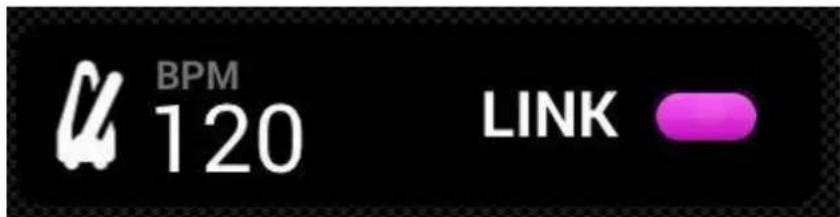
Lorsque Ableton Link est activé, vous verrez "LINK" écrit en haut à droite. Notez que bien que le BPM écrit soit arrondi au nombre le plus proche, le BPM que nous utilisons pour le traitement est beaucoup plus précis!
MIDI (IPAD UNIQUEMENT)
Les boutons d'effets, de presets, boutons flash et les dimmers sub-master peuvent être contrôlés par MIDI. Il s'agit d'une fonction bonus ; les réglages personnalisés ne sont pas possibles actuellement. Nous avons fixé les mappings pour qu'ils correspondent à l'APC Mini d'Akai, mais si vous avez un contrôleur différent, comme un contrôleur Elation ou Behringer, vous pouvez normalement modifier les commandes envoyées par le contrôleur (reportez-vous aux manuels d'utilisation respectifs pour plus d'informations). Pour contrôler le Light Rider via MIDI, vous aurez besoin d'un adaptateur Lightning vers USB.
Les mappings MIDI sont les suivants :
Effets couleur - 1-8 : Note 40-47
Effets Move - 1-8 : Note 48-55
Presets 1-8 : Note 39-32
Presets 9-16: Note 31-24
Presets 17-24: Note 23-16
Presets 25-32: Note 15-8
Presets 33-40: Note 7-0
Dimmers Sub master 1-8 : CC 48-55
Touches Sub flash 1-8: Note 64-71
Ddimmer Master: CC 56
Touche Strobe : Note 56
Touches Flash 1-5: Note 58-62
Touche TAP : Note 63
TUTUORIELS PAR VIDEO
Retrouvez des tutoriels sur le Light Rider via le lien :

HTTPS://WWW.YOUTUBE.COM/PLAYLIST?LIST=PLEMCYG3WAMIM3MBKY_9TORWG4XF7JCJU3
BEAMZ

- CONNEXION A UNE INTERFACE DMX
- CONNEXION A UNE INTERFACE ART-NET
- CREER UN PROJET
- AJOUTER DES APPAREILS
- ADRESSAGE DES APPAREILS
- CHANGEMENT DE L'ORDRE DES APPAREILS
- CONTROLE AVEC LES FADERS
- REGLAGE LIMITATIONS PAN/TILT
- LIVE
- COULEURS
- CHOISIR UN EFFET
- REGLER UNE COULEUR
- DEPLACEMENTS
- REGLAGE DE LA POSITION CENTRALE
- STROBE
- DIMMER
- SYNC
- PULSE
- BPM - TAP
- BPM - ABLETON LINK (IPAD UNIQUEMENT)
- MIDI (IPAD UNIQUEMENT)
- TUTUORIELS PAR VIDEO
- BEAMZ
Marque : BeamZ
Modèle : Light Rider
Catégorie : Contrôleur