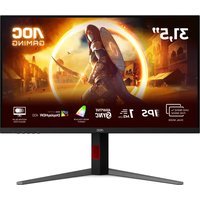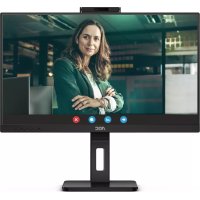
24P3CW - Moniteur AOC - Notice d'utilisation et mode d'emploi gratuit
Retrouvez gratuitement la notice de l'appareil 24P3CW AOC au format PDF.


| Type de moniteur | Moniteur LED 24 pouces |
| Résolution | 1920 x 1080 pixels (Full HD) |
| Temps de réponse | 5 ms |
| Fréquence de rafraîchissement | 75 Hz |
| Connectivité | HDMI, DisplayPort, VGA |
| Angle de vue | 178° horizontal et vertical |
| Luminosité | 250 cd/m² |
| Contraste | 1000:1 |
| Fonctionnalités supplémentaires | Technologie Flicker-Free, Mode Low Blue Light |
| Dimensions (sans pied) | 54.1 x 32.4 x 4.3 cm |
| Poids | 3.5 kg |
| Garantie | 2 ans |
| Consommation électrique | 25 W (en fonctionnement), 0.5 W (en veille) |
| Normes de sécurité | CE, RoHS |
FOIRE AUX QUESTIONS - 24P3CW AOC
Comment ajuster la luminosité et le contraste de mon moniteur AOC 24P3CW ?
Utilisez les boutons de contrôle situés à l'arrière du moniteur pour accéder au menu OSD. Ensuite, sélectionnez les options 'Luminosité' et 'Contraste' pour les ajuster selon vos préférences.
Que faire si mon moniteur AOC 24P3CW ne s'allume pas ?
Vérifiez d'abord que le câble d'alimentation est correctement branché à la prise murale et au moniteur. Assurez-vous également que le bouton d'alimentation est en position 'On'.
Comment connecter mon moniteur AOC 24P3CW à mon ordinateur ?
Utilisez un câble HDMI ou DisplayPort pour connecter le moniteur à votre ordinateur. Assurez-vous que le bon port est sélectionné dans le menu OSD du moniteur.
Pourquoi l'image de mon moniteur AOC 24P3CW est-elle floue ?
Vérifiez que la résolution de votre ordinateur est réglée sur la résolution native du moniteur, qui est 1920x1080. Vous pouvez également essayer de désactiver des fonctionnalités comme 'ClearType' dans les paramètres d'affichage de Windows.
Comment réinitialiser les paramètres d'usine de mon moniteur AOC 24P3CW ?
Accédez au menu OSD, sélectionnez 'Réglages' puis 'Réinitialiser'. Confirmez la réinitialisation pour restaurer les paramètres d'usine.
Mon moniteur AOC 24P3CW a des pixels morts. Que puis-je faire ?
Les pixels morts peuvent parfois être corrigés par des logiciels de réparation de pixels. Si cela ne fonctionne pas, contactez le support technique d'AOC pour des informations sur la garantie et le service après-vente.
Comment régler la hauteur et l'inclinaison de mon moniteur AOC 24P3CW ?
Le moniteur AOC 24P3CW est doté d'un support réglable qui permet de modifier la hauteur et l'inclinaison. Tenez la partie inférieure du moniteur et tirez ou poussez pour ajuster à la hauteur souhaitée.
Puis-je utiliser mon moniteur AOC 24P3CW avec une console de jeu ?
Oui, vous pouvez connecter votre console de jeu au moniteur AOC 24P3CW via HDMI. Assurez-vous de sélectionner le bon port d'entrée dans le menu OSD du moniteur.
Quel est l'angle de vue maximum de mon moniteur AOC 24P3CW ?
Le moniteur AOC 24P3CW offre des angles de vue de 178 degrés à la fois horizontalement et verticalement, ce qui permet une bonne visibilité sous différents angles.
Comment activer le mode Low Blue Light sur le moniteur AOC 24P3CW ?
Accédez au menu OSD, sélectionnez 'Mode d'affichage' et activez l'option 'Low Blue Light' pour réduire l'émission de lumière bleue.
Questions des utilisateurs sur 24P3CW AOC
0 question sur cet appareil. Repondez a celles que vous connaissez ou posez la votre.
Poser une nouvelle question sur cet appareil
Aucune question pour l'instant. Soyez le premier à en poser une.
Téléchargez la notice de votre Moniteur au format PDF gratuitement ! Retrouvez votre notice 24P3CW - AOC et reprennez votre appareil électronique en main. Sur cette page sont publiés tous les documents nécessaires à l'utilisation de votre appareil 24P3CW de la marque AOC.