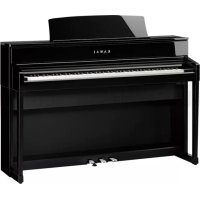
CA701 - Piano KAWAI - Notice d'utilisation et mode d'emploi gratuit
Retrouvez gratuitement la notice de l'appareil CA701 KAWAI au format PDF.


| Type de produit | Piano numérique |
| Marque / Modèle | Kawai CA701 |
| Clavier | Mécanique Grand Feel III (GFIII), 88 touches en bois |
| Écran | Écran tactile couleur LCD 800x480 pixels, 12,7 cm |
| Polyphonie | Max. 256 notes (selon le son sélectionné) |
| Sons | 106 sons |
| Pédales | Sustain (demi-pédale), Douce (demi-pédale), Tonale |
| Métronome | Battements : 1/4 à 12/8 ; 100 types de rythmes |
| Enregistreur interne | 3 morceaux, capacité ~90 000 notes, format interne |
| Enregistreur USB | Lecture : MP3/WAV/SMF ; Enregistrement : MP3/WAV |
| Titres intégrés | 578 titres d’exercices, 140 exercices de doigté, 39 démos, 204-218 titres musicaux |
| Fonctions Bluetooth | MIDI (Ver. 5.0) ; Audio (Ver. 5.1 A2DP) |
| Connectique | LINE IN (1/8" stéréo), LINE OUT (1/4" L/MONO, R), USB to Host, USB to Device, USB for UPDATE, 2x casque (1/4" et 1/8") |
| Puissance de sortie | 55 W + 55 W |
| Enceintes | 13 cm x 2 (haut-parleurs), (8x12) cm x 2 (enceintes supérieures avec diffuseur), 5 cm x 2 (haut-parleurs) |
| Dimensions (L x P x H) | 1450 x 495 x 970 mm |
| Poids | 76,5 kg ; CA701EP : 80,0 kg |
| Consommation | 45 W |
| Alimentation | Secteur via câble d’alimentation fourni (prise AC INLET) |
| Protège-clavier | Type glissière (avec système de ralentissement) |
| Pupitre | Type pliant, angle ajustable (6 positions) |
| Entretien et nettoyage | Débrancher avant nettoyage ; utiliser un chiffon sec ; éviter alcool, benzène, diluant |
| Sécurité | Ne pas utiliser près de l’eau ; ne pas insérer d’objets ; supervision enfants ; arrêt automatique possible |
| Informations générales | Assemblage par deux personnes ; vis de réglage pédalier à ajuster ; contactez le revendeur pour réparation |
FOIRE AUX QUESTIONS - CA701 KAWAI
Questions des utilisateurs sur CA701 KAWAI
0 question sur cet appareil. Repondez a celles que vous connaissez ou posez la votre.
Poser une nouvelle question sur cet appareil
Téléchargez la notice de votre Piano au format PDF gratuitement ! Retrouvez votre notice CA701 - KAWAI et reprennez votre appareil électronique en main. Sur cette page sont publiés tous les documents nécessaires à l'utilisation de votre appareil CA701 de la marque KAWAI.
MODE D'EMPLOI CA701 KAWAI
Manuel de l'utilisateur
Règles de sécurité
Lisez attentivement les règles ce sécurité avant utilisation de l'instrument pour en assurer le bon usage. Lors de l'utilisation de cet instrument électronique, nous vous prions de respecter les recommandations suivantes pour plus des sécurité.
Les enfants en bas âge doivent utiliser cet instrument sous la supervision d'un adulte.
Significations des avertissements et des symboles suivants



AVER TISSEMENT
Indique un risue potentiel pouvant entraîner la m crt cu ce graves lésions si une recommandation est ignorée cu cue l'a ppa reil n'est pas manipulé correctement.

ATTENTION
Incique un risque potentiel pouvant entraîner ces blessures cu ces dégâts matériels si une recommandation est ignorée cu cue l'appareil n'est pas manipulé correctement.
ATTENTION:
TO REDUCE THE RISK OF ELECTRIC SHOCK, DO NOT CISASSEMBLE THE MAIN UNIT C FTHIS INSTRUMENT. NO USER-SERVICEABLE PARTS INSIDE. REFER SERVICING TO QUALIFIED SERVICE PERSONNEL.

Indique que ces précautions doivent être prises.

Indicue une manipulation intercite (une manipulation qui ne soit pas être effectuée).

Indicue une instruction (une manipulation qui coit être effectuée) cu une information.

AVERTISSEMENT
Cela constitue un riscue ce chcc électrique, d'incendie, ce blessures, dechute, ce cégats cu cépanne.

L'appareil coit être branché sur une prisesecteur qui délivre la tension spécifiée.

Le câble c'alimentation fournis coivent être utilisés avec cet instrument unicuement.

Le câble c'alimentation n'è doivent pas : être trop pliés, placés sous des objets leurds, mis au contact c'objets chaucs, être encommiragés

Si ce la pous sière apparaît sur le prise, essuyez-le à l'ai ce c'un chiffon.

Ne branchez/cébranchez pas le câble d'alimentation avec les mains mouillées.

Fictégez l'instrument ce l'eau.

Four cèbrancher le câble d'alimentation de la prise ce l'instrument, tenez bien la prise et trez.

En cas d'orage ou sivous n'utilisez pas l'instrument pendant une longue période, cébranchez le câble d'alimentation.

Si quelque chose c'anormal se produit avec l'instrument, éteignez-le immédiatement et cébranchez le câble d'alimentation.

Si l'un ce c es cas se présente, l'instrument peut être tombé en panne. Le cas échéant, ne l'utilisez pas, c'ébranchez le câble d'alimentation et contactez le magasin où vous avez acheté l'instrument.
-
Ces objets extérieurs sont tombés dans l'instrument.
-
De l'eau est tombée dans l'instrument.
-
Certaines parties ce l'instrument ou un accessoire sont anormalement chauds.
-
Il y a une oceur in ha ituelle cu ce la fumée.

ATTENTION
Cela constitue un riscue ce chute, ce cégâts, de panne, de blessures, c'effet nocif sur la santé.

Hacez le câble c'alimentation de scrte à pouvoir le cébrancher facilement.

L'instrument n'est pas le plement ce connecte de l'électricité, même lorsqu'il est éteint. Pour l'étéindre complètement, c'ébian chez le câtle de la prise sur l'instrument.

Ne pas utilis en le casue sur de longues durées avec un volume élevé

Ne pas courir autour ce l'instrument

Ne pas faire tomber ni cogner l'instrument.

Ne pas utilis et l'instrument dans les endroits suivants:
- Enc roits où le sol n'est pas stable et l'instrument est bancal.
- Enc roits régulièrement m ouillés.
- Enc roits extrêmement chauds ou froics.
- Enc roits extrêmement humices cu secs.
- Enc roits expcsés directement à la lumière cu sole il, près d'une tenêtre par exemple.
- Encroits contenent beaucoup ce sable ou ce poussière.
- Encroits où l'instrument est exposée à beaucoup ce vitrations.

Ne pas utilise et c'autre support que celui fourni en option par notre entreprise.

N'appuyez pas fertement vos cngles, des objets pcintus ou ces objets curs contre la surface ce l'écran.

Ne passe mettre cebout, s'acclôcher ni puisse l'instrument.

Veuillez lie au préalable les instructions d'as semblage de l'instium ent cu de la banquette (si incluse) avant m'cnt açé.

Inspectez régulièrement les vis d'assemblage c e l'instrument etc elles de la bancuette (si incluse) af n de vous assurer cu'elles ne sont pas desserrées et res serz-les si nécessaire.

Le reglegeen hauteur de la banquette (si incluse) doit elle effectue lorsque personne n'est axis dessus.

Gardez les petites pièces hors de portée ces enfants

Fcur déplacer l'instrument, maintenez-le tcujcurs hc rizental à deux personnes ou plus.

Le piano ccit être placé à un encroît lui qui n'affecte pas sa ventilation. Laissez au moins 5 un autour ce lui pour une ventilation optimale.

Ne placez aucune partie c ev ct recorps sous le support d e l'instrument cu sous les pédales.
Référence commerciale
Les inf or nations, telles que le nom du modèle et le numéro de série, sont spécifiées sur la plaque située sous l'instrument.

Dépannage
Si quelque chose d'ano mal se passe dans la appareil, éteignez-le immédiatement (position OFF), débranchez le câble d'alimentation, et conta chez le magasin où vous avez acheté l'appareil.
Information sur les déchets industriels à destination des usagers

Si votre produit porte le marquage du symbole de recyclage, cela signifie qu'à la fin de sa vie, vous devez le remettre de façon séparée dans un centre de collecte de déchet sapproprié. Vous ne devrez pas le remettre avec les déchets ménagers. Remettre ce produit dans un centre de collecte de déchets a approprié évitera de potentiels effets négatif ssur l'environnement et sur la santé qui pourraient survenir dans le cas contraire du fait d'un traitement des déchets non adapté. Pour de plus amples détails, merci de contacier les instances locales. (Union Européenne uniquement)
Introduction
Félicitations pour l'achat ce ce piano numérique ! Afin de profiter pleinement et pour longtemps de cet instrument, veuillez lire attentivement ce manuel c'utilisation et le conserver avec la garantie cans un endcrit sûr.
À propos de ce manuel d'utilisation
- Ce manuel c'utilisation fournit c es guides sur les actions ce tase nécessaires à l'utilisation ce cet instrument, ainsi que des explications sur les opérations permet tant de maîtriser ses nombreuses fonctions.
- Les illustrations et fonctions ce l'écen officées clos ce manuel peuvent être différentes de cdes ce l'instrument, selon sa version.
À propos des droits de propriété intellectuelle
- La marcue et les logos Bluetooth®s ont de s marcues cépcésées appartenant à Bluetooth SIG, Inc. et leur utilisation par Kawci Musical Instruments Mfg. Co., ltc. est sous licence.
- Windows est une marque déposée par Microsoft Corporation.
- Macestune marque dépcisée par Apple Inc.
- T'cutes les autres entreprises et les noms ce produit cécrits dans ce manuel sont ces marques ou des marques déposées par leurs propriétaires respectifs.
- L'utilisation avec cet instrument ce matériel existant pictégé par un copyright, telscue les CLs, fichiers de musique et fichiers standard s MIDI (SMF) disponibles dans le commerce, pour ces fins personnelles ou privées à la maison, est s cum is eaux lois ce propriété et ne coit pas cé passer ou ca dre c'une utilisation acceptable sans la permission du propriétaire descroits. Kewai Musical Instruments Mtg. Cc., Ltc. n'est responsable d'aucune utilisation ni d'aucun acte allant à l'encentre cela lui.
À propos des symboles
[ ]
_ es informations entre crochets [] dans les cessions c'opérations in dicuent le nom cu curseur, du bouten cu cu terminal.

Indicue une remarcue sur l'opération.

Indicue l'explication cetermés et c'éclaircissement lorscu'un nom et l'affichage sont différents.

Indicue des pages de référence.
À propos de l'entretien
- L'éconnectez le câble d'alimentation avant ce nettoyer.
- N'utilisez pas ce produits chimicuestels que l'alcool, le benzène, le ciluant pour peintu é, cu l'eau de javel ; ils peuvent cécoucié ou cétéricrer certaines parties de l'instrument comme le clavier, l'extérieur ou les pannecux.
- Veuillez ncter que ces frottements répétés peuvent causer une décoloration ou cétéricration selon la matériau cu chiffcn utilisé.
- Si la surface des pédales est sale, nettoyez-la avec une éponge de vaisselle sèche. Si les pécales sont ccrées, les nettoyer avec un chiffon peut les rendre trucules.
- Si les pédales sont sales, n'utilisez pas ce procuits anti-rcuille.
Table des matières
Informations importantes
Règles de sécurité. 2
Introduction 5
Table des matières 6
Préparation
Noms et fonctions des composants 8
Ouvrir/Fermer le protège-clavier 10
Pupitre 11
Pédales 12
Alimentation 13
Volume et casque 14
L'écran d'accueil 16
Fonctionnement de base
Onglet Piano 18
Zone de sélection du piano 19
Ong let Sound 20
Liste de zone de sélection de la catégorie -- 21
Onglet Music 24
Liste de sélection de la catégorie 25
Lire un morceau/titre 26
Changerd eson et lire un titre 2/
Métronome 28
Activation/désactivation du métronon e -- 28
Fonctionnement de l'écran du métronome -- 29
Enregistreur 30
Écran mini-enregistreur 30
Enregistrement 31
Ajustements et paramètres
Éditeur 33
Accéder à l'écran de l'éditeur 33
Piano Variation 34
Son principal 36
Sub Sound 37
VPA 41
Ambiance 43
Ré verbe 45
Effet 4/
Accordage 50
Transposer 50
Gestion du son 51
Annexe
Dé pannage 55
Liste des sons 60
Liste des ryt hmes de batterie 62
Liste de morceaux de démonstration de sons -- 63
Connexion à d'autres appareils 64
Instructions d'assemblage 66
DÉCLARATION UE DE CONFORMITÉ ..... 70
Spécifications 71

MEMO
Pour plus d'informations sur les paramètres a vancés du VPA, les fonctions avancées du Music Player (Lesson, Concert Magic), les fonctions avancées de l'enregist reur et sur les menus et d'autres explications sur les opérations, veuillez vous référer au manuel en ligne. https://www2.kawai.co.jp/emi-web/ca901-docs/fr/

MEMO
Noms et fonctions

① Bouton [POWER]
Ce bcuton sert à allume/éteincre le pianc numéricue.
Assurez-vous c'éteindre l'instrument après avoir fini de jcuer.
② Curseur [MAST ER VOLUME]
Ce cur seur contrôle le niveau du volum e général des enceintes int é rées au piano num é icue ou cu cascue connecté.
![KAWAI CA701 - ② Curseur [MAST ER VOLUME] - 1](/content/2026/04/627080/images/4376f1ed52d95bb3d12eb1844971b82c2b354f53927811518c6426f0b22ccce2.jpg)
CHECK
Le curseur MAST ER VOLUME affecte également le niveau du volumedes connecteurs LINE OUT.
③ Écran/Écran tactile
Utilisez l'écran/écran tactile pour sélectionner les fonctions grâce aux bcutcens et aux icônes affichées, puis réglez les paramètres de ces fonctions.
l'ecian/écran tactile affiche aussi ces informations sur le statut des paramètres tels cue les noms des sons sélectionnes, de sules USB et la connectivité Bluetooth.

CHECK
Une feuille transparente est posée sur l'écran/écran tactile. Retirez-la avant utilisation.
④ Port [USB TO DEVICE]
Ce portsert à conneder une clé USE.
Ces prises jacks servent à connecter un casque stéréo au piano numérique. _esconnecteurs jack stéréo mini et standard sont fournis et peuvent être utilisés simultanément, permettant d'utiliser deux casques à la fois.
⑥ Support pour casque
Ce support peu: ét - e utilisé pour acc rocher un casque lorsqu'on ne l'utilise pas.
Ce; prises jacks servent à connecter les jacks de sortie d'autres instruments électroniques ou d'équipement audio pour que le son vienne de l'équipement externe et soit par les enceintes de l'instrument.
Ces prises jacks servent à lai e sortir les on decet instrument par un équipement externe comme une table de mikage ou un amplifi cateur ou à en-regiser sur un équipement audio.
Ce port sert à connecter l'instrument à un ordinateur avec un câble US 3 detype B to A pour pouvoir envoye ret recevoir des données MIDI.
Ce port sert à connecter une clé USB pour mettre à jour l'é or an tactile.
⑪ Prise jack [AC INLET]
Ce te p'ise jack ser: à connester le câble d'alimentation.
Ouvrir/Fermer le protège-clavier
CA901
Pour ouvir le protèc-clavier, sculev ez-le délicatement avec les ceux mains.
Four former le protège-clavier, a baissez-le délicatement avec les deux mains.
CA701
Féu rouvrir le pictège-clavier, soulevez-le célicatement avec les ceux mains, puis rangez-le cucement dans l'instrument.
Pour fermer le protège-davier, tirer cucement la polignée vers vous puis a baissez-la céléatement.

- Ne pœsez rien sur le protège-clavier si vous aller l'cuvrir. Les c. g.ets pourraient tomter dans l'instrument et provoquer un choc électrique, un court-circuit, un incencie ou un cystenctionnement.
- Frenezsoin ce ne pas vous blouér les occigts cu les mains entre le protey-clavier et l'instrument,
CA 901
- Ferrer le protège-clavier alors que le pupitre est baisse peut endommage le pupitre ou le clavier. Repliez le pupitre avant ce ferrer le protège-clavier.
- Le protège-clavier est conçu pour se fermer c oucement grâce à un mécanisme intégré cui le ralent. Il n'y a toute fois pas c'effet de ralentissement si le protège-davier n'est pas complètement ouvert. Ne lâchez pas le protège-clavier avant cu'il soit c complètement ouvert ou fermé.
• Fcur fermer le pictège-clavier, tirez la parties supérieure vers vous.

Utilisez le pupitre en l'inclinant vers l'avant.

- Sculevez le pupitre.
- Fixez les attaches métallicues au bas du pupitre à l'endroit que vous souhaitez au support sur l'instrument.
(L'angle peut être règle en six etapes, pour les deux types de raccorcs de pupitre.)
Les attaches permettent ce maintenir les partitions en place.

Comme un pian c acustique, ce piano com port et trois pécales. Ces pécales procuisent les effets suivants.
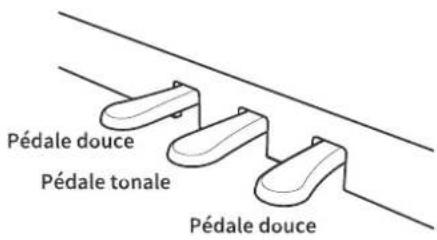
Pédale de sustain (pédale de droite)
En appuyant sur cette pécale maintient le son après avoir retiré les mains du clavier - enrichissant beaucoup le son du pianu tout en accompagnantes passages « Legato ». La pécale cesustain est capable ce répondre à une demi-pédale.
Pédale tonale (pédale du centre)
En appuyant sur cette pécale en utilisant le clavier, avant de relâcher les touches, fait perdurer le son ces seules n'ctes qui ont été jouées à ce moment conné. Les touches jouées après que la pécale c'est outien ait été appuyé ne seront pas maintenues.
Pédale douce (pédale de gauche)
En appuyant sur cette pécale accucit le scn, réduisant son volume. Lorsque le scn Jazz Organ est sélectionné, la pécale ccuce est aussi utilisée pour alterner lavitesse ce simulation ce cabine Leslie entre les mcces d'effet « Slow » (Lent) et « Fast » (Rapice).

CHECK
Seb n le sons électionné, l'effe: peut être difficile à remarquer.
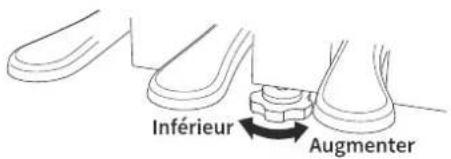
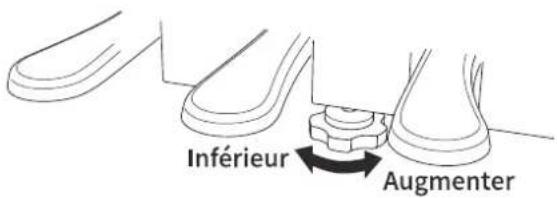
Vis de réglage
Une vis de réglage se trouve sur le pédalier. Assurez-vous de tourner la vis de réglage jusqu'à c qu'elle touche complètement le sol. Le pédalier peut et e endommage si la vis de églage ne touche pas complètement le sol ou si elle y est cropturément appuyée.
Système de pédale Grand Feel
Ce pian numerique disp cse du système ce pedale Franc heel, cui imite le toucher des pedales de sustain, duce et tenale d'un pian accustique de concert SK-EX.
Alimentation
1. Connecter le câble d'alimentation à l'instrument
C A901
Insérez le câble d'alimentation fourni dans la crise 'AC IN_ET] au bas de l'instrument.

Connectez le câble d'alimentation fourni sous de l'ins trument.

2. Connecter le câble d'alimentation à une prise
Eranchez le câble d'alimentation cans une prise secteur,
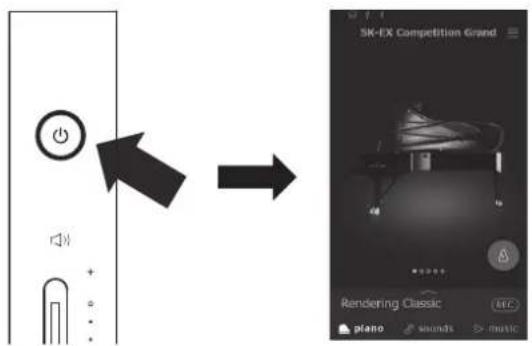
3. Allumer l'instrument
Appuyez sur le bouton [POWER] cour allume l'instrument « L'AWAI » apparaît sur l'écran et le démarrage commence. L'écran de droite apparaît audémarrage.
Pour éte indre l'instrument, appuyez de nouve au sur le bouton [POWER].

CHECK
N'steignez pas l'instrument avant la findu démarage. Aussi, ne déranchez pas le câble d'alimentation avant que l'affichage sur l'éran n'ait disparu.
Le curseur 'MASTER VO_UME] contrôle le vclume. Déplacez-leves le haut ou augmente le vclume, et vers le casp cu réduire le vclume. Réglez le vclume en éccutant les on, en vous servant cu clavier.

Utiliser un casque
Connectez le casque aux c'is es jaccs PHONES] en dessous ce l'instrument. -crsque le cascue est connecté, le son a rête de sorti des enceintes de l'instrument.
asparait en haut ce l'ec an lo scu'un casque est connecté à l'inst-ument.

Utiliser le support pour casque
- ci sque vous n'utilisez pas le casque, le su spot pour casque fourni vous pe met ce le céposer. You utilise le suspe t jou casque, attachez-le à l'instrument comm e dans l'illustration.

CHECK
N'acc chez-ien c'aut-e qu'un cascue au support cur cascue. Cela curait l'endommager.

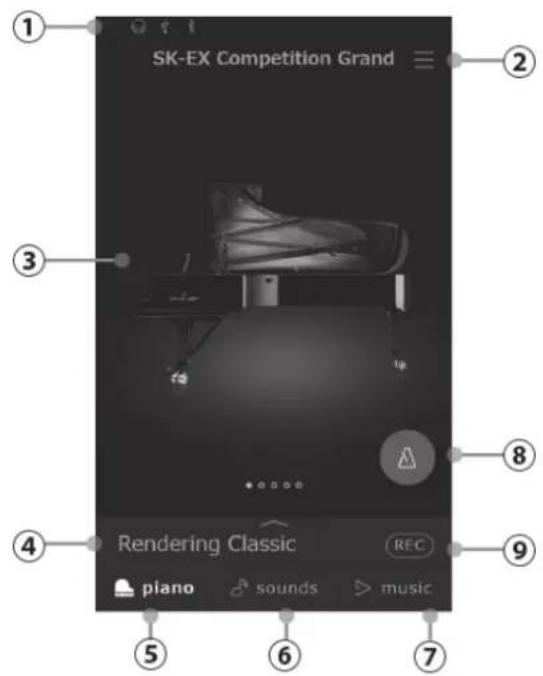
L'interface utilisateur cu pianc numérique est ré partie en trois écrans d'accueil différents, cui peuvent être sélectionnés en appuyant sur les cnçlets Piano, Scunc (Son) et Music (Musique) correspencants, affchés en bas de l'écran tactile. Les fonctions communes à chaque écran d'accueil sont explicuées ci-dessous.
Opérations sur l'écran tactile
Icône Opérations Description
| Appuyez | Touchez un zone de lécran (par exemple une icône ou un bouton) et relâchez-la immédialement. | |
| Balayez | Touchez lécran et faites glisser vo:re doigt vers la gauche ou la droite. | |
| Fa ites dé iler | Touchez lécran et faites glisser vo:re doigt vers le haut ou le bas. | |
| Fa ites glisser | Fa ites glisser |
① Barre d'état
Cette zone indique l'état des périphériques connectés (cascue, USE, Bluetooth) et ces fonctions importantes (trans position, effets, réverbération).
: Cette ic ône s'affiche lorsque le casque est connecté.
: Cette ic ône s'affiche lorsqu'un e clé USB est connectée au pcit [USE TO DEVICE].
: Cette icône s'affiche l'crscue la fonction Bluetooth est activée.
② Bouton du menu
Ce tout en sert à afficher le menu cui donne accès à divers fonctions et paramètres per mettant de contrôler le piano numéricue.

MEMO
Pour ens avoir plus sur le menu des paramètres et trouver des explications sur les actions, veuillez vous référer au manuel en ligne. https://www2.kawai.co.jp/emi-web/ca901-docs/fr/

③ Zone de sélection
Cette section permet ces sélectionner le son ou le morceau césiré. La zone de sélection change selon l'ecran c'« accueil » actuel. Par cetaut, le piano numérique cémar retcujours sur l'écan Piano, cela peut toutefuis été modifié via le menu ces paramètres système.
④ Barre de sélection
Cette zone indique le nom du son, de la variation ou du morceau de musique actuellement sélectionné. Apouyez sur cette zone pour afficher les informations sur le son/morceau de musique actuel, effectue des ajustements ou afficher des options supplémentaires.

Éditeur
⑤ Onglet Piano
Cet onglet sert à accéder à tous les sons de piano acoustique disponibles. Cet onglet est recommandé pour l'interpréta: ion au piano acoustique.
⑥ Onglet Sound
Cet onglet sera acceder à tous les sons disponibles, y compris les sons de piano acoustique, piano électrique, orique, cordes, etc.
⑦ Onglet Music
Cet ongletsert à accéder à un large éventail or me it's plurial à l'instrument. Ce boutonsert également à lire la musique stockée sur une clé US ou en regis: rée sur la mémoire interne.
⑧ Mét ro no me
Ce boutonsert à démarrer/arrê:er le métronome et à ouvrir la fenêtre de paramè:res du métronome.

(oleu): Le métronome compte. (grise): Le métrono me est arrêté.
⑨ Bouton de l'enregistreur
Ce boutonsert à modifier lêta: de le nregistreur. REC (Inactif) : L'enregistreur n'est pas en cours d'u: illisation.
(Ve ille) : Lé nreg ist reur est en veille et démarre en appuyant de nouveau sur le bouton ou sur une touche du clavier.
REC (Enregistrement) : L'enregistreures t en train de nregistrer.
Onglet Piano
Cet onçlet sert à accécer à tous les sons de pianc acoustique disponibles. Cet onçlet est recommandé pour l'interprétation au pianc acoustique.
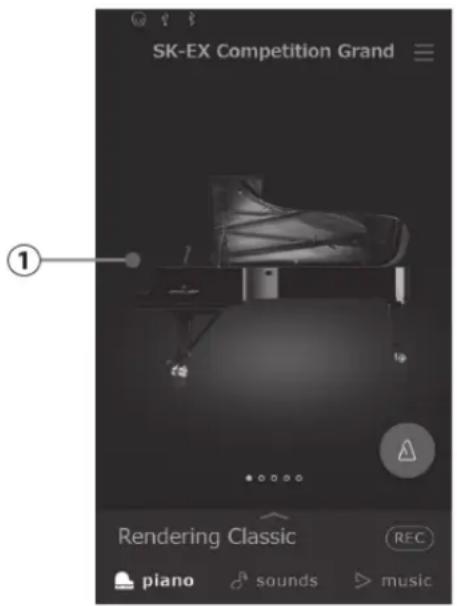
① Zone de sélection du piano
Opérations :


Le nom et l'image du pianc actuellement sélectionné s'affichent dans cette zone. Les on peut être modifié en appuyant cu en fais ant défiler.
Zone de sélection du piano
Un piano à queue pour concert, au timb-e similaire à ceux entendus dans les concours de pianc internationaux.
EX Concert Grand

Uno piano à queue ce concert off-ant une tonalité élegante et détaillée et une vlagedynamique d'une étendue exceptionnelle.
Upright Piano

Un piano croit traditionnel complet.
SK-EX Concert Grand

Un piano à queuedeco n:ert offrant un son clair et ces notes graves riches et puissantes.
SK-5 Grand Piano

Un pianc è queue ce taill emoyenne au son brillant et eff ne.
Onglet Sound
Cet onglet sert à accéder à tous les sons disponibles, y compris les sons ce piano acoustique, piané électrique, orçue, corces, etc

① Zone de sélection de la catégorie
Opérations:


Le nom et l'image de la catégorie de son sélectionnée est affichée dans cette zone. Le son peut être modifié en appuyant ou en faisant céfiler.
② Type d'instrument
Type d'instrument:


Lor scuel a caté corie «All Souns » est sélectionnée, cette zone ré perterie les types c'instruments disponibles (piano, crçue, ccrdes, etc.).
(cetégorie «All Scuncs » (Tous les s cns) unicuement)
③ Liste de sons
Opérations:


Cette zone répétoir les sons cis pénibles cans chaque catégorie.

Connexion à d'autres appareils
Liste de zone de sélection de la catégorie
All Sounds

Tous les sens discinibles, classés par type c'instrument
User

_es scns qui ont été ajustés et stoccés à l'aice ce l'Éciteur c.e pian c/Éciteur ce scn.

En registrement des sons de
l'utilisa teur
Fav orite

- es sons cui ont été ajoutés aux favoris à l'aide de l'Éciteu-de piano/Éciteu-de son.
Recently Played

Les sons qui ont été sélectionnés pr-écédement. (30 sons).

Favc ris
Recommended

Les sons cui sont 'ecommandés à' (awai.
Classic

Les scns qui conviennent à l'inté-p-étation ce musique classique.
Jazz

Les scns qui conviennent à l'interprétation ce musicue jazz.
Pop

Les scns qui conviennent à l'interprétation ce musicue pcp.

CHECK
- Les catégories « User » et « Favorite » ne s'affichent que si un son utiliseur a été stocké ou un son a été ajouté aux favoris.
- La catégorie « Recently Played » peut mémoriser jusqu'à 30 sons. Lors que l'historique dépasse 30 éléments, le son le plus en bas disparait.
MEMO
Onglet Music
Cet onglet sert à accécer à un large éventail ce musicue intégrée à l'instrument. Ce bouton sert également à lire la musicue stockée sur une clé USB cu enregistrées sur la mémoire interne.
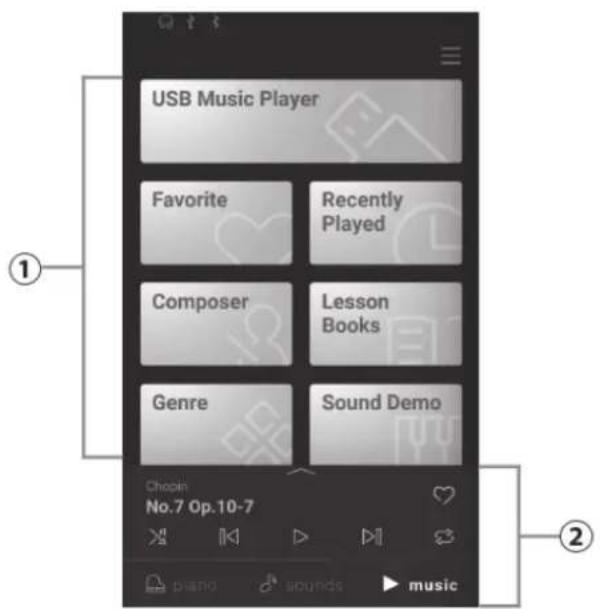
① Sélection de la catégorie
Opérations :

Cette zone permet d'accécer aux différents morceaux intégrés, rangés par catégoies, ainsi qu'aux titres enregistrés dans la même interne ce l'instrument ou une clé USB.
② Mini-lecteur
Opérations :

Cette zone contrôle la lecture des morceaux intégrés et ces morceaux enregistrés sur la mémoire interne ce cet instrument cu sur une clé USE.
Liste de sélection de la catégorie
Favorite

Mo-ceaux qui ont été ajoutés aux fav cris.
Recently Played

M c'ceaux cui cnt déjà été lus (juscu'à 30 n c'ceaux).
Composer

Morceaux triés par cno csiteur.
Lesson Book

Mceaux tiés par livre de leçons.
Genre

Mo ce aux triés a genre musical.
Sound Demo

Mo-ceaux ce dén onstration ce différents sens c'instu-ments.
Recorded songs

Mo ce aux en-egistrés cans la mén ci e interne ou sauve ga-dessu une clé US3.
Lecteur USB

Mo-ceaux enregist-és sur une dé US3.

CHECK
- Les catéories « Favoites » et « Recently Played Songs » ne seront pas affichées s'il n'y abas de morceau applicable.
- La catégorie « Recently Play ec » retient jusqu'à 30 titres/n c'ceaux. - o'scue l'histo-ique cécasse ce nombre, les titres/n c'ceaux les plus anciens disparaissent.
- la catégorie « Rec de Playback » s'affiche uniquement si un titre/mo-ceau a été en-egisté dans la nén cire interne ce l'instument.
Lire un morceau/titre
-
Apouyez cours sélectionner une catégorie correspondant au morceau/titre à lire.
-
Aopuyez sur le morceau/titre à lire.
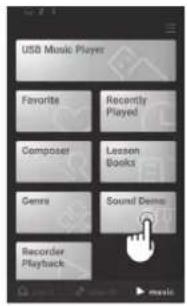
- Le mini-lect eur est alors aff ché et lit le morceau/titre sélectionné.

Bouton du mini lecteur
Le mini le:teur dispose des fonctions suivantes.

Changer de son et lire un tit re
Les titres intégrés au piano peuvent être lus grâce aux sons sélectionnés dans les cnglets Pianc et Sound.

CHECK
Les titres de démo ne peuvent pas être lues avec des sons modifiés.
Exe mple
Lire le titre intégré « La Canceur » avec le son « Celesta »
- sélectionnez « Celesta » dans l'onglet Sound.

- Dans l'onglet Music, sélectionnez « Burgmüller » dans la catégorie « Composer » puis sélectionnez « La Candeur ».

« La Candeur » est lue avec le son « Celesta ».

Métronome
La fonction Métrcncm e offre un rythme régulier cui vous aide à jouer cu piano à un terr po constant.
Activation/désactivation du métronome
- Appuyez sur le bouten (gris) pour lancer le compte du metronome.
- Appuyez de nouveau sur le tout on (kleu) pour arrêter le compte au métronome.
Écran de paramètres du mode Metronome
Écran de paramètres du mode Rythm
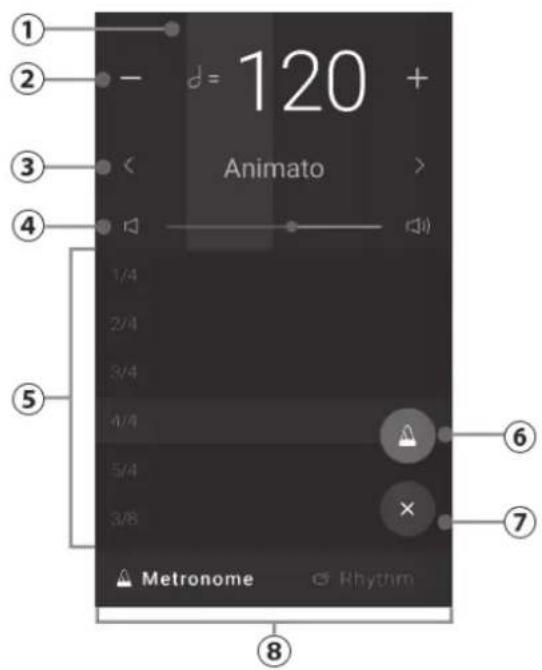

Fonctionnement de l'écran du métronome
① Indicateur de rythme
Cette zone incique le ythme actuel de la partie en faisant dignoter les sections de l'arrière-plan dans l'or ore.
② Tempo
Operation :


Cette zone incique le temp c du mé tr cno me et cu rythme en 3PM.
A cuyez sur les boutons [-] [+] cu glissez vers la gauche/croite pour ajuster le tempo par intervalles c'un battement. . et tempo cu met on me peut re églé ent e 10 et 400-3PM. Glissez vers le haut/le pas cour égle sa valeur par intervalles ce 10 battements.
③ Nua nce de tempo
Operation:

Cette zone incique la nuance de ten bodu
métrono me. Appuyez sur les boutons pour nocifie la nuance de tenoc précéfinie. (Métron cme uniquement)
④ Volume
Operation:

Le curseur incique le volume cumé- cno-me et cu rythme. Déla: ez le curseur vers la croite/ gauche pour augmenter/récuire le volume cu mét-cnome et cu rythme.
⑤ Signature rythmique/Rythme
Operation :

Cette zone inciquée rythme actuel du mét-monne et la signature rythmique de la percussion. Ilissez vers le haut/le bas pour courir la liste puis appuyez sur la signature rythmique désirée pour la sélectionner.
Les signatures rythmiquessuivante peuvent être sélectionnées pour le mét cnome : 1/4, 2/4, 3/4, 4/4, 5/4, 3/8, 6/8, 7/8, 9/8, 12/8.
⑥ Bouton Start/Stop
Operation :

Ce bouten indique le statut du mét-come et cu ythme. Appuyez su ce bouten jou démar-e/a-rête le comptedumét-oncme et du ythme.
⑦ Bouton Close
Operation :

Appuyez sur : e b cuton pour : fer me : l'écrand les jérannes de rythme et e tournes à l'ecran d'acueil ce l'onglet piano/Sound. Le rythme du métronome et cela excussion continue d'êtrelu, per mettant au son d'être mocifié, à l'en-egisteur c'êtreutilisé, etc.
Lette zone incique le moce actuel cu mét onome et cu rythme. Apouyez pour passer du m oce Métronome au mode Rythme et vice-versa.
Enregistreur
Cet instrument permet d'en registre des morceaux et ce les réécouter.
Écran mini-enregistreur
Le mini-enregistreur apparaît en tant que bouton REC sur le côté droit de la barre de sélection, sur l'écran d'acueil cel'angle Fianc/Scunc. Ce bouton permet ce cénarrer et d'anétena picelement l'enregistrement sans ouvrir l'écran de l'enregistreur principal. Cette méthode d'enregistrement permet également de modifier les cn ou c'activer le métronome pencant l'enregistrement.
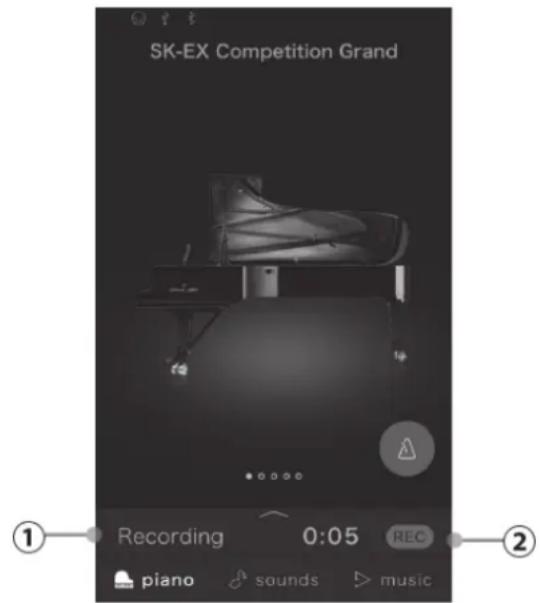
① État d'enr egi strement
Cette zone incicue l'état ce l'enregistreur (Standby (Veille), Reccding (Enregistrement)...). Lorsque l'enregistreur est en cours d'utilisation (Stanby, Reccding), appuyez sur cette zone pour ouvrir l'écran de l'enregistreur. Lorsque l'enregistreur n'est pas utilisé, le nom cu son sélectionné s'affiche.
② Bouton de l'enregistrer
Opérations:
Ce boutons eit à modifier l'état ce l'en regist reur.

Enregistrement
-
A buyez sur le bouton REC su l'écran d'accueil ce l'englet Pianc/Scunc. e cuton ce vient REC o cur incicue cue l'enregist-eu est en m o ce veille.
-
Açpuyez sur une touche du clavier ou apuyez à neuveau sur le bouten (REC) pour démarre l'en égistrement.

-
A copyez à nouveau sur leb outon REC oçu a-êter l'en egistement. L'ec an recu cing completé (Em egistrement terminé) accérât
-
Aôpuyez sur le bcuten, Playa cçj pou- lire l'inté- rétation en registée.
Aspuyez su le bouton. Sevejou our sauveger de l'interprétation enregistrée, cu sur le bouton. Delete] pour la sup primer.

En fonction cu for n at d'en egist en ent sélectionné, l'int e p'étation en egist-ée est sau v e a d'ée scit sur la m é ncire inte ne ce l'inst u ment, scits sur une clé USB.
Enregistreur interne
- Cet instrument permet c'enregistrier jusqu'à dix morce aux dans la mémoire interne.
- La capacité d'enregistrement total de cet instrument est d'environ de 90 000 notes.
- Les performances sont sauve gardées jus qu'à l'instant précédant l'arêt de le nregistreur,
- L'enregistreu capture les modifications de sons pendant l'enregistrement.
- L'enregistreur capture le passage au mode Dual ou Split.
- L'enregistreu ne astu e pas les modifications des paramètres de temps du met une effectuées pendant l'enregistrement les interprétations sont enregistrées au tempo défini immédiatement avant l'enregistrement.

CHECK
Guide rapides sur la capacité d'enregistrement totale :
Par exemple, si la capacité totale est de 5 000 notes, la lettre à Élie de Beethoven peut être enregistrée t'ob du quatre fois, ou un en égiste ment de 10c 15 minutes, tousible, toutebis, laduree d'enregistrement dépend du nombre de notes et du tempo du morceau. Elle est aussi affectée par le nombre de fois que la péd de est actiennent, puis que l'enregistreur peut aussi en compte l'utilisation de la pédale.
Enregistrer sur une clé US B
- Cet instrument peut sauvegarder directement des performances en for mataudio dans une clé US3.
- L'enregistreur USB sauveya de aussi les titres, au du Bluetooth, les monteaux joues, peuvent ainsi re enregistrés avec une musique d'accompagnement.
Éditeur
L'éciteur permet c'ajuster différents aspects du son actuel cu pianc.
Accéder à l'écran de l'éditeur
Vous pouvez accécer all'ecran de l'éditeur en appuyants sur la Baire ce contenu sélectionnée dans l'onylet Hiano ou l'onylet Scn.
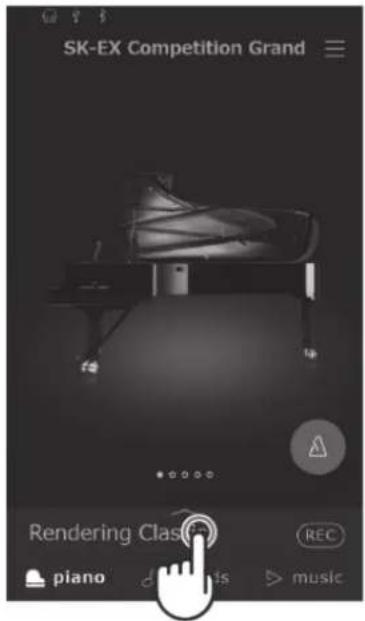
« Pianc Variation » s'affiche uniquement lors cue l'cnqlet Pianc est sélectionné.
Modifier la variation du piano
Dans « Piano Variation », appuyez sur les boutcns < > pour changer le son du piano.
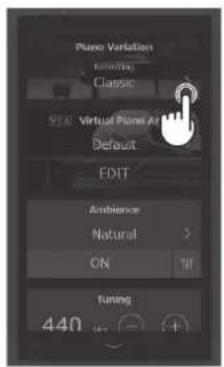
| Rence-ing Classic | Scn de piano acoustique standard à large portée cynamique. |
| Rencering Brilliant | Scn de piano acoustique clair dont le scorance est mis en valeur. |
| Rencering Romantic | Scn de piano acoustique velcuté aux mateaux doux. |
| Rencering Rich | Scn de piano acoustiqueriche dont les rénances sont renfroidées. |
| Rencering Vintage | Scn de piano acoustique coux au caractère vintage. |
| Concert | Scn de piano acoustique standard à large portée cynamique. |
| Jazz Clean | Scn de piano acoustique au caractère clair et fort. |
| Mellcw | Scn de piano acoustique coux etchaud. |

VIEMO
À propos des sons Rendering
Leson d'un piano acoustique est composée d'edive s éléments cui interagissent jour c'est un timlo é- tiche et harmonieux. Lessons Rende-ing éorcouisent différents types ce piancs en re construisant chacun ce ces éléments gâce à une combinaison c'échantillonnage haute résolution en multicanal et ce nocèles d'algorithms av an cés.
EX Concert Grand
| Concert | Un son luxuriant et fluide de piano acoustique. |
| Mellow | Un son de piano acoustique doux et chaud. |
| Standard | Un son distinct et clair de piano a coustique. |
| Pop | Un son clair et puissant de piano acoustique. |
| Bright | Un son clair et stimulant de piano acoustique à l'attaque, para :ie istique. |
| Fantasy | Un son clair et transparent de piano a coustique. |
| Modern | Un son transparent de piano acoustique adapté au jeu de musique moderne. |
SK-5 Grand Piano
| Classical | Un son chatoyant de piano acoustique, net et distinctif. |
| Jazz Old School | Un son de piano acoustique dense et vintage. |
| Pop | Un son puissant et distinctif de piano acoustique adapté à la musique pop. |
Piano droit
| Classical | Un son profond de piano droit produisant un sentimen: de nostalgie. |
| Boogie | Un son de piano droit dense e: vintage. |
| Vintage | Un doux son de piano droit produisant un sentiment de melanolie. |
| Honky Tonk | Un son clair de piano droit au caractère é désacordé. |
Son principal

CHECK
« Main Sound » s'affiche uniquement lorsque l'onglet Sound est sélectionné.
Paramètres du son principal
-
Dans « Main Sound », faites glisse les icônes vers la g auche d' oite pour pa'ou i' le types c'instrument disconibles, puisa pouye z su l'icône césiré pou' le sélectionner.
-
Appuyez sur les boutons < > pour change de son sélectionné.

Les modes Dual et Sollit ne s'aff d'ent pas si une variation ce son rende-ing est sélectionné.
Sub Sound

CHECK
« Sua Sound » s'affiche unique ment lorsqu'un autre son que « Rendering » est sélectionné dans l'onglet Sound.
Mode Double (Dual)
Le mode cejeu Double permet de superposer deux sons, pour ciéer un son plus complexe. Par exemple, un son de pianc superpo sé avec ces cordes ou un orgue d'église combiné à un chœur, etc.
- Apuyezsu le Youn [Dual] dans «Su Sound».

- Dans la section Sub Sound, faites glisser les iones vers la gauche/droite pour parcourir les types d'instrument disponibles, puis ap juyez sur l'icone désiré pour le sélectionner.

- Apouyezsu-les boutons < > pour changer de, un selectienne.

Lorsque le moce de jeu Double est sélectionné, les paramètres suivants peuvent être modifiés.

Ce paramètre permet c'ajuster la balance cu volume entre les sons principal (Main) et secondaire (Sub). Faites glisser le curseur Balance vers lad roite/gauche pour augmente le volume ces sons Main/Sub.
Changement d'octave
Ce paramètre permet ce monter/ baisser le t en du son Sub d' octave en octave. Appuyez sur les bcutons [-] et [+] pour changer la valeur d'octave. Elle peut être augmentée d'une octave à la fois, entre -2 et 2
Dynamique
Ce paramètre permet d'ajuster la sensibilité dynamique du son Sub relativement au son Main. Faites glisser le curseur Dynamique vers la d'critée gauche pour augmenter réduire la sensibilité dynamique ou son Sub.
Le m coe ce jeu Séparer divise le clavier en ceux sections, ce qui permet ce chaque section avec des sons différents.
Par exemple, un son de basse à la section ce gauche, et un son ce pianc à la section ce droite.
- Apouyez sur le bouton [Split] dans « Sub Sound ».
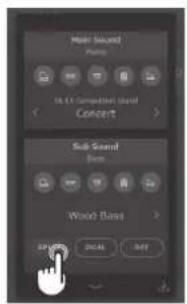
- Dans la section Sub Sound, faites defiér les icônes vers la gauche/droite pour parcourir les types d'instrument disponibles, puis appuyez sur l'icône désiré pour le sélectionner.

- Apouyez sur les boutons < > pour changer de son sélectionne.
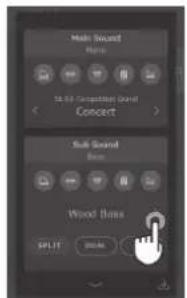
Si « Split » est sélectionné dans la section Sub Sound, le son principal (Main) se ra u : ils é pour la section droite du clavier.
Paramètres avancés du mode Séparer
Lorsque le moce de jeu Séparer est sélectionné, les paramètres suivants peuvent être modifiés.

Ce paramètre sert à ajuster le volume ce la balance entre les sons principal (Main) (section croite) et Sub (section gauche).
Faites glisser le curseur Balance vers la circite/ gauche pour augmenter le volume ces sons Main/Sub.
Point de division
Ce paramètre permet de défini la tcuche cu clavier qui sépare les sons Main (section croite) et Sub (section gauche).
Appuyez sur les bcutcns [-] et [+] pcurchanger ce point de civision.
Changement d'octave
Ce paramètre permet de monter/baisser le ton du son Sub d'octave en octave.
Appuyez sur les boutons [-] et [+] pour changer la valeur d'octave.
Ell e peut être augmentée c'une octave à la fois, entre C et 3.
Pédale de sus tain
Ce paramètre permet d'adiver/cés activer les fonctions ces pédales pour le scn Sub (section gauche). S'il est désactivé les pécales n'affectent que le scn principal (section circite) et non le scn Sub (section gauche).

CHECK
Les fonctions des pédale s'continuero nt d'affecter le son principal (section droite).
VPA
Un technicien-accorceur ce piano expérimenté est essentiel pour réaliser complètement le potentiel c'un piano acoustiquedeq qualité. Il accorce chacue note et effectue ce nombreux réglages et ajustements qui permettent à l'instrument ce réellement chanter.
Le VFA (Artisan Virtuel ou Franc) du pianc numéricue simule ces affinaçes de manière numérique, permettant aux joueurs de modele r différents aspects cu caractère de l'instrument pour qu'il conn esponde à leurs préférences personnelles

CHECK
- «V -A » s'affiche unicuement lorsou'un son de piano est sélectionné.
- o'squ'un autre son ce piano est sélectionné, la zone « VPA » est remplacée par une zone « Other scund settings » (autres param et es de son) qui contient ces param et res modifiables similaires.
Modifier les préréglages du VPA
Dans « VFA », a p puyez sur les boutons

pour modifier les préreglages.

| Objet Description | |
| De fault | Son de piano par défaut sans ajustement supplémentaire. |
| No isless | Préréglage éliminant les bruits mécaniques produits lorsque la pédale de sustain et les touches sont relâchées. |
| De ep Resonance | Préréglage augmentant les résonances du sustain et des cordes. |
| Light Resonance | Préréglage réduisant les résonances du sustain et des cordes. |
| Soft | Préréglage rendant les miteaux plus doux et augmentant le poids des touches du clavier pour produire un ton plus doux adapté aux morceaux lents et calies. |
| Brilliant | Préréglage durcissant les marteaux pour produire un ton plus clair adapté aux morceaux modernes. |
| Clean | Préréglage durcissant les marteaux e: réduisant les résonances du sustain et des cordes. |
| Full | Préréglage renforçant la dynamique, avec un toucher du clavier allégé et des resonances de sustain et de cour des puissantes. |
| Dark | Préréglage durcissant les marteaux e: augmentant le poids des touches du clavier pour produire un son obs cur et lugubre. |
| Rich | Préréglage allégeant le poids des touches et augmentant les résonances de sustain et de cordes. |
| Historical | Préréglage adapté aux morceaux romantiques, de musique classique, avec un ton clair et ouvert. |
| User | Ce préréglage est sélectionné automatiquement lorsque l'un des préréglages ci-dessus est ajusté via l'écran Modifier. |

MEMO
L'éran Modifier VPA permet d'ajuster individuellement différentes caradéristiques de piano, telles que la durée des marte aux, le poids des touches, la jusement du son despédales, etc.
Pour plus d'informations sur les paramètres individuels du VPA, veuillez vous référer au manuel en ligne.
https://www2.ka.wai.co.jp/emi-web/ca901-doc/sf

Ambiance
Cette fonction peut être utilisée pour appliquer une ambiance au son actuel, afin ce simuler différents environnements virtuels.

CHECK
«Aoniance» ne s'affiche que lorscu'un son «Rence-ing» est sélectionné dans Piano Variation.
Change r l'ambiance
-
Dans « Ambiance », apouye z su- le cuton On/Off pour active - / césactive - la simulation d'ambiance.
-
Dans la section Ambiance, ap buyez sur les boutons


o cu - changer le type d'ambiance.
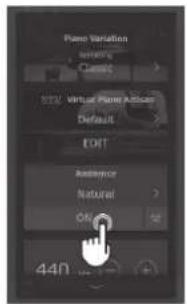
- Dans la section Ambian: e, appuyez sur le bouten occur affiche le curseur de cont d'e de profonceur.
Faites glisse le curseur de contrôle de profondeurves la croite/gau, he cu augmente / réduire la profondeur de la simulation d'am biance.

| Type Description | |
| Natural | Simule l'ambiance d'un environnement naturel. |
| Small Rccm | Simule l'ambiance/la réverbération c'une petite pièce. |
| Medium Rccm | Simule l'ambiance/la réverbération c'une pièce ce taille m'cyenne. |
| Large Rccm | Simule l'ambiance/la réverbération c'une grance pièce. |
| Mellow Lounge | Simule l'ambiance/la réverbération c'auce c'un salcn. |
| Eright Lounge | Simule l'ambiance/la réverbération claire c'un salcn. |
| Stucic | Simule l'ambiance/la réverbération c'un stucic d'enregistrement. |
| Wccc Studic | Simule l'ambiance/la réverbération c'un stucic d'enregistrement en bois. |
| Live Stage | Simule l'ambiance/la réverbération d'une scène de concert |
| Echc | Simule l'ambiance/la réverbération d'une chambre d'écho. |
Réverbe
Cette fonction peut être utilisée pour appliquer ce la révéberation au scn actuel af n de simuler différent s environnements virtuels.

CHECK
«Revero » s'affiche unicuement lorsqu'un s'en aut e cue « Rendering » est sélectionné dans Piano Variation.
Modifier la réverbe
- Dans « Revero », a c uyez su le b cuton : On/Off] pou active / césactive la éverbe.

- Dans la section « Reverç », apò uyez sur leso cutons


J ou changer de type ce éve be.

- Dans la section «Revero», açpuyez sur lebcuten
ce temps et ce ə cfondeur.
-aites glisser le curseur cetenos

ves la d cite/gauches cu augmente / ecuire la curée c'affaiolissement ce la simulation ce réve b'e.
ve's la dr cite/gauche pour
augmente réduire lap-cfon cœur de la simulation de la éve-pé.

| Type Description | |
| Room | Simule la réverte c'une petite salle ce répétition. |
| Lounge | Simule la réverte c'une salle pour piano. |
| Small Hall | Simule la réverte c'une petite salle de concert. |
| Concert Hall | Simule la réverte c'une salle de concert cu c'un théâtre. |
| Live Hall | Simule la réverte c'une salle de concert ou c'une scène. |
| Cathe cral | Simule la réverte c'une grâce cath écrale. |
Effet
Cette fonction peut être utilisée pour appliquer des effets au son actuel afin de simuler différentes unités d'effet num éricues et analogiques.

CHECK
« Effect » s'affi che uniquement Icr scu'un autre son cue « Rence-ing » est sélectionné cans l'onglet Sounc.
Modifier l'effet
- Dans « Effect », appuyez sur le bout en [On/Off] pou- active - /c ésactive - l'effet

- Dans la section « Effect », a) puyez sur les 6 outons

pou- changer de type c'effet.

- Dans la section « Effect », auveyez sur le bouton pour afficher les para mètres supplémentaires ce contôle ce l'effet sélectionné.
Faites glisser les difféents cur seurs vers la c'cite/çauche cu changer les valeurs.

| Type Description | |
| Mcnc L'elay | Applique un effet c'éché au scn simultanément cans les ceux enceintes. |
| FingFcong Delay | Applique un effet c'éché « ping pong » au son, donnant l'im pression cu'il « reboncit » de g au che à droite. |
| Triple Delay | Similaire au FingFcong Delay, avec un éché central supplémentaire. |
| Chcrus | Ajoute un version légèrement dés accorcée ou scn par cessus l'original, enrichissant ainsi son car actère tonique. |
| Classic Chorus | Similaire au Chorus mais mieux acapté pour ces sons de piané électrique vintage. |
| Ensemble | Applique un choeur à trois phases au son afin de l'enrichir. |
| Iremrolo | Fait varier en continu le volume à une vitesse constante, ajoutant un effet ce trem d'e au scn. |
| Classic Tremlc | Similaire au Tremolo mais mieux acapté pour des sons de piané électrique vintage. |
| Vibratc Trem do | Similaire au Tremolo, avec un effet supplémentaire de vibratc. |
| Iremrolo + Amo | Reccuit les changements de son créés par un amplificateur et un effet et en clo. |
| Auto Pan | Alterne la sc tie ce scn de gauche à croite cans le champ stéréo selon une cnoe sinusocale. |
| Classic Autc Pan | Similaire à l'AutcPan mais mieux acapté pour des sons de piano élect ique vintage. |
| Auto Pan + Amp | Reccuit les changements de son créés par un amplificateur et un effet t Autc Pan. |
| Phaser | Açolique un ephase ce changement cyclicue au son, c nnant l'impression cue le son se dé la ce. |
| Classic Phaser | Similaire au Phase mais mieux adapté pour ces sons de piano électrique vintage. |
| Phaser + Auto Pan | Un effet et AutoPan ajouté à un effet Phaser. |
| Phaser + Amo | Reccuit les changements de son créés par un amplificateur et un effet t Phaser. |
| Phaser + Chorus | Un effet Chorus j outé à un effet phaser. |
| Rotary 1 | Simule le scn d'une cabine Leslie, utilisée géné- alement cu cur des crçanes électriques vintage. La cé cale douce (pédale de gauche) eut ét e utilisée cour alterne la vitesse. |
| Rotary 2 | Un effet légèrement plus cistencu cue Rotary 1. |
| Rotary 3 | Un effet en core plus cistendu cue Rotary 2. |
| Rotary 4 | Un effet Chorus j outé à l'effet ctary 1. |
| Rotary 5 | Un effet Chorus j outé à l'effet ctary 2. |
| Rotary 6 | Un effet Chorus j outé à l'effet ctary 3. |
Paramètres d'effet
Delay
- Dry / Wet : ajustez l'intensité ce l'effet en dé plaçant le curseur vers la croite.
- Time : ajustez l'interville ce temps entre chaque cédage en déplaçant le curseur vers la crûte.
Chorus / Ensemble
- L'iy/Wet: ajustez l'intensité ce l'effet en céplayant le curseur vers la croite.
- Speed : au cmentez la vitesse ce va iation en cé plaçant le curs eur vers la croite.
Classic Chorus
- Mcnc / Sterec : passez ce l'eff et Mcnc à Stéréo en déplaçant le curseur vers la d'écit e.
- Speed : augir entez la vitesse ce vaiation en ce plaçant le cuisur vers la croite.
Tremolo / Auto Pan / Phaser
- Sec / Résignant : ajustez l'intensité ce l'effet en céplaçant le curseur vers la dicite.
- Speed : augmentez la vitesse ce variation en céplaçant le curseur vers la croite.
Rotary
- Accel. Speech : mccifiez la vitesse d'accélération delente à rapide en déplaçant le curseur vers la droite.
- Rotary Speed : ajustez la vitesse de la cabine Leslie en déplaçant le curs eur vers la circite.
[Effect]+[Effect]
• C iy / Wet: aju stez l'intensité ce l'effet en cé plaçant le curseur vers la crcite.
[Effect]+Amp
- Speed : augr entez la vitesse c e va riation en c é plaçant le curs eur vers la croite.
Accordage
Ajuste le fréquence c'accro générale du son actuel. Ce paramètre peut être utile pour harmoniser les la hauteur ces notes en jouant avec un ensemble, un CD ou une autre source audio.
Modifier l'accordage
Appuyez sur les boutons [+] [−] pour modifier les valeurs cans « Tuning ». Les valeurs peuvent être augmentées ce 0,5 Hz allent ce 427 à 453 Hz.

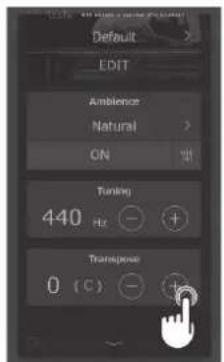
Ajuste la totalité générale ou son actuel ba étapes de cements. Ce ça allètre peut être utile pou jouer avec c'autres instruments a concès sur différentes dés.
Modifier la transposition
Aouyez sur les b'cutons |+||- pour changer la clé ce «T-anspose »._ a clé peut être au gentée par cemitons allant ce -12 à 12.
- Appuyez sur le bouton dans le coin inférieur gauche de l'écran. Le bouton couleur devient alors


- Le son actuel est ajouté à la catégorie « FAVORITÉ » de l'unylet Sound.
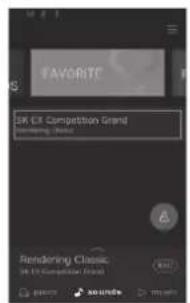
Appuyez de nouveau sur le bouton pour supprimer le son de la catégorie « FAVORIT E ».

CHECK

n'est pas a-fiché los de la modification des paramètres de son dans l'éditeur.
Pour ajouté un son modifié à la catégorie « FAVORITE », enregistrez -le d'acord.

En registrement: des sons de l'utilisateur
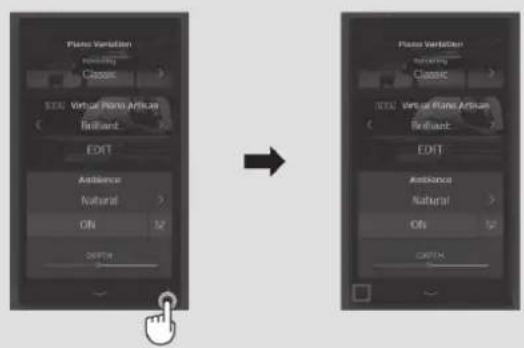
Enregistrement des sons de l'utilisateur
-
Lorsque les paramètres de son sont modifiés dans l'éditeur, le bouton ⚡️ s'affiched dans le coin inférieur droit de lécran.
-
Appuyez sur le bouton ↓, puis saisissez le nom souhaité pour le son modifié.
![graph LR A["Original Audio System"] --> B["Add Virtual Voice Array"] B --> C["Add Ambient Audio Array"] C --> D["Output Audio Format"] D --> E["User Sound Name: Sound1"]](/content/2026/04/627080/images/901ff68c2469b551461055689e60d42c78f6edea16321ba6982117be984de724.jpg)
- Appuyez sur « Save » pour enregistrer le son nommé ou sur « Cancel » pour annuler. L'enregist reme nt ajoute les paramètres des on actuels à la catégorie « User » dans les sons de l'utilisateur.


CHECK
Si les paramètres de son modifiés dans l'éditeur n'ont pas été enregistrés, « (Not saved sound) » apparaît dans la barre des sélection.

Renommer un son d'utilisateur
-
Appuyez sur le bouton : p ou - renomme - le son.
-
Appuyez su « Rename ».

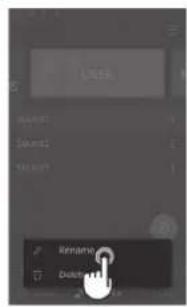
- Modifier le nom puis appuyez sur « Save »._e son d'utilisateur sera alors renommé.


CHECK
Seuls les sons d'utilisateur peuvent être renommés. Les noms des sons préconfigurés ne peuvent: pas être modifiés.
Supprimer des sons d'utilisateur
- Appuyez sur le bouton pour supprimer le son d'utilisateur.

- Appuyez sui « Delete Scunc ».

- Appuyez sur « L'èlete ». Le son c'utilisateur sera alors supprimé.

- Seuls les sons d'utilisat eur peuvent être supprimés. Les sons préconfigurés ne peuvent pas être sup primés.
- Les sens c'utilis aeur peuvent être remis à zéro cans la catégorie User.
Fourens avec plus sur la gestion des connées c e l'utilisateur, veuill ez vous référer au manu d en ligne. https://www2.kawai.coj.p/e mi-web/ca9c1-cc.cs/f

Dépannage

MEMO
Pour plus c'informations sur les paramètres avancés du VFA, les fonctions avancées du Music Player (Lesson, Concert Magic), les fonctions avances de l'en registreur et sur les menus et d'autres explications sur les opérations, veuillez vous référer au manuel en ligne. https://www.w2.kawai.co.jp/en-j-web/ca9c1-cocs/fi/

Alimentation
L'appareil ne s'allume pas
Vérifiez que le câble c'alimentation est connecté correctement ou côté ce la prise et au côté c'el'instrument. Il est peut-être connecté d'un côté et déconnecté ce l'autre. Ess ayez de détrancher/rebrancher le câble c'alimentation.

- Connecter le câble d'alimentation à l'instrument
L'appareil s'éteint subitement ou après une période d'inactivité
Vérifiez que la fonction « Auto Fower Cff » est désactivée.
L'écran s'éteint subitement
Si une cure est été cefinié pour l'arle tautantique de l'affichage cans « Auto Display Off », l'écran s'atteint automaticement à cette pericce. Appuyez sur l'écran pour le rallumer.
Son
Ce piano numérique tente de répro duire la riche variété de timbres d'un piano acoustique aussipré désément que possible. Ce la inclut de nombreuses résonances, fruits, et d'autres caracté-istiques subtiles qui contiouent à l'expérience générale du jeu au piano. Même sices tonalités supplémentaires sont faites pour améliorer le réalisme ce l'instrument, il est possible ce éduire leur importance ou de désactiver tous ces effets grâce au menu avancé du VPA.
Aucun son n'est produit
- Vérifiez que levolum n'est pas sur la position la plus base.
- Ve ifiez qu'aucun .asque (ou d'aptateur 001 .asque) n'est bianche cans les prises jacks PHONES.
- Vé-ifiez que « Local Contr cl » est activé dans le menu de s'paranètres MIDI.
P.14
Volume et casque
Le son est déformé en lisant certains morce aux ou dans certains registres
Si le volume est augmenté, le son peut être déformé pour certains morceaux. Dans ce cas, baissez le volume avant ce jouer de l'instrument.
Le volume est différent selon la touche jouée
Réçlez le volume ce la touche problématicue grâce au pararètre « Key Volume » cans le menu des paramètres avancés du VFA.
Le son de certaines touches sonne faux
Réclez la fréquence c'accor ce la note problématicue grâce au paramètre « User Tuning » cans le menu ces paramètres avancés cu VFA.
Il ya un bruit ou un son métallique
Réglez le son grâceau paramètre Tone Control ou aux paramètres Fall-Back Noise ou Damper Noise dans le menu des parameters avances du VPA.
Le son semble étouffé/le son est strident
Réglez le son grâce au paramètre Tone Control ou aux paramètres Topboard, Touch Curve, ou Voicing dans le menu des paramètres avancés du VPA.
La pédale de sustain n'est pas relâchée mais le son des 18 notes les plus hautes sont maintenues
C'est complètement normal. Sur un piano acoustique, les touches des registres les plus hauts n'ont pas defeutre pour arrêter la vibration des cordes. Ce piano numérique reproduit fidèlement cette caractéristique en permettant au son des touches les plus hautes d'être maintenu sans appuyer sur la pédale de sustain.

Pédales
Les pédales font du bruit lorsqu'on les actionne
Lcrisque la pédale ce sustain est actionnée, vous entencrez un son ce cride produit lorsque le feutre est relevé, m'elle sans jouer de note. Ce n'est pas un cystonctionnement.
Les pédales nefonctionnent pas
vérifiez que le câble ces pédales est bien connecté à l'instrument. Même s'il est connecté, céd ranchez puis rebranchez-le.
Le pédalier bouge lorsqu'on actionne une pédale
Vérifiez cue la vis de support des pédales est bien positiciennée.

Pédales
Connectivité
L'instrum ent ne parvient pas à se connecter à l'appareil intelligent/l'application via Bluetooth
- Vé-ifiez cue la fonction Bluetooth de l'instrument est activée.
- MDI Bluetooth coit être connecté depuis les paramètres de l'application et non cœpuis les paramètres Bluetooth de l'acqu'ail intelligent.
La connexion à un appareil intelligent connecté est impossible
Si la connexion est ferçue im ni ed at enent, c e o u l v e z j u i s r e a c t i v e z les j a d n e t es bl u c t o u t h j u i s e e s s a y e z.
Le nom de l'instrument n'apparaît pas sur l'appareil intelligent
l'instrument est eut-être connecté à un autre ap PARIEL. Utilisez « Bluetooth Audio P ai-ing » cour annule le couplage de l'instrument.
Les données de performance des morceaux intégrés à l'instrument ne peuvent pas être transférées
_es données de c e for nance ou les m o ceaux intégrés ne ceuvent pas être expc t é via MD I Bluetooth.
Lecture de titre
Aucun son n'est produit lors de la lecture (MP3, WAV)
Vérifiez cue le volume de l'enregistreur USB n'est pas sur la position la plus basse.
Les titres enregistrés sur clés USB ne peuvent pas être lus
Le titre peut être cans un format cui ne peut pas être lu. La vitesse de la clé USB utilisée est peut-être insuff sante. Essayez avec une autre clé USB com patit ble avec USB 2.0 Hi-Spee c stanc aïc.
Le volume d'un fichier audio enregistré au format MP3/WAV est trop bas ou trop fort (déformé)
Féclez les paramètres de niveau c'enregistrement.
Dessons indésirables sont joués lors de la lecture SMF ou aucun son n'est produit lors de la lecture SMF
Cette machine n'est pas compatible avec le GM standard. Les données peuvent être lués avec un son différent de l'appareil GM ou peuvent ne pas être jouées selon le son, mais ce n'est pas un cysfonctionnement.
Fonctionnement
L'écran tactile ne fonctionne pas même si on le touche
Il y a peut-être ces gcuttes c'eau, ce la concensation ou d'autres substances sur la surface de l'écan tactile.
Comment restaurer les par amètres d'usine de l'instrument ?
Pour remettre tous les paramètres de l'instrumentnels qu'à la sortie d'usine:
Utilise z la fonction « -actory reset » dans le menu User Data (Donné es ce l'utilisateur).
Pour remettre le son tel qu'à la sortie d'usine :
Sélectionnez « SK-EX Competition Grand Pianc | Rendering Classic ».
Pour remettre les paramètres ajustés tels qu'à la sortie d'usine :

paramètres : D cube-diquez sur

[+] [−] paramètres de boutcn : Ducule-diquez sur la valeur ou l'objet
MEMO
Liste des sons
Piano
• * : Copyright © PREMIE FEngineering Inc. 2018 PREMIERSC UND FACTORY
- Les mots longs peuvent être inciques par une abréviation sur l'ecian.
Liste des rythmes de batterie
8 Beat
8 Beat 1
8 Beat 2
8 Beat 3
Fcp 1
Fcp 2
Fcp 3
Fcp 4
Fcp 5
Fcp 6
Ride Eeat 1
Ride Beat 2
DanceFop 1
Country Pop
Smccth Beat
Rim Eeat
8 Beat Rock
Modern Rock1
Mocern Rock2
Modern Rock3
Mocern Rock4
FcF Fcck
Ride Rock
Jazz Fcck
Suit Fuck
16 Beat
16 Eeat
Indie Fcp 1
Acid J az 1
Ride Beat 3
DanceFop 2
DancePop 3
DanceFup 4
DanceFop5
DanceFop 6
LanceFop 7
DanceFop 8
Indie Fcp 2
Cajun Rock
8 Beat Ballad
Fop Eallac 1
Fup Eallac 2
Fop Eallac 3
Rock Eallac 1
Rock Eallac 2
Slow jam
6/8 R&B E allad
Triplet Ballac 1
Triplet Ballac 2
16 Beat Ballad
16 E allac 1
Dance Eallac 1
Dance Eallac 2
Cance Eallac 3
Eletrc Fc p
16 E allac 2
Muc Fup Ballec
16 Beat Dance
Dance 1
Dance 2
Lance 3
Discc
Techno 1
Techno 2
16 Beat Swing
16 Shuffle 1
16 Shuffle € 2
16 Shuffle3
Acic Jazz 2
Acid Jazz 3
New Jack Swing
McCern Lance
Indie Fup 3
8 Beat Swing
Swing Beat
Mutown
Country 2 Beat
Eoocie
Triplet
8 Shuffle 1
8 Shuffle 2
8 Shuffle 3
DanceShuff e
Hiplet 1
Triplet 2
Triplet Rock
Feccae
Jazz
H.H. Swing
Fice Swing
Fast 4Be at
Atru Cuban
Jazz Bossa
Jazz Waltz
5/4 Swing
Latin / Traditional
H.H. Ecssa Nova
Rice Ecssa Nova
E Guinea
Khumba
Cha Cha
Mam bc
Samba
Sala
Merenge
lan co
Habanera
Waltz
Ba time
March
6/8 March
Liste de morceaux de démonstration de sons
Connexion à d'autres appareils
![graph TD A["LINE IN"] --> B["L/MONO"] C["LINE OUT"] --> D["L/MONO"] E["USB to HOST"] --> F["Connectez l'instrument à un ordinateur ou une tablette pour envoyer ou recevoir des données MIDI."] B --> G["Connectez l'audio d'autres appareils aux haut-parleurs de l'instrument."] D --> H["Connectez l'inst…](/content/2026/04/627080/images/ff4c7fd49812c054a6f9c5a623a30093f7045fb4ec0e225f3f453214f0f5fea0.jpg)

CHECK
- Éteignez le piano numéricue avant ce le connecter à c'autres appareils.
- Ne connectez pas les ports LINE IN et LINE OUT cu pianc numérique directement à un câble. Cela pour rait causer un effet Larsen et encommager le piano numérique.
Pilotes USB
Fcur échanger ces données entre ce piano numérique et un ordianteur via une connexion USE, le logiciel (pilot eUSB-MILI) doit être installé dans l'ordinateur pour que le piano numérique fondictionne correctement. Sur les cerniers systèmes d'exploitation, ce pilote s'installe automatiquement et aucun pilote supplémentaire n'est nécessaire.
Le pilcte USE-MIDI à utiliser change selon le système d'ex ploitation de l'orcinateur. Fcure en sav cir plus, veuillez vous référer à la page au site we t ce Kawai Glctal : https://www.kawai-global.com/usb
Appareils intelligents
Ce produit prenc en charge la connexion aux appareils intelligents et permet aux joueurs d'utiliser des applications conçues pour l'instrument.
Avant c'utiliser cette fonctionnalité, veuillez consulter les informations récentes sur les applications compatibles et l'environnement opérationnel, disponibles sur le site web de Kawai Global : https://www.kawai-global.com/usb
Remarques sur USB TO HOST
- Si MICI Bluetooth et US Esont connectés en m'èn e temps, MICI Bluetooth est prioritaire.
- Assurez-vous cue le pianc numérique est ÉTEINI avant de tenter de le connecter à un ordinateur avec un câ ble USB.
- Lors cue le pian numéricue est connecté à un ordinateur via une connex icn USB, il peut y avecir une courte latence avant le début ce la communication.
- Si le pianonuméricue estconnedé à un croinateur via un hub USE et cue les actions c eviennent alé atcires cu instables, connectez le câble USB directe ment cans l'un ces ports USB ce l'croinateur.
-
La céc connexion soucaîne du câble USE cu l'activation césa d'ivation du piano numéricuelor s d'une action peut p rcvcuer l'instabilité du piano num éricue cu ces tâches de l'ordinateur cans les cas suivants:
-
lors de l'installation du pilote
- Icr s du c é m a rage de l'crinateur
o lorsque les applications MILITraitent cestaches - lors de l'acommunication avec l'ordinateur
- Icr scue l'circinateurest en moce économie d'énergie
- Si d'autres problèmes surviennent avec la communication MICI USB lors que l'instrument est connecté, veuillez consulter le manuel d'utilisation ce votre croinateur et vérifiez toutes les connexiens et paramètres MICI concernés dans le système d'exploitation ce l'ordinateur.
Remarques sur le Bluetooth®
- De nombreux appareils utilisent la bance 2.4GHz dont se sert la fonction Bluetooth. Dans certains cas, la vitesse ce communication ou la distance ce communication peut diminuer, ou la communication peut être cée connectée à cause d'autres appareils.
- Ce piano numérique est toujours en attente cecconnexion Bluetooth. Si plusieurs appareils Bluetooth sont cis pcnibles, faites attention à nepas vous connède r à un autre appareil cue celui souhaité.
- MICI: conforme a Bluetooth (v5.0) MICI via Bluetooth Low Energy
• AUDIO : Bluetooth (com patitle à lav5.1 A2CF)
Instructions d'assemblage

CAUTION
Nous recommandons c'êtreau moins ceux personnes pour assembler ce piané numérique. Pour de placer le piano numérique, seulez-le horizontalement et prenez suin celle pas vous cuiner les mains cu les coûts, ni ce le faire tomber sur vos pieds.
Composants fournis
Avant ce commencer l'assemblage cu pian numérique, assurez-vous de bien cisposer ce tous les composants. Vous aurez aussi bescin d'un tournevis crucifcrème Phillips (ncn inclus) pour assembler cet instrument.

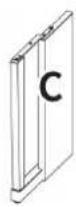
2 Panneaux latéraux (gauche et droite)

1 Panneau arrière

1 Pédalier
1 Régleur du pédalier
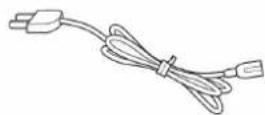
1 Câble d'alimentation
Ensemble de vis
a Vis (avec rondelle) x 4

b Vis taraudeuse (noire, 30 mm) x 4 *

C Vis taraudeuse (noire, 20 mm) x 4 *

d Vis taraudeuse (argentée, 16 mm) x 4

* d Les vis taraudeuses argent sont fournies séparément.
* Pour certaines couleurs de l'unité, des vis argent sont fournies à la place des vis noires.
Kit de support pour casque
Support pour casque

Vis de fixation (4 x 14 mm) x 2

1. Fixer les panneaux latéraux(B et C) au péda lier (E)
(1) Détachez et tirez le câble de connexion ces pécales setcruvant au bas cu péalier (E).
② Atta chez les pann eaux latéraux (B et C) au pécalier (E) grâce aux vis ce montage tempurées situées à chaque extrémités du pécalier.
③ Assurez-vous que les panneaux latéraux (E et C) touchent le p'écalier (E) ce sorte qu'il n'y ait pas c'espace entre ces pièces puis se rrez les vis de montage temporaires.
④ Insérez les quatre petites vis taraud euses argentées ⓐ dans les tous restants, comme sur l'image, et fixez bien le pédalier aux panneaux latéraux gauche et circite.

2. Fixer le panneau a rrière (D)
① Mettez la structure du pédalier (E) et des panneaux latéraux (B et C) debout (à la verticale) sur le sol, comme monré dans l'illustration ci-dessous.
À présent, vérifiez qu'aucun éléments ou partition n'est sur le sol et que la vis de eylage est inseree dans le pédalier.
② Attachez sans trop sèri le panneau arrêté (D) aux panneaux latéraux gauche et droit (3 et C) avec les longues vistaraude uses noires b.
③ fixez le panneau arrière (D) au pédalier (E) grâce aux quatre petites vistara deus es noires ⓒ.
④ Te minez d'insérer jus qu'au bout les longues vis taraudeuses noires ⓒ pour que les panneaux latéraux gauche et droit (B et C) et le panneau arrière (D) soient alignés et qu'il n'yait auc un espace entre eux.

CHECK
Se lon la couleur de l'instrument, les vis noires peuvent être remplacées par des vis argentées.

3. Monter l'unité principale (A) sur le meuble
① Soulevez l'unité principale (A) et disposez-la avec soin ce sorte à ce qu'ela sur face supérieure des panneaux latéraux gaucheet droit (B et Q) soit visible ou dessus.
② Déplacez l'unité principale (A) vers l'avant pour cue les et placements ces vis au cas ce l'unite soient alignés avec les attaches métallicues des panneaux latéraux gauche et circit (B et Q. Si les emplacements ces vis ne sont pas visibles, cévissez un peu les vis serrées dans l'étape 2-(4) puis réajustez-les.

CAUTION
En posant l'unité principale (A) sur le meuble, pranez soin de ne pas vous coînce r les mains et les doigts.

4. Fixer l'unité principale (A) sur le meuble
① A:tachez sans trop serrer l'unité principale (A) au meuble avec quatre vis (à ressort) a.
② Vissez sanstup se rei a, puis de placez l'unité principal (A) de sonne ce que les quatre vis soient droites. Ensuite, ajustez l'unité principale (A) pour que les cotes de assent de manière égale en regardant l'instrument de face.
③ Terminez d'en-oncer les vis a jusqu'à ce que le ressort soit comprimé.

CAUTION
Vissez fermement, toutes les vis afin de garantir que l'unité principale (A) est bien fixée au meuble. Si l'unité principale (A) : combe du meuble, cela peut être retres dangereux.

5. Connecter les câbles
(1) Faites passer le câble de connexion ces pécales sortant cu pécalie r(E) par l'ouverture cu panneau arrière (C) vers l'arrière de l'instrument et ccne cte 2-le à lap rise FELAL au cas ce l'unit é principale (A).
② Connectez le câble c'aliimentation à la prise [AC INLET].
③ Utilisez les attaches des panneaux laté raux (E et C) pour cue les câbles restent en place

Loisquev cus insérez le b'cut ou câble de s pécales dans la prisejack au bas ce l'unité principale cu pianc numéricue, assurez-vous cue les broches sont alignées sur l'emplacement du j'ack, puis insérez complètement la prise cans le j'ack. Si vous l'insé rezen forçant parce qu'elle n'est pas d'rcite, les broches peuvent se plie rou se rompre.

6. Fixer le support pour casque
Fixez le support pour cascue en dessous de l'unité principale avec les ceux vis c'installation four nies, tel cu'illustré ci-c essous.
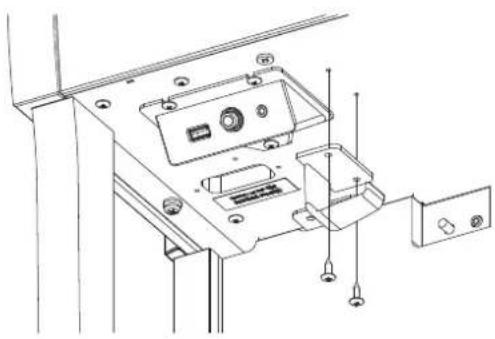
7. Ajuster la vis de support du pédalier
Icu mez la vis de support du pécalie située à l'arrière du pédalier (E) cans le sens inverse ces aiguilles c'une montre pour la faire sortir jus cu'à ce qu'elletcuche le sol pour maintenir fermement les pédales en place. Selon votre matériel et l'état cu sol, un bruit ce friction peut survenir en actionnant le pécale. Le ces échéant, nettez cu feutre ou un tapis entre le sol et la vis de support du pécalier.

CAUTION
Si l'instrument est utilisé alors que la vis de support du pédalier ne touche pas le sol, ou qu'elle y est trop appuyée, le pédalier peut s'abîmer. Pour déplace r l'instrument, soulevez-le au lieu de le faire glis ser.
| CA901 | CA701 | |
| Clavier | Mécanique Grand Feel III (GFIII), 88 touches en bois | |
| Écran | Écran tactile couleur LCD 800x480 pixel 12,7 cm | |
| Polyphonie | Max. 256 notes (selon le son sélectionné) | |
| Sons | 106 sons | |
| Métronome | Battement : 1/4, 2/4, 3/4, 4/4, 5/4, 3/8, 6/8, 7/8, 9/8, 12/8, Rythme : 100 types | |
| Enregistreur interne | Enregistreur 3 morceaux - capacité de mémoire d'environ 90,000 notes, format interne | |
| Enregistreur USB | Lecture:mp3 (débit binaire: 8 k to 320 kbps, fréquence d'échantillonage : 44,1 kHz, 48 kHz, 32 kHz), Wav (44,1 kHz, 16 bit), SMFEnregistrement:mp3 (débit binaire : 256 kbps fixes, fréquence d'échantillonage : 44,1 kHz), Wav (44,1 kHz, 16 bit)Compatible avec l'enregistrement via Line-in | |
| Titres/morceaux intégrés | 578 titres d'exercices, 140 exercices de doigté, 39 titres de démo, 204 ou 218 titres musicaux | |
| VPA | Touch Curve, Voicing, Damper Resonance, Damper Noise, String Resonance, Cabinet Resonance, Key-off Effect, Fall-Back Noise, Hammer Noise, Hammer Delay, Topboard Simulation, Decay Time, Release Time, Minimum Touch, Stretch Tuning, Temperament, Key Volume, Half-Pedal Adjust, Soft Pedal Depth | |
| Fonctions du casque | Casque audio spatial, Type de casque, Volume du casque | |
| Fonctions Bluetooth® | MIDI : Bluetooth (Ver. 5.0)/conforme MIDI over Bluetooth Low EnergyAudio : Bluetooth (compatible Ver. 5.1 A2DP) | |
| Autres fonctions | Accordage, Transposer, Favoris, Save Sound, Maintien de sustain, Contrôle des tonalités, Balance du volume faible, Volume des enceintes, Caractère d'enceinte, Wall EQ (CA901 uniquement), Fonction des paramètres Bluetooth, Fonction des paramètres MIDI, Luminosité de l'écran, Taille de l'affichage, Affichage auto off, Arrêt automatique, Écran de démarrage, Paramètres de démarrage, Langue, Paramètres d'usine, Mode Dual/Split/4 Hands (sauf quand la source de son sélectionnée est SK-EX Rendering) | |
| Pédales | Sustain (support demi-pédale), Douce (support demi-pédale), Tonale | |
| Protège-clavier | Type piano droit (avec système de ralentissement) | Type glissière |
| Pupitre | Type piano droit (position fixe) | Type pliant (angle ajustable : 6 positions) |
| Prises Jacks | LINE IN (1/8" STEREO), LINE IN Level, LINE OUT (1/4" L/MONO, R), Casque x 2 (1/4", 1/8"),USB to Host, USB to Device, USB for UPDATE | |
| Puissance de sortie | 50 W + 50 W + 35 W | 55 W + 55 W |
| Enceintes | Enceinte de la table(8 x 12) cm x 2 (enceintes supérieures avec diffuseur)8 cm x 2 (enceintes de devant)5 cm x 2 (haut-parleurs) | 13 cm x 2 (haut-parleur)(8 x 12) cm x 2 (enceintes supérieures avec diffuseur)5 cm x 2 (haut-parleurs) |
| Consommation | 55 W | 45 W |
| Dimensions | 1455 (W) x 475 (D) x 1010 (H) mm | 1450 (W) x 495 (D) x 970 (H) mm |
| Poids | CA901 : 82.5 kg / 182 lbs.CA901EP : 91.5 kg / 201 2/3 lbs. | CA701 : 76,5 kg / 168 2/3 lbs.CA701EP : 80,0 kg / 176 1/2 lbs. |
La disponibilité de la fonction Bluetooth dépend de l'endroit du marché.
KAWAI
THE FUTURE OF THE PIANO

ÉLÉMENTS D'EMBALLAGE À SÉPARER ET À DÉPOSER DANS LE BAC DE TRI


Cet appareil et ses cordons se recyclent
REPRISE À LA LIVRAISON

À DÉPOSER EN MAGASIN
À DÉPOSER EN DÉCHÈTERIE

Points de collecte sur www.quefairedemesdechets.fr Privilégiez la réparation ou le don de votre appareil !
- MANUEL DE L'UTILISATEUR
- RÈGLES DE SÉCURITÉ
- SIGNIFICATIONS DES AVERTISSEMENTS ET DES SYMBOLES SUIVANTS
- AVER TISSEMENT
- ATTENTION
- AVERTISSEMENT
- RÉFÉRENCE COMMERCIALE
- DÉPANNAGE
- INFORMATION SUR LES DÉCHETS INDUSTRIELS À DESTINATION DES USAGERS
- INTRODUCTION
- À PROPOS DE CE MANUEL D'UTILISATION
- À PROPOS DES DROITS DE PROPRIÉTÉ INTELLECTUELLE
- À PROPOS DES SYMBOLES
- À PROPOS DE L'ENTRETIEN
- TABLE DES MATIÈRES
- INFORMATIONS IMPORTANTES
- PRÉPARATION
- FONCTIONNEMENT DE BASE
- AJUSTEMENTS ET PARAMÈTRES
- ANNEXE
- MEMO
- NOMS ET FONCTIONS
- ① BOUTON [POWER]
- ② CURSEUR [MAST ER VOLUME]
- CHECK
- ③ ÉCRAN/ÉCRAN TACTILE
- ④ PORT [USB TO DEVICE]
- ⑥ SUPPORT POUR CASQUE
- ⑪ PRISE JACK [AC INLET]
- OUVRIR/FERMER LE PROTÈGE-CLAVIER
- CA901
- CA701
- CA 901
- PÉDALE DE SUSTAIN (PÉDALE DE DROITE)
- PÉDALE TONALE (PÉDALE DU CENTRE)
- PÉDALE DOUCE (PÉDALE DE GAUCHE)
- VIS DE RÉGLAGE
- SYSTÈME DE PÉDALE GRAND FEEL
- ALIMENTATION
- CONNECTER LE CÂBLE D'ALIMENTATION À L'INSTRUMENT
- C A901
- CONNECTER LE CÂBLE D'ALIMENTATION À UNE PRISE
- ALLUMER L'INSTRUMENT
- UTILISER UN CASQUE
- UTILISER LE SUPPORT POUR CASQUE
- OPÉRATIONS SUR L'ÉCRAN TACTILE
- ① BARRE D'ÉTAT
- ② BOUTON DU MENU
- ③ ZONE DE SÉLECTION
- ④ BARRE DE SÉLECTION
- ÉDITEUR
- ⑤ ONGLET PIANO
- ⑥ ONGLET SOUND
- ⑦ ONGLET MUSIC
- ⑧ MÉT RO NO ME
- ⑨ BOUTON DE L'ENREGISTREUR
- ONGLET PIANO
- ① ZONE DE SÉLECTION DU PIANO
- OPÉRATIONS
- ZONE DE SÉLECTION DU PIANO
- EX CONCERT GRAND
- UPRIGHT PIANO
- SK-EX CONCERT GRAND
- SK-5 GRAND PIANO
- ONGLET SOUND
- LISTE DE ZONE DE SÉLECTION DE LA CATÉGORIE
- ALL SOUNDS
- USER
- FAV ORITE
- RECENTLY PLAYED
- RECOMMENDED
- CLASSIC
- JAZZ
- POP
- ONGLET MUSIC
- ① SÉLECTION DE LA CATÉGORIE
- ② MINI-LECTEUR
- LISTE DE SÉLECTION DE LA CATÉGORIE
- FAVORITE
- COMPOSER
- LESSON BOOK
- GENRE
- SOUND DEMO
- RECORDED SONGS
- LECTEUR USB
- LIRE UN MORCEAU/TITRE
- BOUTON DU MINI LECTEUR
- CHANGER DE SON ET LIRE UN TIT RE
- EXE MPLE
- MÉTRONOME
- ACTIVATION/DÉSACTIVATION DU MÉTRONOME
- ÉCRAN DE PARAMÈTRES DU MODE METRONOME
- ÉCRAN DE PARAMÈTRES DU MODE RYTHM
- FONCTIONNEMENT DE L'ÉCRAN DU MÉTRONOME
- ① INDICATEUR DE RYTHME
- ② TEMPO
- OPERATION
- ③ NUA NCE DE TEMPO
- ④ VOLUME
- ⑤ SIGNATURE RYTHMIQUE/RYTHME
- ⑥ BOUTON START/STOP
- ⑦ BOUTON CLOSE
- ENREGISTREUR
- ÉCRAN MINI-ENREGISTREUR
- ① ÉTAT D'ENR EGI STREMENT
- ② BOUTON DE L'ENREGISTRER
- ENREGISTREMENT
- ENREGISTREUR INTERNE
- ENREGISTRER SUR UNE CLÉ US B
- ACCÉDER À L'ÉCRAN DE L'ÉDITEUR
- MODIFIER LA VARIATION DU PIANO
- VIEMO
- À PROPOS DES SONS RENDERING
- PIANO DROIT
- SON PRINCIPAL
- PARAMÈTRES DU SON PRINCIPAL
- SUB SOUND
- MODE DOUBLE (DUAL)
- CHANGEMENT D'OCTAVE
- DYNAMIQUE
- PARAMÈTRES AVANCÉS DU MODE SÉPARER
- POINT DE DIVISION
- PÉDALE DE SUS TAIN
- VPA
- MODIFIER LES PRÉRÉGLAGES DU VPA
- AMBIANCE
- CHANGE R L'AMBIANCE
- RÉVERBE
- MODIFIER LA RÉVERBE
- EFFET
- MODIFIER L'EFFET
- PARAMÈTRES D'EFFET
- DELAY
- CHORUS / ENSEMBLE
- CLASSIC CHORUS
- TREMOLO / AUTO PAN / PHASER
- ROTARY
- [EFFECT]+[EFFECT]
- [EFFECT]+AMP
- ACCORDAGE
- MODIFIER L'ACCORDAGE
- MODIFIER LA TRANSPOSITION
- ENREGISTREMENT DES SONS DE L'UTILISATEUR
- RENOMMER UN SON D'UTILISATEUR
- SUPPRIMER DES SONS D'UTILISATEUR
- L'APPAREIL NE S'ALLUME PAS
- L'APPAREIL S'ÉTEINT SUBITEMENT OU APRÈS UNE PÉRIODE D'INACTIVITÉ
- L'ÉCRAN S'ÉTEINT SUBITEMENT
- SON
- AUCUN SON N'EST PRODUIT
- LE SON EST DÉFORMÉ EN LISANT CERTAINS MORCE AUX OU DANS CERTAINS REGISTRES
- LE VOLUME EST DIFFÉRENT SELON LA TOUCHE JOUÉE
- LE SON DE CERTAINES TOUCHES SONNE FAUX
- IL YA UN BRUIT OU UN SON MÉTALLIQUE
- LE SON SEMBLE ÉTOUFFÉ/LE SON EST STRIDENT
- LA PÉDALE DE SUSTAIN N'EST PAS RELÂCHÉE MAIS LE SON DES 18 NOTES LES PLUS HAUTES SONT MAINTENUES
- PÉDALES
- LES PÉDALES FONT DU BRUIT LORSQU'ON LES ACTIONNE
- LES PÉDALES NEFONCTIONNENT PAS
- LE PÉDALIER BOUGE LORSQU'ON ACTIONNE UNE PÉDALE
- CONNECTIVITÉ
- L'INSTRUM ENT NE PARVIENT PAS À SE CONNECTER À L'APPAREIL INTELLIGENT/L'APPLICATION VIA BLUETOOTH
- LA CONNEXION À UN APPAREIL INTELLIGENT CONNECTÉ EST IMPOSSIBLE
- LE NOM DE L'INSTRUMENT N'APPARAÎT PAS SUR L'APPAREIL INTELLIGENT
- LES DONNÉES DE PERFORMANCE DES MORCEAUX INTÉGRÉS À L'INSTRUMENT NE PEUVENT PAS ÊTRE TRANSFÉRÉES
- LECTURE DE TITRE
- AUCUN SON N'EST PRODUIT LORS DE LA LECTURE (MP3, WAV)
- LES TITRES ENREGISTRÉS SUR CLÉS USB NE PEUVENT PAS ÊTRE LUS
- LE VOLUME D'UN FICHIER AUDIO ENREGISTRÉ AU FORMAT MP3/WAV EST TROP BAS OU TROP FORT (DÉFORMÉ)
- DESSONS INDÉSIRABLES SONT JOUÉS LORS DE LA LECTURE SMF OU AUCUN SON N'EST PRODUIT LORS DE LA LECTURE SMF
- FONCTIONNEMENT
- L'ÉCRAN TACTILE NE FONCTIONNE PAS MÊME SI ON LE TOUCHE
- COMMENT RESTAURER LES PAR AMÈTRES D'USINE DE L'INSTRUMENT
- POUR REMETTRE TOUS LES PARAMÈTRES DE L'INSTRUMENTNELS QU'À LA SORTIE D'USINE
- POUR REMETTRE LE SON TEL QU'À LA SORTIE D'USINE
- POUR REMETTRE LES PARAMÈTRES AJUSTÉS TELS QU'À LA SORTIE D'USINE
- LISTE DES SONS
- LISTE DES RYTHMES DE BATTERIE
- 8 BEAT
- 8 BEAT ROCK
- 16 BEAT
- 8 BEAT BALLAD
- 16 BEAT BALLAD
- 16 BEAT DANCE
- 16 BEAT SWING
- 8 BEAT SWING
- TRIPLET
- LATIN / TRADITIONAL
- LISTE DE MORCEAUX DE DÉMONSTRATION DE SONS
- CONNEXION À D'AUTRES APPAREILS
- PILOTES USB
- APPAREILS INTELLIGENTS
- REMARQUES SUR USB TO HOST
- REMARQUES SUR LE BLUETOOTH®
- INSTRUCTIONS D'ASSEMBLAGE
- CAUTION
- COMPOSANTS FOURNIS
- ENSEMBLE DE VIS
- KIT DE SUPPORT POUR CASQUE
- FIXER LES PANNEAUX LATÉRAUX(B ET C) AU PÉDA LIER (E)
- FIXER LE PANNEAU A RRIÈRE (D)
- MONTER L'UNITÉ PRINCIPALE (A) SUR LE MEUBLE
- FIXER L'UNITÉ PRINCIPALE (A) SUR LE MEUBLE
- CONNECTER LES CÂBLES
- FIXER LE SUPPORT POUR CASQUE
- AJUSTER LA VIS DE SUPPORT DU PÉDALIER
- KAWAI
Marque : KAWAI
Modèle : CA701
Catégorie : Piano