Airspy AV - Accessoire pour vélo SKS - Notice d'utilisation et mode d'emploi gratuit
Retrouvez gratuitement la notice de l'appareil Airspy AV SKS au format PDF.

| Type de produit | Capteur de pression des pneus |
| Marque | SKS |
| Modèle | Airspy AV |
| Dimensions (environ) | 30 x 20 x 15 mm |
| Poids | 10 g |
| Alimentation | Pile CR2032 |
| Autonomie de la pile | Jusqu'à 1 an |
| Transmission | ANT+ et Bluetooth Smart |
| Portée | Jusqu'à 10 m |
| Fonctions principales | Mesure de la pression des pneus en temps réel, transmission sans fil, compatible avec les appareils Garmin |
| Matériau | Plastique et aluminium |
| Résistance à l'eau | IPX7 |
| Température de fonctionnement | -20 °C à 60 °C |
| Fréquence | 2,4 GHz |
| Compatibilité | Garmin Edge, Forerunner, Fenix; smartphones iOS/Android via l'application MyBike |
| Entretien | Nettoyer avec un chiffon doux et sec |
| Sécurité | Éviter les chocs violents, ne pas immerger dans l'eau |
| Pièces détachées | Non disponibles séparément |
| Réparabilité | Non réparable par l'utilisateur |
| Informations générales | Notice d'utilisation disponible en ligne au format PDF |
FOIRE AUX QUESTIONS - Airspy AV SKS
Questions des utilisateurs sur Airspy AV SKS
0 question sur cet appareil. Repondez a celles que vous connaissez ou posez la votre.
Poser une nouvelle question sur cet appareil
Téléchargez la notice de votre Accessoire pour vélo au format PDF gratuitement ! Retrouvez votre notice Airspy AV - SKS et reprennez votre appareil électronique en main. Sur cette page sont publiés tous les documents nécessaires à l'utilisation de votre appareil Airspy AV de la marque SKS.
MODE D'EMPLOI Airspy AV SKS
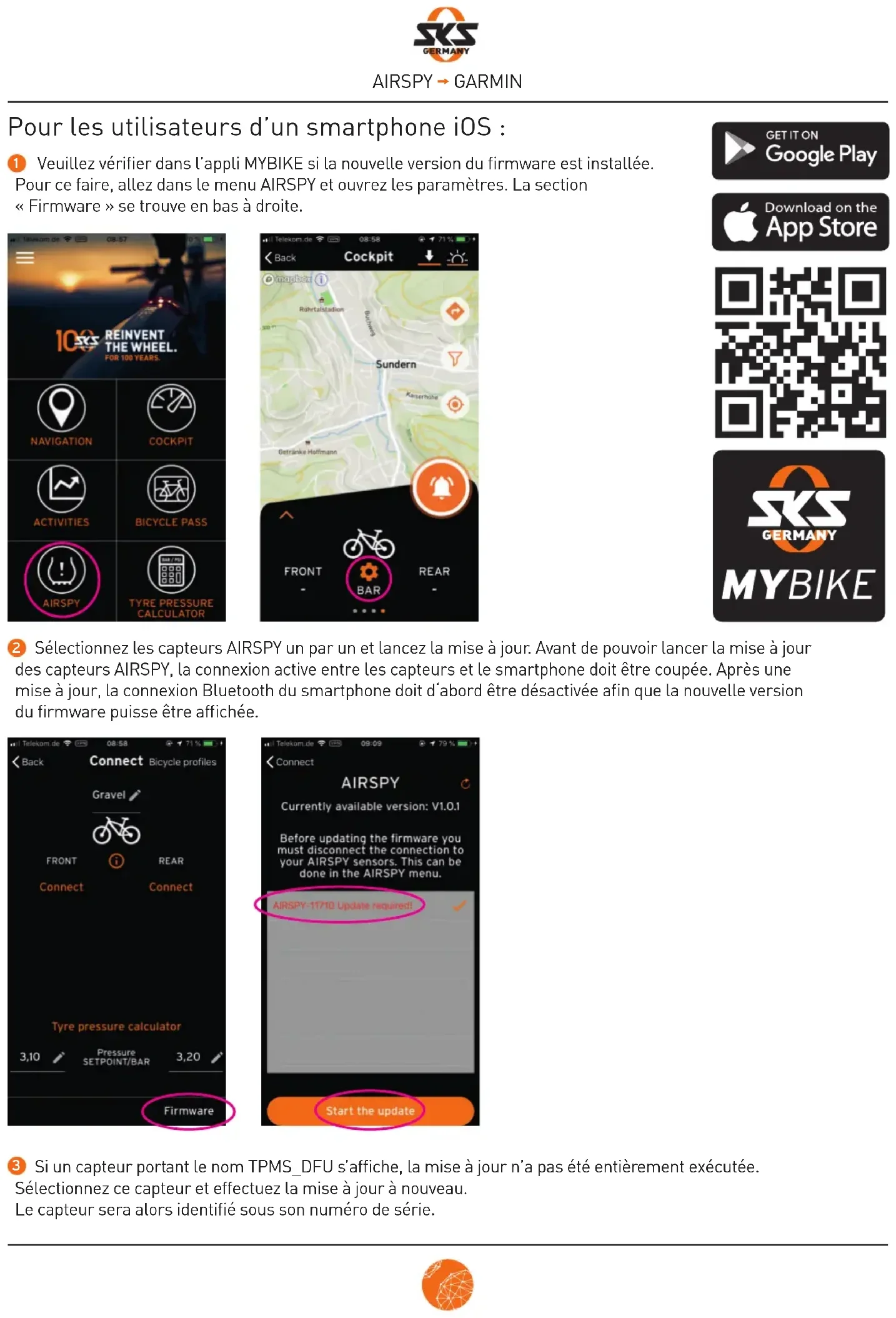
Pour les utilisateurs d'un smartphone iOS :
1 Veuillez vérifier dans l'appli MYBIKE si la nouvelle version du firmware est installée. Pour ce faire, allez dans le menu AIRSPY et ouvrez les paramètres. La section « Firmware » se trouve en bas à droite.

2 Sélectionnez les capteurs AIRSPY un par un et lancez la mise à jour. Avant de pouvoir lancer la mise à jour des capteurs AIRSPY, la connexion active entre les capteurs et le smartphone doit être coupée. Après une mise à jour, la connexion Bluetooth du smartphone doit d'abord être désactivée afin que la nouvelle version du firmware puisse être affichée.
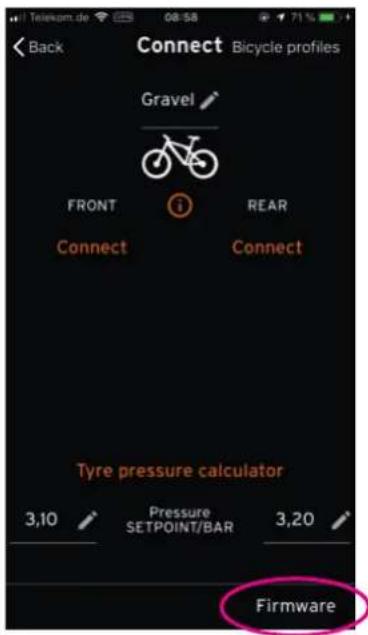
3 Si un capteur portant le nom TPMS_DFU s'affiche, la mise à jour n'a pas été entièrement exécutée. Sélectionnez ce capteur et effectuez la mise à jour à nouveau. Le capteur sera alors identifié sous son numéro de série.
Notez d'abord les numéros de série des capteurs. Assurez-vous que votre appareil Garmin est connecté à votre smartphone. Pour cela, suivez les instructions de Garmin.
4 Veuillez d'abord vous connecter à l'application Garmin Connect pour pouvoir utiliser le capteur de pression des pneus AIRSPY sur votre appareil Garmin. 5 Cliquez sur l'élément de menu « Plus » en bas à droite.
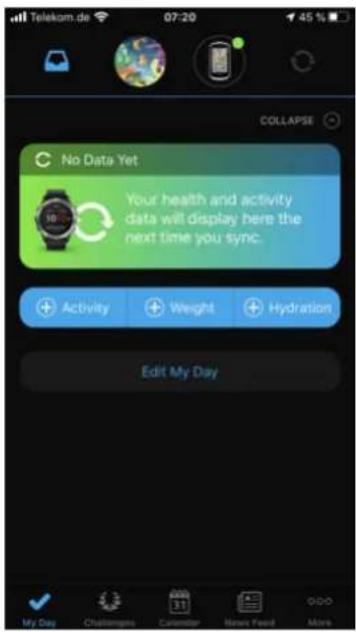
6 Faites défiler le menu jusqu'à l'élément « Appareils Garmin », puis sélectionnez l'appareil correspondant. 7 Cliquez sur l'élément de menu « Activités, applications et autres », puis sur « Champs de données ».

text_image
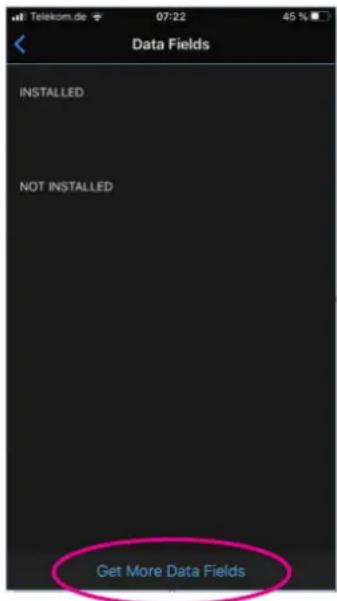
Telekom.de 07:20 45 % Device Edge Explore Connected Activities, Apps & More > Activity Options > User Settings > General > Help & Info8 Sélectionnez l'élément de menu bleu « Charger plus de champs de données ». Vous serez directement redirigé vers le Garmin Connect IQ Store.
text_image
Data Fields INSTALLED NOT INSTALLED Get More Data Fields9 Entrez SKS AIRSPY dans la barre de recherche et téléchargez le champ de données. 10 Fermez le Garmin Connect IQ Store et ouvrez à nouveau l'application Garmin Connect (point 1). 11 Si vous n'êtes pas sur la page « Champs de données », répétez les étapes du point 1 au point 4. Sélectionnez le champ de données SKS AIRSPY sous l'élément de menu « Non installé ». 12 Cliquez sur le bouton sur fond bleu et installez le champ de données SKS AIRSPY. Puis sélectionnez ce dernier pour coupler les capteurs. 13 Ouvrez l'élément de menu « Paramètres » et saisissez les numéros de série de l'AIRSPY (avant et arrière) précédemment notés.
Vous pouvez enregistrer jusqu'à 4 paires de capteurs. La désignation B1, B2,...(pour Bike 1, Bike 2,...) dans le champ de données vous indique de quelle paire de capteurs proviennent les données reçues par l'appareil GARMIN.

text_image
Data Fields INSTALLED SKS AIRSPY Get More Data Fields
text_image
Settings Change unit: BAR Front Airspy Serialnumber 22541 Rear Airspy Serialnumber 11420 Front Airspy Serialnumber Bike 2 Rear Airspy Serialnumber Bike 2 Front Airspy Serialnumber 0 Rear Airspy Serialnumber 0
text_image
Settings Rear Airspy Serialnumber Bike 2 Front Airspy Serialnumber 0 Rear Airspy Serialnumber 0 Front Airspy Serialnumber 0 Rear Airspy Serialnumber 0 SaveAssurez-vous que les capteurs sont activés, sinon bougez-les pendant environ cinq secondes.
14 Confirmez vos entrées en cliquant sur « Enregistrer ».
Pour ajouter le champ de données sur l'une des pages d'entraînement de votre appareil Garmin, veuillez procéder comme suit :
1 Démarrez votre appareil Garmin et cliquez sur « Paramètres ». 2 Ouvrez les « Paramètres de parcours » ou les « Profils d'activité ».
3 Sélectionnez l'élément de menu « Pages d'entraînement ». 4 Ajoutez maintenant une nouvelle page ou éditez une de vos pages d'entraînement existantes.
| MapAlways |
| Elevation |
| Screen 1 |
| Screen 2 |
| Add New |
5 Sélectionnez l'élément de menu « Page de données ». 6 Faites défiler les champs de données vers le bas, puis sélectionnez « Connect IQ ».
7 Placez une coche derrière « SKS AIRSPY » et cliquez sur la flèche en bas à gauche pour revenir à la sélection des champs de données (point 6).
8 Confirmez la sélection à l'aide de la coche en bas à droite.

9 Vous pouvez maintenant activer les capteurs et afficher les valeurs. Tant que l'écran affiche « scn », la recherche de capteurs est en cours. Lorsque l'écran indique par exemple B1, alors les capteurs saisis en tant que « Bike 1 » ont été trouvés.
10 Si vous avez saisi plus d'une paire de capteurs : L'appareil GARMIN affiche toujours les valeurs des capteurs les plus proches de l'appareil. La désignation B1, B2,... (pour Bike 1, Bike 2,...) vous indique quelles données sont actuellement reçues par l'appareil GARMIN.
Si plusieurs capteurs actifs se trouvent à proximité et que la paire de capteurs connectée n'est pas la bonne, placez les capteurs indésirables hors de portée de l'appareil GARMIN (à au moins 10 m). L'appareil GARMIN se déconnecte automatiquement (« scn » affiché à l'écran) et apparie les capteurs à proximité.
| Geschwind. 0.0km h | Geschwind. 0.0km h |
| scn (bar) 0.00 | 0.00 | B2 (bar) 2.98 | 2.59 |
| AIRSPY | AIRSPY |
| Timer | Timer |
| 00:00:0000 | 00:00:0000 |
Indications en cas de problèmes de connexion :
Si aucune valeur ne s'affiche sur votre Garmin, veuillez procéder comme suit :
- Vérifiez si les capteurs sont activés (déplacer en continu pendant au moins 5 secondes).
- Vérifiez si les numéros de série sont correctement enregistrés dans les paramètres.
- Vérifiez si ANT+ est activé sur votre appareil.
- Changez le mode d'activité (par ex., en passant de vélo de course à VTT et vice-versa)
- Démarrez une activité sur votre appareil Garmin. Cela peut prendre quelques instants avant que les valeurs ne s'affichent (max. 5 minutes).
- Si les valeurs ne s'affichent toujours pas, éteignez votre appareil Garmin et redémarrez-le.
Approach ^® S60
D2 ^TM Air D2 ^TM Air
D2 ^™ Charlie D2 ^™ Charlie
D2 ^TM Delta D2 ^TM Delta
D2 ^™ Delta PX D2 ^™ Delta PX
Darth Vader™ Darth Vader™
Descent ^™ Mk1 Descent ^™ Mk1
Descent™ MK2 Descent™ MK2, Descent™MK2i
Edge ^® 1000 Edge ^® 1000
Edge® 1030 Edge® 1030
Edge® 1030 Plus Edge® 1030 Plus