S1052 BTK - Tablette LOGICOM - Notice d'utilisation et mode d'emploi gratuit
Retrouvez gratuitement la notice de l'appareil S1052 BTK LOGICOM au format PDF.


| Caractéristiques techniques | Écran 10.1 pouces, Résolution 1280 x 800 pixels, Processeur Quad-Core, 2 Go de RAM, 32 Go de stockage interne, Android 10 |
|---|---|
| Utilisation | Idéale pour la navigation Internet, le visionnage de vidéos, la lecture d'e-books et l'utilisation d'applications éducatives. |
| Maintenance et réparation | Nettoyer l'écran avec un chiffon doux, éviter l'exposition à l'humidité, mise à jour régulière du système d'exploitation. |
| Sécurité | Utiliser un mot de passe ou un code PIN pour protéger l'accès, activer les mises à jour automatiques de sécurité. |
| Informations générales | Connectivité Wi-Fi, Bluetooth, autonomie de la batterie jusqu'à 8 heures, poids léger pour une portabilité facile. |
FOIRE AUX QUESTIONS - S1052 BTK LOGICOM
Questions des utilisateurs sur S1052 BTK LOGICOM
0 question sur cet appareil. Repondez a celles que vous connaissez ou posez la votre.
Poser une nouvelle question sur cet appareil
Téléchargez la notice de votre Tablette au format PDF gratuitement ! Retrouvez votre notice S1052 BTK - LOGICOM et reprennez votre appareil électronique en main. Sur cette page sont publiés tous les documents nécessaires à l'utilisation de votre appareil S1052 BTK de la marque LOGICOM.
MODE D'EMPLOI S1052 BTK LOGICOM
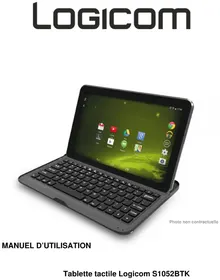
Photo non contractuelle
MANUEL D'UTILISATION
Tablette tactile Logicom S1052BTK
CE
Nous, LOGICOM (Logicom - 55 rue de Lisbonne - Paris 8 ^ème - 75008 Paris)
Déclarons que le produit S1052BTK (tablette tactile WiFi™ MID1528 plus clavier Bluetooth BTK1528) est en conformité avec les exigences essentielles de la Directive R&TTE 1999/05/CE applicables aux Directives et Normes Européennes suivantes :
Santé et Sécurité
EN 60950-1:2006 + A11 :2009 + A1:2009+ A12 :2011
EN 301 489-1 V1.9.2
EN 301 489-17 V2.2.1
EN 62479:2010
Spectre Radio
EN 300 328 1.7.1
ErP 2009/125/EC - (No 278/2009): Concernant les exigences d'écoconception relatives à la consommation d'électricité hors charge et au rendement moyen en mode actif des sources d'alimentation externes.
RoHs 2011/65/UE : Relative à la limitation de l'utilisation de certaines substances dangereuses dans les équipements électriques et électroniques.
REACH Régulation N°1907/2006 : Concernant l'enregistrement, l'évaluation et l'autorisation des substances chimiques, ainsi que les restrictions applicables à ces substances.
Le fabricant ne saurait être tenu responsable des modifications apportées par l'utilisateur et leurs conséquences, qui pourraient notamment affecter la conformité du produit avec le marquage CE, toute modification non autorisée du produit annule cette déclaration de conformité.
Paris, le 31 Mai 2014.
Bernard BESSIS
Président Directeur Général

Déclaration de conformité....2
Marques commerciales....4
Introduction....5
Mesures de sécurité ....5
Instructions relatives à la sécurité ....6
Avertissement sur l'épilepsie ....7
Contenu de l'emballage....7
Vue d'ensemble....8
Navigation....10
Connexion du clavier Bluetooth....13
Connexions USB 14
Lecteur de carte micro SD....14
Réglages de l'appareil....14
Applications....16
L-STORE 16
Play Store ....17
ES Explorateur....17
Internet....18
Utilitaires....19
Google Suite ....19
Réinitialisation du système....19
Spécifications Techniques....20
Entretien et garantie....20
Marques commerciales
Les logos Android, Google Search, Google Maps, Google Mail, YouTube et Google Talk sont des marques déposées de Google, Inc.
Ce logiciel est partiellement basé sur le travail de l'Independent JPEG Group.
La technologie d'encodage audio MPEG Layer-3 et les brevets bénéficient de licence de Fraunhofer IIS et Thomson. CE PRODUIT EST SOUMIS À LA LICENCE MPEG4 PATENT PORTFOLIO LICENSE POUR UNE UTILISATION PERSONNELLE ET NON COMMERCIALE PAR UN CONSOMMATEUR POUR
(i) ENCODER DES VIDÉOS CONFORMES À LA NORME MPEG4 (« MPEG4 VIDEO ») ET/OU
(ii) DÉCODER DES VIDÉOS MPEG4 VIDEO ENCODÉES PAR UN CONSOMMATEUR DANS LE CADRE D'UNE ACTIVITÉ PERSONNELLE ET NON COMMERCIALE ET/OU OBTENUES AUPRÈS D'UN FOURNISSEUR DE VIDÉOS AUTORISÉ À FOURNIR DES VIDÉOS MPEG4 VIDEO. AUCUNE AUTRE LICENCE N'EST ACCORDÉE OU IMPLICITE POUR UNE AUTRE UTILISATION. VOUS POUVEZ OBTENIR DES INFORMATIONS COMPLÉMENTAIRES AUPRÈS DE MPEG LA, L.L.C. REPORTEZ-VOUS À HTTP://MPEGLA.COM
SD, SDHC, microSD et les logos microSDHC sont des marques commerciales de SD-3C, LLC.
(i) ENCODER DES VIDÉOS CONFORMES À LA NORME VC-1 (« VC-1 VIDEO ») ET/OU
(ii) DÉCODER DES VIDÉOS VC-1 VIDEO ENCODÉES PAR UN CONSOMMATEUR DANS LE CADRE D'UNE ACTIVITÉ PERSONNELLE ET NON COMMERCIALE ET/OU OBTENUES AUPRÈS D'UN FOURNISSEUR DE VIDÉOS AUTORISÉ À FOURNIR DES VIDÉOS VC-1 VIDEO.
AUCUNE AUTRE LICENCE N'EST ACCORDÉE OU IMPLICITE POUR UNE AUTRE UTILISATION. VOUS POUVEZ OBTENIR DES INFORMATIONS COMPLÉMENTAIRES AUPRÈS DE MPEG LA, L.L.C. REPORTEZ-VOUS À HTTP://WWW.MPEGLA.COM
Wi-Fi, le logo Wi-Fi CERTIFIED, WPA, WPA2 et Wi-Fi Protected Setup sont des marques commerciales ou des marques déposées de Wi-Fi Alliance.
Tous les autres noms de systèmes, de produits et de services sont des marques commerciales ou des marques déposées de leurs propriétaires respectifs. Les symboles ((TM)) ou (R) ne sont pas repris dans ce manuel.
Introduction
Félicitations pour l'achat de votre tablette ! Nous vous invitons à lire attentivement ce mode d'emploi pour profiter au maximum de toutes les fonctions offertes par votre tablette ainsi que des instructions détaillées et des conseils de sécurité.
Mesures de sécurité

text_image
ATTENTION Risque de chocs électriques Ne pas ouvrirCes symboles rappellent à l'utilisateur d'être prudent pour éviter les risques d'électrocution
MISE EN GARDE : AFIN DE RÉDUIRE LES RISQUES D'ÉLECTROCUTION, NE PAS ENLEVER LE COUVERCLE. NE CONTIENT AUCUNE PIÈCE POUVANT ÊTRE RÉPARÉE NI REMPLACÉE PAR L'UTILISATEUR. CONFIER TOUTE RÉPARATION À UN TECHNICIEN QUALIFIÉ.
AVERTISSEMENT: Afin de réduire tout risque d'incendie ou de choc électrique :
- Ne pas exposer cet appareil à la pluie ou à l'humidité.
- Ne pas exposer le produit à des gouttes d'eau ou à des éclaboussures et ne placer aucun objet rempli de liquide, tel un vase, sur l'appareil.
- La prise d'alimentation est utilisée comme système de déconnexion et doit toujours être facilement accessible.
- Afin de déconnecter complètement l'appareil de l'électricité, la prise d'alimentation doit être déconnectée de la prise électrique.
- Afin d'éviter des dommages auditifs éventuels, ne pas écouter à un niveau sonore élevé pendant une longue durée.
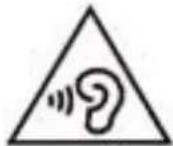
- L'écoute d'un baladeur musical à forte puissance peut endommager l'oreille de l'utilisateur et entrainer des troubles auditifs (surdité, bourdonnements, acouphènes et hyperacousie)
Afin de prévenir ces risques il est recommandé de ne pas utiliser l'appareil à plein volume, la durée d'utilisation ne doit pas excéder une heure par jour. - Ne pas utiliser les écouteurs pendant que vous conduisez.
- Ce produit est conforme à la norme EN 60950-1 :2006/A12 :2011 « Matériel de traitement de l'information, sécurité, partie 1 : exigences générales » conformément à l'arrêté du 25 Juillet 2013 portant application de l'article L. 5232-1 du code de la santé publique relatif aux baladeurs musicaux
• Température d'utilisation : 5-40°C.
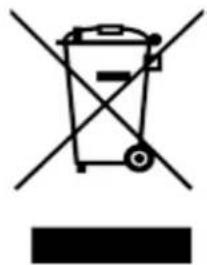
Ce logo signifie qu'il s'agit d'un équipement électrique et électronique contenant des substances dangereuses pouvant avoir des effets potentiels sur l'environnement et la santé humaine.
Ces produits sont donc à traiter en tant que déchets assujetties à la directive 2012/19/EU du 4 juillet 2012, relative aux déchets d'équipements électriques et électroniques. Ils ne doivent donc pas être jetés avec les déchets municipaux non triés, mais remis à des déchetteries ou des systèmes de reprise et de collecte mis à votre disposition par les collectivités locales.
AVERTISSEMENT: CE PRODUIT N'EST PAS UN JOUET, LA SUPERVISION D'UN ADULTE EST RECOMMANDEE.
- Lisez ces instructions.
- Conservez ces instructions.
- Suivez toutes les instructions.
- Prenez en compte les avertissements.
- N'utilisez pas ce produit sur vos genoux pendant plus de 30 minutes avec au moins 5 minutes de pause.
- N'utilisez pas cet appareil près de l'eau.
- Nettoyez-le seulement avec un chiffon doux.
- Ne bloquez aucune ouverture de ventilation. Procédez à l'installation selon les instructions.
-
Pour éviter toute surchauffe, lorsque l'appareil est branché ou allumé, ne pas le laisser à l'intérieur d'un logement non ventilé comme par exemple un sac.
-
N'installez pas cet appareil près de sources de chaleur telles que des plaques électriques, cuisinières ou autres (même les amplificateurs).
-
Ne pas tenter de démonter l'appareil, il ne serait plus couvert par la garantie.
-
Ne pas mettre d'objets pointus directement en contact avec la surface et ne pas vaporiser de produit nettoyant directement sur l'écran.
-
Ne pas exercer de fortes pressions sur l'écran et ne pas poser des objets dessus. Cela pourrait endommager l'écran.
-
Le câble d'alimentation doit être mis en place de sorte qu'on ne marche pas dessus ou qu'il soit écrasé particulièrement à l'endroit de la prise, à l'endroit où il est branché et à l'endroit d'où il sort de l'appareil.
-
Ne surchargez pas la prise électrique. Utilisez uniquement la source d'alimentation comme indiqué.
-
Utilisez les pièces de rechange spécifiées par le fabricant.
-
Après toute révision ou réparation effectuée sur ce produit, demandez au technicien de procéder à une vérification de sécurité.
-
Utilisez uniquement les pièces détachées/accessoires spécifiés par le fabricant.
-
Débranchez cet appareil durant les orages ou lorsqu'il n'est pas utilisé durant une longue période.
-
Référez-vous à un personnel qualifié pour toute réparation. Une réparation sera nécessaire si l'appareil était endommagé d'une manière ou d'une autre, si le câble d'alimentation ou la prise était endommagé(e), si un liquide s'est déversé ou si des objets sont tombés dans l'appareil, si l'appareil a été exposé à la pluie ou à l'humidité, ou s'il a subi une chute.
-
Ne tentez pas d'outrepasser la mesure de sécurité de la fiche polarisée ou de la prise de terre. Une fiche polarisée possède deux broches, dont l'une est plus large que l'autre. Une fiche avec une prise de terre possède deux broches plates et une troisième broche ronde pour la prise de terre. La broche la plus large et la troisième broche constituent des mesures de sécurité importantes visant à vous protéger. Si vous ne parvenez pas à insérer complètement la prise dans la prise électrique murale, contactez votre électricien pour remplacer la prise murale obsolète.
-
Eteignez l'appareil dans les lieux présentant des risques d'explosion et lorsque vous voyagez en avion.
-
Ne pas utiliser le produit à proximité de sources inflammables ou explosives.
-
Ne pas exposer l'appareil à la lumière directe du soleil ni à toute autre source extrême de chaleur ou de froid.
-
Tenez l'appareil éloigné de tout objet métallique (pièces, clés...). Ne le laissez pas à proximité de champs magnétiques qui pourraient engendrer une perte de données ou endommager l'appareil.
-
Ne pas laisser tomber l'appareil. Ne l'exposez pas aux chocs, frictions et impacts. Lorsque vous transportez l'appareil, mettez-le dans une housse de protection.
-
Protéger l'appareil de l'humidité et de la pluie. S'il est mouillé, l'essuyer immédiatement.
-
Ne touchez pas le cordon d'alimentation lorsque vos mains sont mouillées et ne tirez pas sur le chargeur pour le débrancher.
-
Afin d'éviter les pertes de données, pensez à faire une sauvegarde (informatique ou papier) des informations enregistrées dans l'appareil.
-
Pour éviter toute interférence, n'utilisez pas l'appareil à côté d'autres appareils électroniques, d'un stimulateur cardiaque ou à proximité d'équipements médicaux.
-
La sécurité électrique correspond aux vérifications EN 60950.
-
L'adaptateur servant de dispositif de sectionnement, le socle de prise de courant doit être installé à proximité de l'appareil et doit être aisément accessible.
Avertissement sur l'épilepsie
À lire avant toute utilisation d'un jeu vidéo par vous-même ou votre enfant.
Certaines personnes sont susceptibles de faire des crises d'épilepsie ou d'avoir des pertes de conscience à la vue de certains types de lumières clignotantes ou d'éléments fréquents dans notre environnement quotidien. Ces personnes s'exposent à des crises lorsqu'elles regardent certaines images télévisées ou lorsqu'elles jouent à certains jeux vidéo. Ces phénomènes peuvent apparaître alors même que le sujet n'a pas d'antécédent médical ou n'a jamais été confronté à une crise d'épilepsie. Si vous-même ou un membre de votre famille avez déjà présenté des symptômes liés à l'épilepsie (crise ou perte de conscience) en présence de stimulations « lumineuses », veuillez consulter votre médecin avant toute utilisation. Nous conseillons aux parents d'être attentifs à leurs enfants lorsqu'ils jouent avec des jeux vidéo. Si vous-même ou votre enfant présentez les symptômes suivants : vertige, trouble de la vision, contraction des yeux ou des muscles, perte de conscience, trouble de l'orientation, mouvement involontaire ou convulsion, veuillez immédiatement cesser de jouer et consulter un médecin.
Précautions à prendre dans tous les cas pour l'utilisation d'un jeu vidéo :
- Ne vous tenez pas trop près de l'écran. Jouez à bonne distance de l'écran de télévision et aussi loin que le permet le cordon de raccordement.
- Utilisez de préférence les jeux vidéo sur un écran de petite taille. Évitez de jouer si vous êtes fatigué ou si vous manquez de sommeil.
• Assurez-vous que vous jouez dans une pièce bien éclairée. - En cours d'utilisation, faites des pauses de dix à quinze minutes toutes les heures.
Contenu de l'emballage
- 1 x tablette
• 1 x adaptateur secteur - 1 x câble USB
• 1 x clavier Bluetooth
• 1 x manuel d'utilisation
AVERTISSEMENT: Tous les matériaux d'emballage, comme le scotch, les feuilles en plastique, les ficelles et les étiquettes ne font pas partie de ce produit.
Vue d'ensemble
Tablette :

text_image
1 2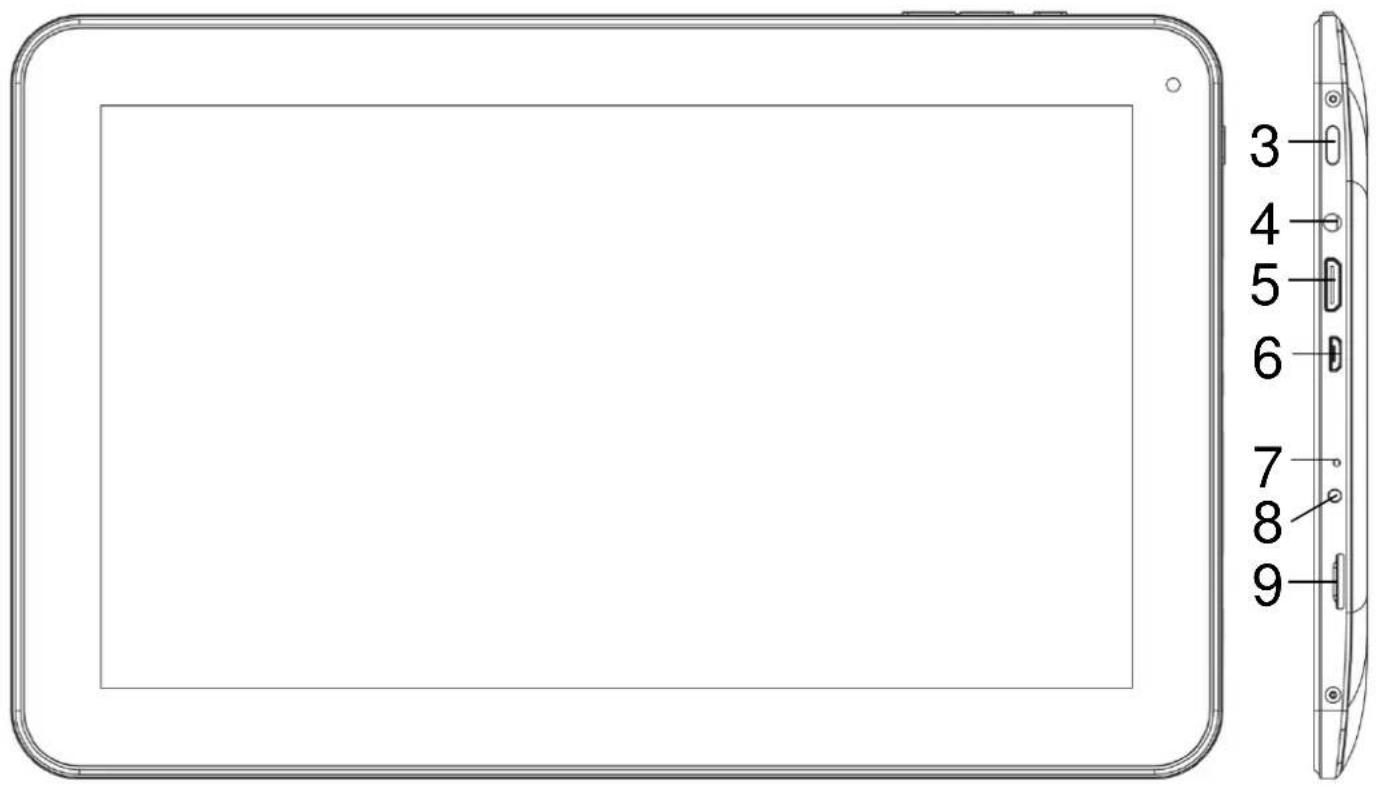
text_image
3 4 5 6 7 8 9- Volume + et -
- Retour
- Power
- Prise casque
- Port Mini HDMI
-
Port micro USB
-
Reset
- Prise secteur
- Port MicroSD
IMPORTANT : La batterie doit être chargée pendant au moins 5 à 8 heures avant la première utilisation.
IMPORTANT : Si toute fois votre tablette ne s'allume plus, cela peut-être dû au mode de protection de la batterie qui se serait activé alors que la batterie est restée longtemps déchargée. Dans ce cas veuillez recharger votre tablette pendant 15 heures puis la rallumer.
Charger la batterie :
- Pour charger la batterie, brancher la câble secteur (fourni) dans le port DC - 5v de votre Tablette et l'autre extrémité de l'adaptateur secteur à une prise de courant.
- L'icône de charge de la batterie s'allume pendant la charge et indique l'état de charge.
- Lorsque la batterie est entièrement chargée, vous pouvez débrancher le câble secteur de l'appareil puis de la prise de courant.
Note : Vous pouvez utiliser l'appareil lorsqu'il est en cours de chargement. Il est alors possible que la charge complète de la batterie soit plus longue.
- Utilisez uniquement l'adaptateur secteur fourni avec votre appareil. N'utilisez ni d'autres alimentations ni d'autres dispositifs électriques.
- Chaque fois que cela est possible, veillez à conserver l'adaptateur secteur branché à l'appareil et à une prise de courant pour recharger la batterie.
- La prise électrique à laquelle l'appareil est branché doit être installée près de l'équipement et doit toujours être facilement accessible.
- Patientez toujours au moins 5 secondes après avoir éteint l'appareil avant de le redémarrer. Éteindre et rallumer immédiatement l'appareil peut endommager les circuits électriques.
Ne pas démonter la batterie. Ne pas jeter la batterie dans le feu ou dans l'eau. Ne pas charger la batterie si la température ambiante dépasse 45° C. Pour toute réparation ou pour le remplacement de la batterie, adressez-vous à un technicien qualifié. Pour recharger la batterie, utiliser exclusivement l'adaptateur fourni.
La durée de vie de la batterie dépend en grande partie de l'utilisation que vous en faites. N'exposez pas la batterie à des températures inférieures à 0°C ou supérieures à 60°C. Son fonctionnement pourrait en être altéré.
AVERTISSEMENT: D'importantes interférences électromagnétiques ou des décharges électrostatiques peuvent provoquer un dysfonctionnement ou une perte de données. Si l'appareil ne fonctionne pas correctement, réinitialisez la tablette ou débranchez l'adaptateur secteur de la prise de courant, puis rebranchez-le.
Navigation
Allumer/Eteindre :
Pour allumer la tablette appuyez environ 5 secondes sur le bouton Allumer/Eteindre. Si la tablette est allumée, pour la mettre en mode veille appuyez moins d'une seconde sur le bouton. Appuyez encore une fois, pour quitter le mode veille.
Pour éteindre la tablette appuyez environ 5 secondes sur le bouton Allumer/Eteindre puis confirmer. Pour déverrouiller la tablette veuillez glisser la serrure vers la droite.
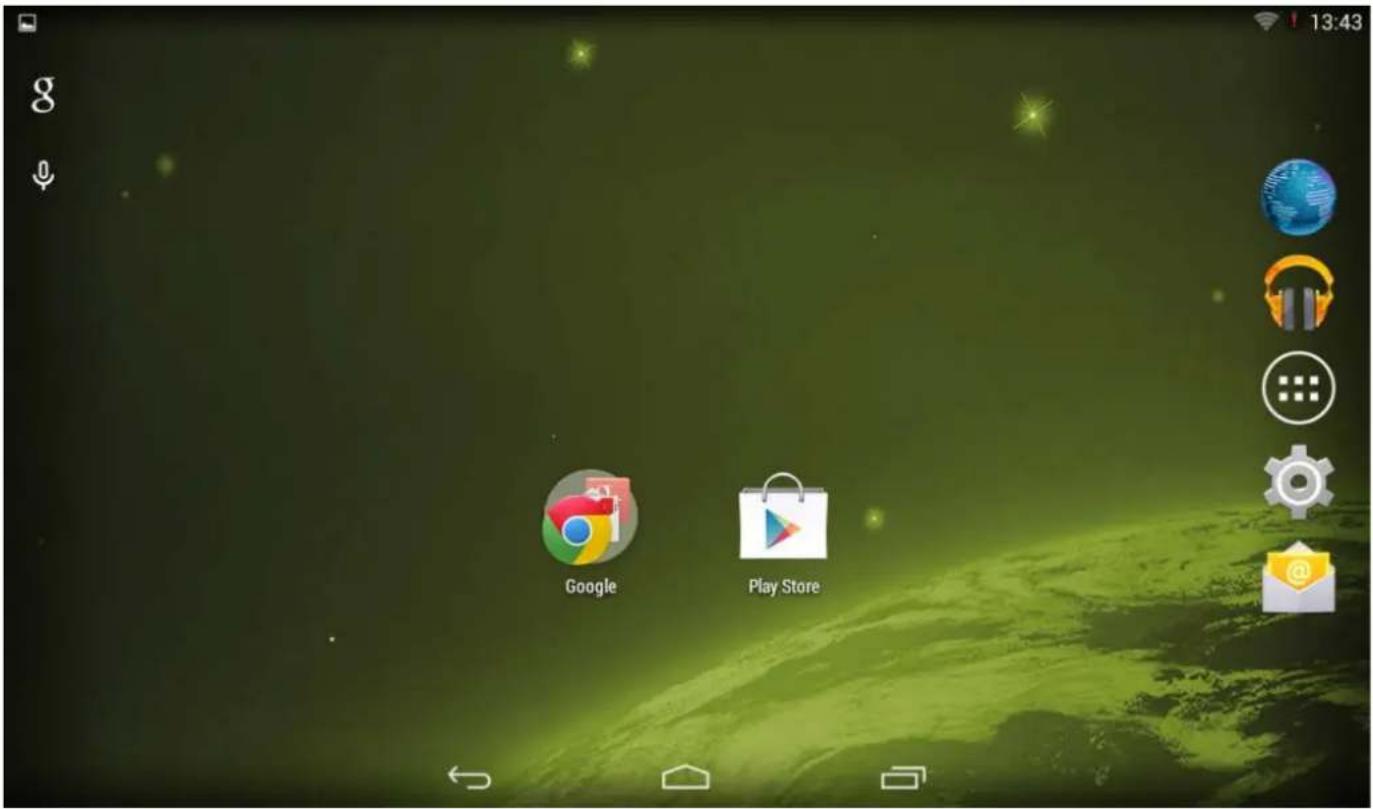
text_image
13:43 Google Play StoreBarre Système :
| Touches | Fonctions |
 | Menu: ouvre le menu qui contient vos dernières applications utilisées. |
 | Accueil: renvoie à l'écran d'accueil. Maintenez le doigt dessus afin de visualiser la liste des dernières applications utilisées. |
 | Retour: revient à l'écran sur lequel vous étiez précédemment, même si celui-ci était dans une autre application. Permet de cacher le clavier. |
| Icônes | Indicateurs |
 | Indicateur Wi-Fi |
 | USB connecté |
 | Batterie en charge |
 | Mode avion |
 | Indicateur Bluetooth |
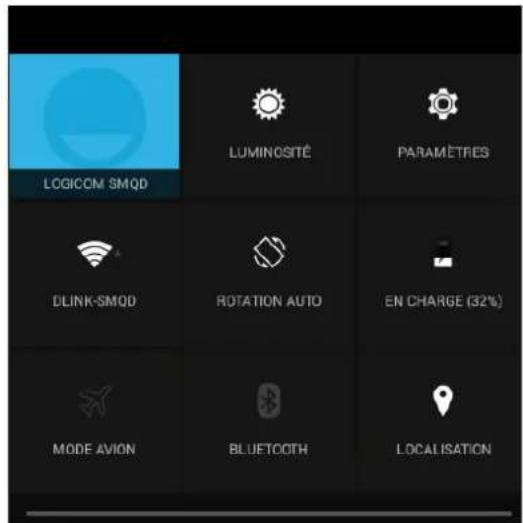
Volet des raccourcis : Depuis l'écran d'accueil, faites glisser vers le bas la barre d'état (où il y a l'heure, l'icône Wi-Fi et l'icône batterie). Sélectionnez une option des raccourcis. Vous pouvez afficher l'état de l'appareil et utiliser les options suivantes :
- Propriétaire : Vous indique sur quelle session utilisateur vous êtes.
• Luminosité : Régler la luminosité de l'écran. - Paramètres : Accéder au menu Paramètres.
• Wi-Fi : Activer ou désactiver la connexion sans-fil Wi-Fi. - Rotation automatique de l'écran : Activer ou désactiver la rotation automatique de l'écran.
- Etat de la batterie
• Mode Avion : Coupe tous les réseaux. - Bluetooth : Activer ou désactiver le Bluetooth
- Localisation : Activer ou désactiver
text_image
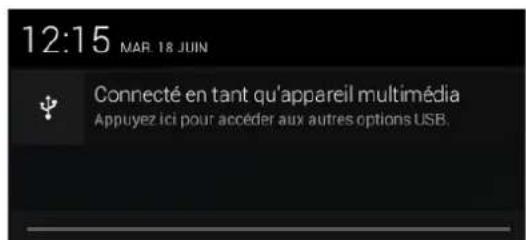
LOGICOM SMQD LUMINOSITÉ PARAMÈTRES DLINK-SMQD ROTATION AUTO EN CHARGE (32%) MODE AVION BLUETOOTH LOCALISATIONVolet des notifications : Depuis l'écran d'accueil, faites glisser vers le bas la barre d'état à gauche. Vous pouvez voir les éventuelles notifications :
text_image
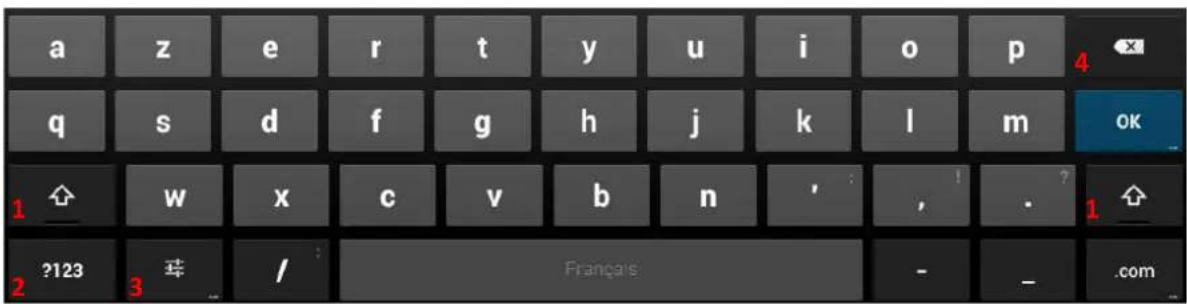
12:15 MAR. 18 JUIN Connecté en tant qu'appareil multimédia Appuyez ici pour accéder aux autres options USB.Clavier : Saisissez du texte en appuyant sur les touches alphanumériques du clavier AZERTY :
text_image
a z e r t y u i o p q s d f g h j k l m ok 1 w x c v b n , , . 1 2 ?123 珐 / Français - - .com| 1 | Basculer entre les modes majuscules et minuscules |
| 2 | Basculer entre les modes ABC/Numérique et Symbole |
| 3 | Paramètres du clavier |
| 4 | Effacer la saisie |
Activer le WI-FI
Dans les paramètres faites glisser la barre sur OUI pour activer le Wi-Fi. L'appareil recherche automatiquement les réseaux Wi-Fi disponibles. Cliquez sur le réseau de votre choix pour l'activer et vous connecter.
Saisissez dans le champ du mot de passe, la Clé WEP ou WPA2 PSK par exemple située sur l'étiquette, au dos de votre modem (ou box) puis validez.
L'icône s'affiche sur la barre de système lorsque vous êtes connecté à un réseau internet sans-fil ou lorsque des réseaux internet sans-fil sont détectés par l'appareil.
Note : Veuillez redémarrer votre tablette si besoin.
Activer le Bluetooth
Dans les paramètres faites glisser la barre sur OUI pour activer le Bluetooth.
Dans le menu Bluetooth, appuyez sur " Rechercher appareils ".
La tablette recherche les appareils disponibles auxquelles se connecter. Une fois trouvée appuyer sur le nom de l'appareil auxquelles vous souhaitez vous connecter.
Connexion du clavier Bluetooth
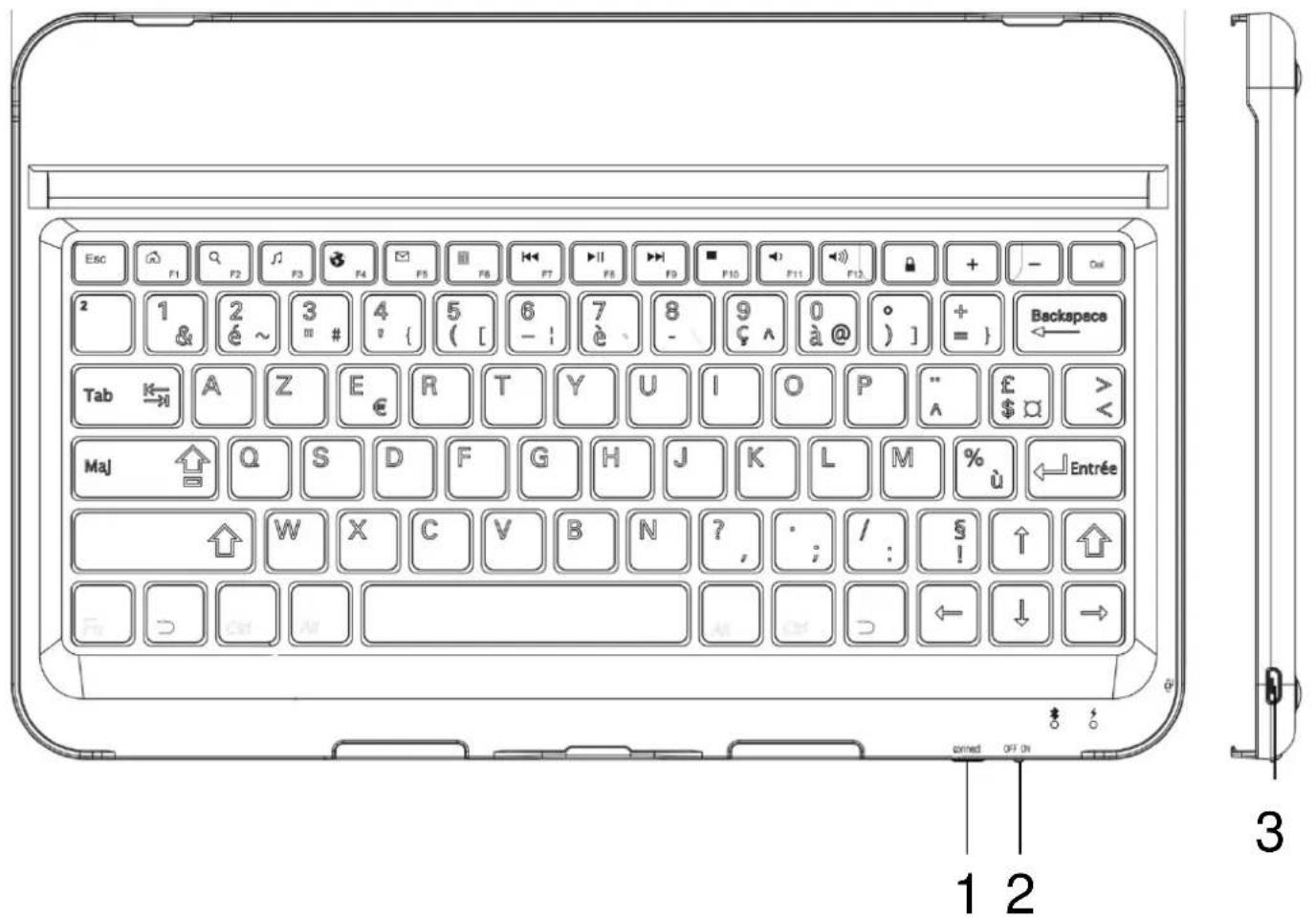
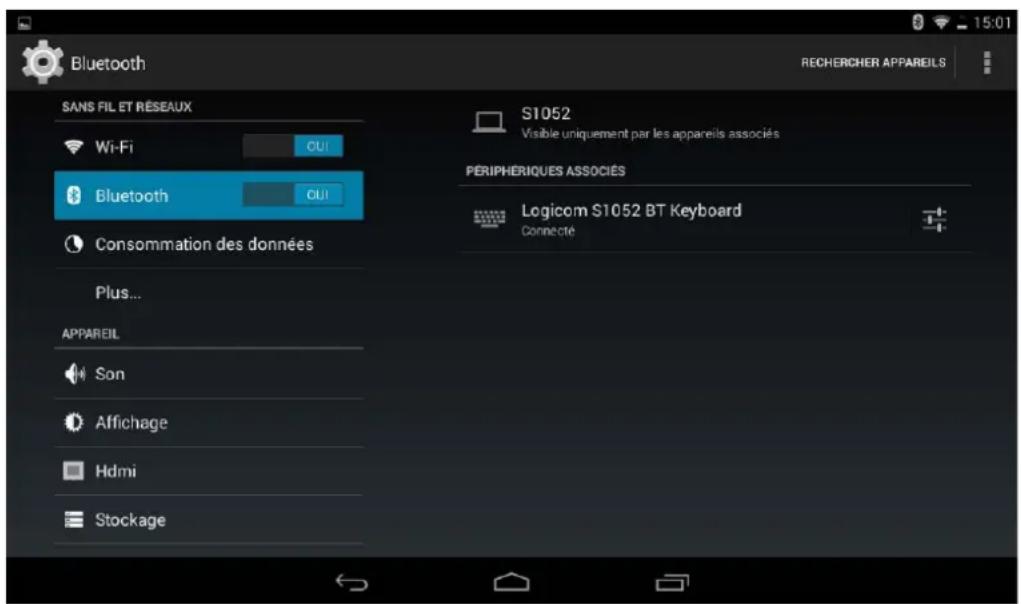
Pour connecter votre clavier Bluetooth à votre tablette.
- Allumer votre clavier Bluetooth en plaçant l'interrupteur sur ON.
- Appuyer sur le bouton "connect", la diode en dessous de l'icône Bluetooth se met à clignoter rapidement. Ce qui signifie que votre clavier sera visible en recherche d'appareils par votre tablette.
- Faire une recherche d'appareils sur votre tablette, sélectionner votre clavier ( Logicom S1052 BT Keyboard )
- Taper sur votre clavier Bluetooth le code inscrit sur l'écran de la tablette.
- L'icône Bluetooth sur votre tablette s'allume, le clignotement de l'icône Bluetooth s'arrête sur votre clavier.
- Vos appareils sont connectés
text_image
Bluetooth SANS FIL ET RÉSEAUX Wi-Fi GUI Bluetooth GUI Consommation des données Plus... APPAREIL Son Affichage Hdmi Stockage S1052 Visible uniquement par les appareils associés PERIPHERIQUES ASSOCIÉS Logicom S1052 BT Keyboard ConnectéConnexions USB
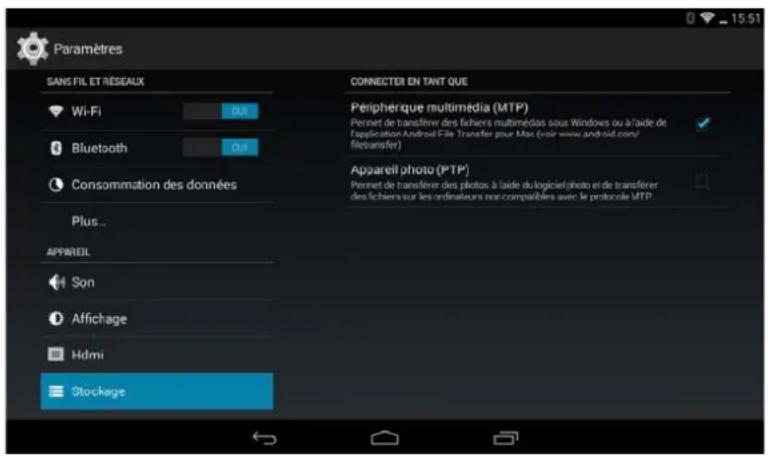
Vous pouvez connecter votre tablette à votre ordinateur pour transférer vos données.
Note : Ne débranchez pas le câble USB de l'ordinateur lorsque l'appareil transfère ou accède à des données. Vous risquez de perdre des données ou d'endommager l'appareil.
text_image
Paramètres SANS FIL ET RÉSEAUX Wi-Fi Bluetooth Consommation des données Plus... APPAREIL Son Affichage Hdmi Stuckage CONNECTER EN TANT QUE Périphérique multimédia (MTP) Permet de transférer des fichiers multimédias sous Windows ou à faide de l'application Android File Transfer pour Mac (voir www.android.com/filetransfer) Appareil photo (PTP) Permet de transférer des photos à faide du logiciel photo et de transférer des fichiers sur les ordinateurs non-compliantes avec le protocole MTPLecteur de carte micro SD
Pour stocker des fichiers supplémentaires, vous pouvez insérer une carte micro SD (jusqu'à 32Go - carte non fournie) dans le lecteur de carte situé à l'arrière de l'appareil (connecteurs métalliques de la carte vers le bas).
Pour retirer la carte du lecteur, fermez toutes les applications ou fichiers ouverts sur la carte puis appuyez sur la carte et relâchez. Saisissez ensuite la carte et retirez-la doucement du lecteur.
Réglages de l'appareil
- Wi-Fi : Activer la fonction Wi-Fi pour vous connecter à un réseau Wi-Fi (voir la section Activer le Wi-Fi)
- Bluetooth : Activer le Bluetooth pour connecter d'autres appareils à votre tablette. ( voir la section Activer le Bluetooth )
-
Consommation des données : affiche la taille des données Internet
-
Mode avion : coupe tous les réseaux de la tablette
• VPN : permet de configurer la connexion à un réseau privé virtuel -
Son : Modifier les paramètres liés au son.
-
Affichage : Modifier les paramètres liés à l'affichage (luminosité, rotation auto écran, veille, taille de la police, accéléromètre).
Note : Certains jeux ne sont pas conçus pour fonctionner sur une tablette. Si les mouvements de l'accéléromètre sont inversés, vous pouvez changer le mode du fonctionnement dans ce menu.
- Stockage : Vérifie les informations sur la mémoire de votre tablette et désactiver/formater la carte mémoire micro SD.
- HDMI : Activation puis configuration du port HDMI
- Batterie : Afficher la quantité d'énergie de la batterie consommée par la tablette.
-
Applications : Afficher et gérer les applications.
-
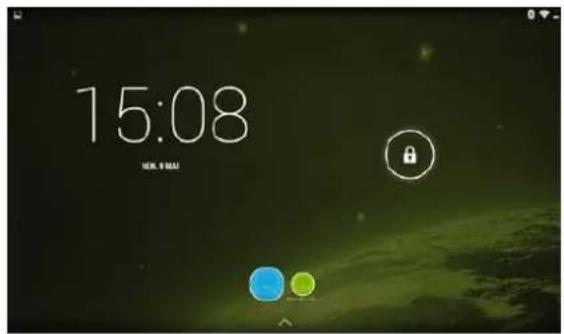
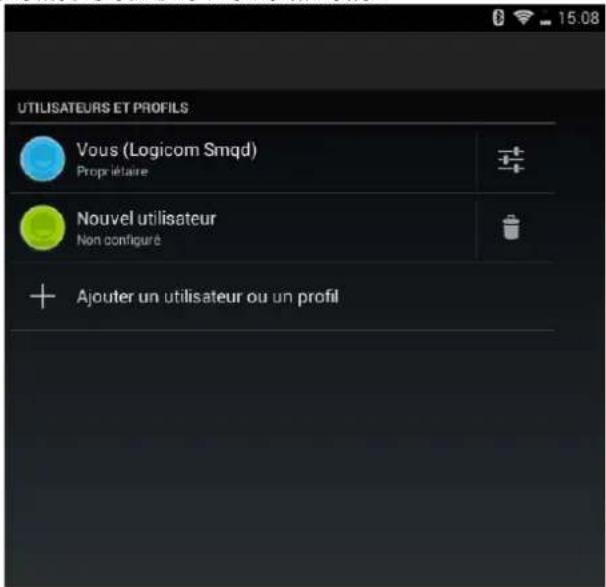
Utilisateurs : Permet de configurer plusieurs utilisateurs sur une même tablette :
text_image
15:08 NEW 9 MAULes icones en bas de l'écran de verrouillage permettent de changer d'utilisateur.
text_image
UTILISATEURS ET PROFILS Vous (Logicom Smqd) Propriétaire Nouvel utilisateur Non configuré + Ajouter un utilisateur ou un profil- Localisation : Modifier les paramètres des services de localisation.
- Sécurité : Modifier les paramètres de sécurité de votre appareil.
ATTENTION : Verrouillage de l'écran : par mot de passe ou schéma. En cas d'oubli ou perte du mot de passe (ou schéma), la garantie du produit ne prendra pas effet pour une telle négligence. En effet, même un « reset » ne peut pas solutionner ce problème. Par précaution, notez votre mot de passe ou votre schéma :
MOT DE PASSE :
- Langue et saisie : Modifier la langue d'affichage du système et les paramètres du clavier.
- Sauvegarder et réinitialiser : Restaurer les valeurs d'usine.
- Ajouter un compte : Gérer vos comptes enregistrés sur la tablette
- Date et heure : Modifier la date, l'heure ou le fuseau horaire de la tablette.
- Accessibilité : Modifier les paramètres d'accessibilité de la tablette
- Impression : Vous permet d'imprimer vos documents et vos images directement de votre tablette via une imprimante WI-FI.
Note : L'impression de vos documents peut se faire uniquement tablette allumer, vérifier dans les paramètres d'affichage que la mise en veille automatique soit assez longue pour vos impression.
- A propos de la tablette : Afficher des informations concernant votre tablette.
Applications
Le bouton Applications 📄 ouvre la liste de toutes les applications disponibles sur votre tablette. Appuyez sur une icône pour ouvrir l'application. Maintenez appuyé sur une icône pour supprimer l'icône. Pour supprimer une application il suffit de se rendre dans « Paramètres » ensuite dans « Application » sélectionner une application et appuyer sur « désinstaller »
Note : Tout effacement étant définitif, veillez à ne pas supprimer aucun contenu par accident. Vous ne pourrez pas les récupérer. Note : Les applications système ne sont pas supprimables.
L-STORE
Le bouton L-Store permet d'accéder à la boutique en ligne
Le L-Store permet de télécharger des applications, jeux, vidéos, livres etc.
text_image
L STORE L Store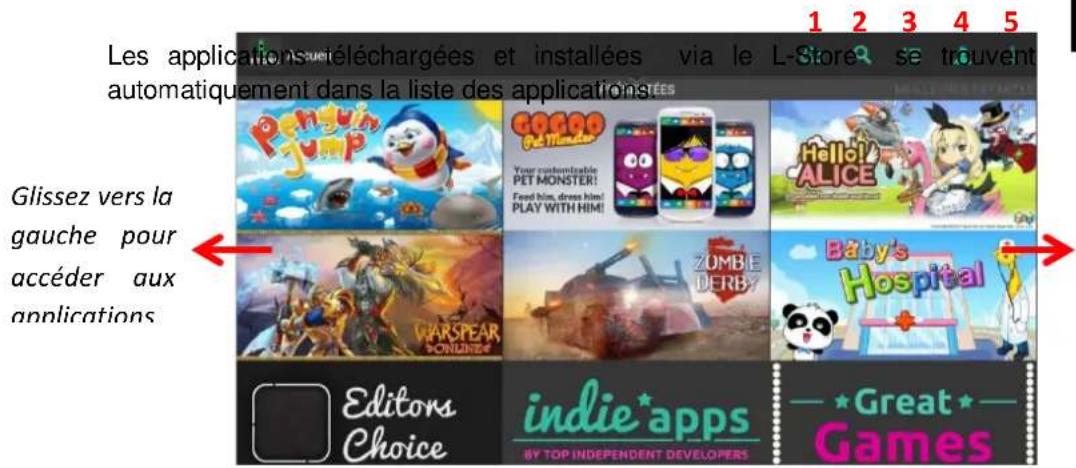
text_image
Les applications téléchargées et installées via le L-Store se trouvent automatiquement dans la liste des applications Glissez vers la gauche pour accéder aux applications 1 2 3 4 5 indie*apps BY TOP INDEPENDENT DEVELOPERS HELLO! ALICE ZOMBIE DERBY Babys' Hospital Editors Choice GIRAO! Penny Jump Your constructable PET MONSTER! Food blue, dress blue! PLAY WITH HIM! Gladstone's Penny Jump GIRAO! Penny Jump Gladstone's Penny Jump Gladstone's Penny Jump Gladstone's Penny Jump Gladstone's Penny Jump Gladstone's Penny Jump Gladstone's Penny Jump Gladstone's Penny Jump Gladstone's Penny Jump Gladstone's Penny Jump Gladstone's Penny Jump Gladstone's Penny Jump Gladstone's Gladstone's Penny Jump Gladstone's Penny Jump Gladstone's Penny Jump Gladstone's Penny Jump Gladstone's Penny Jump Gladstone's Penny Jump Gladstone's Penny Jump Gladstone's Penny Jump Gladstone's Penny Jump Gladstone's Penny Jump Gladstone's Penny JumpGlissez vers la droite pour accéder aux meilleures applications
1) Mes Apps : Visualiser les applications téléchargées.
2) Recherche : Chercher des applications dans le Store.
3) Catégories : Accéder aux catégories.
4) Mon compte : Paramètres du compte Lstore.
5) Plus d'options : Préférences, Déconnexion, Aide, A propos.
Note: Afin d'installer les applications provenant du Lstore vous devez cochez la case « Sources inconnues ». Pour cela allez dans Paramètres puis Sécurité et cochez la case suivante :
Sources inconnues
Autoriser l'installation d'applications issues de sources inconnues

Play Store
text_image
Rechercher APPLIS JEUX FILMS MUSIQUE LIVRES Recommendations PLUS SFR Répondeur + ★★★★★ GRATUIT Populaire chez les utilisateurs de SPR Mail LYRE LE TEMPS Looking Like this Lyre le temps 6.99 € D'autres auditrues ont aimé MAURICE DRUON LES ROIS MANDITS LE TÉ ROPO LUIS 101 blagues à mou.. Divers auteurs GRATUIT Populaire chez les lecteurs de Les 100 Facérités de Mr. Diamonds - U-Boat Action et aventure 3.99 € Top des venues NT1 ★★★★★ GRATUIT Populaire chez les utilisateurs de bancely pluzz
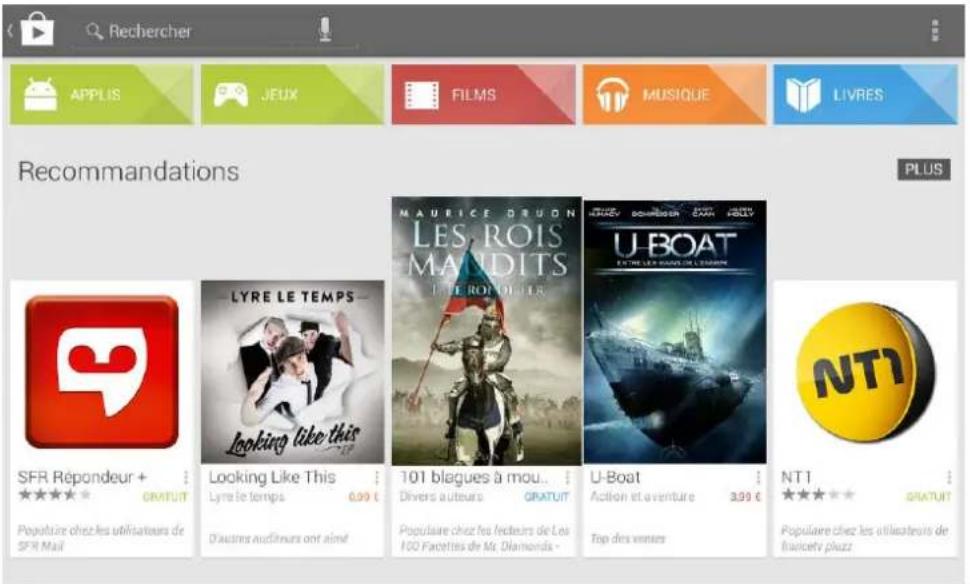
La tablette S1052BTK vous permet d'accéder au Store officiel du Google ou vous trouverez les applications disponibles sur les plateformes Android.
Les applications peuvent être triées par Jeux, Films, Musique et Livres.
Les boutons et vous permettent d'accéder à plus d'options.
ES Explorateur
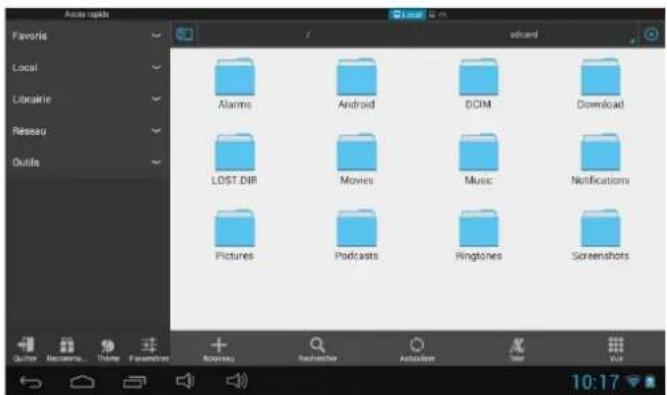
ES explorateur est un gestionnaire de fichier permet d'explorer les fichiers se trouvant sur la tablette ou sur la carte micro SD.

Remarque : Un appui long sur un dossier permet d'afficher plus d'options comme copier, couper, coller, supprimer, renommer etc.
text_image
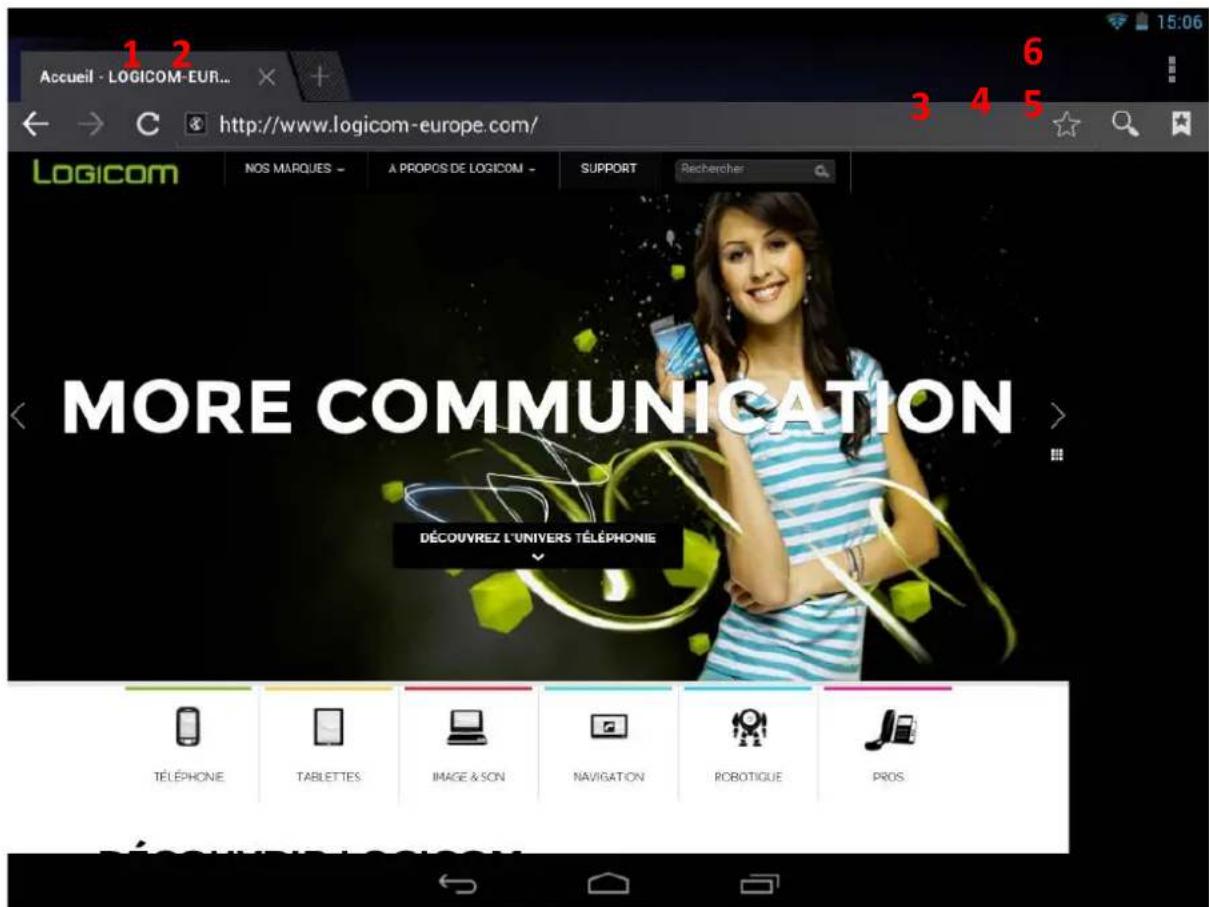
Acceleration Favorites Local Librairie Réseau Outils Alarms Android DCIM Download LOST.DIR Movies Music Notifications Pictures Podcasts Ringtones ScreenshotsPour accéder à une page web spécifique, sélectionnez le champ de saisie de l'adresse situé en haut de la page et à l'aide du clavier alphanumérique, rentrez l'adresse correspondante au site internet.
L'application « Navigateur » permet d'accéder au navigateur internet Android.
text_image
Accueil - LOGICOM-EUR... http://wwwLogicom-europe.com/ LOGicom NOS MARQUES - A PROPOS DE LOGICOM - SUPPORT Recherche MORE COMMUNICATION DÉCOUVREZ L'UNIVERS TÉLÉPHONIE TÉLÉPHONE TABLETTES IMAGE & SON NAVIGATION ROBOTIQUE PROS.Options d'onglet :
Note : Pour effectuer un zoom avant ou arrière, posez vos deux doigts joints sur l'écran et écartez-les (rapprochez-les pour effectuer un zoom arrière).
| 1 | Fermer l’onglet affiché. |
| 2 | Ouvrir un nouvel onglet. |
| 3 | Ajouter aux favoris. |
| 4 | Effectuer une recherche. |
| 5 | Accéder aux favoris, historique, pages enregistrées. |
| 6 | Accéder à des options supplémentaires du navigateur. |
Utilitaires

- Horloge : Permet d'accéder à l'horloge en plein écran et de paramétrer une ou plusieurs alarmes.
- Calculatrice: Exécuter des calculs mathématiques directement sur votre appareil comme sur une calculatrice classique.
- Agenda : Permet d'accéder au calendrier et de planifier des taches par rapport à votre boîte e-mail.
- Galerie : Permet de visualiser les photos et vidéos.
- Téléchargement : Permet d'accéder au téléchargement récent.
- Appareil Photo : Permet de prendre des photos avec la caméra avant et/ou arrière (selon modèle)
Google Suite
De plus la tablette S1052BTK vous donne l'accès à la suite d'application Google comme Gmail, Chrome, Play Musique etc. :

natural_image
Colorful Google Chrome browser logo (no text or symbols)
Réinitialisation du système
Pour réinitialiser le système, maintenir enfoncé le bouton Allumer/Eteindre pendant 15 secondes lorsque la tablette est allumée OU appuyez sur le bouton Reset à l'arrière de la tablette. Puis lorsque la tablette s'éteint, maintenir pendant 3 secondes le bouton Allumer/Eteindre pour la rallumer.
Note : Nous vous recommandons d'utiliser la réinitialisation seulement si des logiciels ou le système ne fonctionnent pas correctement.
IMPORTANT : Attention toutes vos données seront perdues. Faites une sauvegarde de votre système avant toute réinitialisation. Logicom décline toutes responsabilités en cas de perte de données.
Spécifications Techniques
| Ecran | 10,1" multipoint capacitif, 16:9, 1024x600. |
| OS | Android 4.4.2 |
| Processeur | Dual Core Rockship 3028 – 1 GHz |
| Mémoire | 1 Go DDR 3 – 4 ou 8 Go de mémoire interne ^1 selon modèle |
| WI-FI | 802.11b/g/n |
| Connexions | Micro USB, Micro-SD (jusqu'à 32Go), prise casque, Mini HDMI |
| Batterie | 3.7V 5000mAh Li-Polymère |
| Autonomie | Jusqu'à 9h en mode musique, et jusqu'à 3h en vidéo |
| Température de fonctionnement | Entre -10°C et 45°C |
Entretien et garantie
Pour éviter tout incendie ou électrocution, éteignez l'appareil quand vous le nettoyez. Nettoyez l'appareil en l'essuyant avec un chiffon à poussière comme pour un meuble à l'exclusion de tout produit détergent. Nettoyez et essuyez l'écran avec précaution.
En cas de problèmes, vous pouvez appeler le support technique LOGICOM au :
LOGICOM SA
www.logicom-europe.com
55 rue de Lisbonne,
75008 Paris
Tel : 01 48 63 67 94 ou 01 48 63 67 95
Pour des raisons de sécurité, seule notre station technique est habilitée à intervenir sur nos produits, dans cette optique nous ne fournissons aucune pièce détachée.
La garantie fournisseur LOGICOM est valable pour un usage normal du produit tel qu'il est défini dans le cadre de la notice d'utilisation.
Sont exclues de cette garantie, les détériorations dues à une cause étrangère à l'appareil.
En particulier, la garantie ne s'applique pas si l'appareil a été endommagé à la suite d'un choc ou d'une chute, d'une fausse manœuvre, d'un branchement non conforme aux instructions mentionnées dans la notice, de l'effet de foudre, de surtension secteur, d'une protection insuffisante contre la chaleur, l'humidité ou le gel.
La garantie s'étend uniquement à la France Métropolitaine.
En tout état de cause, la garantie légale pour vices cachés s'appliquera conformément aux articles 1641 et suivants du Code Civil.
Fabriqué en RPC
© 2014 Logicom SA.
PF1