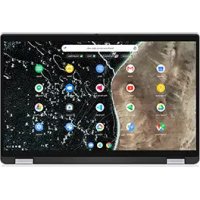
Latitude 7410 Chromebook - Ordinateur portable DELL - Notice d'utilisation et mode d'emploi gratuit
Retrouvez gratuitement la notice de l'appareil Latitude 7410 Chromebook DELL au format PDF.


| Type de produit | Ordinateur portable Chromebook |
| Marque | Dell |
| Modèle | Latitude 7410 Chromebook |
| Dimensions (approximatives) | 323 x 218 x 16 mm |
| Poids (approximatif) | 1,33 kg |
| Batterie | Lithium-ion 52 Wh, rechargeable via USB-C |
| Alimentation | Adaptateur secteur USB-C (45 W ou plus recommandé) |
| Écran | 14 pouces, tactile en option |
| Processeur | Intel Core de 10e génération (selon configuration) |
| Mémoire vive | Jusqu'à 16 Go (soudée) |
| Stockage | SSD NVMe M.2 2230/2280, remplaçable |
| Système d'exploitation | Chrome OS |
| Connectivité sans fil | Wi-Fi 6 (802.11ax), Bluetooth 5.0, WWAN optionnel (4G LTE) |
| Ports | 2x USB-C (Thunderbolt 3), 1x USB-A 3.2, prise casque, lecteur microSD |
| Fonctions principales | Clavier rétroéclairé, pavé tactile, stylet actif (optionnel), caméra HD, haut-parleurs stéréo |
| Entretien et nettoyage | Éteindre l'appareil, débrancher l'alimentation, utiliser un chiffon doux et sec. Ne pas utiliser de produits abrasifs. |
| Sécurité | TPM, verrou Kensington, respect des normes de sécurité pour batteries lithium-ion. Attention aux décharges électrostatiques lors de l'intervention interne. |
| Pièces détachées et réparabilité | Batterie, SSD, haut-parleurs, clavier, ventilateur, carte WWAN, nappe d'écran : remplaçables par un technicien agréé. Carte mère soudée. |
| Informations générales | Numéro de série (Service Tag) au dos. Manuel complet disponible sur Dell.com/support. Garantie limitée selon pays. |
FOIRE AUX QUESTIONS - Latitude 7410 Chromebook DELL
Questions des utilisateurs sur Latitude 7410 Chromebook DELL
0 question sur cet appareil. Repondez a celles que vous connaissez ou posez la votre.
Poser une nouvelle question sur cet appareil
Téléchargez la notice de votre Ordinateur portable au format PDF gratuitement ! Retrouvez votre notice Latitude 7410 Chromebook - DELL et reprennez votre appareil électronique en main. Sur cette page sont publiés tous les documents nécessaires à l'utilisation de votre appareil Latitude 7410 Chromebook de la marque DELL.
MODE D'EMPLOI Latitude 7410 Chromebook DELL
戴尔 Latitude 7410 Chromebook
服务手册
注意、小心和警告
① 注:“注意”表示帮助您更好地使用该产品的重要信息。
△小心:“小心”表示可能会损坏硬件或导致数据丢失,并告诉您如何避免此类问题。
警告:“警告”表示可能会导致财产损失、人身伤害甚至死亡。
注意、小心和警告
① 注:“注意”表示帮助您更好地使用该产品的重要信息。
△小心:“小心”表示可能会损坏硬件或导致数据丢失,并告诉您如何避免此类问题。
警告:“警告”表示可能会导致财产损失、人身伤害甚至死亡。
目录
章 1: 拆装计算机内部组件....6
安全说明....6
拆装计算机内部组件....6
拆装计算机内部组件之后....8
章 2: 技术和组件....9
显示屏和手写笔行为....9
触摸屏行为....9
手写笔行为....9
键盘快捷方式....10
USB Type-C....14
USB 功能.....15
章 3: 系统的主要组件.....17
系统的主要组件....17
章 4: 拆卸和重新组装.... 19
MicroSD 卡....19
卸下 microSD 卡....19
安装 microSD 卡....21
基座护盖....21
卸下基座护盖....21
安装基座护盖....24
电池....25
锂离子电池预防措施....25
断开电池线缆....26
重新连接电池线缆....26
卸下电池....27
安装电池....28
固态驱动器....29
卸下 2230 固态硬盘....29
安装 2230 固态硬盘....30
卸下 2280 固态硬盘....31
安装 2280 固态硬盘....32
WWAN 卡....33
卸下 WWAN 卡....33
安装 WWAN 卡....34
掌托天线....35
断开WLAN天线的连接 35
散热器部件....36
卸下散热器部件 36
安装散热器部件....37
显示屏部件....38
卸下显示屏部件....38
安装显示屏部件....40
扬声器....42
卸下扬声器....42
安装扬声器....43
电源按钮....44
卸下电源按钮....44
安装电源按钮....45
系统板....46
卸下系统板 46
安装系统板....48
键盘....50
卸下键盘....50
安装键盘....52
掌托部件 53
卸下和安装掌托部件....53
章 5: 故障排除....55
处理膨胀锂离子电池....55
SupportAssist 板载诊断程序....55
启动 SupportAssist....56
基本故障处理....58
电源问题....58
CROSH....61
CROSH 命令....61
Chrome 命令....63
常用的 CROSH 命令....69
检查电池充电状态....69
重置 Chromebook....76
恢复 Chromebook....77
恢复 Chromebook....77
章 6: 获取帮助....79
联系戴尔....79
拆装计算机内部组件
主题:
·安全说明
安全说明
遵循以下安全原则可防止您的计算机受到潜在损坏并确保您的人身安全。除非另有说明,否则本说明文件中所述的每个步骤假定您已经阅读计算机附带的安全信息。
警告: 在拆装计算机之前,请阅读计算机附带的安全信息。有关其他最佳安全操作信息,请参阅 www.dell.com/regulatory_compliance 上的管理合规性主页。
警告: 打开主机盖或面板前,请切断计算机的所有电源。拆装计算机内部组件之后,装回所有护盖、面板和螺钉,然后再将计算机连接到电源插座。
△ 小心: 确保工作台表面平整、干燥和整洁,以防止损坏计算机。
△小心:持拿组件和插卡时,请持拿其边缘,切勿触碰插针和接点,以避免损坏。
小心: 您只能在戴尔技术帮助团队的授权和指导下执行故障处理和维修。任何未经戴尔授权的服务所导致的损坏均不在保修范围之列。请参阅产品随附的安全说明或访问网站 www.dell.com/regulatory_compliance。
△小心:在触摸计算机内部的任何组件之前,请先触摸计算机未上漆的金属表面(例如计算机背面的金属)以导去身上的静电。在操作过程中,请不时触摸未上漆的金属表面以消除静电,否则可能会损坏内部组件。
小心: 断开线缆连接时,请握住线缆连接器或其推拉卡舌将其拔出,而不要硬拉线缆。某些线缆的连接器带有锁定卡舌或指旋螺钉,必须先松开它们,然后再断开线缆连接。断开线缆连接时,应将其两边同时拔出,以免弄弯连接器插针。连接线缆时,确保端口和连接器方向正确并对齐。
△ 小心: 按下并弹出介质卡读取器中所有已安装的插卡。
△小心: 处理笔记本电脑中的锂离子电池时,请务必小心。膨胀的电池不得再使用,并且应当正确更换和处置。
注: 您的计算机及特定组件的颜色可能与本说明文件中所示颜色有所不同。
拆装计算机内部组件
拆装计算机内部组件之前
关于此任务
注: 根据您所订购的配置,本文档中的图像可能与您的计算机有所差异。
步骤
- 保存并关闭所有打开的文件,并退出所有打开的应用程序。
- 关闭计算机。单击开始 > 电源 > 关机。
注: 如果您使用其他操作系统,请参阅操作系统的说明文件,了解关机说明。
- 断开计算机和所有连接的设备与各自电源插座的连接。
- 断开所有连接的网络设备和外围设备(如键盘、鼠标、显示器等)与计算机的连接。

小心: 要断开网线的连接,请先从计算机上拔下网线,再将其从网络设备上拔下。
- 从计算机中卸下所有介质卡和光盘(如果适用)。
静电放电 — ESD 保护
处理电子组件,特别是敏感组件,如扩展卡、处理器、内存 DIMM 和系统主板时,ESD 是主要问题。即使轻微的放电也可能对电路造成的损害,可能不明显,例如间歇性问题或产品寿命缩短。随着行业发展迫切要求降低功耗需求和提高密度,ESD 保护越来越重要。
由于最近的戴尔产品中的半导体使用密度增大,现在,对静电损坏的敏感度比以前的戴尔产品中更高。因此,以前经过批准的一些处理部件的方法不再适用。
两种已识别的 ESD 损坏类型为严重和间歇性故障。
- 严重-严重故障在 ESD 相关故障中约占 20%。该损坏可导致立即且完全失去设备功能。严重故障的示例如内存 DIMM 受到静电电击,立即产生“无法开机自检/无视频”症状,并发出报警音提示内存缺失或内存无效。
- 间歇性-间歇性故障约占ESD相关故障的 80% 。高频率的间歇性故障意味着在发生损坏的大多数时间里,故障无法立即被识别。DIMM受到静电电击,但线路只是弱化,而没有立即出现与损坏相关的明显症状。弱化线路问题可能需要数周或数月才能消失,在此期间可能导致内存完整性降级、间歇性内存错误等。
更难识别和诊断的损坏类型为间歇性(也称为潜在或“带病运行”)故障。
执行以下步骤可避免 ESD 损坏:
- 使用正确接地的 ESD 腕带。不再允许使用无线防静电腕带;它们无法提供充分的保护。随着对 ESD 损坏的敏感度增强,处理部件之前接触机箱不能确保对部件提供足够的 ESD 保护。
- 在静电安全的区域处理所有的静电敏感组件。如果可能,使用防静电的地板垫和工作台垫。
- 在打开对静电敏感的组件的运输纸板箱时,要在准备安装此组件时再将其从防静电包装材料中取下。打开防静电包装之前,请务必确保释放身体静电。
- 在运输对静电敏感的组件前,将它置于防静电的容器或包装内。
ESD 现场服务套件
无监控的现场服务套件是最常使用的服务套件。每个现场服务套件包括三个主要部件:防静电垫子、腕带和联结线。
ESD 现场服务套件的组件
ESD 现场服务套件包含以下组件:
- 防静电垫子-防静电垫子可耗散电量,在维修过程中可用来放置部件。使用防静电垫子时,应正确佩戴腕带,并应使用联结线将垫子连接到正在处理的系统上的裸金属。正确部署后,可以从 ESD 包中取出维修部件,然后直接放在垫子上。放置 ESD 敏感部件的安全地方是您的手中、ESD 垫子上、系统中或包内。
- 腕带和联结线 - 腕带和联结线可以直接连接您的手腕和硬件上的裸金属(如果不需要 ESD 垫子),或连接到防静电垫子以保护临时放置在垫子上的硬件。您的皮肤、ESD 垫子以及硬件之间的腕带和联结线的物理连接被称为联结。只能将现场服务套件与腕带、垫子和联结线配合使用。切勿使用无线腕带。请始终注意,正常佩戴和磨损也很容易损坏腕带的内部电线,必须使用腕带测试仪定期检查腕带,以避免意外的 ESD 硬件损坏。建议至少一星期检查一次腕带和联结线。
- ESD 腕带测试仪 - ESD 腕带内部的电线容易随着时间推移而损坏。使用无监控的套件时,最好在每次服务呼叫之前定期测试腕带,最少每周一次。腕带测试仪是执行此测试的最佳方法。如果您自己没有腕带测试仪,请联系您的地区办公室,看他们是否有。要执行测试,在将腕带连接到您的手腕后,将腕带联结线插入测试仪器,然后按按钮以进行测试。如果测试成功,将亮起绿色指示灯,如果测试失败,则亮起红色指示灯并发出报警音。
- 绝缘元件-请务必保持塑料散热器外壳等 ESD 敏感设备远离作为绝缘体并且通常带有大量电荷的内部部件。
- 工作环境 - 在部署 ESD 现场服务套件之前,评估客户位置的情况。例如,为服务器环境部署套件与为台式机或笔记本电脑环境部署有所差异。服务器通常安装在数据中心内的机架中,台式机或笔记本电脑通常放置在办公桌或小隔间。始终寻找宽敞的平坦工作区,不杂乱且空间足以使用 ESD 套件,有额外的空间来容纳要维修的系统类型。工作空间还应没有绝缘体,以免引起 ESD 事件。在工作区域中实际处理任何硬件组件之前,必须将泡沫和其它塑料之类的绝缘体与敏感部件始终保持 30 厘米(12 英寸)以上的距离。
- ESD包装-所有对ESD敏感的设备必须使用防静电包装进行发送和接收。金属静电屏蔽袋将是首选。而且,您应始终应使用新部件抵达时的相同ESD袋和包装来退回受损部件。ESD袋应折叠并封嘴,同时应使用新部件抵达时原始包装盒中使用的相同泡沫包装材料。请仅在ESD书保护的工作空间中取出ESD敏感型设备,并且部件不得放到ESD袋上,因为只有袋子内部是防静电的。始终将部件放在您的手中、ESD垫子上、系统中或者防静电袋中。
- 运输敏感组件 - 运输 ESD 敏感组件(例如备用部件或要返回给戴尔的部件)时,务必将这些部件放在防静电袋中以进行安全运输。
ESD 保护总结
在任何时候维修戴尔产品时,建议所有现场服务技术人员使用传统有线ESD接地腕带和保护性防静电垫子。此外,执行维修时,技术人员须将敏感部件与所有绝缘部件分开,并且必须使用防静电袋来运送敏感组件。
拆装计算机内部组件之后
关于此任务
△|小心: 计算机内部遗留或松动的螺钉可能会严重损坏计算机。
步骤
- 装回所有螺钉,并确保没有在计算机内部遗留任何螺钉。
- 连接所有外部设备、外围设备和您在拆装计算机之前卸下的线缆。
- 装回所有介质卡、光盘和您在拆装计算机之前卸下的任何其他组件。
- 将计算机和所有已连接设备连接至电源插座。
- 打开计算机电源。
技术和组件
本章详细介绍系统中提供的技术和组件。
主题:
- 显示屏和手写笔行为
- 键盘快捷方式
•USB Type-C - USB 功能
显示屏和手写笔行为
触摸屏行为
表. 1: 触摸屏行为
| 用户操作 说明 | |
| 从底部向上长时间轻拂 进入主屏幕 | |
| 从底部向下短暂轻拂 显示您的已固定应用程序 | |
| 从底部向上轻拂并按住 查看所有打开的应用程序窗口 | |
| 从概览中,按住窗口并将其拖至一侧 拆分屏幕 | |
| 从左侧滑动 返回上一屏幕 |
手写笔行为
表. 2: 手写笔行为
| 用户操作 说明 | |
| 定位 要调整屏幕光标位置,请将笔尖稍微放在戴尔屏幕上方,不触及屏幕表面。要进行选择,请在显示屏幕上按笔尖。 | |
| 单击 使用笔尖点按一次显示屏幕,或将手写笔轻触至屏幕,以注册一次单击。 | |
| 拖移 选择一个对象,然后在屏幕上滑动笔尖以移动对象。 | |
| 擦除 按住此按钮并在您要擦除的区域上移动笔尖。 | |
| 上下文菜单/右键单击 按住顶部圆筒按钮可打开上下文菜单或执行右键单击。 | |
| 新建注释 双击顶部按钮以启动“新便笺” | |
| 使用压力灵敏度 要绘制、涂墨或使用压力灵敏度进行书写,请沿显示屏幕表面移动手写笔,同时在笔尖上施加各种压力。用力按压以绘制粗线或密集色彩。轻按以绘制细线或更柔和的色彩。 | |
| 倾斜绘图 可使用倾斜来控制任何支持此功能的应用程序中的线形状和厚度。 | |
键盘快捷方式
注: 键盘字符可能会有所差异, 这取决于键盘语言的配置。快捷方式在所有语言配置中使用的按键保持不变。
表. 3: 键盘快捷键列表
| 键 主要行为 次要行为 (Fn + 按键) | |||
 | Esc 行为 Esc 行为 | ||
 | 浏览器返回 | F1 行为 | |
 | 重新加载当前页面 | F2 行为 | |
 | 在全屏模式下打开页面 | F3 行为 | |
 | 切换到下一个选项卡或窗口 | F4 行为 | |
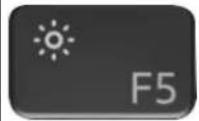 | 降低屏幕亮度 | F5 行为 | |
 | 增加屏幕亮度 | F6 行为 | |
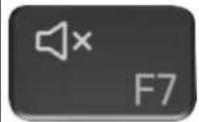 | 静音 | F7 行为 | |
 | 降低音量 | F8 行为 | |
 | 增加音量 | F9 行为 | |
 | F10 行为 | F10 行为 | |
 | F11 F11 | ||
 | F12 行为 | F12 行为 | |
 | 更改显示布局(多显示器设置) | 无 | |
 | 删除 | 无 | |
 | 全局/语言键 全局/语言键 | ||
键盘快捷键
要查看更多快捷方式,只需按 Ctrl + Alt + ? 要打开屏幕上的键盘查看器。
表. 4: 快捷键
| 快捷键 | |
| 快捷 功能 | |
| Esc 键 停止加载当前页面 | |
| Ctrl + F5 降低键盘亮度 | |
| Ctrl + F6 增加键盘亮度 | |
| Alt + 上箭头键 向上翻页 | |
| Alt + 下箭头键 向下翻页 | |
| Alt + 左箭头(后退) 转至浏览历史记录的上一页 | |
| Alt + 右箭头(Shift + 后退) | 转至浏览历史记录的下一页 |
| Ctrl + 右箭头 移至下一个单词的末尾 | |
| Ctrl + 下箭头 移至上一个单词的开头 | |
| Ctrl + Alt + 上箭头 主页 | |
| Ctrl + Alt + 下箭头 底端 | |
| Ctrl + Alt + 右箭头 选择下一个单词或字母 | |
| Ctrl + Alt + 左箭头 选择上一个单词或字母 | |
| Ctrl + Alt + Z | 在未登录 Google 帐户的情况下启用或禁用可访问性功能。如果已登录,您可以在 Settings(设置)页面上配置可访问性功能。 |
| Ctrl + Alt + / | 打开可用键盘快捷方式的列表 |
| Ctrl + Shift + D 将当前窗口中所有打开的页面保存为新文件夹中的书签 | |
| Ctrl + Shift + G 或 Shift + Enter | 转到查找栏中输入的上一个匹配项 |
| Ctrl + Shift + B 切换显示书签栏。如果栏已隐藏,书签显示在新选项卡页上。 | |
| Ctrl + Shift + I 切换显示开发者工具面板 | |
| Ctrl + Shift + J | 切换显示 DOM 检查器 |
| Ctrl + Shift + L 锁定屏幕 | |
| Ctrl + Shift + N 在无痕模式中打开新窗口 | |
| Ctrl + Shift + B 切换书签栏 | |
| Ctrl + Shift + Q | 登出 Google 帐户 |
| Ctrl + Shift + Q (两次) | 在 Chrome 操作系统上登出 Google 帐户 |
| Ctrl + Shift + R 重新加载当前页面,而不使用高速缓存内容 | |
| Ctrl + Shift + T | 重新打开正在关闭的最后一个选项卡。Google Chrome 会记住正在关闭的最后 10 个选项卡。 |
| Ctrl + Shift + V 从剪贴板作为明文形式粘贴内容 | |
| Ctrl + Shift + W 关闭当前的窗口。 | |
| Ctrl + . 在文件应用程序中显示隐藏的文件 | |
| Ctrl + ? 转到帮助中心 | |
| Ctrl + 0 重置缩放级别 | |
| Ctrl + 1 (通过 Ctrl + 8) | 转到窗口中指定位置的选项卡 |
| Ctrl + 9 | 转到窗口中的最后一个选项卡 |
| Ctrl + A 选择页面上的所有内容 | |
| Ctrl + C 将选择的内容复制到剪贴板 | |
| Ctrl + D 将当前网页保存为书签 | |
| Ctrl + F 搜索当前网页 | |
| Ctrl + G 或 Enter | 转到查找栏中输入的下一个匹配项 |
| Ctrl + H 打开历史记录页面 | |
| Ctrl + J | 打开下载页面 |
| Ctrl + K 或 Ctrl + E | 执行搜索。在地址栏中的问号后键入搜索术语,然后按 Enter 键。 |
| Ctrl + L 或 Alt + D | 选择地址栏中的内容 |
| Ctrl + N | 打开新窗口 |
| Ctrl + O | 在浏览器中打开文件 |
| Ctrl + P打印当前页面 | |
| Ctrl + R重新加载当前页面 | |
| Ctrl + S保存当前页面 | |
| Ctrl + T打开新标签 | |
| Ctrl + U查看页面源 | |
| Ctrl + V从剪贴板粘贴内容 | |
| Ctrl + W关闭当前选项卡 | |
| Ctrl + X剪切 | |
| Ctrl + Z撤销上次操作 | |
| Ctrl + 后退 删除以前的词语 | |
| Ctrl + Tab切换至下一个选项卡 | |
| Ctrl + Enter | 在地址栏的输入中添加www.和.com并打开生成的URL |
| Ctrl + Shift + Tab转到窗口中的上一个选项卡 | |
| Ctrl + Shift + 刷新 | 将屏幕旋转90度 |
| Ctrl + Shift + )重置屏幕缩放 | |
| Ctrl + Shift + + 增加屏幕缩放 | |
| Ctrl + Shift + - 降低屏幕缩放 | |
| Ctrl + Shift + 刷新 | 将屏幕旋转90度 |
| Ctrl + + 放大页面 | |
| Ctrl + - 缩小页面 | |
| Alt + 单击一个链接 在新的后台选项卡中打开您单击的链接 | |
| Alt + 1(通过Alt + 8) | 转到指定位置的窗口 |
| Alt + 9 | 转至最后一个打开的窗口 |
| Alt + E或Alt + F | 打开浏览器工具栏上的Chrome菜单 |
| Alt + 后退 | 删除下一个字符(向前删除) |
| Alt + Tab | 转至下一个已打开的窗口 |
| Alt + Shift + Tab | 转到上一个已打开的窗口 |
| Alt + Shift + M | 打开Files(文件)应用 |
| Alt + Shift + B | 将焦点放到书签栏。使用Shift + Alt + T所列操作以移动焦点。 |
| Shift + Alt + S | 打开屏幕右下角的状态区域 |
| Shift + Alt + L | 将焦点放到启动器按Tab或右箭头以专注于工具栏的下一个项目按Shift+Tab或左箭头以聚焦工具栏的上一个项目按空格键或Enter以激活按钮,包括页面操作和浏览器操作按Shift + 增大音量以打开按钮的上下文菜单(如果可用)按Esc键以将焦点返回到页面 |
| Shift + 搜索 + 增大音量 | 打开聚焦项目的右键单击菜单 |
| Shift + Esc 打开任务管理器 | |
键盘功能 (Fn) 行为
表. 5: 功能 (Fn) 键
| 键 主要功能 辅助功能 | ||
| F12 切换打开和关闭隐私显示并显示用户模式。如果系统不支持隐私模式,则此功能将根据操作系统或特定于应用程序的 F12 默认行为进行操作。 | 操作系统或应用程序特定的 F12 默认行为。 | |
| 项目模式 在镜像和扩展显示模式之间切换。 空 | ||
| 删除 删除功能 空 | ||
| 电源按钮 更改系统电源状态 空 | ||
| 语言键 在用户设置的键盘语言之间切换。语言键位于 Fn 和左 Alt 键之间。您可以使用 Ctrl + Shift + Space bar 组合键来激活语言键。注: 如果设置了多种键盘语言,则语言键功能将处于活动状态。 | 空 | |
要查看更多快捷方式,只需按 Ctrl + Alt + ? 要打开屏幕上的键盘查看器。
USB Type-C
USB Type-C 是全新的小型物理连接器。该连接器本身可支持各种新的 USB 标准,如 USB 3.1 和 USB Power Delivery (USB PD)。
替代模式
USB Type-C 是新的小型连接器标准。它大约是旧的 USB Type-A 插头的三分之一。这是单一连接器标准,每个设备都应能够使用。USB Type-C 端口使用“备选模式”支持各种不同的协议,允许您的适配器从一个 USB 端口输出 HDMI、VGA、DisplayPort 或其他连接类型
USB 供电
USB PD 规格还与 USB Type-C 密切相关。当前,智能手机、平板电脑和其他移动设备通常使用 USB 连接进行充电。USB 2.0 连接可以提供最高 2.5 W 电源 — 这仅仅可以为您的手机充电。例如,笔记本电脑可能需要最高 60 W。USB 供电规格将此电源交付能力提升到最高 100 W。它是双向的,设备可以发送或接收电力。并且此电力在设备跨连接传输数据的同时进行传输。
这预示着可以抛却一切专属笔记本电脑充电线缆,只通过标准 USB 连接即可为任何设备充电。从今天开始,您可以使用为智能手机和其他便携式设备充电的便携式电池包为您的笔记本电脑充电。您可以将笔记本电脑插入连接到电源线缆的外部显示屏,该外部显示屏将为您的笔记本电脑充电 — 只需通过一个小型 USB Type-C 接口。要使用此方法,设备和线缆必须支持 USB 供电。仅仅具有 USB Type-C 接口并不意味着它们可以执行这些操作。
USB Type-C 和 USB 3.1
USB 3.1 是新的 USB 标准。USB 3 的理论带宽是 5 Gbps,而 USB 3.1 是 10 Gbps。带宽倍增,速度堪比第一代 Thunderbolt 连接器。USB Type-C 与 USB 3.1 不同。USB Type-C 仅仅是接口类型,其基础即使可能仅仅是 USB 2 或 USB 3.0。实际上,Nokia 的 N1 Android 平板电脑使用 USB Type-C 连接器,但其基础技术是 USB 2.0 — 甚至不是 USB 3.0。不过,这些技术紧密相关。
USB 功能
通用串行总线 (USB) 于 1996 年推出。它大幅简化了主机计算机和外围设备(例如,鼠标、键盘、外部驱动程序和打印机)之间的连接。
表. 6: USB 的演变
| 类型 数据传输速率 类别 推出年份 | |||
| USB 2.0 480 Mbps 高速 | 2000 | ||
| USB 3.2 第1代 5 Gbps | 超高速 2010 | ||
| USB 3.2 第2代 10 Gbps | 超高速 2013 | ||
USB 3.2 第 1 代 (超高速 USB)
多年来,USB2.0一直稳定地作为PC界的实际接口标准,相关设备已售出60亿台,而且在空前快速的计算硬件和空前巨大的带宽需求下,其需要更大的速度提升。USB3.2第1代最终满足了消费者的需求,理论上可实现比前代产品快10倍的速度。简而言之,USB3.2第1代功能如下所示:
- 更高的传输速率(高达5Gbps)
- 增加了最大总线功率以及增加了设备电流引出,更好地适应耗电设备
- 新的电源管理功能
- 全双工数据传输和新传输类型支持
- 向后 USB 2.0 兼容性
- 新连接器和线缆
下述主题介绍了有关 USB 3.2 第 1 代的一些最常见问题。

速度
当前,还有最新USB3.2第1代规格定义的3种速度模式。它们分别是超高速、高速和全速。新的超高速模式的传输速度为4.8Gbps。该规格保留了高速和全速USB模式,通常分别称为USB2.0和1.1,速度较慢的模式仍然分别以480Mbps和12Mbps速度运行并且继续保持向后兼容性。
USB 3.2 第 1 代通过下述技术变革实现了更高的性能:
- 与现有 USB 2.0 总线并行添加的附加物理总线(参见下图)。
- USB 2.0 以前有四根电线(电源、接地和一对差分数据);USB 3.2 Gen 1 又增加了四根用作两对差分信号线(接收和发送),总计八个连接器和接线。
- USB 3.2 第 1 代利用双向数据接口,而不是 USB 2.0 的半双工排列方法。这使理论带宽增加了 10 倍。
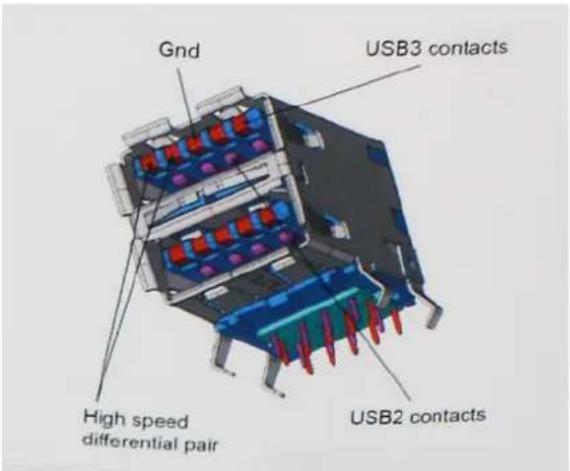
当今高清视频内容、TB级存储设备、高百万像素级数码相机等领域的数据传输需求不断增长,USB 2.0无法实现足够快的速度。此外,没有USB 2.0连接可以达到接近480 Mbps的理论最大吞吐量,而数据传输速度约为320 Mbps (40 MB/s) - 这是实际的最大值。同样,USB 3.2第1代连接永远无法实现4.8 Gbps。我们很可能在现实世界的开销方面看到高达400 MB/s的速率。在此速度,USB 3.2第1代是USB 2.0的10倍。
应用程序
USB 3.2 第1代可打开通路并为设备提供更大净空,从而提供更卓越的整体体验。以前,几乎无法支持 USB 视频(从最大分辨率、延迟和视频压缩的角度来看都是如此),不难想象到,将带宽增加 5-10 倍后,USB 视频解决方案的性能会显著提升。单链路 DVI 需要将近 2 Gbps 吞吐量。当限制为 480 Mbps 时,5 Gbps 更具前景。通过承诺的 4.8 Gbps 速度,之前未进入 USB 范围的某些产品(例如,外部 RAID 存储系统)将采用此标准。
下面列出了部分可用的 SuperSpeed USB 3.2 第 1 代产品:
- 外部台式 USB 3.2 第 1 代硬盘
- 便携式 USB 3.2 第 1 代硬盘
- USB 3.2 第 1 代驱动器坞站和适配器
- USB 3.2 第 1 代闪存盘和读取器
- USB 3.2 第 1 代固态硬盘
- USB 3.2 第 1 代 RAID
- 光驱
- 多媒体驱动器
- 网络
- USB 3.2 第 1 代适配器卡和集线器
兼容性
好消息是,USB 3.2 第 1 代从一开始就经过仔细规划,以与 USB 2.0 共存。首先,尽管 USB 3.2 第 1 代指定了新的物理连接,而且新的线缆可充分利用新协议的更高速度能力,但连接器本身保持矩形形状不变,在与以前完全相同的位置具有四个 USB 2.0 触点。在 USB 3.2 第 1 代线缆上有五个新的连接来承担单独接收和传输数据的工作,并且仅在连接到正确的 SuperSpeed USB 连接时才会起作用。
系统的主要组件
本章详细介绍系统中提供的主要组件。
主题:
- 系统的主要组件
系统的主要组件

- 基座护盖
- 电池
- 固态硬盘热垫板
- 固态硬盘
- 扬声器
- 键盘
- 掌托
- 显示屏部件
- 电源按钮模块
-
系统板
-
WWAN 卡
- 风扇部件
- 掌托天线部件
拆卸和重新组装
注: 根据您所订购的配置,本文档中的图像可能与您的计算机有所差异。
主题:
- MicroSD 卡
- 基座护盖
电池 - 固态驱动器
- WWAN 卡
- 掌托天线
- 散热器部件
- 显示屏部件
- 扬声器
- 电源按钮
- 系统板
- 键盘
- 掌托部件
MicroSD 卡
卸下 microSD 卡
前提条件
- 按照“拆装计算机内部组件之前”中的步骤进行操作。
关于此任务

步骤
- 推动 microSD 卡,以将其从计算机释放。
- 将 microSD 卡滑出计算机。
安装 microSD 卡
关于此任务

步骤
- 将 microSD 卡与计算机上的插槽对齐。
- 将 microSD 卡滑入插槽,直至其卡入到位。
后续步骤
按照“拆装计算机内部组件之后”中的步骤进行操作。
基座护盖
卸下基座护盖
前提条件
- 按照“拆装计算机内部组件之前”中的步骤进行操作。
关于此任务
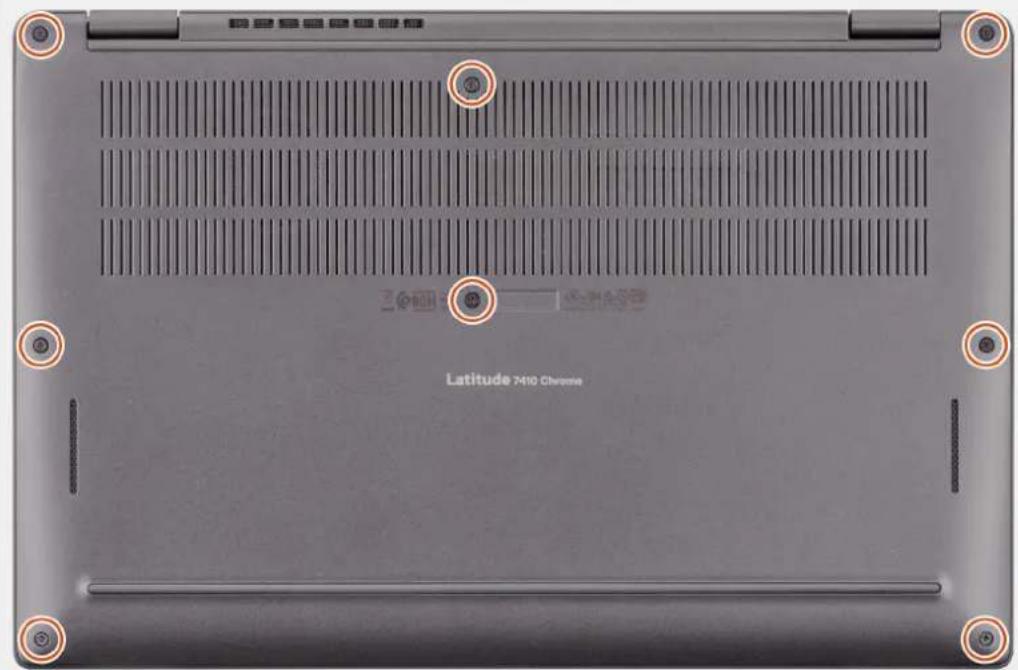
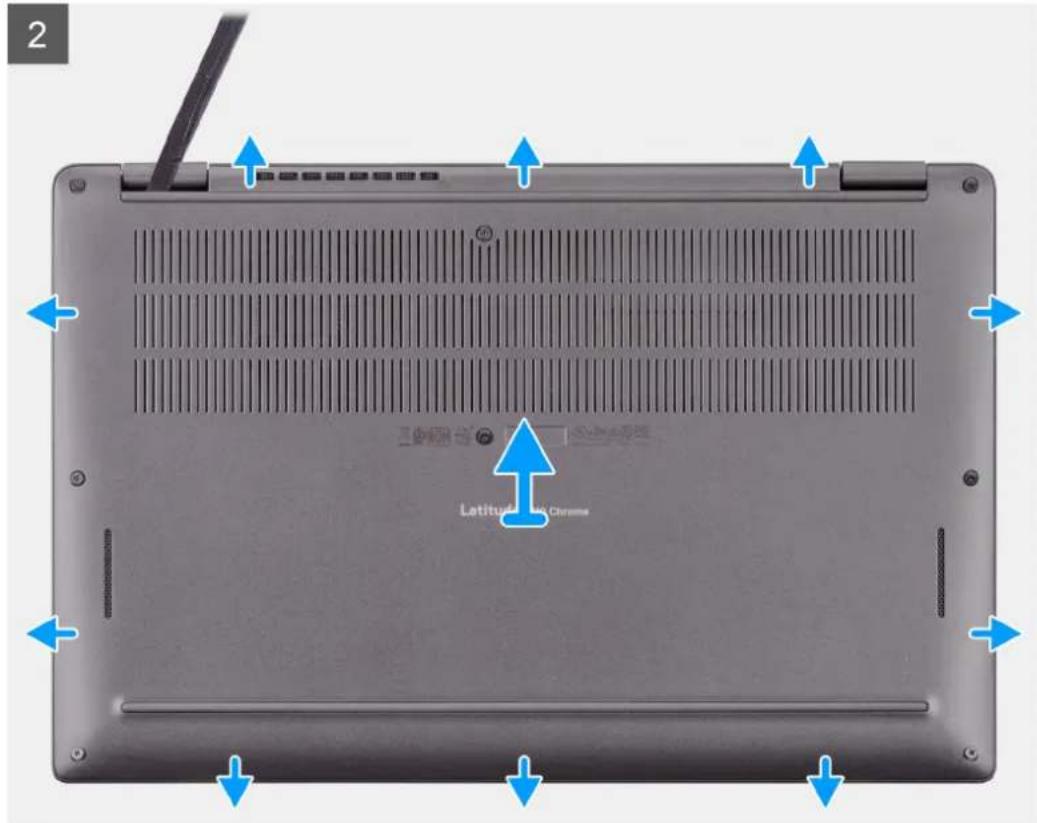
下图指示基座护盖的位置,并提供拆卸过程的可视化表示。

1
步骤
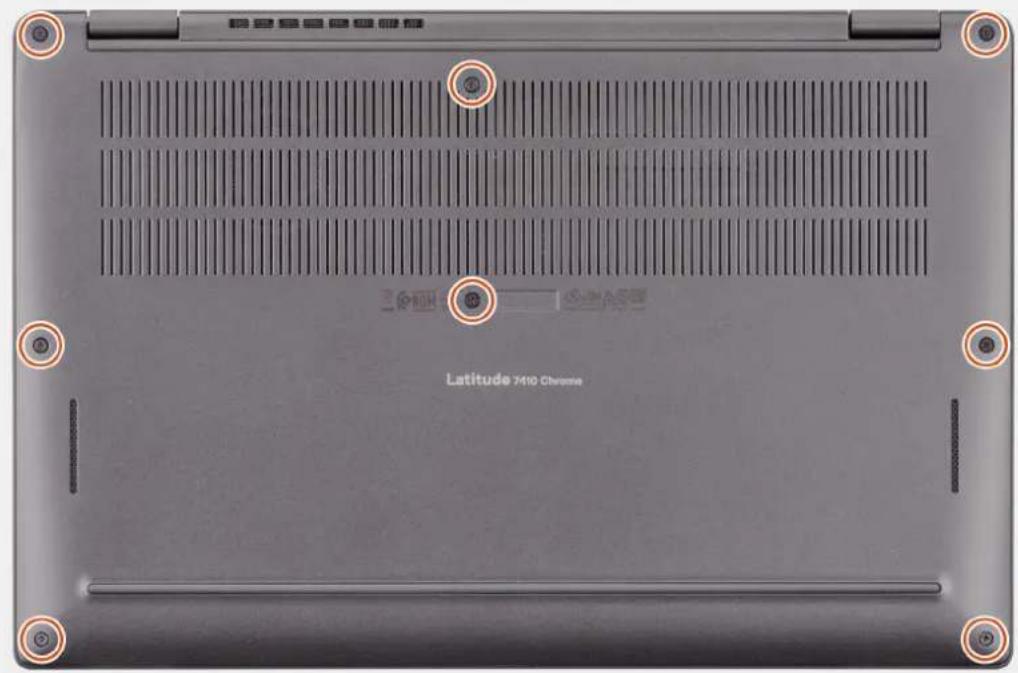
- 拧下将基座护盖固定至掌托部件的八颗固定螺钉。
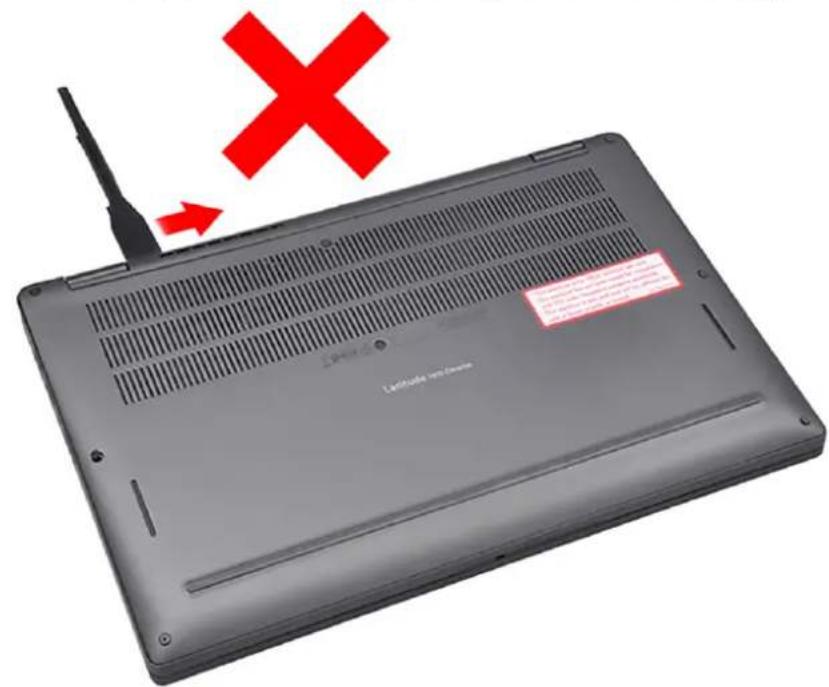
- 从左上角开始, 使用塑料划片向外撬动基座护盖, 以从掌托部件释放基座护盖并将其从系统卸下。
① 注: 请勿穿过基座护盖的顶部边缘滑动塑料划片, 因为这样会损坏基座护盖内部的闩锁。
安装基座护盖
前提条件
如果您要更换组件,请卸下现有的组件,然后再执行安装步骤。
关于此任务
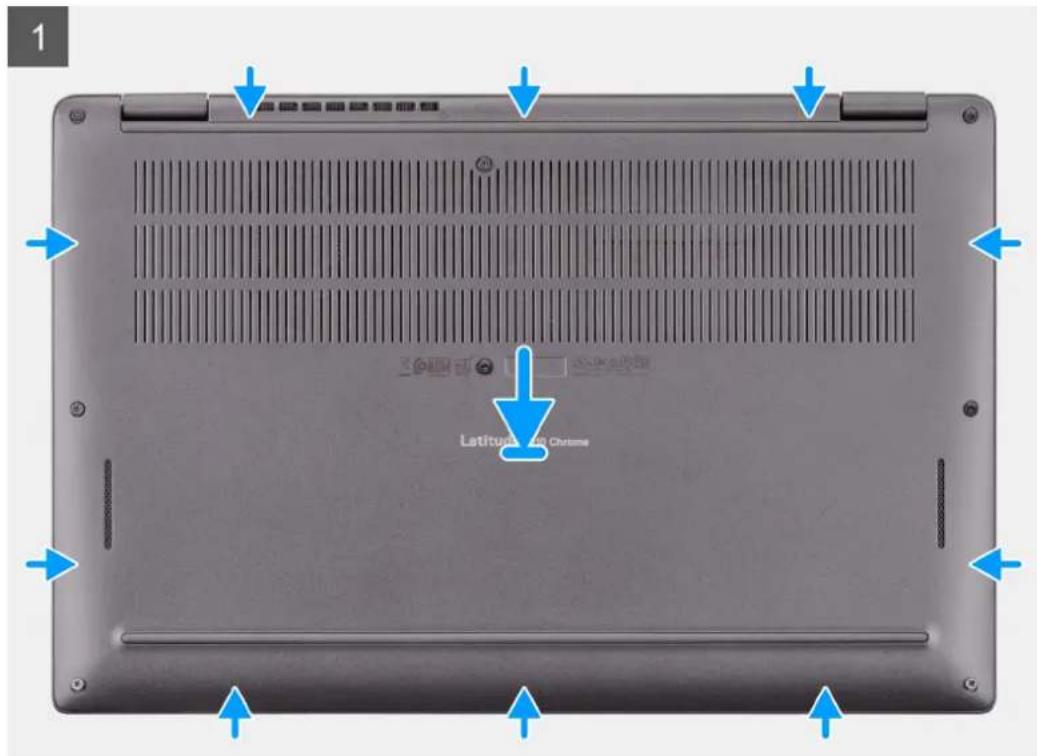
下图指示基座护盖的位置,并提供安装过程的可视化表示。
2
步骤
- 将基座护盖上的螺孔与掌托部件上的螺孔对齐,然后将基座护盖卡入到位。
- 拧紧将基座护盖固定至掌托部件的八颗固定螺钉。
后续步骤
- 按照“拆装计算机内部组件之后”中的步骤进行操作。
电池
锂离子电池预防措施
△|小心:
- 处理锂离子电池时,请务必小心。
- 请勿挤压、抛掷、毁坏或使用外部物品穿透电池。
- 请勿将电池暴露在高温度下或拆除电池组和电池单元。
- 请勿在电池表面用力。
- 请勿弯曲电池。
- 将电池完全放电后再将其卸下。断开交流电源适配器与系统的连接,并仅使用电池电源运行计算机 — 当按下电源按钮计算机不再打开时,电池将完全放电。
- 请勿使用任何类型的工具撬动或按压电池。
- 确保在维修本产品的过程中不会丢失或误放任何螺钉,以防止意外刺戳或损坏电池和其他系统组件。
- 如果电池因卡入计算机导致膨胀,请勿尝试通过刺穿、弯曲或弄碎锂电池的方式将其取出,因为这十分危险。在此类情况下,请联系戴尔技术支持以获取帮助。请参阅 www.dell.com/contactdell。
- 请始终从 www.dell.com 或授权戴尔合作伙伴和经销商购买正版电池。
- 膨胀的电池不得再使用,并且应当正确更换和处置。有关如何处理和更换膨胀锂离子电池的指导原则,请参阅处理膨胀锂离子电池。
断开电池线缆
前提条件
- 按照“拆装计算机内部组件之前”中的步骤进行操作。
- 卸下基座护盖。
关于此任务
下图指示电池线缆的位置,并提供断开连接过程的可视化表示。
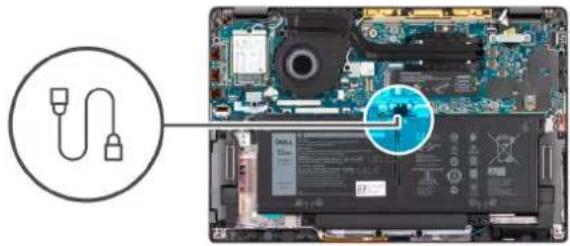

步骤
使用推拉卡舌,从系统板上的连接器卸下电池线缆。
重新连接电池线缆
前提条件
如果您要更换组件,请卸下现有的组件,然后再执行安装步骤。
关于此任务
下图指示电池线缆的位置,并提供重新连接过程的可视化表示。
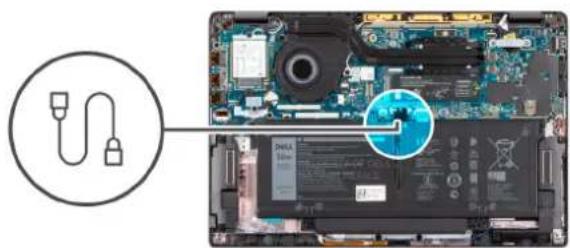

步骤
通过将线缆连接器滑入系统板上的推拉卡舌,重新连接电池线缆。
后续步骤
- 安装基座护盖。
- 按照“拆装计算机内部组件之后”中的步骤进行操作。
卸下电池
前提条件
- 按照“拆装计算机内部组件之前”中的步骤进行操作。
- 卸下基座护盖。
- 断开电池线缆。
关于此任务
下图指示电池的位置,并提供拆卸过程的可视化表示。

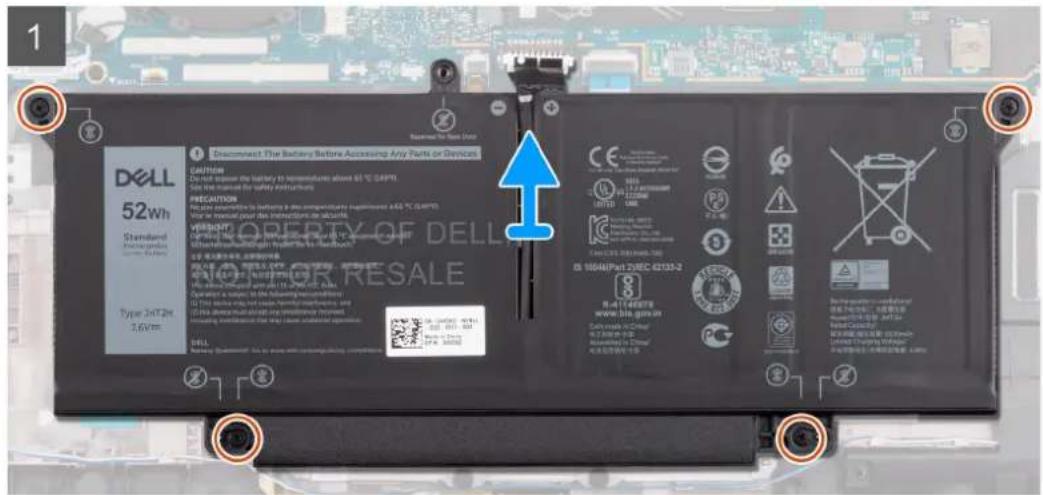
步骤
- 拧下将电池固定至掌托部件的四颗固定螺钉。
- 提起电池并从系统卸下电池。
安装电池
前提条件
如果您要更换组件,请卸下现有的组件,然后再执行安装步骤。
关于此任务
下图指示电池的位置,并提供安装过程的可视化表示。

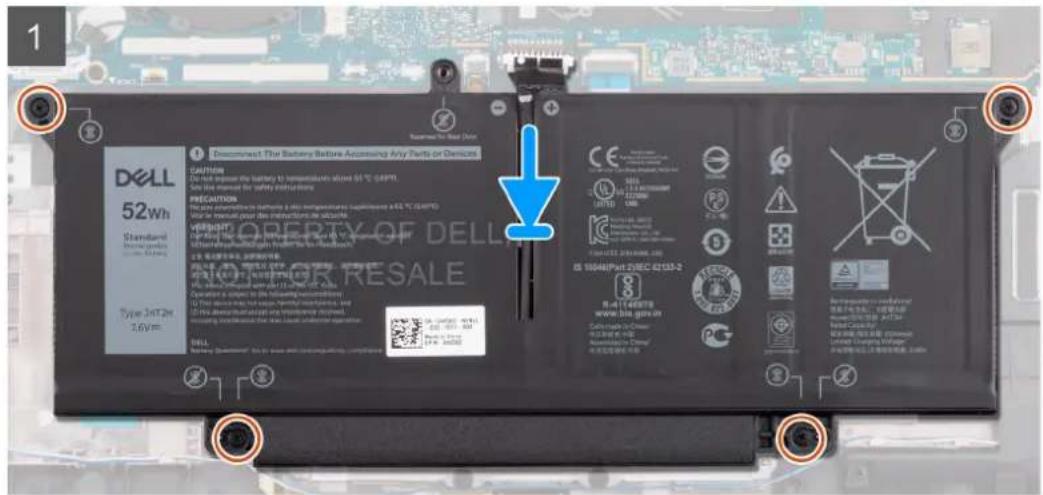
步骤
- 将电池上的螺钉与掌托部件上的螺孔对齐,然后将电池放置到位。
- 拧紧四颗固定螺钉以将电池固定至掌托部件。
后续步骤
- 重新连接电池线缆。
- 安装基座护盖。
- 按照“拆装计算机内部组件之后”中的步骤进行操作。
固态驱动器
卸下 2230 固态硬盘
前提条件
- 按照“拆装计算机内部组件之前”中的步骤进行操作。
- 卸下基座护盖。
- 断开电池线缆。
关于此任务
下图指示 SSD(固态硬盘)的位置,并提供拆卸过程的可视化表示。

图 1: 2230 SSD
步骤
- 拧下将 SSD 和 SSD 散热板固定至系统板的一颗 (M2×2) 螺钉, 然后将 SSD 和散热板从系统板上的插槽中滑出。
- 从 SSD 卸下散热板。
注: 散热板应当与 SSD 一同卸下, 因为其粘性较强, 以免损坏 SSD。
- 从 SSD 支架卸下 SSD。
安装 2230 固态硬盘
前提条件
如果您要更换组件,请卸下现有的组件,然后再执行安装步骤。
关于此任务
下图指示 SSD(固态硬盘)的位置,并提供安装过程的可视化表示。
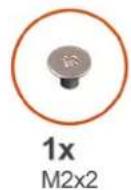


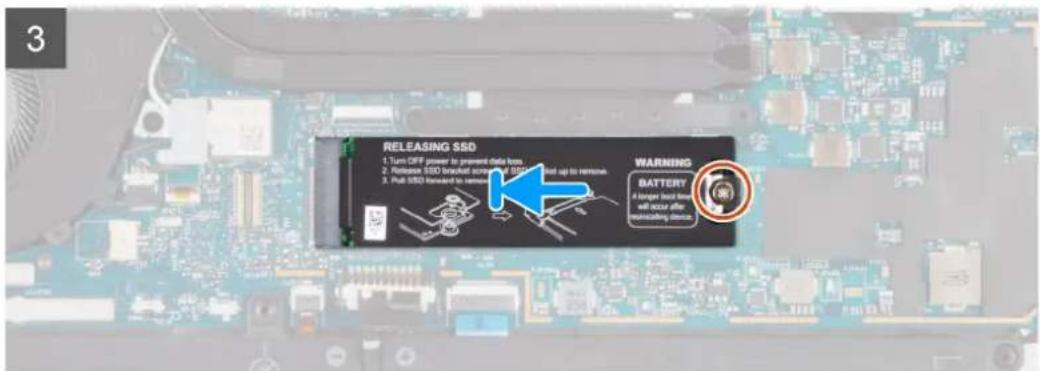
图 2: 2230 SSD
步骤
- 将 M.2 2230 SSD 安装到 SSD 支架上,使 SSD 的顶部(带不干胶标签)朝上。
- 将散热板放在 SSD 上并将其完全覆盖。
- 将 SSD 连接到系统板上的 M.2 端口,然后拧上将其固定至系统板的一颗 (M2x2) 螺钉。
后续步骤
如果您要更换组件,请卸下现有的组件,然后再执行安装步骤。
- 重新连接电池线缆。
- 安装基座护盖。
- 按照“拆装计算机内部组件之后”中的步骤进行操作。
卸下 2280 固态硬盘
前提条件
- 按照“拆装计算机内部组件之前”中的步骤进行操作。
- 卸下基座护盖。
- 断开电池线缆。
关于此任务
下图指示 SSD(固态硬盘)的位置,并提供拆卸过程的可视化表示。
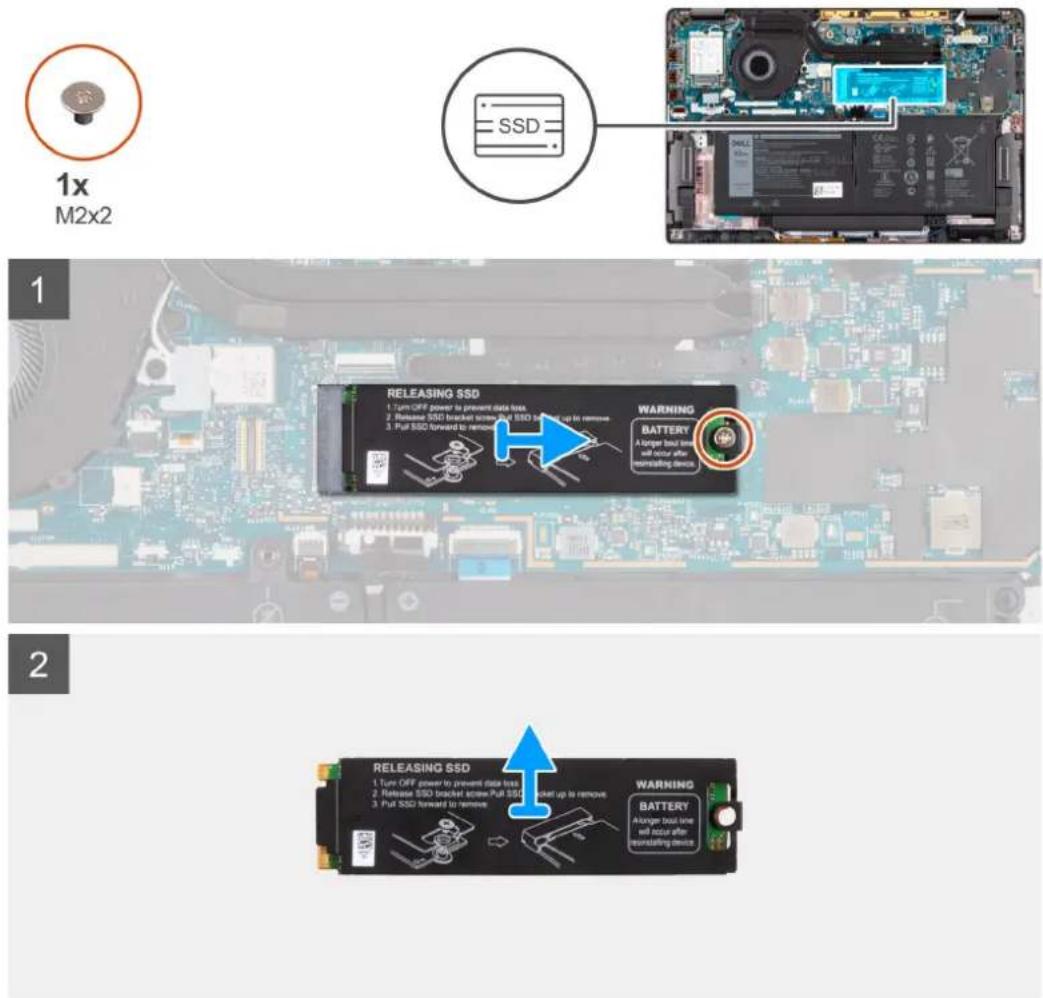
图 3: 2280 SSD
步骤
- 拧下将 SSD 和 SSD 散热板固定至系统板的一颗 (M2x2) 螺钉, 然后将 SSD 和散热板从系统板上的插槽中滑出。
- 从 SSD 卸下散热板。

注: 散热板应当与 SSD 一同卸下, 因为其粘性较强, 以免损坏 SSD。
安装 2280 固态硬盘
前提条件
如果您要更换组件,请卸下现有的组件,然后再执行安装步骤。
关于此任务
下图指示 SSD(固态硬盘)的位置,并提供安装过程的可视化表示。
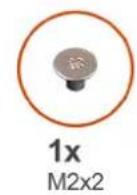

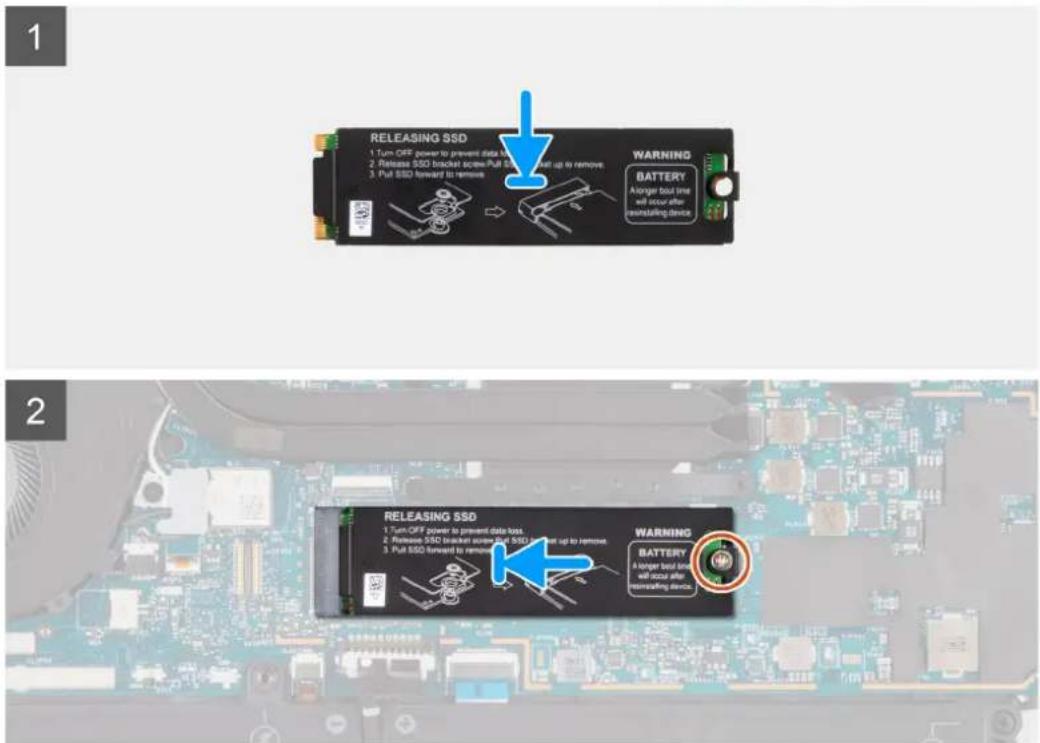
图 4: 2280 SSD
步骤
- 注: 将 M.2 2230 SSD 安装到散热支架上, 使 SSD 的顶部 (带不干胶标签) 朝上。
将散热支架放在 SSD 上并将其完全覆盖。
- 将 SSD 连接到系统板上的 M.2 端口,然后拧上将其固定至系统板的一颗 (M2×2) 螺钉。
后续步骤
如果您要更换组件,请卸下现有的组件,然后再执行安装步骤。
- 重新连接电池线缆。
- 安装基座护盖。
- 按照“拆装计算机内部组件之后”中的步骤进行操作。
WWAN 卡
卸下 WWAN 卡
前提条件
- 按照“拆装计算机内部组件之前”中的步骤进行操作。
-
卸下基座护盖。
-
断开电池线缆。
关于此任务
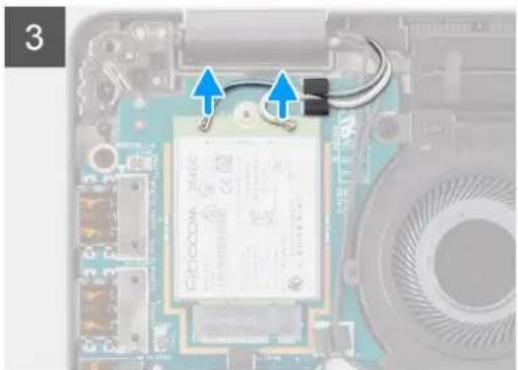
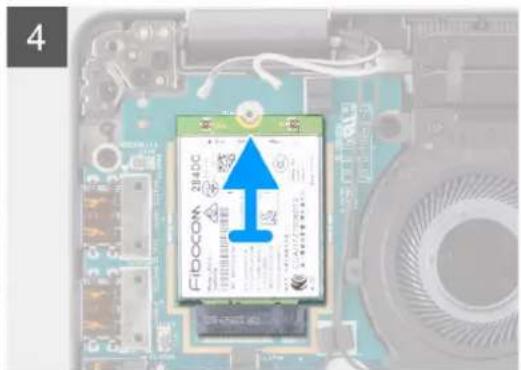
下图指示 WWAN 卡的位置,并提供拆卸过程的可视化表示。

1x
M2x3


步骤
- 拧下将 WWAN 支架固定至 WWAN 卡的一颗 (M2x3) 螺钉。
- 提起 WWAN 支架并将其从 WWAN 卡卸下。
- 断开天线线缆与 WWAN 卡的连接。
- 滑动 WWAN 卡,并将其从系统板上的插槽卸下。
安装 WWAN 卡
前提条件
如果您要更换组件,请卸下现有的组件,然后再执行安装步骤。
关于此任务
下图指示 WWAN 卡的位置,并提供安装过程的可视化表示。


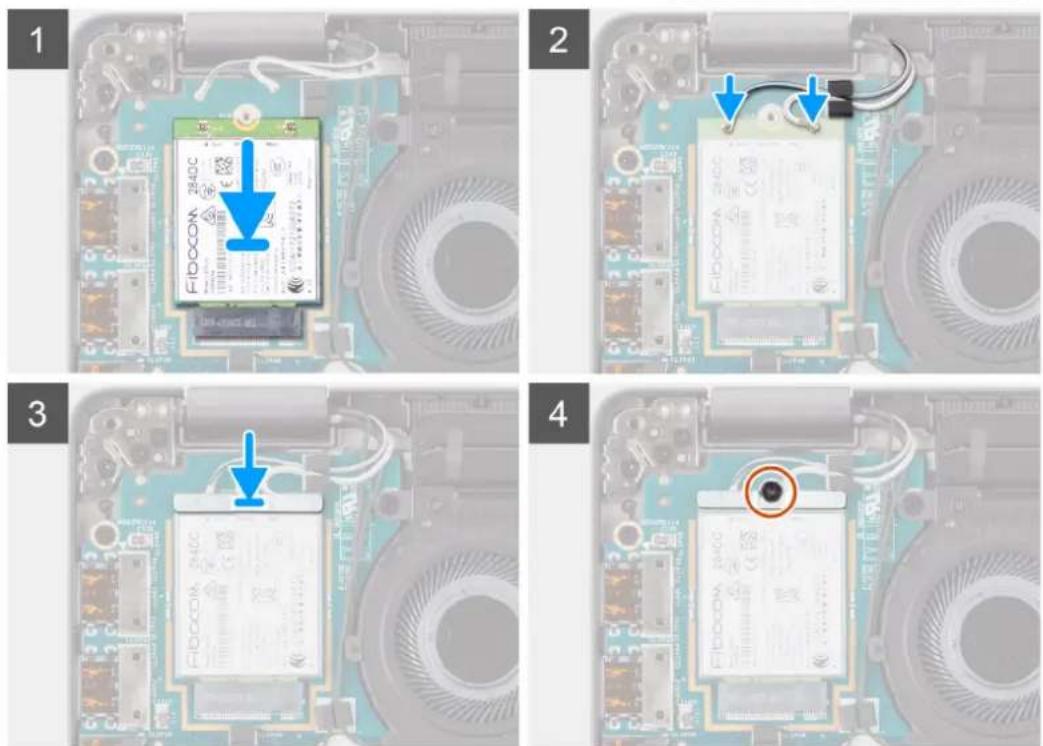
步骤
- 将 WWAN 卡装回到系统板上的插槽中。
- 将天线线缆连接到 WWAN 卡。
注: 黑色线缆连接至左侧天线的引线, 白色线缆连接至右侧天线引线。
- 将 WWAN 支架装回到天线线缆顶部。
- 拧上一颗 (M2x3) 螺钉以将其固定至系统板。
后续步骤
- 重新连接电池线缆。
- 安装基座护盖。
- 按照“拆装计算机内部组件之后”中的步骤进行操作。
掌托天线
断开 WLAN 天线的连接
前提条件
- 按照“拆装计算机内部组件之前”中的步骤进行操作。
-
卸下基座护盖。
-
断开电池线缆。
关于此任务
下图指示 WLAN 天线的位置,并提供断开连接过程的可视化表示。
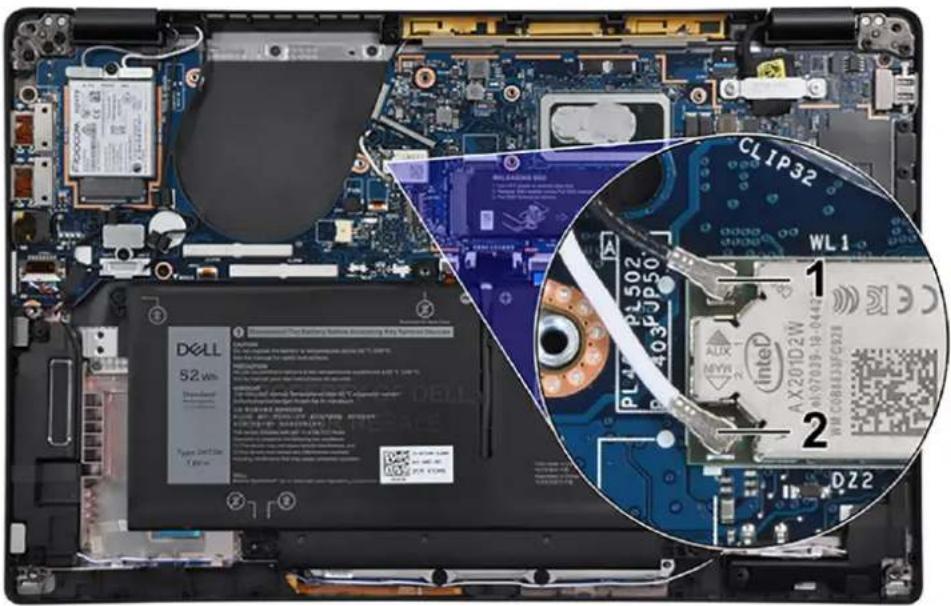
步骤
断开两条天线线缆与 WLAN 模块的连接
① 注: 由于 WLAN 卡焊接在系统板上, 因此不能将其卸下。如果出现 WLAN 故障, 则需要更换系统板。
散热器部件
卸下散热器部件
前提条件
- 按照“拆装计算机内部组件之前”中的步骤进行操作。
- 卸下基座护盖。
- 断开电池线缆。
关于此任务
下图指示散热器部件的位置,并提供拆卸过程的可视化表示。
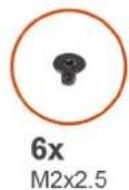


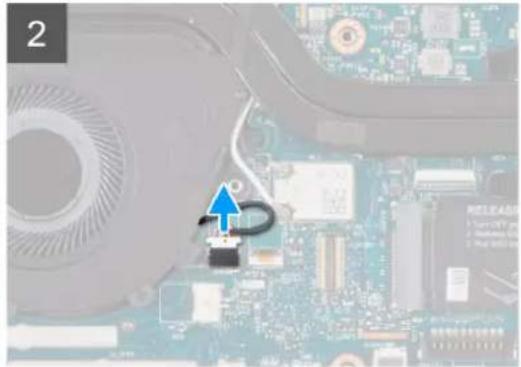


步骤
- 从 WLAN 支架拧下一颗 (M2×2.5) 螺钉, 然后将其提离系统。
注: 风扇线缆布置在 WLAN 护罩板下。只有在卸下支架后才能访问此功能。
- 断开风扇线缆与系统板上连接器的连接。
- 从散热器部件上拧下五颗 (M2×2.5) 螺钉,然后将散热器部件从系统板上提起并卸下。
安装散热器部件
前提条件
如果您要更换组件,请卸下现有的组件,然后再执行安装步骤。
关于此任务
下图指示散热器部件的位置,并提供安装过程的可视化表示。
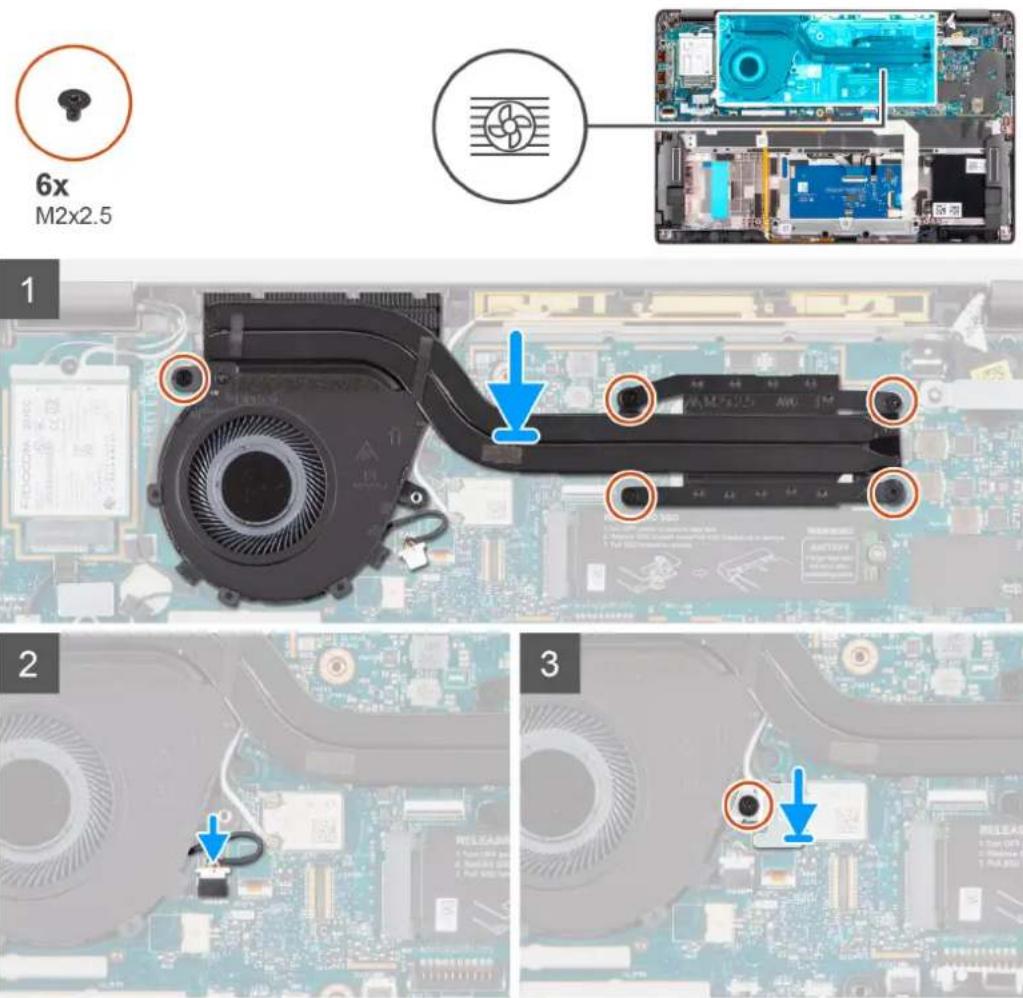
步骤
- 将散热器部件放到系统板上的插槽中并拧上五颗 (M2x2.5) 螺钉以将其固定至系统板。
- 将风扇线缆重新连接至系统板上的连接器。
- 将 WLAN 支架放置到 WLAN 天线上,然后拧上将护罩板固定至系统板的一颗 (M2x2.5) 螺钉。
① 注: 风扇线缆必须在护罩板下进行布线。
后续步骤
- 重新连接电池线缆。
- 安装基座护盖。
- 按照“拆装计算机内部组件之后”中的步骤进行操作。
显示屏部件
卸下显示屏部件
前提条件
- 按照“拆装计算机内部组件之前”中的步骤进行操作。
- 卸下基座护盖。
- 断开电池线缆。
关于此任务
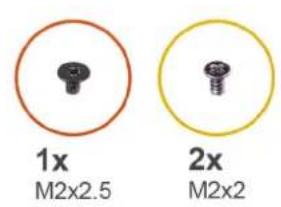
下图指示显示屏部件的位置,并提供拆卸过程的可视化表示。

1x
M2x2.5
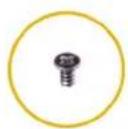
2x
M2x2
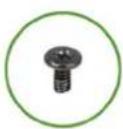
4x
M2.5x5

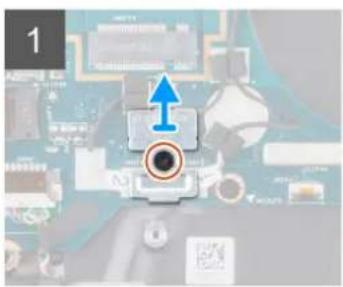


步骤
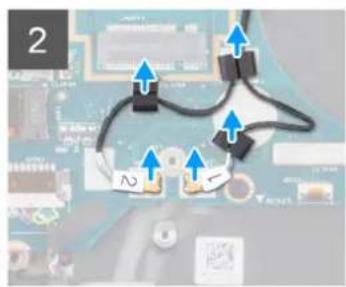
- △|小心: 如果系统设备附带 WWAN 卡, 请卸下 WWAN 支架并断开天线线缆的连接。
拧下将 WWAN 支架固定至系统板的两颗 M2x2 螺钉,然后将其从系统板卸下。
- 断开 WWAN 天线的连接,然后将其从系统板上的布线点中释放出来。
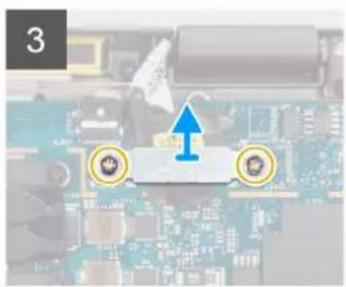
- 从 eDP 支架拧下两颗 (M2×2) 螺钉, 然后将支架从系统卸下。
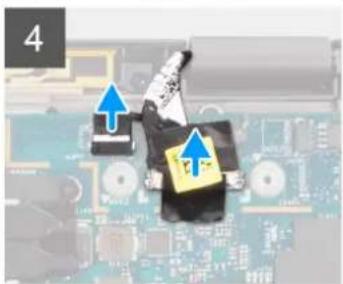
- 断开 eDP 和摄像头线缆与系统板上连接器的连接。
小心:垂直拉动推拉卡舌,断开显示屏线缆与系统板的连接。

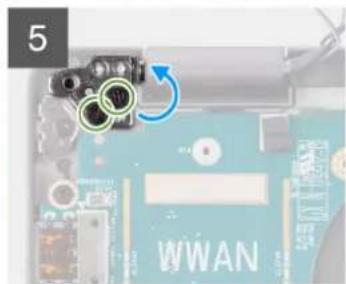
- 从左侧转轴拧下两颗 (M2.5×5) 螺钉, 然后将其折叠起来。
- 从右侧转轴拧下两颗 (M2.5×5) 螺钉, 然后将其折叠起来。
- 从机箱提起显示屏部件,然后将其卸下。
安装显示屏部件
前提条件
如果您要更换组件,请卸下现有的组件,然后再执行安装步骤。
关于此任务
下图指示显示屏部件的位置,并提供安装过程的可视化表示。

1


1x
M2×2.5

2x
M2x2
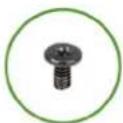
4x
M2.5x5

1
WWAN

2
5


3
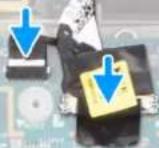

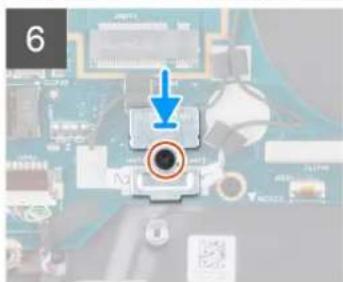
步骤
- 对齐显示屏部件并将其放置在系统机箱上,然后向内折叠转轴。
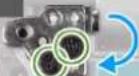
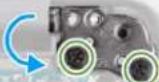
- 往回折叠左侧的转轴,然后拧上两颗 (M2.5×5) 螺钉以将其固定至机箱。
- 往回折叠右侧的转轴,然后拧上两颗 (M2.5×5) 螺钉以将其固定至机箱。
- 将 eDP 和摄像头线缆连接至系统板上的连接器。
- 将 eDP 支架放在 eDP 线缆上,然后通过拧上两颗 (M2x2) 螺钉将其固定至系统板。
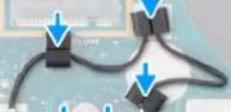
- 穿过提供的布线点布置 WWAN 天线线缆,并将其连接至 WWAN 卡。
- 将 WWAN 支架放在天线上并拧上一颗 (M2x2.5) 螺钉。
后续步骤
- 重新连接电池线缆。
- 安装基座护盖。
- 按照“拆装计算机内部组件之后”中的步骤进行操作。
扬声器
卸下扬声器
前提条件
- 按照“拆装计算机内部组件之前”中的步骤进行操作。
- 卸下基座护盖。
- 卸下电池。
关于此任务
下图指示扬声器的位置,并提供拆卸过程的可视化表示。
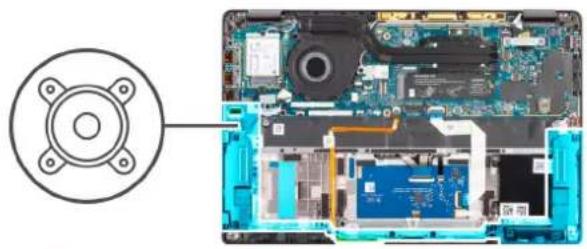
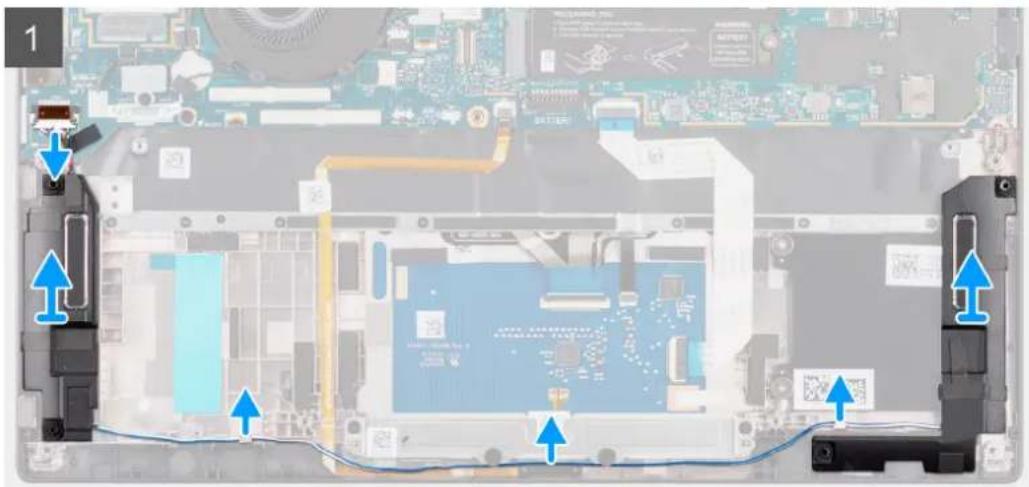
步骤
- 将扬声器线缆从系统板上的连接器上拔下。
- 从布线路径卸下扬声器线缆。
- 从掌托部件上的插槽提起扬声器并将其卸下。
安装扬声器
前提条件
如果您要更换组件,请卸下现有的组件,然后再执行安装步骤。
关于此任务
下图指示扬声器的位置,并提供安装过程的可视化表示。
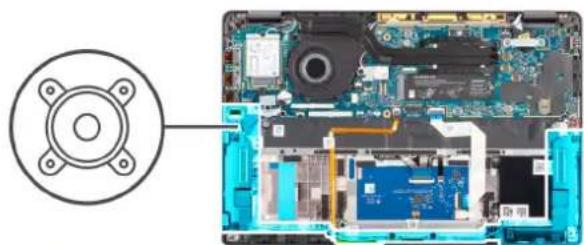

步骤
- 将右侧扬声器与掌托部件上的插槽对齐并装回,然后沿导向路径布置扬声器线缆。
- 将扬声器线缆连接到系统板上的连接器。
后续步骤
- 安装电池。
- 安装基座护盖。
- 按照“拆装计算机内部组件之后”中的步骤进行操作。
电源按钮
卸下电源按钮
前提条件
- 按照“拆装计算机内部组件之前”中的步骤进行操作。
- 卸下以下组件:
a. 基座护盖
b. 电池
C. WWAN
d. SSD
e. WLAN 天线
f. 散热器
g. 系统板
① 注: 系统板可以拆卸, 而无需卸下散热器部件。
关于此任务
下图指示电源按钮的位置,并提供拆卸过程的可视化表示。
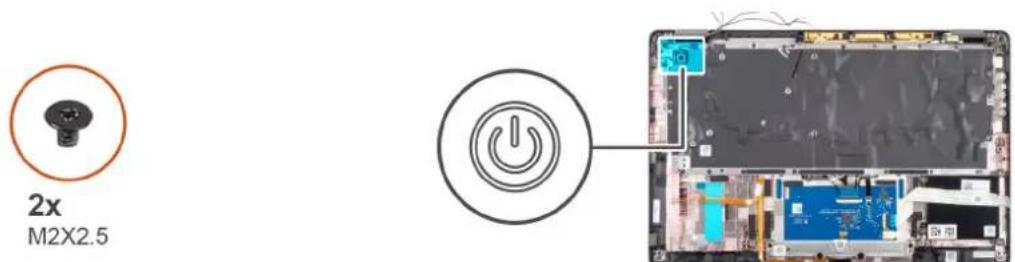

步骤
- 拧下将电源按钮固定至掌托部件的两颗 (M2×2.5) 螺钉。
- 从掌托部件的插槽中卸下电源按钮。
安装电源按钮
前提条件
如果您要更换组件,请卸下现有的组件,然后再执行安装步骤。
关于此任务
下图指示电源按钮的位置,并提供安装过程的可视化表示。
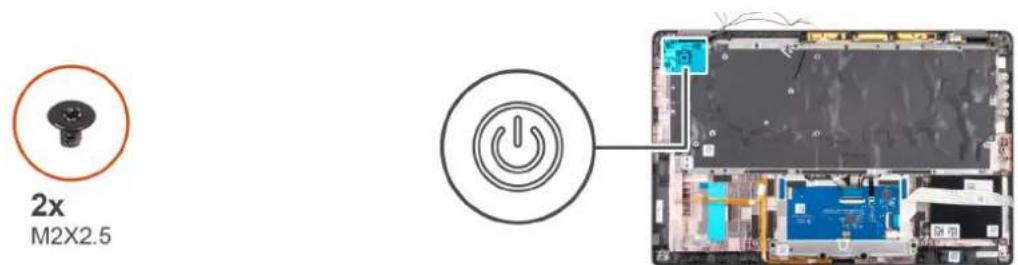

步骤
- 将电源按钮装回到掌托部件的插槽中。
- 拧上两颗 (M2×2.5) 螺钉以将电源按钮固定至掌托部件。
后续步骤
- 安装以下组件:
a. 系统板
b. 散热器
c. WLAN 天线
d. WWAN 卡
e. SSD
f. 电池
g. 基座护盖
- 按照“拆装计算机内部组件之后”中的步骤进行操作。
系统板
卸下系统板
前提条件
- 按照“拆装计算机内部组件之前”中的步骤进行操作。
- 卸下以下组件:
a. 基座护盖
b. 电池
c. 固态硬盘
d. WLAN 天线
e. 散热器部件
注: 系统板可以拆卸,而无需卸下散热器部件。
关于此任务
下图指示系统主板的位置,并提供拆卸过程的可视化表示。


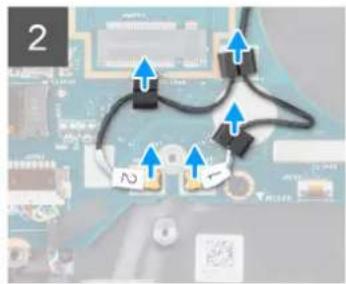
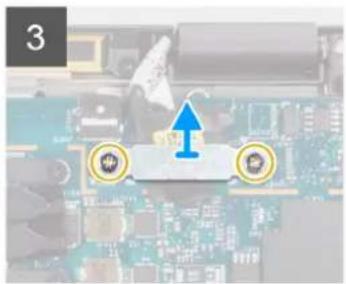

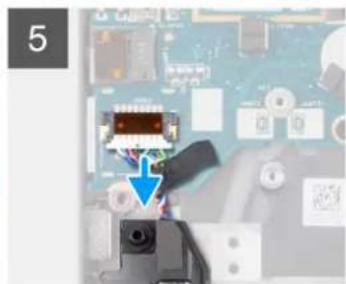

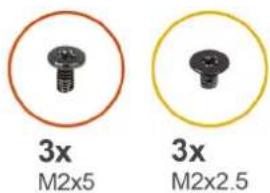
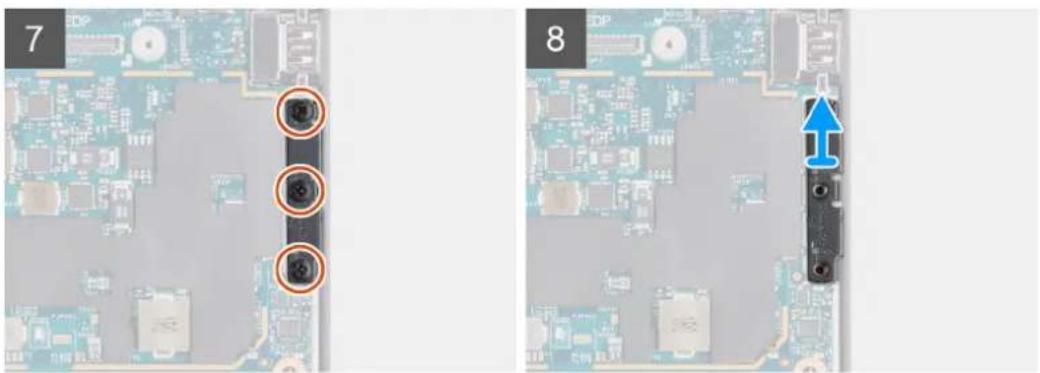

步骤
- 拧下固定 WWAN 护罩板的一颗 (M2x2.5) 螺钉,然后将其从系统卸下。
- 拔下无线天线线缆。
- 拧下固定护罩板的两颗 (M2×2) 螺钉,然后将其从系统板卸下。
-
断开以下线缆与系统板的连接:
-
显示屏线缆
- 触摸屏线缆(适用于附带触摸屏的系统)
- 扬声器线缆
- 电池 LED 线缆
-
触摸板线缆
-
拧下将 Type-C USB 支架固定至系统板的两颗 (M2x5) 螺钉。
- 从系统板卸下 USB Type-C 支架。
- 拧下将系统板固定至掌托部件的三颗 (M2x2.5) 螺钉。
- 从系统卸下系统板。
安装系统板
前提条件
如果您要更换组件,请卸下现有的组件,然后再执行安装步骤。
关于此任务
下图指示系统板的位置,并提供安装过程的可视化表示。
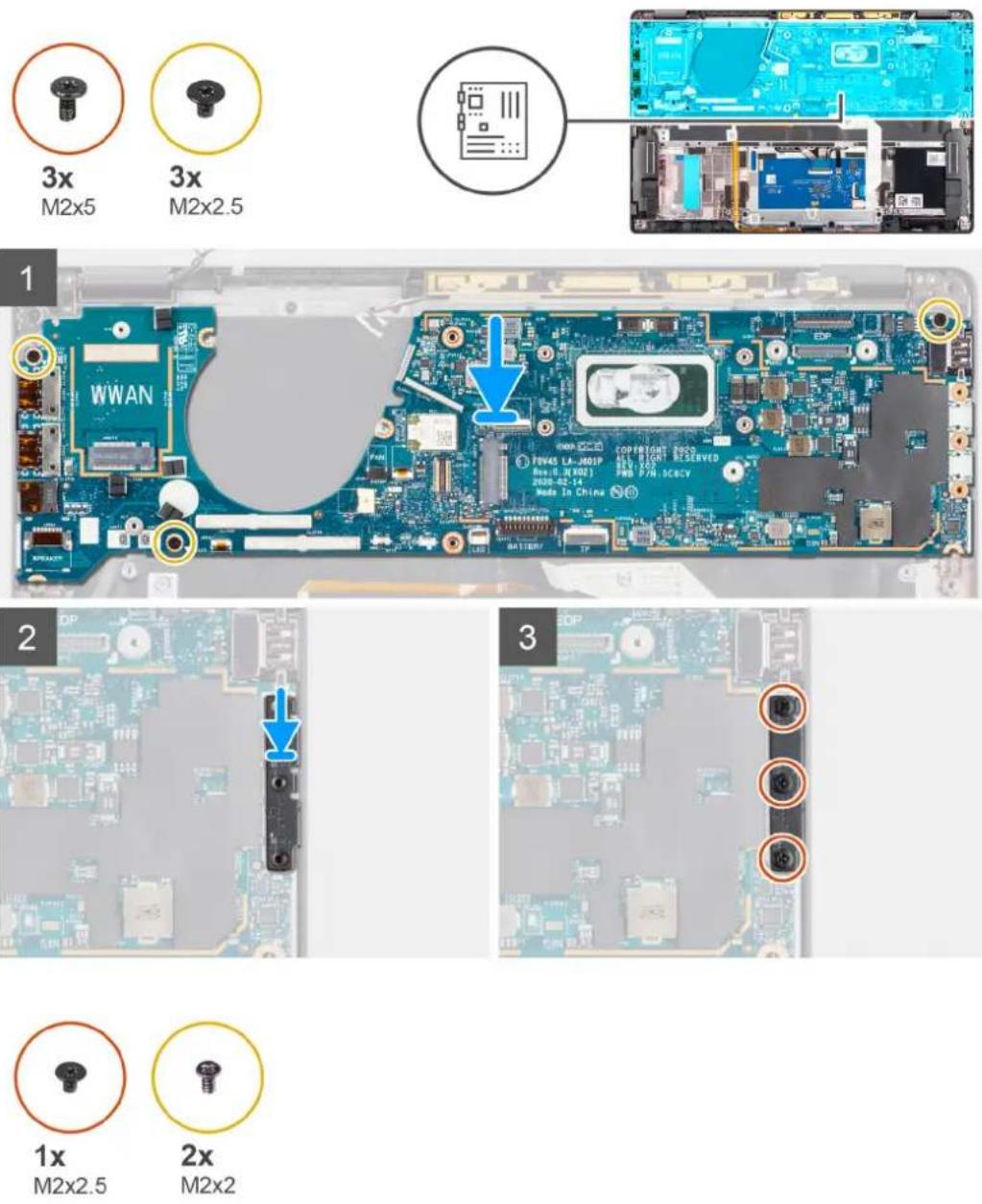

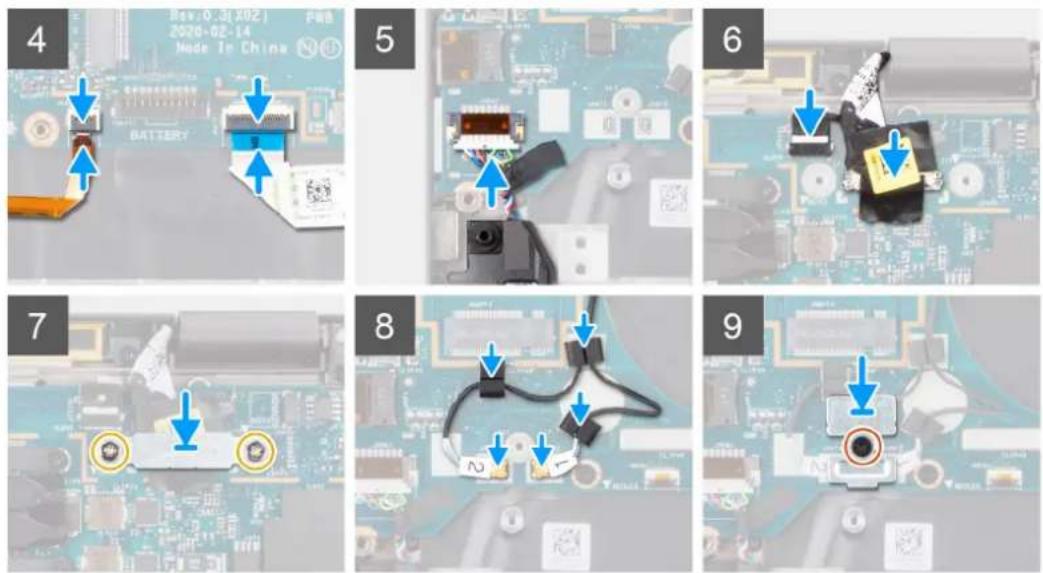
步骤
- 将系统板与掌托部件对齐并将其放入,然后拧上将系统板固定至掌托部件的三颗 (M2x2.5) 螺钉。
- 将 USB Type-C 支架放到 USB C 端口上。
- 使用三颗 (M2x5) 螺钉固定 USB Type-C 支架。
- 连接下列组件的线缆:
- 电池 LED 线缆
- 触摸板线缆
- 将扬声器线缆连接到系统板上的连接器。
- 将 eDP 和摄像头线缆连接至系统板上的连接器。
- 将 eDP 支架放置到显示屏线缆上,然后拧上将其固定至系统板的两颗 (M2x2) 螺钉。
- 重新布置系统板上的天线线缆,然后重新连接 WWAN 天线。
- 将 WWAN 支架放在天线上,然后拧上将其固定至系统板的一颗 (M2x2.5) 螺钉。
后续步骤
如果您要更换组件,请卸下现有的组件,然后再执行安装步骤。
- 安装以下组件:
a.散热器部件
b. WLAN 天线
c. 固态硬盘
d. 电池
e. 基座护盖
- 按照 “拆装计算机内部组件之后” 中的步骤进行操作。
键盘
卸下键盘
前提条件
- 按照“拆装计算机内部组件之前”中的步骤进行操作。
- 卸下以下组件:
a. 基座护盖
b. 电池
c. WLAN 天线
d. 散热器部件
e. 系统板
注: 系统板可以拆卸,而无需卸下散热器部件。
f. 固态硬盘
关于此任务
下图指示键盘的位置,并提供拆卸过程的可视化表示。
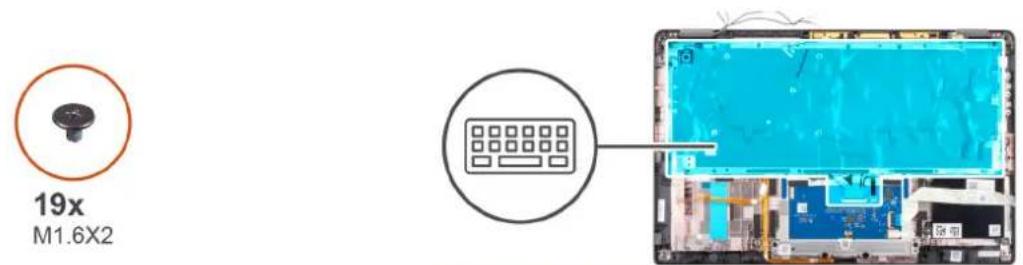
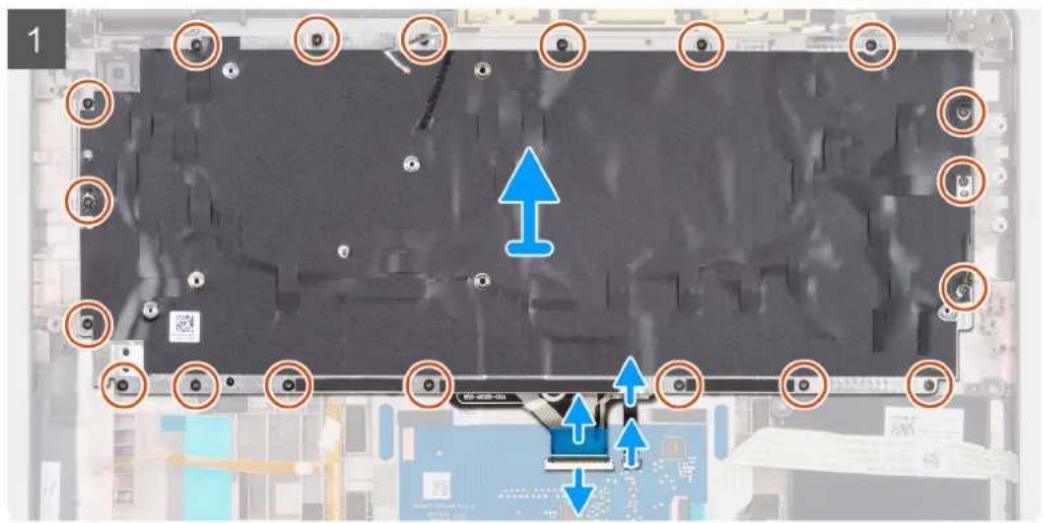
步骤
- 拧下将键盘固定至掌托部件的十九颗 (M1.6×2) 螺钉。
- 断开键盘和背光线缆与触摸板模块的连接。
注: 对于附带碳纤维掌托的型号, 有十九颗 (M1.6x2) 螺钉将键盘板固定至系统。
注: 对于附带铝制掌托的型号, 有二十六颗 (M1.6x2) 螺钉将键盘板固定至系统。
后续步骤
拧下两颗(M2x2)螺钉以从键盘支撑板卸下键盘。
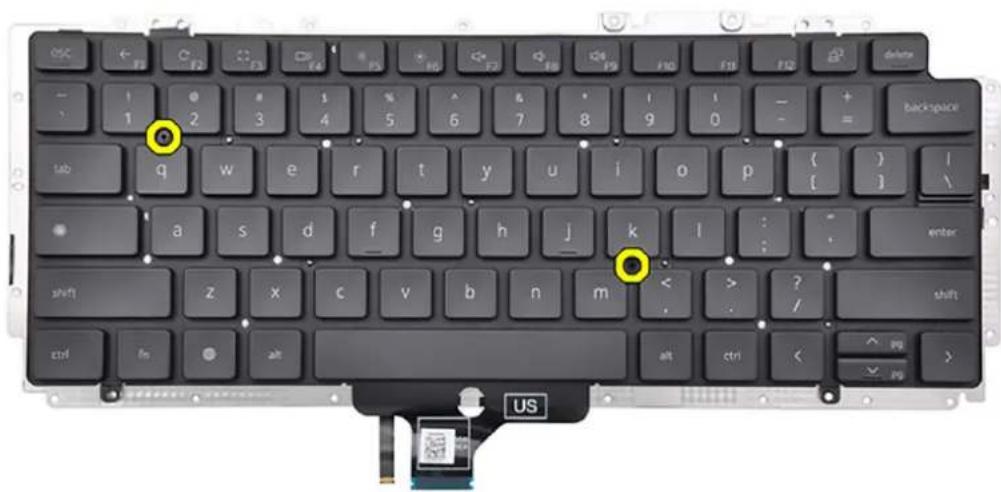
安装键盘
前提条件
如果您要更换组件,请卸下现有的组件,然后再执行安装步骤。
① 注: 重新组装键盘时, 使用键盘支撑板上的定位插针正确地固定键盘。螺孔可以通过另一侧覆盖的黑色聚脂薄膜来识别。
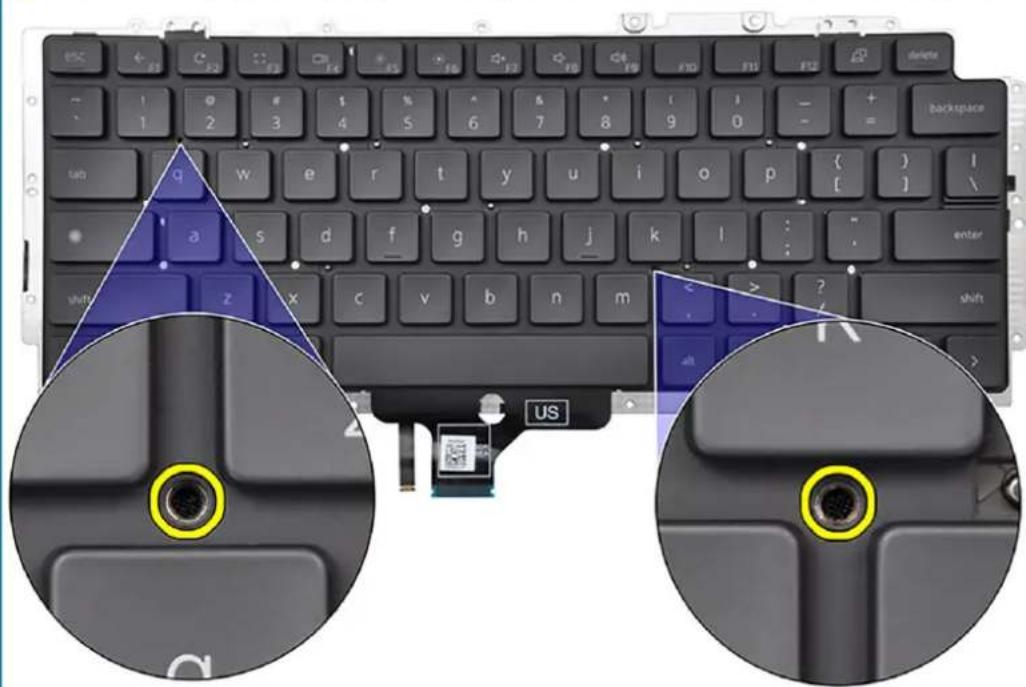
关于此任务
下图指示键盘的位置,并提供安装过程的可视化表示。
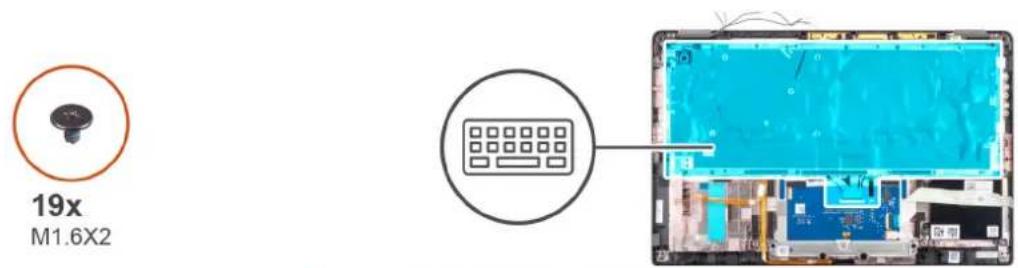
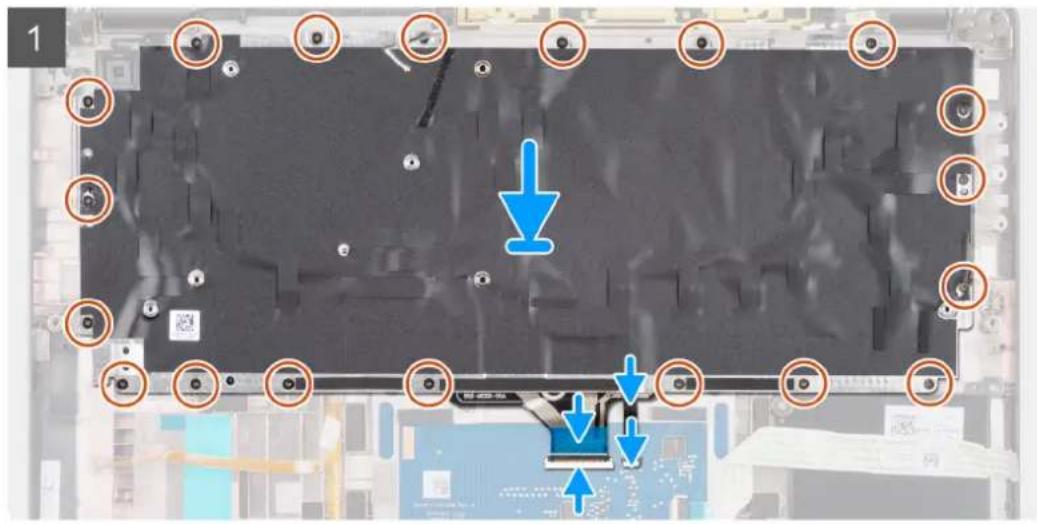
步骤
- 对齐键盘并将其放入掌托部件的插槽中。
- 拧上将键盘固定至掌托部件的十九颗 (M1.6×2) 螺钉。
后续步骤
如果您要更换组件,请卸下现有的组件,然后再执行安装步骤。
- 安装以下组件:
a. 系统板
b. 散热器部件
c. 固态硬盘
d.电池
e. 基座护盖
- 按照“拆装计算机内部组件之后”中的步骤进行操作。
掌托部件
卸下和安装掌托部件
前提条件
- 按照“拆装计算机内部组件之前”中的步骤进行操作。
- 卸下以下组件:
a. 基座护盖
b.电池
c. 固态硬盘
d. WWAN 卡
e. 散热器部件
f. 显示屏部件
g. 扬声器
h. 电源按钮
i. 系统板
j. 键盘
① 注: 系统板可以拆卸, 而无需卸下散热器部件。
关于此任务
下图指示掌托部件的位置,并提供拆卸过程的可视化表示。
步骤
卸下所有基础组件后,只剩下掌托部件。
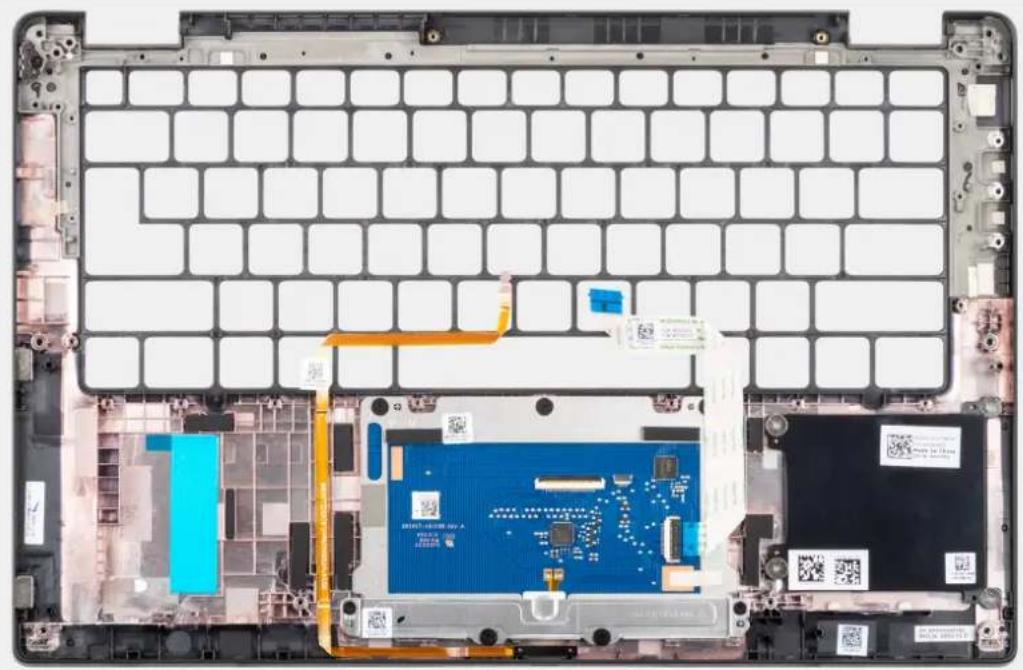
后续步骤
如果您要更换组件,请卸下现有的组件,然后再执行安装步骤。
- 安装以下组件:
a. 键盘
b. 系统板
c. 电源按钮
d. 扬声器
e. 显示屏部件
f. 散热器部件
g. WWAN 卡
h. 固态硬盘
i. 电池
j. 基座护盖
- 按照“拆装计算机内部组件之后”中的步骤进行操作。
故障排除
主题:
·处理膨胀锂离子电池
•SupportAssist 板载诊断程序
- 基本故障处理
•CROSH
•CROSH 命令
- Chrome 命令
- 常用的 CROSH 命令
- 重置 Chromebook
- 恢复 Chromebook
处理膨胀锂离子电池
与大多数笔记本电脑类似,戴尔笔记本电脑使用锂离子电池。一种锂离子电池是锂离子聚合物电池。近些年,锂离子聚合物电池被广泛采用并且成为电子工业标准,因为客户更倾向于选择超薄外形规格(尤其是更新的超薄笔记本电脑)和较长电池续航时间。锂离子聚合物电池技术的特点是电池容易发生膨胀。
膨胀的电池可能影响笔记本电脑的性能。为防止将来可能损坏设备机柜或内部组件并且导致故障,请停止使用笔记本电脑并且断开交流适配器的连接进行放电,以让电池耗尽电量。
膨胀的电池不得再使用,并且应当正确更换和处置。建议您联系戴尔产品支持,根据适用的保修或服务合同选择如何更换膨胀的电池,包括由戴尔的授权服务技术工程师进行更换的选项。
用于处理和更换锂离子电池的原则如下:
- 处理锂离子电池时,请务必小心。
- 为电池放电,然后再从系统中卸下。要为电池放电,从系统拔下交流适配器,只使用电池运行系统。当按电源按钮后系统不再开机时,电池已完全放电。
- 请勿挤压、抛掷、毁坏或使用外部物品穿透电池。
- 请勿将电池暴露在高温度下或拆除电池组和电池单元。
- 请勿在电池表面用力。
- 请勿弯曲电池。
- 请勿使用任何类型的工具撬动或按压电池。
- 如果电池因卡入设备导致膨胀,请勿尝试通过刺穿、弯曲或弄碎电池的方式取出电池,因为这十分危险。
- 请勿尝试将受损或膨胀的电池重新组装到笔记本电脑中。
- 保修范围内的膨胀电池应使用经批准的发货箱(由戴尔提供)退回戴尔,这是为了符合运输法规。不在保修范围内的膨胀电池应在经批准的回收中心处置。请联系戴尔产品支持 (https://www.dell.com/support) 获得帮助和进一步的说明。
- 使用非戴尔电池或不兼容的电池可能会增加起火或爆炸的危险。仅限使用购于戴尔且专为您的戴尔计算机设计的可兼容性电池替换原有电池。请勿将其他计算机的电池用于您的计算机。请始终从 https://www.dell.com 或直接从戴尔购买正版电池。
锂离子电池的膨胀原因多种多样,例如年限、充电次数或暴露在高温环境。有关如何提高笔记本电脑电池的性能和使用寿命以及最大限度减少问题发生可能性的更多信息,请在知识库资源中搜索“戴尔笔记本电脑电池”,网址:www.dell.com/support。
SupportAssist 板载诊断程序
Latitude 7410 Chromebook 随附 SupportAssist 板载诊断程序。
Dell SupportAssist 诊断程序对您的系统硬件执行完整检查。SupportAssist 嵌入在 BIOS 中,由 BIOS 在内部启动(通过高级引导菜单)。嵌入式系统诊断程序为特定设备组或设备提供一组选项,使您可以:
- 自动运行测试或在交互模式下运行。
-
重复测试。
-
显示或保存测试结果。
- 运行全面测试以引入附加测试选项,从而提供有关失败设备的额外信息。
- 查看告知您测试是否成功完成的状态消息。
- 查看告知您在测试过程中所遇到问题的错误消息。
启动 SupportAssist
本部分概述如何在 Latitude 7410 Chromebook 上启动 SupportAssist。
针对 SupportAssist 准备 Latitude 7410 Chromebook
将电源适配器连接到系统,并在整个过程中保持连接电源适配器。
- 按住 < Power> + < F2> 两秒钟,以引导至 Chrome OS 恢复菜单。
- 当示屏幕显示时,按
。系统将重新启动。

- 当系统重新启动时,按
。系统将重新启动以启动 SupportAssist。

SupportAssist 用户界面
- 进入 SupportAssist 时,SupportAssist 会自动启动系统扫描(快速测试)。如果需要测试特定组件,请按
中止系统扫描。

2. 单击箭头图标以转至“高级”页面以测试所选组件。
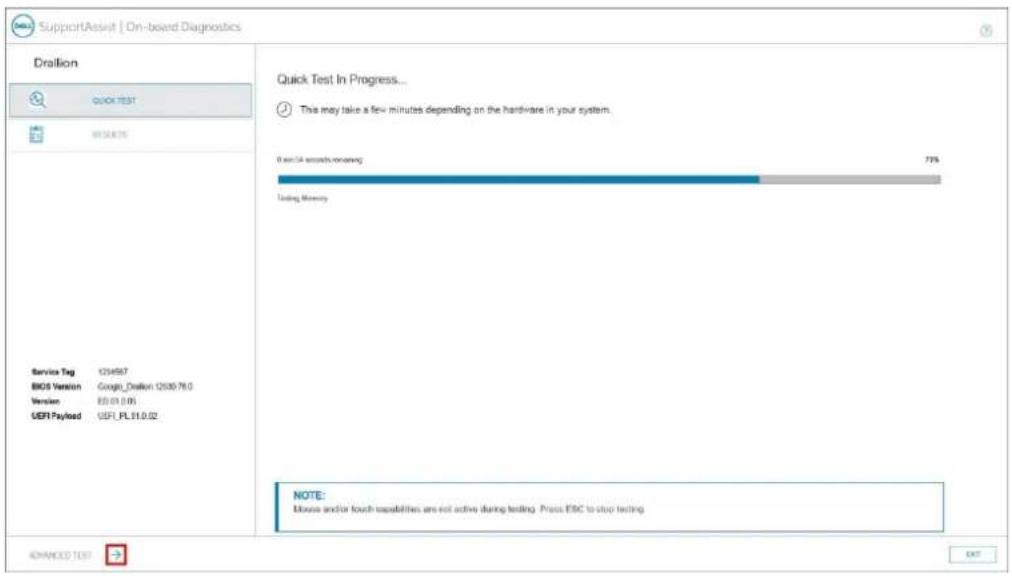
3. 选择并测试“高级”页面中的特定组件。

基本故障处理
此页面包含有关 Latitude 7410 Chromebook 基本故障处理的所有信息
注: 请参阅 Google 帮助中心,获得在线疑难解答。
注: 可以先尝试重设 Chromebook(也称 Powerwash),然后再恢复 Chromebook。恢复 Chromebook 是最后的办法。
电源问题
表. 7: 电源问题
| 电源问题 | |
| 问题 可能的解决方案 | |
| Chromebook 无法开机 | 如果 Chromebook 无法打开,请按照以下步骤操作:1. 卸下所有外部设备。a. 如果 Chromebook 启动,在重新启动计算机时一次重新连接一个设备,以确定是哪个设备导致问题。您已完成。b. 如果 Chromebook 仍然未启动或出现相同的问题,请勿重新连接任何设备并继续执行故障处理。2. 电池续航时间可能太低。将 Chromebook 插入交流适配器并使其充电至少一个小时,然后再次尝试打开。i 注:首次使用新的 Chromebook 时,电池仍然处于发货模式。要解决此问题,请关闭 Chromebook 并插入交流适配器,然后再次打开 Chromebook。3. 您可能会看到充电端口附近的电源指示灯亮起,具体取决于您拥有的 Chromebook。如果您已让 Chromebook 充电且指示灯未亮起,则执行硬重设。i 注:您可以通过按下刷新 + 电源执行硬重设。4. 为相同电源电压使用不同的交流适配器。5. 卸下交流适配器,并仅使用电池电源打开。 |
显示屏问题
表. 8: 显示屏问题
| 显示屏问题 | |
| 问题 可能的解决方案 | |
| 屏幕为黑屏 | 如果 Chromebook 屏幕为黑屏,请尝试以下故障处理步骤以解决此问题:检查在每个步骤后屏幕是否亮起:1. 确保 Chromebook 已打开。如果您使用的是电池,则为 Chromebook 插入电源并按电源按钮。2. 通过再次按住电源按钮直到设备关闭然后再开机,重新启动 Chromebook。3. 重置或恢复 Chromebook。 |
音频、屏幕和摄像头问题
表. 9: 音频、屏幕和摄像头问题
| 音频、屏幕和摄像头问题 | |
| Issues(问题) 可能的解决方案 | |
| 音频问题 如果在尝试听音频时,您听到咔嗒声或扬声器中的音量较低: | |
| 1. 确保设备未静音。尝试调整音量。2. 尝试重新启动 Chromebook。3. 尝试从各种源(包括 YouTube 和 Chromebook 本地上存储的音频文件)播放音频。如果尝试听音频时扬声器无响应:1. 从设备拔下所有线缆(USB、耳机和显示屏)。2. 尝试从各种源(包括 YouTube 和 Chromebook 本地上存储的音频文件)播放音频。3. 尝试重新启动 Chromebook。4. 如果音频仍无响应,尝试重设或恢复 Chromebook。 | |
| 屏幕问题 | 如果屏幕运行不正常(图像太暗或不显示图像):1. 尝试使用键盘顶部的亮度键调整亮度。2. 在屏幕右下角的状态区域,检查显示屏并确保镜像或扩展的显示屏没有问题。3. 尝试重新启动 Chromebook4. 如果屏幕问题仍然存在,请尝试重设或恢复 Chomebook。 |
| 摄像头问题 | 如果摄像头无法正常运行(屏幕模糊或性能差):1. 检查摄像头是否被隐蔽的屏幕或其他物体阻止或覆盖。2. 尝试使用使用摄像头的不同应用程序。尝试使用 Google + Hangout 或板载摄像头应用程序3. 尝试重新启动 Chromebook4. 如果摄像头问题仍然存在,请尝试重设或恢复 Chomebook。 |
蓝牙问题
表. 10: 蓝牙问题
| 蓝牙问题 | |
| 问题 可能的解决方案 | |
| 蓝牙问题 | 如果在 Chromebook 上尝试配对或使用蓝牙设备时遇到问题,请尝试以下步骤以解决问题:首先,确保 Chromebook 支持您尝试配对的蓝牙设备。从右下角的状态区域尝试禁用和重新启用蓝牙连接。尝试重新启动 Chromebook。如果您使用蓝牙时仍然遇到的问题,请尝试重设或恢复 Chomebook。 |
触控板和热键问题
表. 11: 触控板和热键问题
| 触控板/热键问题 | |
| 问题 可能的解决方案 | |
| 触控板无响应 | 如果触控板已停止响应,请尝试使用以下步骤以解决的问题:尝试在每个步骤后移动光标:1. 多次点按 Esc 键。2. 持续数秒在触控板上敲击手指。3. 通过按住电源按钮直到设备关闭然后再开机,重新启动 Chrome OS。4. 如果使用触控板时光标仍然不移动,请尝试使用 Tab 键从来宾帐户登录以导航。5.如果用户遇到与帐户相关的触控板问题,请删除用户帐户,然后重新创建它。再次,使用Tab键以导航。6.如果上述步骤都不起作用,尝试重设或恢复Chomebook。 |
| 顶行按键(热键)无响应 | 如果热键(例如音量或亮度按键无响应,尝试以下故障处理步骤,确保在每个步骤后测试按键:1.如果受影响的按键是音量或亮度按键,请检查以确保您未达到该设置的上限或下限。2.如果向后或向前按钮不起作用,请检查网页浏览器中的相同图标未灰显。例如,如果网页上的后退按钮呈灰显,这是因为浏览器没有识别出一个向后移动的页面。3.通过按住电源按钮直到设备关闭然后再开机,重新启动Chrome OS。4.尝试在来宾帐户中使用按键。5.如果用户遇到与非拥有者(主)帐户相关的热键问题,请删除用户帐户并重新创建。6.如果上述步骤都不起作用,尝试重设或恢复Chomebook。 |
Chrome OS 问题
表. 12: Chrome OS 问题
| Chrome OS 问题 | |
| He's Dead, Jim! 错误消息 | 如果 Chromebook 变慢或无响应,并且显示 He's Dead, Jim! 错误消息,则系统上可能内存过少。i注:如果您使用 Google Chrome 的任务管理器、系统的任务管理器或使用命令行工具终止进程,也会显示此消息。1. 如果未有意结束页面,则重新加载页面以继续。如果消息继续显示,请尝试关闭处于不活动状态的选项卡或其他程序以释放更多内存。2. 如果问题仍然存在,请参阅 Google 知识库的 He's Dead, Jim!。 |
| Chrome OS 缺失或损坏 | 如果 Chromebook 未启动并显示消息 Chrome OS 缺失或损坏。请将恢复 USB 记忆棒插入设备上的 USB 端口:执行系统恢复。请参阅执行 Chromebook 恢复以了解更多信息。 |
| Chrome OS 停止响应,并且计算机显示屏上不显示移动 | 如果 Chrome OS 停止响应,并且计算机显示屏上不显示移动:1. 关闭计算机。2. 断开所有外围设备,然后卸下所有 USB 设备和介质卡。3. 断开交流适配器的连接。4. 按住电源按钮 10 秒钟。5. 断开交流适配器并开启系统。6. 如果问题仍然存在,请执行重设或恢复 Chromebook。 |
| 丢失/忘记了登录密码 (Chrome OS) | 如果您丢失/忘记了 Chromebook 登录密码:1. 检查是否为受管设备(企业注册设备)。a. 如果此为受管设备,请联系管理员以通过 Google Admin Console 重设密码。b. 如果不是受管设备,请继续执行以下步骤:2. 作为来宾或使用不同 PC 登录。3. 打开互联网浏览器,然后导航至 https://www.google.com/accounts/recovery/4. 选择我不知道密码,然后输入用于登录 Google 的电子邮件地址。5. 单击“继续”并按照屏幕上的说明重设密码。 |
| 其他 Chromebook 锁定或冻结症状未在此处列出 | 如果上述症状与 Chromebook 问题不匹配,请参阅 Google 帮助中心获得在线疑难解答和更多帮助。 |
CROSH
本主题介绍关于 Chrome Shell (CROSH) 您所需了解的信息。CROSH 和 Google Chrome URL 命令提供了一些故障处理工具、信息和高级设置。
Chrome OS 不支持 ePSA、戴尔 BIOS、F12 引导菜单或 DellConnect。没有预引导诊断程序。所有故障处理必须在操作系统内部完成。Chrome Shell (CROSH) 和 Chrome URL 命令提供了一些故障处理工具、信息和高级设置。CROSH 是命令行界面,类似于 Linux BASH 或 Windows 命令 (cmd.exe) 终端。Chrome OS 基于 Linux,但 CROSH 无法识别大多数 Linux 命令。最有用的故障处理命令是 memory test、storage_test_1、storage_test_2、ping 和 tracepath。Ping 的工作方式与在 Windows 中有所不同。默认情况下,它会一直重复直到您按
-
打开 Chrome 浏览器。
-
按
+ + 界面上将显示以下屏幕截图:
![[Pro Tip] Use 'Open as Window' or 'Fullscreen' to prevent Ctrl+W from closing your terminal! [Pro Tip] See [crosh] for more information. Welcome to crosh, the Chrome OS developer shell. If you got here by mistake, don't panic! Just close this tab and carry on. Type 'help' for a list of commands. If…](/content/2026/04/625015/images/7fa396b7b4f75e7652b4c5730586db2a08e0cdddc527d73103f281b838aedc33.jpg)
- 键入 CROSH 命令以进行诊断。键入 'help' 以获得可用命令列表。键入 help_advanced 以显示调试命令的完整列表或者,参阅 CROSH 命令以获得适用于诊断的 CROSH 命令列表。
CROSH 命令
下表列出了 Chrome Shell (CROSH) 中可用的命令。
表. 13: 帮助命令
| 命令 用途 | |
| exit | 退出 CROSH Shell。 |
| help | 显示此帮助。 |
| help_advanced | 显示更多高级命令的帮助,用于调试。 |
| ping | [-c count] [-i interval] [-n] [-s packetsize] [-W waittime] — 将 ICMP ECHO_REQUEST 数据包发送到网络主机。如果是 “gw”,那么将使用默认路由的下一个跳跃网关。它的工作原理就像其他操作系统上的 ping 命令一样。按+Clt+<C>以停止 ping 流程或停止 CROSH 中的任何其他命令。 |
| ssh | [可选参数...] — 如果不通过任何参数调用,则启动 ssh 子系统。“ssh <用户><主机>"、"ssh <用户><主机><端口>"、"ssh<用户>@<主机>"。或者连接“ssh <用户>@<主机><端口>”,但不进入子系统 |
| ssh_forget_host | 从已知 ssh 主机列表中移除主机。此命令显示已知主机的菜单,然后将提示主机以防忘记。 |
| top | 设置 chaps 调试日志记录级别。没有参数开始详细日志记录 |
表. 14: 高级帮助命令
| 命令 用途 | |
| battery_test[] | 测试在指定秒数内电池的放电速度。没有参数的默认值为300秒测试。 |
| bt_console [] | 进入蓝牙调试控制台。可选参数可以指定配对代理程序控制台提供的功能;请参阅有效选项的蓝牙核心规格 s。 |
| chaps_debug [start|stop|] | 设置 chaps 调试日志记录级别。没有参数将启动详细日志记录。 |
| connectivity | 显示连接状态。 |
| experimental_storage | 启用或禁用实验存储功能。 |
| ff_debug [] [--help] [--list_valid_tags] [--reset] | 添加和移除欺骗调试标签。 |
| memory_test | 在可用内存上执行大量内存测试。 |
| modem [args...] | 使用3G调制解调器交互。运行 modem help 以获得详细帮助。 |
| modem_set_carrier carrier-name | 配置指定托盘的调制解调器。 |
| network_diag[--date] [--link] [--show-macs] [--wifi] [--help] [--wifi-mon] | 执行一套网络诊断程序并将输出副本保存到下载目录 |
| network_logging | 启用预定义的标签集,这对于调试指定设备非常有用。 |
| p2p_update [enable | disable] | 启用或禁用本地网络上更新的对等(P2P)共享。这将尝试从网络中的其他对等获得更新,并与其共享下载的更新。不使用参数运行此命令以查看当前状态。 |
| rlz | 启用或禁用RLZ。 |
| rollback | 尝试回滚到系统上缓存的以前的更新。仅在不稳定的通道和非企业注册的设备上可用。请注意,这将强力清洗您的设备。 |
| route [-n] [-6] | 显示路由表。 |
| set_apn [-n] [-u] [-p] | 设置连接到指定的网络时要使用的APN。如果未指定,请使用当前注册的网络的网络ID。 |
| set_apn - c | 清除要使用的APN,以便使用默认的APN。 |
| set_arpgw | 打开额外的网络状态检查以确保默认网关可以访问。 |
| set_cellular_ppp [-u]<username>][-p] | 设置现有蜂窝连接的 PPP 用户名和/或密码。如果既不提供 -u也不提供 -p,这会显示蜂窝连接的现有的 PPP 用户名。 |
| set_cellular_ppp -c | 清除现有蜂窝连接的任何现有的 PPP 用户名和 PPP 密码。 |
| soundargument> | 低级声音配置。可用于播放/记录音频示例并启用像素聚束。sound beamforming <开|关>将启用/禁用该功能。sound record [持续时间] 将开始录制。sound play <文件名>播放记录的音频示例 |
| storage_status | 读取存储设备 SMART 运行状况状态、供应商属性和错误日志。 |
| storage_test_1 | 执行较短的脱机 SMART 测试。 |
| storage_test_2 | 执行详细的可读性测试。 |
| syslog | 将消息记录到系统日志。 |
| tpcontrol{status | taptoclick [on|off] sensitivity [1-5] | set<property><value>} tpcontrol {syntp [on|off]} | 允许用户手动调整高级触摸板设置。 |
| tracepath [-n]<destination>/port | 跟踪到网络主机的路径/路由。 |
| update_over_cellular [enable|disable] | 启用或禁用蜂窝网络上的自动更新。不使用参数运行以查看当前状态。 |
| upload crashes | 将可用崩溃报告上传到崩溃服务器。 |
| wpa_debug [<debug_level>] [--help] [--list_valid_level] [--reset] | 设置 wpa_supplicant 调试级别。 |
| xset m [acc_mult[/acc_div] [thr]] xset m default | 微调鼠标加速速度。 |
| xset r rate [delay [rate]] | 微调自动重复速度。在自动重复之前,延迟是以毫秒为单位。速率以每秒重复数为单位。 |
| xset r [keycode]<on|off> | 自动重复开/关。如果指定键码,仅会影响该键。如果未指定,将影响全局行为。 |
Chrome 命令
Chrome://页面中包含实验性功能、诊断工具和详细的统计信息。它们隐藏在 Chrome 的用户界面中。Chrome://about 页面中列出了所有 Chrome 的内部页面。要查看所有命令,在 Chrome 浏览器 URL 中键入 chrome://about,如下所示:

List of Chrome URLs
- chrome2/accessibility
- chrome://appcache-internals
- chrome:/Mob-internals
- chrome://bookmarks
- chrome//cache
- chrome://choose-mobile-network
- chrome://chrome-urls
- chrome2components
- chrome2/crashes
- chrome//credits
- chrome:/cryptolome
- chrome//diagnostics
- chrome://discards
- chrome:dns
- chrome:downloads
- chrome://drive-internals
- chrome//extensions
- chrome:first-run
- chrome:/flags
- chrome:flash
- chrome//spu
- chrome/3 histograms
- chrome/history
表. 15: Chrome 浏览器快捷方式
| 用途 浏览器快捷方式 说明 | ||
| System Information | chrome://system/ | "Who am I".BIOS 版本等 |
| 基本连接诊断 | chrome://diagnostics/ | 测试 NIC 和 Internet 连接 |
| Chrome 信息 | chrome://version | 更多 "Who am I" 类型的内容 |
| 创建恢复 USB 记忆棒 | chrome://imageburner/ | DBAR/DBRM 的 Google 版本 |
| Chrome 标志 | chrome://flags | 戴尔支持的功能范围以外的实验性功能 |
| 内存故障排除 | chrome://memory | 查看正在运行的进程和内存利用率 |
| 模块加载 | chrome://conflicts | 显示 Chrome 加载的所有模块的冲突 |
| Chrome 同步状态 | chrome://syncchrome://sync-internals | 允许故障排除连接的帐户 |
| 连接故障排除 | chrome://net-internals | 全面的网络/连接诊断,包括 DNS 分析、瀑布和带宽诊断程序等 |
| 直方图 | chrome://histograms | 实际工作和 I/O 审核 |
| 积分 | chrome://credits | 引用所有模块/libs 贡献及其相应的 wiki/许可证 URL |
| 崩溃报告 | chrome://crashes | 如果此功能已启用,显示详细的崩溃报告 |
| 应用程序的 RAM 利用率 | chrome://appcache-internals | 详细的应用程序/扩展的内存利用率,尤其适用于 2 GB Chromebooks |
以下是您应当知道的 12 个最常用的 chrome:// 命令:
- chrome://flags: 在这里, 您可以启用 Google Chrome 浏览器中隐藏的一些实验性功能。请记住, 如此页面中所述, 这些是实验性功能, 因此其可能无法按预期运行并且可能导致问题。启用这些功能和使用它们的风险由使用者承担。
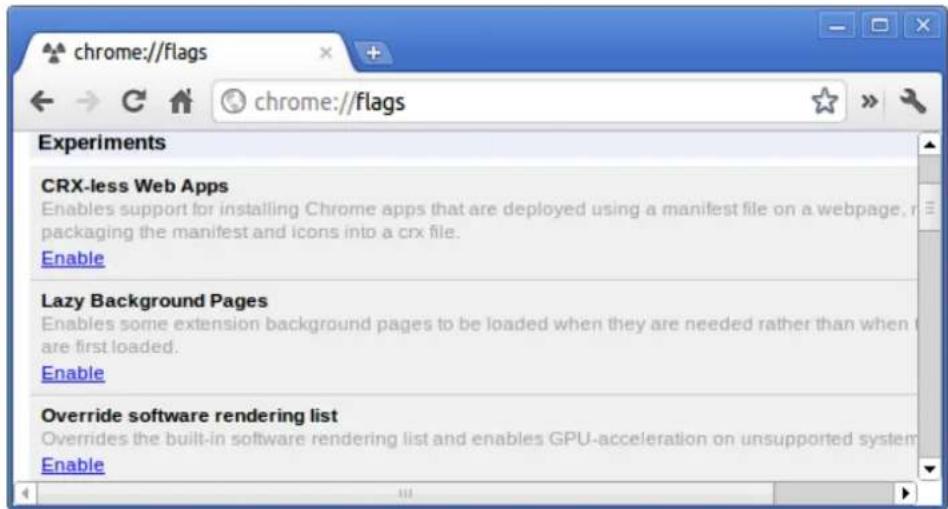
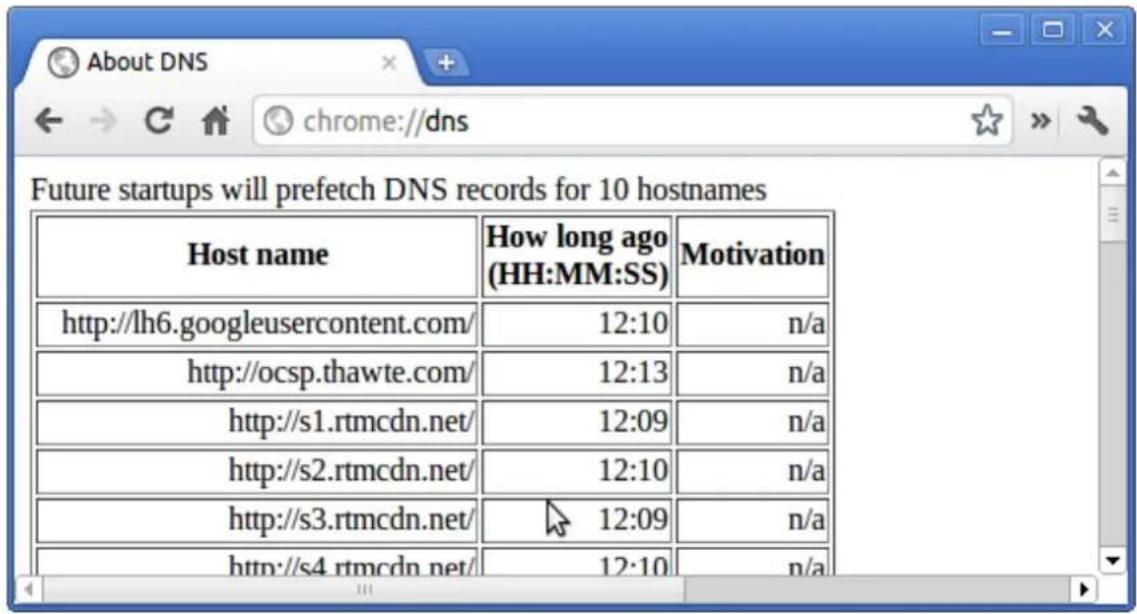
- chrome://dns: 这将显示浏览器预先访存 DNS 记录的主机名列表。
- chrome://downloads: 这也可从 "Menu" > "Downloads" 中获取。快捷键是 Ctrl+J。

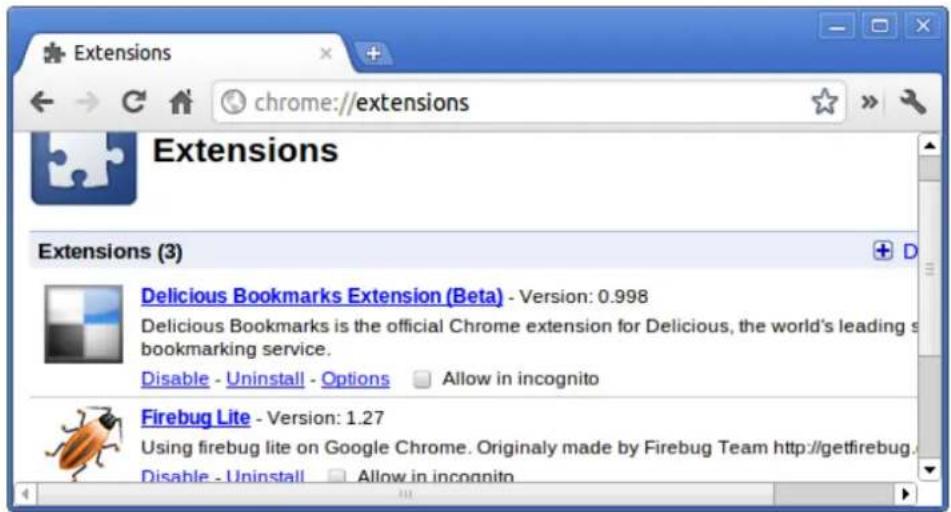
- chrome://extensions: 这也可从 "Menu" > "Tools" > "Extensions" 中获取。
- chrome://bookmarks: 这也可从 "Menu" > "Bookmarks" > "Bookmark Manager" 中获取。快捷键是 Ctrl + Shift + O。
![Bookmark Manager chrome://bookmarks/ Search bookmarks Bookmark Manager Organize Bookmarks Bar Other Bookmarks Recent [Delicious-do_not_delete]](/content/2026/04/625015/images/d3da8d83f0b0aac5d75b0e788dd8d8042d6f9095b01b3a8b59e5c6f385eedc6f.jpg)
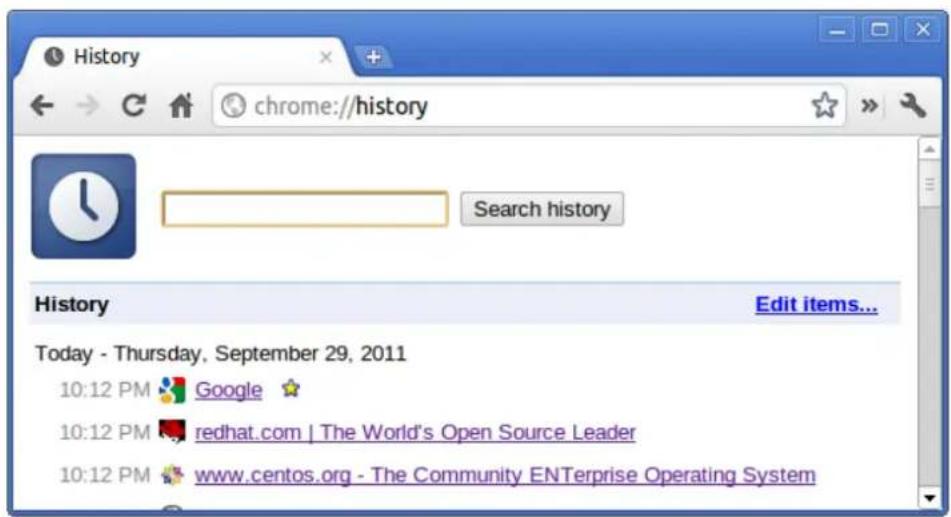
- chrome://history: 这也可从 “Menu” > “History” 中获取。快捷键是 Ctrl + H。
- chrome://memory: 这将重定向到 “chrome://memory-redirect/”。这将显示 Google Chrome 浏览器所使用的内存。这还会显示与浏览器相关的所有进程,以及 PID、进程名称和所需的内存。

- 注: 网络内部事件查看器和相关功能已删除。请使用 Chrome://net-export 保存网络日志,并使用 Catapult netlog_viewer 查看它们。
chrome://net-internals:这会显示所有网络相关信息。使用此功能可以捕获浏览器生成的网络事件。您也可以导出此数据。您可以查看 DNS 主机解析程序高速缓存。此功能中的一个重要功能是“测试”。如果 URL 加载失败,您可以转至“chrome://net-internals”>单击“Tests”选项卡>键入失败的 URL,然后单击“Start Test”以执行一些测试并报告为何 URL 失败。chrome://plugins/.
-
chrome://quota-internals:这会提供关于浏览器使用的磁盘空间份额的信息,包括在临时文件下各个网站占用的空间详情。
-
chrome://sessions: 这会显示当前正在运行的会话和 Magic 列表的数量。

- chrome://settings: 这也可从 "Menu" > "Options" (在 Windows 中)/ "Menu" > "Preferences" (在 Linux 中)获取。从这里,您可以控制各种浏览器相关的设置。

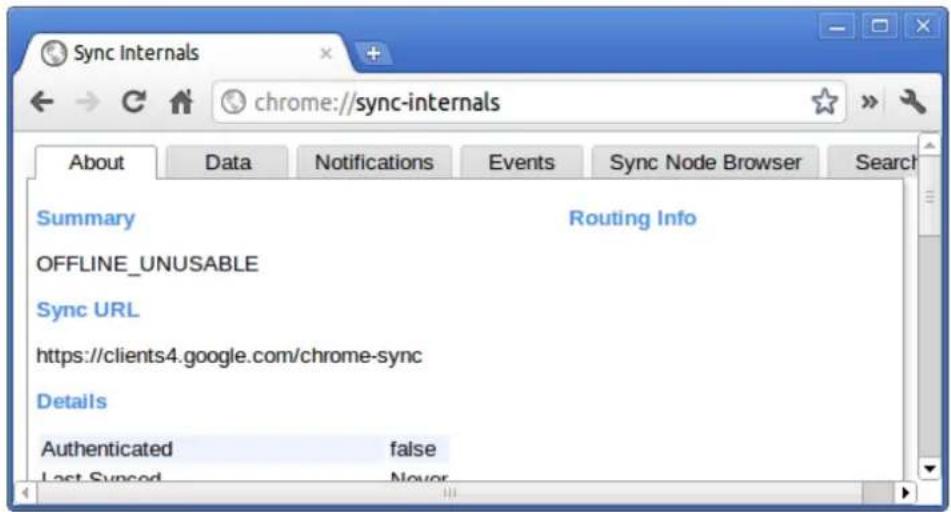
- chrome://sync-internals: 这可以提供关于 Chrome 同步功能(包括 Google 使用的同步 URL)的信息和同步统计信息。
常用的 CROSH 命令
此页面包含有关诊断 Dell Chromebook 11 (3189)Chromebook 11 (3180) 时最常用的 CROSH 命令的信息。
下面是一些对硬件问题进行故障排除时最常用的 CROSH 命令。
注: CROSH storage_test_1 和 storage_test_2 在 eMMC 存储设备上不受支持。
检查电池充电状态
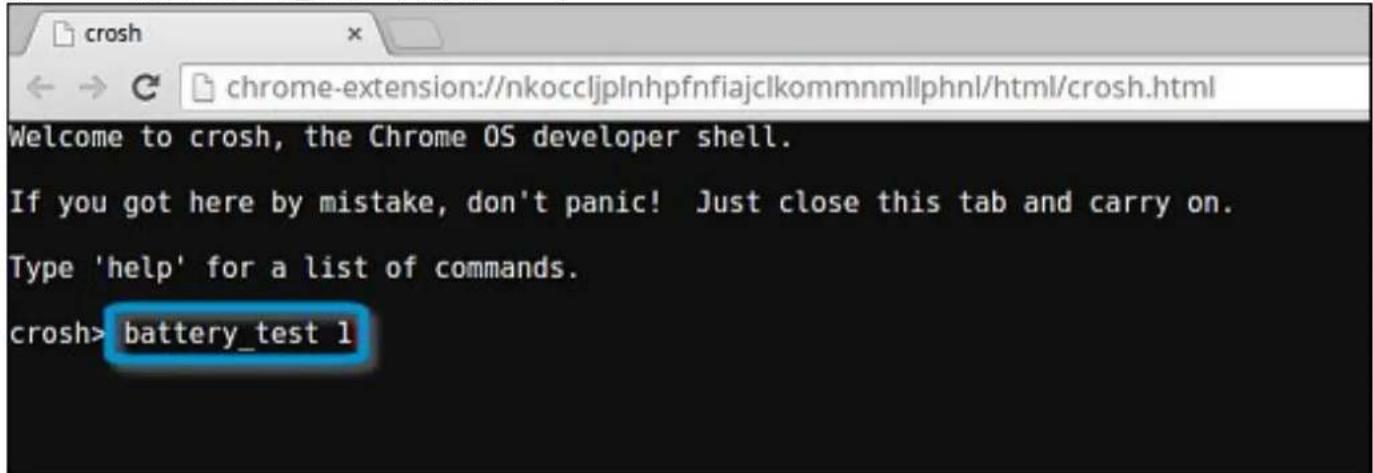
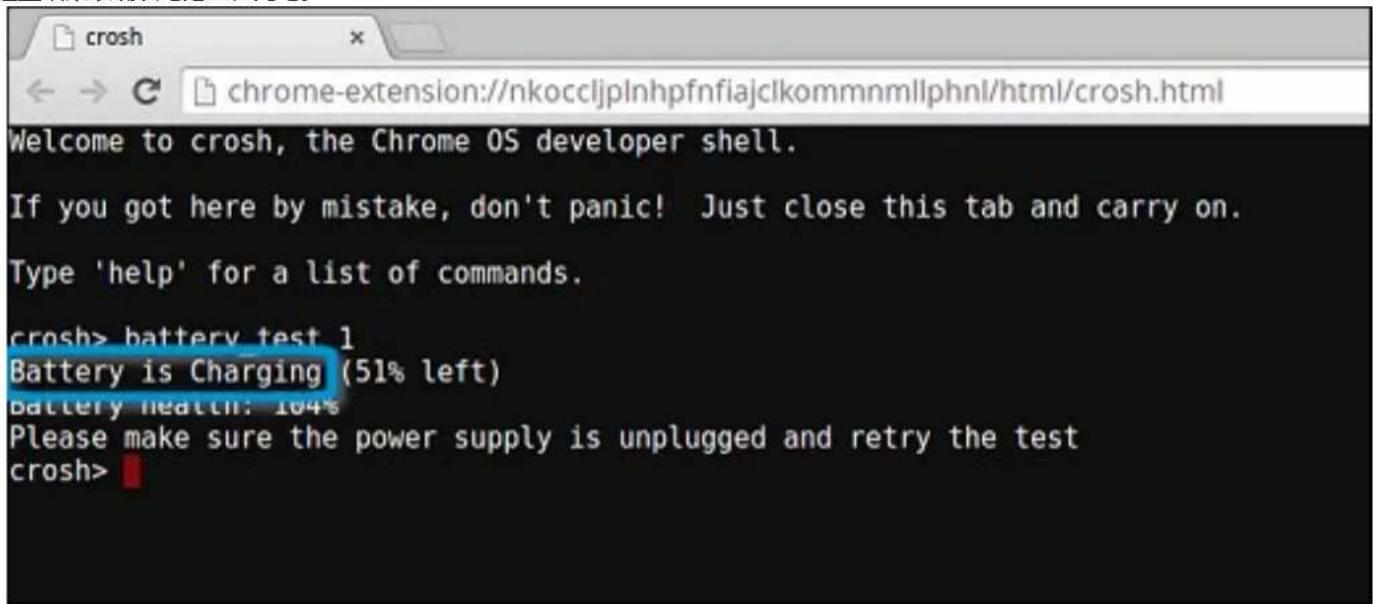
Chrome Shell (CROSH) 包括简单的电池运行状况诊断测试。此测试是为了确认电池正在充电,并且检查电池运行状况和放电率。按照提供的说明执行操作以检查电池的充电状态:
- 将交流适配器连接至 Chromebook 和电源插座。
- 开启并登录到 Chromebook。
- 打开 Chrome 浏览器。
- 按下 Ctrl + Alt + T 以打开 CROSH。

- 在 CROSH 中键入 battery_test 1,然后按 Enter。
- 检查结果以确认电池正在充电。
检查电池运行状况
请遵循以下步骤以评估 Chromebook 电池的运行状况,并检查放电率:
- 断开交流适配器与 Chromebook 之间的连接。
- 打开并登录到 Chromebook。
- 打开 Chrome 浏览器。
- 按下 CTRL + ALT + T 以打开 CROSH。

- 在 CROSH 中键入 battery_test 1,然后按 Enter。

- 屏幕上将显示当前的电池运行状况和放电率。
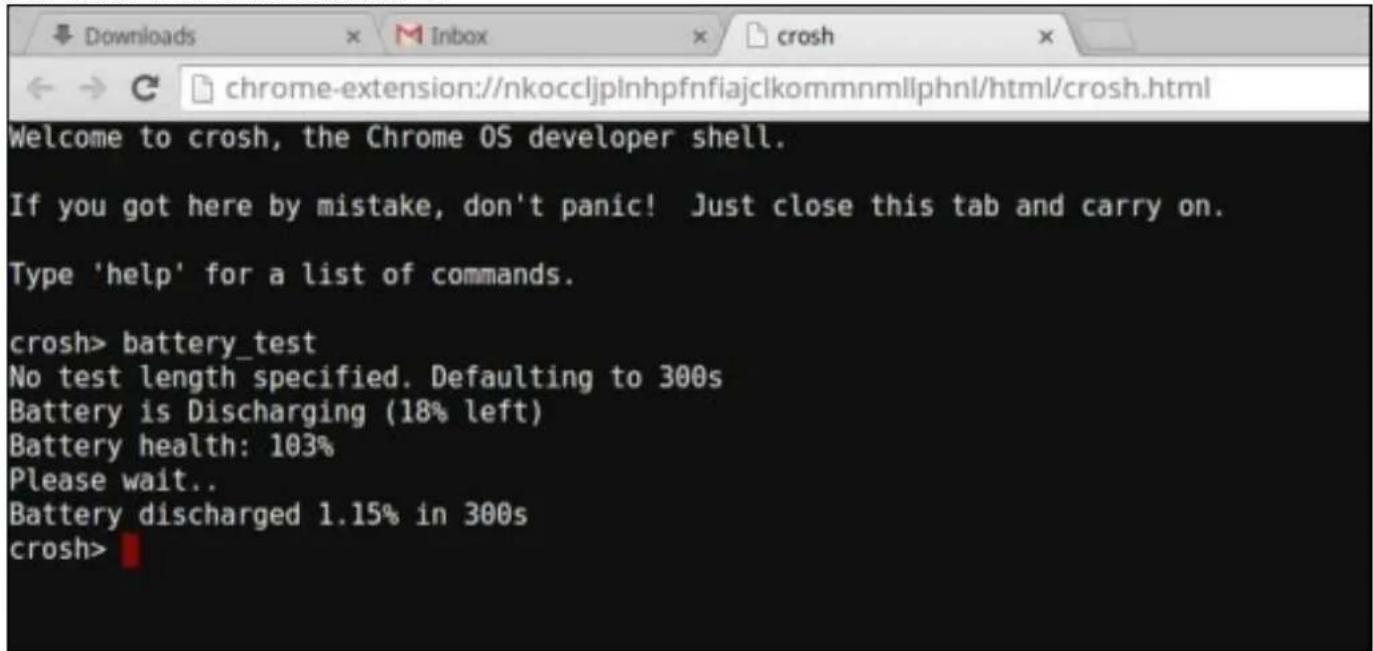
- 如果电池运行状况百分比超过 50% ,则电池在预期的磨损限制内。
- 如果电池运行状况百分比等于或小于 50% 并且电池使用寿命不足一年,则电池超出了预期的磨损限制并且可能需要更换。
- 如果测试结果显示电池为“未知”,则可能需要更换电池。
检查内存
请遵循以下步骤以执行 Chromebook 内存检查:
注: 这将大约需要 20 分钟才能完成测试,而且还取决于内存的容量。
- 打开并登录到 Chromebook。
-
打开 Chrome 浏览器。
-
按下 CTRL + ALT + T 以打开 CROSH。

- 在 CROSH 中键入 memory_test,然后按 Enter。

- 诊断屏幕显示内存测试结果已通过,没有出现任何错误。

内存检测失败的示例。

检查网络状态
如果您无法连接到互联网,请使用以下各节中的一个或多个步骤以测试网络适配器:
按照说明收集关于网络的信息并诊断网络错误。
- 打开并登录到 Chromebook。
- 打开 Chrome 浏览器。
- 按下 Ctrl + Alt + T 以打开 CROSH。
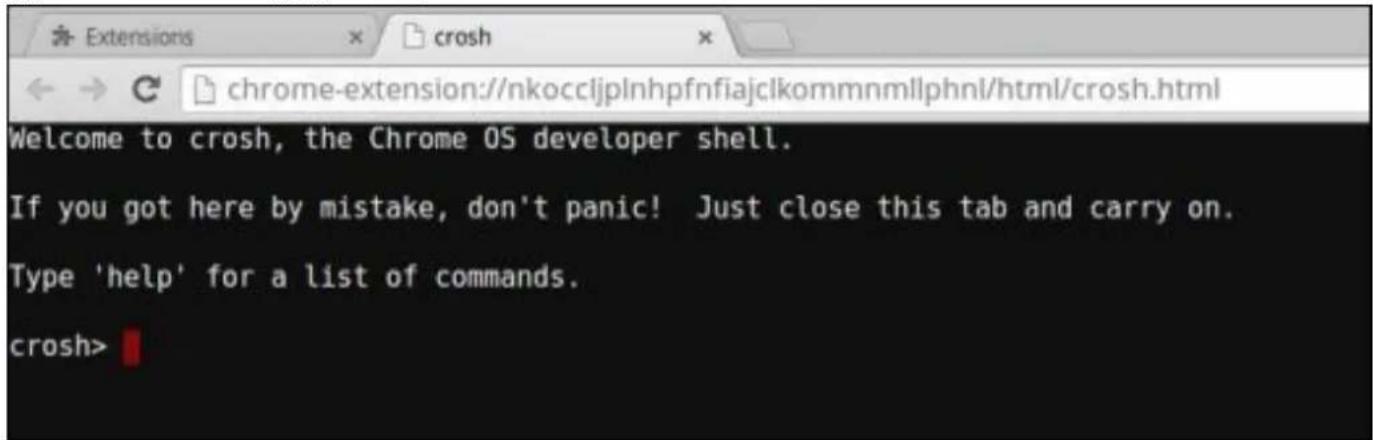
- 在 CROSH 中键入 network diag,然后按 Enter。

- 等待 CROSH 执行一系列网络诊断测试。诊断屏幕会显示网络适配器运行状况测试的结果。
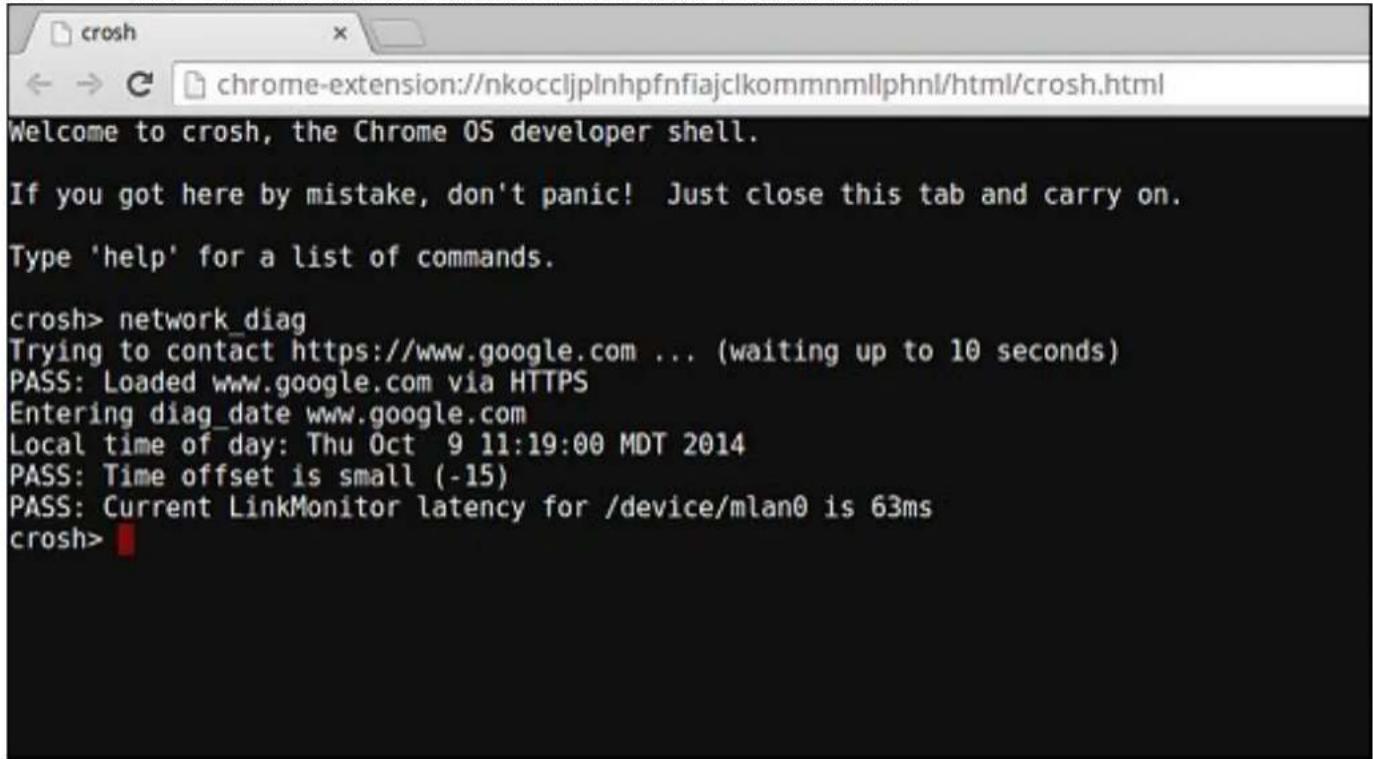
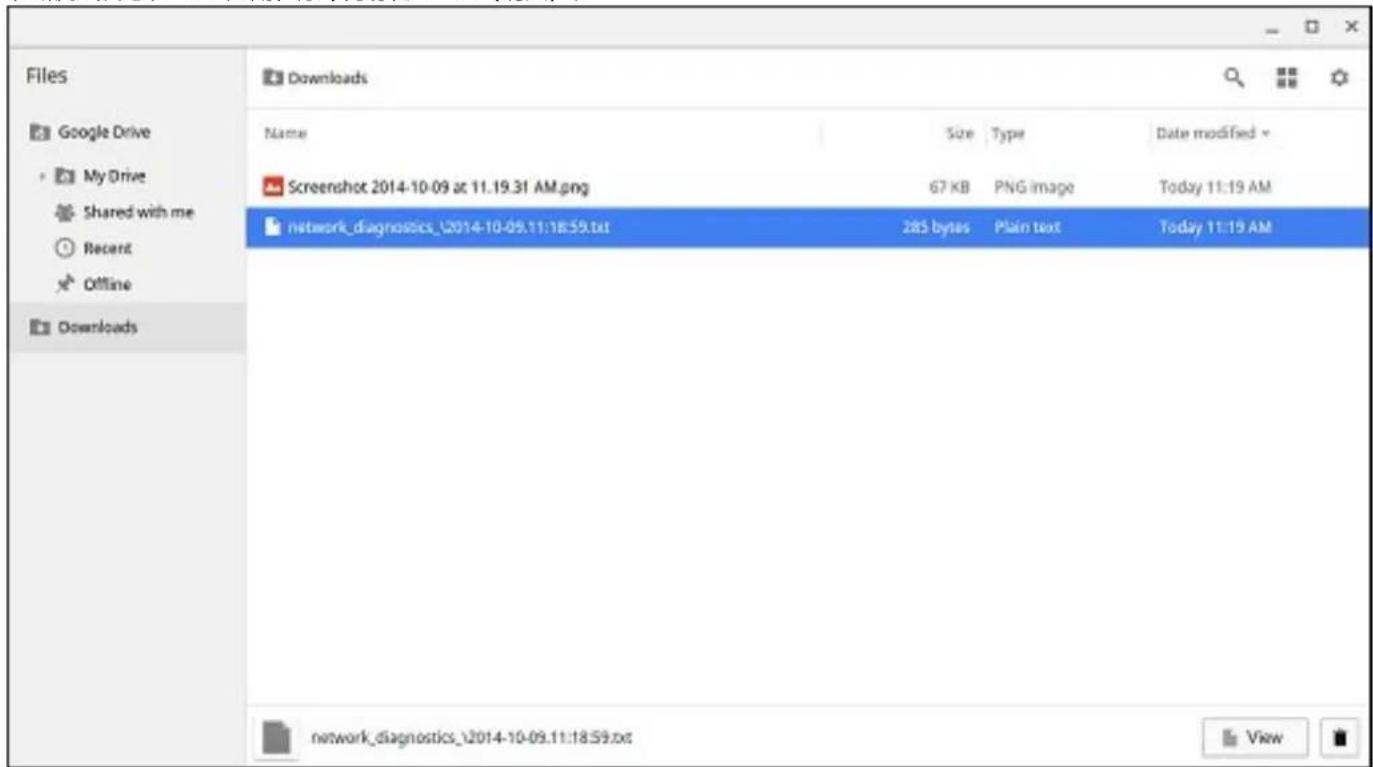
- 诊断测试日志在 Files 应用程序中另存为 .txt(明文)。
- 如果诊断测试返回故障消息,确保 Wi-Fi 适配器已启用并连接到网络。

重置 Chromebook
此页面包含有关重置 Latitude 7410 Chromebook 的所有信息。
Chromebook 上存储的所有本地用户数据都可以通过重设为原始出厂状态清除(也称为 Powerwash)。
如果您想要重置所有者权限或者遇到了用户配置文件相关问题,此步骤可能有用。
注: 执行工厂重置时,Chromebook 上存储的所有数据(例如下载的文件、照片、用户权限、保存的网络)都将针对所有帐户删除。清除此数据后,系统将指导您再次完成初始设置。重置您的设备将不会影响您的帐户自身,或同步到这些帐户的任何数据。
注: 如果您使用受管 Chrome 设备则不要遵循以下说明,因为在执行 powerwash 之后您将无法重新注册设备。
执行以下步骤以将 Chromebook 重置为原始出厂状态:
- 单击右下角显示帐户图片的状态区域。
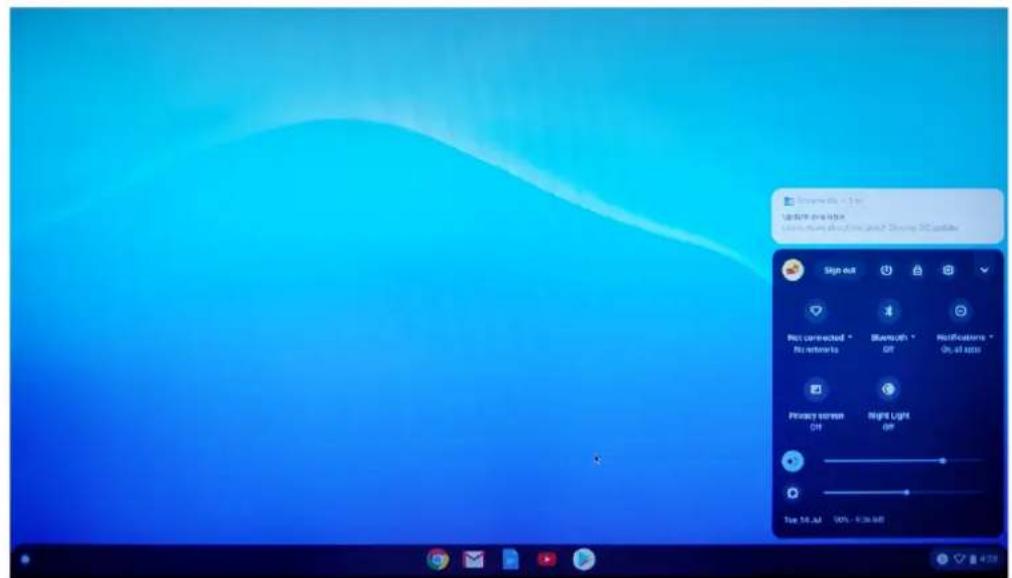
- 单击齿轮符号表示的设置图标。
- 单击显示高级设置以展开菜单。
- 单击 Powerwash 按钮。
- 出现提示时单击重新启动。
您也可以通过按住按键 Ctrl+Alt+Shift+R 并单击重新启动以从登录屏幕重设 Chromebook。(如果您已登录 Chromebook,请先登出,然后再按 Ctrl+Alt+Shift+R 并单击重新启动。Chromebook 重新启动后,单击重设。
重新启动 Chromebook 后,您现在应当可以看到设置屏幕。按照屏幕上的说明再次设置 Chromebook。确保您登录与您的主要 Google 帐户,因为此帐户已设置为用户帐户。
恢复 Chromebook
此页面包含有关恢复 Latitude 7410 Chrombook 的信息。
恢复 Chromebook
通过完成恢复流程,在 Chromebook 上安装新版本的 Chrome 操作系统。当您在更新 Chromebook 时遇到问题或者其停止运行时,您可能想要完成此流程。
注: Chromebook 上存储的所有帐户信息和数据(例如照片、下载的文件和保存的网络)都会被删除。您的主要帐户的用户权限也将进行重设。但是,实际的 Google 帐户和同步到这些帐户的任何数据都不受恢复流程影响。恢复流程完成后,系统将指导您再次完成初始设置。
前提条件:
开始此流程之前,您需要执行以下操作:
- 具有管理员权限的 Chrome 设备、Windows、Mac 或 Linux 计算机。
- 4 GB 或更大的 USB 闪存盘或您不介意清除的 SD 卡。
步骤 1 - 检查 Chrome OS 是否缺失或损坏的消息
如果您看到此消息,您可以先尝试通过按下Refresh + 电源在Chromebook上执行硬重设。如果在执行硬重置后您仍看到此消息,请继续到步骤2。
如果您看到 Chrome OS 验证已关闭的消息,请参阅下面的 Chrome OS 验证已关闭部分。
步骤 2 - 创建恢复 USB 闪存盘或 SD 卡
将USB闪存盘或SD卡插入计算机并按照以下说明操作
表. 16: USB 闪存盘或 SD 卡
| 操作系统 说明 | |
| Chrome 设备说明 | 通过使用映像刻录器创建恢复闪存驱动器。该工具可能并不适用于所有的语言。1. 在 omnibox(浏览器的地址栏)中键入 chrome://imageburner。2. 运行该工具,然后按照屏幕上显示的说明进行操作。i注:当恢复 Chromebook 时,确保在同一型号上创建恢复闪存驱动器。 |
| Windows 说明 | 单击此链接可下载恢复工具。如果您是学校、企业或组织的网络管理员,单击此链接可下载恢复工具:2。3.运行该工具,然后按照屏幕上显示的说明进行操作。恢复 Chromebook 后,您必须使用恢复工具格式化 USB 闪存盘或 SD 卡。如果您不格式化您的 USB 闪存盘或 SD 卡,您将无法使用外部设备上的所有存储空间。此外,Windows 可能无法识别您的 USB 闪存盘或 SD 卡。 |
| MAC 说明 | 通过使用恢复工具创建恢复闪存盘。该工具可能并不适用于所有的语言。单击此链接可下载恢复工具。运行该工具,然后按照屏幕上显示的说明进行操作。完成此流程后,您可能会看到警报称 USB 闪存盘或 SD 卡无法访问。如果失败,则尝试卸下和重新插入您的 USB 闪存盘或 SD 卡。您的 USB 闪存盘或 SD 卡现在应该准备好进行恢复。 |
| Linux 说明 | 通过使用恢复工具创建恢复闪存盘。该工具可能并不适用于所有的语言。1.单击此链接可下载恢复工具。2.修改脚本权限以允许执行以下命令:& sudo chmod 755 linuxrecovery.sh3.通过以下命令使用根权限运行脚本: sudo bash linux_recovery.sh4.请遵循工具提示以完成构建操作系统映像。 |
重新安装 Chrome 操作系统
- 启动 Chromebook。
- 当 Chrome OS 缺失或损坏屏幕出现时,将创建的 USB 闪存盘或 SD 卡插入 Chrome 设备上的 USB 端口或 SD 卡插槽
- 等待 Chromebook 从闪存盘引导
- 按照屏幕上显示的说明操作。
- 成功安装 Chrome 操作系统后,系统将会提示您要移除 USB 闪存盘或 SD 卡。
- 提示移除 USB 闪存盘或 SD 卡时,Chromebook 将自动重新启动。
您现在应能正常启动 Chromebook。由于 Chromebook 上存储的数据已清除,您需要再次完成初始设置。确保您登录与您的主要 Google 帐户,因为此帐户已设置为用户帐户。
Chrome OS 验证已关闭消息
默认情况下,Chromebooks 设置为普通用户模式。如果您已将用户模式设置为开发者模式,当您启动时您将看到显示“Chrome OS 验证已关闭”消息的屏幕。如果要测试您自己的 Chrome 操作系统版本,请使用开发者模式。
按 CTRL + D 进入开发者模式。如果您按空格键,将出现询问是否恢复您的设备的屏幕。
故障处理提示
表. 17: 故障处理提示
| 问题 解决方案 | |
| 无法恢复我的 Chromebook 为了帮助确保您运行的是最新版本的 Chrome OS,恢复Chromebook 后,我们建议创建具有最新版本的 Chrome OS 的恢复介质,并且避免使用可能包含旧版操作系统的恢复介质。 | |
| 错误消息发生了意外错误。 请尝试以下步骤: | 确认您是否已完全按照步骤2(创建恢复 USB 闪存盘或 SD 卡)指定的内容成功完成所有说明。尝试使用不同的 USB 记忆棒或 SD 卡。如果问题仍然存在,请与 Google Chrome 支持团队联系。 |
| 错误消息您正在使用过时的 Chrome OS 恢复映像。 | 您应下载新的恢复映像。只需按照在上述步骤2指定的内容完成所有说明。 |
| 您已成功恢复 Chromebook,但现在您无法在 Windows 上使用 USB 或 SD 卡 | 完成恢复后,您需要使用恢复工具格式化 USB 或 SD 卡。 |
| 您已成功恢复 Chromebook,但现在 Windows 无法识别用于恢复的 USB 或 SD 卡的整个大小。 | 完成恢复后,您需要使用恢复工具格式化 USB 或 SD 卡。 |
获取帮助
主题:
- 联系戴尔
联系戴尔
前提条件
注: 如果您不能连接至 Internet,您可以在您的购买发票、装箱单、账单或戴尔产品目录中找到联系信息。
关于此任务
戴尔提供多种联机和基于电话的支持和服务选项。具体的服务随您所在国家/地区以及产品的不同而不同,某些服务在您所在的地区可能不提供。如要联系戴尔解决有关销售、技术支持或客户服务问题:
步骤
- 访问 Dell.com/support。
- 选择您的支持类别。
- 在页面底部的选择国家/地区下拉列表中,确认您所在的国家或地区。
- 根据您的需要选择相应的服务或支持链接
- 戴尔 LATITUDE 7410 CHROMEBOOK
- 服务手册
- 注意、小心和警告
- 目录
- 章 1: 拆装计算机内部组件....6
- 章 2: 技术和组件....9
- 章 3: 系统的主要组件.....17
- 章 4: 拆卸和重新组装.... 19
- 章 5: 故障排除....55
- 章 6: 获取帮助....79
- 拆装计算机内部组件
- 主题:
- 安全说明
- 拆装计算机内部组件之前
- 关于此任务
- 步骤
- 静电放电 — ESD 保护
- ESD 现场服务套件
- ESD 现场服务套件的组件
- ESD 保护总结
- 拆装计算机内部组件之后
- 技术和组件
- 显示屏和手写笔行为
- 触摸屏行为
- 手写笔行为
- 键盘快捷方式
- 键盘快捷键
- 键盘功能 (FN) 行为
- USB TYPE-C
- 替代模式
- USB 供电
- USB TYPE-C 和 USB 3.1
- USB 功能
- USB 3.2 第 1 代 (超高速 USB)
- 速度
- 应用程序
- 兼容性
- 系统的主要组件
- 拆卸和重新组装
- MICROSD 卡
- 卸下 MICROSD 卡
- 前提条件
- 安装 MICROSD 卡
- 后续步骤
- 基座护盖
- 卸下基座护盖
- 安装基座护盖
- 电池
- 锂离子电池预防措施
- △|小心
- 断开电池线缆
- 重新连接电池线缆
- 卸下电池
- 安装电池
- 固态驱动器
- 卸下 2230 固态硬盘
- 安装 2230 固态硬盘
- 卸下 2280 固态硬盘
- 安装 2280 固态硬盘
- WWAN 卡
- 卸下 WWAN 卡
- 安装 WWAN 卡
- 掌托天线
- 断开 WLAN 天线的连接
- 散热器部件
- 卸下散热器部件
- 安装散热器部件
- 显示屏部件
- 卸下显示屏部件
- 安装显示屏部件
- 扬声器
- 卸下扬声器
- 安装扬声器
- 电源按钮
- 卸下电源按钮
- 安装电源按钮
- 系统板
- 卸下系统板
- 安装系统板
- 键盘
- 卸下键盘
- 安装键盘
- 掌托部件
- 卸下和安装掌托部件
- 故障排除
- 处理膨胀锂离子电池
- SUPPORTASSIST 板载诊断程序
- 启动 SUPPORTASSIST
- 针对 SUPPORTASSIST 准备 LATITUDE 7410 CHROMEBOOK
- SUPPORTASSIST 用户界面
- 单击箭头图标以转至“高级”页面以测试所选组件。
- 选择并测试“高级”页面中的特定组件。
- 基本故障处理
- 电源问题
- 显示屏问题
- 音频、屏幕和摄像头问题
- 蓝牙问题
- 触控板和热键问题
- CHROME OS 问题
- CROSH
- CROSH 命令
- CHROME 命令
- LIST OF CHROME URLS
- 常用的 CROSH 命令
- 检查电池充电状态
- 检查电池运行状况
- 检查内存
- 检查网络状态
- 重置 CHROMEBOOK
- 恢复 CHROMEBOOK
- 前提条件:
- 步骤 1 - 检查 CHROME OS 是否缺失或损坏的消息
- 步骤 2 - 创建恢复 USB 闪存盘或 SD 卡
- 重新安装 CHROME 操作系统
- CHROME OS 验证已关闭消息
- 故障处理提示
- 获取帮助
- 联系戴尔
Marque : DELL
Modèle : Latitude 7410 Chromebook
Catégorie : Ordinateur portable