PowerConnect 2724 - Switch réseau DELL - Notice d'utilisation et mode d'emploi gratuit

Retrouvez gratuitement la notice de l'appareil PowerConnect 2724 DELL au format PDF.

📄 12 pages Français FR 💬 Question IA 8 questions ⚙️ Specs
Notice DELL PowerConnect 2724 - page 1
Caractéristiques Détails
Type de produit Switch réseau
Nombre de ports 24 ports Ethernet 10/100 Mbps
Normes réseau IEEE 802.3, 802.3u, 802.3x
Capacité de commutation 4,8 Gbps
Type de gestion Non géré
Dimensions 440 x 200 x 44 mm
Poids 2,5 kg
Alimentation Alimentation externe, 100-240V
Température de fonctionnement 0 à 50 °C
Garantie 1 an
Utilisation recommandée Idéal pour les petites et moyennes entreprises
Maintenance Pas de maintenance requise pour un modèle non géré
Sécurité Fonctionnalités de sécurité de base, pas de gestion avancée
Connectivité Ports RJ-45 pour connexion Ethernet

FOIRE AUX QUESTIONS - PowerConnect 2724 DELL

Comment réinitialiser le DELL PowerConnect 2724 aux paramètres d'usine ?
Pour réinitialiser le DELL PowerConnect 2724, maintenez enfoncé le bouton 'Reset' situé à l'arrière du switch pendant environ 10 secondes jusqu'à ce que les voyants clignotent. Cela restaurera les paramètres d'usine.
Pourquoi mon DELL PowerConnect 2724 ne s'allume-t-il pas ?
Vérifiez d'abord que l'alimentation est correctement branchée et fonctionnelle. Assurez-vous également que le câble d'alimentation est en bon état. Si le problème persiste, essayez de brancher le switch à une autre prise électrique.
Comment configurer le DELL PowerConnect 2724 via l'interface web ?
Pour configurer le switch via l'interface web, connectez-vous à l'adresse IP par défaut (192.168.1.1) à l'aide d'un navigateur. Utilisez 'admin' comme identifiant et 'admin' comme mot de passe par défaut. Vous pourrez ensuite modifier les paramètres selon vos besoins.
Le switch ne détecte pas certains appareils, que faire ?
Assurez-vous que les câbles Ethernet sont en bon état et correctement connectés. Vérifiez également que les appareils sont allumés et configurés pour utiliser le bon mode de connexion. Si le problème persiste, essayez de redémarrer le switch.
Comment mettre à jour le firmware du DELL PowerConnect 2724 ?
Téléchargez le dernier firmware depuis le site de DELL. Connectez-vous à l'interface web du switch, allez dans la section 'Système' puis 'Mise à jour du firmware'. Téléversez le fichier téléchargé et suivez les instructions pour compléter la mise à jour.
Quels sont les voyants lumineux sur le DELL PowerConnect 2724 et que signifient-ils ?
Les voyants lumineux indiquent l'état de l'alimentation, de la connexion réseau et de l'activité. Un voyant vert fixe signifie une connexion active, tandis qu'un voyant rouge ou clignotant indique un problème ou une activité réseau.
Comment activer le VLAN sur le DELL PowerConnect 2724 ?
Pour activer le VLAN, accédez à l'interface de gestion web, puis allez dans la section 'VLAN'. Créez un nouveau VLAN en spécifiant son ID et ajoutez les ports souhaités au VLAN. Enregistrez les modifications pour appliquer la configuration.
Le switch est lent, que puis-je faire pour améliorer les performances ?
Vérifiez la charge du réseau et identifiez les appareils qui consomment beaucoup de bande passante. Vous pouvez également envisager de répartir la charge sur plusieurs ports ou d'activer des fonctionnalités comme le QoS pour prioriser le trafic.

Questions des utilisateurs sur PowerConnect 2724 DELL

0 question sur cet appareil. Repondez a celles que vous connaissez ou posez la votre.

Poser une nouvelle question sur cet appareil

L'email reste privé : il sert seulement à vous prévenir si quelqu'un répond à votre question.

Aucune question pour l'instant. Soyez le premier à en poser une.

Téléchargez la notice de votre Switch réseau au format PDF gratuitement ! Retrouvez votre notice PowerConnect 2724 - DELL et reprennez votre appareil électronique en main. Sur cette page sont publiés tous les documents nécessaires à l'utilisation de votre appareil PowerConnect 2724 de la marque DELL.

MODE D'EMPLOI PowerConnect 2724 DELL

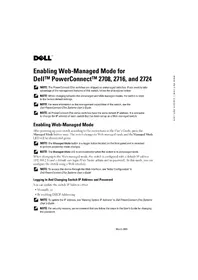
2708, 2716 et 2724 REMARQUE : les commutateurs PowerConnect 27xx sont livrés sans fonctions de gestion activées. Pour utiliser les fonctions de gestion du commutateur, suivez les procédures ci-après. REMARQUE : lors du passage du mode non géré au mode de gestion Web, le commutateur est réinitialisé avec les paramètres par défaut définis en usine. REMARQUE : pour plus d'informations sur les fonctions de gestion du commutateur, consultez le Guide d'utilisation des systèmes Dell PowerConnect 27xx. REMARQUE : tous les commutateurs PowerConnect 27xx possèdent la même adresse IP par défaut. Il est conseillé de changer l'adresse IP de chaque commutateur pour lequel la gestion Web a été activée. Activation de la gestion Web Après avoir mis le commutateur sous tension conformément aux instructions du Guide d'utili- sation, appuyez sur le bouton Managed Mode (Mode géré). Le commutateur passe en mode de gestion Web et le voyant Managed Mode s'allume en vert. REMARQUE : le bouton Managed Mode est un bouton bascule situé sur le panneau avant. Il est encastré pour prévenir tout changement de mode accidentel. REMARQUE : le voyant Managed Mode n'est pas allumé lorsque le commutateur est en mode non géré. Lors du passage en mode de gestion Web, le commutateur est configuré avec une adresse IP et un nom d'utilisateur par défaut (192.168.2.1 et admin). Aucun mot de passe n'est configuré. Ce mode permet de configurer le commutateur au moyen d'une interface Web. REMARQUE : pour accéder au périphérique via l'interface Web, voir “Configuration initiale” dans le Guide d'utilisation des systèmes Dell PowerConnect 27xx. Mars 2005www.dell.com | support.dell.com Connexion et modification de l'adresse IP et du mot de passe du commutateur Vous pouvez modifier l'adresse IP du commutateur de deux façons :

  • En activant l'adressage DHCP REMARQUE : pour modifier l'adresse IP, voir “Affichage de l'adresse IP du système” dans le Guide d'utilisation des systèmes Dell PowerConnect 27xx. REMARQUE : pour des raisons de sécurité, nous vous conseillons de suivre les procédures décrites dans le Guide d'utilisation pour modifier le mot de passe. Configuration par défaut du mode géré Le tableau 1 décrit la configuration par défaut des modes géré et non géré.

Les informations contenues dans ce document peuvent être modifiées sans préavis. © 2005 Dell Inc. Tous droits réservés. Imprimé en Chine. La reproduction de ce document de quelque manière que ce soit sans l'autorisation écrite de Dell Inc. est strictement interdite. Marques utilisées dans ce document : Dell et le logo DELL sont des marques de Dell Inc. Tous les autres noms de marques et marques commerciales utilisés dans ce document se rapportent aux sociétés propriétaires des marques et des noms de ces produits. Dell Inc. décline tout intérêt dans l'utilisation des marques déposées et des noms de marques ne lui appartenant pas. Tableau 1. Configuration par défaut Mode non géré Mode géré Voyant du mode géré Éteint Vert IP Aucune Adresse IP et masque réseau par défaut, pas de passerelle, DHCP désactivé Base de données utilisateur Aucune Nom d'utilisateur “admin”, pas de mot de passe BD de configuration N/A Les valeurs par défaut sont utilisées jusqu'à ce qu'elles soient modifiées, et rétablies chaque fois que vous appuyez sur le bouton Managed mode (Mode géré).www.dell.com | support.dell.com Aktivieren der Web-Verwaltung für Dell

Assistant notice
Powered by ChatGPT
En attente de votre message
Informations produit

Marque : DELL

Modèle : PowerConnect 2724

Catégorie : Switch réseau