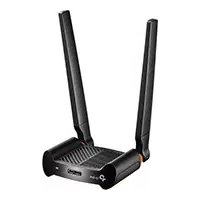
Archer T4UHP - Carte réseau sans fil TP-LINK - Notice d'utilisation et mode d'emploi gratuit
Retrouvez gratuitement la notice de l'appareil Archer T4UHP TP-LINK au format PDF.


| Type de produit | Adaptateur Wi-Fi USB |
| Marque | TP-Link |
| Modèle | Archer T4UHP |
| Interface | USB 3.0 |
| Norme Wi-Fi | 802.11ac (jusqu'à 1300 Mbps) |
| Fréquences | 2,4 GHz et 5 GHz |
| Antenne | Externe haut gain (double) |
| Sécurité sans fil | WPA / WPA2 |
| Bouton WPS | Oui |
| Dimensions (approx.) | 78 x 23 x 11 mm |
| Poids (approx.) | 20 g |
| Alimentation | Port USB de l'ordinateur (5 V) |
| Systèmes d'exploitation supportés | Windows, macOS |
| Accessoires inclus | CD d'installation, guide de démarrage rapide |
| Température de fonctionnement | 0 °C à 40 °C |
| Humidité de fonctionnement | 10% à 90% sans condensation |
| Garantie | 3 ans |
| Entretien et nettoyage | Essuyer avec un chiffon sec et doux. Ne pas utiliser de produits chimiques. |
| Consignes de sécurité | Éviter l'eau, le feu, l'humidité et les températures élevées. Ne pas démonter. |
| Pièces détachées et réparabilité | Non applicable (produit non réparable par l'utilisateur) |
FOIRE AUX QUESTIONS - Archer T4UHP TP-LINK
Questions des utilisateurs sur Archer T4UHP TP-LINK
0 question sur cet appareil. Repondez a celles que vous connaissez ou posez la votre.
Poser une nouvelle question sur cet appareil
Téléchargez la notice de votre Carte réseau sans fil au format PDF gratuitement ! Retrouvez votre notice Archer T4UHP - TP-LINK et reprennez votre appareil électronique en main. Sur cette page sont publiés tous les documents nécessaires à l'utilisation de votre appareil Archer T4UHP de la marque TP-LINK.
MODE D'EMPLOI Archer T4UHP TP-LINK
1 Connecter à un ordinateur
Option 1: Directement
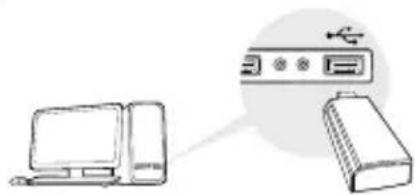
Remarque : Sous Windows XP et Vista, une fenêtre Nouveau matériel détecté apparaïtra à la détection de l'adaptateur. Merci de cliquer sur Annuler.
Pour windows
A. Insérer le CD et exécuter Autorun. exe.
Remarque : Vous pouvez aussi télécharger le pilote depuis la page support du produit sur www. tp-link. fr.
B. Sélectionner votre adaptateur et suivre les instructions pour procéder à son installation.
Remarque : Si vous ne pouvez installer le pilote, désactivez l'antivirus et le parefeu avant d'essayer à nouveau.
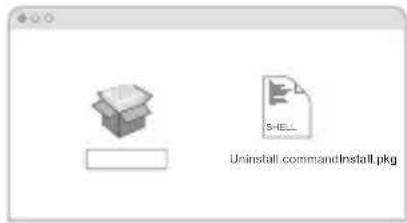
Pour OS X
A. Télécharger pilotes et utilitaire depuis la page support du produit sur www. tp-link. fr. B. Désarchivez le fichier téléchargé et exécutez install. pkg. C. Suivre les instructions pour procéder à son installation.
Pour windows
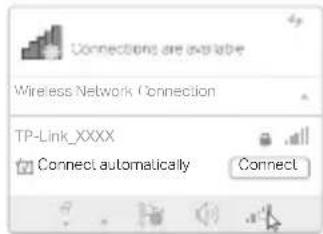
Option 1 : Via l'outil de gestion du Wi-Fi de Windows
A. Cliquer sur l'icône réseau ( ou ) de la barre des tâches. B. Sélectionner le réseau Wi-Fi, cliquer sur se connecter puis saisir le mot de passe requis à l'invite.
Option 2 : via l'outil WPS
Si votre adaptateur ne dispose pas d'un bouton WPS ignorer cette option.
A. Appuyer sur le bouton WPS du routeur. B. Dans les 2 minutes qui suivent, maintenir le bouton WPS de l'adaptateur jusqu'à l'ouverture de l'outil WPS.
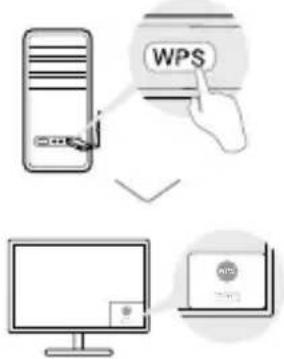
C. Quand le message "Réussi !" apparait, votre ordinateur est connecté au réseau Wi-Fi.
Pour OS X
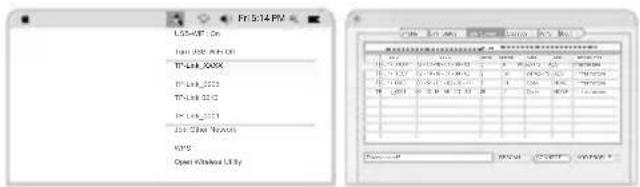
Option 1 : Via l'utilitaire TP-Link
A. Cliquer sur l'icône de l'outil TP-Link ou sur l'onglet Site survey de la fenêtre pop-up de l'utilitaire. B. Sélectionner le réseau Wi-Fi, puis saisir le mot de passe requis à l'invite.
Option 2 : via la fonction WPS (wi-fi protected setup)
Si votre adaptateur ne dispose pas d'un bouton WPS ignorer cette option.
A. Appuyer sur le bouton WPS du routeur. B. Dans les 2 minutes qui suivent, maintenir le bouton WPS de l'adaptateur jusqu'à l'ouverture de la fenêtre suivante.
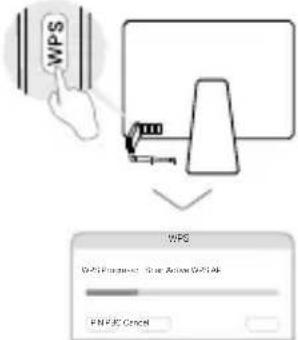
C. Quand le message "Protocole WPS achevé" ou "PBC - Profil WPS obtenu avec succès" s'affiche c'est terminé.
Pour des instructions détaillées, référez vous au mode d'emploi disponible sur la page support du produit depuis www. tp-link. fr.
TP-Link par la présente déclare que cet appareil est conforme aux exigences essentielles et autres dispositions pertinentes des directives 2014/53/UE, 2009/125/CE et 2011/65/UE.
La déclaration CE de conformité originelle peut être trouvée à l'adresse http://www. tp-link. com/en/ce.
- Maintenir l'appareil à l'écart de l'eau, du feu, de l'humidité ou de tout environnement chaud.
- Ne pas tenter de démonter, réparer ou modifi er l'appareil.
- Ne pas utiliser un chargeur ou un cordon USB endommagé pour recharger l'appareil.
- Ne pas utiliser l'appareil dans les zones ou les communications sans-fil sont interdites. • L'adaptateur USB ne doit être alimenté que par un ordinateur conforme aux spécifications LPS (Limited Power Source).
Merci de lire et de suivre les instructions de sécurité ci-dessus avant d'utiliser l'appareil.
Nous ne pouvons garantir qu'aucun accident ou dommage ne se produira en raison d'un usage incorrect de l'appareil. Merci d'utiliser cet appareil avec précaution, le non respect des consignes de sécurité est à vos risques et périls.
Concerne les produits de marque TP-Link uniquement.
CETTE GARANTIE VOUS DONNE DES DROITS SPECIFIQUES, ET VOUS POUVEZ AVOIR D'AUTRES DROITS QUI PEUVENT VARIER D'UN ETAT, D'UN PAYS OU D'UNE PROVINCE A UNE AUTRE.
DANS LES LIMITES DU DROIT LOCAL, CETTE GARANTIE ET LES VOIES DE RECOURS SONT EXCLUSIVES ET REMPLACENT TOUT AUTRES GARANTIES RECOURS ET CONDITIONS.
TP-Link garanti les matériels marqués TP-Link, conditionnés dans un emballage original : contre les défauts matériels et les malfaçons, s'ils sont utilisés normalement et selon les prescriptions de TP-Link, pour une durée de TROIS ANS à compter de la date d'achat par l'utilisateur fi nal.
Marque : TP-LINK
Modèle : Archer T4UHP
Catégorie : Carte réseau sans fil