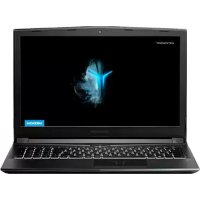
ERAZER P6605 (MD 61363) - Netbook MEDION - Notice d'utilisation et mode d'emploi gratuit
Retrouvez gratuitement la notice de l'appareil ERAZER P6605 (MD 61363) MEDION au format PDF.


| Type de produit | Ordinateur portable (Netbook) |
| Taille de l'écran | 39,6 cm (15,6 pouces) |
| Résolution d'écran | 1920 x 1080 pixels |
| Processeur | Intel Core (selon configuration) |
| Connectivité sans fil | WiFi 802.11 a/b/g/n/ac, Bluetooth |
| Ports | 1x USB 3.1 Type C, 1x USB 3.1 Type A, 1x USB 2.0, 1x HDMI, 2x Mini DisplayPort, 1x RJ45, 1x prise casque, 1x entrée micro, lecteur cartes SD/SDHC/SDXC |
| Audio | Système audio HD Dolby, 2 haut-parleurs |
| Webcam | Oui (avec microphone) |
| Batterie | Lithium-ion 10,95 V, 5700 mAh (~62 Wh), autonomie 2-4 heures |
| Alimentation | Adaptateur secteur AC 100-240 V~50/60 Hz |
| Système d'exploitation | Windows (préinstallé) |
| Contenu de l'emballage | Ordinateur portable, batterie, bloc d'alimentation |
| Sécurité | Mot de passe UEFI, verrou Kensington, capteur d'empreinte (en option) |
| Entretien et nettoyage | Nettoyer avec un chiffon humide non pelucheux, éviter solvants et produits corrosifs |
FOIRE AUX QUESTIONS - ERAZER P6605 (MD 61363) MEDION
Vous pouvez activer/désactiver le WiFi via le menu Windows.
Questions des utilisateurs sur ERAZER P6605 (MD 61363) MEDION
0 question sur cet appareil. Repondez a celles que vous connaissez ou posez la votre.
Poser une nouvelle question sur cet appareil
Téléchargez la notice de votre Netbook au format PDF gratuitement ! Retrouvez votre notice ERAZER P6605 (MD 61363) - MEDION et reprennez votre appareil électronique en main. Sur cette page sont publiés tous les documents nécessaires à l'utilisation de votre appareil ERAZER P6605 (MD 61363) de la marque MEDION.
MODE D'EMPLOI ERAZER P6605 (MD 61363) MEDION
39,6 cm / 15,6" Ordinateur portable
1. Informations concernant le présent mode d'emploi.... 4
1.1. Explication des symboles....4 1.2. Utilisation conforme....5
4. Consignes de sécurité....8
4.1. Dangers en cas d'utilisation de l'appareil par des enfants et personnes à capacité restreinte....8 4.2. Sécurité de fonctionnement....9 4.3. Ne jamais réparer soi-même l'appareil....11 4.4. Lieu d'installation....11 4.5. Environnement....12 4.6. Alimentation....13 4.7. Remarques concernant la batterie....14 4.8. Câblage....15 4.9. Remarques concernant le pavé tactile....16 4.10. Remarques concernant l'écran....16 4.11. Sauvegarde des données....17 4.12. Ergonomie 17
9. Alimentation 23
9.1. Bouton marche/arrêt 23
10. Première mise en service 23
10.1. Démarrage de l'ordinateur....25
13. Manipulation des batteries de manière générale....27
13.1. Fonctionnement sur batterie....28
14. Gestion de l'alimentation 29
14.1. Conseils pour économiser de l'énergie 30
15. Écran 30
15.1. Ouverture et fermeture de l'écran....30 15.2. Connexion d'un moniteur externe....31
16. Saisie des données 31
16.1. Clavier....31 16.2. Pavé tactile....32
- Système audio.... 33
- Fonctionnement du réseau.... 33
18.1. Port réseau....33 18.2. WiFi (réseau sans fil) 33 18.3. Bluetooth ® 34 18.4. Mode Avion....35
- Lecteur multicartes...... 35
19.1. Insertion de la carte mémoire....35 19.2. Retrait de la carte mémoire....35
- Port USB 36
- Protéger votre ordinateur portable 36
21.1. Mot de passe au démarrage....36 21.2. Verrou de sécurité Kensington....37 21.3. Capteur d'empreinte digitale (en option) 37
- Restauration de la configuration d'origine 38
22.1. Récupération système avec PowerRecover (en option)......38 22.2. Récupération système avec les options de récupération système de Windows....39
- Configuration UEFI 40
23.1. Exécution de la configuration UEFI....41
- FAQ – Questions fréquemment posées...... 41
- Service après-vente (SAV) 43
25.1. Première aide en cas de problèmes de matériel....43 25.2. Localisation de la cause....43 25.3. Vous avez besoin d'une aide supplémentaire ?....43 25.4. Assistance pour les pilotes....43 25.5. Transport....44 25.6. Nettoyage et entretien....44 25.7. Stockage en cas de non-utilisation....45
- Extension/transformation et réparation 45 26.1. Consignes pour le technicien SAV 46
- Recyclage 46
- Remarques sur les erreurs à l'écran.... 47 28.1. Norme européenne EN ISO 9241-307 classe II....47
- Addendum à la notice d'utilisation du ordinateur portable......49 29.1. Exposition aux rayonnements de radiofréquence....49
- Informations sur la batterie 49
- Informations relatives au service après-vente....50
- Mentions légales....52
- Index 53
1. Informations concernant le présent mode d'emploi

Merci d'avoir choisi notre produit. Nous vous souhaitons une bonne utilisation !
Lisez attentivement les consignes de sécurité avant de mettre l'appareil en service. Tenez compte des avertissements sur l'appareil et dans le mode d'emploi.
Conservez toujours le mode d'emploi à portée de main. Ce mode d'emploi fait partie intégrante du produit. Si vous vendez ou donnez l'appareil, remettez-le également impérativement au nouveau propriétaire.
1.1. Explication des symboles
Si une section de texte porte l'un des symboles d'avertissement suivants, le danger qu'il décrit doit être évité afin de prévenir les éventuelles conséquences indiquées.

DANGER!
Avertissement d'un risque vital immédiat !

Avertissement!
Avertissement d'un risque d'électrocution !

Avertissement!
Avertissement d'un risque vital possible et/ou de blessures graves irréversibles !

Avertissement!
Avertissement d'un risque en cas d'écoute à un volume trop élevé !

Attention!
Avertissement d'un risque possible de blessures moyennes à légères !

Avis!
Respecter les consignes pour éviter tout dommage matériel !

Informations supplémentaires pour l'utilisation de l'appareil !

Respecter les consignes du mode d'emploi !
Énumération / information sur des événements se produisant en cours d'utilisation
▶ Action à exécuter

Déclaration de conformité (voir chapitre „Déclaration de conformité“) : les produits portant ce symbole respectent toutes les dispositions communautaires applicables de l'Espace économique européen.

Utilisation à l'intérieur
Les appareils comportant ce symbole ne doivent être utilisés qu'en intérieur.
Repères de polarité
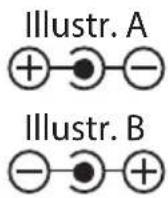
Sur les appareils avec connecteurs creux, ces symboles désignent la polarité du connecteur; il existe deux variantes de polarité : plus à l'intérieur et moins à l'extérieur (illustr. A) ou moins à l'intérieur et plus à l'extérieur (illustr. B).
1.2. Utilisation conforme
Cet appareil est un appareil d'électronique de l'information et est destiné à l'utilisation, la gestion et le traitement de documents et contenus multimédia électroniques ainsi qu'à la communication numérique. L'appareil est prévu uniquement pour une utilisation privée et non industrielle/commerciale.
Veuillez noter qu'en cas d'utilisation non conforme, la garantie est annulée :
- Ne transformez pas l'appareil sans notre accord et utilisez uniquement des pièces de rechange et accessoires que nous avons vendus ou autorisés.
- Tenez compte de toutes les informations contenues dans le présent mode d'emploi, en particulier des consignes de sécurité. Toute autre utilisation est considérée comme non conforme et peut entraîner des dommages corporels ou matériels.
- N'utilisez pas l'appareil dans des conditions ambiantes extrêmes.
2. Déclaration de conformité
Par la présente, la société MEDION AG déclare que cet appareil est conforme aux exigences essentielles et autres dispositions pertinentes :
• Directive RE 2014/53/UE • Directive sur l'écoconception 2009/125/CE • Directive RoHS 2011/65/UE
La déclaration de conformité de l'UE complète peut être téléchargée sur www. medion. com/conformity.
Ce produit est livré avec les équipements sans fil suivants :
- WiFi
- Bluetooth®
Si votre appareil fonctionne avec une connexion réseau dans la plage de fréquence de 5 GHz de la solution Wi-Fi intégrée, dans les pays de l'UE (voir tableau), l'utilisation est autorisée uniquement à l'intérieur de bâtiments.
Respectez toujours la législation respectivement en vigueur dans le pays d'utilisation de l'appareil.
Respectez toujours la législation respectivement en vigueur dans le pays d'utilisation de l'appareil.

| AT BE | BG CZ | DK | ||
| EE FR | DE IS IE | |||
| IT EL | ES | CY LV | ||
| LI | LT | LU | HU | MT |
| NL | NO | PL | PT | RO |
| SI SK | TR | FI | SE | |
| CH | UK | HR |
AT = Autriche, BE = Belgique, CZ = Tchéquie, DK = Danemark, EE = Estonie, FR = France, DE = Allemagne, IS = Islande, IE = Irlande, IT = Italie, EL = Grèce, ES = Espagne, CY = Chypre, LV = Lettonie, LT = Lituanie, LU = Luxembourg, HU = Hongrie, MT = Malte, NL = Pays-Bas, NO = Norvège, PL = Pologne, PT = Portugal, RO = Roumanie, SI = Slovénie, SK = Slovaquie, TR = Turquie, FI = Finlande, SE = Suède, CH = Suisse, UK = Royaume-Uni, HR = Croatie
Plage de fréquence : 2,4 GHz/5 GHz
Norme Wi-Fi: 802.11 a/b/g/n/ac
Chiffrement :
WEP/WPA/WPA2
| Plage de fréquence/MHz Canal | Puissance d'émission max./dBm |
| 2400 - 2483,5 1 - 13 < 20 | |
| 5150 - 5250 36 - 48 < 23 | |
| 5250 - 5350 52 - 64 < 23 | |
| 5470 - 5725 100 - 140 < 30 | |
| 5735 - 5835 149 - 165 -- (si disponible < 14) |
3. Informations sur les marques
Windows® est une marque déposée de la société Microsoft®.
Intel, le Logo Intel, Intel Inside, Intel Core, Ultrabook, et Core Inside sont les marques commerciales d'Intel Corporation aux États-Unis et dans d'autres pays.
Le logo HDMI ainsi que High-Definition Multimedia Interface sont des marques déposées de la HDMI Licensing LLC
La marque et les logos Bluetooth® sont des marques déposées de Bluetooth SIG, Inc., et sont utilisés sous licence par Lenovo/Medion.
Les autres marques et noms commerciaux sont la propriété de leurs détenteurs respectifs.
4.1. Dangers en cas d'utilisation de l'appareil par des enfants et personnes à capacité restreinte
Cet appareil peut être utilisé par des enfants âgés d'au moins 8 ans et par des personnes à capacités physiques, sensorielles ou mentales restreintes ou manquant d'expériences et de connaissances s'ils sont surveillés ou s'ils ont reçu des instructions pour pouvoir utiliser l'appareil en toute sécurité et ont compris les dangers en résultant.
- Surveiller les enfants afin de garantir qu'ils ne jouent pas avec l'appareil.
- Le nettoyage et la maintenance de l'appareil par l'utilisateur ne doivent pas être exécutés sans surveillance par des enfants.
- L'appareil et les accessoires doivent être conservés dans un endroit hors de portée des enfants.

Risque de suffocation !
Les matériaux d'emballage ne sont pas des jouets ! Les films d'emballage peuvent être avalés ou utilisés dans un autre but que celui prévu, il y a donc risque d'asphyxie !
▶ Conservez les emballages tels que les films ou sachets en plastique hors de portée des enfants.

Dommages auditifs!
Un volume trop élevé lors de l'utilisation d'oreillettes ou de casques ainsi que la modification des réglages de base de l'égaliseur, des pilotes, des logiciels ou du système d'exploitation engendrent une surpression acoustique et peuvent provoquer une surdité.
Avant de lancer la lecture, réglez le volume sur le niveau le plus bas.
Lancez la lecture et augmentez le volume à un niveau qui vous semble agréable.
4.2. Sécurité de fonctionnement
Veuillez lire attentivement ce chapitre et respecter toutes les consignes indiquées. Vous garantirez ainsi un fonctionnement fiable et une longue durée de vie de votre ordinateur portable.
Du liquide pénétrant à l'intérieur de l'appareil peut porter atteinte à la sécurité électrique.
N'exposez pas l'appareil à des gouttes d'eau ou éclaboussures et ne posez sur l'appareil aucun récipient rempli de liquide tel qu'un vase.
▶ Ne pas verser de liquides dans l'appareil.
Afin d'éviter tout dommage, veillez à ce que les contacts à fiche n'entrent jamais en contact avec de l'eau. Si cela devait malgré tout se produire, séchez impérativement les contacts avec un chiffon avant la prochaine utilisation.

Risque d'électrocution !
Si l'adaptateur secteur est ouvert, il y a risque de choc électrique ou d'incendie !
N'ouvrez jamais le boîtier de l'ordinateur portable, de la batterie ou du bloc d'alimentation ! ▶ Ne faites jamais fonctionner l'appareil avec boîtier ouvert. ▶ Ne manipulez jamais l'adaptateur secteur ou les pièces conductrices de courant !
Les fentes et ouvertures de l'ordinateur servent à son aération.
▶ Ne recouvrez pas ces ouvertures de manière à ne provoquer aucune surchauffe de l'appareil ou même un incendie. N'introduisez aucun objet à l'intérieur de l'ordinateur portable à travers les fentes et ouvertures. Cela pourrait provoquer un court-circuit électrique ou même un feu, ce qui endommage-rait votre ordinateur.
Éteignez immédiatement l'ordinateur portable ou ne l'allumez pas du tout, débranchez-le et adressez-vous au service après-vente (SAV) si:
- l'adaptateur secteur ou le portable fait des bruits inhabituels ou si vous remarquez un dégagement de fumée du portable ou de l'adaptateur secteur.
- le bloc d'alimentation, le cordon d'alimentation ou la fiche a fondu ou est endommagé.
Faites remplacer les cordons d'alimentation ou bloc d'alimentation défectueux uniquement par des pièces d'origine. Ces pièces ne doivent en aucun cas être réparées.
- le boîtier de l'ordinateur portable est endommagé ou si du liquide a coulé à l'intérieur.
Faites tout d'abord examiner l'ordinateur par le service après-vente (SAV). Il pourrait sinon ne pas fonctionner dans les conditions de sécurité indispensables. Il y a en outre danger de mort par électrocution et/ou risque de rayonnement laser nocif !

Risque d'explosion !
Risque d'explosion de la batterie.
▶ Ne jetez jamais le portable au feu.

Risque d'électrocution !
Vous risqueriez de vous électrocuter si la réparation a été exécutée de manière incorrecte !
N'ouvrez jamais le boîtier du PC portable, de la batterie ou de l'adaptateur secteur ! En cas de problème, adressez-vous au service après-vente (SAV) ou à un autre atelier spécialisé.
4.4. Lieu d'installation
- Le portable doit être utilisé uniquement à l'intérieur de pièces (en raison de la technologie Wi-Fi 5 Ghz utilisée).
- N'utilisez pas l'appareil dans des zones potentiellement explosives. Comme par exemple partie les installations de ci-ternes, les zones de stockage de carburant ou les zones dans lesquelles des solvants sont traités. Cet appareil ne doit pas non plus être utilisé dans des zones où l'air contient des particules en suspension (p. ex. poussière de farine ou de bois).
- Gardez votre ordinateur portable et tous les appareils qui lui sont raccordés à l'abri de l'humidité et protégez-les de la poussière, de la chaleur et du rayonnement direct du soleil. En cas de non-respect de ces consignes, vous exposez votre ordinateur à des risques de dysfonctionnement ou de détérioration.
- N'utilisez pas votre ordinateur portable en plein air : selon les conditions météorologiques (pluie, neige, etc.), vous risquez de l'endommager.
- Prévoyez au moins un mètre de distance par rapport aux sources de brouillage haute fréquence et magnétiques éven-
tuelles (téléviseur, haut-parleurs, téléphone portable, téléphones DECT, etc.) afin d'éviter tout dysfonctionnement et toute perte de données.
- Placez et utilisez tous les éléments sur un support stable, bien horizontal et non soumis à des vibrations pour éviter tout risque que l'ordinateur ne tombe.
- N'utilisez pas l'ordinateur portable et le bloc d'alimentation de manière prolongée sur vos genoux ou une autre partie de votre corps : la dissipation de chaleur sous l'appareil peut engendrer un échauffement désagréable.
- Cet appareil ne convient pas à l'utilisation sur des équipements de postes de travail à écran.
4.5. Environnement
- Cet ordinateur portable peut fonctionner à une température ambiante comprise entre 5 °C et 30 °C et avec une humidité relative de 20 % à 80 % (sans condensation).
- Lorsque l'ordinateur est débranché, il peut être stocké à une température comprise entre 0 °C et 60 °C.
- En cas d'orage, débranchez la fiche secteur. Pour plus de sécurité, nous recommandons d'utiliser une protection contre les surtensions afin de protéger votre ordinateur portable contre les dommages causés par les pics de tension ou la foudre qui peuvent toucher le réseau électrique.

Remarque!
En cas de fortes variations de température ou d'humidité, il est possible que, par condensation, de l'humidité se forme à l'intérieur de l'ordinateur, pouvant provoquer un court-circuit..
Après tout transport de l'ordinateur portable, attendez que celui-ci soit à température ambiante avant de l'allumer.

AVERTISSEMENT! Risque d'électrocution!
Des pièces conductrices de courant se trouvent à l'intérieur de l'adaptateur secteur. Ces pièces présentent un risque d'électrocution ou d'incendie en cas de court-circuitage accidentel !
N'ouvrez pas le boîtier du bloc d'alimentation. ▶ Ne recouvrez pas l'adaptateur secteur. ▶ Ne saisissez jamais l'adaptateur secteur avec les mains mouillées.
- La prise de courant doit se trouver toujours à proximité de l'ordinateur portable et être facilement accessible.
- Pour débrancher l'adaptateur secteur de la prise de courant, saisissez-le toujours par le boîtier.
- Ne branchez le bloc d'alimentation de l'ordinateur portable que sur des prises mises à la terre AC 100 - 240 V\~ 50/60 Hz. Si vous n'êtes pas sûr du voltage de votre installation dans cette pièce, renseignez-vous auprès de votre centre EDF.
- Pour plus de sécurité, nous recommandons d'utiliser une protection contre les surtensions afin de protéger votre ordinateur portable contre les dommages causés par les pics de tension ou la foudre qui peuvent toucher le réseau électrique.
- Seuls les appareils conformes à la norme EN60950 « Sécurité pour le matériel de traitement de l'information » ou à la norme EN60065 « Exigences de sécurité pour les appareils audio, vidéo et appareils électroniques analogues » peuvent être raccordés à cet ordinateur portable.

REMARQUE! Risque de dommages!
Les adaptateurs secteur non adaptés peuvent endommager l'appareil.
Pour recharger l'appareil, utilisez uniquement le bloc d'alimentation vendu avec l'appareil.

Risque d'explosion !
Risque d'explosion en cas de remplacement incorrect de la batterie.
▶ Ne chauffez pas la batterie au-delà de la température maximale indiquée dans les températures ambiantes. N'ouvrez jamais la batterie. ▶ Ne jetez pas la batterie au feu. ▶ Ne court-circuitez pas la batterie. Remplacement uniquement par une batterie du même type ou de type équivalent recommandée par le fabricant. - Élimination des batteries usagées conformément aux indications du fabricant.
Pour prolonger la durée de vie et les performances de la batterie ainsi que pour garantir un fonctionnement sécurisé, veuillez en outre respecter les consignes suivantes :
- Évitez toute salissure et tout contact avec des matériaux conducteurs ainsi qu'avec des substances chimiques ou produits d'entretien.
- Pour charger la batterie, utilisez uniquement le bloc d'alimentation d'origine vendu avec l'appareil. Assurez-vous (voyant d'état de charge ou signal sonore de l'ordinateur portable) que la batterie est complètement déchargée avant de la recharger.
- N'enlevez pas la batterie pendant que l'appareil est allumé, vous pourriez perdre des données.
- Lors du stockage de la batterie et lors de l'utilisation de l'ordinateur sur batterie, veillez à ne pas salir ou endommager les
contacts de la batterie et de l'ordinateur. Cela pourrait entraîner des dysfonctionnements.
- N'oubliez pas de mettre l'ordinateur hors tension avant de remplacer la batterie.
4.8. Câblage
- Disposez les câbles de manière à ce que personne ne puisse marcher ou trébucher dessus.
- Ne posez aucun objet sur les câbles, ils pourraient être endommagés.
- Ne raccordez les périphériques tels que clavier, souris, écran, etc., à l'ordinateur portable que lorsqu'il est éteint afin d'éviter tout dommage de l'ordinateur ou des périphériques. Certains appareils peuvent aussi être raccordés lorsque l'ordinateur fonctionne. Ceci est p. ex. le cas avec la plupart des appareils équipés d'un port USB. Respectez alors impérativement les consignes du mode d'emploi correspondant.
- Prévoyez au moins un mètre de distance par rapport aux sources de brouillage haute fréquence et magnétiques éventuelles (téléviseur, haut-parleurs, téléphone portable, téléphones DECT, etc.) afin d'éviter tout dysfonctionnement et toute perte de données.
- Veillez à n'utiliser avec cet ordinateur portable que des câbles adaptés de moins de 3 mètres pour les interfaces externes.
- Les câbles vendus avec l'appareil ne doivent pas être remplacés par d'autres câbles. Les câbles qui vous ont été vendus avec l'appareil ont subi des tests approfondis dans nos laboratoires : utilisez exclusivement ces câbles.
- Pour le branchement de vos périphériques, utilisez aussi uniquement les câbles de connexion vendus avec les appareils.
- Veillez à ce que tous les câbles de connexion soient raccordés aux périphériques correspondants afin d'éviter les ondes parasites.
- Débranchez tous les câbles de votre portable dont vous n'avez pas besoin afin d'éviter d'éventuelles perturbations.

Remaruque!
Le pavé tactile est un appareil de saisie ultra sensible et réagit au moindre effleurement et à une pression mini-male.
N'utilisez jamais le pavé tactile en forçant ou en exerçant une pression trop importante, vous risqueriez de l'endommager ou de le détruire.
L'utilisation du pavé tactile se fait par l'intermédiaire du pouce ou d'un autre doigt et réagit à l'énergie émise par la peau. La présence de poussière ou de graisse sur la surface du pavé tactile réduit sa sensibilité.
- N'utilisez pas de stylo ni tout autre objet : vous pourriez endommager votre pavé tactile.
- Éliminez cette poussière/graisse en utilisant un chiffon doux, sec et non pelucheux.
4.10. Remarques concernant l'écran
L'écran est le composant le plus sensible de votre ordinateur portable puisqu'il est en verre fin. En cas de très fortes sollicitations, il peut donc être endommagé.
L'écran pourrait être endommagée si elle est largement utilisée.
- Ne laissez pas non plus tomber d'objets sur l'écran.
- Ne posez aucun objet sur l'écran.
- Ne touchez pas l'écran avec des objets pointus.
- Soulevez l'unité jamais sur l'écran, car cela pourrait casser les charnières.
- Ne rayez pas l'écran avec vos ongles ou des objets durs.
- L'écran ne doit jamais être ouvert à plus de 120°. Vous risquez sinon d'endommager le boîtier ou l'ordinateur portable. Tenez toujours fermement l'écran en son centre pour l'ouvrir, le positionner ou le fermer. Vous risqueriez sinon d'endommager l'écran.
- Vous risquez de vous blesser si l'écran se brise. Si cela devait se produire, enfilez des gants de protection pour ramasser les morceaux cassés et envoyez ceux-ci au service après-vente (SAV) qui les recyclera dans les règles de l'art. Lavez-vous ensuite les mains au savon, car il est possible qu'il y ait eu émanation de produits chimiques.
- Évitez tout contact entre l'écran et des objets durs (tels que boutons, bracelet de montre, etc.).
4.11. Sauvegarde des données

Avant chaque actualisation de vos données, effectuez des copies de sauvegarde sur des supports de stockage externes. Toute demande de dommages et intérêts en cas de perte de données et de dommages consécutifs en résultant est exclue.
4.12. Ergonomie

Évitez les effets d'éblouissement, les reflets et les contrastes clair/foncé trop importants afin de ménager vos yeux.
L'ordinateur portable ne doit jamais se trouver à proximité d'une fenêtre, car c'est à cet endroit que la pièce est la plus claire à cause de la lumière du jour. Cette clarté rend plus difficile l'adaptation de l'œil à l'écran plus sombre. L'ordinateur portable doit toujours être disposé de façon à ce que le regard soit parallèle à la fenêtre.
Ne pas s'installer dos à une fenêtre pour éviter que le reflet du jour à travers la fenêtre donne directement sur l'écran. Ne pas s'installer non plus face à une fenêtre, le contraste entre l'écran sombre et la clarté de la lumière du jour pouvant provoquer des difficultés d'adaptation et des douleurs.
L'orientation en parallèle vaut également pour la lumière artificielle.
Ceci signifie que les mêmes critères et raisons sont valables pour les bureaux et lieux de travail éclairés de manière artificielle. Si la pièce ne permet pas de positionner l'écran comme indiqué, il existe d'autres solutions afin d'éviter les lumières aveuglantes, les reflets, les contrastes trop importants entre clair et sombre, etc. Par
exemple : tourner ou incliner l'écran, installer des stores à lamelles ou verticaux aux fenêtres ou des murs de séparation ou encore modifier les installations d'éclairage.

Faites régulièrement des pauses lorsque vous travaillez devant votre écran afin de prévenir contractions et fatigue.
La position assise prolongée peut s'avérer inconfortable. Il est très important d'avoir une posture adéquate pour éviter les risques ou les dommages.

- Général – Efforcez-vous de changer souvent de position (environ toutes les 20-30 minutes) et faites des pauses pour éviter de vous fatiquer.
- Dos – Lorsque vous êtes assis à votre poste de travail, vous devez avoir le dos adossé sur le dossier de votre siège de travail, en position verticale ou légèrement inclinée vers l'arrière.
- Bras – Vous devez avoir les bras et les coudes tendus et souples. Vous devez laisser les coudes contre votre corps. Gardez en permanence les avant-bras et les mains à peu près parallèles au sol.
- Poignées – Les poignées ne doivent pas faire un angle de plus de 10° avec le clavier, la souris ou la boule de commande. Veillez à ne pas appuyer directement les poignets sur le bord de la table.
- Cuisses – Les cuisses doivent être placées à l'horizontale ou légèrement inclinées vers le bas. Les jambes doivent former un angle de 90° environ avec les cuisses. Vous devez avoir les pieds posés à plat sur le sol. Utilisez éventuellement un appuie-pied après vous être assuré que la hauteur du siège est convenablement réglée.
- Tête – Maintenez la tête droite ou légèrement inclinée vers l'avant. Ne travaillez pas avec la tête ou le haut du corps tordu.
Placez le bord supérieur du moniteur à hauteur des yeux ou juste en-dessous lorsque vous travaillez.
La distance entre le moniteur et l'observateur dépend des contraintes correspondantes. On utilise souvent une distance entre 50 et 70 cm.
5. Déballage
Avant le déballage, choisissez un endroit adapté pour l'installation de l'appareil. Ouvrez le carton avec précaution pour éviter d'endommager l'appareil, par exemple avec un couteau à longue lame.
▶ Veuillez conserver soigneusement les emballages et utiliser uniquement ceux-ci pour transporter le portable.

Risque de suffocation !
Les matériaux d'emballage ne sont pas des jouets ! Les films d'emballage peuvent être avalés ou utilisés dans un autre but que celui prévu et présentent donc un risque de suffocation !
▶ Conservez les emballages tels que les films ou sachets en plastique hors de portée des enfants.
6. Contenu de l'emballage
Vérifiez si la livraison est complète et informez-nous dans un délai de deux semaines à compter de la date d'achat si ce n'est pas le cas.
Adressez-vous aussi à notre SAV en cas de dommage de l'appareil.
Avec cet appareil que vous venez d'acheter, vous recevez :
- Ordinateur portable
- batterie
- Bloc d'alimentation externe

Les surfaces sont recouvertes de films protecteurs afin de protéger l'appareil des rayures lors de la fabrication et du transport. Enlevez tous les films après avoir correctement installé l'appareil et avant de le mettre en service.
7. Vues et description des éléments de commande
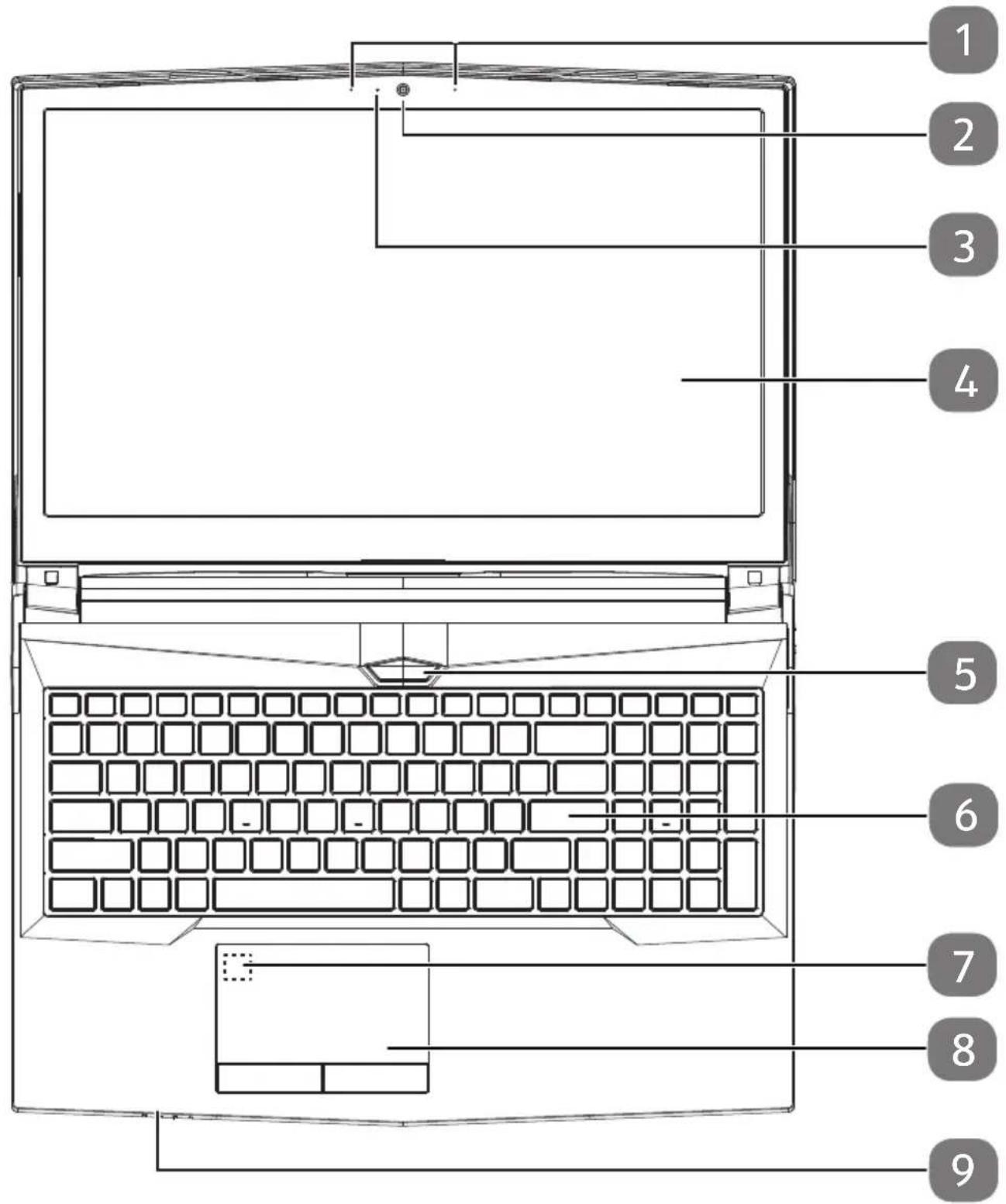
(Illustrations non contractuelles)
1 Microphones 2 Webcam 3 Indicateur LED de fonctionnement webcam 4 Écran 5 Bouton marche/arrêt 6 Clavier 7 Capteur d'empreinte digitale (en option) 8 Pavé tactile 9 Voyants de fonctionnement et d'état 10 Alimentation électrique 11 Port réseau LAN RJ-45 12 Mini Display Port 13 Prise HDMI 14 Port USB 3.1 (type C) 15 Port USB 3.1 (type A) 16 Lecteur multicartes 17 Sortie audio 18 Enrée microphone 19 Port USB 2.0 20 Verrouillage Kensington® 21 Compartiment pour batterie 22 Haut-parleurs
8. Voyants de fonctionnement et d'état
Le système indique par l'intermédiaire de voyants l'état de l'alimentation et du fonctionnement. Ces voyants s'allument selon l'activité de l'ordinateur portable:
LED de fonctionnement

Cette LED est allumée lorsque le système est allumé et clignote lorsque l'ordinateur portable est en mode Veille.

Voyant de l'état de chargement de la batterie
S'allume lorsque le pack batterie est en cours de chargement. Le voyant s'éteint lorsque la batterie est rechargée.

Mode avion
Cette LED est allumée lorsque le système se trouve en mode Avion.

Voyant d'accès
Lorsque cette LED est allumée ou clignote, c'est que l'ordinateur accède au disque dur.
9.1. Bouton marche/arrêt
Ouvrez l'ordinateur portable et maintenez le bouton marche/arrêt brièvement enfoncé pour allumer ou éteindre l'ordinateur.

Si vous ne pouvez plus éteindre votre PC portable avec le logiciel, maintenez le bouton de marche/arrêt enfoncé pendant env. 10 secondes.
N'éteignez pas votre ordinateur portable tant qu'il accède au HDD/SSD. Vous risquez sinon de perdre des données. Afin de protéger le HDD/SSD, attendez au moins 5 secondes après avoir éteint l'ordinateur pour le rallumer.
10. Première mise en service
Pour utiliser votre ordinateur portable en toute sécurité et lui garantir une longue durée de vie, lisez tout d'abord impérativement le chapitre « Sécurité de fonctionnement » situé au début de ce mode d'emploi. Cet ordinateur est déjà complètement préinstallé, vous n'avez donc pas à charger les pilotes : vous pouvez démarrer immédiatement.
Avant d'allumer votre ordinateur, mettez la batterie en place en la glissant dans son compartiment jusqu'à ce qu'elle s'enclenche. Verrouillez impérativement la batterie afin d'éviter toute chute accidentelle.
- Branchez le bloc d'alimentation contenu dans l'emballage à l'appareil. Puis raccordez le cordon d'alimentation au bloc d'alimentation et branchez-le sur une prise de courant. Pour ouvrir l'écran, dépliez-le à l'aide du pouce et de l'index jusqu'à la position désirée. L'écran ne doit jamais être ouvert à plus de 120°. Toujours tenir fermement l'écran en son centre pour l'ouvrir, le positionner et le refermer. L'écran pourrait sinon être endommagé. N'essayez jamais de l'ouvrir de force.

À la première mise en marche de votre portable, vérifiez si la batterie est insérée et l'adaptateur secteur, raccordé.
Allumez l'ordinateur portable en appuyant sur le bouton marche/arrêt. L'ordinateur démarre et passe maintenant par différentes phases d'installation.
Pendant le processus d'installation, vous devez accepter les conditions d'utilisation afin de pouvoir utiliser le système d'exploitation. Tenez prêtes les informations d'accès au réseau Wi-Fi ou à votre boîte de courrier électronique, si vous voulez configurer cette dernière dès maintenant.
Le système d'exploitation est chargé à partir du HDD/SSD. Le chargement dure un peu plus longtemps à la première installation. Une fois que toutes les données nécessaires ont été saisies, le système d'exploitation est configuré. L'affichage de l'écran d'accueil de Windows® signifie que le système d'exploitation est complètement chargé.

Perte de données !
La première installation peut durer quelques minutes. Ne coupez pas l'alimentation électrique de l'ordinateur et ne l'éteignez pas pendant la première installation. Cela pourrait avoir des répercussions négatives sur l'installation.
N'éteignez l'ordinateur qu'une fois que l'installation est terminée et que l'écran d'accueil apparaît.
10.1. Démarrage de l'ordinateur
▶ Ouvrez l'écran comme décrit plus haut et appuyez sur le bouton marche/arrêt. Suivez les instructions à l'écran. Chaque fenêtre vous explique les étapes à effectuer. La procédure d'accueil vous guide notamment à travers les différents écrans et fenêtres. - Sélectionnez la langue de votre choix puis les paramètres de pays correspondants. Connectez-vous à Internet à condition que vous disposiez d'une connexion Internet configurée en conséquence.
Si vous vous connectez avec un compte hors connexion, l'enregistrement avec un compte Microsoft® est possible ultérieurement et à tout moment
À condition que vous ayez déjà établi une connexion Internet, vous pouvez maintenant vous connecter à votre appareil au moyen d'un compte Microsoft. Le Microsoft Store vous donne la possibilité par exemple d'acheter de nouvelles applications ou d'actualiser des applications déjà préinstallées.
Contrat de licence
Lisez attentivement le contrat de licence. Vous obtiendrez des informations juridiques importantes sur l'utilisation de votre produit logiciel. Pour voir l'ensemble du texte, déplacez la barre de défilement à l'aide de la souris, jusqu'à ce que vous arriviez à la fin du document. Donnez votre accord au contrat en cliquant sur Accepter, ce qui vous donne le droit d'utiliser le produit suivant les conditions définies.
Vous ne pouvez procéder à aucune saisie pendant l'animation. Une fois la session ouverte, l'interface de Windows® apparaît.

Perte de données !
Durant quelques jours après la première installation, Windows peut actualiser et configurer des données (p. ex. par de nouvelles mises à jour), ce qui peut entraîner des ralentissements dans le téléchargement et dans le démarrage de l'ordinateur.
N'éteignez donc pas prématurément l'ordinateur. Cela pourrait avoir des répercussions négatives sur l'installation.
11. Fonctionnement sur secteur
Votre ordinateur portable est vendu avec un bloc d'alimentation universel pour courant alternatif qui s'adapte automatiquement à la source de courant proposée et peut prendre en charge les voltages suivants : AC 100 - 240 V\~ 50/60 Hz. Veuillez respecter les consignes de sécurité concernant l'alimentation.
Le bloc d'alimentation alimente l'ordinateur portable et charge simultanément la batterie. Votre batterie se recharge aussi lorsque vous travaillez avec l'ordinateur en laissant le bloc d'alimentation branché. Le bloc d'alimentation consomme de l'électricité même lorsque l'ordinateur n'y est pas raccordé. Débranchez donc la fiche du bloc d'alimentation de la prise de courant si le bloc d'alimentation n'est pas relié à l'ordinateur portable.

Utilisez cet ordinateur portable et l'adaptateur secteur fourni uniquement ensemble.
12. Modifier la langue système
Sous Windows, vous pouvez modifier la langue système préinstallée.
Procédez pour ce faire comme décrit ci-dessous en exécutant impérativement les différentes étapes dans l'ordre indiqué :

Pour modifier la langue système, vous avez besoin d'une connexion Internet.
1) Cliquez sur le bouton Démarrer Windows. 2) Sélectionnez ici l'option de menu Paramètres. 3) Dans les Paramètres, sélectionnez > Heure et langue (Voix, région, date). 4) Ouvrez sous Heure et langue > Région et langue > Ajouter une langue et sélectionnez la langue que vous voulez ajouter. 5) Sélectionnez le cas échéant la région souhaitée.

Si le pack de langue que vous avez sélectionné n'est pas disponible à ce stade, cliquez sur la langue sélectionnée et supprimez de nouveau le pack de langue. Puis recommencez à partir de l'étape 1) et installez tout d'abord le pack de langue Anglais. Une fois l'installation du pack de langue Anglais réussie, vous pouvez ajouter n'importe quelle autre langue.
6) Cliquez encore une fois sur la langue sélectionnée. 7) Cliquez ensuite sur le bouton Par défaut pour faire de la langue sélectionnée la langue système. 8) Sélectionnez de nouveau la langue choisie, sélectionnez Options et installez votre pack de langue en validant le bouton Télécharger.

Si d'autres boutons Télécharger/Download sont maintenant disponibles, cliquez dessus – à condition que la fonction correspondante soit souhaitée – successivement et attendez que l'installation soit terminée.
9) Redémarrez votre appareil après l'installation afin que les changements soient actualisés.
Si tous les éléments n'apparaissent toujours pas dans la langue cible, procédez comme décrit aux étapes 10 à 17.
10) Cliquez sur le bouton Démarrer Windows. 11) Sélectionnez l'option de menu Paramètres. 12) Dans les Paramètres, sélectionnez > Heure et langue (Voix, région, date). 13) Sélectionnez sous Paramètres associés Paramètres de date, d'heure et régionaux supplémentaires. 14) Sélectionnez Langue > Ajouter une langue. 15) Cliquez maintenant pour la nouvelle langue installée sur Options puis sur En faire la langue principale.
Le système vous demande alors de vous déconnecter.
16) Cliquez pour cela sur Se déconnecter maintenant/Fermer la session maintenant.
La langue ajoutée ne devient la langue d'affichage de Windows qu'une fois que vous vous êtes reconnecté.
17) Attendez alors que Windows 10 ait terminé l'installation.
13. Manipulation des batteries de manière générale
Lors de la manipulation de batteries, il est important de veiller à les utiliser et à les recharger correctement afin d'exploiter totalement leur capacité et de prolonger le plus possible leur durée de vie. La température de charge optimale est d'env. 20° C. Respecter aussi les consignes de sécurité.
Veillez à stocker correctement la batterie si vous n'utilisez pas votre appareil pendant une période prolongée. Exécutez une fois par mois un cycle de décharge ou de charge complet. Stockez ensuite l'appareil avec batterie chargée à env. 50 % de sa capacité. Cela permet d'éviter que la batterie ne se décharge complètement et ne soit irrémédiablement endommagée/ne puisse plus être rechargée. ▶ Ne laissez pas la batterie sans surveillance lorsque vous les rechargez. ▶ Ne rechargez pas la batterie/l'appareil sur des matériaux sensibles ou facilement inflammables. ▶ Ne recouvrez pas le portable pendant le chargement de la batterie.
13.1. Fonctionnement sur batterie

Les batteries stockent de l'énergie électrique dans leurs cellules pour la restituer en cas de besoin. Chargez et déchargez complètement la nouvelle batterie deux à trois fois de suite afin qu'elle atteigne sa pleine capacité !
13.1.1. Mise en place de la batterie
Insérez la batterie en la faisant glisser dans le compartiment jusqu'à ce qu'elle s'enclenche. Verrouillez impérativement la batterie afin d'éviter toute chute accidentelle.
13.1.2. Retrait de la batterie
Assurez-vous que l'ordinateur portable est éteint et débranché. ▶ Retournez l'ordinateur portable. Déverrouillez la batterie en poussant le loquet de verrouillage en position 📂. Retirez la batterie en appuyant sur le bouton d'éjection.

Remarque!
Des dysfonctionnements sont possibles si les contacts de la batterie et de l'ordinateur portable sont endommagés ou sales.
Faites attention, lors du stockage des batteries et de l'utilisation de l'ordinateur sur batterie, à ne pas salir ou endommager les contacts.

Perte de données !
Une brusque coupure de courant peut entraîner la perte de données.
N'enlevez pas la batterie lorsque l'appareil est allumé, vous risquez sinon de perdre des données.
13.1.3. Chargement de la batterie
La batterie est chargée sur le bloc d'alimentation. Si ce dernier est branché, la batterie se recharge automatiquement, que l'ordinateur portable soit allumé ou non. Un chargement complet nécessite quelques heures si l'ordinateur est éteint. S'il est allumé, le chargement dure nettement plus longtemps.

Le processus de chargement sera interrompu si la température ou la tension de la batterie est trop élevée. En cliquant avec le bouton gauche de la souris sur le symbole de batterie dans la barre des tâches, vous pouvez faire s'afficher l'état de charge de la batterie et ouvrir le cas échéant l'aide Windows avec la touche F1.
13.1.4. Déchargement de la batterie
Utilisez l'ordinateur sur batterie jusqu'à ce qu'il s'éteigne pour cause de batterie faible.

Perte de données !
Une brusque coupure de courant peut entraîner la perte de données.
Pensez à sauvegarder à temps vos fichiers ouverts afin de prévenir toute perte de données.
13.1.5. Autonomie
La durée de fonctionnement varie en fonction du réglage des fonctions d'économie d'énergie. Votre ordinateur portable nécessite par ailleurs davantage d'énergie lors de l'exécution de certaines applications.
En cas de charge élevée du processeur ou des composants graphiques du PC portable pendant une période prolongée, l'autonomie est réduite. Cela peut se produire avec les jeux nécessitant la représentation de graphiques complexes, les vidéos, le traitement de musique ou graphique.

Si vous ignorez l'alarme de batterie faible, votre ordinateur passe en mode de veille prolongée.
14. Gestion de l'alimentation
Votre ordinateur portable offre des fonctions d'économie d'énergie automatiques et configurables, que vous pouvez utiliser pour optimiser la durée d'utilisation de la batterie et réduire les coûts de consommation d'électricité en général.

Si vous avez besoin d'aide concernant la gestion de l'alimentation de votre portable, appuyez sur la touche F1 pour ouvrir l'aide Windows.
14.1. Conseils pour économiser de l'énergie
- Les touches Fn+F12 vous permettent de passer en mode Économie d'énergie.
- Vous pouvez optimiser la gestion de l'alimentation de votre ordinateur avec les paramètres des options d'alimentation.
- Pour ne pas consommer d'énergie inutilement lorsque vous n'utilisez pas votre ordinateur pendant un certain temps, coupez dans tous les cas l'alimentation en courant en débranchant la fiche d'alimentation, en enlevant le bloc batterie ou en éteignant l'interrupteur d'alimentation.
Grâce à la fonction de gestion de l'alimentation, l'ordinateur peut passer en mode Économie d'énergie ou en mode Veille lorsqu'il n'est pas utilisé durant un certain temps. Pour que ce potentiel d'économie d'énergie puisse être utilisé, la fonction de gestion de l'alimentation a été ainsi programmée pour que le système se comporte comme suit :
Fonctionnement sur secteur :
- Extinction de l'écran au bout de 10 minutes • Passage en mode Veille au bout de 30 minutes
Fonctionnement sur batterie :
- Extinction de l'écran au bout de 5 minutes
• Passage en mode Veille au bout de 15 minutes
Pour quitter le mode Veille, appuyez sur le bouton marche/arrêt.
15.1. Ouverture et fermeture de l'écran
L'écran est fermé par la construction spéciale de ses charnières, un verrouillage supplémentaire est donc inutile.
Pour ouvrir l'écran, dépliez-le à l'aide du pouce et de l'index jusqu'à la position désirée.

Remarque!
N'essayez jamais d'ouvrir l'écran de force. Vous risqueriez sinon de l'endommager.
Tenez toujours fermement l'écran en son centre pour l'ouvrir, le positionner et le refermer. N'ouvrez pas l'écran à plus de 120°.
Dans les paramètres, différentes fonctions telles qu'économiser de l'énergie, mode Veille et arrêt du portable peuvent être attribuées à l'ouverture/la fermeture de l'écran.
15.2. Connexion d'un moniteur externe
L'ordinateur portable est équipé de deux mini DisplayPorts et d'un port HDMI pour la connexion d'un moniteur externe.
Arrêtez correctement l'ordinateur. Raccordez le câble de signal du moniteur externe (non fourni) à un mini DisplayPort de l'ordinateur portable. Vous pouvez aussi utiliser le port HDMI numérique (High Definition Multimedia Interface) pour le transfert de signaux vidéo et audio.
- Branchez le moniteur externe sur le secteur et mettez-le sous tension.
▶ Mettez maintenant votre ordinateur portable en marche.
16.1. Clavier
Grâce à la double fonction de certaines touches, vous disposez des mêmes fonctions que sur un clavier Windows normal. Certaines fonctions sont obtenues à l'aide des touches Fn propres à l'ordinateur.
16.1.1. Combinaisons de touches spécifiques à l'ordinateur portable
| Description | |
| Fn + ESC | Control CenterSurcadencement du processeur avec le bouton du Control Center► Démarrez le Control Center en appuyant sur Fn + ESC ou en double-cliquant sur l’icône correspondante dans la barre des tâches.► Sélectionnez l’onglet Gaming > CPU ou GPU Overclocking. Si votre processeur ne peut pas être surcadencé, vous ne disposez pas de ces options. Si votre processeur ne peut pas être surcadencé, vous ne disposez pas de ces options. |
| Fn + F1 | TouchpadActive ou désactive le touchpad. |
| Fn + F2 | Rétro-éclairageDésactive le rétro-éclairage de l’écran intégré pour économiser de l’énergie. Pour rallumer le rétro-éclairage, appuyer sur une touche quelconque. |
| Fn + F3 | Désactivation du sonActive ou désactive les haut-parleurs. |
| Fn + F4 L’éclairage du clavier marche/arrêt / plus clair / plus sombre | |
| Fn + F5 | Moins fortRéduit le volume. |
| Fn + F6 | Plus fortAugmente le volume. |
| Fn + F7 | AffichageCommute l’affichage à l’écran entre LCD, moniteur externe et affichage simultané. |
| Fn + F8 | Plus sombreRéduit la luminosité de l’écran. |
| Fn + F9 | Plus clairAugmente la luminosité de l’écran. |
| Fn + F10 | WebcamActive ou désactive la webcam. |
| Fn + ➡ | Mode AvionCette combinaison de touches permet d’activer ou de désactiver le mode avion. |
| Fn + F12 | VeilleAprès avoir appuyé sur cette combinaison de touches, le portable se trouve en mode d’économie d’énergie. |
| Fn + Scr Lk | DéroulerCette combinaison de touches permet d’activer ou de désactiver la fonction « Déroulement ». Utilisée dans la plupart des programmes d’application pour faire dérouler l’écran sans devoir déplacer le curseur. |

Risque de dommage !
L'utilisation d'objets non appropriés pour commander l'appareil peut endommager le pavé tactile de manière irréversible.
N'utilisez pas de crayon à bille ni aucun autre objet, car cela pourrait endommager votre pavé tactile.
17. Système audio
Votre ordinateur portable est équipé d'un système audio haute définition avec 2 haut-parleurs (certifié Dolby). Vous pouvez effectuer des réglages personnels dans le menu Dolby sous Caractéristiques de l'enceinte. Ceci garantit un fonctionnement optimal pour tous les programmes et les jeux courants.
Connexions audio externes
Votre ordinateur est équipé de haut-parleurs stéréo intégrés, vous pouvez donc toujours reproduire du son sans besoin d'appareils supplémentaires. L'utilisation des ports externes vous permet de raccorder facilement votre ordinateur à des appareils externes. Vous pouvez régler le volume en appuyant sur la combinaison de touches Fn+F5 et Fn+F6.
Vous pouvez modifier les paramètres en cliquant avec le bouton droit de la souris sur le symbole de haut-parleur dans la barre des tâches.

Dommages auditifs!
Un volume trop élevé lors de l'utilisation d'oreillettes ou de casques ainsi que la modification des réglages de base de l'égaliseur, des pilotes, des logiciels ou du système d'exploitation engendrent une surpression acoustique et peuvent provoquer une surdité.
Avant de lancer la lecture, réglez le volume sur le niveau le plus bas. Lancez la lecture et augmentez le volume à un niveau qui vous semble agréable.
18.1. Port réseau
Raccordez une extrémité avec le port RJ45 (fiche Western) à l'interface réseau de votre ordinateur portable et l'autre extrémité à un autre ordinateur portable ou hub/commutateur. Vous trouverez d'autres explications sur le fonctionnement en réseau dans l'aide Windows®.
18.2. WiFi (réseau sans fil)
Cette fonction vous permet d'établir une connexion réseau local sans fil vers le récepteur correspondant. Veuillez lire les conditions requises.
Vous pouvez activer ou désactiver la fonction WiFi avec le menu Windows® (elle est activée par défaut).

N'utilisez pas la fonction WiFi dans des endroits (p. ex. hôpitaux, avions, etc.) dans lesquels se trouvent des appareils sensibles aux ondes radio. Désactivez cette fonction si vous n'êtes pas certain qu'il n'y a aucun risque d'influence néfaste ni d'interférence.
Il est possible d'utiliser comme récepteur un point d'accès WiFi. Un point d'accès WiFi est un appareil de transmission radio qui communique avec votre ordinateur et pilote l'accès au réseau auquel vous êtes raccordé.
Les points d'accès WiFi sont fréquents dans les grandes entreprises, les aéroports, les gares, les universités ou les cafés Internet. Ils permettent l'accès à leurs services propres et à des réseaux ou à Internet.
Dans la plupart des cas, des droits d'accès généralement payants sont nécessaires. On trouve souvent des points d'accès avec modem DSL intégré. Ces routeurs établissent la liaison avec une connexion Internet DSL existante et le WiFi.
Il est également possible de créer une liaison à un autre terminal disposant d'une fonction WiFi même sans point d'accès. Cependant, un réseau sans routeur est limité aux appareils qui lui sont directement connectés.
Si vous employez un cryptage lors du transfert de données, celui-ci doit fonctionner sur tous les appareils selon le même procédé. Le cryptage est un procédé qui permet d'éviter les accès non autorisés au réseau. La vitesse de transfert peut varier en fonction de la distance et de la charge du récepteur.
18.3. Bluetooth®
La technologie sans fil Bluetooth fonctionne sur de courtes distances. Les périphériques Bluetooth utilisent la transmission radio, qui permet aux ordinateurs, téléphones portables, imprimantes, claviers, souris et autres périphériques de communiquer entre eux sans câbles. Il existe de nombreuses possibilités d'utilisation de la technologie sans fil Bluetooth, notamment :
- l'établissement d'une connexion sans fil à Internet avec un téléphone portable;
- le transfert de fichiers entre ordinateurs ou entre un ordinateur et un autre périphérique;
- l'impression sur une imprimante Bluetooth;
- l'utilisation d'un clavier et d'une souris Bluetooth;
- la connexion à un réseau PAN (Personal Area Network);
La vitesse de transfert des données avec la technologie sans fil Bluetooth peut varier selon le périphérique ou l'environnement. Un périphérique Bluetooth peut transmettre au travers de murs, de poches et de porte-documents. La transmission entre des appareils Bluetooth s'effectue par ondes haute fréquence de 2,4 Gigahertz (GHz).

N'utilisez pas la fonction Bluetooth dans des endroits (p. ex. hôpitaux, avions, etc.) dans lesquels se trouvent des appareils sensibles aux ondes radio. Désactivez cette fonction si vous n'êtes pas certain qu'il n'y a aucun risque d'influence néfaste ni d'interférence.
18.4. Mode avion
Le mode Avion permet de désactiver toutes les connexions radio (p. ex. WiFi, Bluetooth®). En standard, le mode Avion est désactivé et toutes les connexions radio sont donc disponibles.
19. Lecteur multicartes
Les cartes mémoire sont des supports utilisés p. ex. dans le domaine de la photographie numérique. Leur forme et leur capacité varient selon le fabricant. Vous pouvez utiliser notamment les types de cartes ci-dessous : SD, SDHC, SDXC.

Remarque!
L'insertion incorrecte de la carte mémoire peut endommager l'appareil.
Insérez la carte mémoire dans la fente uniquement avec les contacts orientés vers le bas.
Poussez la carte jusqu'à la butée.
19.2. Retrait de la carte mémoire
Pour retirer des cartes, enfoncez-les tout d'abord dans l'emplacement afin de déverrouiller la sécurité. Dégagez-les ensuite de la fente et conservez-les de façon appropriée.

Les cartes mémoire sont des consommables et doivent être remplacées à long terme.
Vous trouverez le cas échéant dans le mode d'emploi correspondant des informations sur la protection en écriture de votre carte mémoire.
20. Port USB
Le port série universel ou Universal Serial Bus est une norme pour le branchement d'appareils de saisie, de scanners et d'autres périphériques. Les ports USB 3.0 sont totalement rétro-compatibles.

Veillez à bien ajuster la fiche dans la prise pour éviter tout endommagement des contacts. De par la disposition de ses contacts, la fiche ne peut être positionnée que d'une seule manière dans la prise (exception: USB type C). Branchez toujours, dans la mesure du possible, vos appareils USB sur le port sur lequel ils ont été installés. Dans le cas contraire, ils recevront un nouveau code d'identification et le système d'exploitation voudra recommencer l'installation des pilotes.
21.1. Mot de passe au démarrage
Vous pouvez protéger votre ordinateur portable de toute utilisation non autorisée avec un mot de passe au démarrage. Lorsque vous allumez l'ordinateur portable, vous êtes alors invité à saisir ce mot de passe, que vous pouvez configurer dans la configuration UEFI.

Remarque!
Veuillez noter que seuls les utilisateurs très expérimentés devraient procéder ici à des modifications car toute modification du réglage UEFI peut détériorer la stabilité de fonctionnement du portable.
▶ Conservez votre mot de passe dans un lieu sûr. Si vous oubliez votre mot de passe, vous n'avez pas de possibilité de l'effacer. Adressez-vous dans ce cas à votre SAV.
Vous pouvez aussi utiliser l'option de sécurité de Windows afin de protéger vos données contre un accès non autorisé.
21.2. Verrou de sécurité kensington
Le verrou de sécurité Kensington vous permet de protéger votre ordinateur portable contre le vol. Vous pouvez vous le procurer comme accessoire avec câble dans le commerce spécialisé.
Pour mettre le verrou de sécurité en place, enroulez le câble autour d'un objet fixe, p. ex. un pied de table. Fixez le verrou dans le dispositif Kensington et tournez la clé pour le fermer. Conservez la clé dans un lieu sûr.
21.3.1. Configuration du capteur d'empreinte digitale
▶ Ouvrez le menu Démarrer et cliquez/tapotez sur Paramètres -> Comptes -> Options de connexion. Cliquez/Tapotez sur le bouton Configurer sous le titre Empreinte digitale à la rubrique Windows Hello.
Si vous n'avez pas encore créé de code PIN pour l'identification, vous devez le créer tout d'abord.
Dans la fenêtre de bienvenue de Windows Hello, cliquez/tapotez sur le bouton Démarrer.
Entrez votre code PIN dans la fenêtre qui s'ouvre alors. - Scannez ensuite l'empreinte numérique souhaitée.
L'empreinte numérique doit être lue plusieurs fois. Suivez pour cela les instructions données sur l'écran.
Une fois l'empreinte digitale lue, cliquez/tapotez dans la fenêtre surgissante sur le bouton En ajouter pour scanner une empreinte digitale supplémentaire. Une fois toutes les empreintes digitales lues, cliquez/tapotez dans la fenêtre surgissante sur le bouton Fermer pour terminer l'opération.
21.3.2. Suppression d'empreintes digitales
▶ Ouvrez le menu Démarrer et cliquez/tapotez sur Paramètres -> Comptes -> Options de connexion. Cliquez/tapotez sur le bouton Supprimer sous le titre Empreinte digitale à la rubriqueWindows Hello.
22. Restauration de la configuration d'origine
Si votre système ne réagit plus correctement et qu'une récupération du système est nécessaire, utilisez selon l'équipement de votre ordinateur portable soit Cyberlink PowerRecover soit les options de récupération propres à Windows.

Remarque!
Une batterie vide pendant la restauration peut éventuellement causer des pertes de données ou l'endommagement du système.
Pour restaurer le système, raccordez impérativement l'adaptateur secteur, car la restauration peut durer plusieurs heures.
22.1. Récupération système avec PowerRecover (en option)
En cas de problèmes lors de l'installation ou d'autres problèmes avec les logiciels qui exigent de redémarrer le logiciel, Windows® vous offre plusieurs possibilités pour réinstaller Windows® sur votre ordinateur.
N'oubliez pas de sauvegarder auparavant tous les programmes et données importants pour vous.
22.1.1. Lancer la restauration du système
Redémarrez l'appareil et appuyez sur la touche F11 pendant le démarrage pour lancer PowerRecover.
Cliquez dans le menu Démarrer sur l'application PowerRecover pour lancer le programme.
Vous avez le choix entre les options suivantes :
- Créer un pilote et un support de secours à outils
Les pilotes et les outils sont sauvegardés sur un dispositif de stockage.
-Créer un pilote et un support de secours à outils
Création d'un Support Disc
- Créer un disque USB de pilotes et d'outils de secours
Création d'un dispositif de stockage USB de support
- Actualisez votre PC sans affecter vos fichiers
Actualisation de l'appareil à l'aide des options de restauration Windows.
-Conserver mes fichiers
Les applications et les paramètres contenant des données personnelles sont tous conservés.
-Supprimer tout
Les données, les applications et les paramètres sont tous supprimés.
- Restaurer
L'appareil redémarre et la configuration d'origine est restaurée.
-Restauration du HDD - pas de sauvegarde des données utilisateur
Toutes les données présentes sur l'appareil sont supprimées définitivement.
La restauration rétablit la configuration d'origine de l'ordinateur.
-Restauration du HDD - sauvegardes des données utilisateur
La configuration d'origine est restaurée et toutes les données utilisateur sous
C:\USERS sont sauvegardées.
- Cliquez sur Suivant et suivez les instructions à l'écran pour restaurer la configuration d'origine.

Si le système ne lance pas le programme PowerRecover lorsque vous appuyez sur la touche F11, il utilise alors les options de restauration de Windows; lisez dans ce cas à partir du chapitre « Récupération système avec les options de récupération système de Windows ».
22.2. Récupération système avec les options de récupération système de Windows
Si vous rencontrez des problèmes avec votre appareil, vous pouvez l'actualiser ou le réinitialiser. En cas d'actualisation de l'appareil, Windows est réinstallé. Vos fichiers et réglages personnels restent conservés.
Si vous réinitialisez l'appareil, Windows est à nouveau installé. Mais vos fichiers, réglages et applications sont supprimés, à l'exception des applications préinstallées sur l'appareil.

Si le système ne démarre pas correctement trois fois de suite, le menu de récupération système de Windows apparaît automatiquement.
22.2.1. Pour actualiser votre portable, procédez comme suit :
▶ Ouvrez le menu Démarrer. ▶ Sélectionnez l'application Paramètres dans la liste. Tapotez ou cliquez sur Mise à jour et sécurité. Tapotez ou cliquez sur l'option de menu Récupération. Tapotez ou cliquez sur Commencer. Vous voyez s'ouvrir une fenêtre de sélection. Sélectionnez alors dans cette fenêtre l'option de récupération Conserver mes fichiers pour actualiser le système.

REMARQUE! Perte de données!
Si vous réinitialisez votre portable, toutes les données qui y sont sauvegardées seront effacées.
Faites donc une copie de sauvegarde de vos données avant de réinitialiser le portable.
22.2.2. Pour réinitialiser votre portable, procédez comme suit :
▶ Ouvrez le menu Démarrer. ▶ Sélectionnez l'application Paramètres dans la liste. Tapotez ou cliquez sur Mise à jour et sécurité. Tapotez ou cliquez sur l'option de menu Récupération. Tapotez ou cliquez sur Commencer. Vous voyez s'ouvrir une fenêtre de sélection. Sélectionnez alors dans cette fenêtre l'option de récupération Supprimer tout pour réinstaller complètement Windows.

Si vous avez oublié le mot de passe Windows de votre périphérique, vous pouvez également réinitialiser l'ordinateur portable en le redémarrant depuis l'écran d'identification. Lorsque vous vous trouvez sur l'écran d'identification, maintenez la touche Maj enfoncée puis sélectionnez
Marche/Arrêt (1) > Redémarrer en bas à droite. Après le redémarrage de l'appareil, sélectionnez Résolution des problèmes > Réinitialiser ce PC.
23. Configuration UEFI
La configuration UEFI (configuration de base du matériel de votre système) vous offre diverses possibilités de réglage pour l'utilisation de votre ordinateur portable. Vous pouvez par exemple modifier le fonctionnement des interfaces, les caractéristiques de sécurité ou la gestion de l'alimentation. L'ordinateur portable est configuré départ usine de façon à vous garantir un fonctionnement optimal.

REMARQUE! Perte de donnés!
Le PC portable est déjà configuré départ usine de façon à vous garantir un fonctionnement optimal. Toute modification peut influencer le fonctionnement stable et sécurisé du système.
Seuls un personnel qualifié ou des utilisateurs très expérimentés sont autorisés à procéder à des modifications.
23.1. Exécution de la configuration UEFI
Vous ne pouvez exécuter le programme de configuration que tout de suite après le démarrage du système. Si l'ordinateur portable est déjà sous tension, mettez-le hors tension et redémarrez-le.
- Appuyez sur la touche de fonction F2 pour démarrer la configuration du firmware UEFI.
Comment puis-je activer windows®?
- Windows® s'active automatiquement dès qu'une connexion Internet est établie.
Quand est-il recommandé de restaurer la configuration d'origine de l'ordinateur ?
- Cette méthode ne devrait être utilisée qu'en ultime recours. Lisez le chapitre Restauration de la configuration d'origine qui vous propose d'autres alternatives.
Comment effectuer une sauvegarde des données ?
- Sauvegardez vos données sur des supports externes. Si vous avez besoin d'aide concernant la sauvegarde des données, appuyez sur la touche F1 pour ouvrir l'aide Windows.
Pourquoi dois-je réinstaller mon appareil USB bien que je l'ai déjà fait ?
- Si l'appareil n'est pas utilisé sur le port USB sur lequel il a été installé, il reçoit automatiquement une nouvelle identification. Le système d'exploitation le considère comme un nouvel appareil et veut le réinstaller.
• Utilisez le pilote installé ou raccordez l'appareil au port USB sur lequel il a été installé.
L'ordinateur portable ne s'allume pas.
Si l'ordinateur portable fonctionne sur batterie, raccordez-le à l'adaptateur secteur et vérifiez si la batterie est chargée ou en cours de chargement.
Si vous utilisez déjà l'ordinateur portable avec l'adaptateur secteur, débranchez l'adaptateur secteur de la prise de courant et testez la prise en y branchant p. ex. une lampe. Si la lampe ne fonctionne pas non plus, demandez conseil à un électricien.
L'écran est noir.
- Cette erreur peut avoir différentes causes :
- Le voyant de fonctionnement (bouton on/off) n'est pas allumé et l'ordinateur se trouve en mode Veille.
Solution :
Appuyez sur le bouton on/off.
L'ordinateur portable s'éteint en cours de fonctionnement.
La batterie est peut-être vide. Branchez l'ordinateur portable sur le secteur avec le bloc d'alimentation et rechargez la batterie.
L'ordinateur ne s'allume pas.
Si vous faites fonctionner l'ordinateur sur batterie, vérifiez que celle-ci est bien insérée et chargée.
Les connexions WiFi/Bluetooth ne fonctionnent pas.
▶ Vérifiez si le mode Avion est désactivé.
Le pavé tactile ne fonctionne pas.
Pour activer le pavé tactile, appuyez sur la combinaison de touches Fn+F6. Les applications (p. ex. Weather) ne peuvent pas être affichées comme tuiles dynamiques.
▶ Vérifiez la date, le fuseau horaire et l'heure.
Problème lors de la détection d'un disque dur supplémentaire.
Si vous ajoutez un disque dur supplémentaire à votre appareil, il se peut que ce disque dur ne soit pas immédiatement visible sous Windows. Si c'est le cas, procédez comme suit :
▶ Clic droit sur le bouton Démarrer.
Clic gauche sur Gestion des disques et confirmer la fenêtre qui s'ouvre avec OK. Maximiser la fenêtre suivante s'ouvre pour un traitement plus facile.

Vous voyez alors le disque dur supplémentaire dans la partie inférieure de la fenêtre ①.
▶ Cliquez avec le bouton droit de la souris dans la zone marquée en haut ①. ▶ Sélectionnez la première option affichée et confirmez-la d'un clic de souris gauche. Cliquez maintenant sur Suivant jusqu'à ce que Terminer apparaisse et confirmez.
Après quelques secondes, le disque dur est visible dans l'explorateur Windows et est à votre disposition.

En cas de questions sur le système d'exploitation, utilisez la fonction d'aide propre au système en appuyant sur la touche F1 ou consultez le site Internet www. microsoft. com.
25.1. Première aide en cas de problèmes de matériel
Les dysfonctionnements ont des causes diverses, parfois banales, parfois dues à un périphérique matériel défectueux. Nous vous proposons ci-après un petit guide qui vous aidera à tenter de résoudre vous-même le problème.
Si les mesures que nous vous indiquons n'aboutissent pas, n'hésitez pas à nous appeler : nous vous aiderons volontiers !
25.2. Localisation de la cause
Commencez par un contrôle visuel minutieux des câbles de connexion. Si l'ordinateur portable est raccordé à des périphériques, vérifiez ici aussi si tous les câbles sont correctement branchés.
25.3. Vous avez besoin d'une aide supplémentaire ?
Si les suggestions indiquées à la section précédente n'aboutissent pas à la solution souhaitée, veuillez contacter notre hotline ou vous adresser à www. medion. com. Nous vous aiderons volontiers.
Mais avant de nous appeler, munissez-vous des informations suivantes :
- Avez-vous procédé à des modifications ou extensions de la configuration de base ?
- Quels sont les périphériques supplémentaires que vous utilisez ?
- Quels messages s'affichent le cas échéant sur l'écran ?
- Quel logiciel utilisiez-vous lorsque l'erreur s'est produite ?
- Qu'avez-vous déjà tenté pour résoudre le problème ?
25.4. Assistance pour les pilotes
Nous avons testé longuement et avec succès dans nos laboratoires d'essai le système équipé des pilotes installés. En informatique, il est cependant usuel d'actualiser les pilotes de temps en temps. D'éventuels problèmes de compatibilité avec d'autres composants (programmes, appareils) qui n'ont pas encore été testés peuvent surgir.

En cas d'actualisations critiques et/ou relatives à la sécurité, les pilotes sont automatiquement chargés et installés, à condition que l'appareil soit connecté à Internet.
Les actualisations de pilotes dites optionnelles peuvent être chargées et installées manuellement avec la fonction d'actualisation de Windows.
Vous trouverez les pilotes actuels sur notre site Internet sur http://www. medion. com. Veuillez vous adresser au service après-vente (SAV) du pays dans lequel vous avez acheté l'appareil.
25.5. Transport
Respectez les consignes suivantes pour transporter l'ordinateur portable :
▶ Éteignez l'ordinateur portable.
Après tout transport de l'ordinateur portable, attendez que celui-ci soit à température ambiante avant de l'allumer. En cas de fortes variations de température ou d'humidité, il est possible que, par condensation, de l'humidité se forme à l'intérieur de l'ordinateur, pouvant provoquer un court-circuit. Utilisez systématiquement un sac pour ordinateur portable pour protéger l'ordinateur de la saleté, de l'humidité, des chocs et des rayures. Utilisez toujours l'emballage d'origine pour expédier votre ordinateur portable; demandez conseil à votre transporteur. ▶ Rechargez complètement la batterie avant d'entreprendre un long voyage. Avant de partir en voyage, renseignez-vous sur le type de courant et les réseaux de communication utilisés localement. En cas de besoin, procurez-vous les adaptateurs électriques avant votre départ. Si vous expédiez votre ordinateur portable, retirez la batterie et placez-la à part dans l'emballage. Lors du contrôle de vos bagages à main dans un aéroport, il est recommandé de faire passer le portable et tous les médias de stockage magnétiques (par exemple disques durs externes) par l'installation à rayons X (le dispositif sur lequel vous déposez vos sacs). Évitez le détecteur magnétique (le dispositif par lequel vous passez) ou le bâton magnétique (l'appareil portatif utilisé par le personnel de la sécurité) : ils peuvent éventuellement détruire vos données.

Avertissement d'un risque d'électrocution !
Si le boîtier est ouvert et si vous touchez des pièces se trouvant dans l'appareil, il y a danger de mort par choc électrique !
N'ouvrez pas le boîtier du PC portable. Celui-ci ne contient aucune pièce à entretenir. Avant le nettoyage, débranchez toujours la fiche d'alimentation et tous les câbles de connexion !
Vous pouvez prolonger la durée de vie de votre PC portable en prenant les précautions suivantes :
Nettoyez l'ordinateur à l'aide d'un chiffon humide non pelucheux.
N'utilisez pas de solvants ni de produits d'entretien corrosifs ou gazeux.
Nettoyez l'écran et le pavé tactile avec des produits d'entretien spéciaux (p. ex. nettoyant pour vitres). Pour éviter tout dommage de l'appareil, veillez à ce que de l'eau ne s'infiltre jamais dans l'appareil. N'exposez pas l'écran à un rayonnement solaire intense ni à des rayons ultraviolets.

REMARQUE! Risque de dommages!
Afin d'éviter tout dommage, les contacts à fiche ne doivent en aucun cas être en contact avec de l'eau.
Si cela devait malgré tout se produire, séchez impérativement les contacts avec un chiffon avant de réutiliser l'appareil.
25.7. Stockage en cas de non-utilisation
Si vous n'utilisez pas le PC portable pendant une période prolongée, stockez-le dans un endroit frais et sec en veillant à le protéger de la poussière et des variations de température extrêmes.
Enlevez la batterie de l'appareil si vous n'utilisez pas ce dernier pendant une période prolongée et stockez la batterie dans un endroit frais et sec. Exécutez une fois par mois un cycle de décharge ou de charge complet. Cela permet d'éviter que la batterie ne se décharge complètement et ne soit irrémédiablement endommagée/ne puisse plus être rechargée. Enlevez tous les médias des ports USB et du lecteur de cartes. Débranchez tous les câbles et périphériques raccordés.

En cas de non-utilisation de votre portable, nous vous conseillons de le ranger dans une sacoche afin de le protéger de la poussière et des salissures.
26. Extension/transformation et réparation
L'extension ou la transformation de votre ordinateur portable doit être confiée exclusivement à un spécialiste qualifié. Si vous ne possédez pas les qualifications requises, faites appel à un technicien SAV. Si vous rencontrez des problèmes techniques avec cet ordinateur portable, adressez-vous à notre service après-vente (SAV).
Si une réparation est nécessaire, adressez-vous uniquement à l'un de nos partenaires agréés pour le SAV.
26.1. Consignes pour le technicien SAV
Seul un technicien SAV est autorisé à ouvrir le boîtier de l'ordinateur, à rajouter ou à remplacer des pièces. Utilisez uniquement des pièces d'origine. Débranchez tous les câbles d'alimentation et de connexion avant d'ouvrir le boîtier et enlevez la batterie. Si l'ordinateur n'est pas mis hors tension avant ouverture du boîtier, les composants risquent d'être endommagés. Les composants internes de l'ordinateur portable peuvent être endommagés par décharge électrostatique (DES). Toute extension du système, transformation ou réparation doit être effectuée dans un endroit antistatique. Dans le cas contraire portez un bracelet antistatique ou touchez un corps métallique mis à la terre. Les frais de réparation de tout dommage occasionné par une manipulation incorrecte seront à votre charge.
27. Recyclage
Si vous avez des questions concernant le recyclage, veuillez vous adresser à notre service après-vente (SAV).

Emballage
L'appareil est placé dans un emballage afin de le protéger contre tout dommage pendant le transport. Les emballages sont fabriqués à partir de matériaux qui peuvent être éliminés de manière écologique et remis à un service de recyclage approprié.

Appareil
La mise au rebut des appareils usagés avec les déchets ménagers est interdite.
Conformément à la Directive 2012/19/UE, l'appareil doit être éliminé de manière réglementaire une fois arrivé en fin de cycle de vie.
Les matériaux recyclables contenus dans l'appareil seront recyclés, respectant ainsi l'environnement.
Déposez l'appareil usagé auprès d'un point de collecte de déchets électriques et électroniques ou auprès d'un centre de tri. Retirez auparavant les piles et éliminez-les séparément dans un centre de collecte de piles usagées.
Pour de plus amples renseignements, adressez-vous à l'entreprise d'élimination des déchets locale ou à la municipalité.

Batteries
Ne jetez en aucun cas les batteries usagées avec les déchets domestiques. Les batteries doivent être éliminées de manière appropriée. Les magasins vendant des piles et les lieux de collecte municipaux mettent à disposition des containers spéciaux destinés à cet effet. Renseignez-vous auprès de l'entreprise de recyclage locale ou de votre municipalité.
28.1. Norme européenne EN ISO 9241-307 classe II
Compte tenu du très grand nombre de transistors et des processus de fabrication extrêmement complexes qui y sont associés, il peut se produire par endroits des pertes ou un mauvais adressage de pixels ou de sous-pixels individuels.
Par le passé, il existait de nombreuses méthodes permettant de définir le nombre d'erreurs de pixels tolérées. Mais elles étaient généralement très compliquées et variaient fortement d'un fabricant à l'autre. C'est la raison pour laquelle MEDION, en matière de garantie, se conforme aux exigences strictes et transparentes de la norme EN ISO 9241-307, classe II, pour tous les écrans TFT. Ces exigences se résument comme suit :
La norme EN ISO 9241-307 propose entre autres une définition des caractéristiques relatives aux erreurs de pixels. Les erreurs de pixels sont répertoriées en quatre classes et trois types d'erreurs. Chaque pixel se décompose à son tour en trois sous-pixels correspondant aux couleurs de base (rouge, vert, bleu).
Composition des pixels

- Type 1:
pixel allumé en permanence (point clair, blanc) alors qu'il n'est pas activé. Un pixel devient blanc lorsque les trois sous-pixels sont allumés.
- Type 2:
pixel éteint (point sombre, noir) alors qu'il est activé.
- Type 3:
sous-pixel anormal ou défectueux pour les couleurs rouge, vert ou bleu (p. ex. allumé en permanence avec faible luminosité; une des couleurs n'est pas allumée, clignote ou vacille, mais n'est pas de type 1 ou 2).
Information supplémentaire : cluster de type 3 (= défaut de deux sous-pixels ou plus dans un rayon de 5 x 5 pixels). Un cluster est un carré de 5 x 5 pixels (15 x 5 sous-pixels).
EN ISO 9241-307, classe d'erreurs II
| Résolution Type 1 Type 2 Type 3 | Cluster Type 1, type 2 | Cluster Type 3 | ||
| 1024 x 768 2 2 4 0 2 | ||||
| 1280 x 800 3 3 6 0 3 | ||||
| 1280 x 854 3 3 6 0 3 | ||||
| 1280 x 1024 3 3 7 0 3 | ||||
| 1366 x 768 3 3 7 0 3 | ||||
| 1400 x 1050 3 3 8 0 3 | ||||
| 1600 x 900 3 3 8 0 3 | ||||
| 1920 x 1080 4 4 9 0 3 | ||||
| 1920 x 1200 4 4 9 0 3 | ||||
29.1. Exposition aux rayonnements de radiofréquence
Votre appareil a été testé et répond aux normes d'exposition RF fixées par l'Union européenne en ce qui concerne les réseaux cellulaires, Wi-Fi et Bluetooth.
L'expression « Débit d'absorption spécifique », ou DAS, fait référence au taux d'absorption d'énergie RF par le corps humain.
Le DAS maximum pour ce produit a été fixé à 4,0 W/kg membre et de 2,0 W/kg Corps et Tète par le Conseil de l'Union européenne.
L'appareil a été testé et répond aux directives d'exposition DAS en matière de fonctionnement des réseaux cellulaires, Wi-Fi et Bluetooth.
Votre appareil est doté d'émetteurs et de récepteurs radio. Lorsqu'elle est allumé, votre appareil envoie et reçoit de l'énergie de radiofréquence (RF) par le biais de son antenne.
30. Informations sur la batterie
| Batterie | Simplo Technologiy Co., Ltd. , N850BAT-6 |
| Tension 10,95 V | |
| Capacité 5700mAh | |
| Energie env. 62 Wh | |
| Temps de fonctionnement | env. 2 - 4 heures (en fonction des réglages de l’ordinateur portable et du mode d’utilisation en fonctionnement) |
31. Informations relatives au service après-vente
Si votre appareil ne fonctionne pas de la manière dont vous le souhaitez, veuillez d'abord vous adresser à notre service après-vente. Vous disposez des moyens suivants pour entrer en contact avec nous :
- Au sein de notre Service Community, vous pouvez discuter avec d'autres utilisateurs ainsi qu'avec nos collaborateurs pour partager vos expériences et vos connaissances.
Vous pouvez accéder à notre Service Community ici :
http://community. medion. com.
- Vous pouvez également utiliser notre formulaire de contact disponible ici : www. medion. com/contact.
- Notre équipe du service après-vente se tient également à votre disposition via notre assistance téléphonique ou par courrier.
| France | |
| Horaires d'ouverture Hotline SAV | |
| Lun - Ven : 9h00 à 19h00 | 02 43 16 60 30 |
| Adresse du service après-vente | |
| MEDION France75 Rue de la Foucaudière72100 LE MANSFrance | |
| Suisse | |
| Horaires d'ouverture Produits multimédia (PC, notebook, etc.) | |
| Lun - Ven : 7h00 à 23h00Sam/Dim : 10h00 à 18h00 | 0848 - 24 24 25 |
| Adresse du service après-vente | |
| MEDION/LENOVO Service CenterIfangstrasse 68952 SchlierenSuisse | |
| Belgique | |
| Horaires d'ouverture Hotline SAV | |
| Lun - Ven : 9h00 à 19h00 | 02 - 200 61 98 |
| Adresse du service après-vente | |
| MEDION B.V.John F.Kennedylaan 16a5981 XC PanningenNederland | |
| Luxembourg | |
| Horaires d'ouverture Hotline SAV | |
| Lun - Ven : 9h00 à 19h00 | 34 - 20 808 664 |
| Adresse du service après-vente | |
| MEDION B.V.John F.Kennedylaan 16a5981 XC PanningenNederland | |
France

Le présent mode d'emploi et bien d'autres sont disponibles au téléchargement sur le portail de service après-vente www. medion. com/fr/service/accueil/.
Vous pourrez également y trouver des pilotes et d'autres logiciels pour différents appareils.
Vous pouvez également scanner le code QR ci-contre pour charger le mode d'emploi sur un appareil mobile via le portail de service.
Suisse

Le présent mode d'emploi et bien d'autres sont disponibles au téléchargement sur le portail de service après-vente www. medion. com/ch/fr/service/start/.
Vous pourrez également y trouver des pilotes et d'autres logiciels pour différents appareils.
Vous pouvez également scanner le code QR ci-contre pour charger le mode d'emploi sur un appareil mobile via le portail de service.
Belgique

Le présent mode d'emploi et bien d'autres sont disponibles au téléchargement sur le portail de service après-vente www. medion. com/be/fr/service/accueil/.
Vous pourrez également y trouver des pilotes et d'autres logiciels pour différents appareils.
Vous pouvez également scanner le code QR ci-contre pour charger le mode d'emploi sur un appareil mobile via le portail de service.
Luxembourg

Le présent mode d'emploi et bien d'autres sont disponibles au téléchargement sur le portail de service après-vente www. medion. com/lu/fr/.
Vous pourrez également y trouver des pilotes et d'autres logiciels pour différents appareils.
Vous pouvez également scanner le code QR ci-contre pour charger le mode d'emploi sur un appareil mobile via le portail de service.
32. Mentions légales
Copyright © 2018
Date : 12.04.2018
Tous droits réservés.
Le présent mode d'emploi est protégé par les droits d'auteur.
Toute reproduction sous forme mécanique, électronique ou sous toute autre forme que ce soit est interdite sans l'autorisation préalable écrite du fabricant.
Le responsable de mise sur le marché possède les droits d'auteur :
MEDION AG
Am Zehnthof 77
45307 Essen
Allemagne
Veuillez noter que l'adresse ci-dessus n'est pas celle du service des retours. Contactez toujours notre service après-vente d'abord.
33. Index
Affichage accessibilité 23
Aide supplémentaire....43
Alimentation 23
Bouton marche/arrêt......23
Fonctionnement sur secteur...... 26
Assistance pour les pilotes......43
Bluetooth....34
Branchements
Câblage....15
Caractéristiques techniques
Batterie 49
Combinaisons de touches spécifiques
Configuration d'origine
Restauration système....38
Configuration d'origine 38
Configuration UEFI....40
Conseils pour économiser de l'énergie 30
Consignes pour le technicien SAV......46
Contenu de l'emballage....19
Contrat de licence 25
Déclaration de conformité......6
Démarrage de l'ordinateur......25
Écran 16,30
Ouverture et fermeture de l'écran.. 30
Environnement prévu....12
Ergonomie 17
Bras....18
Dos 18
Généralités...... 18
Jambes....18
Poignées....18
Tête....19
Extension/transformation 45
FAQ – Questions fréquemment
posées 41
Fonctionnement du réseau.... 33
Port réseau (RJ45) 33
WiFi (réseau local sans fil)...... 33
Fonctionnement sur batterie....28
Chargement de la batterie...... 28
Mise en place de la batterie..... 28
Gestion de l'alimentation 29
Lecteur multicartes....35
Insertion de la carte mémoire......35
Retrait de la carte mémoire......35
Lieu d'installation....11
Localisation de la cause 43
Mise en service....23
Mode Avion 35
Port USB 36
Protéger votre ordinateur portable.....36
Recyclage 46
Réparation.... 45
Restauration système.... 38
PowerRecovery 38
Restauration de la configuration d'origine.... 39
Sauvegarde des données 17
Sécurité de fonctionnement......9
Service après-vente 43
Système audio 33
Transport 44
Types d'erreur de pixels....48
UEFI....40
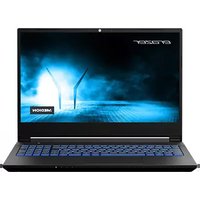
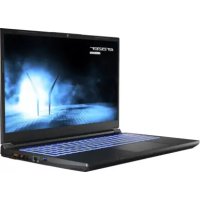
- Informations concernant le présent mode d'emploi.... 4
- Consignes de sécurité....8
- Alimentation 23
- Première mise en service 23
- Manipulation des batteries de manière générale....27
- Gestion de l'alimentation 29
- Écran 30
- Saisie des données 31
- Informations concernant le présent mode d'emploi
- Explication des symboles
- DANGER!
- Avertissement!
- Attention!
- Avis!
- Utilisation à l'intérieur
- Repères de polarité
- Utilisation conforme
- Déclaration de conformité
- Informations sur les marques
- Dangers en cas d'utilisation de l'appareil par des enfants et personnes à capacité restreinte
- Risque de suffocation !
- Dommages auditifs!
- Sécurité de fonctionnement
- Du liquide pénétrant à l'intérieur de l'appareil peut porter atteinte à la sécurité électrique.
- Risque d'électrocution !
- Les fentes et ouvertures de l'ordinateur servent à son aération.
- Éteignez immédiatement l'ordinateur portable ou ne l'allumez pas du tout, débranchez-le et adressez-vous au service après-vente (SAV) si:
- Risque d'explosion !
- Lieu d'installation
- Environnement
- Remarque!
- AVERTISSEMENT! Risque d'électrocution!
- REMARQUE! Risque de dommages!
- Câblage
- Remaruque!
- Remarques concernant l'écran
- L'écran pourrait être endommagée si elle est largement utilisée.
- Sauvegarde des données
- Ergonomie
- Déballage
- Contenu de l'emballage
- Vues et description des éléments de commande
- Voyants de fonctionnement et d'état
- LED de fonctionnement
- Voyant de l'état de chargement de la batterie
- Mode avion
- Voyant d'accès
- Bouton marche/arrêt
- Première mise en service
- Perte de données !
- Démarrage de l'ordinateur
- Contrat de licence
- Fonctionnement sur secteur
- Modifier la langue système
- Manipulation des batteries de manière générale
- Fonctionnement sur batterie
- Mise en place de la batterie
- Retrait de la batterie
- Chargement de la batterie
- Déchargement de la batterie
- Autonomie
- Gestion de l'alimentation
- Conseils pour économiser de l'énergie
- Ouverture et fermeture de l'écran
- Connexion d'un moniteur externe
- Clavier
- Risque de dommage !
- Système audio
- Connexions audio externes
- Port réseau
- WiFi (réseau sans fil)
- Bluetooth®
- Mode avion
- Lecteur multicartes
- Retrait de la carte mémoire
- Port USB
- Mot de passe au démarrage
- Verrou de sécurité kensington
- Configuration du capteur d'empreinte digitale
- Suppression d'empreintes digitales
- Restauration de la configuration d'origine
- Récupération système avec PowerRecover (en option)
- Lancer la restauration du système
- -Supprimer tout
- - Restaurer
- Récupération système avec les options de récupération système de Windows
- Pour actualiser votre portable, procédez comme suit :
- REMARQUE! Perte de données!
- Pour réinitialiser votre portable, procédez comme suit :
- Configuration UEFI
- REMARQUE! Perte de donnés!
- Exécution de la configuration UEFI
- Comment puis-je activer windows®?
- Quand est-il recommandé de restaurer la configuration d'origine de l'ordinateur ?
- Comment effectuer une sauvegarde des données ?
- Pourquoi dois-je réinstaller mon appareil USB bien que je l'ai déjà fait ?
- L'ordinateur portable ne s'allume pas.
- L'écran est noir.
- Solution :
- L'ordinateur portable s'éteint en cours de fonctionnement.
- L'ordinateur ne s'allume pas.
- Les connexions WiFi/Bluetooth ne fonctionnent pas.
- Le pavé tactile ne fonctionne pas.
- Problème lors de la détection d'un disque dur supplémentaire.
- Première aide en cas de problèmes de matériel
- Localisation de la cause
- Vous avez besoin d'une aide supplémentaire ?
- Assistance pour les pilotes
- Transport
- Avertissement d'un risque d'électrocution !
- Stockage en cas de non-utilisation
- Extension/transformation et réparation
- Consignes pour le technicien SAV
- Recyclage
- Emballage
- Appareil
- Batteries
- Norme européenne EN ISO 9241-307 classe II
- Composition des pixels
- - Type 1:
- - Type 2:
- - Type 3:
- Exposition aux rayonnements de radiofréquence
- Informations sur la batterie
- Informations relatives au service après-vente
- France
- Suisse
- Belgique
- Luxembourg
- Mentions légales
- Index
Marque : MEDION
Modèle : ERAZER P6605 (MD 61363)
Catégorie : Netbook