microKEY 2 Air 61 - Clavier MIDI KORG - Notice d'utilisation et mode d'emploi gratuit
Retrouvez gratuitement la notice de l'appareil microKEY 2 Air 61 KORG au format PDF.

| Type de produit | Clavier MIDI |
| Marque | Korg |
| Modèle | microKEY 2 Air 61 |
| Dimensions (L × P × H) | 850 × 139 × 54 mm |
| Poids | 1,7 kg |
| Alimentation | Par bus USB (connexion filaire) ou 2 piles AA (connexion sans fil) |
| Autonomie des piles (sans fil) | Environ 20 heures avec des piles alcalines |
| Consommation électrique | 30 mA ou moins |
| Connectique | Prise USB-B, prise ASSIGNABLE SWITCH (jack 3,5 mm) |
| Connexion sans fil | Bluetooth Low Energy (microKEY Air uniquement) |
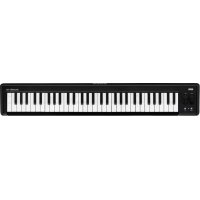
| Clavier | 61 touches mini dynamiques (avec vélocité) |
| Commandes | Boutons Octave UP/DOWN, molette Pitch Bend, molette Modulation, commutateur de mode (USB/Wireless) |
| Fonctions MIDI | Transposition (par octave et par demi-tons), courbes de vélocité (8 courbes + constante), assignation CC pour molette MOD et pédale |
| Logiciel de personnalisation | Korg KONTROL Editor (téléchargeable sur le site Korg) |
| Pédale/commutateur optionnel | PS-1 (commutateur au pied) ou DS-1H (pédale de sustain) |
| Systèmes d'exploitation compatibles (USB) | Windows 7 SP1 ou ultérieur (32/64 bits), Mac OS X 10.8 ou ultérieur |
| Systèmes d'exploitation compatibles (Bluetooth) | Windows 8.1 ou ultérieur, OS X 10.10 ou ultérieur, iOS 8.0 ou ultérieur (avec Bluetooth 4.0) |
| Entretien et nettoyage | Nettoyer avec un chiffon sec et propre. Ne pas utiliser de solvants ou produits inflammables. |
| Sécurité | Éviter l'exposition au soleil, à la chaleur, à l'humidité, à la poussière et aux vibrations. Ne pas placer d'objets métalliques ni de liquides à proximité. |
| Accessoires inclus | Câble USB, manuel d'utilisation |
| Garantie | La garantie fabricant est valable uniquement dans le pays d'achat prévu. |
FOIRE AUX QUESTIONS - microKEY 2 Air 61 KORG
Questions des utilisateurs sur microKEY 2 Air 61 KORG
0 question sur cet appareil. Repondez a celles que vous connaissez ou posez la votre.
Poser une nouvelle question sur cet appareil
Téléchargez la notice de votre Clavier MIDI au format PDF gratuitement ! Retrouvez votre notice microKEY 2 Air 61 - KORG et reprennez votre appareil électronique en main. Sur cette page sont publiés tous les documents nécessaires à l'utilisation de votre appareil microKEY 2 Air 61 de la marque KORG.
MODE D'EMPLOI microKEY 2 Air 61 KORG
Merci d'avoir choisi le microKEY Air/microKEY de Kong. Pour intégrer ce produit dans un système de production musicale assistée par ordinateur, vous devez régler les paramètres MIDI au sein du logiciel utilisé. Pour ce faire, suivez les instructions dans la documentation de votre logiciel hôte.
L'utilisation de cet instrument dans le cendrilis suivants peut en entrésir le manouis-focciennesmer.
• En plein soleil
• Endroits très chauds ou très humides
• Endroits sales ou fort poussiéreux
• Endroits soumis à de fourtes vibrations
• A proxiérilé de champs magnéliques
Alimentation
Lorsque vous n'at l'est pas l'appareil, s'oubliez pas de le mettre hors tension. Retirez les pilos pour éviter oule facile longue l'appareil ne sens pas utiliser pendant de longues périodes de temps.
Interférences avec d'autres appareils électriques
Les postes de radio et de télévision suits à pensibilité peuvent par consequent sous lir d'intervérences à la réception. Veuillez des lors faire touchorerer cet appareil à une distance raisonnable de postes de radio et de télévision,
Maniement
Pour éviter de les endommager, manipuliez les commandes et les botons de cet instrument avec juin.
Entretien
Lorsque l'instrument se salit, nettoyer le avec un chiffon propre et sec. Ne vous servez pas d'agents de nettoyage liquides tels que du benzère ou du diluant, voire des produits inflammées.
Conservez ce manuel
Après avoir la ce manuel, veuillez le conserver soigneusement pour toute référence ultérieure.
Evitez toute intrusion d'objets ou de liquide
Ne plazez jouais de nix pient rendensul du liquide près de l'Instrument. Si le liquida se renverse ou coule, il rieque de provoquer des dommages, un courl-circuit ou une électrocution. Veillez à ne pas laisser tomber des objets métalliques dans le boîtier (trombones, par etc.)
Le présent appareil est conforme aux CNR d'Industrie Canada applicables aux appareils radio exempts de licence. Le exploitation est autorisée aux deux conditores suivantes : (1) l'appareil ne doit pas produire de brocuillage, et (2) l'utilisateur de l'appareil doit accepter tout brouillage radioléctrique subi, même si le brocuillage est susceptible d'un procouvre le fonctionnement.
Cet équipement est coulorme aux limites d'exposition aux rayonnements énonres pour un environnement non controlé et respecte les règles d'exposition aux fréquences radioléchiques (RF) CNR-110 de l'IC. Cet équipement émet une énergie RF très faible qui est considérée romforme sans événuation de l'exposition maximale autorisée.
Européenne
Kong, Inc. dans par la prescrite que le produit est conforme aux
esigences de la directive 1999/2014. Vous pouvez consulter la Déclaration de verzormité (DoC) à la directive 1999/2014 dans le mode d'emploi de ce produit, disponible sur le site Internet de Kong (www. kcorp. com).
Note concernant les dispositions (seulement EU
Si ze symbole aparaît sur le produit, le manuel, les piles et les packs de piles, cela signifié que sont deux de recycler d'une morée crovole afin de prévenir les dommages pour la santé humaine et les dommages potentifs pour l'environnement. Conclus avec administrations en boide pour de plus amples renseignements concernent la bonne méthode de recyclage. Si la pile contient des mébaux loards au déta du seal règlemente, un symbole charique est affich en dessous du symbole de la pouvelle barres d'une crais sur la pile le un park de piles.
Remarque importante pour les clients
Ce produit a été fabriqué suivant des spéciféctois sévées et des besoins en tenium applicable dans le pays où ce produit doit être utilisé. Si vous avez sèchée ce produit vin l'internet, par vente par correspondance oulet venir à leplôme, vous devez vérifier que ce produit est bien utilisable dans le pays où vous rédisez. ATTENTION: L'utilisation de ce produit dans un pays quatre que celui pour respect il che n'ouçait est une dangueuse et annulera la garantie du fabriciant ou du distributeur. Conservez bien nous se récisé, qui est la preuve de ses arbut, faite de qu'un neur produit na risque de ne plus d'eù mervert par la garantie du fabriciant ou du distributeur.
Apple, iPad, iPhone, Mac, iOS et OS X sont des marques commerciales d'Apple Inc. enregistrées aux États-Unis et dans d'autres pays.
Windows est une marque commercialis de Microsoft Corporation aux États-Lines et dans d'autres pays.
Bluetooth est une marque déposée de Bluetooth SIG, Inc.
Tous les rères de produits et de sociétés sont des marques commerciales ou déposées de leur détenteur respectif.
Aufstellungsort
- Bluehorns is une écrainé registrée de Bluetooth SIG, Inc.
Manuel d'utilisation Fr
Commandes du microKEY Air/microKEY
text_image
5 12 3 4 6 7 8 microKEY Air 6 7 microKEY1. Clavier
Le microKEY Air et le microKEY sont tous deux équipés d'un mini-clévier dynamique.
2. Témoin d'alimentation
Bouge : [microKEY Air/microKEY]
L'instrument est connecté et alimenté via son port USB.
Blou: (microKEY Air)
A lente de connexion (le témor clignote) ou connexion sans lil établie (témain albumé).
Maure : [microKEY Air]
Iralique que les pilos sont presque pilos durant une réographie sans E
3. Boutons octave DOWN et UP
Ces boutons permettent d'augmenter ou de diminuer la hauteur du clavier par pas d'une octave afin d'utiliser la texture entière. Appuyez plusieurs fois sur le boutan Octave voulu pour obtenir la plage de notes souhaitée.
| Transposition par octaves | -4-1 | -1+2(-2-3) | -4-4(37 clos seulement) | |
| Couleur du témoin OCTAVE | Ficini Vart Orange Rouge | Range clippocard | ||
Astuce Line pression simultante sur les houtons Octave L. P et DOWN coupe la l'actions position par octave (valleur +ill).
4. Molette PITCH
Cette molette permet de transmettre des messages pitch bend et de conférer plus d'expression à votre jeu. Poussez la molette vers le haut pour augmenter la hauteur et vers le bas pour la diminuer. Elle retourne automatiquement en position centrale (valeur 0).
5. Molette MOD
Cette mokore permet de transmettre des messages de modulation. Par défaut, la commande de contrôle (C2) (Modulation) est assignir à cette molette.
6. Prise ASSIGNABLE SWITCH (prise pour pédale)
Cette prise jock standard de 5,35mm permet de brancher un commutateur au pied PS-L ou une pédale de sus aix DS-1H (disponible en option). Par défaut, la commande de contrôle CC64 (Dumpar) est assignée à cette prise.
A la mise sous tension, le microKEY Air/microKEY détecte automatiquement la potériel de commutateur au pied connecte. Si vous utilisez un commutateur au pied, veillez à le relier au microKEY Air/microKEY avant de mettre ce dernier sous tension. N'actionnez pas le piscialele commutateur au pied pendant la mise sous tension du microKEY Air/microKEY.
7. Port USB
Branches le microKEY And/microKEY à votre ordinateur en connectant le cable USB fourni à une port USB-3. Le microKEY est automatiquement mis sous tension quand vous s branches le cable USB. Le microKEY Airse et autométrique malisse tension quand nous s branches le cable USB - à cordifier que son commutéleur de mode suit en position USB (soyez l'illus nation c-dessus).
8. Commutateur de mode (microkey air uniquement)
Vous pouvez relier le microKEY Air à votre ordinateur via le câble USB ou une connexion Bluetooth sans fil.
WIRELESS : Le microKEY Air est cyanide à l'ordineur via Bluecloth. L'ali- mulation et groupes réelles nià xà l'intérature d'iso-laement
USB: Le microKEY Air es la vie à l'ordinateur via le rible USB. Uninérations est assurié par l'ordinateur via USB.
Branchements pour la connexion USB Connexions et alimentation
- Commutateur de mode (microKEY Air uniquement)
Réglez le commutateur de mode en position LIS et passez à l'étape 2. Dans le cas du microKEY, passez directement à l'étape 2.
2. Connexion du câble USB
Racordez une extéments du rable USB fourni à votre ordinateur et relay l'autre bout du rable au port USB-I du microKEY Air/microKEY. L'utilise uniquement le rable USB fourni. Quand vous reliez le microKEY Air/microKEY à l'ordinateur, l'instrument est automatiquement mis sous tension et son fémin d'alimentation s allume en rouge.
Austice Pour les utilisateurs Windows : I première fois que vous accrodez le microKEY Air/microKEY à votre ordinateur Windows, le pilote USB-MIDI pré installé dans votre système d'exploitation est automagnement activé. Ce pilote USB-MIDI préinstallé ne permet pas au microKEY Air ni au microKEY d'accéder simultancément à plusieurs lognels ou applications. Pour un accès multiple simultané, télécharger, le pilote KOKG USB-MIDI sur le site internet de Kong (www. korg. com) et installer ou pilote comme décrit dans sa documentation.
1. Déconnexion du câble USB
Débranchez le câble USB du microKEY Air/microKEY. Une tous que le câble est débranché, le témoin d'alimentation s'éteant.
Si vous utilisez un microKEY Air : Régiez le commutateur de mode sur USB avant de débrancher le câble USB.
(MicroKEY Air uniquement)
Pour utiliser l'instrument sans fil, il faut qu'il soit alimenté sur piles.
Mise en place des piles
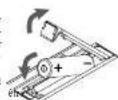
Verifiez que le câble USB r'est pas tranche au microKEY. Air avant de démarer la procédure. Ouvrez le couvrée du compartiment des piles ou des de l'instrument et insresse deux piles AA dans le comportement. Verifiez à oriente correctement les piles en respectant les indications de polarité. Referrez le couvrée du comportement des piles.
Si une erreur se produit durant le fonctionnement
du microKEY Air et que cette erreur ne peut
corrigée en metant l'instrument hors tension puas sous tension, esserez de remédier au problème en retirant les piles de l'instrument puis en les renouant en places.
Mise sous tension
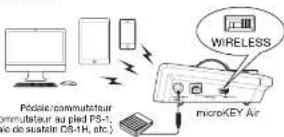
Reglez le communisieur de mode sur WIRELESS. Le microKEY Air est mis sous lension et son lémoire d'alimentation cigne et bleu, indiquant que la connexion est en attente. Une fois la connexion étabite, le lémoire d'alimentation cresse de clignoter et reste allumé en bleu.
text_image
Pédie/commutateur premutéur au pied PS-1, re de suatér PS-1H, etc.) WIRELESS microKEY AirConnexions
Pour des détails sur la connexion à un l'OréalPad ou Mac, ou à un PC tournament sous Windows, voyez le « Guide de connexion MIDI Bluetooth ». Telecharger la version la plus récente du « Guide de connexion MIDI Bluetooth » sur le site Internet de Kong (http://www. korg. com).
1. Réglez le commutateur de mode sur USB.
La connexion sens fil est coupée et le microKEY Air mais hors tension. Son le-moir d'alimentation s'éleint.
Si vous utilisez un microKEY Air : Sc. voire microKEY Air est relie à un ordiniéur avec le câble USB. In connexion USB est activée quand vous placez le commuté-leur de mode sur USB. L'instrument reste alors sous incision. Dune ce cas, pour mettre le microKEY Air hors torsion, vous devez aussi débrancher le câble USB.
Personnalisation des paramètres MIDI
A la fois simple et facile d'utilisation, le Kong microKEY Airlink microKEY offre l'actions à divers parâmetros et fonctions de jeu via le logiciel Krontel Editor de Kong. Le logiciel Krontel Editor de Kong peut être directement télécharge en surfant sur http://www. kontel. com/poratrola/Distractors/ou sur le site http://enast. heng. com/.
MIDI Channel
Vellerz à choisir sur le microKEY AirmicroKEY le numéro du canal MIDI défini sur le logiciel ou l'application utilisé.
Spérifie le canal MIDI utilisé par le microKEY Air/microKEY pour transcré re des messages de note, des messages pôtb l'ond et d'autres messages MIDI générés quand vous actionerz la motée MOO, la pédale de sustain, etc.
Keyboard
En plus des basins-Olave UP/DOWN de l'industrie, le paramente Transporte permet de transporter le hauteur du microKEY Airfreier KEY dans seule (nomble EUX paramen) Velocity Curve permet de choisir la couche de locher (in person du clavier à la force de jou correspondant à valeur ou un l'échel recherche).
Le paramètre Transpose permet de transposer la hauteur du clavier par de mi-tans vers le haut ou le bas. La plage de réglage va de -12 à +12.
Velocity curve / curve 1...8 / const
La courte de toucher détermine la façon dont la ferre exercée sur les touches article le volume de jeu. Vous avez le choix entre trait écartiles de toucher, ainsi qu'une réponse au toucher fixe - parfait pour les sens d'argue, de closéin et d'autres instruments sans révier dynamique.
| 1 | L'horé | Courte requétant un bocher puissant pour obscur le volume maximum. |
| 2 | (Hoever) | Courte de réponse plus normale que la courte 1. |
| 3 | Courte | de réponse plus normale que la courte 2. |
| 4 | Normal Courte de réponse normale | |
| 5 | 1 | les dièfres se remarquant même pour de tables valeurs de brueurs. |
| 6 | courte produisant un célé sur un barcher plus léger oucre que pour la courte 5. | |
| 7 | Léger | lure force de frépote réponse produit un célé sur une motre dynamismus. |
| 8 | (Light) | Courte de réponse plus plait que la courte 7. |
| 9 | Coral - | La réponse au bocher à une valeur fixe (fondante). |
• Const Velocity Value (7...127)
Ce paramètre est disponible quand la courbe de toucher "Const" (dynamique constante) est selectienne. Il definit la valeur fixe de réponse au toucher. Cesque note joute a nios la valeur MIDI de toucher définie ici.
Mod wheel
Par début, la malette MUD est réglée sur MUD CC#1 (intensité de modulation). Ces paramètres permettent de changer cette commande de contrôle (CC#) et de définir une valeur max. et min. de modulation. Vous pouvez également activer et cauxer la fonction de la molette MUD.
- Wheel Enable (Disable/Enable)
Quard elle us desactivés (Disable), la molesse ne l'acrémet auxin mesenge: MIDI.
Vous pouvez assigner toute commande de contrôle voalue à la molette MXXO - et ainsi pilote pratiquement tout paramètre MIDI.
Ce parameter détermine la veka du mesoque CC (commande de contrôle) transmis quand le merkés: red poussée à fond vers X haut.
Ce paramètre détermine la valeur du message CC (commande de contrôle) trans- mais quand la molette est poussée à fond vers le bas.
Assignable switch
Par défaut, la commande de contrôle MHD CC264 (sustain) est assignée à la prise ASSIGNABLE SWITCH. Les paramètres suivants permettent de changer cette commande de contrôle. Vous pouvez en outre déminir la pénorité de la pédale ou laisser le microKEY AirdmicroKEY la détecter automatiquement.
• Control change number (0...127)
Vous pouvez assigner toute commande de contrôle voulue à la pedaleaux commutéreur (disponible en option) connecté et ainsi pilater pratiquement tout paramètre MIDI.
- Polarity [auto/-/+]
AUTO : À la mise sous tension, le microKEY Air/microKEY détecte automatiquement la polarité du commutateur au pied connecté.
-, + : Reglez vous-même la pointe en choisissant la valeur appropriée.
• Auto power off (disable/enable)
Quard la fonction de coupure automatique de l'alimentation, est active ("Enable"), le microKEY Air est automatiquement mis hors tension, quand aucune manipulation n'est effectuée pendant 1 heures. Une fois que le microKEY Air a été mis hors tension par cette section automatique, pour le remettre sous tension, placer le comptificateur de mode sur USB, puis remettrez le en position WIELESS.
Battery type (alkaline/ni-mh)
Réglez ce paramètre en fonction du type de pile utilise dans le microKEY Air. Choisissez "Ni-MH" si vous utilisez des piles à l'hydrure métallique de nickel et "Alkaline" pour des piles alcalines.
• Device name
Ce paramètre définir le nom (jusqu'à 25 caractères alphamériques) a été sur le dispositif il électroché actu grand vous établissez une congestion sans il.
Cis réglages sont activités à la production utilise sous tension du microKEY Air.
Rétablir les réglages d'usine
Dans le cas d'une correction USB, vous pouvez initialiser tous les paramètres du microKEY Air/microKEY et ainsi retrouve leur valeur d'asire. Pour le faire, chez l'instrument sous lésion en maintenant entorçées ses boulens Octave UP et Octave DOWN.
Le rétablissement des réglages d'usire dire quelques secondes après mise sans tension. Ne cuchez jéravais l'alimentation durant cette création.
L'initialisation des pozamètres n'est pas possible dans le cas d'une connexion sans fil.
Dépannage
Voie! un guide rapide pour remédier à divers problèmes,
Le microKEY Air/microKEY ne s'allume pas
- Quercé le microKEY. Àr est utilise en mode des habit, il est alimenté par deux piles AA. Verifica que les piles sont logles correctement et ne sont pas plates. - Dans le cas d'un hub USB passif, il se pourrait que le microKEY me receivir pas assez d'énergie. Dans ce cas, utilises un hub USB actif ou refles directement le microKEY à un murt USB de l'ordinateur.
Le microKEY Air ne peut pas établir de connexion sans fil (microKEY Air uniquement)
- Verifica que votre ordination au (Phenay-Pal est compatible-Blueclamps 8.0) - Verifica que le système d'exploitation de votre ordination au (Phenay-Pal est compatible avec le risserie Blackwood Luxe Energy MIDI. Le système Moe OS X Yosemite ou version illustrée, Windows 8.1 ou version illustrée (le prélie KORG-BE-MIDI est rating iOS 8.0 ou version illustrée s sont compatibles.
'Le logiciel/l'application ne répond pas
- Vérifier que le microKEY Air/microKEY est sélectionné dans les réglages de part MUI du logie et de l'application utilisé.
- Dans certains cas, il se pourrait que l'application choisie ne soit pas compatible avec une fonction donnée. Pour en savoir plus, consultez la documentation de votre application.
Le fonctionnement de la pédale est inversé
- La polarie de la pédite ou la commutéur connect est automatique vers le clérée à la mise sous tension de l'instrument. Veriliez a member le pédite ou le commutéur au point AVANT de mettre l'instrument sous tension, et ne manipulait pas le contrôle en question pendant la mise sous tension du microKEY Airline KEY
Le clavier ne réagit pas au toucher
• Vérifiez qu'à la combe de tourner "Const" (paleur fixe) n'est pas active.
Fiche technique
Méthode de connexion sans fil (microKEY Air) : Bluetooth Low Energy Prises : Prise USB-B (connexion à l'ordinateur), Prise ASSIGNABLE SWITCH Alimentation : Alimentation par le bus USB (pour connexion USB)
Deux piles AA (pour connexion sans fil)(macroKEY Air) Autonomie des piles (macroKEY Air): Environ 20 heures (avec des piles acquées) Consommation électrique : 30lmA ou moins Dimens-ires (L × F × H)
850×139×54 mm (MICROKEY2-5AIR / MICROKEY2-4) 750×139×54 mm (MICROKEY2-4AIR / MICROKEY2-4)
Pode: 1.7 kg (MICROKEY2-61AIR / MICROKEY2-61) 1.4 kg (MICROKEY2-49AIR / MICROKEY2-49)
1,0 kg (MICROKEY2-37AIR / MICROKEY2-37) Accessoires inclus : Cable USB. Manuel d'utilisation
Système requils (connexion USB)
Windows : Microsoft Windows 7 SP1 ou version ultérieure (32 bit/64 bit) Mac : OS X Mountain Lion 10.8 ou version ultérieure.
Systeme requis (Connexion sans fill(microKEY Air)
Windows: Ordinateur tournant sous Microsoft Windows 8.1 ou version ultérieure et compatible Bluetooth 4.0 (le pilote KORG BLE MIDI est re-quis)
Mac : Mac laumant sous OS X Yosemite 10.10 ou version ultraécture et compatible Bluetooth 4.0
IOS : IP/nanéji pad tournant sous OIs 8 ou version ultérieure et compatible Bluetooth 4.0
Même si votre ordinateur répound aux exigences citées plus haut, il peut arriver que le claver ne fonctionne pas.
* Les caractéristiques et l'aspect du produit sont susceptibles d'être modifiés sans avis préalable en vue d'une amélioration.