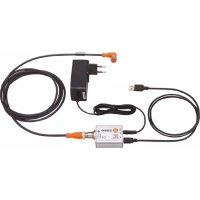
E30390 - Interface électronique IFM - Notice d'utilisation et mode d'emploi gratuit
Retrouvez gratuitement la notice de l'appareil E30390 IFM au format PDF.

| Type de produit | Interface IO-Link |
| Marque | IFM |
| Modèle | E30390 |
| Catégorie | Interface électronique |
| Fonctions principales | Raccordement de capteurs IO-Link au PC, paramétrage, lecture des valeurs mesurées et de process |
| Alimentation électrique | Via port USB (max. 80 mA) ou alimentation débrochable supplémentaire pour capteurs nécessitant plus de courant |
| Connectique capteur | Prise M12 5 broches (broche 1 : +24V, broche 2 : CH2 DI/DO, broche 3 : GND, broche 4 : IO-Link C/Q, broche 5 : non utilisée) |
| Connectique PC | Port USB 2.0 |
| Logiciel requis | LINERECORDER DEVICE (fourni sur clé USB ou en téléchargement) |
| Systèmes d'exploitation compatibles | Microsoft Windows 7 SP1, Microsoft Windows 10 |
| Indicateurs LED | PWR (jaune) : alimentation ; CH1 (verte/jaune) : état IO-Link ; CH2 (jaune) : état sortie TOR ; Error (rouge) : défaut |
| Contenu de la livraison | Interface IO-Link, câble USB, alimentation débrochable, câble de raccordement M12, notice d'utilisation |
| Conditions d'installation | Droits d'administrateur requis ; exécuter le fichier ifm Software.exe |
| Mise en service | Raccorder capteur et PC ; initialisation automatique ; échange de données via logiciel LINERECORDER DEVICE |
| Consignes de sécurité | Lire la notice avant utilisation ; usage conforme aux applications prévues ; réservé au personnel qualifié |
| Entretien et nettoyage | Protéger l'appareil et les accessoires contre l'endommagement ; aucun entretien spécifique mentionné |
| Réparabilité et pièces détachées | Aucune information sur la réparabilité ; contacter le fabricant en cas de défaut |
| Informations générales | Données techniques et schéma d'encombrement disponibles sur www.ifm.com |
FOIRE AUX QUESTIONS - E30390 IFM
Questions des utilisateurs sur E30390 IFM
0 question sur cet appareil. Repondez a celles que vous connaissez ou posez la votre.
Poser une nouvelle question sur cet appareil
Téléchargez la notice de votre Interface électronique au format PDF gratuitement ! Retrouvez votre notice E30390 - IFM et reprennez votre appareil électronique en main. Sur cette page sont publiés tous les documents nécessaires à l'utilisation de votre appareil E30390 de la marque IFM.
MODE D'EMPLOI E30390 IFM
Notice d'utilisation
Interface IO-Link
E30390
80002691 / 02 12 / 2018
1 Remarques préliminaires....3 1.1 Symboles utilisés....3 2 Consignes de sécurité....3 3 Fonctionnement et caractéristiques....4 3.1 Fourniture 4 3.2 Exigences du système....4 3.3 Logiciel 4 3.3.1 LINERECORDER DEVICE....4 4 Installation....5 5 Raccordement électrique....5 5.1 Raccorder le capteur au PC via l'interface.... 5 5.2 Alimentation en courant via une alimentation débrochable supplémentaire..6 6 Mise en service....6 7 Fonctionnement....7 8 Données techniques et schéma d'encombrement....7
1 Remarques préliminaires
Données techniques, homologations, accessoires et informations supplémentaires sur www. ifm. com.
1.1 Symboles utilisés
▶ Action à faire
Retour d'information ou résultat
[...] Désignation d'une touche, d'un bouton ou d'un affichage
→ Référence croisée

Remarque importante
Le non-respect peut aboutir à des dysfonctionnements ou perturbations.

Information
Remarque supplémentaire
2 Consignes de sécurité
- Lire ce document avant la mise en service du produit et le garder pendant le temps d'utilisation du produit.
- Le produit doit être approprié pour les applications et les conditions environnantes concernées sans aucune restriction d'utilisation.
- Utiliser le produit uniquement pour les applications pour lesquelles il a été prévu (→ Fonctionnement et caractéristiques).
- Utiliser le produit uniquement pour les fluides admissibles (→ Données techniques).
- Le non-respect des consignes ou des données techniques peut provoquer des dommages matériels et/ou corporels.
- Le fabricant n'assume aucune responsabilité ni garantie pour les conséquences d'une mauvaise utilisation ou de modifications apportées au produit par l'utilisateur.
- Le montage, le raccordement électrique, la mise en service, le fonctionnement et l'entretien du produit doivent être effectués par du personnel qualifié et autorisé par le responsable de l'installation.
- Protéger l'appareil et les accessoires (par ex. les câbles) efficacement contre l'endommagement.
3 Fonctionnement et caractéristiques
L'interface permet de raccorder des capteurs IO-Link au PC tout en offrant les possibilités suivantes via l'interface IO-Link :
- lecture du paramétrage actuel
- paramétrage du capteur
- lecture des valeurs mesurées actuelles et d'autres valeurs de process
L'interface n'est pas conçue pour une installation permanente utilisée dans un système d'automatisation.
3.1 Fourniture
- Interface IO-Link
- Câble USB
- Alimentation débrochable • Câble de raccordement M12
- Notice d'utilisation
3.2 Exigences du système
• PC avec Microsoft Windows® 7 SP1 / Microsoft Windows® 10 - Un port USB 2.0 libre. - Logiciel pour le paramétrage et la mise en service de capteurs IO-Link, LINERECORDER DEVICE : • QA0011 (clé USB) ( 3.3) • QA0012 (téléchargement) (→ 3.3)
3.3 Logiciel
Le logiciel suivant est conçu pour le fonctionnement avec cette interface :
3.3.1 Linerecorder DEVICE
La fourniture du logiciel LINERECORDER DEVICE comprend :
- logiciel cadre LINERECORDER DEVICE
- kit actuel de IODD
- pilote pour l'interface
4 Installation
Des droits d'administrateur sont nécessaires afin de pouvoir effectuer l'installation.
▶ Raccorder l'interface au PC via un port USB. ▶ Raccorder la clé USB LINERECORDER DEVICE au PC; comme alternative, lire la version téléchargement LINERECORDER DEVICE. ▶ Exécuter le fichier d'installation "ifm Software. exe".
L'assistant matériel Microsoft Windows® est démarré. ▶ Suivre les instructions du programme. Pour cela, choisir les options suivantes :
- Recherche de pilotes disponibles localement
- Sélection du pilote de la clé USB raccordée ou de la version téléchargement


Les pilotes actuels sont disponibles sur le site web du fabricant.
5.1 Raccorder le capteur au PC via l'interface
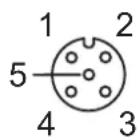
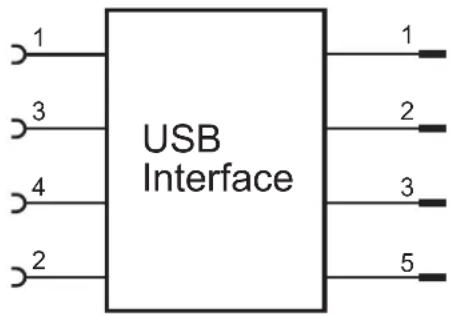
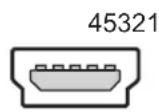
▶ Raccorder le capteur à l'interface via un câble de raccordement M12.
| Prise 1 + 24 V |
| Prise 2 CH2 (DI/DO) |
| Prise 3 GND |
| Prise 4 IO-Link : CH1 (C/Q) |
| Prise 5 non utilisée |
▶ Raccorder l'interface au PC via un câble USB.
5.2 Alimentation en courant via une alimentation débrochable supplémentaire
Si un capteur nécessite plus de 80 mA de courant, brièvement (par ex. lors de la mise sous tension) ou en permanence, l'alimentation en courant par port USB ne suffit pas.
▶ Raccorder l'alimentation débrochable fournie à l'interface.
6 Mise en service
flowchart
graph LR
    A["Sensor"] --> B["Component 1"]
    B --> C["Component 2"]
    C --> D["Component 3"]
    D --> E["E30390"]
    E --> F["Computer"]
    style A fill:#f9f,stroke:#333
    style F fill:#ccf,stroke:#333
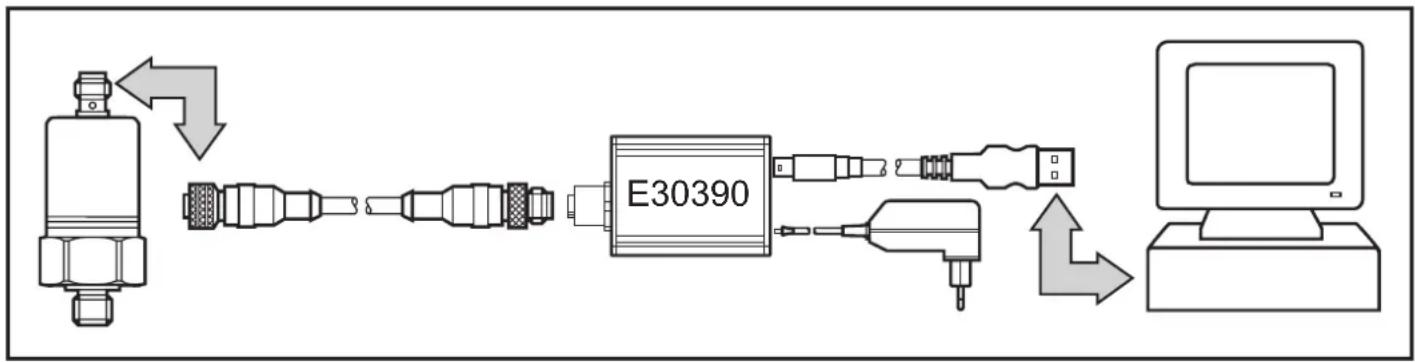
▶ Raccorder l'interface au capteur et à un port USB 2.0 du PC ( 5).
Après un bref temps d'initialisation, l'interface alimente le capteur en tension. Si le capteur est commandé par le logiciel LINERECORDER DEVICE ( 3.3), l'interface détermine le mode de communication correct et démarre l'échange de données.
Si le capteur n'a pas de protocole de communication approprié, aucun échange de données n'est effectué.
7 Fonctionnement
| LED Couleur Etat Descriptif | |||
| PWR jaune allumée alimentation en tension via clignotante sous-tension ou surcharge en cas d'alimentation en tension via un port USB | |||
| CH1 (C/Q) verte mode IO-Link :clignotement lent pas de connexion IO-Linkclignotement état d'initialisationrapideallumée connexion IO-Link en train d'échanger des données (en fonctionnement) | |||
| chaune allumée état de commutation de la sortie TOR | |||
| CH2 (DI/D0) jaune allumée état de commutation de la sortie TOR | |||
| Error rouge allumée erreur : (court-circuit, erreur de transmission de données, surcharge sur DIO 1 (C/Q) ou DIO 2) | |||
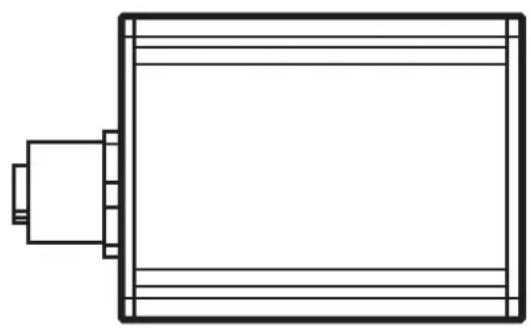
8 Données techniques et schéma d'encombrement
Données techniques et schéma d'encombrement sur www. ifm. com.
Plus d'informations sur www. ifm. com
- Remarques préliminaires
- Symboles utilisés
- Consignes de sécurité
- Fonctionnement et caractéristiques
- Fourniture
- Exigences du système
- Logiciel
- Linerecorder DEVICE
- Installation
- Raccorder le capteur au PC via l'interface
- Alimentation en courant via une alimentation débrochable supplémentaire
- Mise en service
- Données techniques et schéma d'encombrement
Marque : IFM
Modèle : E30390
Catégorie : Interface électronique