 Notice Facile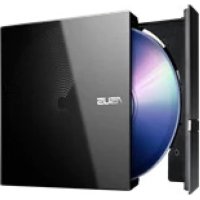
SDR08B1U - Carte mère ASUS - Notice d'utilisation et mode d'emploi gratuit
Retrouvez gratuitement la notice de l'appareil SDR08B1U ASUS au format PDF.


| Caractéristiques techniques | ASUS SDR08B1U - Carte mère |
|---|---|
| Type de carte mère | ATX |
| Socket | Socket AM4 |
| Chipset | AMD B450 |
| Support de mémoire | DDR4, jusqu'à 64 Go |
| Slots d'extension | PCIe 3.0 x16, PCIe 2.0 x1 |
| Ports USB | USB 3.1, USB 3.0, USB 2.0 |
| Connectivité réseau | Ethernet 1 Gb/s |
| Utilisation | Idéale pour les configurations de jeu et de travail |
| Maintenance | Vérifier régulièrement les mises à jour du BIOS |
| Réparation | Remplacement des composants défectueux par des pièces compatibles |
| Sécurité | Utiliser un boîtier avec une bonne ventilation pour éviter la surchauffe |
| Informations générales | Compatible avec les processeurs AMD Ryzen |
FOIRE AUX QUESTIONS - SDR08B1U ASUS
Questions des utilisateurs sur SDR08B1U ASUS
0 question sur cet appareil. Repondez a celles que vous connaissez ou posez la votre.
Poser une nouvelle question sur cet appareil
Téléchargez la notice de votre Carte mère au format PDF gratuitement ! Retrouvez votre notice SDR08B1U - ASUS et reprennez votre appareil électronique en main. Sur cette page sont publiés tous les documents nécessaires à l'utilisation de votre appareil SDR08B1U de la marque ASUS.
MODE D'EMPLOI SDR08B1U ASUS
Installation du lecteur optique externe L'installation et les câbles fournis pour votre lecteur optique peuvent varier selon les modèles, veuillez vous référer aux méthodes d'installation suivantes et sélectionner celle qui convient à votre modèle. Utilisation du câble USB Type-C® fourni Modèles : SDRW-08U8M-U / SDRW-08U9M-U / SBW-06D5H-U1. Connectez le câble USB Type-C® fourni au port USB Type-C® de votre ordinateur.2. Connectez le câble fourni au lecteur optique.REMARQUE : Ce connecteur et ce port peuvent varier selon les modèles.
3. (Pour Windows® uniquement) Appuyez sur le bouton d'Éjection pour éjecter le plateau du lecteur optique.
Utilisation du câble en Y Modèles : SDRW-08D2S-U / SDRW-08D2S-U LITE / SDRW-08D6S-U / SDRW-08U5S-U / SDRW-08U7M-U / SDRW-08U9M-U / SBC-06D2X-U / SBW-06D2X-U / SBW-06D5H-U / SDR-08B1-U1. Branchez le connecteur USB du câble en Y sur un port USB de votre ordinateur. (optionnel) Branchez le connecteur USB sur un autre port USB pour obtenir une puissance électrique supplémentaire si le port USB de votre ordinateur ne fournit pas susamment de puissance au connecteur , entraînant un mauvais fonctionnement du lecteur optique. REMARQUE : • Le connecteur USB permet uniquement d'obtenir de la puissance supplémentaire et ne peut pas être utilisé pour le transfert de données • Si vous utilisez un lecteur Blu-ray, assurez-vous de brancher les deux connecteurs ( et ) aux ports USB de votre ordinateur. • Vous pourriez avoir besoin d'un câble d'extension USB (vendu séparément) pour brancher le connecteur supplémentaire si vous ne disposez pas de susamment de ports USB sur un face de l'ordinateur.2. Connectez le câble en Y à votre lecteur optique.REMARQUE : Ce connecteur et ce port peuvent varier selon les modèles.
3. (Pour Windows® uniquement) Appuyez sur le bouton d'Éjection pour éjecter le plateau du lecteur optique.
Utilisation du câble USB et de l'adaptateur secteur fournis Modèles : BW-16D1H-U / BW-16D1H-U PRO / BW-16D1X-U Pour connecter le câble USB et l'adaptateur secteur, référez-vous à l'illustration sur la page 5. Après avoir connecté les câbles et l'alimentation, poussez l'interrupteur d'alimentation sur la position ON pour mettre votre lecteur optique sous tension et appuyez sur le bouton d'Éjection (Pour Windows® uniquement) an d'éjecter le plateau du lecteur. Mettre en place le socle du lecteur optique (sur une sélection de modèles) Pour installer le socle du lecteur optique, consultez la page 5. Assistance Pour plus d'informations sur votre lecteur optique externe, consultez le site : https://www.asus.com/fr/support. Installieren des externen optischen Laufwerks Die Installationsweise und die mitgelieferten Kabel Ihres optischen Laufwerks können je nach Modell variieren. Beachten Sie bitte die folgenden Installationsmethoden und wählen Sie die für Ihr Modell am besten geeignete aus. Verwenden des mitgelieferten USB Typ-C®-Kabels Modelle: SDRW-08U8M-U / SDRW-08U9M-U / SBW-06D5H-U1. Verbinden Sie den USB Typ-C®-Stecker des mitgelieferten Kabels mit einem USB Typ-C®-Anschluss Ihres Computers.2. Schließen Sie das mitgelieferte Kabel an Ihr optisches Laufwerk an.HINWEIS: Dieser Stecker und Anschluss können je nach Modell variieren.
3. (Nur für Windows) Drücken Sie die Auswurftaste, um das Fach des optischen Laufwerks zu önen.
- Ne placez pas de disques endommagés à l'intérieur de l'appareil. Un disque endommagé peut se casser lors de son utilisation et endommager l'appareil.
- L'emploi de contrôles, d'ajustements ou de procédures autres que ceux spéciés dans ce manuel peut provoquer l'exposition à des radiations dangereuses.
- Ne tentez pas de démonter le lecteur.
- Ne déplacez pas l'appareil d'un environnement froid à un environnement chaud. Un changement radical de température nuit à l'appareil.
- Avant de déplacer ou de désinstaller le lecteur, si un disque y est déjà inséré, retirez-le.
- Évitez que des liquides ou des métaux ne pénètrent dans l'appareil. Si cela se produit, contactez votre revendeur.
- N'utilisez pas de solvants qui s'évaporent pour nettoyer l'appareil. Si vous avez accidentellement pulvérisé du solvant sur l'appareil, utilisez un chion propre pour l'essuyer. Vous pouvez également utiliser un nettoyant neutre pour diluer le solvant et l'éliminer facilement de l'appareil.Avertissement de sécurité relatif au lecteur CD-ROM
- N'éteignez pas l'ordinateur lorsque l'appareil est en cours de lecture ou d'écriture.
- Ne placez pas immédiatement de disques dans l'appareil s'ils proviennent d'un environnement froid, en particulier par temps froid. Attendez que les disques aient atteint la température ambiante.
- Utilisez cet appareil dans un environnement dont la température ambiante est comprise entre 0˚C et 40˚C.Product Name
de Innovation, Sciences et D
conomique Canada (ISED) Le présent appareil est conforme aux CNR d’Innovation, Sciences et Développement économique Canada applicables aux appareils radio exempts de licence. L’exploitation est autorisée aux deux conditions suivantes : (1) l’appareil ne doit pas produire de brouillage, et (2) l’utilisateur de l’appareil doit accepter tout brouillage radioélectrique subi, même si le brouillage est susceptible d’en compromettre le fonctionnement. CAN ICES-003(B)/NMB-003(B) Points de collecte sur www.quefairedemesdechets.fr À DÉPOSEREN MAGASINÀ DÉPOSEREN DÉCHÈTERIE