Thinkpad T460 - Ordinateur portable LENOVO - Notice d'utilisation et mode d'emploi gratuit
Retrouvez gratuitement la notice de l'appareil Thinkpad T460 LENOVO au format PDF.


| Caractéristiques | Détails |
|---|---|
| Modèle | LENOVO Thinkpad T460 |
| Processeur | Intel Core i5-6300U |
| RAM | 8 Go DDR4 |
| Stockage | 256 Go SSD |
| Taille de l'écran | 14 pouces |
| Résolution de l'écran | 1920 x 1080 pixels (Full HD) |
| Système d'exploitation | Windows 10 Pro |
| Poids | 1,58 kg |
| Autonomie de la batterie | Jusqu'à 12 heures |
| Ports USB | 2 x USB 3.0, 1 x USB-C |
| Connectivité | Wi-Fi 802.11ac, Bluetooth 4.1 |
| Maintenance | Accès facile aux composants internes pour mise à niveau |
| Sécurité | Lecteur d'empreintes digitales, TPM 2.0 |
| Garantie | 1 an sur site |
FOIRE AUX QUESTIONS - Thinkpad T460 LENOVO
Questions des utilisateurs sur Thinkpad T460 LENOVO
0 question sur cet appareil. Repondez a celles que vous connaissez ou posez la votre.
Poser une nouvelle question sur cet appareil
Téléchargez la notice de votre Ordinateur portable au format PDF gratuitement ! Retrouvez votre notice Thinkpad T460 - LENOVO et reprennez votre appareil électronique en main. Sur cette page sont publiés tous les documents nécessaires à l'utilisation de votre appareil Thinkpad T460 de la marque LENOVO.
MODE D'EMPLOI Thinkpad T460 LENOVO
Guided'utilisationduThinkPadT460
THH
ennoo
Remarque:Avantd'utiliserleprésentdocumentetleproduitassocie,prenezconnaissancesdes informationssuivantes:
- Consignesdesecurité, DéclarationdegarantietGuidedeconfiguration
RegulatoryNotice
«Consignesdesecuritéimportantes»alapagev
AnnexeF«Notices»alapage171
LesversionsactualiséesdesdocumentsConsignesdésecurité, DéclarationdegarantietGuidede configurationéRegulatoryNoticesontdisponiblessuresiteWebusupportLenovoi'adressésuivante http://www.lenovo.com/UserManuals
Tabledesmatieres
Consignesdessecuriteimportantes..v
Alireenpremier.v
Informationsimportantessurl'utilisationde
I'ordinateur..
Conditionsnecessitantuneintervention
immédiate.vii
Maintenanceeemisesaniveau.viii
Cordonsetblocsd'alimentation.....viii
Rallongesetperiphériquesconnexes......ix
Fichesélectriquesetprisesdecourants......ix
Instructionconcernantleblood'alimentation...x
Periphériquesexternes......x
Remarquegénéralesurlabatterie.....x
Consignerelativexbatteriessechargeables amovibles.....xi
Informationselativessecuriteucourant électrique......xiii
Ecranacristauxliquides(LCD)xiv.
Utilisationdecasquesoud'ecouteursxix.
Consignerelativeauxsacsplastiquesxix.
Consignes relativesauxcomposantsenvenxie.
Chapitre1 Présentationduproduit.1.
Emplacementdescommandes,desconnecteurs etdesvoyantsdel'ordinateur.....1..
Vueavant.1
Vueducotedroit.3
Vueducotégauche.....5..
Vuededessous.6
Voyantsd'etat.....8.
Localisationdesinformationsinportantesrelatives aproduit.....9..
Typedemachineetinformationssurlemode......9..
Informationssul'identificationFCGetla certificationIC....9..
Étiquettesdessystemesd'exploitation Windows.....1.1..
Fonctions.11.
Spécifications.13.
Environnementd'exploitation..13..
ProgrammesLenovo.....14.
AccéderauxprogrammesLenovd4..
PrésentationdesprogrammesLentiVo
Chapitre2Utilisationderotre ordinateur.....17
Enregistrementdevotredinatateur.
Foireauxquestions.....17...
Trouveadaideursysteme'exploitation
Windows.19.
Utilisationdel'écranmultitactile.19..
Touchesspeciales....21..
DispositifdepointageThinkPad..23...
DispositifiepointageRackPoint
Pavetactile.....24.
Mouvementsdupavétactile.25..
Personnalisation:dispositifdepointage
ThinkPad.....26.
Remplacementucapuchorduboutordepointage.....26..
Gestiondel'alimentation..27...
Utilisationdel'alimentationsecteu27...
Verificatondel'Etatdelabatte88..
Chargementdesbatteries..28..
Augmentationdeladureedeviedela
battery.....29.
Gestiondelachargedelabatte
Modesd'économied'énergie.29..
Manipulationdelabatterie..30..
Connexionauréseau.....31..
ConnexionsEthernet....31...
Connexionssansfil...32..
Utilisation'unécran externe..35..
Connexiond'unecranexterne.35..
Choixd'unmoded'affichage36..
Modificatiordesparametresd'affichage.
Utilisationdesdispositifsaudio..37...
Utilisationdelacamera....37...
UtilisationunearteFlashMediaoud'unecarte apuce.....38..
Chapitre3Etendreshospibilitésdevoteordinateur.....A1
Chapitre4.Vousevotreordinat57r
Accessibilitéetconfort....57...
Informationsrelativesal'ergono67e
Confort. 58
Informationsd'accessibilité....58
Voyageravecvoteordinateur.....61
Conseilspourvoyager. 61
Accessoiresdevoyage.....62
Chapitre5.Securité............63
Utilisationdesmotsdepasse...63
Sécuritédudisquedur. 68
Configurationduprocesseurdesecurite....69
Utilisationdulecteurdpreintedesigitales...70
ConsignesdesuppressionedonnéesdusisqueduroudusisqueSSD....73
Utilisationdepare-feux.....74
Protectiondesdonnéescontrelesvirus....74
Chapitre6.Configurationalvancée..75
Installationd'unnouveausystemed'exploitation75
Installationdusysteme'exploitation
Windows7.75
Installationdusysteme'exploitation
Windows10.76
Installationdepilotesdepéripérique....77
UtilisationduprogrammeThinkPadSetup....78
MenuMain....78
MenuConfig. 79
MenuDate/Time. 86
MenuSecurity.86
MenuStartup.92
MenuRestart. 94
MiseajourdusystemeUEFIBIOS....94
Utilisationdelagestiondesystèmes....95
Définitiondesfonctionsdegestion....96
Chapitre7.Preventiones incidents.97
Conseilsgénéauxpoulapréventiondes
incidents. 97
Veilleralamiseajourdespilotesdeperiphérique8
Prendesoindevotrordinatour.....99
Nettoyageducouvercledel'ordinateur.101
Chapitre8.Résolutiondesincidents informatiques.....103
Liquiderenversesurleclavier.....104
Messagesd'erreur.....104
Signauxsonoresencasd'erreur..106
Incidentsliéesaumoduledémmoire406
Incidentsliésal'utilisationenrseau106
Incidentsliésauclavieretauxutres dispositiifsdepointage.....108
Incidentésécrareauxpéripériques multimédia.109
Incidentsliesauecteurd'empreintes digitales.115
Incidentsliesalabatterieetal'alimentation15
Incidentésauxunitéseauxautresunités destockage.....118
Incidentieaunlogiciel.....118
Incidentsliésauxportsetauxconnecteur$19
Chapitre9.Presentationgénérale de laécupération.....121
Présentationdelaécupérationsous
Windows7.121
Créationetutilisation'unsupportde
récupération.121
Exécutiond'opérationsdeauvegardeete récupération......122
Utilisationde'espacedravaiRescueand Recovery.123
Crétiotutilisation'unsupportderécupération'urgence.....124
Réinstallationdespiloteséperiphérique desprogrammespréinstallés.125
Résolutiondesincidentsderécupération126
Présentationdelacupérationsous
Windows10.....126
Réinitialisationdevotreeordinateur.126
Utilisationdesoptionsdedémarrage avances.127
Récapérationdevotresysteméd'exploitation siWindows10nedémarrepas...127
Créationetutilisationd'unlecteuderecupérationUSB.....127
Chapitre10.Remplacementede péripériques.....129
Protectionantistatique...129
Désactivationdelabatterieintégrée1.29
Replacementdelabatterieamovable.130
Installationouremplacementdacartemicro-SIM.132
Remplacementducachedelabase..132
Remplacementd'uneunitédestockageintern34
Remplacementd'unmoduledeméoin36
Remplacement'unecartereseauetendusansfil M.2.....137
Remplacementduclavier.....140
Remplacementdelabatterieapilecellulaire...146
Chapitre11.Support. 149
AvantdependrecontactavecLenovo.....149
Assistanceetservices.150
Utilisationdesprogrammesdediagnostic..150
SiteWebdusupportLenovo.....150
AppelerLenovo.....151
Achatdesservicesupplémentaires.....151
AnnexeA.Informations supplémentairessurlesysteme d'exploitationUbuntu.....153
AnnexeB.Informations réglementaires....155
Informationssurlacertification.155
Informationslieesalacommunicationsansfil..155
Informationseconformiteeconnexion radio.156
Emplacementlesantennesan\$il
UltraConnectTM.157
Localisationdes noticeselativesa
reglementationlieeal'utilisationdesproduits sansfil.157
Avisdeclassificationpourl'exportation.....157
Avisurlesémissionsradioélectriques....158
Déclaration de conformité à l'administration du travail.
d'IndustrieCanadapourlaclasseB....158
ConformiteuxdirectivesUnion
europeanne.....158
Avisdeconformitéalareglementationpourla
classeB(Allemagne).....159
AvisdeconformiteVCClaireglementation
pourlaclasseB(Japon)160
Avisconformiteauxnormesjaponises
poulesproduitsusbranchensur
l'alimentatio principalite intensite
mesureestinfierieueugale20par
phase. 160
Consignesrelativesaucordond'alimentation
pourleJapon. 160
TaiwarInformationstemaintenancepour
lesproduitsLenovo.160
Marquedeconformitépouri'Eurasie....160
Noticeelativeauxfonctionsaudiopoule
Brésil. 160
AnnexeC. Déclarations relativesaurecyclageetdEEE
Informationsgénéralessurlerecyclage....161
InformationsDEEEImportantes.....161
Déclarations relativesauecyclerpoule
Japon. 162
InformationssurlerecyclagepourleBrésil...163
Informationssurlerecyclagedispilesetbatteries pourl'Unioneuropeenne.....163
Informationssurlerecyclagedispilesetbatteries pourTaiwan.164
Informationssurlerecyclagedespilesetbatteries
pourlesEtats-UnisetteCanada.....164
InformationssurlerecyclagepourlaChine164
AnnexeD.DirectivRoHS
Consignesdésecuritéimportantes
Remarque:Commencezparirelesconsignesdesecurite.
Alireenpremier
Lesconsignesquisuiventvouspermettentd'utiliservotreordinateurportableentoutesecurite.Suivezet conserveztouteslesinstructionsfourniesavecvotreordinateur.Lesinformationsdupresentdocument nemodifientpaslesdispositionsdevotrecontratdeventeoudelaDéclarationdeGarantie.Pourplus d'informationsconsultezsectionInformationselativesagarantiedocumentsConsignesdé sécurité,DéclarationdegarantiietGuidedeconfigurationfournisavecvotreordinateur.
LasécuritédesclientsestaucceurdespréoccupationsdeLenovo.Nosproduitssontdéveloppésdans uneoptiquedesécuritéétéd'efficacité.Cependant,lesordonnspersonnelssontdespériphériques électroniques.Lescordonsd'alimentation,lesadaptateursurd'alimentationetd'autresdispositifsprésents undangerpotentielpourlasécuritéétpeuventprovoquerdesblessuresoudesdomagesmatériels, surtouts'ilssontmalutilisés.Pourréduirecesrisques,suivezinstructionssaccompagnantvotreproduit, respecteztouslesavertissementsfigurantsurleproduitsainsiedanslesinstructionsd'utilisationtisez soigneusementlesinformationsdecedocument.Cefaisant,vousvousprémunirezcontrelesrisquesêtesrenforcerezlasécuritééd'environnementdetravailinformatique.
Remarque: Cesinformationscomprehendentesréférencesauxblocsd'alimentationetauxbatteries. Outrelesordinateursportables, certains produits(telsquedeshaut-parleursetdesécrans)sontdotésde boitiersd'alimentationexternes.Sivouspossedezuntelprouduit,cesinformationssontapplicable.En outre,lesproduitsinformatiquescontiennentunepileinternedelatailléd'unepiecedemonnaiequifournit unealimentational'horlogesystemememelorsquel'ordinateurestdébranché.Lesconsignesdesecurité concernantlespilesse'appliquentdoncátouslesproduitsinformatiques.
Informationsimportantessurl'utilisationdel'ordinateur
Veillezarestpecterlesconseilssuivantsafindetirerlemeilleurpartidevdoteordinateur.Encasdenon respectdecesconseils,vousvousexposezadresrisquesdeblessureoudegeneourisquezd'entrainer undysfonctionnementdel'ordinateur.
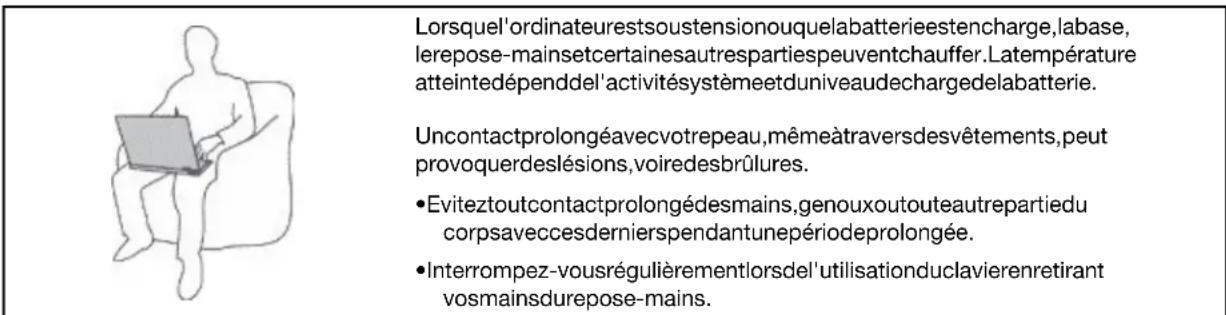
Protégez-vouscontrelachaleurquédégagevoitréordinateur.
Protégez-vouscontrelachaleurquédégageleboitierd'alimentation.

Lorsqueleboitierd'alimentationestbranchesurunepriseelectriqueetqu'il estconnectéal'ordinateur,ildégagedelachaleur.
Uncontactprolongéavecvoitrepeau,memeatraversdesvêtements,risque deprovoquerdesbrûres.
- Neplacezpasleboftierd' alimentationencontactavecunepartiedevotre corpslorsqu'ilestenfonctionnement.
- Nel'utilisezjmaisispourvousrechauffer.
Protégezvoirdeinateurcontrel'humidité.
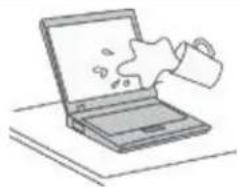
Afind'evitertoutrisuedechocélectriqueetderenverserduliquidesur I'ordinateur,elaigneztoutrécipientcontenantunliquide.
Protégezetprénezsoindescâbles.
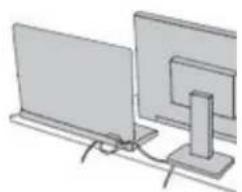
Netirezpassurlescablespoureviterdelesendommageroudelesrompre.
Achemiezulescablesdecommunicationoulescablesduboitierd'alimentation, delasouris,duclavier,del'imprimanteoudetoutautreperiphérique electroniquedemaniereacequilsnesoientnicoinces,nipiétinés,nisoumisà desdégradationssusceptiblesd'altererlefonctionnementdevotreordinateur.
Protégezvoiréordinateuretvosdonnéeslorsdevosdéplacements.
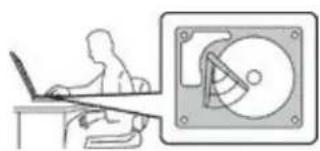
Avantdedéplacuronordinateurequipéd'uneunitédedisquetur,executez l'unedesactionssuivantes:
-Mettez'ordinateurhorstension.
-Mettez-leenmodeveille.
-Mettez-leenmodehibernation.
Celapermetd'evitertoutedeteriorationdel'ordinateurettoutepertedodonnées.
Manipulezvoitradeuravecprécaution.
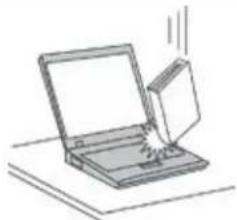
Nelaissezpastombervotreordinateur,votreecranouvospériquesexternes, nelesrayezpas,neleurfaitessubiraucunchocniaucunetorsionetn'appuyez pasouneposezpasd'objetdessus.
Portezvotreordinateurcorrectement.

Utilisezunemallettesolideassurantuneprotectionadéquate.
- Evitezdeplacerl'ordinateurdansunsacouunemballagetropserre.
- Avantdeplacerl'ordinateurdansunemallettedetransport,verifiezqu'ilesthors tension,enmodeveilleouenmodehibernation.Neplacezpasunordinateur poustensiondansunemallette.
Conditionsnécessitantuneinterventionimmédiate
Unproduitpeutetreendommagéenraisond'unemauvaiséutilisationoud'unenéglènce.Certains dommagesmatérielsontsuffisammentgravespourqueleproduitnedoiveplusétreutilisétantqu'il n'apasfaït'l'objet'd'uneinspectionnet,sinécessaire,d'unépparationparunagentdemaintenance/agrée.
Commeavectoutperiphériqueelectronique,vousdevezpréter uneattentionparticulireauproduit lorsdesamisesoustension.Dansquelquesrarescas,vouspourriezremarqueruneodeur,dela fuméoudesétincellesenprovenancedevotreproduit.Isepeutégalementquevousentendiezdes claquements,descraquementssoudessifflements.Celapeutsignifiersimplementqu'uncomposant électroniqueinterneesttombéenpanneenmodecontrolsanssésencepourvotresécurité. Maiselapeutaussiindiquerundangerpotentiel.Neprenezpasderisquesetnetentezpasde diagnostiquervous-mémel'incident.Pourobtenird'assistance,contactzleserviceclients.Pour obtenirlalistedesnumérosdétéléphonedusupporttechniqueenigne,accédezausiteWebsuivant: http://www.lenovo.com/support/phone
Inspectezfreiementl'ordinateuretsescomponsantsafindedetectertoutdommage,usoure unsignedanger.Sivousavezdesdoutessurl'etatd'uncomposant,n'utilisezpasleproduit.Prenez contactaveclecentredesupportouaveclefabricantduproduittpoursavoircommentdiagnostique I'incidentet,sinecessaire,faitesreparerleproduit.
Dans'eventualitépeuprobableouvousconstateriezl'unedesmanifestationsdécritesci-après, ouencasd'incidentsremettantencauselasécuritéd'utilisation,cessezd'utiliserleproduitet débranche-ledesasourced'alimentationetdesignestéléphoniquesjusqu'acequevousayezpu obtenirdesinstructionsducentredesupport.
Prises,boitiersd'alimentation,rallonges,dispositifsdeprotectioncontrelessurtensionssoublocs d'alimentationfendus,cassésouendommages.
Signesdesurchauffe,fumee,etincelles.
- Pileoubatterieendommagée(pareample, fentes, bossesouplis), déchargeenprovenanced'unepile ou'd'unebatteryouaccumulationdesubstancesétrangèreressurunepile.
Craquement,sifflement,bruitsecouodeurforteemanantduproduit.
Signesindiquantqueduliquides'estrepandusurl'ordinateurousurleboitierd'alimentationouqu'un objetesttombesurceselements.
- Expositiondel'ordinateurouduboitierd'alimentational'eau.
- Chuteduproduitoutoutautredommage.
- Leproduitnefonctionnepascorrectementlorsquevousuivezlesinstructionsd'utilisation.
RemarqueSousconstaté undecesmanifestationsauniveaud'urproduihorLenovpaexample, unerallonge),cessezdel'utilisertantquevousn'avezpasobtenud'instructionsaupresdufabricantou quevouns'avezpasobtenudepiècederechange.
Maintenanceetmisesaniveau
Netentezpasderéparerunproduitvous-meme,àmoinsd'yavoiréinviteparlecentredesupportoula documentation.Faitesuniquementappelàunprestatairedeservicesayantrécul'agrémentpourréparerc産uitenparticulier.
Remarque: Certains composants del' ordinateur feuventetremis aniveau remplacementparleclient. Les mises aniveausont generalement appelléesdesoptions. Les composantsderechangendontl installation parclientestapprouvésontappelesdesunitésreplacablesparleclient,ouCRU.Lenovofournitune documentationquicontientdesinstructionsindiquant dansquelscasleclientpeutinstallerdesoptionsou replacerdesCRU.Vousdevezsuivrescrupuleusementtouteslesinstructionslorsquevousinstallezou replacezdescosposants.L'extinctiond'unvoyantd'alimentationnesignifiepasnécessairementqueles niveauxdetensional'intérieurd'unproduitsontnuls.Avantderiterrecouverced'unproduitequipéd'un cordond'alimentation,vérifiéztoujoursqu'ilesthortensionétdebranchédétoutesourced'alimentation.Si vousavezdesquestionsoudesdoutes,adressez-vousaucentredesupport.
Bienqu'iln'faitplusdepièceenmouvementdansvotreordinateurunefoislecordond'alimentation débranché,lesavertissementsssuivantssontrequispourvotresecurité.


ATTENTION:
Composantsamoviblesdangereux.N'approchezpasvosdoigtsoutouteautrepartieducorpsde I'appareil.
ATTENTION:


Metezl'ordinateurhorstensionetpatientezplusieursminutesjusqu'asonrefroidissementavant d'ouvrinsoncarter.
Cordonsetblocsd'alimentation

DANGER
N'utilisezquelescordonsettesbloccsd'alimentationfournisparlefabricantduproduit.
Lescordonsd'alimentationdoiventetreconformesauxnormesdesecurite.EnAllemagne,ils doiventetretdetypeH03VV-F,3G,0,75mm 2 oudesectionsupérieure.Pourlesautrespays,les typesdecordonsappropriésdoiventetreutilisés.
N'enroulezjamaisuncordond'alimentationautourdublocd'alimentationoudetoutautreobjet. Unetellecontraintierisqued'effilocher,defissureroudeplisserlecordon.Celapeutrepresenter undangerpourlasecurite.
Disposezscordonsd'alimentationdemaniereacequ'ilsnesoientpaspiétinés,nicoincés.
Evitezd'exposerlercordonetlesboitiersd'alimentationdesliquides.Ainsi,nelaissezpasle cordonouleblocd'alimentationaproximatedviers,debassines,detoilettesousurdessols nettoyesavecdesdétergentsliquides.Lesliquidesrisquentdeprovoquerdescourt-circuits,surtout silecordonouleblocd'alimentationaétésoumisàdescontraintesrésultantd'unemauvaise utilisation.Lesliquidessepuventégalemententrainerunecorrosionprogressivedeterminaisons Ducordond'alimentationoudeconnecteurssusceptibledeprovoquerunesurchauffe.
Assurez-vousquelesconnecteursdescordonsd'alimentationsontcorrectementconnectésaux prises.
N'utilisezpasdeboitiersd'alimentationprésentantdessignesdecorrosionsurlesbroches d'entréeC.A.oudessignesdesurchauffe(deformationduplastique,parexample)surlesbroches d'entréeC.A.ouatoutautreendroit.
N'utilisezpasdecordonsd'alimentationsurlesquelslescontactselectriquesal'uneoul'autredes extrémitésprésentsentdeignesdecorrosionoudesurchauffe,ouquisemblentétreendommagés.
Pourempéchertoutesurchauffe,necouvrezpasleboitierd'alimentationavecunvétementou autresobjetslorsqueleboitierestbranchésuruneprisedecourant.
Rallongesetperiphériquesconnexes
Assurez-vousquelesrallonges,lesdispositifsdeprotectioncontrelessurtensions,lesblocsd'alimentation desecoursletsumultiprisesquevousutilisezontdescaracteristiquesdetensioncorrespondantauxbesoins électriquesduproduct.Nesurchargezjamaiscesperiphériques.Sivousutiliezdesmultiprises,lacharge nedoitpasdépasserlatensiond'entrée.Adressez-vousaunélectricienpourplusdedétailsousivousavez desquestionsconcernantleschargesdecourant,lesbesoinsenalimentationetlestensionsd'entrée.
Fichesélectriquesetprisesdecourants

DANGER
Siuneprisedecourantdestinéeaumatérieldevotreordinateursemblétreendommagéou corrodée,nel'utilisezpasetattendezqu'ellessoitremplacementeparunélectricienqualifié.
Netordezpasounemodifiezpasuneficheelectrique.Siuneficheestendommagée,prenez contactaveclefabricantpourlaremplacer.
Nepartagezpasuneprisedecourantavecd'autresappareilsdomestiquesouprofessionnels consommantunegrandequantitéd'électricité,carunetensioninstablerisqueraïd'endommagerVoteordinateur,vosdonnéesoulespériphériquesconnectés.
Certsainsproduitssontequipésd'uneficheatroisbroches.Cettefiches'adapteuniquementaune prisedecourantmisealaterre.Ils'agitd'undispositifdesecurite.Neledésactivezpasentant d'insérerlafichedansuneprisenonrelieéalaterre.Sivousnepouvezpasenfoncerlafiche danslaprise, demandezaunelectriciendevousfournirunadaptateurdepriseapprouvédre remplacerlapriseparuneautreprisesprenantenchargecedispositifdesecurité.Nesurchargez jamaisupresedecourant.Lachargetotaledusystemèmenedoitpasdépasser80pourcent dela tensionductircuitdedérivation.Adresse-vousaunelectricienpourplusdetàilsousivousavez desquestionsconcernantleschargesdecourantetletensionsdescircuitsdedération.
Assurez-vousquelaprisedeccourantutilisieeeestcorrectementcablee,faclementaccessibleet placéaproximitédumatériel.Netendezpascompletementlescordonsd'alimentationpour éviteroutecontrainte.
Assurez-vousquelaprisedecourantdelivreunetensionetuncourantadaptesauproduitque vousinstallez.
Branchezetdebranchezavecprécautionlematérieldelaprisedecourant.
Instructionconcernantleblocd'alimentation

DANGER
Neretirezjamaisleached'unblocd'alimentationoud'unautrecomposantportantll'étiquette suivante.

Lescomposantsportantcetteétiquettecontiennentunetension,uncourantelectriqueetdes niveauxd'énergiedangereux.Aucunepiécedecescomposants'estréparable.Sivouspensez qu'undecescomposantsprésenteunproblème,contactezuntechniciendemaintenance.
Péripétriquesexternes
ATTENTION:
Nebranchezounedébranchezpasdecâblesdepériphérièqueexterneautresquedescâbles USB(UniversalSerialBus)et1394quandl'ordinateurestsoustension,carvousrisqueriezde l'endommager.Afind'éviterd'endommagerlespériphériquesconnectés,patientezaumoinscinq secondesaprèslamisehorstensiondel'ordinateurpOURdébrancherlespériphériquesexternes.
Remarquegénéralesurlabatterie

DANGER
LacompatibitedespilesfourniesparLenovoenvued'etreilisésavescvoitreproduitaétestee. Cespilesdoiventétreuniquementreplacéespardescomposantsagréés.Unebatterieautreque cellespecifiéeparLenovouounebatteriedémontéoumodifién'estpascouverteparlagarantie.
Unmauvaistraientouunemauvaiseutilisationdelabatteriepeutentrainerunesurchauffe,une fuitedeliquideouuneexplosion.Pourevitotrusquedeblessure,procededzcommesuit:
-Netentezjamaisd'ouvrir,dedemonterouderéparerunebatterie.
-Netentezpas'd'écraseroudeperforerlabatterie.
Nemettepzpaslabatterieencourt-circuitetnel'exposezpasal'eauouatoutautreliquide.
Tenezlesenfantseloignesdelabatterie.
N'exposezpaslabatterieaufeu.
Arrétezd'utilisérabatteriesielleestendommagéousivouresmarquezqu'ellessedéchargeou quedesmatériauxétrangersss'accumulentsurlesplombsd'accus.
Stockezlesbatteriesrechargeablesoulesproduitsquilescontiennentatemporesetureambiente, avecsbatterieschargéesaenviron30à50%deleurcapacité.Ilestconseillédechargerles batteriesenvironunefoisparanpoureviertoutrisquededechargeexcessive.
Nelajetezpasalapoubelleoualadécharge.Poursamiseaurebut,reportez-vousàrléglementationenvigueur.
Silabatterien'estpascorrectementremplacede,ilexisteunrisqued'explosion.Ellecontient, enpetitequantité,dessubstantéoxiques.
Consignesrelativesausbatteriesrechargeablesintegrées

DANGER
Netentepezasderetirerouderemplacerlabatterieintegreerechargeable.Sonremplacementdoit étréaliséparunservicederéparationouuntechnicienLenovoagrée.
Rechargezuniquementlabatterieenvousconformantstrictementauxinstructionsfourniesdansla documentationduproduit.
LesservicesderéparationoulestechniciensLenovoagréésrecyclentsbatteriesconformément auxloisetéglementationsdupays.
Consignesrelativesalabatterieapilecellulairenonrechargeable

DANGER
Silabatterieapilecellulairesn'estpascorrectementremplacede,ilexisteunrisqued'explosion.Elle contient,enpetitequantite,dessubstantestoxiques.
Nel'exposezpasàunetempératuressupérieurea 100^
Lesdéclarationsquisuivents'appliquentauxutilisateursrd' étatdeCalifornie,auxEtats-Unis.
InformationsrelativesauperchloratepourlaCalifornie:
Lesproduitscontenantdesbatteriesapilecellulaireaulithium(dioxydedemanganese)peuvent contentirduperchlorate.
Produitsabasedeperschlorate-desconsignesdemanipulationspecialespeuvents'appliqueer.Voir http://www.dtsc.ca.gov/hazardouswaste/perchlorate
Chaleuretventilationdesproducts

DANGER
Lesordinateurs,boitiersd'alimentationetdenobreuxaccessoirespeuventgénérerdelachaleur lorsqu'ilssontsoustensionetlorsquelesbatteriessontencharge.Lesordinateursportables peuvent mettreunequantiteimportantechaleurenraisondeurtillecompacte.Respectez toujourscesprécautionsdebase:
Lorsquel'ordinateurestsoustensionouquelabatterieestencharge,labase,lerepose-mains ertcertainesautrespartiespeuventchauffer.Evitezdelaiservosmains,vosgenouxoutoute autrepartiedevotrecorpseincontactprolongeavecunezonechaudedel'ordinateur.Lorsque yousutilisezleclavier,evitezdelaissertroplongtempsvosmainssurlerepose-mains.En effet,I'activetedevotreeordinateurdégagedelachaleurenmodedefonctionnemnormal. Laquantitedechaleurdependdel'actividusystemeetduniveaudechargedelabatterie. Uncontactprolongeavecvoitrepeau,memeatraversdesvetements,peutprovoquerdes lesions,voiredesbrulures.Ilestdoncremandedecesserrregulierementd'utiliserleclavier ennelaissantplusvosmainssurlerepose-mainsetdenepasutiliserleclavierpendantdes periodestropprolongees.
Nefaitespasfonctionnervotreordinateuretnechargezpaslapileaproximitedematieriaux inflammablesoudansdesenviromnentssexplosifs.
Votreproduitetestequiped'ouverturesdeventilation,deventilateurset/oudedissipateurs thermiquesadesfinsdesecurite,deconfortetdefiabilitédefonctionnement.Vousrisquezdebloquercedispositifsparinadvertancesivousplacezleproduitsurunlit,uncanapé,untapisoutouteautresurfacesouple.Vousnedevezjamaisbloquer,couvrioudésactivercesdispositifs.
Lorsqueleboitierd'alimentationestbranchchésurunepriseélectriqueetqu'ilestconnecté à l'ordinateur,ildégagedelachaleur.Nelemettezpasencontactavecunepartiedevotrecorps lorsquevousl'utilizez.Nel'utilissezjamaispourvoursréchauffer.Uncontactprolongéavecvoitre peu,memeatraversdesvêtements,risquedeprovoquerdesbrûlures.
Respecteztoujourssprécautionssuivantespourassurervotresécurité:
Lorsquel'ordinateurestbranché,neretirezjamaislecarter.
Vérifiezregulierement'extérieurl'ordinateurpourrechercheséventuellesaccumulations depoussière.
Retirezlapoussièrequisetrouvedesanslesventilatesorulesorificesdupanneaufrontal.Siyoustravailiezdansunenvironnementpoussiereuxoupresd'unlieudepassageimportant,nettoyezplussouventvoitreordinateur.
-Neréduisezpatenetnebloquezpaslesouverturesdeventilation.
- Afind'evitertoutrisquedesurchauffe,n'utilisezpasl'ordinateurdansunmeuble.
Latempératuredel'aircirculantdansl'ordinateurnedoitpasdépasser 35^
Informationsrelativesalasecuritéducourantélectrique

DANGER
Lecourantélectriqueprovenantdel'alimentation,dutéléphoneetdescâblesdetransmission peutprésenterundanger.
Pourévitertoutrisquedechocélectrique:
- Evitezd'utiliservotreordinateurpendantunorage.
- Nemanipulezaucuncabletn'effectuezaucuneopérationd'installation,d'entretienoude reconfigurationdeceproduitaucoursd'unorage.
- Brancheztouslescordonsd'alimentationsurunsocledeprisedecourantcorrectementcableet misalaterre.
- Branchezsurdessoclesdeprisedecourantcorrectementcâbléstoutéquipementconnectéa ceproduit.
Lorsqueceelaestpossible,n'utilisezqu'uneseulemainpourbrancheroudedbrancherlescables d'interface.
Nemettezjamaisunéquipementssoutensionencasd'incendieoud'inondation,ouenprésence dedommagesmatériels. - Avantderetirerlecarterdel'sunité, débranchezscordonsd'alimentation, labatterieettous lescâbles(saufinstructioncontrairementnéedanslesprocéduresd'installationete configuration).
- N'utilisezpasvatoreordinateuravantd'avoircorrectementmisenplacetouslesboitiersdes composantsinternes.N'utilisezjamaisl'ordinateurlorsquelescomposantsettescircuitsn sontpasprotégés.

DANGER
Lorsquevousinstallez,quevouxdéplacez,ouquevousmanipulezprésentproduitoules péripériquesquiluisontraccordés,reportez-vousauxinstructionsci-dessouspourbrancherét débrancherlesdifférentscordons.
Connexion:
1.Mettezlesunitéshorstension.
2.Commencezparbranchertouslescordons surlesunités.
3.Branchezlscordonsd'interfacesurdes connecteurs.
4. Branchezlescordonsd'alimentationsur desprises.
5.Mettezlesperihériquessoustension.
Déconnexion:
1.Mettezlesunitéshorstension.
2.Débranchezlescordonsd'alimentationdes prises.
3.Débranchezscordonsd'interfacedes connecteurs.
4.Débrancheztouslscablesdesunités.
Lecordond'alimentationdoitétredebranchedelaprisemuraleoudesapriseavantdepréciédera l'installationdesautrescâblesélectriquesconnectésal'ordinateur.
llnedoitetrerebranchéalaprisedeccourantmuraleouasaprisequ'unefoistouslesautrescâbles électriquesconnectésal'ordinateur.
Pendantunorage,neprocédezàaucunremplacementniàaucuneconnexionoudéconnexiondu cabledelaprisetéléphoniquemurale.
Ecranacristauxliquides(LCD)
ATTENTION:
L'écranàcristauxliquides(LCD)estenverre.Suiteàunemanipulationincorrecteouàunechute del'ordinateur,ilpeutsebriseretlefluidequ'ilcontientpeuts'enéchapper.Encasdecontact accidenteldecefluideaveclesyeuxoulesmains,lavezimmédiatementlespartiesexposéesa grandeeaupendantaumoinsquinzeminutes.Sidestroublesapparaissent,consultezunmédecin.
Remarque:Pourdesproduitsdotésdelampesfluorescentescontenantdumercure(c-à-d.nonDEL),la lampefluorescentedel'écranacristauxliquides(LCD)contientdumercure;procédezālamiseaurebut conformémentalaréglementationenvigueurdansvotreps.
Utilisationdecasquesoud'écouteurs
ATTENTION:
Unexpressionsonoreexcessivedanslescasquesoulesoreillettespeutentrainerunepertede l'audition.Enreglantlevolumea maximum,latensiondesortiedanslescasqueoul'oreilletteet leniveaudepressionsonoreaugmentent.Afindeprotégervotreaudition,réglezl'égaliseurà unniveauaproprié.
L'utilisationprolongeéd'uncasqueoud'écouteursaunvolumeélevépu sterévélernocifsdébitducasqueoudescouteursn'estpasconforméauxspecificationsdelanormeEN50332-2.Leconnecteurdesortiecasquedevotreeordinateurestconformeausous-alinéa7delanormeNFEN50332-2.Cesspecificationslimitentlatensionmaximaledesortieefficacedelabandelargedel'ordinateurà150mV.Pourvousprotégercontretouteauditive,assurez-vousquelescasquesoulesécouteursquevousutilisezontégalementconformesauxspecificationsdelanormeNFEN50332-2(alinéa7deslimites)concernantlevoltagedbandlargede75mV.TouteutilisationdecasquesnonconformesauxspecificationsdelanormeNFEN50332-2peutserévélerdangereuseenraisondesniveauexcessifsdepressionacoustique.
SivotreordinateurLenovoestlivréavecuncasqueoudesécouteurs,l'associationdecesdispositifsà l'ordinateurrespectelesspecificationsdelanormeNFEN50332-1.Sivousutiliszd'autrescasquesou écouteurs,assurez-vousqu'ilssontconformesauxspecificationsdelanormeNFEN50332-1(clause6.5 relativeauxvaleursdelimitation).Touteutilisationdecasquesnonconformesauxspecificationsdelanorme NFEN50332-1peutseréverledangereuseenraisondesniveauexcessifsdepressionacoustique.
Consignerelativéauxsacsplastiques

DANGER
Lessacsenplastiquepeuventetredangereux.Tenez-lesal'ecartdesbebésetdesenfantsafin d'évitertoutrisquedesuffocation.
Consignesrelativesauxcomposantsenverre
ATTENTION:
Certsinscomposantsdevotreproduitpeuventetreinverre.Ceverrepeatsecassersileproduit tombesurunesurfacedureousubitunchocimportant.Sileverresecasse,lenetouchezpaset
n'essayezpasdeleretirer.Cessezd'utiliserleproduitjusqu'acequeleverresoitremplacedpardu personneldemaintenanceequalifié.
Chapitre1.Presentationduproduit
Cechapitrefournitdesinformationssurlesemplacementsdesconnecteurs,lalocalisationdesétiquettes importantesrelativesauproduit,lesfonctionsdel'ordinateur,lescaractéristiques,l'environnement d'exploitationesprogrammespréinstallés.
Cechapitreestcomposésdrubriquessuivantes:
一 Emplacementdescommandes,desconnecteurssetdesvoyantsdel'ordinateur'alapage1
«Localisationdesinformationsinportantesrelativesauproduit»alapage9
«Fonctions»alapage11
«Spcifications»alapage13
«Environnement'd'exploitation»alapage13
一 ProgrammesLenovo>alapage14
Emplacementdescommandes,desconnecteurssetdesvoyantsde l'ordinateur
Cetterubriqueprésentetelesoptionsmatériellesdevotreeordinateurpourvouslydonnerlesinformationsdasenecessairesspourcommencerautiliserl'ordinateur.
Vueavant
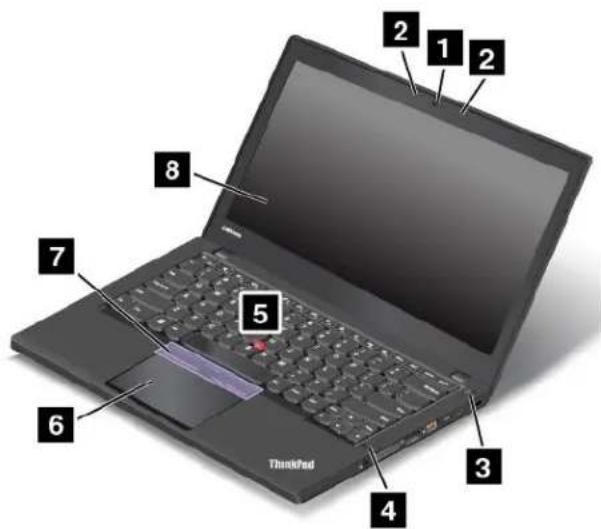
| 1 Caméra(disponiblesurcertainsmodèles) | 2 Microphones |
| 3 interrupteur'd'alimentation | 4 ecteur'd'empreintesdigitales(disponiblesurcertains modèles) |
| 5 DispositifdepointageTrackPoint® | 6 Pavétactile |
| 7 BoutonsTrackPoint | 8 écran(écranmultitactiledisponiblesurcertains modèles) |
1 Camera(disponiblesurcertainsinmodles)
Lacaméravouspermetdeprérendedesphotosoudetenirunévidéoconference.Pourplusd'informations, voir «Utilisationdelacaméra»alapage37
2 Microphones
Lesmicroenregistrentlesonetlavoixlorsqu'ilssontutilisésavecunprogrammeapteagéreresfonctions audio.
3interrupteurd'alimentation
Appuyezsurleboutond'alimentationpourmettrel'ordinateursoustensionouenmodeveille.PourconnaitrelaprocEDUREasuivrepourmettrel'ordinateurhorstension,voir«Foireauxquestions»alapage17.
Sivotreordinateurnerépondabsolumentplus,vouspouvezzlemetrehrorstensionenappuyantsurlebouton d'alimentationetenlemaintenantenfoncépendantaumoinsquatrescondes.Sil'ordinateurnepeutpas étremishorstension,voir«Absencedereactiondel'ordinateur>alapage103 pourplusd'informations.
Vouspouvezégalementdéfinirl'actionduboutond'alimentation.Parexample,enappuyantsurleboutond'alimentation,vouspouvezmettrel'ordinateurhorstensionouleplacerenmodeveilleouhibernation.Pour modifierl'actionduboutond'alimentation,procédezcommesuit:
1.AllezurlePanneaudeconfiguration,puismodifiezl'affichageduPanneaudeconfigurationd CategorieaGrandesiconesouPetitesicones.
2CliquezsuOptionsd'alimentation-Choisit'actiordsboutonsd'alimentation.
3.Suivezlesinstructionsquis'affichental'écran.
4.ecteurdpempreintedesdigitales(disponiblesurcertainsmodetes)
Enassociantvosempreintesdigitalesademsmotsdepasse,latechnologied'authentificationparempreintes digitalespermetunaccesutilisateursimpleetsecurise.Pourplusd'informations,voir«Utilisationdulecteur d'empreintedesigitales»alapage70.
DispositifdepointageThinkPad
5 DispositifdepointageTrackPoint
6 Pavetactile
7 BoutonsTrackPoint
VotreordinateurestequipedesdispositifsdepointageuniquesThinkPaddeLenovo.Dansunmeme processus,ilestpossibledepointer,deselectionnerettedéplacerlasourissansquitterlapositionnde frappe.Pourplusd'informations,voirDispositifdepointageThinkPad`alapage23
Ecran(ecnmultitactiledisponiblesurcertainsmodles)
Pourplusd'informations,voir«Utilisationdel'écranmultitactile»alapage19.
Vueducótedroit
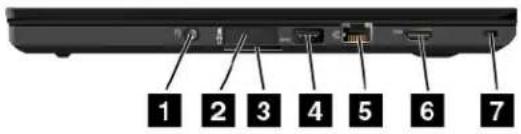
eauodeartemicroSIN
| 1 centeioeleurêtes | |
| 2gemenpourecteurCarpentierEB.0 | |
| 3PortEthernet | 6 ConnecteurHDMI™ |
| 7Prisesecurité |
1 Connectearaudio
Pourécouterlesonprovenantdevotreeordinateur,branchezdesécouteursouuncasqueéquipéd'une prise4pôlesde3,5mmsurleconnecteuraudio.
Remarques:
Sivousutilisezuncasquedoted'uncommutateurdefonction,parexample,lecasued'unappareil numériquemobiledetypeiPhone,n'activezpascecommutateurpendantquevousutiliszlescasque. Danslacascontraire,lemicroassociieaucasqueseradésactivéttesmicrophonesintegresal'ordinateur serontactivésasaplace.
- Leconnecteuraudioneprendpasenchargelesmicroconventionnels. Pourplusd'informations,voir «Utilisationdesdispositifsaudio»alapage37
2 PlateaudecartemicroSIM(surcertainsmodèles)
Sivotreordinateurestdotted'unefonctionderesseauétendusansfil(WAN,WideAreaNetwork),ilpeutavoir besoind'unecartemicroSIM(SubscribersIdentificationModule)pourétablirdesconnexionsétenduessans fil.Selonlespays,lacartemicroSIMpeutdejaetreinstallédanslogementprévuaceteffet.Pourplus d'informations,voir«Installationouremplacementdelacartemicro-SIM»alapage132.
3 Logementpourcartemultimédia
Votreordinateurestequipéd'unlogementpourcartemultimédia.InsérezvotrecarteFlashMediadanscet emplacementpourliREDesdonnéesdelacarte.Pourplusd'informationssurlescartesprisesencharge, voir«Utilisationd'unecarteFlashMediaoud'unecarteàpuce»alapage38.
4 ConnecteurUSB3.0
LeconnecteurUSB3.0permetdebrancherdespéripériquesUSBcompatiblescommeunclavierUSB, unesourisUSB, unpéripériquedestockageUSBBouuneimprimanteUSB.
Attention:LorsquevousbranchezuncâbleUSBsurleconnecteurUSB3.0,veillezâorientleramarque USBverslehaut.Sinon,vousrisquezd'endommagerleconnecteur.
5PortEthernet
Connectezl'ordinateur'unréseaulocal(LAN)al'aideuconnecteurEthernet.

DANGER
Pourévitertourisquéd'électrocution,nebranchezpaslacbétéphoniquesurleconnecteur Ethernet.Vousnepouvezbrancherqu'uncableEtherenetsurceconnecteur.
LeconnecteurEtherenetadeuxvoyantsquindiendentl'etatdelaconnexionauréseau.Lorsquel'ordinateur estconnectéaunréseaulocal,levoyantvertestallumé.Lorsquelevoyantjauneclignote,lesdonnées sontencoursdetransmission.
Remarqueousaccorded'ordinateuianstationd'accueilutilisezconnecteuEthernetede lastationd'accueil,etnonceluidel'ordinateur.
6 PortHDMI
LeconnecteurHDMlestuneinterfaceaudioetvdemoniquequivouspermetdevousconnectera unperiphériqueaudionumériquecompatibleouaunmoniteurvideoo,parexampleunlecteurDVDou unteléviseurhautédéfinition(HDTV).
Prisessecurite
Pourprotégervotreordinateurcontrelevol,vouspouvezacheterunverrouaveccabledesécuritéadapté àlaprisedesécuritéafind'attachervotreordinateuraubonjetfixe.
Remarquéd'ousincombed'évaluerdésélectionneetemetreuvredesdispositifsdverrouillage etdesecurité.Lenovoneporteaucunjugementetn'assureaucunegarantiesurlefconictionnement,laqualité oulesperformancesdesdispositifsdeverrouillageetdesecurité.
Vueducôtégauche
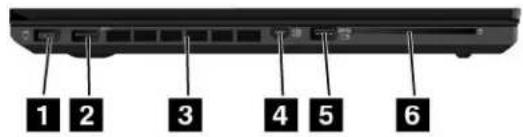
| Connex1 fuel storage alimentation | ■ |
| 3 flares deventilation | ■ |
| Mycrogenoprodus wavykii (S. Sucertainsmodièles) | ■ |
1 Connecteur'd alimentation
Branchezleconnecteurduobitierd'alimentationsurlaprised'alimentationdel'ordinateurafindel'alimenter enelectriciteetdechargerlabatterie.
2 ConnecteurUSB3.0
LeconnecteurUSB3.0permetdebrancherdespéripériquesUSBcompatiblescommeunclavierUSB, unesourisUSB, unpéripériquedestockageUSBBouuneimprimanteUSB.
Attention:LorsquevousbranchezuncâbleUSBsurleconnecteurUSB3.0,veillezaorienteerlamarque USBverslehaut.Sinon,vousrisquezd'endommagerleconnecteur.
3 Grillesdeventilation
Leventilateurinterneetlesgrillesdeventilationpermettental'airdecirculardansl'ordinateurafind'assurer unrefroidissementcorrect,notammentdumicroprocesseur.
Remarque:Pourgarantirunniveaudeventilationcorrect,veillezaneplaceraucunobjetdevantlesgrilles deventilation.
4 Mini-connecteurDisplayPort
Utilisezlemini-connecteurDisplayPortpourbranchervoteordinateursurunprojecteur,surunecran externe,ousurunetelevisionhautedefinitioncompatible.Ceconnecteurcompactestcompatibleavecla fonctionplug-and-playtrendenchargeescartescompatiblesaveclesconnecteursDVI(DigitalVisual Interface),VGA(VideoGraphicsArray)ouHDMI(High-DefinitionMultimediaInterface).Lemini-connecteur DisplayPortdel'ordinateurprendeglementenchargelesfluxaudioetvideo.
Pourplusd'informations,voir«Utilisationd'unecranexterne»alapage35
5 ConnecteurAlwaysOnUSB3.0
Pardéfait,leconnecteurAlwaysOnUSB3.0vouspermetdechargercertainsappareilsnumériquesmobiles (dontlessmartphones)danslessituationssuvivantes:
Lorsquevoitreordinateurestalluméouenmodeveille
Lorsquevoitreordinateurestenmodehibernationouhorstensiontoutenétantbranchésurl'alimentation secteur.
Sivoussouhaitezchargercesappareilsalorsquevoitrcodeinateurestenmodehibernationouhorstension etqu'iln'estpasbranchesurl'alimentationsecteur,procedezcommesuit:
SousWindows 7:lancezleprogrammePowerManageretcliquezurl'ongletParametes d'alimentationglobauxpuissuivezlesinstructionsquis'affichental'écran.
SoudWindowsuivredprogrammdenovosSettingsctliquezusMarche/Arretpuisuivezes instructionsquis'affichental'ecran.
Poursavoircommentlancerlesprogrammes,voirAccederauxprogrammesLenovo>alapage14
Attention:LorsquevousbranchezuncableUSBsurleconnecteur,veillezaorienteerlamarqueUSBvershe haut.Sinon,vousrisquezd'endommagerleconnecteur.
6.ogementpourcartesapuce(surcertainsmodules)
Votreordinateurpeutetreéquipéd'unlogementpourcarteàpuce.Pourplusd'informations,voir«Utilisation d'unecarteFlashMediaoud'unecarteàpuce»alapage38
Vuededessous
Remarque:Enfonctiondumode,voireordinateurpeutdiffierelégerementdel'imagepresentedans cetterubrique.
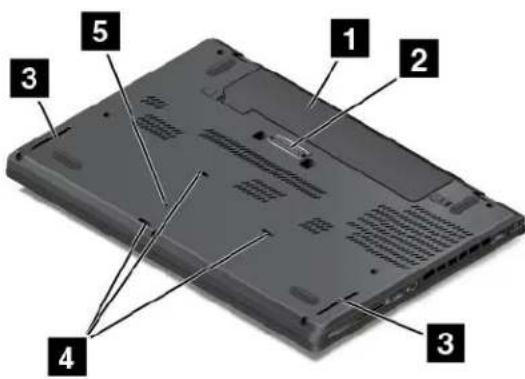
| 1 Batteriemovible | 2 Connecteurélastationd'accueil(surcertains modèles) |
| 3aut-parleurs | ■ |
| 5Drificederéinitialisationd'urgence |
1 Batterieamovable
Utilisez'ordinateurenmoded'alimentationsurbatterielorsquevousnedisposezpasd'unealimentation électrique.
2 Connecteurdelastationd'accueil(surcertainsmodles)
Enfonctiondumodele,l'ordinateurpeutetreequiped'unconnecteurdestationd'accueil.Àidedu connecteur,vouspouvezbrancherl'ordinateursurunestationd'accueilpriseenchargepouraccroitres
capacités,quevoussoyezaubureauauàdomicile.Pourplusd'informationssurlesstationsd'accueil prisesencharge,voir«Stationsd'accueilThinkPad»alapage41
3 Haut-parleurs
Votreordinatéurestéquipédedeuxhaut-parleursstéréo.
4 Trousdedrainageduclavier
Lestrousdedrainageduclavierpermettentd'évacuerleliquidedevoitreordinateurlorsquevousversez accidentellementdel'eausurleclavier.
5 Prificederéinitialisation'urgence
Sil'ordinateurnerépondplusetivssivounepouvezpasl'arrêterenappuyantsurl'interrupteur'd'alimentation, débranchezboitierd'alimentationsecteuretinsérezuntrombonedépliedansl'orificederéinitialisation d'urgencepourtreinitialiserl'ordinateur.
Voyantsd'etat
Cetterubriquevousaidealocaliseretàidentifierlesdifferentsvoyantsd'etatdevoteordinatour.
Remarque: En fonction d'umodèle,Voteurdateurpeutdiffiererégementdel'imageprésentéedans cetterubrique.
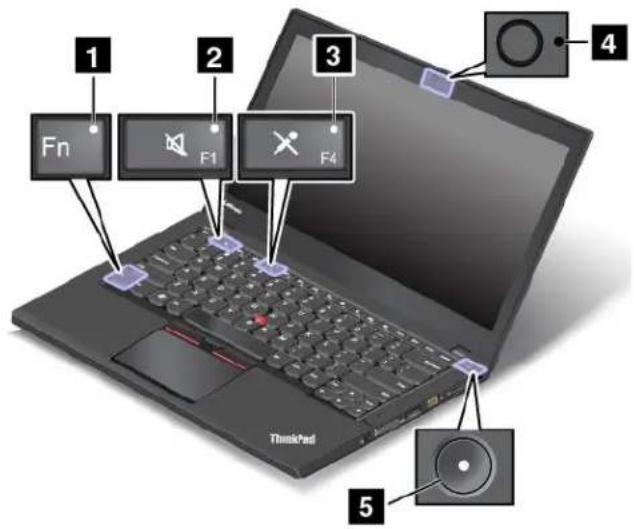
oyantverrouillagedelatoucheFn
LevoyantdeverrouillagedelatoucheFnindiquelestatutdelafonctiondeverrouillagedelatoucheFn. Pourplusd'informations,voir«Touchesspeciales»alapage21
2oyantdecoupureduhaut-parleur
Lorsquelevoyantdecoupureduhaut-parleurestallumé,celasignifiequeleshaut-parleurssontcoupés.
oyantdecoupuredumicro
Lorsquelevoyantdecoupuredumicroestallumé,celasignifiequelesmicrossontcoupés.
oyantd'etatdelacamera
Lorsquelevoyant'd'étatdelacaméraestallumé,celasignifiequelacaméraestencoursd'utilisation.
5 yantsd'etatdusysteme
8Guided'utilisationduThinkPadT460
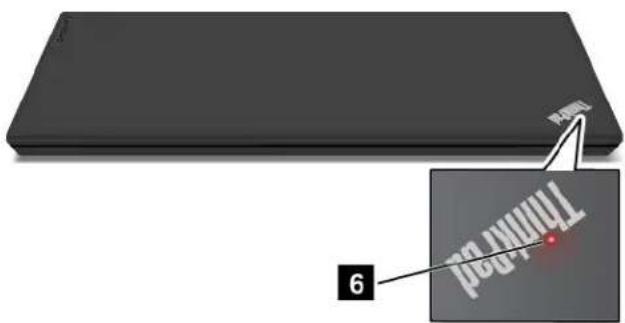
LevoyantdulogoThinkPadetlevoyantsituéaumilieudl'interrupteur'd alimentationaffichentl'étatdu systèmedel'ordinateur.
Glignotementapidetroiseprises'ordinateuestconnectaunesourcd'alimentation.
-Allumé:l'ordinateurestallumé(enmodenormal).
- Clignotementrapide:l'ordinateurpasseenmodeveilleouhibernation.
- Clignotementlent: I'ordinateurestenmodeveille.
-Eteint:l'ordinateuresteteintouenmodehibernation.
Localisationdesinformationsinportantesrelativesauproduit
Cettesectioncontientdesinformationspermettantd'identierletypedemachineteI'etiquettedemodele, I'etiquetted'identificationFCCetd homologationIC,I'etiquetteducertificated'authenticiteWindowset I'etiquettedeproduitauthentiqueMicrosoft
Typedemachineetinformationssurlemode
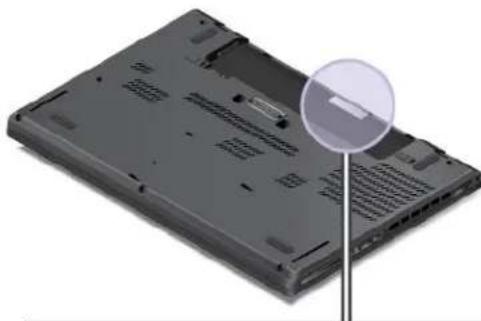
Uneétiquetteindiquantyleypeetlemodèleestapposésesurvotreordinateur.Lorsquevousprenezcontact avecLenovopourobtenird'aje,cesinformationspermettentauxtechniciendemaintenanced'identifieruve调理atretdevousproposerunserviceplusrapide.
Lafiguresuivanteindquel'emplacementdel'etiquetteindiquantletypeeletmodedeveotreordinateur.
Remarque: En fonction dumodèle,Voteurordinateurpeutdiffiererlegerementdel'imagepresentedans ceterubrique.
TYPE TTT-MMMM S/N PP-SSSSS YY/MM

Informationssurl'identificationFCCetlacertificationIC
LesinformationsdecertificationFCCetIcOntsignaiesparuneetiquettesituéesurleachedelabasede l'ordinateurcommeindiquédansl'illustrationci-dessous.
Remarque:Enfonctiondumodele,votreordinateurpeutdifferelégerementdesillustrationspresentees danscetterubrique.

Lesinformationssquifiguresurscetteetiquettevarientenfonctiondesmoduessansfilfournisavecvoitre ordinateur:
Siummodulesansfilaetepreinstalle,l'etiqueteindique'lidentificationFCCetlenumérodecertification ICDumodulesansfilinstalléparLenovo.
Remarque: Neretirezouneremplacezpaslemodulesansfilpréinstallévous-meme.Contactezd'abordrottreepresentantdeserviceLenovopourremplacerunmodule.LenovonesauraétretenuresponsableencasdedéfaillancecauseeeparunremplacementnonAutorisé.
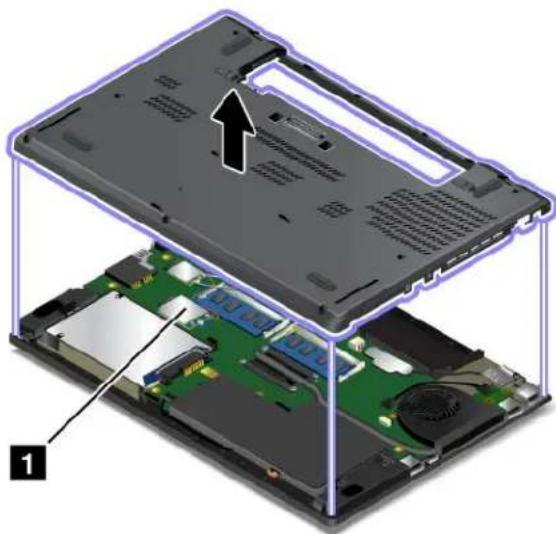
SiummodulesansfilWANremplaçableparl'utilisateuraeteinstallé,l'étiquettevousindiquequ'ilfait consultercgeduied'utilisationpourconnaitrel'identificationFCCetlenumerodecertificatiNC dumodule.
L'étiquetted'identificationFCCetdunumérodecertificationlCpourunmodulesanssfIWANremplaçable parl'utilisateurestapposéesurlemodulesansfil 1 surcertainsmodésuniquemment)installédans l'ordinateur.
Remarque Concernant modules and template pat'utilisateursassurez-vous'utilisedesmodules sansfilatoriésparLenovouniquement.Danslacascontraire,l'ordinateurafficheraunmessaged'erreur etemettradessignauxsonoresaudémarrage.
Étiquettesdessystemès d'exploitationWindows
Certificatd'authenticitéWindows7:lesmodèésd'ordinateurlivrésavecWindows7comportent uneétiquettédecertificated'authenticitéquiestapposéesurlecarterdel'ordinateurouàl'intérieurdu compartmentdelabatterie.Lecertificated'authenticitéindiquequevoitreordinateurdisposed'unelicence permettantd'utiliserunproduitWindows7etqu'ilestfourniavecuneversionauthenticédecesysteme d'exploitation.Danscertainscas,uneversionantérieuredeWindowspeutétreinstalléeettreassujettie auxtermesdesdroitsdemiseàniveauauverslaversionantérieurecontenusdanslalicenseWindows7 Professionnel.LaversiondeWindows7concédésouslicnceeetlaclédeproduitassociéa'l'ordinateur sontimpriméessurceCertificated'authenticité.Laclédeproduitvousserautilesivousdevezréinstaller Windows7àpartird'unesourceautrequ'unjeudedisquesderécupérationLenovo.
ÉtiquetteproduitauthenticqueMicrosoftWindows10:selonvotreemplacementgéographique,ladatedefabricationdevotreordinateuretlaversiondeWindows10quiyestpréinstallée,uneétiquetteproduitauthenticqueMicrosoftpeutétreapposésurlecarterdel'ordinateur.Consultezlapagehttp://www.microsoft.com/en-us/howtotell/Hardware.aspxpourvoirdesimagesdesdifferentsypesd'étiquetteproduitauthenticqueMicrosoft.
- EnRépubliquepopulaire deChine, l'étiquetteproduitauthenticeMicrosofttestreprisesurtousles modèésd'ordinateurdanslesquelsestinstalléeuneversiondeWindows10.
- Dansd'autrespaysouregions, l'etiquetterproduitauthentiqueMicrosofttestrequiseuniquementsurles modeledsordinateurdisposantd'unelicenceWindows10Professionnel.
L'absenced'étiquetteproduitauthenticqueMicrosoftnesignifiepasquelaversionpréinstallée deWindowsn'estpasaauthenticque.Poursavoircommentdéterminerl'authenticitéd'un produitWindowsspréinstallé,reportez-vousauxinformationsfourniesparMicrosoftt'al'aresse http://www.microsoft.com/en-us/howtotell/default.aspx.
ContrairementauxproduitsWindows7,aucunindicateurvisuelouexternen'indiqueI'Ddeproduitoula versionWindowsconcededesousLicencepourtetordinateur.Enrevanche,l'I'Ddeproduitestenregistredanslemicroprogrammede'ordinateur.SiunproduitWindows10estinstallle,leprogrammed'in installationverifierasilemicroprogrammede'ordinateurestvalide,enfaisantcorrespondrel'IDdeproduitafindefinaliserl'activation.
Danscertainscas,uneversionanterieuredeWindowspeuteteinstalleeetetreassujettieauxtermesdes droitsdemiseaniveauuverslaversionanterieurecontenusdanslacificityWindows10Professionnel.
Fonctions
Les fonctionsdel'ordinateurpresenteesdanscettectioncovrentdifferentemodes.Enfonctiondu modedevotreeordinateur,certainesfonctionspeuventvarious'avérinerapplicable.
Microprocesseur
- Pourconsulteresinformationsrelativesaumicroproceseurdel'ordinateur,procededzcommesuit:
SouvWindowsbuvrezemenuDemarrerfaitesnclidroitsuOrdinateupuisliquezur Propriétés.
-SousWindows10:procédezdel'unedesmanièressuivantes:
OuvretementDemarrerpuisliquezusParametresSiesParametresn'saffichenpas, cliquezutoutedesapplicationspouaffichetousprogrammespuissuParametes Systeme Aproposde.
-CliquezavecleboutondroitdelasourissurleboutonDemarrer
puissélectionnezSystème.
Memoire
-Mémoirebassetension(LV)àdébitdedonnéesdoubledetroisièmégénération(DDR3)àaccèsdirect etsynchrone(SDRAM)
Unitédestockage
Selonlemodele:
-Unitédedisquetur2,5poucessafaibleencombrement,hauteur7mmou9,5mm
-UnitéSSD2,5poucessàfaibleencombrement,hauteur7mm
Disquehybride2,5poucessaftableencombrement,hauteur7mm
Affichage
- ÉcrancouleuravectechnologieThinFilmTransistor(TFT)
-Tailledel'écran:355,6mm - Résolutiondel'écran:1366x768ou1920x1080pixels
- Contróledaluminosité
- Cameraintégree(disponiblesurcertainsmodèles)
- Microphonesintégrés
- Technologiemultitactile(disponiblesurcertainsmodèles)
Clavier
- Clavierasixrangees(lafonctionderetro-éclairageestdisponiblesurcertainsmodèles).
- Touchesdefonction
- DispositifdepointageThinkPad
Interface
Lecteurdecartesmémoirenumériques4en1
Connecteuraudiomultifonction
- Connecteurdelastationd'accueil(surcertainsmodèles)
- Connecteursd'écran externe(HDMLetMiniDisplayPort)
-PortAlwaysOnUSB3.0
- ConnecteurUSB3.0
ConnecteurEthernetRJ45
Lecteurdecartesapuce(surcertainsmodoles)
- PlateaupourtcarmicroSIM(surcertainsmodèles)
Fonctionssansfilintegrees
- RécepteurGNSS(GlobalNavigationSatelliteSystem)(GNSS)(surcertainsmodèles)
-Bluetooth
Réseau localsansfil
Réseauétendusansfil(surcertainsmodèles)
-WiGig(WirelessGigabit)(surcertainsmodules)
Fonctiondesecurite
Lecteurdepreintesdigitales(disponiblesurcertainsmodes)
Spécifications
Dimensions
Largeur:339mm
Profondeur:232,5mm
Hauteur:21mm
Dissipationthermique
-45W(154Btu/hr)maximum
-65W(222Btu/hr)maximum
Alimentation(boitierd'alimentation)
-Entréedusignalsinusoidalentre50à60Hz
Tensiond'entreeduboitierd'alimentation:100a240Vca,50a60Hz
Environnementd'exploitation
Environnement
- Altitudemaxalesanspressurisation:3048m
- Température
-Altitudesjusqu'a2438m
-Enfonctionnement:5,0a35,0°C
-Stockage:5,0à43,0°C
-Altitudesau-dessusde2438m
Températuremaximale'exploitationdansuneatmosphérenonpressurisé:31,3°C
Remarque:Lorsquelabatterieestencharge,satempératuredoitétred'aumoins 10^
- Humiditérelative:
-Enfonctionnement:8%à95%dubulbehumide:23°C
-Stockage:5%à95%dubulbehumide:27°C
Sipossible,placezvoitradeurdansunendroitcorrectementventilietsecetevitezdel'exposerdirectementausoleil.
Attention: Tenezlesappareilsélectriquestelsquelesventilateurs, radios, haut-parleurs, climatiseurs etfoursmicro-ondesal'écartdevotreordinateur. Lespuissantschamps magnetiquesgénéresparles appareilsélectriquesrisquentd'endommagerlemoteuretlesdonnéesstockéessurl'unitédedisque duroul'unitéSSD.
Neposezpasdeboissonssurouacotedel'ordinateuroud'autresperiphériquesconnectés.Le renversementdeliquidessuroudansl'ordinateurouunperiphériqueconnecterisqueraitdeprovoquer uncourt-circuitoud'autresdommages.
Nemangezpasounefumezpasau-dessusdevotreclavier.Leschutesdeparticulesdansvotreclavier risqueraientdeprovoquerdesdommages.
ProgrammesLenovo
VotreordinateurcontientdesprogrammesLenovoquivousiderontatravaillerfaclementetentoute sécurité.
Remarque: Lesprogrammesdisponiblessontsusceptiblesd'etremodifiéssansprévis.
Pourplusd'informationssurlesprogrammesetsurd'autressolutionsinformatiquesoffertesparLenovo, accedezausitesuivant: http://www.lenovo.com/support
AccéderauxprogrammesLenovo
PouraccéderauxprogrammesLenovinstallésurvoteordinateur,procédezcommesuit:
1.CliquezurleboutonDemarrerpourovrirmenuDemarrer.Trouvezunprogrammeancherchant sonnom.
2.Sileprogrammenes'affichepasdanslemenuDemarrer,cliquezsurTouslesprogrammes (Windows7)psuToutedesapplicationsWindows10pouaffichetousesprogrammes.
3.Sivousnetrouveztoujourspasleprogrammesouhaitédanslaliste,recherche-ledanslazonede recherche.
Remarque:SivousutilisezWindows7,certainsprogrammesLenovosontprétsaêtreinstallés.Vous netrouverezpascesprogrammesaumoyendesmethodesusmentionnéessanslessavoirinstallésau préalable.PourinstalleresprogrammesLenovo,accédezauprogrammeLenovoPCExperience,cliquez surLenoVoToolsetsuivezlesinstructionsquis'affichental'écran.
PrésentationdesprogrammesLenovo
CetterubriqueprésentebrièvementcertainsprogrammesLenovo.Selonvotremodéled'ordinateur,certains programmespeuventnepasétredisponibles.
| AccessConnectionsTM (Windows7) | LeprogrammeAccessConnectionstunassistantdeconnectivétpermiettant dépréterdegérislesprofilsemplacement.Chaqueprofild'emplacement stocketouslesparamètresdelaconfigurationInternetetduréseaurequispour seconcerneràpartird'uneinfrastructureréseausituédansunlieutelquele domicileoleubureau. |
| Enpassantd'unprofild'emplacementàunautrelorsquevousschangezvoir ordinateurdeplace,vouspouvezvousconnecterfacilitémentetrapidementàun réseausansavoiràreconfiguerlesparamètresmanuellementniàredémarrer l'ordinateuràchaquefois. | |
| ActiveProtectionSystemTM (Windows7etWindows10) | LeprogrammeActiveProtectionSystemprotègevottreunitédestockage interne(commeuneunitéSSD)lorsquelecapteurdechocsintégréàvotre ordinateurdétecteunesituationssusceptibled'endommagerledisquetelle qu'uneinclinaisondusysteme,unevibrationexcessiveouunchoc. |
| L'unitédestockageinterneestmoinsculnérableauxdormageslorsqu'ellene fonctionnepas.Eneffet,lorsquel'unitédestockageinternenefonctionnepas, lesystemearrêtésarotationetpeutégalementdéplacerlestètesdelectureet d'écritureversdeszonessansdonnées. | |
| Dèsquelecapteurdechocsconsideréquel'environnementestdenouveau stable(changementminimald'inclinaisondusysteme,devérationoudechoc), ilactivel'unitédestockageinterne. | |
| AutoScrollUtility (Windows7) | Ceprogrammeoptimisevotreexpérienceauniveaudel'utilisationdesfenêtres. L'emplacementdelafenêtred'uneapplicationaupremierplanestrégée automatiquement. |
| CommunicationsUtility (Windows7) | LeprogrammeCommunicationsUtilityvouspermetdeconfigurerlesparamêtres del'appareilphotointegrettespérphériquesaudio. |
| FingerprintManagerPro, LenovoFingerprintManagerou TouchFingerprintManager | Sivotreordinateustedód'unlecteur'd'empretesdigitales,leprogramme FingerprintManagerPro, LenovoFingerprintManagerou TouchFingerprint Managervouspermetd'enregistrivosempretesdigitalesetdelesassociorà vosmotsdepasse.L'authentificationparempreintedigitalepeutainsiremplacer vosmotsdepasseetpermiettreunaccèsutilisateursimpletsécurisé. |
| HotkeyFeaturesIntegration (Windows7etWindows10) | HotkeyFeaturesIntegrationestunmoduleutilitairequivouspermetde séléctionerettd'installdesprogrammesd'utilitairespecífiquementpourles toucheseboutonsspéciauxdevotreeordinateur.Lestoucheseboutons spéciauxsonçuspourrépondreauxcriterésd'accessibilitéétde convivialité.L'installationdeprogrammesd'utilitaireassociésactivelaplaceine fonctionnalitédestoucheseboutonsspéciaux. |
| LenovoCompanion (Windows10) | Lesfonctionnalitéspharedevotresysteme medioventêtresimplicesd'accèset faciesàcomprénde.AvecCompanion,c'estecas. |
| UtiliszLenovoCompanionpourleschosseuivantes: • Optimiserlesperformancesdevotreeordinateur,suivresonétatdesantéet gérerlesmisesàjour. • Accederàvotreguided'utilisation,vérifierl'étatdelagarantietvoirles accessoirespersonnaliséspourtvoitreordinateur. • Lirelesarticlesd'aide,naviguersurlesLenovoForums(ForumsLenovo)et vousenirinformédesnouveautésenmatéredetechnologiegrαceàdes articlesetdesblogsprovenantdesourcesfiables. | |
| LenovoCompanionregorgedecontenuexclusifsdLenovopourvousiderà mieuxvousservirdevoitreordinateur. | |
| Lenovold (Windows10) | LeprogrammeLenovoldPertemdetdecéréterdegérervotrelenovold.Aveccun Lenovold,Vouspouvezvousconnecteràtoutl'universLenovoàpartird'unseul etmèmecompte-utilissezvotrelenovoldPdourvousidentifirapidementet entoutsimplicitéétporprouprofiterdesdiversicesfournisparLenovo.Ces servicescomprehendentlesachatsenigne,letéchéargementd'applications, l'assistancepersonnaliséepourlespéraphériques,lesoffrespromotionnelles spéciales,lesLenovoForums(ForumsLenovo)etc. |
| LenovoPCExperience (Windows7etWindows10) | LeprogrammeLenovopCExperiencesimplifieetsécurisevotretravailenvous permettantd'accéderaisémentàdiversprogrammestelsqu'ActiveProtection SystemetLenovoSolutionCenter. |
| Remarque:SousWindows10,ilm'estpaspossibledetrouverceprogramme surlalistedetouslesprogrammesouenlesaisissantdanslazonede recherche.Pouraccéderaceprogramme,vousdevezallersurlePanneaude configuration.AffichezlePanneaudeconfigurationparcatégorie,cliquezsur Matériébtudio-Péraphériquesetprimantespuisliquedufoisur lepéraphériqueportantlenomdevotreordinateur. | |
| LenovoSettings (Windows10) | LeprogrammeLenovoSettingsvouspermetd'optimiser'utilisationdevotre ordinateur.Vouspouvezainsil'utilercommepointd'accèsportable,configurer l'appareilphotootlesparamètesaudio,optimiserlesparamètesd'alimentation etcréerétgérerplusieursportsprofilésèau. |
| LenovoSolutionCenter (Windows7etWindows10) | LeprogrammeLenovoSolutionCentervouspermetdedétectorésoudre desincidentsinformatiques.Ceprogrammeproposedestestsdiediagnostic,la collectedesinformationssysteme,l'étatdelasécuritéétdesinformationsd support,ainsiquedesconseilsetdesastucesafind'optimiserlesperformances dusystème. |
| MobileBroadbandConnect (Windows7etWindows10) | LeprogrammeMobileBroadbandConnectvouspermetdeconnector l'ordinateuraréseauhautdébitmobileviaunecarteréseaétendusansfil prisencharge. |
| MessageCenterPlus (Windows7) | LeprogrammeMessageCenterPlusafficheautomaquementdesmessages poursvousinformerdesconsignesimportantesdeLenovo,tellesquedesalertes surlesmisesàjourdsysteme meetdesalertessurlesconditionsquirequériènt vous attention. |
| PasswordManager (Windows7) | LeprogrammePasswordManagerpermeted'enregistrerétdefournir automatiquementlesinformationsd'authenticationpourlesprogrammes WindowsetlessitesWeb. |
| PowerManager (Windows7) | LeprogrammePowerManagerpermetetungestionpratique,flexibleetcomplète del'alimentationdel'ordinateur.Ilvouspermetd'ajusterlesparamètres d'alimentationdevotreeordinatéurafind'obtenirlemeilleureequilibreentreles performancesetteséconomiesd'énergie. |
| RecoveryMedia (Windows7etWindows10) | LeprogrammeRecoveryMediapernetderétabirlesparamètresd'usinepar défautducontenudel'unitéSSD. |
| RescueandRecovery® (Windows7) | LeprogrammeRescueandRecoverydésignesolutionderécupérationnet dérestaurationautomatique.Ilinclutunensbmented'outilsderécupération automatiquepermettantderéalisirundiagnosticdesincidentsdel'ordinateur, d'obtenirdel'aideetderétablirefonctionnementdel'ordinateurencasdepannedusystème,etce,mèmesivousneparvenezpasàdémarrerlesysteme d'exploitationWindows. |
| SystemUpdate (Windows7) | LeprogrammeSystemUpdatevouspermetdemainteniràjourleslogiciels installéssurl'ordinateurentéléchargeanteteninstalldespropciels,des pilotesdepériphérique,desmisesàjourdel'interfaceUEFIBIOS(Unified ExtensibleFirmwareInterface)etd'autresprogrammestiers. |
Chapitre2. Utilisationdevotreordinateur
Leprésentchapitreexpliquecommentutilisercertainsdescomposantsdel'ordinateur.
«Enregistrementdevotreeordinateur»alapage17
«Foireauxquestions»alapage17
«Utilisationdel'écranmultitactile»alapage19
«Touchesspeciales»alapage21
DispositifdepointageThinkPad alapage23
«Gestiondel'alimentation»alapage27
«Connexionauréseau»alapage31
«Utilisationd'unécranexterne»alapage35
«Utilisationdesdispositifsaudio»alapage37
«Utilisationdelacamera»alapage37
«Utilisationd'unecarteFlashMediaoud'unecarteapuce»alapage38
Enregistrementdevotreeordinateur
Lorsquevousenregistrezvotreordinateur,lesinformationssquevousfournissezontentreresdansunebasededonnéesquipermetàLenovodevouscontacterdansl'eventualitéouvotreordinateurdevraitéretournéousiunincidentgraveestconnupourvotretypedemachine.Enoutre,danscertainspays,desprivilègesetservicesétendussonproposésauutilisateursenregistrés.
LorsqueyousenregistrezvotreordinateurauprésdeLenovo,vousbénéficiezégalementdesavantages suivants:
-UneassistanceplusrapidelorsquevousappelezLenovo
- Unenotificationautomatiqueslogicielsgrutuitsetdesoffrespromotionnelles
PourenregistrivotreordinateuraupresdeLenovo,rendez-vousssurlesitehttp://www.lenovo.com/register etsuivezlesinstructionsal'écran.
Foireauxquestions
Cetterubriquefournitquelquesconseilssquivousaiderontatirerlemeilleurpartidevosordinateurs portablesThinkPad.
Afindetirerlemeilleurpartidevotreeordinateur,consultezlapageWebsuivantepourobontenirdes informationssurl'identificationdesincidentsainsiquedesréponsesauxquestionscourantes: http://www.lenovo.com/support/faq
Puis-jeobtenirmongguided'utilisationdansuneautrelangue?
- Pour teléchargerleguided'utilisationdansuneautrelangue, accédezasitesuivant http://www.lenovo.com/support.Suivezensuitelesinstructionsquis'affichental'écran.
Commentmettrel'ordinateurhorstension?
SoudsWindowsuuvretemenuDemarrerpuisliquezuaArreter.
SousWindows ouvretemenuDemarrercliqueMarche/ArrepuiscuesuArreter.
Ilexisteplusieursfaçonsd'éteindrevotreordinateur.
CommentaccéderauPanneaudeconfiguration?
SousWindowsuuvrezenuDemarrerpuisliquezSuPanneaudeconfiguration.
SousWindows 6aitesuclirodtouboutonDemarrerpuisliquezSuPanneaudef configuration.
Commentgérerplusefficacementl'utilisationdemabatterielorsquejesuisendéplacement?
- Pouréconomiserdel'énergieouinterrompréfonctionnementsansquitterlesprogrammesnienregistrer lesfichiers,reportez-vousalsection«Modesd'économied'énergie»alapage29
- Afind'obtenirlemeilleureequilibreentrelesperformancesetteseconomiesd'energie,vouspouvez modifierlesparamètresd'alimentationdevotreordinateur.Voir«Gestiondelachargedelabatterie»à lapage29.
Sivotreordinateurestmishorstensionpendantunepériodeprolongée,retirezlabatterieexterneet suvezlesinstructionsfourniedanslasection«Désactivationdelabatterieintégrée»alapage129pour désactiverlabatterieinterneintégréedefaçonàéviterl'épuisementdelabatterie.
Commentsupprimerentoutesecuritelesdonneesstockeessurl'unitededisueduroul'uniteSSD?
- ExaminezlarubriqueChapitre5«Sécurité»alapage63poursavoircommentprotégervotreordinateur contrelevoletl'utilisationillicite.
UtilisezleprogrammePasswordManagerpourprotegierlesdonnéesstockéessurvotreordinateur.Pour plusd'informations,consultezlesystemed'aideduprogramme. - Avant demettreaurebutlesdonnéesedudisqueduroudel'unitéSSD,assurez-vousdeprérende connaissancedesinformationssostenuesdanslarubrique«Consignesdesuppressionddonnées dudisqueduroududisqueSSD»alapage73
Commenteffectuerdesprésentsationsoubrancherunécranexterne?
- Suivezlaprocéduredécritedanslarubrique
Lafonctiond'extensionbureaupermetd'afficherlasortiesurl'écrandel'ordinateuretlemoneiteurexterne. Voir«Utilisationd'unecranexte|»alapage35.
Celafaitdéjàuncertaintempsquej'utilisemonordinateuretcelui-ciprésentedessignesderalentissement.Quedois-jefaire?
Suivezles "Conseilsgénéauxpourtlapréventiondesincidents"alapage97.
- Diagnostiquezvous-memelesincidentsaI'aiedulogicieldediagnosticpréinstallé.Voir«Diagnostic desincidents»alapage103
- Unoutilderecupérationestdisponiblesurl'unitededisqueduroul'uniteSSDdevotreordinateur.Pour plusd'informations,voirChapitre9«Présentationgénéraledelarécupération»alapage121
Imprimezlesrubriquessuivantesetconservez-lesavecvoteordinateuraucasouvousnepourriez pasaccederacetteaideeenigne.
«Installationd'unnouveausystemed'exploitation»alapage75
一 Absencederactiondel'ordinateur'alapage103
Incidentsliesal'alimentation alapage116
Trouverdel'aidesurlesystémed'exploitationWindows
Pourplusdedétailsconcernantl'utilisationdusystemèmed'exploitationWindows,reportez-vousausystemème d'aide,quivousaideraatirerlemeilleurpartidevotreordinateur.Pouraccéderausystemèmed'aide Windows,procédezcommesuit:
SousWindowsuivrezemuDémarreetliquezuaAideesupport.
SoudWindows ouvrement Démarreéliquez su PrissemainEroutreyouspouvez effectuerunerechercheàpartirdelabarredestâchespourtrouverdel'aide,desapplications,des fichiers, desparamètres, etc.
Utilisationdel'écranmultitactile
Cetterubriqueexpliquecommentutiliserr'écranmultitactiledisponiblesurcertainsmodèles.
Remarque:llestpossiblequel'ecrandevotreeordinateurdiffeedesillustrationssuivantes.
Letableausuivantpresentecertainsmouvementsfreiquementutilises.
| Mouvementtactile(modèles tactilesuniquement) | Description |
| Écrantactile:appuyez. Actiondelasouris:cliquez. Fonction:ouvreuneapplicationouexeçuteuneactiondansuneapplication ouverteqnotammenCopierEnregistreeSupprimererfctionde l'application. | |
| Écrantactile:appuyezetmaintenez. Actiondelasouris:cliquezavecleboutondroitdelasouris. Fonction:ouvreunmenucomportantplusieursoptions. | |
| Écrantactile:faitesglisservotredoigt. Actiondelasouris:faitesdéfillerlamolettedelasouris,déplacezlabarrede défillementoucliquezurlaflèchededéfilament. Fonction:faitdéfilerdésélémentstelsquedeslistes,despagesetdesphotos. | |
| Écrantactile:faitesglisserunélemental'emplacementsouhaité. Actiondelasouris:cliquezsurunélement,maintenezleboutondelasouris enforcéefaitesglisserunélement. Fonction:déplaceunobjet. | |
| Écrantactile:rapprochezdouxdoigtsl'undel'autre. Actiondelasouris:appuyezsurlatoucheCtrltoutenfaisantdéfillerlamolettedelasourisversl'arrière. Fonction:effectueunzoomamarière. | |
| Écrantactile:écartezdeuxdoigtsl'undel'autre. Actiondelasouris:appuyezsurlatoucheCtrl:toutenfaisantdéfillerlamolette delasourisversl'avant. Fonction:effectueunzoomavant. | |
| Écrantactile:placezaumoinsdeuxdoigtssurunélément,puisfaites-lespivoter danslesensdsaiguillesd'unemontreoudanslesensinversedesaiguillesd'une montre. Actiondelasouris:sil'applicationpréndenchargelafonctionderotation, cliquezurl'icônederotation. Fonction:faitpivoterunélément. |
Remarque:Lesmouvementstactilesci-dessousntprisenchargeuniquementssousWindows10.
| Mouvementtactile(modèles tactilesuniquement) | Description |
| Écrantactile:faitesglisservotredoigtàpartirdubordroit. Actiondelasouris:cliquezurl'icôneducerted'actionssurlbarres tâches. Fonction:ouvrecentred'actionspourvouslypermétredevoirvosnotifications etactionsrapides. | |
| Écrantactile:faitesglisservotredoigtàpartirdubordgauche. Actiondelasouris:cliquezurl'affichagepartàchesurlbarredestâches. Fonction:affichetoutesvosfètresouvertésdansl'affichagepartàche. | |
| Écrantactile:faitesglisservotredoigtdbasverslehautpourafficheruneapplicationenpleinécran. Actiondelasouris:déplacezvotrecurseurverslazonedenotificationWindows aubasdel'écran. Fonction:affichelabarredestâches. Remarque:Lafonctionpleinécranestdisponiblepourtcertainesapplications uniquement.Pourouviruneapplicationenmodepleinécran,cliquezurl'surlbarredetre. | |
| •Brefbalayagepouruneapplicationenpleinécranouquandvotre ordinateurestenmodetablette Écrantactile:faitesglisservotredoigtrapidementàpartirdubordsupérieurde l'écran. Actiondelasouris:déplacezlepointeurverslebordsupérieurdel'écran. Fonction:afficheunebarreditetremasquée. •Faitesglisserlonguementvotredoigturl'écranlorsquevotreordinateur estenmodetablete | |
| Mouvementtactile(modèles tactesuniquement) | Description |
| Écrantactile:faitesglisservotredoigtdbordsupérieurjusqu'aubordinféieur. Actiondelasouris:depuisbordsupérieurdécran,cliquezurlepointeur, maintenez-leenfoncé,déplacez-leverslebasdel'écranpuisrelâchéz-le. Fonction:fermel'applicationencours. |
Astucesconcernantl'utilisationdel'écranmultitactile
L'ecranmultitactileestunpanneaudevereurovertd'unfilmplastique.N'appliquezaucunepressionen neplacezaucunobjetmetalliquesurl'ecran,vousrisqueriezd'endommagerlepavétactileoud'alterer sonfonctionnement.
- Nevousservezpasdevosongles,degantsoud'objetspourinteragiravecl'écran.
- Calibrezréquillementappréciensiond'entreedevotredoigtpourévitertoutdécalage.
Astucesconcernantlenettoyagedel'écranmultitactile
-Mettezl'ordinateurhorstensionavantdenettoyerl'ecranmultitactile.
Utilisezunchiffonsecdouxetnonpelucheouxounmorceaudecotonabsorbantpourenleverles empreintesdedoigtoulapoussieredel'écranmultitactile.N'appliquezaucunproduitsolvantsur lechiffon.
Essuveyedicatement'ecranduhautverslebas.N'appliquezaucunepressionsurl'ecran.
Touchesspeciales
Votreordinateurdisposedeplusieurstouchesspecialessquivousiderontatravaillerplusfaciementetdmaniereplusefficace.
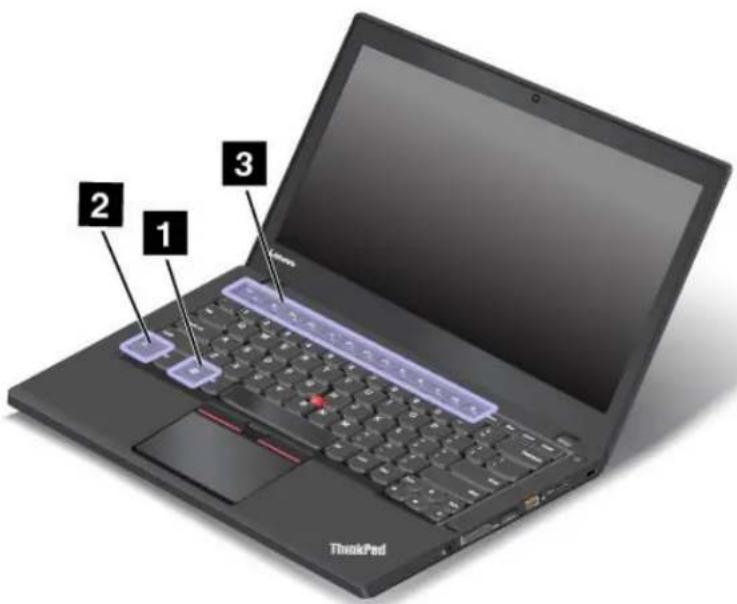
1 ToucheWindows
AppuyezsurlatoucheWindowspourouvrirlemenuDemarrer.Pourplusd'informationssurl'utilisationde latoucheWindowsenmémetempsued'autrestouches,reportez-vousausystème aidusystème d'exploitationWindows.
ToucheFn
3 Touchesdefonction
VouspouvezconfigurerlatoucheFnetlestouchesdefonctiondanslafenetrePropriétésduclavieren procédantcommesuit:
1.AllezurlePanneaudeconfiguration,puismodifiezI'affichageduPanneaudeconfiguratione CategorieaGrandesiconesouPetitesicones.
2CliquezSuClavierDansdenetrePropriétésduclaviercliquezutes TouchesdefonctioneFn.
3.Sélectionnezlesoptionsquivousconviennent.
En Esc +ActiveoudesactivelafonctionFnLock.
LorsquelafonctiondeverrouillagedelatoucheFnestdésactivée:levoyantdeverrouillagedela toucheFnestéteint. Pouractiverlafonctionspecialereprésentéeparunepetiteiconesurchaquetouche, appuyezdirectementsurlatouchedefonction.PourutiliserlesfonctionsF1-F12,appuyezsurlatouche Fnetsurlatouchedefonctioncorrespondante.
LorsquelafonctiondeverrouillagedelatoucheFnestactivée:levoyantdeverrouillagedelatouche Fnestallumé. PourutilisresfonctionsF1-F12, appuyezdirectementssurlestouchesdefonction. Pour activerlafonctionspecialereprésenteeparunepetiteiconesurchaquetouche,vousdevezappuyers sur latoucheFnetsurlatouchedefonctioncorrespondante.
Remarque:Vouspouvezégalementdésactiverouactiverlafonctiondeverrouillagedelatouche FndanslafenetrePropriétésduclavier.Voirlsectionduclavierpersonnalisédans«Informations d'accessibilité»alapage58.
Activeoudésactiveleshaut-parleurs.Lorsqueleshaut-parleurssontcoupés,levoyantlatoucheestallumé.
Sivouscoupezlesonpuiséignezl'ordinateur,lesonresteracoupélorsquevousremettrezl'ordinateur sousension.Pouractiverleson,appuyezsurlatouchederéductionduvoussunlatouche
d'augmentationduvolume

- Reduitvolumeshaut-parleurs.
Augmentelevolumedeshaut-parleurs.
Activeoudésactivelesmicrophones.Lorsquelesmicrophonessontcoupés,levoyantlatoucheestallumé.
-Rééurtlaluminositédel'écrandel'ordinateur. - Augmentelaluminositédel'écrandel'ordinateur.
Gestiondes écran externes Pouplis' informations reportez-vous dissectionUtilisationd'un écran externe»alapage35.
Activeoudésactivelesfonctionssansfil.Pourplusd'informationssurlesfonctionssansfil, reportez-vousalasection«Connexionssansfil»alapage32.

SousWindows7:ouvrePanneaudeconfiguration.
-SousWindows10:ouvrelafenetreParametes.
-SousWindows7:ouvreRechercheWindows.
-SousWindows10:ouvrelafenetrederechercheCortana
- Affichetouslesprogrammesquevousavezouverts.

-SousWindows7:ouvreOrdinateur.
-SousWindows10:affichetouslesprogrammes.
Combaisonsdetouches
Fn+Barred'espacementontroldeetro-éclairageduclavierLafonctiondeetro-éclairageduclavier estdisponiblesurcertaintsmodules.
Lestroismodesdisponiblespouretro-eclairageduclaviesontessuivantDesactiveFaiblelet Elev.AppuyezsurFn+Barred'espacementpourmodifierlesmodesderetro-eclairageduclavier.
-Fn+B:alamemefonctionquelatoucheAttnsurunclavierconventionnel.
-Fn+K:alamémfonctionquelatoucheArrétdefilsurunclavierconventionnel.
-Fn+P:alamemefonctionquelatouchePausesurunclavierconventionnel.
-Fn+S:alamemefonctionquelatoucheSysRqsurunclavierconventionnel.
Fn+4netotrordinateuemodeeillePourepassemodefonctionnemthormalappuyez uniquementsurlatoucheFn.
DispositifdepointageThinkPad
LedispositifdepointageThinkPadvouspermetd'executertouteslesfonctionsd'unesouristraditionnelle, tellesquelepointage,leclicetledefilament.Cedispositivouspermetegalementd'effectuerdifferents mouvementstactilestelsquelarotationtezoomavantouarriere.
LedispositifdepointageThinkPadestconstituéesdesdeuxpéripériquissuivants:
DispositifdepointageTrackPoint
2 Pavétractile
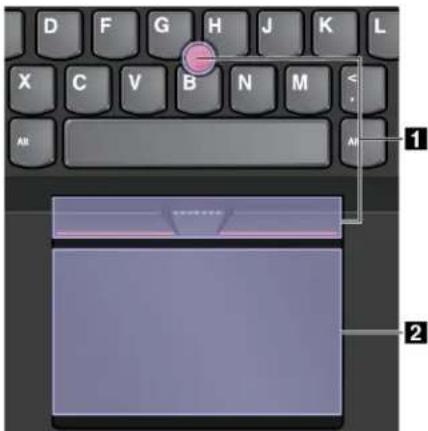
Pardéfait,ledispositifdepointageTrackPointetlepavétactilesontactivés,toutcommelesfonctions tactiles.Pourmodifierlesparamètres,voir«PersonnalisationduspositifdepointageThinkPad»à lapage26.
DispositifdepointageTrackPoint
LedispositifdepointageTrackPointvouspermetd'executertoutesfonctionsd'unesouristtraditionnelle, tellesquelepointage,leclictetledeflement.
LedispositifdepointageTrackPointestconstituéesquatrecomposantsssuivants:
Dispositifdepointage
2 Boutonclcgauche(boutonclcprincipal)
Boutonclicdioit(boutonclcsecondaire)
4 Barrededefilement
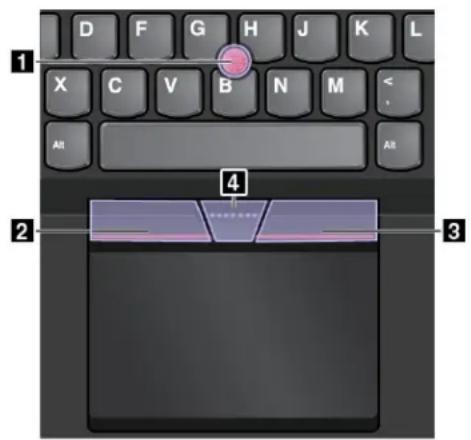
PourutiliserledispositifdepointageTrackPoint,procédezcommesuit:
Remarque:Placezvosmainenpositiondefrappeetappuyezdoucementavecl'indexoulemajeursurle capuchonantidérapantdudispositifdepointage.Appuyezavecpocuesurleboutondroitougauche delasouris.
- Pointer
Utilisezledispositifdepointage 1 pourdéplacerlepointeursurl'écran. Pourutiliserleboutonde pointage,appuyezsuroncapuchonantidérapantdansladirectionsouhaïée,parallelementauclavier. Lepointeursdéplaceenconstéquence,maisleboutondedéplacementnebougepas.Lavitéssedéplacementdupointeurestfonctiondelapressionexercésurleboutondepointage.
- Clicgauche
Appuyezsurleboutonclicgauche
2 poursélectionnerououvirunélement.
Clicdroit
Appuyezsurleboutonclicdroit
3 pourafficherunmenucontextuel.
Défilament
Appuyezutbarredefilemenpointilléstmaintende laenfoncédoutreexerçanturepression surledispositifdepointage,dansladirectionverticaleouhorizontale.Vouspouvezalsfairodefiler undocumented,unsiteWebboudesapplications.
Pavétactile
Toutelasurfacedupavétactileestensibleauxmouvementsdesdoigtsetautoucher.Vouspouvezl'utiliser poureffectuertouteslesactionsdepointage,declicetdedefilingd'unesourisclassique.
Lepavétalepeutétrediviséendieuxzones:
1onedeclicgauche(zonedeclicprincipal)
2 Zonedeclicdioit(zonedeclicsecondaire)
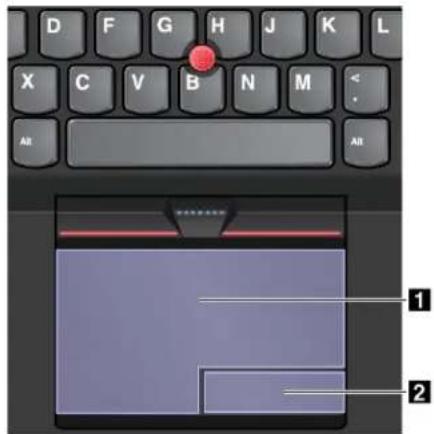
Pourutiliserlepavétactile,procédezcommesuit:
- Pointer
Faitesglisserundoigtsurlasurfacedupavétactilepourodéplacerlepointeurenonconsequence.
Clicgauche
Appuyezsutzonedeclipousele onnepuovriellement.
Vouspouvezégalementappuyersurn'importequellepartiedelasurfacedupavétactileavecundoigt poureffectueruneactiondeclicgauche.
Cliquearavecleboutondroitdelasouris
Appuyezsurlazonedeclicdioit 2 pourafficherunmenucontextuel.
Vouspouvezégalementappuyersurn'importequellepartiedelasurfacedupavétactileavecdeuxdoigts poureffectueruneactiondeclicdroit.
-Fairedefiler
Placezdeuxdoigtssurlepavetactileetdeplacez-lesverticalamentouhorizontalement.Cetteaction. vuspermetdeparcourirundocument,unsiteWeboudesapplications.Verifiezquelesdeuxdoigts sontlegementecartesi'undel'autre.
Grécaupavétactile,vouspouvezégalementeffectuerdifférentsmouvementstactiles.Pourplus d'informationssurl'utilisationdesmouvementstactiles,voir«Mouvementsdupavétactile»alapage25.
Mouvementsdupavétactile
Toutelasurfacedupavétactileestensibleauxmouvementsdesdoigtsetauteur.Vouspouvrez'lutiliser poureffectuerlesmêmesactionsdepointageetdeclicquevousferiezal'aided'unesourisclassique.Vous pouvezégalementutiliserlepavétactilepoureffectuerdifférentsmouvementstactiles.
Cetterubriqueprésenteismouvementstactilesféquementutiliséstelsquel'appui,leglissement,le défilamentetlarotation.Pourconnaitred'autresmouvementstactiles,consultezlesystemed'aidedu dispositifdepointageThinkPad.
Remarques:
Lorsquevousutilisezaumoinsdeuxdoigts,verifiezqu'ilssontlegerementecartes.
-
CertainsmouvementstactilesnesontpasdisponibleslorsqueladerniereactionesteffectueapartidudispositifdepointageTrackPoint.
-
Certainscommandesgestuellesssontuniquementdisponibleslorsquevousutilisezcertaines applications.
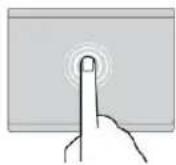
Appuyer
Appuyezn'importeousurlepavé tactileaaided'undoigtpour selectionnerououvirunellement.
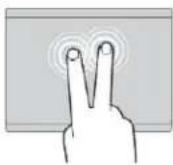
Appuyeral'aidededeuxdoigts
Appuyezn'importeousurlepavé tactile'aideedeuxdoigtsafin d'afficherunmenucontextuel.
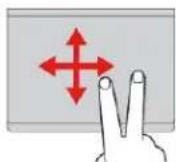
Fairedefileral'aideedeuxdoigts
Placezdeuxdoigtssurlepavetactiletetdéplacez-lesdanslesensverticalouhorizontal.Cetteactionvouspermetdeparcourirundocument,unsiteWeboudesapplications.
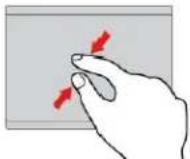
Effectuerunzoomarrierereal'aide dedeuxdoigts
Placezdeuxdoigtssurlepavetactileetdeplace-lesenlessrapprochantpoureffectuerunzoomarriere.
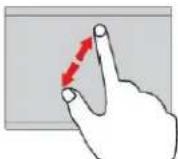
Effectuerunzoomavantà l'aideedeuxdoigts
Placezdeuxdoigtssurlepavé tactileetdéplacez-lesenles écartantpoureffectuerunzoom avant.
LsectionsuivanteprésentecertainsdesmouvementstactilesdisponiblessousWindows10.
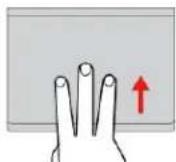
Balayezverslehautal'aideetroisdoigts
Placeztroisdogttssurlepavé tactileetdeplacez-lesversle hautpourouvrirl'affichagepar tacheetvoirtoutesvosfenétres ouvertes.
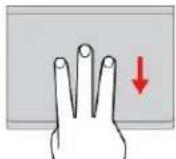
Balayezalaidedetroisdoigts
Placeztroisdogttssurlepavetactileetdeplacez-lesverslebaspourafficherlebureau.
PersonnalisationdudispositifdepointageThinkPad
VouspouvezpersonnaliseredispositifdepointageThinkPadafindepuvoir'utilisderdefaconplus convivialetefficace.Pareexample,vouspouvezdéciderd'activeredispositifdepointageTrackPointet/ou lepavétactile.Vouspouvezactiveroudésactiverlesmouvementstactiles.
PourpersonnaliserledispositifdepointageThinkPad,procedezcommesuit:
1.AccedezauPanneaudeconfiguration.
2CliquezSuMateriebtaudio-SourisLaenetreProprietesddasouris'affiche.
3.Danslafenetre Propriétésdelasouris, suivezlesinstructionsquis'affichental'écranpourtterminerla personnalisation.
Remplacementducapuchonduboutondepointage
Lecapuchositu extrémitédboutordepointageestamoviableVouspouvezsongeiderplacer sivouls'avezutilisépendantuncertaintemps.Pourobtenirunnouveaucapuchon,contacteZCentredesupportclientLenovo.Voir«AppelerLenovo»alapage151.
Remarque/eillezutiliseuncapuchorpourvudainurecommendiquantand'illustrationsuivante.
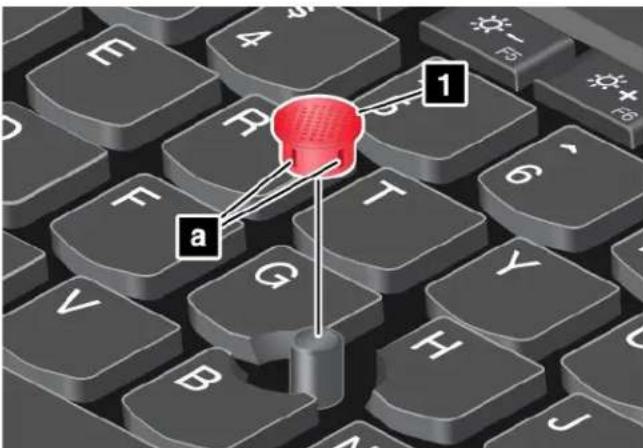
Gestiondel'alimentation
Lorsquevoitreordinateurn'estpasaproximatedeprisesdecourant,sonutilisationdependdelabatterie.La consommationd'energievaried'uncomposantàunautre.Plusvousutilisezdescomposantsconsommant beaucoup'd'énergie,pluslabatteries'épuisevite.
PassezplusdetempshorsconnexionaveclesbatteriesThinkPad.Lamobilitarevolutionnelemonde professionnelspermettantd'emportersontravailavecsoitoutaulongdesesdéplacements.Graceaux batteriesdevotreordinateurThinkPad,vouspouveztravaillerpluslongtempsansavoiravousconnectera uneprisedecourant.
Utilisationdel'alimentationsecteur
L'alimentationdevotreeordinateurestassureeparlabatterieouparleboitierd'alimentation.Pendant l'utilisationduboitierd'alimentation,lesbatteriesserechargentautomatiquelement.
Votreordinateurestfourniavecunboitierd'alimentationetuncordond'alimentation.
- Boitierd'alimentation: adaptelapuissanceducourantsecteural' ordinateurportable.
Cordond'alimentation:connectelaprisedeccourantetleboitierd'alimentation.
Connexionaaboitierd'alimentation
Pourconnecter' ordinateurauboitierd'alimentation,procedezcommesuit:
Attention: utiliseauonordalimentationnadaptpeuentrainedegravesdetiorationsde voitrcindateur.
Remarque:Veillezaeffectuerlesopérationsdans'ordreindiqué.
1.Branchezolecordond'alimentationaaboitierd'alimentation.
2. Insérezleboitierd' alimentation dansleconnecteurd' alimentationsurl' ordinateur.
3.Branchezlecordond'alimentationsuruneprisedeccourant.
Conseilsrelatifsal'utilisationduboitierd'alimentation
Lorsquevousnel'utilisezpas,vousdevezdébranchierleboitierd'alimentationdelaprisedecourant.
N'enroulezpasrecordond'alimentationserreautourduboitierd'alimentationlorsqu'ilestconnectec autransformateur.
- Avantdechargerlesbatteries,assurez-vousqueldtempereutestd'aumoins 10^
- Vouspouvezchargerlesbatterieslorsqueleboitierd'alimentationestbranchésurl'ordinateur.Vous devezimpérativementchargerlesbatteriessivouslyvoustrouvezdansl'unedessituationsssuivantes:
-Lorsquel'iconedelabatteriedelazonedenotificationWindowsafficheunpourcentagefaible d'énergierestantedelabatterie
-Encasdenon-utilisationprolongeedesbatteries.
Vérificationdel'étatdelabatterie
Déplacezvotepointeursurl'iconed' étatdelabatteriedanslazonedenotificationWindowsafindevérifier l'étatdelabatterie.L'iconed' étatdelabatteriemontrelepourcentaged'énergierestantdanslabatterieeit indiqueladureependantlaquellevouspouvezutiliservotreordinateuravantdedevoirrechargerlabatterie.
Lavitessealaquellevoussollicitezlabatteriedetermineladurerependantlaquellevouspouvezutiliserabatteriedel'ordinateurentrechaquechargedelabatterie.Lesbesoinssetleshabitudesétantdifférentsd'unutilisateuràunautre,ilestdifficiledeprevoirladuréedevidelabatterie.Cependant,deuxfacteursprincipalxpermettentdedeterminercettedurée:
- Leniveaudechargedelabaterielorsquevouscommencezàtravailler.
Lafaçondontvousutilisezvoitreordinateur.Pareample:
-Lafréquencedesaccèsaudisqueduroua'l'unitéSSD.
-Laluminositédéfinieepourl'écrandel'ordinateur.
-Lafréquenced'utilisationdesfonctionssansfil.
Activationdel'alertedelabatteriesurlesystemed'exploitationWindows7
SousWindows7,vouspouvrezprogrammervotreordinateurdesortequelorsqueleniveaubebatterie passessesuncertainseuil,troisevénementssseproduisent:l'alertesedéclenche,unmessages'affiche etl'écranLCDs'eteint.
Pouractivel'alarmedelabatterie,procededzcommesuit:
1.LancezleprogrammePowerManager.
2.Cliquezurl'ongletParametresd'alimentationglobaux.
3PouAlarmeniveaubbateriefaibleuAlarmeniveaubbateriecritiqueajustepourcentage duniveaubbatterieetdefinissezl'actionaffectuer.
Remarque:Sivotreordinateurpasseenmodeveilleouhibernationlorsqueleneiaudebatterieestfaible, maissilemessage'd'alertenes'estpasencoreaffiche,lemessage's'afficheraalareprisedel'ordinateur. PoureprendrefonctionnemthormacliquezusOKorsquendmessage's affiche.
Chargementdesbatteries
Ilestrecommandéchargerlabatterieoudelaremplacerparunebatteriechargeelorsquesonniveaude chargeestfaible.Parexpample:
Lorsquevousconstatezqueleniveaudechargedelabatterieestfaible
Lorsquel'alarmed'alimentationvousavertit.
Siunepriseselecturestdisponible,branchez-yleboitierd'alimentation,puisconnectez-leauboitier d'alimentationdel'ordinateur.Suivantlatailledelabatteriee!l'environnementphysique,labatteriese rechargeentieriementen3à6heuresenviron.Levoyantdechargedelabatterievousinformelorsque labatterieestencoursdechargement,puisvousignalequ'elleestcompletetelementchargéeaalafinde l'opération.
Remarque:Pouraugmenterladuréedeviedelabatterie,l'ordinateurnecomncepasàrechargerla batteriesilapuissancerestanteestsupérieurea95%.
Augmentationdeladureedeviedelabatterie
Pouraugmenterladureedeviedelabatterie,procedezcommesuit:
- Utilisezlabatteriejusqu'asondéchargementcomplet;c'est-à-dire,utilisezlabatteriejusqu'acequeles voyantsd'étatdelabatterieclignotentenorange.
- Rechargezlabatteriecomplètementavantdel'utiliser.Lachargeestcomplètelorsqueleboitier d'alimentationestbranchéetquelevoyantdelabatterieestvert.
- Utilisezystématiqueles fonctionsdegestiondel'alimentationnelsquelesmodésd'économie d'énergie.
Gestiondelachargedelabatterie
Afind'obtenirlemeilleureequilibreentrelesperformancesetteseconomiesd'energie,vouspouvezajuster lesparamètresd'alimentationdevotreordinateur.
Pouraccéderauxparamètresdumodegedestiondel'alimentation,procédezcommesuit:
1.AllezsurlePanneaudeconfiguration,puismodifiezl'affichageduPanneaudeconfiguratione CategorieaGrandesiconesouPetitesicones.
2.CliquezSurOptionsd'alimentation.
3.Suivezlesinstructionsquis'affichental'écran.
Pourplusd'informationssurleprogrammePowerManager,reportez-vousausystemeied'aide.
Modesd'économied'énergie
Vousdispossezatoutmomentdeplusieursmodesd'économied'énergie.Cetterubriqueprésentechacun desmodesdisponiblesetdonnedesconseilsquantal'utilisationoptimaledelabatterie.
-Modeextinctiondel'écran(sousWindows7uniquement)
L'écrandel'ordinateurconsommebeaucoup'd'énergie. Pourmettrel'écranhorstensionetl'ordinateuren modeextinctiondel'écran, cliquezavecleboutondroitdelasourissurl'iconedelajaugedebatterie danslazonedenotificationWindowsetselectionnezEteindrel'écran.
Modeveille
Danscemode,voitravailestenregistreennméroire,puisl'unitédedisquetur,l'unitéSSDouledisque hybrideainsiquel'écrandel'ordinateursonteteints.Lorsquevoitreordinateurquittelamiseenville, voitravailestrestaureenquelquessecondes.
Pourmettrevoitreordinateurenmodeveille,appuyezsurFn+4.
Vouspouvezégalementmettrevotreordinateurenmodeveilleenprocédantcommesuit:
SousWindowsbuvrezementDemarrerpuiscliquezutflchesitueneenregardubouton Arreter.Danslemenuaffiche,cliquezurVeille.
SousWindows ouvretemenuDemarrercliqueMarche/ArrepuischuezusVeille.
Modehibernation
Danscemode,vouspouvezeteindrecompletement'ordinateursansquitterlesprogrammesen coursd'executionnienregistrresfichiers.Lorsquel'ordinateurpasseenmodehibernation,tousles fichiers,dossiersetprogrammesouvertssontenregistrressurl'unitededisduedrouuneuniteSSD, puisl'ordinateurs'eteint.
Pourmettrel'ordinateurenmodehibernation,procedezcommesuit:
SousWindowsuuvrezemenuDemarrerpuiscliquezulaflechesituereenregardubouton ArrerDanenuaffichecliquezumettreveillprolongee.
SoudWindowsdéfinissezpremiéreactiondboutord'alimentationpuisappuyezuce boutonpourmettrel'ordinateurenmodehibernation.
Sivousmettezvoireordinateurenmodehibernationetsilafonctiondereveilestdésactivée,l'ordinateur neconsommeplusd'énergie.Pardéfait,lafonctiondereveilestdésactivée.Sivousmettezvoire ordinateurenmodehibernationetsilafonctiondereveilestactivée,l'ordinateurconsommeunaible quantitéd'énergie.
Pouractiverlafonctionderéveil,procédezcommesuit:
1.AccedezauPanneaudeconfigurationetcliquezurSystemeetsecurite.
2.CliquezsurOutilsd'administration.
3CliquezSuPlanificateudctachesSivouesinstitutreumotepasseadministrateupuneconfirmation,entrezlemotdepasseouconfirmez.
4.Danslepanneaudegauche, selectionnezledossierdetachespourlequellafonctiondereveildoit etreactivee.Lestachesplanifiéess'affichent.
5.Cliquezsurunetâcheplanifiée,puissurl'ongletConditions.
SousGestiorde'alimentationcochezacaseReveilleI'ordinateupouexecutecetteache.
- Connexionsansfildésactivée
Sivousn'utilisezpaslesfonctionssansfil,teslesqueBluetoothoulereseauolacsansfil,désactivez-les. Celapermetd'économiserdel'énergie.Pourdésactiverlesfonctionssansfil,appuyezsurlatoucheF8.
Manipulationdelabatterie
Cesysteme nemeneprendenchargequelesbatterieesspecialementconquespourcelui-cietfabriqueespar LenovoouunconstructeurAutorise.Lesysteme nemeneprendpasenchargelesbatteriesnonautoriséesou conquespourtd'autressystemes.Siunebatterienonautoriséouconçepourrunautresystèmeest installee,lesysteme nevapassecharger.
Attention:Lenovon'estpasresponsabledesperformancesoudelasecuritedesbatteriesnonautorises etnefournitaucunegarantiencasdedefaillanceouededgatsresultantdeleurutilisation.

DANGER
Netentepezasdedemonteroudemodifierlabatterie.
Celapourraitentraineruneexplosionouunefuitedeliquidedelabatterie.
UnebatterieautrequecellespecifiéeparLenovouounebatteriedémontéeoumodifiéen'est pascouverteparlagarantie.

DANGER
Silabatterien'estpascorrectementremplacée,ilexisteunrisqued'explosion.Ellecontient,en petitequantité,dessubstancestoxiques.Afind'evitertoutaccident:
-NeremplacezlabatteriequeparunebatteriedutyperecommandéparLenovo.
N'exposezpaslabatterieaufeu.
-Nel'exposezpasaunechaleurexccessive.
- Nel'exposezpasal'eau.
- Nelamettezpasencourt-circuit.
Stockez-ladansunendroitfraisetsec. - Gardez-lahorsdeportéedesenfants.
Labatterieestunconsommable.Siellecommenceseasedechargeatroprapidement,remplacezlabatterie amovibleparunenouvelledutyperecommandedeparLenovo.Pourplusd'informationssurlabatterie integree,contactezvotreCentredesupportclient.

DANGER
Nelafaitespastomberetnetepezasdel'écraser,delaperforeroudelasoumettreàdefortes pressions.Unmauvaistraitementouinemauvaiseutilisationrisquentd'entrainerunesurchauffede labatteriepouvantsetraduireparune«émission»degazoudeflammesémanantdela batterie.Sivotrebatterieestendommagéousivouresmarquezqu'ellessedéchargeouquesedamateriauxetrangerss'accumulentsurlesplombsd'accus,arrêtezdel'utiliseratadressez-vousausFabricantpourlaremplacer.

DANGER
Rechargezuniquementlabatterieenvousconformantstrictementauxinstructionsfourniedansla documentationdproduit.

DANGER
Nelajetezpasalapoubelleoualadécharge.Poursamiseaurebut,reportez-vousala réglementationenvigueurouauxconsignesdesecuritiéimposéesparvotresociété.

DANGER
Silabatterieapilecellulairesn'estpascorrectementplacee,ilexisteunrisued'explosion.Ilexiste unrisued'explosionsilabatterieaullithiumn'estpascorrectementmanipuléouplacée.Elne dooitetreemplacéeequeparunebatteriedumémetype.Pourevitertourisuedblessureoud'accidentmortel,vousnedevezpas:(1)jeterouimmergerlabatteriedansl'eau,(2)exposerla batterieaunechaleursupérieurea 100^(3) tenterdereparerlabatterieoudelademonter. Poursamiseairebut,reportez-vousalaréglementationenvigueurouauxconsignesdesecurité imposéesparvotresociété.
Connexionauréseau
Votreordinateurcomporteuneouplusieurscarte(s)réseaupermettantlaconnexionaInternetd'autres connexionsrèseau.
ConnexionsEthernet
Lafonction Ethernetintegreeavotreordinateurvouspermetd'étabirunecomnexionaunrseaulocal oulargebande.
Votreordinateurestdotted'unconnecteurEthernet.Pourévitertourisquéd'électrocution,ne branchezpaslacabletelephoniquesurleconnecteurEthernet.
Connexionssansfil
Grécaalaconnexionsansfil,letransfertdedonneessefaitparl'intermédiaire'd ondesradioélectriques etnénécessiteaucuncâblephysique.
Enfonctiondesperiphériquessansfilinstalléssuvotreordinateur,vouspourrezpeut-êtreutiliserles réseauxsansfilsuivants:
- Connexionauréseaulocalsansfil
- Connexionauréseaétendusansfil
- ConnexionBluetooth
Utilisationdumodeavion
LemodeavionestprisenchargeuniquementssousWindows10.Silemodeavionestactivé,toutesles fonctionssansfilsontdésactivées.
Pouractiveroudésactiverlemodeavion,procédezcommesuit:
1.OuvrezlmenuDemarrer.
2CliquezsuParametesSlesParametes'affichenpascliquezsuToutesesapplications pouraffichertouslesprogrammes.
3CliquezsuParametes-ReseaetInternet-Modavion.
4.GlissezlecurseurduModeavionpourl'activerouledésactiver.
UtilisationdelaconnexionauréseaulocalsansfiILAN
Unréseaulocalsansfil(LAN)couvreunesuperficierelativementrestreinte.ilpeutslimiteraunimmeuble debbureauxouaunemaison.Lesperiphériquesrépondantalanorme802.11peuventseconnecterace typederéseau.
Votreordinateurestequipéd'unecartedereseausansfilintegreeed'unutilitairedeconfiguration permettantd'établirdescconnexionsssansfletatcontrólerl'atatdevotreconnexion.Vousn'avezplusbesoin deconnexioncâblée,cequivouspermeterderesterconnectéavotreréseau,quevoussoyezaubureau, dansunesalledereunionouàdomicile.
Pourétabirunecomn connexionauréseaulocsansfil,procédezcommesuit:
1.Cliquezurl'iconed'etatdelaconnexionauréseausansfildanslazonedenotificationWindows.Une listedesréseauxsansfilddisponibless'affiche.
2. Double-cliquezurunreseauupourvouslyconnector.Indiquezlesinformationsrequisessinécessaire.
L'ordinateurseconnecteautomatiquementaunreseausansfilddisponiblelorsquel'emplacementchange. Pourplusd'informations,reportez-vousausysted'aideWindows.
Conseilsrelatifssal'utilisationdelafonctionderereseaulocalsansfil
Pourobtenirlameilleureconnexionpossible,suivezlesconseilssuivants:
- Positionnezvotreordinaturerdetellesortequ'ilyaitlemoinsd'obstaclespossiblentelepointd'accès auréseaulocsanssfetl'ordinateur.
-Ouvrezlecapotdevotreeordinateurunangled'unpeuplusde90degrés.
Sivousutilisezlafonctionsansfil(norme802.11)del'ordinateurenmêmetempsqu'uneoption Bluetooth,lavitessedetransmissiondesdonnéesespeutêtreralentieetlesperformancesdelafonction sansfilpeuventsedégrader.
Vérificationdel'étatdelaconnexionauréseaulocsansfil
Vouspouvezvérifierl'étatdelaconnexionauréseaulocsansfilvial'icond'étatcorrespondantedansla zonedenotificationWindows.Plusenombredebarreselevé,meilleurestlesignal.
SousWindows7,vouspouvezégalementverifierlajaugeAccessConnections,l'iconed'etatd'Access Connectionsoul'iconed'etatdelaconnexionsansfild'AccessConnectionsdanslazonedenotification Windows.
EtatdelajaugeAccessConnections:
Lacconnexionradiosansfilestdésactivéouaucunsignaln'estreçu.
- Lacomnhexionradiosansflesstactivée.Lesignaldelaconnnexionsansfilestfaible.Pour augmenterlaforcedusignal,approchezl'ordinateurdupointd'accessansfil.
Lacconnexionradiosansflesstactivée.Lesignaldelaconnnexionsansflesstmoyen.
- Laconnhexionradiosansflesstactivée.Lesignaldelaconnexionsanssfleestexcellent.
Iconed' étatd'AccessConnections:
- Auunprofild'emplacementn'estactifouiln'enexistepas.
Leprofil'emplacementactuelestdeconnecté.
Leprofil'emplacementactuelestconnecté.
Iconed' étatdelaconnexionsansfil
Lionnnexionradiosansflestdésactivée.
Laconnexionradiosansfilestactivée.Pasdeliaison.
Lacconnexionradiosansflestactivée.Pasdesignal.
Laconnexionradiosansfistactivée.Lesignaldelaconnexionsansfistexcellent.
Laconnexionradiosansflesstactivée.Lesignaldelaconnexionsanssflestmoyen.
- Laxionnexionradiosansflesstactivée. Lesignaldeaconnexionsansflesstfaible. Pouraugmenter laforcedusignal,approchezl'ordinateurdupointd'accessansfil.
UtilisationdelaconnexionauréseauétendusansfilWAN
Enutilisantlesreseauxcellulairesspourletransfertdedonnees,unreseauetendusansfil(WAN)vous permetd'établirdescconnexionsssansfilsurdesreseauxprivésouppublicsdistant. Lamaintenancedeces connexionspeutsefairesurunevastezonegeographique,tellequ'unevilleouunpays,al'aidedemultiples sitesaantennesoudesystemedesatellitesgérspdresfournisseursdesservicesansfil.
CertsorsdnterpsportablesThinkPadsonlivresavecunecarereauetendusansfilintegreequinclut destechnologiesdereseauetendusansfiltellesque1xEV-DO,HSPA,3G,GPRSouLTE.Enutilisantlacarte dereseauetendusansfilintegreeetl'utiliairedeconfigurationfourniavcvoitreordinateur,vouspouvez etablirdesconnexionsaurseauetendusanssfletcontrolersonétat.
Remarque:Danscertainspays,lesservicedereseauetendusansfleestfournipardesfournisseurs deservicesautorisés.
Conseilsrelatifsal'tutilisationdelafonctiondereseauetendusansfil
Pourobtenirlameilleureconnexionpossible,suivezlesconseilssuivants:
- Maintenezl'ordinateureloignedevoirrecorps.
- Placezvoitreordinateursurunesurfaceplaneetouvrezsoncovercleaunangled'unpeuplusde 90degres.
Eloignezvoireordinateursdebetonoudebriquequirisqueraientderedurelaforcedessignaux cellulaires. - Vousobtiendrezunemeilleurerereceptionaproximitedesfenetresed'autresendroitsoularereception detelphonecellulaireestlameilleure.
Vérificationdel'étatdelaconconnexionauréseaétendusansfil
Vouspouvezvérifierl'étatdelaconnexionauréseauetendusansfilvial'iconed'étatcorrespondantedansla zonedenotificationWindows.Plusenombredebarresestelevé,meilleurestlesignal.
SousWindows7,vouspouvezégalementverifierlajaugeAccessConnections,l'iconed'étatd'Access Connectionsoul'iconed' étatdelaconnexionsansfild'AccessConnectionsdanslazonedenotification Windows.
EtatdelajaugeAccessConnections:
Pasdesignal
- Signalable
- Signalmoyen
Signal
Iconed' étatd' Access Connections:
Aucunprofild'emplacementn'estactifouiln'enexistepas.
Leprofil'd'emplacementactuellestdéconnecté.
Leprofil' emplacementactuelestconnecté.
Icôned' étatdelaconnexionsansfil:
Laconnexionradioduréseauetenduestdésactivée
Pseudeliaison
P designal
Signaible
S almoyen
Signalfort
UtilisationdelaconnexionBluetooth
LatechnologieBluetoothpermetàdiferentstypesd'appareilsélectroniques,commedesordinateurs,des téléphonesmobslesoudesperiphériquesdetoutessortes,d'échangerentreeux,surunecourtdistance, parliaisonradio,delavoixetdesdonnées.
Enfonctiondumode,VoteordinateurpeutetreequipeidelafonctionnaliteBluetooth.Pourtransférerdes donnéesésvialafonctionnaliteBluetooth,procédezcommesuit:
Remarque:Sivousutilisezlafonctionsansfil(norme802.11)del'ordinateurenmêmetempsqu'une optionBluetooth,lavitéssedetransmissiondesdonnéesespeutétreralientieetlesperformancesdela fonctionsansfilpeuventsdégrader.
- Assurez-vousquelafonctionnalitéBluetoothestactivée.
SousWindowsappuyesuratouchedeconnexetacnctionBluetooth.
SousWindows10:procedezdel'unedesmanieressuivantes:
OuvretementDémarreécliquezusParamétresslesParamétresses'affichenpas, cliquezusToutesdesapplicationspouaffichetousprogrammespuissuParamétres→ Periphériques-BluetoothActivézonctiorBluetooth.
OuvrezenuDemarreecliquezusParametresSlesParametress'affichenpas, cliquezutoutesapplicationspouaffichetousprogrammespuissuParametes ReseaetInternet-ModevionActivefonctiorBluetooth.
2.Cliquezavecleboutondroitdelasourissurlesdonnéesaenvoyer.
3SelectionneEnvoyen-PeripheriquesBluetooth.
4.SélectionnezunpériphériqueBluetoothsuivezlesinstructionsquis'affichental'écran.
Pourplusd'informations,reportez-vousausysted'aidedeWindowsetausysted'aidedela fonctionnaliteBluetooth.
Utilisationd'unecran externe
Vouspouvezutiliserunécranexternetelqu'unprojecteurounécranpoureffectuerdesprésentsationsou pourdéveloppervotrivestespacedetravail.CetterubriquepréSENTelesprocéduresasuivrepourconnecterun écranexterne,sélectionnerdesmodésd'affichageetmodifierlesparamètresd'affichage.
Votreordinateurprendenchargelarésolutionvidésuivante,sousréservequel'écranexternalaprenne égalementencharge.
- Jusqu'à3840x2160pixels,avecunécranexternebranchésurlemini-connecteurDisplayPort
- Jusqu'à1920x1080pixels,avecunécranexternebranchéauconnecteurHDMI
Pourplusd'informationssurl'écran externe,reportez-vousauxmanuelsfournisaveccedernier.
Connexiond'unécran externe
Vouspouvezutiliserunécrancableouunécransansfil.L'écrancablepeutétrebranchésurle connecteurHDMI,ousurlemini-connecteurDisplayPortviauncable.L'écransansfilpeutétreajoutévia lafonctionWi-DiouMiracast.
- Connexiond'unécrancâblé
Remarque: Uncabled 'interfacevidéoaveccœurenferriteestrequislorsquevousbranchezunécran externe.
- Branchezl'écranexternesurunconnecteurvidéoapproPRIédevotreordinateur, telquele connecteurminiDisplayPortouHDMI.
2.Branchezl'écranexternesuruneprisedecourant.
3.Allumezl'écran externe.
Sil'ordinateurneparvientpasadétectorl'écran externe,procédezcommesuit:
SouWindows liquezuresbureau'aideuboutordroitdeasourispuisliquezur Résolutiond'ecran Détector.
SousWindows@liquezufabureauaavedboutordroitdesourisetliquezusParametes d'affichage Detecter.
- Connexiond'unecransansfil
RemarquePouutilisernecrarsansilyerifiezqu'd ordinateuet'ecrarexterneprennenbercharge lafonctionWi-DiouMiracast.
-SousWindows7:démarrezleprogrammIntelisteetsuivezlesinstructionssal'ecran.
^ 念 Wi-Di.Sélectionnezl'écransansfilsouhaitésurla
-SousWindows10:procedezdel'unedesmanieressuivantes:
Ouvretement DémarreécliquezusParamétresSlesParamétréss'affichenpas, cliquezutoutedesapplicationspouaffichetousprogrammespuissuParamétrés> Periphériques Appareilsconnectés Ajouteurphirhérique.
-Cliquezurl'iconeducentred'actions
surlabarredestâches.CliquezsurConnector.
Selectionnezl'écransanssfilsouhaitéetsuivezlesinstructionssal'écran.
Pourplusd'informations,reportez-vousausysted'aidedeWindows.
Choixd'unmoded'affichage
Vouspouvezaffichervotrebureauauetlesapplicationssurl'écrandel'ordinateuret/oul'écranexterne.Pourchoisisrlemod'd'affichagedelasortievideo,appuyezsurlatouchedepermutationdumodded'affichage

puissélectionnezlemoded'affichagesouhaite.
Ilexistequatremodesd'affichage:
Déconnexionaffichésortieidéquainiquemensuvotrecrard'ordinateur.
RemarquSelora situationlesoptionscDecconnexionEcranPGuniquelementOrdinateur uniquementbDecconnectetprojecteuepuvens'afficher.
Dupliqueffichamemesortieideosuvotrecrard'ordinateuesunurexterne.
Étendretendasortieidévoitrécrand'ordinateuversécrarexterne/Vouspouvezaire glisseretdéplacereselémentssentrelesdeuxécrans.
- Projecteurunquement: affichelasortievidéouniquementsurunécranexterne.
Remarqu Selon situationlesoptionProjecteuuniquemembDuquiécranuniquement peuvents'afficher.
Remarque:SivousaffichezDOSoudesprogrammesa'aidedeDirectDrawoudeDirect3D pleinécran,seull'écranprincipalaffichelasortievideo.
^ 假 enmode
Modificatiodesparamètresd'affichage
Vouspouvezmodifierlesparamètresdel'écrandel'ordinateuretdel'écran externe.Pareexample,vous pouezdéfinirceluiquiestl'écranprincipalaceluiquiestl'écransecondeire.Vouspouvezégalement modifierlarésolutionnetl'orientation.
Pourmodifierlesparamètresd'affichage,procédezcommesuit:
1.Cliqueurslebureauaaideduboutondroitdelasouris,puissélectionnezRésolutiond'écran ouParamètresd'affichage.
2.Sélectionnezl'écranquevousssouhaitezconfigurer.
3.Modifiezlesparamètresd'affichageàvotreconvenance.
RemarquSyoudefinissezuneresolutionpoulécrande'ordinateussupérieurecelled'écran externe,seuleunepartiedel'écranpeutétreaffichéesurl'écranexterne.
Utilisationdesdispositifsaudio
Votreordinateurestequipedeselementsssuivant:
- Microphonesintégrés
Haut-parleursintegres - Connecteuraudiomultifonctionde3,5mmediametre
L'ordinateurcomporteégalementunepuceaudioquivouspermetdebénficierdediversesfonctions audiomultimédia,notamment:
LecturedesfichiersMIDletMP3
- EnregistrementetlecturedesfichiersPCMetWAV
- Enregistrement àpartir dediversessourcasonorestellesqu'uncasquebranché
Letableausuantindiquelesfonctionsdesperiphériquesaudiereisauxconnecteursdevotreordinateur oudelastationd'accueilquisontprisesencharge.
Tableau1.Listedesfonctionsaudio
| ConnecteurCasqueavecprièse4pôlesde3,5mm | Casqueststandard | Microstandard |
| Connecteuraudiomultifonction | Fonctionscasqueetmicroprisesencharge | Fonctioncasqueprisencharge |
LeprogrammeRealtekHDAudioManagerpermetdeconfigurerlemicroenvued'obtenirunenregistrement ausonoptimal.Pourdémarrerleprogramme,accédezauPanneaudeconfiguration,puiscliquezsur Matérielataudio RealtekHDAudioManager.
Utilisationdelacaméra
Sivotreordinateurestequipéd'unecamera,vouspouvrezl'utiliserpourvisionnervotreimagevidéoetpour effectueruninstantanédevotreimageactuelle.
Pourdémarrerlacamera,procédezcommesuit:
SousWindowsdémarreprogrammeCommunicationsUtilityVoirAccédeauxprogrammes Lenovo»alapage14.
SousWindows6uvrezenuDemarreebliquezucameralandistedoutes applications.
Lorsquelacaméradémarre,levoyantvertd'utilisationdelacaméras'allume.
Vouspouvezégalementutiliserlacaméraintégréeavecd'autresprogrammesquiproposentdesfonctions dephotographie,decapturevidéoetdevisioconference.Pourutiliserlacaméraintégréeavecd'autres programmes,ouvrezl'undesprogrammesetlandezezlafonctiondephotographie,decapturevidéooude visioconference.Ensuite,lacaméraestlancéaeautomatiquementtevoyantvertd'activationdelacamera s'allume.Pourplusd'informationssurl'utilisationdelacameraaavecunprogramme,reportez-vousausystemed'aideduprogramme.
Configurationdesparamètresdelacamera
Vouspouvezconfigurerlesparamètresdelacaméraselonvosbesoins.Pareexample,vouspouvezajusterla qualitédelasortievidéo.
Pourconfigurerlesparamètresdelacamera,procédezcommesuit:
Soud Windows démarrezprogramme Communications Utilitypuisconfigure des paramètre de caméra à votreconvenance.
SousWindows10:procedezdel'unedesmanieressuivantes:
Ouvret'applicationCameraetiqueul'iconedesparametresdanscoinsuperieudroite I'ecran.Suivezlesinstructionsal'ecranpourconfigurerlesparametresavotreconvenance.
GliquezulenovoSettingslanemenuDemarrerCliqueensuiteuCameraSuivezes instructionsal'ecranpourconfigurerlesparametesavotreconvenie.
Utilisationd'unecarteFlashMediaoud'unecarteapuce
Votreordinateurpeutetreequiped'unlogementpourlecteurdecartemultimdiaoupourcarteapuce.
Sivotreordinateurcomporteunlogementpourlecteurdecartemémoire,ilprendenchargelescartes suivantes:
- CarteMultiMediaCard(MMC)
-CarteSDXC(SecureDigitalExtended-Capacity)
-CarteSD(SecureDigital)
-CarteSDHC(SecureDigitalHigh-Capacity)
Remarque:VotreordinateurneprendpasenchargelafonctionCPRMpourlacarteSD.
Lelecteurdecartesapucedevotreeordinateurprenduniquementenchargeunecarterépondantaux critèresssuivants:

Longueur:85,60mm
Largeur:53,98mm
Épaisseur:0,76mm
N'inserezpasdecarteapucefenduedansvotreordinateur.Celarisquerait'dendommagerlelecteur.
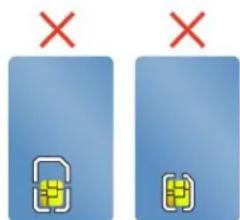
Attention:LorsdutransfertdedonnéesèspuisouversunecarteFlashMediaouunecarteàpuce,ne mettezpasl'ordinateurenmodeveilleouhibernationavantlafindutransfert,carcelapourraitendommager vosdonnées.
Installationd'unecarteFlashMediaoud'unecarteàpuce
Attention: Avantdecommencerainstallerunecarte, touchezuntableenmétaloutoutautreobject métalliquemisalaterre. Celapermetderéduireleniveaud'électricitéstatiqueprésentdansvotrecorps. L'électricitéstatiquerisquéd'endommagerlacarte.
Pourinstallerunecarte,procededzcommesuit:
1.Assurez-vousquelacarteestcorrectementorientée.
2.INSERZFERMEMENTlacartedanslogementpourlecteurdecartemémoire4en1oupourcarteàpuce.
Silafonctionplug-and-playn'estpasactivéepourlacarteFlashMediainstallée,procédezcommesuit pouractiverlafonction:
1.Ouvrezlepanneaudeconfiguration.
2.CliqueurMatiereleataudio.
3CliquezusGestionnairedpéripériquesSvousetesinviteentreumotdepasseadministruouneconfirmation,entrezlemotdepasseouconfirmez.
4DansmenActionsélectionneAjouteumatériéd'anciennégénérationL'assistanAjout dematriéldémarre.
5.Suivezlesinstructionsquis'affichental'écran.
Retraitd'unecarteFlashMediaoud'unecarteapuce
Attention:
- Arretezlacarteavantdelaretirer. Autrement, lesdonnéesprésentessurlacaratepeuventérendommagéesouperdues.
- Neretirezpasunecartelorsquel'ordinateurestenmodeveilleouhibernation.Sinonlesystemerisque denepasrepondrelorsquevoustenterezderependrel'opération.
Pourretirerunecarte,procedezcommesuit:
1.Cliquezurl'iconetriangulairedanslazonedenotificationWindowspourafficherlesiconesmasquées.Ensuite,cliquezavecleboutondroitdelasourissurl'iconeRetirerlepéripériqueentoutesécuritéétéjecterlemédia.
2.Sélectionnezl'élement quevoussouhaitezretirerpourarrêterlacarte.
3.Appuyezsurlacartepourl'ejeterdevoteordinatateur.
4. Retirezlacarteetrangez-laenlieusurenvued'uneutilisationulterieure.
RemarqueSvouneirepaskarapresd'avoiarretedansystemed'exploitationWindowsla cartedeventinaccessible.Pouraccederalacarte,vousdevezlaretirerpuisinsererdenouveau.
Chapitre3.Etendrelespossibilitésdevotreordinateur
Cechapitreexpliquecommentutiliserdespériphériquesmatérielsafind'augmenterlescapacitésdevotre ordinateur. Iltraitenotammentdessujetssuivants:
«Recherched'optionsThinkPad»alapage41
«Stationsd'accueilThinkPad»alapage41
Recherched'optionsThinkPad
Sivouvoulezétendrelesfonctionsdevotreeordinateur,Lenovdisposed'uncertainnombred'accessoires etdemisesaniveaudematerielpoursatisfairevosbesoins.Cesoptionscomprennentdesmodulesde mémoire,desperiphériquesdestockage,descartesréseau,desstationsd'accueil,desbatteries,des boitiersd'alimentation,desimprimantes,desscanners,desclaviers,dessouris,etc.
VouspouvezvouslesprocurerauprésdeLenovo24heuressur24,7jourssur7surleWeb.llvoussuffit pourcelad'uneconnexionInternetetd'unecartedecrédit.
PoureffectuervosachatsaupresdeLenovo,accedezausiteWebsuivant: http://www.lenovo.com/essentials
Stationsd'accueilThinkPad
Vouspouvezbranchervotreordinateursurl'unedesstationsd'accueilprisesenchargepouraugmenter votrecapacitédetravail.Enfonctiondumodèle,votreordinateurpeutprendreenchargelesstations d'accueilsiuivantes:
ThinkPadBasicDock
ThinkPadProDock
ThinkPadUltraDock
ThinkPadWiGigDock
ThinkPadUSB3.0Dock
ThinkPadBasicUSB3.0Dock
Pourplusd'informationssurleThinkPadUSB3.0DocketThinkPadBasicUSB3.0Dockconsultezles manuelsfournisaveclastationd'accueil.
ThinkPadBasicDock,ThinkPadProDocketThinkPadUltraDock
CettectionexplainereThinkPadBasicDock,leThinkPadProDocketleThinkPad UltraDock.
ATTENTION:
Lorsquel'ordinateurestconnectéaunestationd'accueil,netenezjamaisl'ordinateurseulpoursaisir l'ensembleordinateur.Teneztoujoursl'ensemblecomplet.
Emplacementdesconnecteursetcommandessurcertainesstationsd'accueil ThinkPad
Cetterubriqueprésentelesemplacementsdesconnecteursetcommandessurlesstationsd'accueil ThinkPadsuivantes.
ThinkPadBasicDock
ThinkPadProDock
ThinkPadUltraDock
Pourplusd'informationssurleThinkPadUSB3.0DocketThinkPadBasicUSB3.0Dockconsultezla documentationfournieaveclastationd'accueil.
1 interrupteur' alimentation appuyesul interrupteur' alimentation pouallumeputeindre I' ordinateur.
boutord'ejctionappuyezultoubotord'ejctionpoulibereI ordinateudestationd'accueil.
Adaptateucoulissantutiliset'adaptateucoulissantommeguidepoualignepordecomnction delastationd'accueilurl'ordinateurlorsquevousconnectezlastationd'accueil.
Borteconnexionderstationd'accueipermedetconnecterotrardinateur.
Vuearrière
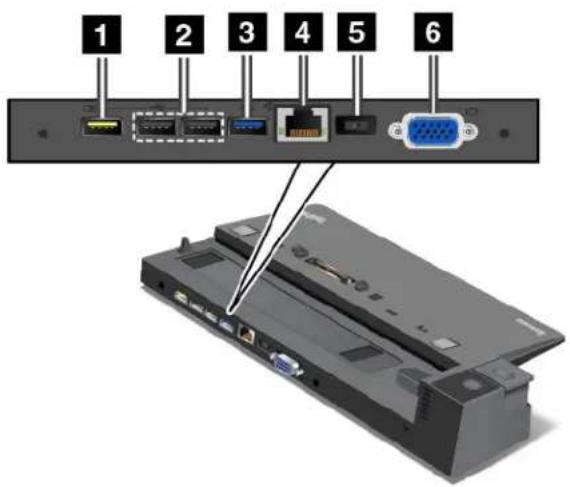
connecteuAlwaysOrUSBpermetedconnectedsperipheriquescompatiblesJSE2.0de
chargercertainsappareilsnumériquesmobilesetdessmartphonesmémelorsquevotreordinateurest
enmodeveilleouhibernation.
2connecteursJSB.0.0.0.0.0.0.0.0.0.0.0.0.0.0.0.0.0.0.0.0.0.0.0.0.0.0.0.0.0.0.0.0.0.0.0.0.0.0.0.0.0.0.0.0.0.0.0.0.0.0.
connecteuUSB. 們 ermetedeconnectedesperipheriquescompatiblesUSB3.0.
connecteuEthernepermetedaccorderstationd'acceuaeaucaEthernet.
Remarque:SivousdevezutiliserunconnecteurEtherenetouunconnecteur'd'ecranexternelorsquevoitre ordinateurestconnecteunaunstationd'accueil,utilisezconnecteurEtherenetouleconnecteur'd'ecran externedelastationd'accueil,etnonpasceluidel'ordinateur.
Sonnecteur' alimentationpermedeconnectechboitied'alimentation.
ConnecteuVGApermedconnectefordinateuarpéripériquévidécompatible/GApar exampieunécranVGA.
ThinkPadProDock
Vueavant
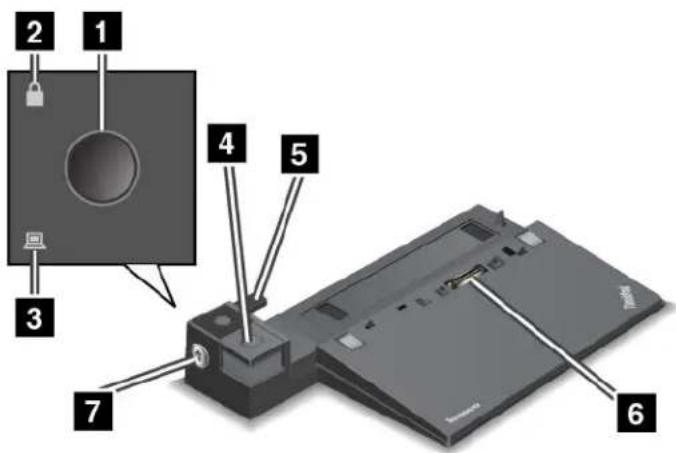
1 terrupteud'alimentationappuyesulinterrupteud'alimentatioipouallumeputeinde I'ordinateur.
Byanteverrouillagepaclvoyanestallumorsquecldeverrouillagedusystemest enpositionverrouilllee.
Byant'etabldstatiord'accueiteoyanestallumoeorsque'ordinateuestinstallesta tationd'accueil.
outord'ejctionappuyezusufoutord'ejctionpouhibereI ordinateudastationd'accueil.
daptateucoulissantilisez'adaptateucoulissantommguidepoualignepordeaconnexion delastationd'accueilurl'ordinateurlorsquevousconnectezlastationd'accueil.
3orteconnexiondostation'accuebermetbbranchewotredinatour.
1everrouillagedusystemepermeteverrouilleboutord'ejctionLorsquacldeverrouillage dusystemesetrouveenpositionverrouillee,leboutond'ejctiondelastationd'accueilstverrouilleet yoursnepouvezniconnecterniretirerl'ordinateur.
Vuearrière
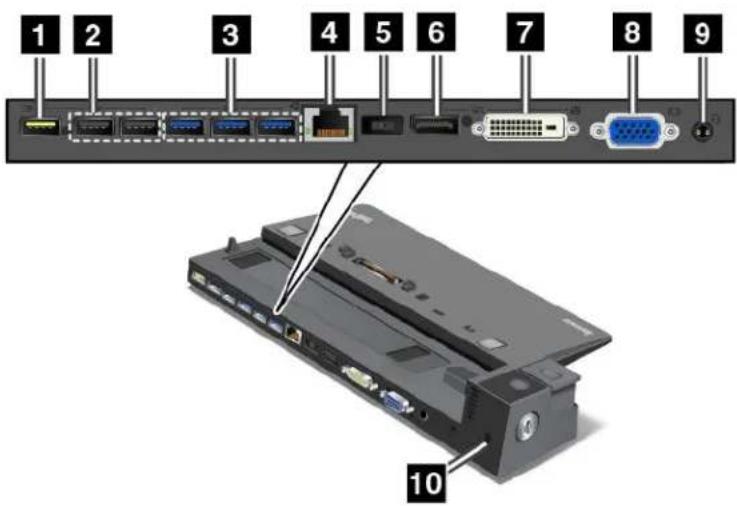
connecteuAlwaysOrUSBpermetdeconnectedesperhériquescompatiblesJSE2.0 code
chargercertainsappareilsnumériquesmobilesetdessmartphonesmémelorsquevotreordinateurest
enmodeveilleouhibernation.
2connecteursJSB.0.0
connecteursUSB.ermeteconnectedesperiphériquescompatiblesUSB3.0.
connecteuEthernepermetedaccorderstatiord'acceiuureseaulocaEthernet.
Remarque:SivousdevezutiliserunconnecteurEtherenetouunconnecteur'd'ecranexternelorsquevoitr ordinateurestconnecteaunestationd'accueil,utilisezleconnecteurEtherenetouleconnecteur'd'ecran externedelastationd'accueil,etnonpasceluidel'ordinateur.
Sonnecteur' alimentationpermeodeconnecteeboitied'alimentation.
sonnecteuDisplayPorpermeteleconnecteurerecrahautesperformancesurecraraccordement directoutoutautreperipheriqueutilisantunconnecteurDisplayPort.
ForDVpermedebrancheurencrarcompatibleinterfaceDVI.
Remarque:LeportDVIfournituniquementuneinterfacenumérique.Ceconnecteurnepeutétreutilise qu'veaucunordonateurcompatibleavecl'interfaceDVI.
PourbrancherunécranDVI,procédezcommesuit:
1.Eteignezl'ordinateur.
2. Connectezl'écranDVlauconnecteurDVI.Puisbranchezl'écransuruneprisedecourant.
3.MetezI'ecranDVI,puisl'ordinateursoustension.
connecteuVGApemetdecnnectefordinateuunperiphériquevidecompatabla/GApar exampleunecranVGA.
connecteuaudiopermedeconnectedescouteursourcasquepid'unepisepolesde 3,5mmaconnecteuraudiopourecouterlesonprovenantdevotreindateur.
16 risdesecuritéouprotégévotrestationd'accueicontredivolyoupouvezutiliseunverrou aveccabledesecuritédetypeKensingtonadaptéacetteprisesdesecuritépourfixervotreordinateur unbureau,untableoutoutautrepointd'attachenonpermanent.
ThinkPadUltraDock Vueavant
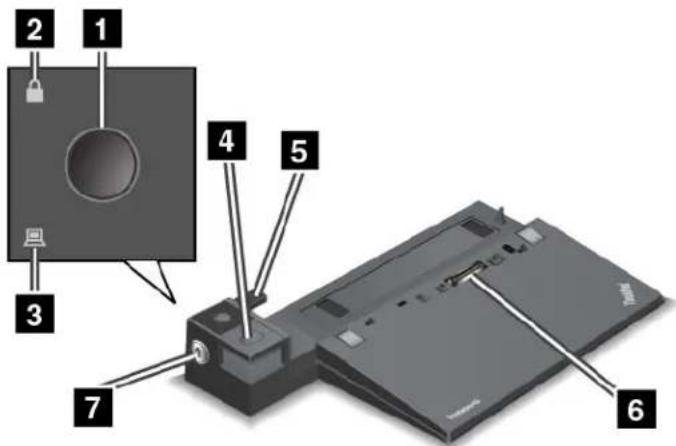
I trrupteud'alimentatioappuyezul'interrupteud'alimentationpouallumeoueteindre I'ordinateur.
Byanteverrouillagepacléoyanestalluméorsquacdéverrouillageusysteme est enpositionverrouillée.
Byant'etablastationd'accueeoyanestallumedorsque'ordinateuestinstallesta stationd'accueil.
boutord'ejctionappuyezusufboutord'ejctionpoufibereI ordinateudastationd'accueil.
Adaptateucoulissantutilisez'adaptateucoulissantommeguidepoualgereportdeconnexion delastationd'accueilurl'ordinateurlorsquevousconnectezlastationd'accueil.
6 porteconnexionordastatiod'accuebermedebranchevrotreindateur.
1 deverrouillagedusystemepermedeverrouillefouboutd'ejctionLorsquadéverrouillage dusystemesetrouveenpositionverrouillée,leboutond'éjectiondelastationd'accueilstverrouilleét vousnepouvezniconnecterniretirerl'ordinateur.
Vuearrière
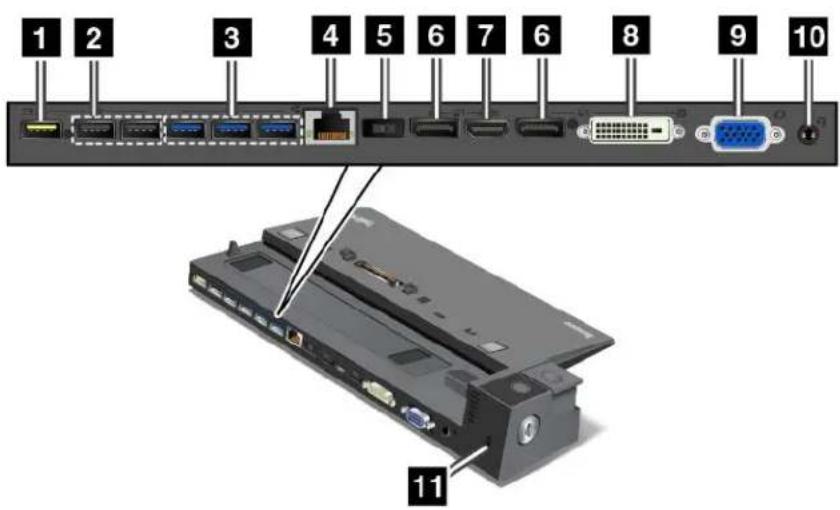
connecteuAlwaysOrUSBpermetdeconnectedesperiphériquescompatibleUSB2.0d chargercertainsappareilsnumériquesmobilesetdessmartphonemémelorsquevotreordinateurest enmodeveilleouhibernation.
connecteursJSB.0.0.0.0.0.0.0.0.0.0.0.0.0.0.0.0.0.0.0.0.0.0.0.0.0.0.0.0.0.0.0.0.0.0.0.0.0.0.0.0.0.0.0.0.0.0.0.0.0.0.
connecteursJSB.ermeteconnectedesperiphériquescompatiblesJSB3.0.
connecteuEthernepermetedaccordefstatiord'acceiaureauocaEthernet.
Remarque:SivousdevezutiliserunconnecteurEtherenetouunconnecteur'd'ecranexternelorsquevoitre ordinateurestconnecte'aunestationd'accueil,utilisezleconnecteurEtherenetouleconnecteur'd'ecran externedelastationd'accueil,etnonpasceluidel'ordinateur.
Sonnecteur' alimentationpermetedconnectetboitied'alimentation.
connecteursDisplayPorpermedconnecteurecrhauteperformancesurecranaraccordementdirectoutoutautreperipheriqueutilisantunconnecteurDisplayPort.
ConnecteurHDMI:permetdeconnecterunetelevisionhaute definition.
connecteuDVpermetdeconnecteurecrarcompatibleavedinterfacDVI.
Remarque:LeportDVIfournituniquementuneinterfacumentique.Ceconnecteurnepeutetreutilise qu'veaucunordinateurcompatibleaveacl'interfaceDVI.
PourbrancherunécranDVI,procédezcommesuit:
1.Eteignezl'ordinateur.
2. Connectezl'écran DVlauconnecteurDVI.Puisbranchezl'écransuruneprisedecourant.
3.Metezl'ecranDVI,puisl'ordinateursoustension.
connecteuVGApemetdecnnectefordinateuunperiphériqueevideccompatible/GApar exampieunecranVGA.
10 connecteubudipermetedconnecteurcasquequiped'unprisepoles,5mnau connecteursaudiopourecouterlesponprovenantdevotreordinateur.
13 risdesecuritepouprotegevotrestationd'accueibontrevoyoupouvezutiliseunverrou aveccabledesecuritiedetypeKensingtonadaptetacetteprisesedesecuritepourfixervotrestationd'accueil aunbureau,untableoutoutautrepointd'attachenonpermanent.
Connexiond'unestationd'accueilThinkPad
Pourconnectervotreordinateurunestationd'accueilThinkPadpriseencharge,procedezcommesuit:
Remarque:Lastationd'accueilThinkPadBasicDocknepermetpasverrouillerlesysteme.
1.Débrancheztouslacsbésetperiphériquesdel'ordinateur.
2.Assurez-vousqueléverrouillagedusystemeestenpositiondéverrouillée(horizontale).
- Alignezlapartiessupérieuregauchedel'ordinateuraveclereperedelastationd'accueil.Insrez verticalementotreordinateudansstationd'accueusqu'acequeousentendiezunclic Tourneensuitdaedeverrouillagedusystempositionverrouille
- Verifiezlevoyantd'etatdelastationd'accueil.Silevoyantd'etatdelastationd'accueilnes'allume pas, celasignifiequevoitreordinateurn'estpascorrectementconnectéalastationd'accueil.Verifiez boitierd'alimentationdelastationd'accueil,oudebranchez-lepuisrebranchez-le.
Remarque'ordinateupassemodebatteriedrqueyou'sinérezdansinstationd'accueihon connecteeauboitierd'alimentation.
Débranchementd'unestationd'accueilThinkPad
Pourdéconnectérenteordur'd'unestationd'accueilThinkPad,procédezcommesuit:
Remarque:Lastationd'accueilThinkPadBasicDocknepermetasverrouillerlesysteme.
1.Débrancheztouslscablesetperiphériquesdel'ordinateur.
2.Assurez-vousquelacedeverrouillagedusystemeesteenpositiondverrouillee(horizontale).
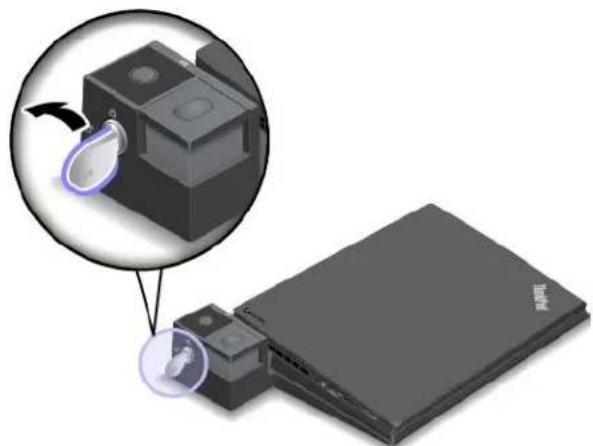
3.Appuyezsrleboutond'éjectionjusqu'acequel'ordinateursedeplacevers Haut.Saisissezensuite l'ordinateurparsesdeuxcots,puisretirez-le.
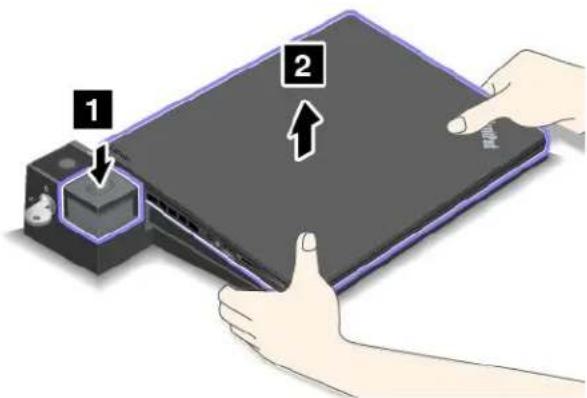
Directivessurlaconnexiondeplusieursécransexternesàlastationd'accueil
Vouspouvezbrancherplusieursécransexternesàunestationd'accueilpriseenchargeparThinkPad.Pour veilleracequelesécransfonctionnontcorrectement,respectezdesdirectivessuivantesetbranche-les auxconnecteursappropriés.
- Commeindiquésurlesimagessuivantes, n'utilisezpaslesconnecteursenmémeturpmspourbrancher plusieursécrans. Sinonl'undesécrans, commeindiqué, nefonctionnerapas.
-ThinkPadProDock
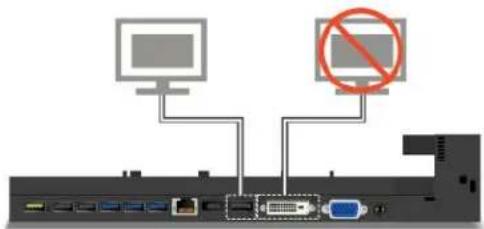
-ThinkPadUltraDock
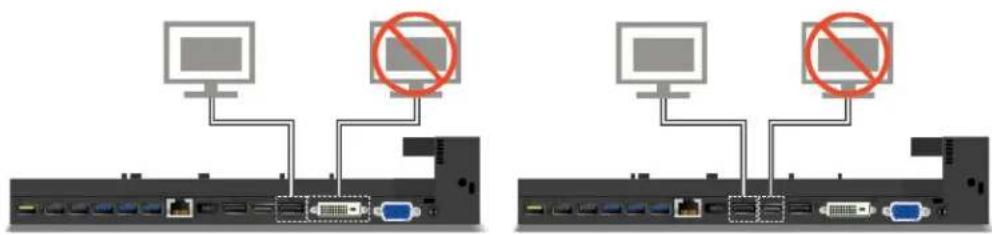
-PourleThinkPadUltraDock, jusqu'atroisécrans(ycompris'écrandel'ordinateur)peuventfonctionner enmêmetems.Parconsequent,sivousbrancheztroisécransexternesauThinkPadUltraDock,l'écran branchéaunconnecteurVGAnefonctionnerapaslorsquel'écrandel'ordinateurseraactivé.
-Lorsquel'ecrandel'ordinateurestdésactive:
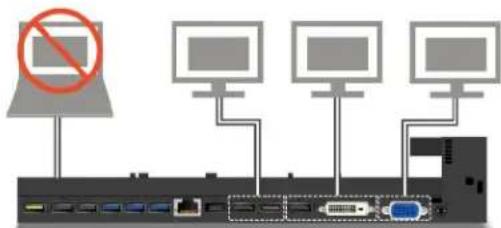
-Lorsquel'écrandel'ordinateurestactivé:
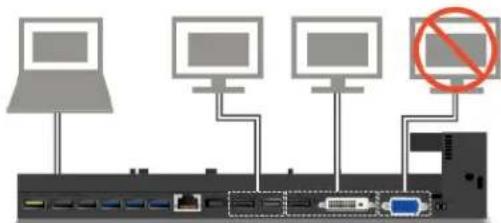
Fonctionsdesécurité
Commeindiquédansl'illustration,lacléverrouillagedusystemecomportedeuxpositions.
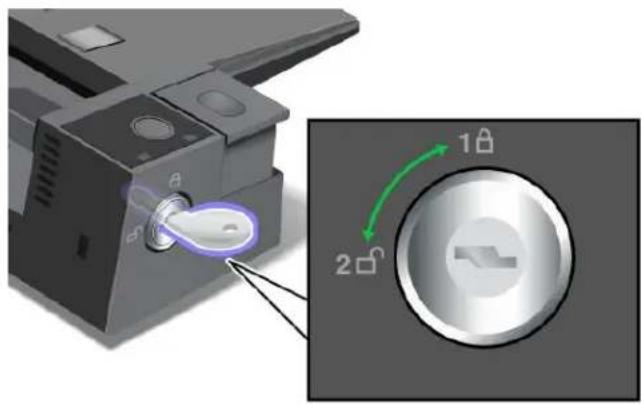
Lafonctiondessecuritevarieenfonctiondelapositiondelaclé:
Lorsquelacsetrouveenposition1,leboutond'ejctionndelastiond'accueilstverrouillétevous nepouvezpasretirerivotreordinateur.Levoyantdeverrouillageparcléestallumélorsquelebouton d'éjectionestverrouillé.Lecabledesecuriteestverrouillé.
Lorsquelacisetrouveenposition2,leboutond'ejctiondelastationd'accueilstdevverrouillétevouspouvezretirervotreordinateur.Levoyantdeverrouillageparcléesteteintlorsqueleboutond'ejctionestdéverrouille.Lecabledesecuritiéestverrouille.
ThinkPadWiGigDock
LatechnologieWiGig(WirelessGigabit)permét d'établirdescommunicationssansfilentredesperhériques voisinsàdesvitesseesdeplusieursGigabitsparseconde.Certainsmodèsed'ordinateursontéquipésd'une cartederéseaulocsansfilavecfonctionWiGigintégree.Cesmodèsed'ordinateurpeuventfonctionner aveclaThinkPadWiGigDocksansfilpouraccroîtrelescapacitésinformatiques.
Connecteurs,boutonsdecommandeetvoyants
CettectionpresentelesfonctionsmatieriellesdelaThinkPadWiGigDock,afindevousdonnerles informationsdebasenecessairespourcommenceral'utiliser.
Vueavant
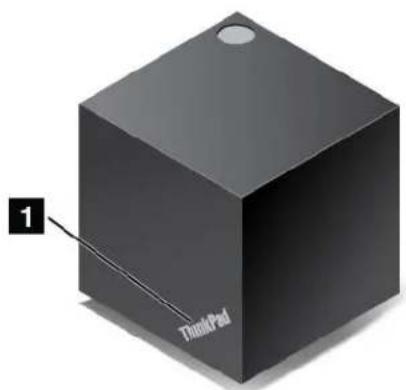
oyant'etaloyantuLogthinkPadndique'tebastationd'accueiCevoyanestallumé encontinulorsquelastationd'accueilestallumee(enmodenormal).
Vuelatérale
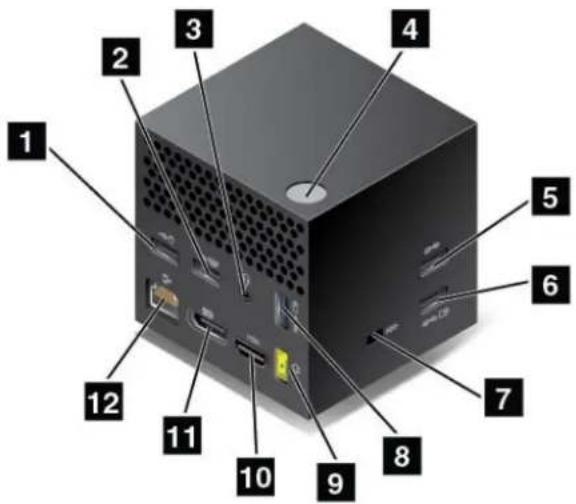
connecteuUSB2. ConnectedesperhierescompatablesUSB.0paexemplunsourisUSB.
2 connecteurUSB2. connectedesperiphériquescompatibles USB2.0paexemplaunclaviet USB.
3 connecteuaudiconnecteurcasquequiped'unprisepolesd,5maconnecteuaudio pourecouterlesonprovenantdevotreordinateur.
Butord'alimentation/Deconnexionallumereoutedastiationd'accueiVoupuvezegalement appuyersurleboutonpourconfirmlerlaconnexion.
connecteuUSB3. Connectedesperhériques USBcompatiblestelsqu'unclavieUSBbunsouris USBBounperhériquedestockageUSB.Pouraccéléreteroptimiserletransfertdedonnées,assurez-vous deconnecterunperhériiqueUSB3.0auconnecteurUSB3.0.
ecteuAlwaysOrUSB. connectedesperiperequesUSB compatiblesouchargecertains
appareilsnumeriequesmobilesedessmartphonesmemelemsquevotreordinateurestenmodeveilleou hibernation.
Prisesecuriteouprotegevotrestationd'accueibontredolyouspouvezutiliseunverrouvec cabledesecuritiedetypeKensingtonadaptetacetteprisesecuritepourfixervotrestationd'accueila unbureau,untableoutoutautrepointd'attachenonpermanent.
onnecteud'alimentatioopermetebrancheblood'alimentation.
10 ConnecteurHDMI: connecterunetelevisionhaute definition.
11 onnecteuDisplayPortconnecteurécranhaute performancesurecranaccordementdirectoutoutautrepérériqueutilisantunconnecteurDisplayPort.
12 onnecteuEtherentonnectetakstationd'accueaureseaulocaEtherenet.
Vuededessous
Trificderinitialisation'urgencevoitrastiond'accueihéponoplusmaintenebouton d'alimentationenfoncépendantplusieurssecondespourmettrelastationd'accueilhorstension.Sila stationd'accueilnepeuttoujourspass'eteindre,debranchezleboitierd'alimentationsecteuretinsérezun trombonedepliedans! orificderinitialisationd'urgencepoure réinitialiserlastationd'accueil.
ConfigurationdelaThinkPadWiGigDock
PourconfigurervoteThinkPadWiGigDock,procedezcommesuit:
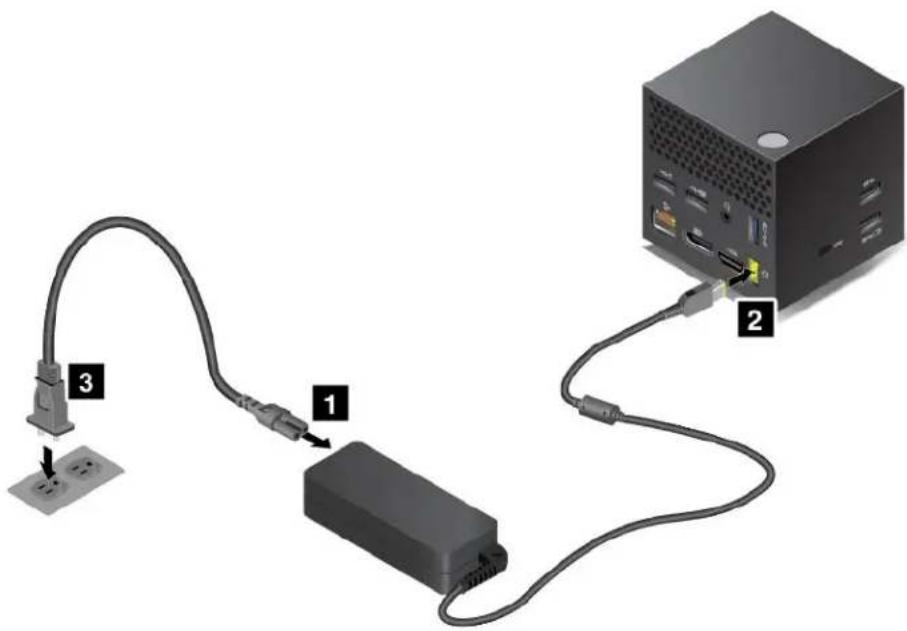
1.Branchezlecordond'alimentationauboftierd'alimentation.
2. Insérezleboitierd'alimentationdansleconnecteurd'alimentationdelastationd'accueil.
3. Connectezlecordond'alimentationunepriseelectrique.
4.Metezlastationd'accueilssoustensionenappuyantsurleboutond'alimentation.
5.Siunécran externeest disponible,branche-lesurleconnecteur approprié(connecteurHDMlou DisplayPort)delastationd'accueil.L'écranexterneaffichedesinstructionsrelativesaucouplagesans fillorsquevousbranchezvoteordinateursurlastationd'accueilWiGig.
- PlacezvoitreordineurpresdelaThinkPadWiGigDock, enrespectantunedistanced'aumoins90cm. Lastationd'accueildoitegalementsetrouveral'intérieurunezonea120degrésparrapportà l'arrieredel'écrandel'ordinateur.Assurez-vousqu'aucunobjetnesetrouveentrelastationd'accueilet l'ordinateur.
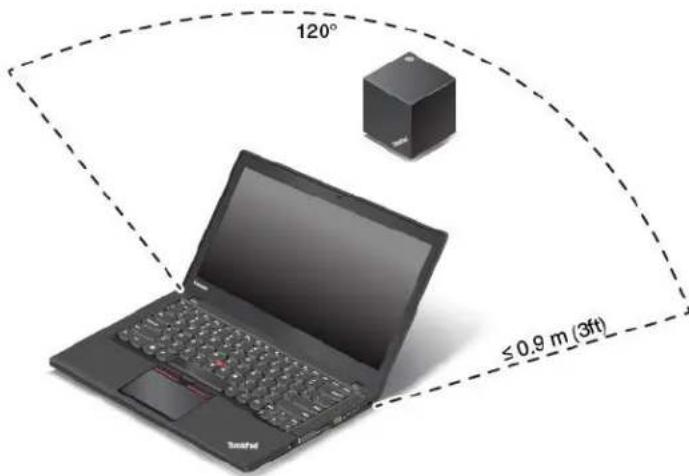
UtilisationdelaThinkPadWiGigDock
Cetsectionexpliquecommentutiliseretgerlastationd'accueil.
ConnexionalaThinkPadWiGigDock
PourconnectervotereordinateuralaThinkPadWiGigDock,procedezcommesuit:
1.Après'installationetlapréparation,allumezl'ordinateuretlastationd'accueil.Procedezensuite commesuit:
SousWindowscliquezutaboutorDemarrepouuvirenenuDemarrepuisliquezur TousesprogrammesInteInteWirelessDockManagepoudemarrelprogramme WirelessDockManager.
SousWindows10:cliquezurl'iconeducentredemaintenance surConnector.
surlabarredestaches.Cliquez
2.Sélectionnezzalstationd'accueilldanslabeledesperiphériquesdisponibles.
3.Lorsqueyouyêtesinvite,appuyezsurleboutond'alimentation/deconnexiondelastationd'accueil pourconfirmierlecouplage.
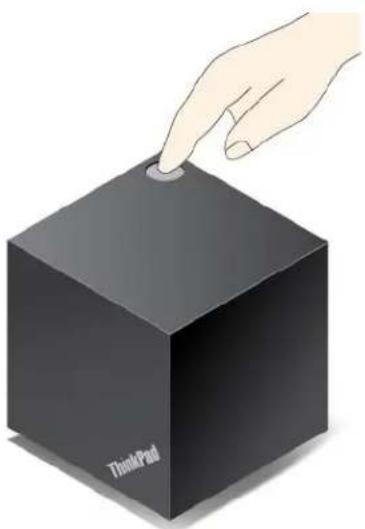
4.Suivezlesinstructionsal'ecranpoureffectuerlaconnexion.
Aprèsavoirétabilaconnexioninitiale,vouspouvezeffectuerdesconfigurationsdesortequelorsque l'ordinateurentredanslazonerequise,ilsoitautomaquementconnectéalastationd'accueil.
DéconnexiondelaThinkPadWiGigDock
PourdéconnectérentvreordinateurdelaThinkPadWiGigDock,procédezcommesuit:
3.Maintenezboutond'alimentationdelastationd'accueilenfoncépendantquelquessecondes,jusqu'acequelastationd'accueilis'éteigne.
GestiondelaThinkPadWiGigDock
LeprogrammeWirelessDockManagervouspermetdecontrölerlastationd'accueil.Vouspouvezmodifier lenomdelastationd'accueil,modifieruncanalradiopouroptimiserlaqualitédusignaletdéfinirunmotdepassepourtverifierlesparamètresdelastationd'accueil.
PourgérerlaThinkPadWiGigDock,procédezcommesuit:
1.CliquezurleboutonDemarrerpourouvrirmenuDemarrer.CliquezensuitesurTouslesprogrammes (Windows)psuToutedesapplicationsWindowsOpouaffichetousesprogrammes.
2CliqueuIntelInteWirelessDockManagepoultanceprogrammeWirelessDockManager.
3.CliquezurGestiondelastationd'accueil.
4.Suivezlesinstructionsal'ecranpourconfigurerlesparametesavotreconvenance.
Pourplusd'informations,reportez-vousauxmanuelsfournisaveclastationd'accueiltausystemed'aide duprogrammeWirelessDockManager.
Chapitre4.Vousetvoitreordinateur
Cette sectionfournitdesinformationssurl'accessibilité,leconfortetvousexplainquecommentvoyager avecvoitréordinateur.
«Accessibilitéetconfort»alapage57
«Voyageravecvoteordinatuer»alapage61
Accessibilitéetconfort
Debonnespritiquesergonomiquessontimportantespourtirerlemeilleurpartidedevoreordinateurpersonnel etevitertoutsensationd'inconfort.Agencezvoitrebureauaetvotrematérielafindel'adapteravosbesoins personnelsetautypedetravailquevouseffectuez.Enoutre,deshabitudessainespermettentd'optimiser lesperformancesetd'obtenirunmeilleurconfortlorsdel'utilisationdel'ordinateur.
Lesrubriquesci-apresfournissentdesinformationssrelativesal'organisationdevotrebureau,l'in installation devotrematieriel,etlamiseenplacedebonneshabititudesdetravail.
Lenovos'engageaoufournirlesinformationsetlestechnologieslesplusrecentesauxclientssouffrantd'un handicap.Veuillezconsulteresinformationsd'accessibilité,quipresententnosinitiativesdanscedomaine. Voir'Informationsd'accessibilité'alapage58
Informationsrelativesal'ergonomie
Envoyage,votreenvironnementdetravailchangegconstantamment.Pareexample,l'adaptationauxourcesde lumiereambiantes,uneassiseconfortableetunbonpositionnementdevotrematierlinformatiquepeuvent vousperméttrend'améliorervosperformancesetvoitreconfort.
L'exemplesuivantpréSENTeunutilisateurdansunsenvironnementdetravailconventionnel.Memesivousne youstrouvezpasdanscettesituation,vouspouvezssuivrelaplupartdecesconseils.Prenezdebonnés habititudes,vousnepourrezqu'enbénéficier.
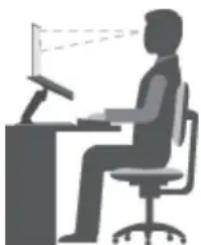
Positiorgénéraléchangezdepositionderavaitfird'evitedessentiursentiment'inconfortivés restezdanslamépositionpendantunepériodeprolongée.Decourtesmaisfréquentespausesvous permettentauSSID'évitertoutsentimentd'inconfortprovenantdevotrepositiondetravail.
Ecran:placezl'écrandemanièreàconserverunedistancedevuecomfortablecompriseentre510et 760mm.EvitezlalumiéRéblouissanteoulresrefletssurl'écranquipeuventprovenird'éclairageau plafondoudesourcesdelumireextérieures.Nettoyezrégulierementl'écrantréglezlaluminositédefaçon àpermettreunevisioncomfortable.AppuyezsurF5ouF6pourreglerlaluminositédel'écran.
Positiondelatete: maintenezvroteteteetvotrecoudansunepositioncomfortableetneutre(verticale oudroite).
Chaise:utilisezunechaiseahauteurreglablequisupportecorrectementvotredos.Reglezlachais selonvosbesoins.
Positiondesbrasetdesmains: gardezlesavant-bras, lespoignetsetlesmainsdansunepositionsouple (horizontal).Tapezdelicatementssurlestouches.
Positiondesjambes:gardezlescuissesparallèesausoletiespiedsàplatsurlesoloulerepose-pieds.
Envoyage
Ilpeuts' avererdificiled observerlesreglesd'ergonomieoptimaleslorsquevousutilisezl'ordinateuren dehorsdevotrebureau. Quelquesoitl'environnement,essayzdetenircompted'unmaximumdeconseils d'utilisation.Uneassisecorrecteetunéclairageapproprié,pareexample,vousaiderontàconserverdes niveauxdeconfortetdeperformancessou Haitables.
Problèmesdevision
LesécransdevisualisationdesordinateursportablesThinkPadsonctconcuspoursatisfairelesnormesles plusélevées;ilsoffrentdesimagesnettesetplusvraiesquenatureetunaffichagelargeetlumineuxqui optimiselavisualisationdesapplicationsetleconfortd'utilisationdevotreordinateur.Bienentendu,toute activitévisuelleintenseetsoutenuepeutprovoquerunefatigue.Sivousavezdesquestionssurlafatigue visuelletelemanquedeconfortvisuel, demandezdesconseilsaunspécialiste.
Confort
Suivezinstructionssuivantespouraméliorervotreconfortetvos performances.
Activitéepauses:plusvousutilisezvoireordinateur,plusilestimportantderespecterlapositionnde travail.Respecterles«informationselativesal'ergonomie»alapage57 etadopterune«positionassise active»sontlesmeilleursmoyenspoureviterlesentimentd'inconfortassociavospositionsdetravail.Le faitdechangerspondanementvotrepositionondetravailetdeprendedespauescourtesmaisfrquentes vouspermetdetravaillersurvvoiretreordinateurdefaconsaine.Votreeordinateurestlegeretmobile.Vous pouvezdoncfacementlerepositionnnersurvotreplanedetravailpourl'adapterauxchangementsdeposition.
Agencementdevotrezonedetravail:familiarisez-vousaveclesmeublesdevotrebureaudefaconà savoircommentajustervotresurfacedetravail,voresiègeettoutautreoutildetravailafind'assurerun comportadaptéavospréférences.Sivotrezonedetravailnésetrouvepasdansunbureau,veillezàbien adopterunepositionassiveeetprenezdespauses.DenobreusessolutionsproduitThinkPad sontdisponiblespourvousideramodifieretadéveloppervotreordinateurafinqu'ilcorresponde aumieuxavosbesoins.ConsultezlesiteWebci-aprsspourvisualisercertainesdecesoptions http://www.lenovo.com/essentials.Découvrezlessolutionsd'installationpourtstationsd'accueilproduits externesquioffrentlespossibilitésderglageetlesfonctionslesmieuxadaptésavosbesoins.
Informationsd'accessibilité
Lenovos'engageaoufournirunmeilleuraccsauxinformationsetauxtechnologispourlesutilisateurs malentendants,malvoyantsouamobilitérduite.Cette sectionpréSENTedesmethodespermettantàces utilisateursdeprofitierpleinementdeleurordinateur.Ladocumentationajourrelatieauxinformationsliees àl'accessibilitéestdisponibleal'adressesuivante: http://www.lenovo.com/accessibility
Raccourcisclavier
Letableausuivantregroupelesraccourcisclavierquipeuvevoussaiderasimplifierl'utilisationdevotreet ordinateur.
Remarque: Selonlemodeledevotreclavier, certainsdesraccourcisclaviersuivantspeuventnepas etredisponibles.
| RaccourciclavierFonction | |
| TouchedulogoWindows+U | OuvrillesOptionsd'ergonomie |
| Maj.droitependanthuitseconds | Activeroudésactiverlestouchesdefiltre |
| Maj.cinqfois | Activeroudésactiverlestouchesrémanentes |
| VerrouillagenumériquependantcinqsecondsActiveroudésactiverlestouchesdebasculement | |
| Altgauche+Maj.gauche+VerrouillagenumériqueActiveroudésactiverlestouchesdelasouris | |
| Altgauche+Maj.gauche+PrtScn(ouPrtSc)Activeroudésactiverlecontrasteélevé | |
Pourplusd'informations,acedezàhttp://windows.microsoft.com/eteffectuezunerecherchesurl'undes motclésuivantsaccourciclaviercombinaisonsdouchestouchesdaaccourci.
Optionsd'ergonomie
LesutilisateurspeuventégalementutiliserlesOptionsd'ergonomiefourniesaveclessystemed'exploitation Windowspourconfigurerleurordinateurenfonctiondeleursbsoinsphysiquesetcognitifs.
PourouvrirlesOptionsd'ergonomie,procededzcommesuit:
1.AllezurlePanneaudeconfigurationetverifiezquevousvisualisezcedernierparCatégorie.
2CliquezsuOptionsl'ergonomie-Optionsd'ergonomie.
3.Choisissezl'outilappropriéensuivantlesinstructionssal'écran.
LesOptionsd'ergonomiecomprehennentprincipalementsoutilssuivants:
Loupe
LaLoupeestunutilitairepratiquequiagranditunpartieoulatalitedel'écranpourvouspermettredmieuxdistinguuerles éléments.
Narrateur
LeNarrateurestunlecteurd'écranquilltouthautcequiestafficheal'écranetdécritcertains événements,telsqueesmessagesd'erreur.
- Claviervisuel
Sivouspréféreztaperousaisirdesdonnéesdansvotreordinateur'aided'unesouris,d'unemanette dejeuoud'autrespériphériquesdepointageauiéuduclavierphysique,vouspouvezutiliserleclavier visuel.Leclaviervisuelafficheunclaviervisuelcontenanttoutslestouchesstandard.Vouspouvez selectionnerdestouchesal'aidedelasourisoud'unautredispositifdepointage,ouencoreappuyersur l'écranpoursélectionnerdestouchessivotreordinateurprendenchargel'écranmultitactile.
-Contrasteélevé
Uncontrasteélevéestunefonctionquiaccentuelecontrastedescouleursdécertainsélémentsdeteoudecertainesimagessurl'écran.Parconsequent,ceselémentssontplusdistinctsetplusfacisàidentifier.
-Clavierpersonnalisé
Réglezlesparamètresduclavierpourfaciliterl'utilisationdevotreclavier.Pareexample,vouspouvez utiliseréclavier pour contrôlerlepointeurcequifacilitalasaisiedecertainescombinaisonsdetouches survotreclavier.
Sourispersonnalisee
Réglezlesparamètresdelasourispourfacilitésonutilisation.Vouspouvezparexamplemodifier l'apparencedupointeuretrendrelasourisplusfacileautiliserpourgéreresfenêtres.
Reconnaissancevocale
Lareconnaissancevocalevouspermetdecontroleroralementvoteordinateur.
Enutilisantsimplimentvoireox,vouspouvezdémarrerdesprogrammes,ouvirdesmenus,cliquersur desobjetsal'écran,dicterdutextedansdesdocuments,ouencorerédigeretenvoyerdese-mails.Vous pouzeffectueroralementtoutcequevousfaiteshabituellement'aideduclavieretdelasouris.
PourutiliserlaReconnaisancevocale,procededzcommesuit:
1.AllezurlePanneaudeconfigurationetverifiezquevousvisualisezcedernierparCatégorie.
2CliquezSuOptionsd'ergonomie-Reconnaissance/ocale.
3.Suivezlesinstructionsquis'affichental'écran.
Technologiesdelecteurd'écran
Lestechnologiesdelecteurd'écranconcernentprincipallementlesinterfacesdelogiciels,lessystemedes' aideetdiversdocumentsenigne.Pourplusd'informationssurleslecteursd'écran,consultezlesressourcessuivantes:
-UtilisationdodumentsPDFavecdeslecteursd'écran: http://www.adobe.com/accessibility.html?promoid DJGVE
-Utilisationdulecteur'd'ecranJAWS: http://www.freedomscientific.com/jaws-hq.asp
-Utilisationdulecteur'd'ecranNVDA: http://www.nvaccess.org/
Résolutiond'écran
Vouspouvezfaciliterlalecturedestextesetdesimagesquis'affichental'écranenréglantlarésolution d'écrandevoitréordinateur.
Pourajusterlaresolutiondel'écran,procédezcommesuit:
1.CliquezavecleboutondroitdelasourissurunezoneevidedubureauupuissélectionnezRésolution d'écran.
2.Suivezlesinstructionsquis'affichental'écran.
Remarque:Sivousdéfinissezunerésolutiontropbasse,certainsélementsrisquentdenepass'ajuster correctemental'écran.
Tailledesélémentspersonnalisable
Vouspouvezfacilitlerlalecturedesélementsàl'écranenréglantleurtaille.
- Pourmodifierlatailled'unelémenttemporairement,utilisezlaLoupedanslesOptionsd'ergonomie.Voir «Optionsd'ergonomie»alapage59.
-Pourmodifierlatailld'unellementdemanierepermanente,procedezcommesuit:
-Modifiezlestaillesdetouslesélémentsquisisetrouventsurvotreécran.
1.AllezurlePanneaudeconfigurationnetverifiezquevousvisualisezcedernierparCatégorie.
2CliquezsuApparencepersonnalisationAffichage.
3.Suivezlesinstructionsal'ecranpourmodifierlatailledeselements.
4CliqueurAppliqueCesmodificationsprendroneffetorsqueyouousconnecterea nouveauavotresystemed'exploitation.
-ModifiezlatailedetouslesélémentsquisetrouventsurunepageWeb.
MaintenezlatoucheCtrlonfoncéeetappuyezsurlatoucheplus(+)pouragrandirlatailled'untexte,ou surlatouchemoins(-)pourlaréduire.
-Modifiezlataillédouslesélementsdubureauoud'unefenètre.
Remarque:Cettefonctionn'estpasdisponiblesurtouteslesfenêtes.
Sivousavezunesourisàmolette, maintenezlatoucheCtrlfoncée,puisfaitestourlerlamolette pourmodifierlatailledel'élément.
Connecteursstandard
Votreordinateurestdotédeconnecteursstandardquivouspermettentdeconnecterdespérihériques d'assistance.
Pourplusd'informationssurl'emplacementetlafonctiondesconnecteurs,voir«Emplacementdes commandes,desconnecteurssetdesvoyantsdel'ordinateur»alapage1.
Documentationansdesformatsaccessibles
Lenovometavotredispositionladocumentationelectroniquedansdesformatsaccessibles,qu'ils s'agissantdefichiersPDFbalisésoudefichiersHTML(HyperTextMarkupLanguage).Ladocumentation électroniqueLenovoestdéveloppèedansl'objectifdepermettreadesutilisateursmalvoyantsdeconsulterle contenuàI'aided'unlecteur'decran.Chaqueimagedeladocumentationestégalementaccompagnéed'un texted'explicationafinquelesutilisateursmalvoyantspuissentlacprompréndrail'aided'unlecteur'décran.
Voyageravecvoteordinatueur
Cetterubriquednedesindicationsquivousiderontautiliservotreordinateurlorsquevousvoyagez.
Conseilspourvoyager
Suivezlesconseilsci-aprespourvoyagerplussereinementetefficacementavecvoitreordinateur.
- VouspouvezpasservoteordinateurautraversdesdetecteursrayonsXdesaerportssentoutesecurite, maisgardezunoeilsurluiatoutinstantpoureviterqu'ilnesoitvolé.
- Munissez-vousd'unadaptateurelectriqueepouruneteilisationdansunavionouuneautomobile.
Sivousportezunboftierd'alimentation,detachezsoncordonpournepasl'endommager.
Conseilspourvoyagerenavion
Sivousemmenezvotreordinateuravecvousenavion,tenezcomptedesconseilssuivants:
- Sivousavezl'intentiond'utiliservotreordinateuroudesservicesansfil(telsqu'InternetBluetooth), vérifiezestrictionssetladisponibilitédesservicesauprésdelacompagniaérienneavant l'embarquement.S'ilexistedesrestrictionsconcernantl'utilisation'dordinateursdotésdefonctionssans fillorsd'unvoyageenavion,voussdevezrespectercesrestrictions.
LemodeavionestprisenchargeuniquementssousWindows10.Enmodeavion,touteslesfonctions sansfilsontdésactivées.
Pouractiverlemodeavion,procedezcommesuit:
1.OuvrezmenuDemarrer.
2CliquezsuParametesSParametes'affichpasandennenuDemarrercliquezuiToutes lesapplicationspouraffichertouslesprogrammes.
3CliquezsuParametes-ReseaetInternetModavion.
4.Activezemodeavion.
-Faitesattentionaudossierquisetrouvedevantvousdansl'avion.InclinezIecrandevoitreordinateur demaniereaeviterqu'ilnsoitpercutésilapersonneassisedevantvousabaissesondossier.
N'oubliezpasdemettrel'ordinateurenmodehibernationouhorstensionaudecollage.
Accessoiresdevoyage
Lorsqueyousetesendepacement,consultzialistesuivantepoureviterd'oublierdesellementssessentiels:
- Boitierd'alimentationThinkPad
-Adaptateurmini-connecteurDisplayPortversVGA
Sourisexterne(sivousavezl'habitudedevoussenservir)
CableEthernet
Mallettesolideassurantuneprotectionadéquate - Periphériquequeedostockageexterne
Sivousvoyagezal'etranger,ensezaemporterunboitierd'alimentationpourlepaysdanslequelvous vousrendez.
Pouracheterdesaccessoiresdevoyage,accedezalapagesuivantehttp://www.lenovo.com/accessories.
Chapitre5.Securité
Laplésenterubriquefournitdesinformationssurlafacomondeprotégerl'ordinateurcontrelevolettoute utilisationnonautorisée.
«Utilisationdesmotsdepasse»alapage63
«Sécuritédudisquedur»alapage68
«Configurationduprocesseurdesecurité»alapage69
«Utilisationdulecteur'd'empreintesdigitales»alapage70
«ConsignesdesuppressionedonnéesedudisqueduroududisqueSSD»alapage73
Utilisationdepare-feux alapage74
«Protectiondesdonnéescontrelesvirus»alapage74
Utilisationdesmotsdepasse
Vouspouvezdéfinirdesmotsdepasseafind'empécherlesutilisateursrnonAutorisésd'accédéravotre ordinateur.Lorsquevousavezdéfiniummotdepasse,uneinvites'affichesurl'écranchaquefoisquevous mettezl'ordinateursoustension.Entrezlemotdepasseal'invite.Vousnepourrezutiliserl'ordinateur quésivousavezentrélemotdepasseapproPRIÉ.
Sivousavezdéfiuniunmotdepassealamisesoustension,unmotdepassesupserviseurouunmotde passed'accèsaudisqueur,ledéverrouillageestautomatiqueersquel'ordinateurquitelemodeveille.
Remarque:SiummotdepasseWindowsaétédéfini,voisserezinvitél'entrer.
Saisiedemotsdepasse

Lorsquecetteicones' affiche,entrezlemotdepassealamisesoustensionoulemotdepasse viseur.

Lorsquecetteicones'affiche,entrezunmotdepassed'accesaudisuedur.Pourentrerunmotde
passemaïtred'accèsaudisquetdur,appuyezsurF1.Lorsquel'iconeestremplacéepar,entrezlemotdepassemaïtred'accèsaudisquetdur

Remarque:Pourreveniral'icone

appuyezdenouveausurF1.
Motdepassealamisesoustension
Vouspouvezdéfinirunmotdepassealamisesoustensionpourprotégervotreordinateurcontretout accèsillicite.
Danscecas, unmessagevousinviteaenterlermotdepassechaquemisesoustensiondePourutiliser l'ordinateur,vousdevezfournirlemotdepassecorrect.
Définition, modificationousuppressiond'unmotdepassealamisesoustension
Pourdéfinir, modifierousupprimerunmotdepasseàlamisesoustension,procédezcommesuit:
1.Redémarrezl'ordinateur.Lorsqueelogos'afficheal'écran,appuyezsurF1pourdémarrerle programmeThinkPadSetup.
2SelectionneSecurityPasswordPower-onPassworddavoudestouchesde déplacement.
3.Enfonctiondevosbesoins,procedezdel'unedesfaconssuivantes:
-Pourdefinirunmotdepasse,procedezcommesuit:
DanszoneEnteNewPasswordsaisissezemotepasseveotrechoixetappuyesur Entre.
bDanszoneConfirmNewPasswordsaisissezunecondeoismotdepassetappuyez surEntree.
- Pourmodifierunmotdepasse,procédezcommesuit:
DanszoneEnteCurrenPasswordsaisissezemotdepassalamisesoudensionactueteappuyezsurEntree.
bDanszoneEnteNewPasswordsaisissezouveauamotdepassalanisesoustensioret appuyezsuEntréepuisaisissez-leunesecondéoisdanszoneConfirmNewPasswordet appuyezsurEntrée.
-Poursupprimerunmotdepasse,procededzcommesuit:
DanszoneEnteCurrenPasswordsaisissezemotdepassalamisesoutsensionactuett appuyezsurEntree.
LaisssezonesEnteNewPasswordConfirmNewPassword/idesAppuyezdeuxfois surEntree.
4.UnefenetreSetupNotices'affiche.AppuyezsurEntréepourcontinuer.
5AppuyezsuF10Unenetredeconfimatio deconfigurations'afficheSelectionneYespour enregisterlesmodificationsdeconfigurationetquitterleprogrammeThinkPadSetup.
Remarque:llestrecommandedeenotervotremotdepasseetdeleconserverenlieusur.Encasd'oublidu motdepasse,vousdevrezfaireprocederasonannulationparunrevendeurounpartenairecommercial Lenovo.
- Siummotdepassesuperviseuraétédéfini, ilvousestdemandélorsquevousessayezdelancerle programmeThinkPadSetup. Lesutilisateursnonautorisésnepeuventpasmodifierlaplupartdesoptions deconfigurationdusystemedanslesprogrammeThinkPadSetupansdisposererdumotdepasse.
L'administrateursystemepeututiliserlemotdepassesupserviseurpouraccedeunordateurme me sillutilisateurdecetordinateuradefiniunmotdepassealamisesoustension.Lemotdepasse superviseurestprioritairesurlemotdepassealamisesoustension.
-Siunmotdepassesuperviseuretunmotdepassealamisesoustensionontetedefinis,vousnepouvez effectuerlesopérationsssuivantesquesivousconnaisszlemotdepassesuperviseur:
-Modificationoussuppressiondumotdepassealamisesoustension
-Modificationoussuppressiondumotdepassessuperviseur
-Modificationdeladateetdel'heure
-Indicationdelalongueurminimaledumotdepassealamisesoustensionetdumotdepasse d'accèsaudisquedur
-Modificationdesparamètresduprocesseursdésecurité
-Modificationdesparamètrespourlesservicesdevirtualisation
-Modificationdesparamètresdul/Oportaccess
-ModificationdesparamètrespourAnti-Theft
-ModificationdesparamètrespourSecureBoot
-Effacementdesdonnéeslieésauxempreintesdigitales
-Activationoudésactivationdesfonctionssuivantes:
-LockUEFIBIOSettings
-Passwordatunattendedboot
-BootDeviceListF12Option
-BootOrderLock
-FlashBIOSUpdatingbyEnd-Users
-SecureRollBackPrevention
-ExecutionPrevention
-Securitymode
-Fingerprintreaderpriority
Remarque: L'administrateur système peut définir le même mot de passer superviseur sur plusieurs ordinateurs portables ThinkPad pour faciliter l'administration.
Définition, modificationousuppressiond'unmotdepassesupserviseur
Seull'administrateursystèmepeutdéfinir,modiferousupprimerunmotdepassesuperviseur.Pourdéfinir, modiferousupprimerunmotdepassessuperviseur,procédezcommesuit:
1.Redémarrezl'ordinateur.Lorsqueelogos'afficheal'écran,appuyezsurF1pourtédmarrerle programmeThinkPadSetup.
2 Sélectionne Sécurité-Motdepasse-Motdepassesuperviseuutilisantesouches directionnelles.
3.Enfonctiondevosbesoins,procedezdel'unedesfaconssuivantes:
-Pourdefinirunmotdepasse,procedezcommesuit:
DanszoneEnteNewPasswordsaisissezemotepassevoitrchoixappuyezur Entre.
DanszoneConfirmNewPasswordsaisissezunsecondoismotepassetappuyez surEntree.
-Pourmodifierunmotdepasse,procededzcommesuit:
DanszoneEnteCurrenPasswordsaisissezemotepasssuperviseuactueappuyez surEntree.
bDandzzoneEnteNewPasswordsaisissezenouveauotpassesuperviseutappuyez suEntreepuisessaisissez-ledandzzoneConfirmNewPasswordtappuyezsuEntree.
-Poursupprimerunmotdepasse,procededzcommesuit:
DanszoneEnteCurrenPasswordsaisissezemotdepassesuperviseuactuebappuyez surEntree.
LaisssezonesEnteNewPasswordConfirmNewPassword/idesAppuyezdeuxfois surEntrée.
4.UnefenetreSetupNotices'affiche.AppuyezsurEntrepourcontinuer.
5AppuyezsuF10Unenetreconfimatio deconfigurations'afficheSelectionneYespour enregisterlesmodificationsdeconfigurationetquitterleprogrammeThinkPadSetup.
Remarque:llestrecommandedenotervotremotdepasseeteleconserverenlieusur.Auprochain accesaThinkPadSetup,unmessagevovsiniteraentrivotremotdepassesupserviseurpourcontinuer. Encas'd oublidumotdepassesupserviseur,Lenovonepeutpasleréinitialiser.Sicelavousarrive,portez titreordinateurunrevendeuouunpartenairecommercialLenovoafinqilreplacelacartemere.Une preuved'achatvousserademandedeetdesfraisvousserontfacturrespourlespiècesetleservice.
Motsdepassed'accèsaudisquedur
Lesdeuxtypesdemotsdepassed'accesaudisquedursuivantspeuventetreutiliséspourprotégerles informationscontinuesdansl'unitédestockage:
Motdepasseutilisateurd'accesaudisqueDur
Siummotdepasseutilisateurd'accesaudisqueduraétédéfini,maisqu'aucunmotdepassemaîtrenel'aété,l'utilisateurdoitentrersonmotdepassed'accesaudisquedurpourpouvoiraccéderauxfichiersetapplicationsdel'unitédedisuedur.
Motdepassemaitred'accesaudisqueDur
Lemotdepassemaitrerequiertegalementunmotdepasseutilisateur.Lemotdepassemaitred'acces audisquedurnepeutgeneralementetredefinitetuliliseparl'administrateursysteme.Alafaqon d'uneclémaître,ilpermetal'administrateurd'accederan'importequelleunitédisquedurdusysteme. L'administrateurdéfinitlemotdepassemaître,puisaffecteunmotdepasseutilisateurpourchaque ordinateurdurésea.L'utiliseratpeutmodiersonmotdepasseutilisateurcommeillesouhaite. Toutefois,l'administrateurpeuttoujoursaccéderal'ordinateurdel'utilisateursnutilisantlemotde passemaître.
Lorsqu'unmotdepassemaïtred'accèsaudisqueturestdéfini,seull'administrateurpeutsupprimerle motdepasseutilisateurd'accèsaudisquetur.
Définitiond'unmotdepassed'accèsaudisquedur
Pourdéfinirunmotdepassed'accèsaudisqueur,procédezcommesuit:
1.Redémarrezl'ordinateur.Lorsqueelogos'afficheal'écran,appuyezsurF1pourtémarrerle programmeThinkPadSetup.
2SelectionneSecurity+Password+Hardisk+Password+youasdantdesouchesde déplacement.
3Unenetredemotepasses'afficheUmmessageyouinvite selectionneuUseruMaster. SelectionneUsepouattributeurseunotpeased'accasaudisquadurSelectionneuMastersivoussouhaitezdfinirunmotdepasseutilisateurd'accasaudisquaduretnmotdepasse maired'accasaudisquadur,parexplesivousetesadministrateurousupserviseur.
SivoussélectionnezUser,procédezcommesuit: a.Lorsqu'unefenétredesaisies'affiche,entrezvotrenouveauumotdepassedanslazoneEnter NewPassworddetappuyezsurEntree. SaisissezenouveaumotepassdanzzoneConfirmNewPassworddappuyezsur Entree.
SivoussélectionnezUser+Master,procédezcommesuit:
a. Pourcommencer, définissezunmotdepasseutilisateursd'accèsaudisquedur. Lorsqu'une fenétredemssages'affichevtousinviteàdéfinirlemotdepasseutilisateursd'accèsaudisque dur, appuyezsurEntrepourcontinuer. Saisissezvoitrouvouamotdepasseutilisateursd'acces audisqueduranszoneEnteNewPasswordtappuyezutouchéEntresaississeznouveaulemotdepassedanslazoneConfirmNewPassworddetappuyezsrEntrée.
b. Définissezensuiteunmotdepassemaïtred'accèsaudisquetdUnefenétredemessage s'afficheetvousinveitéadéfinirlemotdepassemaïtred'accèsaudisquetd.AppuyezsrEntree pourcontinuer.Saisissezvoirenouveauumotdepassemaïtred'accèsaudisquetdanslazone EnterNewPassworddetappuyezsrEntree.Saisissezànouveaulemotdepassedanslazone ConfirmNewPassworddetappuyezsrEntree.
4.UnefenetreSetupNotices'affiche.AppuyezsurEntrepourcontinuer.
5AppuyezsuF10Unenetreconfimatioideconfigurations'afficheSelectionneZ espour enregisterlesmodificationsdeconfigurationetquitterleprogrammeThinkPadSetup.
Alaprochainemisesoustensiondel'ordinateur,entrezlemotdepassemaitréouutilisateurd'accèsau disquédurpourtémarrerl'ordinateuretaccéderausystemèd'exploitation.
Modificationoussuppressiondumotd'unpassed'accesaudisqueur
Pourmodiferousupprimerlemotdepassed'accesaudisuedur,procedezcommesuit:
Sivousetesemod'accesaudisquduUserMasteryyouspouvezselectionneUseHDRu MasterHDPpourmodifierlemotdepasse,selonvosbesoins.
Sivoussélectionnezemode UseHDPprocédezcommesuipoumodifiemotdepassutilisateur d'accèsaudisquedur:
- Saisissezlemotdepasseurld'accesaudisqueduractueldanslazoneEnterCurrent PassworddetappuyezsurEntree.
2SaisisseensuitedouveaumodpasseandzoneEnteNewPasswordbappuyezur Entreepuisessaisissez-landzoneConfirmNewPasswordbappuyezuEntree.
3.UnefenetreSetupNotices'affiche.AppuyezencoreunefoissurEntrepourcontinuer.Lemot depasseutilisateurd'accesaudisquedurestalorsmodifie.
Remarquemodepassed'accesaudisquelunepeupasetresuprimemodeHDP.
SivoussélectionnezemodeMasteHDPprocédezommesuipoumodifienotdepasse maïtred'accésaudisquedur:
- Saisissezlemotdepassemaïtred'accèsaudisquéduractueldanslazoneEnterCurrent PassworddetappuyezsurEntrée.
2.Saisissezlenouveauumotdepassemaitred'accesaudisquedurdanslazoneEnterNew PasswordappuyezsurEntrepuisressaisissez-ldanszazoneConfirmNewPasswordet appuyezsurEntree.
3.UnefenetreSetupNotices'affiche.AppuyezsurEntreepourcontinuer.Lemotdepassemaître d'accèsaudisquedurestalorsmodifié.
RemarquErlaissanteszoneEnteNewPasswordConfirmNewPassword/ideen appuyantdeuxfoissurEntrée,voussupprimezlemotsdepasseutilisateuretmaitred'accasau disquedur.
Sivousetesemod'accasaudisqueduUserprocedezcommesuipoumodifienotdepasse utiliseurd'accasaudisquedur:
1.Suivezlesétapes1à7décritesdanslasection«Définitiend'unmotdepassed'accésaudisque dur»alapage66,ensaisissantvotremtdepassepouraccéderauprogrammeThinkPadSetup.
2.Saisissezlemotdepasseutilisateurd'accesaudisqueduractueldanslazoneEnterCurrent PassworddetappuyezsurEntree.
3SaisissezensuiteouneumotdepassandzoneEnteNewPasswordtappuyezur Entrepuisessaisissez-ledanzoneConfirmNewPasswordtappuyezuEntree.
4.UnefenetreSetupNotices'affiche.AppuyezencoreunefoissurEntréepourcontinuer.Lemotdepasseutilisateurd'accèsaudisquedurestalorsmodifié.
RemarquSivouaissezzoneEnteNewPasswordConfirmNewPasswordidesque yoursappuyezdeuxfoissurEntree,voussupprimezlemotdepasseutilisateurd'accesaudisuedur.
Conseilsrelatifsl'utilisationdesmotsdepassed'accesaudisqueDur
Vouspouvezdefinitalongueuminimaleedmotdepassé'accésaudisqueduvidementSecurity.
- Silemotdepassed'accèsaudisquedurquevoussdéfinissezdépassesepctcaractères,l'unitédedisque durnepourraètreutiliséequeparunordinateurcapabledereconnaitrelesmotsdépassedeplusde septcaractères.Sivousinstallezensuite1'unitédedisquedursurunordinateurquinereconnaitpasles motsdepassed'accèsaudisquedurdeplusdeseptcaractères,l'accèsal'unitévousestinterdit.
- Notezvotremotdepasseetconserve-leenlieusur.Encasd'oublidumotdepassemaitrreet/ou utiliseurd'accesaudisqueur,Lenovoneeputpasleréinitialisernirécapuérerlesdonnéesdevotre unitédedisqueur.Sicelavousarive,portezvoitreordinateuràunrevendeurounpartenaire commercialLenovoafingu'ilremplace1-unitédedisque.Unepreuved'achvousserademandeete des fraisvousserontfacturesspourlespiècesetleservice.
Remarques: LesunitésdestockageeDriveouTCG(TrustedComputingGroup)compatiblesOpal proposentdesfonctionnalitésdechiffrementautomatique,quivouspermettentdesécuriservosdonnées.
SivousinstallezuneunitédestockageTCGcompatibleOpaletunprogrammedegestionassocié,puis activezcedernier,lafonctionnalitédemotdepassed'accèsaudisquedurn'estpasdisponible.
- Demême, sivesinstallezuneunitédestockageeDrivesurvotreordinateuretquecelui-ciestdódu systèmed'exploitationWindows8.1ouWindows10,lehardiskpassworddestindispensible.
SécuritédudisqueDur
Pourprotégerlesmotsdepassecontrelesattaquesdesécuriténonautorisées,reportez-vousauxconseils suivantspouroptimiserlasécurité:
Définissezunmotdepasseâlamisesoustensionetunmotdepassed'accèsaudisquedurpourt'unité dedisqueduroul'unitéSSDinterne.Reportez-vousalaproceduredécritedanslessections'Motde passageâlamisesoustension'âlapage63et'Motsdepassed'accèsaudisquedur'âlapage66. Pourdesraisonsdesécurité,ilestrecommandedechoisirunlongmotdepasse.
- PourgarantirlasecuritédusystemeUEFIBIOS,utilisezprocesseurdesecuritétuneapplicationdesecuritédoteed'unefonctiondegestionTrustedPlatformModule.Voir«Configurationduprocesseurdsecurité»alapage69
Remarque:Enfonctiondumode,voteurdateurputrendreunchargelafonctiondegestionTPM.
- Siuneunitédestockageavecchiffrementdudisqueestinstallésurvoteordinateur,faitesensorte deprotégierlecontenudelamémoiredel'ordinateurcontrelesaccèsillicitesal'aide'd'unlogicielde chiffrementd'unité,telqueMicrosoftWindowsBitLocker DriveEncryption.Voir«UtilisationdeWindows ChiffrementdelecteurBitLocker»alapage69.
- Avant demettreaurebut, devendreoudecedervotreordinateur, supprimezlesdonnéesqu'ilcontient. Pourplusd'informations, reportez-vousalasection«Consignesdessuppressionddonnéessdudisque duroududisqueSSD»alapage73.
L'unitédedisquédurintégréeàvotreordinateurpeutétreprotégéeparlesystemeUEFIBIOS.
UtilisationdeWindowsChiffrementdelecteurBitLocker
Pourprotégervotreordinateurcontretoutaccèsillicite,utilisezunlogicieldechiffrementd'unité,telque WindowsBitLockerDriveEncryption.
ChiffrementdelecteurBitLockerWindowsestunefonctiondesecuritecomplitedecertaineséditions dusysted'exploitationWindows.Sonobjectifconsisteaprotegerlesystemed'exploitationetlesdonnéesstockéessurvotreordinateur,memesicedernierestperduouvole.BitLockerreposesurumenthemethodedechiffrementdetouslesfichiersutilisateuretsysteme,notammentlesfichiersderemplacementetd'hibernation.
BitLockerunmoduleTPM(TrustedPlatformModule)assurantuneprotectionamélioreedevos donnéesètll'integritédescomposantsàlapremièreinitialisation.Laversion1.2deTPMoffreunmodule TPMcompatible.
Pourverifierl'etatdeBitLocker,accedezauPanneaudeconfigurationetcliquezsurSystemeetsecurite ChiffrementdelecteurBitLocker.
Pourplusd'informationssurlechiffrementdelecteurBitLockerWindows,consultezlesystemed'aidedusystemed'exploitationWindowsourechercheddocument«Guidepasapasduchiffrementdelecteur BitLockerMicrosoftWindows»surlesiteWebdeMicrosoft.
DisqueduretdisqueSSDavecchiffrementoudisquehybrideavecchiffrement.
Cerainsmodlescontiennentuneitedisqueudur,undisquehybrideouuneuniteSSDavecchiffrement dusique.Cettefonctionpermetdeprotegerl'ordinateurcontrelesattaquesdesecuritésurlescontrôleurs desupport,demémoireflashdetypeNANDoulespilotesdepérphériquea'ided'unepucedeffrement parmatériel.Afind'utiliserefficacementlafonctiondechiffrement,définissezunmotdepassed'accèsau disquedurpourl'unitédestockageinterne.
Configurationduprocesseurdesécurité
Vousdevezveilleraprotégervosordinateursclientslorsquevoulesconnectezaunréseau,carils transmettentdesdonnéesconfidentielles.Enfonctiondesoptionsquevouseezcommandées,votre ordinateurpeutétreequipéd'unproceseurdesécurityéintégré,unmicroprocesseurcryptographique.Le processeursdesécurityésouspermétdd'exécuterlestachessuivantes:
- Protégervosdonnéesetvosresystème
- Renforcerlescontrôled'accès
- Sécurisrescommunications
1.Mettezvoteordinateurhorstension.Atendezenviron5seconds,puisredemarrezvotreordinateur.
2.Lorsquelelogos'afficheal'écran,appuyezsurF1pourdémarrerleprogrammeThinkPadSetup.
3Sélectionne:Security-SecurityChipervousaidantblestouchesdéplacement.
4.AppuyezsurEntrée.Lesous-menuSecurityChipapparait.
5.Al'aidedestouchesded'éplacement,placez-vousssurl'élémentàdéfinir.Unefoisl'élementmisen évidence,appuyezsurEntree.
6.Configrezlesautresellementsquevoussouhaitezdéfinir.
7AppuyezsuF10Unenetredeconfimatioedeconfigurations'afficheSelectionneZespour enregistrerlesmodificationsapporteesalaconfigurationetfermerlafenetre.
Remarques:
Assurez-vousquelemotdepassessuperviseurestdéfinidansThinkPadSetup.Sicen'estpaslecas, n'importequelutilisateurpeutmodifierlesparamètresduprocesseursésecurité.
Siprocesseudesecuriteestnactibudesactivel'optionClearSecurityChipespasaffiche.
Lorsqueyoudsesactivezleproceseurdesecurite,mettezl'ordinateurhorstension,puisdenouveau sousensionapresavoidefinieproceseurdesecuritesuActiveSinonl',optionCleaSecurity Chipnes'afficherapas.
Utilisationdulecteurdpreintedesdigitales
Enfonctiondumodele,votreordinateurpeutetreequiped'unlecteur'dempreintesdigitales. L'authenticationparempreintedesigitalespeutremplacerlesmotsdepasse,telsquelemotdepasse Windows,lemotdepassealamisesoustensionetlemotdepassed'accesaudisuedur.Ainsi,vous pouezvousconnectoravotreordinateursimplimentetentoutesecurite.
Pouractiverl'authenticationparempreintesdigitales,commencezparenregistrervosempreintesdigitales.
PendantI'enregistrement,lesempreintesdigitalessontautomatiquementassociéesaumotdepasse
Windows.Pourassociervosempreintesdigitalesaumotdepassealamisesoustensionetaumotde
passed'accèsaudisquedur,creezmanuellementuneconnexion.
Enregistrementdevosempreintedesdigitales
Ilestrecommandé'enregisterplusieursempreintesdigitalesencasdeblessurel'undevosdoigts.Pour enregistervresempreintesdigitales,procedezcommesuit:
SousWindows7
1.Démarrezleprogrammedelectured'empreintesdigitales.Poursavoircommentlancerleprogrammedelectured'empreintesdigitales,voir«ProgrammesLenovo»alapage14
2.EntrezlemotdepasseWindows.
3.Cliquezurl'iconereprésentantledoigtqueyoussouhaitezenregister,puisfaitesglisserledoigt correspondantsurlelecteurd'empreintedesdigitalessanslerelacherquisqu'acequel'enregistrement soitterminé.
4.CliquezSurTerminer.Votreempreintedigitaleestbienenregistree.
Pourplusd'informationssurl'utilisationdulecteur'd'empreintesdigitales,reportez-vousausysteme d'aideduprogrammedelectured'empreintesdigitales.
SousWindows10
1OuvredenuDemarreetliquezusParametesSiesParametes'affichenpascliquez suioutedesapplicationspouaffichetousesprogrammespuisusParametes-Comptes Optionsdeconnexion.
2.Suivezlesinstructionsal'ecranpourterminerl'enregistrement.
Passagedudoigtsurlelecteurd'empreintesdigitales
Pourfaireglisservotredoigt,placezbeboutdevotredoigtsurledetecteuretappuyezlegerement.Passez ensuitedoucementledoigtsurlelecteur.Nesoulevezpasvotredoigtlorsquevouslefaitesglisser.
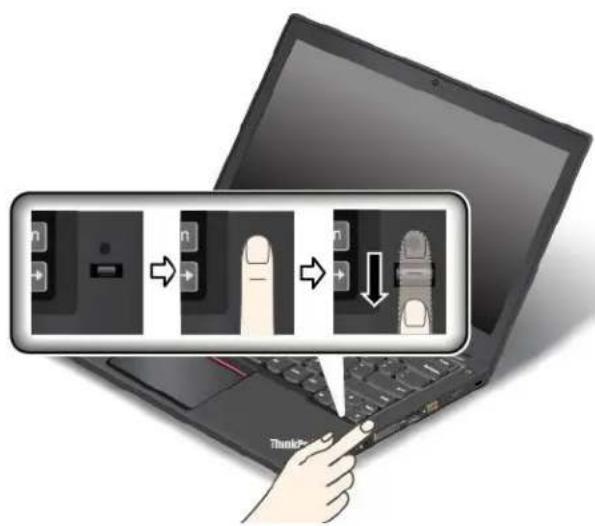
Comportementduvoyantdulecteur'd'empreintesdigitales
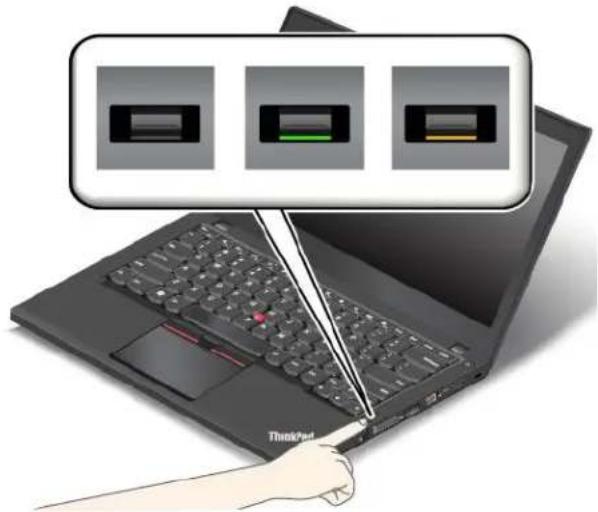
| Comportementduvoyant | Description |
| Vert | Lelecteurd'empreintedesdigitalesestprètàirel'empreintedigitale. |
| Orangel'empreintedigitalenepeut | tpasètreauthifiée. |
Associezvosempreintesdigitalesaumotdepassealamisesoustensionetaumotdepasse d'accesaudisuedur
Pourassociervosempreintesdigitalesaumotdepassealamisesoustensionetaumotdepassed'accès audisquedur,procedezcommesuit:
1.Mettezl'ordinateurhorstension,puisremettes-lesoustension.
2.Lorsqueyousyetesinvite,faitesglisservotredoigtsurlelecteurd'empreintedesigitales.
3.Saisissezlemotdepassealamisesoustension,lemotdepassed'accesaudisqueduroulesdeuxsinecessaire.Laconnexionestcriee.
Lorsquevousredémarrezl'ordinateur,vouspouvezutiliservosempreintesdigitalespourvousconnector, sansavoiràentrlerlemotdepasseWindows,lemotdepassealamisesoustensionnillemotdepasse d'accèsaudisquedur.
AttentionSousutilisezoujoursvospreintesdigitalespouvoussconnectcd'ordinateuryousisque d'oubliervosmotsdepasse.Parconssequent,notez-lesetconservez-lesenlieusur.Sivousavezoublié votremotdepassealamisesoustension,vousdevrezfaireprocederasoonnulationparuntechnicien agréouunpartenairecommercialLenovo.Sivousavezoubliévotremotdepassed'accésaudisquetur, Lenovonepeutpasleréinitialisernirécapuéperlesdonnéesdel'unitédisquetur.Sicelavousarrive,portezvotesordinateuruntechnicienagréouunpartenairecommercialLenovoafinqu'ilremplacededisquetur. Unepréuved'achatvousserademandée,etlespiècesdetachéesesetreservicevousserontfacturés.
Configurationdulecteur'd'empreintedesigitales
Vouspouvezconfigurerlelecteurd'empreintedesdigitalesdansleprogrammeFingerprintManagerProsi celui-ciestdisponible.Vouspouvezégalementmodifiercertainsparamètresavancésdansleprogramme ThinkPadSetup.
PoumodifielesparametesdansprogrammeFingerprintManageProcliquezuParametesdans I'interfaceprincipaleduprogramme.PourmodifierlesparametesdansleprogrammeThinkPadSetup,voir «UtilisationduprogrammeThinkPadSetup»alapage78
VouspouvezdéfinirlesconfigurationssuivantesdansleprogrammeThinkPadSetup:
PredesktpAuthenticationpermeti'activeudésactivel'authentificatiorpaemprentedesigitales avantlechargementdusystemed'exploitation.
ReadePrioritydefinitaprioritédechaquecteusuniecteurd'empreintesdigitalesexternest connecté.
- SecurityMode:indiquesparamètresdumodedesécurité.
PasswordAuthenticationpermededésactiveoud'activel'authentificationpamodepasse.
RemarqueCetteptions'afficheuniquementsbmodHighsecurityestactive.
ReseFingerprinDataetteoptionpermét'deffacetoutedesempreintesdigitalesstockéesdanse lecteurd'empreintedesigitalesinterneouexterne.
Entretiendulecteurd'empreintesdigitales
Lesactionssuivantesrisquentd'endommagerlelecteurd'empreintesdigitalesoudel'empécherde fonctionnercorrectement:
- Grattagedelasurfacedulecteur'aided'unobjetduretpointu
-Rayerlasurfacedulecteuravecvoitreongleounobjetdur
Utiliserlelecteuravecdesdoigtssales
Sivousobservezl'unedesconditionssuivantes,nettoyzdoucementlasurfacedulecteuravecunchiffon sec,douxetnonpelucheux:
Lasurfacedulecteurestsaleoutachée.
-Lasurfacedulecteurestmouillée.
llarrivesouventquelelecteurneparvienepasaaenregistrerouauthentifiervotreempreintedigitale.
Sivotredoigtprésentel'undessymptômessuivants,vousrisquezdenepaspouvoirvoussenregisterrou vousauthentifier:
Votredoigtestplie.
Votredoigtestrugueux,secousouffred'uneblessure.
Votredoigtestsale,boueuxoutachéd'huile.
Lasurfacedevotredogtestdiffeendecellefigurantdensl'enregistrementdevotreempreintedigitale.
Votredoigtestmouille.
Ledoigtutilisén'apaséténregistré.
Pouraméliorerlasituation,essayezd'exécuterlesopérationsssuivantes:
-Nettoyezouessuyezvosmainspourretirerrtoutetracedesaletéoud'humidité.
- Enregistrez,puisutilisezunautredoigtpourvoussauthentifier.
Sivosmainssontsèches, appliquezunelotion.
ConsignesdesuppressionedonnéesesdudisqueduroududisqueSSD
Certainesdonnéesssstockéessurl'unitédedisqueduroul'unitéSSDpeuventétreconfidentielles.Lacession devoirdeinateuràunetiercepersonnesanssupprimerleslogicielscharges,telsquelessystèmes d'exploitationteslogicielsd'application,peutmemeenfreindrelescontratsdelicence.Avantdemetre aurebut,devendroudecédervotreordinateur,assurez-vousd'effacerlesdonnéesssstockéessurl'unité dedisqueduroul'unitéSSD.
Vouspouvezutiliserlesmethodessuivantespoursupprimerlesdonnéesdel'unitédedisqueduroude l'unitéSSD:
- Placezlesdonnéesdanslacorbeille,puisvidezelle-ci.
Supprimezlesdonnées. - FormatezvoitreducedisuedurouvotreuniteSSDal'aidedulogicield'initialisation.
GraceauprogrammederestautonfourniparLenovo,vouspouvezrestaurerlesparametresd'usinepar défautdel'unitededisqueduroudel'unitéSSD.
Cependant, cesopérationsnefontquemodifierl'emplacementdesdonnées;ellesnesupprimentpasles donnéesproprementdites.End'aut restermes,leprocessusderécapérationdesdonnéesestdésactivédansunsystémed'exploitationelqueWindows.Lesdonnéessonttoujoursla,bienqu'ellessemblentperdues.Ainsi,ilestparfoispossibledelireesdonnéesenutilisantunlogicielspecialderécapérationdesdonnées.Ilexistedoncunrisquequeedespersonnesdemauvaisefoilisenteutilisentàmauvaisescientlesdonnéscritiquesdesunitésdedisquaredur,desdisqueshybridesoudesunitésSSD.
Pourempécherladiffusiondesdonnées,vousdevezimpérativementlessupprimerdel'unitédissequedur lorsdelamiseaurebut,delaventeoulaccessiondevotreordinateur.Vouspouvezdétruirecesdonnéespar unmoyenphysique,enécrasantl'unitédedisqueduravecunmarteau,ouparunmoyenmagnétique,en utilisantunpuissantaimant,afinderendelesdonnéesEllibles.Toutefois,ilestrecommandéd'utiliserle logiciel(payant)ouleservice(payant)specialémentconcuaceteffet.Leprocessuspeutdurerplusieurs heures.
PoursupprimerlesdonnéesdudisqueSSD,Lenovofournil'outilDriveEraseUtilityforResettingthe CryptographicKeyandErasingtheSolidStateDrive.Poursupprimerlesdonnéesdudisuedur,Lenovo fournil'outilSecureDataDisposal TM.Accédezausitehttp://www.lenovo.com/supportpourtélécharger cesoutils.
Siundisqueur,undisqueSSDoundisquehybridebavecchiffrementestprisenchargeetinstallésurvoteordoneur,vouspouvezlogiumementmettreaurebuttouteslesdonnéescontenuessurl'unitéenuntempsrecord,eneffacantlaclécrptographique.Lesdonnéeschiffrésal'aidedel'anciennclénesontpasphysiquementeffaceessetontconservéessurl'unité.Toutefois,ellesnepeuventpasétredéchiffrés
sanscetteancienneclé.Cettefonctionest disponibleleavecl'outilDriveEraseUtilityforResettingthe CryptographicKeyandErasingtheSolidStateDrive.
Utilisationdepare-feux
Sivotresystemeestdoted'unpare-feupreinstallé,quel-ciprotègegvotreordinateurcontrelesmenaces liéesaInternet,lesaccèsnonautorisés,lesintrusionsettesattaquesvialInternet.ilprotègeegalementla confidentialitédevosdonnées.
Pourplusd'informationssurl'utilisationdupare-feu,reportez-vousausystemed'aidefourniavecle programme.
Protectiondesdonnéescontrelesvirus
Votreordinateurestdodéd'unprogrammeantiviruspréinstalléquevouspouvezutiliserpourtdetectoret éliminerlesvirus.Leprogrammeantivirusaétéconçupourtdetectoretéliminerlesvirus.
Lenovofournitlaversioncompletedulgicielantivirusssurvotreordinateuravecunabonnent Gratisit pendant30jours.Autermedeces30jours,vousdevrezrenouvelerlalicencepourcontinuerarecevoirles misesajourdulgicielantivirus.
Pourplusd'informationsconcernantl'utilisationdevotrelogicielantivirus,reportez-vousausystemed'aide decelogiciel.
Chapitre6.Configurationavancée
Cechapitrefounditlesinformationssuivantes,necessairessalconfigurationdevotreordinateur:
«Installationd'unnouveausystemed'exploitation»alapage75
«Installationdepilotesdeperiphérique»alapage77
- UtilisationduprogrammeThinkPadSetup>alapage78
«Utilisationdelagestiondesystemes»alapage95
Installationd'unnouveausystemed'exploitation
Danscertainscas, vousdevrezpeuteteinstallerunnouveausystemed'exploitation.Cetterubriquefournit lesinstructionsnecessairesspourinstallerunnouveausystemed'exploitation.
Installationdusystemed'exploitationWindows7
Attention:processusd'installation'umouveausystemed'exploitationsupprimetoutesesdonnéesdevoteunitédedisquedurounitéSSD,notammentlesdonnéesstockéesdansundossiermasque.
Pourinstallerlesystemed'exploitationWindows7,procédezcommesuit:
1.Assurez-vousqueleproceseurdesecuriteestdefinisurTPM1.2.Pourplusd'informations,voir «Configurationduproceseurdesecurite»alapage69.
2Copiezousous-repertoiresefichierscontusdanepertoire: \SWT00LSuuneunitede stockageamovible.
- Lesfichiersssupplémentairesdusysted'exploitationWindows7setrouventdanslerépertoire C:\SWTOOLS\OSFIXES.
- LelsepotesdepéripérisquesontdanslerépertoireC: \SWTOOLS\DRIVERS.
- LeslogicielspréinstalléssetrouventdanslerépertoireC:\SWTOOLS\APPS.
3.AccedezauprogrammeThinkPadSetup.Voir«UtilisationduprogrammeThinkPadSetup»alapage78.
4SelectionneStartupBoopouaffichelesous-menBooPriorityOrder.
5.Sélectionnezl'unitéquicontientleprogrammed'installationdusystemed'exploitation,parexample USBHDD.AppuyezsurEchap.
6SelectionneStartup-UEFI/LegacyBootProcedenzsuite'd'unefasconsuivantes
Rouinstallesysteme'exploitationWindows(32bits)sélectionneLegacyOnlyBoth.
- Pourinstallerlesysteméd'exploitationWindows7(64bits)enmodeLegacy, sélectionnezLegacy Only.
Rouinstalle systemé exploitationWindows(64bits)mode JEFIsélectionneJEFOnly.
Remarque:Concernantlesordinateurséquipésd'uneunitéExpressavecmémoirerémanente(NVM),vouspouvezinstallerWindows7dansl'unitéuniquementenmodeUEFI.Danscecas,assurez-vousdetoujourssélectionnerUEFIONly.
7.AppuyezsurF10pourquitterleprogrammeThinkPadSetup.
8. InsérezleDVDd'installationdusystèmed'exploitationWindows7dansl'unitédedisqueoptique, prisredémarrezl'ordinateur.
Remarques:
Sivouslancezl'imaged'installationduDVDdapartird'unperiphériqueUSBbexterne,ou sivotreordinateurestequiped'uneunitéExpressNVM,définissezlesconfigurations supplémentairessavantdecommencer.Pourplusd'informations,accedezausiteWebsuivant http://www.lenovo.com/support/installwin7viausb3.
-SiuneunitéExpressNVMestinstallée,despiotesssupplémentairessontégalementnecessaires. Pourplusd'informations,accedezausitehttps://support.microsoft.com/en-us/kb/2990941.
RestaurezéépertoireC:\SWT00L Squeousavezauvegardevant'installeesystemé'exploitation Windows7.
10.Installezspilotesdepéripérique.Voir«Installationdepilotesdepéripérique»alapage77.
11.InstallezlesmodulesdecorationpourWindows7.LesmodulesdecorrectionpourWindows7se trouvent dansépertoire: \SWT00LS\OSFIXES\Pouplsd'informationsaccedezpage'accueil delaBasedeconnaissancesMicrosoft'adressesuivante:http://support.microsoft.com/
12.Installezlescorrectifsderegistre,parexampleEnablingWakeonLANfromStandbyforENERGY STAR.Pourteléchargeretinstallerlescorrectifsderegistre,consultezlesiteWebdesupportLenovoà l'adressesuivante: http://www.lenovo.com/support
Remarque:Aprèsavoirinstallélesystemed'exploitation,vousnedevezpasmodifierlereparamètre UEFI/LegacyBoottd'originedansleprogrammeThinkPadSetup.Sinon,lesystemed'exploitationnde demarrerapascorrectement.
Lorsquevousinstallezsystemed'exploitationWindows7,vouspouvezavoirbesoindescodespaysourégionsuivants:
| PaysourégionCodePaysourégionCode | |||
| ChineSC | Pays-BasNL | ||
| Danemark | NO | Norvège | |
| Finlande | SP | ||
| France | SV | Suède | |
| Allemagne | GR | TaiwanetHongKong | TC |
| Italie | US | ||
| Japon | |||
Installationdusystemed'exploitationWindows10
Attention:processus'd'installation'umouveausystemed'exploitationsuprimetoutesdonnéesdevoteunitédestockageinterne,notammentlesdonnéesestockéesdansundossiermasqué.
Pourinstallerlesysteméd'exploitationWindows10,procédezcommesuit:
1.Assurez-vousqueleproceseurdessecuriteestdefinisurTPM2.0.Pourplusd'informations,voir «Configurationduproceseurdessecurite»alapage69
2. Connectezl'unitéquicontientleprogrammed'installationdusystemed'exploitationdel'ordinateur.
3AccedezaprogrammeThinkPadSetupVoorUtilisationdprogrammeThinkPadSetupapage78.
4SelectionneStartup-Boopouaffichetous-menBooPriorityOrder.
5.Sélectionnezl'unitéquicontientleprogrammed'installationdusystemed'exploitation,parexample USBHDD.AppuyezsurEchap.
6SelectionneRestartassurez-vousquOSoptimizedDefaults:activeAppuyezuratouche F10poursauvegarderlesparametresetquitterleprogrammeThinkPadSetup.
7.Suivezlesinstructionsal'écranpourinstallerétlespilotesdeperiphériquequeetlesprogrammenecessaires.Voir«Installationdepilotesdeperiphérique»alapage77.
8.Aprèsavoirinstallélespilotesdepériphérique,executezWindowsUpdatepourobtenirlesderniers modules,parexamplelescorrectifsdesécurité.
9.InstallezlesprogrammesLenovoselonvospreférences.Pourplusd'informationssurlesprogrammes Lenovo,voir«ProgrammesLenovo»alapage14.
Remarque:Aprésavoirinstallélesysteméded'exploitation,vousnedevezpasmodifierleparametre UEFI/LegacyBootd'originedansleprogrammeThinkPadSetup.Sinon,lesysteméded'exploitationné demarrerapascorrectement.
Lorsquevousinstallezsystemed'exploitationWindows10,vouspouvezavoirbesoindel'undescodes paysourégionsuivants:
| PaysourégionCodePaysourégionCode | |||
| ChineSC | Pays-BasNL | ||
| DanemarkDK | NorvègeNO | ||
| FinlandeFIEspagne | SP | ||
| FranceFR | SV | Suède | |
| Allemagne | GR | TaiïwaretHongKong | TC |
| Italie | US | ||
| Japon | |||
Installationdepilotesdepéripérique
Lepilotedepérihériqueestleprogrammequipermetd'executerunpérihériquematielspecifièque l'ordinateur.Siunpérihériquenefonctionnepasbienousivousinstallzunnouveaupérihérique,vous devezinstalleroumettreàjourlepilotedepérihériquecorrespondant.Parexample,sivousutilisez Windows7,vousdeveze t'échéargeretinstallerlepiloteUSB3.0pourutilislerconnecteurUSB3.0.
Pourteléchargerladernièreversiondepilotesdepéripérique,procédezcommesuit:
1.Accédezàlapagesuivantehttp://www.lenovo.com/ThinkPadDrivers.
2.Cliquezurlonomdeproduitdevoteordinateurpouraffichertouslespilotesdepéripérique correspondants.
3.Sélectionnezplotesdepériphériquédontvousavezbesoinetsuivezlesinstructionssal'écran.
AttentionNetéléchargepasespilotesdépériphériquepartidusiteWebWindowsUpdateTéléchargez systématiquementcespilotessurlesiteWebsuivant: http://www.lenovo.com/ThinkPadDrivers
SivousutilisezWindows7,voustrouverezégalementcespilotesdepéripérisquedanslerépertoire C:\SWT0OL S\DRIVERsituésuvotreunitedesquédupuvotreunitSSDPouplsd'informationsyoir «Réinstallationdespilotesdepéripérisqueetdesprogrammespréinstallés»alapage125
UtilisationdprogrammeThinkPadSetup
LeprogrammeThinkPadSetuppermetdesélectionnerdifferentesconfigurationsd'installationpourvotre ordinateurenconfigurantlesystemeBIOS.
PourconfigurerlesystemeBIOSdevotreeordinateur,procedezcommesuit:
1.Redémarrezl'ordinateur.LorsqueelogoLenovos'afficheal'écran,appuyezsurF1pourdémarrerle programmeThinkPadSetup.
Remarque:Sivousdevezsaisirunmotdepassesuperviseur,saisissezblebonmotdepasse.Vous pouvezégalementdemarrerThinkPadSetupnpappuyantsurEntreeaileuedasaisirlemotdepasse superviseur.Sivousnesaisissezpasdemotdepassevoussnepourrezpasmodifierlesconfigurations protégéesparlemotdepassesuperviseur.Pourplusd'informations,reportez-vousalasection «Utilisationdesmotsdepasse»alapage63
- Utilisezlestouchesducursepurselectionnnerunongletoupourlocaliserunellementpuisappuyez surEntrepourelselectionner.Unsous-menus'affichealers.
Remarque: Certainsoptionsnes' affichtdanslemenuquesil' ordinateurprendenchargeles fonctionscorrespondantes.
3.Définissezlavaleurd'uneoptionenprocédantcommesuit:
- Pouraugmenterlavaleurd'unellement,appuyezsurlatoucheF6.
-Pourdiminuerlavaleurd'unelément,appuyezsurlatoucheF5.
Remarquèvesaurespadéfautapparaissentergras.
- Pour modifierd'autres configurations, appuyezsurlatoucheEchappourquitterlesous-menuet returneraumenuprincipal.
5.Lorsquevousavezterménaconfiguration,appuyezsurlatoucheF10.Unefenétredeconfiernment deconfigurations'afficheCliquezusuEspouenregistrelaconfigurationetquitteprogramme ThinkPadSetupVouspouvezégalementselectionnel'ongleRestartdansemenuThinkPadSetup, pusiredémarreresystemeennutilisantl'unedesoptionsfournies.
Remarque:VouspouvezappuyersurlatoucheF9pourrestaurerlesparametrespardedefaut.
MenuMain
LorsqueyoussaceauprogrammeThinkPadSetupplenuMains'affichetoutd'abordommesuit
- UEFIBIOSVersion
-UEFIBIOSDate
EmbeddedControllerVersion - MEFirmwareVersion
MachineTypeModel - System-unitserialnumber
-Systemboardserialnumber
-AssetTag
-CPUType
-CPUSpeed
-Installedmemory
-UUID - MACAddress(InternalLAN)
-Preinstalledoperatingsystemlicense
-UEFISecureBoot
OA3ID
OA2
MenuConfig
Poumodifiétaconfigurationdevotreordinateursélectionned'ongletConfigdansemenuThinkPadSetup.
LableausuivanenumerdesoptionsdumenuConfigLevaurspadefautapparaissentergrasLes élémentsdumenusonsusceptiblesd'etremodifiéssanspréavis.Lavaurpardefautpeutvarierselon lemodèle.
Attention: Les configurations spard défautsondéjaoptimisées. Sivousnémodifiezpascorrectementles configurations, vousrisquezd'obtenirdesrésultatsinattendus.
Tableau2. Optionsd菜单Config
| OptiondenuOptiondesous | s-menu | Valeur | Commentaires |
| Network | WakeOnLAN | •Disabled •Aonly •ACandBattery | Permetd'activerlamise sousstensionautomatique del'ordinateurlorsque lecontrôlerEthernet reçoitnapquetmagique (messageréseauspécial). SivoussélectionnezAC Only,lafonctionWakeon LANestactivéuniquement sileboîtierd'alimentation estbranché. SivoussélectionnezAC andBattery,lafonction Wakeon LANestactivée avec'n'importequelle sourced'alimentation. Remarques: •Leboîtierd'alimentation estindispensablepour unWakeonLANdetype paquetmagique. •LafonctionWakeon LANnefonctionnepas lorsqu'unmotdepasse d'accèsaudisquedur estdéfini. |
| EthernetLANOptionROM (pourlemoded'amorçage LegacyOnlyouBothavec Legacyfirst) | •Disabled •Enabled | Permetdechargerfa fonctionEthernetLAN OptionROMpourAutoriser l'amorçageàpartird'un périhériqueréseauiétré. | |
| UEFIIPv4NetworkStack (pourlemoded'amorçage | •DisabledPermetd'activerou | dedésactiverlapile |
Tableau2. OptionsdenuConfigsuite)
| OptiondenuOptiondesous | us-menu | Valeur | Commentaires |
| UEFIOnlyyouBothavecUEFlfirst) | •Enabled | réseauIPv4(InternetProtocolVersion4)pour l'environnementUEFI. | |
| UEFIIIPv6NetworkStack(pourlemoded'amorçageUEFIOnlyyouBothavecUEFlfirst) | •Disabled•Enabled | Permetd'activeroudedésactiverlapireréseauIPv6(InternetProtocolVersion6)pour l'environnementUEFI. | |
| UEFIPXEBootPriority(pourlesmodesd'amorçageUEFIOnlyetBothavecmoded'amorçageUEFlfirstetpilesIPv6etIPv4toutesdeuxactivées.) | •IPv6First•IPv4First | Permetdesélectionnerl'ordredeprioritédNetworkStackpourlemoded'amorçageUEFI PXEBoot. | |
| WakebyWiGigDock | •Disabled•Enabled | Permetd'activeroudedéspectiverlafonctionderéveilparlstationd'accueilThinkPadWiGidockàpartirdumoded'économied'énergie(veilleouhibernation).SivousselectionnezEnabled, l'autonomiedelabatterie peutétreréduite. | |
| USB | USBUEFIBIOSupport | •Disabled•Enabled | Permetd'activeroudedéspectiverlapseenchargedel'amorçaged pourlesspéripérhériquesedsosteageUSB. |
| AlwaysOnUSB | •Disabled•Enabled | SivoussélectionnezEnabled,lespéripérhériquesUSBExternespeuventétrechargeviadesconnecteursUSBmèmelorsquel'ordinateurstenmodeéconomied'énergie(veille,hibernationouhsension). | |
| ChargeinBatteryMode | •Disabled•Enabled | SivoussélectionnezEnabled,lespéripérhériquesUSBExternespeuventétrechargeviadesconnecteursUSBmèmelorsquelesystèmestenmodehibernationouhsensionetfonctionnesurbattery. |
Tableau2. Optionsd菜单Configsuite)
| OptiondenuOptiondesous | TrackPoint•Disabled | •Enabled | Permetd'activeroude désactiverledispositifdepointageTrackPointintégré.Remarque:Sivous souhaitezutiliserunesouris externe,sélectionnez Disabled. |
| Trackpad•Disabled | •Enabled | Permetd'activeroude désactiverlepavétactile intégré.Remarque:Sivous souhaitezutiliserunesouris externe,sélectionnez Disabled. | |
| FnandCtrlKeyswap | •Disabled•Enabled | Activezleséchangés d'actionsdestouchesFnetCrlenbasàgaucheduclavier.Disabled:lesactionsdes touchesFnetCtrlsont cellesindiquéessurclavier.Enabled:latoscheFn fonctionnedelamème manièrequelatoucheCtrl.LatoucheCtrlfonctionnde lamémemanièrequela toucheFn. | |
| FnStickykey | •Disabled•Enabled | Sicetteoptionestactivée,vouspouvezappuyersur latoucheFnpourqu'elle resteappuyée,puissur latouchedefonction souhaitée.Celarevient àppuyersimultanément surlatouchesouhaitéetlatoucheFn.Sivous appuyezdeuxfoissurla toucheFn,celle-ciestverrouilléjesqu'âcequevousappuyiezdenouveau dessus. | |
| F1-F12asprimaryfunction | •Disabled•Enabled | ActivézafonctionF1-F12 oulafonctionspéciale représentéparunepetite icônesurchaquetouche, commefonctionprincipale.Enabled:exécutela fonctionF1-F12. |
Tableau2. Optionsd菜单Configsuite)
| OptiondenuOptiondesous | s-menu | Valeur | Commentaires |
| Disabled:exécutela fonctionspéciale.Pourbasculertemporairemententrelesdeuxoptionssusmentionnées,appuyezsurfFnetEsc,cequiactiveralafonctiondevrrouillageFn.LevoyantdeverrouillagedelatoucheFnestallumélorsquelafonctiondeverrouillageFnestactivée. | |||
| Display | BootDisplayDevice | •ThinkPadLCD•DisplayPort•HDMI•Displayondock | Vouspouvezsselectionnerl'écranquidoitètreactivéàl'amorçage.CetteseLECTIONstéffectivepourl'amorçage,I'invitéedmotdepasseetThinkPadSetup.DisplayPortcorrespoundaumini-connecteurDisplayPortdevoretordinateur.HDMI correspondauconnecteurHDMIdevrotedorinateur.DisplaypondcorrespondauconnecteurDisplayPort,DVIouVGA surunestationd'accueil.L'écrangédémarragetestreproduitsurtouslesécransdelastationd'accueil. |
| SharedDisplayPriority | •HDMI•Displayondock | Sélectionnezlaproriétéentrelessortied'affichagepartagé.LesécransHDMletstaiond'accueilpartagentunesorting'affichageunique.CetteoptionseLECTIONnelasortiequiestpriorisée.SivotreordinateurprenchargésécransWiGig,sa prioritéestacôtédeHDMI. |
Tableau2. Optionsd菜单Configsuite)
| OptiondenuOptiondesous | us-menu | Valeur | Commentaires |
| TotalGraphicsMemory | •256MB •512MB | Allouerlamémoiretotale partagéepal'unité graphiqueinternel. Remarque:Sivous sélectionnez512MB, lamémoiremaximum utilisablepeuté réduitesurlesysteme d'exploitation32bits. | |
| BootTimeExtension•Disabled | •1second •2seconds •3seconds •5seconds •10seconds | Cetteoptiondéterminéladuréénécessaireprouprolongerleprocessusédémarrage,ensecondes. Lesystèmenepeutpasdétectercertains écranexternespendant ledémarragecaril'est possiblequ'ilsaientbesoin déquelquessecondes avantd'étredisponibles. Essayezcetteoptionsi l'écranutilisén'affichepas l'écrand'amorçage. | |
| Power | IntelSpeedStep® technology | •Disabled •Enabled ModeforAC •MaximumPerformance •BatteryOptimized ModeforBattery •MaximumPerformance •BatteryOptimized | Vouspouvezchoisislémodedéfonctionnement delatechnologielntel SpeedSteplorsde l'exécution. MaximumPerformance: Vitessemaximaleen permanence. BatteryOptimized: Vitesseminimaleen permanence. Disabled:Vitesse maximale,aucuneprise enchargdel'exécution. |
| AdaptiveThermal Management | SchemeforAC •MaximizePerformance •Balanced SchemeforBattery •MaximizePerformance •Balanced | Permetdesélectionnerun modedegestionthermique. MaximizePerformance: Permetderéduire larégulationdu microprocesseur. Balanced:Permetderéglerleson,latempérature etlesperformances. Remarque:Chaquemode affectdevolumesonoredu |
Tableau2. OptionsdenuConfigsuite)
| OptiondenuOptiondesous | valeur | Commentaires |
| ventilateur, latempérature etles performances. | ||
| CPUPowerManagement | •Disabled •Enabled | |
| PowerOnwithACAttach | •Disabled •Enabled | |
| DisableBuilt-inBattery●Yes | •No | |
Tableau2. Optionsd菜单Configsuite)
| OptiondenuOptiondesous | us-menu | Valeur | Commentaires |
| BeepandAlarm | PasswordBeep•Disabled | •Enabled | Permettd'activl'émission d'un signaisonorelsque lesystèmeattendlemot depuisalamisesous tension,d'accèsaudisque duroudesuperviseur.Lessignauxsonoresémis serontdifférentselon quelmotdepassesaisi correspondounonaumot depasseconfigué. |
| KeyboardBeep•Enabled | •Disabled | Permettd'activoude désactiverl'émissiond'un signalsonoreàl'activation d'unecombinaisonde toucheserronee. | |
| IntelAMT | IntelAMTCtrl | •Disabled•Enabled•PermanentlyDisabled | Sivoussélectionnez Enabled,IntelAMT(Active ManagementTechnology) estconfiguéétdes élémentsdeconfiguration supplémentairessont indiquésdansla configurationMEBx (ManagementEngine BIOSExtension).Sivoussélectionnez PermanentlyDisabled, vousnepourrezplus réactiverceparamètre.Par conséquent,utilisezette optionavecprudence.Remarque:Vouspouvaz accéderau menuMEBx Setupenappuyantsurla combinaisondetouches Ctrl+Pdanslafenetre StartupInterruptMenu. Pourafficherlafenetre StartupInterruptMenu, appuyezsurbelonnoir ousrlatoucheEntréelors del'autostàlamisesous tension(POST). |
| CIRATtimeout | 0-255Remarque:Lavaleurpar défautest60seconds. | Définissezl'optionde déaid'attept pour l'établissement dela connexionCIRA.Vous pouvezseLECTIONnerdes valeursallantde1 à 254secondes.Sivoussélectionnez 0,utilsez60secondes |
Tableau2. OptionsdenuConfigsuite)
| OptiondenuOpiondesous | s-menu | Valeur | Commentaires |
| comvevaleurdélai d'attepardéfait. Sivoussélectionnez255, ledélaid'attept pour l'établissement'une connexionestillimité. | |||
| ConsoleType•PCANSI | •VT100+ •PC-ANSI •VT-UTF8 | SélectionnezletypedecoreloupourAMT. Remarque:Cetypedeconsoitcorrespondre àlaconsoledistantIntel AMT. |
MenuDate/Time
PourmodifieDateu'heurdevoitrordinateurselctionne1ongleDate/TimedansenuThinkPad Setup.Procedenzuitecommesuit:
A'aidestouchesdeplacementlucurseursélectionneSystemDatouSystemTime.
- Entrezunedateouuneheure.
MenuSecurity
Poumodifieparametresdecuritedevorreordinateurslectionne1ongleSecuritydansemenu ThinkPadSetup.
LableausuivantenumereptionsdumenSecurityLesvaleurpadefautapparaisentergas. Leselementsdumenusonsusceptiblesd'etremodifiéssanspréavis.Lavaleurpardefautpeutvarier selonlemodele.
Attention: Les configurations spardéautsondéjaoptimisées. Sivousnémodifiezpascorrectementles configurations, vousrisquezd'obtenirdesésultatsinattendus.
Tableau3. ElémentsdmenuSecurity
| OptiondenuOptio | nde sous-menu | Valeur | Commentaires |
| Password | Supervisor Password | •Disabled •Enabled | Pourplusd'informations,voir«Motdepasse superviseur»alapage64 . |
| LockUEFIBIOS Settings | •Disabled •Enabled | Permetd'activeroudedésactiverlafonction deprotectiondesoptionsduprogramme ThinkPadSetupcontretoutemodificationpar unutilisateursnpossédantpaslemotdepasse superviseur.Pardéfait,cettefonctionest définiesurDisabled.Sivousdéfinissezlemot depassesuperviseuretactivezsettefonction, vousloupvezmodifierlesoptionsdans ThinkPadSetup. | |
| Passwordat UnattendedBoot | •Disabled •Enabled | Sivoussélectionnezetactivezafonction Passworddatunattendedboot,uneinvitéde motdepasses'affichelorsquel'ordinateur estmissoustensionàpartird'unétathors |
Tableau3. ElémentsdmenuSecuritysuite)
| OptiondenuOptio | |||
| sous-menu | Valeur | Commentaires | |
| tensionouhibernationparunévénementelquel'appeldelafonctionWakeonLAN.SiyoussélectionnezDisabled,aucuneinvitedemotdepassenes'affiche; 'ordinateurcontinued'êtrexécutétetchargesystemed'exploitation.Pourévitertoutaccèsillicite,définissezla'authenticationutilisateursurlesystémed'exploitation. | |||
| PasswordRestart•D | sabled•Enabled | SivoussélectionnezetactivezafonctionPasswordatreststart,uneinvitedemotdepasses'affichelorsquevousredémarrezI'ordateur.SivoussélectionnezDisabled,auceneinvitedemotdepassenes'affiche; I'ordateurcontinued'êtrexécutétetchargesystemed'exploitation.Pourévitertoutaccèsillicite,définissezla'authenticationutilisateursurlesystémed'exploitation. | |
| PasswordBootDeviceList | •Disabled•Enabled | Silemotdepassedesécuritéestdéfiñ,cetteoptionpermétdd'indiquers'ildoitêtetreentrapourafficherlalistedespériphériquesd'amorgageF12.SélectionnezEnabledpourêtreinvitéaenterlermotdepassedesécurité.SélectionnezDisabledpourcontinuersanaucuneactionutilisateursurequire. | |
| PasswordCountExceededError | •Disabled•Enabled | SélectionnezEnabledpouraffichérI'erreurPOST0199et'l'inviteaenterlermotdepassedesécurité.SélectionnezDisabledpourmasquerl'erreurPOST0199etcontinuersanaucuneactionutilisateursurequire. | |
| SetMinimumLength | •Disabled•xcharacters(4≤x≤12) | Permetdespecifierunelongueurminimaledsmotdespassaèlamisesoustensionetd'accèsaudisquédur.Sivousdéfinissezlemotdepassesuperviseuretindiquezunelongueurdemotdepasseminimale,nulautrequevouspeutmodifiercettelongueur. | |
| Power-OnPassword | •Disabled•Enabled | Pourplusd'informations,voir«Motdepasseàlamisesoustension»alapage63. | |
| HardDisk1Password | •Disabled•Enabled | LeMotdepassedusiduesquadurempèchelesutilisateursnonAutorisésd'accéderauxdonnésstockéssurledisquédur.Enplusdumotdepasseutilisateur,unmotdepassemaîtrafacultatifpeutétreutilisépondonnerr'accèsaunadministrateur.Pourentrendreunsignasonorelsqueelsystèmeattendcemotdepasse,activez法兰ctiond'émissionsonerepoulaisiedu motdepassedansous-sens-alarme. | |
Tableau3. ElémentsdmenuSecurity套房)
| OptiondenuOption | de sous-menu | Valeur | Commentaires |
| Fingerprint | Predisport Authentication | •Disabled •Enabled | Permetd'activeroudedésactiver l'authenticationparempreintesdigitales avantlechargeymendusystémed'exploitation. |
| ReaderPriority•External | •Internal •InternalOnly | SivouselectionneExternalInternal, unlecteur'd'empretesdigitalesexterneestutilisé,s'ilestconnecté.Siteln'estpaslacas, unlecteurinterneestalorsutilié.SilInternal Onlyseselectionné,unlecteur'd'empretes digitalesinterneestutilié. | |
| SecurityMode | •Normal •High | Sil'authenticationparempreintesdigitales échoue,vouspouvrezquandmèmedémarrer l'ordinateurenentrantunmotdepasse.Si vousavezsélectionnéNormal,entrezunmot depasseàlamisesoustensionouunmot de passesuperviseur.Sivousavezsélectionné High,entrezunmotdepassesuperviseur. | |
| PasswordAuthentication | •Disabled •Enabled | Activeoudésactivel'authenticationparmotde passée.Cetteoptions'saffichelorsquelemode desécuritiéevéestsélectionné. | |
| ResetFingerprint Data | •Enter | Cetteoptionvouspermét'd'effacertoutesles donnéeséliéesauxempreintesdigitalesstockées danslecteur'd'empretesdigitaset déinitialiserlesparamètresparddéaut.Ainsi,les fonctionsdesécuritiéàlamisesoustension activéspréécédemmentnefonctionnerontpas. EllesdevontétreréactivésdansFingerprint Software. | |
| SecurityChip | SecurityChip Selection | •DiscreteTPM •IntelPTT | SivoussélectionnezDiscreteTPM,vous pouezutiliserunepuceTPMdiscretéavecle modeTPM1.2.SivoussélectionnezIntelPTT, vouspouvrezutiliserlatechnologielntPlatform Trusted Technology(PTT)enmodeTPM2.0. SivouspasszédentePTTDiscreteTPM, unmessages'afficheàl'écran:«Allencryption keyswillbcelearandinthesecuritychip.Doyou reallywanttocontinue?»Sivoussouhaitez continuer,sélectionnezYes. SivouspasszédiscreteTPMintePTT, unmessages'afficheàl'écran:«Allencryption keyswillbcelearandinthesecuritychip.Intel AMTandIntellTXTaredisablewhenthe securitychipissettolIntelPTT.Doyoureally wanttocontinue?»Sivoussouhaitezcontinuer, sélectionnezYes. Remarque:IntellPTfonctionnesous Windows8udesversionssultérieures. |
| SecurityChip | •Active •Inactive •Disabled | SivoussélectionnezActive,l'optionsSecurity Chipestopérationnelle,Sivousselectionnez Inactive,laSecurityChipestvisiblemais n'estpasopérationnelle.Sivousselectionnez |
Tableau3. ElémentsdmenuSecuritysuite)
| OptiondenuOptio | de sous-menu | Valeur | Commentaires |
| (PourDiscreteTPM) | Disabled,laSecurityChipestmasquéeet n'estpasopérationnelle.Remarque:Cetteoptions'affichesilaSecurity ChipstdéfiniesurDiscreteTPM. | ||
| •Enabled •Disabled (PourIntelPTT) | SivoussélectionnezEnabled,leprocessurde sécuritééstopérationnel.Sivoussélectionnez Disabled,leprocessurdesécuritéestmasqué etnonopérationnel.Remarque:Cetteoptions'affichesilaSecurity ChipstdéfiniesurlIntelPTT. | ||
| ClearSecurityChip | •Enter | Supprimelaclédechiffrement.Remarque:Cetteoptionnes'affichequesi vousavezélectionnéActivélEnablef pour l'optionsSecurityChip. | |
| IntelTXTFeature •ImpossibledésLECTIONnolorsque IntelPTTestactivé. | •Disabled •Enabled | Permetd'activerouddésactiverlatechnologie IntelTrustedExecutionTechnology.Remarques: •Cetteoptionnes'affichequesivousavezésolutionnoliveActivélEnablef pour option SecurityChip. •Cettefonctionestdéscientielorsquelate technologielIntelPTTestactivé. | |
| PhysicalPresence forProvisioning | •Disabled •Enabled | Cetteoptionpermét'd'activerouddésactiverlemessagedeconfirmationlorsquevous modifiezlesparamètresdumenuSecurityChip. | |
| PhysicalPresence forClear | •Disabled •Enabled | Cetteoptionpermét'd'activerouddésactiverlemessagedeconfirmationlorsquevous désectivezleprocesseurdesécurdé. | |
| UEFIBIOSUpdate Option | FlashBIOSUpdating byEnd-Users | •Disabled •Enabled | SivoussélectionnezEnabled,toututilisateur peutmettreàjourl'interfaceUEFIBIOS.Si vousselectionnezDisabled,seulepersonne connaissantlemotdepasses superviseurpeutmettreàjourl'interfaceUEFIBIOS. |
| SecureRollBack Prevention | •Disabled •Enabled | SivoussélectionnezDisabled,vouspouvez permuterverslversionantérieuredeUEFI BIOS. | |
| MemoryProtectionExecution Prevention | •Disabled •Enabled | Certainsvirusetversprovoquentundépassementdecapacitédelamémoire tampon.EnsektionnantEnabled,vous poubezprotégervotreordinateurcontreles attaquesdetelsviretvers.Si,aprèsvoir besoin'optionEnabled,vousconstazqu'unprogrammenefonctionnepascorrectement,sélectionnezDisabledetréinitialisezlemaramètre. | |
Tableau3. ElémentsdmenuSecurity套房)
| OptiondenuOption | de sous-menu | Valeur | Commentaires |
| Virtualization | IntelVirtualization Technology | •Disabled •Enabled | SivoussélectionnezEnabled, uncontrôleur VMM(VirtualMachineMonitor)peututilisres fonctionsmatérielleissupplémentairesfournies parIntelVirtualizationTechnology. |
| IntelVT-dFeature•Disabled | •Enabled | IntelVT-dcorrespondàlatechnologie de virtualisationIntelpourE-Senaccèsdirect. Lorsqueletteoptionestactivée,ungestionnaire demémoirevirtuellepeututiliserl'infrastructure delaplateformepourunevirtualisationdes opérationsd'entree-sortie. | |
| I/OPortAccess | EthernetLAN•Disabled | •Enabled | SivoussélectionnezEnabled, vouspoucez utiliserlepéripérisquiderésaulocalEthernet. |
| WirelessLAN•Disabled | •Enabled | SivoussélectionnezEnabled, vouspoucez utiliserlacconnexionaurésauolacsansfil. | |
| WirelessWAN•Disabled | •Enabled | SivoussélectionnezEnabled, vouspoucez utiliserlepéripérisquiderésauétendusansfil. | |
| Bluetooth•Disabled | •Enabled | SivoussélectionnezEnabled, vouspoucez utiliserlespipérisquesBluetooth. | |
| USBPort | •Disabled •Enabled | SivoussélectionnezEnabled, vouspoucez utiliserlesconnecteursUSB. | |
| MemoryCardSlot | •Disabled •Enabled | SivoussélectionnezEnabled, vouspoucez utiliserleslogementspourcartemémoire. | |
| SmartCardSlot | •Disabled •Enabled | SivoussélectionnezEnabled, vouspoucez utiliserleslogementspourcarteàpuce. | |
| IntegratedCamera | •Disabled •Enabled | SivoussélectionnezEnabled, vouspoucez utiliserlacaméraintégree. | |
| Microphone•Disabled | •Enabled | SivoussélectionnezEnabled, vouspoucez utiliserlesmicros(interne,externeintégré). | |
| FingerprintDisabler | •Enabled | SivoussélectionnezEnabled, vouspoucez utiliserlelecteur'd'empretesdigitales. | |
| WiGig | •Disabled •Enabled | SivoussélectionnezEnabled, vouspoucez utiliserafonctionWiGig. | |
| InternaDevice Access | BottomCover TamperDetection | •Disabled •Enabled | Activeroudésactiverladétectiondesfraudes. Siunéfraudeestdéctête,lemotdepasse superviseurestrequispourtémarrerlesysteme. BottomCoverTamperDetectionneprendrapas effettantquelemotdepassesupserviseurn'est pasaktivé. |
| InternaStorage TamperDetection | •Disabled •Enabled | SivoussélectionnezEnabled, lesysteme peutdétectorleretraïdtdetoutpéripérisquiderésstockageinternelorsquel'ordinateuresten modeville.Silepéripérisquiderestockage interneestretirexpendantquel'ordinateuresten modeville,cederniersemetrahorstension |
Tableau3. ElémentsdmenuSecuritysuite)
| OptiondenuOptio | hodesous-sus | Valeur | Commentaires |
| Iorsqu'ilestsortidumodeveilletouteslesdonnéesnonenregistrésserontperdues. | |||
| Anti-Theft | ComputraceModuleActivation | •Disabled•Enabled•PermanentlyDisabled | Permetd'activeroudeésactiverl'interfaceUEFIBIOSpouractiverlemoduleComputrace,quiestunservicedecontrôlefacultatifd'AbsoluteSoftware.Remarque:Sivousréglezl'activationdumoduleComputacesurPermanentlyDisabled,vousnepourrezplusleréactiveresulte. |
| SecureBoot | SecureBoot | •Disabled•Enabled | Permetd'activeroudeésactiverlafonctionUEFISecureBoot.SélectionnezEnablepouréviterquedessystemesd'exploitationnonautorisésnes'exécutentlorsdel'amorcegée.SélectionnezDisabledpouractivorisertouslesystemesd'exploitationas'exécuterlorsd'l'amorcegage. |
| PlatformMode | •SetupMode•UserMode | Indiquelemodedefonnectiondusystème. | |
| SecureBootMode•StandardMode | •CustomMode | IndiquelemodedeSecureBoot. | |
| ResettoSetupModeCetteoptionestutilisépuè | effacralaclédeplateformeactuelleetpourpasserenSetupMode.Vouspouvrezinstallervotrepréciédeplateformeetpersonnaliserlesbasesde donnéesdesignatureSecureBootenSetupMode.LemodeSecureBootseradéfinisurCustomMode. | ||
| RestoreFactoryKeys | Cetteoptionestutilisépuorrestauerlesparamètrespaïdéfautdetouteslesclésetlescertificatsenregistrésdanslesbasesde donnéesSecureBoot.TouslesparamètresSecureBootpersonnalisésonsupprimésetlacdéplateformepaïdéfautestrétable,ainsquelesbasesdedonnésdesignaturesd'origine,ycomprisecertificatepourlesystemesd'exploitationWindows8et10. | ||
| ClearAllSecureBootKeys | Cetteoptionpermétd'effacerl'ensembledesclésetdescertificatsenregistrésdanslesbasesdedonnésSecureBoot.Vouspouvzeinstallervopresciclsetcertificatsaprèsavoirsélectionnécetteoption. | ||
Tableau3. ElémentsdmenuSecurity套房)
| OptiondenuOptio | nde sous-menu | Valeur | Commentaires |
| IntelSGXControl | IntelSGXControl | •Disabled •Enabled •Software Controlled | Cetteoptionpermetd'activeroudeésactiver lafonctionIntelSoftwareGuardExtensions (SGX). Disabled:désactiveSGX. Enabled:activeSGX. SoftwareControlled:lesextensionsde protectiondeslogicielssontcontrôleesparle systèmed'exploitation. |
| ChangeOwner EPOCH | ModifierOwnerEPOCHpourledéfinirsurune valeuraléatoire.Cetteoptionpermetd'effacer lesdonnéesutilisateurdeSGX. | ||
| DeviceGuardDeviceGuard | Guard | •Disabled •Enabled | Cetteoptionpermetdependreeencharge MicrosoftDeviceGuard.Lorsquecetteoption estactivée,IntelVirtualizationTechnology,Intel VT-dFeature,SecureBootetOSOptimized Defaultssontautomaquementactivés.La séquence'amorçagen'estpassélectionnable, etl'ordinateurdémarreàpartirdel'sunitéste stockageinterne. PourfinaliserlaconfigurationdeDeviceGuard, vousdevezdéfinirunmotdepassessuperviseur. Sicetteoptionestdésactiviè,lesoptionsde configurationpeuventétredéfiniesafinde pouvoiresélectionnerlesoptionsd'amorçaged pourledémarragedel'ordinateur. |
MenuStartup
PoumodifieparametresledemarragedevotrdinateurselectionnetongletStartupmenuThinkPadSetup.
Attention:
-Unefoislassequenced'amorçagemodifiée,veillezaselectionnerunperiphériqueapprispélorsquevous effectuezunecopie,unenregistrementouunformatage.Sinon,vousrisquezdesupprimervosdonnées.
SivousutiliszlechffrementdelecteurBitLocker,nemodifiepzpaslassequenced'amorcage.Le chiffrementdelecteurBitLockerverrouille'ordinateuraudemarragelorsqu'ildetecteunemodification delassequenced'amorcage.
Pourmodifiertemporairementlassequenced'amorçageafinquel'ordinateurdémarreapartird'uneunité spécifique,procédezcommesuit:
1.Eteignezl'ordinateur.
2.Allumezl' ordinateur.LorsqueelogoLenovos'affiche,appuyezsurlatoucheF12.
3.Sélectionnezlepériphériqueàpartirduquelvoussouhaitezquel'ordinateurdémarre.
RemarquètemenuBoot'affichesystemepeupasdémarrépartid'unperiphérique ouesilesystemed'exploitationestintrouvable.
LeableausivanenumereptionsdumenuStartupLesvaurspadefauapparaissenenergas. Leselementsdumenusonssusceptiblesd'etremodifiessanspréavis.Lavaleurpardefautpeutvarier selonlemodele.
Remarque Certaines options' affichent dans menuquel' ordinateuprencherchargesfonctions correspondantes.
Tableau4. Optionsd菜单Startup
| Optiondenu | Valeur | Commentaires |
| Boot | Sélectionnezlepéripériquéd'amorçage lorsquevousappuyezsurlebouton d'alimentationpourtmettre'ordinateur poussension. | |
| NetworkBoot | Sélectionnezlepéripériquéd'amorçage lorsqueesystèmesedéconnectédéréaulocal.SilafonctionWakeOn LANestactivée,l'administrateurréseau peuteffectuerlamisesoustensionà distancetouslesordinateursd'un réseaulocal,àl'aide'unlogicielde gestionderéseau. | |
| UEFI/LegacyBoot | •Both -UEFI/LegacyBootPriority -UEFIFirst -LegacyFirst •UEFIONly -LegacyOnly: CSMSupport(pourUEFIOnly) •Yes No | Permetdesélectionnerletyped'amorce système. •Both:permetdesélectionnerla prioritéd'amorçageentreUEFlet Legacy. •UEFIONly:lesystemedémarreen utilisantunsystemed'exploitation activédansl'interfaceUEFI. •LegacyOnly:lesystemedémarre enutilisantunsystemed'exploitation autresquelesystemed'exploitation activédansl'interfaceUEFI. Remarque:SivoussélectionnezUEFI Only,lesystemepeutpasétrelancé depuisespériphériquesamorçables quinedisposentd'aucunsystème d'exploitationactivédansl'interfaceUEFI. Lemodulesupportdecompatibilité (CSM)estrequispouramorcerlie systèmed'exploitationexistant.Sivous sélectionnezUEFIONly,CSMSupport estsèctionnable.PourlesmodesBoth ouLegacyOnlycCSMSupport'est passélectionnable. |
Tableau4. Optionsd菜单Startupsuite)
| Optiondenu | Valeur | Commentaires |
| BootMode | •Quick •Diagnostics | Ecranlorsdel'autotestàlamisesous tension(POST): •Quick:L'écrandulogoLenovo s'affiche. •Diagnostics:Lesmessagextexta s'affichent. |
| Remarque:Vouspouvezégalement passerenmodeDiagnosticenappuyant surlatoucheEchaplorsdel'autotestà lamisesoustension(POST). | ||
| OptionKeysdisplay | •Disabled •Enabled | SivoussélectionnezDisabled,le message«TointERRUPTnormalstartup, pressEnter,'nes'affichepaslorsde l'autotestàlamisesoustension(POST). |
| BootDeviceListF12Option | •Disabled •Enabled | SivoussélectionnezEnabled,latouche F12estreconnueetlafenètreBoot Menus'affiche. |
| BootOrderLock | •Disabled •Enabled | SivoussélectionnezEnabled,la séquencedeprioritéd'amorçageest verrouilléeenvued'uneutilisation ultérieure. |
MenuRestart
PouquittelprogrammethinkPadSetupedemarreordinateursélectionne:Restartbanssenu ThinkPadSetup.
Lesoptionsdesous-menusuivantess'affichent:
ExiSavingspermeteedeedemarrefesystemepresavoienregistredemodifications.
ExiDiscardingChangepermededemarretystemeapresavoiannulesmodifications.
LoadSetupDefaultpermetedestaurelesparametrespaedefaudevoirestrordinateur.
RemarquActiveOSoptimizedDefaultspourépondreauxcrtiresdetcertificatiordMicrosoft
Windows8ouWindows10.Lorsquevousmodifiezceparametre,d'autresparametressontmodifiés automatiquementnotammenCSMSupportUEFI/LegacyBootSecureBootSecureRollBack Prevention.
-DiscardChanges:permetd'annulerlesmodifications.
- SaveChanges:permetdesauvegardenlesmodifications.
MiseajourdusystemeUEFIBIOS
LesystemeUEFIBIOSestlepremierprogrammeul ordinateurexecuteasondemarrage.LesystemeUEFI BIOSinitialiselescomposantsmatérielsetchargelesystemed'exploitationainsiqued'autresprogrammes.
VouspouvezmettreajourlesystemeUEFIBIOSendemarrantvoireordinateur'aided'undisqueoptique demiseajourflashoud'unprogrammedemiseajourflashexécutédansl'environnementWindows. Lorsquevousinstallezunnouveauprogramme,unpilotedepériphériqueououndispositifmatériel,vous pouzezêtreinviteàmettreajourlesystemeUEFIBIOS.
Utilisationdelagestiondesystèmes
Cetterubriques'adresseprincipalementauxadministrateursrseau.
Votreordinateuroffreunesouplessedegestionquivouspermetdereaffectorlesressourcesenfonctionde vosbesoins,afindevousaideraatteindrevosobjectifsprofessionnels.
Cettesouplessedegestion,connuesouslenomdecouttotaldeposssion(TotalCostofOwnershipTCO),vouspermetdefairefonctionnerdesordinateursclientadistancedelamemeconquevoitrepropreordinateur.Vouspouvsezpareexampiemettreunordinateurclientsoustension,formateruneunitéedisquedurestinstellerunprogramme.
Unefois'ordinateurconfiguroidetoproductionnel,lesfonctionsetlogicielsintegresal'ordinateurclientou accessesvialereseauvouspermettentdelegérer.
InterfaceDMI
LesystemeUEFIBIOSdevotreeordinateurprendenchargel'interfaceSystemManagementBIOS(SMBIOS) ReferenceSpecification,version2.7.1.L'interfaceSMBIOSfournitcertainesinformationsrelativesaux composantsmatérielsdevotresysteme.LesystemeUEFIBIOSfournitsespropresparamétres,ainsique desdonnéesrelativesauxperiphériquesreliésalacartemère.Lesnormesd'accèsauxinformationsdu BIOSsontdéfiniesdanslaspecificationSMBIOS.
LatechnologiePXE(PrebootExecutionEnvironment)améliorelagestiondel'ordinateur,carilpermetde démarrer'ordinateuràpartird'unserveur.VotreordinateurprérendchargelesfonctionsPCrequises pourPXE.Pareexample,votreordinateurpeutétredémarréapartirduserveurPXEs'ilestéquipédela carteréseaulocsansfilappropriée.
Remarque:Vousnepouvezpasutilisierlafonctiondechargementdeprogrammeàdistance(RIPLouRPL) avecvoitreordinateur.
WakeonLAN
L'administrateurreseaupeututiliserlafonctionWakeonLANpourmettreunordinateursoustensiona partird'uneconsoledegestion.
LorsquelafonctionWakeonLANestactivée,denombreusesfonctionspeuventétrexécutésàdistance sanssurveillance,notamentletransfertdedonnées,lesmisesajourlogiciellesettesmisesajourflashdu systèmeUEFIBIOS.Lamiseajourpeutétreffectueeendehorsdeshoraireshabituelsdetravailletendant lesweek-endsdefaconanepasinterromprél'activédesutilisateurs,etletraficréseauestmaintenuauminimum.Celapermetdegagnerdutempsetd'augmenterlaproductivité.
RemarquSI'ordinateuestnissoutensionvifonctionWakerLANlasequenceNetworkBoot estutiliséepourdemarrerI'ordinateur.
AssetIDEEPROM
L'EEPROMAssetIDcontientdesinformationssurl'ordinateur,notammentsursaconfigurationnettes numerosdeserieedesprincipauxcomposants.1lcomporteegalementdeszonesvergesquevouspouvez utilisenpouretererenregisterlesinformationsrelativesauxutilisateursdevotrereseau.
Définitiondesfonctionsdegestion
Pourquevotread administrateurreaupuissecontrôlervoitréordinateuràdistance, paramétrrezlesfonctions dégestiondesystemessuivantesdansleprogrammeThinkPadSetup:
- WakeonLAN
NetworkBootsequence
-Flashupdate
Remarque:Sivousavezdefiniunmotdepassesuperviseur,ilvousestdemandelorsquevouslancezle programmeThinkPadSetup.
ActivationoudésactivationdelafonctionWakeonLAN
LorsquelafonctionWakeonLANestactivéesurunordinateurconnectéaunréseaulocal,l'administrateur réseauropeutdémarrer! ordinateuràdistanceàpartird'uneconsoledegestionenutilisantunprogrammede gestionderéseauxàdistance.
PouractiveroudésactiverlafonctionWakeonLAN,procédezcommesuit:
1.AccédezauprogrammeThinkPadSetup.Voir«UtilisationduprogrammeThinkPadSetup»alapage78.
2SelectionneConfig-NetworkL sous-menuNetworks'affiche.
3.SélectionnezuneoptioncorrespondantepourlafonctionWakeonLAN.
4AppuyezsuF10Unenetredeconfiurationdeconfigurations'afficheCliquezuyes pour enregisterlaconfigurationnetquitterleprogrammeThinkPadSetup.
Définitiend'uneséquenceNetworkBoot
Lorsquel'ordinateurestenmodeWakeonLAN,ildemarreapartirduperipheriquespecifiedsansmenu NetworkBootpuisuitdistedesquence'amorcagdumenBoot.
PourdéfinirunesésquenceNetworkBoot,procédezcommesuit:
1.AccédezauprogrammeThinkPadSetup.Voir«UtilisationduprogrammeThinkPadSetup»alapage78.
2Selectionne Startup-NetworkBootLaistdesperipheriquesd'amorages'affiche.
3.Sélectionnezunpériphériquéd'amorcagepouri'amorcerenpriorité.
4AppuyezuF10Unenetreconfimatioaconfigurations'afficheCliquezuyes pour enregisterlaconfigurationetquitterleprogrammeThinkPadSetup.
Remarque:VouspouvezappuyersurF9pourrestaurerlesparametrespardedefaut.
Vérificationdesconditionsrequisespourlesmisesàjourflash
Lesprogrammesdevotreeordinateurpeuventetremisajouradistanceparunadministrateurreseausis lesconditionsssuivantessontreunies:
L'ordinateurdoitètredémarréapartirdureseaulocal.
L'ordinateurdoitêtedémarrédansl'environnementPXE(PrebooteXecutionEnvironment).
- Unprogrammedegestiondereseauxdoitetreinstallésurl'ordinateurutiliseparl'administrateurreseau.
Chapitre7.Preventiondesincidents
PossederunordinateurportableThinkPadimpliqued'enassurerlamaintenance.Vousdevezenpendre soindemaniereaeviterlesincidentslespluscourants.Cechapitrefournitdesinformationssquivous permettrontdefairefonctionnerl'ordinateurcorrectement.
«Conseilsgénérauxpourlapréventiondesincidents»alapage97
«Veilleralamiseajourdespilotesdepériphérique»alapage98
«Prendesoindevoitreordinateur»alapage99
Conseilsgénérauxpourlapréventiondesincidents
Cetterubriquefournitlesconseilssuivantispourvoussaideraéviterlesproblèmesinformatiques:
- Vérifiezdetempsentempslacapacitédevotredisquetur. Lesystemed'exploitationWindowsrarentitel peutgénérerdeserreursilaquantitéd'espacedisponiblesurl'unitédedisquetdurdevientthropaible. Pourverifierlacapacitédevotreunitedesisquetur,procédezcommesuit:
SousWindows liqueusuDemarrerOrdinateur.
-Windows10:ouvrezl'ExploratedefichiersetcliquezsurCePC.
- Videzregulierementlacorbeille.
-Pouramériorerlarecherchedesdonnéesetlestempsdelecture,executezregulierement'outilédéfragmentationdedisquesurvoiretreunitededisquedur.
-Pourlibéorerdel'espacedisque,déinstallezlesprogrammesquinesontpasutilisés.
Remarque:Recherchegelementlesprogrammesendoubleoulesversionsquisechevauchent.
-NettoyezvotreBoftederéception,ainsiquevosdossiersEnvoyéetSupprimédansvotreprogramme clientdecourrierélectronique.
- Effectuezunesauvegaredevosdonnéesaumoinsunefoisparsemaîne.Sidesdonnéescritiquèssont presents,ilestjudicieuxd'effectuerunesauvegardequotidienne.Lenovometàdispositionungrand nombre'D'optionsdesauvegardepourvotreordinateur.Desunitésdedisqueoptiqueirenscriptiblessont disponiblespourlaplupartdesmachinesetpeuventétrefaclementinstallées.
-Programmezdesrestaurationssystemeepourcreerrégulierementuneimageinstantanée.Pourplus d'informationssurlarestauturationdusysteme,voirChapitre9«Présentationgénéraldelearécupération» àlapage121.
Sibesoinest, mettezajourlespilotesdepériphériqueeqtlesystemeUEFIBIOS.
- Etablissezunprofilapartirdevotremachineenvousconnectantal'adresse http://www.lenovo.com/supportafindevoustenirinformedesnouveauxpilotesoudeleurrrevision.
- Prenezsoindetoujoursinstalllerdesdernieresmisesajourdepilotedepéripérisquesurvotrematériel nonLenovo.Lisezlesnotesd'informationsdespilotesdepéripérisqueavantlamiseajour,pourtoute questiondecompatibilitéét pourvisualiserlesincidentsconnus.
Gérezunjournal.Lesentresespveventincluredeschangementsmajeursauniveaudumatérieloudes logiciels,desmisesàjourdepilotes,ainsiquelesincidentsmineursrencontrésetleursolution.
Sivousdevezeeffectueruneréçupérationssrvvotreordinateurafinderétablirlecontenupréinstallésurlamachin,lesconseilssuivantspeuventvousêtreutiles:
-Retireztouslesperiphériquesexternestelsquel'imprimante,leclavier,etc.
-Assurez-vousquelabatterieestchargeeetquevoireordinateurestbranchesurl'alimentationsecteur.
-OuvreThinkPadSetuppitchchargezlesparamètrespardéfaut.
-Redémarrezl'ordinateuretdémarrezl'opérationderécupération.
-Sivotreordinateurutilisedesdisquesentantquesupportderécupération,neretirezpasledisque de l'unitéavantd'yêtreinvité.
- Pourlesproblèmesusceptiblesd'etreliesal'unitededisqueur,reportez-vousalsaection«Diagnostic desincidents»alapage103,puisexecutezuntestdiagnosticdel'uniteavantd'appelerlecentre desupportclient.Sil'ordinateurnedemarrepas,teléchargezlesfichierspermettantdecreerun supportamorcabled'autotestàpartirdusiteWebsuivanthtp://www.lenovo.com/hddtest.Executezlete testetenregistreztoutmessageoucoded'erreur.Siletestrenvoieuncodeounmessaged'erreur defectieux,appelezcentredeserviceclientsettenez-vousprétafournircescodesoumssages, devantl'ordinateur.Untechnicienvousaidera.
- Lecasechéant,vouspouveztrouverlesinformationsdecontactducentredesupportclientdevotreet paysourgionl'adressesuivantehttp://www.lenovo.com/support/phone.Lorsquevousappelezcentredesupportclient,munissez-vousdumodeledelamachine,dunumérodeserie,etayez l'ordinateuraporteedemain.Sil'ordinateurrenvoiedescodesd'erreur,l'écrand'erreuroulemessage quis'affichepeutégalementétreutile.
Veilleralamiseajourdespilotesdepéripérique
Lespilotesdepériphériquesontdesprogrammesquicontiennentdesinstructionsquelesysteme d'exploitationutilisepour«fairefonctionner»unecertainepartiedumatériel.Chaquecomposantdu matérieldisposedesonproprepilote.Sivousajoutezunnouveaucomposant,lesystemed'exploitation devraconnaitrelamanièredefairefonctionnercematériel.Apresavoirinstallélepilote,lesystemed'exploitationpeutreaconnaitrelecomposantdumatérieletcomprehendresonutilisation.
Remarque: Lespilotessontdesprogrammesetcommetoutfichierdevotreordinateur,ilspeuventetre alteresetnepasfonctionnercorrectement.
Iln'estpastoujoursnecessaiedeteléchargerlesdernierspilotes.Cependant,ilestpréféredetelécharger ledernierpiloted'uncomposantsivousremarquezunediminutiondesesperformancesousivouseez ajouteunnowneacomposant.Ainsi,lepilotenepourrapasêtreincriminédanslabaissedesperformances.
ObtentiondespiloteslesplusrécentsàpartirdusiteWeb
VouspouveztéléchargeretinstallerdespilotesdepériphériquesmisajourenvousconnectantausiteWeb Lenovoetenprocédantcommesuit:
1.Accédezalapagesuivantehttp://www.lenovo.com/ThinkPadDrivers.
2.Sélectionnezl'entrecorrespondantàvotreordinateur,puissuivezinstructionsal'écranpour téléchargererinstalllerelogicielapproprié.
Obtentiondespiloteslesplusrecentsal'aideduprogrammeSystemUpdate
Leprogrammedemiseaajourdusysteme(SystemUpdate)permietdemaintenirajourleslogicis installessurvotreordinateur.DesmodulesdemiseajoursontstockkessurlesserveursLenovoet peuvent tétreteléchargésàpartirdusiteWebdesupportLenovo.Lesmodulesdemiseajourpeuvent contentirdesapplications,despilotesdepériphérique,desméoiresFlashUEFIBIOSoudesmisesajour logicielles.LorsqueleprogrammeSystemUpdateseconnecteausiteWebdesupportLenovo,ildetecte automatiquementtypeetlemodéledevotreordinateur,lesystemed'exploitationinstallétlanguedusystemed'exploitationafindededeterminerlesmisesaajourdisponiblespourvotreordinateur.SystemUpdate afficheensuitelalistedesmodulesdemiseaoureetclasssechaquemeaourenfonctiondescategoriégies critique,recommandéeoufacultativeafindevousaideradéterminleurimportance.Vouscontrôlez entierementletéléchargementet'l installationdesmisesajour.Unefoisquevousavezselectionnéles modulesdemiseaajourdevotrechoix,leprogrammeSystemUpdatetéléchargeetinstalleautomaquement lesmisesajournsansautreinterventiondevotrepart.
LeprogrammeSystemUpdateestpréinstallésurvotreordinateuretestprétaètreutilisé.Laseulecondition requiseestuneconnexionInternetactive.Vouspouvezdémarrermanuèlementleprogramme,oubien utiliserafonctiondeplanificationpourqueleprogrammereactiveautomaquementlarecherchedemisesà jourauxintervallespecifiés.Vouspouvezégalementprédéfinirlarecherchedemisesajourplanifiéesen fonctiondelagravité(misesajourcritiques,misesajourcritiquesetrecommandéesesoututeslesmisesa jour)afinquelalistedesrésultatscontiennentuniquementlestypesdemiseajourquivousintéressent.
Pourplusd'informationssurl'utilisationduprogrammeSystemUpdate,reportez-vousausysted'aideu programme.
Prendesoindevotreordinateur
Pourresterfiablelepluslongtempspossibledansdesconditionsnormalesd'utilisation,votreordinateur exigelerespectdesconsignesquisuivent.Suivezlesconseilsimportantsquigurendanscetterubrique afindetirerlemeilleurpartidevotreordinateur.
Emplacementetconditionsdetravail
- Conservezlesemballageshorsdeportéedesenfantspourévitertoutrisquedesuffocation.
N'approchezpasl'ordinateurd'unaimant,d'unteléphoneportableactivé,d'unappareilelectriqueou d'unhaut-parleur(respectezunedistanced'aumoins13cm). - Evitezd'exposervotreordinateuradestempératuresextrèmes(inférieuresa5°Cousupérieuresa35°C).
- Certainsappareils, telsqueesventilateursdebureauportablesoudespurificateursd'air, peuvent produiredesionsnégatifs. Siunordinateurestàproximéd' untelappareilets 'ilestexposépendant un certainlapsdetempsädel' aircontenantdesionsnégatifs, ilpeutétrechargeéd'électricitéstatique. Cette chargeeputpasserparvosmainslorsquevoustouchezleclavieroud' autrespartiesdel' ordinateur, ouencoreparlesconnecteurs despérphériquesd' entrée-sortieraccordésal' ordinateur. Mémesse typedechéchargeélectrostatiques' opposeaunedéchargeémiseparvotrecorpsouunvêtement,elle présenteememerisquepourlebonfonctionnement'd'unordinateur.
Votreordinateurestconquet fabriquépourreduireleseffetsdelchargeélectrostatique.Unecharge électrostatiquédepassantunecertainelimitepeuttoutefoisaugmenterlerisquededechargeélectrostatique. Parconstéquent,lordsl'utilisationdel'ordinateuraproximate'unappareilsusceptibledeproduiredes ionsnégatifs,prétezparticulierementattentionauxélementsssuivants:
- Evitezd'exposerdirectementvoitréordinateuradel'airprovenantd'unappareilpouvantproduiredes ionsnégatifs.
- Gardezvotreordinateuretlesperihériquesassociesaussiloinquepossibled'untelappareil.
- Danslamesuredupossible,mettezvoitrcodeuralamassepoursecuriserladéchargeélectrostatique.
Remarque:Tousleséquipementsdecetypenesontpasgénérateursd'unechargeélectrostatique importante.
Manipulezvoteordinateuravecsoin
- Evitezdeplacerdesobjets(mêmedupapier)entrel'écraneteclavierousouslerepose-mains.
L'écrandel'ordinateuraétéconçupouretreutiliséouvertavecunanglelegègèmentssupérieurà90 degrés.N'ouvrezpasl'écranàunanglesupérieurà180degrés;vousrisqueriezd'endommagerla charnièredel' ordinateur. - Neretournezpasl' ordinateurlorsqueleboftierd'alimentationestconnectéafindepasendommager laprisedecedernier.
Portezvotreordinateurenlentenantcorrectement
- Avant dedéplacervotreordinateur, veillezäenlevortoutsupportetadébranchertouteslesunitésainsquelescordonsettescâbles.
- Poursouleverl'ordinateurouvert,tenez-leparsabase.Nelesoulevezpasetnelesaisissezpaspar l'écran.
Manipulezavecprécautionlessupportsettesunitésdestockage
Lorsquevousinstallezl'unitedededisqueduroul'uniteSSD,suivezinstructionsfourniesenévitant toutepressioninutilesurlematériel.
- Mettezvoireordinateurhorstensionlorsquevouremplacezl'unitededisqueduroul'uniteSSD.
- Après savoir remplané'unitédedisqueduroul'unitéSSDprincipale,replacezlecachedulogement.
- Rangezlesunitésexternesetamoviblesdedisqueduroudedisqueoptiquedanslescoffretssouboïtiers appropriéslorsquevousnelesutilisezpas.
- Avantd'installerunecartemémoire, commepareexampieunecarteSD, unecarteSDHC, unecarteSDXC ouuneMultiMediaCard, touchezunetableeenmétalouunobjetmetalliquemisalaterre. Celapermet déréduireleniveaud'électricitéstatiqueprésentdansvotrecorps. Eneffet, l'électricitéstatiquepeut endommagerleperiphérique.
Lorsdutransfertdedonneesapartird'unecarteFlashMedia,tellequ'unecarteSD,nemetezpas l'ordinateurenmodeveilleouhibernationavantlafindutransfert,carcelapourraitendommagervos donnees.
Définitiondesmotsdepasse
N'oubliezpasvosmotsdepasse.Sivousoubliezvotremotdepassessuperviseurovotremotdepasse d'accsaudisuedur,Lenovonepourrapasleréinitialiseretilvousfaudrapeut-étreremplacrivcarme cartemère,votreunitédedisuedurouvoitreunitéSSD.
Bienutilisierelelecteurd'empreintedesdigitales
Lesactionssuivantessonsusceptiblesd'endommagerlelecteur'd'empreintesdigitalesoudeprovoquer sondysfonctionnement:
- Gratterlasurfacedulecteurd'empreintedesdigitalesavecunobjetduretpointu.
Rayerlasurfacedulecteurd'empreintesdigitalesavecvoitreongleouunobjetdur.
Utiliseroutucherlelecteurd'empreintedesdigitalesavecundoigtsale.
Sivousobservezl'undescasdefigresuivants,essuyezdoucementlasurfacedulecteur'dempreintedes digitalesal'aided'unchiffondouxetsecnonpelucheux:
Lasurfacedulecteurd'empreintedesdigitalesestsaleoutachée.
Lasurfacedulecteurd'empreintesdigitalesestmouillée.
llarrivesouventqueelelecteur'd'empreintesdigitalesnepviennepasaenregisterrouauthentifier donnempreintedigitale.
Enregistrementdevotreeordinateur
- EnregistrezvotesreordinateurThinkPadaupresdeLenovoal'adressesuivante http://www.lenovo.com/register.Pourplusd'informations,voir«Enregistrementdevotreordinateur»a lapage17.
Veillezanepasmodifiervotreindateur
- NedémontezpasvotreThinkPad.SaréparationdoitétreconfiéeauntechniciendemaintenanceLenovo.
Nefixezpasstaquetsdel'écranpourmaintenircelui-ciouvertouferme.
Nettoyageducouvercedel'ordinateur
Nettoyezdetempsentempsvotreordinateurenprocédantcommesuit:
1.Preparezunmélangededetergentménagerdoux.Ledetergentnedoitcontainirnipoudreabrasiveni composantschimiquesfortstelsqu'unacideouunesubstancecaline.Diluez1volumededetergent dans5volumesd'eau.
2. Imbibezuneépongededetergentdilué.
3.Pressezl'epongepouréliminerl'excesdeliquide.
4.Nettoyezlocouvercleavecl'épongeenexécutantunmouvementcirculairetenveillantanepas laissercoulerleliquide.
5.Essuyezlasurfacepourretirerledetergent.
6.Rincezl'epongeal' eauClaire.
7. Essuyezlecouvercleavecuneépongepropre.
8. Essuyezànouveaulasurfaceavecunchiffonsec,douxetnonpelucheux.
9. Attendezquelasurfacesoitcomplètementsècheavantd'enleverlesfibresdechiffonéventuelles.
Nettoyageduclavier
Pournettoyerleclavierdevotreordinateur,procedezcommesuit:
- Imbibezunchiffondouxetpropred'alcoolisopropyliquedénaturé.
Remarque:Evitezdevaporiserunproduitdenettoyagedirectementsurleclavier.
- Essuyezledessusdechaquetoucheaveclechiffon. Essuyezlestouchesuneparune:sivousssuyez plusieurstouchesalafois,lechiffonrisqued'accrocherunetoucheheadjacenteetdel'endommager. Faitesensortequ'aucunliquidenes'écoulesuruouentrelestouches.
3.Laissezsecher.
4.Pourenleverdesmiettesoudespoussiresdedessouslestouches,vouspouvezutiliserunsoufflet pourcameraavecunbrosseounsèche-cheveuxenpositionfroid.
Nettoyagedel'écran
PournettoerI'ecrandevotreordinatuer,procedezcommesuit:
- Essuyezdoucement'ecranavecunchiffonsec,douxetnonpelucheux.Sil'ecranpresentseunemarquesemblableaunerayure,ilpeuts'agird'unetacheprovenantduclavierouduboutondepointageTrackPointsuiteunepressionexercesurlecarter.
- EssuyezdélicatementlatacheàI'aided'unchiffonsecetdoux.
3.Silatacheesttoujoursprésente,humidifiezunchiffondouxetnonpelucheuxavecdel'eauoum melangecomposéà50%d'alcoolisopropyliqueeta50%d'eauetnecontenantaucuneimpurete.
Remarque:Evitezdevaporiserunproduitdenettoyagedirectementsurleclavier.
4.Essorezlechiffonpourextrairel'excesdeliquide.
5.Essuyezanouveau'ecransanslaissercelliquidedansl'ordinateur.
6.Séchezbienl'écranavantderefermerl'ordinateur.
Chapitre8.Résolutiondesincidentsinformatiques
Cechapitredécritlaprocédureencasd'incidentsurvotreordinateur.
«Diagnosticdesincidents»alapage103
«Résolutiondesincidents»alapage103
Encasd'incidentsliésal'utilisationdevotreeordinateur,utilisezprogrammeLenovoSolutionCenter commepointdedépartpourlesrésoudre.
LeprogrammeLenovoSolutionCentervouspermettedetectorerdetresoudredesincidentsinformatiques. Ceprogrammeproposedestestsdiediagnostic,lacollectedesinformationssysteme,l'etatdelasecurite etdesinformationsdesupport,ainsiquedesconseilsetdesastucesafind'optimiserlesperformances dusysteme.
Remarques:
VouspouvezégalementteléchargerleprogrammeLenovoSolutionCenteral'adressesuivante: http://www.lenovo.com/diags.
Sivousutiliszunsystemed'exploitationWindowsautrequeWindows7ouWindows10,voustrouverez lesdernieresinformationsrelativesauxdiagnosticsdevotreeordinateur'aressesuivante: http://www.lenovo.com/diagnose
Lorsquevousconfigurezvoireordinateur,leprogrammeLenovoSolutionCentervousinviteacreerun supportderecupération,quevouspouvezutiliserpourrestaurerlesparamètresd'usinepardéfautdel'unité dedisquedur.Pourplusd'informations,voir«Exécutiond'opérationsdesauvegardeetderécupération»à lapage122.
PourexécuterleprogrammeLenovoSolutionCenter,voir«ProgrammesLenovo»alapage14
Pourplusd'informations,consultezsystemed'aideleLenovoSolutionCenter.
Remarque:Sivousneparvenezpasaidentifiererresoudrevous-memel'incidentapresavoirexecute leprogrammeLenovoSolutionCenter,sauvegardezetimprimezlesfichiersjournauxgeneresparle programme.VousenaurezbesoinlorsquevouscontacterezunreprésentantdusupporttechniqueLenovo.
Résolutiondesincidents
Siunincidentsurvientsurvotreordinateur,unmessageouuncoded'erreurs'affichegénéralement,ou unsignasonoreestémisalamisesoustension.Lorsquevousrencontrezunincident,reportez-vousaux sectionscorrespondantesdanscetterubriqueafind'essayerdeleresoudrepavous-meme.
Absencederéactiondel'ordinateur
Imprimezdésmaintenantcesinstructionsetconservez-lesaportedeveitreordinateurpourvously reporterulterieurement.
Sivotreordinateurnerépondabsolumentplus(impossibled'utiliserledispositifdepointageTrackPoint ouleclavier),procédezcommesuit:
1.Maintenezl'interrupteur'd alimentationenfoncépendantaumoins4secondespoureteindrel'ordinateur.
- Sil'ordinateuresteteint,redemarrez-leenappuyantdenouveausurl'interrupteur'd alimentation.Sil l'ordinateurnes'allumepas,passezal'etape2.
Sivousneparvenezpasaaarrerl'ordinateurenmaintenantonfoncel'interrupteur'd alimentation, debrancheztouteslessourcesd'alimentationdel'ordinateuretreinitialisezlesystemeineinserantun trombonedepliedansl'orificederéinitialisationd'urgence.Pourlocaliserl'orificederéinitialisation, reportez-vousalasection«Vuededessous»alapage6 .Unefoisl'ordinateurhorstension, redemarrez-leenappuyantdenouveausurl'interrupteur'd alimentation.Sil'ordinateurnes'allume pas,passezal'teape2.
2.Lorsquel'ordinateuresthorstension,debrancheztoutesssourcesd'alimentationdel'ordinateur, prisreinitialisezlesystemeineinsersantuntrombonedepiedansl'orificederéinitialisationd'urgence. Rebranchezleboitierd'alimentation.Sil'ordinateurneserallumepas,passsezal'etape3.
RemarquéI'ordinateudémarrèrorsqu'iesbranchésulsecteurmaisqu'ihédémarrpas lorsqueleboitierd'alimentationestdébranché,appelezcentredesupportclient.
3.Débrancheztouslesperiphériquesexternesdevotreeordinateur(clavier,souris,imprimante,scatter, etc.).Répétezl' étape2.Sicelaéchoupe,passezal' étape4.
Remarque:Lesétapessuivantesnecessitenderetirertouslescomposantsdel'ordinateursensiblesa I'électricitéstatique.Assurez-vousquevousétesscorrectementreliealaterreetdébrancheztoutesles sourcesd'alimentationdel'ordinateur.Sivousapprehendezderetirrescomposantsousivousavez desdoutesacesujet,prenezcontactaveclecentredesupportclient.
4.Sil'ordinateurpersistenceeanepasdemarrer,appeelezcentredesupportclient;unspécialisteen assistanceclientèlevoussaidera.
Liquiderenversésurleclavier
Lesrisquesdedeversementdeliquidessurclavierdevotreeordinateurportablesontplusevesquesur ordinateurfixe.Laplupartdesliquidesétantdesconducteursélectriques,toutfluidequientreencontact aveccleclavierestunesourcepotentiellendenbreuxcourts-circuitspouvantentraînerdesdommages irréversiblessuvvotreordinateur.
Siumliquideestdeverséaccidentellementsurvotreordinateur,prenezlesmesuressuivantes:
Attention Assurez-vous qu'aucrliquiden'estusceptible de provoqueurcourt-circuittreous-meme etleboitierd'alimentation(sicedernierestutilise).Ilestpréférederisquerlapertedequelquesdonnées ou'd'untravailencoursénéignantimmédiatementvotreordinateur,plutotquederisquerderendre celui-ciinutilisableleenleaisantallumé.
1.Débranchezimmédiatementetavecprécautionleboitierd'alimentation.
- Eteignezimmediatementl ordinateur.Sil'ordinateurnes'eteintpas,reinitialisezlesystemeinniserrant l'extrémité'd'uneiguilleouuntrombonedépliedansl'orificederéinitialisationd'urgence.Pour localiserl'orificederéinitialisation,reportez-vousalasection«Vuededessous»alapage6 .R yousempécherezlecourantdetraverserl'ordinateur,plusgrandesserontvoschancesd'eviterles dommagesdusàdescourtscircuits.
.Plusvite
- Attendez suffisamment longtemps pour queliquideaitentiements seché,uisremettez l'ordinateur poustension.
Remarque:Sivoussouhaitezremplacervotreclavier,vouspouvezenacheterunnouveau.
Messagesd'erreur
Message@17DonnéesSVRncorrectesArrêtezfonctiond'autotestamisesous tension.
Solution: Let totaldecontroledumotdepassesuperviseurdel'EEPROMestincorrect.Lacarte principaledoitetreremplacee.Faitesreparerl'ordinateur.
Message@183CRncorrectdesparametresdsecuritcdans'EFVariableLancezprogramme ThinkPadSetup.
Solution:Letotaldecontroledesparametresdesecuritedel'EFIVariableestincorrect.LancezprogrammeThinkPadSetuppourverifierlesparametresdesecurite.AppuyezensuitesurF10puissurEntreeafinderedemarrerlesysteme.Sil'incidentpersiste,faitesreparerl'ordinateur.
- Message:0187:Erreurd'accesauxdonnéesEAIA.
Solution:L'accèsalamémoireEEPROMn'apasabouti.Faitesréparerl'ordinateur.
- Message:0188:Zoned'informationdesérialisationRFIDIncorrecte
Solution: Let totaldecontrôleEEPROMestincorrect(blocs0et1).Faitesreplacerlacarteprincipaleet redéfinirlesnumérodesérie.Faitesréparerl'ordinateur.
- Message:0189:Zoned'informationdeconfigurationRFIDincorrecte
Solution: Let totaldecontroleEEPROMestincorrect(blocs4et5).Vousdevezremplacerlacarte systemeetreinstallerl'UUID(identificateuruniqueuniversel).Faitesréparerl'ordinateur.
- Message:0190:Trèsfaiblechargedelabatterie
Solution:L'ordinateurs'estmishorstensioncarlabatterieestdechargee.Branchezleboitier d'alimentationsurl'ordinateuretchargezlabatterie.
Message@19 SécuritéusystemeDemandémodificationdistanceon autorisé
Solution:Lamodificationdelaconfigurationdusystemeaechoué.Verifiezl'opérationaffectueret faitesunnuvelessai.PoursupprimerI'erreur,accedezaprogrammeThinkPadSetup.
Messageé198écuritéusystemeNombredetentativesdesaisiedumotepassésécuritédépasse.
Solution:Cemessaged'erreurs'affichesivouesentrezunmotdepassesuperviseurincorrectplusde troisfois.Verifiezlemotdepassesuperviseuretrecommencez.Poursupprimerl'erreur,accedeza programmeThinkPadSetup.
- Message:0270:Erreurlieaal'horlogetempsreel.
Solution: 'horologempsedusystemeionnepasrectementFaieseparel'ordinateur.
- Message:0271:Vérifiezlesparamètresdatedeàt d'heure.
Solution: date 'heurenesonpasdéfiniesdans' ordinateurDéfinissezdate 'heurei'aide de ThinkPadSetup.
Message 802 Uncarriageaeunorotorisesestconnecte Metteacarriageaohortension etretirez-la.
Solution:Lacarteréseausansfilm'estpaspriseenchargesurcetordinateur.Retirez-la.
Message 82@plusieursecteurs d'empreintesdigitaleslessonbonnetés.
Solution: Éteignezetretireztousleslecteursd'empreintesdigitaleussaufceluiquevousavezdéfini danssystémed'exploitationprincipal.
- Message:2100:ErreurdedetectionssurHDD0(disquedurprincipal)
Solution: Ledisquedurnefonctionnepas. Faitesréparerledisquedur.
- Message:2110:ErreurdelecturesurHDD0(disquedurprincipal)
Solution:Ledisuedurnefonctionnepas.Faitesréparerledisuedur.
- Message:2200:Letypedemachineetlenumérodesériesontnonvalides.
Solution: Letypedemachineetlenumérodesériesontnonvalides.Faitesréparl'ordinateur.
- Message:2201:L'UUIDdelamachineestnonvalide.
Solution:L'UUIDdelamachineestnonvalide.Faitesréparl'ordinateur.
- Message:Erreurlieauventilateur
Solution:Leventilateurestdéfaillant.Eteignezimmédiatement'ordinateuretfaites-leréparer.
- Message:Erreurlieaaladetctionthermique.
Solution:Lecapteurthermiquereprsenteunproblème. Eteignezimmédiatementl'ordinateuretfaites-le réparer.
Signauxsonoresencasd'erreur
Tableau5.Signauxsonoresencasd'erreur
| Bips | Solution |
| Unsignaionorecourt,unepause,troissignauxsonores courts,unepause,troissignauxsonorescourts,une pauseetunsignalsonorecourt(1-3-3-1bps) | Incidentliéalamémoire.Eteignezimmédiatement l'ordinateuretaîtes-leréparer. |
| Unsignaionorelonggetdeuxsignauxsonorescourts | Problèmeauniveaudelàvidéo.Eteignezimmédiatement l'ordiateuretaîtes-leréparer. |
| Troissignauxsonorescourts,unepause,unsignalsonorecourt,unepauseettroissignauxsonorescourts(3-1-1-3bps) | IncidentliéauxourcesPCI.Eteignezimmédiatement l'ordiateuretaîtes-leréparer. |
| QuatrecyclesdequatresignauxsonorescourtsIncidentliéàlafo | nctionnalitéconformeauTCG (^ilpeut s'agird'uneerreurdevalidationducodeBIOS).Eteignez immédiatementl'ordiateuretaîtes-leréparer. TCGestl'accrémedeTrustedComputingGroup. |
| CinqsignauxsonorescourtsProblèmeiéälacartemère.Eteign | zimmédiatement l'ordiateuretaîtes-leréparer. |
| Cinqsignauxsonorescourts,unepause,cinqsignauxsonorescourtsssupplémentairesetunpause. | ProblèmeiéalafonctionnalitéconformeauTCG(ilpeut s'agird'uneerreurd'initialisationduTPM).Poursuivezle processusd'amorcageetcontactezcentredeservice clientsLenovoproubotnirunsupporttechnique. |
Incidentsliésaumoduledémémoire
Imprimezdésmaintenantcesinstructionsetconservez-lesaportedeveitreordinateurpourvously reporterulterieurement.
Sivotremoduiedeméroirenfonctionnepascorrectement,verifiezlespointssuivants:
1.Verifiezquelemoduledememoireestinstalleetmisenplacecorrectementdansvotreordinateur.
Ilpeuts'avérénécessairederetirretouslesmodulesdemémoireajoutéspourterl'ordinateur uniquementaveclesmodulesdemémoireinstallésusine,puisderéinstallerlesmodulesdemémoire unparunpourgarantirunecomnexioncorrecte.
2. Verifiezements messagesd'erreuraudemarrage.
Executezisinterventionsapproprieespourlesmessagesd'erreurdel'autotestalamisesoustension (POST).Voir«Messagesd'erreur»alapage104.
3. VérifiezqueledernierUEFIpourvotremodeeaétéinstallé.
4. Vérifiezlaconfigurationetlacompabitédelamémoire, ycomprislatailledemémoireamaxime etlavitessedelamémoire.
5. Executezlesprogrammesdiediagnostic.Voir“Diagnosticdesincidents”alapage103.
Incidentslésal'utilisationenréseau
Voicilesincidentslespluscourantsliésal'utilisationenréseau.
IncidentsliésàEthernet
-Incident:Voteordinateurnepeutpassecnnecteraureseau.
Solution: Vérifiezque:
-Lecâbleestinstallécorrectement.
LecâblederéseaudoitêtrefermèntrelieauconnecteurEtherenetdel'ordinateuretauconnecteur RJ45duconcentrateur.Ladistancemaximalentrel'ordinateuretleconcentrateurestde100mètres. Sil'incidentpersistealorsquelecâbleestcorrectementconnectétetqueladistanceestacceptable, essayezunautrecâble.
-Vousutilisezlepilotedepériphériqueapproprié. Pourinstalllerlepiloteapproprié,procédezcomme suit:
10uvre Panneau configuration cliquezu Matierebtudio-Gestionnaire peripheriques. Sivousetesinviteaentreronmotdepasseadministrateurouuneconfirmation, entrezlemotdepasseouconfirmmez.
2Slepoint'exclamation'affichenegardunondacartesousCarteseseauyou n'utilisezpeut-etrepaslepiloteappropriieouilapeut-etretedesactive.Pourlemettreajour, cliquezavecleboutondroittdelasourissurlacartemiseen evidence.
3CliquezSuMettrejouIpiloteubuivezesinstructionssafficheesl'ecran.
-LeportduconcentrateuretlacartepossedentlememeparametreDuplex.
SivousavezconfigurélacartepourutiliserleDuplexintégral,assurez-vousqueleportduconcentrateur estégalementconfigurépourleDuplexintégral.SilemodeDuplexdéfinin'estpasappropié,cela peutentraineruneréductiondesperformances,unepertededonnéesouunédéconnexion.
-Vousavezinstallétousleslogicielsderéseaunécassairessàvotreenviennent.
Adresse-vousal'administrateurdureseaulocal.
-Incident:Lacartecessedefonctionnersansraisonapparente.
Solution: Desfichiersdupilotedereseausontpeut-etreendommagésoumanquants.Mettezlepilot àjournvouslyreportantalasolutionci-dessusafindevousassurerquelepilotedepéripérique appropriéestinstallé.
Incidentd'utiliserGigabithernetaveaivevtesed000Mbits/slaconnexionerechouuedes erreursseproduisent.
Solution:
-Utilisezuncâblagedecategorie5etassurez-vousquelecâblederéseauestfermementconnecté.
-Effectuezuneconnexionàunconcentrateurouàuncommutateurdetype1000BASE-T(etnon 1000BASE-X).
-Incident:LafonctionWakeOnLANnefonctionnepas.
Solution:Assurez-vousquelafonctionWakeonLANestactivéedansThinkPadSetup.Sic'estlecas, demandezlesparamètresnecessairesal'administrateurdureseaulocal.
Incidentd'utilisamodèleGigabiEthernetmaishpeupasseconnecteauereauene/itesse de1000Mbits/s.Enrevanche,ilseconnectea100Mbit/s.
Solution:
-Essayezunautrecâble.
-Vérifiezquelepartenairedeliaisonestdéfinipourunenégociationautomatique.
-Vérifiezquelecommutateurestconforméalanorme802.3ab(Gigabitsurcuivre).
Incidentlieauréseaulocalsansfil
Incident:Jenepeuxpasmeconnecteraureseaua!aidedelacartedereseausansfilintegree.
Solution: Verifiezque:
Lemodeavionesteteint.
Lepilotedereseaulocalinstalléestàjour.
Votreordinateursetrouveaported'unpointd'accessansfil.
Laradosansfistactivée.
RemarquSyouisiliseXWindows7cliquezsuAffichelesconescachedesdanbarredestaches.
L'icôneAccessConnectionss'affiche.Pourplusd'informationssurl'icone,reportez-vousausystemed'aided'AccessConnections.
SousWindows7,verifiezlenomderéseau(SSID)etlesinformationsdechiffrement UTILisezprogramme
AccessConnectionspourverifierecesinformationsquidiférencientlesmajusculesettesminuscules.
Incidentlieauréseaétendusansfil
Incident: Unmessageindiquequ'unecartereseauetendunon-authoriseestinstallee.
Solution:Lacarteréseaétendun'estpaspriseeunchargesurcetordinateur.RetirerlacarteWAN.
Remarque:Touslesmodès d'ordinateursnesontpaséquipésd'unecarteréseaétendusansfil.
IncidentsBluetooth
Remarque: Vérifiez-vousconnexion àoutmomentetassurez-vousqu'aucunautrepérihériqueecompatible Bluetoothnerecherche!unitéalaquèvelleoussouhaitezvousconnecter.Larecherchesimultanéen'estpas autoriséedsanslesconnexionsBluetooth.
IncidentesomeprovienbascasqueBluetoothmaidhaut-parleurocalmemeicasque
Bluetoothconnectéäl'aideduprofilCasqueouduprofilAV.
Solution:Procedezcommesuit:
- Quittezl'applicationquiutiliseledispositifsonore(parexampleWindowsMediaPlayer).
2Ouvre Panneau configurationbliquezsu Materiebtudio-Son-Lecture.
3SvoustilisezunprofiCasqueseselectionnezAudiomains-libresBluetoothcliquezuseboutonDefinipadefautSvousutilisezunprofiAVselectionnezAudiostereabliquezuseboutonDefinirpardefaut.
4.CliquezsurOKpourfermerlafenetreSon.
IncidenteslementsPIMenvoyedesepuisessysteme'exploitationWindowshepuvenbasetrecuscorrectementdanslecarnetd'adressesdesautresperihériquescompatiblesBluetooth.
Solution: Lesystemed'exploitationWindows7envoiesellementsPIMauformatXML,maisla plupartdesperhriquescompatiblesBluetoothgarentlesellementsPIMauformatvCard.Siunautre péripériquecompatibleBluetoothpeutrecevoirunfichierviaBluetooth,unellementPIMenvoyédepuis Windows7devraitpouvoirétreenregistrésousformedefichieravecl'extension.contact.
Incidentsliésauclavieretauxautresdispositifsdepointage
Voicilesincidentslespluscourantsliésauclavieretauxautresdispositifsdepointage.
Incidentepointeudériveorsque'ordinateuestissousensionoursqu'ieprerendumodefonctionnementnormal.
Solution:Lepointeurpeutderiverlorsquevousn'utilisezpasledispositifdepointageducurseur TrackPointenmodedefonctionnementnormal.CeciestnormalpourledispositifdepointageducurseurTrackPointetn'estpasconsiderérecommunincident.Ladérivedupointeurpeutdurerpluseurs secondedsanslesconditionssuivantes:
-LorsquevousallumezI'ordinateur
-Lorsquel'ordinateurrevientenmoded'exploitationnormal
-LorsquevousappuyezlonguementssurledispositifdepointageducseurTrackPoint
-Lorsquelatemporesethange
IncidentdispositidepointageTrackPoinbulepavetactilefonctionnespas.
Solution: Assurez-vousqueleddispositifdepointageTrackPointoulepavétactileestactivédansla fenètrePropriétésdelasouris.
Incidentsliésauclavier
-Incident:Unepartieoulatalitedestouchesduclaviernefonctionnentpas.
Solution:Siunpavénumériqueexterneestconnecté:
1.Eteignezl'ordinateur.
2.Retirezlepavénumériqueexterne.
3.Rallumezl'ordinateuretessayezdenouveauleclavier.
Sil'incidentlieauclavierestrésolu,reconnectezsoigneusementlepavémériqueexterneteclavier externe.Vérifiezquevousavezinstallécorrectementlesconnecteurs.
Sil'incidentpersiste,assurez-vousquelepilotedepéripérisiqueeadéquatestbieninstalléenprocédant commesuit:
1OuvrezPanneaudeconfigurationModifieZPanneaudeconfigurationdeCategorieGrandes iconesouPetitesicônes.
2.CliquezsurClavier.
3Selectionnet'ongleMaterieDanseolePropriétésdipéripérisqueassurez-vousquevous voyagezlemessage:
Etatdupéripérisque: Cepéripérisquefonctionnecorrrectement.
Sicertainestouchesduclaviernefonctionnenttoujourspas,faitesreparerl'ordinateur.
IncidentUnpartieoultotaliteesdoucheslupavemeriequexternenefonctionnenpas.
Solution:Assurez-vousquelepavénumerériqueexterneestcorrectementconnectéal'ordinateur.
Incidentsliésal'écranetauxpéripériquesmultimédia
Cetterubriqueprésentelesincidentslespluscourantsliésauxdiferentesunitésd'affichageetmultimédia: écrandel'ordinateur,écranexterne,periphériquesaudioetunitédedisqueoptique.
Incidentsliésàl'écrandel'ordinateur
Incident:L'écranrestenoir.
Solution:Procedezcommesuit:
- Appuyezsurlatouchedepermutationdumoded'affichagepouraffchert image.
-Sivousutilisezleboitierd'alimentationouulesbatteriesetquel'iconedel'étatdecesdernieresindique
qu'ellesnesontpasdéchargeés,appuyezsurlatouched'augmentationdelaluminosite rendrel'écranpluslumineux.
+
pour
-Sivotreordinateurestenmodeveille,appuyezsurl'interrupteur'd alimentationpourquittercemode.
-Sil'incidentpersiste,procedezcommeindiquedanslasectionSolutiondel'incidentci-dessous.
-Incident:L'affichageestillisibleoudéforme.
Solution: Vérifiezque:
-Lepilotedepéripériéquieestcorrectementinstallé.
-Larésolutiondel'affichageetlaqualitédescouleurssontcorrectementdéfinies.
-Letyped'écranestcorrect.
Pourverifierecesparametes,procedezcommesuit:
1.Branchezl'écranexternesurvoteordinateur,puissuruneprisesecteur.
2.Allumezl'ecran externe.
3.Cliquezavecleboutondroitdelasourissurlebureau,procedezcommesuit:
-SousWindows7:cliquezsurRésolutiond'écran.
SousWindows@liquezusParametresd'affichageaffichezdenetrequapparafiterplein écran,puisliquezsurParametresd'affichageavancés.
RemarqueI'ordinateunparvienpasdetecter'ecranexternecliquezutboutorDetector.
4.Sélectionnezl'écranexterneetdéfinissezlaRésolution.
5.Procedezcommesuit:
-SousWindows7:cliquezsurParamètresavancés.
-SousWindows10:cliquezsurPropriétésdelacartegraphique.
6 Cliquesul'ongleMoniteurVerifiezinformationssul'ecranpouvoussassurequedype d'écranestcorrect.
Sitelestlecas,liquezurOKpourfermerlafenetre.Sinon,procedezcommesuit:
1.Siplusdedeuxtypesd'écransontaffichés, SélectionnezMonitérPlug-and-Playgénérique ou MoniteurnonPlug-and-Playgénérique.
2CliqueuProprietesSvouesInviteentreunmotdepasseadministrateupoune confirmation,entrezlemotdepasseouconfirmed.
3.Cliquezurl'ongletPilote.
4.CliquezurMettreajourlepilot.
5CliquezSu RechercheurpilotedogiciebumorindateurpuisuMdaissechoisiparmi unelistedepilotesdepéripériéquissurmonordinateur.
6.DésélectionnezlacaseAfficherlesmatérielscompatibles.
7.Sélectionnezléfabricantdel'écranexterneetlemodécorrespondant.Sivotreécrannefigurepas danslaliste, arrêtzl'installationdecepiloteetutilisezceluiquiestfourniavecvotreécran.
8.Apresoavirmisajourlepilote,cliquezsurFermer.
9. SousWindows7, pour modifier les paramètresdecouleur, cliquezavecleboutondroitdelasouris surbureaupuisélectionne Résolutiond'écranCliquezuParamètresavancésdélectionnez l'ongleÉcranpuisdéfinissement optionCouleurs.
10.CliquezsurOK.
- Incident: Descaracteresincorrects' affichental'écran.
SolutionAvez-vouscorrectementinstallésystemé'exploitationouprogrammeS'ilsonété installésetconfiguréscorrectement,faitesréparerl'ordinateur.
Incident 'ecranestallumemepresamisehorstensiond'ordinateur.
Solution: Maintenezl'interrupteurd'alimentationenfoncépendantaumoinsquatrescondspour éteindrel'ordinateur,puisrallumez-le.
Inciden Despointsnanquantsdécolorésubrillants'affichenchaquemisesousensiorde l'ordinateur.
Solutions'agid'unecaracteristiquetechnologiéFTL'écrard'ordinateucontiente nombreuxtransistorsacouchemince(TFT).Quelquespointsmanquants,décolorésouibrillantspeuvent apparaitresurl'écranàoutmoment.
-Incident:L'écrans'eteintdefaconrépetée.
Solution:
-SiWindows7estpréinstallésurvotreordinateur,vouspouvezdésactivertouslestemporisateurs système,notamentlettemporisateurdemisehorstensiondel'écranLCDoubletemporisateur d'extinction,enprocédantcommesuit:
1.LancezPowerManager.
2CliqueurongleModegestiorde'alimentationpuisselectionnePerformances maximalesapartirdesmoded'alimentationprédefinis.
-Silesystemed'exploitationWindows10.estpréinstallésurvotreordinateur,procédezcommesuit:
1.AllezurlePanneaudeconfigurationetverifiezquevousvisualisezcedernierparCatégorie.
2CliquezuiMateriebauto-Optionsd'alimentation-Hautesperformances.
3.Affichezlesmodessupplémentaires,puischoisissezHautesperformances.
IncidenAudemarragedordinateurriemes'affichetecranucursom'estémis.
Remarquévous étessacertaind'avoientendursonmetteordinateuhorstensioren maintenantl'interrupteurid'alimentationenfoncépendantaumoinsquatresecondes.Mettezl'ordinateur soustension,puisécoutezànouveau.
Solution: Vérifiezque:
-Leboitierd'alimentationestraccordéal'ordinateuretlecordond'alimentationestinsérédansune priséélectriquequifonctionne.
-L'ordinateurestmissoustension.(Appuyezdenouveausurl'intERRUPTurd'alimentationpour confirmation).
-Leniveaudeluminositédel'écranestcorrectementdéfi.
Siummotdepassealamisesoustensionestdefini,appuyezsurn'importequelletouchepourafficher l'invitedesaisie,entrezlemotdepasseapproprietappuyezsurEntree.
Sicespointssontverifiésetsi'ecrann'affichetoujoursrien,faitesréparerl'ordinateur.
IncidenAudemarragedordinateurseulpointeublanss'affichesurirecranvide.
Solution:SivousavezmodifiuneepartitionsurvotreunitededisuedurioussurvotreunitéSDDen utilisantunlogicieldepartition,ilestpossiblequelesinformationsrelativesacettepartitionouque l'enregistrementd'initialisationprincipalsoitdétruit.
Pourreglerleproblème,procédezcommesuit:
1.Eteignezvotreordinateur,puisrallumez-le.
2.Silerésultatestidentique,procédezcommesuit:
-Sivousavezutiliselelogicieldepartition,verifiezl'etatdelapartitionsurl'unitededisueduralaidecelogicielpuisrestaurezlapatiationlecasechéant.
-Utilisezlessolutionsderécupérationpourrestaurerlesystemeasesparamètresd'usinepardéfait.
Sil'erreurpersiste,faitesreparl'ordinateur.
Incident L'ecrans 'eteintalorsque ordinateuestousension.
Solution: 'économiseur' écranoudonctiargestionde' alimentationpeut-etreactive(e). Effectezl'unedesopérationssuiivantes:
-TouchezdispositifdepointageTrackPointoulepavétactile,ouappuyezsurunetouchepour désactiverl'économiseur'décran.
- Appuyezurl'interrupteur'd alimentationpourquitterlemodeveilleouhibernation.
Incidentslésàl'écranexterne
Incident:L'écranexterneestvierge.
Solution Pouafficher imageappuyezutoucheFetélectionnet'écransouhaiteSI'incident persiste,procédezcommesuit:
- Branchezl'écranexternesurunautreordinateurpourvousassurerqu'ilfonctionne.
2.Rebranchez-lesurvotreordinateur.
3.Reportez-vousaumanuelfourniavecl'écranexternepourverifierles résolutionsetfréquencesderafraîchissementprisesencharge.
-Sil'ecranexternalimetlesmemesresolutionsquecellesdel'écrandel'ordinateuroides résolutionsplusélevées,regardezlasortiesurl'écranexterneousurl'écranexterneetl'écran del'ordinateur.
-Sil'ecranexterneprendenchargedesresolutionsinferieuresacellesdel'ecrandel'ordinateur, regardezlasortiesurl'ecranexterneuniquement.(Sivousregardezlasortiesurl'ecrande l'ordinateuretll'ecran externe,l'imagedel'ecranexterneseravideoudeformee.)
Incidentousnepuovezpassefiniuneresolutionsuperieurelaresolutionencoursultecranexterne.
Solution:Assurez-vousquetyped'écranestcorrectetcontrôlezlesautresinformations.Si nécessaire,mettezajourlepilotedel'écran.
-Incident:L'affichageestillisibleoudéforme.
Solution: Verifiezque:
-Lesinformationsconcernantl'écransontcorrectesetqueletyped'écransélectionnéestaproprié. Consultezlasolutioncorrespondantàl'incidentci-dessus.
-Assurez-vous qu'une fréquence derafraîchissement appropriées selectionnée, enprocédant comme suit:
1.Branchezl'écranexternesurleportd'écran,puissuruneprisesecteur.
2.Allumezl'écranexterneet'l'ordinateur.
3.Cliquezavecleboutondroitdelasourissurlebureau,procedezcommesuit:
-SousWindows7etWindows8.1:cliquezsurRésolutiond'écran.
SousWindows cliquezurParametresd'affichageaffichezfenetrequapparent pleinecran,puiscliquezsurParametresd'affichageavancés.
Remarque: Sil'ordinateurnepavientpasadétectorl'écran externe,cliquezurlebouton Détector.
4Cliquezuliconcorrespondantle'ecranbouhaitl'iconeEcran-2correspondd'ecrar externe).
-SousWindows10:cliquezsurPropriétésdelacartegraphique.
6.Cliquezurl'ongletEcran.
7.Sélectionnezlaféquencecederafraîchissementdel'écranappropriée.
-Incident: Descaracteresincorrects' affichental'écran.
SolutionAvez-vouscorrectementsuiviopracedur'installationdusysteme'exploitationoudu programme?Sic'estlecas,faitesreparerl'écranexterne.
-Incident:Lafonctiond'extensiondubureauunefonctionnepas.
Solution Activezfonction'extensiondbureauVoirUtilisationurecranexternalpage85
IncidenSivouisilusezafonctiord'extensiordbureauounpouvepasaugmentetaresolution oulafréquencederafraichissementssurl'écransecondaire.
Solution: Modifiezlarésolutionetlenombredecouleurspourréduirelavaleurdesparamètresde l'écranprincipal.
-Incident:Lechangementd'écrannefonctionnepas.
Solution: you utilise a function extensionubureaudésactivez-cha changez'united'affichage ensortie. Silalectured'unDVDoud'unclipestencours,vousdevezarrerlalecture,fermerle programme,puischangerl'unitéd'affichageensortie.
Incidenta positiond'écrare externalstcorrectedorsqueelui-cestegluesunresolutionelevée.
Solution: Parfois, lorsquevousutilisezunerésolutionéleveedutype1600x1200,l'imagesedeplace verslagauchecouversladroitedel'écran. Pourcorrigercela,assurez-vousquevoitrécranexterneprend enchargelemod'd'affichage(larésolutionetlafréquencederafraîchissement)quevousavezdéfi. Sicen'estpaslacas,définissezunmodded'affichageconforméacequevoitrécranpeutrendreen charge.Si,malgrétout,lemod'd'affichagequivousintéresseneputétreprisencharge,allezdans lemenuRéglagesdel'écranenquestionetreglezsesparamètresacetendroit.Engénéral,l'écran externedisposedeboutonspouri'accèsaumenuRéglages.Pourplusd'informations,consultezla documentationfournieavecl'écran.
Incidentsliésauxdispositifsaudio
- Incident:LafonctionaudioWaveouMIDInes'exécutepascorrectement.
Solution:Assurez-vousquel'uniteaudioestcorrectementconfigurée.
1.OvrezlePanneaudeconfiguration.
2.CliquezsurMatiereletaudio.
3CliqueusGestionnaireperipheriquesSousesinviteentreumnotepasse administrateurouuneconfirmation,entrezlemotdepasseouconfirmez.
4.CliquezdeuxfoissurContrôleursson,vidoeotjeux.
5.Assurez-vousquelepiloteRealtekHDAudioManagerestactivéctcorrectementconfiguré:
Incidentesome provienpascasqueud'urhaut-parleurou'ordinateunepeupasenregister dessons.
Solution: Pour basculer d'unperiphériqueaunautre(pareexample,d'unhaut-parleurauncasque,ou d'unmicroexternaunmicro),procedezcommesuit:
1.OuvrezlePanneaudeconfigurationetcliquezurMatiereletaudio.
2.Cliquezurl'iconeRealtekHDManer.
3.VérifiezquevousêtesenmodeMULTI-STREAMdanslafenentreParamètresavancésdupériphérique.
- DanslafenètreMixageduVolume, Sélectionnezlepériphériquedevotrechoix(haut-parleurspar exemple).
5.Lisezunfichiersonal'aided'unprogrammedemusique(WindowsMediaPlayerparexample). Assurez-vousquedusonestmaintenantémisparleshaut-parleurs.
6.Parlasuite,sivoussouhaitezbasculerversuncasque,fermezleprogrammedemusique.
7.AccédezalafenêtreMixageduVolume.Sélectionnezunautrepériphérique,enl'occurrence, lecasque.
8.Lisezunfichiersonal'aideduprogrammedemusique.Assurez-vousquelesonprovientmaintenant ducasqueconnectédirectementausysteme.
Pouplus'informationsreportez-vousausysteme aidedelRealteHDManager.
RemarquDansdenetredenixagedUolmedRealtHDManagerunecochesituere regard del'entrecorrespondantaunperiphérique(haut-parleurspourtunperiphériquedelectureoumicrphone pourunperiphériqueed'enregistrementpareexample)signifiequecepheriphériqueaeteSelectionne.
Incidentesenregistrementseffectuaisaidumicrosont'umiveausonordropfaible.
Solution: Vérifiezquelafonctiond' amplificationdumicroestactivéeetconfiguérénprocédantcomme suit:
1.OuvrezlePanneaudeconfigurationetcliquezurMatiereletaudio.
2.CliquezSurSon.
3.Cliquezurl'ongletEnregistrementdanslafenetreSon.
4Selectionne:MicrophonetliquezultboutorProprietés.
5Cliquezut'ongleniveauuxpuisdéplacezscurseud' amplificatiordunicroversehaut.
6.CliquezsurOK.
Remarque:Pourplusd'informationssurleréglageduvolume,reportez-vousausystemémed'aide en lignedeWindows.
-Incident:llestimpossiblededéplacuruncurseurdévolumeoudebalance.
Solution:Silecurseurestgrise(désacté),celasignifiequesapositionestfigeeparlematérielét vousnepouvezpaslamodifier.
Incidentescurseurslvolumeneestenbasenplaceorsquecertainsprogrammesaudicisont utilisés.
Solutionshormatudescurseurschangentdepositionorsd'utilisationdecertainsprogrammes audio.Ceux-cireconnaisentsparametresdesfenetresMixageduvolumemeetlesmodifient automatiquement.WindowsWindowsPlayerestunexemplecdectyped'application.Enreglegenerale,le programmedisposedecurseursinternesetcontrroleautomatifquementleniveaunionore.
Incident course balance peupassecompletementson urcanal.
Solution:Cecursearestconcupourcompenserlesdifférencesdebalancemineuresetnepermetpas decoupercompletèmentlesondel'undescanaux.
Incident esomepeupasetrecompletementoupememeorsqueyouresegletovolumgenerabuminimum.
Solution:Mémelorsquevousavezreglélecurseurdemixageduvolumeaminimum,dusonreste toujoursaudible.Pourcompletementcouperleson,appuyezsrleboutondecoupureduhaut-parleur.
IncidenSvousbranchezurcasquesulordinateuorsd'undctureaudiourhaut-parleune produitpasdeson.
Solution:Unefoislecasqueconnecté,leflotdedonneesestautomatiquementredirigéversc dénrior.Sivoussouhaitezécouterlesonparlebiaisdeshaut-parleurs,définissezcesderniers comme périhériqueparedafaut.Pourplsd'informations,reportez-vousausystemed'aideDeRealtekHDAudio.
Incidentsliésaulecteurd'empreintesdigitales
-Incident:Lasurfacedulecteurestsale,tachéeoumouillée.
Solution:Nettoyezsoigneusementlasurfacedulecteuravecunchiffonnonpelucheux,secutdoux.
Incident arrivesouvent quedcteune parvienepasienregistreauthentifierotrempréntede digitale.
Solution: Silasurfacedulecteurestsale, tachéeoumouillée, nettoyzsoigneusementlasurfacedu lecteuravecunchiffonnonpelucheux,secetdoux.
Pourobtenirdesconseilssurl'entretiendulecteurd'empreintesdigitales,voir«Utilisationdulecteur d'empreintesdigitales»alapage70
Incidentsliésàlabatterieeel'alimentation
Cetterubriquefournitdesinstructionssurlabatterieetl'identificationdesincidentsrelatifsal'alimentation.
Incidentsliésalabatterie
Incident: Batteriertégrénepeupasetrachgacoplémentdésedelaeschargestandard lorsquel'ordinateuresthorstension.
Solution:Labatterieintegreeestpeut-etretropdecharge.Procedezcommesuit:
1.Eteignezl'ordinateur.
- Branchezleboitierd'alimentationsurl'ordinateuretlaissez-lerechargerlabatterie.
Siunchargeurrapideestdisponible,utilisez-lepourrechargerlabatterieintegree.
Silabatterieintegreen'estpaschargéeentièrementdansles24heures,appelezcentredesupport clientLenovopourlafaireréparer.
Incident'ordinateus'arrêtavantqueicond'étatdebatterien'indiquequecettederniereest décharge,oul'ordinateurfonctionneaupréssquelicond'étatdelabatterieindiquequecettederniereest décharge.
Solution: Déchargezpuisrechargezlabatterieintégrée.
Incidentaduredefonctionnement'unbatteriéntégreecomplètementhargéestourte.
Solution: Déchargezpuisrechargezlabatterieintégrée. Siletempsdefonctionnementdelabatterie restecourt,appelezcentredesupportclientLenovopourlafaireréparer.
Incident'ordinateunefonctionnpasaveounebatteriéntégreecompletementhargée.
Solution: Ledispositifdeprotectioncontreessurtensionsdelabatterieintegreeestpeut-etreactif. Mettezl'ordinateurhorstensionpendantuneminutepoureinitialisercedpositif,uisremettez-le soustension.
-Incident:Labatterieintegreenepeutpasetrerechargee.
Solution: Vousnepouvezpaschargerlabatteriesielleesttropchaude. Eteignezl'ordinateurelet laissez-larefroidiratempereatureambiente. Unefoisqu'ellearefroidi, rechargezlabatterie.Silabatterien'esttoujourspaschargee,appelezcentredesupportclientLenovopourlafaireréparer.
Incidentlieauroboitierd'alimentation
Incident boitied alimentationesbranchesur ordinateuesuinpriseelectriquefonctionnelle, maissonicone(prisedecourant)nes'affichepasdanslazonedenotificationWindows.Enoutre,son moyantd'alimentationnes'allumepas.
Solution:Procedezcommesuit:
- Verifiezquelebranchementduboitierd'alimentationestcorrect.Pourobtenirdesinstructionssurle branchementduboitierd'alimentation,consultezlesdocumentsConsignesdesecurite,DeclarationgarantietaetGuidedeconfigurationfournisavecl'ordinateur.
2.Silebranchementaboitierd'alimentationestcorrect,mettezl'ordinateurhorstensionetdebranchezle boitierd'alimentation.
3.Rebranchezboitierd'alimentation,puismettezl'ordinateursoustension.
4.Sil'iconeduboitierd'alimentationn' apparaittoujourspasdenslazonedenotificationWindows,faites controlerl'ordinateuretleboitierd'alimentationparuntechniciendemaintenance.
Incidentslésal'alimentation
Imprimezdésmaintenantcesinstructionsetconservez-lesaportedeveitreordinateurpourvously reporterulterieurement.
Sivotreordinateurn'estpasdutoutalimente,verifiezleselementsssuivants:
- Verifiez l'interrupteur'd alimentation.Voir «Voyantsd'etat»alapage8.L'interrupteur'd alimentation s'allumelorsquel'ordinateurestsoustension.
- Verifieztouteslesconnexionsd' alimentation. Retirezsumultiprisetiesdispositifsdeprotection contrelessurtensionspourbrancherleboitierd'alimentationdirectementsurlesocledelaprisede courant.
3.Inspectezleboitierd'alimentation.Verifiezqu'iln'estpasendommagéetassurez-vousquelecordon d'alimentationestcorrectementraccordéauboitieretal'ordinateur. - Vérifiezaslourced alimentationfonctionneenconnectantunautrepérihériquealaprisedeccourant.
Sivotreordinateurnefonctionnepaslorsqu'ilestsurbatterie,verifiezlespointssuivants:
1.Silabatteriesedécharge,branchezleboittierd'alimentationpourlarecharger.
2.Silabatterieestchargeesils' ordinateurnefonctionnepas,appelezcentredesupportclient Lenovopourlafaireréparer.
Incidentlieauboutond'alimentation
Incident: Lesystemerépondpasétvousneparvenezpasamettrel'ordinateurhorstension.
Solution Mette'd ordinateuhorstensionerappuyansul'interrupteud'alimentatioenlenaintenant enfoncépendantaumoinsquatrescondes.Silesystemenesereinitialisetoujourspas,debranchezle boitierd'alimentationsecteuretreinitialisezlesystemeinnserantuneaiguilleountrombonedépliedans l'orificedeinitialisationd'urgencePoulocalise'orificedeinitialisationd'urgenceréportez-vousla section«Vuededessous»alapage6
Incidentslésal'amorcage
Imprimezd'esmaintenantcesinstructionsetconservez-lesaportedeveitreordinateurpourvously reporterulterieurement.
Sivousrecevezunmessaged'erreuravantlechargementdusysted'exploitation,executzles interventionsappropriéespourlesmessagesd'erreuralamisesoustension(POST).Voir«Messages d'erreur»alapage104.
Sivousrecevezunmessaged'erreurpendantquelesystemed'exploitationchargeiaconfigurationdu bureaualafindel'autotestalamisesoustension(POST),verifiezlespointssuivants:
1.AccédezausiteWebdusupportLenovoç'adressehttp://www.lenovo.com/supportetrecherchez lemessaged'erreur.
2.Accédezalapaged'accueildelaBasedeconnaissancesMicrosoft'adresse http://support.microsoft.com/etrecherchezlemessaged'erreur.
Incidentsliésauxmodesveilleethibernation
-Incident:L'ordinateurentreenmodeveilleinopinement.
Solution:Silemicroprocesseurestensurchauffe,l'ordinateurentreautomatiquementenmodeveille pourpermettreal'ordinateurdeserefroidiretpourprotegerlemicroprocesseuretlesautrescomposants internes.Consultezlesparametresdumodeveille.
Incident'ordinateuentremodeveillimmediatementapres'autotestiamisesoutension.
Solution:Assurez-vousdespointssuivants:
-Labatterieestchargee.
-Latempératured'exploitationestdanslaplageadmise.Voir«Environnementd'exploitation»a lapage13.
Silabatterieestchargeetquelatemperatureestdanslaplageadmise,faitesreparl'ordinateur.
IncidentUnerreudrresfaiblechargedebatteriesproduit'ordinateus'arrermediatement.
Solution: Vérifiezsiunécran externeaétédéconnectéoumishortensionlorsquel'ordinateurétaiten modeveille.Sic'estlecas,connectezoumettezsoutensionl'écranexterneavantdesortirdumode veille.Lorsqueyoussortezdumodevellesansconnecteroumettresoutensionl'écranexterneet lorsquel'écrandel'ordinateurn'afficherien,appuyezsurlatoucheF6pourrétabirl'affichage.
Incident'ordinateunorsporadomeeilleueoyant'etatusystemeLogthinkPad lumineux)clignotelentementetl'ordinateurn'estpasenetatdefonctionnement.
Solution:Silesystemenesortpasdumodeveille,celasignifiequ'iladuppasserenmodeveilleou hibernationautomatiquementcarlabatterieestdecharge.EVeriezlevoyantd'etatdusysteme logo ThinkPadlumineux).
-Silevoyantd' étatdusysteme logoThinkPadlumineux)clignotelentement,votreordinateuresten modeveille.Branchezleboftierd'alimentationsurl'ordinateur,puisappuyezsurFn.
-Silevoyantd'etatdusysteme(logoThinkPadlumineux)esteteint,votreordinateuresthorstensionou enmodehibernation.Branchezleboitierd'alimentationsurl'ordinateur,puisappuyezsurl'interrupteur d'alimentationpourreprenecl'opération.
Silesystemesorptpasdumodeveille,ilpeutneplusrépondreetilestpossiblequel'ordinateurne pussepluséttrearréted.Danscecas,vousdevezréinitialiserl'ordinateur.Lesdonnéesnonsauvegardées risquent'd'étreperdues.Pourréinitialiserl'ordinateur,maintenezefoncel'interrupteur'd'alimentation pendantaumoins4seconds.Silesystemen'esttoujourspasréinitialisé,débranchezboitier d'alimentationsecteuretreréinitialisezlesystemeineinsérantuntrombonedéplédans'l'orificede réinitialisationd'urgence.Pourlocaliserl'orificederéinitialisationd'urgence,reportez-vousalasection «Vuededessous»alapage6
-Incident:L'ordinateurnepassepasenmodeveilleouhibernation.
Solution: Verifiezsiuneoptiondésactivantlepassageaumodeivihibernationaétésélectionnée.
Sil'ordinateur tented'accederamodeveillemaisillarequeteestrejetee,l'unitereliaeauconnecteur USBBapeut-etretedesactivée.Danscecas,procedezauneopérationdedeconnexionpuisde connexionachaudduperiphériqueUSB.
Incident batterieséchéchargeégérémentorsqu'ordinateuestemodernibération.
Solution Sifonction deveeistactiveel'ordinateuconsommepeitequantite'd'energihe s'agitpasd'undefaut.Pourplusd'informations,voir'Modesd'économied'énergie'alapage29
Incidentsliésauxunitésetauxautresunitésdestockage
Cettectionpresentelesincidentsliésal'unitédedisqueduretà'unitéSSD.
Incidentsliésal'unitédedisqueudur
-Incident:L'unitédedisqueduremetunicliqueisparintermittence.
Solution: Cebruitseproduit:
-Lorsquel'unitededisqueduraccedeauxdonnéesoucessed'yacceder
-Lorsqueyoustransportezl'unitédedisquetur
-Lorsqueyoustransportezl'ordinateur
Ils'agit'd'unecaracteristiquenormaleducusduretnond'undefaut.
-Incident:L'unitededisquedurnefonctionnepas.
Solution: dansement StartupThinkPad Setuppassurez-vous qu'unité disquedu figure dansisteBooppriorityorderS'unitéfiguredanslisterExcludedronboobrdeplet est désactivée. Sélectionnez l'entrée correspondant dansalisteteetappuyezShift+1pourladéplacerdans lalisteBootpriorityorder.
IncidenApresavodifinumotpasse'accesaudisqueduryousavezplace'dunitedeisque durdansunautreordinateur.Vousnepouvezzplusdeverrouillerlemotdepassed'accesaudisquedur.
Solution:L'ordinateurpréndenchargeunalgorithmétendudemotdepasse. Ilsepeutqu'un ordinateurmoinsrécentquelevôtrenprennepasenchargecettefonctiondesecurité.
IncidentlieaudisqueSSD
Incident:Lorsquevouscompressezdesfichiersoudesdossiersal'aidedelafonctiondecompression dedonneessousWindowsetquevouslesdécompressezensuite,leprocessusd'écritureoudelecture decesdernierestlent.
Solution: Faitesappelal'outildedefragmentationdedisquesousWindowspouraccederplusrapidement auxdonnées.
Incidentlieaunlogiciel
Incident:Uneapplicationnefonctionnepascorrectement.
Solution:Assurez-vousquel'incidentnevientpasdel'application.
Vérifiezquel'ordinateurdisposedaquantitéminimalemedémoinécessairepourexecuterl'application. Reportez-vousauxmanuelsfournisavecl'application.
Verifiezlespointssuivants:
L'applicationestcompatibleleavecvoitrésysteméd'exploitation.
D'autresapplicationss'executentcorrectementsurl'ordinateur.
- Lelsepilotesdepéripériphériquerequisontinstallés.
L'applicationfonctionnelorsqu'elleestexcuteesurd'autresordinateurs.
Siumessaged'erreurapparaitlorsdel'executiondel'application,reportez-vousauxmanuelsfournis avec'application.
Sil'applicationnefonctionnetoujourspascorrectement,prenezcontactavecledistributeurouavecun responsabledelamaintenance.
Incidentsliésauxportsetauxconnecteurs
Voicilesincidentslespluscourantsliésauxportsetauxconnecteurs.
IncidentlieauportUSB
Incident:UnperiphériqueconnectéauportUSBnefonctionnepas.
Solution: OuvrezlafenetreGestionnairedepérisques. VérifiezquelacomfigurationduportUSB, l'affectiondesressourcesdel'ordinateurel'installationdupilotedepérisquesontcorrectes.Pour ouvrirlafenétreduGestionnairedepérisques, accedezauPanneaudeconfigurationetcliquezsur Matérièbuidio-GestionnairedepérisquesSvousteinviteentreumodpasse administrateurouuneconfirmation, entrezlemotdepasseouconfirmez.
Reportez-vous\salasection«Diagnosticdesincidents»alapage103 connecteurUSB.
etexécutezuntestdiediagnosticdu
Incidentliealastationd'accueil
Incident:L'ordinateurnedémarrepaslorsquevoustentezdel'activeretnerépondpaslorsquevous tentezunereprise.
Solution: Vérifiezque:
-Leboitierd'alimentationestconnectéalastationd'accueil.
L'ordinateurestcorrectementraccardéalastationd'accueil.
Chapitre9.Presentationgénéraledelarécupération
Leprésentchapitrefournitdesinformationssurlessolutionsderécupération.
«PrésentationdelarécupérationsousWindows7»alapage121
«PrésentationdelarécupérationsousWindows10»alapage126
PrésentationdelarécapurationsousWindows7
CettesectioncontientdesinformationssurlessolutionsderécupérationfourniesparLenovopourles ordinateursaveculesystemed'exploitationWindows7.
Remarques:
- Vousavezlechoixentreplusieursmethodesderecupérationdelogicielsencasd'incidentlogicielou matériel.Certainesmethodesvariantenfonctiondevotretypedesystemed'exploitation.
- Leproduitsetrouvantsurlesupportderécupérationnepeutétreutiliséquedanslscassuivants:
-Restaurationduproduitpréinstallésurvortreordinateur
-Réinstallationduproduit
-ModificationdproduitvialafonctionFichierssupplémentaires
Afind'evitertoutproblémeperformanceoucomportementinattenduqui pourraitétrecauseparla technologiedelanouvelleunitédedisquaredur,ilestrecommandéd'utiliserl'undesprogrammesde sauvegardesuivants:
RescueandRecovery4.52ouversionulterieure
AcronisTrueImage2010ouversionulterieure
- ParagonBackup&Recovery10Suiteouversionulterieure,ParagonBackup&Recovery10Homeou versionulterieure
Créationetutilisationd'unsupportderécupération
Vouspouvezcrerunsupportderecupparationpoursauvegarden'environnementderecupparationWindows etl'imagederecupparationWindows.Sivousnepouvezpasdemarrervotreordinateur,vouspouvezutiliser unsupportderecupparationpourdiagnostiqueretresoudrelesincidentsinformatiques.
Ilestrecommandeadercreerleplusrapidementpossibleunsupportderecupération.Unefoisquevousavez créunsupportderécupération,conservez-leenlieusûretnel'utilisezpaspourstockerd'autresdonnées.
Créationd'unsupportderécupération
Pourcreerunsupportderecupération,vousdevezutiliseruneunitéUSBavecunecapacitédestockagede 16Gominimum.Lacapacitédel'unitéUSBrequisedépenddelataillédel'imagederécapuration.
Attention à création d'unsupportécapuration supprimétoutesgesdonnéesstockéesul'unité USB.Afind'évitertouteperdedonnées,faitesunecopiedesauvegardedetouteslesdonnéesque voussouhaitezconserver.
PoucreedessupportsdegucpationliquezudemarrerTousesprogrammes-LenovPC Experience-LenovTools-FactorRecoveryDisksSuiveensuitdesinstructionsquis'affichenta I'ecran.
Utilisationd'unsupportderécupération
Sivousnepouvezpasdemarrervotreeordinateurossivousnepouvezpaslancerll'imagederecupération Windows,utiliszlesupportderécupérationpourrecupérerivotreordinateur.
Pourutiliserlesupportderécupération,procédezcommesuit:
Remarque:Assurez-vousquel'ordinateurestbranchésurl'alimentationsecteur.
1.Metezl'ordinateursoustensionouredemarrez-le.Avantledemarragedusystemed'exploitation Windows,appuyezaplusieursreprisesssurlatoucheF12.LafenetreBootMenu's'ouvre.
2.Définissezlelecteurderécupérationantiquepériphériquéd'amorce.
3.Sélectionnezlalanguedevotrechoixpuisladispositionduclavierquivousconvientlemieux.
4CliquezsuRésolutiondesproblèmespouaffichelesolutionsdécupérationdisponibleserption.
5.Sélectionnezlasolutionderécupérationcorrespondantavotresituation.Vouspouvezparexample sélectionneRéinitialisevotrePCpourestaurelesparamètresd'usinepaDéfaudevotreordinateur.
Pourplusd'informationsconcernantlessolutionsderécupérationdisponiblesaveclesystémed'exploitation
Windows8.1, accédezausite Websuivant:
http://go.microsoft.com/fwlink/?LinkID=263800
Exécutiond'opérationsdesauvegardeetderécupération
LeprogrammeRescueandRecoverypermetdesauvegardenlcontenuintegraldevotreunitedisque dur,notamentvoresystemed'exploitation,vosfichiersdedonnees,vosprogrammeslogicielsetvos parametrespersonnels.Vouspouvezindiquerl'endroitouleprogrammeRescueandRecoverydevra stockerlasauvegarde:
Dansunezoneprotégéedel'unitédedisque dur
-Surl'unitededisuedursecondiaresiunedeuxiemeunitedecetypeestinstalleesurvotreordinateur
- SuruneunitédedisqueurUSBExterneconnectée
Suruneunitéseau
Surdesdisquesinscriptibles(pourcela,vousdevezdisposerd'uneunitededisqueoptiqueinscriptible)
Unefoisquevousavezsauevagardélecontenusurl'unitédedisquaredur,vouspouvezrestaurerlatotalité ducontenuddisquaredur,uniquementlesfichiersselectionnés,ouencorenerestaurerquelesysteme d'exploitationWindowsetlesprogrammes.
Opérationdesauvegarde
PoureffectueruneopérationdesauvegardesousWindows7enutilisantRescueandRecovery,procédez commesuit:
DepuidbureauWindowscliquezusDemarrerTousesprogrammes-LenovPCExperience -LenovToolsEnhancedBackupandRestoreLeprogrammeRescueandRecoveryouvre.
2.DanslafenetreprincipaledeRescueandRecovery,liquezurlaflecheLancementdeRescue andRecoveryavancé.
3CliquezSuSauvegardewotredisqueduesélectionnelesoptionsd'opérationdesauvegarde. Ensuite, suvezlesinstructionsal'écranpourexcuterl'opérationdesauvegarde.
Opérationderécupération
PoureffectueruneopérationderécupérationsousWindows7àpartirduprogrammeRescueandRecovery, procédezcommesuit:
DepuisdureauWindowscliquezsuDemarrerTousdesprogrammes-LenovPOExperience -LenovoToolsEnhancedBackupandRestoreLeprogrammeRescueandRecoveryouvre.
2.DanslafenetreprincipaledeRescueandRecovery,cliquezurlaflècheLancementdeRescue andRecoveryavancé.
3.Cliquezurl'iconeRestaurerlesystemeapartird'uneauvegarde.
4.Suivezlesinstructionsal'écranpourexcuterl'opérationderécupération.
Pourplusd'informationssurl'exécutiond'uneopérationderécapérationapartirdel'espacedetravail RescueandRecovery,voir«Utilisationdel'espacedetravailRescueandRecovery»alapage123.
Utilisationdel'espacedetravailRescueandRecovery
L'espacedetravailRescueandRecoveryrésidendsunzoneprotégéeetcachéedel'unitédisque durquifonctionneindépendammentdusystemèmed'exploitationWindows.Vouspouvezainsieffectuerdes opérationsderécupérationmêmesivsesneparvenezpasadémarrerlesystemèmed'exploitationWindows. Vouspouvezalorseffectuerlarécupérationàpartirdel'espacedetravailRescueandRecovery:
- Récupérationdefichiers àpartirdel'unitédedisquéduroud'unesauvegarde
L'espacedetravailRescueandRecoveryvouspermetdelocaliserdesfichiersssurl'unitededisquaduret delestransfererversuneuniterieseauouversunautresupportenregistrablerelqu'unperiphériqueUSB ouundisque.Cettesolutionestdisponiblememesivousn'avezpassauvegardevosfichiersousides modificationsonteteapporteesauxfichiersdepuisladerniereopérationdesauvegarde.Vouspouvez égalementrecuperederdesfichiersindividuelsapartird'unesauvegardeRescueandRecoverysituéesur votredisuedur,votredisquehybridelocal,surunperiphériqueUSBousurundisquereseau.
Restaurationdel'unitédedisquaredàpartird'unesauvegardeRescueandRecovery
Sivousavezsauegardel'unitededisuedural'aideRescueandRecovery,vouspouvezlaarestaurer apartird'unesauvegardeRescueandRecoverymemesivssneparvenezpasademarrerlesysteme d'exploitationWindows.
- Restaurationdesparamètresd'usinepardéfautdel'unitédedisquisitiond
L'espacedetravailRescueandRecoverypermetderestaurerl'intégralityducontenud'unitédedisquDurasparamètresd'usinepàdafaut.Sivotreunitédedisquedurcomptopéplusieurspartitions,vouavezpossibilitédestaurelesparamètresd'usinepàdafautsubpartitionenlaissantoutedesautraspartitionsintactes.L'espacedetravailRescueandRecoveryfonctionnantindépendammentdusystemed'exploitationWindows,vouspouvrezrestaurerlesparamètresd'usinepàdafautmémésivouneparvenezpasàdmarrerlesystemed'exploitationWindows.
AttentionSivourestaurez'unitédisquedupartid'uneauvegardeRescueandRecoveryousyourestaurezsesparamètresd'usinepardéfait,touslesfichierssetrouvantsurlappartitionprincipale(généralementl'unité:sonsupprimésaucoursdeprocedureSpossibleeffectezdescopiesfichiersimportants.Sivousneparvenezpasadémarrerlesystemed'exploitationWindows,vouspouvezutiliserlafonctionderécupérationdefichiersdel'espacedetravailRescueandRecoverypourcopierlesfichiersdel'unitéedisquedurversunautresupport.
Pourdemarrer'espacedetravailRescueandRecovery,procedezcommesuit:
- Verifiezquel'ordinateuresthorstension.
2.AppuyezsurlatoucheF11etrelachez-laplusieursfoisdusuitelorsquevousmettezl'ordinateursous tension.Lorsquevousentendezdessignauxsonoresoulorsqueelelogos'affiche,relachezlatoucheF11.
3.SivousavezdefiniunmotdepasseRescueandRecovery,tapezlemotdepasselorsqueyousyetes invite.Auboutd'uncourtinstant,l'espacedetravailRescueandRecoverys'ouvre.
Remarque:SiRescueandRecoverynes'ourepas,reportez-vousalasection«Résolutiondes incidentsdérécupération»alapage126.
4.Effectuezl'unedesopérationssuivantes:
- Pourrécapéorerdesfichiers àpartirdel'unitédedisqueduroud'unesauvegarde,cliquez sur Récupérationdefichiers,puissuivezlesinstructionsquis'affichental'écran.
- Pourrestaurer! unitédedisquedurapartird'unesauvegardeRescueandRecoveryoupourt rétablin séparamètresd'usinepardéfautcliquezsuRestaurationdusystemepeuissuivezeinstructions quis'affichent.
Pouplus'informationssufesfonctionsd'espacedravaiRescuandRecoverycliquezsuAide.
Remarques:
- Al'issuelarestaurationdesparamètresd'usinepardéautdel'unitédedisuedur,vousdevrez peut-étrréinstalllerespilotesdecertainsphérières.Voir«Réinstallationdespilotesde périhériqueedesprogrammespréinstallés»alapage125.
- MicrosoftOfficeestpréinstallésurcertainsordinateurs. Pourrécapérateuréinstallerlesprogrammes MicrosoftOfficeyou'sdevezobligatorementutilisereCDMicrosoftOfficeCesdisquesnesontournis qu'aveclesordinateurslivrésavecMicrosoftOffice.
Créationetutilisationd'unsupportderécupérationd'urgence
Grécaunsupportderécupérationd'urgence, telqu'undisqueouuneunitédedisqueturUSB,vous pouzeffectuerunerécapurationalasuited'incidentsempechantd'accéderal'espacedetravailRescue andRecoverysurl'unitédedisquetur.
Remarques:
1.Lesopérationsderécupérationquevouspouvezeffectueral'aided'unsupportderécupération d'urgencédépendentdusystemèd'exploitation.
2.Ledisquederéçupérationd'urgencepeutétreamorçápartirden'importequeltyped'unitédisqueoptique.
Créationd'unsupportderécupération
Pourcrerunsupportderecupérationd'urgencesousWindows7,procedezcommesuit:
DepuidbureauWindowscliquezusDemarrerTousdesprogrammes-LenovPCExperience -LenovToolsEnhancedBackupandRestoreLeprogrammeRescueandRecoveryouvre.
2.DanslafenentreprincipaledeRescueandRecovery,liquezurlaflècheLancementdeRescue andRecoveryavancé.
3Cliquezul'iconeCréationd'ursupportderécupérationLafenetreCréationd'ursupportRescue andRecoverys'ouvre.
DanszoneRescueMediaselectionne type supportdecupération'urgencqueous souhaitezcreer.Vouspouvezcrerunsupportderecupérational'aided'undisque,d'uneunitéedisuedurUSBoud'uneunitédedisquedurinternesecontaire.
5CliquezouKebuivezesinstructiona'écranpourtreunsupportedecupération.
Utilisationd'unsupportderécupérationd'urgence
Laplresentesectionexpliquecommentutiliserlesupportderecupérationd'urgencecrèé.
Sivousavezcreéunsupportderécupérational'aided'undisque,procédezcommesuitpourutiliser lesupportderécupération:
1.Mettezvoitradeurhorstension.
2.AppuyezsurlatoucheF12etrelâchez-laplusieursfoisdesuitelorsquevousmettezl'ordinateursous tension.LorsquelafenetreBootMenu's'affiche,relâchezlatoucheF12.
3.DanslafenêtreBootMenu,selectionnezl'unitédedisqueoptiquedevotrechoixcommepremière unitéd'amorçage.Ensuite,insérezledisquederécapérationdansl'unitédedisqueoptiqueet appuyezsurEntrée.Lesupportderécapérationdémarre.
Sivousavezcreéunsupportderécupérationaaided'uneunitédedisqueturUSB,procédezcomme suitpourutiliserlesupportderécupération:
1.Branchezl'unitededisuedurUSBsurundesportsUSBdisponiblessurl'ordinateur.
2.AppuyezsurlatoucheF12etrelâchez-laplusieursfoisdesuitelorsquevousmettezl'ordinateursous tension.LorsquelafenÊtreBootMenu's'affiche,relâchezlatoucheF12.
3.DanslafenetreBootMenu,selectionnezl'unitededisquedurUSBcommpereunite d'amorçageetappuyezsurEntrée.Lesupportderécupérationdémarre.
Sivousavezcreéunsupportderécupérational'aidedel'unitédedisuedurseconaire,définisse celle-cicommepremièreunitéd'amorgagedanslaséquencedesperhériquesd'amçagepourlancer lesupportderécupération.
Lorsquelesupportderécupérationdémarre, l'espacedetravailRescueandRecovery's'affiche.Les informationsd'aiderelativesàchaquefonctionsontdisponiblesàpartirdel'espacedetravailRescueand Recovery.Suivezlessonspourterminerleprocessusderécupération.
Réinstallationdespilotesdepéripérisqueetdesprogrammes préinstallés
Votreordinateurcomportedesoptionsquivouspermettendereinstallercertainsprogrammesetcertains pilotesdepéripérisiqueinstallésenusine.
Réinstallationdesprogrammespréinstallés
Pourreinstallercertainsprogrammes,procedezcommesuit:
1.Demarrezl'ordinatueur.
2.AccédezaurepétoireC:\SWT0OLS.
3.OuvrezledossierAPPS.Ledossiercontientpluseurssous-dossiersdontlesnomscorrespondentaux differentesapplicationspréinstallées.
4.Ouvrezlesous-dossiercorrespondantauprogrammequevousreinstallez.
5CliquezdeuxfoissuSetuppuiisuveesétapesquis'affichenécrapouréinstalllet'application.
Réinstallationdespilotesdepéripérisquepréinstallés
Attention:Lorsquevousreinstallezdespilotesdepériphérique,vousmodifiezlaconfigurationencoursde l'ordinateur.Nereinstallezdespilotesdepériphériquequequesic'estnécessairepourcorrigerunincidentsur voitréordinateur.
Pourreinstallerunpilotedepéripérisiquepouruneunitéinstalléeusine,procédezcommesuit:
1.Demarrezl'ordinateur.
2.AccédezaurepétoireC:\SWTOOLS.
3.OuvrezledossierDRIVERS.Ledossiercontientpluseurssous-dossiersdontlesnomscorrespondent auxdifferentesunitésinstalléessurvotreindateur(AUDIOetVIDEOparexample).
4.Ouvrezous-dossiercorrespondantaupériphérique.
5. Réinstallézlepilotedepérisiquea'aidedel'unedesmethodessuivantes:
-
Danslesous-dossierdupéripérique, recherchezunfichiertexte(fichierayantl'extension.txt).Ce fichiertextecontientdesinformationssurlapprocédurederéinstallationdipilotepepéripérique.
-
Silesous-dossierdupéripérisquecontientunfichierd'informationsdeconfiguration(fichierayant l'extension.inf),vouspouvezutiliserleprogrammeAjoutdenouveauumatériel(danslePanneau de configurationWindows)pourreinstalllerlepilotedepéripérisque.Lespilotesdepéripérisquene peuvent pastouséterreréinstallésal'aideceprogramme.DansleprogrammeAjoutdenouveau matériel, lorsquevousétésinviteaïndiquierlepilotedepéripérisquequevoussoulezinstaller, cliquezusDisquefournipuisuParcourirSélectionnéensuitedpilotedepéripérisquedanse sous-dossierdel'unité.
- Danslesous-dossierdupériphérique, recherchezlefichierexécutable(fichierayantl'extension.exe). Cliquezdeuxfoissurlefichieretsuivezlesinstructionssal'écran.
Attention:Sivousavezbesoindepilotesdepériphériqueemisajourpourvotreordinateur,nelestéchéargez pasapartirdusiteWebWindowsUpdate.Obtenez-lesaupresdeLenovo.Pourplusd'informationsvoir «Veilleralamiseajourdespilotesdepériphérique»alapage98
Résolutiondesincidentsderécupération
Sivousnepouvezpasaccéderal'espacedetravailRescueandRecoveryouaI'environnementWindows, effectuezl'unedesopérationsssuivantes:
UtilisezunsupportderecupérationpourdemarrerI'espacedetravailRescueandRecovery.Voir «Créationetutilisationd'unsupportderécupérationd'urgence»alapage124
Utilisezdessupportsderecupérationsitouteslesautresmethodesderécapérationontéchoueet quevousavezbesoinderestaurerl'unitédedisquédurasonétatdesortied'usine.Voir«Exécution d'opérationsdesauvegardeetderécapération»alapage122.
Remarque:SivousneparvenezpasaaaccederauRescueandRecoveryworkspaceoual'environnement Windowsapartird'unsupportedderecupération,ilsepeutqueleperihériquederecupération(uneunitéde disqueturinterne,uneunitéSSD,undisquehybride,undisque,uneunitédedisqueturUSBoud'autres péripériquesexternes)nésoitpasdéfinicommepremierperihériquéd'amorgagedanslaséquence d'amorçage.Verifiezd'abordqueleperihériquederecupérationestdéfinidansSetupUtilitycomme premierperihériquéd'amorgagedanslaséquencedesunitésd'amorçage.Voir«MenuStartup»alapage 92 pourplusd'informationssurlamodificationponctuelleoupermanentedelaséquenced'amorçage.Pour plusd'informationssurleprogrammeSetupUtility,reportez-vousalasection«Utilisationduprogramme ThinkPadSetup»alapage78.
Parmesuredeprécaution,ilestprimordialdecreerdésquepossibleunsupportderécupérationd'urgencetunsupportderécupération,etdelesconserverenlieusürpourtouteutilisationultérieure.
PrésentationdelarécupérationsousWindows10
LesprogrammesderécapérationdeWindowsvousperméttenderéinitialiservotreordinateuroud'utiliser desoptionsdedémarrageavances.
IlestrecommédecréerleplusrapidementpossibleunlecteurderécupérationUSB.Conservezlecteur derécupérationUSBcommesauvegardeouenremplacementdesprogrammesderécupérationWindows.
Pourplusd'informations,voir Creiationetutilisationd'unlecteurderecupérationUSB>alapage127
Réinitialisationdevotreeordinateur
Silesperformancesdevotreordinateurnesontpasoptimales,envisagezeventuellesmentdelereinitialiser. Pendantleprocessusdereinitialisation,vouspouvezchoisirdeconserveroudesupprimervosfichiers,puis deréinstallerlesystemed'exploitationWindows.
Pourreinitialiserl'ordinateur,procedezcommesuit:
Remarquèes élements de 'interfacégraphiqueusysteme'exploitationpeuvenétremodifiésans préavis.
1OuvrezemenuDemarreeetliquezusParametesSlesParametes'affichenpascliquezur ToutedesapplicationspouaffichetoudesprogrammespuisuParametes-Misejouet sécurité Récupération.
2DanssectionReinitialisercPCliquezSuPriseemain.
3.Suivezensuitelesinstructionsal'écranpourreinitialiservotreordinateur.
Utilisationdesoptionsdedémarrageavancées
Lesoptionsdedemarrageavancéesvouspermettendemodifierlesparamètresdumicroprogrammede l'ordinateur, demodifierlesparamètresdedemarragedusystemèmed'exploitationWindows,dedémarrer l'ordinateurapartird'unperiphériqueexterneouderestaurerlesystemèmed'exploitationWindows-apartir d'uneimagesystemème.
Pourutiliserlesoptionsdedémarrageavancées,procédezcommesuit:
Remarquèelements de l'interfacégraphiqueusysteme d'exploitationpeuvenétremodifiés sans préavis.
1OuvrezenuDemarreebliquezusParametresSlesParametres's'affichenpascliquezur ToutesesapplicationspouaffichetousprogrammespuisuParametes-Misejouet sécurité Récupération.
2DanssectionDemarrageavancécliquezurRedemarremaintenant-Résolutiondes problèmes Optionsavancées.
3.Sélectionnezl'optiondédémarragedevotrechoixetuivezlesinstructionsquis'affichental'écran.
Récupérationdevotresystèmed'exploitationsiWindows10nedémarrepas
L'environnementderécupérationWindowsdevotreeordinateurestcapabledefonctionnerindépendamment dusystèmed'exploitationWindows10.Vouspouvezainsieffectuerdesopérationsderécupération ouderéparationdevotresystemed'exploitation,mémesivousneparvenezpasadémarrerlesysteme d'exploitationWindows10.
Aprèsdeuxtentativesdedémarrageconsécutivesn'ayantpasabouti,l'environnementderécupération Windowsdémarreautomatiquement.Vouspouvezensuitechoisirdesoptionsderéparationet de récapérationensuivantlesinstructionsal'écran.
RemarqueAssurez-vous que la reconstitue les branches alimentation/secteurupendant/processus derécapération.
Créationetutilisationd'unlecteurderécupérationUSB
VouspouvezcrerunlecteurderecupérationUSBbcommecopiedesauvegardedesprogrammesderécupérationWindows.AvecelecteurderecupérationUSB,vouspouvezidentifieretresoudrelesincidentsmemesilesprogrammesderécupérationpréinstallésWindowssontendommages.
Créationd'unlecteurderécupérationUSB
L'unitéUSButiliséeepourcréerlelecteurderécupérationUSBdoidétred'aumoins16Godemémoire.La capacitérelledel'unitéUSBrequisedépenddelatailléd'imagederécupération.
Attention:processusdecreiationeffacetoulelementstockesul uniteUSBAfind'eviteotouteperte donnees,faitesunecopiedesauvegardedetouteslesdonnéesquevoussouhaitezconserver.
PourcreerunlecteurderécapurationUSB,procédezcommesuit:
RemarqueAssurez-vous que l'ordineesbranchésul'alimentationsecteupendanteprocessus suivant.
- ConnectezuneunitéUSBbappropriée(aumoins16Godemémoire).
2SaisissezécupérationdansachampRecherchelabredestachesCliqueensuCréer unlecteurderécupération.
3CliquezouOuidansafenetreContrôleecompted'utilisateupoupermettreaprogrammeRecovery MediaCreatordedémarrer.
4.DanslafenetreLecteurderécupération,suivezensuitelesinstructionsal'écranpourcréerunlecteur derécupérationUSB.
UtilisationdulecteurderécupérationUSB
Sivousneparvenezpasademarrervoteordinateur,reportez-vousauxinformationscorrespondantesdans larubrique< Resolutiondesincidents >alapage103pourtenterderesoudrevus-memeleproblème.Sivousneparveneztoujourspasademarrervoteordinateur,utilisezlecteurderécupérationUSBpour récapérervotreordinateur.
PourutiliserunlecteurderecupérationUSB,procédezcommesuit:
Remarque:Assurez-vousquel'ordinateurestbranchésurl'alimentationsecteur.
- ConnectezlelecteurderécupérationUSBal'ordinateur.
2.Mettezl'ordinateursoustensionouredemarrez-le.Avantledemarragedusystemed'exploitation Windows,appuyezaplusieursreprisesssurlatoucheF12.LafenetreBootMenu's'ouvre.
3.DéfinissezlelecteurderécupérationUSBentantquepériphériquéd'amorçage.
4.Sélectionnezladispositiondeclavierquevouspréférez.
5CliquezsuRésolutiondesproblèmespouaufficheteissolutionsdérécupérationdisponibleseroption.
6.Sélectionnezlasolutionderécupérationcorrespondantàvotresituation.Suivezensuitelesinstructions à l'écranpourterminerleprocessus.
Chapitre10. Remplacementdepériphrériques
Ilestcomposedeselémentssuivants:
«Protectionantistatique»alapage129
«Désactivationdelabatterieintégrée»alapage129
一 Remplacementdelabatterieamovable alapage130
«Installationouremplacementdelacartemicro-SIM»alapage132
«Remplacementducachedelabase»alapage132
一 Remplacementd'uneunitédestockageinterne>alapage134
«Remplacementd'unmoduledemémoire»alapage136
Remplacementd'unecartereseauetendusansfilmM.2*alapage137
Remplacementduclavier>alapage140
«Remplacementdelabatterieapilecellulaire»alapage146
Protectionantistatique
Sil'électricitéstatiqueestinoffensivepourvotresante,ellerisqueeirenvarchedecauserdesdommages importantsauxcomposantsetoptionsdevotreordinateur.Unemanipulationincorrectedecomposants sensiblesal'électricitéstatiqueuserisquecedauserdelesendommager.Lorsquevousdéballezuneoptionou uneCRU,n'ouvrezpasl'emballageantistatiquequicontientlecomposantavantquelesinstructionsne vousdemandentdel'installer.
LorsquevousmanipuezdesoptionsoudesCRU,ouquevousrealisezdesinterventionsal'intérieurde I'ordinateur,prenezlesprécautionssuivantesafind'eviterlesdommagesliesal'electricitéstatique:
- Limitezvosmouvements,carceux-ciprovoquentuneaccumulationd'electricitéstatique.
- Manipuleztoujourslescomposantsavecprécaution.Manipulezscartes,modulesmémoireétautres cartesàcircuitsimprimésenlestenantparlesbords.Netouchezjamaislscircuitsimprimés.
- Empêcheztouteautrepersonneldetoucherlescomposants.
LorsquevousinstallezuneoptionouuneCRUsensibleal'electricitestatique,mettezl'emballage antistatiqueducomposantencontactaveclecarterd'unlogementd'extensionenmetaloutouteautresurfacemetalliquenonpeintedel'ordinateurpendantaumoinsdeuxsecondes.Ceciapoureffete dessiporerunepartiedel'electricitestatiquereprsentedsaml'emballageetvotrecorps.
Lorsquecelaestpossible,retirezlecomposantdesonemballageanti-statiqueauderniemomentet installez-lesansleposer.Sinon,posez-lesursonemballageanti-statique,surunesurfaceplaneitisse. - Neplacezpaslecomposantsurlecarterdel'ordinateurnisurtouteautresurfacemétallique.
Désactivationdelabatterieintégrée
AvantderemplacereFRU,assurez-vousd'avoirdésactivélabatterieintégrée.
SousWindows10, désactivezDemarragerapideavantdedésactiverlabatterieintégrée.
PourdésactiverleDemarragerapidesousWindows10,procédezcommesuit:
TsfubreausaisissezAlimentatiodanszoneeerecherchedebarredstachesselectionnez Optionsd'alimentation.
2CliquezsuModifiecomportementsboutonsd'alimentationsutevoledegauche.
3CliquezsuModifie desparametresactuellementhordisponibleserhaubtd'ecran.
4SvougesinveipateControlledecompted'tutilisateuUAC)cliquezusOui.
5DécochezacaseActivetademarragrapidebliqueuEnregistrelesmodifications.
Pourdésactiverlabatterieintegree,procédezcommesuit:
1.Metezl'ordinateurhorstension,puisdébranchezleboitierd'alimentationettouslscablesde l'ordinateur.
2.Démarrezl'ordinateur.Lorsqueelelogoapparaït'al'écran,appuyezimmédiatementssurF1,afind'acceder aprogrammeThinkPadSetup.
3SelectionneXConfig-PowerLesous-menuPowers'affiche.
4.SélectionnezlemenuDisableBuilt-inBatteryetappuyezsurEntrée.
5SelectionneYesdansfenetreSetupConfirmationLabatteriengreestdesactivet'ordinateur s'teintautomatiquement.Patientsztroisacinqminutesjusqu'acequel'ordinateurrefroidisse.
Remplacementdelabatterieamovable
Avantdecommencer,imprimezcesinstructions.Commencezparlirelesconsignesdesecurite«Consignes dessecuriteimportantes»alapagev.
Cesysteme nemeneprendenchargequelesbatterieesspecialementconquespourcelui-cietfabriqueespar LenovoouunconstructeurAutorise.Lesysteme nemeneprendpasenchargelesbatteriesnonautorisésou conquespourtd'autressystemes.Siunebatterienonautoriséouconçuepourunautresystèmeest installee,lesysteme navepassecharger.
Attention:Lenovon'estpasresponsabledesperformancesoudelasécuritésdatteriesnonautorisées etnefournitaucunegarantieencasdedéfaillanceoudedegatsrésultantndeleurutilisation.
Remarque:Siunebatterienonautoriséestinstallée,lemessagesuivants'affiche:
"Labatterieinstalléen'estpasprisenechargeparcesysteme meetnevapassecharger. RemplacezlabatterieparunebatterieagreeeparLenovoetcompatibleaveccesysteme".

DANGER
Silabatterierechargeablen'estpascorrectementplacee,ilexisteunrisqued'explosion.Elle contient,enpetitequantite,dessubstancestoxiques.Afind'evitertoutaccident:
-NeremplacezlabatteriequeparunebatteriedutyperecommandéparLenovo.
N'exposezpaslabatterieaufeu.
-Nel'exposezpasàunechaleurexccessive.
- Nel'exposezpasal'eau.
- Nelamettezpasencourt-circuit.
- Nelafaitespastomberetnetentezpasdel'écraser,delaperforeroudelasoumettreàde fortespressions.Unmauvaistralementouunemauvaiseutilisationrisquéd'entrainerune surchauffedelabatterieipouvantsetraduireparune«émission»degazoudeflammesémanant delabatterieoudelabatterieàpilecellulaire.
Pourremplacerlabatterieamovable,procédezcommesuit:
Remarque:Enfonctiondumode,voireordinateurpeutdiffiergelereementdesillustrationspresentees danscetterubrique.
1.Désactivezlabatterieintégrée.Voir «Désactivationdelabatterieintégrée»alapage129.
Important: Avantderemplacerlabatterieamovable, assurez-vousquelabatterieintegreeest suffisammentchargeéouquel' ordinateurestbranchésurl'alimentationsecteur.Sinon,l'ordinateur risquedes'arrerpendantleremplacementdelabatterie.
2.FermezI'ecrandel'ordinateuretretournezcedernier.
Faitesensuiteglisselesoqueteposition evepuilleetmaintenez-lesdanscetteposition, pusretirezblebocdebatteries.
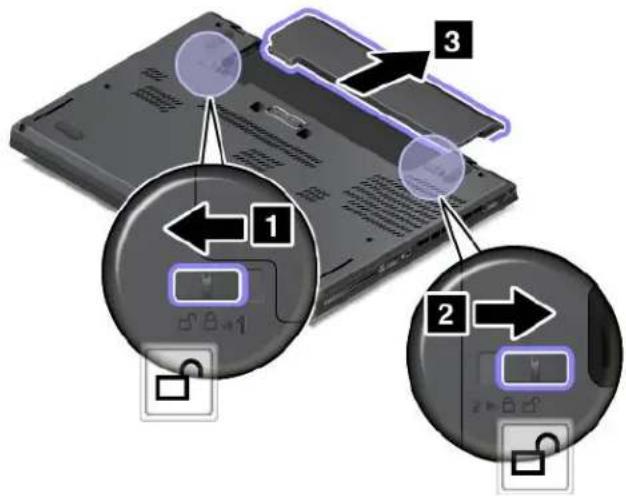
4.INSERZUNENOVELLEbatteriejusqu'acequ'elles'enclenche.Assurez-vousquelesloquetssont enpositionverrouillée.
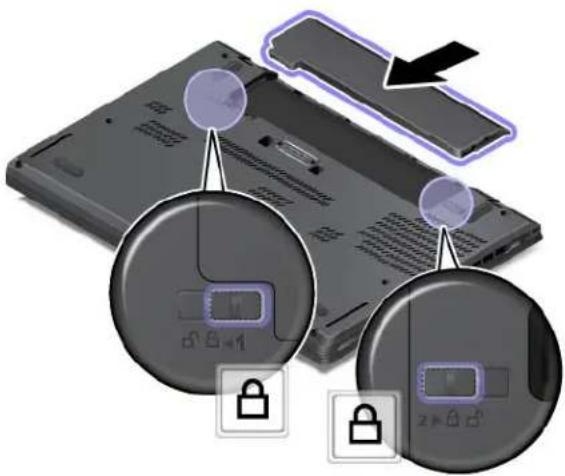
- Remettezlecarterdel'ordinateural'endroit.Branchezleboitierd'alimentationetl'ensembledes cablessurl'ordinateur.
Installationouremplacementdelacartemicro-SIM
Avantdecommencer,imprimezcesinstructions.Commencezparirelesconsignesdesecurite
LacartemicroSIMestunepetitecarteenplastiqueidentifiéeparunepuceácircuitintégréinstalléesur l'undesescôtés.
Sivotreordinateurprendenchargelesconnexionsauréseaétendusansfil,ilestpossiblequ'unecarte micro-SIMsoitnecessairepouretablircypedecomnction.Suivantlesmodèles,lacartemicroSIM peutétredéjinstallésuvrotreordinateurouétrefournieapart,aveclerestedumateriellivre.Sivotre ordinateurn'estpaséquipéd'unecartemicroSIM,vouspouvészvousequinerupresduprestataire deserviceslocal.
Pourinstalloureemplacerlacartemicro-SIM,procedezcommesuit:
1.Désactivezabatterieintégrée.Voir «Désactivationdelabatterieintégrée»alapage129.
2.Retirezlabatterieamovable.Voir«Remplacementdelabatterieamovable»alapage130.
3.Localisezleplateaudecartemicro-SIMadroitedel'ordinateur.
4nserezurtombonedepliedans orificdplateauecartemicro-SIMplateauestejecte. Ensuite,faitesglisserleplateauhorsdel'ordinateur.Retirezlacartemicro-SIMdesonplateauavec precautioIn allezeneouvellecartemicro-SIMdansplatealnserezplateaudat I'ordinateur

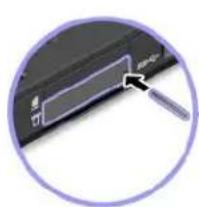
1
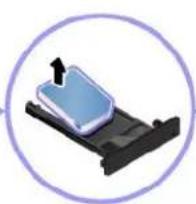
2
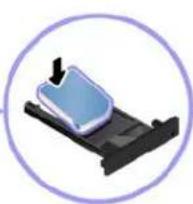
3
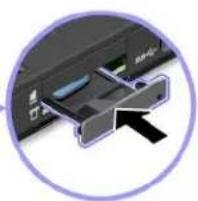
4
- Réinstallézlabatterieamovible.Voir «Remplacementdelabatterieamovible» àlapage130.
6.Branchezleboitierd'alimentationettouslescables.
Replacementducachedelabase
Avantdecommencer,imprimecesinstructions.Commencezparirelesconsignesdesecurite
Remarque:Enfonctiondumode,voireordinateurpeutdifferelégerementdesillustrationsprésentees danscetterubrique.
Pourremplacerlecachedelabase,procédezcommesuit:
1.Désactivezlabatterieintegree.Voir'Désactivationdelabatterieintegree"alapage129.
2.Fermezl'ecrandel'ordinateuretretournezcedernier.
3.Retirezlabatterieamovable.Voir«Remplacementdelabatterieamovable»alapage130.
4. Commeillustré, desserrezlesvisdefixationducachedelabasedansl'ordrealphabetiqueascendant (deaiusqu'ah).
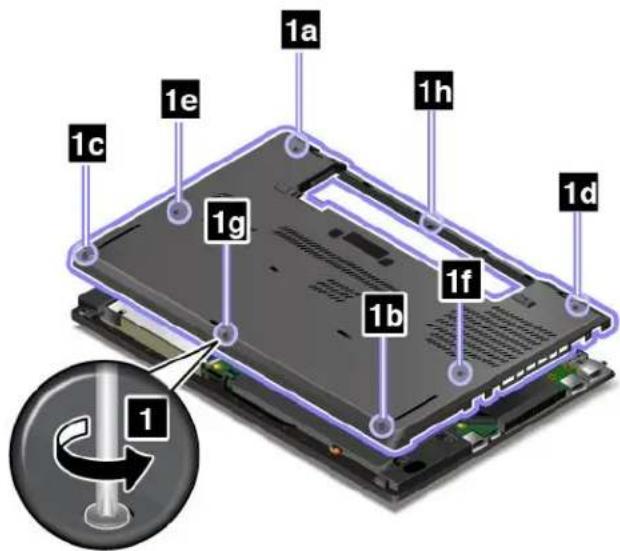
5Soulevezesoquetans'o ralphabetiquescendant(deusqu'an)puisirezacheled labase 2
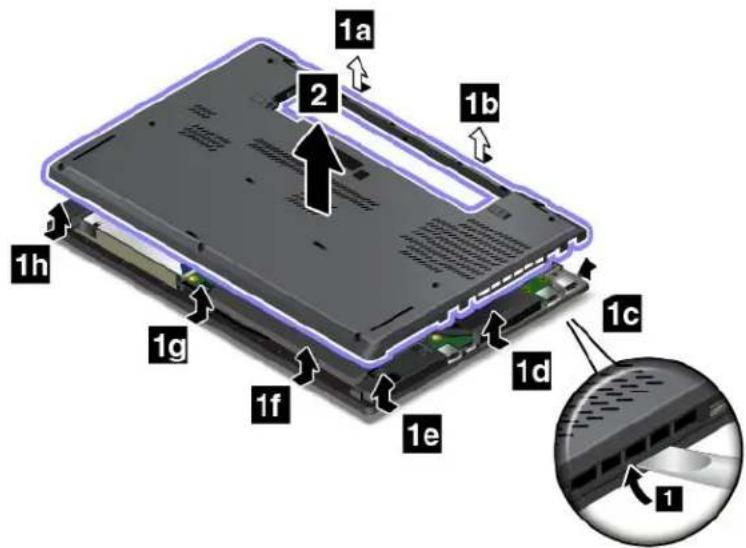
6Commellustréinstalléneouveaucacheddabasetresezidan prdralphabetique ascendant(deajusqu'ah).
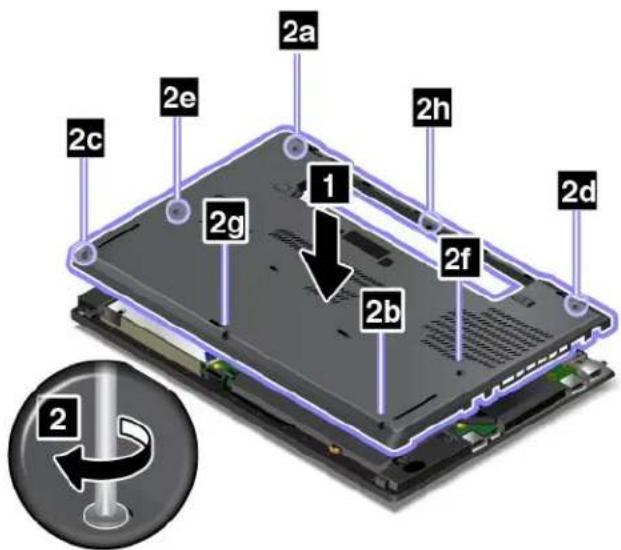
- Réinstallézlabattemieamovible.Voir «Remplacementdelabatterieamovible» àlapage130.
- Retournezl' ordinateur. Branchezleboitierd' alimentationettouslescables.
Remarque:Sivousretirezleachedelabaselorsquelbeblocdebatterieestinstalledsansvotreordinateur ouquecelui-ciestbranchesurl'alimentationsecteur,ilpeutexisterunrisquedecourt-circuit.Enoutre, I'ordinateurnedemarrerapaslorsquevousreinstallerezleachedelabase.PourdemarrerI'ordinateur, debranchezboitierd'alimentation,puisrebranchez-lesurl'ordinateur.
Remplacementd'uneunitédestockageinterne
Avantdecommencer,imprimezcesinstructions.Commencezparirelesconsignesdesecurite«Consignes desecuriteimportantes»alapagev
Attention 'unitédestockagente nè comme' unitéelisquédurleisquéhybrideu'unitéSSDest trèsensible. Toutemanipulationincorrectepeutendomagerviroyedétruiredéfinitivementlesdonnées. Respectezlesconsignessuivantes:
- RemplacezI'unitédestockageinterneuniquementsielledoitetreréparéoumiseàniveau. Lesconnecteursetl'emplacementdel'unitédestockageinternen'ontpasétéconçuspourdes remplacementsoudeséchangesfréquents.
Nefaitespastomberl'unitédestockageinterneetnel'exposezpasadeschocsphysiques.Placezl'unité destockageinternesuruntissuoutouteautrematierepermettantd'absorberleschocs.
N'appuyezpassurlecapotdel'unitedestockageinterne.
-Netouchezpasleconnecteur. - Avantderetirerl'unitédestockageinterne, effectuezunecopiedesauvegardedetouteslesdonnées qu'ellecontient,puiseteignezl'ordinateur.
- Neretirezjamaisl'unitédestockageinternelorsquel'ordinateurestencoursd'exécution,enmode veilleouenmodehibernation.
Pourreplacerl'unitédestockageinterne,procédezcommesuit:
1.Désactivezlabatterieintégrée.Voir «Désactivationdelabatterieintégrée»alapage129.
2.FermezI'ecrandel'ordinateuretretournezcedernier.
3.Retirezlabatterieamovable.Voir«Remplacementdelabatterieamovable»alapage130.
4.Retirezlecachedelabase.Voir«Remplacementducachedelabase»alapage132.
5.Retirezlavisdefixationdel'unitedestockageinterne.
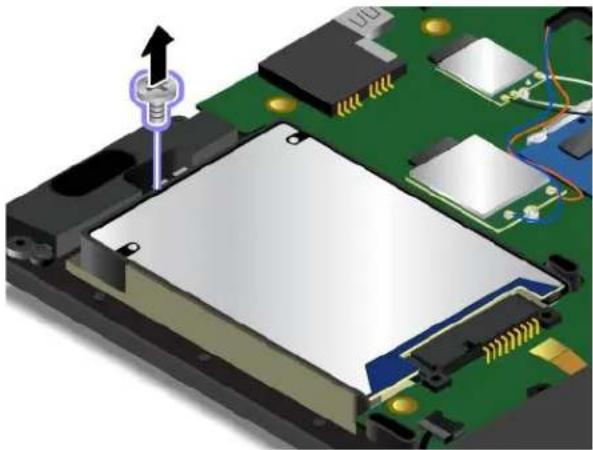
6.Retirezensuitel'unitédestockageinterneavecsonsystémederetenue.
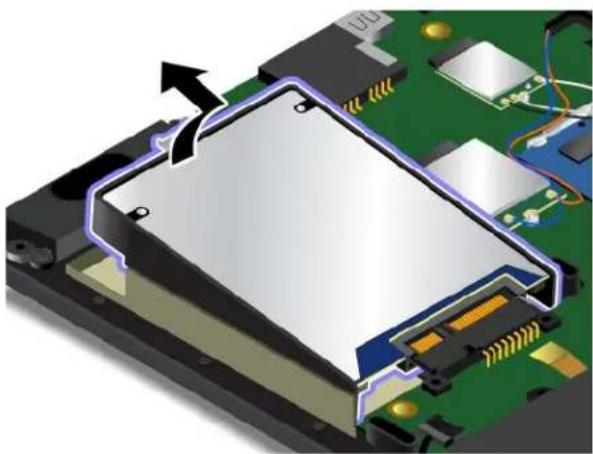
- Retirezensuitelesystemederetenuedel'sunitédestockageinterne.Fixezensuitelesystemede retenuealanouvelleunitedestockageinterne.
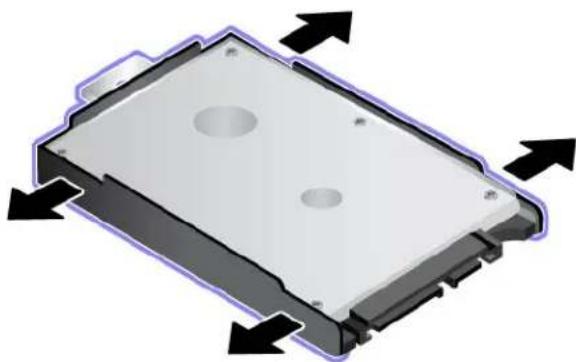
8nserezaneouveluenitedostockaguisfaites -votersebaVerifiezquanouvelle unitedestockageestbieninstalle.
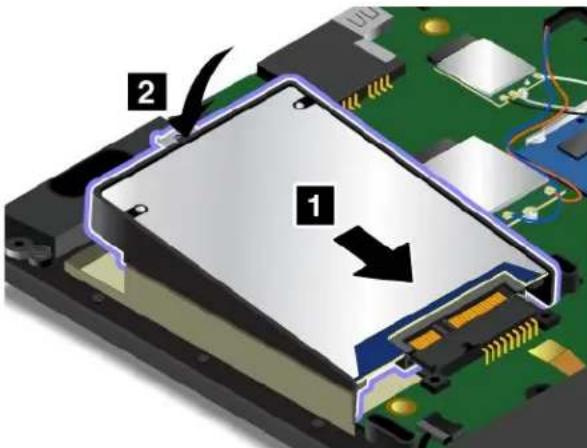
9.Installezensuitelavisdefixationdel'unitédestockageinterne.
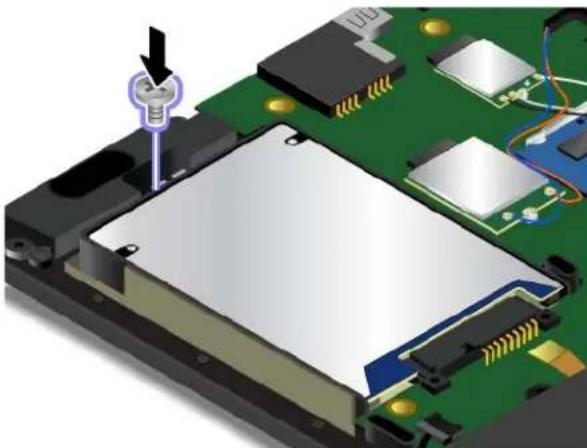
- Réinstalllezecachedelabase.Voir «Remplacementducachedelabase»alapage132.
- Réinstallézlabatterieamovable.Voir «Remplacementdelabatterieamovable» àlapage130.
- Retournez' ordinateur. Branchezleboitjerd' alimentationettouslscables.
Remplacementd'unmoduledemémoire
Avantdecommencer,imprimezcesinstructions.Commencezparirelesconsignesdesecurite
Augmenterlacapacitémémoireestunmoyenéfficacepouraccéléér l'executiondesprogrammes.Vous pouvezaugmenterlacapacitédelamémoireenremplaçantouenajoutantunmoduledemémoire.
Remarque:Lavitessed'exploitationdumoduledemémoirevarieenfonctiondelaconfigurationsysteme. Danscertainesconditions,lemoduledemémoiredevotreeordinateurrisquedepasfonctionneralà vitessemaximale.
Attention: Avantdecommencerainstallerunmodedemémoire, touchezuntableenmetaloutautre objetenmetalmisalaterre. Celapermetderéduireleniveauaud'électricitéstatiqueprésentdansvotrecorps. L'électricitéstatiquerisquéd'endommagerlemoduledemémoire.
Pourreplacerunmoduledemémoire,procédezcommesuit:
1.Désactivezlabatterieintégree.Voir «Désactivationdelabatterieintégree»alapage129.
2.Fermezl'écrandel'ordinateuretretournezcedernier.
3.Retirezlabatterieamovable.Voir«Remplacementdelabatterieamovable»alapage130.
4.Retirezleculatedabase.Voir«Remplacementducachedelabase»alapage132.
5Ouvrezimultanementsoquetsituésdeuxcôtésd'emplacementeméoirpuis retirezlemoduledémémoire.
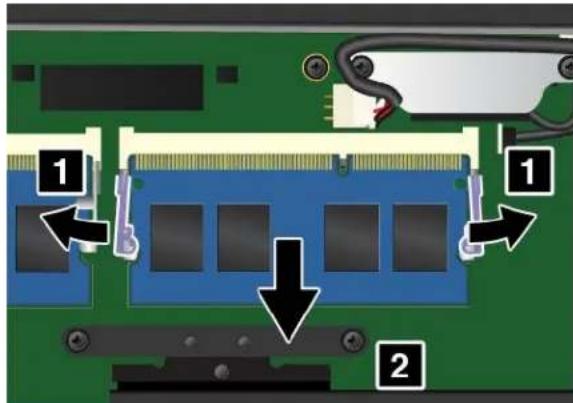
- Placezlocoteavecencodunouveaumodememoiresurlecoteduborddecontactde l'emplacementememoireinserezensuiteemodememoirdans'emplmenerl'inclinant d'environ2@degreesFaitepivotemodulememoireversbasusqu'acequ'is enclenche Vérifiezquelemodulememoireestbieninstalleetnepeutétredéplacefaclement.
Attention:Netouchepzasblebordducontactdumoduledememoire.Danslecascontraire,vous risquezd'endommagerlemoduledememoire.
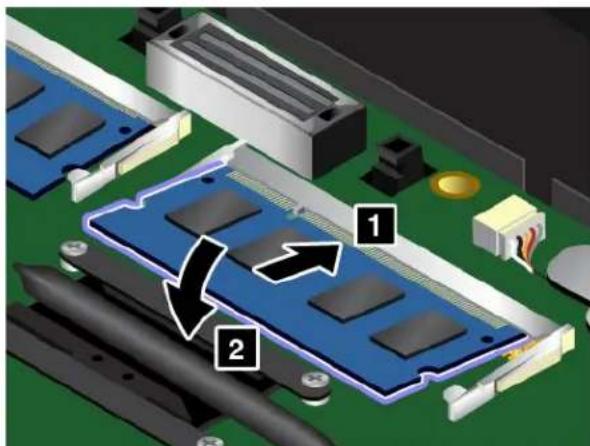
- Réinstallezlecachedelabase.Voir «Remplacementducachedelabase»alapage132.
- Réinstallézlabatterieamouvible.Voir «Remplacementdelabatterieamouvible» àlapage130.
- Retournez' ordinateur, Branchezleboitierd'alimentationtousslescables.
Remplacementd'unecartereseauétendusansfilm.2
Remarques informationssuivanteses' appliquentqu'auxmodulesinstallablesparutilisateur.
Avantdecommencer,imprimezcesinstructions.Commencezparirelesconsignesdesecurite«Consignes dessecuritéimportantes»alapagev.
Pendantunorage,neprocédezàaucunremplacementniàaucuneconnexionoudéconnexiondu cabledelaprisetéléphoniquemurale.

DANGER
Lecourantélectriqueprovenantdel'alimentation,dutéléphoneetdescâbésdetransmissionprésenterundanger.Pourevitertoutrisquedechocélectrique,débranchezescâbésavant d'ouvrirl'obturateurdecelogement.
Attention: AvantdecommencerajnstallerunecartereseauetendusansfilmM.2, touchezunetableenmetaloutoutautreobjetmetalliquemisalaterre. Celapermetdereduireleniveaud'electricitéstatiqueprésent dansvotrecorps.L'électricitéstatiquerisued'endommagerlacarte.
Certsainsordinateurssontequipésd'unecarteréseaétendusansfilmM.2.Pourremplacerlacartederéseaétendusansfil,procédezcommesuit:
1.Désactivezlabatterieintégree.Voir «Désactivationdelabatterieintégree»alapage129.
2.FermezI'ecrandel'ordinateuretretournezcedernier.
3. Retirezlabatterieamovable.Voir «Remplacementdelabatterieamovable» alapage130.
4.Retirezlecachedelabase.Voir“Remplacementducachedelabase”alapage132.
5.Siunoutilestfourniaveclanouvellecartepourvouspermietrededéconnecterlescâbles,utilisez-le pourdéconnecterlescâblesdel'anciennecarte.Siaucunutiln'estfourni,maintenezleconnecteurdu cableavecvosdoigtsetdéconnectezdoucementchaqueçâbledel'anciennecarte.
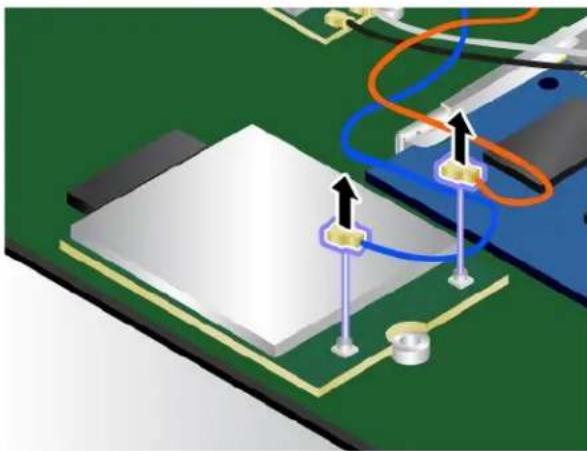
6.Retirezlavis.Lacarteestdegagagedesapositionetpivoteverslehaut.
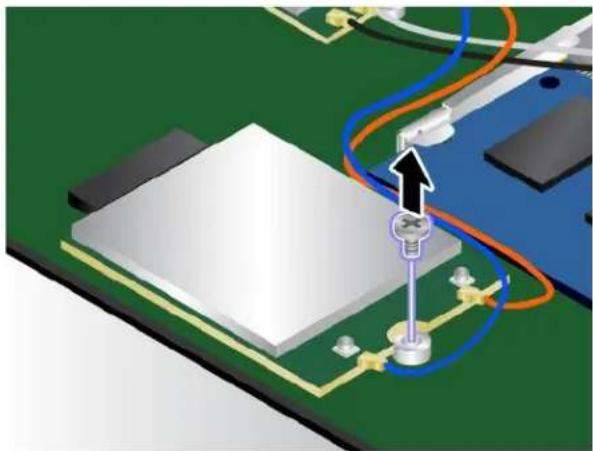
- Retirezdoucementlacartereseauetendusansfilhorsdesonemplacement.
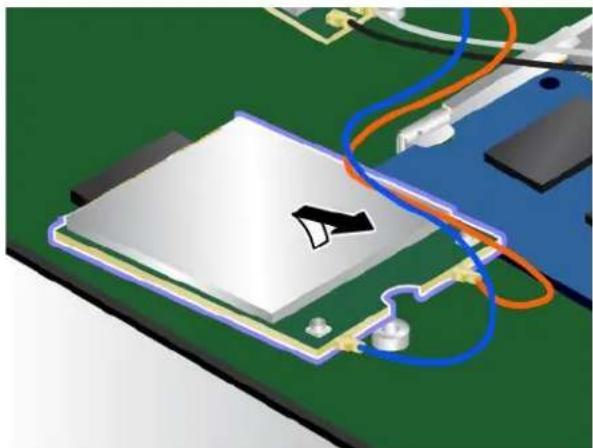
- Alignz! encchedelanouvellecarterseauetendusansansiflaveclerepesituiedansl'emplacement. Inserezensuitedoucementlacartedansl'emplacement.
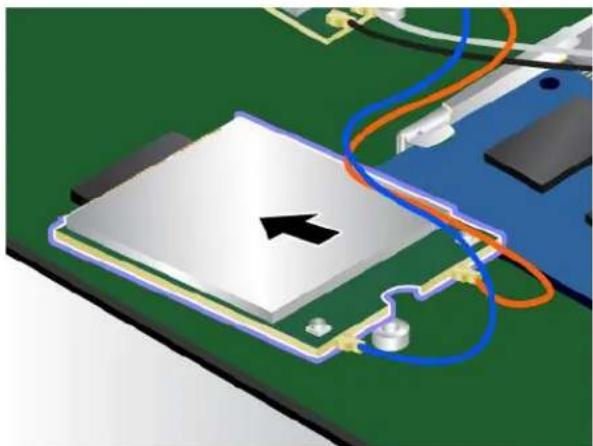
9faitespivotefanouvelcarterseauetendusansifiverseba:puisinstallezaisdefiiorde lacarte 2
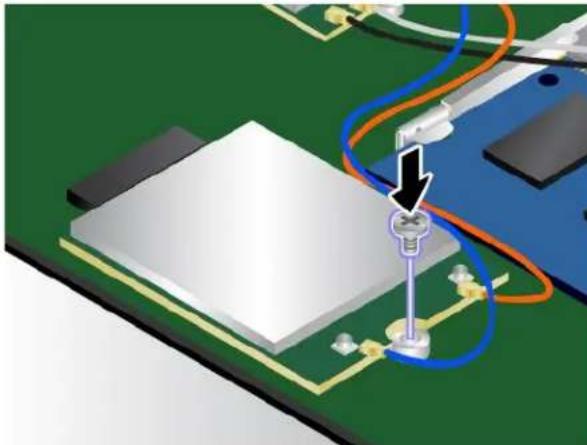
- Branchezlescablesdel'antennesurlanouvellecartereseauetendusansfil.Branchezcleorange surleconnecteurprincipalsurlacarteetlecablebleusurleconnecteuraixiliairesurlacarte.
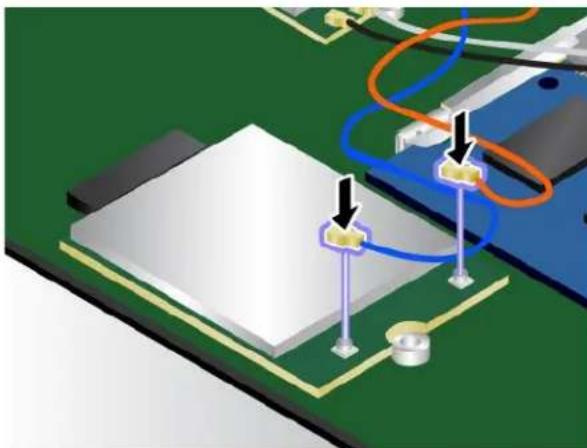
- Reinstalllezecachedelabase.Voir «Remplacementducachedelabase»alapage132.
- Réinstallézlabatterieamovable.Voir «Remplacementdelabatterieamovable» àlapage130.
- Retournez' ordinateur. Branchezleboitierd' alimentationettouslscables.
Replacementduclavier
Avantdecommencer,imprimezcesinstructions.Commencezparirelesconsignesdesecurite

DANGER
Pendantunorage,neprocédezàaucunremplacementniàaucuneconnexionoudéconnexiondu cabledelaprisetéléphoniquemurale.
Lecourantélectriqueprovenantdel'alimentation,dutéléphoneetdescâblesdetransmissionpeut présenterundanger.Pourevitertoutrisquedechocélectrique,débranchezscablesavant d'ouvrirl'obturateurdecelogement.
Pourretirerleclavier,procedezcommesuit:
1.Désactivezlabatterieintégree.Voir“Désactivationdelabatterieintégree”alapage129.
2.Retirezlabatterieamovable.Voir“Remplacementdelabatterieamovable”alapage130.
3.Déverrouillezlecadreduclavier.
Remarque:Enfonctiondumode,voireordinateurpeutdifferelégerementdesillustrations presentesdanscetterubrique.
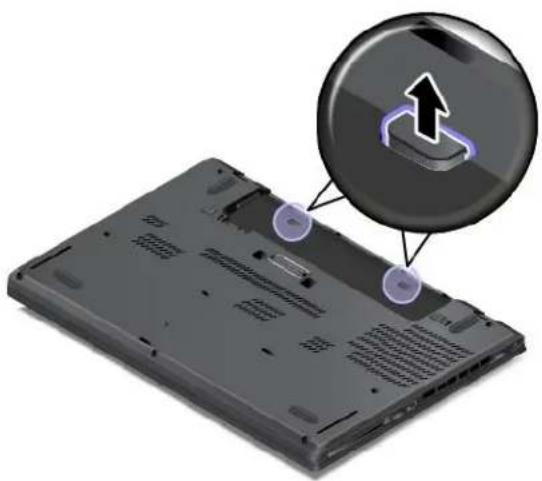
- Pourfaireapparaitrelestetes devisendessousducadreduclavier,faitesglisserleclavierversl'avant de2,5mm.
Remarque:Nemaintenezpaslestouchesenfonceeslorsquevousfaitesgisserlecadreculvier, sinoncederniernepeutplusetredéplace.
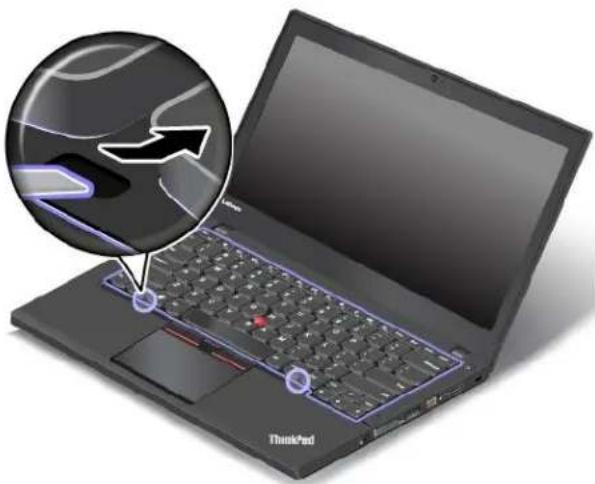
5.Desserrezlesvis.
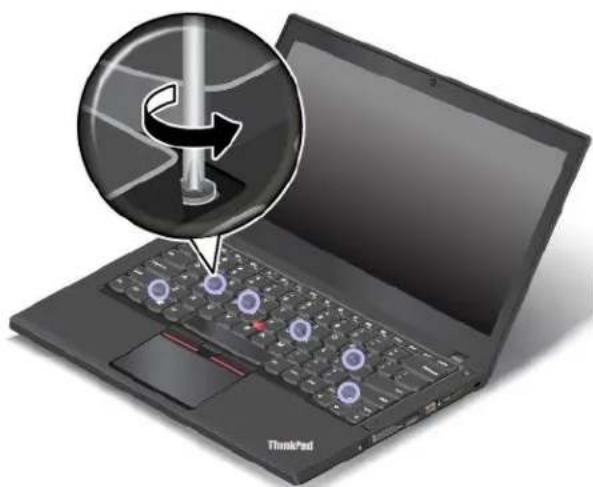
6faitespivotelégerementaclavierershautomendiquepallefchesqu'avoites connecteurssurlapartieinférieureduclavier.Retourezensuiteleclaviercommeindiquéparlafleche 2
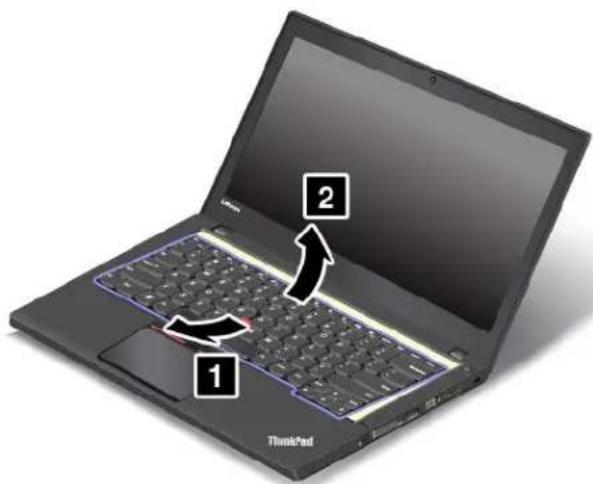
- Placezleclaviersurlerepose-mainsetdébranchezlesconnecteurs.Retirezensuiteleclavier.
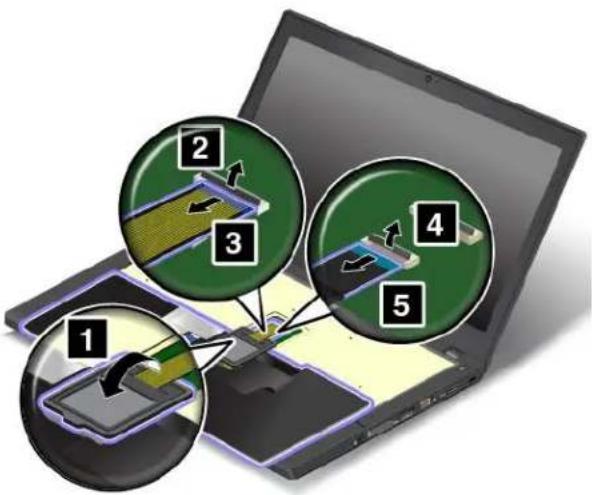
Pourinstalllerenouveauaclvier,procedzcommesuit:
1.Branchezlesconnecteurspsisretournezleclavier.

2.INSEREZLEclavierndslespanneauduclaviercommeindique.Assurez-vousquelebordarriereduclavier (lebordducotedel'ecrandel'ordinateur)estssousledradupanneauduclavier.
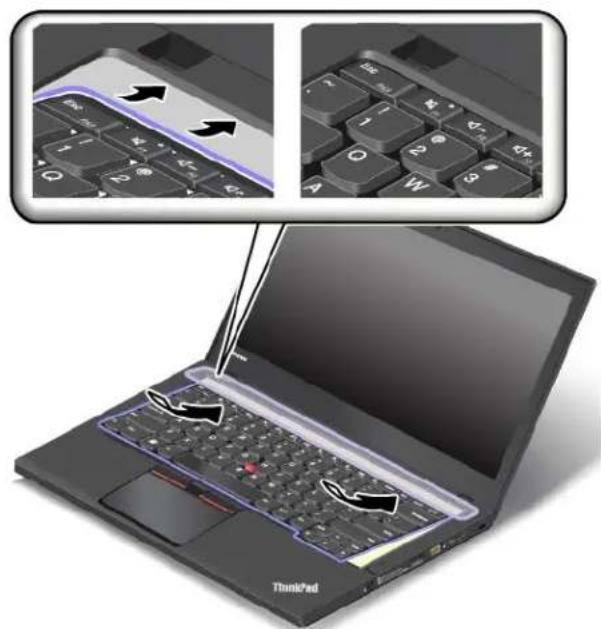
- Assurez-vousquelestesdevissontentiementexposées.Sinon,faitesapparaitrelestetesdevisen faisant glisserlecadreduclavierversl'avant.
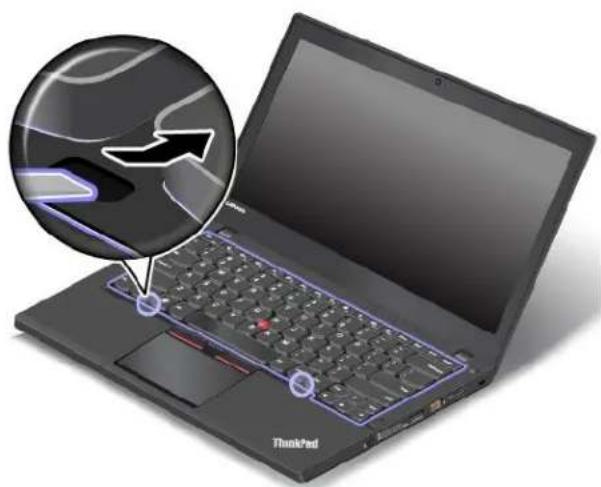
4.Resserrezlesvisdefixationduclavier.
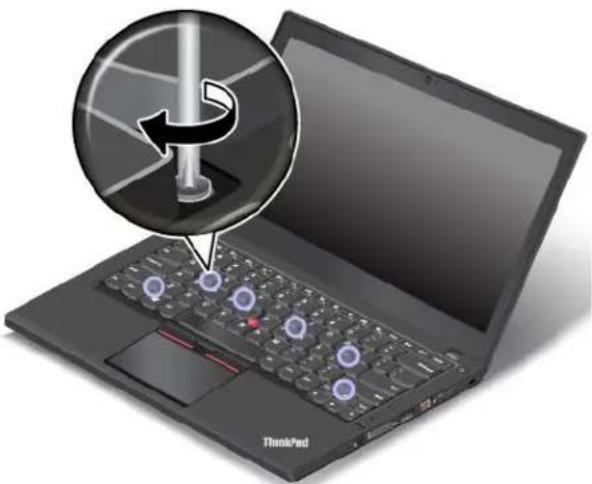
5.Faitesglisserlecadreduclavierversl'arrierede2,5mmdefaconaplacerlesloquetsducadreduclaviersouslepanneauduclavier.
Remarque:Nemaintenezpaslestouchesenfoncéslorsquevousfaitesglisserlecadreduceclavier, sinoncederniernepeutplusetredéplace.
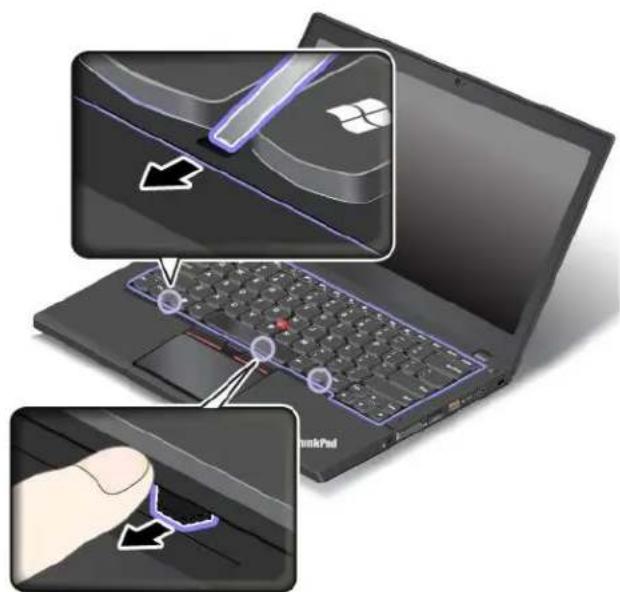
- Poussezcadreduclavierversl'arriere, Assurez-vousqu'ilerestepasd'espaceentrelecadredu clavieretlepanneauduclavier.
Remarque:Nemaintenezpaslestouchesenfoncéslorsquevousfaitesglisserlecadreculvier, sinoncederniernepeutplusetredéplace.
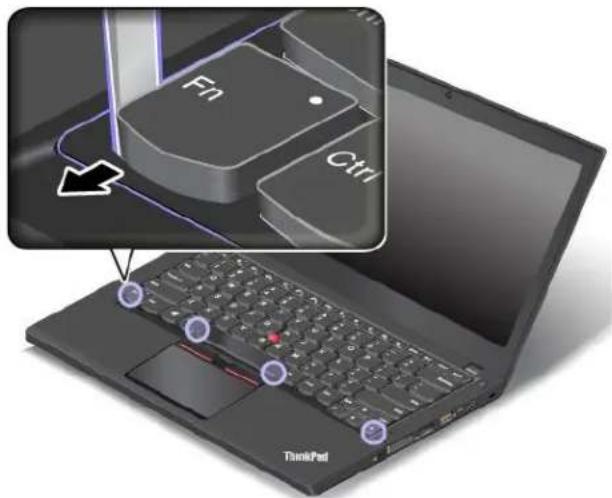
- Retournezl'ordinateuretverrouillezlecadreduclavier.
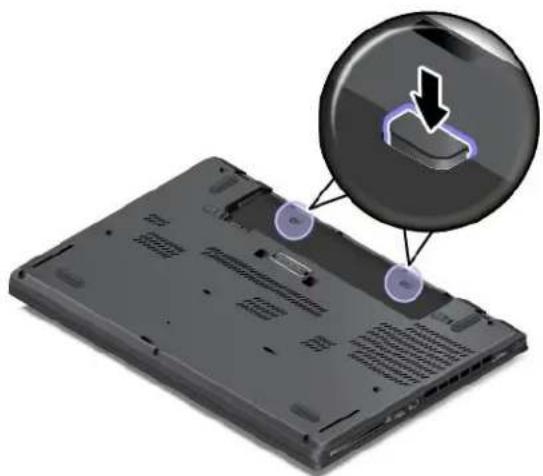
-
Réinstallélabatterieamouvible.Voir «Remplacementdelabatterieamouvible» àlapage130.
-
Branchezleboitierd'alimentationettouslescables.
Remplacementdelabatterieapilecellulaire
Avantdecommencer,imprimezcesinstructions.Commencezparirelesconsignesdesecurite
Silabatterieapilecellulairesnestpascorrectementreplacee,ilexisteunrisqued'explosion.La batterieapilecellularecontient,enpetitequantite,dessubstancectoxiques.Afind'evitertout accident:
-NeremplacezlabatteriequeparunebatteriedutyperecommandéparLenovo.
· N'exposezpaslabatterieaufeu.
- Nel'exposezpasaunechaleurexccessive.
- Ne'l'exposezpasal'eau.
- Nelamettezpasencourt-circuit.
- Nelafaitespastomberetnetepezasdel'ecraser,delaperforeroudelasoumettreade fortespressions.Unmauvaistralementounemauvaiseutilisationrisqued'entrainerune surchauffedelabatterieepouvantsetraduireparunémissiondegazoudeflammesémanantde labatterieoudelabatterieapilecellulaire.
Pourremplacerlabatterieapilecellulare,procedezcommesuit:
1.Désactivezlabatterieintegree.Voir «Désactivationdelabatterieintégrée»alapage129.
2.Fermezl'ecrandel'ordinateuretretournezcedernier.
3.Retirezlabatterieamovable.Voir*Remplacementdelabatterieamovable"alapage130.
4.Retirezleculatedelabase.Voir«Remplacementducachedelabase»alapage132.
Debranche connecteupuiset batteriecellulare
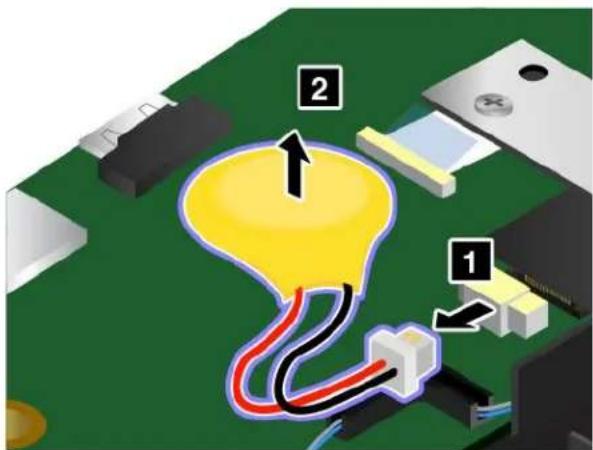
Gnstallezanouvellebatterieipilecellulainesbranchezine necteur
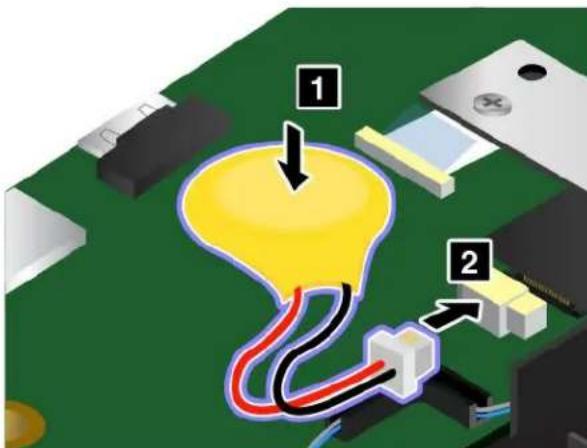
- Réinstalllezecachedelabase.Voir «Remplacementducachedelabase» àlapage132.
- Réinstallélabatterieamouvible.Voir «Remplacementdelabatterieamouvible» àlapage130.
- Retournezl'ordinateur. Branchezleboftierd'alimentationet!ensembledescablessurl'ordinateur.
10.Mettezl'ordinateursoustensionetlancezleprogrammeThinkPadSetup.Réinitialisezensuitemeladat etI'heure.
Chapitre11.Support
Cechapitrefournitdesinformationscconcernant'l aideetlesupportLenovo.
AvantdeprendrecontactavecLenovo"alapage149
«Assistanceetservices»alapage150
«Achatdeservicesupplémentaires»alapage151
AvantdeprendecontactavecLenovo
Laplupledtemps,vouspouvezresoudrelesproblèmesliésavotredinateurenvoisreportantaux explicationsdescodesd'erreur,enexecutantlesprogrammesdediagnosticouenconsultantlesiteWeb Lenovo.
Enregistrementdevotreeordinateur
Enregistrez-vous coordinateurauprésdeLenovo.Pourplusd'informations,voir«Enregistrementdevotre ordinateur»alapage17
Téléchargementdesmisesajoursystème
Lefaitdeteléchargerdeslogicielsmisajourpeutvousaiderarésoudrecertainsincidentsseproduisantsur voitréordinateur.
Pourteléchargerdeslogicielsmisàjour, accédezausite Websuivantetsuivezlesinstructionsquis'affichent àl'écran:
http://www.lenovo.com/support
Enregistrementdesinformations
AvantdecontacteruntechnicienLenovo,rassemblezlesinformationsimportantesconcernantvotre ordinateur,indiueesci-apres.
Enregistrementdessymptômesetdescaracteristiquesdel'incident
Rassembliezresponsesauxquestionsci-dessousavantd'appelerl'assistancetechnique.Ainsi,vous pourrezobtenird'aideleplusrapidementpossible.
- Quelleestlanaturedel'incident?Est-ilcontinuelouponctuel?
Est-cequ'unmessaged'erreurapparait?Quelestlecoded'erreur,lecasechéant? - Quelsysteméd'exploitationutilisez-vous?Quelleversion?
- Quelsprogrammeséaientencoursdefonctionnementsaumomentdel'incident?
-Pouvez-vousproduirel'incident?Sioui,comment?
L'étiquetteindiquantlenumérodesériesetrouvesurlafaceinférieuredevotreordinateur.Notezletypedevotremachineetsonnumérodeserie.
- QuelestlenomdproduittLenovo?
- Quelestletypedelamachine?
- Quelestsonnumerodeserie?
Assistanceetservices
Sivousavezbesoind'uneaide,d'unservice,d'uneassistancetechnique,ouquevousvoulezsimplement obtenirplusd'informationssurlesproduitsLenovo,denobreusessourcesLenovosontavotredisposition. Cetterubriqueconcernelessourcesd'informationssurLenovoetsesproduits,cequ'ilfaitfaireencas d'incidentsurvotreordinateuretlespersonnesacontactersiuneinterventionestnecessaire.
Voustrouverezdesinformationsconcernantvotreordinateuretseslogicielsepinstallés(lecaschéant) dansladocumentationaccompagnantvotreordinateur.Cettedocumentationcomprehendesmanuels imprimés,desmanuelsenigne,desfichierslisez-moietdesfichiersd'aide.Deplus,desinformationssur lesproduitsLenovosontdisponiblessurleWeb.
LesServicePacksdeMicrosoftconstituuentlatoutedernieresourcelogiciellepourlesmisesajourdes produitsWindows.illspeuventetreteléchargésvialeWeb(desfraisdeconnexionpeuventetreappliqués)ousontdisponiblessurdisque.Pourobtenirplusd'informationsetaccederadesliensconnexes,consultezlapagesuivante:http://www.microsoft.com.Lenovooffreuneassistancetechniquepourl'installationdesServicePacksdesproduitsMicrosoftWindowspréchargésparLenovo.Pourplusd'informations,prenezcontactaveclecentredesupportclient.
Utilisationdesprogrammesdiediagnostic
Denobreuxincidentsinformatiquespeuventetrerésolussansassistanceextérieure.Siunincidentse produitsurvotreordinateur,consultezenpremierlieulapartierelativel'identificationdesincidentsdansladocumentationfournieavecvoteordinateur.Sivospensezqu'ils'agitd'unincidentliéaurologiciel,consultzladocumentation,ycomprislesfichiersReadmeetlessystemedesd'aide,inclusdanslesystemed'exploitationouleprogrammed'application.
LesordateursportablesThinkPadsontlivresavecunensembledebprogrammesdediagnosticqui permettentd'identifierlesincidentsliesaumatériel.Consultezlasection《Diagnosticdesincidents》ala page103pourplusd'informationssurlesprogrammesdediagnostic.
Lesinformationsderésolutiondesincidentsetlesprogrammesdediagnosticpeuventindiquerquevous devezutiliserdespilotesdepéripériquescomplémentairesoumisajouroud'autreslogiciels.Vouspouvrez consultierlesinformationstechniqueslesplusajourettéléchargerlespilotesdepéripériéqueetlesmisesa jourdepuislesiteWebdesupportdeLenovohtp://www.lenovo.com/support.
SiteWebdusupportLenovo
DesinformationsrelativesausupporttechniquesontdisponiblessurlesiteWebdusupportLenovoa l'adressesuivante: http://www.lenovo.com/support
CesiteWebcontientsinformationsdusupportlesplusrécentessurlessujetssuivants:
Pilotesetlogiciels
- Solutionsdiediagnostic
- Garantiedeproduitetservice
-Détaïlduproduitètdespièces
-Manuelsetguidesd'utilisation
- Basedeconnaissancesetfoireauxquestions
AppelerLenovo
Sivousavezessayederesoudreunincidentparvous-memeetsivousezvtoutdememebesoind'aide, youspouvez,pendantlaperiodegedarantie,obtenirdaideetdesinformationsparteléphoneauprésdu Centre desupportclient.Lessservicesuivantssondisponiblespendantlaperiodegedarantie:
- Identification desincidents-Unpersonnelqualifiéestavotreservicepourvousaideradeterminers'il s'agid'unincidentmatérielétachoisrl'actionnecessairepouryremédier.
- Réparationmatérielle-S'ils'avéréquel'incidentprovient'd'unmatérielLenovosousgarantie,un personneldemaintenanceequalifiéestdisponiblepourassurerleniveaudeserviceadéquat.
Gestiondemodificationstechniques-Occasionnellement,ilpeutarriverquedesmodifications posterieuresalavented'unproduitsoientnecessaires.Lenovououvroterevendeur,s'ilestagreepar Lenovo,effectueralesmodificationstechniques(EC)applicablesavotrematriel.
Lesélementssuivantsnesontpascouvertsparlagarantie:
- RemplacementouutilisationdepiècesnonfabriquéesspourouparLenovo,oupiècesnongaranties parLenovo
- Identificationdesproblèmesd'originelogicielle
- ConfigurationdeUEFIBIOSlorsd'uneinstallationoud'unemiseaniveau
Changements,modificationsoumisesaniveaudespilotesdepéripérique - Installationetmaintenancedesystemesd'exploitationderesseau(NOS)
- Installationetlamaintenancedesprogrammesd'application
Pourplusd'informationssurlesdispositionsrelativesalaGarantieapplicableavotrematieriLenovo, reportez-vousalasection«Informationsrelativesalagarantie»desdocumentsConsignesdesecurite, DéclarationdegarantiietGuidedeconfigurationfournisavecvoitreordinateur.
Lorsdel'appele,restezisppossibleaproximitedevotreeordinateuracasaouletechniciendevraithvous fournirdesindicationspermettantderesoudrel'incident.Avantd'effectuerl'appele,vérifiezquevous avezteléchargelespiloteslesplusrécentsetlesdernièresremisesajoursystème,executéletestsde diagnosticetnotélesinformationsnecessaires.Avantd'appelernotreserviced'assistance,munissez-vous desinformationssuivantes:
- Typeetmodèledemachine
Numerosdeseriedevotreeordinateur,devotreecranetdesautrescomposants,ouattestiond'achat - Descriptiondel'incidentsurvenu
- Libelléexactdesmessagesd'erreur
- Informationsliées salaconfigurationmatérielleetlogicielledusysteme
Numerosdetelophone
PourobtenirlalistedesnumerosdeteléphonedusupportLenovopourvotrepaysouvotrégion,consultez l'adresshttp://www.lenovo.com/support/phoneoureportez-vousauxdocumentsConsignesdécURITY, DéclarationdegarantiéteGuidedeconfigurationfournisavecl'ordinateur.
Remarque: Cesnumérosdétéléphonesonssusceptiblesd'étremodifiéssanspréavis. Lesderniers numérosdétéléphonesontdisponiblesal'adressesuivantehttp://www.lenovo.com/support/phone.Sile numérorelatifavotrepaysouvotrégionn'estpasindiqué,prenezcontactavecvotrerevengeurou partenairecommercialLenovo.
Achatdeservicesupplémentaires
Pendantetaprèslapériodedegarantie,vouspouvezacheterdesservicescomplémentaires,telsque l'assistancepourlesmatériels,lessystemésd'exploitationtesprogrammesd'applicationLenovoet nonLenovo,desservicesdeconfigurationréseau,desservicesderéparationpourlematérielayantfait l'objetdemisesà niveauoud'extensions,édesservicesd'installationpersonnalisés.Ladisponibilitétel nomdesservicespeuventvarierselonlespays.
Pourplusd'informationssurcesservices,accedezausiteWebsuivant:
http://www.lenovo.com/essentials
AnnexeA.Informationssupplémentairessurlesysteme d'exploitationUbuntu
Danscertainspaysoucertainesrégions,Lenovodonneasesclientslapossibilitédecommanderdes ordinateurséquipésdusystèmed'exploitationUbuntu
Silesysted'exploitationUbuntuestdisponiblesurvoteordinateur,lisezlesinformationssuivantesavant d'utiliservoteordinateur Ignoreztouteslesinformationsliéesauxprogrammes,outilsetapplications préinstallésparLenovoquisontbaséssurWindows.
AccesalaGarantieLenovo
CeproduitestcouvertparlagarantieLenovo(LLW)versionL505-0010-0208/2011.Vouspouvezafficherla garantieLenovodansuncertainnombredelanguesàpartirdusiteWebsuivant.Lirelagarantielimitée Lenovoàl'adresse:
LagarantieLenovoestégalementpréinstalléesurvotreordinateur. PourconsulterlagarantielimitéeLenovo, accédezaurepertoiresuivant:
/usr/share/doc/lenovo-doc
SivousnepouvezpasafficherlagarantieLenovosurlesiteWebousurvotreindateur,contactezune agenceouunrevendeurLenovopresdeshczevouspourobtenirunereversionimprimedeelagarantieLenovo.
Accesausystemed'aideUbuntu
Pourplusdedetailsconcernantl'utilisationdusystemed'exploitationUbuntu,reportez-vousausystemedeaid'Ubuntu.Pouraccéderausystemed'aideapartirdeUnity,placezlepointeursurlabarredLancementpuiscliquezuficoneAideSvousnereouve.pasiconeAidesulbarredancerment,cliquezurliconeRechercheretsaisissezAide.
Pourplusd'informationssurlesystemed'exploitationUbuntu,accedezausitesuivant:
https://www.ubuntu.com
Obtenirdesinformationsdemaintenance
Pourobtenirdel'aide,unservice,uneassistancetechniqueoudesinformationscoplimentaressurlesystemed'exploitationUbuntuousurd'autresapplications,prenzcontactaveclefournisseurdusysteme d'exploitationUbuntuouavelecfournisseurd'application.Afind'obtenirdesservicesedusupportpourlematerielfouniavecvoitreordinateur,prenzcontactavecLenovo.PoursavoircommentcontacterLenovoreportez-vousuguid'd'utilisationauxConsignesdesecuriteDeclaratiengarantiaeGuidedeconfiguration.
Pouboutinguided'utilisationesConsigneesecuriteDeclaratiogarantieGuidefu configurationlesplusrecents,allezalapage:
http://www.lenovo.com/support
AnnexeB.Informationsréglementaires
Cechapitrefournitdesinformationsrelativesalaréglementationetalaconformiteconcernantlesproduits Lenovo.
Informationssurlacertification
Letableausuivantcontientdesinformationssurlenomdproduit,l'IDdeconformiteetlestdypesedmachines.
| Nomduproduit | IDdeconformité | Typesdemachines |
| ThinkPadT460 | TP00050C | 20FMet20FN |
Informationsliéesàlacommunicationsansfil
Interopérabilitésansfil
LacarteréseaulocsansfilmM.2estconçuepourpouvoirréutiliséeavecunautreproduitderéseaulocal reposantsurlestechnologiesradioDirectSequenceSpreadSpectrum(DSSS),ComplementaryCode Keying(CCK),et/ouOrthogonalFrequencyDivisionMultiplexing(OFDM),etestconforme:
-Alanorme802.11b/g,802.11a/b/g,802.11nou802.11acsurlesreseauxlocauxansfil,tellequedefinie etapprouveeparl'InstituteofElectricalandElectronicsEngineers.
- AlacertificationWiFi(WirelessFidelity)tellequedéfinieparWi-FiAlliance.
LacarteBluetoothestconformeauxspecificationsBluetooth4.0définiesparlanormeBluetoothSIG (SpecialInterestGroup).Elleprend enchargesesprofilssuivants:
Remarque:EnfonctiondelacarteBluetoothedusysted'exploitationutilisés,desprofilspeuvent nepasétrendisponibles.
AdvancedAudioDistributionProfile(A2DP)
- Audio/VideoControlTransportProtocol(AVCTP)
- Audio/VideoDistributionTransportProtocol(AVDTP)
-A/VRemoteControlProfile(AVRCP)
- BasicImagingProfile(BIP)
- BasicPrintingProfile(BPP)
-Dial-UpNetworkingProfile(DUN)
-FileTransferProfile(FTP)
- GenericAccessProfile(GAP)
- GenericAVDistributionProfile(GAVDP)
- HardcopyCableReplacementProfile(HCRP)
- HeadsetProfile(HSP)
- Hands-FreeProfile(HFP)
- HumanInterfaceDeviceProfile(HID)
- MessageAccessProfile(MAP)
- ObjectExchangeProtocol(OBEX)
- ObjectPushProfile(OPP)
- PersonalAreaNetworkingProfile(PAN)
-PhoneBookAccessProfile(PBAP)
-ServiceDiscoveryProtocol(SDP)
SynchronizationProfile(SYNC) - VideoDistributionProfile(VDP)
- GenericAttributeProfile(GATT)
- ProximityProfile
FindMeProfile - ImmediateAlertProfile
- BatteryStatusProfile
Environnementd'utilisationentsanté
Cetordinateurcontientdescartessansfilintegresfonctionnantconformimentauxnormeset recommendationsdesecuriterelativesalaradiofrquence(RF),parconssequent,Lenovogarantiquece produitpeutetreutilisementousecuritereparlesconsommateurs.Cesnormesetrecommandationsrefletent leconsusdelacommunautescientificquemondialeeitsontlefruitdedelibérationsdepanelsetdecomités descentcientificquesquiétudientetinterpretentenpermanencelesnombresdocumentssrelatifsalarecherche.
Danscertainessituationsoucertainsenvronnements,l'utilisationdepériphériquessansfilpeutetre restreinteparlepropriétäiredubâtimentoulesresponsablesd'uneentreprise.Pareexample,ilpeuts'agir dessituationsetdeslieuxsuivants:
- Dansdesavionsouenmilieuhsospitalier, aproximitedepompesaessence,dezonespresentantunrisque d'explosionparamorçaged'unéventueldispositifélectro-explosif(détonateurelectrique),depersonnes porteusesdedispositifsmedicauxélectroniquesoud'implantstelsquedesstimulaturscardiaques.
- Dansoutautreenviennentoulerisqued'interferefenceavecd'autresappareilsouserviceesestpercu ouidentificommedangereux.
Sivousneconnaissezpasresreglesrelativesal'utilisationdepériphériquessansfilquisontenvigueur dansunezonespecifique(unaéroportouunhôpital,parexample),ilestrecommandédedemandeur une autorisationpourutiliserunperériphériquesansfilavantdemettrel'ordinateursoustension.
Informationsdeconformitédeconnexionradio
Lesmodelesd'ordinateurequipesdecommunicationssansfilrespectentlesnormesdefréquenceradioet desécuritédupaysoudelargéionouleurutilisationsansfilestautorisé.
InformationsdeconformitédeconnexionradiopourleBrésil
Esteequipamentoooperamaemcaratersecundario,istoe,natoremdireitoaprotecaocontrainteferencia prejudicial,mesmodeestaoesdomesmotipo,enapodecausrinterferenciaasistemasoperandoem caraterprimario.
Thisequipmentisasecondarytypedevicethatis,itisnotprotectedagainstharmfulinterference,even iftheinterferencediscausedbyadviceofthesametype,anditalsocannotcauseanyinterferenceto primarytypedevices.
InformationsdeconformitédeconnexionradiopourleMexique
Antenneréseaulocalsansfil(principale)
Antenneréseauétendusansfil(principale)
Antenneresseauetendusansfilsauxilaire)
Antenneréseaulocsansfil(auxiliaire)
Localisationdes noticesrelativesàlaréglementationliéeal'utilisation desproduitsansfil
Pourplusd'informationsconcernantlaréglementationliéeal'utilisationdesproduitsansfil,reportez-vous audocumentRegulatoryNoticeivéavecvoitreordinateur.
SivotreordinateuesfournisanddocumenRegulatoryNoticeepadernieestdisponiblesuitesiWeba
I'adressesuivante:
http://www.lenovo.com/UserManuals
Avisdeclassificationpourl'exportation
L'exportationdeceproduitessujetteauxreglementationsEAR(ExportAdministrationRegulations)des Etats-UnisetportelenumérodecontrôleECCN(ExportClassificationControlNumber)5A992.c.Ippeutetre réexportéal'exceptiondespayssousembargorecensésdanslalisteEARE1.
Avissurlesémissionsradioélectriques
DéclarationdeconformitédelaFederalCommunicationsCommission (FCC)
Lesinformationssuivantesconcernent'ordinateurThinkPadT460,typesdemachines20FMet20FN.
Avisdeconformitéalaréglementationd'IndustrieCanadapourlaclasse B
CANICES-3(B)/NMB-3(B)
Conformitéauxdirectivesdel'Unioneuropéenne
ContactUE:Lenovo,Einsteinova21,85101Bratislava,Slovakia

Modèlesanspériphérisqueradio:ceproduitsatisfaitauxexigencesdeprotectionénonçéesdansla directiveEMC2014/30/EUduConseileuropeénconcernantlerapprochémentdeslégislationsdesÉtats membresrelativesalacompatilitéelectromagnétique.
Modèlesanspériphériqueradio:leprésentproduitsatisfàttouteslesexigencsesétatouteslesnormes essentiellesénonçésdansladirectiveR&TTE1999/5/EC(jusqu'au12juin2017)etaladirectiveduConseil surleséquipementsradio2014/53/EU(du13juin2017)surlerapprochemeddeségislationsdesÉtats membresrelativesauxéquipementsradio.Letextecompletdeladéclarationde'UEdeconformitédu systèmemeetlesdéclarationsdel'UEsurlesmodèssansfilsontdisponiblesauxadressessuivantes:
- Pourlesordinateursportables: http://www.lenovo.com/socialresponsibility/us/en/eu_doc.notebooks/
- Pourlestabletes: http://www.lenovo.com/socialresponsibility/us/en/eu_doc_tables/
Lenovodéclinetouteresponsabilitéencasdenon-respectdecuttedirectiverésultantd'unemodification nonrecommandeduproduct,ycompris'l installationdecartesenoptionnonLenovo.Ceproduitrespecte leslimitesdescaracteristiquedd'immunitedesappareilsdetraitemdel'informationdéfiniesparlaclasse Bdelanormeeuropéenne,harmonisesdanslecadredesDirectivesdeconformité.Laconformitéaux limitésétabliespourleséquipementsdeclasseBoffreunegarantieacceptableontrelesinterférencesavec lesappareilsdecommunicationssouslicencedansleszonesrésidentielles.
AvisdeconformitéalaréglementationpourlaclasseB(Allemagne)
AvisdeconformitéVCClàlarèglementationpourlaclasseB(Japon)
Avisdeconformitéauxnormesjaponaisespourlesproduitsquise branchetsurl'alimentationprincipalodontl'intensitémesuréeest inférieureouégaleà20Aparphase
Marquedeconformitépouri'Eurasie EAC
NoticerelativeauxfonctionsaudiopourleBrésil
Ouvirsonsscommaide85decibéisporlongosperiodospodeprovocardanosaosystemaauditivo.
AnnexeC. Déclarations relativesaurecyclageetauxDEE
CechapitrefournitdesinformationssenvirnamentalesconcernantlesproduitsLenovo.
Informationsgénéralessurlerecyclage
Lenovoencouragelespropriétairesdematrieliinformatique(IT)àrecyclerleurmatéridéslorsquecelui-cin'estplusutilisé.Lenovoproposeunegammedeprogrammesetservicesconcernantlereryclagedu matérielinformatique.Pourplusd'informationssurlerecyclagedesproduitsLenovo,consultezlapage suivante:
http://www.lenovo.com/recycling
Lesdernieresinformationsrelativesal'environnementssurnosproduitssondisponiblesal'adressesuivante:
http://www.lenovo.com/ecodeclaration
InformationsDEEImportantes


LamarqueDEEEsurlesproduitsLenovos' appliqueauxpayssoumisalarégementationDEEEainsi qu'auxreglementationsrelativesauxdéchetsélectroniques(pareexample,ladirectiveeuropeanenneDEEE, laréglementrationrelativealageziondesdéchetsélectroniquesenInde).Lesappareilssontmarques conformémentalaréglementationenvigueurunmatérièredéchetsd'équipementsselectriqueset électroniques(DEEE).Cetteréglementationconcernelacollecteetlerecyclagedesappareilsusagés danschaquezonegeographique.Cettemarqueestapposésurdiférentsproduitspourindiquierquées derniersnedoiventpasêtrejets,maisdéposésdanslessystemedescollectespécialementconcus pourrécapérerlesproduitsenfindevie.
Lesutilisateursd'equipementselectriquesetelectroniques(EEE)portantlamarqueDEEE,edoivent pasmettreaurebutceséquipementscommedesdéchetsmunicipapaxnonriés,maisilsdoiventiliser lastructuredecollectemisealeurdispositionpourleretour,lerecyclageetlarécupérationdesdéchets d'équipementselectriquesetelectroniquesetprouréduitouteffetpotentieldeséquipementselectriques etelectroniquessurl'environnementetlasantéenraisondelaprésencepossibledesubstances dangereuses.LeséquipementselectriquesetelectroniquesdeLenovo(EEE)peuventcontenirdespièceset descomposantsqui,arrivésenfindevie,sontconsideréscommedesdéchetsdangereux.
Leséquipements sélectriquesétélectroniquessettesdéchetsd'équipements séctriquesétélectroniques (DEEE) peuvent têtrelivrés gratuitements surlieieuveventeoucheztoutdistributeurcommercialisantdes équipements séctriquesétélectroniquesetdesDEEdelamèmenatureetfonctionqueleséquipements électriquesétélectroniquesusagés.
Pourplusd'informationssurleséquipementsportantlamarqueDEEE,consultezsite:
http://www.lenovo.com/recycling
InformationssurlesDEEepourlaHongrie
Entantquefabricant,LenovoassumelescoutsdécoulantdesobligationsdeLenovoventudelaloi hongroisen°197/2014(VIII.1.)sous-sections(1)-(5)delsection12.
DéclarationsrelativesaurecyclagepourleJapon
CollectingandrecyclingadisusedLenovocomputerormonitor
InformationssurlerecyclagepourleBrésil
Remarque:Celogos'appliqueuniquementauxpaysdel'UnionEuropéenne(EU).
LespilesetbatteriesouemballagesdespilesetbatterieissontétiquetésconformémentalaDirective Européenne2006/66/CEsurlespiles,lesaccumulateursetlespiles/accumulateursusagés.Cettedirective, applicable'ensembledel'Unioneuropéenne,concernelacollecteetlerecyclagedespiles,batterieset accumulateursusagés.Cettemarqueestapposésurdifferentespilesetbatteriespourindiquierqueces dernièresnedoiventpasêtrejetées,maisrécapérésenfindevie,conformémentaccttedirective.
Conformémenta Directivee européenne 2006/66/CE, cette étiquette est apposésesurlespiles, batteries et accumulateurs pour indiquer qu'ilsdoiventétrecollectésséparémentetrecyclésenfindevie.Par ailleurs,l'étiquetteepretrésenterlesymbolechimiquedumétalcontendanslabatterie(Pbpourle plomb,HgpourlemercureouCdpourlacadmium).Lesutilisateursdepiles,batteriesetaccumulateurs nedoiventpaslesmettreaurebutcommedesdéchetsmunicipauxnonriés,maisutiliserlastructure decollectemiseàdispositiondesclientspourleretour,lerecyclageetletraientementdespiles,batteries etaccumulateurs.LaparticipationdesclientsestessentiellepOURRéduiretotouteffepotentieldespiles, batteriesetaccumulateursrssurl'environnementetlasantéenraisondelaprésencepossibledesubstances dangereusesdansceséquipements.
Avantdeplacerleséquipementsélectriquesétélectroniques(EEE)dansdeszonesousitesdecollectedes déchets,l'utilisateurfinaldeséquipementscontenantdesbatterieset/oudesaccumulateursdoitretirer cesélémentsenvued'unemiseaurebutdistincte.
MiseaurebutdesbatteriesaulithiumetdesblocsdebatteriedesprodutsLenovo
Une batterieaulithiumapilecellulairepeutetreinstalledeansvotreproduitLenovo.Voustrouverez davantaged'informationssurlesbatteriedansladocumentationsurleproduit.Silabatteriedoitetre remplacee,contactezvotrerevengeurouLenovopourceservice.Sivousdevezmettreaurebutunebatterie aulithium,isolez-laavecunebandeadhésiveenvinyle,etcontactezvotrerevengeurouunfournisseurde servicesdemiseairebutetsuivezeleursinstructions.
MiseaurebutdesblocsdebatteriedesproduitsLenovo
VotrepéripérisqueLenovopeutcontainirunblocdebatteriesaulithium-ionouunblocdebatterieaux hydruresmetalliquesdenickel.Voustrouverezdavantage'd'informationssurleblocdebatteriedansla documentationsurleproduit.Sivousdevezmettreaurebutunblocdebatteries,isolez-leavecunebande adhésiveenvinyle,etcontactezleservicecommercialoud'assistancedeLenovo,votrerevengeuoun fournisseurdeservicesdemiseaurebutetsuivezleursinstructions.Vouspouvezégalementvousreporter auxinstructionsfourniesdansleguided'utilisationdevotreproduit.
Pourensavoirplussurlacollecteetletraitemtappropriis,accedezal'adressesuivante:
http://www.lenovo.com/lenovo/environment
InformationssurlerecyclagedespilesetbatteriespourTaiwan

廢電池請回收
InformationssurlerecyclagedespilesetbatteriespourlesEtats-UnisetleCanada

US & Canada Only
InformationssurlerecyclagepourlaChine
Lesdernièresinformationsrelativesal'environnementsurlesproduitsLenovosontdisponiblesal'adresse suivante:
http://www.lenovo.com/ecodeclaration
DirectiveRoHSpouri'Unioneuropeenne
CeproduitLenovoetlesaccessoiresfournis(cables,cordons,etc.)ontconformesaladirective européenne2011/65/UErelativealimitationdel'utilisationdecertainessubstancesdangereusesdansles équipementsélectriquesétlectroniques(«RoHSrecast»ou«RoHS2»).
PourensavoirplussurlaconformitéLenovoaladirectiveRoHSsurleplanmondial,consultez:
ENERGYSTAR® estunprogrammecommundel'agenceaméricainedeprotectiondel'environnement (U.S.EnvironmentalProtectionAgency)etdudépartementaméricainl'énergie(U.S.Departmentof Energy)quiapourbutd'économiserdel'argentetdeprotégerl'environnementparlebiaisdeproduitsdet depratiquesefficaces.
Lenovoestfierd'offrirasesclientsdesproduitsrepondantauxnormesfixeesparleprogrammeENERGY STAR.Ilestpossiblequ'unemarqueENERGYSTARsoitapposeesurl'ordinateurouafficheedansl'interface desparametresd'alimentation.LesordinateursLenovostypessuivantssportantlelogoENERGYSTAR,ont eteconcusettestespourrepondrauxnormedesuprogrammeENERGYSTARconcernantlesordinateurs.
20FMet20FN
EnutilisantlesproduitslabellésENERGYSTARetenprofitantdesfonctionsdegestiondel'énergiede titreordateur,vousparticipezal'effortderéductiondelaconsommationd'électricité.Uneconsommation réduiteenelectricitépeutpermétredeséconomiesauniveaudevotrebudget,participèalaprotectionde l'environnementétréduittles émissionsdegazaeffetdeserre.
Pourplusd'informationssurENERGYSTAR,accedezausiteWeb: http://www.energystar.gov
Lenovovoussencourageautiliserl'energiédefaçonefficaceauquotidien.Pourvouyaider,Lenovoa prédéfinilesfonctionsdegestiondel'alimentationsuivantesdesortequ'elles'sactiventdésquevoitre ordinateurestinactifpendantuncertaintemps:
Modegestiond'alimentationPadefau(parametresquel'apparelesbranchesboitied'alimentation)
- Arrétd'écran: après10minutes
-Miseenveiledel'ordinateur:apres30minutes
Pourfairesortirl'ordinateurdumodeveille,appuyezsurlatoucheFnduclavier.Pourplusd'informations concernantcesparametes,reportez-vousauxinformationsd'aideeWindowssurvotreordinateur.
LafonctionWakeonLANestactivéelorsdelalivraisondevotreeordinateurLenovoetrestevalidemémesi l'ordinateurentreenmodeveille.Sivousn'avezpasbesoindelfaconctionWakeonLANlorsquel'ordinateur estenmodeveille,vouspouvezréduirelaconsommationélectriqueeptprolongerladuréedeveilleen désactivantlafonctionWakeonLANpourlemodeveille.
PourdésactiverleparamètreWakeonLANenmodeveille,procédezcommesuit:
1AccedezuPanneaudefiguratiorebliqueuMaterieebudio-Gestionnaireperiphériques.
2.DanslafenétreduGestionnairedepéripériques,developpezCartesréseau.
3.Cliquezavecleboutondroitdelasourissurvvoirrepéripériquedecarteréseau,puiscliquezur Propriétés.
4.Cliquezurl'ongletGestiondel'alimentation.
5DecochezcaseAutoriseperiphériquesortil'ordinateudmodeveille.
6.CliquezsurOK.
AnnexeF.Notices
Leprésentdocumentpeutcontainirdesinformationssouderesrefrencesconcernantcertainsproduits, logicielssouservicesLenovonannoncésdanscepays. Pourplusdedetails, referez-vousauxdocuments d'annocedisponiblesdansvotrepays,ouadressez-vousavotrepartenairecommercialLenovo.Toute refereceaunproduit,logicielouserviceLenovon'impliquepasqueseulceproduit,logicielouservice puisseetreutilise.Toutautrelementfonctionnellementequivalentpeutetreutilise,s'in'enfreintaucundroitdeLenovo.Ilstelldefaresponsabilitédel'utiliserd'évaluerétdevérifierlui-memelesinstallationset applicationsrealisiéesavecdesproduits,logicielssouservicesnonexpressementrefrencésparLenovo.
Lenovopeutdétenirdesbrevetsoudesdemandesdebrevetcovrantlesproduitsmentionnésdansle présentdocument.Laremisedecdocumentnevoussdonneaucundroitdelicencesurcesbrevetsoudemandesdebrevet.Sivousdésirezrecevoirdesinformationscconcernantl'acquisitiondelicences,veuillez enfairelademandeparécrital'adressesuivante:
Lenovo(UnitedStates),Inc.
1009ThinkPlace-BuildingOne
Morrisville,NC27560
U.S.A.
Attention:LenovoDirectorofLicensing
LEPRÉSENTDOCUMENTTESTLIVRÉ «ENL'ÉTAT».LENOVODECLINETOUTERRESPONSABILITÉ, EXPLICITEOUIMPlicitÉ, RELATIVEAUXINFORMATIONSQUIYSONTCONTENUES, YCOMPRISEN CEQUICONCERNELESGARANTIESDENON-CONTREFAÇONETD'APTITUDEÁL'EXÉCUTIOND'UN TRAVAILDONNÉ. Certainsjuridictionsn'autorisentpasl'exclusiondesgarantiessimplicites, auquelcas l'exclusionci-dessusnevousserapasapplicable.
Cedocumentpeutcontainirdesinexactitudesoudescoquilles.Illestmisajourperiodiquement.Chaque nouvelleéditioninclutlesmisesajour.Lenovopeut,àoutmomentetsanspréavis,modifierlesproduits etlogicielsdécritsdanscedocument.
Les produitsdécritsdanscedocumentnesontpasconçuspouretréimplantésouutilisédansun environnementouundysfonctionnementpourraitentrainerdesdommagescorporelsouledécèsde personnes.Lesinformationscostenuesdanscedocumentn' affectentininemodifientlesgarantiesoules spécificationsdesproduitsLenovo.Riendanscedocumentnedoitètreconsidérécomuneilicence ouunegarantieexplicitéouimpliciteenmatierededroitsdepropriétéintellectuelledeLenovooude tiers.Touteslesinformationscostenuesdanscedocumentontétéobtenuesdansdesenvirronnements spécifiquessetsonprésentéesentantqu'illustration.Lesrésultatspeuventvarierselonl'environnement d'exploitationutilisé.
Lenovopourrautiliseroudiffuser,detoutemanierequ'ellejugeraapproprieeetsansaucuneobligationdesa part,toutoupartiedesinformationssquiluiserontfournies.
LesréférencesàddessitesWebnonLenovosontfourniesàtitred'informationuniquementetn'impliquentenaucuncasuneadhésionauxdonnéesqu'ilscontiennent.LesélémentsfigurantssurcessitesWebnefontpaspartiedesélémentsdeceproduitLenovoétl'utilisationdecessitesrelèvedovotreseulereresponsabilité.
Lesdonnéesdeperformanceindiquéesdanscedocumentontétédéterminéesdansunenvironnement contrôlé.Parconsequent,lesrésultatspeuventvarierdemanièressignificativeselonl'environnement d'exploitationutilisé.Certainesmesuresévaluéessurdessystemesencoursdedéveloppementnesont pasgarantiessurtouslessystemésdisponibles.Enoutre,ellespeuventrésulterd'extrapolations.Les résultatspateuventdoncvarier.Ilincombeauxutilisateursrdecdocumentdevérifiersicesdonnéessont applicablesaleurenvironnementd'exploitation.
Cedocumentestprotégépardesdroitsd'auteurLenovoetnafit'lobjectd'aucunelicenceopensourc nid'aucunaccordLinuxquipouraitetreassociéaulogiciellrivéavecceproduit.Lenovopeutmettreà jourcedocumentatoutmomentetsansprévis.
Pourobtenirlesdocumentslesplusrécentssurvoitreordinateur,accédezàl'adressesuivante: http://www.lenovo.com/support
Marques
LestermesquisuiventsontdesmarquesdeLenovoauxEtats-Uniset/oudanscertainsautrespays:
Lenovo
AccessConnections
ActiveProtectionSystem
RescueandRecovery
SecureDataDisposal
ThinkPad
TrackPoint
UltraConnect
InteletIntelSpeedStepsontdesmarquesd'IntelCorporationoudesesfilialesauxÉtats-Uniset/oudans d'autrespays.
Microsoft,Windows,BitLocker,Direct3DetCortanasontdesmarquesdugroupeMicrosoft.
MiniDisplayPort(mDP)etDisplayPortsontdesmarquesdugroupeVideoElectronicsStandardsAssociation.
UbuntuestunemarquedeposeedeCanonicalLtd.
LestermesHDMIetHDMIHigh-DefinitionMultimediaInterfacesontdesmarquesdéposésesdeHDMI LicensingLLCauxEtats-Unisetdansd'autrespays.
Lesautresnomsdesociétés,deproduitssetdeservicespeuventapparteniradestiers.
Lenovo.