Thinkpad L460 - Ordinateur portable LENOVO - Notice d'utilisation et mode d'emploi gratuit
Retrouvez gratuitement la notice de l'appareil Thinkpad L460 LENOVO au format PDF.


| Caractéristiques | Détails |
|---|---|
| Modèle | LENOVO Thinkpad L460 |
| Processeur | Intel Core i5 ou i7 (6ème génération) |
| Mémoire RAM | 4 Go, extensible jusqu'à 16 Go |
| Stockage | HDD de 500 Go ou SSD de 128 Go/256 Go |
| Taille de l'écran | 14 pouces |
| Résolution de l'écran | 1366 x 768 pixels ou 1920 x 1080 pixels (Full HD) |
| Carte graphique | Intel HD Graphics 520 |
| Système d'exploitation | Windows 10 Pro (préinstallé) |
| Connectivité | Wi-Fi, Bluetooth, ports USB 3.0, HDMI, Ethernet |
| Autonomie de la batterie | Environ 12 heures |
| Poids | Environ 1.8 kg |
| Maintenance | Accès facile aux composants internes pour mise à niveau et nettoyage |
| Sécurité | Lecteur d'empreintes digitales, puce TPM |
| Garantie | 1 an (extension possible) |
| Utilisation recommandée | Bureau, études, utilisation professionnelle |
FOIRE AUX QUESTIONS - Thinkpad L460 LENOVO
Questions des utilisateurs sur Thinkpad L460 LENOVO
0 question sur cet appareil. Repondez a celles que vous connaissez ou posez la votre.
Poser une nouvelle question sur cet appareil
Téléchargez la notice de votre Ordinateur portable au format PDF gratuitement ! Retrouvez votre notice Thinkpad L460 - LENOVO et reprennez votre appareil électronique en main. Sur cette page sont publiés tous les documents nécessaires à l'utilisation de votre appareil Thinkpad L460 de la marque LENOVO.
MODE D'EMPLOI Thinkpad L460 LENOVO
Guided'utilisationduThinkPadL460
THH
Remarque:Avantd'utiliserleprésentdocumenteteproduitassocie,prenezconnaissances, informationssuivantes:
- Consignesdesecurite,DeclarationdegarantietGuidedeconfiguration
RegulatoryNotice
«Consignesdesécuritéimportantes»alapageiv
AnnexeF«Notices»alapage167
LesversionslesplusrécentesdumanuelConsignesdesecurité,DéclarationdegarantietGuidede configurationetudocumenRegulatoryNoticeontdisponiblesuresiteWebusupportLenovo l'adressesuivante: http://www.lenovo.com/UserGuides
@
Tabledesmatieres
Consignesdesecuriteimportantes.....iv
Alireenpremier.......iv
Informationsimportantessurl'utilisationde
I'ordinateur.....iv
Rallongesetperiphériquesconnexes....ix
Fichesélectriquesetprisesdeccourants....ix
Instructionconcernantbleocd'alimentation..x
Periphériquesexternes.x
Remarquegeneralesurlabatterie...x
Consignerelativeauxbatteriesrechargeablesmovibles. .xi
Utilisationdecasquesoud'ecouteursiv.
Avertissementderisqued'etouffement...
Consignerelativeauxasacsplastiquee...
Consignesrelativesauxcomposantsen verre.....xv...
Chapitre1.Presentationduproduct.1
Emplacementdescommandes,desconnecteurs etdesvoyantsdel'ordinateur.1
Vueavant.1
Vueducótedroit.3
Vueducotégauche.....4.
Vuededessous.5..
Voyantsd'etat.....6.
Localisationdesétiquettescontenantdes
informationsimportantesrelativesauprodit7...
TypedemachineetétiquettédemodeZ.
Etiquetted'identificationFCCetnumérode certificationIC....7..
Étiquettesdessystemesd'exploitation Windows....9..
Fonctions.10..
Spécifications.11
Environnementd'exploitation...1.1..
ProgrammesLenova...12...
AccederauxprogrammesLenov2...
PrésentationdesprogrammesLent@o
Chapitre2. Utilisation de l'ordinateur
Enregistrementdevotreeordinateur.15..
Foireauxquestions.....15...
Trouverdel'aidesurlesystemed'exploitation
Windows.16.
Touchesspeciales....17...
DispositifdepointageThinkPad..18...
Pavétactile....20...
Mouvementsdupavétacti1...
Personnalisationdudispositifdepointage
ThinkPad.....22.
Remplacementducapuchonduboutonde pointage.....22..
Gestiondel'alimentation.....22..
Utilisationdel'alimentationsecteu22..
Vérificationnel' étatdelabatterie23..
Chargementdelabatterie..23..
Augmentationdeladureedevededal batterie.....24..
GestiondelachargedelabatterA..
Modesd'économied'énergie24..
Manipulationdelabatterie..25..
Connexionauréseau.....27...
ConnexionsEthernet.27...
Connexionssansfil...27...
Utilisationd'unécranexterne...30..
Connexiond'unécranexterne31..
Choixd'unmoded'affichage.1..
Modificatiodesparametresd'affichage2...
Utilisationdesdispositifsaudio..32...
Utilisationdelacaméra...33...
Utilisation'd'unecarteFlashMediaoud'unecarte apuce.....33..
Insertiond'unecarteFlashMediaoud'une carteapuce.....34..
Retraid'unecarteFlashMediaoud'unecarte apuce.....34..
Chapitre3.Etendrelespossibilitésdevezre87inatateur.
Recherched'optionsThinkPad37...
Stationsd'accueilThinkPad37...
Emplacementdesconnectecursetcommandes surlesstationsd'accueilThinkPad87...
Connexiond'unestationd'accueiThinkP&d.
Débranchement'unestationd'accueil ThinkPad.....44..
Directivessurlaconnexiondeplusieurs
écransexternesàlastationd'accueil...44
Fonctionsdesecurite.46
Chapitre4.Vousetvoitrouteur.47
Accessibilitéetconfort. 47
Informationsrelativesal'ergonomie....47
Confort. 48
Informationsd'accessibilité....48
Voyageravecvoitreordinateur.....51
Conseilspourvoyager.....51
Accessoiresdevoyage.....52
Chapitre5.Securité............53
Utilisationdesmotsdepasse.53
Sécuritédudisquedur. 58
Configurationduprocesseurdesecurite....59
Utilisationdulecteurdpreintedesigitales...60
Consignes desuppressionedonnéesdevotre unitédestockage.62
Utilisationdepare-feux.....62
Protectiondesdonnéescontrelesvirus....63
Chapitre6.Configurationavancée65
Installation'd'unnouveausystemed'exploitation65
Installationdusystemed'exploitation
Windows7.65
Installationdusystèmed'exploitation
Windows10.66
Installationdepilotesdepéripérique....67
UtilisationdprogrammeThinkPadSetup....68
MenuMain. 68
MenuConfig. 69
MenuDate/Time....75
MenuSecurity. 75
MenuStartup. 80
MenuRestart.82
MiseajourdusystemeUEFIBIOS.....82
Utilisationdelagestiondesystèmes.....83
Définitiondesfonctionsdegestion....84
Chapitre7.Preventiones incidents.85
Conseilsgénérauxpourlapréventiondes
incidents. 85
Veilleralamiseajourdespilotesdeperiphérique6
Prendesoindevotreordinateur.....87
Nettoyageducouvercedel'ordinateur...89
Chapitre8.Résolutiondesincidents informatiques.91
Absencederéactiondel'ordinateur.91
Liquiderenversesurleclavier.....92
Messagesd'erreur....93
Erreursansmessage.94
Signauxsonoresencasd'erreur.....95
Incidentsliésaumoduledemémoire..96
Incidentsliésal'utilisationenréseau..96
Incidentsliésauclavieretauxautres
dispositifsdepointage. 98
Incidentslésal'écranetauxpérihériques multimédia....99
Incidentslaesaulecteurd'empreintedesigitales.....105
Incidentssalbatteriealimentat5
Incidentsliésauxunitésetauxautresunités destockage.....108
Incidentlieaunlogiciel.....1.10
Incidentsliésauxportsetauxconnecteurst0
Chapitre9.Presentationgénérale de l'recapération.....113
Présentationnementécapurationsous
Windows7.1.13
Créationetutilisationd'unsupporterdécupération.....113
Exécutiond'opérationsdesauvegardeet décapération......1.14
Utilisationdel'espacedetravailRescueand Recovery.115
Créationetutilisation'd unsupportderécupérationd'urgence..116
Réinstallationdespilotesdepéripériqueedesprogrammespréinstallés....1.17
Résolutiondesincidentsderécupération18
Présentationdelaécupérationsous
Windows10.118
Réinitialisationdevotreeordinateut.19
Utilisationdesoptionsdedémarrage avances.119
Récapérationdevotresysteméd'exploitation siWindows10nedémarrepast.19
Creationetutilisation'unlecteurde
récapérationUSB.120
Chapitre10.Remplacementede péripériques.....121
Protectionantistatique.....121
Remplacementdelabatterie...121
InstallationouremplacementdelacarteSIM24
Remplacementducarterinférier...125
Remplacementdelabatterieapilecellulare...127
Remplacementduclavier.128
Remplacementd'uneunitédestockageinterne..134
Remplacementdelacarteréseaétendusans
fil. 136
Remplacement'unmoduledemémoire....139
Chapitre11.Support. 143
AvantdeprendrecontactavecLenovo.....143
Assistanceetservices.144
Utilisationdesprogrammesdiediagnostic144
SiteWebdusupportLenovo.....144
AppelerLenovo. 145
Achatdeservicessupplémentaires..145
AnnexeA.Informations supplémentaires:sulsysteme d'exploitationUbuntu.....147
AnnexeB.Informations réglementaires.151
Emplacemendeantennesansl
UltraConnect. 151
Informationsliéesalacommunicationsansfil..151
Informationsdeconformitédeconnexion radio.152
reglementationlieeal'utilisationdesproduits sansfil.153
Informationssurlacertification.153
Avisdeclassificationpourl'exportation....153
Avissurlesémissionsradioélectriques...153
DéclarationdeconformitédelaFederal CommunicationsCommission(FCC)...
Avisdeconformitealaréglementation d'IndustrieCanadapourlaclasseB.154
Conformitéauxdirectivesdel'Union
europeanne.154
Avisdeconformiteälareglementationpourla classeB(Allemagne).....155
AvisdeconformiteVCClalarèglementation pourlaclasseB(Japon).155
Avisdeconformiteauxnormesjaponaises pourlesproduitsquisebranchentsur l'alimentationprincipalcdont!intensite mesuréeeestinférieureouégalea20Apar phase.155
Consignesrelativesaucordond'alimentation pourJepon.156
Taiwan-Informationsdemaintenancepour lesproduitsLenovo.156
Marquedeconformitépouri'Eurasie.....156
Noticerelativeauxfonctionsaudiopourle
Brésil. 156
AnnexeC.Déclarations relativesaurecyclageetauxDEEE.....157
Informationsgénéalessurlerecyclage.....157
InformationsDEEEimportantes.....157
Déclarations relativesaurecyclagepourle
Japon.......158
InformationssurlerecyclagepoureBrésil...159
Informationssurlerecyclagedespilesetbatteries pourl'Unioneuropeenne.....159
Informationssurlerecyclagedespilesetbatteries pourTaiwan.160
Informationssurlerecyclagedispilesetbatteries pourlesEtats-UnisetteCanada.....160
InformationssurlerecyclagepourlaChine...160
Lessignesquisuiventvouspermettentd'utiliservotreordinateurportableentoutesecurite.Suivezet conserveztouteslesinstructionsfourniesavecvoitreordinateur.Lesinformationsdupresentdocument nemodifientpaslesdispositionsdevotrecontratdeventeoudelaDéclarationdeGarantie.Pourplus d'informationsconsultezsectionInformationselativesgarantiedocuments Consignes de sécurité, DéclarationdegarantiéetGuidedeconfigurationfournisavecvoitreordinateur.
LasécuritédesclientsestaucceurdespréoccupationsdeLenovo.Nosproduitssontdéveloppésdans uneoptiquedesécuritéétéd'efficacité.Cependant,lesordinateurspersonnelssontdespériphériques électroniques.Lescordonsd'alimentation,lesadaptateursd'alimentationetd'autresdispositifsprésentsent undangerpotentielpourlasécuritéétpeuventprovoquerdesblessuresoudesdommagesmatériels, surtouts'ilssontmalutilisés.Pourréduirecesrisques,suivezlesinstructionssaccompagnantvotreproduit, respecteztouslesavertissementsfigurantsurleproduitainsiquedanslesinstructionsd'utilisationnetlique soigneusementlesinformationsdecedocument.Cefaisant,vousvousprémunirezcontrelesrisquesêtes voursenforcerezlasécuritédel'environnementdetravailinformationique.
Remarque: Cesinformationscomprehendentesréférencesauxblocsd'alimentationetauxbatteries. Outrelesordinateursportables, certains produits(telsquedeshaut-parleursetdesécrans)sontdotésde boitiersd'alimentationexternes.Sivouspossedezuntelprouduit,cesinformationssontapplicable.En outre,lesproduitsinformatiquescontiennentunepileinternedelataillé'unepiécedemonnaiequifournit unealimentational'horlogesystemememelorsquel'ordinateurestdébranché.Lesconsignesdesecurité concernantlespiles'appliquentdoncátouslesproduitsinformatiques.
Informationsimportantessurl'utilisationdel'ordinateur
Veillezrespecterlesconseilssuivantsafindetirerlemeleurpartidevoitreordinateur.Encasdenon respectdecesconseils,vousvousexposezadesrisquesdeblessureoudegeneourisquezd'entrainer undysfonctionnementdel'ordinateur.
Protégez-vouscontrelachaleurquédégagevoitréordinateur.
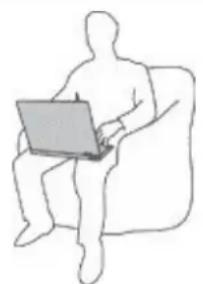
Lorsquel'ordinateurestsoustensionouquelabatterieestencharge,labase, lerepose-mainsetcertainesautrespartiespeuventchauffer.Latempérate atteintedépenddel'activésystemeetduniveaudechargedelabatterie.
Uncontactprolongéavecotrepeau,memeatraversdesvêtements,peut provoquerdeslésions,voiredesbrûres.
- Eviteztoutcontactprolongédesmains,genouxoutouteautrepartiedu corpsaveccesdernierspendantunepériodeprolongée.
-Interrompez-vousregulierementlorsdel'utilisationduclavierenretirant vosmainsdurepose-mains.
Protégez-vouscontrelachaleurquédégageleboitierd'alimentation.
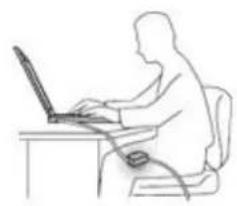
Lorsqueleboitierd'alimentationestbranchesurunepriseélectriqueetqu'il estconnectéal'ordinateur,ildégagedelachaleur.
Uncontactprolongéavecvoitrepeau,memeatraversdesvêtements,risque deprovoquerdesbrûres.
-Neplacezpasleboitierd'alimentationencontactavecunepartiedevotrecorpslorsqu'ilestenfonctionnement.
-Nel'utilisezjmaisispourvousrechauffer.
Protégezvoitréordinateurcontrél'humidité.
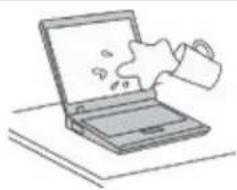
Afind'evitertoutrisuedechocélectriqueetderenverserduliquidesur I'ordinateur,eligneztoutrecipientcontenantunliquide.
Protégezetprénezsoindescâbles.
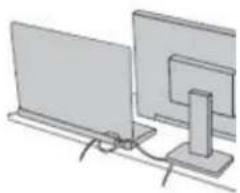
Netirezpassurlescablespoureviterdelesendommageroudelesrompre.
Achemiezulescablesdecommunicationoulescablesduboitierd'alimentation, delasouris,duclavier,del'imprimanteoudetoutautrepériphérique electroniquedemanireacequ'ilsnesoientnicoçins,nipiétinés,nisoumisà desdégradationssusceptiblesd'altererlefconictionnementdevotreordinateur.
Protégezvoiréordinateuretvośdnoeieslorsdevosdéplacements.
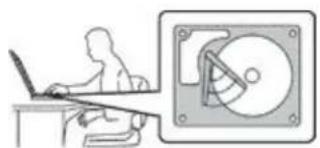
Avantdedéplacuronordinateurequipéd'uneunitédedisquetur,executez l'unedesactionssuivantes:
-Mettez'ordinateurhorstension.
-Mettez-leenmodeveille.
-Mettez-leenmodehibernation.
Celapermetd'évitertoutedétériorationdel'ordinateurettoutepertedodonnées.
Manipulezvoitradeuravecprécaution.
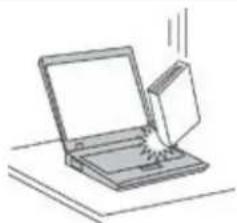
Nelaissezpastombervotreeordinateur,votreecranouvospériquesexternes, nelesrayezpas,neleurfaitessubiraucunchocniaucunetorsionetn'appuyez pasouneposezpasd'objetdessus.
Portezvotreordinateurcorrectement.
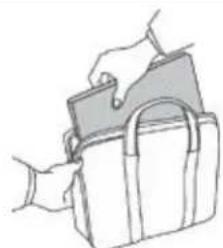
-Utilisezunemallettesolideassurantuneprotectionadéquate.
- Evitezdeplacerl'ordinateurdansunsacouunemballagetropserre.
- Avantdeplacerl'ordinateurdansunemallettedetransport,verifiezqu'ilesthors tension,enmodeveilleouenmodehibernation.Neplacezpasunordinateur poustensiondansunemallette.
Conditionsnécessitantuneinterventionimmédiate
Unproduitpeutetreendommagéenraisond'unemauvaiseutilisationoud'unenégligence.Certains dommagesmatérielsontsuffisammentgravespourqueleproduitnedoiveplusetreutilisétantqu'il n'apasfaitl'objetd'uneinspectionet,sinécessaire,d'unereparationparunagentdemaintenance/agréé.
Commeavectoutperiphériqueelectronique,vousdevezpréteruneattentionparticulireauproduit lorsdesamisesoustension.Dansquelquesrarescas,vouspourriezremarqueruneodeur,dela fuméoudesétincellesenprovenancedevotreproduit.Isepeutégalementquevousentendiezdes claquements,descraquementssoudessifflements.Celapeutsignifiersimplementqu'uncomposant électroniqueinterneesttombénpanneenmodecontrolsanssucquencepourvosresecurité. Maiselapeutaussiindiquerundangerpotentiel.Neprenezpasderisquesetnetentezpasde diagnostiquervous-mémel'incident.Pourobtenirdel'assistance,contactzleserviceclients.Pour obtenirlalistedesnumérosdetéléphonedusupporttechniqueeennigne,accédezausiteWebsuivant:
http://www.lenovo.com/support/phone
Inspectezfreiementl'ordinateuretsescomponsantsafindedetectertoutdommage,usoure signededanger.Sivousavezdesdoutessurl'etatd'uncomposant,n'utilisezpasleproduit.Prenez contactaveclecentredesupportouaveclefabricantduproduittpoursavoircommentdiagnostique I'incidentet,sinecessaire,faitesréparerleproduit.
Dansl'eventualitépeuprobableouvousconstateriezl'unedesmanifestationsdécritesci-après, ouencasdd'incidentsremettantencauselasécuritéd'utilisation,cessezd'utiliserleproduitet
débranchez-ledesasourced'alimentationetdesignestéphoniquesjusqu'acequevousayezpu obtenirdesinstructionsducentredesupport.
- Cordonsd'alimentation,prises,blocsd'alimentation,rallonges,dispositifsdeprotectioncontreles surtensionssouboitiersd'alimentationfendus,cassésouendommages.
Signesdesurchauffe,fumee,etincelles. - Pileoubatterieendommagée(pareexample, fentes, bossesouplis), déchargeenprovenanced' unepile ou'd'unebatterieouaccumulationdesubstancesétrangèreressurunepile.
Craquement,sifflement,bruitsecouodeurforteemanantduproduit.
Signesqueduliquideaeteirenverséouqu'unobjesttombésurl'ordinateur,lecordond'alimentation ouleblocd'alimentation. - Expositiondel'ordinateur, Ducordond'alimentationoudublocd'alimentational'eau.
- Chuteduproduitoutoutautredommage.
- Leproduitnefonctionnepascorrectementlorsqueyoussuivezlesinstructionsd'utilisation.
Remarque:Sivousconstatezl'unedecesmanifestationsauniveaud'unproduitnonLenovo
exempl,unerallonge),cessezdel'utilisertantquevoussn'avezpasobtenud'instructionsaupresdu
fabricantouquevoussn'avezpasobtenudepiectederechange.
, (par
Maintenanceeemises\siniveau
Netentezpasderéparerunproduitvous-meme,àmoinsd'yavoiréteinviteparlecentredesupportoula documentation.Faitesuniquementappelàunprestatairedeservicesayantrecul'agrémentpourréparerc産uitenparticulier.
Remarque: Certains composantsdel' ordinateurpeuventetremisà niveaoureemplacésparleclient. Les misesàniveausontgénéralementappeléesdesoptions. Les composantsderechangédontl'installation parclientestapprouvéesontappelesdesunitésreplacablesparleclient, ouCRU. Lénovofournitune documentationquicontientdesinstructionsindiquant dansquelscasleclientpeutinstallerdesoptionsou replacerdesCRU. Vousdevezsuivrescrupuleusementtouteslesinstructionslorsquevousinstallezou replacezdescomposants. L'extinctiond'unvoyantd'alimentationnesignifiepasnécessairementqueles niveauxdetensional'intérieurd'unproduitsontnuls. Avantderiterrecouverced'unproduitequipéd'un cordond'alimentation, vérifietzoujoursqu'ilesthorstensionetdebranchédetoutesourced'alimentation.Si vousavezdesquestionsoudesdoutes, adressez-vousaucentredesupport.
Bienqu'in'yaitplusdepièceenmouvementdansvotreordinateurunefoislecordond'alimentation débranché,lesavertissementssuivantssontrequispourvotresécurité.
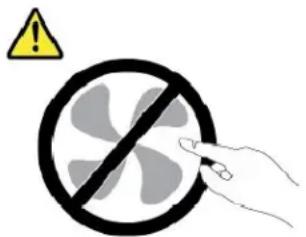
ATTENTION:
Composantsamoviblesdangereux.N'approchezpasvosdoigtsoutouteautrepartieducorpsde I'appareil.
ATTENTION:


Mettezl'ordinateurhorstensionetpatientezplusieursminutesjusqu'asonrefroidissementavant d'ouvrirsoncarter.
Cordonsetblocsd'alimentation

DANGER
N'utilisezquelescordonsettesbloccsd'alimentationfournisparlefabricantduproduct.
Lescordonsd'alimentationdoiventetreconformesauxnormesdesecurite.EnAllemagne,ils doiventetretdetypeH03VV-F,3G,0,75mm 2 oudesectionsupérieure.Pourlesautrespays,les typesdecordonsapropriésdoiventetreutilisés.
N'enroulezjamaisuncordond'alimentationautourdublocd'alimentationoudetoutautreobject. Unetellecontraintierisqued'effilocher,defissureroudeplisserlecordon.Celapeutrepresenter undangerpourlasecurite.
Disposzlescordonsd'alimentationdemaniereacequilsnesoientpaspiétinés,nicoincés.
Evitezd'exposerlercordonetlesboitiersd'alimentationdesliquides.Ainsi,nelaissezpasle cordonouleblocd'alimentationaproximatedeviers,debassines,detoilettesousurdessols nettoyesavecdesdetergentsliquides.Lesliquidesrisquentdeprovoquerdescourt-circuits,surtout silecordonouleblocd'alimentationaétésoumisàdescontraintesrésultantd'unemauvaise utilise.Lesliquidespeuventégalemententrainerunecorrosionprogressivedeterminaissons ducordond'alimentationoudeconnecteurssusceptibledeprovoquerunesurchauffe.
Assurez-vousquelesconnecteursdescordonsd'alimentationsontcorrectementconnectésaux prises.
N'utilisezpasdeboitiersd'alimentationpresentantdessignesdecorrosionsurlesbroches d'entreeC.A.oudessignesdesurchauffe(deformationduplastique,parexample)surlesbroches d'entreeC.A.ouatoutautreendroit.
N'utilisezpasdecordonsd'alimentationsurlesquelslescontactselectriquesal'uneoul'autredes extrémitésprésentsdentdessignesdecorrosionoudesurchauffe,ouquisemblentétreendommagés.
Pourempéchertoutesurchauffe,necouvrezpasleboitierd'alimentationavecunvétementou autresobjectslorsqueleboitierestbranchésuruneprisedecourant.
Rallongesetpéripérisquesconnexes
Assurez-vousquelesrallonges,lesdispositifsdeprotectioncontrelessurtensions,lesblocsd'alimentation desecoursletsumultiprisesquevousutilisezontdescaracteristiquesdetensioncorrespondantauxbesoins électriquesduproduct.Nesurchargezjamaiscesperiphériques.Sivousutiliezdesmultiprises,lacharge nedoitpasdépasserlatensiond'entree.Adressez-vousaunélectricienpourplusdedétailsousivousavez desquestionsconcernantleschargesdecourant,lesbesoinsenalimentationetlestensionsd'entree.
Fichesélectriquesetprisesdecourants

DANGER
Siuneprisedeccourantdestinéeaumatérieldevotreordinateursembleëtreendommagéou corrodede,nel'utilisezpatetattendezqu'ellesoitremplacedeparunélectricienqualifié.
Netordezpasounemodifiezpasuneficheelectrique.Siuneficheestendommagée,prenez contactaveclefabricantpourlaremplacer.
Nepartagezpasuneprisedecourantavecd'autresappareilsdomestiquesouprofessionnels consommantunegrandequantitéd'électricité,carunetensioninstablerisqueraïd'endommager voitreordinateur,vosdonnéesoulespériphériquesconnectés.
Certsainsproduitssontequipésd'uneficheatroisbroches.Cettefiches'adapteuniquementaune prisedecourantmisealaterre.1s'agitd'undispositifdesecurite.Neledésactivezpasentant d'insérerlafichedansuneprisenonrelieéalaterre.Sivousnepouvezpasenfoncerlafiche danslaprise,demandezaunelectriciendevousfournirunadaptateurdepriseapprouvédre remplacerlapriseparuneautrepriseprenantenchargecedispositifdesecurite.Nesurchargez jamaisupresedecourant.Lachargetotaledusystemèmenedoitpasdépasser80pourcent dela tensionductircuitdedérivation.Adresse-vousaunelectricienpourplusdetàilsousivousavez desquestionsconcernantleschargesdecourantetletensionsdescircuitsdedération.
Assurez-vousquelaprisedecourantutilisieeeestcorrectementcablee,faclementaccessibleet placeaproximitedumatierel.Netendezpascompletementlescordonsd'alimentationpour eviteroutecontrainte.
Assurez-vousquelaprisedecourantdelivreunetensionetuncourantadaptesauproduitque vousinstallez.
Branchezetdebranchezavecprecautionlematérieldelaprisedecourant.
Instructionconcernantleblocd'alimentation

DANGER
Neretirezjamaisleached'unblocd'alimentationoud'unautrecomposantportanti'étiquette suivante.

Lescomposantsportantcetteétiquettecontiennentunetension,uncourantelectriqueetdes niveauxd'énergiedangereux.Aucunepiécedecescomposants'estréparable.Sivouspensez qu'undecescomposantsprésenteunproblème,contactezuntechniciendemaintenance.
Periphériquesexternes
ATTENTION:
Nebranchezounedébranchezpasdecâblesdepériphérièqueexternautresquedescâbles USB(UniversalSerialBus)et1394quandl'ordinateurestsoutension,carvousrisqueriezde l'endommager.Afind'éviterd'endommagerlespériphérièquesconnectés,patientezaumoinscinq secondesaprèslamisehorstensiondel'ordinateurpourdébrancherlespériphérièquesexternes.
Remarquegénéralesurlabatterie

DANGER
LacompatibilitedespilesfourniesparLenovoenvued'etreutilisesavescvcroproduitaetestee. Cespilesdoiventetreuniquementreplaceespardescomposantsagreés.Unbatterieautreque cellespecifieparLenovouounebatteriedemonteeoumodifieen'estpascouverteparlagarantie.
Unmauvaistraitemouunemauvaiseutilisationdelabatteriepeutentrainerunesurchauffe,une fuitedeliquideouuneexplosion.Pourevitotourrisquedeblessure,procedezcommesuit:
-Netentezjamaisd'ouvrir,dedemonterouderéparerunebatterie.
-Netentezpas'decraseroudeperforerlabatterie.
Nemettepzpaslabatterieencourt-circuitetnel'exposezpasal'eauouatoutautreliquide.
Tenezlesenfantseloignesdelabatterie.
N'exposezpaslabatterieaufeu.
Arrétezd'utilisérabatteriesielleestendommagéeousivouresmarqu'ellessedéchargeou quedesmatériauxétrangerss'accumulentsurlesplombsd'accus.
Stockezlesbatteriesrechargeablesoulesproduitsquilescontiennentatemporesetureambiente, avecsbatterieschargéesaenviron30à50%deleurcapacité.Ilestconseillédechargerles batteriesenvironunefoisparanpourévitertoutrisquédéchargeexcessive.
Nelajetezpasalapoubelleoualadécharge.Poursamiseaurebut,reportez-vousàrléglementationenvigueur.
Silabatterien'estpascorrectementremplacée,ilexisteunrisqued'explosion.Ellecontient, enpetitequantité,dessubstantéoxiques.
Consignesrelativesausbatteriesrechargeablesintégrées

DANGER
Netentepezasderetirerouderemplacerlabatterieintegreerechargeable.Sonremplacementdoit étréaliséparunservicederéparationouuntechnicienLenovoagréé.
Rechargezuniquementlabatterieenvousconformantstrictementauxinstructionsfourniesdansla documentationduproduct.
LesservicesderéparationoulestechniciensLenovoagreésrecyclentsbatteriesconformément auxloisetéglementationsdupays.
Consignesrelativesalabatterieapilecellulairenonrechargeable

DANGER
Silabatterie à pilecellulairesn'estpascorrectementreplacée,ilexisteunrisqued'explosion.Elle contient,enpetitequantité,dessubstantéoxiques.
Nel'exposezpasàunetempoératuressupérieurea100°C.
Lesdéclarationsquisuivents'appliquentauxutilisateursrd' étatdeCalifornie,auxEtats-Unis.
InformationsrelativesauperchloratepourlaCalifornie:
Lesproduitscontenantdesbatteriesapilecellulaireaulithium(dioxydedemanganese)peuvent contentirduperchlorate.
Produitsabasedepchlorate-desconsignesdemanipulationspecialespeuvents'appliqueer.Voir http://www.dtsc.ca.gov/hazardouswaste/perchlorate
Chaleuretventilationdesproduits

DANGER
Lesordinateurs,boitiersd'alimentationetdenombreuxaccessoirespeuventgénéredelachaleur lorsqu'ilssontsoustensionetlorsquelesbatteriessontencharge.Lesordinateursportables peuventmettreunequantiteimportantechaleurenraisondeurtillecompacte.Respectez toujourscesprécautionsdebase:
Lorsquel'ordinateurestsoustensionouquelabatterieestencharge,labase,lerepose-mains ertcaresautrespartiespeuventchauffer.Evitezdelaiservosmains,vosgenouxoutoute autrepartiedevotrecorpseconactprolongeavecunezonechaudedel'ordinateur.Lorsque yousutilisezleclavier,evitezdelaisertroplongtempsvosmainssurlerepose-mains.En effet,Iactivetedevotreeordinateurdegagedelachaleurenmodedefonctionnemontnormal. Laquantitedechaleurdependdel'actividusystemeetduniveaudechargedelabatierie. Uncontactprolongeavecvoitrepeau,memeatraversdesvetements,peutprovoquerdes lesions,voiredesbrulures.Ilestdoncremandedecesserrreguliereement'dutiliserleclavier ennelaisantplusvosmainssurlerepose-mainsetdenepasutiliserleclavierpendantdes periodestopprolongées.
- Nefaitespasfonctionnervotreordinateuretnechargezpaslapileaproximitédemateriaux inflammablesoudansdesenviennentsexplosifs.
- Votreproduitetestequipéd'ouverturesdeventilation,deventilateurset/oudedissipateurs thermiquesàdesfinsdesecurité,deconfortetdefiabilitédefonctionnement.Vousrisquezdebloquercesdispositifsparinadvertancesivousplacezleproduitsurunlit,uncanapé,untapisoutouteautresurfacesouple.Vousnedevezjamaisbloquer,couvrioudésactivercesdispositifs.
Lorsqueleboitierd'alimentationestbranchésurunepriseélectriqueetqu'ilestconnecté à l'ordinateur,ildégagedelachaleur.Nelemettezpasencontactavecunepartiedevotrecorps lorsquevousl'utilizez.Nel'utilisezjavoursrechauffer.Uncontactprolongéavecvoitre peu,memeatraversdesvêtements,risquedeprovoquerdesbrûlures.
Respecteztoujourssprécautionssuivantespourassurervotresécurité:
Lorsquel'ordinateurestbranché,neretirezjamaislecarter.
Vérifiezregulierement'extérieurl'ordinateurpourrechercheséventuellesaccumulations depoussière.
Retirezlapoussierequisetrouvedanslesventilatesorulesorificesdupanneaufrontal.Si youstravaillezdansunenvironnementpoussiereuxoupresd'unlieudepassageimportant, nettoyezplussouventvoitreordinateur.
-Neréduisezpasetnebloquezpaslesouverturesdeventilation.
- Afind'evitertoutrisquedesurchauffe,n'utilisezpasl'ordinateurdansunmeuble.
Latempératuredel'aircirculantdansl'ordinateurnedoitpasdépasser 35^
Informationsrelativesalasecuritéducourantélectrique

DANGER
Lecourantélectriqueprovenantdel'alimentation,dutéléphoneetdescâblesdetransmission peutprésenterundanger.
Pourévitertoutrisquedechocélectrique:
- Evitezd'utiliservotreordinateurpendantunorage.
- Nemanipulezaucuncabletn'effectuezaucuneopérationd'installation,d'entretienoude reconfigurationdeceproduitaucoursd'unorage.
- Brancheztouslescordonsd'alimentationsurunsocledeprisedecourantcorrectementcableet misalaterre.
- Branchezsurdessoclesdeprisedecourantcorrectementcablestoutequipementconnectea ceproduit.
Lorsqueceelaestpossible,n'utilisezqu'uneseulemainpourbrancheroudedbrancherlescables d'interface.
Nemettezjamaisunéquipementssoutensionencasd'incendieoud'inondation,ouenprésence dedommagesmatériels. - Avantderetirerlecarterdel'unité, débranchezscordonsd'alimentation, labatterieettous lescâbles(saufinstructioncontrairementnéedanslesprocéduresd'installationetde configuration).
- N'utilisezpasvatoreordinateuravantd'avoircorrectementmisenplacetouslesboitiersdes composantsinternes.N'utilisezjavaisl'ordinateurlorsquelescomposantsettescircuitsn sontpasprotégés.

DANGER
Lorsquevousinstallez,quevoussdéplacez,ouquevousmanipulezprésentproduitoules périphériquesquiluisontraccordés,reportez-vousauxinstructionsci-dessouspourbrancherét débrancherlesdifferentscordons.
Connexion:
1.Mettezlesunitéshorstension.
2.Commencezparbranchertouslescordons surlesunités.
Déconnexion:
1.Metezlesunitéshorstension.
2.Débranchezdescordonsd'alimentationdes prises.
3.Branchezlescordonsd'interfacesurdes connecteurs.
3.Débranchezscordonsd'interfacedes connecteurs.
4.Branchezlescordonsd'alimentationsur desprises.
4.Débrancheztouslscablesdesunités.
5.Mettezlesperiphériquessoustension.
Lecordond'alimentationdoitétredebranchedelaprisemuraleoudesapriseavantdepréciédera l'installationdesautrescâblesélectriquesconnectésal'ordinateur.
llnedoitetrerebranchéalaprisedecourantmuraleouasaprisequ'unefoistouslesautrescâbles électriquesconnectésal'ordinateur.

DANGER
Pendantunorage,neprocédezaaucunremplacementniàaucuneconnexionoudéconnexiondu cabledelaprisetéléphoniqueumurale.
Ecranacristauxliquides(LCD)
ATTENTION: L'écranàcristauxliquides(LCD)estenverre.Suiteàunemanipulationincorrecteouaunechute del'ordinateur,ilpeutsebriseretlefluidequ'ilcontientpeuts'enéchapper.Encasdecontact accidenteldecefluideaveclesyeuxouulesmains,lavezimmédiatementlespartiesexposéesa grandeeaupendantaumoinsquinzeminutes.Sidestroublesapparaissent,consultezunmédecin.
Remarque:Pourdesproduitsdotésdelampesfluorescentescontenantdumercure(c-à-d.nonDEL),la lampefluorescentedel'écranacristauxliquides(LCD)contientdumercure;procédezalamiseaurebut conformémentalaréglementationenvigueurndansvotreps.
Utilisationdecasquesoud'écouteurs
ATTENTION:
Unexpressionsonoreexcessivedanslescasquesoulesoreillettespeutentrainerunepertede l'audition.Enreglantlevolumea maximum,latensiondesortiedanslescasqueoul'oreilletteet leniveaudepressionsonoreaugmentent.Afindeprotégervotreaudition,réglezl'égaliseurà unniveauaproprié.
L'utilisationprolongeéd'uncasqueoud'écouteursaunvolumeélevépu sterévélernocifsdébitducasqueoudescouteursn'estpasconforméauxspecificationsdelanormeEN50332-2.Leconnecteurdesortiecasquedevotreetordinateurestconformeausous-alinéa7delanormeNFEN50332-2.Cesspecificationslimitentlatensionmaximaledesortieefficacedelabandelargedel'ordinateurà150mV.Pourvousprotégercontretouteperteauditive,assurez-vousquelescasquesoulesécouteursquevousutiliezontégalementconformesauxspecificationsdelanormeNFEN50332-2(alinéa7deslimites)concernantlevoltagedbandlargede75mV.TouteutilisationdecasquesnonconformesauxspecificationsdelanormeNFEN50332-2peutserévélerdangereuseenraisondesniveauexcessifsdepressionacoustique.
SivotreordinateurLenovoestlivrèavecuncasqueoudésécouteurs,l'associationdecesdispositifsà l'ordinateurrespectelesspecificationsdelanormeNFEN50332-1.Sivousutilisezd'autrescasquesou écouteurs,assurez-vousqu'ilssontconformesauxspecificationsdelanormeNFEN50332-1(clause6.5 relativeauxvaleursdelimitation).Touteutilisationdecasquesnonconformesauxspecificationsdelanorme NFEN50332-1peutseréverledangereuseenraisondesniveauexcessifsdepressionacoustique.
Avertissementderisqued'étouffement

RISQUED'ETOUFFEMENT-Produitcontenantdespiècesdepetitedimension.
Teniral'écartdesenfantsdemoinsdetroisans.
Consignerelativéauxsacsplastiques

DANGER
Lessacsenplastiquepeuventetredangereux.Tenez-lesal'ecartdesbebésetdesenfantsafin d'évitertoutrisquedesuffocation.
Consignesrelativesauxcomposantsenverre
ATTENTION:
Certsainscomposantsdevotreproduitpeuventetreenverre.Ceverrepeutsecassersileproduit tombesurunesurfacedureousubitunchocimportant.Sileverresecasse,lenetouchezpaset n'essayezpasdeleretirer.Cessezd'utiliserleproduitjusqu'acequeleverresoitremplacépardu personneldemaintenancequalifié.
Chapitre1.Presentationduproduit
Cechapitreestcomposedeselémentssuivants:
一 _ 一 Emplacementdescommandes,desconnecteurssetdesvoyantsdel'ordinateur'alapage1
一 _ 一 Localisationdesétiquettescontenantdesinformationsinportantesrelativesauproduit"alapage7
«Fonctions»alapage10
«Spcifications»alapage11
«Environnementd'exploitation»alapage11
一 ProgrammesLenovo>alapage12
Emplacementdescommandes,desconnecteursetdesvoyantsde I'ordinateur
Cetterubriqueprésentesfonctionsmatériellesdel'ordinateurafindevousdonnerlesinformationsd basenecessairespourcommencerautiliserl'ordinateur.
Vueavant
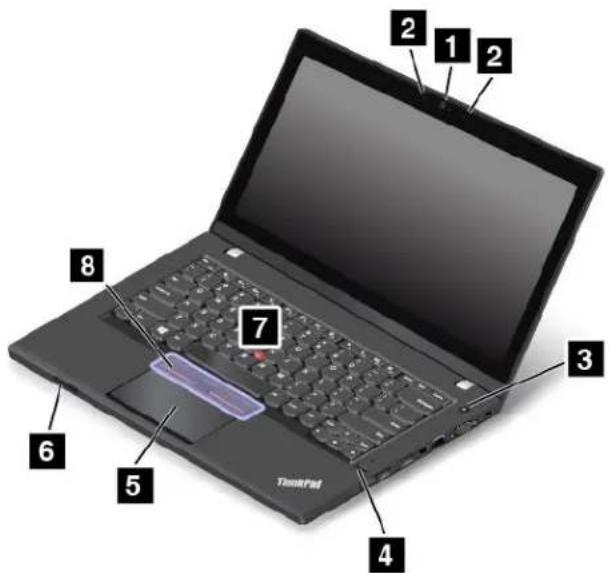
Figure1.Vueavant
| 1 Caméra(disponiblesurcertainsmodèles) | 2 Microphones |
| 3 interrupteur'd'alimentation | 4 ecteur'd'empreintesdigitales(disponiblesurcertains modèles) |
| 17 disactile | ■ certainsmodèles) |
| 7 DispositifdepointageTrackPoint® | 8 BoutonsTrackPoint |
1 Camera(disponiblesurcertainsmodèles)
Lacaméravouspermetdeprérendedesphotosoudetenirunévidéoconference.Pourplusd'informations, voir «Utilisationdelacaméra»alapage33
2 Microphones
Lesmicrogenregistrentlesonetlavoixlorsqu'ilssontutilisésavecunprogrammeapteagéreresfonctions audio.
3 Interrupteur'd'alimentation
Appuyezsurleboutond'alimentationpourmettrel'ordinateursoustensionouenmodeveille.Pourplus d'informationssurlamisehorstensiondeI'ordinateur,voir«Foireauxquestions»alapage15.
Sivotreordinateurnerépondabsolumentplus,vouspouvezzlemetrehrstensionenappuyantsurlebouton d'alimentationetenlemaintenantenfoncépendantaumoinsquatrescondes.Sil'ordinateurnepeutpas étremishorstension,voir«Absencedereactiondel'ordinateur»alapage91pourplusd'informations.
Vouspouvezégalementdéfinir'actionduboutond'alimentation.Parexample,enappuyantsurlebouton d'alimentation,vouspouvezmettrel'ordinateurhorstensionouleplacerenmodeveilleouhibernation.Pour modifierl'actionduboutond'alimentation,procédezcommesuit:
1.AllezurlePanneaudeconfiguration,puismodifiezI'affichageduPanneaudeconfigurationd CategorieaGrandesiconesouPetitesicones.
2CliquezSuOptionsd'alimentation-Choisit'actiordesboutonsd'alimentation.
3.Suivezlesinstructionsquis'affichental'écran.
4.ecteur d'empreintesdigitales(disponiblesurcertainsmodèles)
Enassociantvosempreintesdigitales avosmotsdepasse,l'authentificationparempreintesdigitales perpetunaccésutilisateurssimpleetsécurisé.Pourplusd'informations,voir«Utilisationdulecteur d'empreintesdigitales»alapage60.
5 Pavetactile
DispositifdepointageTrackPoint
BoutonsTrackPoint
LedispositifdepointageThinkPad estintegrauclavier. Dansunmemeprocessus, ilestpossiblede pointer, deselectionnerettedéplacerlasourissansquitterlapositiondefrappe. Pourplusd'informations, voir DispositifdepointageThinkPad alapage18.
6.ogementpourcartemultimédia
Votreordinateurestequiép'd'unlogementpourcartemultimédia.InsérezvotrecarteFlashMediadansc logementpourliresesdonnées.Pourplusd'informations,voir
Vueducôtédroit
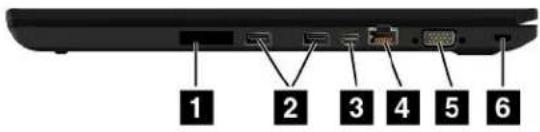
Figure2.Vueducotédroit
| 1 LogementpourcadeSIM(disponiblesurcertains modèles) | 2 ConnecteursUSB3.0 |
| 3 ConnecteurMiniDisplayPort® | 4 PortEthernet |
| 5 connecteurVGAPréscardéphittéray) | ■ |
1-ogementpourcarteSIM
Sivotreordinateurprendenchargelafonctionderesseauétendusansfil,ilpeutavoirbesoind'unecarteSIM (SubscriberIdentificationModule)pourétablirdescconnexionsderesseauétendusansfil.Suivantlespayssou lesrégions,lacarteSIMpeutdéjaêtreinstallédanslogementprévuaceteffet.
2 ConnecteursUSB3.0
LesconnecteursUSB3.0permettentdeconnecterdespérihériquescompatiblesavecuneinterfaceUSB, tellesqu'unesourisUSB, unpérihériquedestockageUSBBounappareilphotonumérique.
Remarque:LorsquevousbranchezuncableUSBsurleconnecteurUSB,veillezaoorientleramarqueUSB verslehaut.Sinon,vousrisquezd'endommagerleconnecteur.
3 Mini-connecteurDisplayPort
Utilisezlemini-connecteurDisplayPortpourbranchchervotreordinateursurunprojecteur,surunecran externe,ousurunetelevisionhautedefinitioncompatible.Ceconnecteurcompactpermetderéaliserdes branchementsssansconfigurationetprendenchargedesadaptateursquevouspouvezbranchersurles connecteursDVIVGAuHDMI™(High-DefinitiorMultimediaInterface)Lemini-connecteuDisplayPortde l'ordinateurprérendégalementenchargelesfluxaudioetvideo.Pourplusd'informations,voir«Utilisation d'unécranexterne»alapage30.
4PortEthernet
Connectezl'ordinateur'aun'reseaulocal(LAN)al'aideuconnecteurEthernet.
DANGER
Pourévitertourisquéd'électrocution,nebranchezpaslacbétélèphoniquesurleconnecteur Ethernet.Vousnepouvezbrancherqu'uncableEtherensurceconnecteur.
LeconnecteurEternetadeuxvoyantsquindiendentl'etatdelaconnexionaurereau.Lorsquelevoyant vertestallumé,celasignifiequel'ordinateurestconnectéaunreseaulecoletqu'uneSessionreseauest disponible.Lorsquelevoyantclignoteenjaune,lesdonnéessontencoursdetransmission.
5ConnecteurVGA
UtiliszeleconnecteurVGApourconneterl'ordinateur'unperiphériqueveidéocompatibleVGA,par exempleunécranVGA.
6 Prisesecurité
Pourprotégervotreordinateurcontrelevol,achetezunverroudecâbledesécuritécompatibleeaveccette prisesèsécuritéafindevrerouillervotreordinateursurunobjetfixe.
Remarquédousincombad'évaluerdésélectionneetdetemtreeneuvredispositifsdverrouillage etdesecurité.Lenovoneporteauconjugementetn'assureaucunegarantiesurlefconctionnement,laqualité oulesperformancesdesdispositifsdeverrouillageetdesecurité.
Vueducôtégauche
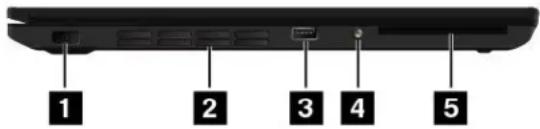
Figure3.Vueducotégauche
| Grilles: 1 amitiétiend'alimentation | ■ |
| 2 Commeatbeauwduviydiuritifiéction | ■ |
| 5 Logementpourcartesàpuce(surcertainsinmodèles) |
1 Connecteurd'alimentation
Branchezleconnecteurduobitierd'alimentationsurlaprised'alimentationdel'ordinateurafindel'alimenter enelectriciteetdechargerlabatterie.
2 Frillesdeventilation
Leventilateurinterneutlesgrillesdeventilationpermettental'airdecirculardansl'ordinateurafind'assurer unrefroidissementcorrect,notammentdumicroprocesseur.
Remarque:Pourgarantirunniveaudeventilationcorrect,veillezaneplaceraucunobjetdevantlesgrilles deventilation.
3 ConnecteurAlwaysOnUSB3.0
Pardéfait,leconnecteurAlwaysOnUSBvouspermetdechargercertainsappareilsnumériquessmobiles (dontlessmartphones)danscessituationssuivantes:
Lorsquevoitreordinateurestalluméouenmodeveille
Lorsquevoitreordinateurestenmodehibernationouhorstensiontoutenétantbranchésurl'alimentation secteur.
Sivoussouhaitezchargercesappareilsalorsqueyvoireordinateurestenmodehibernationouhorstension etqu'iln'estpasbranchésurl'alimentationsecteur,procedezcommesuit:
- SousWindows 7: lancezleprogrammePowerManageretcliquezurl'ongletParametes d'alimentationglobauxpuissuivezlesinstructionsquis'affichental'écran.
SousWindows ouvreprogramme enovSettingsetliqueuALIMENTATIONpuissuivezes instructionsquis'affichental'écran.
Poursavoircommentlancerlesprogrammes,voir«AccederauxprogrammesLenovo»alapage12
Attention:LorsquevousbranchezuncableUSBsurleconnecteur,veillezaorientlerlamarqueUSBversle haut.Sinon,vousrisquezd'endommagerleconnecteur.
4 Connecteuraudiomultifonction
Pourécouterlesonprovenantdevotreordinateur,branchezdesécouteursouuncasqueequiépéd'une prise4pôlesde3,5mmsurleconnecteuraudio.
Remarques:
Sivousutiliszuncasquedotéd'uncommutateurdefonction,n'activezpascecommutaturlorsque quevousutiliszlescasque.Danslecascontraire,lemicroassociieaucasqueseradésactivétles microphonesintegresal'ordinateurserontactivesasaplace.
- Leconnecteuraudiomultifonctionneprendpasenchargelesmicroconventionnels.Pourplus d'informations,voir
5 Logementpourcartesapuce(surcertainsmodides)
Votreordinateurpeutetreequiped'unlogementpourcarteapuce.Pourplusd'informations,voir«Utilisation d'unecarteFlashMediaoud'uncarteapuce»alapage33.
Vuededessous
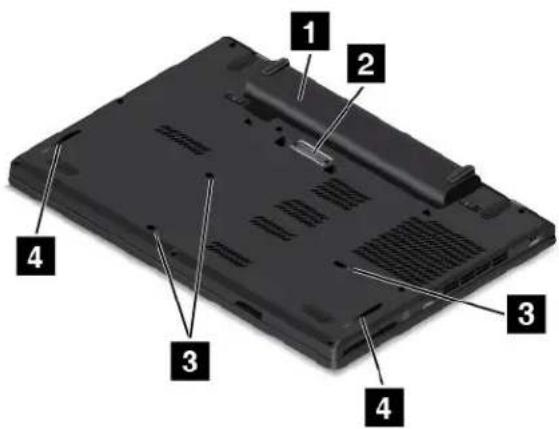
Figure4.Vuededessous
| 1 Batterie | 2 Connecteurdelastationd'accueil(surcertains modèles) |
| Haut-1 déssedrainageduclavier | ■ |
Batterie
Utilisezvoitréordinateuraveclabatterieèchaquefoisquel'alimentationélectriqueeestcoupee.
2 Connecteurdelastationd'accueil(surcertainsmodèles)
Al'aideuconnecteur, youspouvezbrancherl'ordinateursurunestationd'accueilpriseenchargepour accroitésescapacités,quevoussoyezaubureauouadomicile.Pourplusd'informationssurlesstations d'accueilprisesencharge,voir«Stationsd'accueilThinkPad»alapage37
Trouseddrainageduclavier
Lestrousdedrainageduclavierpermettentd'évacuerleliquidedevoitreordinateurlorsquevousversez accidentellementdel'eausurleclavier.
Haut-parleurs
Votreordinatéurestéquipédéuxhaut-parleurssteréo.
Voyantsd'etat
Cetterubriquevousaidealocaliseretàidentifierlesdifférentsvoyantsd'etatdevotreordinateur.
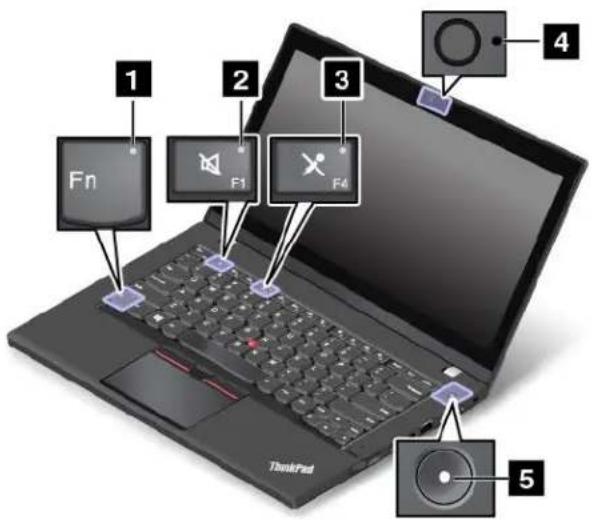
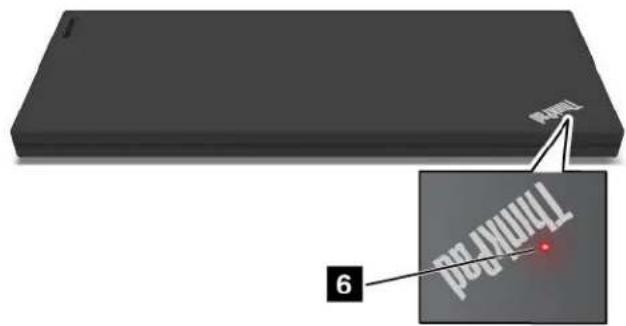
oyantdelatoucheFnLock
LevoyantdeverrouillagedelatoucheFnindiquelestatutdelafonctiondeverrouillagedelatoucheFn. Pourplusd'informations,voir«Touchesspeciales»alapage17.
oyantdecoupureduhaut-parleur
Lorsquelevoyantdecoupureduhaut-parleurestellumé,celasignifiequeleshaut-parleurssontcoupés.
oyantdecoupuredumicro
Lorsquelevoyantdecoupuredumicroestallumé,celasignifiequelesmicrossontcoupés.
oyantd'etatdelacamera
Lorsquelevoyantd' étatdelacaméraestallumé,celasignifiequelacaméraestencoursd'utilisation.
5: yantsd'etatdusysteme
LevoyantdulogoThinkPadetlevoyantsituéaumilieudl'interruptd'alimentationindiquentl'étatdu systèmedel'ordinateur.
Froislogenotementsordinateuestelieunsourced'alimentation.
-Alluméfixe:l'ordinateurestellumé(enutilisationnormale).
-Eteint:l'ordinateuresteteintouenmodehibernation.
- Clignotementrapide:l'ordinateurpasseenmodeveilleouhibernation.
- Clignotementlent: I'ordinateurestenmodeveille.
Localisationdesétiquettescontenantdesinformationsinportantes relativesauproduit
Cette sectionfournitdesinformationspourvousaideralocaliserlesétiquettessuivantes,quicontiennent desinformationsmomentesrelativesauproduit:
- «Typedemachineetétiquettedemodule»alapage7
· Etiquetted'identificationFCCetnumerodecertificationIC>>alapage7
«Étiquettesdessystemès d'exploitationWindows»alapage9
Typedemachineetétiquettedemodèle
Uneétiquetteindiquantletypeetlemodéleestapposéesurvoteordinateur. Lorsquevousprénezcontact avecLenovopouroobtenird'aje,cesinformationsspermettentauxtechniciendemaintenanced'identifiervotesrdeutdevousproposerunserviceplusrapide.
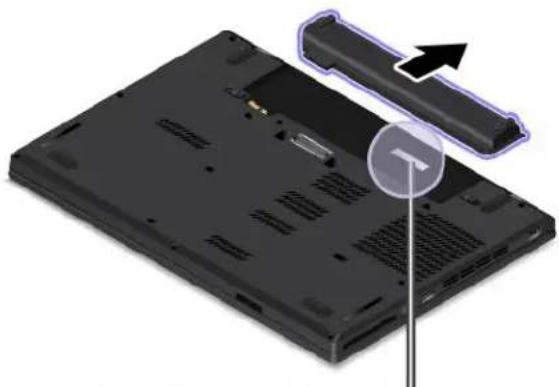
L'illustrationsuivantementrel'emplacementdel'etiquetteindiquantletypeeletmodedevoteordinateur.
TYPE 0000-000 S/N 00-0000 00/00
PRODUCT ID:000000
1
Etiquetted'identificationFCCetnumérodecertificationIC
LesinformationsdecertificationFCCetICsontssignaledesdifermentenfonctiondesmodulessansfil fournisavecvoteordinateur.
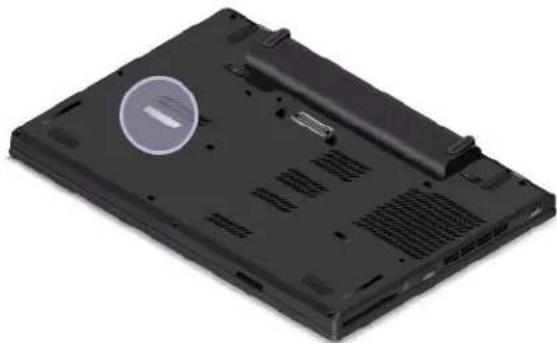
- Concernantunmodulesansfilpréinstallé, l'étiquettesesétruvesurleselcachedelabasedl'ordinateur, commeindiquésurl'illustrationsuivante.Cetteétiqueteindiquel'identificationFCCetlenumérode certificationlCdumodulesansfilinstalléparLenovo.
Remarque: Neretirezouneremplacezpaslemodulesansfilpréinstallévous-meme.Contactezd'abord voitrereprésentantdeserviceLenovopourremplacerunmodule.Lenovonesauraétretenuresponsable encapsedéfaillancecauseeparunremplacementnonAutorisé.
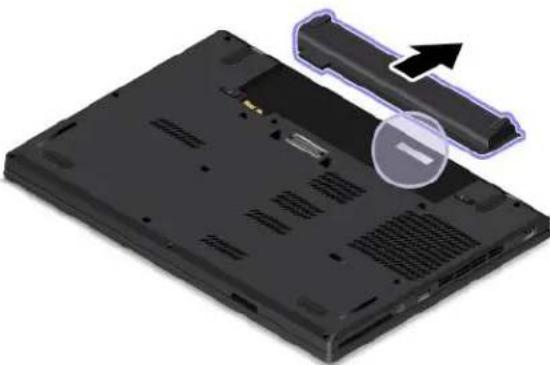
SiummodulesansfilWANremplacableparl'utilisateuraeteinstalle,uneetiquettesouslabatterievou guideversld'identificationFCCetlenumerodecertificationIcdmodule.
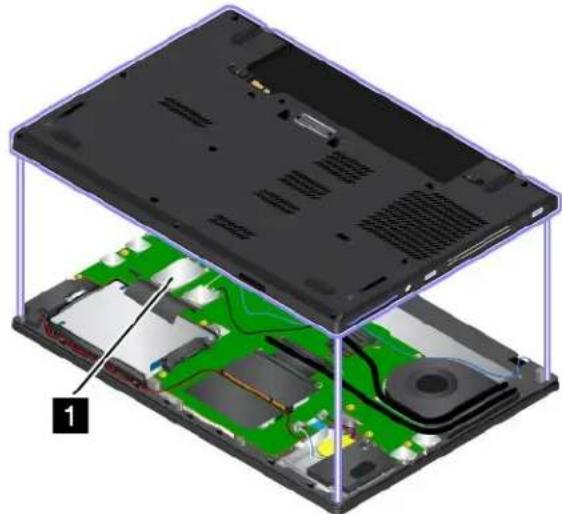
L'étiquetted'identificationFCQedunuméradecertificationGestapposésuulemodusans! (disponiblesurcertainsmodèles)quiestinstallésurvotreordinateur,commeindiqué:
Remarque Concernant moduloansfitemplacablepa'utilisateurassurez-vous'dutiliseredes modulessansfilAutorisésparLenovouniquement.Danslecascontraire,l'ordinateurafficheraun messaged'erreuretétemettradessignauxsonoresaudémarrage.
Étiquettesdessystemès d'exploitationWindows
Certificated'authenticitéWindows7:lesmodelesd'ordinateurlivresavecWindows7comportent uneétiquettedecertificated'authenticitéquiestapposeesurlecarterdel'ordinateuroual'intérieurcupartimentdelabatterie.Lecertificated'authenticitéindiquequevoitreordinateurdisposed'unelicence permettantd'utiliserunproduitWindows7etqu'ilestfourniavecuneversionaontihuedecesysteme d'exploitation.Danscertainscas,uneversionanterieuredeWindowspeutétreinstalleeetetreassujettie auxtermedesdroitsdemiseaniveauauverslavensionanterieurecontenusdanslalicenceWindows7 Professionnel.LaversiondeWindows7concédésouslicnceeetlaclédeproduitassocée'al'ordinateur sontimpriméessourceCertificatd'authenticité.Laclédeproduitvousserautilesivousdevezréinstaller Windows7àpartird'unesourceautrequ'unjeudedisquesderécupérationLenovo.
ÉtiquetteproduitauthenticqueMicrosoftWindows10:selonvotreemplacementgéographique, ladatedefabricationdevotreordinateuretlaversiondeWindows10quiyestpréinstallée,une étiquetteproduitauthenticqueMicrosoftpotéttreapposésurlecarterdel'ordinateur.Consultezlapage http://www.microsoft.com/en-us/howtotell/Hardware.aspxpourvoirdesimagesdesdifférenttypes d'étiquetteproduitauthenticqueMicrosoft.
-EnRépubliquepopulairedeChine,IétiquetteproduitauthenticéMicrosofttestrequisesurtousles modèésd'ordinateurdanslesquelsestinstalléeuneversiondeWindows10.
- Dansd'autrespaysourégions, l'étiquetteproduitauthenticeMicrosofttestrequiseuniquementsurles modèésd'ordinateurdisposantd'unelicenceWindows10Professionnel.
L'absenced'étiquetteproduitauthenticqueMicrosoftnesignifiepasquelaversionpréinstallée deWindowsn'estpasauthenticque.Poursavoircommentdéterminerl'authenticitéd'un produitWindowspréinstallé,reportez-vousauxinformationsfourniesparMicrosoftt'aresse http://www.microsoft.com/en-us/howtotell/default.aspx.
ContrairementauxproduitsWindows7,aucunindicateurvisuelouexternen'indiquel'IDdeproduitoula versionWindowsconcédésousLicencepourtetordinatuer.Enrevanche,l'Deproduitestenregistré
DanslemicroprogrammedeI'ordinateur.SiunproduitWindows10estinstallle,leprogrammed'in installation verifierasilemicroprogrammedeI'ordinateurestvalide,enfaisantcorrespondrel'IDdeproduitafin definaliserl'activation.
Danscertainscas,uneversionanterieuredeWindowspeuteteinstalleeetetreassujettieauxtermesdes droitsdemiseaniveauuverslversionanterieurecontenusdanslalicenceWindows10Professionnel.
Fonctions
Les fonctionsdel'ordinateurprésenteesdanscette sectioncovrentdiffereentsmodedes.Enfonctiondu modeledevotreeordinateur,certainesfonctionspeuventvarious'avérerinapplicable.
Microprocesseur
Pourconsulteresinformationsrelativesaumicroprocesseurdel'ordinateur,procedezcommesuit:
SouWindowsuivretenuDemarrerfaitesurlicdroitsuOrdinateupuisliquezur Propriétés.
SousWindows10:procedezdel'unedesmanieressuivantes:
OuvrezetementDémarreebliquessuParametresSlesParametreses'affichenpascliquez suiToutedesapplicationspouaffichetousesprogrammespuissuParametes-Système →Aproposde.
-CliquezavecleboutondroitdelasourissurleboutonDemarrer
PuisselectionnezSystème.
Memoire
- ModuledemémoireSODIMMLVDDR3
Unitédestockage
- Unitédedisquared2,5pouce(shauteur7ou9,5mm)àfaibleencombrement(disponiblesurcertains modèles)
-UnitéSSD2,5poucehshauteur7mm)afaibleencombremment(disponiblesurcertainsinmodles) - Disquehybride2,5pouces(hauteur7mm)afaibleencombrement(disponiblesurcertainsinmodoles)
-UnitéSSDM.2pourcacheuniquement(surcertainsinmodèles)
Affichage
-Tailledel'ecran:14pouces(355,6mm)
- Résolutiondel'écran:1920x1080ou1366x768pixels
L'écrancouleurutiliseltechnologieThinFilmTransistor(TFT)
- Contrôledelaluminosite
- Caméra(disponiblesurcertainsmodèles)
- Microphones
Clavier
- Clavieràsixrangees
- DispositifdepointageThinkPad
- Touchesdefonction
Interface
Lecteurdecartesméoirenumériques(4en1)
- Connecteur'd alimentation
Connecteuraudiomultifonction
- Connecteurdelastationd'accueil(surcertainsmodèles)
- Connecteursd'écran externe(connecteursVGAetminiDisplayPort)
- UnconnecteurAlwaysOnUSB3.0
ConnecteurEthernet RJ45
- LogementpourcarteSIM(disponiblesurcertainsmodèles)
- logementpourcartesapuce(surcertainsmodèles)
-DeuxconnecteursUSB3.0
Fonctionssansfilintegre
-Bluetooth
Réseaulocalsansfil
-Réseauétendusansfil(surcertainsmodèles)
Fonctionsdesécurité
Lecteurdepreintedesdigitales(disponiblesucertainsmodules)
Spcifications
Dimensions
Largeur:339mm
- Profondeur:235mm
Hauteur:24,3mm
Dissipationthermique(enfonctiondumodèle)
-45W(154Btu/hr)maximum
-65W(222Btu/hr)maximum
Alimentation(boitierd'alimentation)
-Entréedusignalsinusoidalentre50a60Hz
Tensiond'entreeduboitierd'alimentation:100a240Vca,50a60Hz
Environnement'exploitation
Environnement:
- Altitudemaxalesanspressurisation:3048m
- Température
-Altitudesjusqu'ä2438m
-Enfonctionnement:5,0a35,0°C
-Stockage:5,0à43,0°C
-Altitudesau-dessusde2438m
-Temperaturemaximaldexploitationdansuneatmospherenonpressurisede:31,3°C
Remarque:Lorsquelabatterieestendoncharge,satempératuredoitêted'aumoins10°C.
- Humiditérelative:
-Enfonctionnement:8à80%
-Stockage:5à95%
Sipossible,placezvoitr coordinateursundendroitcorrectementventileetsecetevitezdel'exposerdirectementausoleil.
Attention:
Tenezlesappareilsselectriquestelsquelesventilateurs, radios,climatiseursetfoursmicro-ondesa I'ecartdel'ordinateur.Lespuissantschamps magnetiquesgenceresparcesappareilsrisqueraient d'endommagerl'ecrantesdonneesstockeessurl'unitededisueduroledisquehybride.
Neposezpasdeboissonssurouacotedel'ordinateuoud'autresperihériquesconnectés.Le renversementdeliquidessuroudansl'ordinateuounpérihériqueconnectérisqueraitdeprovoquerun court-circuitoud'autresdommages.
Nemangezpasounefumezpasau-dessusdevotreclavier.Leschutesdeparticulesdansvotreclavier risqueraientdeprovoquerdesdommages.
ProgrammesLenovo
VotreordinateurcontientdesprogrammesLenovoquivousiderontàtravaillerfaclementetentoute sécurité.
Remarque: Lesprogrammesdisponiblessonssusceptiblesd'etremodifiéssansprévis.
Pourplusd'informationssurlesprogrammesetsurd'autressolutionsinformatiquesoffertesparLenovo, accedezausitesuivant: http://www.lenovo.com/support
AccéderauxprogrammesLenovo
PouraccéderauxprogrammesLenovinstallésurvoteordinateur,procédezcommesuit:
1.CliquezurleboutonDemarrerprououvrirmenuDemarrer.Trouvezunprogrammeancherchant sonnom.
2.Sileprogrammenes'affichepasdanslemenuDemarrer,cliquezsurTouslesprogrammes (Windows?busulfoutedesapplicationsWindows!Opouaffichetousesprogrammes.
3.Sivousnetrouveztoujourspasleprogrammesouhaitédanslaliste,recherche-ledanslazonede recherche.
Remarque:SivousutilisezWindows7,certainsprogrammesLenovosontprétsaêtreinstallés.Vous netrouverezpascesprogrammesaumoyendesmethodesusmentionnéessanssavoirinstallésau préalable.PourinstalleresprogrammesLenovo,accédezauprogrammeLenovoPCExperience,cliquez surLenovoToolsetsuivezlesinstructionssquis'affichental'écran.
PrésentationdesprogrammesLenovo
CetterubriqueprésentebrièvementcertainsprogrammesLenovo.Selonvotremodéled'ordinateur,certains programmespeuventnepasétredisponibles.
| AccessConnectionsTM (Windows7) | LeprogrammeAccessConnectionsestunassistantdeconnectivétpermottant decréeretdegégerlesprofilsemplACEMENT. Chaqueprofilld'emplacement stocketouslesparamètresdelaconfigurationInternetetduréseaurequispour seconnecteràpartird'uneinfrastructureréseausituédansunlieutelquele domicileoleubureau. Enpassantd'unprofilld'emplacementàunautrelorsquevouschangez-vous ordinateurdeplace, vouspouvezvousconnecterfacilementetrapidementàun réseauunsavoiràreconfigurleréspecresmanuellementniàredémarrer l'ordinateuràchaquefois. |
| ActiveProtectionSystemTM (Windows7etWindows10) | LeprogrammeActiveProtectionSystemprotégégevotreunitédestockage interne(commeuneunitéSSD)lorsquelecapteurdechocsintégréávotre ordinateurdétecteunesitssusceptibled'endommagerledisquetelle qu'uneinclinaisondusysteme,unevibrationexcessiveouunchoc. L'unitédestockageinterneestmoinsulnérableauxdommageslorsqu'ellene fonctionnepas.Enreff,lorsquel'unitédestockageinternenefonctionnepas, lesystemearrêtesarotationnetpeutégalementdéplacerlestésdelectureet d'écritureversdeszonessansdonnées. Désquelecapteurdechocsconsidèrequel'environnementestdenouveau stable(changementminimald'inclinaisondusysteme,devibrationsoudechoc), ilactivel'unitédestockageinterne. |
| AutoScrollUtility (Windows7) | Ceprogrammeoptimisevotreexpérienceauiniveaudel'utilisationdesfenêtres. L'emplacementdelafenêtred'uneapplicationaupremierplanestréglée automatiquement. |
| CommunicationsUtility (Windows7) | LeprogrammeCommunicationsUtilityvoupermetdeconfigurleréspecres del'appareilphotointégrétlespérphériquesaudio. |
| FingerprintManagerPro, LenovoFingerprintManagerou TouchFingerprintManager (Windows7) | Sivotreordinateustedót'd'unlecteur'empreintesdigitales,leprogramme FingerprintManagerPro,LenovoFingerprintManagerouTouchFingerprint Managervoupermetd'enregistrivosempreintesdigitalessetdelesassociorà vosmotsdepasse.L'authenticationparempreintedigitalepeutainsiremplacer vosmotsdepasseetpermettreunaccèsutilisateursimpleetsécurisé. |
| HotkeyFeaturesIntegration (Windows7etWindows10) | HotkeyFeaturesIntegrationestunmoduleutilitairequivouspermetde sélectionneretd'installerdesprogrammesd'utilitairespécifiquementpourles toucheseboutonsspéciauxevotreordinateur.Lestouchesetboutons spéciauxontconçuspourRépondreauxcriterésd'accessibilitédet convivialité.L'installationdeprogrammesd'utilitaireassociésactivelaplineine fonctionnalitédestouchesetboutonsspéciaux. |
| LenovoCompanion (Windows10) | Lesfonctionnalitéspharedevotresystemedemoventétresimplesd'accès faciesàcomprénde.AvecCompanion,c'estecas. UtilisezLenovoCompanionpourleschosessuivantes: •Optimiserles performancesdevotreordinateur,suvivsonétatdesantétegérerlesmisesàjour. •Accéderàvotreguided'utilisation,vérifierl'étatdelagarantiietvoirles accessoirespersonnaliséspourtvotreordinateur. •Lirelesarticlesd'aide,naviguersurlesLenovoForums(ForumsLenovo)et vousenirinformédesnouveautésenmatéredetechnologiegraceàdes articlesetdesblogsprovenantdesourcesfiables. LenovoCompanionregorgédecontenuexclusifsdeLenovopourvoussaiderà mistrévousservirdevotreordinateur. |
| Lenovold (Windows10) | LeprogrammeLenovoldDpermetdecreeretdegérervoteLenovold.Avecun Lenovold,vouspouvezvousconnceteràtoutl'universLenovoapartird'unseul etmèmeacompte-utililisez-vousLenovoldPdourvousidentiarprapidementet entoutesimplicitéét pourprofiterdesdiversservicesfournisparLenovo.Ces servicescomprehenntlesachatsenigne,letéléchargementd'applications, l'assistancepersonnalisiéepourlespérihériques,lesoffrespromotionnelles spéciales,lesLenovoForums(ForumsLenovo)etc. |
| LenovoPCExperience (Windows7etWindows10) | LeprogrammeLenovoldPCExperiencesimplifieetsécurisevotretravailenvous permettantd'accederaisémentàdiversprogrammestelsqu'ActiveProtection SystemetLenovoSolutionCenter. Remarque:SousWindows10,lin'estpaspossibledetrouverceprogramme surlalistedetouslesprogrammesouenlesaisissantdanslazonede recherche.Pouraccéderàceprogramme,vousdevezallersurpePanneaude configuration.AffichezlePanneaudeconfigurationparcatégorie,cliquezur Matériebaudio-Périhériquesimprimantespuls.liquezedufoissur lepérihériqueportantlenomdevotreordinateur. |
| LenovoSettings (Windows10) | LeprogrammeLenovoldSettingsvouspemetd'optimiserl'utilisationdevotre ordineur.Vouspouvezainsil'utilisercommepointd'accosportable,configurer I'appareilphotolettespecresaudio,optimiserlespecresd'alimentation etcréergetgérerplusieursprofilsdérésau. |
| LenovoSolutionCenter (Windows7etWindows10) | LeprogrammeLenovoldSolutionCentervouspermetdedétectoretrésoudre desincidentsinformatiques.Ceprogrammeproposedestestsdiediagnostics,la collectedesinformationssysteme,I'étatdelasécuritéetdesinformationsdesupport,ainsiquedesconseilsetdesastucesafind'optimiserlesperformances dusystème. |
| MobileBroadbandConnect (Windows7etWindows10) | LeprogrammeMobileBroadbandConnectvouspemetdeconnector I'ordinateurauréseauhautdébitmobileviaucarateréseaétendusansfil priseencharge. |
| MessageCenterPlus (Windows7) | LeprogrammeMessageCenterPlusafficheautomatique desmessages pourvousinformerdessignesimportantesdeLenovo,tellesquedesalertes surlesmisesàjourdsusysteme metdesalertessurlesconditionsquirequièrent vostreattention. |
| PasswordManager (Windows7) | LeprogrammePasswordManagermetd'enregistretdefournir automatiquementlesinformationsd'authenticationpourlesprogrammes WindowsetlessitesWeb. |
| PowerManager (Windows7) | LeprogrammePowerManagerpermetunegestionpratie,flexibleetcomplète del'alimentationdel'ordinateur.Ilvouspermetd'ajusterlespecures d'alimentationdevotreordinateurafind'obtenirlemeilleurequilibreentreles performancesetleséconomiesd'énergie. |
| RecoveryMedia (Windows7etWindows10) | LeprogrammeRecoveryMediapertemterétablierlespecamètesd'usinepar défautducontenudel'unitéSSD. |
| RescueandRecovery® (Windows7) | LeprogrammeRescueandRecoverydésignesolutionderécapérationnet deresturationautomatique.Ilinclutunensembled'outilsderécapération automatiquepermettantderéaliserdignosticdesincidentsdel'ordinateur, d'obtenirdel'aideetderétablierlefonctionnementdel'ordinateurencasde pannedusysteme,etce,mèmesivousneparvenezpasàdémarreresysteme d'exploitationWindows. |
| SystemUpdate (Windows7) | LeprogrammeSystemUpdatevouspemetd'mainteniràjourleslogiciels installéssturl'ordinateurentéchéangeanteteninstalldesprogiciels,des pilotesdepérihérique,desmisesàjourdel'interfaceUEFIBIOS(Unified ExtensibleFirmwareInterface)etd'autresprogrammestiers. |
Chapitre2. Utilisationdevotreordinateur
Leprésentchapitreexpliquecommentutilisercertainsdescomposantsdel'ordinateur.
Cechapitreestcomposedesrubriquessuivantes:
«Enregistrementdevotreordinateur»alapage15
«Foireauxquestions»alapage15
● Touchesspeciales>alapage17
DispositifdepointageThinkPad alapage18
«Gestiondel'alimentation» alapage22
«Connexionauréseau»alapage27
«Utilisationd'unecranexterne»alapage30
«Utilisationdesdispositifsaudio»alapage32
«Utilisationdelacamera»alapage33
«Utilisationd'unecarteFlashMediaoud'unecarteapuce»alapage33
Enregistrementdevotreeordinateur
Lorsquevousenregistrezvotreordinateur,lesinformationsquevousfournissezsontrentresdansunebasededonnéesquipermetàLenovodevouscontacterdansl'éventualitéouvotreordinateurdevraitéretournéousiunincidentgraveestconnupourvotretypedemachine.Enoutre,danscertainspays,desprivilègesetservicesétendussonproposésauxutilisateursirengristrés.
LorsqueyousenregistrezvotreordinateurauprésdeLenovo,vousbénéficiezégalementdesavantages suivants:
-UneassistanceplusrapidelorsquevousappelezLenovo
- Unenotificationautomatiqueslogiciels Gratisuitsetdesofterspromotionnelles
PourenregistrrivotreordinateuraupresdeLenovo,rendez-vousssurlesitehttp://www.lenovo.com/register etsuivezlesinstructionsal'écran.
Foireauxquestions
Lesquelquesconseilsci-dessousvousaiderontatirerlemeilleurpartidevotreordinateur.
Pourtirerlemeilleurpartidedevotreeordinateur,consultezlapageWebsuivantepourobontenirdesinformationssurl'identificationdesincidentsainsiquedesréponsesauxquestionscourantes:http://www.lenovo.com/support/faq
Puis-jeobtenirmonguided'utilisationdansuneautrelange?
- Pour teléchargerleguided'utilisationdansuneautrelangue, accédezasitesuivant http://www.lenovo.com/support.Suivezensuitelesinstructionsquis'affichental'écran.
Commentmettrel'ordinateurhorstension?
SoudWindowsuuvretemenuDemarrerpuisliquesesuArreter.
SousWindows ouvretemenuDemarrercliqueMarche/ArrepuiscuesuArreter.
CommentaccederauPanneaudeconfiguration?
SousWindowsuuvrezemenuDemarrerpuisliquezSuPanneaudeconfiguration.
SouWindowsGaitesucliroisuboutorDemarrerpuisliquezSuPanneaudef configuration.
Commentgérerplusefficacementl'utilisationdemabatterielorsquejesuisendéplacement?
-Pouréconomiserdel'énergieouinterrompréfonctionnementsansquitterlesprogrammesnienregister lesfichiers,reportez-vousalasection«Modésd'économied'énergie»alapage24
- Pouratteindrelemeilleureequilibréentrelesperformanceset'l'économied'énergie,criezetappliquezdes modesdegestiondel'alimentation.Voir«Gestiondelachargedelabatterie»alapage24.
Sivotreordinateurestmishorstensionpendantunepériodeprolongée,vouspouvezéviterl'epuisement delabatterieenlaretirant.Pourplusd'informationssurl'utilisationdelabatterie,reportez-vousala section«Gestiondel'alimentation»alapage22
Commentsupprimerentoutesecuritelesdonneesstockeessurl'unitedestockage?
- ExaminezlarubriqueChapitre5«Sécurité»alapage53poursavoircommentprotégervotreordinateur contrelevoletl'utilisationillicite.
UtilisezleprogrammePasswordManagerpourprotegierlesdonnéesstockéessurvotreordinateur.Pour plusd'informations,reportez-vousausystemèd'aideduprogramme. - Avantdesupprimerlesdonnéesdel'unitédestockage, prenezconnaisancedesinformationsscontinues danssection«Consignesdesuppressioniedonnéesdevotreunitédestockage»alapage62.
Commenteffectuerdespresentationsoubrancherunécranexterne?
Suivezlaprocéduredécritedanslarubrique«Connexiond'unécranexterne»alapage31
- Cettefonctionpermetd'utiliseralafoisl'écrandel'ordinateuretunécranexternecommeunités d'affichage.
Celafaitdéjàuncertaintempsquej'utilisemonordinateuretcelui-ciprésentedessignesderalentissement.Quedois-jefaire?
Suivezles "Conseilsgénéauxpourtlapréventiondesincidents"alapage85.
- Diagnostiquezvous-memelesincidentsal'aidedulogicieldiagnosticpréinstallé.Voir
- Pourplusd'informationssurlessolutionsderécupération,voirChapitre9«Présentationgénéralèda récapération»alapage113.
Imprimezlesrubriquessuivantesetconservez-lesavecvoteordinateuraucasouvousnepourrie pasaccederacetteaideeenigne.
«Installationd'unnouveausystemed'exploitation»alapage65
- «Absencederéactiondel'ordinateur»alapage91
«Incidentsliesal'alimentation»alapage106
Trouverdel'aidesurlesystemed'exploitationWindows
Pourplusdedétailsconcernantl'utilisationdusystemed'exploitationWindows,reportez-vousausysteme d'aide,quivousaideraatirerlemeilleurpartidevotreordinateur.Pouraccéderausystemed'aide Windows,procédezcommesuit:
SousWindowsuivretemenuDemarreebliquezuaAidesupport.
SoudWindows6uvretementDemarreetliquezusCommencerEroutreyouspouvez effectuerunerechercheapartirdelabarredestachespourtrouverdel'aide,desapplications,des fichiers,desparametes,etc.
Touchesspeciales
Votreordinateurdisposedeplusieurstouchesspecialesquivousaiderontatravaillerplusfaclementetde manierepluseffice.
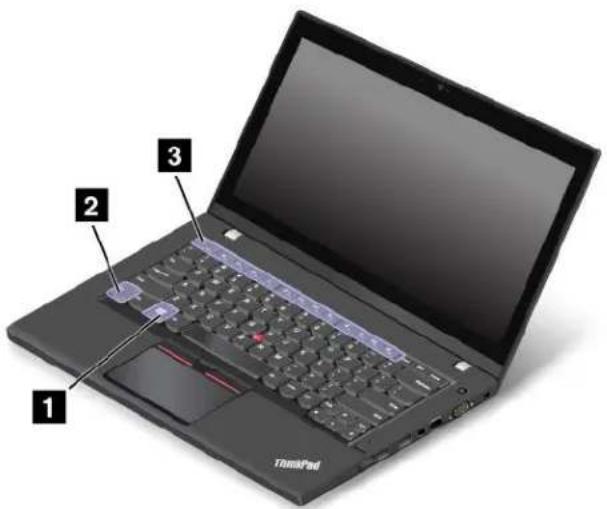
1 ToucheWindows
AppuyezsurlatoucheWindowsspourouvrirmenuDemarrer.Pourplusd'informationssurl'utilisationnde latoucheWindowsenmêmetempsued'autretouches,reportez-vousausystémed'aidedusystème d'exploitationWindows.
ToucheFn
3 Touchesdefonction
VouspouvezconfigurerlatoucheFnetlestouchesdefonctiondanslafenetrePropriétésduclavieren procedantcommesuit:
1.AllezurlePanneaudeconfiguration,puismodifiezI'affichageduPanneaudeconfiguratione CategorieaGrandesiconesouPetitesicones.
2CliquezuclavierDansfenetrePropriétésdclaviercliquezusstouchesdefonctioneFn.
3.Sélectionnezlesoptionsquivousconviennent.
+ActiveoudesactivelfonctionFnLock.
LorsquelafonctiondeverrouillagedelatoucheFnestactivée:levoyantdeverrouillagedelatouche Fnestallumé. PourutiliserlesfonctionsF1-F12,appuyezdirectementsurlestouchesdefonction.Pour activerlafonctionsspeciclereprésentéeparunepetiteiconesurchaquetouche,vousdevezappuyers sur latoucheFnetsurlatouchedefonctioncorrespondante.
LorsquelafonctiondeverrouillagedelatoucheFnestdésactivée:levoyantdeverrouillagedela toucheFnesteteint. Pouractiverlafonctionsspecialereprésentéeparunepetiteiconesurchaquetouche,
appuyezdirectementsurlestouchesdefonction.PourutiliserlesfonctionsF1-F12,appuyezsratoucheFnetsurlatouchedefonctioncorrespondante.

:activeoudésactiveleshaut-parleurs.Lorsqueleshaut-parleurssontcoupés,levoyantdecoupureduhaut-parleurs'allume.
Sivouscoupezlesonpuiséignezl'ordinateur,lesonresteracoupélorsquevousremettrezl'ordinateur soustension.Pourretablirleson,appuyezsurlatouchedumodemuetduhaut-parleur,surla touchededereductionoudaugmentationduvolume.

: réduitlevolumedeshaut-parleurs.

entelevolumedeshaut-parleurs.

:activeoudésactivelesmicrophones.Lorsquelesmicrossontcoupés,levoyantdecoupuredus'as'allume.

tderéduirelaluminositédel'écran.

td'augmenteraluminositidel'ecran.
Vouspouvezmodifiertemporairementluminositédel'écrandel'ordinateurenpuyantsurlestouches deux.Pourmodifierleniveaudeluminositépardéfait,cliquezavecleboutondroitdesaurissurl'iconed'étatdelabatteriedanslazonedenotificationWindows.CliquezensuitesurAjusterlaluminositéde l'écraneteffectuezlesmodificationsssou Haitées.

ndesécransexternes.

:permetd'activeredésactiverlesfonctionssansfil.Pourplusd'informationssurlesfonction sil,reportez-vousalasection«Connexionssansfil»alapage27.

Windows7:ouvrelePanneaudeconfiguration. Windows10:ourelafenetreParametes.


SousWindows7:ouvreWindowsSearch. SousWindows10:ouvrelafenetrederechercheCortana

:affichelesprogrammesquevousavezouverts.

Windows7:ouvreOrdinateur. Windows10:affichetouslesprogrammes.
DispositifdepointageThinkPad
LedispositifdepointageThinkPadvouspermetd'executertouteslesfonctionsd'unesouristraditionnelle, tellesquelepointage,leclicetledeflement.Cedispositifvouspermetégalementd'effectuerdifférents mouvementstactilestelsquelarotationtezoomavantouarrière.
LedispositifdepointageThinkPadestconstituéesdesdeuxpéripériquissuivants:
DispositifdepointageTrackPoint
2 Pavetactile
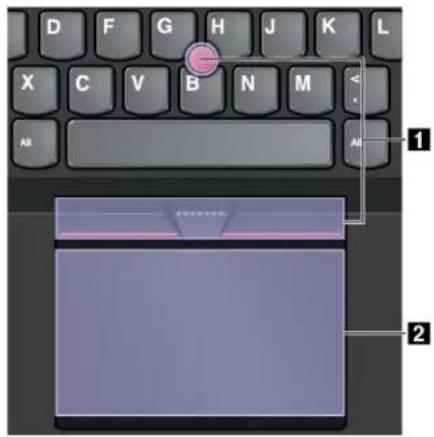
Pardéfaut,ledispositifdepointageTrackPointetlepavétactilesontactivés,toutcommelesfonctions tactiles.Pourmodifiierlesparamètres,voir«PersonnalisationdudispositifdepointageThinkPad»à lapage22.
DispositifdepointageTrackPoint
LedispositifdepointageTrackPointvouspermetd'executertoutesfonctionsd'unesouristraditionnelle, tellesquelepointage,leclicetledefilement.
LedispositifdepointageTrackPointestconstituéesquatrecomposantsssuivants:
Dispositifdepointage
2 Boutonclicgauche(boutonclcprincipal)
3 Boutonclcdroit(boutonclcsecondaire)
4 Barrededefilement
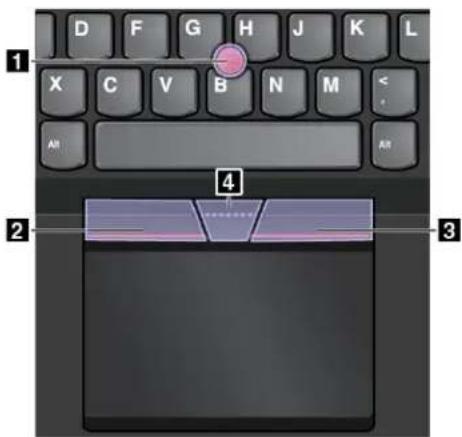
PourutiliserledispositifdepointageTrackPoint,procédezcommesuit:
Remarque:Placezvosmainenpositiondefrappeetappuyezdoucementavecl'indexoulemajeursurle capuchonantidérapantdudispositifdepointage.Appuyezavecpouceusurleboutondroitougauche delasouris.
- Pointer
Utilisezledispositifdepointage pourdéplacerlepointeursurl'écran. Pourutiliserleboutonde pointage,appuyezsoursoncapuchonantidérapantndsladirectionsouhaïée,parallelementauclavier. Lepointeursdéplaceenconstéquence,maisleboutondedéplacementnebougepas.Lavitéssedéplacementdupointeurestfonctiondelapressionexercésurleboutondepointage.
- Clicgauche
Appuyezsurleboutonclicgauche 2boursélectionnerououvirunélement.
- Clicdroit
Appuyesulboutorocliadroitouafficumenucontextuel.
- Défilament
Appuyezulbarredefilemenpointilléstmaintenlaenfoncedoutreexerçantepression surledispositifdepointage,dansladirectionverticaleouhorizontale.Vouspouvezalsfairodefiler undocumented,unsiteWebboudesapplications.
Pavetactile
Toutelasurfacedupavétactileestsensibleauxmouvementsdesdoigtsetautoucher.Vouspouvezl'utiliser poureffectuertouteslesactionsdepointage,decliciteddedefimentd'unesourisclassique.
Lepavétactilepeutétrediviséendeuxzones:
1 Zonedeclicgauche(zonedeclicprincipal)
21onedeclicdroit(zonedecicsecondaire)
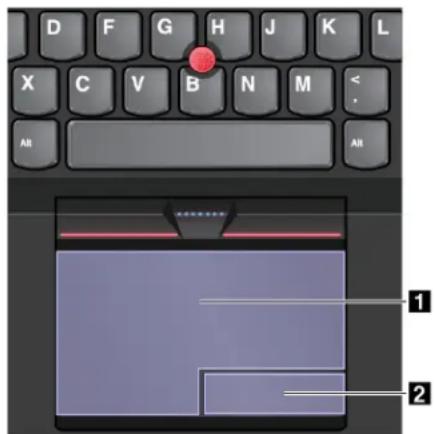
Pourutiliserlepavétactile,procédezcommesuit:
- Pointer
Faitesglisserundoigtsurlasurfacedupavétactilepourdéplacerlepointeurenonconsequence.
Clicgauche
AppuyezutazonedielegauchpouselecInnepuovriirelement.
Vouspouvezégalementappuyersurn'importequellepartiedelasurfacedupavétactileavecundoigt poureffectueruneactiondeclicgauche.
- Clicdroit
Appuyezsurlazonedeclicdroit
2 pourafficherunmenucontextuel.
Vouspouvezégalementappuyersurn'importequellepartiedelasurfacedupavétactileavecdeuxdoigts poureffectueruneactiondeclicdroit.
-Fairedefiler
Placezdeuxdoigtssurlepavetactileetdeplacez-lesverticalementouhorizontalement.Cetteaction若您permietdeparcourirundocument,unsiteWeboudesapplications.Verifiezquelesdeuxdoigts sontlegerementecartesi'undel'autre.
Grécaupavétactile,vouspouvezégalementeffeuerdifférentsmouvementstactiles.Pourplus d'informationssurl'utilisationdesmouvementstactiles,voir«Mouvementsdupavétactile»alapage21
Mouvementsdupavétactile
Toutelasurfacedupavétactileestensibleauxmouvementsdesdoigtsetautoucher.Vouspouvezl'utiliser pouerffectuerlesmèmesactionsdepointageetdeclicquevousferiezal'aid'd'unesourisclassique.Vous poupezégalementutiliserlepavétactilepoureffectuerrdférentsmouvementstactiles.
Cetterubriqueprésenteleismouvementstactilesféquementutiliséstelsquel'appui,leglissement,le défilamentetlarotation.Pourconnaitred'autresmouvementstactiles,consultezlesystème aidu dispositifdepointageThinkPad.
Remarques:
Lorsquevousutilisezaumoinsdeuxdoigts,verifiezqu'ilssontlegerelementecartes.
- Certainsmouvementstactilesnesontpasdisponibleslorsqueladerniereactionesteffectueapartir dudispositifdepointageTrackPoint.
- Certainscommandesgestuelleslessonontuniquementdisponibleslorsquevousutilisezcertaines applications.
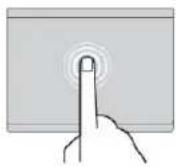
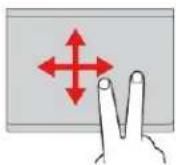
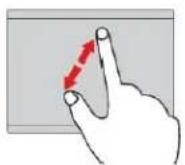
Appuyer
Appuyezn'importeousurlepavé tactilealaided'undoigtpour selectionnerououvrirunellement.
Fairedefileral'aideedeuxdoigts
Placezdeuxdoigtssurlepavetactiletedéplacez-lesdanslesensverticalouhorizontal.Cetteactionvouspermetdeparcourirundocument,unsiteWeboudesapplications.
Effectuerunzoomoavanta I'aidededeuxdoigts
Placezdeuxdoigtssurlepavé tactileetdéplacez-lesenles écartantpoureffectuerunzoom avant.

Appuyeral'aidededeuxdoigts
Appuyezn'importeousurlepavetactileal'aidededeuxdoigtsafind'afficherunmenucontextuel.
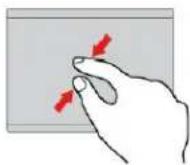
Effectuerunzoomarriereal'aide dedeuxdoigts
Placezdeuxdoigtssurlepavé tactileetdéplacez-lesenles rapprochantpoureffectuerun zoomarrière.
LsectionsuivanteprésentecertainsdesmouvementstactilesdisponiblessousWindows10.
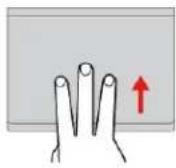
Balayezverslehautal'aide troisdoigts Placeztroisdoigtssurlepavé tactileetdeplacez-lesvers hauptpourouvrirl'affichagepar tacheetvoirtoutesvosfenêtes ouvertes.
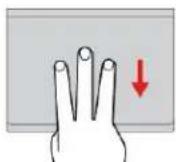
Balayezalaidedetroisdoigs Placeztroisdoigtssurlepavé tactileetdeplacez-lesverslebas pourafficherlebureau.
PersonnalisationduspositifdepointageThinkPad
VouspouvezpersonnaliserdispositifdepointageThinkPadafindepuvoir'l'utiliserdefaconplus convivialetefficace.Pareexample,vouspouvezdéciderd'activeredispositifdepointageTrackPointet/ou lepavétactile.Vouspouvezactiveroudésactiverlesmouvementstactiles.
PourpersonnaliserledispositifdepointageThinkPad,procedezcommesuit:
1.AccedezauPanneaudeconfiguration.
2CliquezSuMaterieBaudio-SourisLfenetrePropriétésdassouris'affiche.
3.Danslafenetre Propriétésdelasouris, suivezlesinstructionsquis'affichental'écranpourtterminler la personnalisation.
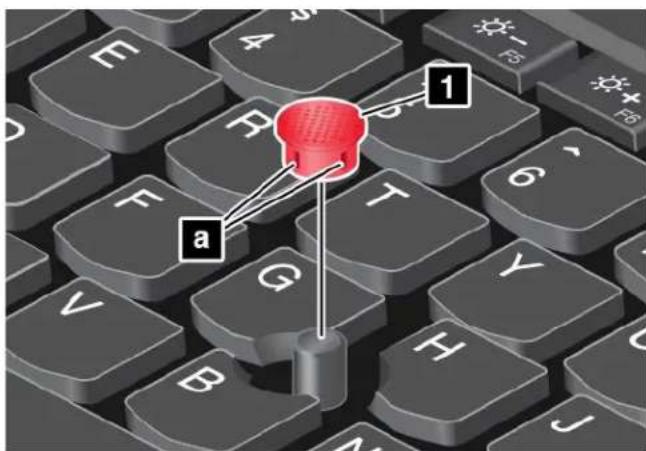
Remplacementducapuchonduboutondepointage
Lecapuchositu extrémiteduboutondepointageestamovibleVouspouvezzongedeemplacer sivouls'avezutilisépendantuncertaintemps.
Pourobtenirunnouveaucapuchon,veuillezcontacterLenovo.PoursavoircommentcontacterLenovo,voir Chapitre11«Support»alapage143.
Remarque:Veillezàutiliseruncapuchonpourvuderainures
a pommeindiquédansl'illustrationsuivante.
Gestiondel'alimentation
Cetterubriqueexplainiserl'alimentationencourantalternatifetlabatterieipouratteindreleilleureequilibreentreperformancesetgestiondel'alimentation.
Utilisationdel'alimentationsecteur
L'alimentationdevoteordinateurestassureeparlabatterieouparleboitierd'alimentation.Pendant l'utilisationduboitierd'alimentation,lesbatteriesserechergentautomatiquement.
Votreordinateurestfourniavecunboitierd'alimentationetuncordond'alimentation.
- Boitierd'alimentation: adaptelapuissanceducourantsecteural'ordinateurportable.
Cordond'alimentation:connectelaprisedecourantetleboitierd'alimentation.
Connexionaaboitierd'alimentation
Pourconnecterl'ordinateuraaboitierd'alimentation,procedezcommesuit:
Attention 'utilisation' uncordon d'alimentationnadaptépeuentrainedegravesdétériorationsde voitréordinateur.
Remarque:Veillezaeffectuerlesopérationsdans'ordreindiqué.
1.Branchezlecordond'alimentationauboitier'd alimentation.
2. Insérezleboitierd'alimentationdansleconnecteurd'alimentationsurl'ordinateur.
3.Branchelezcordond'alimentationsuruneprisedeccourant.
Conseilsrelatifsal'tutilisationduboitierd'alimentation
Lorsquevousnel'utilisezpas,vousdevezdébrancherleboitierd'alimentationdelaprisedecourant.
N'enroulezpaslecordond'alimentationserréautourduboithierd'alimentationlorsqu'ilestconnecté autransformateur.
- Avantdechargerlesbatteries,assurez-vousquelduretestd'aumoins 10^
- Vouspouvezchargerlesbatterieslorsqueleboitierd'alimentationestbranchésurl'ordinateur.Vous devezimpérativementchargerlesbatteriessivouslyvoustrouvezdansl'unedessituationssuivantes:
-Lorsquel'icônedelabatteriedelazonedenotificationsWindowsafficheunpourcentagefaible d'énergierestanteledelabatterie.
-Encasdenon-utilisationprolongeedesbatteries.
Vérificationdel' étatdelabatterie
Déplacezvotepointeursurl'iconed' étatdelabatteriedanslazonedenotificationWindowsafindevérifier l'étatdelabatterie.L'iconed' étatdelabatteriemontrelepourcentaged'énergierestantdanslabatterieeit indiqueladureependantlaquellevouspouvezutiliservotreordinateuravantdedevoirrechargerlabatterie.
Lavitesseaqlaquellevoussollicitezlabatteriedetermineladurerependantlaquellevouspouvezutiliserabatteried'ordinateurentrechaquechargedelabatterie.Etantdonnéeslesdifférencesauniveaudes besoinsetdeshabitudesd'unutilisateuràunautre,ilestdifficiledeprevoircettedurée.Cependant,deux facteursprincipauxpermettentededeterminercettedurée:
- Leniveaudechargedelabatterielorsquevouscommencezàtravailler.
Lamanieredontvousutilisezvoitreordinateur:
-Lafréquencedesaccèsal'unitédestockage.
-Laluminositédéfinieepour'écrandel'ordinateur.
-Lafréquenced'utilisationdesfonctionssansfil.
Chargementdelabatterie
Ilestrecommandéchargerlabatterieoudelaremplacerparunebatteriechargeelorsquesonniveaude chargeestfaible.Parexpample:
Lorsquevousconstatezquelepourcentaged'energierestanteestfaible.
Lorsquel'alarmed'alimentationvousavertit.
Siunepriseseurestdisponible,branchezbooitierd'alimentationdessus,puisinserezleconnecteur dans'ordinateur.Labatterieserechargeentierelementen3a6heuresenviron.LadureedurechargeMENT dependdelatailledelabatterieetdel'environnementphysique.Vouspouvezatoutmomentcontrolerl'etat duchargementdelabatterieeenobservantl'iconed'etatdelabatteriedanslazonedenotificationWindows.
Remarque:Pouraugmenterladuréedeviedelabatterie,l'ordinateurnecomncepasàrechargerla batteriesilapuissancerestanteestsupérieurea95%.
Augmentationdeladureedeviedelabatterie
Pouraugmenterladuréedeviedelabatterie,procédezcommesuit:
- Rechargezlabatteriecompletementavantdel'utiliser.Pourovilsabatterieestcompletementchargee, consultezl'iconed'etatdelabatteriedanslazonedenotificationWindows.
- Utilisezystématiquementlesmodésd'économied'énergiételsquelemodeveillettemodehibernation.
Gestiondelachargedelabatterie
Afind'obtenirlemeilleureequilibreentrelesperformancesetteseconomiesd'energie,vouspouvezajuster lesparamètresd'alimentationdevotreeordinateur.Pourreglerlesparamètresdumodegedestionde l'alimentation,procédezcommesuit:
1.AllezurlePanneaudeconfiguration,puismodifiezl'affichageduPanneaudeconfigurationde CategorieaGrandesiconesouPetitesicones.
2.CliquezSurOptionsd'alimentation.
3.Suivezlesinstructionsquis'affichental'écran.
Pourplusd'informations,reportez-vousausystemed'aideduprogramme.
Modesd'économied'énergie
Vousdisposezàoutmomentdeplusieursmodésd'économied'énergie.Cetterubriqueprésentechacundesmodesdisponiblesetdonnedesconseilsquantal'utilisationoptimaledelabatterie.
- Modeextinctiondel'écran(sousWindows7uniquement)
L'écrandel'ordinateurconsommebeaucoup'd'énergie. Pourmettrel'écranhorstensionetl'ordinateuren modeextinctiondel'écran, cliquezavecleboutondroitdelasourissurl'iconedelajaugedebatterie danslazonedenotificationWindowsetselectionnezeEteindrel'écran.
Modeveille
Danscemode,voiretravailestenregistredanslamémoire,puisl'unitédestockageetl'écrande l'ordinateursontmishorstension.Lorsquevotreordinateurquittelamiseenveille,votretravailest restauréenquelquessescondes.
Pourmettrevoitréordinateurenmodeveille,procédezcommesuit:
SoudWindowsouvrezementDemarrerpuiscliquezurflachesituereeregardubouton Arreter.Danslemenuaffiche,cliquezurVeille.
-SousWindows10:ouvrezmenuDemarrer,cliquezsur
Marche/ArrêtpuiscliquezurVeille.
Modehibernation
Danscemode,vouspouvezeteindrecompletementl'ordinateursansquitterlesprogrammesencours d'executionnienregisterlesfichiers.Lorsquel'ordinateurpasseenmodehibernation,touslesfichiers, dosiersetprogrammesouvertssontenregistressuresunitésdestockage,puisl'ordinateurs'eteint.
Pourmettrel'ordinateurenmodehibernation,procedezcommesuit:
SoudWindowsouvrezementDemarrerpuiscliquezulaflechesituereeregardubouton ArreterDandemenuaffichecliquezumettreveillprolongee.
SousWindowsd Qefinisseapremiereactiondboutord'alimentationpuisappuyezsucbouton pourmettrel'ordinateurenmodehibernation.Pourplsd'informations,voir«Vuevant»alapage1
Sivousmettezvoitrondateurenmodehibernationetsilafonctiondereveilestdésactivée,l'ordinateur neconsommeplusd'énergie.Pardéfait,lafonctiondereveilestdésactivée.Sivousmettezvoitrondateurenmodehibernationetsilafonctiondereveilestactivée,l'ordinateurconsommeunefaible quantitéd'énergie.
Pouractiverlafonctionderéveil,procédezcommesuit:
1.AccédezauPanneaudeconfigurationetcliquezurSystèmemeutéscurité.
2.CliquezSurOutilsd'administration.
3CliquezsuPlanificateudtachesSvousetesniviteentreumotdepasseadministrateuouneconfirmation,entrezlemotdepasseouconfirmez.
4.Danslepanneaudegauche,selectionnezledossierdetachspourlequellafonctiondereveildoit etreactivee.Lestachesplanifiéess'affichent.
5.Cliquezurunetâcheplanifiée,puissurl'ongletConditions.
SousGestiordd'alimentationcochezacaseReveille'ordinateupouexecutecettetache.
- Connexionsansfildésactivée
Sivousn'utilisezpaslesfonctionssansfil,teslesqueBluetoothoulereseauolacsansfil,désactivez-les. Celapermetd'économiserdel'énergie.Pourdésactiverlesfonctionssansfil,appuyezsratouchede
connexionradio

Manipulationdelabatterie
Cesysteme nemeneprendenchargequelesbatterieesspecialementconquespourcelui-cietfabriqueespar Lenovoouunconstructeurotorise.Lesysteme nemeneprendpasenchargelesbatteriesnonautorisésou conquespourtd'autressystemes.Siunebatterienonautoriséouconquepourunautresystèmeest installee,lesysteme nevapassecharger.
Attention:Lenovon'estpasresponsabledesperformancesoudelasécuritédesbatteriesnonautorisesétnefournitaucunegarantieeencasdedéfaillanceouedédgatsrésultantdeleurutilisation.
RemarquSundbatterionorotoriseestallledelemessageuivants'affichLabatterienstellene n'estpaspriseenchargeparcesysteme meetnevapassecharger.Replacezlabatterieparunebatterie agreeparLenovoetcompatibleleaveccesysteme".

DANGER
Netentepezadedemonteroudemodifierlabatterie.
Celapourraitentraineruneexplosionouunefuitedeliquidedelabatterie.
UnebatterieautrequecellespecifiéeparLenovouounebatteriedémontéeoumodifiéen'est pascouverteparlagarantie.
Silabatterierechargeablen'estpascorrectementplacee,ilexisteunrisued'explosion.Elle contient,enpetitequantite,dessubstancestoxiques.Afind'evitertoutaccident:
-NeremplacezlabatteriequeparunebatteriedutyperecommandéparLenovo.
· N'exposezpaslabatterieaufeu.
- Nel'exposezpasaunechaleurexccessive.
- Nel'exposezpasal'eau.
- Nelamettezpasencourt-circuit.
- Stockez-ladansunendroitfraisetsec.
-Gardez-lahorsdeportedeedesenfants.
Labatterieestunconsommable.Siellecommenceasedechargeetroprapidement,remplacez-laparune nouvelledutyperecommandéparLenovo.Pourplusd'informationssurleremplacementdelabatterie, contactez-vousCentredesupportclient.
Nelafaitespastomberetnetezepasdel'ecraser,delaperforeroudelasoumettredefortes pressions.Unmauvaistraientouinemauvaiseutilisationrisqued'entrainerunesurchauffede labateriepouvantsetraduireparune
Rechargezuniquementlabatterieenvousconformantstrictementauxinstructionsfourniedansla documentationduproduct.
Nelajetezpasalapoubelleoualadécharge.Poursamiseaurebut,reportez-vousra réglementationenvigueurouauxconsignesdesecuritiéimposésparvosotésie.
Silabatterieapilecellulaires'estpascorrectementplacee,ilexisteunrisued'explosion.Ilexiste unrisued'explosionsilabatterieaullithiumn'estpascorrectementmanipuléouplacée.Elneodoitetreemplacéqueparunebatteriedumémetype.Pourevitertourisuedblessureoud'accidentmortel,vousnedevezpas:(1)jeterouimmergerlabatteriedansl'eau,(2)exposerla batterieaunechaleursupérieurea 100^ Cou(3)tenterderépaerlabatterieoudelademonter. Poursamiseairebut,reportez-vousalaréglementationenvigueurouauxconsignesdesecurité imposéesparvotresociété.
Connexionauréseau
VotreordinateurcomporteuneouplusieurscartesréseaupermettantlaconnexionaInternetainsique d'autresconnexionsréseau.
ConnexionsEthernet
Lafonction Ethernetintegreeavotreordinateurvouspermetd'étabirunecomnexionaunréseaulocal oulargebande.

DANGER
Votreordinateurestdotted'unconnecteurEthernet.Pourévitertoutrisquéd'électrocution,ne branchezpaslacabletelephoniquesurleconnecteurEthernet.
Connexionssansfil
Grécaèlaconnexionsansfil,letransfertdedonnéssefaitparl'intermédiaired'ondesradioélectriques etnénécessiteaucuncâblephysique.
Enfonctiondesperpérihériquessansfilinstalléssurvoteordinateur,vouspourrezpeut-êtreutiliserles réseauxsansfilsuivants:
- Connexionauréseaulocalsansfil
- Connexionauréseaétendusansfil
- ConnexionBluetooth
Utilisationdumodeavion
LemodeavionestprisenchargeuniquementssousWindows10.Silemodeavionestactivé,toutesles fonctionssansilsontdésactivées.
Pouractiveroudésactiverlemodeavion,procédezcommesuit:
1.OuvrezlmenuDemarrer.
2CliquezsuParametesSiesParametes'affichenpascliquezsfoutesapplications pouraffichertouslesprogrammes.
3CliquezsuParametes-ReseaetInternetModavion.
4.GlissezlecurseurduModeavionpour'activerouledésactiver.
UtilisationdelaconnexionauréseaulocalsansfilLAN
Unréseaulocalsansfil(LAN)couvreunesuperficierelativementrestreinte.IIpeutslimiteraunimmeuble debureauxouaunemaison.Lesperiphériquesrépondantalanorme802.11peuventseconnecterace typederéseau.
Votreordinateurestequipéd'unecartedereseausansfilintegreeed'unutilitairedeconfiguration permettantd'établirdesconnexionsssansfletatcontrólerl'atatdevotreconnexion.Vousn'avezplusbesoin deconnexioncâblée,cequivouspermeterderesterconnectéavotreréseau,quevoussoyezaubureau, dansunesalledereunionouàdomicile.
Pourétabirunecomnexionauréseaulocsansfil,procédezcommesuit:
1.Cliquezurl'iconed etatdelaconnexionauréseausansfildanslazonedenotificationWindows.Une listedesréseauxsansfilddisponibless'affiche.
- Double-cliquezurunréseauupourvouslyconnector.Indiquezlesinformationsrequisessinécessaire.
L'ordinateurseconnecteautomatiquementaunrereausansfilddisponiblelorsquel'emplacementchange. Pourplusd'informations,reportez-vousausystemed'aideDeWindows.
Conseilsrelatifssl'utilisationdelafonctiondereseaulocalsansfil
Pourobtenirlameilleureconnexionpossible,suivezlesconseilssuivants:
- Positionnezvotreordinaturdetellesortequ'ilyaitlemoinsd'obstaclespossiblentelepointd'accès auréseaulocsansfisetl'ordinateur.
-Ouvrezlepapotdevotreordinateur'unangled'unpeuplusde90degres.
Sivousutilisezlafonctionsansfil(norme802.11)del'ordinateurenmêmetempsqu'uneoption Bluetooth,lavitessedetransmissiondesdonnéespeutêtreralentieetlesperformancesdelafonction sansfilpeuventsedégrader.
Vérificationdel'étatdelaconnexionauréseaulocsansfil
Vouspouvezverifierl' étatdelaconnexionauréseaulocsansfilvial'icond'étatcorrespondantedansla zonedenotificationWindows.Plusenombredebarreselevé,meilleurestlesignal.
SousWindows7,vouspouvezégalementverifierlajaugeAccessConnections,l'iconed' étatd'Access Connectionsoul'iconed' étatdelaconnexionsansfild'AccessConnectionsdanslazonedenotification Windows.
Laconhexionradiosansfilestdésactivéeouaucunsignaln'estreçu.
- Laoconnexionradiosansflesstactivée. Lesignaldelaconnexionsansflesstfaible. Pour augmenterlaforcedusignal,approchezl'ordinateurdupointd'accessansfil.
Laconnexionradiosansflestactivée.Lesignaldelaconnexionsansfleestmoyen.
Laconnexionradiosansflesstactivée.Lesignaldelaconnexionsansflesstexcellent.
Iconed' étatd'AccessConnections:
Aucunprofild'emplacementn'estactifouiln'enexistepas.
Leprofilémplacementactuelestdeconnecté.
Leprofil'd emplacementactuelestconnecte.
Iconed' étatdelaconnexionsansfild'AccessConnections:
L Bonnexionradiosansflestdésactivée.
Laconnexionradiosansfilestactivée.Pasdeliaison.
Laconnexionradiosansflestactivée.Pasdesignal.
Lacomnnexionradiosansflesstactivee.Lesignaldelaconnnexionsansflesstexcellent.
- L'annexionradiosansflestactivée. Lesignalde laconnexionsansfleestmoyen.
- Laconnexion radiosansflesstactivée. Lesignal delaconnexionsansflesstfaible. Pouraugmenter laforcedusignal,approchezl'ordinateurdupointd'accessansfil.
UtilisationdelaconnexionauréseaétendusanssfilWAN
Enutilisantlesréseauxcellulairesspourletransfertdedonnées,unréseauétendusansfilvouspermet d'établirdesconnexionssansfilsurdesréseauxprivésouppublicsdistant. Lamaintenancedeces connexionspeutsefairesurunevastezonegeographique,tellequ'unevilleouunpays,àlaidedemultiples sitesaantennesoudesystemedesatellitesgérspdresfournisseursdesservicesansfil.
CertsorsordnatesportablesThinkPadsonlivresavecunecartereauetendusansansfilintegreequiinclut destecnologiesdereseauetendusansansfiltellesque1xEV-DO,HSPA,3G,GPRSouLTE.Enutilisantlacarte dereseauetendusansfilintegreeett'lutiliairedeconfigurationfourniavecvoteordinateur,vouspouvez etablirdesconnexionsaurseauetendusansansfilecontrolersonétat.
Remarque:Danscertainspays,lesservicedereseauetendusansansflestfournipardesfournisseurs deservicesautorisés.
Conseilsrelatifsal'tutilisationdelafonctiondereseauetendusansfil
Pourobtenirlameilleureconnexionpossible,suivezlesconseilssuivants:
- Maintenezl'ordinateuréloignédevotrecorps.
- Placezvoitr coordinateursurunesurfaceplaneetouvrezsoncovercleaunangled'unpeuplusde 90degres.
Eloignezvoitreordinateurdesmursdebetonoudebriquequirisqueraientdereduirolaforcedessignaux cellulaires.
-Vousobtiendrezunemeilleurerereceptionaproximitedesfenetresed'autresendroitsoularereception detelphonecellulaireestlameilleure.
Vérificationdel' étatdelaconnexionauréseaétendusansfil
Vouspouvezvérifierl'étatdelaconnexionauréseaétendusansivil'iconed'étatdelaconnexionau réseausansfildanslazonedenotificationWindows.Pluslenombredebarreselevé,meilleurestlesignal.
SousWindows7, vouspouvezégalementverifierlajaugeAccessConnections, l'iconed'étatd'Access Connectionsoul'iconed'étatdelaconnexionsansfild'AccessConnectionsdanslazonedenotification Windows.
EtatdelajaugeAccessConnections:




Iconed' étatd'AccessConnections:
- Au cunprofild'emplacementn'estactifouiln'enexistepas.
Leprofil'd'emplacementactuelestdeconnecté.
Leprofil'emplacementactuelestconnecte.
Icôned' étatdelaconnexionsansifil:
Lennxionradiourseauetenduestdésactivee
Padeliaison
P designal
Signfaible
S almoyen
-Salfort
UtilisationdelaconnexionBluetooth
LatechnologieBluetoothpermetàdiferentstypesd'appareilsélectroniques,commedesordinateurs,des téléphonesmobslesoudesperipériquesdetoutessortes,d'échangerentreeux,surunecourtedistance, parliaisonradio,delavoixetdesdonnées.
Enfonctiondumodele,voteordinateurpeutetreequipeidelafonctionnaliteBluetooth.PourtransfederedesdonnéesvialafonctionnaliteBluetooth,procédezcommesuit:
Remarque:Sivousutilizezlafonctionsansfil(norme802.11)del'ordinateurenmêmetemptsqu'une optionBluetooth,lavitessedetransmissiondesdonnéespeutétreralentieetlesperformancesdela fonctionsansfilpeuventsedégrader.
1.Assurez-vousquelafonctionnalitéBluetoothestactivée.
SousWindows7:appuyezsurlatouchedeconnexionradio

etactivezlafonctionBluetooth.
SousWindows10:procedezdel'unedesmaniereissuivantes:
OuvrezenuDémarreetliquezusParamètresSiesParamètreses'affichenpas, cliquezutouedesapplicationspouaffichetousprogrammespuissuParamètres→ Periphériques-BluetoothActivefonctionBluetooth.
Ouvrelement DémarreécliquezsuParamètresRéseauInternet-Modévion. ActivezafonctionBluetooth.
2.Cliquezavecloboutondroitdelasourissurlesdonnéesaenvoyer.
3SelectionneEnvoyen-PeripheriquesBluetooth.
4.SélectionnezunpériphériqueBluetoothsuivezlesinstructionsquis' affichental'écran.
Pourplusd'informations,reportez-vousausystemed'aideeWindowsetausystemed'aidedela fonctionnaliteBluetooth.
Utilisationd'unecranexterne
Vouspouvezutiliserunécranexternetelqu'unprojecteurouunécranpoureffectuerdesprésentsationsou pourdéveloppervotreespacedetravail.CetterubriquepréSENTelesprocéduresasuivrepourconnecterun écranexterne,selectionnerdesmodésd'affichageetmodifieriesparamètresd'affichage.
Votreordinateurprenendenchargelesolutionvideosuivante,sousreservequel'ecranexternalaprenne égalementencharge.
- Jusqu'à1920x1200pixels,avecunécranexternebranchéauconnecteurHDMI
- Jusqu'a2560x1600pixels,avecunecranexternalbranchésurlemini-connecteurDisplayPort
Remarque: Pourutiliserunécranexterneavec résolution4K,assurez-vousquevousavezdeuxmodulesdé mémoireinstallésurvvoiréordinateur.
Pourplusd'informationssurl'écran externe,reportez-vousauxmanuelsfournisaveccedernier.
Connexiond'unécran externe
Vouspouvezutiliserunécrancableouounécransansfil.L'écrancablepeutétrebranchésurle connecteurHDMI,ousurlemini-connecteurDisplayPortviauncable.L'écransansfilpeutétreajoutévia lafonctionWi-DiouMiracast.
- Connexiond'unécrancâblé
Remarque: Uncabled 'interfacevidéoaveccœurenferriteestrequislorsquevousbranchezunécran externe.
- Branchezl'écranexternesurunconnecteurvidéoapproPRIédevotreordinateur, telquele connecteurminiDisplayPortouVGA.
2.Branchezl'écranexternesuruneprisedecourant.
3.Allumezl'écran externe.
Sil'ordinateurneparvientpasadétectorl'écranexterne,procédezcommesuit:
SousWindowscliquezurbureau'aideuboutrodroitsourispuisliquezur Résolutiond'écran→Detecter.
SousWindows@liquezufebureauaavedboutordroitdesourisetliquezusParametes d'affichage Detecher.
- Connexiond'unécransansfil
Remarque Pouutiliseurecrarsansilyerifiezque'ordinateuet'ecrarexterneprennentcharge lafonctionWi-DiouMiracast.
-SousWindows7:démarrezleprogrammelIntelisteetsuivezlesinstructionsal'écran.
© Wi-Di.Sélectionnezl'écransansfilsouhaitésurla
-SousWindows10:procédezdel'unedesmanièressuivantes:
OuvrezenenuDemarreetcliquezusParametresSiesParametress'affichenpas, cliquezutoutesapplicationspouaffichetousprogrammespuissuParametes Periphériques-Appareilsconnectés-Ajouteurperiphérique.
- Cliquesurl'iconeducentred'actionsdanslazenedenotificationWindows.Cliquezur Connector.SélectionnezI'écransansfilsouhaitétsuivezlesinstructionssal'écran.
Pourplusd'informations,reportez-vousausystemed'aideeWindows.
Choixd'unmoded'affichage
Vouspouvezaffichervotrebureauautresapplicationssurl'écrandel'ordinateuret/oul'écranexterne.Pourchoisisrlemod'd'affichagedelasortievideo,appuyezsurlatouchedemodificationdumodded'affichage

puissélectionnezlemoded'affichagesouhaite.
Ilexistequatremodesd'affichage:
Déconnexionaffichésortieidéuniquemensbuvrotrecrand'ordinateur.
RemarquSelorIsituationlesoptionsdéconnexionEcranPGuniquementOrdinateur uniquelybDéconnectetprojecteupeuvents'afficher.
Dupliqueffichamemesortieideosuvotrecrard'ordinateuesunurecranexterne.
Étendretendasortie/ideadevoitrécrand'ordinateuversurécrarexterne/Vouspouvezaire glisseretdéplacerdeselémentssentrelesdeuxécrans.
- Projecteuruniquement: affichelasortievidéouniquementsurunécranexterne.
Remarqu Selon situaionles options ProjecteuuniquemenuDeuxiemecranquement peuvents'afficher.
Remarque:SivousaffichezDOssoudesprogrammesaI'aideDirectDrawoudeDirect3D pleinecran,seull'ecranprincipalaffichelasortievideo.
^ 念 enmode
Modificatiodesparamètresd'affichage
Vouspouvezmodifierlesparamètresdel'écrandel'ordinateuretdel'écran externe.Pareexample,vous pouezdéfinirceluiquiestl'écranprincipalaceluiquiestl'écransecondeire.Vouspouvezégalement modifierlarésolutionnetl'orientation.
Pourmodifierlesparamètresd'affichage,procédezcommesuit:
1.CliquezurlebureauaI'aideduboutondroitdelasouris,puissélectionnezRésolutiond'ecran (Windows7)ouParamètresd'affichage(Windows10).
2.Sélectionnezl'écranqueyoussouhaitezconfigurer.
3.Modifiezlesparamètresd'affichageàvoitreconvenance.
RemarquSyoudefinissezineresolutionpoulecrandordinateusuperieurecelledecran externe,seuleunepartiedel'ecranpeutetreafficheesurl'ecranexterne.
Utilisationdesdispositifsaudio
Votreordinateurestequipedeselementsssuivant:
Haut-parleurs
- Microphones
Connecteuraudiomultifonctionde3,5mmediametre
L'ordinateurcomporteégalementunepuceaudioquivouspermetdebénficierdediversesfonctions audiomultimédia,notamment:
ConformealanormeaudiohautedefinitionIntel
LecturedefichiersMIDI(MusicalInstrumentDigitalInterface)etMP3(MovingPictureExpertsGroup AudioLayer-3)
- EnregistrementetlecturedefichiersPCM(Pulse-codemodulation)etWAV(WaveformAudioFileFormat)
- Enregistrement àpartirdediversessourcasonorestellesqu'uncasquebranché
Letableausuivantindiquelesfonctionsdesperiphériquesaudioreliaeaconnecteurdevotreordinateur.
Tableau1.Listedesfonctionsaudio
| ConnecteurCasqueavecprièse4pôlesde3,5mm | Casqueststandard | Microstandard |
| Connecteuraudio multifonction | Fonctionscasqueetmicro prisesencharge | Fonctioncasqueprisen charge |
Configurationenvued'unenregistrementsonore
LeprogrammeRealtekHDAudioManagerpermetdeconfigurerlemicroenvued'obtenirunenregistrement ausonoptimal.Pourdémarrerleprogramme,accédezauPanneaudeconfiguration,puiscliquezsur Matérietaudio RealtekHDAudioManager.
Utilisationdelacamera
Sivotreordinateurestéquipéd'unecaméraintégrée,vouspouvezutiliserlacamérapourvisionnervotre imagevidéoepoureffectueruninstanédevotreimageactuelle.
Pourdémarrerlacaméraetconfiguérsesparamètres,procédezcommesuit:
SousWindows7:ouvrezleprogrammeCommunicationsUtility.
SouWindows6uvrezenuDemarrectliquezucameralndistedouteses applications.
Lorsquelacaméradémarre,levoyantvertd'utilisationdelacaméras'allume.
Vouspouvezégalementutilisercaméraintégréeavecd'autresprogrammesquiproposentdesfonctions dephotographie,decapturevidéoetdevisioconférence.Pourutilisercaméraaevcd'autresprogrammes, ouvrezl'undesprogrammesetiancezlafonctiondephotographie,decapturevidéoudevisioconférence. Lacaméradémarrealorsautomatiquementetlevoyantvertd'activationdelacameras'allume.Pourplus d'informationssurl'utilisationdelacaméraaavecunprogramme,reportez-vousausystemed'aideu programme.
Configurationdesparamètresdelacamera
Vouspouvezconfigurerlesparamètresdelacaméraselonvosbesoins.Pareexample,vouspouvezajusterla qualitédelasortievidéo.
Pourconfigurerlesparamètresdelacaméra,procédezcommesuit:
Soud Windows démarreprogramme Communications Utilitypuisconfigurezesparamètresdécaméraàvotreconvenance.
SousWindows10:procédezdel'unedesmanièresssuivantes:
Ouvret'application Cameraetliquezulicondeparametesdanscoinsuperieudroite I'ecran.Suivezlesinstructionsal'ecranpourconfigurerlesparametesavotreconvenance.
GliquezuLenovSettingslansmenDemarreetCliquezensuiteuCameraSuivezes instructionsal'ecranpourconfigurerlesparametesavotreconvenie.
Utilisationd'unecarteFlashMediaoud'unecarteàpuce
Votreordinateurdisposed'unlogementpourcartemultimédiaetrendenchargelescartessuivantes:
- CarteMultiMediaCard(MMC)
-CarteSecureDigitaleXtended-Capacity(SDXC)
-CarteSD(SecureDigital)
-CarteSDHC(SecureDigitalHigh-Capacity)
Remarque:VoteordinateurneprendpasenchargelafonctionCPRMpourlescartesSD.
Lelecteurdecartesapucedevotreeordinateurprenduniquementenchargeunecarterépondantaux critèresssuivants:

Longueur:85,60mm
Largeur:53,98mm
Épaisseur:0,76mm
N'insérezpasdecarteàpucefenduedansvotreordinateur.Celarisqueraïd'endommagerlelecteur.
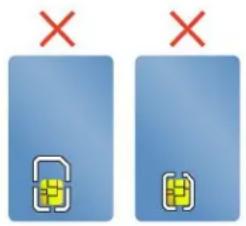
Attention:LorsdutransfertdedonnéesdespuisouversunecarteFlashMediaouunecarteàpuce,ne mettezpas'l'ordinateurenmodeveilleouhibernationavantlafindutransfert,carcelapourraitendommager vosdonnées.
Insertiond'unecarteFlashMediaoud'unecarteàpuce
Attention: Avantdecommencerainstallerunecarte, touchezunetableenmetaloutoutautreobject metalliquemisalaterre. Celapermetdereduireleniveaud'electricitéstatiquereprsentdansvotrecorps. L'électricitéstatiquerisquéd'endommagerlacarte.
Pourinsérerunecarte,procédezcommesuit:
1.Repérezlogementcorrespondantàvotrecarte.Voir«Emplacementdescommandes,des connecteurssetdesvoyantsdel'ordinateur»alapage1.
2.Vérifiezquelacarteestcorrectementorientée:
-
PourlacarteFlashMedia:assurez-vousquelescontactsmétalliquesdelacartesontorientésvers lebasetendirectiondulogementpourcade.
-Pourunecarteapuce:Assurez-vousquelescontactsmétalliquesdelacartesontorientésversle hautetendirectiondulogementpourcarte. -
Insérezfermementlacartedanslogementpourcarte.
Silafonctionplug-and-playn'estpasactivée,procededzcommesuit:
1.AccedezauPanneaudeconfiguration.
2.CliquezsurMatiereleataudio.
3CliquezuGestionnairedpéripériquesSvouseteinsiteentreumotdepasseadministruouneconfirmation,entrezlemotdepasseouconfirmez.
4DansmenActionsélectionne Ajouteumatéried'anciennégénérationL'assistanAjout dematriéldémarre.
5.Suivezlesinstructionsquis'affichental'écran.
Retraitd'unecarteFlashMediaoud'unecarteàpuce
Attention:
- Stoppeztouteactiviténecessitantl'utilisationdelacarteavantderetirercettedernière.Vousrisquez sinond'endommageroudeperdrelesdonnéesespritessurlacarte.
- Neretirezpasunecartelorsquel'ordinateurestenmodeveilleouhibernation.Sinonlesystemerisque denepasrepondrelorsquevoustenterezderependrel'opération.
Pourretirerunecarte,procedezcommesuit:
1.Cliquezurl'iconetriangulairedanslazonedenotificationWindowspourafficherlesiconesmasquées.
2.Sélectionnezl'élementguevoussouhaitezretirerpourarrêterlacarte.
3.Appuyezsurlacartepourl'ejcterdevoteordinateur.
4. Retirezlacarteetrangez-laenlieusurenvued'uneutilisationulterieure.
RemarqueSvouineirepastaepresd'avoiarretedansystemed'exploitationWindowsla cartedeventinaccessible.Pouraccederalacarte,vousdevezlaretirerpuisl'insererdenouveau.
Chapitre3.Etendrelespossibilitésdevotreordinateur
Cechapitreexpliquecommentutiliserdespériphériquesmatérielsafind'augmenterlescapacitésdevotre ordinateur.
«Recherched'optionsThinkPad»alapage37
«Stationsd'accueilThinkPad»alapage37
Recherched'optionsThinkPad
Sivouvoulezétendrelesfonctionsdevotreeordinateur,Lenovodispoid'uncertainnombred'accessoires etdemisesaniveaudematerielpoursatisfairevosbesoins.Cesoptionscomprenntdesmodules demémoireetdestockage,descartesréseauetdesduplicatesrdeports,desbatteries,desboitiers d'alimentation,desimprimantes,desscanners,desclaviers,dessouris,etc.
VouspouvezvouslesprocueraupresdeLenovo24heuressur24,7jourssur7surleWeb.Ilvoussuffit pourcelad'uneconnexionInternetetd'unecartedecrédit.
PoureffectuervosachatsaupresdeLenovo,accedezausiteWebsuivant: http://www.lenovo.com/accessories/services/index.html
Stationsd'accueilThinkPad
Vouspouvezbranchervotreordinateursurl'unedesstationsd'accueilprisesenchargepouraugmenter votrecapacitédetravail.Enfonctiondumodèle,votreordinateurpeutprendreenchargelesstations d'accueilsiuivantes:
ThinkPadBasicDock
ThinkPadProDock
ThinkPadUltraDock
ATTENTION:
Lorsquel'ordinateurestconnectéaunestationd'accueil,netenezjamaisl'ordinateurseulpoursaisir l'ensembleordinateur.Teneztoujoursl'ensemblecomplet.
Emplacementdesconnecteursetcommandessurlesstationsd'accueil ThinkPad
CetterubriquepréSENTelesplacementsdesconnecteursetcommandessurlesstationsd'accueil ThinkPad.
ThinkPadBasicDock
Vueavant
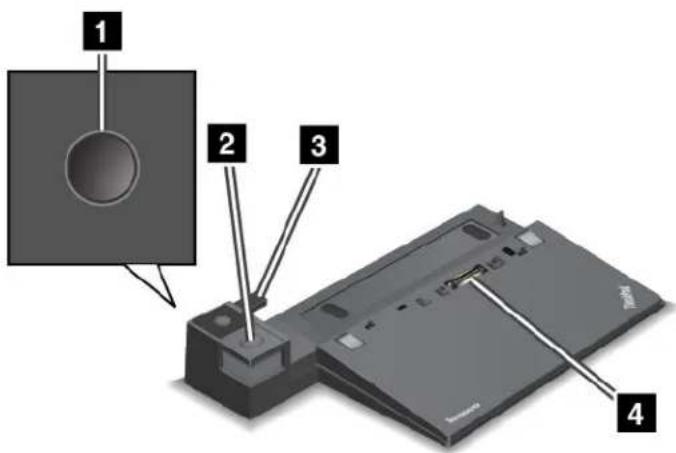
1 terrupteud'alimentationappuyesulinterrupteud'alimentationpouallumeputeinde I'ordinateur.
boutd'ejctionappuyezutsboutond'ejctionpouhibereI ordinateuddastationd'accueil.
Adaptateucoulissantutilisez'adaptateucoulissantommeguidepoualigneportdeconnexion delastationd'accueilurl'ordinateurlorsquevousconnectezlastationd'accueil.
Bortdeconnexiordeastationd'accueibermedeconnectexotreordinateur.
Vuearrière
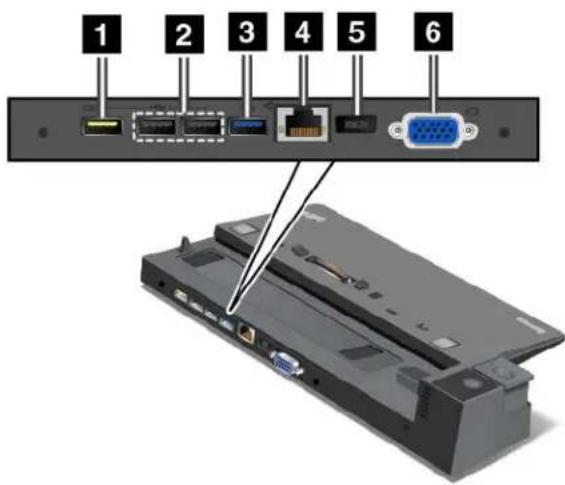
connecteuAlwaysOrUSBpermetdeconnecterdesperhériquescompatiblesUSB2.0de
chargercertainsappareilnumériquesmobilesetdessmartphonesmémelorsquevotreordinatéust
enmodeveilleouhibernation.
2 connecteursUSB2.0.
3 connecteuUSB.0ermebedeconnectedesperipheriquescompatiblesUSB.0.
connecteuEthernepermetedaccordefastiond'acceiureseaulcaEthernet.
Remarque:SivousdevezutiliserunconnecteurEthernetouunconnecteurd'ecranexternelorsquevoitre ordinateurestconnectéaunestationd'accueil,utilisezleconnecteurEthernetouuleconnecteurd'ecran externedelastationd'accueil,etnonpasceluidel'ordinateur.
Sonnecteur'alimentationpermetteconnecteterboitied'alimentation.
connecteuVGApermedecnnecteordinateuunperihériqueevideocompatible/GApar exampieunecranVGA.
ThinkPadProDock Vueavant
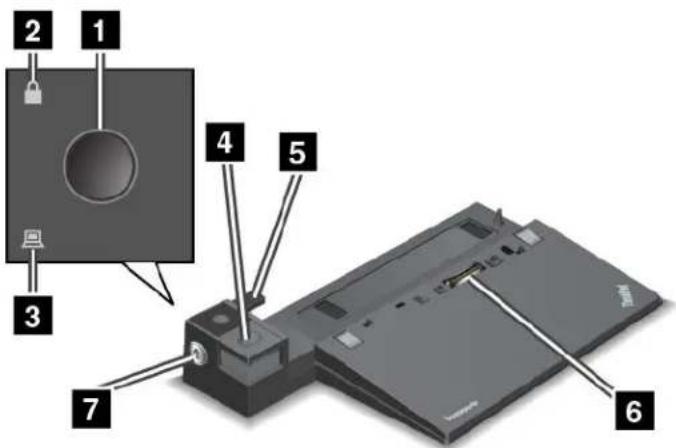
1 terrupteud'alimentationappuyesul interrupteud'alimentatioipouallumeoueteindre I'ordinateur.
oyantverrouillagepacléoyanestalluméorsquecléverrouillagedusystemest enpositionverrouille.
oyant'etaddastationd'accueeoyanestallumereorsque'ordinateueshstalleu staiond'accueil.
outord'ejctionappuyezutoubord'ejctionpoufibeler'ordinateudestatiod'accueil.
Adaptateucoulissantilisez'adaptateucoulissantommguidepoualigneportdeconnexion delastationd'accuilsurl'ordinateurlorsquevousconnectezlastationd'accueil.
ortleconnexionldastationd'accuebermedetbranchewotredinateur.
7 léverrouillagedusystemepermetdeverrouilleboutord'éjectionLorsquécleverrouillage dusystemesetrouveenpositionverrouillée,leboutond'éjectiondelastationd'accueilstverrouillétevousnepouvezniconnecternirretirerl'ordinateur.
Vuearrière
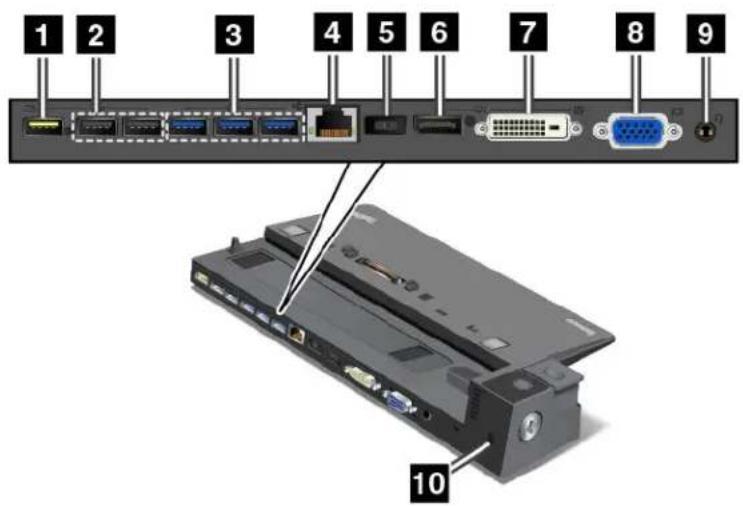
connecteuAlwaysOrUSBpermetedconnectedorpériquescompatibleJSE2.0d chargercertainsappareilnumériquesmobilesetdessmartphonésmémelorsquevotreordinateurest enmodeveilleouhibernation.
20nnecteursUSB2.0ermeteconnectedesperiphériquescompatiblesUSB2.0.
onnecteursUSB.fermetedconnectedesperihériquescompatiblesUSB3.0.
connecteuEthernepermetedaccordefastiond'acceiunereauocaEthernet.
Remarque:SivousdevezutiliserunconnecteurEthernetouunconnecteur'd'ecranexternelorsquevoitre ordinateurestconnecteaunestationd'accueil,utilisezleconnecteurEthernetouoleconnecteur'd'ecran externedelastationd'accueil,etnonpasceluidel'ordinateur.
Sonnecteur' alimentationpermedeconnectectekboitied' alimentation.
6 ConnecteurDisplayPort :permetdeconnecterunécranhautes performances, unécranà raccordementdirectoutoutautreperéphériqueutilisantunconnecteurDisplayPort.
ForDVpermetebrobrancheurancarcompatibleinterfaceDVI.
Remarque:LeportDVIfournituniquementuneinterfacenumérique.Ceconnecteurnepeutétreutilise qu'veaucunordinateurcompatibleavecl'interfaceDVI.
PourbrancherunécranDVI,procédezcommesuit:
1.Eteignezl'ordinateur.
2. Connectezl'écranDVlauconnecteurDVI.Puisbranchezl'écransuruneprisedecourant.
3.Metezl'ecranDVI,puis' ordinateursoustension.
connecteuVGApemetdeconnectetordinateuunperipheriquevidecompatabla/GApar exampleunecranVGA.
onnecteuaudiopermedeconnecteurcasquequiped'uneprisepolesd,5mmaconnecteur audiopourcouterlesonprovenantdevotreordinateur.
17 risdesecuritéouprotégérovretstation'accueicontrevoyoupouvezutiliseuverrou aveccabledessecuritédetypeKensingtonadaptéacetteprisesedesecuritépourfixervotreordinateurà unbureau,untableoutoutautrepointd'attachenonpermanent.
ThinkPadUltraDock Vueavant
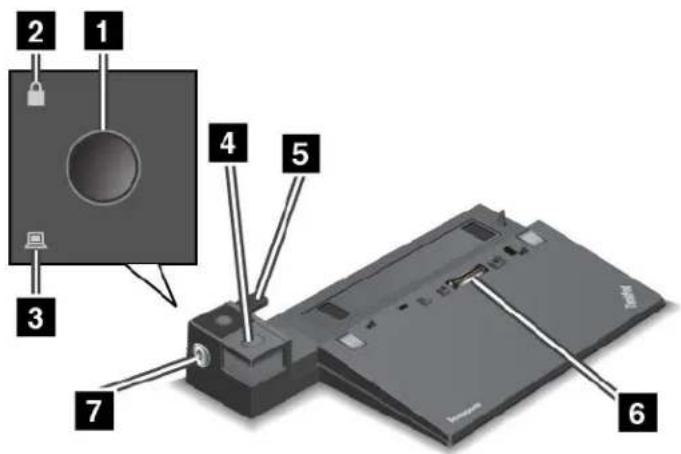
1 interrupteud'alimentatioappuyezul'interrupteud'alimentationpouallumepueteindre I'ordinatseur.
oyansteevoyanestallumoeorsquecldeverrouillageusysteme est enpositionverrouille.
oyant'etabledstationd'accueeoyanestallumoeorsque'ordinateueststallesta tationd'accueil.
outord'ejctionappuyezuloutord'ejctionpoulibereIordinateurdastationd'accueil.
Adaptateucoulissantilise'adaptateucoulissantommguidepoualigneportdeconnexion delastationd'accueilurl'ordinateurlorsquevousconnectezlastationd'accueil.
forteconnexionddastationd'accueipermetebranchevrotordinatuer.
I deverrouillagedusystemepermeteverrouilleboutord'ejctionLorsquadéverrouillage dusystemesetrouveenpositionverrouillée,leboutond'ejctiondelastationd'accueilstverrouilléte. yoursnepuvezzniconnecterniretirerl'ordinateur.
Vuearrière
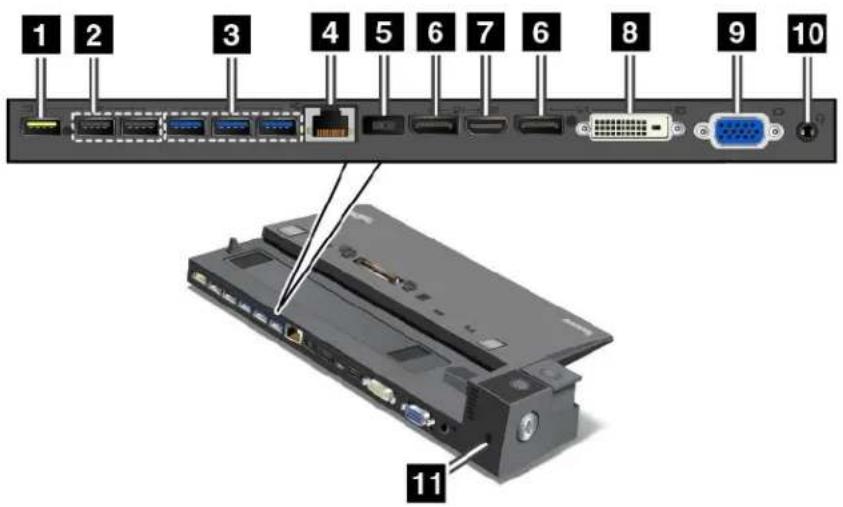
connecteuAlwaysOrUSBpermetdeconnectedesperipheriquescompatiblesUSB. code
chargercertainsappareilsnumériquesmobilesetdessmartphonesmémelorsquevotreordinateurest
enmodeveilleouhibernation.
20nnecteursUSB2.0permeteleconnectedesperihériquescompatiblesUSB2.0.
30nnecteursUSB.bermetedconnectedesperihériquescompatiblesUSB3.0.
connecteuEthernepermetedaccorderstationd'acceiuureseaulocaEthernet.
Remarque:SivousdevezutiliserunconnecteurEthernetouunconnecteur'd'ecranexternelorsquevoitre ordinateurestconnecteunaestationd'accueil,utilisezleconnecteurEthernetouuleconnecteur'd'ecran externedelastationd'accueil,etnonpasceluidel'ordinateur.
Snonnecteurd'alimentationpermedeconnectectekboitied'alimentation.
connecteursDisplayPortermetdeconnecteurécranhautes performancesurecraraccordementdirectoutoutautrepérériqueutilisantunconnecteurDisplayPort.
ConnecteurHDMI:permetdeconnecterunetelevisionhaute definition.
onnecteuDVbermetdeconnecteurécrancompatible interfaceDVI.
Remarque:LeportDVIfournituniquementuneinterfacenumérique.Ceconnecteurnepeutétreutilise qu'veaucunordinateurcompatibleavecl'interfaceDVI.
PourbrancherunécranDVI,procédezcommesuit:
1.Eteignezl'ordinateur.
2. Connectezl'écran DVlauconnecteurDVI.Puisbranchezl'écransuruneprisedecourant.
3.Mettezl'ecranDVI,puisl'ordinateursoustension.
onnecteuVGApermetdeconnectefordinateuunperiphériquevideocompatible/GApar exampieunecranVGA.
10bnnecteuaudipermedconnecteurcasquepid'unprisepoles,mmau connecteursaudiopourecouterlesprovenantdevotreordinateur.
- friselesecuritéouprotegevotrestationd'accueicontrevoyoupouvezutiliseunverrou aveccabledessecuritédetypeKensingtonadaptéacetteprisedesecuritépourfixervotrestationd'accueil aunbureau,untableoutoutautrepointd'attachenonpermanent.
Connexiond'unestationd'accueilThinkPad
Pourconnectervotreordinateurunestationd'accueilThinkPadpriseencharge,procedezcommesuit:
Remarque:Lastationd'accueilThinkPadBasicDocknepermetpasverrouillerlesysteme.
1.Débrancheztouslcablesetperiphériquesdel'ordinateur.
2.Assurez-vousquelacedeverrouillagedusystemeestenpositiondverrouilllee(horizontale).
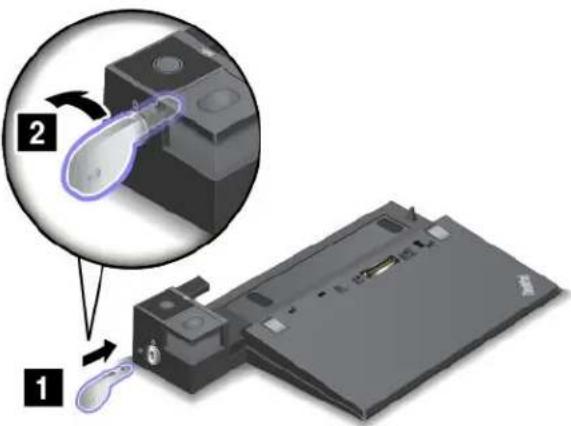
- Alignezlapartiessupérieuregauchedel'ordinateuraveclereperedelastationd'accueil.Inserez verticalementvoitrereordinateurdanslastationd'accueiljusqu'acequevousentendiezunclic Tourneensuiteaiederrouillagedusystemepositionverrouille
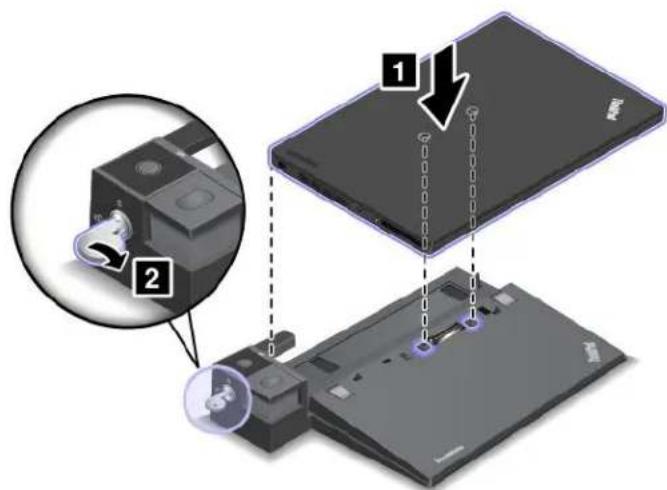
- Vérifiezlevoyant d' étatdelastationd' accueil. Silevoyant d' étatdelastationd' accueilnes' allume pas, celasignifiequevoitreordinateurn'estpascorrectementconnectéalastationd'accueil.Verifiez boitierd'alimentationdelastationd'accueil, oudebranchez-lepuisrebranchez-le.
Remarque'ordinateupasseemodbatteriedorsqueousinseredansinstationd'accueihon connecteeauboitierd'alimentation.
Débranchementd'unestationd'accueilThinkPad
Pourdéconnectérivotreordinateur'd'unestationd'accueilThinkPad,procédezcommesuit:
Remarque:Lastationd'accueilThinkPadBasicDocknepermetpasdeverrouillerlesysteme.
1.Débrancheztouslscablesetperiphériquesdel'ordinateur.
2.Assurez-vousquelacledeverrouillagedusystemeesteenpositiondverrouillee(horizontale).
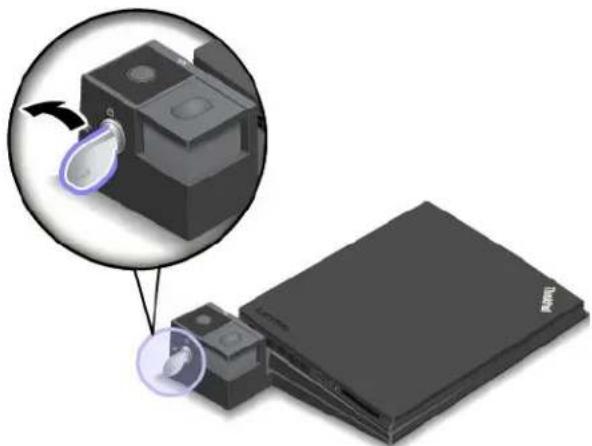
3.Appuyezsurleboutond'ejctionjusqu'acequel'ordinateursedeplacevers Haut.Saisissezensuite l'ordinateurparsingseuxcotés,puisretirez-le.
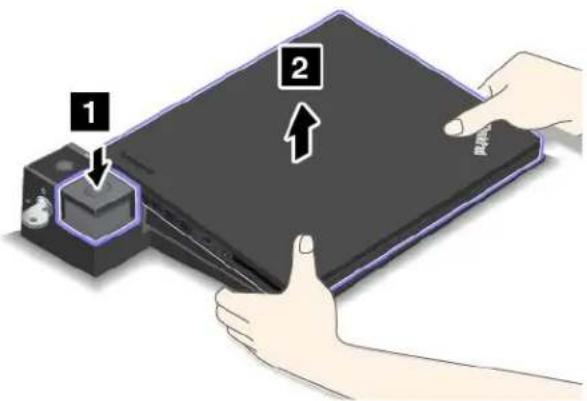
Directivessurlaconnexiondeplusieurssecransexternesalastation d'accueil
Vouspouvezbrancherplusieursécransexternesàunestationd'accueilpriseenchargeparThinkPad.Pour veilleràcequelesécransfonctionnentcorrectement,respectezdesdirectivessuivantesetbranche-les auxconnecteursappropriés.
- Commeindiquésurlesimagessuivantes, n'utilisezpaslesconnecteursenmémeturspourbrancher plusieursécrans. Sinonl'undesécrans, commeindiqué, nefonctionnerapas.
-ThinkPadProDock
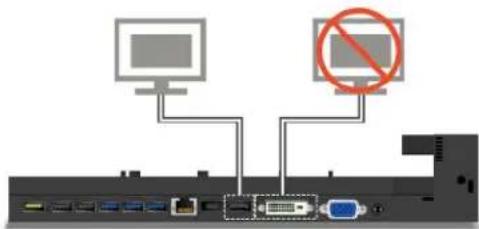
-ThinkPadUltraDock
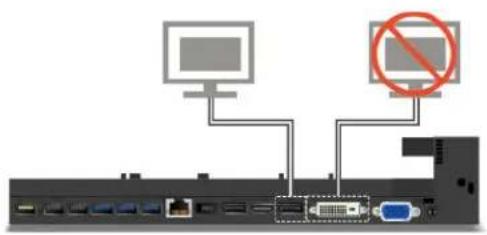
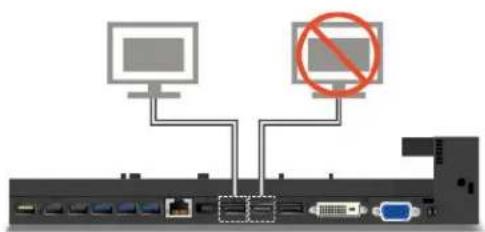
-PourleThinkPadUltraDock, jusqu'atroisécrans(ycompris'écrandel'ordinateur)peuventfonctionner enmêmetems.Parconsequent,sivousbrancheztroisécransexternesauThinkPadUltraDock,I'écran branchéaunconnecteurVGAnefonctionnerapaslorsquel'écrandel'ordinateurseraactivé.
-Lorsquel'ecrandel'ordinateurestdésactive:
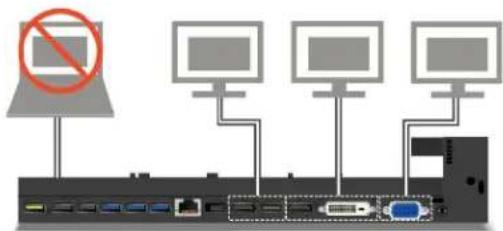
-Lorsquel'écrandel'ordinateurestactive:
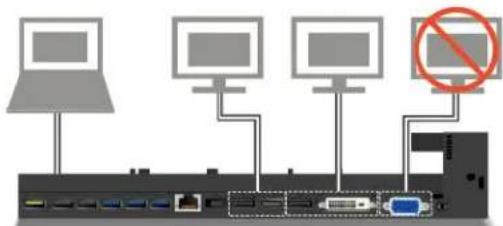
Fonctionsdesécurité
Commeindiquédansl'illustration,lacléverrouillagedusystemecomportedeuxpositions.
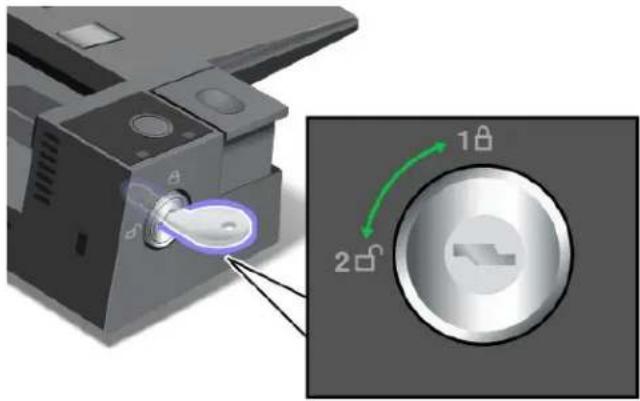
Lafonctiondesécuritévarieenfonctiondelapositiondelaclé:
Lorsquelacisetrouveenposition1,leboutond'ejctionndelastationd'accueilestverrouillétevous nepouvezpasretirervoteordinateur.Levoyantdeverrouillageparcléestallumélorsquelebouton d'éjectionestverrouillé.Lecabledesecuriteeestverrouillé.
Lorsquelacisetrouveenposition2,leboutond'ejctiondelastationd'accueilstdeverrouillétevous pouvezretirrèvotreordinateur.Levoyantdeverrouillageparcléestéteintlorsqueleboutond'éjectionest déverrouille Lecâbledesécuritiéestverrouille.
Chapitre4.Vousetvoitreordinateur
Cettesectionfournitdesinformationssurl'accessibilité,leconfortetvousexplainecommentvoyager avecvoitrouteur.
Accessibilitéetconfort
Debonnespritiquesergonomiquessontimportantespourtirerlemeilleurpartidedevoreordinateurpersonnel etevitertoutsensationd'inconfort.Agencezvoitrebureauetvotrematierelafindel'adapteravosbesoins personnelsetautypedetravailquevouseffectuez.Enoutre,deshabitudessainespermettetd'optimiser lesperformancesetd'obtenirunmeilleurconfortlorsdel'utilisationdel'ordinateur.
Lesrubriquesci-apresfournissentdesinformationsrelativesal'organisationdevotrebureau,l'instation devotrematieriel,etlamiseenplacedebonneshabititudesdetravail.
Lenovos'engageaifourniresinformationsetstechnologieslesplusrecentesauxclientssouffrantd'un handicap.Reportez-vousauxinformationsrelativesal'accessibilité,quipresententnosinitiativesdansc domaine.Voir
Informationsrelativesal'ergonomie
Envoyage,votreenvironnementdetravailchangegconstantamment.Pareexample,l'adaptationauxourcesde lumiereambiantes,uneassiseconfortableetunbonpositionnementdevotrematierinformatiquepeuvent vousperméttrend'améliorervosperformancesetvoitreconfort.
L'exemplesuivantpresenteunutilisateurenvironnementdetravailconventionnel.Memesivousne youstrouvezpasdanscettesituation,vouspouvezssuivrelaplupartdecesconseils.Prenezdebonnnes habititudes,vousnepourrezqu'enbeneficier.
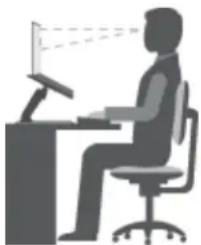
Positiorgénéraléchangezdepositionderavalafird'evitedereessentiursentiment'inconforsvous restezdanslamépositionpendantunepériodeprolongée.Decourtesmaisfréquentespausesvous permettentauSSID'évitertoutsentimentd'inconfortprovenantdevotrepositiondetravail.
Ecran:placezl'écrandemanièreàconserverunedistancedevuecomfortablecompriseentre510et 760mm.Evitezlalumièreéblouissanteoulresrefletssurl'écranquipeuventprovenird'éclairageau plafondoudesourcesdelumireextérieures.Nettoyezregulierementl'écrantréglezaluminositédefaçon apermettreunevisioncomfortable.Pourregleraluminositédel'écran,appuyezsurlatouchederéduction
delaluminosite ousurlatouched'augmentationdelaluminosite.
Positiondelatete: maintenezvroteteetvotrecoudansunepositioncomfortableetneutre(verticale oudroite).
Chaise:utilisezunechaiseàhauteurreglablequisupportecorrectementvotredos.Réglezlachaise selonvosbesoins.
Positiondesbrasetdesmains:sippossible,utilisezlesaccoudoirsoutouteautrepartiedevotreplande travailpourbeneficierd'unsupportpourvosbras.Gardezlesavant-bras,lespoignetsetlesmainsdans unepositionssouple(horizontale).Tapezdelicatementsurlestouches.
Positiondesjambes:gardezlescuissesparalllesausoletspiedsaplatsourlesoloulerepose-pieds.
Envoyage
Ilpeuts'avérédifficied'observerlesreglesd'ergonomieoptimaleslorsquevousutilisezl'ordinateurendehorsdevotrebureau.Quelquessoit'l'environnement,essayezdetenircompted'unmaximumdeconseilsd'utilisation.Uneassisecorrecteetunéclairageappropié,pareexample,vousaiderontàconserverdes niveauxdeconfortetdeperformancessouhaitables.
Problèmesdevision
LesécransdevisualisationdesordinateursportablesThinkPadsontconcuspoursatisfairelesnormesles plusélevées;ilsoffrentdesimagesnettesetplusvraiesquenatureetunaffichaglargeetlumineuxqui optimiselavisualisationdesapplicationsetteconfortd'utilisationdevotreordinateur.Bienentendu,toute activitévisuelleintenseetsoutenuepeutprovoquerunefatigue.Sivousavezdesquestionsssurlafatigue visuelletelemanquedeconfortvisuel, demandezdesconseilsaunspécialiste.
Confort
Suivezinstructionssuivantespouraméliorervotreconfortetvosperformances.
Activitéepauses:plusvousutilisezvoireordinateur,plusilesteportantderespecterlapositionnde travail.Sivoussuivezlesinstructionsdans«Informationsrelativesal'ergonomie»alapage47etsivous adoptezune"positionassiseactive",vouspourrezansmalévierlesentimentd'inconfortliéavos positionsdetravail.Lefaitdechangerspontanémentvoitrepositiondetravailetdeprendedespauses courtesmaisfréquentésvouspermetdetraivallersurvvoitreordinateurdefaçonsaine.Votreordinateurest légeretmobile.Vouspouvezdoncfacementlerepositionnersurvvoitreplandetravailpourl'adapter auxchangementsdeposition.
Agencementdevotrezonedetravail:familiarisez-vousaveclesmeublesdevotrebureaudefaconà savoircommentajustervotresurfacedetravail,votresiègeettoutautreoutildetravailafind'assurerun comportadaptéavospréférences.Sivotrezonedetravailnesetrouvepasdansunbureau,veillezàbien adopterunepositionassiseactiveeetprenezdespaues.DenobreusessolutionsproduitThinkPad sontdisponiblespourvousideramodifierétadévelopppervotreordinateurafinqu'ilcorresponde aumieuxavosbesoins.ConsultezlesiteWebci-aprèspourvisualisercertainesdecesoptions: http://www.lenovo.com/accessories/services/index.html.Découvrezssolutionsd'in installationpourstations d'accueiltekruitsexternesquioffrentlespossibilitésderéglageetlesfonctionslesmieuxadaptéesa vosbesoins.
Informationsd'accessibilité
Lenovos'engageaoufournirunmeilleuraccsauxinformationsetauxtechnologispourlesutilisateurs malentendants,malvoyantsouamobilitereduite.Cettesectionpresentedesmethodespermettantaces utilisateursdprofiterpleinementdeleurordinateur.Ladocumentationajourrelatieauxinformationsliees al'accessibilitéestdisponibleal'adressesuivante: http://www.lenovo.com/accessibility
Raccourcisclavier
Letableausuivantregroupelesraccourcisclavierquipeuvevoussaiderasimplifierl'utilisationdevote ordinateur.
Remarque: Selonlemodeledevotreclavier, certainsdesraccourcisclaviersuivantspeuventnepas etredisponibles.
| RaccourciclavierFonction | |
| TouchedulogoWindows+U | OuvrillesOptionsd'ergonomie |
| Maj.droitependanthuitseconds | Activeroudésactiverlestouchesdefiltre |
| Maj.cinqfois | Activeroudésactiverlestouchesrémanentes |
| VerrouillagenumériquependantcinqsecondsActiveroudésactiverlestouchesdebasculement | |
| Altgauche+Maj.gauche+VerrouillagenumériqueActiveroudésactiverlestouchesdelasouris | |
| Altgauche+Maj.gauche+PrTScn(ouPrTSc)Activeroudésactiverlecontrasteélevé | |
Pourplusd'informations,acedezàhttp://windows.microsoft.com/eteffectuezunerecherchesurl'undes motsclesuivantsaccourciclaviercombinaisonsdouchestouchedgaccourci.
Optionsd'ergonomie
LesutilisateurspeuventégalementutiliserlesOptionsd'ergonomiefourniesaveclessystemed'exploitation Windowspourconfigurerleurordinateurenfonctiondeleursbsoinsphysiquesetcognitifs.
PourouvrillesOptionsd'ergonomie,procededzcommesuit:
1.AllezurlePanneaudeconfigurationnetverifiezquevousvisualisezcedernierparCatégorie.
2CliquezsuOptionsd'ergonomie-Optionsd'ergonomie.
3.Choisissezl'outilappropriéensuivantlesinstructionsal'écran.
LesOptionsd'ergonomiecomprehennentprincipalementsoutsuilssuivants:
Loupe
LaLoupeestunutilitairepratiquequiagranditunpartieoulatalitedel'écranpourvouslypermettredemieuxdistinguuerles éléments.
- Narrateur
LeNarrateurestunlecteurd'écranquillittouthautcequiestafficheàl'écranetdécritcertains événements,telsqueesmessagesd'erreur.
- Claviervisuel
Sivouspréféreztaperousaisirdesdonnéesdansvoteordinateur'aided'unesouris,d'unemanette dejeuoud'autrespériphériquesdepointageauiéuduclavierphysique,vouspouvezutiliserleclavier visuel.Leclaviervisuelafficheunclaviervisuelcontenanttoutslesstouchesstandard.Vouspouvez sélectionnerdestouchesal'aidedelasourisoud'unautredispositifdepointage,ouencoreappuyersur l'écranpoursélectionnerdestouchessivotreordinateurprendenchargel'écranmultitactile.
-Contrasteélevé
Uncontrasteélevéestunefonctionquiaccentuelecontrastedescouleursdécertainsélémentsdtexteoudecertainesimagessurl'écran.Parconsequent,cesélémentssontplusdistinctsetplusfacisàidentifier.
-Clavierpersonnalisé
Réglezlesparamètresduclavierpourfaciliterl'utilisationdevotreclavier.Pareexample,vouspouvez utiliseréclavier pour contrôlerlepointeurcequifaciliteralasaisiedecertainescombinaisonsdetouches survotreclavier.
Sourispersonnalisee
Réglezles paramètresdelasourispourfacilitésonutilisation.Vouspouvezparexemplémodifier l'apparencedupointeuretrendrelasourisplusfacileautiliserpourgéreresfenêtres.
Reconnaissancevocale
Lareconnaissancevocalevouspermetdecontroleroralementvoitreordinateur.
Enutilisantsimplimentvoireox,vouspouvezdémarrerdesprogrammes,ouvirdesmenus,cliquersur desobjetsal'écran,dicterdutextedansdesdocuments,ouencoreredigeretenvoyerdre-se-mails.Vous pouzeffectueroralementtoutcequevousfaiteshabituellesl'aideduclavieretdelasouris.
PourutiliserlaReconnaisancevocale,procedezcommesuit:
1.AllezurlePanneaudeconfigurationetverifiezquevousvisualisezcedernierparCatégorie.
2CliquezSuOptions'ergonomie-Reconnaisance/ocale.
3.Suivezlesinstructionsquis'affichental'écran.
Technologiesdelecteurd'écran
Lestecnologiesdelecteurd'écranconcernentprincipallementlesinterfacesdelogiciels,lessystemedes' aideetdiversdocumentsenligne.Pourplusd'informationssurleslecteursd'écran,consultezlesressourcessuivantes:
- UtilisationdodumentsPDFavecdeslecteursd'écran:
http://www.adobe.com/accessibility.html?promoid DJGVE
-Utilisationdulecteur'd'ecranJAWS:
http://www.freedomscientific.com/jaws-hq.asp
-Utilisationdulecteurdd'ecranNVDA:
http://www.nvaccess.org/
Résolutiond'écran
Vouspouvezfaciliterlalecturedestextesetdesimagesquis'affichental'écranenréglantlarésolution d'écrandevoirdreinateur.
Pourajusterlaresolutiondel'écran,procédezcommesuit:
1.CliquezavecleboutondroitdelasourissurunezoneevidedubureauupuissélectionnezRésolution d'écran.
2.Suivezlesinstructionsquis'affichental'écran.
Remarque:Sivousdéfinissezunerésolutiontropbasse,certainsélementsrisquentdenepass'ajuster correctemental'écran.
Tailledesélémentspersonnalisable
Vouspouvezfacilitlerlalecturedesélementsàl'écranenréglantleurtauille.
-Pourmodifierlatailled'unellementtemporairement,utilisezlaLoupedanslesOptionsd'ergonomie.Voir «Optionsd'ergonomie»alapage49
-Pourmodifierlatailléd'unélementdemanièrepermanente,procédezcommesuit:
-Modifiezstaillesdetouslesélémentsquisetrouventsurvotreécran.
1.AllezsurlePanneaudeconfigurationetverifiezquevousvisualisezcedernierparCatégorie.
2CliqueurApparencepersonnalisationAffichage.
3.Suvezlesinstructionsal'ecranpourmodifierlatailledeselements.
4CliqueurAppliqueCesmodificationsprendroneffetorsqueousousoussconnecterea nouveauavotresystemed'exploitation.
-ModifiezatailliedetouslesélémentssquisetrouventsurunepageWeb.
MaintenezlatoucheCtrlonfoncéeetappuyezsurlatoucheplus(+)pouragrandirlatailled'unexe,ou surlatouchemoins(-)pourlaréduire.
-Modifiez latailledetouslesélémentsdubureauoud'unefenètre.
Remarque:Cettefonctionn'estpasdisponiblesurtouteslesfenetes.
Sivousavezunesourisàmolette, maintenezlatoucheCtrlfoncée,puisfaitestourlerlamolette pourmodifierlatailledel'élement.
Connecteursstandard
Votreordinateurestdotédeconnecteursstandardquivouspermettentdeconnecterdespéripériques d'assistance.
Pourplusd'informationssurl'emplacementetlafonctiondesconnecteurs,voir
Documentationansdesformatsaccessibles
Lenovometavotredispositionladocumentationelectroniquedansdesformatsaccessibles,qu'ils s'agissantdefichiersPDFbalisésoudefichiersHTML(HyperTextMarkupLanguage).Ladocumentation électroniqueLenovoestdéveloppèedansl'objectifdepermettreàdesutilisateursmalvoyantsdeconsulterle contenuaI'aided'unlecteur'décran.Chaqueimagedeladocumentationestégalementaccompagnéed'un textéd'explicationafinquelesutilisateursmalvoyantspuissentlacomprendrail'aided'unlecteur'décran.
Voyageravecvoteordinatueur
Cetterubriquednedesindicationsquivousiderontautiliservotreordinateurlorsquevousvoyagez.
Conseilspourvoyager
Suivezlesconseilsci-aprespourvoyagerplussereinementetefficacementavecvoitreordinateur.
- VouspouvezpasservoteordinateurautraversdesdetecteursrayonsXdesaeroportsentoutesecurite, maisgardezunoeilsurluiatoutinstantpoureviterqu'ilnesoitvolé.
-Munissez-vousd'unadaptateurelectriqueepouruneteutilisationdansunavionouuneautomobile.
Sivousportezunboitierd'alimentation,detachezsoncordonpournepasl'endommager.
Conseilspourvoyagerenavion
Sivousemmenezvotreordinateuravecvousenavion,tenezcomptedesconseilssuivants:
- Sivousavezl'intentiond'utiliservotreordinateuroudesservicesansfil(telsqu'InternetetBluetooth), vérifiezestrictionssetladisponibilitédesservicesauprésdelacompagniaérienneavant l'embarquement.S'ilexistedesrestrictionsconcernantl'utilisation'dordinateursdotésdefonctionssans fillorsd'unvoyageenavian,vousdevezrespectercesrestrictions.
LemodeavionestprisenchargeuniquementssousWindows10.Enmodeavion,touteslesfonctions sansfilsontdésactivées.
Pouractiverlemodeavion,procedezcommesuit:
1.OuvrezmenuDemarrer.
2CliquezsuParametesSParameteses'affichpasandemenuDemarrercliquezsuToutes lesapplicationspouraffichertouslesprogrammes.
3CliquezSuParametres-ReseaetInternetModevion.
4.Activezlemodeavion.
- Faitesattentionaudossierquerisetrouvedevantvousdansl' avion. InclinezI'ecrandevoitreordinateur de maniereaeviterqu'ilnesoitpercutésilapersonneassisedevantvousabaissesondossier.
N'oubliezpasdemetrel'ordinateurenmodehibernationouhorstensionaudecollage.
Accessoiresdevoyage
Lorsquevousetesendepacement,consultezalistesuivantepoureviterd'oublierdeselementssessentiels:
- Boitierd'alimentation ThinkPad
-Adaptateurmini-connecteurDisplayPortversHDMI
Sourisexterne(sivousavezl'habitudedevoussenservir)
CableEthernet
Batteriesupplémentaire,chargee
Mallettesolideassurantuneprotectionadéquate - Periphériquequestdostockageexterne
Sivousvoyagezäl'etranger,ensezaemporterunboitierd'alimentationpourlepaysdanslequelvous vousrendez.
Pouracheterdesaccessoiresdevoyage,accedezalapagesuivantehttp://www.lenovo.com/accessories.
Chapitre5.Securité
Laplésenterubriquefournitdesinformationssurlafacondeprotégerl'ordinateurcontrelevolettoute utilisationnonautorisée.
«Utilisationdesmotsdepasse»alapage53
«Sécuritédudisquedur»alapage58
«Utilisationdulecteur'd'empreintesdigitales»alapage60
«Consignesdesuppressionedonnéesdevotreunitedestockage»alapage62
«Utilisationdepare-feux»alapage62
«Protectiondesdonnéescontrelesvirus»alapage63
Utilisationdesmotsdepasse
Vouspouvezdéfinirdesmotsdepasseafind'empécherlesutilisateursnnonaurisésd'accéderàvotre ordinateur.Lorsquevousavezdéfiniunmotdepasse,uneinvites'affichesurl'écranchaquefoisquevous mettezl'ordinateursoustension.Entrezlemotdepasseal'invite.Vousnepourrezutiliserl'ordinateur quésivousavezentrélemotdepasseappropié.
Sivousavezdéfiuniunmotdepassealamisesoustension,unmotdepassesuperviseurouunmotde passed'accèsaudisquedur,ledéverrouillageestautomatiqueelorsquel'ordinateurquitelemodeveille.
Remarque: Siunmotdepasse Windowsaétédéfini, yousserezinvité àl'entrer.
Saisiedemotsdepasse

superviseur.

Lorsquecetteicônes'affiche,entrezunmotdepassed'accèsaudisquedur.Pourentrerunmot
depassemaftred'accesaudisquetur,appuyezsurF1.Lorsquel'iconedevient,entrezle

Remarque:Pourreveniral'icone,appuydenouveausurf1.
Motdepassealamisesoustension
Vouspouvezdéfinirunmotdepassealamisesoustensionpourprotégervotreordinateurcontretout accèsnonautorisé.
Danscecas, unmessageyouinviteaenterlermotdepasseachaquemisesoustensiondel'ordinateur. Pourutiliserl'ordinateur, vousdevezfournirlemotdepassecorrect.
Définition, modificationousuppressiond'unmotdepassealamisesoustension
Pourdéfinir, modifierousupprimerunmotdepassealamisesoustension,procédezcommesuit:
1.Redémarrerl'ordinateur.Lorsqueelogos'afficheal'écran,appuyezsurF1pourémarrerleprogramme ThinkPadSetup.
2 Sélectionne Security-Password-Power-onPassworddavoudesouches de déplacement.
3.Enfonctiondevosbesoins,procedezdel'unedesfaconssuivantes:
-Pourdefinirunmotdepasse,procedezcommesuit:
DanszoneEnteNewPasswordsaisissezemotepassevoitrchoixappuyesur Entre.
bDanszoneConfirmNewPasswordsaisissezinecondeioismotpasseappuyez surEntree.
- Pourmodifierunmotdepasse,procédezcommesuit:
DanszoneEnteCurrenPasswordsaisissezemotdepasseamisesoustensionactuebt appuyezsurEntree.
DanszoneEnteNewPasswordsaisissezouveauamotdepassalemisssoutension etappuyezsuEntreepuisessaisissez-ldanszoneConfirmNewPassworddappuyez surEntree.
-Poursupprimerunmotdepasse,procededzcommesuit:
DanszoneEnteCurrenPasswordsaisissezemotdepasseamisesoustensionactuett appuyezsurEntree.
LaisssezonesEnteNewPasswordsConfirmNewPassword/idesAppuyezdeuxois surEntree.
4.UnefenetreSetupNotices'affiche.AppuyezsurEntrepourcontinuer.
5AppuyezuF10Unenetredaconfiarmiodaconfigurations'afficheSelectionne?espour enregisterlesmodificationsapporteesalaconfigurationetfermerlafenetre.
Remarque:llestrecommandédenotervotremtdepasseeteleconserverenlieusur.Encasd'oubidumotdepasse,vousdevrezfaireprocederasonannulationparunrevendeurounpartenairecommercialLenovo.
- Siummotdepassesuperviseuraétédéfini,ilvousestdemandélorsquevousessayezdelancerle programmeThinkPadSetupLesutilisateursnonautorisésnepeventpasmodifierlaplupartdesoptions delaconfigurationsystemedansleprogrammeThinkPadSetupsansdisposerdumotdepasse.
L'administrateursystèmepeututiliserlemotdepassesupserviseurpouraccéderaunordateurmeme sil'utilisateursdécetordinateuradéfiniummotdepassealamisesoustension.Lemotdepasse superviseurestprioritairesurlemotdepassealamisesoustension.
Siummotdepassesuperviseuretunmotdepassealamisesoustensionontetedefinis,vousnepouvez effectuerlesopérationssuivantesquesivousconnaissezlemotdepassesuperviseur:
-Modificationoussuppressiondumotdepassealamisesoustension
-Modificationoussuppressiondumotdepassesupserviseur
-Modificationdeladateetdel'heure
-Indicationdelalongueurminimaleumotdepassealamisesoustensionetdumotdepassed'accesaudisquedur
-Modificationdesparamètresduprocesseursdésecurité
-Effacementdesdonnéeslieesauxempreintedesdigitales
-Activationoudésactivationdesfonctionssuivantes:
-WakeonLANandFlashoverLAN
-LockUEFIBIOSettings
-Passwordatunattendedboot
-BootDeviceListF12Option
-BootOrderLock
-FlashBIOSUpdatingbyEnd-Users
-Internalnetworkdevice
-Internalwirelessdevice
-InternalBluetoothdevice
-InternalNetworkOptionROM
-InternalwirelessWANdevice
-Securitymode
-Fingerprintreaderpriority
Remarques:
L'administrateurssystemepeutdefinirlemememotdepassesupserviseursurplusieursordinateurs portablesThinkPadpourfaciliterI'administration.
Lorsquel optionLockUEFBBIOSSettingsstactivéeaucurparametrelBIOSepeuétremodifié. Unmotdepassesuperviseurestrequispourmodifierlesparamétres.
Définition, modificationousuppressiond'unmotdepassesuperviseur
Seull'administrateursystèmemepeutdéfinir,modiferousupprimerunmotdepassesupserviseur.Pourdéfinir, modiferousupprimerunmotdepassesupserviseur,procédezcommesuit:
1.RedemarrerI'ordinateur.Lorsquelelogos'afficheal'ecran,appuyezsurF1pourdemarrerleprogramme ThinkPadSetup.
2 Sélectionne Security Password SupervisoPassworddantdesouches deplacement.
3.Enfonctiondevosbesoins,procedezdel'unedesfaconssuivantes:
-Pourdéfinirunmotdepasse,procédezcommesuit:
DanszoneEnteNewPasswordsaisissezemotepassevoitrchoixappuyezur Entre.
bDanszoneConfirmNewPasswordsaisissezunesecondefoisemotepassetappuyez surEntree.
-Pourmodifierunmotdepasse,procedezcommesuit:
DanszoneEnteCurrenPasswordsaisissezemobepassesuperviseuactuebappuyez surEntree.
DandzoneEnteNewPasswordsaisissezouveaumodpassesuperviseuattpuyez suEntreepuisessaisissez-ledandzoneConfirmNewPasswordtappuyezsuEntree.
-Poursupprimerunmotdepasse,procededzcommesuit:
DandzoneEnteCurrenPasswordsaisissezemotdepassesuperviseuactuebappuyez surEntree.
LaisssezonesEnteNewPasswordConfirmNewPassword/idesAppuyezdeuxfois surEntrée.
4.UnefenetreSetupNotices'affiche.AppuyezsurEntreeepourcontinuer.
5AppuyezsuF10Unenetreconfimatioaconfigurations'afficheSelectionneZespour enregisterlesmodificationsapporteesalaconfigurationetfermerlafenetre.
Remarque:llestrecommandedenotervotremotdepasseetdeleconserverenlieusur.Auprochain accesaThinkPadSetup,unmessagevovsiniteraentrivotremotdepassesuperviseurpourcontinuer. Encas'd'oublidumotdepassesupervisor,Lenovonepeutpasleréinitialiser.Sicelavousarrive,portezvotesquareunrevendeuunpartenairecommercialLenovoafinqilreplacelacartemere.Une preuved'achatvousserademandedeetdesfraisvousserontfacturrespourlespiècesetleservice.
Motsdepassed'accèsaudisquedur
Deuxtypesdemotsdepassepeuventetreassociésaudisuedurafindeprotégerlesinformationssqu'il contient:
Motdepasseutilisateurd'accesaudisqueDur
Siummotdepasseutilisateurd'accesaudisqueduraétédéfini,maisqu'aucunmotdepassemaître nel'aété,l'utilisateurdoitentr personmotdepassed'accesaudisquedurpourtpouvoiraccéderaux fichiersetapplicationsdel'unitédedisuedur.
Motdepassemaitred'accesaudisqueDur
Lemotdepassemaitrerequiertegalementunmotdepasseutilisateur.Lemotdepassemaitred'acces audisquedurnepeutgeneralementetredefinitietulisisqueparl'administrateursystème.Alafaqon d'uneclémaître,ilpermetal'administrateurd'accederan'importequelleunitédisquedurdusysteme. L'administrateurdéfinitlemotdepassemaître,puisaffecteunmotdepasseutilisateurpourchaque ordinateurduréseau.L'utilisateurpeutmodifiersonmotdepasseutilisateurcommeillesouhaite. Toutefois,l'administrateurpeuttoujoursaccéderal'ordinateurdel'utilisateursutilisantlemotde passemaître.
Lorsqu'unmotdepassemaïtred'accèsaudisquedurestdéfini,seull'administrateurpeutsupprimerle motdepasseutilisateurd'accèsaudisquedur.
Définitiond'unmotdepassed'accèsaudisquedur
Pourdéfinirunmotdepassed'accèsaudisqueur,procédezcommesuit:
1.RedemarrerI'ordinateur.Lorsquelelogos'afficheal'écran,appuyezsurF1pourdemarrerleprogramme ThinkPadSetup.
2 Sélectionne Security Password Hardisk Password dans des touches de déplacement.
3UnefenetredemobgpassesfafficheUmmessageyouinviteselectionneuUseruMaster.
SelectionneUsepouattribueunseumotepassed'accesaudisquedurSelectionneUser
Mastersivoussouhaitezdéfinirunmotdepasseutilisateurd'accésaudisquedurentunmotdepasse maitred'accésaudisquedur,parexemplesivousétesadministrateurousuperviseur.
SivoussélectionnezUser,procédezcommesuit:
a.Lorsqu'unefenétredesaisies'affiche,entrezvotrenouveauumotdepassedanslazoneEnter NewPassworddetappuyezsurEntrée.
bSaisissezdenouveauuemotepassedanszoneConfirmNewPasswordtappuyesur Entre.
SivoussélectionnezUser+Master,procédezcommesuit:
a. Pourcommencer, définisseezunmotdepasseutilisateurd'accèsaudisqueDur, Lorsqu'une fenétredemessages' afficheetvousinviteàdéfinirlemotdepasseutilisateurd'accèsaudisque dur, appuyezsurEntréepourcontinuer.Saisissez votrenouveauamotdepasseutilisateurd'accès audisquedudanszoneEnteNewPasswordtappuyezulouchéEntréeSaisissez à nouveauulemotdepassedanslazoneConfirmNewPassworddetappuyezsrEntrée.
b.Définissezensuiteunmotdepassemaïtred'accèsaudisseedur.Unefenêtredemessage s'afficheetvousinviteàdéfinirlemotdepassemaïtred'accèsaudisseedur.AppuyezsrEntrée pourcontinuer.Saisissezvoirenouveauumotdepassemaïtred'accèsaudisquedurdanslazone EnterNewPassworddetappuyezsrEntrée.Saisissezànouveaulemotdepassedanslazone ConfirmNewPassworddetappuyezsrEntrée.
4.UnefenetreSetupNotices'affiche.AppuyezsurEntréepourcontinuer.
5AppuyezsuF10UnenetrEconfimatioedconfigurations'afficheSelectionne?espour enregistrerlesmodificationsapporteesalaconfigurationetfermerlafenetre.
Alaprochainemisesoustensiondel'ordinateur,entrezlemotdepassemaitreouutilisateurd'accasau disquedurpourtdemarrerl'ordinateuretaccedeerausystemed'exploitation.
Modificationoussuppressiondumotd'unpassed'accesaudisuedur
Pourmodiferousupprimerlemotdepassed'accesaudisuedur,procedezcommesuit:
Sivousetesemod'accesaudisquduuUserMasteryyouspouvezselectionneUseHDPu MasterHDPpourmodifierlemotdepasse,selonvosbesoins.
SivoussélectionnezemodeUseHDPprocédezcommesuipoumodifiemotdepassutilisateur d'accèsaudisquedur:
- Saisissezlemotdepasseutilisateurd'accesaudisqueduractueldanslazoneEnterCurrent PassworddetappuyezsurEntree.
2SaisisseensuiteanouveaumotpasedanszoneEnteNewPasswordtappuyezur Entrepuisessaisissez-ledandzoneConfirmNewPasswordtappuyezuEntree.
3.UnefenetreSetupNotices'affiche.AppuyezencoreunefoissurEntreepourcontinuer.Lemot depasseutilisateurd'accesaudisquedurestalorsmodifie.
Remarquemodepassed'accesaudisquedunepeupasresupprimemodeHDP.
SivoussélectionnezemodMasteHDPprocédezommesuipoumodifienotpasse maïtred'accésaudisquedur:
- Saisissezlemotdepassemaïtred'accèsaudisquéduractueldanslazoneEnterCurrent PassworddetappuyezsurEntrée.
- Saisissezlenouveauumotdepassemaitred'accesaudisquedurdanslazoneEnterNew PasswordappuyezsuEntréepuisessaisissez-letanszoneConfirmNewPasswordet appuyezsurEntree.
3.UnefenetreSetupNotices'affiche.AppuyezsurEntrepourcontinuer.Lemotdepassemaître d'accèsaudisquedurestalorsmodifié.
RemarquEnlaissantesZonesEnteNewPasswordConfirmNewPasswordidesen
appuyantdeuxfoissurEntrée,voussupprimezlesmotsdepasseutilisateuretmaïtred'accèsau disqueur.
Sivousetesemod'accasaudisqueduUserprocedezcommesuipoumodifielemotdepasse utiliseurd'accasaudisquedur:
1.Suivezlesétapes1à7décritesdanslasection«Définition'd'unmotdepassed'accèsaudisque dur»alapage56,enentrantvotremotdepassepouraccéderauprogrammeThinkPadSetup.
2.Saisissezlemotdepasseutilisateurd'accesaudisqueduractueldanslazoneEnterCurrent PassworddetappuyezsurEntrée.
3SaisissezensuiteouveauamodepassedanszoneEnteNewPasswordappuyezur Entreepuisressaisissez-ledandzoneConfirmNewPasswordappuyezsuEntree.
4.UnefenetreSetupNotices'affiche.AppuyezencoreunefoissurEntréepourcontinuer.Lemotede passseutilisateurd'accèsaudisquedurestalorsmodifié.
RemarqueSousaissezzoneEnteNewPasswordConfirmNewPassworddtesque yoursappuyezdeuxfoissurEntrée,voussupprimezlemotdepasseutilisateursurd'accesaudisquedur.
Conseilsrelatifisal'utilisationdesmotsdepassed'accesaudisqueur
Vouspouvezdefinitalongueuminimaleumodopassd'accesaudisqueduvidementSecurity.
- Silemotdepassed'accèsaudisquedurquevoussdéfinissezdépassesepctcaractères,l'unitédedisque durnepourraètreutiliséequeparunordinateurcapabledereconnaitrelesmotsdépassedeplusde septcaractères.Sivousinstallezensuite1'unitédedisquedursurunordinateurquinereconnaitpasles motsdepassed'accèsaudisquedurdeplusdeseptcaractères,l'accèsal'unitévousestinterdit.
- Notezvotremotdepasseetconservez-leenlieusur.Encas'd'oublidumotdepassemaitreet/ou utiliseurd'accesaudisquetur,Lenovoneeputpasleréinitialisernirécapuérerlesdonnéesdevotreunité dedisquetur.Sicelavousarrive,portezvotreordinateuràunrevendeurounpartenairecommercial Lenovoafinqu'ilremplacel'unitédedisquetur.Unepreu'd'achatvousserademandéeetdesfrais vousserontfacturéspourlespiècesetleservice.
Remarques: LesunitésdestockageeDriveouTCG(TrustedComputingGroup)compatiblesOpal proposentdesfonctionnalitésdechiffrementautomatique,quivouspermettentdesécuriservosdonnées.
SivousinstallezuneunitédestockageTCGcompatibleOpaletunprogrammedegestionassocie,puis activezcedernier,lafonctionnalitédemotdepassed'accèsaudisquedurn'estpasdisponible.
- Demème, sivousinstallezuneunitédestockageeDrivesurvotreordinateuretquecelui-ciestdódu systémed'exploitationWindows10,lehardiskpassworddestindispensible.
Sécuritédusquédur
Pourprotégerlesmotsdepassecontrelesattaquesdesécuriténonaurisées,reportez-vousauxconseils suivantspouroptimiserlasécurité:
- Définissezunmotdepassealamisesousstensionetunmotdepassed'accèsalunitédestockage interne.Reportez-vousalaproceduredécritedanslessections«Motdepassealamisesoustension» à lapage53et«Motsdepassed'accésaudisquared»alapage56.Pourdesraisonsdesécurité,ilest recommandédechoisirunlongmotdepasse.
- PourgarantirlasecuritédusystemeUEFIBIOS,utilisezprocesseurdesecuritétuneapplicationdesecuritédoteed'unefonctiondegestionTrustedPlatformModule.Voir«Configurationduprocesseurdsecurité»alapage59.
- SiuneunitédedisqueturetuneunitéSSDavecchiffrementdudisquesontinstallésurvotre ordinateur,faitesensortedeprotégierlecontenudelamémoireled'ordinateurcontrelesaccèsillicitesa l'aide'unlogicieldechiffrementd'unité,telqueMicrosoftWindowsBitLocker DriveEncryption.Voir «UtilisationdeWindowsChiffrementdelecteurBitLocker»alapage59.
- Avant demetreurebut,devendreoudecedervotreordinateur,supprimezlesdonnéesqu'ilcontient. Pourplusd'informations,reportez-vousalasection«Consignesdessuppressionedonnéesdevotre unitédestockage»alapage62
L'unitédedisquedurintégreeàvotreordinateurpeutétreprotégéeparlesystemeUEFIBIOS.
UtilisationdeWindowsChiffrementdelecteurBitLocker
Pourprotégervotreordinateurcontretoutaccèsillicite,utilisezunlogicieldechiffrementd'unité,telque WindowsBitLockerDriveEncryption.
ChiffrementdelecteurBitLockerWindowsestunefonctiondesecuritecomplitedecertaineséditions dusysted'exploitationWindows.Sonobjectifconsisteaprotegerlesystemed'exploitationetlesdonnéesstockéessurvotreordinateur,memesicedernierestperduouvole.BitLockerreposesurumenthemethodedechiffrementdetouslesfichiersutilisateuretsysteme,notammentlesfichiersderemplacementetd'hibernation.
BitLockerunmoduleTPM(TrustedPlatformModule)assurantuneprotectionamélioreedevos donnéesètll'integritédescomposantsàlapremièreinitialisation.Laversion1.2deTPMoffreunmodule TPMcompatible.
Pourverifierl'etatdeBitLocker,accedezauPanneaudeconfigurationetcliquezsurSystemeetsecurite ChiffrementdelecteurBitLocker.
Pourplusd'informationssurlechiffrementdelecteurBitLockerWindows,consultezsystemed'aidedusystemed'exploitationWindowsourechercheddocument«GuidepasapasduchiffrementdelecteurBitLockerMicrosoftWindows»surlesiteWebdeMicrosoft.
UnitédedisqueturetunitéSSDavecchiffrementdudisque
CerainsmodescontiennentuneunitededisquedurouuneuniteSSDavecchiffrementdudisque.Cette fonctionpermietdeprotegerl'ordinateurcontrelesattaquesdesecuritésurlescontrôleursdesupport,de mémoireflashdetypeNANDoulespilotesdepérisiquea'idaid'unepucedechiffrementparmatériel. Afind'utiliserefficacementlafonctiondechiffrement,définissezunmotdepassed'accèsaudisquedur pourl'unitédestockageinterne.
Configurationduprocesseurdesécurité
Vousdevezveilleraprotégervosordateursclientslorsquevoussconnectezaunrèseau,carils transmettentdesdonnéesconfidentielles.Enfonctiondesoptionsquevousavezcommandées,votre ordinateurpeutétreequipéd'unproceseurdesécurityéintégre,unmicroproceseurcryptographique.Le proceseurdesécuritye,combinéàClientSecuritySolution,vouspermét d'effectuerlesopérationsssuivantes:
-Protégervosdonnéesetvosresystème
- Renforcerlescontrôled'accès
- Sécuriserles communications
1.Mettezvoteordinateurhorstension.Atendezenviron5seconds,puisredemarrezvotreordinateur.
2.Lorsquelelogos'afficheal'écran,appuyezsurF1pourdémarrerleprogrammeThinkPadSetup.
3Sélectionne:Security-SecurityChipervousaidantblestouchesdéplacement.
4.AppuyezsurEntrée.Lesous-menuSecurityChipapparait.
5.Al'aidedestouchesded'éplacement,placez-vousssurl'élémentàdéfinir.Unefoisl'élementmisen évidence,appuyezsurEntree.
6.Configuezlesautresélementssquevoussouhaitezdéfinir.
7AppuyezsuF10Unenetredeconfimatioedeconfigurations'afficheSelectionneZespour enregistrerlesmodificationsapporteesalaconfigurationetfermerlafenetre.
Remarques:
Assurez-vousquelemotdepassessuperviseurestdéfinidansThinkPadSetup.Sicen'estpaslecas, n'importequelutilisateurpeutmodifierlesparamètresduprocesseursésecurité.
Siprocesseudesecuriteestnactibudesactivel'optionClearSecurityChip'espasaffiche.
Lorsqueyoudsesactivezleproceseurdesecurite,mettezl'ordinateurhorstension,puisdenouveau sousensionapresavoidefinieproceseurdesecuritesuActiveSinonl',optionCleaSecurity Chipnes'afficherapas.
Utilisationdulecteurdpreintedesdigitales
Enfonctiondumodele,votreordinateurpeutetreequiped'unlecteurd'empreintesdigitales. L'authenticationparempreintedesigitalespeutremplacerlesmotsdepasse,telsquelemotdepasse Windows,lemotdepassealamisesoustensionetlemotdepassed'accesaudisuedur.Ainsi,vous pouezvousconnectoravotreordinateursimplimentetentoutesecurite.
Pouractiverl'authenticationparempreintesdigitales,commencezparenregistrervosempreintesdigitales.
PendantI'enregistrement,lesempreintesdigitalessontautomatiquementassociéesaumotdepasse
Windows.Pourassociervosempreintesdigitalesaumotdepassealamisesoustensionetaumotde
passed'accèsaudisquedur,criezmanuellementuneconnexion.
Enregistrementdevosempreintedesdigitales
Ilestrecommandé'enregisterplusieursempreintesdigitalesencasdeblessurel'undevosdoigts.Pour enregistervresempreintesdigitales,procedezcommesuit:
SousWindows7:
1.Démarrezleprogrammedelectured'empreintesdigitales.Poursavoircommentlancerleprogrammedelectured'empreintesdigitales,voir«ProgrammesLenovo»alapage12
2.EntrezlemotdepasseWindows.
3.Cliquezurl'iconereprésentantledoigtqueyoussouhaitezenregister,puisfaitesglisserledoigt correspondantsurlelecteurd'empreintedesdigitalessanslerelacherquisqu'acequel'enregistrement soitterminé.
4.CliquezSurTerminer.Votreempreintedigitaleestbienenregistree.
Pourplusd'informationssurl'utilisationdulecteur'd'empreintesdigitales,reportez-vousausysteme d'aideduprogrammedelectured'empreintesdigitales.
SousWindows10:
1OuvredenuDemarreebliquessuParametresSiesParametres'affichenpascliquez suioutedesapplicationspouaffichetousesprogrammespuisuParametes-Comptes Optionsdeconnexion.
2.Suivezlesinstructionsal'ecranpourterminerl'enregistrement.
Passagedudoigtsurlelecteurd'empreintesdigitales
Pourfaireglisservotredoigt,placezbeboutdevotedroigtsurledetecteuretappuyezlegerement.Passez ensuitedoucementledoigtsurlelecteur.Nesoulevezpasvotredoigtlorsquevouslefaitesglisser.
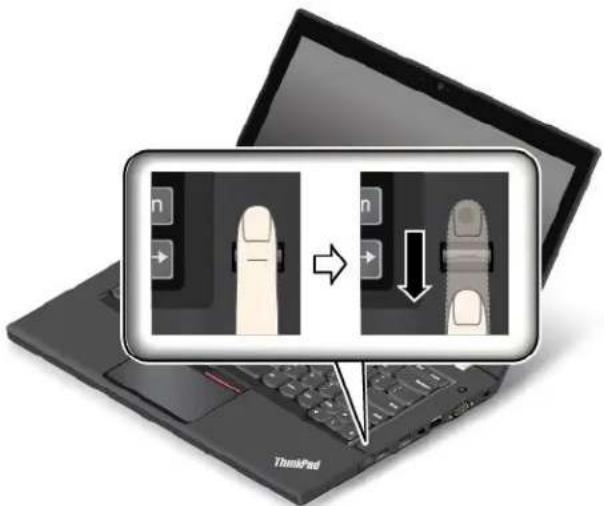
Entretiendulecteurd'empreintesdigitales
Lesactionssuivantesrisquentd'endommagerlelecteurd'empreintesdigitalesoudel'empécherde fonctionnercorrectement:
- Gratterlasurfacedulecteuravecunobjetduretpointu.
-Rayerlasurfacedulecteuravecvoitreongleounobjetdur.
Utiliseroutoucherlelecteuravecundoigtsale.
Sivousobserverzl'unedesconditionssuivantes,nettoyzdoucementlasurfacedulecteuravecunchiffon sec,douxetnonpelucheux:
Lasurfacedulecteurestsaleoutachée.
-Lasurfacedulecteurestmouillée.
llarrivesouventquelelecteurneparvienepasaaenregistrerouauthentifiervotreempreintedigitale.
Sivotredoigtprésentel'undessymptômessuivants,vousrisquezdenepaspouvoirvouenregistrerou vousauthentifier:
Votredoigtestplie.
Votredoigtestrugueux,secousouffred'uneblessure.
Votredoigtestsale,boueuxoutachéd'huile.
Lasurfacedevotredoigtestdiffeendecellefigurantdensl'enregistrementdevotreempreintedigitale.
Votredoigtestmouille.
Ledoigtutilisén'apaséténregistré.
Pouramériorlasituation,essayezd'executerlesopérationsssuivantes:
-Nettoyezouessuyezvosmainspourretirerrtoutetracedesaletéoud'humidité.
- Enregistrez,puisutilisezunautredoigtpourvousauthentifier.
Sivosmainssontsèches, appliquezunelotion.
Consignesdesuppressionedonnéesdevotreunitédestockage
Certainesdonnéesestockéessurl'unitédestockagepeuventétreconfidentielles.Lacessiondevotre ordinateuràunetiercepersonnesansssupprimerleslogicielschargés,telsquelessystèmesd'exploitationet leslogicielsd'application,peutmemeenfreindrelescontratsdelicence.Avantdemettreaurebut,devendre oudecédervotreordinateur,veillezàeffacerlesdonnéesestockéessurl'unitédestockage.
Poursupprimerlesdonnéesdel'unitédestockage,procédezdel'unedesmanièressuivantes:
- Placezlesdonnéesdanslacorbeille,puisvidezcellé-ci.
Supprimezlesdonnées. - FormatezvoitreunitedestockageaI'aiedulogicield'initialisation.
- Pourrestaurerlesparamètresd'usinepardéfautdel'unitédestockage,utilisezprogrammederecupérationfourniparLenovo.
Cependant,cesopérationsnefontquemodifierl'emplacementdesdonnées;ellesnesupprimentpasles donnéesproprementdites.End'aut restermes,leprocessusderécapérationdesdonnéesestdésactivédansunsystèmed'exploitationelqueWindows.Lesdonnéessonttoujoursla,bienqu'ellessemblentperdues.Ainsi,ilestparfoispossibledirelesdonnéesenutilisantunlogicielspecialderécapérationdesdonnées.Ilexistedoncunrisquequeedespersonnesmalintentionnéeslisentetutilisentàmauvaisescientlesdonnéescritiquestockéessurl'unitédestockage.
Pourempécherladiffusiondesdonnées,vousdevezimpérativementlessupprimerdel'unitédestockage lorsdelamiseaurebut,delaventeoudelaccessiondevotreordinateur.Vouspouvezdétruirecesdonnées parunmoyenphysique,enérasantl'unitédestockageavecunmarteau,ouparunmoyenmagnétique,en utilisantunpuissantaimant,afinderendelesdonnéessillisibles.Toutefois,ilestrecommandéd'utiliserle logiciel(payant)ouleservice(payant)specialémentconcuaceteffet.Leprocessuspeutdurerplusieurs heures.
Poursupprimerlesdonnéesdel'unitéSSD,Lenovofournit'l'outilDriveEraseUtilityforResetting theCryptographicKeyandErasingtheSolidStateDrive.Poursupprimerlesdonnéesdel'unitédisquéduroududisquehybride,Lenovofournit'l'outilSecureDataDisposal™.Accédezausite http://www.lenovo.com/supportpourtéléchargercesoutils.
SiuneunitéSSD,uneunitédedisqueduroundisquehybrideevecchiffrementdudisqueestprisen chargeetinstallésurvotreordinateur,vouspouvezlogiquementsupprimertouteslesdonnéescontenuessur l'unitéenuntempsrecordeneffaçantlaclécryptographique.Lesdonnéeschiffrésal'aidedel'ancienne clènesontpasphysiquementeffaceesetsontconservéessurl'unité.Toutefois,ellesnepeuventpasétre déchiffrefessanscetteanciennecle.Cettefonctionestdisponibleavecl'outilDriveEraseUtilityforResetting theCryptographicKeyandErasingtheSolidStateDrive.
Utilisationdepare-feux
Sivotresystèmeestdoted'unpare-feupréinstallé,quel-i-ciprotègegevoitreordinateurcentrelesmenaces liésaInternet,lesaccèsnonautorisés,lesintrusionsettesattaquesvialinternet.ilprotègeegalementla confidentialitédevosdonnées.
Pourplusd'informationssurl'utilisationdupare-feu,reportez-vousausystemed'aidefourniavecle programme.
Protectiondesdonnéescontrelesvirus
Votreordinateurestdotted'unprogrammeantiviruspréinstalléquevouspouvezutiliserpourtdetectoret éliminerlesvirus.Leprogrammeantivirusaétéconçupourdétectoretéliminerlesvirus.
Lenovofournitlaversioncompletedulogicielantivirusssurvotreordinateuravecunabonnementgratuit pendant30jours.Autermedeces30jours,vousdevrezrenouvelerlalicencepourcontinuerarecevoirles misesajourdulogicielantivirus.
Pourplusd'informationsconcernantl'utilisationdevotrelogicielantivirus,reportez-vousausystemed'aide decelogiciel.
Chapitre6.Configurationavancée
Cechapitrefounditlesinformationssuivantes,necessairessalconfigurationdevotreordinateur:
«Installationd'unnouveausystemed'exploitation»alapage65
«Installationdepilotesdeperiphérique»alapage67
- «UtilisationduprogrammeThinkPadSetup»alapage68
«Utilisationdelagestiondesystemes»alapage83
Installationd'unnouveausystemed'exploitation
Danscertainscas, vousdevrezpeuteteinstallerunnouveausystemed'exploitation.Cetterubriquefournit lesinstructionsnecessairesspourinstallerunnouveausystemed'exploitation.
Installationdusystemed'exploitationWindows7
- Leprocessusd'installationd'unnouveausystemed'exploitationsupprimetouteslesdonnesdevotreetuitedestockage,notamentlessauvegardeseffectuesdansundossiermasque.
Sivotreordinateurestdotéd'uneunitédedisquetureduneunitéSSDM.2,ln'estpasconseilde'utiliserl'unitéSSDM.2commepériphériqueamorcable.LedisqueSSDM.2sertdecacheetprendenchargeletechnologieIntelRapidStartTechnology.
Pourinstallerlesystemed'exploitationWindows7,procédezcommesuit:
1.Assurez-vousqueleprocesseursdesecuriteestdefinisurTPM1.2.Pourplusd'informations,voir Configurationduproceseurdesecurite"alapage59.
2Copiezousous-repertoiresfichierscontusdanepertoire: \SWT00L Soununeite stockageamovable.
- Lesfichiersssupplémentairesdusysted'exploitationWindows7setrouventdanslerépertoire C:\SWTOOLS\OSFIXES.
- LelsepotesdepéripérisquesontdanslerépertoireC: \SWTOOLS\DRIVERS.
- LeslogicielspréinstalléssetrouventdanslerépertoireC:\SWTOOLS\APPS.
3.AccedezauprogrammeThinkPadSetup.Voir«UtilisationduprogrammeThinkPadSetup»alapage68.
4SelectionneStartup-Boopouaffichelesous-menBooPriorityOrder.
5.Sélectionnezl'unitéquicontientleprogrammed'installationdusystemèmed'exploitation,parexample USBHDD.AppuyezsurEchap.
6Selectionne Startup>UEFI/LegacyBootProcedensuite d'uneasconssuivantes
Rouinstalle'system'exploitationWindows(32bits)slectionnezLegacyOnlyBoth.
- Pourinstallerlesysteméd'exploitationWindows7(64bits)enmodeLegacy,seLECTIONnezLegacy Only.
Rouinstallesysteme exploitationWindows(64bits)modeJEFIslectionneJEFOnly.
Remarque:Concernantlesordinateurséquipésd'uneunitéExpressavecmémoirerémanente(NVM), vouspouvezinstallerWindows7dansl'unitéuniquementenmodeUEFI.Danscecas,assurez-vous detoujourssélectionnerUEFIOIly.
7.AppuyezsurF10pourquitterleprogrammeThinkPadSetup.
8.INSÉRéZleDVDd'installationdusysteméd'exploitationWindows7dansl'unitédedisqueoptique, prisredémarrezl'ordinateur.
Remarques:
SivouslancezI'imaged'installationduDVDdapartird'unperiphériqueUSBexterne,ou sivotreordinateurestequipéd'uneunitéExpressNVM,définissezlesettings supplémentairessavantdecommencer.Pourplusd'informations,accedezausiteWebsuivant: http://www.lenovo.com/support/installwin7viausb3.
-SiuneunitéExpressNVMestinstallée,despilotessupplémentairessontégalementnecessaires. Pourplusd'informations,acedezausitehttps://support.microsoft.com/en-us/kb/2990941.
RestaurezéepertoireC:\SWT00L Squeousavezauvegardavant'installelesysteméd'exploitation Windows7.
10.Installezlespilotesdepéripérique.Voir«Installationdepilotesdepéripérique»alapage67.
11.InstallezlesmodulesdecorationpourWindows7.LesmodulesdecorrectionpourWindows7se trouventandérapertoireC:\SWT00LS\OSFIXES\Pouplusd'informationsaccédezapaged'accueil delaBasedeconnaissancesMicrosoft'adressesuivante: http://support.microsoft.com/
12.Installezlescorrectifsderegistre,parexampleEnablingWakeonLANfromStandbyforENERGY STAR.Pourteléchargeretinstallerlescorrectifsderegistre,consultezlesiteWebdesupportLenovoà l'adressesuivante: http://www.lenovo.com/support
Remarque:Aprèsavoirinstallélesystemed'exploitation,vousnedevezpasmodifierleparametre UEFI/LegacyBoottd'originedansleprogrammeThinkPadSetup.Sinon,lesystemed'exploitationnde demarrerapascorrectement.
Lorsquevousinstallezsystemed'exploitationWindows7,vouspouvezavoirbesoindescodespaysourégionsuivants:
| PaysourégionCodePaysourégionCode | |||
| ChineSC | Pays-BasNL | ||
| DanemarkDK | NO | Norvège | |
| Finlande | SP | ||
| France | SV | Suède | |
| Allemagne | GR | TaiïwaretHongKong | TC |
| Italie | US | ||
| Japon | |||
Installationdusystemed'exploitationWindows10
Leprocessusd'installationd'unnouveausystemed'exploitationsupprimetouteslesdonnesdevotre unitédestockage,notamentlessauvegardeseffectuesdansundossiermasque.
Sivotreordinateurestdoted'uneunitédedisqueteduneunitéSSDM.2,iln'estpasconseilédutiliset'unitéSSDM.2compehériquemorçableLedisqueSSDM.2serdetacheeprendenchargeletechnologieIntelRapidStartTechnology.
FR
Etats-Unis JP
PourinstallerlesysteméxploitationWindows10,procédezcommesuit:
1.Assurez-vousqueleproceseurdessecuriteestdefinisurTPM2.0.Pourplusd'informations,voir Configurationduproceseurdesecurite"alapage59.
2. Connectezl'unitéquicontientleprogrammed'installationdusystemed'exploitationdel'ordinateur.
3.AccédezauprogrammeThinkPadSetup.Voir“UtilisationduprogrammeThinkPadSetup”alapage68.
4SelectionneStartup-Boopouaffichelesous-menBooPriorityOrder.
5.Sélectionnezl'unitéquicontientleprogrammed'installationdusystemed'exploitation,parexample USBHDD.AppuyezsurEchap.
6SelectionneRestartassure-vousqueOSOptimizedDefaultseactivéAppuyezulatouche F10poursauvegarderlesparamètresetquitterleprogrammeThinkPadSetup.
7.Suivezlesinstructionsal'écranpourinstallerétespilotesdeperiphériquequeettesprogrammenecessaires.Voir«Installationdepilotesdeperiphérique»alapage67.
8.Aprèsavoirinstallélespilotesdepérivérique,executezWindowsUpdatepourobtenirlesderniers modules,parexamplelescorrectiondesecurité.
9.InstallezlesprogrammesLenovoselonvospreférences.Pourplusd'informationssurlesprogrammes Lenovo,voir«ProgrammesLenovo»alapage12.
Remarque:Aprésavoirinstallélesysteméded'exploitation,vousnedevezpasmodifierleparametre UEFI/LegacyBoottd'originedansleprogrammeThinkPadSetup.Sinon,lesysteméded'exploitationnde demarrerapascorrectement.
Lorsquevousinstallezlesystemed'exploitationWindows10,vouspouvezavoirbesoindel'undescodes paysourégionsuivants:
| PaysourégionCodePaysourégionCode | |||
| ChineSC | Pays-BasNL | ||
| DanemarkDK | NorvègeNO | ||
| FinlandeFIEspagne | SP | ||
| France | SV | Suède | |
| Allemagne | GR | TaiwanetHongKong | TC |
| Italie | US | ||
| Japon | |||
Installationdepilotesdφériphérique
Lepilotedepéripérisiqueestleprogrammequipermetd'executerunpéripérisiquematielspecifiqude l'ordinateurSünpéripérisiquefonctionnepasienousvouinsalteszumouveaupéripériqueyoudevezinstalleroumettreajourlepilotedepéripérisiquecorrespondant.Parexample,sivousutiliez Windows7,vousdeveze tléchargeretinstallerlepiloteUSB3.0pourutiliserleconnecteurUSB3.0.
Pourteléchargerladernièreversiondepilotesdepéripérique,procédezcommesuit:
1.Accedezalapagesuivantehttp://www.lenovo.com/ThinkPadDrivers.
2.Cliquezurlonomdeproduitdevoteordinateurpouraffichertouslespilotesdepéripérique correspondants.
3.Sélectionnezplotesdepériphériquédontvousavezbesoinetsuivezlesinstructionssal'écran.
Attention:NetéléchargezpaslespilotesdeperiphériqueapartirdusiteWebWindowsUpdate.Téléchargez systématiquencspilotessurlesiteWebsuivant: http://www.lenovo.com/ThinkPadDrivers
SivousutiliszWindows7,voustrouverezégalementcespilotesdepéripérisquédanslerépétoire C:\SWT00LS\DRIVER\situesurvoitrustockagePouplsd'informationssoyirRéinstallationdes pilotesdepéripérisquieeetdesprogrammespréinstallés»alapage117.
UtilisationdprogrammeThinkPadSetup
LeprogrammeThinkPadSetuppermetdesélectionnerdiffearentesconfigurationsd'installationpourvotre ordinateurenconfigurantlesystemeBIOS.
PourconfigurerlesystemeBIOSdevotreeordinateur,procedezcommesuit:
1.Allumezl' ordinateur.LorsquelelogoLenovos' affiche,appuyezsurlatoucheF1.Leprogramme ThinkPadSetupdémarre.
Remarque:Silemotdepassesuperviseurvousestemandé,entrezlemotdepasseapproprié. VouspouvsezégalementdemarrerThinkPadSetupnpappuyantsurEntreeaulieudesaisirlemot depassesupervisor.Toutefois,vousnepourrezpmodifierlesconfigurationsprotégéesparlemot depassesupervisor.Pourplusd'informations,reportez-vousalasection«Utilisationdesmotsde salle»alapage53.
- Utilisezlestouchesdedéplacementducurseurpoursélectionnerunongletoulocaliseruneoption,que vouspouvezensuitésélectionnerenappuyantsurEntrée.Unsous-menus'affichealers.
Remarque: Certainsoptionsnes' affichtdanslemenuquesil' ordinateurprendenchargeles fonctionscorrespondantes.
3.Définissezlavaleurd'uneoptionenprocédantcommesuit:
- Pouraugmenterlavaleurd'unellement,appuyezsurlatoucheF6.
-Pourreduirelaveurd'unellement,appuyezsurlatoucheF5.
Remarquèvaleurspadéfautapparaissenergras.
- Pour modifier des autres configurations, appuyez sur l'etat de la fonction et sauf le cas d'une maladie, sauf si la maladie est compatible avec la normale et si la normale est maladies.
5.Unefoislaconfigurationterminée,appuyezsurlatoucheF10pourenregistreretquitter.Vouspouviez égalementbliquesul'ongleRestartdansenuThinkPadSetuptedemrarreordinateur avec'unedesoptionsfournies.
Remarque:VouspouvezappuyersurlatoucheF9pourrestaurerlesparamètrespardéfaut.
MenuMain
LorsqueyouaccedeauprogrammeThinkPadSetupplenuMains'affichetoutd'abordommesuit
-UEFIBIOSVersion
-UEFIBIOSDate(Year-Month-Day)
EmbeddedControllerVersion
-MEFirmwareVersion
MachineTypeModel
-System-unitserialnumber
-Systemboardsserialnumber
-AssetTag
-CPUType
-CPUSpeed
- Installedmemory
-UUID
- MACAddress(InternalLAN)
-PreinstalledOSLicense
-UEFISecureBoot
OA3ID
OA2
MenuConfig
Pourmodifieconfigurationdevotrordinateursselectionned'ongleConfigdansemenuThinkPadSetup.
LableausuivantenumereosptionsdumenuConfigLevaurspadefauapparaissentergasles élémentsdumenusonsusceptiblesd'etremodifiéssanspréavis.Lavaurpardefautpeutvarierselon lemodèle.
Attention: Les configurations spardéautsondéjaoptimisées. Sivousnémodifiezpascorrectementles configurations, vousrisquezd'obtenirdesrésultatsinattendus.
Tableau2. Optionsd菜单Config
| OptiondenuOptiondesos | us-menu | Valeurspossibles | Commentaires |
| Network | WakeOnLAN | •Disabled •ACOnly •ACandBattery | Permetd'activerlamise sousstensionautomatique del'ordinateurlsque lecontrôletEthernet reçoitpaquetmagique (messageréseauspécial). SivoussélectionnezAC Only, l'optionsWakeonLAN estactivéeuniquemsteleboîtierd'alimentationest branché. SivoussélectionnezAC andBattery, l'optionsWake onLANestactivéeavecn'importequellesource d'alimentation. Remarques: •Leboîtierd'alimentationestindispensablepour unWakeonLANdetype paquetmagique. •LafonctionWakeon LANnefonctionnepas lorsqu'unmotdepasse d'accèsaudisquédur estdéfini. |
| EthernetLANOptionROM | •Disabled | ChargelafonctionEthernet LANOptionROMpour |
Tableau2. OptionsdenuConfigsuite)
| OptiondenuOptiondesc | us-menu | Valeurspossibles | Commentaires |
| (pourlemod'd'amorçageLegacyOnlyyouBothavecLegacyfirst) | •Enabled | autorisrl'amorçagea partird'unpéripérisque réseauintégré. | |
| UEFIPv4NetworkStack(pourlemod'd'amorçageUEFIonlyyouBothavecUEFIfirst) | •Disabled•Enabled | Permetd'activou dedésactiverlapireseau(IPv4)(Internet ProtocolVersion4)pour l'environnementUEFI. | |
| UEFIPv6NetworkStack(pourlemod'd'amorçageUEFIonlyyouBothavecUEFIfirst) | •Disabled•Enabled | Permetd'activou dedésactiverlapireseauIPv6(Internet ProtocolVersion6)pour l'environnementUEFI. | |
| UEFIPXEBootPriority(pourBothaveclemode dedémarrageUEFIfirst, lespilesIPv6etIPv4dontoutslesdeuxactivées.) | •IPv6First•IPv4First | Permetdesélectionnerl'ordredeprioritésdilesrèseau pourlemode d'amorçageUEFIPXEBoot. | |
| USB | USBUEFIBIOSupport | •Disabled•Enabled | Permetd'activoudedésactiverlapireen chargedel'amorçagedpourlespéripérisquesedsstockageUSB. |
| AlwaysOnUSB | •Disabled•Enabled | SivoussélectionnezDisabled,lespéripérisquesUSBExternesnepeuventpasetrechargeviadesconnecteursUSB. | |
| -ChargeinBatteryMode | •Disabled•Enabled | SivoussélectionnezEnabled,leconnecteur AlwaysOnUSBvouspermetdechargercertains péripérisquesnumériquesmobilesetlessmartphones lorsquelesystèmesten modehibernation,hors tensionousurbateriaie. | |
| Keyboard/Mouse | TrackPoint•Disabled | •Enabled | SivoussélectionnezEnable,ledpositifTrackPointintégréestactivé.SivoussélectionnezDisable,ledpositifTrackPointintégréestdéactivé. |
| Pavétactile | •Disabled•Enabled | SivoussélectionnezEnable,lepavétactileintégréestactivé. |
Tableau2. OptionsdenuConfigsuite)
| OptiondenuOptiondeso | us-menu | Valeurspossibles | Commentaires |
| Sivoussélectionnez Disable,lepavétactile intégréestdésactivé. | |||
| FnandCtrlKeyswap | •Disabled •Enabled | Activezleséchanges d'actionsdestouchesFn etCrlenbasàgauchedu clavier. Disabled:lesactionsdes touchesFnetCrlsont cellesindiquéessurcleclavier. Enabled:latoucheFn fonctionnelamelème manièrequelatoucheCtrl. LatoucheCtrlfonctionne delamémemanièrequela toucheFn. | |
| FnStickykey | •Disabled •Enabled | Sicetteoptionestactivée, vouspouvsezappuyersur latoucheFnpourqu'elle restaappuyée,puissur latouchedefonction souhaitée.Celarevient àappuyersimultanément surlatouchesouhaiètlatoucheFn.Sivous appuyezdeuxfoissurla toucheFn,celle-ciestverrouilléejusqu'âceque您的appuyiezdenouveau dessus. | |
| F1-F12asprimaryfunction | •Disabled •Enabled | ActivezlafonctionF1-F12 oulafonctionspécièle représentéparunepetite icônesurchaquetouche, commefonctionprincipale. Enabled:exécutela fonctionF1-F12. Disabled:exécutela fonctionspécièle.Pourbasculer temporairemententre lesdeuxoptions susmentionnées,appuyez surFnetEsc,cequi activeralafonctionde verrouillageFn.Levoyant déverrouillagedelatouche Fnestallumélorsquela fonctiondeverrouillageFn estactivée. |
Tableau2. OptionsdenuConfigsuite)
| OptiondenuOptiondesc | us-menu | Valeurspossibles | Commentaires |
| Display | BootDisplayDevice | ThinkPadLCD DisplayPort Analog(VGA) Displayondock | Vouspouvezselectionner l'écranquidoitètreactivé àl'amorçage.Cette sélectionestefficivepour l'amorçage,I'invitéemotdepasseetThinkPad Setup. |
| TotalGraphicsMemory | 256MB 512MB | Permetd'allouerlamémoire totalepartagéeparles péripériquesgraphiques internesIntel. Sivoussélectionnez 512MB,lamémoire maximaleutilisablerisque d'étreréduitesurlesysteme d'exploitation32bits. | |
| BootTimeExtension•Disabled | 1second 2seconds 3seconds 5seconds 10seconds | Cetteoptiondétermineladurénécessairepour prolonglerelccessusde démarrage,ensecondes. Lesystèmenepeutpasdétectercertains écransexternespendant ledémarragecarilésstpossiblequ'ilsaientbesoindequeltessecondesavantd'étredisponibles.Essayezcetteoptionsi'écranutilisén'affichepas l'écrand'amorçage. | |
| Power | IntelSpeedStep®technology | •Disabled •Enabled | Vouspouvezchoisisremodedefonctionnement delatechnologielntel SpeedSteplorsde l'exécution. •Maximum Performance: Vitessemaximalen permanence •BatteryOptimized: Vitesseminimalen permanence •Disabled:Aucuneprise enchargedel'exécution, vitessesminimale |
| AdaptiveThermal Management | SchemeforAC •MaximizePerformance •Balanced SchemeforBattery •MaximizePerformance | Permetdesélectionnerunmodedegestionthermique. MaximizePerformance:permetderéduirelárégulationdu microprocesseur. |
Tableau2. OptionsdenuConfigsuite)
| OptiondenuOptiondesos | us-menu | Valeurspossibles | Commentaires |
| •Balanced | Balanced:permetde réglerleson,latempérature etlesperformances.Remarque:Chaquemode affectelevolumesonoredu ventilateur,latempérature etlesperformances. | ||
| CPUPowerManagement | •Disabled•Enabled | Permetd'activer ouedésactiverle dispositifd'économie d'énergiequiarrête automatiquement'lhorloge dumicroprocesseursurlorsque l'ordinateurneconnait aucuneactivité.Enrège générale,iln'estpas nécessairedemodifie paramètre. | |
| PowerOnwithACAttach | •Disabled•Enabled | Permetd'activeroude désactiverlafonction quimetlesystèmesous tensionlorsqueleboïter d'alimentationestbranché.Sivoussélectionnez Enabled,lesystemeest missoutensionsileboïter d'alimentationestbranché.Lorsquelesystemeesten modehibernation,ireprend sonactiviténormale.Sivoussélectionnez Disabled,lesystemen'est pasmissoutensionnereprésentsonactivitésile boîtierd'alimentationest branché. | |
| BeepandAlarm | PasswordBeep•Disabled | •Enabled | Permetd'activerl'émission d'unsignasonorelsque lesystemeattendlemot depassealamisesous tension,d'accèsaudisque duroudesuperviseur.Lessignauxsonoresémis serontdifférentsselon quelemotdepassagesaisi correspondounonaumot depasseconfigué. |
| KeyboardBeep•Disabled | •Enabled | Activezcetteoptionpour qu'unsignasonoisoit émislds'activation d'unecombinaisond toucheserronée. |
Tableau2. OptionsdenuConfigsuite)
| OptiondenuOptiondeso | us-menu | Valeurspossibles | Commentaires |
| Intel(R)AMT | Intel(R)AMTCcontrol | •Disabled •Enabled •PermanentlyDisabled | Sivoussélectionnez Enabled,IntelActive ManagementTechnology (AMT)estconfiguéétdes élémentsdeconfiguration supplémentairessont indiquésdansla configurationMEBx (ManagementEngine BIOSExtension). Sivoussélectionnez PermanentlyDisabled, vousnepourrezplus réactivecapamètre.Par consequent,utilisçette optionavecprudence. Remarque:Vouspouviez accéderau menuMEBx Setupenappuyantsurla combinaisondetouches Ctrl+Pdanslafenètre StartupInterruptMenu. Pourafficherlafenètre StartupInterruptMenu, appuyezsurleboutonnoir ousurlatoucheEntréelors del'autotestàlamisesous tension(POST). |
| CIRATtimeout | 0-255 Remarque:Lavaleurpar défaustest60secondes. | DéfinissezI'optionde déliad'attentepour l'établissementde la connexIONCIRA.Vous pouvez sélectionnerdes valèursallantde1 à 254secondes. Sivoussélectionnez 0,utilisez60secondes commevaleurdélai d'attentepardéfait. Sivoussélectionnez255, ledélaid'attentepour l'établissement'd'une connexionestillimité. | |
| ConsoleType•PC-ANSI | •VT100 •VT100+ •VT-UTF8 | Sélectionnézletypede consolepourAMT. Remarque:Ctypede consoledoitcorrespondre àlaconsoledistantIntel AMT. |
MenuDate/Time
PoumodifieDateu'heuredevoirdreinateursélectionnez'ongleDate/TimedansenuThinkPad Setup.Procedezensuitecommesuit:
A'aideestouchedesdepacementlucurseurseselectionneSystemDateouSystemTime.
2.Entrezunedateouuneheure.
MenuSecurity
PoumodifielesparametresesecuritedevorotrindateursélectionneZongleSecuritydansemenu ThinkPadSetup.
LableausivanenumberoptionsdumenSecurityLevaurspadefautapparaisentergas. Leselementsdumenusonsusceptiblesd'etremodifiéssansprévis.Lavaurpardefautpeutvarier selonlemodele.
Attention: Les configurations spard défautsondéjaoptimisées. Sivousnémodifiezpascorrectementles configurations, vousrisquezd'obtenirdesésultatsinattendus.
Tableau3. ElémentsdmenuSecurity
| OptiondenuOpiondeusous-menu | Valeurspossibles | Commentaires | |
| Password | SupervisorPassword | •Disabled •Enabled | Voir«Motdepassessuperviseur»àla page54. |
| LockUEFIBIOS Settings | •Disabled •Enabled | Permetd'activeroudedésactiverla fonctiondeprotectiondesoptionsdu programmeThinkPadSetupcontre toutemodificationparunutilisateur nepossédantpaslemotdepasse superviseur.Pardéfaut,cettefonction estdéfiniesurDisabled.Sivous définissezlemotdepassesuperviseur etactivezsettefonction,vousseul pouvezmodérerlesoptionsdansle programmeThinkPadSetup. | |
| Passwordat unattendedboot | •Disabled •Enabled | Sivoussélectionnezet Activezla fonctionPasswordatunattendedboot, uneinvitedemotdepasses'affiche lorsquel'ordinateurestmissous tensionàpartird'unétathorstension ouhibernation.Sivoussélectionnez Disabled,aucuneinvitedemotde passenes'affiche;I'ordinateurcontinue d'etrexécutéetchargelesysteme d'exploitation.Pourévitertoutaccès illicite,définissezI'authentication utilisateursurlesysteme'd'exploitation. | |
| PasswordatRestart•Disabled | •Enabled | Sivoussélectionnezet Activezla fonctionPasswordatrestart,une invitetomdetpasses'affichelorsque vousredémarrezl'ordinateur.Sivous sélectionnezDisabled,aucuneinvitede motdepassenes'affiche;I'ordinateur continued'etrexécutéetchargeles systeme'exploitation.Pourévitertout accèsilicite,définissezI'authentication utilisateursurlesysteme'd'exploitation. | |
Tableau3. ElémentsdmenuSecurity套房)
| OptiondenuOptionedesous-menu | Valeurspossibles | Commentaires | |
| PasswordatBootDeviceList | •Disabled•Enabled | Silemotdepassedsécurité estdéfiñ,cetteoptionpermeted'indiquers'il doitetretrépourafficheralistedesperiphériquesd'amorçageF12.SélectionnezEnabledpourétreinvitea entrerlemotdepassedsécurité.SélectionnezDisabledpourcontinuer sansaucuneactionutilisateurequire. | |
| PasswordCountExceededError | •Disabled•Enabled | SélectionnezEnabledpourafficher l'erreurPOST0199et'l'inviteaenterlerle motdepassedsécurité.SélectionnezDisabledpourmasquer l'erreurPOST0199etcontinuersans aucuneactionutilisateurequire. | |
| SetMinimumLength | •Disabled•Passwordlengthoptions | Indiquerunelongueurminimaledes motsdepasseàlamisesoustension etd'accèsaudisquedur.Pardéfaut, cettefonctionestdéfiniesurDisabled.Sivoudéfinissezlemotdepasse superviseuretindiquezunelongueurde motdepasseminmale,nulautreque vousnepeutmodifercettelongueur. | |
| Power-OnPassword | •Disabled•Enabled | Voir«Motdepasseàlamisesous tension»alapage53 . | |
| HardDisk1Password•Disabled•Enabled | Voir «Motsdepassed'accèsaudisquedur»alapage56. | ||
| SecurityChip | SecurityChipSelection | •DiscreteTPM•IntelPTT | SivoussélectionnezDiscreteTPM,vospouvezutiliserunepuceTPM discrèteaveclemodeTPM1.2.Sivous sélectionnezIntelPTT,vospouvezutileratechnologielntiPPlatform TrustedTechnology(PTT)enmode TPM2.0.SivouspasssezIntelPTTàDiscreteTPM,unmessages'afficheàl'écran poursvousinformerquetouteslesclés dechiffrementseronteffacéessur leproceseurdesécurité.Sivous souhaitezcontinuer,sélectionnezYes.SivouspasssezDiscreteTPMàIntel PTT,unmessages'afficheàl'écran poursvousinformerquetouteslesclés dechiffrementseronteffacéessur proceseurdesécurité.IntelAMTet IntelITXTsontdésactivésquelè processeurdesécuritéestdéfinisur IntelPTT.Sivousouhaitezcontinuer,sélectionnezYes. |
Tableau3. ElémentsdmenuSecuritysuite)
| OptiondenuOptiondesous-menu | Valeurspossibles | Commentaires | |
| Remarque:IntelPTTfonctionnesous WindowsBoudesversionssultériues. | |||
| SecurityChip | ActiveInactiveDisabled | SivoussélectionnezActive,l'optionSecurityChipstopérationnelle.SiyoussélectionnezInactive,l'optionSecurityChipestvisiblemaisn'estpasopérationnelle.SivoussélectionnezDisabled,l'optionSecurityChipstemaquéeet'n'estpasopérationnelle. | |
| ClearSecurityChip | Enter | Supprimelaclédechiffrement.Remarque:Cetteoptionnes'affichequesivousavezseLECTIONnéActive dans'optionSecurityChip. | |
| Intel(R)TXTFeature | DisabledEnabled | Permetd'activroudedésactiverla technologielnteTrustedExecutionTechnology.Remarque:Cetteoptionnes'affichequésivousavezseLECTIONnéActive dans'optionSecurityChip. | |
| PhysicalPresenceforProvisioning | DisabledEnabled | Permetd'activroudedésactiverlemessagedeconfirmationlorsquevousmodifiezlesparamètresdumenuSecurityChip. | |
| PhysicalPresenceforClear | DisabledEnabled | Permetd'activroudedésactiverlemessagedeconfirmationlorsquevousdéactivèzSecurityChip. | |
| UEFIBIOSUpdateOption | FlashBIOSUpdatingbyEnd-Users | DisabledEnabled | SivoussélectionnezEnabled,toututilisateurputmettreàjournl'interfaceUEFIBIOS.SivoussélectionnezDisabled,seulapersonneconnaisantlemotdepassessuperviseurputmettreàjournl'interfaceUEFIBIOS. |
| SecureRollBackPrevention | DisabledEnabled | SivoussélectionnezDisabled,vouspouvezpermuterverslaversionantérieuredeUEFIBIOS. | |
| MemoryProtectionExecutionPrevention•Disabled | Enabled | Certainsvirusetversprovoquentundépassementdecapacitédelamémoire tamponenexécutantducodelàouseulesdesdonnédessontautorisées.Si lafonctionDataExecutionPrevention(préventiondel'exécutiendessiones)peutetreiliséeavecvotesystemed'exploitation,vouspouvezprotégervotreindurcontrésattaquesdetelsviretversensélectionnantEnabled.Sivousconstatézqu'unprogrammed'applicationnefonctionnpascorrectementaprésavoirchoisi l'optionEnabled,sélectionnezDisabledetréinitialisezleparamètre. | |
Tableau3. ElémentsdmenuSecurity套房)
| OptiondenuOptionedesous-menu | Valeurspossibles | Commentaires | |
| Virtualization | Intel(R)Virtualization Technology | •Disabled •Enabled | SivoussélectionnezEnabled,un contrôleVMM(VirtualMachine Monitor)peututilisresfonctions matériellessupplémentairesfourniespar VirtualizationTechnology. |
| Intel(R)VT-dFeature | •Disabled •Enabled | IntelVT-dcorrespondàlatechinologie devirtualisationIntelpourE-Senaccès direct.Lorsquecetteoptionestactivée, ungestionnairedemémoirevirtuellepeut utiliser'infrastructuredelaplateforme pourunevirtualisationdesopérations d'entrée-sortie. | |
| I/OPortAccess | EthernetLAN•Disabled | •Enabled | SivoussélectionnezEnabled,vous poubezutilislerpériphériqueaderéseau localEthernet. |
| WirelessLAN•Disabled | •Enabled | SivoussélectionnezEnabled,vous poubezutilislerspériphériqueséréseaulocalsansfil. | |
| WirelessWAN•Disabled | •Enabled | SivoussélectionnezEnabled,vous poubezutilislerpériphériqueaderéseau étendusansfil. | |
| Bluetooth•Disabled | •Enabled | SivoussélectionnezEnabled,vous poubezutilislerspériphériquesBluetooth. | |
| USBPort | •Disabled •Enabled | SivoussélectionnezEnabled,vous poubezutilisresconnecteursUSB. | |
| MemoryCardSlot | •Disabled •Enabled | SivoussélectionnezEnabled,vous poubezutilisreslogementspourcarte mémoire. | |
| SmartCardSlot | •Disabled •Enabled | SivoussélectionnezEnabled,vous poubezutilisreslogementspourcarte àpuce. | |
| IntegratedCamera | •Disabled •Enabled | SivoussélectionnezEnabled,vous poubezutilisracaméraintégree. | |
| Microphone•Disabled | •Enabled | SivoussélectionnezEnabled,vous poubezutillesmicros(interne, exterouintégre). | |
| FingerprintReader•Disabed | •Enabled | SivoussélectionnezEnabled,vous poubezutilserlelecteur'd'empreintes digitales. | |
| InternalDevice Access | InternalStorageTamper Detection | •Disabled •Enabled | SivoussélectionnezEnabled,le systèmepeutdéctectorleretraïdtout pérophériqueestockageinternelorsque l'ordinateurestenmodevilleSile pérophériqueestockageinterneest rétrépendantquel'ordinateuresten modeville,cederniersemtrahors tensionlorsqu'ilestsortidumodeville ettoutesledonnéesnonenregistrées serontperdues. |
Tableau3. ElémentsdmenuSecuritysuite)
| OptiondenuOpiondelesous-menu | Valeurspossibles | Commentaires | |
| Anti-Theft | ComputraceModuleActivation | •Disabled•Enabled•PermanentlyDisabled | Permetd'activeroudedésactiverl'interfaceUEFIBIOSpouractiverlemoduleComputrace.ComputraceestunservicedesurveillanceenoptionproposéparAbsoluteSoftware.Remarque:Sivousréglezl'activationdumoduleComputraceurPermanentlyDisabled,vousnepourrezpluse réactiverensuite. |
| SecureBoot | SecureBoot | •Disabled•Enabled | Permetd'activeroudedésactiverlafonctionUEFISecureBoot.SélectionnezEnablepouréviterquedesystemesd'exploitationnonauthorisésnes'exécutentiorsdel'amorange.SélectionnezDisabledpourautorisitouslessystèmesd'exploitationas'exécuteriorsdel'amorange.Remarque:PouractiverSecureBoot,configurezleparemètreDEDémarragesuJEFbnlyCSMSupportuNo. |
| PlatformMode | •SetupMode•UserMode | Indiquelemodedefonctionnamentdu système. | |
| SecureBootMode•Standard | ardMode•CustomMode | Indiquelemodedefonctionnamentdu système. | |
| ResettoSetupMode | YesNo | CetteoptionestutiliséepoureffaceraclédeplateformeactuelleepfourpasserenSetupMode.VouspouvezinstalleretreproprécledeplateformeetpersonnaliserlesbasesdedonnéesesignatureSecureBootenSetupMode.LemodeSecureBootseradéfinisurCustomMode. | |
| RestoreFactoryKeys•Yes | No | Cetteoptionestutiliséepourrestaurerlesparamètresparddéfautdetouteslesclésetscertificatsenregistrés danslesbasesdedonnéesSecureBoot.TouslesparamètresSecureBootpersonnaliséssontsupprimésetlaclédeplateformependéfautestrétable,ainsiquelesbasesdedonnéesdesignaturesd'origine,ycomprisecertificatepourlesystemed'exploitationWindows10. | |
| ClearAllSecureBootKeys | YesNo | Cetteoptionpermétld'effacerl'ensembledesclésetdescertificatsenregistrés danslesbasesdedonnéesSecureBoot.Vouspouvezinstallervospropresclésetcertificatsaprèsavoirsélectionnéctteoption. | |
Tableau3. ElémentsdmenuSecurity套房)
| OptiondenuOptiondesous-menu | Valeurspossibles | Commentaires | |
| Intel(R)SGX | Intel(R)SGXControl | •Disabled •Enabled •Software Controlled •Permanently Disabled | Cetteoptionpermétdd'activeroude déssacterlafonctionIntelSoftware GuardExtensions(SGX). Disabled: déssactiveSGX. Enabled: activeSGX. SoftwareControlled: lesextensionsde protectiondeslogicielssontcontrélées parlesystemèmed'exploitation. |
| ChangeOwnerEPOCHModifierOwnerEPOCHpouriedéfinir surunévaluralemente.Cetteoption permétdd'effacerlesdonnéesutilisateur deSGX. | |||
| DeviceGuardDeviceGuard | •Disabled •Enabled | Cetteoptionpermétdependre enchargeMicrosoftDeviceGuard. Lorsqueçetteoptionestactivée,Intel VirtualizationTechnology,IntelVT-d Feature, SecureBootetOSOptimized Defaultssontautomaquementactivés. Laséquenced'amçagen'estpas s'électionnable, et'l'ordinateurdémarre àpartirdel'unitédestockageinterne. PourfinaliserlaconfigurationdeDevice Guard,vousdevezdéfinirunmotde passesuperviseur. Sicetteoptionestdéactivée,les optionsdeconfigurationpeuventétre définiésafindepouvoiresélectionnerles optionsd'amçagepourledémarrage del'ordinateur. | |
MenuStartup
Poumodifielesparametresdedemarrageevotredinateursélectionnetz'ongleStartupdanse menuThinkPadSetup.
Attention:
-Unefoislassequenced'amorçagemodifiée,veillezaselectionnerunperiphériqueappropriélorsquevous effectuezunecopie,unenregistrementouunformatage.Sinon,vousrisquezdesupprimervosdonnées.
SivousutiliszlechffrementdelecteurBitLocker,nemodifiepzpaslassequenced'amorcage.Le chiffrementdelecteurBitLockerverrouille'ordinateuraudemarragelorsqu'ildetectuenemodification delassequenced'amorcage.
Pourmodifiertemporairementlassequenced'amorçageafinquel'ordinateurdémarreapartird'uneunité spécifique,procédezcommesuit:
1.Redemarrezl'ordinateur.LorsqueelogoLenovos'afficheal'ecran,appuyezsurlatoucheF12.
2.Sélectionnezlepériphériqueàpartirduquelyoussouhaitezquel'ordinateurdémarre.
RemarquètenuBoob' affichesystemepeupasdémarrepartid'unperiphérique ouesilesystemed'exploitationestintrouvable.
LeableausivanenumereptionsdumenuStartupLesvaurspadefauapparaissenenergas. Leselementsdumenusonssusceptiblesd'etremodifiessanspréavis.Lavaleurpardefautpeutvarier selonlemodele.
Remarque Certaines options' affichent dans menuquel' ordinateuprencherchargesfonctions correspondantes.
Tableau4. Optionsd菜单Startup
| Optiondenu | Valeurspossibles | Commentaires |
| Boot | Sélectionnezlepéripérique d'amçagelorsquevousappuyez surléboutond'alimentationpour mettre'ordinateursoustension. | |
| NetworkBoot | Sélectionnezlepéripérique d'amçagelorsquel'ordinateurse déconnectédurésaulocal.Sila fonctionWakeonLANestactivée,un administrateurréseaupeutefectuer lamisesoustensionàdistancede touslesordinateursd'unréseaulocal, àl'aide'unlogicieldegestionderesseau. | |
| UEFI/LegacyBoot | •Both •UEFIOnly •LegacyOnly •UEFI/LegacyBootPriority •UEFIFirst •LegacyFirst CSMSupport(pourUEFIOnly) No •Yes | Permetdesélectionnerletype d'amcesystème. •Both:permetdesélectionnerla prioritéd'amçageentreUEFlet Legacy. •UEFIOnly:l'ordinateur démarreenuilisantunsystème d'exploitationactivédans l'interfaceUEFI. •LegacyOnly:l'ordinateur démarreenuilisantunsystème d'exploitationautrequele systèmesd'exploitationactivédans l'interfaceUEFI. Remarque:Sivoussélectionnez UEFIOnly,l'ordinateurnepeutpas démarrerdepuisdespéripériques amortçablesquinedisposentd'aucunsystèmesd'exploitationactivédans l'interfaceUEFI. Lemodulesupportde compatibilité(CSM)estrequispour démarrerlesystèmed'exploitation existant.Sivoussélectionnez UEFIOnly,CSMSupporttest sélectionnable.PourlesmodesBoth ouLegacyOnly,leCSMSupport n'estpassélectionnable. |
Tableau4. Optionsd菜单Startupsuite)
| Optiondenu | Valeurspossibles | Commentaires |
| BootMode | •Quick •Diagnostics | Ecranlorsdel'autotestàlamisesous tension(POST): •Quick:L'écrandulogoLenovo s'affiche. •Diagnostics:Lesmessagesdu tests'affichent. |
| Remarque:Vouspouvezégalement utiliserlemodeDiagnosticien appuyantsurlatoucheEchaplors del'autotestàlamisesoustension (POST). | ||
| OptionKeyDisplay | •Disabled •Enabled | SivoussélectionnezDisabled, lemessage«TointERRUPTnormal startup,pressEnter»nes'affiche paslorsdutestPOST. |
| BootDeviceListF12Option | •Disabled •Enabled | SivoussélectionnezEnabled,la toucheF12estreconnueetlafenètre BootMenu's'affiche. |
| BootOrderLock | •Disabled •Enabled | SivoussélectionnezDisabled, l'ordinateurdémarreaveclapriorité pardéfait.Sivoussélectionnez Enabled,l'ordinateurdémarreavec laprioritépersonnalisée. |
MenuRestart
PouquitterprogrammeThinkPadSetupedemarreordinateurselectionnRestartbansenu ThinkPadSetup.
Lesoptionsdesous-menusuivantess'affichent:
ExiSavingspermeteedeedemarrefesystemepresavoienregistresmodifications.
ExiDiscardingChangepermetedemarrefesystemeapresavoianulesmodifications.
LoadSetupDefaultpermedestarelesparametrespaedefaudeotrordinatour.
RemarqueActiveOSOptimizedDefaultspousatisfaereauxcriterescertificatiendWindows10.
Lorsquevousmodifiezceparametre,d'autresparametressontmodifiés automatiquement,notamment
CSMSupportUEFI/LegacyBootSecureBootSecureRollBackPrevention.
-DiscardChanges:permetd'annulerlesmodifications.
- SaveChanges:permitdesauvegarderlesmodifications.
MiseajourdusystemeUEFIBIOS
LesystemeUEFIBIOSestlepremierprogrammequel'ordinateurexecuteasondemarrage.LesystemeUEFI BIOSinitialiselescomposantsmatérielsetchargelesystemed'exploitationainsiqued'autresprogrammes.
VouspouvezmettreajourlesystemeUEFIBIOSendemarrantvoireordinateur'aided'undisqueoptique demiseajourflashoud'unprogrammedemiseajourflashexecutédansl'environnementWindows. Lorsquevousinstallezunnouveauprogramme,unpilotedepériphériqueouundispositifmatériel,vous pouzezetreinviteametreajourlesystemeUEFIBIOS.
Utilisationdelagestiondesystèmes
Cetterubriques'adresseprincipalementauxadministrateursrseau.
Votreordinateuroffreunesouplessedegestionquivouspermeterdeffecterlesressourcesenfonctionde vosbesoinspourvoussideraatteindrevosobjectifsprofessionnels.
Cettesouplessedegestion,égalementconnuesouslenomdecouttotaldepossession(TCO)vouspermet defairefonctionnerdesordinateursclientadistancedelamémaconquevoitrepropreordinateur.Vous pouvezpareexampiemettreunordateurclientsoustension,formateruneunitédedisquetureinstaller desprogrammes.
Unefois'ordinateurconfiguéétopérationnel,lesfonctionsetlogicielsintégrésal'ordinateurclientou accessiblesvialeréseauvouspermettentdelegérer.
InterfaceDMI
LesystemeUEFIBIOSdevotreeordinateurprendenchargel'interfaceSystemManagementBIOS(SMBIOS) ReferenceSpecification,version2.6.1.L'interfaceSMBIOSfournitcertainesinformationsrelativesaux composantsmatérielsdevotresysteme.LesystemeUEFIBIOSfournitsespropresparametresainsique desdonnéesrelativesauxperiphériquesreliésalacartemère.Lesnormesd'accèsauxinformationsdu BIOSsontdéfiniesdanslaspecificationSMBIOS.
EnvironnementPXE(PrebootExecutionEnvironment)
LatechnologiePXE(PrebooteXecutionEnvironment)améliorelagestiondel'ordinateur,carilpermétde démarrer'ordinateurapartird'unserveur.VotreordinateurprérendenchargelesfonctionsPCrequises pourPXE.Pareexample,votreordinateurpeutêtredémarrérapartirduserveurPXEs'ilestéquipédela carteréseaulocsansfilappropriée.
Remarque:Vousnepouvezpasutilisierlafonctiondechargementdeprogrammeàdistance(RIPLouRPL) avecvoitréordinateur.
WakeonLAN
L'administrateurreseaupeututiliserlafonctionWakeonLANpourmettreunordinateursoustensiona partird'uneconsoledegestion.
LorsquelafonctionWakeonLANestactivée,denombreusesfonctionspeuventétrexécutésàdistance sanssurveillance,notamentletransfertdedonnées,lesmisesajourlogiciellesettesmisesajourflashdu systèmeUEFIBIOS.Lamiseajourpeutétreffectueeendehorsdeshoraireshabituelsdetravailletendant lesweek-endsdefaconanepasinterromprél'activédesutilisateurs,etletraficréseauestmaintenuauminimum.Celapermetdegagnerdutempsetd'augmenterlaproductivité.
RemarquSI'ordinateuestnissousensionvidaionWakerLANissequenceNetworBoot estutiliseepourdemarrerl'ordinateur.
EEPROMAssetID
L'EEPROM(ElectricallyErasableProgrammableRead-OnlyMemory)AssetIDcontientdesinformations surlaconfigurationdel'ordinateuretlesnumerosdeserieedesprincipalacomposants.IIcomporte égalementdeszonessviergesquevouspouvezuzutiliserprourenteretenregisterlesinformationsrelatives auxutilisateursdevotreréseau.
Définitiondesfonctionsdegestion
Pourquevotread administrateurreaupuissecontrôlervoitréordinateuràdistance, paramétrrezlesfonctions dégestiondesystemessuivantesdansleprogrammeThinkPadSetup:
- WakeonLAN
NetworkBootsequence
-Flashupdate
Remarque:Sivousavezdefiniunmotdepassesuperviseur,ilvousestdemandelorsquevouslancezle programmeThinkPadSetup.
ActivationoudésactivationdelafonctionWakeonLAN
LorsquelafonctionWakeonLANestactivéesurunordinateurconnectéaunréseaulocal,l'administrateur réseaupeutdemarrer! ordinateuràdistanceàpartird'uneconsoledegestionenutilisantunprogrammede gestionderéseauxàdistance.
PouractiveroudésactiverlafonctionWakeonLAN,procédezcommesuit:
1.AccédezauprogrammeThinkPadSetup.Voir«UtilisationduprogrammeThinkPadSetup»alapage68.
2SelectionneConfig-NetworkL sous-menuNetworks'affiche.
3.SélectionnezuneoptioncorrespondantepourlafonctionWakeonLAN.
4.AppuyezsurF10poursauvegarderetquitterleprogramme.
Définitiend'une séquenceNetworkBoot
Lorsquel'ordinateurestenmodeWakeonLAN,ildemarreapartirduperipheriquespecifiedsansmenu NetworkBootpuisuitdistedesquence'amorcagdumenBoot.
PourdéfinirunesésquenceNetworkBoot,procédezcommesuit:
1.AccédezauprogrammeThinkPadSetup.Voir«UtilisationduprogrammeThinkPadSetup»alapage68.
2Selectionne Startup-Network Boot List desperhierques' amorages' affiche.
3.Sélectionnezunpériphériquéd'amorcagepouri'amorcerenpriorité.
4.AppuyezsurF10poursauvegarderetquitterleprogramme.
Remarque:VouspouvezappuyersurlatoucheF9pourrestaurerlesparamètresd'usinepardéfaut.
Vérificationdesconditionsrequisespourlesmisesàjourflash
LesprogrammesdevotreeordinateurpeuventetremisàjouràdistanceparunadministrateurRéseausi lesconditionsssuivantessontréunies:
L'ordinateurdoitétredémarréapartirdureseaulocal.
L'ordinateurdoitêtedémarrédansl'environnementPXE(PrebootExecutionEnvironment).
- Unprogrammedegestiondereseauxdoitetreinstallésurl'ordinateurutiliseparl'administrateurreseau.
Chapitre7.Preventiondesincidents
PossederunordinateurportableThinkPadimpliqued'enassurerlamaintenance.Vousdevezenpendre soindemaniereaeviterlesincidentslespluscourants.Cechapitrefournitdesinformationssquivous permettrontdefairefonctionnerl'ordinateurcorrectement.
«Conseilsgénérauxpourlapréventiondesincidents»alapage85
«Veilleralamiseajourdespilotesdeperiphérique»alapage86
«Prendesoindevoitreordinateur»alapage87
Conseilsgénérauxpourlapréventiondesincidents
Sivotreordinateurestdotéd'uneunitédedisquetured'uneunitéSSDM.2,iln'estpasconseilléd'utilerl'unitéSSDM.2compephériqueamorcable.L'unitéSSDM.2estconqueetdéveloppéeuniquement pourservirde«cache».Lafiabilitédel'unitéSSDM.2n'estpasgarantiesivousl'utilisezmephefriqueamorcable.
- Vérifiezdetemptsentempslacapacitédevotredisquetdurohybridge. Lesystemed'exploitation Windowsralentitetpeutgénérerdeserssilaquantitéd'espacedisponiblesurledisquetduro hybridedevientthropfaible.
Pourverifierlacapacitédevotredisquedurohybride,procédezcommesuit:
SousWindows liquezusDemarrer-Ordinateur.
-SousWindows10:ouvrezl'ExplorateurdefichiersetcliquezsurCePC.
- Videzregulierementlacorbeille.
-Pouramériorerlarecherchedesdonnéesetlestempsdelecture,executezregulierement'outilde défragmentationdedisquesurvotredisquedurouhybride. - Pourlibérerdel'espacedisque, désinstallezlesprogrammesd'applicationquinesontpasutilisés.
Remarque:Recherchegelementlesprogrammesendoubleoulesversionsquisechevauchent.
-NettoyezvotreBoitederereception,ainsiquevosdossiersEnvoyeetSupprimedansvotreprogramme clientdecourrierelelectronique.
- Effectuezunesauvegardedevosdonnesaumoinsunefoisparsemaine.Sidesdonneescritiquessont presents,ilestjudicieuxd'effectuerunesauvegardequotidienne.Lenovometadispositionungrand nombre'Doptionsdesauvegardepourtvoireordinateur.Desunitedsedisqueoptiqueirenscriptiblessont disponiblesspourlaplupartdesmachinesetpeuventetrefaclementinstallées.
-Programmezdesrestaurationssystemeepourcreerrégulierementuneimageinstantanée.Pourplus d'informationssurlarestauturationdusysteme,voirChapitre9«Présentationgénéraldelearécupération» àlapage113.
Sibesoin, mettezajourlespilotesdepériphériqueeqtlesystemeUEFIBIOS.
- Etablissezunprofilapartirdevotremachineenvousconnectantal'adresse http://www.lenovo.com/supportafindevoustenirinformedesnouveauxpilotesoudeleurrrevision.
- Prenezsoindetoujoursinstallerlesdernieresmisesajourdepilotedepéripériquesuvrotrematériel nonLenovo.Lisezlesnotesd'informationsdespilotesdepéripériqueavantlamiseajour,pourtoute questiondecompatibilitéét pourvisualiserlesincidentsconnus.
Gérezunjournal.Lesentresespueventincluredeschangementsmajeursauniveaudumaterieloudes logiciels,desmisesajourdepilotes,ainsiquelesincidentsmineursrencontrésetleursolution.
Sivousdevezeeffectueruneréçupérationsurvotreordinateurafinderétablrlecontenupréinstallésurlamachin,lesconseilssuivantspeuventvousetreutiles:
-Retireztouslesperiphériquesexternestelsquel"imprimante,leclavier,etc.
-Assurez-vousquelabatterieestchargeeetquevoireordinateurestbranchesurl'alimentationsecteur.
-OuvrezThinkPadSetuppitchchargezlesparamètrespardéfait.
-Redémarrezl'ordinateuretdémarrezl'opérationderécupération.
-Sivotreordinateurutilisedesdisquesentantquesupportderécupération,nerétirezpasledisque de l'unitéavantd'yêtreinvité.
- Pourlesproblèmesusceptiblesd'etreliesal'unitéedisquédurouaudisquehybride,reportez-vous à lsection«Diagnosticdesincidents»alapage91,puisexécutezuntestddiagnosticdudisqueavant d'appelerlecentredesupportclient.Sil'ordinateurnedémarrepas,téléchargezlesfichierspermettant dépréerunsupportamorcabled'autotestàpartirdusiteWebsuivanthttp://www.lenovo.com/hddtest. Execuétzletestenetregistreztoutmessageoucoded'erreur.Siletestrenvoieuncodeounmessage d'erreurdéfectieux,appelezcentredeserviceclientsettenez-voussprètafournircescodesou messages,devanti'ordinateur.Untechnicienvousaidera.
Lecasecheant,voispouveztrouverlesinformationsdecomtractducentredesupportclientdevotere paysourgionl'adressesuivantehttp://www.lenovo.com/support/phone.Lorsquevousappelez lecentredesupportclient,munissez-vousdumodeledelamachine,dunumérodeserie,etayez l'ordinateuraporteedemain.Sil'ordinateurrenvoiedescodesd'erreur,l'écrand'erreuroulemessage quis'affichepeutégalementétreutile.
Veilleralamiseajourdespilotesdepéripérique
Lespilotesdepéripérisquesontdesprogrammesquicontiennentdesinstructionsquelesysteme d'exploitationutilisepour«fairefonctionner»unecertainepartiedumatériel.Chaquecomposantdu matérieldisposedesonproprepilote.Sivousajoutezunnouveauacomposant,lesystemed'exploitation devraconnaitrelamanièredefairefonctionnercematériel.Aprésavoirinstallélepilote,lesystemed'exploitationpeutreconnaitrecomposantdumatérieletcomprehendresonutilisation.
Remarque:Lespiotessontdesprogrammesetcommetoutfichierdevotreordinateur,ilspeuventetre alteresetnepasfonctionnercorrectement.
Iln'estpastoujoursnecessaiedetelchargerlesdernierspilotes.Cependant,ilestpréfabledetelcharger ledernierpiloted'uncomposantsivousremarquezunediminutiondesespermancesousivousavez ajouteunnowneaucomposant.Ainsi,lepilotenepourrapasetreincriminédanslabaissedesperformances.
ObtentiondespiloteslesplusrécentsàpartirdusiteWeb
VouspouveztéléchargeretinstallerdespilotesdepériphériquesmisàjournouvusconnectantausiteWeb Lenovoetenprocédantcommesuit:
1.Accédezalapagesuivantehttp://www.lenovo.com/ThinkPadDrivers.
2.Sélectionnezl'entréecorrespondantàvotreordinateur,puissuivezlesinstructionsal'écranpour téléchargererinstalllerelogicielapproprié.
Obtentiondespiloteslesplusrécentsal'aideduproprogrammeSystemUpdate
Leprogrammedemiseajourdusysteme(SystemUpdate)permdetdaimenirajourleslogiciels installessurvotreordinateur.DesmodulesdemiseajoursontstockéssurlesserveursLenovoet peuventventreteléchargésapartirdusiteWebdesupportLenovo.Lesmodulesdemiseajourpeuvent contentirdesapplications,despilotesdepérhérique,desméoiresFlashUEFIBIOSoudemisesajour logicielles.LorsqueleprogrammeSystemUpdateseconnecteausiteWebdesupportLenovo,ildétecte automatiquementtypeetlemodédevotreordinateur,lesystemed'exploitationinstallelalanguedusystemed'exploitationafindededterminlerismisesajourdisponiblespourvotreordinateur.SystemUpdate afficheensuitelalistedesmodulesdemiseajouretclassechaquemiseajourenfonctiondescategories critique,recommendéeoufacultativeafindevousaideradeterminerleurimportance.Vouscontrôlez entierementletéléchargementetl'installationdesmisesajour.Unefoisquevousavezsélectionnéles
modulesdemiseajourdevoitrechoix,leprogrammeSystemUpdatetéléchargeetinstall automatique lesmisesajoursansautreinterventiondevotrepart.
LeprogrammeSystemUpdateestpréinstallésurvotreordinateuretestprétaètreutilisé.Laseulecondition requiseestuneconnexionInternetactive.Vouspouvezdémarrermanuèlementleprogramme,oubien utiliserafonctiondeplanificationpourqueleprogrammeactiveautomatiquementlarecherchedemisesà jourauxintervallespecifiés.Vouspouvezégalementprédéfinirlarecherchedemisesajourplanifiéesen fonctiondelagravité(misesajourcritiques,misesajourcritiquesetrecommandedesoutteslesmisesa jour)afinquelalistedesrésultatsontiennentneuniquementlestypesdemiseajourquivousintéressent.
Pourplusd'informationssurl'utilisationduprogrammeSystemUpdate,reportez-vousausysted'aideduprogramme.
Prendesoindevoitreordinateur
Pourresterfiablelepluslongtempspossibledansdesconditionsnormalesd'utilisation,votreordinateur exigelerespectdesconsignesquisuivent.Suivezlesconseilsimportantsquigurendanscetterubrique afindetirerlemeilleurpartidevotreordinateur.
Emplacementetconditionsdetravail
- Conservezlesemballageshorsdeportéedesenfantspourévitertoutrisquedesuffocation.
N'approchezpasl'ordinateurd'unaimant,d'unteléphoneportableactivé,d'unappareilelectriqueoud'unhaut-parleur(respectezunedistanced'auxoins13cm). - Evitezd'exposervotreordinateuradestempératuresextrèmes(inférieuresa5°Cousupérieuresa35°C).
- Certainsappareils, telsqueesventilateursdebureauportablesoudespurificateursd'air, peuvent produiresionsnégatifis. Siunordateurestàproximéd'untelappareilets'ilestexposépendant uncertainlapsdetempsädel'aircontenantdesionsnégatifis, ilpeutêrechargeéd'électricitéstatique. Cettechargepeutpasserparvosmanslorsquevoustouchezleclavieroud'autrespartiesdel'ordinateur ouparlesconnecteursdesperiphériquesd'entree-sortieconnectésal'ordinateur. MémesicETYPEpe de déchargeélectrostatiques'opposeaunedéchargeémiseparvotrecorpsouuvêtement,elleprésentélememerisquepourlebonfonctionnement'd'unordinateur.
Votreordinateurestconquet fabriquépourreduireseffetsdelachargeélectrostatique.Unecharge électrostatiquédepassantunecertainelimitepeuttoutefoisaugmenterlerisquededechargeélectrostatique. Parconstéquent,lorsdel'utilisationdel'ordinateuràproximéd'unappareilssusceptibledeproduiredes ionsnégatifs,prétezparticulierementattentionauxélementssuivants:
- Evitezd'exposerdirectementvoitréordinateuradel'airprovenantd'unappareilpouvantproduiredes ionsnégatifs.
- Gardezvotreordinateuretlesperiphériquesassociesaussiloinquepossibled'untelappareil.
- Danslamesuredupossible,mettezvoitrcodeautralamassepoursecuriserladéchargeélectrostatique.
Remarque:Tousleséquipementsdecetypenesontpasgénérateursd'unechargeélectrostatique importante.
Manipulezvoteordinateuravecsoin
- Evitezdeplacerdesobjects(mêmedupapier)entrel'écranetleclavierousouslerepose-mains.
L'écrandel'ordinateuraétéconçupouretreutiliséouvertavecunanglelegègèrementssupérieurà90 degrés.N'ouvrezpas'écranàunanglesupérieurà180degrés;vousrisqueriezd'endommagerla charnièredel'ordinateur. - Neretournezpas' ordinateurlorsqueleboftierd'alimentationestconnectéafindepasendommager laprisedecedernier.
Portezvotreordinateurenlentenantcorrectement
- Avant dedéplacervotreordinateur, veillezäenlevortoutsupportetadébranchertouteslesunitésainsquelescordonsettescâbles.
- Poursouleverl'ordinateurouvert,tenez-leparsabase.Nelesoulevezpasetnelesaisissezpaspar l'écran.
Manipulezavecprécautionlessupportsettesunitésdestockage
Sivotreordinateurestequipéd'uneunitédedisqueoptique,netouchezpaslasurfacedesdisquesni leslentillesduplateau.
-AttendezqueleCD-ROMouleDVD-ROMs'enclenchedanslepivotcentral(vousdevezentendreunic) avantderermerleplateaudel'unité.
Lorsquevousinstallezl'unitédestockageoul'unitédedisqueoptique,suivezinstructionsfournies avecvotrematérielenévitanttoutepressioninutilesurlepérhérique.
- Aprèsavoirremplacé'unitédestockageprincipale,replacezlecachedulogement.
Lorsquevousprocédezaureplacementdel'unitédestockage,replacezecachedulogement.
- Rangezlesunitésexternesetamoviblesdestockageoudedisqueoptiquedansdescoffretssouboitiers appropriéslorsquevousnelesutilisezpas.
- Avantd'installer'undesperiphériquessuivants, touchezunetablemetalliqueouunobjetmetallique misalaterre. Celapermetdereduireleniveaud'électricitéstatiqueprésentdansvotrecorps. Eneffet, l'électricitéstatiquepeutendommagerleperiphérique.
- Pendantuntransfertdedonnées àpartird'unecarteFlashMedia, tellequ'uncarteSD, nemettez pasl'ordinateurenmodeveilleouhibernationavantlafindutransfert.Celarisqueraitd'endommager lesdonnées.
Définiravecsoinsesmotsdepasse
N'oubliezpasvosmotsdepasse.Sivousoubliezvotremotdepassessuperviseurovotremotdepasse d'accèsaudisqueur,Lenovonepourrapasleréinitialiserétvousdevrezpeut-étreremplacrivotre cartemèreouvotreuunitédestockage.
Bienutilisierlelecteurd'empreintesdigitales
Lesactionssuivantesrisquentd'endommagerlelecteur'd'empreintesdigitalesoudel'empecherdefonctionnercorrectement:
- Gratterlasurfacedulecteurd'empreintedesdigitalesavecunobjetduretpointu.
Rayerlasurfacedulecteurd'empreintesdigitalesavecvotrengleouunobjetdur.
Utiliseroutucherlelecteurd'empreintedesdigitalesavecucundoigtsale.
Sivousobserverzl'undescasdefigresuivants,essuyezdoucementlasurfacedulecteur'd'empreintes digitalesal'aided'unchiffondouxetsecnonpelucheux:
Lasurfacedulecteurd'empreintedesdigitalesestaleoutachée.
Lasurfacedulecteurd'empreintesdigitalesestmouillée.
llarrivesouventquelelecteur'd'empreintesdigitalesnepviennepasaaenregisterrouauthentifier donnempreintedigitale.
Enregistrementdevotreeordinateur
- Enregistrez-vous coordinateurThinkPadaupresdeLenovoal'adressesuivante http://www.lenovo.com/register.Pourplusd'informations,voir«Enregistrementdevotreordinateur»a lapage15.
Veillezanepasmodiervoteordinateur
- NedémontezpasvotreThinkPad.SaréparationdoitêtreconfiéeauntechniciendemaintenanceLenovo.
Nefixezpasleastaquitsdel'écranpourmaitenircelui-ciouvertouferme.
Nettoyageducouvercedel'ordinateur
Nettoyezdetempsentempsvotreordinateurenprocédantcommesuit:
1.Preparezunmélangededetergentménagerdoux.Ledetergentnedoitcontainirnipoudreabrasiveni composantschimiquesfortstelsqu'unacideouunesubstancecaline.Diluez1volumedeetergent dans5volumesd'eau.
2. Imbibezuneépongededetergentdilue.
3.Pressezl'epongepouréliminerl'excésdeliquide.
4.Nettoyezlocouvercleavecl'épongeenexécutantunmouvementcirculaireetenveillantanepas laissercoulerleliquide.
5.Essuyezlasurfacepourretirerledetergent.
6.Rincezl'epongeal' eauclaire.
7. Essuyezlecouvercleavecuneépongepropre.
8.Essuyezànouveaulasurfaceavecunchiffonsec,douxetnonpelucheux.
9. Attendezquelasurfacesoitcompletementssecheavantd'enleverlesfibresdechiffoneventuelles.
Nettoyageduclavier
Pournettoyerleclavierdevotreordinateur,procedezcommesuit:
- Imbibezunchiffondouxetpropred'alcoolisopropyliquedénaturé.
Remarque:Evitezdevaporiserunproduitdenettoyagedirectementsurleclavier.
- Essuyezledessusdechaquetoucheaveclechiffon. Essuyezlestouchesuneparune:sivousssuyez plusieursurtouchesalafois,lechiffonrisqued'accrocherunetoucheheadjacenteetdel'endommager. Faitesensortequ'aucunliquidenes'écoulesuruouentrelestouches.
3.Laissezsecher. - Pourenleverdesmiettesoudespoussieresdedessouslestouches,vouspouvezutiliserunsoufflet pourcameraavecunbrosseounseche-cheveuxenpositionfroid.
Nettoyagedel'écran
Pournettoyerl'écrandevoitreordinateur,procédezcommesuit:
- Essuyezdoucement' écranavecunchiffonsec, douxetnonpelucheux. Sil'écranpréSENTeunemarquesemblableaunerayure, ilpeuts'agird'unetacheprovenantduclavierouduboutondepointageTrackPointsuiteaunepressionexercésurlecarter.
2.Essuyezdéricatementlatachea'il'aided'unchiffonsecetdoux.
3.Silatacheesttoujoursprésente,humidifiezunchiffondouxetnonpeluchexavecdel'eauoum mélangecomposéà50%d'alcoolisopropyliqueeta50%d'eauetnecontenantaucuneimpurete.
Remarque:Evitezdevaporiserunproduitdenettoyagedirectementsurleclavier.
4.Essorezlechiffonpourexrairel'excesdeliquide.
5.Essuyezanouveau'ecransanslaissercoulerdeliquidedansl'ordinateur.
6.Séchezbienl'écranavantderefermerl'ordinateur.
Chapitre8.Résolutiondesincidentsinformatiques
Cechapitredécritlaprocédureencasd'incidentsurvotreordinateur.
«Diagnosticdesincidents»alapage91
«Résolutiondesincidents»alapage91
Encasd'incidentsliésal'utilisationdevoteordinateur,utilisezprogrammeLenovoSolutionCenter commepointdedépartpourlesrésoudre.
LeprogrammeLenovoSolutionCentervouspermetedetectorerresoudredesincidentsinformatiques. Ceprogrammeproposedestestsdiediagnostic,lacollectedesinformationssysteme,l'etatdelasecurite etdesinformationsdusupport,ainsiqueausconseilsetdesastucesafind'optimiserlesperformances dusysteme.
Remarques:
VouspouvezégalementéchéargerleprogrammeLenovoSolutionCenteral'adressesuivante: http://www.lenovo.com/diags
Sivousutilissezunstemed'exploitationWindowsautrequeWindows7ouWindows10,voustrouverez lesdernieresinformationsrelativesauxdiagnosticsdevotreeordinateur'aressesuivante: http://www.lenovo.com/diagnose
Lorsquevousconfigurezvoitreordinateur,leprogrammeLenovoSolutionCentervousinviteacreerun supportderécupération.Lesupportderécupérationvouspermetderestaurerlesparamètresd'usinepar défautdel'unitédedisqueduroududisquehybride.Pourplusd'informations,voir«Créationetutilisation d'unsupportderécupération»alapage113
PourexécuterleprogrammeLenovoSolutionCenter,voir «AccéderauxprogrammesLenovo» àpagage12.
Pourplusd'informations,consultezsystemed'aideleLenovoSolutionCenter.
Remarque:Sivousneparvenezpasäidentierertrésoudrevous-mémel'incidentaprésavoirexécuté leprogrammeLenovoSolutionCenter,sauegardezetimprimezlesfichiersjournauxgénéresparle programme.VousenaurezbesoinlorsquevouscontacterezunréprésentantdusupporttechniqueLenovo.
Résolutiondesincidents
Siunincidentsurvientsurvoiréordinateur,unmessageouuncoded'erreurs'affichegénéralement,ou unsignasonoreestémisàlamisesoustension.Lorsquevousrencontrezunincident,reportez-vousaux sectionscorrespondantesdanscetterubriqueafind'essayderelésoudreparvous-meme.
Absencederéactiondel'ordinateur
Imprimezdésmaintenantcesinstructionsetconservez-lesaportéedevoitréordinateurpourvously reporterultérieurement.
Sivotreordinateurnerépondabsolumentplus(impossibled'utiliserledispositifdepointageThinkPad ouleclavier),procédezcommesuit:
1.Maintenezbleboutond'alimentationenfoncéjusqu'alamisehorstensiondel'ordinateur.Cecifait, redémarrez-leenappuyantdenouveauausurl'intERRUPTeurd'alimentation.Sil'ordinateurnes'allume pas,passezal' étape2.
Remarque: Neretirezpaslabatterienileboitierd' alimentationpourredémarrerl' ordinateur.
2.Unefois1'ordinateurhorstension,supprimeztoutessessourcesd'alimentation(batterieetboitier d'alimentation).Maintenezl'intERRUPTeur'd'alimentationenfoncépendant10seconds.Rebranche l'ordinateursurleboitierd'alimentationsansremettrelabatterie.Sil'ordinateurneserallumepas, passezal' étape3.
Remarque:Unefoisquel'ordinateurdemarreetquel'environnementWindowsestlancsuivezla procedured'arratadequatepourtmettre'ordinateurhorstension.Cecifait,remettezlabatterieet redemarrezl'ordinateur.S'ilnedemarrepasunefoislabatterierebranchee,retirezelle-cidenouvea etrecommencezlaprocEDUREal'tape2.Sil'ordinateurdemarrelsqu'ilestbranchesurlesecteur maisqu'ilnedemarrepaslorsquelabatterieestconnectee,appelezcentredesupportclient.
3.Unefois1'ordinateurhorstension,supprimeztoutessessourcesd'alimentation(batterieetboitier d'alimentation).Debrancheztouslesperihériquesexternesdevotreordinateur(clavier,souris, imprimante, scanner,etc.).Repetez1'etape2.Sicelaechoupe,passezal'etape4.
Remarque:Lesétapessuivantesnecessitenderetirertouslescomposantsdel'ordinateursensiblesa I'électricitéstatique. Vérifiezquevousétescorrectementreliealaterreetdébrancheztouteslesources d'alimentationdel'ordinateur.Sivousapprehendezeretirerescomposantsousivousavezdes doutesacesujet, prenezcontactaveclecentredesupportclient.
4.Lorsquel'ordinateuresthorstension,supprimeztoutessessourcesd'alimentationtesdispositifs matérielsexternes.Retireztouslesmodulesdememoirequevousavezajoutsal'ordinateur.Apres avoirretirelemoduiedememoiresupplémentaireetréinstallelculid'origine,repétezl'étape2.Si l'ordinateurnedémarretoujourspas,reportez-voussaumanuel'dutilisationpouridentifierlesautres composantsremplaçablesparl'utilisateuretconnectésavotreordinateur.
Sil'ordinateurpersistenceepasdemarrer,appelezcentredesupportclient;unspécialisteenassistance clientèlevousaidera.
Liquiderenversésurleclavier
Lesrisquesdedeversementdeliquidessurclavierdevotreeordinateurportablesontplusélevésquesur unordinateurfixe.Laplupartdesliquidesétantdesconducteursélectriques,toutfluidequienttreencontact aveccleclavierestunesourcepotentiélèndenameuxcourts-circuitspouvantentrainerdesdommages irréversiblessurvvoiréordinateur.
Siumliquideestdeverséaccidentellemensurvotreordinateur,prenezlesmesuressuivantes:
Attention Assurez-vous qu'aucruiquiden'estusceptible deprovoceurcourt-circuitreous-meme etleboitierd'alimentation(sicedernierestutilise).Ilestpréférablederisquerlapertedequelquesdonnées ou'd'untravailencoursenéignantimmédiatementvotredordinateur,plutotquederisquerderendre celui-ciinutilisableleenlelaissantallumé.
1.Débranchezimmédiatementetavecprécautionleboitierd'alimentation.
2.Eteignezimmédiatement'ordinateur.Sil'ordinateurnes'éteintpas,ótezlabatterie.Plusvite yousempècherezclcourantdetraverserl'ordinateur,plusgrandesserontvoschancesd'éviterles dommagesdusàdescourtscircuits.
3. Attendez suffisamment longtemps pourquele liquideaitentiements seché, paisremettez' ordinateur poustension.
Remarque:Sivoussouhaitezremplacervotreclavier,vouspouvezenacheterunnouveau.
Messagesd'erreur
Message@17DonnéesSVRncorrectesArrêtefonciord'autotestiamisssousension.
Solution: Let totaldecontrôledumotdepassesuperviseurdel'EEPROMestincorrect.Lacarte principaledoitétreeremplacee.Faitesréparerl'ordinateur.
Message@183CRoncorrectdesparametresdsecurtedans'EFVariableLancezprogramme ThinkPadSetup.
Solution: Let totaldecontrôleddesparamètresdesecuritédel'EFIVariableestincorrect. Accédez à ThinkPadSetupppourverifierlesparamètresdesecurité, appuyezsurF10puissurEntréepourredémarrer lesysteme.Sil'incidentpersiste,faitesréparerl'ordinateur.
- Message:0187:Erreurd'accesauxdonnéesEAIA.
Solution:L'accasalamemoireEEPROMn'apasabouti.Faiteresreparerl'ordinateur.
- Message:0188:Zoned'informationdesérialisationRFIDincorrecte.
Solution: Let totaldecontrôleEEPROMestincorrect(blocs0et1).Faitesremplacerlacarteprincipaleet redéfinirlesnumérodesésie.Faitesréparerl'ordinateur.
- Message:0189:Zoned'informationdeconfigurationRFIDincorrecte.
Solution: Let totaldecontroleEEPROMestincorrect(blocs4et5).Vousdevezremplacerlacarte systemeetreinstallerl'UUID(identificateuruniqueuniversel).Faitesréparerl'ordinateur.
- Message:0190:Tresfaiblechargedelabatterie.
Solution:L'ordinateursemethorstensioncarlabatterieestdechargee.Branchezboitier d'alimentationsurl'ordinateuretchargezlabatterie,oureplacezelle-ciparunebatteriecompletement chargee.
Message@19 SécuritédusystemeDemandémodificationdistanceonorotorise.
Solution:Lamodificationdelaconfigurationdusystemeaechoué.Verifiezl'opérationaeffectueret faitesunnuvelessai.Poursupprimerlemessaged'erreur,lancezleprogrammeThinkPadSetup.
Message#198SecuritéusystemeNombredentativesdesaisiedumotepassesecurité dépasse.
Solution:Cemessaged'erreurs'affichesivouesentrezunmotdepassesuperviseurincorrectplusde troisfois.Verifiezlemotdepassesuperviseuretrecommencez.Poursupprimerlemessaged'erreur, lancezleprogrammeThinkPadSetup.
Message 802unearteaseaunorotorisesconnecteMettezacarteeseauhorsension etretirez-la.
Solution: Lacteaseansih espa priseerchargesucbrdinateurRetirez-la.
Message 82@plusieursecteurs'empreintesdigitalesontnectés.
Solution: eteignezetirezousecteurs d'empreintesdigitalesaubeluqueyousavezdefini dansystemed'exploitationprincipal.
Message200EchedesdiagnosticsiaesaudetecteursdthinkVantageActiveProtection.
Solution:LedetecteurdeThinkVantageActiveProtectionnefonctionnepascorrectement.Faites réparerl'ordinateur.
- Message:2100:ErreurdedetectionsurHDD0(disquedurprincipal).
Solution:L'unitédedisquedurnefonctionnepas.Faitesréparerl'unitédedisquedur.
- Message:2101:ErreurdedetectionsurHDD1(unitedesiquedurUltrabay).
Solution:L'unitédedisquedurnefonctionnepas.Faitesréparl'unitédedisquedur.
- Message:2102:ErreurdedetectionsurHDD2(MiniSATA).
Solution:LepéripheériqueMiniSATAnefonctionnepas.FaitesréparerlepepérihériqueMiniSATA.
- Message:2110:ErreurdelecturesurHDD0(disquedurprincipal).
Solution:L'unitédedisquarednepas.Faitesréparl'unitédedisquaredur.
- Message:2111:ErreurdelecturesurHDD1(disqueturUltrabay).
Solution:L'unitédedisquedurnefonctionnepas.Faitesréparerl'unitédedisquedur.
- Message:2112:ErreurdelecturesurHDD2(MiniSATA).
Solution:LepéripheériqueMiniSATAnefonctionnepas.FaitesréparlerlepéripéériqueMiniSATA.
- Message:2200:Letypedemachineetlenumérodesériesontnonvalides.
Solution: Letypedemachineetlenumérodesériesontnonvalides.Faitesréparl'ordinateur.
- Message:2201:L'UUIDdelamachineestnonvalide.
Solution:L'UUIDdelamachineestnonvalide.Faitesréparerl'ordinateur.
- Message:Erreurlieauventilateur
Solution:Leventilateurestdéfaillant.Eteignezimmédiatementl'ordinateuretaites-leréparer.
- Message:Erreurlieaaladetctionthermique.
Solution:Ledetecteurthermiquenefonctionnepascorrectement. Eteignezimmmediatementl'ordinateur etfaites-lereparer.
Message@systemeneprenbaserchargesbatteriesquhsonpasagreessoufabriqueespar
Lenovo. Lesystemecontinuera's initialiser, maisnepourrapeut-étrepaschargerlesbatteriesnon autorises. AppuyezsurlatoucheECHAP pourcontinuer.
Attention:Lenovon'estpasresponsabledesper performancesoudelasecuritedesbatteriesnon autorisesetnefournitaucunegarantieencasdedefaillanceoudegedgatsresultantdeleurutilisation.
Solution: RemplacezlabatteriebatterieagreeeparLenovoetcompatibleaveccctordinateur.Siemememessaged'erreurs'affichetoujours,prenezcontactavecLenovopourfaireréparerl'ordinateur.
Messageabatterieinstallene'espaspriserechargepaseystemehepasscharges.
RemplacezlabatterieparunebatterieagréeparLenovoetcompatibleaveccesysteme.Appuyez surlatoucheECHAPpourcontinuer.
Solution: RemplacezlabatterieparunebatterieagreeeparLenovoetcompatibleaveccetordinateur.Siemememessaged'erreurs'affichetoujours, prenezcontactavecLenovopourfaireréparerl'ordinateur.
Erreursansmessage
-Incident:L'écrans'eteintdefaconrépetée.
Solution:SiWindows7estpréinstallésurvotreordinateur,vouspouvezdésactivertousles temporisateurssysteme,commepareexampieletemporisateurdemisehorstensiondel'écranLCDoule temporisateurd'extinctionenprocédantcommesuit:
1.LancezPowerManager.
2CliqueurongleModegestiordalimentationpuisselectionnePerformances maximesapartirdesmoded'alimentationprédefinis.
IncidenAudemarragedordinateurriemes'affiche'ecrarebucunson'estmis.
Remarquvous étespascertaird'avoientendursonmette'ordinateuhortensioren maintenantl'interrupteurdl'alimentationenfoncépendantaumoinsquatresecondes.Metezl'ordinateur soustension,puisecoutezànouveau.
Solution:Assurez-vousdespointssuivants:
-Labatterieestcorrectementinstallée.
-Leboitierd'alimentationestraccordéal'ordinateuretlecordond'alimentationestinsérédansune priséélectriquequifonctionne.
-L'ordinateurestmissoustension.(Appuyezdenouveausurl'intERRUPTurd'alimentationpour confirmation).
-Leniveaudeluminositédel'écranestcorrectementdéfi.
Siummotdepassealamisesoustensionestdefini,appuyezsurn'importequelletouchepourafficher l'invitedesaisie,intrezlemotdepasseapproprietappuyezsurEntree.
Sicespointssontverifiésetsil'écrann'affichetoujoursrien,faitesréparerl'ordinateur.
IncidenAudemarragede'ordinateurseunucurseublanos'affichesururecranvide.
Solution:SivousavezmodifiuneepartitionsurvotreunitededisuedurioussurvotreunitéSDDen utilisantunlogicieldepartition,ilestpossiblequelesinformationsrelativesacettepartitionouque l'enregistrementd'initialisationprincipalsoitdétruit.
1.Eteignezvoireordinateur,puisrallumez-le.
2.Silerésultatestidentique,procédezcommesuit:
-Sivousavezutiliselelogicidepartition,verifiezl'etatdelapartitionsurl'unitededisueduralaidedulogicieldepartition,puisrestaurezlaparitionlecasechéant.
-Utilisezlessolutionsderécupérationpourrestaurerlesystemeasesparamètresd'usinepardéfait.
Sil'erreurpersiste,faitesreparer'ordinateur.
Incident 'ecrans 'eteinalorsque ordinateuestousension.
Solution: 'economiseur' écranoudonctiondegestiond'alimentationpeut-étréctique(e).
Utilisezl'unedesmcthodessuivantes:
-TouchezdispositifdepointageTrackPointoulepavétactileThinkPad,ouappuyezsurunetouche pourdéscientierl'économiseurd'écran.
- Appuyezurl'interrupteur'd alimentationpourquitterlemodeveilleouhibernation.
Signauxsonoresencasd'erreur
Tableau5.Signauxsonoresencasd'erreur
| Incident | Solution |
| Unsignaisonerecourt,unepause,troissignauxsonores courts,unepause,troisautressignauxsonorescourtset unsignaisonerecourt | Assurez-vousquelesmodulesdemémoiresinstallés correctement.S'ilssontcorrectementinstallésetqueesignauxsonorescontinuenteDETentir,faitesréparer l'ordinateur. |
Tableau5.Signauxsonoresencasd'erreur(suite)
| Troissignauxsonorescours,unepause,unsignalsonorecourt,unepause,unsignalsonorecourtsupplémentaire ettroissignauxsonorescours | Echecd'allocationderessourcePCI.Eteignezl'ordinateure étretrezlepéripétriquedulogementpourcarte ExpressCard.Silessignauxsonorespersistant,faites réparerl'ordinateur. |
| QuatrecyclesdequatresignauxsonorescoursEteignezimmédiatementl'ordinateuretfaites-leréparer. | |
| Unsignaisonrelongetdeuxsignauxsonorescours | Lafonctionvidéoestdéfectueuse.Faitesréparer l'ordinateur. |
| Cinqsignauxsonorescours,unepause,cinqsignauxsonorescours,unepause | Leprocesseurdesécurditéestdéfectueux.Faitesréparer l'ordinateur. |
| CinqsignauxsonorescoursLacartemèreestdéfectueuse.Faitesréparerl'ordinateur. | |
Incidentsliésaumoduledémémoire
Imprimezdésmaintenantcesinstructionsetconservez-lesaportéedevoitréordinateurpourvously reporterultérieurement.
Sivotremodulemedeméroirenfonctionnepascorrectement,verifiezlespointssuivants:
- Vérifiezquelemoduledémémoireestinstallétmisenplacecorrectementdansvotreordinateur.
Ilpeuts'avérernécessairederetirertouslesmodulesdemémoireajoutéspourtesterl'ordinateur uniquementaveclesmodulesdemémoireinstallésusine,puisdereinstallerlesmodulesdemémoire unparunpourgarantirunecomnexioncorrecte. - Verifiezements messagesd'erreuraudemarrage.
Executezisinterventionsapproprieespourlesmessagesd'erreurdel'autotestalamisesoustension (POST). - Verifiezqueledernier UEFIBIOSpourvotremodeeaetéinstallé.
- Vérifiezlaconfigurationetlacompabitédelamémoire, ycomprislataillédeméroiremaximale etlavitessedelamémoire.
- Executezlesprogrammesdediagnostic.Voir «Diagnosticdesincidents»alapage91.
Incidentslésal'utilisationenréseau
Voicilesincidentslespluscourantsliésal'utilisationenréseau:
IncidentsliésàEthernet
-Incident:Voteordinateurnepeutpasseconnecteraureseau.
Solution/Verifiezque:
-Lecâbleestinstallécorrectement.
LecâblederéseaudoitêtrefermèntrelieauconnecteurEtherenetdel'ordinateuretauconnecteur RJ45duconcentrateur.Ladistancemaximalentrel'ordinateuretleconcentrateurestde100mètres. Sil'incidentpersistealorsquelecâbleestcorrectementconnectétetqueladistanceestacceptable, essayezunautrecâble.
-Vousutilisezlepilotedepériphériqueapproprié.Pourinstalllerlepiloteapproprié,procédezcomme suit:
1AccedezuPanneaudefigurationcliquezumateriebtudio-Gestionnaire de periphriques.Sivousetesinviteaentrerunmotdepasseadministrateurouneconfirmation, entrezlemotdepasseouconfirmez.
2Sipoint'exclamation'afficheiregardunondacartesousCarteseseauyou
n'utilisezpeut-étrepaslepiloteappropriéouilapeut-étreetédésactivé.Pourlemettreajour,
cliquezavecleboutondroitdelasourissurlacartemiseenévidence.
3CliquezSuMettrejoulepiotebuividesinstructionssafficheesiecran.
-LeportduconcentrateuretlacartepossedentlememeparametreDuplex.
SivousavezconfigrelacartepourutiliserleDuplexintegral,assurez-vousqueleportduconcentrateur
estégalementconfiguépourleduplexintégral.SilemodeDuplexdéfinin'estpasapproprié,cela
peutentraineruneréductiondesperformances,unepertededonnéesouunédéconnexion.
-Vousavezinstallétousleslogicielsderéseaunécessairessàvotreenviennent.
Adresse-vousal'administrateururdereaulocal.
-Incident:Lacartecessedefonctionnersansraisonnapparente.
Solution:Desfichiersdupilotedereseausontpeut-etreendommagesoumanquants.Mettezlepilote
ajourenvouresportantalasolutionci-dessusafindeousassurerquelepilotedeperiphérique
propriéestallé.
IncidenSvoussutilisezurGigabiEthernetveaeneviteessede000Mbit/slaconnexioréchoue
oudeseresreursseproduisent.
Solution:
-Utilisezuncâblagedecategorie5etassurez-vousquelecâblederéseauestfermementconnecté.
-Effectuezuneconnexionàunconcentrateurouàuncommutateurdetype1000BASE-T(tetnon
1000BASE-X).
- Incident:LafonctionWakeOnLANnefonctionnepas.
Solution:Assurez-vousquelafonctionWakeonLANestactivéedansThinkPadSetup.Sic'estlecas,
demandezlesparamètresnécéssairesàl'administrateurdèreseaulocal.
IncidenMorordinateuestimmodèleGigabiEthernetnetguinepeubaseconnecteauereauune
vitésse1000Mbit/s. Enrevanche, ilseconnectéà100Mbit/s.
Solution:
-Essayezunautrecâble.
-Verifiezquelepartenairedeliaisonestdéfinipourunenégociationautomatique.
-Verifiezquelecommutateurestconformealandorme802.3ab(Gigabitsurcuivre).
Incidentlieauréseaulocalsansfil
Incident:Jenepeuxpasmeconnecteraureseaua'aidedelacartedereseausansfilintegree.
Solution:Verifiezque:
Lemodeavionesteteint.
Lepilotedereseaulocalinstalléestjour.
Votreordinateursetrouveaporteed'unpointd'accessansfil.
-Laradosansfistactivée.
RemarquSousWindowscliquezsuAffichelesconescacheesdanzonedeticipation
Windows.L'iconeAccessConnectionss'affiche.Pourplusd'informationssurl'icone,reportez-vousau
systemed'aided'AccessConnections.
SousWindows7, vérifiezlenomderéseau(SSID)etlesinformationsdechiffrement. Utilisezprogramme AccessConnectionspourverifierecesinformationssquidiférencientlesmajusculesetlesminuscules.
Incidentlieauréseauetendusansfil
Incident: Unmessageindiquequ'unecartereseauetendunon-authoriseestinstallee.
Solution:Lacarteréseaétendun'estpaspriseenchargesurcetordinatour.RetirerlacarteWAN.
Remarque:Touslesmodès d'ordinateursnesontpaséquiésd'unecarteréseaétendusansfil.
IncidentsBluetooth
Remarque:Verifiezvoitreconnexionatoutmomentetassurez-vousqu'aucunautrepérisiquecompatible Bluetoothnerecherche!unitéalaquèvellevoussouhaitezvousconnecter.Larecherchesimultanéen'estpas autoriséedanslesconnexionsBluetooth.
IncidentesomeprovienbascasqueBluetoothmaishaut-parleulocalmemesicasque Bluetoothestconnectéäl'aideduprofilCasqueouduprofilAV.
Solution:Procedezcommesuit:
- Quittezl'applicationquiutiliseledispositifsonore(parexampleWindowsMediaPlayer).
2Accedeau Panneaude configurationebliqueuMateriebucto-Son-Lecture.
3SvousutilisezuprofCasqueseselectionnezAudiomains-libreBluetoothe liquezute boutonDefinipadefautSvousutilisezuprofAVselectionnezAudiostereactliquezute boutonDefinirpardedefaut.
4.CliquezsurOKpourfermerlafenetreSon.
IncidentLelement PIMenvoyesdepuisessystemd'exploitationWindowshepuvenpasetre recuscorrectementdanslecarnetd'adressesdesautresperhiquescompatiblesBluetooth.
Solution: Lesystemed'exploitationWindows7envoiesellementsPIMauformatXML,maisla plupartdesperhieriquescompatiblesBluetoothgarentlesellementsPIMauformatvCard.Siunautre périhériquecompatibleBluetoothpeutrecevoirunfichierviaBluetooth,unellementPIMenvoyédepuis Windows7devraitpouvoirétreenregistrésousformedefichieravecl'extension.contact.
Incidentsliésauclavieretauxautresdispositifsdepointage
Voicilesincidentslespluscourantsliésauclavieretauxautresdispositifsdepointage.
IncidentsliésaudispositifdepointageThinkPad
Incidentepointeudériveorsque'ordinateuestnissousensionoulsqu'iteprendumodefonctionnementnormal.
Solution:Lepointeurpeutderiverlorsquevounsn'utilisezpasledispositifdepointageducurseur TrackPointenmodedefonctionnementnormal.CeciestnormalpourledispositifdepointageducurseurTrackPointetn'estpasconsiderérecommunincident.Ladérivedupointeurpeutdurerpluseurs secondedsanslesconditionssuivantes:
-LorsquevousallumezI'ordinateur
-Lorsquel'ordinateurrevientenmoded'exploitationnormal
-LorsquevousappuyezlonguementsurledispositifdepointageducurseurTrackPoint
-Lorsquelatemporesethange
Incident Dispositifepointage TrackPoinbulepavalethink Pachefonctionnepas.
Solution: Assurez-vasqueleddispositifdepointageTrackPointoulepavétactileThinkPadestáctivédanslafenétredesparamètresdudispositifdepointageThinkPad.
Incidentsliésauclavier
-Incident:Unepartieoulatotalitédestouchesduclaviernefonctionnentpas.
Solution:Siunpavénumériqueexterneestconnecté:
1.Eteignezl'ordinateur.
2.Retirezlepavénumériqueexterne.
3.Rallumezl'ordinateuretessayezdenouveauleclavier.
Sil'incidentlieauclavierestrésolu,reconnectezsoigneusementlepavénumerériqueexterneetleclavier externe.Vérifiezquevousavezinstallécorrectementlesconnecteurs.
Sil'incidentpersistence, assurez-vousquelepilotedepéripérisiqueadéquatestbieninstalléenprocédant commesuit:
1.AccédezauPanneaudeconfiguration.ModifiezlePanneaudeconfigurationdeCatégorieàGrandes icônesouPetitesicônes.
2.CliquezsurClavier.
3Selectionnet'ongleMaterieDanseolePropriétésdupéripéhrériqueassurez-vousqueyousoyezlemessage:Etatdupéripéhrérique:Cepéripéhrériquefonctionnecorrectement.
Sicertainestouchesduclaviernefonctionnenttoujourspas,faitesreparerl'ordinateur.
-Incident:Unchiffres'affichelorsquevoustapezunelettre.
Solution:Lafonctiondeverrouillagenumeriqueestactivée.Pourladésactiver,appuyezsurFn+VerrNum.
IncidentUnpartieoultotaliteesouspavenuimerieuxternenefonctionnenpas.
Solution:Assurez-vousquelepavénumerériqueexterneestcorrectementconnectéal'ordinateur.
Incidentsliésal'écranetauxpéripériquesmultimédia
Cetterubriqueprésentesincidentslespluscourantsliésauxdiferentesunitésd'affichageetmultimédia: écrandel'ordinateur,écranexterne,periphériquesaudioetunitédedisqueoptique.
Incidentslésàl'écrandel'ordinateur
Incident:L'écranrestenoir.
Solution:Procedezcommesuit:
-Appuyezsurlatouchedepermutationdumoded'affichage

pourafficherl'image.
-Sivousutilisezleboftierd'alimentationoulabatterieetquelajaugedeccttederniereindiquequ labatterien'estpasdéchargee,appuyezsurlatouched'augmentationdelaluminositépour rendrel'écranpluslumineux.
-Sivotreordinateurestenmodeveille,appuyezsrlatoucheFnpourquittercemode.
-Sil'incidentpersiste,procedezcommeindiquedanslasectionSolutiondel'incidentci-dessous.

-Incident:L'affichageestillisibleoudéforme.
Solution:Verifiezque:
-Lepilotedepéripéhériqueestcorrectementinstallé.
-Larésolutiondel'affichageetlaqualitédescouleurssontcorrectementdéfiines.
-Letyped'écranestcorrect.
Pourverifierecesparametes,procedezcommesuit:
1.Branchezl'écranexternesurvotreordinateur,puissuruneprisesecteur.
2.Allumezl'écran externe.
3.Cliquezavecleboutondroitdelasourissurlebureau,etprocedezdelleunedesfaconssuivantes:
-SousWindows7:cliquezsurRésolutiond'écran.
SousWindowscliquezurParametresd'affichageaffichezdenetrequapparatinenplein écran,puiscliquezurParametresd'affichageavancés.
RemarqueS'ordinateuneparvienpasdetector'ecranexternaleuezufeboutorDetecter.
4.Sélectionnezl'écranexterneetdéfinissezlaRésolution.
5.Effectuezl'unedesopérationsssuivantes:
-SousWindows7:cliquezsurParamètresavancés.
-SousWindows10:cliquezsurPropriétésdelacartegraphique.
6CliqueurongleMoniteurVerifiezinformationssul'ecranpouvousassurequedype d'écranestcorrect.
Sitelestlecas,cliquezsurOKpourfermerlafenetre.Sinon,procedezcommesuit:
1.Siplusdedeuxtypesd'écransontaffichés, SélectionnezMoniteurPlug-and-Playgénérique ouMoniteurnonPlug-and-Playgénérique.
2CliqueuProprietesSvousteinviteentreummotepasseadministrateupoune confirmation,entrezlemotdepasseouconfirmed.
3.Cliquezurl'ongletPilote.
4.CliquezurMettreaajourlepilot.
5CliquezSuRechercheupilotdogiciebumorndateurpuissuMdaissechoisiparmi unelistedepilotesdepéripériquissuressumonordinateur.
6.DésélectionnezlacaseAfficherlesmatérielscompatibles.
7.Sélectionnezlefabricantdel'écranexterneetlemodélecorrespondant.Sivotreecrannefigurepas danslaliste, arrêtzl'installationdecepiloteetutilisezceluiquiestfourniavecotreécran.
8.Aprèsavoirmisajourlepilote,cliquezsurFermer.
9. SousWindows7, pour modifier les paramètresdecouleur, cliquezavecleboutondroitdelasouris sutureaupuisélectionne Résolutiond'écranCliquezSuParamètresavancésdélectionnez l'ongleÉcranpuisdéfinisseCouleurs.
10.CliquezsurOK.
- Incident: Descaracteresincorrects' affichental'écran.
SolutionAvez-vouscorrectementinstallésysteméexploitationouprogrammeS'ilsonété installésetconfiguréscorrectement,faitesréparerl'ordinateur.
Incident'ecranestallumenemepresamisehorsensiond'ordinateur.
Solution: Maintenezl'interrupteurd'alimentationenfoncépendantaumoinsquatrescondspour éteindrel'ordinateur,puisrallumez-le.
Inciden Despointssmanquantsdecoloresubrillants'affichentachaquenisesousensionde l'ordinateur.
Solutions'agid'unecaracteristiquetechnologiedFTL'écrard'ordinateucontiente nombreuxtransistorsacouchemince(TFT).Qualquespointsmanquants,décolorésoubrillantspeuvent apparaitresurl'écranatoutmoment.
Incidentsliésàl'écranexterne
-Incident:L'écranexterneestvierge.
Solution: Pourafficherl'image, appuyezsurlatouchedepermutationdumoded'affichage,puis selectionnezl'écrandevoitrechoix.Sil'incidentpersiste,procédezcommesuit:

1.Branchezl'écranexternesurunautreordinateurpourvousassurerqu'ilfonctionne.
2.Rebranchez-lesurvotreordinateur.
3.Reportez-voussaumanuelfourniavecl'ecranexternepourverifierlesrésolutionsetfréquencesderafraîchissementprisesenesscharge.
-Sil'écranexterneadmetlesmèmesrésolutionssquecellesdel'écrandel'ordinateuroides résolutionsplusélevées,regardezlasortiesurl'écranexterneousurl'écranexterneetl'écran del'ordinateur.
-Sil'ecranexterneprendenchargedesresolutionsinférieuresacellesdel'ecrandel'ordinateur, regardezlasortiesurl'ecranextememeuniquement.(Sivousregardezlasortiesurl'ecrande l'ordinaturerel'ecranexterne,l'imagedel'ecranexterneseravideoudéformée.)
Incident/ousepouvezpasdefiniuneresolutionsuperieurelaresolutionencoursult'ecranexterne.
Solution:Verifiezquelesinformationsconcernanti'écransontcorrectes.Procedezcommesuit:
1.Branchezl'écranexternesurleconnecteurdel'écran,puissuruneprisedecourant.
2.Allumezl'ecranexterneetl'ordinateur.
3.Cliquezavecleboutondroitdelasourissurlebureau,etprocedezdel'unedesfaconssuivantes:
-SousWindows7:cliquezurRésolutiond'écran.
SousWindowed|cliquezurParametresd'affichageaffichezfenetrequapparatireplain ecran,puiscliquezsurParametresd'affichageavancés.
RemarqueS'ordinateuneparvienpasdetector'ecranexternecliquezutboutorDetecter.
4Cliqueusuliconcorrespondanal'ecrarsouhaitel'iconecran-2corresponda'ecrarexterne).
5.Effectuezl'unedesopérationsssuivantes:
-SousWindows7:cliquezsurParamètresavancés.
-SousWindows10:cliquezsurPropriétésdelacartegraphique.
6.Cliquezurl'ongletAdaptataur.
- Vérifiezquelenomdupilotedepériphériquecorrects'affichedanslafenétred'informationssur l'adaptateur.
Remarque:Lenomdepilotedepérisquédépendduprocesseurvidéoinstallédans' ordinateur.
8.CliquezsurOK.
Silesinformationssontincorrectes,reinstallazolepilotedepéripérique.
-Verifiezletyped'écranet,lecasechéant,metezejhourlepiloteenprocédantcommesuit:
1.Branchezl'écranexternesurleportd'écran,puissuruneprisesecteur.
2.Allumezl'ecranexterneetl'ordinateur.
3.Cliquezavecleboutondroitdelasourissurlebureau,etprocedezdel'unedesfaconssuivantes:
-SousWindows7:cliquezsurRésolutiond'écran.
SousWindows@liquezusParametresd'affichageaffichezdenetrequapparaient pleinecran,puisliquezurParametresd'affichageavancés.
Remarque:Sil'ordinateurnepavientpasadétectorl'écran externe,cliquezsurlebouton Détector.
4Cliquezuticoncorrespondantieecransouhaitel'iconedcran-2corresponda'écrarexterne).
5.Effectuezl'unedesopérationsssuivantes:
-SousWindows7:cliquezurParametresavancés.
-SousWindows10:cliquezsurPropriétésdelacartegraphique.
6Cliquezul'ongleMoniteurVerifiezfenetred'informationsul'ecranpouvoussasurez\ quedtypel'ecranestcorrectSteestcasclausezusOKpoufermetenetreSinon,\ procedezcommesuit:
7Splusieurstypesd'écrarsontaffichéssélectionneEcrarPnPénériquéouEcramon-PnP générique.
8CliqueuProprietesSvouesinviteentreumodepassadministrateupune confirmation,entrezlemotdepasseouconfirmed.
9.Cliquezurl'ongletPilote.
10.CliquezurMettreàjourlepilote.
11CliqueuParcourimorordinateupoutrouvelegiciedpilotepuissuMdaisser choisirapartird'unelistedepilotesdepérisquesurmonordinateur.
12.DeselectionnezlaçaseAfficherlesmatérielscompatibles.
13.Sélectionnezzefabricantettemodèledel'écran.
14.Àpre savoirmisajourlepiote,cliquezurFermer.
15.DéfinissezlaRésolution.
RemarquePourmodifiestparametresdecouleursselectionnetongleEcranpuisdefinissez lesCouleurs.
16.CliquezsurOK.
-Incident:L'affichageestillisibleoudéforme.
Solution:Assurez-vousdespointssuivants:
-Lesinformationsconcernantl'écransontcorrectesetqueletyped'écransélectionnéestapproprié. Consultezlasolutioncorrespondantal'incidentci-dessus.
-Assurez-vous qu'une fréquence derafraîchissement appropriées estLECTIONnée, enprocédant comme suit:
1.Branchezl'écranexternesurleportd'écran,puissuruneprisesecteur.
2.Allumezl'ecranexterneetl'ordinateur.
3.Cliquezavecleboutondroitdelasourissurlebureau,etprocedezdel'unedesfaconssuivantes:
-SousWindows7:cliquezurRésolutiond'écran.
SouWindows@liquezusParametresd'affichageaffichezfenetrequapparaient pleinecran,puisliquezurParametresd'affichageavances.
Remarque:Sil'ordinateurnepavientpasadétectorl'écran externe,cliquezurlebouton Détector.
4Cliquezuticoncorrespondantieecransouhaitel'iconedcran-2corresponda'écrarexterne).
5.Effectuezl'unedesopérationssuivantes:
-SousWindows7:cliquezurParamètresavancés.
-SousWindows10:cliquezsurPropriétésdelacartegraphique.
6.Cliquezurl'ongletEcran.
7.Sélectionnezlaféquencecederafraîchissementdel'écran appropriée.
- Incident: Descaracteresincorrects' affichental'écran.
Solution: Avez-vous correctement suivie proceded installationdysystemed'exploitationoudu programme?Sic'estlecas,faitesreparerl'ecranexterne.
-Incident:Lafonctiond'extensiondubureauunefonctionnepas.
Solution: ActivezlafonctionEtendrelebureauenprocédantdelamanièresuivante:
1.Branchezl'écranexternesurleportd'écran,puissuruneprisesecteur.
2.Allumezl'ecranexterneetl'ordinateur.
3.Cliquezavecleboutondroitdelasourissurlebureau,etprocedezdel'unedesfaconssuivantes:
-SousWindows7:cliquezurRésolutiond'écran.
SousWindowd@liquezurParametresd'affichageaffichezfenetrequapparaitenplein écran,puiscliquezsurParametresd'affichageavancés.
RemarqueI'ordinateuneparvienpasdetectel'ecrarexternecliquezureboutorDetector.
4.Cliquezurl'iconeEcran-2.
5.SélectionnezEtendrecesécranspourplusieursécrans.
Cliquezul'iconEcran-1pou'united'affichageprincipalc'est-à-dir'decranteordinateur).
7.Définissezlarésolutiondel'écranprincipal.
8.Cliquezurl'iconeEcran-2(pourl'écranexterne).
9.Définissezlarésolutiondel'écransecondaire.
10. Définissezlapositionrelativedechaqueécranendéplaçantl'iconecorrespondante.Vouspouvez placerlesécransdansn'importequellepositionrelative,pourvuquelesiconessetouchent.
11.CliquezsurOKpourappliquelesmodifications.
Remarques: Pour modifierles paramètresdecouleur, cliquezavecleboutondroitdelasourissurle bureau, pusprocédezcommesuit:
SousWindoweLiquezSuRésolutiond'écranCliquezSuParametresavancés, selectionnet'ongleEcranpuisdéfinisseesCouleurs.
-SousWindows10:procédezcommesuit:
a.CliquezsurParamètresd'affichage
b.Affichezlatenêtrequiapparaitpenpleinécran,puisliquezsurParamètresd'affichage avancés.
CliquezulétalonnagedescouleursSuivezensuiteesinstructionsl'écranpourn modifier lesparamètresdecouleur.
IncidenSvousutilisezfonctiord'extensiordbureauouxpouvepasaugmentetaresolution oulafrquencederafraichissementurl'ecransecondaire.
Solution: Modifiezlarésolutionetlenombredecouleursproureddirevalaureldesparamètresdel'écran principal.Consultezlasolutioncorrespondantàl'incidentci-dessus.
-Incident:Lechangementd'écrannefonctionnepas.
Solution: you utilise a function extensionubureaudactivez-lachangez'united'affichage ensortie.Silactured'unDVDoud'unclipestencours,vousdevezarrerlalecture,fermerle programme,puischangerl'united'affichageensortie.
Incident Laponitiond'ecrarexternestcorrectionersqueelui-cestegluesureresolutionlevee.
Solution: Parfois, lorsquevousutilisezunerésolutionélevéedutype1600x1200pixels, l'imagese déplaceverslagaucheouversladroitedel'écran. Pourcorrigercela, assurez-vousquevotreécran externeprendenchargelemod'd'affichage(larésolutionetlaféquencederafraîchéissement)quevous avezdéfini.Sicen'estpaslecas,définissezunmod'd'affichageconforméàcequevotreécranpeut prendreencharge.Si, malgretout,lemod'd'affichagequivousintéresseneputétreprisencharge, allezdansmenuRéglagesdel'écranenquestionétréglezsesparamètresacetendroit.Engénéral, l'écranexternedisposedeboutonspurl'accèsaumenuRéglages.Pourplusd'informations,consultez lipidocumentationfournieavecl'écran.
Incidentsliésauxdispositifsaudio
- Incident:LafonctionaudioWaveouMIDInes'exécutepascorrectement.
Solution:Assurez-vousquel'uniteaudiointegreeestcorrectementconfigurée.
1.AccedezauPanneaudeconfiguration.
2.CliquezsurMatiereleataudio.
3CliqueurGestionnaireperiphériquesSvouesteviteentreunmotpasse administrateurouuneconfirmation,entrezlemotdepasseouconfirmez.
4.CliquezdeuxfoissurContrôleursson,vidoeotjeux.
5.Vérifiezquelephériquesuivantestactivécorrectementconfiguré:
-ConexantCX20672SmartAudioHD
Incident Lesenregistrementseffectuiedumicrosontl'umiveaunionordropfaible.
Solution: Vérifiezquelafonctiond' amplificationdumicroestactivéeetconfiguérénprocédantcomme suit:
1.AccedezauPanneaudeconfiguration.
2.CliquezsurMatiereletaudio.
3.CliquezSurSon.
4.Cliquezurl'ongletEnregistrementdanslafenetreSon.
5Selectionne MicrophonetliquezultboutorPropriétés.
Cliquezut'ongleniveauuxpuisdéplacezscurseud'amplificatiordunicroverschaut.
7.CliquezsurOK.
Remarque:Pourplusdedétailssurleréglageduvolume,reportez-vousàideen lignedeWindows.
-Incident:llestimpossiblededéplacuruncurseurdvolumeoudebalance.
Solution:Silecurseurestgrise(désacté),celasignifiequesapositionestfigeeparlematérielte, vousnepouvezpaslamodifier.
Incidentesourseursdvolumeneestenpasenplacéorsquecertainsprogrammesaudiosont utilisés.
Solutionshormabudescurseurschangentdepositionorsdd'utilisationdcertainesapplications audio.Celles-cireconnaismentlesparametresdesfenetesMixageduvolumeettesmodifient automatiquement.WindowsMediaPlayerestunexemplecdectyped'application.Enreglegenerale,le programmedisposedecurseursinternesetcontroleautomatifquementleniveaunionore.
Incident course balance peupassecompletementson urcanal.
Solution:Cecursearestconcupourcompenserlesdiffrencesdebalancemineuresetnepermetpas decoupercompletementlesondel'undescanaux.
Incidenth'existepasdeboutordelegdvoluamedessonsMIDblansfalenetreMixagedvolume.
Solution:Utilisezleboutonderéglagematériel.Cetincidentestduaufaitquelelogicielsynthétiser intégrénprendpasenchargecebouton.
Incidentesomepeubastreoupememerdorsqueyouaveszeglvoumegeneratuminimum.
Solution:Mémelorsquevousavezregélevolumégénéralauminimum,dusonrestetoujours audible.Pourcoupercompletementleson,accédezaucontrôleprincipalduvolumeetsélectionnez Haut-parleursmuets.
Inciden$vousbranchezuncasquesulordinateulorsd'unctureaudiourhaut-parleune produitpasdeson.
Solution:Unefoislecasqueconnecté,leflotdedonneesestautomatiquementredirigéversc dernier.Sivoussouhaitezécouterlesonparlebiaiaisdeshaut-parleurs,définissezcesdernierscompe périhériqueparedafaut.Procedezcommesuit:
1.AllezurlePanneaudeconfiguration,puismodifiezI'affichageduPanneaudeconfiguratione CategorieaGrandesiconesouPetitesicones.
2.Cliquezurl'iconeSmartAudio.LafenetreSmartAudios'ouvre.
3. Examinezlesperiphériquesdelecture. Sivousavezconnectéuncasque,cedernierest automatiquementdéfinicommepérisiquepardéfait,etl'iconecorrespondanteestcochée.
4. Pourdéfinirunautrepériphériquequepardéfait,cliquezdeuxfoissurl'iconecorrespondantàches haut-parleurs.L'iconeapparaitàprésentcochée.
5.Ecoutezunepisteaudio'aided'unprogrammemusicaltequeWindowsMediaPlayer. Assurez-vousquelesonprovientdeshaut-parleurs.
Pourplusdedétails,reportez-vousausystèmed'aidedeSmartAudio.
Incidentslièsaulecteurd'empreintesdigitales
-Incident:Lasurfacedulecteurestsale,tachéeoumouillée.
Solution:Nettoyezsoigneusementlasurfacedulecteuravecunchiffonnonpelucheux,secutdoux.
Incident arrivesouventqueeecteuneparviennepasienregistreauthentifivotrempreintedigitale.
Solution: Silasurfacedulecteurestsale, tachéeoumouillée, nettoyezsoigneusementlasurfacedu lecteuravecunchiffonnonpelucheux,secetdoux.
Pourobtenirdesconseilssurlamiseajourdulecteur'dempreintedesigitales,reportez-vousalasection Entretiendulecteur'dempreintedesigitales.
Incidentsliésàlabatterieetal'alimentation
Cetterubriquefournitdesinstructionssurlabatterieetl'identificationdesincidentsrelatifsal'alimentation.
Incidentsliésalabatterie
Incident labatteriepeupasetrechargeecompletementdelaidechargestandardsque I'ordinateuresthorstension.
Solution:Labatterieestpeut-étretropdécharge.Procedezcommesuit:
1.Eteignezl'ordinateur.
2.Branchezleboitierd'alimentationsurl'ordinateuretlaissez-lerechargerlabatterie.
Siunchargeurrapideestdisponible,utilisez-lepourrechargerlabatterie.
Silabatterien'estpascoplètementchargeéaprés24heures,remplacez-la.
IncidenVotrordinateus'arretevanque'icone'etatabdatteriedzonedmotification
Windowsn'indiquequelabatterieestdechargee,oul'ordinateurfonctionneapresquel'iconed'etatdelabatteriedanslazonedenotificationWindowsindiquequeceturdeniereestdechargee.
Solution: Déchargez,uisrechargezlabatterie.
Incidentaduredefonctionnement'unebatteriecompletementhargestourte.
Solution: Déchargez,uisrechargezlabatterie. Siletempsdefonctionnementdelabatterierestecourt, utilisezunenouvellebatterie.
Incident'ordinateunefonctionnepasaveounebatteriecompletementhargee.
Solution:Ledispositifdeprotectioncontreessurtensionsdelabatterieestpeut-etreactif.Mettez
I'ordinateurhorstensionpendantuneminutepourreinitialiserceddispositif,uisremettez-lesoustension.
-Incident:Labatterieneputpasêtrerechargee.
Solution: Vousnepouvezpaschargerlabatteriesielleesttropchaude. Sielleestchaude,retirez-la del'ordinateuretilaissez-larefroidir. Unefoisatempereaturembiante,reinstallez-laetrechargez-la.Si elleneserechargetoujourspas,faites-laréparer.
Incidentlieauroboitierd'alimentation
Incident boitied'alimentationsbranchesul ordinateuesuunpriseelectriquefonctionnelmais sonicone(prisedecourant)nes'affichepasdanslazonedenotificationWindows.
Solution:Procedezcommesuit:
- Vérifiezquelebranchementduboitierd'alimentationestcorrect.Pourobtenirdesinstructionssurle branchementduboitierd'alimentation,consultezlesdocumentsConsignesdesecurite,Déclarationde garantietetGuidedeconfigurationfournisavecl'ordinateur.
2.Silebranchementaurotierd'alimentationestcorrect,mettezl'ordinateurhorstension,debranchezlo boitierd'alimentation,puisretirezlabatterieprincipale. - Réinstallézlab Batterie, rebranchezboitierd'alimentationpuismettezl'ordinateursoustension.
4.Sil'iconeduboitierd'alimentationn'apparaittoujourspasdanslazonedenotificationWindowsetsi levoyantd'etatdusystemeneclignotepastroisfoislorsquel'ordinateurestconnecteaunesource d'alimentationsecteur,faitescontrolerl'ordinateuretleboitierd'alimentationparuntechniciende maintenance.
RemarquS'ordinateufonctionnesousWindows7cliquezsuAffichelesconesmasqueesda zonedenotificationWindowspourafficherl'iconeduboittierd'alimentation(prisedecourant).
Incidentsliésàl'alimentation
Imprimezdésmaintenantcesinstructionsetconservez-lesaportedeveitreordinateurpourvously reporterulterieurement.
Sivotreordinateurn'estpasdutoutalimente,verifiezleselementsssuivants:
- Verifiezl'interrupteurd'alimentation.Voir «Voyantsd'etat»alapage6.
-
Vérifieztouteslesconnexionsd' alimentation. Retirezsumultiprisêtesdispositifsdeprotection contrelessurtensionspourbrancherleboitierd'alimentationdirectementsurlesocledelaprisede courant.
3.Inspectezleboitierd'alimentation.Verifiezqu'iln'estpasendommagéetassurez-vousquelecordon d'alimentationestfermementconnectéaaboitieretal'ordinateur. -
Verifiezlasourced alimentationfonctionneenconnectantunautrepérihériquealaprisedecourant.
- Retiretzouslesperhériques,puistestzl'alimentationsysteme enconnectantleminumde perihériques.
a.Debranchezlooitierd'alimentationainsiquetouslcablesdel'ordinateur.
b.FermezI'ecrandel'ordinateuretretournezcedernier.
c.Retirezlabatterie.Voir"Remplacementdelabatterie"alapage121.
d.Retrezlermoduiedemémoire.Voir"Remplacementd'unmoduiedemémoire"alapage139.
e.Retrezl'unitédedisquedurouledisquehybride.Voir«Remplacementd'uneunitédestockage interne»alapage134
f. Attendez 30 secondes,puis re installiezlemoduldememoireetabatterieouleboitierd'alimentation enatatdemarchepourtesterd'abordl'ordinateuravecleminimumdeperephériquesconnectés.
g.Réinstallezunparunlesperiphériquesretiréslorsdesétapesprécedentes.
Sivotreordinateurnefonctionnepaslorsqu'ilestsurbatterie,verifiezlespointssuivants:
- Retirezetréinstallezlabatterieepourvérifierqu'elleestconnectéecorrectement.Voir«Remplacement delabatterie»alapage121.
- Permutezbsbatteriesavecunautremodesimilare,lecasechéant.
SiumodolesimilaredeThinkPadestdisponible,verifiezquelabatteriefonctionnedansunautre ordinateuretquelabatteriedel'autremodelefonctionnedanscetordinateur.
Incidentlieauboutond'alimentation
Incident: Lesystemerépondpasétvousneparvenezpasamettrel'ordinateurhorstension.
Solution Mettez'ordinateuhorstensionerappuyansult'interrupteud'alimentationerelemaintenant enfoncépendantaumoins4seconds.Silesystemenesereinitialisepas,retirezleboftierd'alimentationet labatterie.
Incidentsliesal'amorcage
Imprimezdésmaintenantcesinstructionsetconservez-lesaportedeveitreordinateurpourvously reporterulterieurement.
Sivourescevezunmessaged'erreuravantlechargementdusysted'exploitation,executezis interventionsapproprieespourlesmessagesd'erreurdel'autotestalamisesoustension.
Sivousrecevezunmessaged'erreurpendantquelesystemed'exploitationchargelacomfigurationdu bureaualafindel'autotestalamisesoustension(POST),verifiezlespointssuivants:
1.AccedezausiteWebdusupportLenovoal'adressehttp://www.lenovo.com/supportetrecherchez lemessaged'erreur.
2.Accédezalapaged'accueilldelaBasedeconnaissancesMicrosoft'adresse http://support.microsoft.com/etrecherchezlemessaged'erreur.
Incidentsliésauxmodesveillethibernation
-Incident:L'ordinateurentreenmodeveilleinopinement.
Solution:Silemicroprocesseurestensurchauffe,l'ordinateurentreautomatiquementenmodeveille pourpermettreal'ordinateurdeserefroidiretpourprotegerlemicroprocesseuretlesautrescomposants internes.Consultezlesparametresdumodeveille.
Incident'ordinateupassenmodeveilleeoyant etatusystemeignotentement) immeditatementaprésl'autotestalamisesoustension.
Solution: Vérifiezque:
-Labatterieestchargee.
-Latempératured'exploitationestdanslaplageadmise.Voir«Environnementd'exploitation»à lapage11.
Silabatterieestchargeetquelatempératureestdanslaplageadmise,faitesréparerl'ordinateur.
IncidentUnserreurdresfaiblechargedebatteriesproduit'ordinateus'arrermediatement.
SolutiohachargedebatteriesfaibleRaccordeboitied'alimentation'ordinateuet branchez-lesuruneprisedecourantouremplacezlabatterieparunebatteriechargee.
Incident 'écrarde'ordinateun'afficheierapresutilisationdeatoucheFnpousortidumodeville.
Solution: Vérifiezsiunécran externeaétédéconnectéoumishorstensionlorsquel'ordinateurétait enmodeveille.Sic'estlecas,connectezoumettezsoustensionl'écranexterneavantdesortirdu modeveille.Sivoussortezdumodeveillesansconnecternimetresousstensionl'écranexterneetsi
I'ecrandel'ordinateurn'afficherien,appuyezsurlatouchedepermutationdumoded'affichage pourafficherl'imageal'écran.
Incident'ordinateunesorpasdamodeveilleouoyant'detabusystemeclignodentementet l'ordinateurnefonctionnepas.
Solution:Silesystemenesortpasdumodeveille,celasignifiequ'iladuppasserenmodeveilleou hibernationautomatiquementcarlabatterieestdecharge.Verifiezlevoyantd'etatdusystème.
-S'ilclignotelentement,votreordinateursetrouveenmodeveille.Branchezloboitierd'alimentation surl'ordinateur,puisappuyezsrFn.
-S'ilesteteint,voireordinateursetrouvehorstensionouenmodehibernation.Branchezleboftier d'alimentationsult'ordinateurpuisappuyezsult'intERRUPTeud'alimentationpoureprenevre'opération.
Silesystemesorptpasdumodeveille,ilpeutneplusrepondreetilestpossiblequel'ordinateurne pusseplusetrearrete.Danscecas,vousdevezreinitialiserl'ordinateur.Lesdonnéesnsonsauvegardees risquent'detreperdues.Pourreinitialiserl'ordinateur,maintenezenfoncéleboutond'alimentationpendant aumoins4seconds.Silesystemesereinitialisepas,retirezleboitierd'alimentationetlabatterie.
-Incident:L'ordinateurnepassepasenmodeveilleouhibernation.
Solution: Verifiezsiuneoptiondésactivantlepassageaumodeivhouhibernationaétésélectionnée.
Sil'ordinateurtent'd'accederamodeveillemaisillarequeteestrejetee,l'uniterileauconnecteur USBBapeut-etretedesactivée.Danscecas,procedezaineopérationdedeconnexionpuisde connexionachauddupériphériqueUSB.
Incident batterieséchégarégérementorsqu'd ordinateuestemodhibernation.
Solution Sifonctioneveiteactivel'ordinateuncompeqtequantite'energidl nes'agitpasd'undefaut.Pourplusd'informations,reportez-vousalasection«Modesd'économie d'énergie»alapage24.
Incidentsliésauxunitésetauxautresunitésdestockage
Cettectionprésentelesincidentsliesal'unitédestockageetaudisqueoptique.
Incidentsliésàl'unitédedisquedurouaudisquehybride
-Incident:Ledisquedurohybrideémetunicliqueisparintermittence.
Solution: Cebruitseproduit:
-Lorsqueledisuedurouhybrideaccedeauxdonnesoucessed'yacceder.

-Lorsqueyoustransportezledisquedurohybridre.
-Lorsqueyoustransportezl'ordinatour.
Ils'agid'unecaracteristiquequenormaleducusdusquedurohybrideetnond'undefaut.
-Incident:Ledisquedurouhybridenefonctionnepas.
SolutionDandementStartupDeThinkPadSetupassurez-vousq'unitédisquisdupusdisque
hybridéguiredanslasteBooppriorityorderSi'unitéguedansdistExcludedronboobrder
elleestésactivée.Sélectionnez!entrecorrespondantedanslalisteetappuyezsurMaj+1.L'entreest
alorsdéplacedanslasteBootpriorityorder.
IncidenApresavoidefiniunmotdepassed'accasudisqueduryousaveplacedisquetur ouhybridedsansunautreordinateur.Vousnepouvezplusedverrouillerlemotdepassed'accasudisquetur.
Solution:L'ordinateurprendenchargeunalgorithmeétendudemotdepasse. lsepeutqu'un ordinateurmoinsrécentquelevotrenprennepasenchargecettefonctiondesecurité.
IncidentlieaudisqueSSD
Incident:Lorsquevouscompressezdesfichiersoudesdossiersal'aidedelafonctiondecompression dedonneessousWindowsetquevouslesdécompressezensuite,leprocessusd'écritureoudelecture decesdernierestlent.
Solution: Faitesappelal'outildedefragmentationdedisquesousWindowspouraccederplusrapidement auxdonnées.
Incidentsliésaudisqueoptique
Incident'unitetedisqueoptiqueuniteCDdeDVdudeCD-RWpaexemplehefonctionnesas.
Solution: Assurez-vousquel'ordinateurestsoustensionetqu'unCD, unDVDouunCD-RWest correctementinseresurlepivotcentraldel'unité.(Unclicdoitsefaireentendre.)
Assurez-vousqueconnecteurdel'unitéestfremmentbranchésurl'ordinateur.Sivousutilisezune unitédotéed'unebaiepourt'installationdel'unité,verifiezquécetteunitéestfremmentbranchésur l'ordinateuretqu'ellefonctionnecorrectement.
Vérifiezqueleplateaudel'unitéestbienfermé.
Vérifiezquelespilotesdepériphériquesontcorrectementinstallés.
Incident'unitémeturbruitorsdeactureduCDduDVDdudusiqueCD-RW.
Solutionédisquen'espasccorrectementinsersesulipotentrad'unitejhisquefrottecontre lecapotdel'unitéetdefaiedubruit.Assurez-vousqueledisqueestcorrectementcharge dansl'unité.
Incident plateaude'unites'ouvraspmemeorsqueousappuyezsuloutord'éjection.
Solution: lorsqu'd ordinateun'espassoustensionlefait'appuyesuboutord'éjection'ouvre pasleplateaudel'unité.Assurez-vousquel'ordinateurestsoutensionetqueleconnecteurdel'unité estbienfixésurl'ordinateur.
Sileplateaudel'uniténes'ouvretoujourpas,assurez-vousl'ordinateurfonctionneetinsérez I'extrémité'untrombonedépliedans'l'encochéd'éjectionmécanique.Leplateuvas'ouvrir.
- Incident: Unsupportoptique(disqueCD, DVDouCD-RW)nepeutpasêtrelu.
Solution:Assurez-vousqueCD,leDVDouleCD-RWestpropre.Sicen'estpaslecas,nettoyz-le al'aided'unkitdenettoyageadapté.
TestezunautreCD,DVDouCD-RW.Sil'ordinateurpeutlireunautredisque,lepremierdisqueest sansdoutedefectueux.
Assurez-vousqueledisqueestcharge surlepivotcentraldel'unitéavecl'étiquettedirigéeverschaut.(Unclicdoitsefaireentendre.)
Assurez-vousqueledisquerépondal'undesformatssuivants:
-CDaudio
-CD-ROMouCD-ROMXA
-CDdephotomultisession
-CDvideo
-DVD-ROM(DVDvideo)
Incident'ordinateunepeupadireCDubualqalitiedusorestmauvaie.
Solution: Vérifiezqueledisquerespectelesnormesdevotrepays. Généralement, lesdisques respectantcesnormesportentunlogosurleurjaquette.Sivousutilisezundisquenconforme,nousn pouvonsgarantirnisalecturenilaqualitéduson.
Incident'ongleHDVDdansoprogrammewinDVD&strisedeberniedestutilisable.
Solution:VoteordinateurneprendpasenchargelesunitésHDDVD.
Incidentlieaunlogiciel
Incident:Uneapplicationnefonctionnepascorrectement.
Solution:Assurez-vousquel'incidentnevientpasdel'application.
Vérifiezquel'ordinateurdisposedaquantitéminimalemedémoinécessairepourexcuterl'application. Reportez-vousauxmanuelsfournisavecl'application.
Verifiezlespointssuivants:
L'applicationestcompatibleavecvothesystemed'exploitation.
D'autresapplicationss'executentcorrectementsurl'ordinateur.
- Lespilotesdepéripériquériquequiresquissontinstallés.
L'applicationfonctionnelorsqu'elleestexcuteesurd'autresordinateurs.
Siumessaged'erreurapparaitlorsdel'executiondel'application,reportez-vousauxmanuelsfournis avec'application.
Sil'applicationnefonctionnetoujourspaccorrectement,prenezcontactavecledistributeuouavecun responsabledelamaintenance.
Incidentsliésauxportsetauxconnecteurs
Voicilesincidentslespluscourantsliésauxportsetauxconnecteurs.
IncidentlieauportUSB
Incident:UnperiphériqueconnectéauportUSBbrefonctionnepas.
Solution: OuvrezlafenetreGestionnairedepérisques. VérifiezquelacomfigurationduportUSB, l'affectiondesressourcesdel'ordinateuretl'installationdupilotedepérisquesontcorrectes.Pour ouvrirlafenêtreduGestionnairedepérisques, accédezauPanneaudecomfigurationetcliquezsur
Matériétbudio-Gestionnaire dépérhièresquesSouséteinsiteentreumodepassa administrateurouuneconfirmation,entrezlemotdepasseouconfirmez.
Incidentliealastationd'accueil
Incident:L'ordinateurnedémarrepaslorsquevoustentezdel'activeretnerépondpaslorsquevous tentezunereprise.
Solution:Verifiezque:
-Leboitierd'alimentationestconnectéalastationd'accueil.
L'ordinateurestcorrectementraccordéalastationd'accueil.
Chapitre9.Presentationgénéraledelarécupération
LeprésentchapitrefournitdesinformationssurlessolutionsderécupérationproposésparLenovo.
«PrésentationdelarécupérationsousWindows7»alapage113
«PrésentationdelarécupérationsousWindows10»alapage118
PrésentationdelarécupérationsousWindows7
CettesectioncontientdesinformationssurlessolutionsderécupérationfourniesparLenovopourles ordinateursaveculesystemed'exploitationWindows7.
Remarques:
- Vousavezlechoixentreplusieursmethodesderecupérationnelogicielsencasd'incidentlogicielou matériel.Certainesmethodesvariantenfonctiondevotretypedesystemed'exploitation.
Leproduitsetrouvantsurlesupportderécupérationnepeutétreutiliséquedanslscassuivants:
-Restaurationduproduitpréinstallésurvotreordinateur
-Réinstallationduproduit
-ModificationdproduitvialafonctionFichierssupplémentaires
Afind'evitertoutproblèmedeperformanceoucomportementinattenduqui pourraïtècauseparla nouvelleunitédedisquedur,ilestrecommandéd'utiliserl'undesprogrammesdesauvegardesuivants:
RescueandRecovery4.52ouversionulterieure
- SymantecNortonGhostversion15ouversionulterieure
PourdémarrerleprogrammeSymantecNortonGhost,procédezcommesuit:
1CliquezSuDemarrer-ExecuterLaenetreExecutes'ouvre.
2TapezmmdanszaneCliquezensuiesuDK.
3.Tapezghost-align=1mbetappuyezsurEntree.
AcronisTrueImage2010ouversionulterieure
- ParagonBackup&Recovery10Suitouversionulterieure,ParagonBackup&Recovery10Homeou versionulterieure
Créationetutilisationd'unsupportderécupération
Lesupportderécupérationvouspermetderestaurerlesparamètrespardéfautdusidésquédurouhybride. Lessupportsderécupérationsontutileslorsquevoustransfrezl'ordinateurversuneautrezone,lorsque vousvendezl'ordinateur,lorsquevouslerecyclezoulrsquevoustentezderemettrel'ordinateurenétat defonctionnementunefoisquetouteslesautresmethodesderécupérationontéchoué.Parmesurende précaution,ilestdoncessentieldecréerleplusrapidementpossibleunsupportderécupération.
Remarque: Les opérations que souspuvez exécuter avec les supports dépréciation dépendant du système d'exploitation àpartir duquel sont établi. Les support dépréciation ne peut former un support d'amorçageétun support dedonnées.Votrelicence Microsoft Windows souspermetdépréciation, seulsupportdedonnées.Ilestdonimportantdestockercessupportsenlieusurpréseur créiation.
Créationd'unsupportderécupération
Cettesectionexpliquecommentcréerunsupportderécupération.
Remarque:Vouspouvezcréerdessupportsderécupérational'aideedisquesoudepériphériquesed stockageUSBexternes.
PoucreedesupportsdegucpationliquezusDemarrerTousesprogrammes-LenovPC Experience-LenovTools-FactorRecoveryDisksSuiveensuiteDesinstructionsquis'affichenta I'ecran.
Utilisationd'unsupportderécupération
Cettectionexpliquecommentutiliserdessupportsderecuprationsurdiffrentssystemeexploitation.
- Lesupportderécupérationvouspermetderestaurerlesparamètrespardéfautdel'ordinateur uniquement.Vouspouvezutiliserlessupportsderécupérationpourremettrel'ordinateurenétatde fonctionnementunefoisquetouteslesautresmethodesderécupérationontéchoué.
Attention:Lorsquevousutilisezlesupportderécupérationpourrestaurerlesparamètrespardéfait, touslesfichierssetrouvantsurledisquedurohybridesontsupprimésetremplacésparlesparamètres d'usinepardéfait.
Pourutiliserlesupportderécupération,procédezcommesuit:
1.Enfonctiondutypedesupportderécupération,branchezlesupportd'amorgage(clémémoireou autreperiphériquedestockageUSB)surl'ordinateurouinsérezledisquet'amorgagedansl'unitéedisqueoptique.
2.AppuyezsurlatoucheF12etrelâchez-laplusieursfoisdesuitelorsquevousmettezl'ordinateursous tension.LorsquelafenetreBootMenu's'affiche,relâchezlatoucheF12.
3.Sélectionnezl'unitéd'amorçagesouhaitée,puisappuyezsurlatoucheEntrée.Leprocessusderestaurationcommence.
4.Suivezlesinstructionsal'écranpoureécutercetteopération.
Remarques:
- Al'issueledarestaurationdesparamètresd'usinepardéautdevotreordinateur,vousdevrez peut-étrreréinstallerlespilotesdecertainsphérisques.Voir«Réinstallationdespilotesde périhériqueetdesprogrammespréinstallés»alapage117
- MicrosoftOfficeouMicrosoftWorksestpréinstallésurcertainsordinateurs. Pourrécapérerou réinstalléesprogrammesyoudevezobligatorementutilisehCDMicrosoftOfficeouCD MicrosoftWorks.Cesdisquesnesontfournisqu'aveclesordinateursdotésenusinedeMicrosoft OfficeoudeMicrosoftWorks.
Exécutiond'opérationsdesauvegardeetderécupération
LeprogrammeRescueandRecoverypermetdesauvegardenlecontenuintegraldevotredisquedurou hybride,notammentlesystemed'exploitation,lesfichiersdedonnées,lesprogrammeslogicielsetvos parametrespersonnels.Vouspouvezindiquerl'endroitouleprogrammeRescueandRecoverydevra stockerlasauvegarde:
Dansunezoneprotégéedusquedurohybride
- Surl'unitédedisquadursecondaireouledisquehybridesiuneunitédedisquadursecondaireoundisquehybridestinstallésurvotreordinateur
- SuruneunitédedisqueduroundisqueUSBexternesconnectés
-Suruneunitéreseau
Surdesdisquesinscriptibles(pourcela,vousdevezdisposerd'uneunitededisqueoptiqueinscriptible)
Unefoisquevousavezsauevagardelecontenusurledisquedurohybridge,vouspouvezrestaurerlatotalite ducontenudusquedurohybridge,uniquementlesfichiersselectionnés,ouencorenerestaurerquele systemed'exploitationWindowsetlesapplications.
Opérationdesauvegarde
Cettectionexplainquecommenteffectueruneopérationdesauvegardeil'aidedeRescueandRecovery.
DepuisdureauWindowscliquezsuDemarrer-Tousdesprogrammes-LenovPCExperience -LenovoTools-EnhancedBackupandRestoreLeprogrammeRescueandRecoverys'ouvre.
2.DanslafenetreprincipaleRescueandRecovery,cliquezurlaflècheLancementdeRescue andRecoveryavancé.
3CliquezSu Sauvegardewotredisqueusectionnezeosptionsd'opérationdesauvegarde. Ensuite, suivezlesinstructionsal'écranpourexcuterl'opérationdesauvegarde.
Opérationderécupération
Cettectionexplainquecommenteffectueruneoproductionderecuprational'aideRescueandRecovery.
DepuidbureauWindowscliquezusDemarrer-Toudesprogrammes LenovPCExperience LenovoToolsEnhancedBackupandRestoreLprogrammeRescueandRecoverys'ouvre.
2.DanslafenêtreprincipaledprogrammeRescueandRecovery,liquezurlaflècheLancement deRescueandRecoveryavancé.
3.Cliquezurl'iconeRestaurerlesystemeapartird'uneauvegarde.
4.Suivezlesinstructionssal'ecranpourexecuterl'opérationderécupération.
Pourplusd'informationssurl'exécutiond'uneopérationderécapérationapartirdel'espacedetravail RescueandRecovery,voir«Utilisationdel'espacedetravailRescueandRecovery»alapage115.
Utilisationdel'espacedetravailRescueandRecovery
L'espacedetravailRescueandRecoveryrésidendansunezoneprotégéeetcachéedel'unitédisque durouhybrideequifonctionneindépendammentdusystemed'exploitationWindows.Vouspouvezainsi effectuerdesopérationsderécupérationmémesivousneparvenezpasadémarreresystemed'exploitation Windows.Vouspouvezalorseffectuerlarécupérationapartirdel'espacedetravailRescueandRecovery:
- Récupérationdefichiersàpartirdel'unitédedisqueudur,dudisquehybrideoud'unesauvegarde
L'espacedetravailRescueandRecoveryvouspermetdelocaliserdesfichiersssurledisquedurou hybrideetdelestransfereriversuneunitereauouversunautresupportenregisterlteilqu'un periphériqueUSBoundisque.Cettesolutionestdisponiblememesivousn'avezpassauegardevos fichiersousidesmodificationsonteteaporteesauxfichiersdepuisalerniereopérationdesauvegarde. Vouspouvezégalementrecuperpideresfichiersindividuelsapartird'unesauvegardeRescueandRecovery situésurvotredisquedurohybridelocal,surunperiphériqueUSBousuruneunitéseau.
- Restaurationdudisquedurohybrideàpartird'unesauvegardeRescueandRecovery
Sivousavezsauevgardeledisquedurohybrideal'aidedeRescueandRecovery,vouspouvezlerestaurerapartird'uneauvegeardeRescueandRecoverymemesivssneparvenezpasademarrerlesystemed'exploitationWindows.
- Restaurationdesparamètresd'usinepardéfaitdudisquédurouhybride
L'espacedetravailRescueandRecoverypermeterestauerl'intégritéducontenudusiquedurou hybrideetdeleramenerasparamètresd'usinepardéfait.Sivotredisquetdurohybridecomporte plusieurspartitions,vousavezlaposibilitéderestaurerlesparamètresd'usinepardéfautsurlaparticition C:enlaissanttouteslesautrespartitionsintactes.L'espacedetravailRescueandRecoveryfonctionnant indépendammentdusystémed'exploitationWindows,vouspouvezrestaurerlesparamètresd'usinepar défautmésivousneparvenezpasàdemarrerlesystemed'exploitationWindows.
Attention:Sivousrestaurezledisquedurohybrideapartird'unesauvegardeRescueandRecoveryyousi yoursabetlissesesparametresd'usinepardefaut,touslesfichierssetouvantsurlaparticnincipale (generalement,l'unitéC:)onssupprimesaucoursdelaprocedure.Sipossible,effectuezdescopiesdes fichiersimportants.Sivousneparvenezpasademarrerlesystemed'exploitationWindows,vouspouvez utiliserafonctionderecupérationdefichiersdel'espacedetravailRescueandRecoverypourcopierles fichiersdudisquedurohybridesurunautresupport.
Pourdemarrer!espacedetravailRescueandRecovery,procedzcommesuit:
- Verifiezquel'ordinateuresthorstension.
2.AppuyezsurlatoucheF11etrelachez-laplusieursfoisdusuitelorsquevousmettezl'ordinateursous tension.Lorsquevousentendezdessignauxsonoresoulersqueelelogos'affiche,relachezlatoucheF11.
3.SivousavezdefiniunmotdepasseRescueandRecovery,tapezlemotdepasselorsquevousyêtes invite.Auboutd'uncourtinstant,l'espacedetravailRescueandRecovery's'ouvre.
Remarque:SiRescueandRecoverynes'ourepas,reportez-vousalasection
-
Effectuezl'unedesopérationssuivantes:
-
Pourrecupérer desfichiers àpartirdèl'unitédedisqueur, dudisquehybrideoud'unesauvegarde, cliquezsu Récupération défichierspuisuiviesinstructionssaffichéesa'écran.
- Pourrestaurerledisquedurohybrideèapartird'unesauvegardeRescueandRecoveryoupour rétablieseparamètresd'usinepàdefautcliquezurRestaurationdusystemepeuisuivezes instructionsquis'affichent.
Pouplusd'informationsuiesfonctionsd'espacedravaiRescueandRecoverycliquezuaAide.
Remarques:
1.Àl'issuedelarestaurationdesparamètresd'usinepardéfautsurledisquedrouhybride,vous devrezpeut-étreréinstallerlespilotesdecertainsspériphériques.Voir«Réinstallationdespilotesde périhériqueetdesprogrammespréinstallés»alapage117.
2. MicrosoftOfficeouMicrosoftWorksestpréinstallésurcertainordinateurs. Pourrécapérerouréinstaller cesprogrammesyousvezobligatoirementutiliseCDMicrosoftOfficeouCDMicrosoftWorks. Cesdisquesnesontfournisqu'aveclesordinateursdotésenusinedeMicrosoftOfficeoudeMicrosoft Works.
Créationetutilisationd'unsupportderécupérationd'urgence
Grécaùnsupportderécupérationd'urgence, telqu'undisqueouuneunitédedisqueturUSB,vous pouzeffectuerunerécapurationalasuited'incidentsempêchantd'accéderal'espacedetravailRescue andRecoverysurl'unitédedisquedurouhybride.
Remarques:
1.Lesopérationsderécupérationquevouspouvezeffectueral'aided'unsupportderécupération d'urgencédépendentdusystemèd'exploitation.
2.Ledisquederéçupérationd'urgencepeutétreamorçépartirden'importequeltyped'unitédisqueoptique.
Créationd'unsupportderécupération
Cettesectionexpliquecommentcreerunsupportderecupération.
DepuisbureauWindowscliquezsuDemarrerTousdesprogrammes-LenovPCExperience -LenovTools-EnhancedBackupandRestoreLprogrammeRescueandRecoveryouvre.
2.DanslafenetreprincipaledeRescueandRecovery,liquezurlaflecheLancementdeRescue andRecoveryavancé.
3Cliqueuriconcrtiond'ursupportdcupparationLaenetreCrctiOnd'ursupportRescue andRecoverys'ouvre.
DanszoneRescueMediaselectionneZypedsupportdecupération'urgencequeous souhaitezcreer.Vouspouvezcrerunsupportderecupérational'aided'undisque,d'uneunitéedisuedurUSB,d'uneunitédisuedurinterneseondeoud'undisquehybride.
5CliquezSuKesuivezEsinstructionaI'ecrappoucreursupportdecupparation.
Utilisationd'unsupportderécupérationd'urgence
Laplresentesectionexpliquecommentutiliserlesupportderécupérationd'urgencérende.
Sivousavezcreéunsupportderécupérational'aied'undisque,procédezcommesuitpourutiliser lesupportderécupération:
1.Metezvoitreordinateurhorstension.
2.AppuyezsurlatoucheF12etrelâchez-laplusieursfoisdesuitelorsquevousmettezl'ordinateursous tension.LorsquelafenetreBootMenu's'affiche,relâchezlatoucheF12.
3.DanslafenetreBootMenu,selectionnezl'unitededisqueoptiquedevotrechoixcommepremiere unitéd'amorçage.Ensuite,insérezledisquederécupérationdansl'unitededisqueoptiqueet appuyezsurEntrée.Lesupportderécapérationdémarre.
Sivousavezcreéunsupportderécupérationaaided'uneunitédedisquaredUSB,procédezcomme suitpourutiliserlesupportderécupération:
- Branchezl'unitédedisqueturUSBsurundesportsUSBdisponiblessurl'ordinateur.
2.AppuyezsurlatoucheF12etrelâchez-laplusieursfoisdesuitelorsquevousmettezl'ordinateursous tension.LorsquelafenetreBootMenu's'affiche.RelâchtezlatoucheF12.
3.DanslafenetreBootMenu,selectionnezl'unitededisquedurUSBcommpremiereunite d'amorcageetappuyezsurEntree.Lesupportderecupérationdemarre.
Lorsquelesupportderécupérationdémarre, l'espacedetravailRescueandRecovery's'affiche.Les informationsd'aiderelativesàchaquefonctionsontdisponiblesàpartirdel'espacedetravailRescueand Recovery.Suivezlessonspourterminerleprocessusderécupération.
Réinstallationdespilotesdepéripérisqueetdesprogrammes préinstallés
Votreordinateurcomportedesoptionsquivouspermettendteréinstallercertainsprogrammesetcertains pilotesdepéripérisqueinstallésenusine.
Réinstallationdesprogrammespréinstallés
Pourreinstallerdesprogrammesd'applicationpréinstallés,procédezcommesuit:
1.Demarrezl'ordinateur.
2.AccédezaurepétoireC:\SWTOOLS.
3.OuvrezledossierAPPS.Ledossiercontientpluseurssous-dossiersdontlesnomscorrespondentaux differentesapplicationspréinstallées.
4.Ouvrezlesous-dossiercorrespondantal'applicationareinstaller.
5CliquezdeuxfoissuSetuppuisuveesétapesquis'affichent'écrapouréinstalllet'application.
Réinstallationdespilotesdepéripérisquepréinstallés
Attention:Lorsquevousreinstallezdespilotesdepériphérique,vousmodifiezlaconfigurationencoursde l'ordinateur.Nereinstallezdespilotesdepériphériquequequesic'estnécessairepourcorrigerunincidentsurvoteordinateur.
Pourreinstallerunpilotedepériphériqueepouruneunitéinstalléeusine,procédezcommesuit:
1.Demarrezl'ordinateur.
2.AccédezaurepétoireC:\SWT0OLS.
3.OuvrezledossierDRIVERS.Ledossiercontientpluseurssous-dossiersdontlesnomscorrespondent auxdifferentesunitésinstalléessurvotreordinateur(AUDIOetVIDEOparexample).
4.Ouvrezous-dossiercorrespondantaupériphérique.
5. RéinstalllezepilotedepérisiqueaI'aidele'unedesmethodessuivantes:
- Danslesous-dossierdupériphérique, recherchezunfichiertexte(fichierayantl'extension.txt).Ce fichiertextecontientdesinformationssurlapprocédurederéinstallationdipilotedepériphérique.
- Silesous-dossierdupéripérisquecontientunfichierd'informationsdeconfiguration(fichierayant l'extension.inf),vouspouvezutilisereprogrammeAjoutdenouveaumatériel(danslePanneaude configurationWindows)pourréinstallerlepilotedepéripérisque.Lespioltesdepéripérisquene peuventpastousétrefreinstallésal'aideceprogramme.DansleprogrammeAjoutdenouveau matériel, lorsquevousêtesinviteáindiquerlepilotedepéripérisquequevoussuiezinstaller, cliquezusDisquefournipuisuParcourir Sélectionnezensuite depilotedepéripérisquedanse sous-dossierdel'unité.
- Danslesous-dossierdupériphérique, recherchezlefichierexécutable(fichierayantl'extension.exe). Cliquezdeuxfoissurlefichieretsuivezlesinstructionssal'écran.
Attention:Sivousavezbesoindepilotesdepérihériquemisajourpourvotreindateur,nelestéchéargez pasapartirdusiteWebWindowsUpdate.Otenez-lesaupresdeLenovo.Pourplusd'informationsvoir «Veilleralamiseajourdespilotesdepérihérique»alapage86
Résolutiondesincidentsderécupération
Sivousnepouvezpasaccéderal'espacedetravailRescueandRecoveryouaI'environnementWindows, effectuezl'unedesopérationsssuivantes:
UtilisezunsupportderecupérationpourdemarrerI'espacedetravailRescueandRecovery.Voir «Créationetutilisationd'unsupportderécupérationd'urgence»alapage116
Utilisezdessupportsderécupérationsitouteslesautresmethodesderécupérationontéchéouésivous avezbesoinderétabliressparamètresd'usinepardéfautsurledisquedurohybride.Voir«Créationetutilisation'd'unsupportderécupération»alapage113.
Remarque:Sivousneparvenezpasaaaccederal'espacedetravailRescueandRecoveryoua I'environnementWindowsapartird'unsupportderecupérationd'urgenceoudesupportsderecupération, yoursn'veazpeut-etrepasdefinileperiphériqueredecupération(undisquedurouhybrideinterne,un disque,undisquedurUSBoutoutautrepérihériqueexterne)entantquepremièreunitéd'amorcagedans lasésquencesdesunitésd'amorce.g.Verifiezd'abordqueleperiphériqueredecupérationestdéfinidans ThinkPadSetupcompeiméreiunitéd'amorcagedanslasésquencesdesunitésd'amorce.Pourplus d'informationssurlamodificationtemporaireoupermanentedelasésquencesdesunitésd'amorce,voir «MenuStartup»alapage80
Parmesuredeprecaution,ilestprimordialdecreerdesquepossibleunsupportderecupérationd'urgencetunsupportderecupération,etdelesconserverenlieusurpourtouteutilisationulterieure.
PrésentationdelarécupérationsousWindows10
LesprogrammesderécapérationdeWindowsvouspermétterderéinitialiservotreordinateuroud'utiliser desoptionsdedémarrageavancées.
IlestrecommédecréerleplusrapidementpossibleunlecteurderécupérationUSB.Conservezlecteur derécupérationUSBcommesauvegardeouenremplacementdesprogrammesderécupérationWindows.
Pourplusd'informations,voir«Créationetutilisation'unlecteurderécupérationUSB»alapage120.
Réinitialisationdevotreordinateur
Silesperformancesdevotreordinateurnesontpasoptimales,envisagezeventuellesmentdererinitialiser.
Pendantleprocessusdereinitialisation,vouspouvezchoisirdeconserveroudesupprimervosfichiers,puis deréinstallleresysted'exploitationWindows.
Pourreinitialiserl'ordinateur,procedezcommesuit:
Remarques elements de interfacgraphiqueusysteme exploitationpeuvenetremodifiessans préavis.
1OuvretemenuDemarreebliquezusParametresSiesParametresi'affichenbascliquezur ToutesesapplicationspouaffichetousprogrammespuisuParametes-Misajouet securite Récupération.
2DanssectionReinitialisecPCliquezusPrisemain.
3.Suivezensuiteinsstructionsal'ecranpourreinitialiservotreordinateur.
Utilisationdesoptionsdedémarrageavancées
Lesoptionsdedemarrageavancéesvouspermettendemodifierlesparamètresdumicroprogrammede l'ordinateur, demodifierlesparamètresdedemarragedusystemèmed'exploitationWindows,dedémarrer l'ordinateurapartird'unperiphériqueexterneoudererestaurerlesystemèmed'exploitationWindowsapartir d'uneimagesystemème.
Pourutiliserlesoptionsdedémarrageavancées,procédezcommesuit:
Remarque es elements de interfacgraphiqueusysteme exploitationpeuvenetrenodifiésans préavis.
1OuvretemenuDemarreebliquezusParametresSiesParametresis'affichenbascliquezur TouteedsapplicationspouaffichetousprogrammespuisuParametes-Misejouet sécurité Récupération.
2DanssectionDemarrageavancécliquezsuRedemarrremaintenant-Résolutiondes problèmes Optionsavancées.
3.Sélectionnezl'optiondédémarragedevotrechoixetuivezlesinstructionsquis'affichental'écran.
Récupérationdevotresystémed'exploitationsiWindows10nedémarrepas
L'environnementderécupérationWindowsdevotreeordinateurestcapabledefonctionnerindépendamment dusystèmed'exploitationWindows10.Vouspouvezainsieffectuerdesopérationsderécupération ouderéparationdevotresystemed'exploitation,mémesivousneparvenezpasadémarrerlesysteme d'exploitationWindows10.
Apreseuxtentatives dedemarrageconsecutivesn'ayantpasabouti,l'environnementderecupération Windowsdémarreautomaquement.Vouspouvezensuitechoisirdesoptionsderéparationetde récupérationensuivantlesinstructionsal'écran.
RemarqueAssurez-vous que voitroidateuesbranchésul'alimentationsecteupendantprocessus derécupération.
Créationetutilisationd'unlecteurderécupérationUSB
VouspouvezcrerunlecteurderécupérationUSBcommecopiedesauvegardedesprogrammes décapurationWindows.AvecelecteurderécupérationUSB,vouspouvezidentifiérésoudrelesincidents memesilesprogrammesderécupérationpréinstallésWindowssontendommages.
Créationd'unlecteurderécupérationUSB
L'unitéUSButiliséeepourcréerlelecteurderécapurationUSBdoitétred'aumoins16Godemémoire.La capacitérelledel'unitéUSBrequisesdépenddelatailléd'imagederécapuration.
Attention:processusdecriptioneffacetouledemstocksulunitaUSBAfind'evitetoutepertedonnées,faitesunecopiedesauvegardedetouteslesdonnéesqueyoussouhaitezconserver.
PourpréerunlecteurderécapérationUSB,procédezcommesuit:
RemarqueAssurez-vous que voitroidesbranchésul'alimentationsecteupendantentprocessus suivant.
- ConnectezuneunitéUSBbappropriée(aumoins 16Godemémoire).
2Saisissezécupération dans échamp Recherche barredôtes Cliquesensu Créer unlecteurderécupération.
3CliquezouOuidansfenetreControlledecompted'utilisateupoupermettreaprogrammeRecovery MediaCreatorordedemarrer.
4.DanslafenetreLecteurderécupération,suivezensuitelesinstructionsal'écranpourcréerunlecteur derécupérationUSB.
UtilisationdulecteurderécupérationUSB
Sivousneparvenezpasademarrervoteordinateur,reportez-vousauxinformationscorrespondantesdars larubrique《Résolutiondesincidents》alapage91 pourtenterderesoudrevous-memeleproblème.Si yoursneparveneztoujourspasademarrervoteordinateur,utilisezlecteurderécupérationUSBpour récapérervotreordinateur.
PourutiliserunlecteurderecupérationUSB,procedezcommesuit:
Remarque:Assurez-vousquel'ordinateurestbranchésurl'alimentationsecteur.
- ConnectezlelecteurderécupérationUSBal'ordinateur.
2.Mettezl'ordinateursoustensionouredemarrez-le.Avantledemarragedusystemed'exploitation Windows,appuyezaplusieursreprisesssurlatoucheF12.LafenetreBootMenu's ouvre.
3.DéfinissezlelecteurderécupérationUSBentantqueperiphériquéd'amorçage.
4.Sélectionnezladispositiondeclavierquevouspréférez.
5CliquezsuRésolutiondesproblèmespouaffichetessolutionsderécupérationdisponibleseroption.
6.Sélectionnezlasolutionderécupérationcorrespondantàvotresituation.Suivezensuitelesinstructions à l'écranpourterminerleprocessus.
Chapitre10. Remplacementdepériphrériques
Cechapitreexpliquecommentinstallerouremplacerdumatérielpourtvoitreordinateur.
«Protectionantistatique»alapage121
• Remplacementdelabatterie*alapage121
«InstallationouremplacementdelacarteSIM»alapage124
Remplacementducarterinférier>alapage125
«Remplacementdelabatterieapilecellulaire»alapage127
一 Remplacementduclavier>alapage128
«Remplacement'd'uneunitédestockageinterne» àlapage134
一 _ 一 Remplacementdelacartereseauetendusansfil alapage136
«Remplacementd'unmoduledemémoire»alapage139
Protectionantistatique
Sil'électricitéstatiqueestinoffensivepourovotresante,ellerisqueeenrevanchedecauserdesdommages importantsauxcomposantsetoptionsdevotreordinateur.Unempanipationincorrectedecomposants sensiblesal'électricitéstatiquequerisquedeauserdelesendommager.LorsquevousdéballezuneoptionouneCRU,n'ouvrezpasl'emballageantistatiquequicontientlecomposantavantquelesinstructionsnesyoudememandetdel'installer.
LorsquevousmanipuezdesoptionsdCRU,ouqueousrealisezdesinterventionsal'interieurde I'ordinateur,prenezlesprécautionssuivantesafind'eviterlesdommagesliésal'électricitéstatique:
- Limitezvosmouvements,carceux-ciprovoquentuneaccumulationd'electricitéstatique.
- Manipuleztoujourslescomposantsavecprécaution.Manipulezscartes,modulesmémoireétautres cartesàcircuitsimprimésenlestenantparlesbords.Netouchezjamaislscircuitsimprimés.
- Empêcheztouteautrepersonnedetoucherlescomposants.
LorsquevousinstallezuneoptionouuneCRUsensibleal'electricitestatique,mettezl'emballage antistatiqueducomposantencontactaveclecarterd'unlogementd'extensionenmetaloutouteautresurfacemetalliquenonpeintedel'ordinateurpendantatauimoinsdeuxsecondes.Ceciapoureffete dessiperunepartiedel'electricitestatiquereprsentedsaml'emballageetvotrecorps.
Lorsquecelaestpossible,retirezlecomposantdesonemballageanti-statiqueauderniermomentet installez-lesansleposer.Sinon,posez-lesursonemballageanti-statique,surunesurfaceplaneitisse. - Neplacezpaslecomposantsurlecarterdel'ordinateurnisurtouteautresurfacemétallique.
Remplacementdelabatterie
Avantdecommencer,imprimezcesinstructionsetlisez
Cesysteme nemeneprendenchargequelesbatterieesspecialementconquespourcelui-cietfabriqueespar LenovoouunconstructeurAutorise.Lesysteme nemeneprendpasenchargelesbatteriesnonautorisésou conquespourtd'autressystemes.Siunebatterienonautoriséouconçuepourrunautresystèmeest installee,lesysteme navepassecharger.
Attention:Lenovon'estpasresponsabledesperformancesoudelasécuritédesbatteriesnonautorisées, etnefournitaucunegarantieencasédéfaillanceoudegedgatsrésultantndeleurutilisation.
RemarqueSunbatterienoratoriseestinstalleelenegressuivants'affichLabatterienstellee n'estpaspriseenchargeparcesysteme meetnevapassecharger.Replacezlabatterieparunebatterie agreeparLenovoetcompatibleaveccesysteme".

DANGER
Silabatterierechargeablen'estpascorrectementplacee,ilexisteunrisued'explosion.Elle content,enpetitequantite,dessubstancestoxiques.Afind'evitertoutaccident:
-NeremplacezlabatteriequeparunebatteriedutyperecommandéparLenovo.
N'exposezpaslabatterieaufeu.
-Nel'exposezpasaunechaleurexccessive.
- Nel'exposezpasal'eau.
- Nelamettezpasencourt-circuit.
- Nelafaitespastomberetnetepezasdel'ecraser,delaperforeroudelasoumettreade fortespressions.Unmauvaistreamentounemauvaiseutilisationrisqued'entrainerune surchauffedelabatterieepouvantsetraduireparunémissiondegazoudeflammesémanantde labatterieoudelabatterieapilecellulaire.
Pourremplacerlabatterie,procededzcommesuit:
1.EteignezI'ordinateur.Debranchezensuiteleboitierd'alimentationainsiquetouslscablesde I'ordinateur.
2.FermezI'ecrandel'ordinateuretretournezcedernier.
faiteglissefoquebetabatterienpositiondrouilléepuisiretretabatteriedbase agauche.
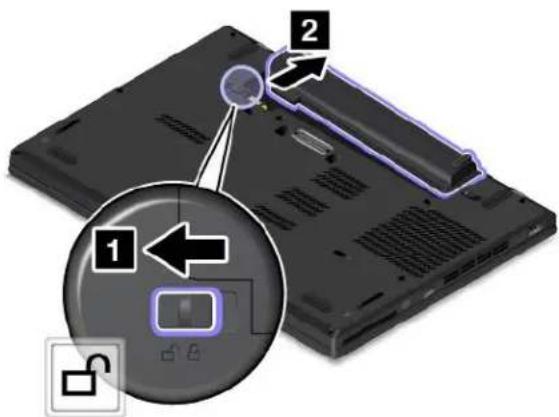
- aitesglisser'auroeouebbatteriepositiondevrouilleepuisetirezbbatterite labaseadroite.
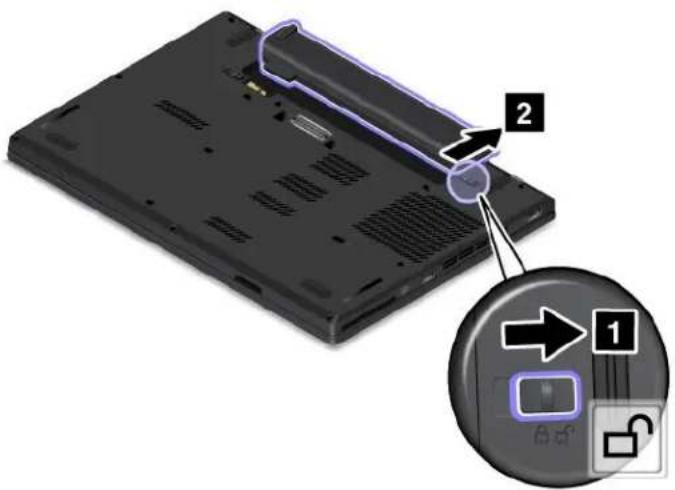
5.Retirezlabatterie.
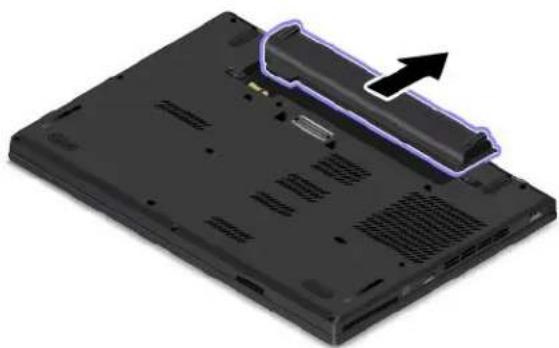
6.INSERZUNENOVELLEbatteriejusqu'acequ'elles'enclenche.Assurez-vousquelesloquetsdelabatterie sontenpositionverrouillée.
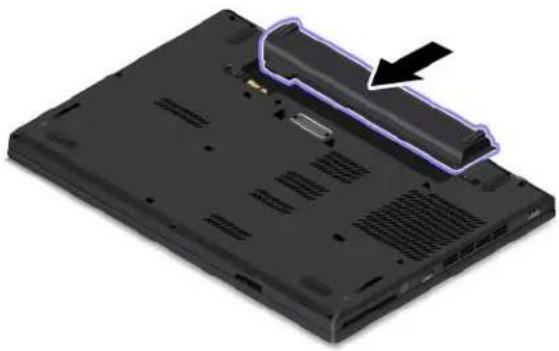
7.Remettezl'ordinateur'endroit.Branchezleboitierd'alimentationettouslscables.
InstallationouremplacementdelacarteSIM
Avantdecommencer,imprimezesinstructionsetlisez
LacarteSIMestunepetitecarteenplastiqueidentifieeparunepuceacircuitintegreinstalleesurl'undesescotés.
Sivotreordinateurprendenchargelesconnexionsauréseaétendusansfil,ilestpossiblequ'unecarte SIMsoitnecessaireprourétabirdesconnexionsauréseaétendusansfil.Suivantsspaysoulesrégions, vousdevrezpeut-étracheterunecarteSIM,oubiencelle-ciestpeut-étrédéjinstallésurvotreordinateur oufournieapart,aveclerestedumatiériellrivéavecvtoreordinateur.
PourinstallerouremplacerlacarteSIM,procededzcommesuit:
1.Eteignezl'ordinateur.Debranchezensuiteleboitierd'alimentationainsiquetouslscablesde I'ordinateur.
2.Retirezlabatterie.Voir«Remplacementdelabatterie»alapage121.
3.RepérezleplateaudecarteSIMsurlacotédroitdel'ordinateur.
Ansezurtrombonedépliedans'orificedplateaudeacarteSIMplateauesbjecte suite,
faiesglisserleplateauhorsdel'ordinateur etirecarteSIMdesoplateauaveprecaution InstallezunouvellecarteSIMdansplateainserezplaudans'ordinateur:
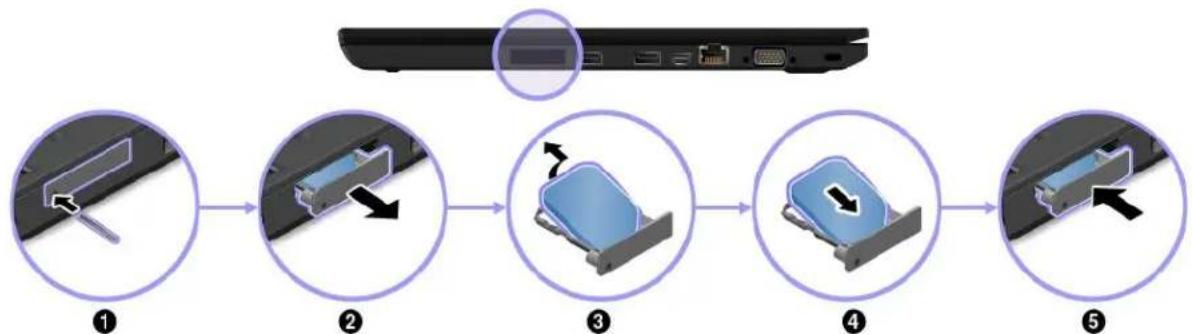
5.Rebranchezloboitierd'alimentationettouslscables.
Remplacementducarterinféieur
Avantdecommencer,imprimezcesinstructionsetlisez
Remarque:Enfonctiondumode,voireordinateurpeutdiffererlegerementdesillustrationspresentees danscetterubrique.
Pourreplacelercarterinféeur,procédezcommesuit:
1.EteignezI'ordinateur.Debranchezensuiteleboitierd'alimentationainsiquetousscablesde I'ordinateur.
2. Retirezlabatterie.Voir«Remplacementdelabatterie»alapage121.
3. Retirezlesbouchonsencaoutchouc.
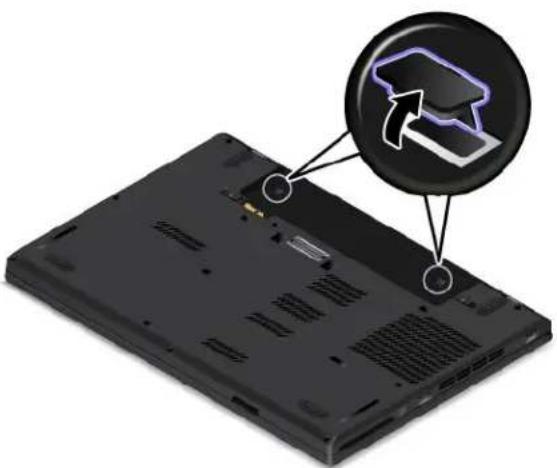
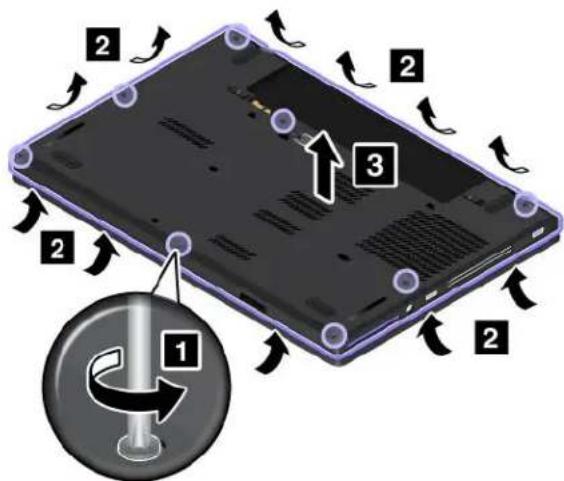
RemettezcartedeordinateuenplacSerrezvis

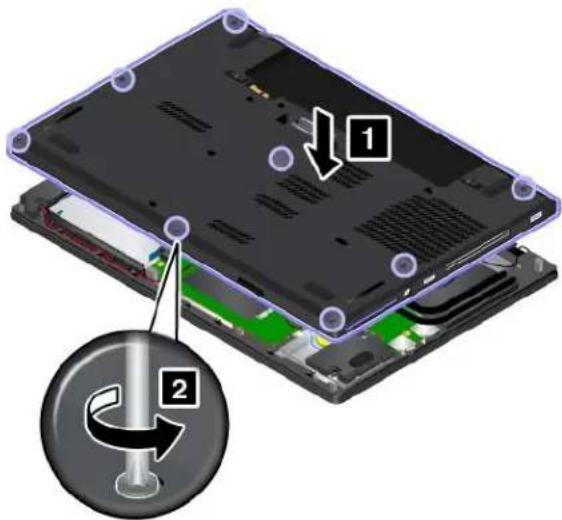
- Réinstallezlesbouchonsencaoutchouc.
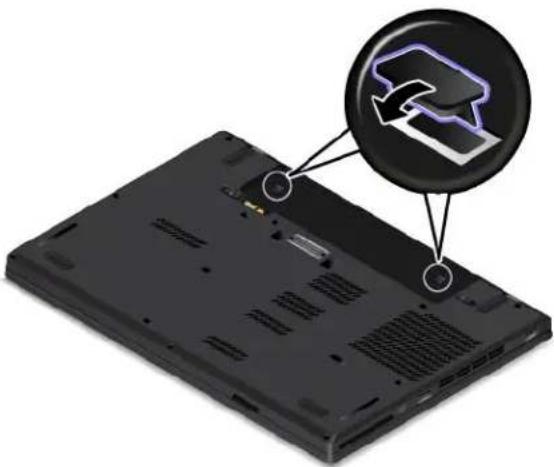
- Reinstallézlabatierie.Voir «Remplacementdelabatterie» àlapage121.
- Retournez' ordinateur. Branchezleboitierd'alimentationettouslscables.
Remarque:Sivousretirezlerininférieurlorsqueuleblocdebatterieestinstalledsansvotreordinateur ouquecelui-ciestbranchesurl'alimentationsecteur,ilpeutexisterunrisquedecourt-circuit.Enoutre, I'ordinateurnedemarrerapaslorsquevousreinstallerezlecarinerfieur.PourdemarrerI'ordinateur, debranchezlobtierd'alimentation,puisrebranchez-lesurl'ordinateur.
Remplacementdelabatterieapilecellulaire
Avantdecommencer,imprimezesinstructionsetlisez
Pourremplacerlabatterieapilecellulaire,procedezcommesuit:
1.EteignezI'ordinateur.Debranchezensuiteleboitierd'alimentationainsiquetousscablesde I'ordinateur.
2.Retirezlabatterie.Voir«Remplacementdelabatterie»alapage121.
3.Retirezlesbouchonsencaoutchoucetlerinférieur.Voir“Remplacementducarterinférieur”ala page125.
4DebrancheteconnecteRetireesuitebatterieipcellulain
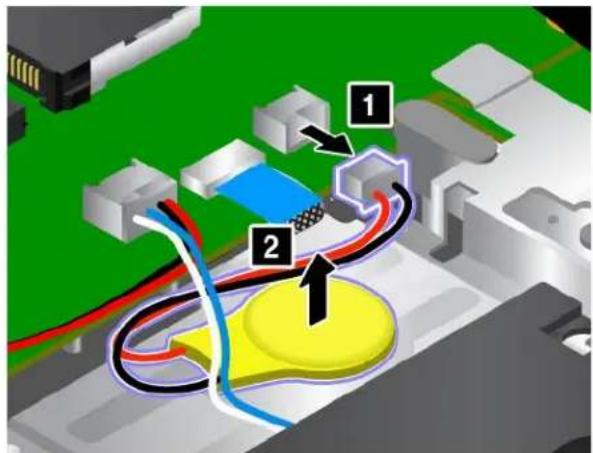
InstallanouvelbatterieipilecellulairBrancheen teconnecteur
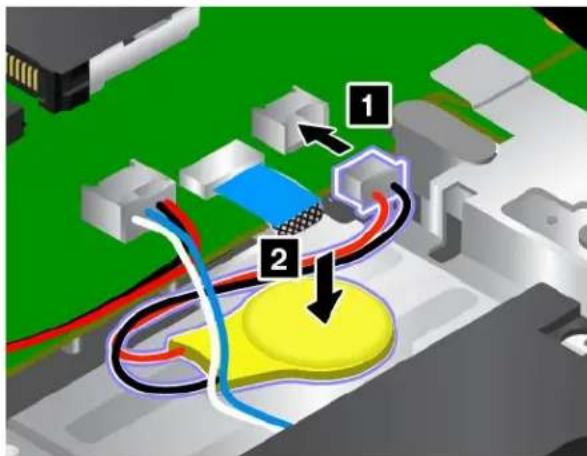
- Replacezlesbouchonsencaoutchoucetlerinférieur.Voir «Remplacementducarterinférieur» à lapage125.
- Réinstallézlabatterie.Voir «Remplacementdelabatterie» àlapage121.
8.Remettezl'ordinateurl'endroit.Branchezleboitierd'alimentationettouslescâbles.
Aprèsavoirremplacélabatterieapilecellulaire,reconfigurezlatedatel'heuredusystémedansle programmeThinkPadSetup.Voir«MenuDate/Time»alapage75
Remplacementduclavier
Avantdecommencer,imprimezesinstructionsetlisez“Consignesdesecuriteimportantes”alapageiv.
Pourretirerleclavier,procedezcommesuit:
- Eteignezl'ordinateur. Debranchezensuiteleboitierd' alimentationainsiquetouslscables de I'ordinateur.
2.Retirezlabatterie.Voir«Remplacementdelabatterie»alapage121.
3.Retirezlsbouchonsencaoutchouc.
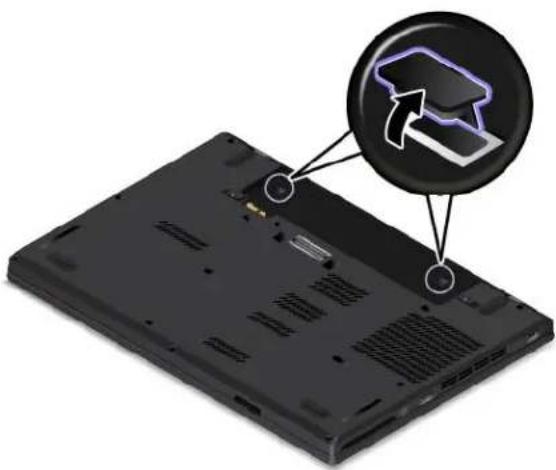
- Pourfaireapparaitrelestêtesdevissouslecadreduclavier,faitesglissercedernierde2,5mmvers l'avantal'aided'untournevisplat.
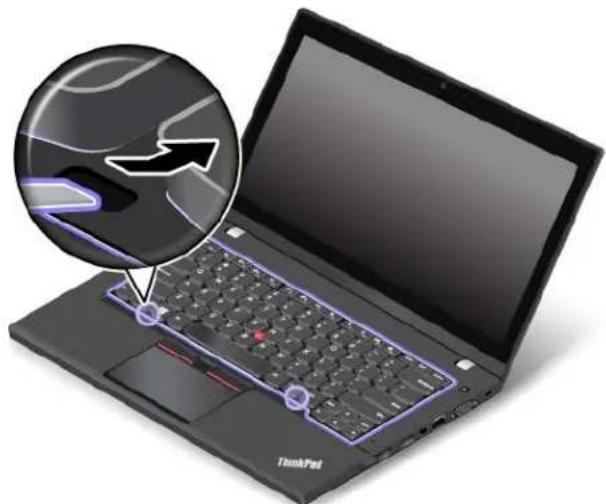
- Utilisezletourneviscruciformepourdesserrerlesvis.
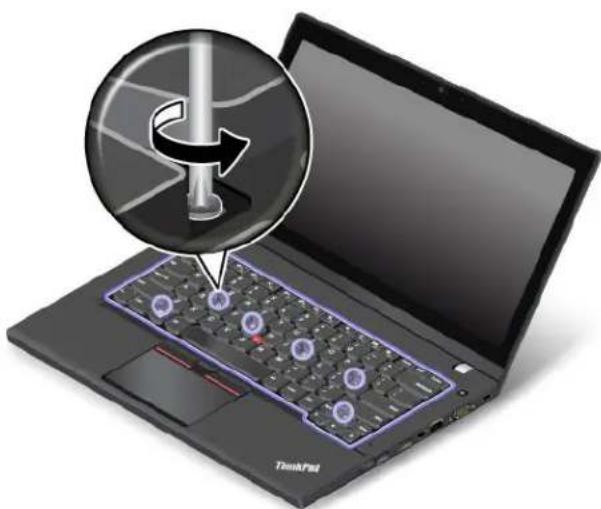
6.Faitespivoteregementaclaviewerschaubommendiquepahalèchjesqu'avoiles
connecteurssurlapartieinférieureduclavier. Retournezensuiteleclaviercommeindiquéparlaflèche
2
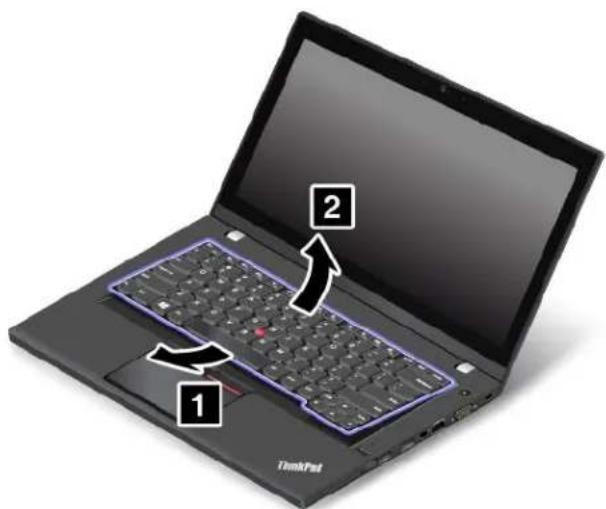
- Placezleclaviersurlerepose-mainsetdébranchezlesconnecteurs.Retirezensuiteleclavier.
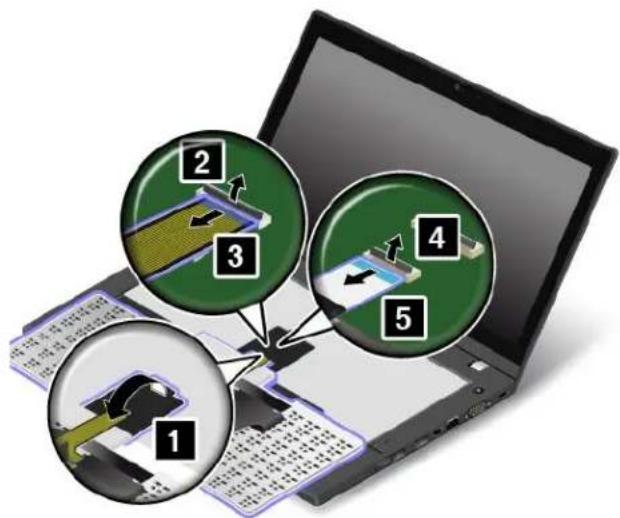
Pourinstalllerenouveauaclvier,procedezcommesuit:
1.Branchezlesconnecteurspsisretournezleclavier.
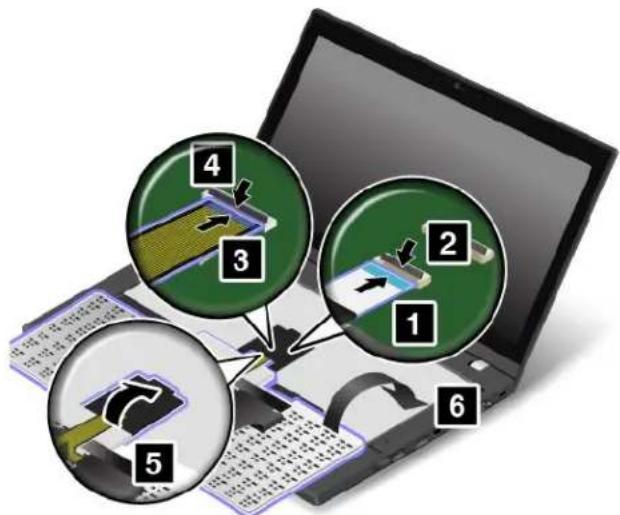
2.INSERZLEclavier danslepanneauduclavier commeindique.Assurez-vousquebordavantduclavier (lebordducotedel'ecran)estssleadredupanneauduclavier.
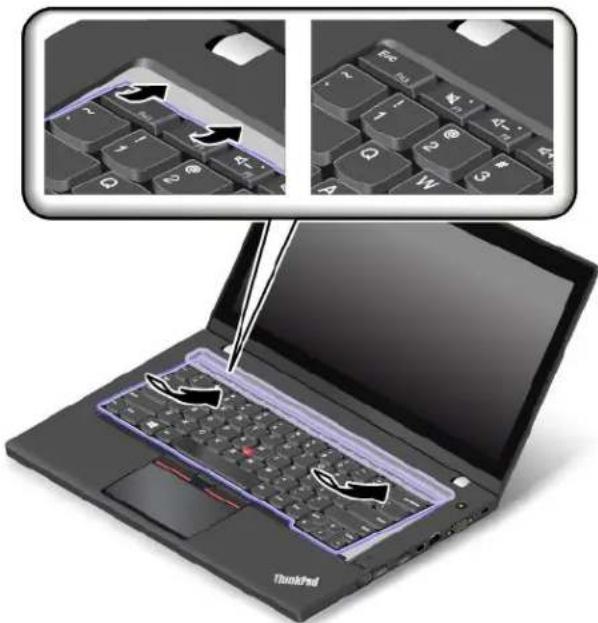
- Assurez-vousquelestètesdevissontentièrementexposées.Sicen'estpaslecas,faitesapparaitre lestètesdevisenfaisantglisserlecadreduclavierversl'avantavecletournevisplat.
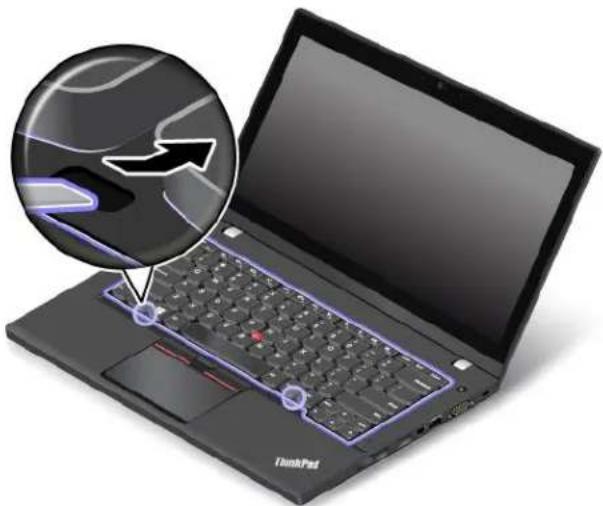
4.Serrezlesvisdefixationduclavieral'aidedutourneviscruciforme.
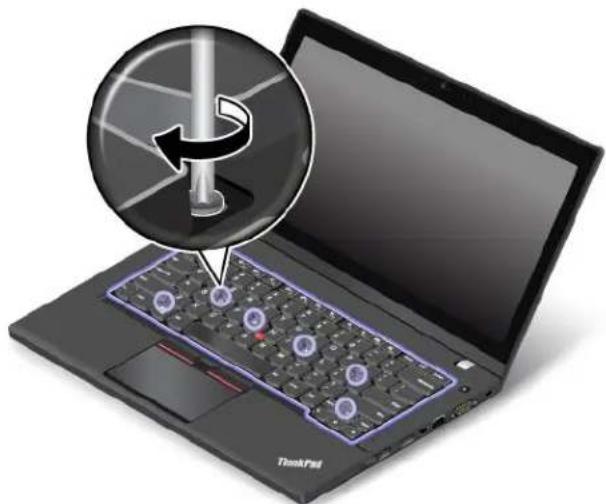
5.Faitesglisserlecadreduceclavierde2,5mmvers'l'arriereal'aidedutournevisplatdefaconaplacerles loquetsducadreduceclaviersouslepanneauduclavier.
Remarque:Nemaintenezpaslestouchesenfoncéslorsquevousfaitesglisserlecadreduceclavier, sinoncederniernepeutplusétredéplace.
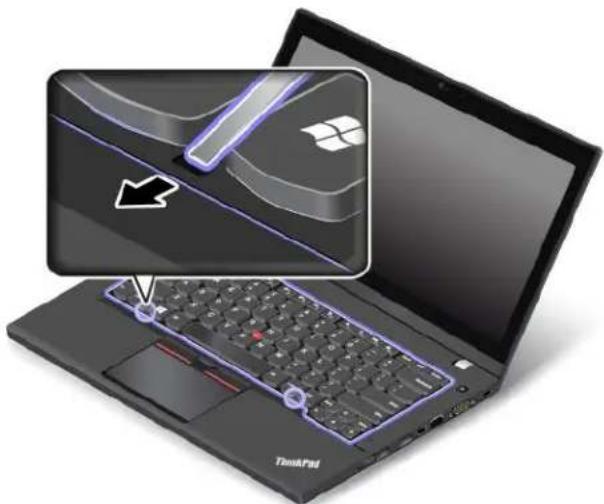
6.INSEREZLETournevisplatdanslesbordsduclaviercommeillrde,defaconapousserlecadreduclavier versl'arriere.Assurez-vous qu'ilnerestepas'despaceentreleducraderculieretlepanneauduclavier.
Remarque:Nemaintenezpaslestouchesenfonceeslorsquevousfaitesglisserlecadreduclavier, sinoncedernierneputplusetredéplace.

7.Reinstalllezsbouchonsencaoutchouc.
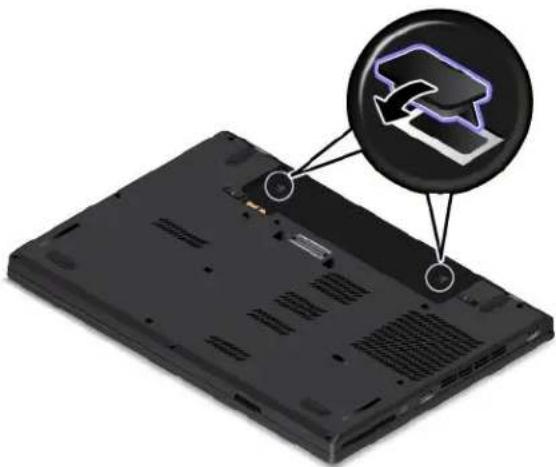
- Réinstallézlabatterie.Voir «Remplacementdelabatterie» àlapage121.
- Remettezl'ordinateural' endroit.Branchezleboitierd' alimentationettouslscables.
Remplacementd'uneunitédestockageinterne
Avantdecommencer,imprimezcesinstructionsetlisez«Consignesdesecuriteimportantes»alapageiv.
Attention:Lamémoiredestockageinterne(commeledisquedur,hybrideouSSD)esttrèsensible.
Toulementrapulationincorrectepeutendommagervioredetreiredefinitivementlesdonnées.Respectezss consigneesuivantes:
- Remplacezl'unitédestockageuniquementsielledoitétreteréparéoumiseàniveau. Lesconnecteurset lelogementdel'unitédestockagen'ontpasétéconçuspourdeschangementsfréquentsoupourdes échéancesdedisque.
Nefaitespastomberl'unitetnel'exposezpasadeschocs. Placezl'unitesuruntissuoutouteautre matierepermettantd'absorberleschocs.
N'appuyezpassurlecachedel'unité.
-Netouchezpasleconnecteur. - Avantderetirerl'unitédestockage, effectuezunecopiedesauvegardedetouteslesdonnéesqu'elle contient,puiseteignezl'ordinateur.
- Neretirezjamaisl'unitelorsquel'ordinateurestencoursd'execution,enmodeveilleouenmode hibernation.
Pourreplacerl'unitédestockage,procédezcommesuit:
1.EteignezI'ordinateur.Debranchezensuiteleboitierd'alimentationainsiquetousscablesde I'ordinateur.
2. Retirezlabatterie.Voir«Remplacementdelabatterie»alapage121.
3.Retirezlesbouchonsencaoutchoucetlerinférieur.Voir«Remplacementducarterinférieur»alapage125.
4.Retirezlavisdefixationdel'unitédestockage.
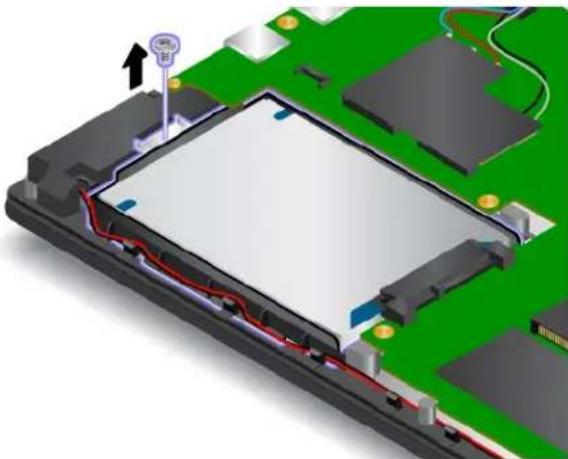
- Placezlanouvelleunitédestockagedanslabaied'unité.
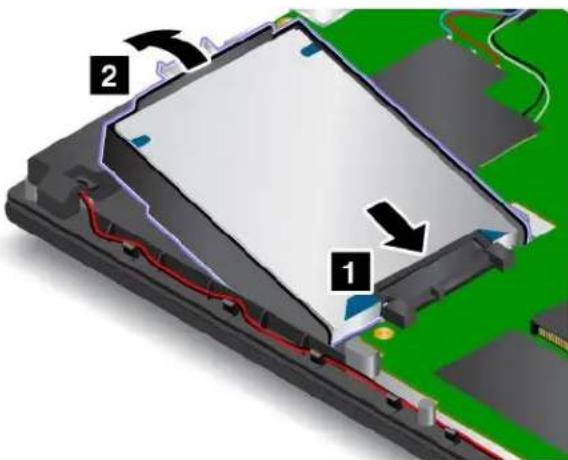
7.Installezavisdefixationdel'unitédestockage.
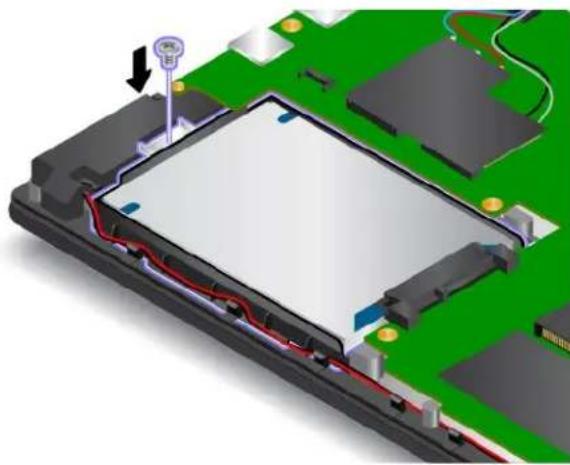
- Replacezlesbouchonsencaoutchoucetlerinférieur.Voir «Remplacementducarterinférieur» à lapage125.
- Réinstallézlabatterie.Voir «Remplacementdelabatterie» àlapage121.
- Remettezl'ordinateural'endroit.Branchezleboitierd'alimentationettouslescables.
Remplacementdelacarteréseauétendusansfil
Avantdecommencer,imprimezesinstructionsetlisez"Consignesdesecuriteimportantes"alapageiv.
Remarque:Cesinformationsnes'apluiquentqu'auxmodulesinstallablesparl'utilisateur.
Attention: Avantdecommencerainstallerunecartereseauetendusansfil, touchezunetableenmetal outoutautreobjetmetalliquemisalaterre. Celapermetdereduireleniveaud'electricitestatiqueprésent dansvotrecorps.L'electricitestatiquerisued'endommagerlacarte.
Pourremplacerlacartederéseaétendusansfil,procédezcommesuit:
1.EteignezI'ordinateur.Debranchezensuiteleboitierd'alimentationainsiquetouslscablesde I'ordinateur.
2.Retirezlabatterie.Voir«Remplacementdelabatterie»alapage121.
3.Retirezlesbouchonsencaoutchoucetlerinférieur.Voir«Remplacementducarterinférieur»alapage125.
4.Ouvrezlefilmdeprotectiondelacarteettenez-elersoquevousreplacezlemoduledememoire.
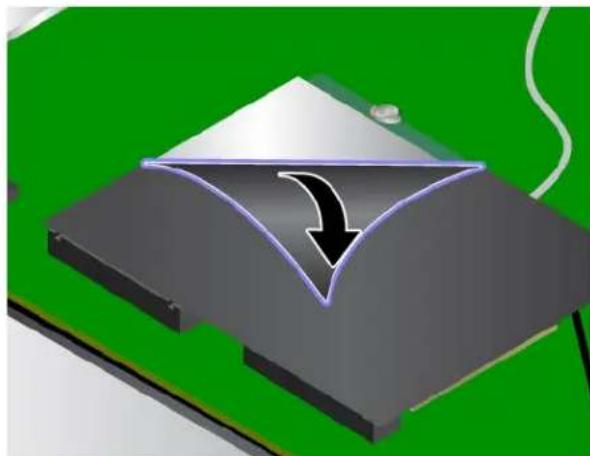
5.Siunoutilestfourniaveclanouvellecartepourvouspermietrededéconnecterlescâbles,utilisez-le pourdéconnecterlescâblesdel'anciennecarte.Siaucunutiln'estfourni,maintenezleconnecteurdu cableavecvosdoigtsetdéconnectezdoucementchaqueçâbledel'anciennecarte.
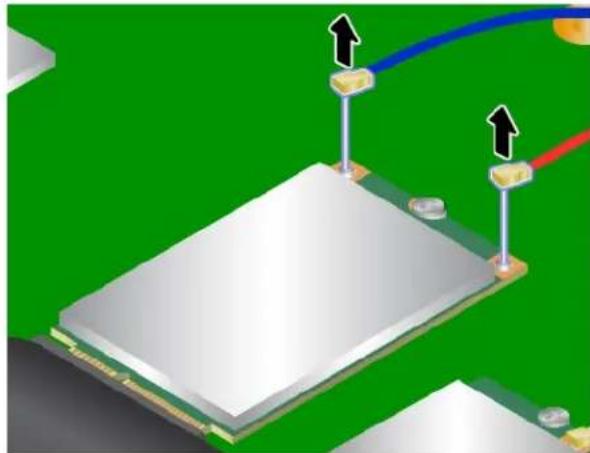
6.Retirezlavis.Lacartes'ejecte.
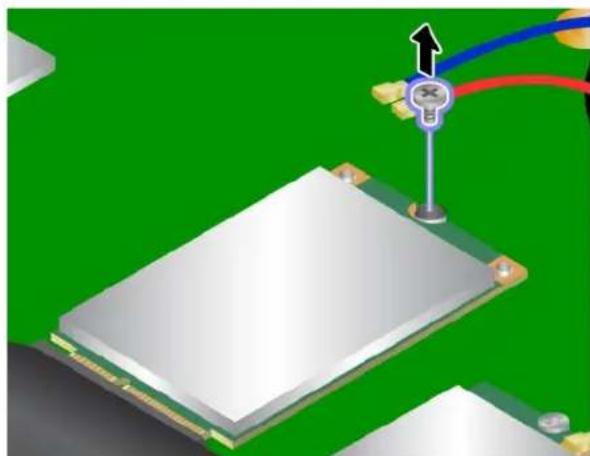
- Retirezlacarte.
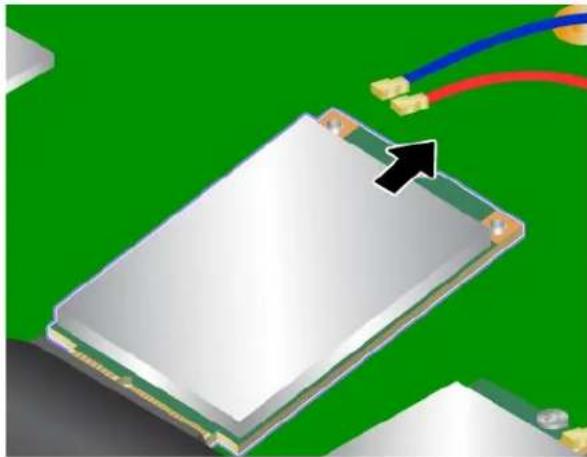
8nserezdebordecontactdeanouvellecartedandaceontacfemellecorrespondanFaitespivoter lanouvellecarteverslebas .
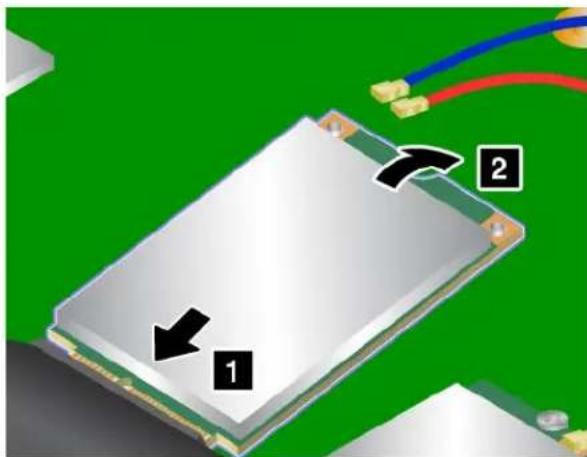
9.Installezlavispermettantdefixerlanouvellecarte.
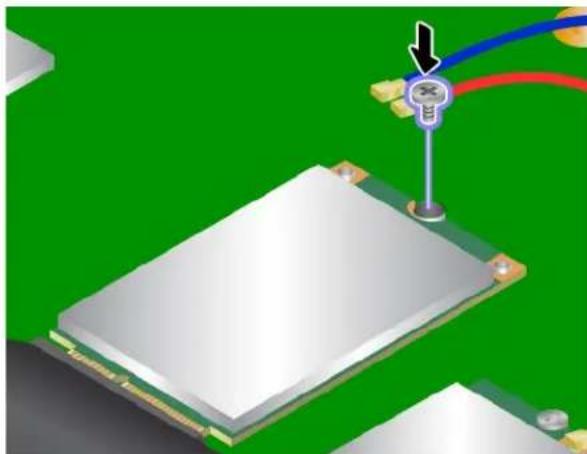
- Branchezscablesdel'antennesurlanouvellecartecommeindique.Relachezensuitelamain maintenantlefilm.
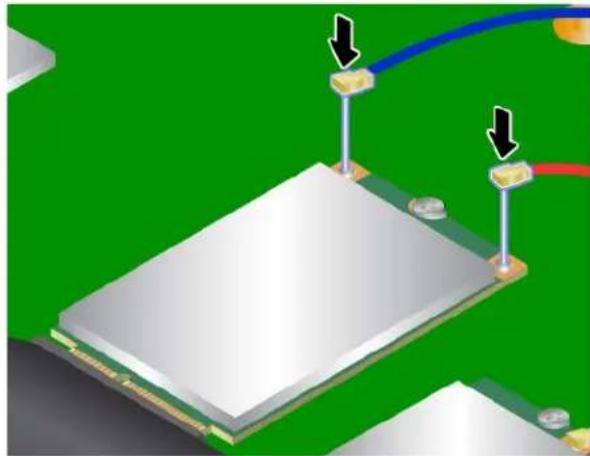
- Replacezlesbouchonsencaoutchoucetlecarterinférieur.Voir «Remplacementducarterinférieur» à lapage125.
- Réinstallézlab Batterie.Voir «Remplacementdelabatterie» àlapage 121.
- Remettez'ordinateur'endroit.Branchezleboitierd'alimentationettouslscables.
Remplacementd'unmoduledemémoire
Avantdecommencer,imprimezesinstructionsetlisez
Augmenterlacapacitémemoireestunmoyeneficacepouraccélerl'exécutiondesprogrammes.
Remarque:Lavitted'exploitationd'unmoduledemémoireverieenfonctiondelaconfigurationdu système.Danscertainesconditions,lemoduledemémoiredevotreeordinateurrisquedenepasfonctionner alavitessemaximale.
Attention: Avantdecommencerajnstallerunmodedemémoire, touchezuntableenmétaloutoutautre objetenmetalmisälaterre. Celapermetderéduireleniveaua'd'electricitéstatiqueprésentdansvotrecorps. L'électricitéstatiquerisquéd'endommagerlermoduédemémoire.
Pourreplacerunmoduledemémoire,procédezcommesuit:
1.EteignezI'ordinateur.Debranchezensuiteleboitierd'alimentationainsiquetouslescablesde I'ordinateur
2. Retirezlabatterie.Voir«Remplacementdelabatterie»alapage121.
3.Retirezlesbouchonsencaoutchoucetlerinférieur.Voir«Remplacementducarterinférieur»alapage125.
4.Ouvrezlefilmdeprotectionettenez-elerssquevousremplacezemodulemedemoire.

50uvrezimultanementesoquetsdesdeuxcotesdemplacementememoirRetirezensuite demuledememoire 2
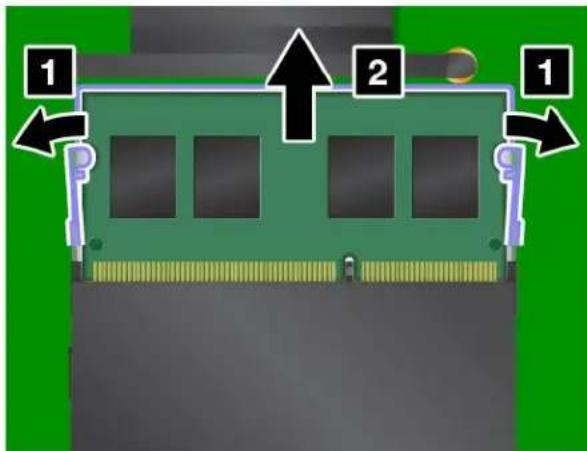
- Placezlecôtéavecencochedunouveauumoduledémémoiresurlecôtéduborddecontactde l'emplacementdémémoire.Insérezlemoduledémémoire dans'emplacementen'l'inclinant d'environ20degrés.Faitespivotleremoduledémémoirereverslebasjusqu'acequ'ils'enclença 2 Vérifiezquelemoduledémémoireestbieninstalléetnepeutétredéplacéfaclement.Relâchez ensuite lamainmaintenantlefilm.
Attention:Netouchepzasblebordducontactdumodulemedemoire.Danslecascontraire,vous risquezd'endommagerlemoduledememoire.
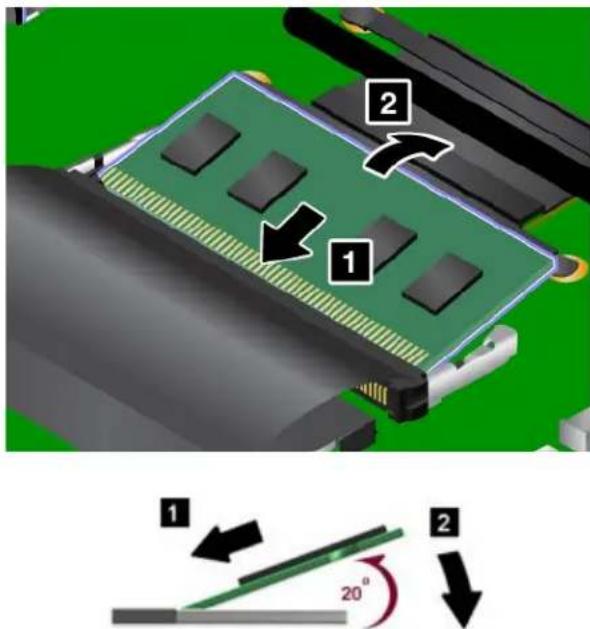
- Replacezlesbouchonsencaoutchoucetlecarterinférieur.Voir «Remplacementducarterinférieur» à lapage125 .
- Réinstallézlabatterie.Voir «Remplacementdelabatterie»alapage121.
- Remettezl'ordinateur'a'endroit.Branchezleboitierd'alimentationettouslescables.
Chapitre11.Support
Cechapitrefournitdesinformationscconcernant'l aideetlesupportLenovo.
AvantdeprendrecontactavecLenovo"alapage143
«Assistanceetservices»alapage144
«Achatdeserviceissupplémentaires»alapage145
AvantdeprendecontactavecLenovo
Laplupledtemps,vouspouvezresoudrelesproblèmesliésavotredinateurenvoisreportantaux explicationsdescodesd'erreur,enexecutantlesprogrammesdediagnosticouenconsultantlesiteWeb Lenovo.
Enregistrementdevotreeordinateur
Enregistrez-vous coordinateurauprésdeLenovo.Pourplusd'informations,voir«Enregistrementdevotre ordinateur»alapage15
Téléchargementdesmisesajoursystème
Lefaitdeteléchargerdeslogicielsmisajourpeutvousaiderarésoudrecertainsincidentsseproduisantsur voitréordinateur.
Pourteléchargerdeslogicielsmisàjour, accédezausite Websuivantetsuivezlesinstructionsquis'affichent àl'écran:
http://www.lenovo.com/support
Enregistrementdesinformations
AvantdecontacteruntechnicienLenovo,rassemblezlesinformationsimportantesconcernantvotre ordinateur,indiueesci-apres.
Enregistrementdessymptômesetdescaracteristiquesdel'incident
Rassembliezresponsesauxquestionsci-dessousavantd'appelerl'assistancetechnique.Ainsi,vous pourrezobtenird'aideleplusrapidementpossible.
- Quelleestlanaturedel'incident?Est-ilcontinuelouponctuel?
Est-cequ'unmessaged'erreurapparait?Quelestlecoded'erreur,lecasechéant? - Quelsysteméd'exploitationutilisez-vous?Quelleversion?
- Quelsprogrammeséaientencoursdefonctionnementsaumomentdel'incident?
-Pouvez-vousproduirel'incident?Sioui,comment?
L'étiquetteindiquantlenumérodesériesetrouvesurlafaceinférieuredevotreordinateur.Notezletypede votremachineetsonnumérodeserie.
- QuelestlenomdproduittLenovo?
- Quelestletypedelamachine?
- Quelestsonnumerodeserie?
Assistanceetservices
Sivousavezbesoind'uneaide,d'unservice,d'uneassistancetechnique,ouquevousvoulezsimplement obtenirplusd'informationssurlesproduitsLenovo,denobreusessourcesLenovosontavotredisposition. Cetterubriqueconcernelessourcesd'informationssurLenovoetsesproduits,cequ'ilfaitfaireencas d'incidentsurvotreordinateuretlespersonnesacontactersiuneinterventionestnecessaire.
Voustrouverezdesinformationsconcernantvotreordinateuretseslogicielsepinstallés(lecaschéant) dansladocumentationaccompagnantvotreordinateur.Ladocumentationcomprendesmanuels imprimés,desmanuelsenigne,desfichiersReadmeetdesfichiersd'aide.Deplus,desinformationssur lesproduitsLenovosontdisponiblessurleWeb.
LesServicePackagesMicrosoftconstituentlatoutedernieresourcologicilepourlesmisesajourdes produitsWindows.illspeuventetreléchargésvialeWeb(desfraisdeconnexionpeuventetreappliqués)ou sontdisponiblessurdisque.Pourobtenirplusd'informationsetaccederadesliensconnexes,consultezapatagesuivante:http://www.microsoft.com.LenovooffreneassistancetechniquepourinstallerlesServicePacksdesperuitsMicrosoftWindowspréinstallésparLenovourepondreauxquestions's'raptarrant.Pourplusd'informations,prenezcontactaveclecentredesupportclient.
Utilisationdesprogrammesdediagnostic
Denobreuxincidentsinformatiquespeuventetreresolussansassistanceextérieure.Siunincidentse produitsurvotreordinateur,consultezenpremierlieulasectionrelativel'identificationdesincidentsdansladocumentationfournieavecvoteordinateur.Sivouspensezqu'ils'agid'unincidentliéauogiciel,consultzladocumentation,ycomprislesfichiersReadmeetlessystemedes'aide,inclusdanslesystemed'exploitationouleprogrammed'application.
LesordinateursportablesThinkPadsontlivresavecunensembledeprogrammesdiediagnosticqui permettentd'identierlesincidentsliésaumatériel.Poursavoircommentutiliseresprogrammesde diagnostic,voir«Diagnosticdesincidents»alapage91.
Lesinformationsderésolutiondesincidentssetlesprogrammesdediagnosticpeuventindiquerquevous devezutiliserdespilotesdepéripérisquescomplémentairesoumisajouroud'autreslogiciels.Vouspouvez consultierlesinformationstechniqueslesplusajourettéléchargerlespilotesdepéripérisiqueetlsmisesa jourdepuislesiteWebdesupportdeLenovohtp://www.lenovo.com/support.
SiteWebdusupportLenovo
DesinformationsrelativesausupporttechniquesontdisponiblessurlesiteWebdusupportLenovoa l'adressesuivante: http://www.lenovo.com/support
CesiteWebcontientsinformationsdusupportlesplusrécentessurlessujetssuivants:
Pilotesetlogiciels
- Solutionsdiediagnostic
- Garantiedeproduitetservice
-Détaïlduproduitétdespièces
- Manuelsetguidesd'utilisation
- Basedeconnaissancesetfoireauxquestions
AppelerLenovo
Sivousavezessayederesoudreunincidentparvous-memeetsivousezvtoutdememebesoind'aide, youspouvez,pendantlaperiodegedarantie,obtenirdaideetdesinformationsparteléphoneauprésdu Centre desupportclient.Lessservicesuivantssondisponiblespendantlaperiodegedarantie:
- Identification desincidents-Unpersonnelqualifiéestavotreservicepourvousaideradeterminers'il s'agid'unincidentmatérielétachoisrl'actionnecessairepouryremédier.
- Réparationmatérielle-S'ils'avéréquel'incidentprovient'd'unmatérielLenovosousgarantie,un personneldemaintenanceequalifiéestdisponiblepourassurerleniveaudeserviceadéquat.
Gestiondemodificationstechniques-Occasionnellement,ilpeutarriverquedesmodifications posterieuresalavented'unproduitsoientnecessaires.Lenovououvroterevendeur,s'ilestagreepar Lenovo,effectueralesmodificationstechniques(EC)applicablesavotrematriel.
Lesélementssuivantsnesontpascouvertsparlagarantie:
- RemplacementouutilisationdepiècesnonfabriquéesspourouparLenovo,oupiècesnongaranties parLenovo
- Identificationdesproblèmesd'originelogicielle
- Configurationdel'UEFIBIOSdanslecadred'uneinstallationoud'unemiseajour
Changements,modificationsoumisesaniveaudespilotesdepéripérique - Installationetmaintenancedesystemed'exploitationderesseau(NOS)
- Installationetlamaintenancedesprogrammesd'application
Pourplusd'informationssurlesdispositionsrelativesalaGarantieapplicableavotrematieriLenovo, reportez-vousalasection«Informationsrelativesalagarantie»desdocumentsConsignesdesecurite, DéclarationdegarantiietGuidedeconfigurationfournisavecvoitreordinateur.
Lorsdel'appele,restezisppossibleaproximitedevotreeordinateuracasaouletechniciendevraithvous fournirdesindicationspermettantderesoudrel'incident.Avantd'effectuerl'appele,vérifiezquevous avezteléchargelespiloteslesplusrécentsetlesdernièresremisesajoursystème,executéletestsde diagnosticetnotélesinformationsnecessaires.Avantd'appelernotreserviced'assistance,munissez-vous desinformationssuivantes:
- Typeetmodèledemachine
Numerosdeseriedevotreeordinateur,devotreecranetdesautrescomposants,ouattestiond'achat - Descriptiondel'incidentsurvenu
Libelléexactdesmessagesd'erreur - Informationsliées salaconfigurationmatérielleetlogicielledusysteme
Numerosdetelophone
PourobtenirlalistedesnumerosdeteléphonedusupportLenovopourvotrepaysouvotrégion,consultez l'adresshttp://www.lenovo.com/support/phoneoureportez-vousauxdocumentsConsignesdécURITY, DéclarationdegarantiéteGuidedeconfigurationfournisavecl'ordinateur.
Remarque: Cesnumérosdétéléphonesonssusceptiblesd'étremodifiéssansprévis.Lesderniers numérosdétéléphonesontdisponiblesal'adressesuivantehttp://www.lenovo.com/support/phone.Sile numérorelatifavotrepaysouvotrégionn'estpasindiqué,prenezcontactavecvotrerevengeurou partenairecommercialLenovo.
Achatdeservicesupplémentaires
Pendantetaprèslapériodedegarantine,vouspouvezacheterdesservicescomplémentaires,telsque l'assistancepourlesmatériels,lessystemedes'exploitationtesprogrammesd'applicationLenovoet nonLenovo,desservicesdeconfigurationréseau,desservesderéparationpourlematérielayantfait I'objetdemisesàniveauoud'extensions,etdesservicesd'in installationpersonnalisés.Ladisponibilitétle nomdesservicespeuventvarierselonlespays.
Pourplusd'informationssurcesservices,accedezausiteWebsuivant:
http://www.lenovo.com/essentials
AnnexeA.Informationssupplémentairessurlesysteme d'exploitationUbuntu
Danscertainspaysoucertainesrégions,Lenovodonneasesclientslapossibilitédecommanderdes ordinateurséquipésdusystèmed'exploitationUbuntu
Silesysted'exploitationUbuntuestdisponiblesurvotreordinateur,lisezlesinformationssuivantesavant d'utiliservotreordinateur Ignoreztouteslesinformationslieesauxprogrammes,outilsetapplications préinstalleesparLenovoquisontbaséssurWindows.
AccèsalaGarantieLenovo
CeproduitestcouvertparlagarantieLenovo(LLW)versionL505-0010-0208/2011.Consultezlagarantie Lenovo(LLW)al'adressesuivante: http://www.lenovo.com/warranty/llw_02
LagarantieLenovoestégalementpréinstalléesurvoteordinateur.PouraccéderalagarantieLenovo, consultezlerépertoiresuivant: /usr/share/doc/lenovo-doc
SivousnepouvezpasafficherlagarantieLenovosurlesiteWebousurvotreindateur,contactezune agenceouunrevendeurLenovopresdeshezvouspourobteniruneversionimprimedeelagarantieLenovo.
Accederauguided'utilisation
Lenovomévrotredispositionunguided'utilisationpréinstallédansequeyoustrouverezdesinformationsdétailleessurvotreordinateur.Pouraccéderauguided'utilisation,consultezlerépertoiresuivant:/usr/share/doc/lenovo-doc
Remarque: Ignorerstutesinformationsliéesauxprogrammes, outilsetapplicationspréinstalléespar LenovoquisontbaséssurWindowscontenuesdansleguided'utilisation.
Accesausystemed'aideUbuntu
Pourplusdedetailsconcernantl'utilisationdusystemed'exploitationUbuntu,reportez-vousausystemedeaid'Ubuntu.Pouraccéderausystemed'aideapartird'Unity,placezlepointeursurlabarredLancementpuiscliquezuriconeAideSvousnereouvepasiconeAidesulbarredancerment,cliquezurliconeRechercheretsaisissezAide.
Pourplusd'informationssurlesystemed'exploitationUbuntu,accedezausitesuivant: http://www.ubuntu.com
Obtenirdesinformationsdemaintenance
Pourobtenirdel'aide,unservice,uneassistancetechniqueoudesinformationscomplementaressurlesystemed'exploitationUbuntuousurd'aresapplications,prenzcontactaveclefournisseurdusystemed'exploitationUbuntuouaveclefournisseurd'application.Afind'obtenirdesservicesetdusupportpourlematerielfourniaivecvoteordinateur,prenzcontactavecLenovo.PoursavoircommentcontacterLenovoreportez-vousuguidedutilisationauConsignedesecuriteteclarationdegarantie.
PouobtenitesdernieresversionsdesmanuelsGuided'utilisationConsignesdesecuritete déclaration degarantie,allezal'adresse: http://www.lenovo.com/support
Lalistesuivantefournitdesinformationssurlescomposantsettesfonctionnalitésentièrementprisen chargeparLenovo.
Remarque: Selonlemodèledevotreordinateur, certainsdecescomposantsetfonctionnalitéspeuvent nepasétredisponibles.
- BasicInput/OutputSystem(BIOS)
-BIOSinitial
-UEFI(UnifiedExtensibleFirmwareInterface)BIOSavecamorçagenonsécurisé
-Unitédestockage
-Unitédedisquared
-UnitéSSD
- Affichage
-Écrancouleur
-Caméraintégree
-Microphonesintegres
-Interface
-Connecteuraudio
-ConnecteurEthernet
-Connecteur'dextensionEthernet
-Portsd'écransexternes
-ConnecteurVGA
-ConnecteurMiniDisplayPort
-Lecteurdecartemémoire
-SecureDigital(SD)
-SecureDigitalHigh-Capacity(SDHC)
-CarteMultiMediaCard(MMC)
-ConnecteursUSB3.0
-PortAlwaysOnUSB3.0
- Clavier
-Clavierasixrangees
-Pavétactile
-TrackPoint
-BoutonsTrackPoint
-Fonctionssansfil
-RéseauLocalsansfil(LAN)intégré(WPA/WPA2-PSK)
Lalisteci-dessousfournitdesinformationssurlescomposantsetlesfonctionnalitéspartiellementpris enchargeparLenovo.
Remarque: Selonlemodèledevotreeordinateur, certainsdecescomposantsetfonctionnalitéspeuvent nepasétrendisponibles.
-
ProfilsaudioBluetooth
-
Affichage
-Cartegraphique3D
-Plusieursécrans
- Clavier
-Touchesdefonction
Pavetactile
-Défilementhorizontal
-Défilamentvertical
-CarteSIM
Lalisteci-dessousfournitdesinformationssurlescomposantsetlesfonctionnalitésnonprisencharge parLenovo.
Remarque: Selonlemodedeveotreordinateur, certainsdecescomposantsetfonctionnalitéspeuvent nepasétrendisponibles.
- Accéléromètre
Lecteurdepreintedesdigitales
-CanalHDMI5.1 - Cartegraphiquehybrid
Réseauétendusans filintégré - Modems
- Sons surround
Lecteurdecartesapuce - Connecteurdelastationd'accueil
AnnexeB.Informationsréglementaires
Cechapitrefournitdesinformationsrelativesalaréglementationetalaconformiteconcernantlesproduits Lenovo.
EmplacementdesantennessansfilUltraConnect
LesordinateursportablesThinkPaddisposentl'unsystemed'antennessansilUltraConnectTMIntegra I'affichagepourunerereceptionoptimale,permettantainsiunecommunicationsansfilouquevoussoyz.
Emplacementdesantennes
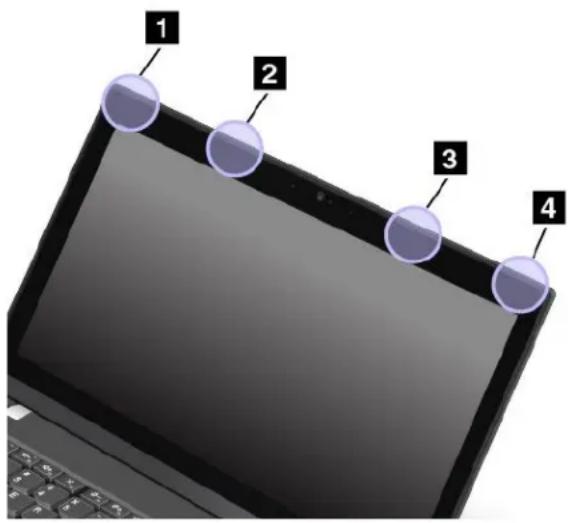
1 Antenneréseaulocalsansfil(auxiliaire)
Antennerseauetendusanssfil(auxiliaire,disponiblesurcertainsmodles)
3 Antennerseauétendusansfil(principale,disponiblesurcertainsmodèles)
4 Antenneresseauétendusansfil(principale)
Informationsliéesàla communicationsansfil
Interopérabilitésansfil
Lacarteréseaulocalsansfilestconçuepourtpouvoirétreutiliséevecunautreproduitderéseaulocsans filreposantsurlestechnologiesradioDirectSequenceSpreadSpectrum(DSSS),ComplementaryCode Keying(CCK)et/ouOrthogonalFrequencyDivisionMultiplexing(OFDM),etestconforme:
-Alanorme802.11b/g,802.11a/b/g,802.11nou802.11acsurlesreseauxlocauxansfil,tellequedefinie etapprouveeparl'InstituteofElectricalandElectronicsEngineers.
- AlacertificationWiFi(WirelessFidelity)tellequedefinieparWi-FiAlliance.
UndispositifBluetoothconçupourfonctionneraveclesautresproduitsBluetoothrespectantles specificationsBluetooth4.0définiesparlanormeBluetoothSIG.
Remarque:EnfonctiondelacarteBluetoothedusystemed'exploitationutilisés,desprofilspeuvent nepasétrendispôribles.
- Passerelleaudio
AV
-Imagedebase
Réseaucommuté
- Transfortdefichier
- Accès générique
Reconnaisancedeservice
- Portseriesie
- Accèsauréseaulocalvialeprotocoledepointàpoint
Réseaupersonnel
Echanged'objetsgénériques
- Insertiond'objetsgénériques
Synchronisation
Casque
-Imprimante
- Periphériques ànterfacehumaine(clavier/souris)
Mains-libres
- PBAP(systèmesd'exploitationWindowsVistaetWindows7uniquement)
- VDP-SyncProfile(systèmesd'exploitationWindowsVistaetWindows7uniquement)
Environnementd'utilisationetsanté
Cetordinateurcontientdescartessansfilintegreesfonctionnantconformimentauxnormeset recommendationsdesecuriterelativesalaradiofrquence(RF),parconsequent,Lenovogarantitquece produitpeutetreilisenteuresecuriteparlesconsommateurs.Cesnormesetrecommandationsrefletent leconsusdelacommunautescientificquemondialeetsontlefruittedelibérationsdepanelsetdecomités descentificquesquiétudientetinterpretentenpermanencelesnombreuxdocumentsresatifsalarecherche.
Danscertainessituationsoucertainsenvronnements,l'utilisationdeperiphériquessansfilpeutetre restreinteparlepropriétareidubatimentoulesresponsablesd'uneentreprise.Pareexample,ilpeuts'agir dessituationsetdeslieuxsuivants:
- Dansdesavionsouenmilieuhsospitalier,aproximatedepompesaessence,dezonespresentantunrisque d'explosionparamorcaged'uneventueldispositifélectro-explosif(detonateurelectrique),depersonnes porteusesdedispositifsmédicauxélectroniquesoud'implantstelsquedesstimulateurscardiaques.
- Danstoutautreenviernmentoulerisqued'interferenceavecd'autresappareilsouserviceesestpercu ouidifiécommedangereux.
Sivousneconnaissezpasresreglesrelativesal'utilisationdepériphériquessansfilquisontenvigueur dansunezonespecifique(unaéroportouunhôpital,parexample),ilestrecommandédedemanderune autorisationpourutiliserunpériphériquesansfilavantdemettrel'ordinateursoustension.
Informationsdeconformitédeconnexionradio
Lesmodelesd'ordinateurequipesdecommunicationssansfilrespectentlesnormesdefréquenceradioeet desecurtédupaysoudelargéionouleurutilisationsansfilestautorisee.
InformationsdeconformitédeconnexionradiopourleBrésil
Esteequipamentoooperamaecaratersecundario,istoe,natodireitoaoprotecaocontrainterferencia prejudicial,mesmodeestaoesdomesmotipo,enapodecausrapterfenciaasistemasoperandoem caraterprimario.
Thisequipmentisasecondarytypedevicethatis,itisnotprotectedagainstharmfulinterference,even iftheinterferencediscausedbyadviceofthesametype,anditalsocannotcauseanyinterferenceto primarytypedevices.
InformationsdeconformitédeconnexionradiopourleMexique
Localisationdes noticesrelativesalaréglementationliéeal'utilisation desproduitsansfil
Pourplusd'informationsconcernantlaréglementationliéeal'utilisationdesproduitsansfil,reportez-vous audocumentRegulatoryNoticeivrevéavecvoteordinateur.
SivotreordinateuesfournisanddocumenRegulatoryNoticeedernieestdisponiblesitesWeba I'adressesuivante:
http://www.lenovo.com/ThinkPadUserGuides.
Informationssurlacertification
Letableausuivantcontientdesinformationssurlenomdproduit,l'IDdeconformiteetlestdypesed machines.
| Nomduproduit | IDdeconformité | Typesdemachines |
| ThinkPadL460TP00069B20FUet20FV |
Avisdeclassificationpourl'exportation
L'exportationdeceproduitestujetteauxreglementationsEAR(ExportAdministrationRegulations)des Etats-UnisetportelenmuérodecontrôleECCN(ExportClassificationControlNumber)5A992.c.Ijeutetre réexportéal'exceptiondespayssousembargorecensésdanslalisteEARE1.
Avisurlesémissionsradioélectriques
DéclarationdeconformitédelaFederalCommunicationsCommission (FCC)
LesinformationssuivantesconcernentleThinkPadL460,typesdemachines20FUet20FV.
Avisdeconformitéalaréglementationd'IndustrieCanadapourlaclasse B
CANICES-3(B)/NMB-3(B)
Conformitéauxdirectivesdel'Unioneuropéenne
ContactUE:Lenovo,Einsteinova21,85101Bratislava,Slovakia

Modèlesanspériphériquequeradio:ceproduitsatisfaitauxexigencesdeprotectionénonçéesdansla directiveEMC2014/30/EUduConseileuropeénconcernantlerapprochéementdeségislationsdesÉtats membresrelativesàlacompatabilitéelectromagnétique.
Modèlesanspériphérisqueroadio:leprésentproduitssatisfaitatouteslesexigencsetàtouteslesnormes essentiellesénocésdansladirectiveR&TTE1999/5/EC(jusqu'au12juin2017)etaladirectiveduConseil surleséquipementsradio2014/53/EU(du13juin2017)surlerapprochementdeségislationsdesÉtatss membersrelativesauxéquipementsradio.Letextecompletdeladéclarationeuropeénedeconformité etdesdéclarationseuropeénesconcernantlesmoduilessansfistdisponiblebauxadressesInternet suivantes:
- Pourlesordinateursportables: http://www.lenovo.com/socialresponsibility/us/en/eu_docnotebooks/
- Pourlestabletes: http://www.lenovo.com/socialresponsibility/us/en/eu_doc_tables/
Lenovodéclinetouteresponsabilitéencasdenon-respectdecettedirectiverésultantd'unemodification nonrecommandeduproduit,ycompris'linstallationdecartesenoptionnonLenovo.Ceproduitrespecte leslimitesdescaracteristiquesd'immunitésappareilsdetraientementdel'informationdéfiniesparlaclasse Bdelanormeeuropéenne,harmoniséesdanslecadredesDirectivesdeconformité.Laconformitéaux
limitesétabliesspourleséquipementsdeclasseBoffreunegarantieacceptableontrelesinterférencesavec lesappareilsdecommunicationssouslicencedansleszonesrésidentielles.
AvisdeconformitéalaréglementationpourlaclasseB(Allemagne)
AvisdeconformitéVCClàlarèglementationpourlaclasseB(Japon)
Avisdeconformitéauxnormesjaponaisespourlesproduitsquise branchentsurl'alimentationprincipalodontl'intensitémesuréeest inférieureouégaleà20Aparphase
Marqueconformitépourl'Eurasie
EAC
NoticerelativeauxfonctionsaudiopourleBrésil
Ouvirsonsscommaide85decibéisporlongosperiodospodeprovocardanosaosystemaauditivo.
AnnexeC. Déclarations relativesaurecyclageetauxDEE
CechapitrefournitdesinformationssenvirnamentalesconcernantlesproduitsLenovo.
Informationsgénéralessurlerecyclage
Lenovoencouragelespropriétairesdematrieliinformatique(IT)àrecyclerleurmatéridéslorsquecelui-cin'estplusutilisé.Lenovoproposeunegammedeprogrammesetservicesconcernantlerecyclagedu matérielinformatique.Pourplusd'informationssurlerecyclagedesproduitsLenovo,consultezlapage suivante:
http://www.lenovo.com/recycling
Lesdernieresinformationsrelativesal'environnementssurnosproduitssondisponiblesal'adressesuivante:
http://www.lenovo.com/ecodeclaration
InformationsDEEImportantes


LamarqueDEEEsurlesproduitsLenovos' appliqueauxpayssoumisalarégementationDEEEainsi qu'auxreglementationsrelativesauxdéchetsélectroniques(pareexample,ladirectiveeuropeanenneDEEE, laréglementrationrelativealageziondesdéchetsélectroniquesenInde).Lesappareilssontmarques conformémentalaréglementationenvigueurunmatérièredéchetsd'equipementsélectriqueset électroniques(DEEE).Cetteréglementationconcernelacollecteetlerecyclagedesappareilsusagés danschaquezonegeographique.Cettemarqueestapposésurdiférentsproduitspourindiquierquées derniersnedoiventpasêtrejets,maisdéposésdanslessystemedescollectespécialementconcus pourrécapérerlesproduitsenfindevie.
Lesutilisateursd'equipementselectriquesetelectroniques(EEE)portantlamarqueDEEE,edoivent pasmettreaurebutceséquipementscommedesdéchetsmunicipapaxnonriés,maisilsdoiventiliser lastructuredecollectemisealeurdispositionpourleretour,lerecyclageetlarécupérationdesdéchets d'équipementselectriquesetelectroniquesetprouréduitouteffetpotentieldeséquipementselectriques etelectroniquessurl'environnementetlasantéenraisondelaprésencepossibledesubstances dangereuses.LeséquipementselectriquesetelectroniquesdeLenovo(EEE)peuventcontenirdespièceset descomposantsqui,arrivésenfindevie,sontconsideréscommedesdéchetsdangereux.
Leséquipements sélectriquesétélectroniquessettesdéchetsd'équipements séctriquesétélectroniques (DEEE) peuvent têtrelivrés gratuitements surlieieuveventeoucheztoutdistributeurcommercialisantdes équipements séctriquesétélectroniquesetdesDEEdelamèmenatureetfonctionqueleséquipements électriquesétélectroniquesusagés.
Pourplusd'informationssurleséquipementsportantlamarqueDEEE,consultezsite:
InformationssurlesDEEepourlaHongrie
Entantquefabricant,LenovoassumelescoutsdécoulantdesobligationsdeLenovoventudelaloi hongroisen°197/2014(VIII.1.)sous-sections(1)-(5)delsection12.
DéclarationsrelativesaurecyclagepourleJapon
CollectingandrecyclingadisusedLenovocomputerormonitor
InformationssurlerecyclagepourleBrésil
Remarque:Celogos'appliqueuniquementauxpaysdel'UnionEuropéenne(EU).
LespilesetbatteriesouemballagesdespilesetbatterieissontétiquetésconformémentalaDirective Européenne2006/66/CEsurlespiles,lesaccumulateursetlespiles/accumulateursusagés.Ccttedirective, applicable'ensembledel'Unioneuropéenne,concernelacollecteetlerecyclagedespiles,batterieset accumulateursusagés.Cettemarqueestapposésurdifferentespilesetbatteriespourindiquierqueces dernièresnedoiventpasêtrejetées,maisrécapérésenfindevie,conformémentaccttedirective.
ConformémentàlDireectiveeuropeanenne2006/66/CE,cetteetiqueteestapposesurlespiles,batteries etaccumulateurspourindquerqu'ilsdoiventetrecollectesseparementetrecyclésenfindevie.Par ailleurs,létiquetteepeutreprésenteresymbolechimiquedumétalcontendanslabatterie(Pbpourle plomb,HgpourlemercureouCdpourlecadmium).Lesutilisateursdepiles,batteriesetaccumulateurs nedoiventpaslesmettreaurebutcommedesdéchetsmunicipauxnonriés,maisutiliserlastructure decollectemiseàdispositiondesclientspourleretour,lerecyclageetletraitemtendspiles,batteries etaccumulateurs.Laparticipationdesclientsestessentiellepourréduiretotteffpotentieldispiles, batteriesetaccumulateursssurl'environnementetlasantéenraisondelaplresencepossibledesubstances dangereusesdansceséquipements.
Avantdeplacerleséquipementsélectriquesétélectroniques(EEE)dansdeszonesousitesdecollectedes déchets,l'utilisateurfinaldeséquipementscontenantdesbatterieset/oudesaccumulateursdoitretirer cesélémentsenvued'unemiseaurebutdistincte.
MiseaurebutdesbatteriesaulithiumetdesblocsdebatteriedesprodutsLenovo
Une batterieaulithiumapilecellulairepeutetreinstalledeansvotreproduitLenovo.Voustrouverez davantage'dinformationssurlesbatteriedansladocumentationsurleproduit.Silabatteriedoitetre remplacee,contactezvotrerevengeurouLenovopourceservice.Sivousdevezmettreaurebutunebatterie aulithium,isolez-laavecunebandeadhésiveenvinyle,etcontactezvotrerevengeurouunfournisseurde servicesdemiseairebutetsuivezeleursinstructions.
MiseaurebutdesblocsdebatteriedesproduitsLenovo
VotrepéripérisqueLenovopeutcontainirunblocdebatteriesaulithium-ionouunblocdebatterieaux hydruresmetalliquesdenickel.Voustrouverezdavantage informationssurleblocdebatteriedansla documentationsurleproduit.Sivousdevezmettreaurebutunblocdebatteries,isolez-leavecunebande adhésiveenvinyle,etcontactezleservicecommercialoud'assistancedeLenovo,votrerevengeuoun fournisseurdeservicesdemiseaurebutetsuivezleursinstructions.Vouspouvezégalementvousreporter auxinstructionsfourniesdansleguided'utilisationdevotreproduit.
Pourensavoorplussurlacollecteetletraitemtappropriis,accedezal'adressesuivante:
http://www.lenovo.com/lenovo/environment
InformationssurlerecyclagedespilesetbatteriespourTaiwan

廢電池請回收
InformationssurlerecyclagedespilesetbatteriespourlesEtats-UnisetleCanada

US & Canada Only
InformationssurlerecyclagepourlaChine
Lesdernièresinformationsrelativesal'environnementsurlesproduitsLenovosontdisponiblesal'adresse suivante:
http://www.lenovo.com/ecodeclaration
DirectiveRoHSpouri'Unioneuropeenne
CeproduitLenovoetlesaccessoiresfournis(cables,cordons,etc.)ontconformesaladirective européenne2011/65/UErelativealimitationdel'utilisationdecertainessubstancesdangereusesdansles équipementsélectriquesétlectroniques(«RoHSrecast»ou«RoHS2»).
PourensavoirplussurlaconformitéLenovoaladirectiveRoHSsurleplanmondial,consultez:
ENERGYSTAR® estunprogrammecommundel'agenceaméricainedeprotectiondel'environnement (U.S.EnvironmentalProtectionAgency)etdudépartementaméricainl'énergie(U.S.Departmentof Energy)quiapourbutd'économiserdel'argentetdeprotégerl'environnementparlebiaisdeproduitsdet depratiquesefficaces.
Lenovoestfierd'offrirasesclientsdesproduitsrepondantauxnormesfixeesparleprogrammeENERGY STAR.Ilestpossiblequ'unemarqueENERGYSTARsoitapposeesurl'ordinateurouafficheedansl'interface desparametresd'alimentation.LesordinateursLenovostypessuivantssportantlelogoENERGYSTAR,ont eteconcusettestespourrepondrauxnormedesuprogrammeENERGYSTARconcernantlesordinateurs.
20FUet20FV
EnutilisantlesproduitslabellésENERGYSTARretenprofitantdesfonctionsdegestiondel'énergiede titreordateur,vousparticipezal'effortderéductiondelaconsommationd'électricité.Uneconsommation réduiteenélectricitépeutpermétredeséconomiesauniveaudevotrebudget,participèalaprotectionde l'environnementetréduitiesémissionsdegazaeffetdeserre.
Pourplusd'informationssurENERGYSTAR,accédezaisuitevant:
https://www.energystar.gov
Lenovovoussencourageautiliserl'energiédefaçonefficaceauquotidien.Pourvouyaider,Lenovoa prédéfinilesfonctionsdegestiondel'alimentationsuivantesdesortequ'elles'sactiventdésquevoitr ordinateurestinactifpendantuncertaintemps:
Modegestiond'alimentationPadefaut(parametreslorsquel'appareibsbranchésufoitied'alimentation)
- Arrétdel'écran: après 10minutes
-Miseenveiledel'ordinateur:apres30minutes
Pourfairesortirl'ordinateurdumodeveille,appuyezsurlatoucheFnduclavier.Pourplusd'informations concernantcesparametes,reportez-vousauxinformationsd'aideDeWindowssurvotreordinateur.
LafonctionWakeonLANestactivéelorsdelalivraisondevotreeordinateurLenovoetrestevalidemémesi l'ordinateurentreenmodeveille.Sivousn'avezpasbesoindelafonctionWakeonLANlorsquel'ordinateur estenmodeveille,vouspouvezréduirelaconsommationélectriqueetprolongerladuréedeveilleen désactivantlafonctionWakeonLANpourlemodeveille.
PourdésactiverleparamètreWakeonLANenmodeveille,procédezcommesuit:
1AccedezuPanneaudefoguratiorebliquezumaterieebudio-Gestionnaireperipheriques.
2.DanslafenétreduGestionnairedepéripériques,developpezCartesréseau.
3.Cliquezavecleboutondroitdelasourissurvotreperiphériquedecarteréseau,puisliquezsur Propriétés.
4.Cliquezurl'ongletGestiondel'alimentation.
5DecochezcaseAutoriseperiphériquesortil'ordinateudmodeveille.
6.CliquezsurOK.
AnnexeF Notices
Leprésentdocumentpeutcontainirdesinformationssouderesrefrencesconcernantcertainsproduits, logicielssouservicesLenovonannoncésdanscepays. Pourplusdedetails, referez-vousauxdocuments d'annocedisponiblesdansvotrepays,ouadressez-vousavotrepartenairecommercialLenovo.Toute refereceaunproduit,logicielouserviceLenovon'impliquepasqueseulceproduit,logicielouservice puisseetreutilise.Toutautrelementfonctionnellementequivalentpeutetreutilise,s'in'enfreintaucundroitdeLenovo.Ilstelldefaresponsabilitédel'utiliserd'évaluerétdevérifierlui-memelesinstallationset applicationsrealisesavescedesproduits,logicielssouservicesnonexpressementrefrencésparLenovo.
Lenovopeutdétenirdesbrevetsoudesdemandesdebrevetsennatteconcernantlesproduitsmentionnés danscedocument.Laremisedecumentnevoussonneauucundroitdelicencesurcesbrevetsdemandesdebrevet.Sivousdésirezrecevoirdesinformationscconcernantl'acquisitiondelicences,veuillez enfairelademandeparécrital'adressesuivant:
Lenovo(UnitedStates),Inc.
1009ThinkPlace-BuildingOne
Morrisville,NC27560
U.S.A.
Attention:LenovoDirectorofLicensing
LEPRÉSENTDOCUMENTTESTLIVRÉ «ENL'ÉTAT».LENOVODECLINETOUTERRESPONSABILITÉ, EXPLICITEOUIMPlicitÉ, RELATIVEAUXINFORMATIONSQUIYSONTCONTENUES, YCOMPRISEN CEQUICONCERNELESGARANTIESDENON-CONTREFAÇONETD'APTITUDEÁL'EXÉCUTIOND'UN TRAVAILDONné. Certainsjuridictionsn'autorisentpasl'exclusiondesgarantiessimplicites, auquelcas l'exclusionci-dessusnevousserapasapplicable.
Cedocumentpeutcontainirdesinexactitudesoudescoquilles.Ilestmisajourperiodiquement.Chaque nouvelleéditioninclutlesmisesàjour.Lenovopeutmodifiersansprévislesproduitsapplicationsdécritsdanscedocument.
Les produitsdécritsdanscdocumentnesontpasconçuspoure™reimplantésouutilisédansun environnementouundysfonctionnementpourraitentrainerdesdommagescorporelsouledécèspersonnes.Lesinformationscostenuesdanscdocumentn' affectentninemodifiéntlesgarantiesoules spécificationsdesproduitsLenovo.Riendanscdocumentnedoitêtreconsidérécomunelecience ouunegarantieexplicitéouimpliciteenmatérièdedroitsdepropriétéintellectuelledeLenovouode tiers.Touteslesinformationscostenuesdanscdocumentontétéobtenuesdansdesenvirronnements spécifiquesetsontprésentéessentantqu'illustration.Lesrésultatspeuventvarierselonl'environnement d'exploitationutilisé.
Lenovopourrautiliseroudiffuser,detoutemanierequ'ellejugeraapproprieeetsansaucuneobligationdesa part,toutoupartiedesinformationssquiluiserontfournies.
LesréférencesàddessitesWebnonLenovosontfourniesàtitred'informationuniquementetn'impliquentenaucuncasuneadhésionauxdonnéesqu'ilscontiennent.LesélémentsfigurantssurcessitesWebnefontpaspartiedesélémentsdeceproduitLenovoétl'utilisationdecessitesrelèvedovotreseuleresponsabilité.
Lesdonnéesdeperformanceindiquéesdanscedocumentontétédéterminéesdansunenvironnement contrôle.Parconsequent,lesrésultatspeuventvarierdemanièressignificativeselonl'environnement d'exploitationutilisé.Certainesmesuresévaluéessurdessystemesencoursdedéveloppementnesont pasgarantiessurtouslessystemedesponibles.Enoutre,ellespeuventrésulterd'extrapolations.Les résultatspateuventdoncvarier.Ilincombeauxutilisateursrdecdocumentdevérifiersicesdonnéessont applicablesaleurenvironnementd'exploitation.
Cedocumentestprotégépardesdroitsd'auteurLenovoetnafit'lobjectd'aucunelicenceopensourc nid'aucunaccordLinuxquipouraitetreassociéaulogiciellrivéavecceproduit.Lenovopeutmettreà jourcedocumentatoutmomentetsansprévis.
Pourobtenirlesdocumentslesplusrécentssurvoitreordinateur,accédezàl'adressesuivante: http://www.lenovo.com/support
Marques
LestermesquisuiventsontdesmarquesdeLenovoauxEtats-Uniset/oudanscertainsautrespays:
Lenovo
AccessConnections
ActiveProtectionSystem
SecureDataDisposal
ThinkPad
LogoThinkPad
TrackPoint
UltraConnect
InteletIntelSpeedStepsontdesmarquesd'IntelCorporationoudesesfilialesauxÉtats-Uniset/oudans d'autrespays.
Microsoft,Windows,Direct3D,BitLockeretCortanasontdesmarquesdugroupeMicrosoft.
MiniDisplayPort(mDP)etDisplayPortsontdesmarquesdugroupeVideoElectronicsStandardsAssociation.
LestermesHDMIetHDMIHigh-DefinitionMultimediaInterfacesontdesmarquesdéposéesdeHDMI LicensingLLCauxEtats-Unisetdansd'autrespays.
UbuntuestunemarquedeposeedeCanonicalLtd.
Lesautresnomsdesociétés,deproduitssetdeservicespeuventapparteniradestiers.
Lenovo.