PM1115UWEU - Imprimante StarTech.com - Notice d'utilisation et mode d'emploi gratuit
Retrouvez gratuitement la notice de l'appareil PM1115UWEU StarTech.com au format PDF.


| Type de produit | Serveur d'impression réseau USB 2.0 sans fil N |
| Marque | StarTech.com |
| Modèle | PM1115UWEU |
| Connectivité filaire | 1x port Ethernet RJ45 10/100 Mbps |
| Connectivité sans fil | Wi-Fi 802.11b/g/n (2,4 GHz) |
| Port USB | 1x USB-A 2.0 pour imprimante |
| Alimentation | Adaptateur secteur 5V/1A (inclus) |
| Dimensions (approx.) | 100 x 60 x 20 mm |
| Poids (approx.) | 100 g |
| Indicateurs LED | Statut (jaune), USB (vert), WLAN (jaune) |
| Boutons | WPS, Réinitialisation |
| Sécurité sans fil | WEP, WPA, WPA2 (TKIP/AES) |
| Paramètres par défaut | SSID : PM1115UW, IP : 192.168.0.10, admin / (aucun mot de passe) |
| Systèmes d'exploitation supportés | Windows XP à 10, macOS, Linux |
| Logiciel inclus | Assistant PS (Windows), interface Web intégrée |
| Garantie | 2 ans |
| Utilisation | Intérieur uniquement |
| Contenu de l'emballage | Serveur d'impression, adaptateur secteur, notice d'installation |
| Entretien | Nettoyer avec un chiffon sec. Ne pas exposer à l'humidité. |
| Réparabilité | Aucune pièce réparable par l'utilisateur. Contacter le support StarTech.com. |
FOIRE AUX QUESTIONS - PM1115UWEU StarTech.com
Questions des utilisateurs sur PM1115UWEU StarTech.com
0 question sur cet appareil. Repondez a celles que vous connaissez ou posez la votre.
Poser une nouvelle question sur cet appareil
Téléchargez la notice de votre Imprimante au format PDF gratuitement ! Retrouvez votre notice PM1115UWEU - StarTech.com et reprennez votre appareil électronique en main. Sur cette page sont publiés tous les documents nécessaires à l'utilisation de votre appareil PM1115UWEU de la marque StarTech.com.
MODE D'EMPLOI PM1115UWEU StarTech.com
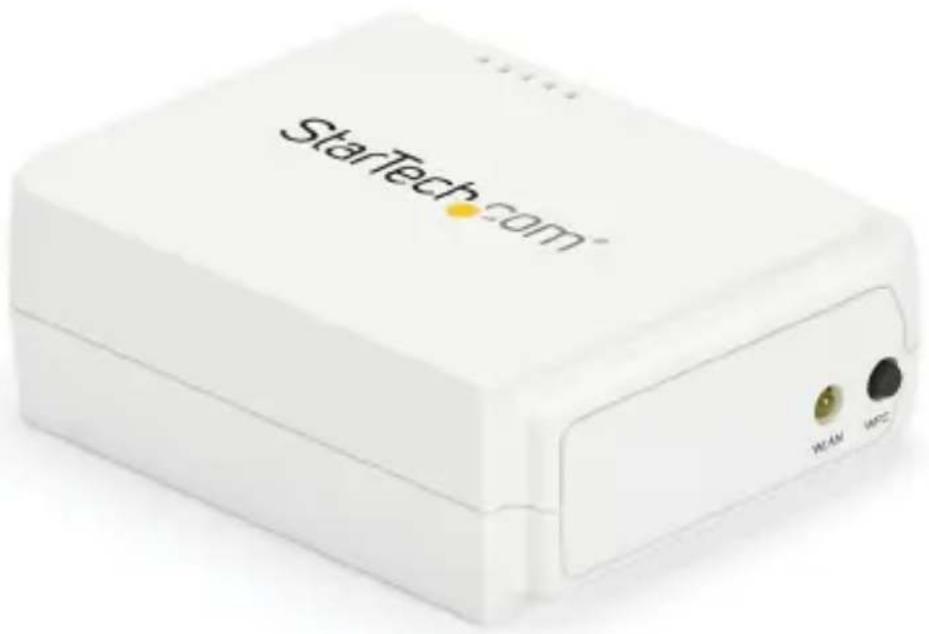
Le produit réel peut différer des photos
Manuel de l'utilisateur
Pour obtenir les dernières informations et spécifications, consultez le site
Déclaration de conformité FCC
Cet équipement a été testé et déclaré conforme aux limites imposées aux appareils numériques de classe B, conformément à la partie 15 des règles de la FCC. Ces limites sont conçues pour fournir une protection raisonnable contre les interférences nuisibles dans une installation résidentielle. Cet équipement génère, utilise et peut émettre des fréquences r a d i o et, s'il n'est pas installé et utilisé conformément aux instructions, peut causer des interférences nuisibles aux communications radio. Cependant, il n'y a aucune garantie que des interférences ne se produiront pas dans une installation particulière. Si cet équipement provoque des interférences nuisibles à la réception de la radio ou de la télévision, c e q u i peut être déterminé en éteignant et en allumant l'équipement, l'utilisateur est encouragé à essayer de corriger les interférences en prenant une ou plusieurs des mesures suivantes :
- Réorienter ou déplacer l'antenne de réception
- Augmenter la distance entre l'équipement et le récepteur
- Brancher l'appareil sur une prise de courant située sur un circuit différent de celui sur lequel le récepteur est branché.
- Consultez le revendeur où un technicien radio/TV expérimenté pour obtenir de l'aide
Déclaration d'industrie canada
Cet appareil numérique de classe B est conforme à la norme canadienne ICES-003. Cet appareil numérique de la classe [B] est conforme à la norme NMB-003 du Canada.
CAN ICES-3 (B)/NMB-3(B)
Déclaration d'exposition aux rayonnements IC
Cet équipement est conforme à la limite d'exposition aux rayonnements IC RSS-102 fixée pour un environnement non contrôlé. Cet équipement doit être installé et utilisé avec une distance minimale de 20 cm entre le radiateur et votre corps.
Pour consulter les manuels, les vidéos, les pilotes, les téléchargements, les dessins techniques et bien d'autres choses encore, visitez le site www. startech. com/support
Déclaration d'exposition à la radiation
Cet équipement respecte les limites d'exposition aux rayonnements IC définies pour un environnement non contrôlé. Cet équipement doit être installé et mis en marche à une distance minimale de 20 cm qui sépare l'élément rayonnant de votre corps.
L'émetteur ne doit ni être utilisé avec une autre antenne ou un autre émetteur ni se trouver à leur proximité.
Utilisation de marques commerciales, de marques déposées et d'autres noms et symboles protégés
Ce manuel peut faire référence à des marques commerciales, des marques déposées et d'autres noms et/ou symboles protégés de sociétés tierces qui ne sont liées d'aucune manière à StarTech. com. Le cas échéant, ces références ne sont données qu'à titre d'illustration et ne représentent pas une approbation d'un produit ou d'un service par StarTech. com, ni une approbation du ou des produits auxquels ce manuel s'applique par la société tierce en question. Indépendamment de toute reconnaissance directe ailleurs dans le corps de ce document, StarTech. com
reconnaît par la présente que toutes les marques commerciales, marques déposées, marques de service et autres noms et/ou symboles protégés contenus dans le présent manuel et les documents connexes sont la propriété de leurs détenteurs respectifs.
Safety measures
- Les terminaisons de câblâge ne doivent pas être effectuées lorsque le produit et/ou les câbles électriques sont sous tension.
- Les câbles (y compris les câbles d'alimentation et de chargement) doivent être placés et acheminés de façon à éviter tout risque électrique, de chute ou de sécurité
- Lisez tout le manuel et assurez-vous que vous comprenez les instructions avant de commencer à assembler et utiliser ce produit.
- Ce produit est uniquement destiné à une utilisation en intérieur et ne doit pas être utilisé à l'extérieur.
Pour consulter les manuels, les vidéos, les pilotes, les téléchargements, les dessins techniques et bien d'autres choses encore, visitez le site www. startech. com/support
Mensagens de aviso
Déclarations de sécurité...... iii
Avertissements...... iv
Schéma du produit....1
Vue de face....1
Vue arrière....1
Informations sur les produits....2
Exigences....2
Contenu de l'emballage....2
Configurations....2
Installation....3
Paramètres par défaut....3
Installation matérielle de base....3
Installation du matériel et des logiciels....3
Fonctionnement....20
Indicateurs LED 20
Bouton de réinitialisation....20
Dépannage....22
Informations sur la garantie....25
Limitation de la responsabilité....25
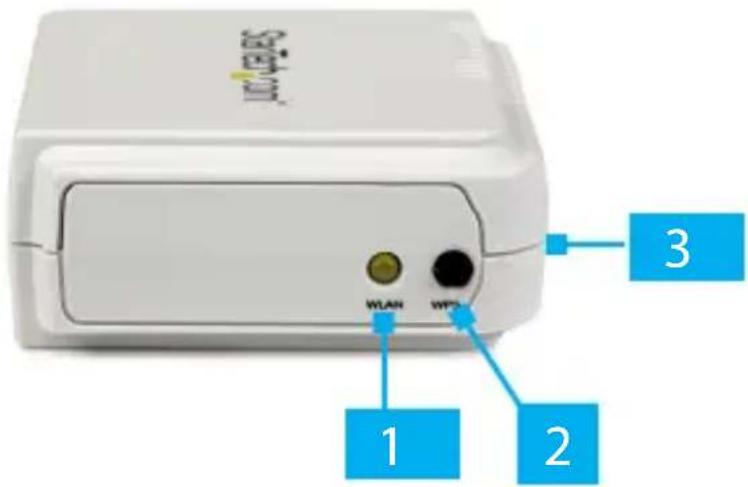
Vue de face
text_image
WiFi WLAN WPC 1 2 3Vue arrière
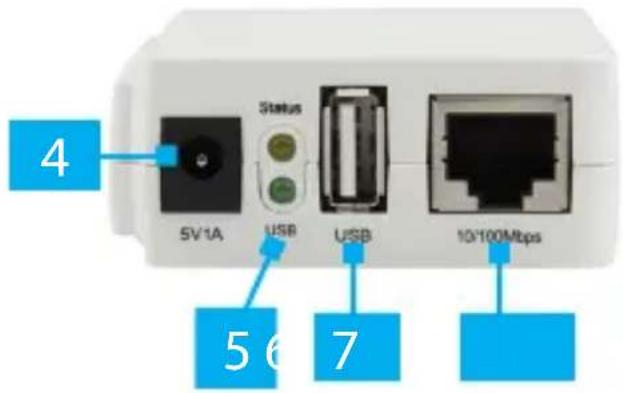
text_image
4 5V/1A Status USB USB 10'100Mbps 5 6 7| 1 | LED WAN | 5 | Indicateurs LED |
| 2 | Bouton WPS | 6 | Port USB-A |
| 3 | Bouton de réinitialisation | 7 | Port RJ45 |
| 4 | Prise DC | ||
Pour consulter les manuels, les vidéos, les pilotes, les téléchargements, les dessins techniques et bien d'autres choses encore, visitez le site www. startech. com/support
Informations sur le produites
Pour obtenir les derniers logiciels et informations sur les produits, les spécifications techniques, les manuels et les déclarations de conformité, veuillez consulter le site : www. startech. com/PM1115UW www. startech. com/PM1115UWEU
Note : Le serveur d'impression ne prend pas en charge l'impression avec des imprimantes basées sur l'hôte (par exemple CAPT, GDI, PPA).
Contenu du paquet
- Serveur d'impression sans fil x 1 • Adaptateur d'alimentation x 1
- Encart sur le produit x 1
Configurations
| Système d'exploitation | Fonction | |
| Utilitaire d'administration PS / Assistant de configuration | Windows® XP, Vista, 7, 8, 8.1, 10 | Installer un seul serveur d'impression sur un réseau |
| Serveur Web intégré | Windows, macOS et Linux |
Pour consulter les manuels, les vidéos, les pilotes, les téléchargements, les dessins techniques et bien d'autres choses encore, visitez le site www. startech. com/suppd'autres choses encore, visitez le site www. startech. com/support. ort.
Paramètres par défaut
• Nom d'utilisateur : admin • Mot de passe : (Aucun) • Mode sans fil : Ad-Hoc (Peer-to-Peer) - SSID : PM1115UW • Adresse IP : 192.168.0.10
Installation du matériel de base
- Mettez l'imprimante hors tension.
- Connecter le serveur d'impression à l'imprimante à l'aide d'un câble de connexion approprié. Câble d'imprimante USB.
- Mettez l'imprimante sous tension.
- Connecter l'adaptateur d'alimentation à la prise DC, située à l'arrière du serveur d'impression.
- Attendez \~40 secondes pour que l'autotest de mise sous tension (POST) du serveur d'impression se termine.
- (Facultatif) Connectez un câble réseau RJ45 au serveur d'impression et à un périphérique réseau (par exemple, un commutateur réseau ou une prise murale).
Installation du matériel et des logiciels
Le PM1115UW peut être installé selon deux méthodes distinctes.
Méthode 1 : Pour une installation simplifiée, suivez les étapes énumérées dans la section Installation de base du
Pour consulter les manuels, les vidéos, les pilotes, les téléchargements, les dessins techniques et bien d'autres choses encore, visitez le site www. startech. com/support
logiciel. Veuillez noter que cette méthode n'est disponible que sous Windows.
Méthode 2 : Pour d'autres systèmes d'exploitation ou pour une installation plus avancée sous Windows, suivez les étapes énumérées dans la section Installation avancée du logiciel.
Installation du logiciel de base
- Connectez un câble réseau RJ45 au serveur d'impression et à un périphérique réseau (par exemple, un commutateur réseau ou une prise murale). Attendre \~40 secondes pour que la séquence de démarrage se termine. L'imprimante sera connectée à l'étape 13 de l'installation du logiciel de base.
- Installez l'application Print Server (PS) Wizard sur l'ordinateur qui sera utilisé pour l'impression. Connectez cet ordinateur au réseau, en utilisant une connexion Wi-Fi ou un câble Ethernet. Confirmez que l'imprimante fonctionne lorsqu'elle est directement connectée à l'ordinateur, à l'aide d'un câble USB, avant de passer à l'étape suivante. Si l'impression avec une connexion USB directe n'est pas disponible, téléchargez les pilotes de l'imprimante à partir du fabricant.
Note : L'application PS Wizard peut être trouvée en naviguant vers le(s) lien(s) suivant(s) : www. startech. com/PM1115UW www. startech. com/PM1115UWEU
Accédez à l'onglet Pilotes/Téléchargements et sélectionnez [pm1115uw] usb wireless n print server. zip.
- Cliquez avec le bouton droit de la souris sur le raccourci de l'assistant PS et sélectionnez Exécuter en tant qu'administrateur. Sélectionnez Oui pour autoriser l'exécution du logiciel.
Pour consulter les manuels, les vidéos, les pilotes, les téléchargements, les dessins techniques et bien d'autres choses encore, visitez le site www. startech. com/support
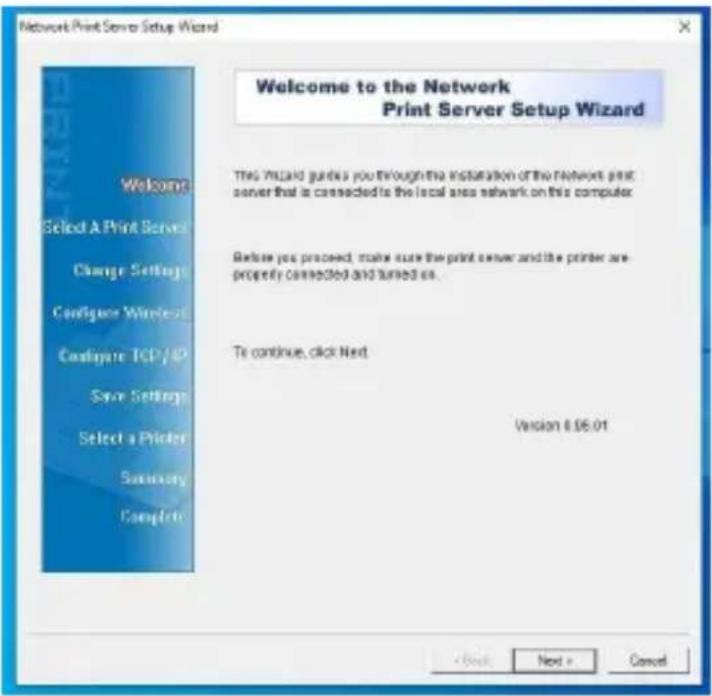
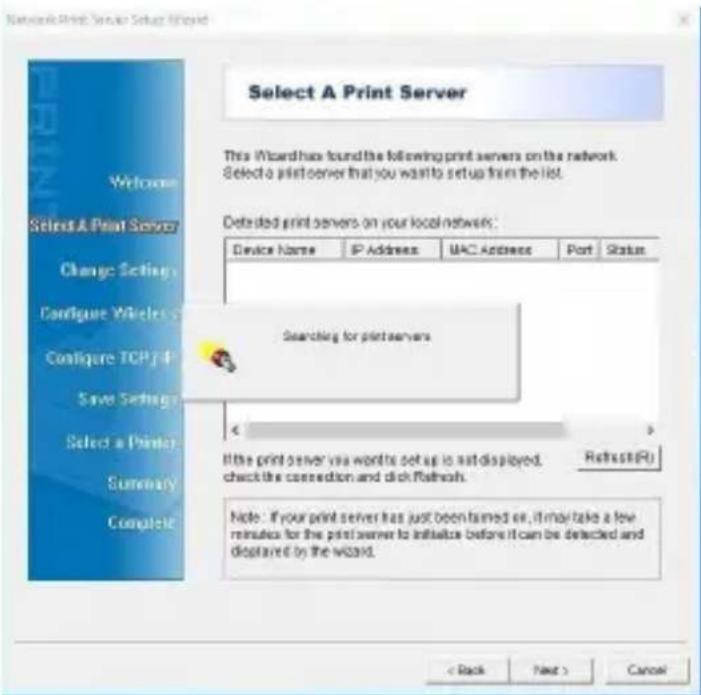
- Dans l'écran Select a Print Server (Sélectionner un serveur d'impression), sélectionnez Next (Suivant) pour lancer la recherche du serveur d'impression (Figure 2). Sélectionnez le serveur d'impression souhaité, puis cliquez sur Suivant. (Figure 3)
Remarque : Si le serveur d'impression n'est pas détecté, vérifiez la connexion au réseau.
- (Facultatif) Dans l'écran Change Settings (Modifier les paramètres), appliquez un mot de passe à l'interface Web du serveur d'impression en sélectionnant Yes (Oui), puis entrez le mot de passe souhaité. L'interface Web n'est pas
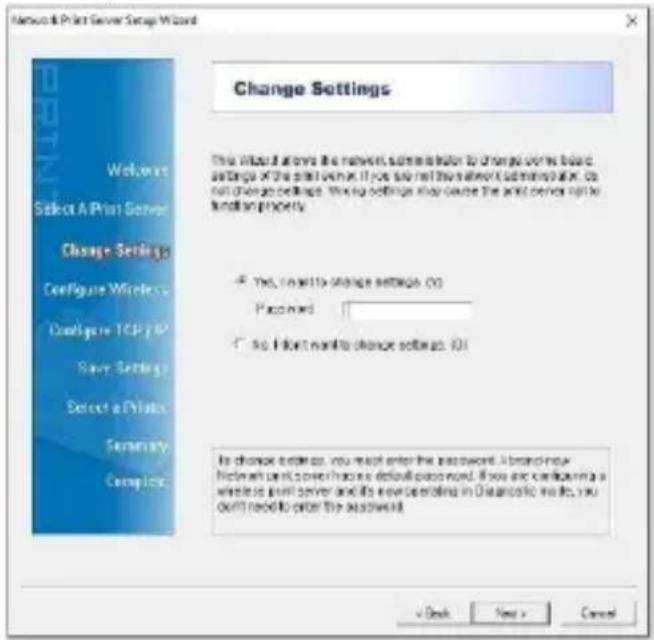
protégée par un mot de passe par défaut. Sélectionnez Next (Suivant). (Figure 4)
Figure 4
- Dans l'écran Basic Wireless Settings (Paramètres sans fil de base), changer le Communication Type (Type de communication) en Infrastructure. Modifier le SSID pour qu'il corresponde au nom du réseau sans fil auquel le serveur d'impression doit se connecter. Les autres
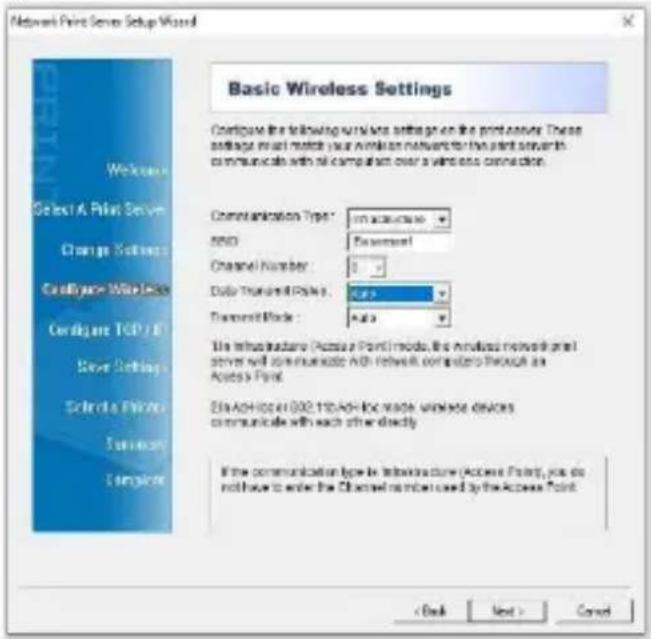
Paramètres peuvent rester inchangés. sélectionnez next (suivant). (figure 5)
Figure 5
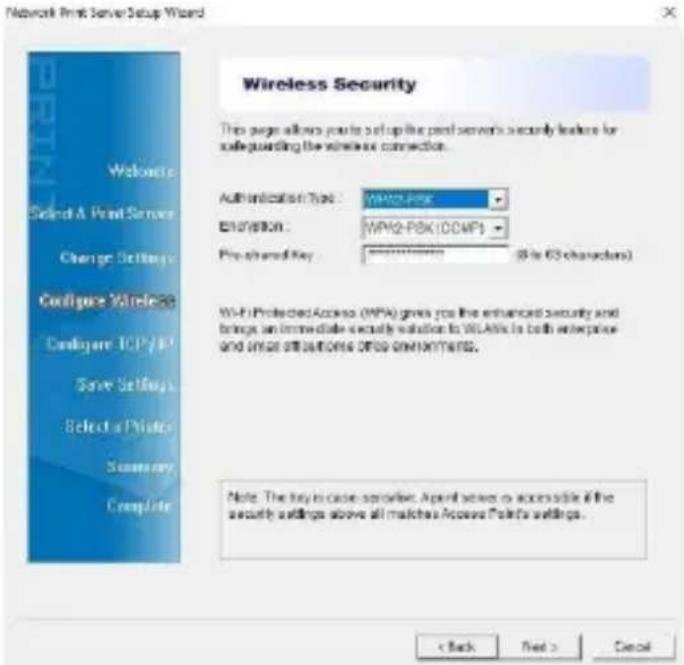
- Dans l'écran Sécurité sans fil, sélectionnez le type d'authentication correct pour le réseau sans fil. Le champ du type de cryptage s'affiche alors. Saisissez la clé prépartagée, également connue sous le nom de mot de passe Wi-Fi, pour le réseau.
(Figure 6)
Remarque : le type de cryptage le plus courant est WPA2-PSK (CCMP), également connu sous le nom de WPA2-AES. Cela peut varier en fonction du routeur sans fil.
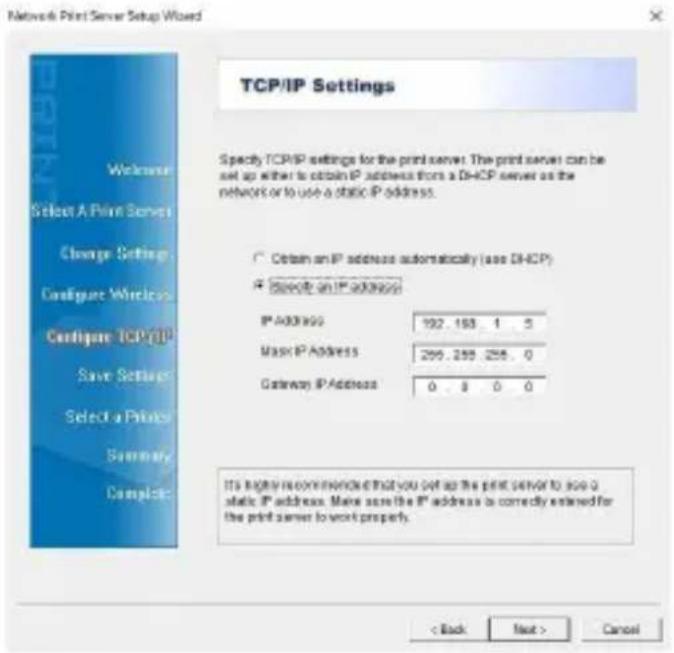
- Dans l'écran Paramètres TCP/IP, sélectionnez Spécifier une adresse IP. Cela donne au produit une adresse IP statique. Saisissez l'adresse IP souhaitée, l'adresse IP du masque (masque de sous-réseau) et les informations relatives à l'adresse IP de la passerelle. Sélectionnez Next (Suivant). (Figure 7)
Remarque : une adresse IP de passerelle n'est généralement
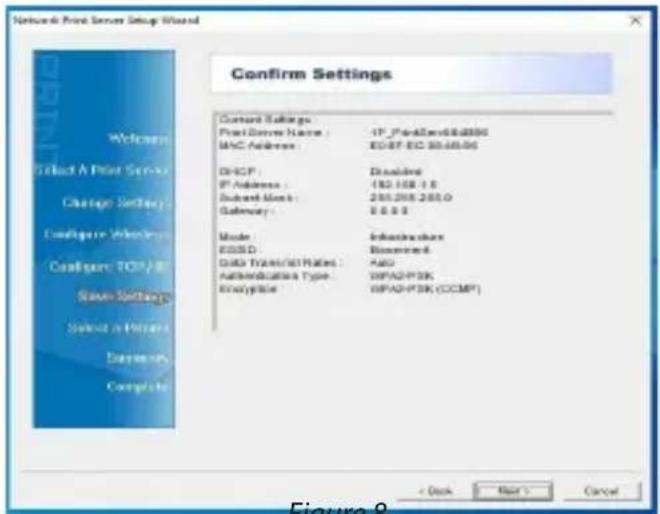
- Dans l'écran Confirmer les paramètres, vérifiez qu'il n'y a pas d'erreurs de configuration. Sélectionnez Next
text_image
Network Port Server Setup Wizard Confirm Settings Current Settings Port Server Name : IP_744026-08-0800 MAC Address : EC-BF-EC 30.68.06 DHCP : Disasforce IP Address : 182.168.1.6 Subnet Node : 205.208.205.0 Gateway : 9.6.9.9 Mode : Infrastructure ESSD : Business DATA Transfer/Net Rates : Auto Authentication Type: WPA2P-F3K E Analysis: WPA2P-F3K (CCMP) < Back Next > Cancel Welcome Select A Poster Server Change Settings Configure Windows Configure TCP-8 Save Settings Select in Windows Documents Complete(Suivant). (Figure 8)
Pour consulter les manuels, les vidéos, les pilotes, les téléchargements, les dessins techniques et bien d'autres choses encore, visitez le site www. startech. com/support
Figure 8
Pour consulter les manuels, les vidéos, les pilotes, les téléchargements, les dessins techniques et bien d'autres choses encore, visitez le site www. startech. com/support
- Sur l'écran Select a Printer (Sélectionner une imprimante), sélectionner l'imprimante souhaitée à utiliser avec le serveur d'impression. Si l'imprimante souhaitée n'apparaît pas dans la liste, sélectionnez Ajouter
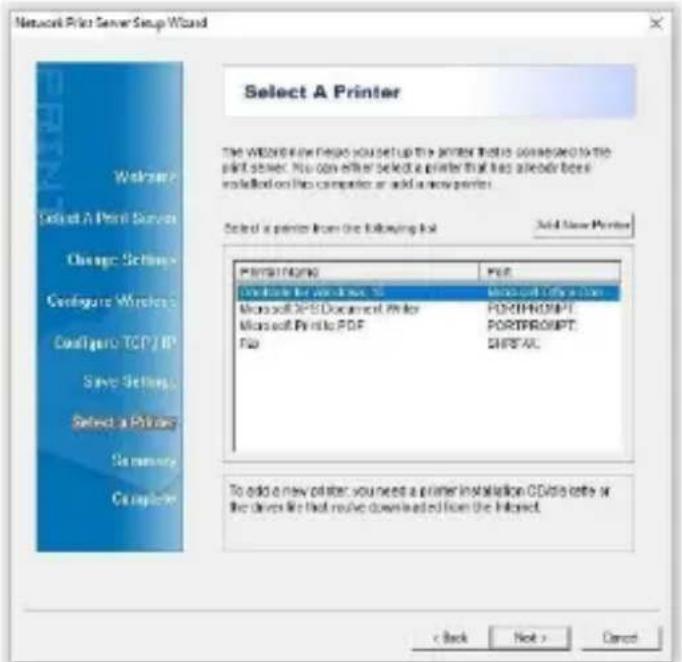
une nouvelle imprimante et suivez les étapes requises pour ajouter une nouvelle imprimante. Sélectionnez Next (Suivant). (Figure 9)
Figure 9
- Dans l'écran Confirmer les paramètres, vérifiez qu'il n'y a pas d'erreurs de configuration. Sélectionnez Next
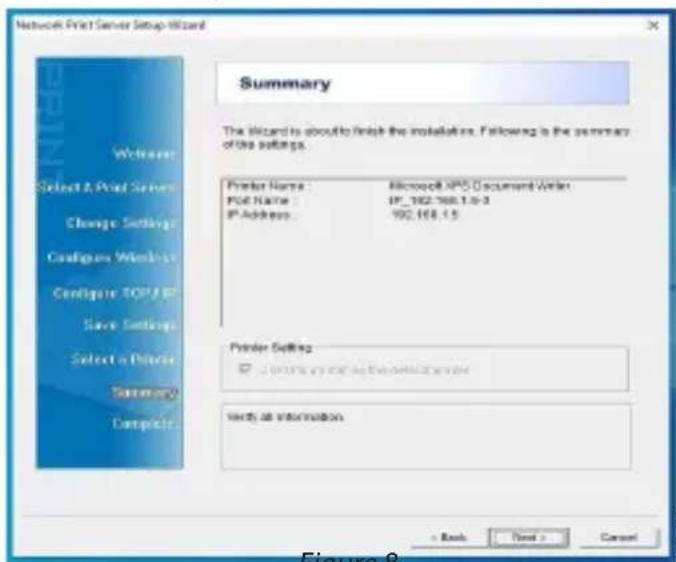
(Suivant). (Figure 10)
Pour consulter les manuels, les vidéos, les pilotes, les téléchargements, les dessins techniques et bien d'autres choses encore, visitez le site www. startech. com/support
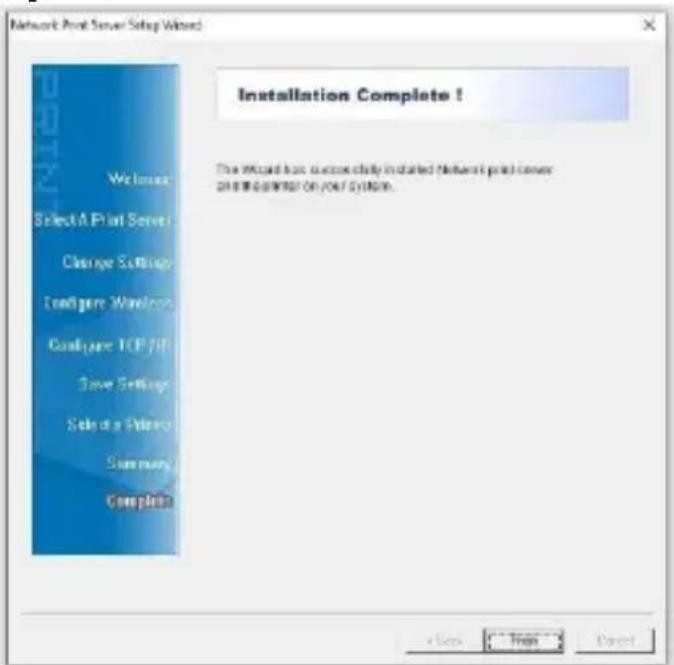
- Sur l'écran Installation Complete !, sélectionnez Finish (Terminer). Déconnectez le câble réseau RJ45 du serveur d'impression. Placez le serveur d'impression près de l'imprimante. Connectez l'adaptateur d'alimentation à la prise DC, située à l'arrière du serveur d'impression. Connectez le serveur d'impression à l'imprimante à l'aide d'un câble d'imprimante USB approprié. (Figure 11)
Note : Le câble réseau RJ45 n'est plus nécessaire pour l'utilisation de l'appareil.
Serveur d'impression.
Une fois les étapes d'installation du logiciel de base terminées, une imprimante en réseau peut être ajoutée à n'importe quel ordinateur du sous-réseau en suivant les instructions des sections Configuration d'une imprimante sous Windows ou Configuration d'une imprimante sous macOS.
Installation avancée du logiciel
- Connecter l'adaptateur d'alimentation à la prise DC, située à l'arrière du serveur d'impression.
- Attendez \~40 secondes pour que l'autotest de mise sous tension (POST) du serveur d'impression se termine.
Pour consulter les manuels, les vidéos, les pilotes, les téléchargements, les dessins techniques et bien d'autres choses encore, visitez le site www. startech. com/support.
- Connectez un câble réseau RJ45 au serveur d'impression et à un périphérique réseau (par exemple, un commutateur réseau ou une prise murale).
- Réglez l'adaptateur réseau de l'ordinateur sur les paramètres suivants :
- Adresse IP : 192.168.0. xxx • Masque de sous-réseau : 255.255.255.0 • Passerelle : N/A
- Accédez à l'interface utilisateur graphique (GUI) du serveur d'impression en saisissant les informations suivantes dans la barre d'adresse d'un navigateur Web :. 192.168.0.10
- Connectez-vous à l'interface graphique Web en utilisant les informations d'identification suivantes, si vous y êtes invité :
• Nom d'utilisateur : admin • Mot de passe : (aucun)
- Après vous être connecté à l'interface graphique Web, sélectionnez l'onglet Configuration, puis le sous-onglet TCP/IP.
- Select Utilisez les paramètres TCP/IP suivants.
- Set l'adresse IP à une adresse IP disponible dans le pool d'adresses disponibles de l'appareil de réseau.
- Réglez le masque de sous-réseau sur le masque de sous-réseau de l'appareil de réseau. Ce masque de sous-réseau est généralement 255.255.255.0.
- Définir le routeur par défaut sur l'adresse IP du périphérique réseau
- Sélectionnez Enregistrer et redémarrer en bas de la page.
Pour consulter les manuels, les vidéos, les pilotes, les téléchargements, les dessins techniques et bien d'autres choses encore, visitez le site www. startech. com/support.
Le serveur d'impression doit redémarrer.
Note : Si le serveur d'impression utilise une connexion Ethernet filaire, la configuration est terminée.
- Modifiez les paramètres TCP/IP de l'adaptateur réseau de l'ordinateur pour qu'ils correspondent aux paramètres utilisés à l'étape 8.
- Accédez à l'interface graphique Web du serveur d'impression en saisissant l'adresse IP sélectionnée à l'étape 8.
- Si vous y êtes invité, accédez à l'interface graphique Web du serveur d'impression en saisissant les informations d'identification par défaut indiquées à l'étape 5.
- Après vous être connecté à l'interface graphique Web, sélectionnez l'onglet Configuration, puis le sous-onglet Sans fil.
- S élisez la section Paramètres de base et changez le Type de réseau de Ad-Hoc à Infrastructure.
- Faites défiler la page jusqu'à la section Site Survey et sélectionnez le SSID du routeur sans fil dans la liste des SSID, à l'aide des boutons radio situés sur le côté gauche de la page.
- Si le SSID du routeur sans fil ne s'affiche pas immédiatement, sélectionnez le bouton Actualiser.
- Sélectionnez Save & Restart (Enregistrer et redémarrer), situé au bas de la page. Laissez le serveur d'impression redémarrer.
- Actualisez la page du navigateur Internet pour vous connecter à l'interface graphique Web.
- Si vous y êtes invité, accédez à l'interface graphique Web du serveur d'impression en saisissant les
Pour consulter les manuels, les vidéos, les pilotes, les téléchargements, les dessins techniques et bien d'autres choses encore, visitez le site www. startech. com/support
informations d'identification par défaut indiquées à l'étape 5.
- Après vous être connecté à l'interface graphique Web, sélectionnez l'onglet Configuration, puis le sous-onglet Sans fil.
- Dans la section Basic Settings (Paramètres de base), le SSID doit maintenant correspondre au SSID du réseau sans fil. Si les SSID ne correspondent pas, revenez à l'étape 14.
- Dans la section Paramètres avancés, sélectionnez le type d'authentication correct pour le périphérique de réseau sans fil. La plupart des réseaux utilisent WPA2-PSK. Toutefois, ce type d'authentication varie en fonction de la manière dont le périphérique de réseau sans fil a été configuré.
Remarque : consultez le manuel du dispositif de réseau sans fil pour déterminer la meilleure façon de vérifier le type d'authentication.
- Dans la section Paramètres avancés, sélectionnez le type de cryptage correct pour le périphérique de réseau sans fil. La plupart des réseaux utilisent par défaut le type de cryptage AES (CCMP). Toutefois, cela varie en fonction de la façon dont l'appareil de réseau sans fil a été configuré.
Remarque : consultez le manuel de l'appareil de réseau sans fil pour déterminer la meilleure façon de vérifier le type de cryptage.
- Dans la section Paramètres avancés, entrez le mot de passe Wi-Fi. dans la zone de texte Clé de sécurité du réseau.
- Sélectionnez Save & Restart (Enregistrer et redémarrer), situé au bas de la page. Laissez le serveur d'impression redémarrer.
- Actualisez la page du navigateur Internet pour vous connecter à l'interface graphique Web.
- Si vous y êtes invité, accédez à l'interface graphique Web du serveur d'impression en saisissant les informations d'identification par défaut indiquées à
L'étape 5.
- Après vous être connecté à l'interface graphique Web, sélectionnez l'onglet Configuration, puis le sous-onglet Sans fil.
- Les informations sur le réseau sans fil s'affichent maintenant dans l'interface graphique Web. Dans la section Basic Settings (Paramètres de base), le SSID doit maintenant correspondre au SSID du réseau sans fil. Si les SSID ne correspondent pas, revenez à l'étape 14.
- Débranchez le câble réseau RJ45 du serveur d'impression. Placez le serveur d'impression près de l'imprimante. Connecter l'adaptateur d'alimentation à la prise DC, située à l'arrière du serveur d'impression. Connecter le serveur d'impression à l'imprimante à l'aide d'un câble d'imprimante USB approprié.
Remarque : le câble réseau RJ45 n'est plus nécessaire pour l'utilisation de l'appareil.
Serveur d'impression.
Une fois les étapes de l'installation avancée du logiciel terminées, une imprimante en réseau peut être ajoutée à n'importe quel ordinateur du sous-réseau en suivant les instructions des sections Configuration d'une imprimante sous Windows ou Configuration d'une imprimante sous macOS.
Configuration d'une imprimante sous windows
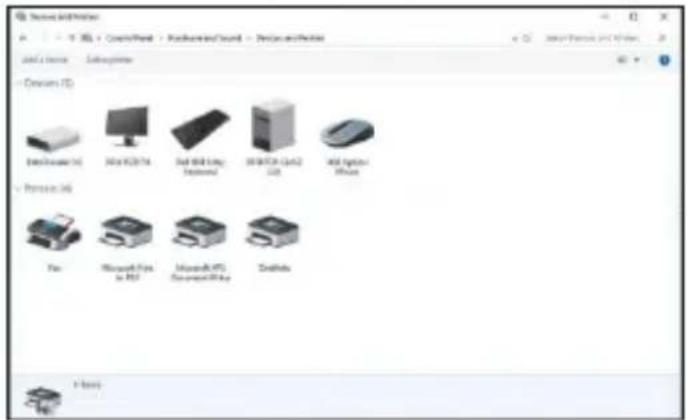
- Naviguez jusqu'à l'écran du Panneau de configuration et sélectionnez l'icône Périphériques et imprimantes. (Figure
text_image
Windows 8/19 + Windows + Control Panel - Postmaster/Sound - Print-and-Print and a menu Subgenome - Desets (D) Windows+ (C) Mac OSOS Net Disk Link Internal 50% Open (LoS2 Lfd) 30% Open (Mbox) - Remote Web Fox Microsoft Fox In RST Microsoft PDF Document/Print Delphi i-BoxPour consulter les manuels, les vidéos, les pilotes, les téléchargements, les dessins techniques et bien d'autres choses encore, visitez le site www. startech. com/support
12)
Figure 12
- Sélectionnez Ajouter une imprimante, situé en haut de l'écran.
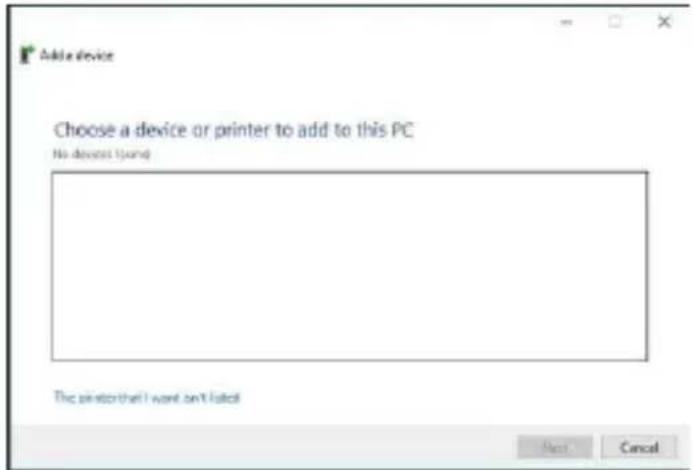
- Sur l'écran Ajouter un périphérique, sélectionnez L'imprimante que je souhaite n'est pas répertoriée.
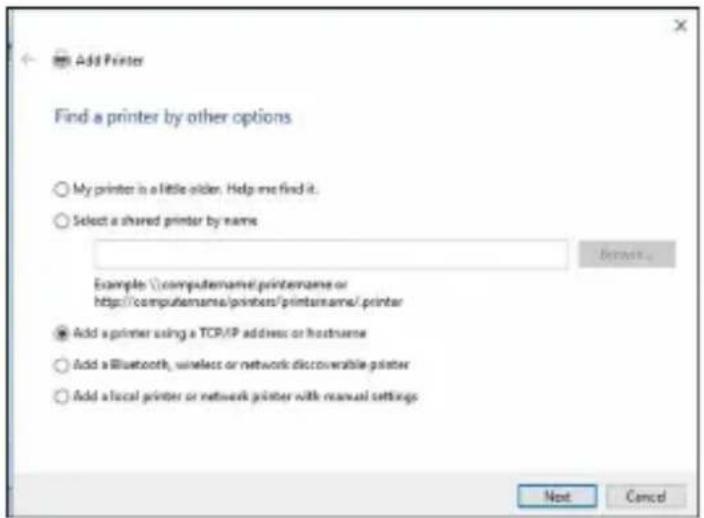
- Sur l'écran Ajouter une imprimante, sélectionnez Ajouter une imprimante à l'aide d'une adresse TCP/IP ou d'un nom d'hôte. Sélectionnez Suivant. (Figure 14)
Pour consulter les manuels, les vidéos, les pilotes, les téléchargements, les dessins techniques et bien d'autres choses encore, visitez le site www. startech. com/support
- Sur l'écran Ajouter une imprimante, dans le champ Nom d'hôte ou adresse IP, saisissez l'adresse IP attribuée au serveur d'impression. Sélectionnez Suivant. Windows détecte le port TCP/IP et passe automatiquement à l'écran
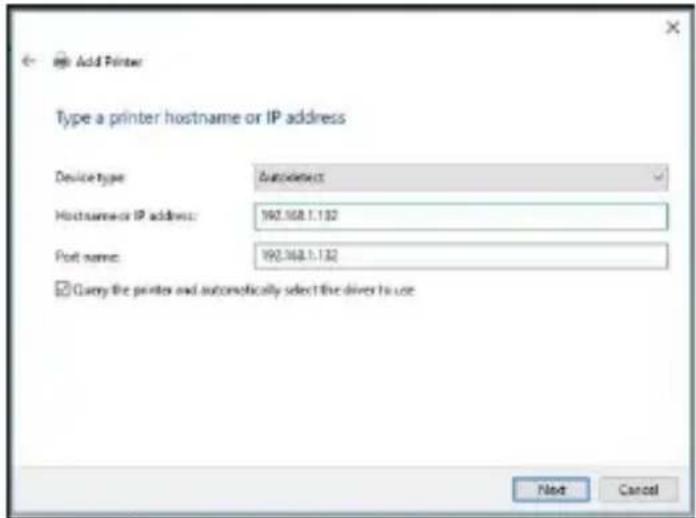
suivant. (Figure 15)
Figure 15
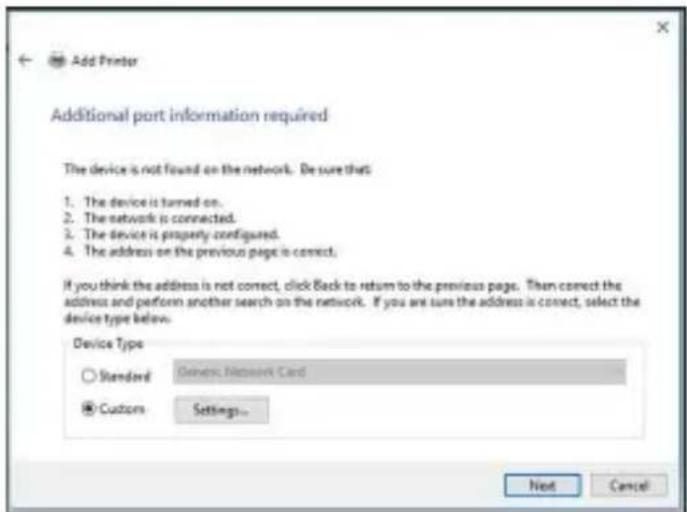
- Définissez le champ Type d'appareil sur Personnalisé. Sélectionnez Paramètres.
(Figure 16)
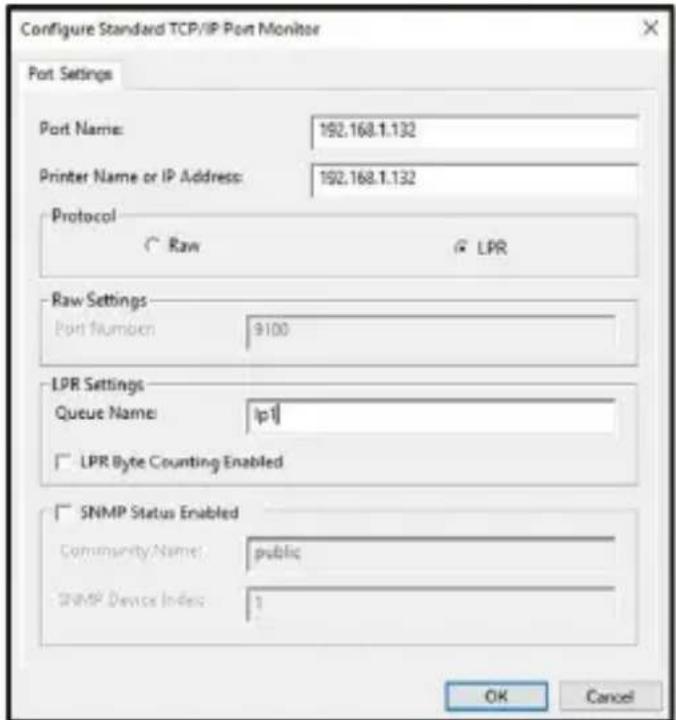
- Sur l'écran Configurer le moniteur de port TCP/IP standard, réglez le protocole sur LPR.
Pour consulter les manuels, les vidéos, les pilotes, les téléchargements, les dessins techniques et bien d'autres choses encore, visitez le site www. startech. com/support
- Sur l'écran Configurer le moniteur de port TCP/IP standard, dans le champ Paramètres LPR, saisissez Ip1 dans le champ Nom de la file d'attente. Sélectionnez
text_image
Configure Standard TCP/IP Port Monitor Port Settings Port Name: 192.168.1.132 Printer Name or IP Address: 192.168.1.132 Protocol Raw LPR Raw Settings Port Number: 9100 LPR Settings Queue Name: |p1| LPR Byte Counting Enabled SNMP Status Enabled Community Name: public SNMP Device Index: 1 OK CancelOK. (Figure 17) Figure 17
- L'écran Ajouter une imprimante s'affiche. Sélectionnez Suivant.
- Windows tentera de détecter automatiquement le pilote pour l'imprimante.
- Si Windows ne détecte pas le pilote de l'imprimante, sélectionnez le fabricant et le modèle de l'imprimante dans l'écran Installer le pilote d'imprimante.
- Si le fabricant et le modèle de l'imprimante n'apparaissent pas dans l'écran Installer le pilote d'imprimante, sélectionnez Windows Update pour mettre à jour la liste des modèles d'imprimantes. Veuillez noter que cette mise à jour peut prendre plusieurs minutes. Lorsque la mise à jour de Windows est terminée, sélectionnez le fabricant et le modèle de l'imprimante dans l'écran Installer le pilote
11. Windows installe le pilote de l'imprimante. Lorsque l'installation est terminée, sélectionnez Terminer.
Pour consulter les manuels, les vidéos, les pilotes, les téléchargements, les dessins techniques et bien d'autres choses encore, visitez le site www. startech. com/support.
Configuration d'une imprimante dans macOS
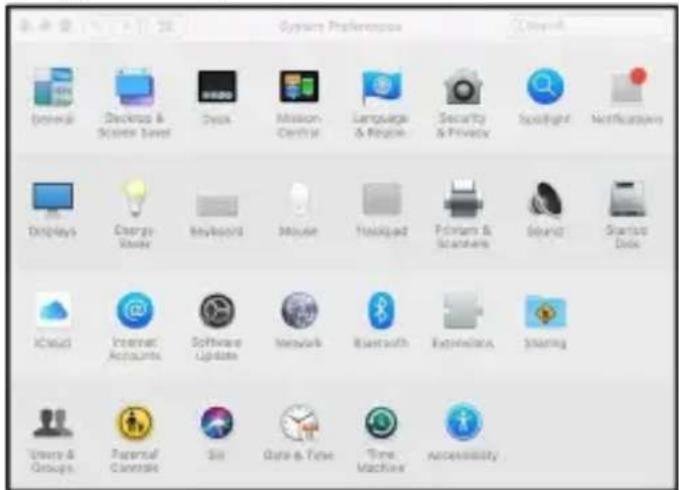
- Sélectionnez l'écran Préférences système. Dans l'écran Préférences système, sélectionnez l'icône Imprimantes et scanners. (Figure 18)
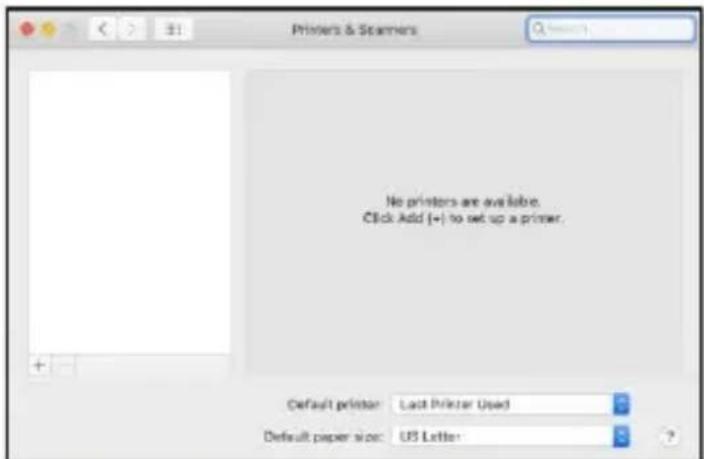
- L'écran Imprimantes et scanners s'affiche. Dans l'écran Imprimantes et scanners, cliquez sur l'icône +, située sur le côté gauche de l'écran. (Figure 19)
Pour consulter les manuels, les vidéos, les pilotes, les téléchargements, les dessins techniques et bien d'autres choses encore, visitez le site www. startech. com/support.
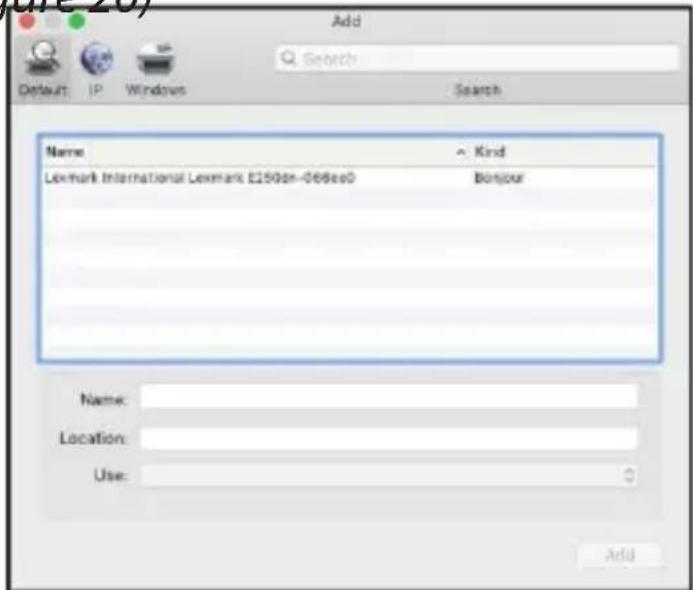
- L'écran Ajouter s'affiche. Dans l'écran Ajouter, sous l'onglet Défaut, sélectionnez l'imprimante et cliquez sur le bouton Ajouter. (Figure 20)
text_image
Add Default IP Windows Search Search Name Kind Lexmark International Lexmark E250dn-066e0 Bonjour Name: Location: Use: AddFigure 20
- Si l'imprimante n'apparaît pas, sélectionnez l'onglet IP, situé en haut de l'écran. (Figure 21)
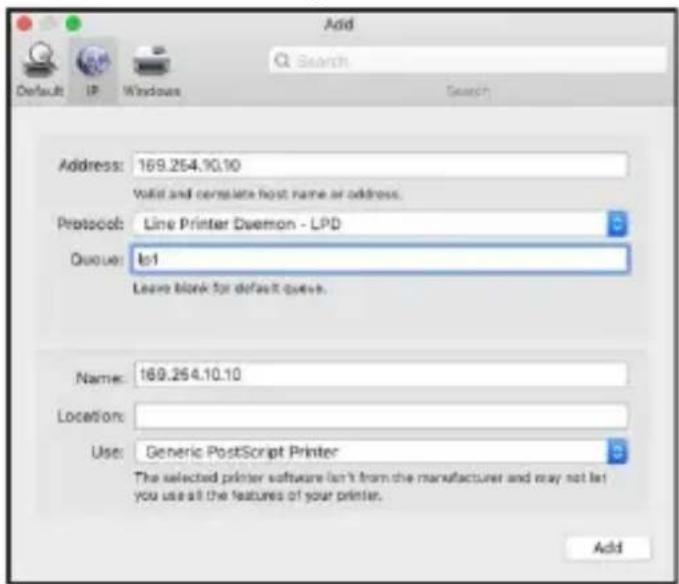
- Entrez les informations d'identification suivantes dans l'onglet IP
- Adresse : (Adresse IP du serveur d'impression)
- Protocole : Line Printer Daemon - LPD
- File d'attente : Ip1
- L'assistant tente automatiquement de détecter le pilote de l'imprimante. Lorsque l'assistant sélectionne un pilote, cliquez sur le bouton Ajouter.
Indicateurs LED
| LED | État | Indication |
| Statut | Clignotant pour POST (jaune) | Lorsque l'alimentation est connectée, l'indicateur LED d'état clignote cinq fois, puis s'éteint. |
| USB | Allumé (vert) | Connexion établie avec une imprimante USB |
| WLAN | Marche (jaune) | Connexion au réseau sans fil établie |
Redémarrer le serveur d'impression
- Assurez-vous que l'adaptateur d'alimentation est connecté à la prise DC, située à l'arrière du serveur d'impression, et que le serveur d'impression est alimenté.
- Appuyez une fois sur le bouton de réinitialisation et relâchez-le.
Remarque : la réinitialisation du serveur d'impression interrompt tous les travaux d'impression en cours ou en
Pour consulter les manuels, les vidéos, les pilotes, les téléchargements, les dessins techniques et bien d'autres choses encore, visitez le site www. startech. com/support
Imprimer une page d'autotest
- Assurez-vous que l'adaptateur d'alimentation est connecté à la prise DC, située à l'arrière du serveur d'impression, et que le serveur d'impression est alimenté.
- Appuyez sur le bouton de réinitialisation pendant 8 secondes, puis relâchez le bouton de réinitialisation. Bouton de réinitialisation.
- Une page de test comprenant les paramètres actuels du serveur d'impression s'imprime.
Rétablissement des paramètres d'usine par défaut
Attention ! Les étapes suivantes effaceront toutes les données actuelles.
Paramètres du serveur d'impression.
- Débrancher l'adaptateur d'alimentation de la prise DC, située à l'arrière du serveur d'impression.
- Appuyez sur le bouton de réinitialisation et maintenez-le enfoncé tout en rebranchant l'adaptateur d'alimentation à la prise DC située à l'arrière du serveur d'impression. Maintenez le bouton de réinitialisation enfoncé pendant 5 secondes, puis relâchez le bouton de réinitialisation. Le serveur d'impression redémarre avec les paramètres d'usine par défaut.
Questions relatives à l'électricité
| Problème | Solution |
| • Le serveur d'impression n'est pas suffisamment alimenté. | • Inspecter le câble/les connecteurs de l'adaptateur d'alimentation pour vérifier qu'ils ne sont pas endommagés. |
| • Le serveur d'impression n'est pas suffisamment alimenté et/ou le serveur d'impression est trop chaud. | • Vérifier la tension de l'adaptateur d'alimentation CA correspond à la tension alternative de la source d'alimentation.Attention ! L'utilisation d'un adaptateur d'alimentation CA incompatible endommagera le serveur d'impression. |
Dépannage TCP/IP
| Problème | Solution |
Pour consulter les manuels, les vidéos, les pilotes, les téléchargements, les dessins techniques et bien d'autres choses encore, visitez le site www. startech. com/support
• L'adresse IP du serveur d'impression est identique à celle de l'ordinateur.
- Contactez l'administrateur du réseau pour obtenir une adresse IP inutilisée pour le serveur d'impression.
Questions relatives à l'impression
| Problème | Solution |
| • Les travaux d'impression sont envoyés avec succès à la file d'attente d'impression, mais ne s'impriment pas. | • Explications possibles :1. Nom du serveur d'impression/file d'attente d'impression est incorrecte.2. Le nom du serveur d'impression ne correspond pas au nom enregistré dans la mémoire du serveur d'impression.3. L'adaptateur d'alimentation connecté au serveur d'impression est lâche ou déconnecté.4. L'imprimante est hors ligne, bloquée ou à court de papier.• Solutions :1. Vérifiez toutes les informations dans les paramètres du port d'impression.2. Vérifier toutes les informations pour le Print Server en exécutant PSAdmin.3. Vérifiez que le câble/les connecteurs de l'adaptateur d'alimentation ne sont pas |
Pour consulter les manuels, les vidéos, les pilotes, les téléchargements, les dessins techniques et bien d'autres choses encore, visitez le site www. startech. com/support
| endommagés et que l'adaptateur d'alimentation est branché. au serveur d'impression et à une source d'alimentation.4. Vérifiez à nouveau la connexion au serveur d'impression en exécutant PSAdmin. |
Pour consulter les manuels, les vidéos, les pilotes, les téléchargements, les dessins techniques et bien d'autres choses encore, visitez le site www. startech. com/support
| • Les travaux d'impression commencent à s'imprimer, mais très lentement ou avec des caractères inconnus. | • Explication et solution possibles :• Un pilote d'imprimante est manquant ou incompatible avec cette imprimante.L'utilisation d'un pilote d'impression qui n'est pas spécifique à l'imprimante peut provoquer des erreurs d'impression.Installez le pilote d'imprimante approprié. Si ces pilotes d'imprimante ne sont pas disponibles en ligne, veuillez contacter le fabricant de l'imprimante. |
| • Indication du processus de valorisation s'arrête et ne semble pas reprendre pendant la mise à niveau du serveur d'impression. | • Explication possible :• Il peut y avoir un problème de réseau. La procédure de mise à niveau échoue alors.• Solutions :• Vérifiez la connexion au réseau sans fil, en particulier entre l'ordinateur qui exécute PSAdmin et le serveur d'impression.• Téléchargez le dernier logiciel pour le serveur d'impression, situé à l'un des emplacements suivants :www.startech.com/PM1115UWWww.startech.com/PM1115UWEU |
| • L'assistant de configuration ne trouve pas le serveur d'impression. | • Explication possible :• Le pare-feu personnel bloque la connexion réseau au serveur d'impression.• Solution :• Désactiver le pare-feu personnel ou réduire le niveau de sécurité du réseau. |
Informations sur la garantie
Ce produit bénéficie d'une garantie de deux ans.
Pour plus d'informations sur les conditions de garantie des produits, veuillez consulter le site www. startech. com/warranty.
Limitation de la responsabilité
En aucun cas la responsabilité de StarTech. com Ltd. et StarTech. com USA LLP (ou de leurs dirigeants, administrateurs, employés ou agents) pour tout dommage (qu'il soit direct ou indirect, spécial, punitif, accidentel, consécutif ou autre), perte de profits, perte d'affaires, ou toute perte pécuniaire, découlant de ou liée à l'utilisation du produit, n'excédera le prix réel payé pour le produit.
Certains États n'autorisent pas l'exclusion ou la limitation des dommages accessoires ou indirects. Si de telles lois s'appliquent, les limitations ou exclusions contenues dans la présente déclaration peuvent ne pas s'appliquer à vous.
La difficulté à trouver, c'est facile. Chez StarTech. com, ce n'est pas un slogan. C'est une promesse.
StarTech. com est votre source unique pour toutes les pièces de connectivité dont vous avez besoin. Des dernières technologies aux anciens produits - et toutes les pièces qui font le lien entre l'ancien et le nouveau - nous pouvons vous aider à trouver les pièces qui relient vos solutions.
Nous facilitons la localisation des pièces et nous les livrons rapidement là où elles doivent aller. Il vous suffit de parler à l'un de nos conseillers techniques ou de visiter notre site web. Vous serez connecté aux produits dont vous avez besoin en un rien de temps.
Visitez www. startech. com pour obtenir des informations complètes sur tous les produits StarTech. com et pour accéder à des ressources exclusives et à des outils permettant de gagner du temps.
StarTech. com est un fabricant de pièces de connectivité et de technologie certifié ISO 9001. StarTech. com a été fondé en 1985 et a des activités aux États-Unis, au Canada, au Royaume-Uni et à Taiwan, desservant un marché mondial.
Commentaires
Partagez vos expériences avec les produits StarTech. com, y compris les applications et l'installation des produits, ce que vous aimez dans les produits et les domaines à améliorer.
| StarTech.com Ltd. | StarTech.com LLP | StarTech.com Ltd. | StarTech.com Ltd. |
| 45 Artisans Crescent | 4490 South Hamilton Road | Unité B, Pinnacle 15 | Siriusdreef 17-27 2132 WT |
| London, Ontario | Groveport, Ohio | Gowerton Road Brackmills, | Hoofddorp |
| N5V 5E9 | 43125 | Northampton | |
| Canada | U.S.A. | NN4 7BW Royaume-Uni |
FR : fr. startech. com
DE :
de. startech. com
ES :
es. startech. com NL
: nl. startech. com
IT : it. startech. com
JP : jp. startech. com
StarTech. com
Pour consulter les manuels, les vidéos, les pilotes, les téléchargements, les dessins techniques et bien d'autres choses encore, visitez le site www. startech. com/support