USBDUP12 - Imprimante StarTech.com - Notice d'utilisation et mode d'emploi gratuit
Retrouvez gratuitement la notice de l'appareil USBDUP12 StarTech.com au format PDF.

| Caractéristiques techniques | Dupliqueur USB 12 ports |
|---|---|
| Compatibilité | Compatible avec Windows, macOS, Linux |
| Alimentation | Alimentation externe requise |
| Dimensions | Non spécifiées |
| Poids | Non spécifié |
| Utilisation | Idéal pour dupliquer des clés USB et des données rapidement |
| Maintenance | Nettoyage régulier des ports recommandé |
| Sécurité | Utiliser dans un environnement sec et bien ventilé |
| Informations générales | Vérifier la compatibilité des périphériques avant utilisation |
FOIRE AUX QUESTIONS - USBDUP12 StarTech.com
Questions des utilisateurs sur USBDUP12 StarTech.com
0 question sur cet appareil. Repondez a celles que vous connaissez ou posez la votre.
Poser une nouvelle question sur cet appareil
Téléchargez la notice de votre Imprimante au format PDF gratuitement ! Retrouvez votre notice USBDUP12 - StarTech.com et reprennez votre appareil électronique en main. Sur cette page sont publiés tous les documents nécessaires à l'utilisation de votre appareil USBDUP12 de la marque StarTech.com.
MODE D'EMPLOI USBDUP12 StarTech.com
Duplicateur Autonome de Clés USB 2.0 1 à 2
USBDUP12
*Le produit réel peut différer des photos
FR: Guide de l'utilisateur - fr.startech.com
Déclaration de conformité FCC
Cet équipement a eté testé et déclaré conforme aux limites imposées aux appareils numériques de classe B, conformément à la partie 15 des règes de la FCC. Ces limites sont conçues pour fournir une protection raisonnable contre les interférences nuisibles dans une installation résidentielle. Cet équipement génére, utilise et peut émettre des fréquences radio et, s'il n'est pas installé et utilisé conformément aux instructions, peut cause des interférences nuisibles aux communications radio. Cependant, il n'y a aucune garantie que des interférences ne seroduiront pas dans une installation particulière. Si cet équipement provoque des interférences nuisibles à la réception de la radio ou de la télévision, ce qui peut être déterminé en éteignant et en allumant l'équipment, l'utilisateur est encouraged à essayer de corriger les interférences en prénant une ou plusieurs des mesures suivantes :
- Réorienter ou déplacer l'antenne de réception.
- Augmenter la distance entre l'équipement et le récepteur.
- Brancher l'appareil sur une prise de courant d'un circuit différent de celui auquel le récepteur est raccordé.
- Consultez le revendeur ou un technician radio/TV experimenté pour obtenir de l'aide.
Utilisation de marques commerciales, de marques déposées et d'autres noms et symboles protégés
Ce manuel peut faire référence à des marques commerciales, des marques déposées et d'autres noms et/ou symboles protégés de sociétés hierces qui ne sont liées d'aucune manière à StarTech.com. Le cas échéant, ces références ne sont données qu'à titre d'illustration et ne représentent pas une approbation d'un produit ou d'un service par StarTech.com, ni une approbation du ou des produits auxquels ce manuel s'applique par la société tierce en question. Indépendamment de toute reconnaissance directe ailleurs dans le corps de ce document, StarTech.com reconnaît par la présente que toutes les marques de commerce, marques déposées, marques de service et autres noms et/ou symboles protégés contenus dans ce manuel et les documents connexes sont la propriété de leurs détenteurs respectifs.
Table des matieres
Introduction.
Contenu de l'embalage
Avant.
Arriere
Comment Utiliser
1. Copie
1.1 Copie synchrone
1.2 Copie Asyncrone
2. Comparez
3. Copier +Comparator
4. Contrôle de Capacité
5. Informations
5.1 USB Info
5.2 Information Systeme
6. Utilité
6.1 Formater
6.1.1 Auto Format
6.1.2 FAT Format
6.1.3 FAT32 Format
6.2 Mesure de Vitesse
6.3 Media Check 10
6.3.1 H3 Sécurité 100% 10
6.3.2 H5 R/W100% 10
6.3.3 Plage de Configuration 10
6.3.4 Limit d'Erreur de Configuration 10
6.4 10
6.5 Effacement Complet. 11
6.6 Effacement DoD 11
6.7 Mise à jour Système. 11
6.8 Calc. Somme de contrôle 11
7. Setup 11
7.1 Menu de Démarage 11
7.2 Zone de Copie 11
7.2.1 Système et Fichiers 11
7.2.2 Ensemble de Medias. 11
7.3 Bouton Beep 12
7.4 Temps d'Attente Asynchrone 12
7.5 Cible 12
7.6 Mode asynchrone 12
7.7 Vérifier avant la Copie 12
7.8 Temps d'arrêt entre la copie et la comparaison 12
7.9 Langue 12
7.10 Mode de travail 13
7.11 Reglage du mode disque dur 13
7.12 Réinitialisation à la valeur par défaut 13
Specifications. 14
Informations sur la Garantie 15
Introduction
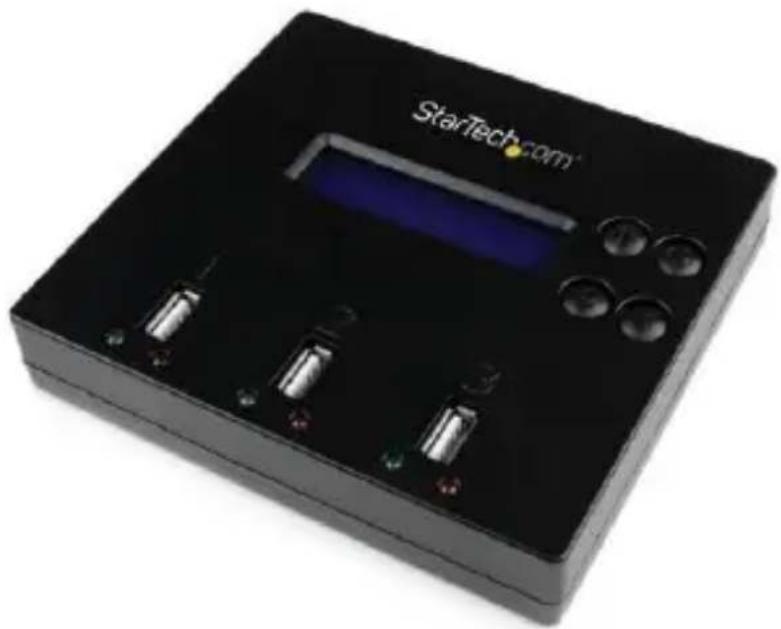
Le duplicateur autonome de clés USBDUP12 USB 2.0 1:2 offre une solution rapide et facile pour dupliquer/cloner une clé USB vers une ou deux clés USB cibles sans se connecter à un système informatique.
Avec des performances de duplication élevées (jusqu'à 1,5 Go par minute), le duplicateur de clés USB est léger et doté d'une interface conviviale grâce à l'écran LCD intégré. Le duplicateur de clés USB peut copier la totalité de la taille de stockage de la clé ou seulement les données qu'elle contient, ce qui permet d'effectuer des sauvégardes plus rapides.
En outre, les ports USB cibles du duplicateur permettent également de connecter des péripériques de stockage USB externes. Le duplicateur USB autonome prend en charge la duplication/le clonage sur des supports SD/ SDHC/ Micro SD/ MMC/ Mini SD/ CF via un lecteur de cartes multimédia USB (non inclus), et sur des disques durs ou des Solid State Drives via une station d'accueil pour disques durs ou un boîtier USB, ce qui fait de ce duplicateur de clés USB une solution extrémement polyvalente.
L'USBDUP12 bénéficia d'une garantie StarTech.com de 2 ans et d'une assistance technique gratuite à vie.
Contenu de l'embalage
1x Duplicateur
1x Adaptateur d'alimentation universal
3x Adaptateur d'alimentation (NA/UK/EU)
1x Manuel d'instruction
Avant
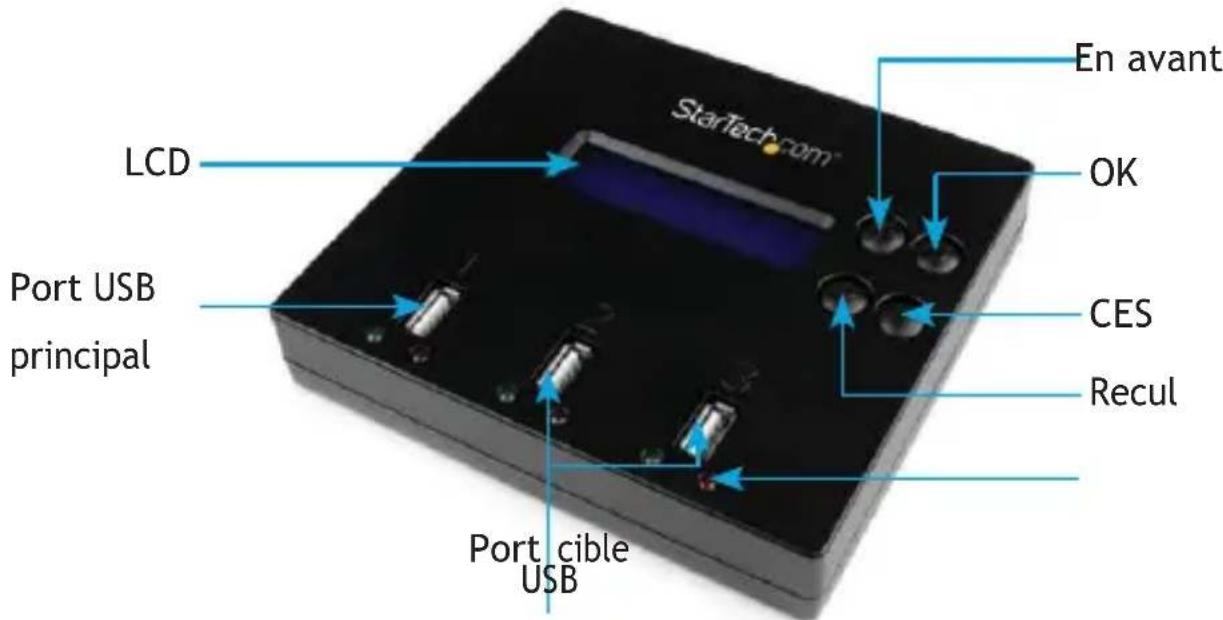
Retour
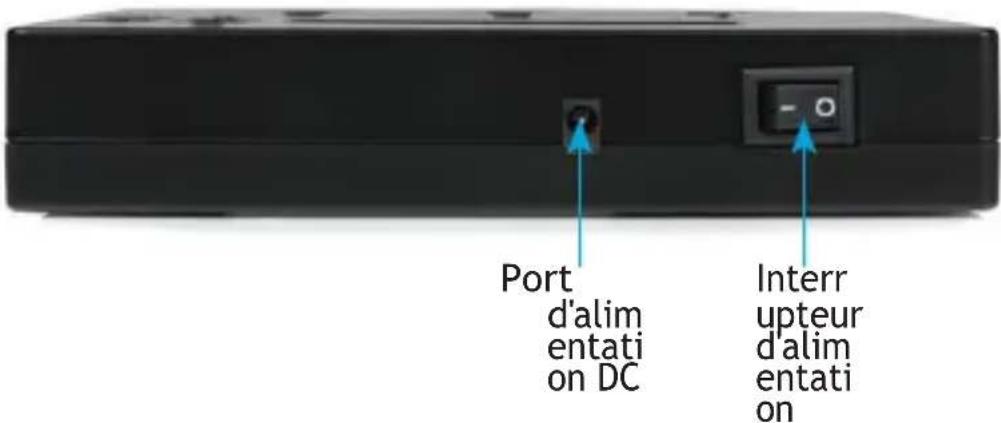
Comment utiliser
Options de menu
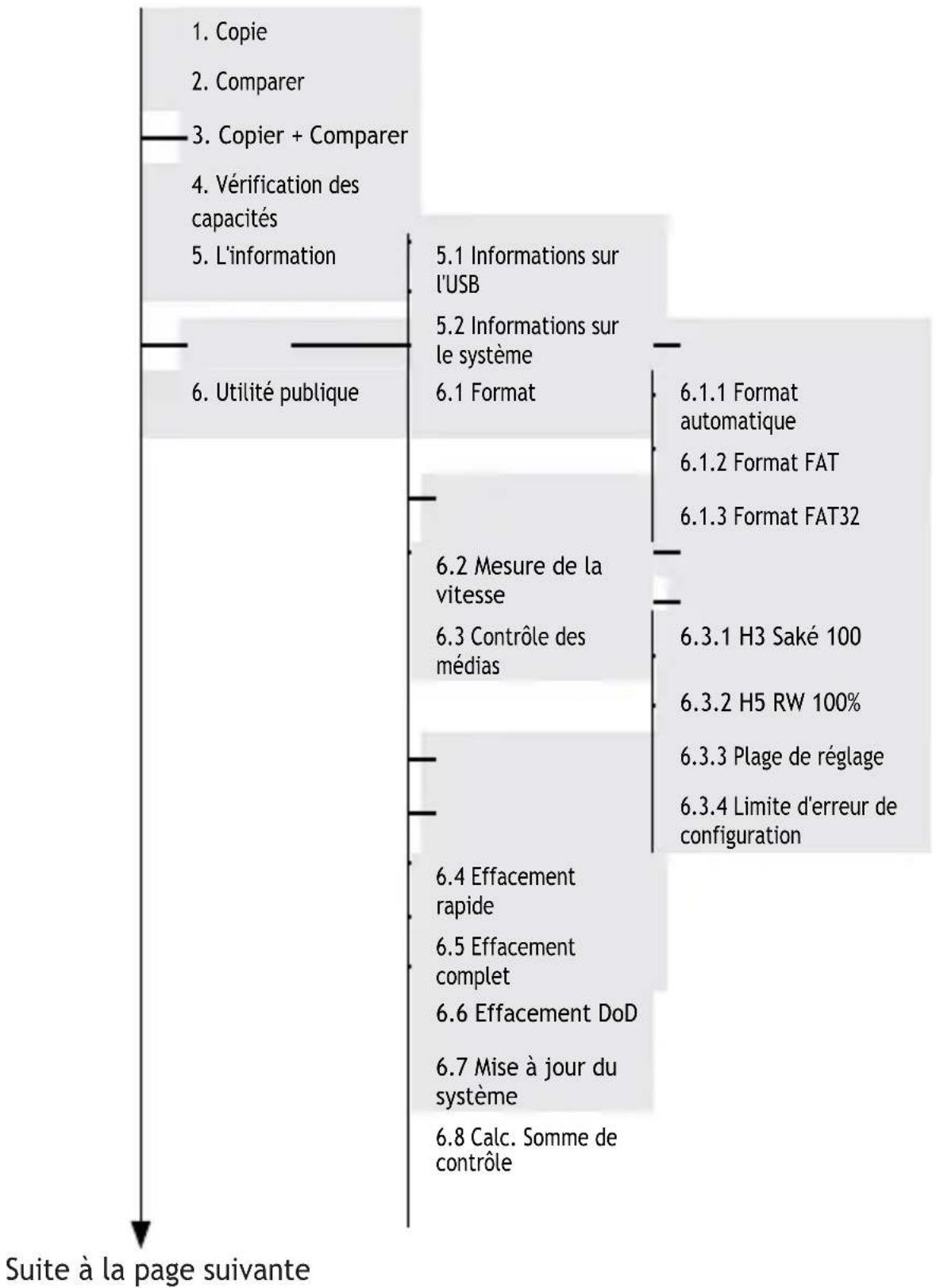
Options de menu (suite)
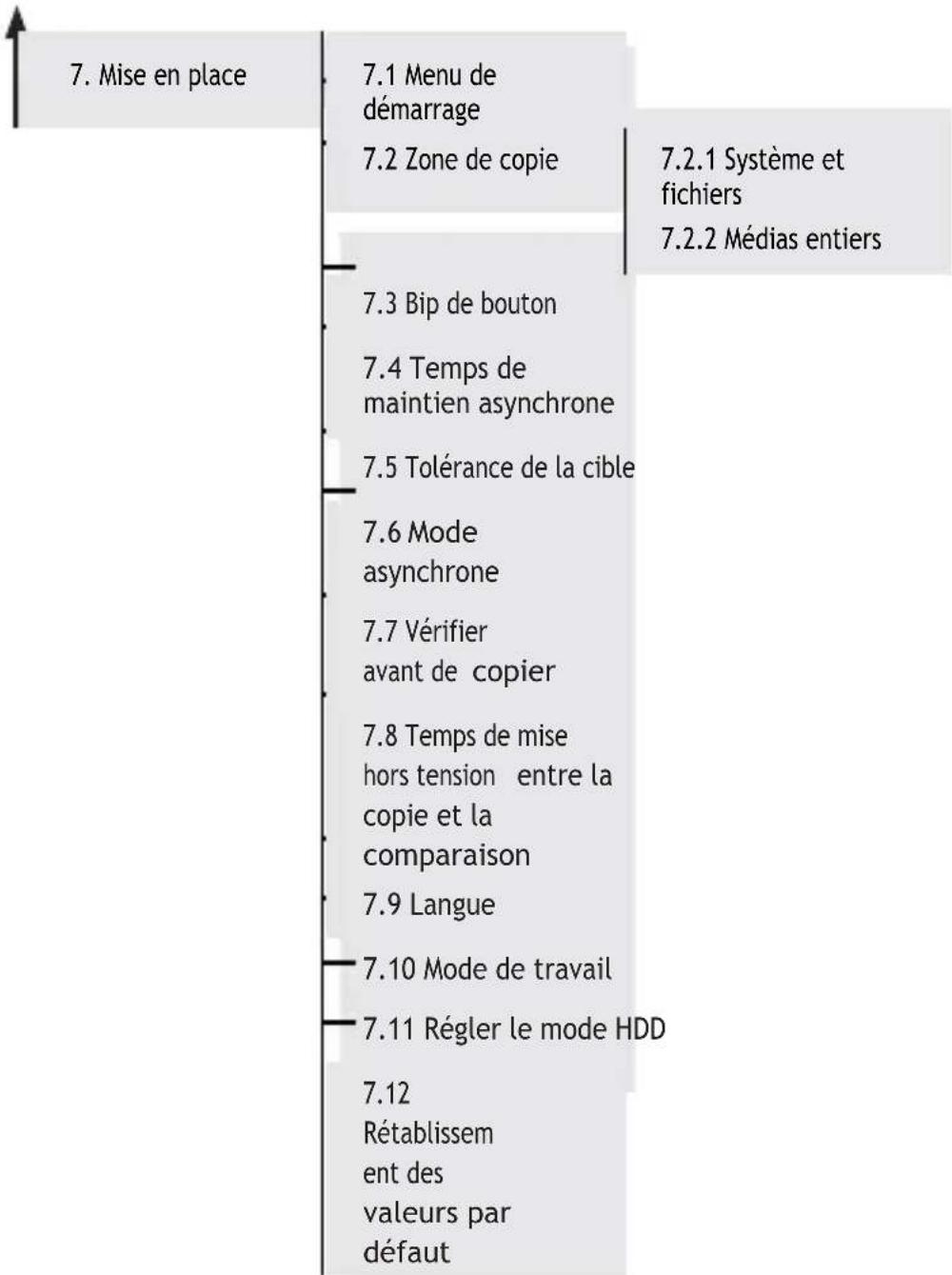
1. Copie
Il existe deux types de modes de copie : la copie asynchrone et la copie synchrone. Le système vérifie la taille du contenu de la source avant d'exécuter la fonction "copie". Si la taille du contenu source est inférieure à la mémoire tampon du système, une copie asynchrone est automatiquement lancée. Si la taille du contenu source est supérieure à la mémoire tampon du système , la copie se fera en mode synchrone.
1.1 Copie synchrone
Pour configurer, allez à la fonction "7.6 Asynchrone" et selectionnez "Désactiver". Si la taille du contenu de la source est supérieure à la mémoire tampon du système, la copie synchrone est executée et le mode de copie définài à la fonction 7.6 est ignoré.
Processus opérationnel
- Branchez le(s) lecteur(s) Flash source et de destination. Sélectionnez la fonction de copie et appuyez sur OK.
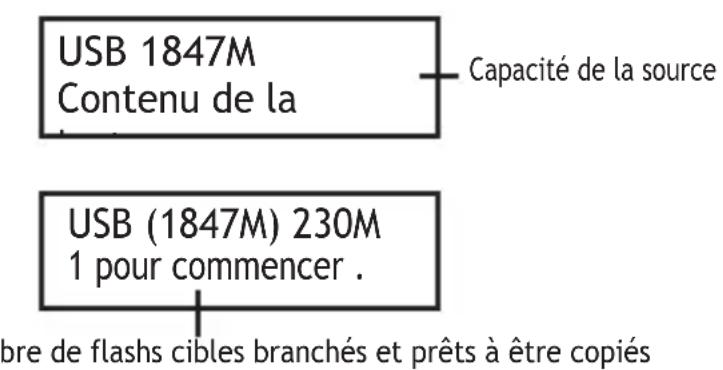
- La copie démarre automatiquement si deux lecteurs Flash de destination sont connectés. Sinon, appuyez sur OK pour lancer la copie.
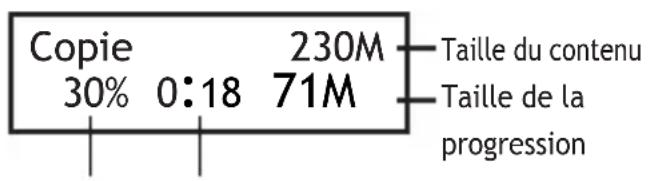
Temps de progression et pourcentage
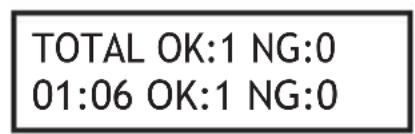
- Lorsque la copie est terminée, l'écran LCD indique le temps total de la copie, le nombre de passages et s'il y a eu des échecs.
NOTE :
a. Lorsque la copie est en cours, le voyant vert clignote pour chaque lecteur Flash connecté. Lorsque la copie est terminée, le voyant vert cette de clignoter et reste allumé. En cas d'erreur, le voyant rouge s'allume.
b. Ne retirez PAS les lecteurs Flash lorsque le système est en train de copier (levoyant vert clignote). Vous pouvez annuler une duplication en appuyant sur ESC.
c. Il est recommandé que la source et la destination soient de la même taille. La copie vers ou à partir d'un lecteur Flash plus grand peut provoquer une erreur et la copie échouera.
d. Si vous copiez un lecteur Flash avec des formats de fichiers NTFS ou Linux, la capacité de la destination DOIT est égale ou supérieure à la capacité de la source.
1.2 Copie asynchrone
NOTE: Ce mode est activé par défaut. La taille du contenu de la source doit être inférieure à la mémoire tampon du système, sinon le système se dupliquera automatiquement en mode synchrone.
Pour activer le mode asynchrone, allez à la fonction "7.6 Asynchrone", et selectionnez "Activer".
Processus opérationnel
- Branchez la clé USB source et appuyez sur OK. Le système commence à dire le contenu de la source dans la mémoire tampon du système. Une fois la lecture terminée, il commencer a immédiatement à copier le contenu des qu'un lecteur Flash de destination aura été branché.
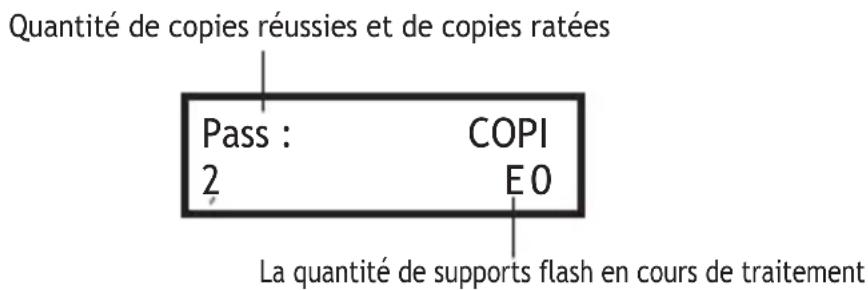
- Une fois la copie terminée, le voyant vert cesse de clignoter. Le lecteur Flash de destination peut être retire et un nouveau lecteur Flash inséré, puis la copie recommence automatiquement. L'écran LCD affiche la quantité cumulée de duplications réussies/échouées et le lecteur qui est toujours en train de copier.
NOTE :
a. Lorsque la copie est en cours, le voyant vert clignote pour chaque lecteur Flash connecté. Lorsque la copie est terminée, le voyant vert cette de clignoter et reste allumé. En cas d'erreur, le voyant rouge s'allume.
b. Ne retirez PAS la clé USB pendant que le système est en train de copier (le voyant vert clignote).
c. Une fois le processus de copie terminé (le voyant vert est allumé), vous pouze retarder la clé USB et en insérer une nouvelle.
d. Pendant une copie asynchrone, vous pouvez appuyer sur les flèches haut et bas pour vérifier l'état et la progression de la copie de chaque lecteur Flash. Cela fonctionne aussi bien pendant la copie (LED verte clignotante) qu'en cas d'erreur (LED rouge fixe).
2. Comparator
Vérifiez le lecteur Flash une fois la copie terminée pour vous assurer qu'elle s'est bien déroulée.
3. Copier + Comparator
Compare automatiquement la clé USB une fois la copie terminée.
4. Contrôle de Capacité
Vérifiez la capacité exacte de la clé USB connectée dans les emplacements de destination.
- Branchez la clé USB dans la fente et appuyez sur OK lors de la vérification de la capacité. Le système indique rapidement la capacité exacte de la clé USB connectée en affichant un voyant vert ou rouge. Utilisez les flèches vers le haut et vers le bas pour passer d'un emplacement à l'autre.
- Cette fonction permet un fonctionnement asynchrone. Vous pouvezPTRer et connecter en continu plusieurs types de clés USB sans appuyer sur aucun bouton.
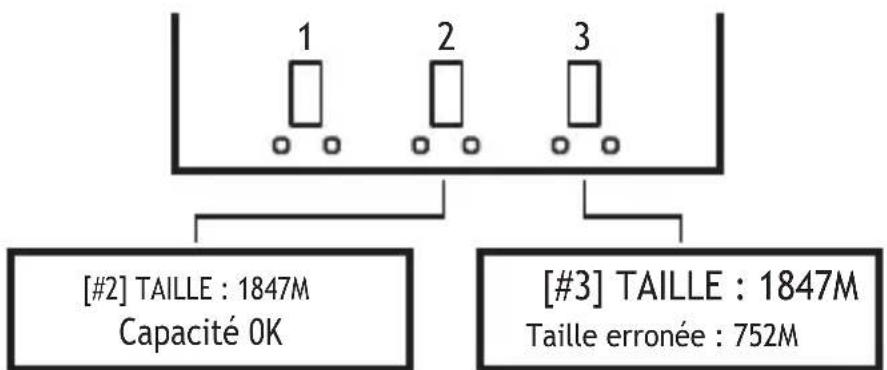
Feu vert : Taille
correcteLumière rouge : Taille incorrecte
NOTE
:
a. Cette fonction peut modifier les données et le format de la clé USB.
b. Pour protéger les données du lecteur source, le système ne vérifie pas la capacité du lecteur source.
c. Si levoyant rouge s'allume pour indiquer une erreur, vous pouvez utiliser les flèches vers le haut et vers le bas pour obtenir des informations sur l'erreur.
5. Informations
5.1 Info USB.
Affiche les informations de base du lecteur Flash, telles que le type de lecteur, la taille du contenu et la capacité totale.
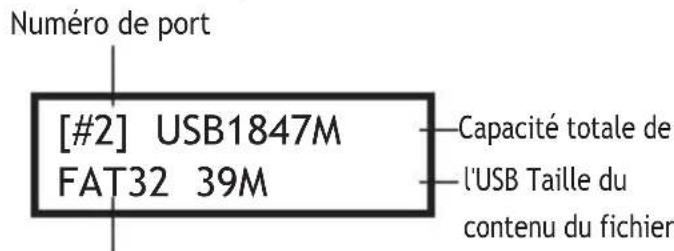
Format de l'appareil
5.2 Information Systeme
Cette fonction permet d'afficher des informations sur le système, notamment le numéro de modulo et la version du logiciel.

6. Utilité
6.1 Formater
6.1.1 Auto Format
Insérez un lecteur Flash dans l'un des emplacements de destination et appuyez sur OK pour lancer le formatage.
- Cette fonction déetecte automatiquement la capacité de la clé USB et la formate en conséquence. Si le lecteur Flash est déjà au format FAT16 ou FAT32, le format d'origine ne sera pas modifié.
- Si le format du lecteur Flash est NTFS, Linux ou FAT multipartition, le système formatera le lecteur en fonction de sa capacité. Si la capacité est égale ou supérieure à 2 Go, le disque sera formaté en FAT32. Si la capacité est inférieure à 2 Go, le disque sera formaté en FAT16.
- Pendant le processus de formatage, vous pouvez appuyer sur les flèches vers le haut et vers le bas pour vérifier l' état, la progression et les informations de formatage de chaque lecteur Flash.
6.1.2 FAT Format
Formatez n'importe quelle clé USB en FAT16.
6.1.3 FAT32 Format
Formatez n'importe quelle clé USB en FAT32.
REMARQUE: Seuls les lecteurs Flash des ports de destination seront formatés. La source ne sera pas formatée.
6.2 Mesurer la vitesse
Mesurez les vitesses de lecture et d'écriture de la clé USB.
- Branchez la clé USB dans l'un des emplacements et Sélectionnez la fonction "6.2 Mesure de la vitesse", puis appuyez sur OK.
- Utilisez les flèches vers le haut et vers le bas pour voir les vitesses exactes de lecture et décriture de la clé Flash pour chaque port.
[#2]Lire : 15.3MB
Écrite : 4.7MB
REMARQUE: Cette fonction peut entraîner une perte de données et formater la clé USB. Seuls les ports de destination peuvent être mesurés.
6.3 Media Check
Analysez la qualité de la clé USB. Il existe deux types de méthodes pour vérifier le lecteur : "H3 Safe" et "H5 R/W". Avant de commencer un contrôle de qualité, vous pouze modifier la plage et la limite d'erreur à l'aide des fonctions '6.3.3 Setup Range' et '6.3.4 Set Error Limit' respectivement.
6.3.1 H3 Sécurité 100%
Vérifiez la qualité de la clé USB en lisant le disque. Une fois le processus terminé, l'écran LCD affiche le nombre de secteurs défectueux détectés et la vitesse de lecture du lecteur.
6.3.2 H5 R/W 100%
Vérifiez la qualité de la clé USB en lisant et en écrivant sur la clé. Une fois l'opération terminée, l'écran LCD affiche le nombre de secteurs défectueux détectés et la vitesse de lecture/éditure du lecteur.
[#2]Mauvais:018M Media Check OK!
REMARQUE: Cette fonction supprime le contenu et le format de la clé USB. Pour protégger les données du lecteur source, seuls les ports de destination peuvent être vérifiés.
6.3.3 Plage de Setup
Définissez le pourcentage de la clé USB dont vous souhaitez vérifier la qualité. Utilisez les flèches vers le haut et vers le bas pour définir le pourcentage.
6.3.4 Limité d'erreur de configuration
Définissez la plage de tolerance lors de la recherche d'erreurs sur le lecteur Flash. Utilisez les flèches vers le haut et vers le bas pour définir le pourcentage.
6.4 Effacement rapide
Effacer le contenu des données de la clé USB. Cette fonction n'efface pas le format du lecteur Flash (FAT16/32). Utilisez les flèches vers le haut et vers le bas pour vérifier l'état de chaque port.
REMARQUE: L'effacement rapide ne peut être effectué que sur des lecteurs formés en FAT16/32.
Effacer le contenu de la clé USB et la formater.
6.6 Effacement DoD
Cette fonction est conforme à la norme du ministeré américain de la défense (DoD 5220) qui prévoit d'effacer complètement la clé USB à trois reprises pour garantir la suppression des données.
REMARQUE: Le lecteur source ne sera pas formaté.
6.7 Mise à jour Système
Mettez à jour la version du micrologiciel du système. Enregistrez la mise à jour du micrologiciel sur votre lecteur Flash. Assurez-vous que le fichier de mise à jour du micrologiciel est décompressé et qu'il ne se trouve pas dans un dossier.
Pour commencer, appuyez sur OK à la rubrique "6.7 Mise à jour du système" et la mise à jour commencer a automatiquement. Une fois la mise à jour terminée, éteignez le système pendant 5 secondes, puis rallumez-le. La mise à jour du micrologiciel est maintainant terminée.
6.8 Somme de Contrôle Calc.
Calculer la somme de contrôle de la clé USB branchée sur le port source. La zone de somme de contrôle calculée sera basee sur la zone de copie qui a ete definite.
7. Mise en place
7.1 Demarrage Menu
Selectionnez la fonction qui s'affiche lorsque le système est mis sous tension pour la première fois.
7.2 Zone de Copie
7.2.1 Système et Fichiers
Ce mode est également appelé "copie rapide". Le système analyse automatiquement le format de fichier du disque source. Si le format de fichier est reconnu (FAT16/32, NTFS, Linux (ext2, ext3, ext4)), seules les données seront copiées. Dans le cas contraire, si le format de fichier n'est pas reconnu, le système copiera la totalité de la capacité de stockage du lecteur Flash, y compris l'espace vide.
L'option "Système et fichiers" est activée par défaut.
7.2.2 Jeu de supports
Configurez le système pour qu'il copie l'intégralité du contenu de la clé USB, y compris l'espace vide et le format de fichier.
7.3 Bouton Beep
Permet d'activer/désactiver le retour audio. Activé par défaut.
7.4 Temps d'attente asynchrone
Définissez le délié d'annulation d'une copie asynchrone lorsque vous avez temporairement terminé la copie et que tous les périphériques Flash ont été supprimés, mais que la tâche de copie n'a pas été annulée manuellement. Cela permet d'éviter d'écraser par erreur votre lecteur source lorsque vous souhaitez lancer une nouvelle copie source mais que la tâche de copie asynchrone précédente n'a pas encore été annulée.
La valeur par défaut est de 30 secondes. Lorsque le système ne détecte plus de lecteur Flash pendant 30 secondes, il vous invite à quitter ou à conserver le travail de copie en cours.
7.5 Cible
Définir la tolérance de l'écart de capacité entre les ports source et destination en %. Il existe trois modes, la valeur par défaut étant "aucune limite", comme suit :
a. Tolerance : Les utilisateurs peuvent définir séparément les limites haute et basse (%) de la différence de capacité entre le lecteur source et le lecteur de destination.
b. Aucune limite : les utilisateurs peuvent désactiver la limite de capacité entre le lecteur source et le lecteur de destination. Si les données du disque source sont plus volumineuses que la capacité du disque de destination, la duplication sera incomplète ou échouera.
c. 100% identique : les utilisateurs peuvent définir la capacité des lecteurs de destination de manière à ce qu'elle soit exactement la même que celle du lecteur source. Si les tailles ne correspondent pas, la duplication ne démarrera pas.
7.6 Mode asynchrone
Choisissez de désactiver ou d'activer le mode de copie asynchrone. S'il est activé et que les données de la source sont plus petites que la mémoire tampon du système, il utilisera automatiquement la fonction asynchrone lors de la copie. S'il est désactivé, le système copiera en mode synchrone. Ce mode est activé par défaut.
7.7 Vérification avant Copie
Choisissez d'activer ou de désactiver la vérification du lecteur Flash par le système avant de lancer une copie. Par défaut, le lecteur n'est pas vérifié avant la copie.
7.8 Temps d'arrêt entre la copie et la comparaison
Lors de l'exécution de la fonction Copier + Comparator, définissez le temps d'attente (en
seconds) après la fin d'une copie et avant le début de la comparaison. La valeur par défaut est de 3 secondes.
7.9 Langue
Changer la langue du système entre l'anglais et le japonais
7.10 Mode de travail
Il existe 5 vitesses de duplication :
Mode le plus lent
Mode lent
Mode normal (réglage par défaut)
Mode plus rapide
Mode le plus rapide
Modifier la vitesse de duplication. La vitesse normale est recommandée pour la plupart des types de lecteurs Flash. Si le taux d'échec est élevé lors de la duplication, essayez de réduire la vitesse.
7.11 Définir le mode du disque dur
Choisissez "Mode actif" pour dupliquer vers des disques durs USB (HDD/SSD).
Choisissez "Mode inactif" pour dupliquer des lecteurs flash USB. Le mode inactif est activé par défaut.
7.12 Rétablir par défaut
Rétablir les paramètres d'usine du système.
Specifications
| Nombre de ports | 3 (1 x source, 2 x destination) |
| Connecteurs externes | 3 x USB 2.0 type A ferrête |
| Taux de duplication | Jusqu'à 1,5GB/m |
| Supports pris en charge | clés USB 3.0/2.0/1.1 |
| Mémoire interne | 64MB |
| Affichage | Écran LCD monochrome |
| Contrôles | 4 boutons poussoirs (Haut, Bas, OK, Esc) |
| LED | 3 x vert (activité/copie réussie) 3 x rouge (erreur) |
| Température de fonctionnement | 5°C ~ 45°C (41°F ~ 113°F) |
| Température de stockage | -20°C ~ 85°C (-4°F ~ 185°F) |
| Humidity | 5% ~ 95% HR |
| Adaptateur électrique | 5v DC, 2A, centre positif |
| Dimensions (LxLxH) | 120mm x 130mm x 25mm |
| Poids | 190g |
Support technique
L'assistance technique à vie de StarTech.com fait partie intégrante de notre engagement à fournir des solutions de pointe. Si vous avez besoin d'aide avec votre produit, visitez www.startech.com/support et accédez à notre sélection complète d'outils en ligne, de documentation et de téléchargesements.
Pour obtenir les derniers pilotes/logiciels, veuillez consulter le site
Ce produit bénéficia d'une garantie de deux ans.
En outre, StarTech.com garantit ses produits contre les defaults de matériaux et de fabrication pendant les périodes indiquées, à compter de la date initiale d'achat. Pendant cette période, les produits peuvent être returnés pour être réparés ou remplacés par des produits équivalents, à notre discrétion. La garantie couvre uniquement les pieces et les frais de main d'oeuvre. StarTech.com ne garantit pas ses produits contre les defaults ou les dommages resultant d'une mauvaise utilisation, d'un abus, d'une alteration ou d'une usure normale.
Limitation de la responsabilité
Eneldom cas la responsabilité de StarTech.com Ltd. et StarTech.com USA LLP (ou de leurs dirigeants, administrateurs, employés ou agents) pour tout dommage (qu'il soit direct ou indirect, spécial, punitif, accidentel, consécutif ou autre), perte de profits, perte d'affaires, ou toute perte pécuniaire, découlant de ou liée à l'utilisation du produit, n'excédera le prix réel payé pour le produit. Certains États n'autorisent pas l'exclusion ou la limitation des dommages accessoires ou indirects. Si de telles lois s'appliquent, les limitations ou exclusions contenues dans cette déclaration peuvent ne pas s'appliquer à vous.
La dificulté à couver, c'est facile. Chez StarTech.com, ce n'est pas un slogan. C'est une promesse.
StarTech.com est votre source unique pour toutes les pieces de connectivité dont vous avez besoin. Des dernières technologies aux ancients produits - et toutes les pieces qui font le lien entre l'ancien et le nouveau - nous pouvons vous aider à couver les pieces qui relient vos solutions.
Nous facilitons la localisation des pieces et nous les livrons rapidement la où elles doivent aller. Il vous suffit de parler à l'un de nos conseillers techniques ou de visiter notre site web. Vous serez connecté aux produits dont vous avez besoin en un rien de temps.
Visitez www.startech.com pour obtenir des informations complètes sur tous les produits StarTech.com et pour acceder à des ressources exclusives et à des outils permettant de gagner du temps.
StarTech.com est un fabricant de pieces de connectivité et de technologie certifié ISO 9001. StarTech.com a été fondé en 1985 et a des activités aux États-Unis, au Canada, au Royaume-Uni et à Taiwan, desservant un marché mondial.