KTT55E - Tableau blanc (et accessoires) LG - Notice d'utilisation et mode d'emploi gratuit
Retrouvez gratuitement la notice de l'appareil KTT55E LG au format PDF.


| Type de produit | Kit tactile multipoint à superposer |
| Marque | LG |
| Modèle | KTT55E (KT-T55E) |
| Dimensions (L x H x P) | 1278 mm x 748,8 mm x 29,3 mm |
| Poids | 10,2 kg (avec accessoires : 11,1 kg) |
| Alimentation | USB 5 V, 0,5 A |
| Consommation électrique | 1,8 W (max.) |
| Technologie tactile | Infrarouge (IR) |
| Reconnaissance multipoint | 10 points |
| Précision tactile | 2 mm |
| Temps de réponse | 15 ms |
| Systèmes d'exploitation compatibles | Windows 7/8/8.1/10, Android (noyau 3.5+), Linux (noyau 3.5+), Mac OS X (10.9+), Chrome (39+) |
| Température de fonctionnement | 0 °C à 40 °C |
| Humidité de fonctionnement | 10 % à 80 % |
| Température de stockage | -20 °C à 60 °C |
| Humidité de stockage | 5 % à 85 % |
| Accessoires inclus | CD, fixations, vis, support IR, porte-stylet (selon modèle) |
| Installation | Doit être installé par un installateur qualifié |
| Entretien | Nettoyer la vitre avec un chiffon doux et sec |
| Garantie | Ne couvre pas les dommages causés par l'utilisation de composants contrefaits |
FOIRE AUX QUESTIONS - KTT55E LG
Questions des utilisateurs sur KTT55E LG
0 question sur cet appareil. Repondez a celles que vous connaissez ou posez la votre.
Poser une nouvelle question sur cet appareil
Téléchargez la notice de votre Tableau blanc (et accessoires) au format PDF gratuitement ! Retrouvez votre notice KTT55E - LG et reprennez votre appareil électronique en main. Sur cette page sont publiés tous les documents nécessaires à l'utilisation de votre appareil KTT55E de la marque LG.
MODE D'EMPLOI KTT55E LG
Kit tactile multipoint à superposer
Veuillez lire attentivement ce manuel avant de mettre votre moniteur en service et conservez-le pour référence ultérieure.
KT-T32E KT-T55E
KT-T43E KT-T65E
KT-T49E KT-T75E
Assemblage
- Modèles compatibles....4
- Accessoires....4
- Consignes à respecter lors de l'utilisation du stylet....6
- Position portrait.... 7
- Instructions d'assemblage 8
D'installation...... 17
- Branchement du câble USB Touch.... 17
Spécifications
- Spécifications de la fonction tactile......19
- Spécifications du produit....19
- Disponibilité des fonctions par système d'exploitation....20
- Dimensions du produit 21
Dépannage 27
Avertissement : Cet équipement est conforme à la norme CISPR 32 Catégorie A. Dans un environnement résidentiel, cet équipement peut causer des interférences radio.

Avertissement
- Veillez à toujours utiliser des composants de la marque afin de garantir la sécurité et les performances du produit.
- La garantie du produit ne couvre pas les blessures ou les dommages causés par l'utilisation de composants contrefaits.

Remarque
- Les accessoires fournis avec le produit diffèrent en fonction du modèle choisi et de la région.
- Les caractéristiques des produits ou le contenu de ce manuel peuvent être modifiés sans avis préalable en cas de mise à jour des fonctions.
Consignes de sécurité
- Si vous êtes un installateur professionnel, veuillez lire attentivement ce manuel avant l'installation du produit.
- Si vous êtes un installateur professionnel, veuillez remettre ce manuel à l'utilisateur après l'installation, et vous assurer qu'il le lise attentivement à son tour et qu'il le conserve pour pouvoir s'y référer ultérieurement.
- Après avoir lu ce guide, conservez-le afin de pouvoir vous y référer ultérieurement.

Avertissement
- Le produit doit être installé par un installateur qualifié, recommandé par votre revendeur.
- Le produit doit être installé par une personne qualifiée pour éviter tout danger et toute blessure.
- Si vous souhaitez déplacer ou remplacer le produit après son installation, contactez un installateur qualifié agréé par le revendeur.
- L'installation ou le déplacement du produit doit être effectué par un professionnel spécialisé. Si une personne non qualifiée déplace ou installe le produit, cela peut entraîner des risques pour la sécurité.
- Ne laissez pas pendre le câble d'alimentation et le câble de signal à l'arrière du moniteur lorsque vous fixez le moniteur au mur.
- Veillez à utiliser des câbles en bon état, pour éviter tout risque d'incendie, d'électrocution ou de dommages au produit.
- Lorsque vous fixez le moniteur au mur, maintenez-le à la verticale.
- Pour l'installation du produit, veillez à choisir une surface pouvant supporter tout son poids.
- Si le produit est installé sur une surface peu résistante, le produit risque de tomber et d'entraîner des blessures.
- Vérifiez le poids maximal autorisé du support mural (le produit pèse 75 kg au total).
- Ne vous suspendez pas à ce produit. Après son installation, protégez-le des impacts.
- Le produit risque de tomber et de vous blesser.
- Les modèles qui accompagnent le kit tactile multipoint à superposer ne peuvent pas être installés sur des socles.
- Le produit risquerait de tomber.
Modèles compatibles
- KT-T32E, KT-T43E, KT-T49E, KT-T55E, KT-T65E : Compatible uniquement avec les modèles suivants : **SH7E, **SH7ED, **SM5E, **SE3E, **SL5E, **SH7DD, **SM5D, **SM5KD, **SE3D, **SE3KD, **SM5C, **SM5KC, **SM3C, **SE3C, **SE3KC, **SM5B, **SM5KB, **SM3B, **SE3B, **SE3KB, **SL5B (Sauf pour 32SL5B).
- KT-T75E : Compatible uniquement avec les modèles 75UH5C et 75UM3C. • D'autres modèles compatibles peuvent être ajoutés.
- Pour plus d'informations concernant les modèles compatibles, veuillez contacter le revendeur.
Accessoires
- Vérifiez que le carton d'emballage du produit contient les éléments suivants. S'il manque un accessoire, veuillez contacter le revendeur auquel vous avez acheté le produit. • L'aspect réel des produits et des accessoires présentés dans ce manuel peut différer des illustrations.
- Des vis supplémentaires sont fournies par souci de commodité.
KT-T32E
CD (manuel d'utilisation)/Cartes
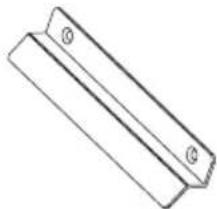
Fixation supérieure (2 unités)
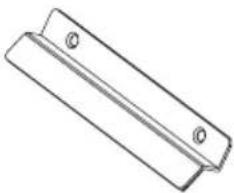
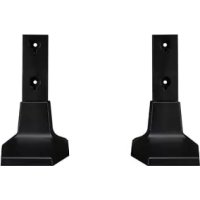
Fixation latérale (2 unités)
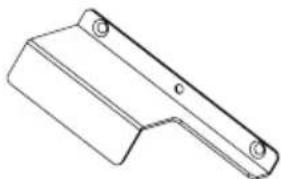
Fixation inférieure centrale (1 unité)


Support IR (1 unité) Vis ∅3 x L6 (1 unité) Vis M4 x L6 (13 unités) KT-T43E / KT-T49E

CD (manuel d'utilisation)/Cartes
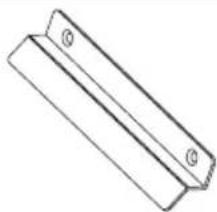
Fixation supérieure (3 unités)
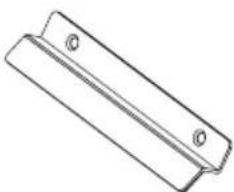
Fixation latérale (4 unités)
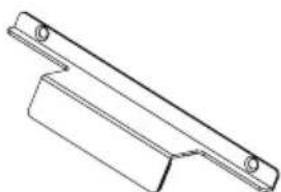
Fixation inférieure centrale (1 unité)


Support IR (1 unité) Vis ∅3 x L6 (1 unité) Vis M4 x L6 (19 unités)
KT-T55E / KT-T65E
KT-T65E uniquement
Porte-stylet (1 unité)
Stylet tactile (2 unités)
Vis M4 x L8 (2 unités) KT-T75E

CD (manuel d'utilisation)/Cartes
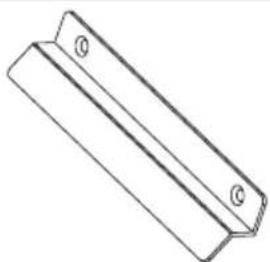
Fixation supérieure (3 unités)
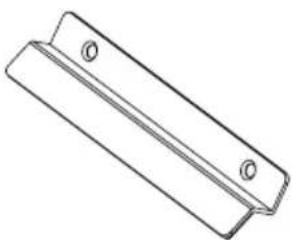
Fixation latérale (4 unités)
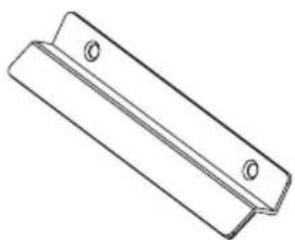
Fixation inférieure (1 unité)


Support IR (1 unité) Vis M3 x L5.5 (1 unité) Vis M4 x L6 (19 unités) Vis M4 x L8 (2 unités)
Porte-stylet (1 unité) Stylet tactile (2 unités)
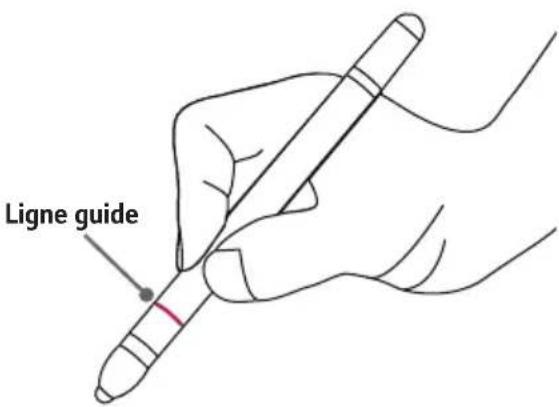
Consignes à respecter lors de l'utilisation du stylet
(KT-T65E, KT-T75E uniquement)
Si vous tenez le stylet sous la ligne guide, il pourrait en résulter un dommage ou une erreur tactile.
Position portrait
Pour une installation en mode Portrait, faites tourner le moniteur à 90° dans le sens contraire des aiguilles d'une montre lorsque vous regardez l'appareil de face. (l'écran face à vous)
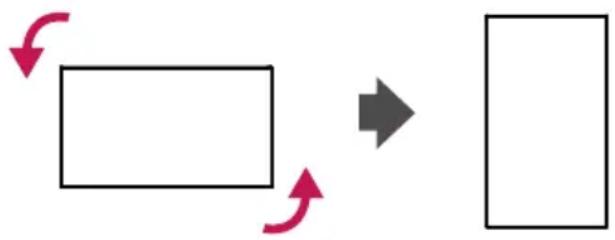
flowchart
graph TD
    A["Rectangle"] --> B["Empty Rectangle"]
    style A fill:#fff,stroke:#000
    style B fill:#fff,stroke:#000

Remarque
- Le porte-stylet ne peut être utilisé que lorsque le produit est en position paysage.
Instructions d'assemblage
• L'aspect réel du produit peut différer de l'image.
- Avant l'installation du produit, si vous observez des gouttes d'eau ou tout corps étranger sur le côté intérieur ou extérieur de la vitre, nettoyez-la avec un chiffon.
- Lorsque vous utilisez le produit, si vous observez des gouttes d'eau ou tout corps étranger sur le côté intérieur ou extérieur de la vitre, nettoyez-la avec un chiffon et réinstallez le produit.
- Montez le produit dans une zone propre afin d'éviter que de la poussière ou tout corps étranger n'entre dedans.
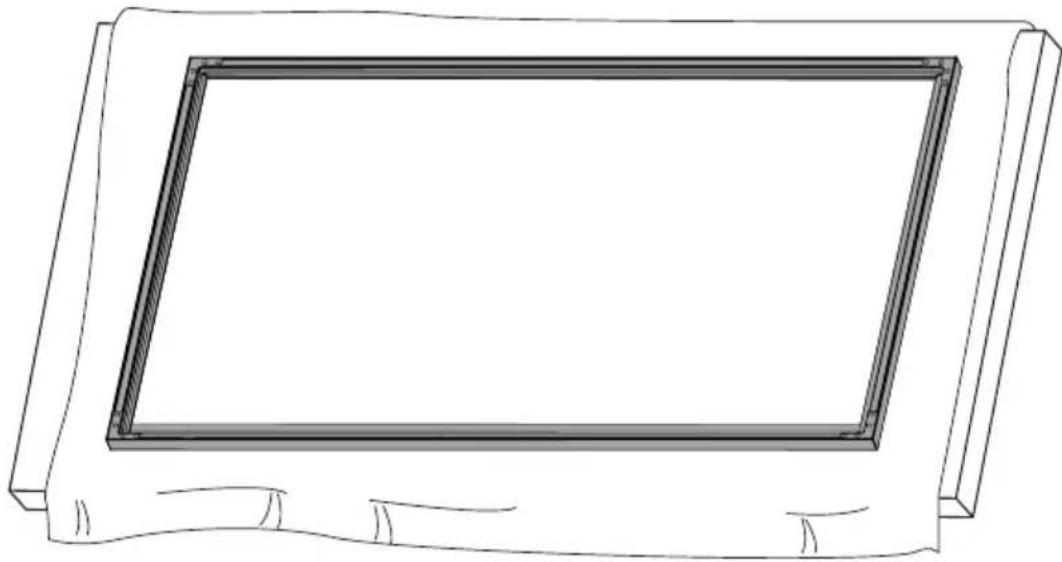
1 Posez un chiffon sur la table et placez le kit tactile multipoint à superposer par-dessus comme sur l'illustration.
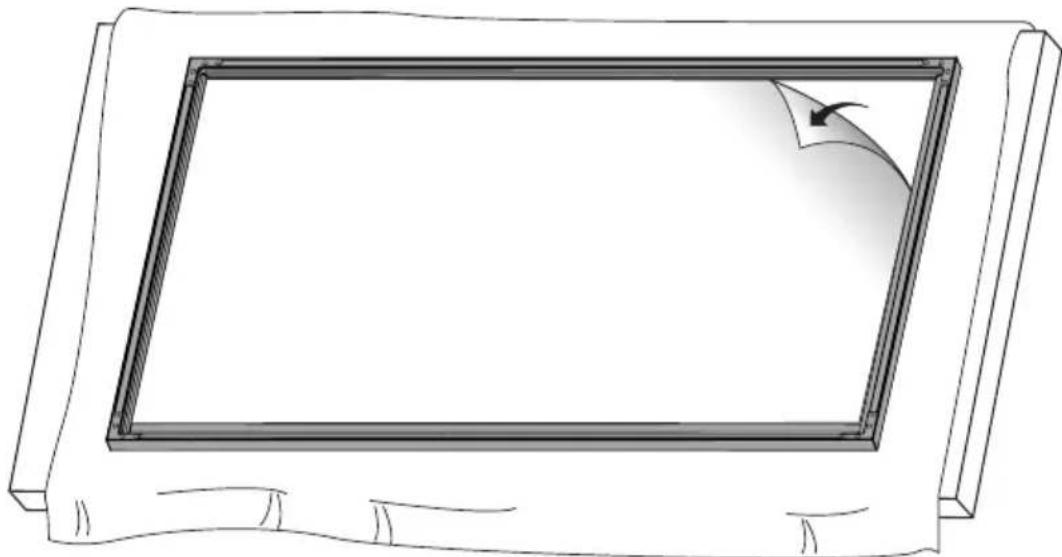
2 Retirez le film protecteur intérieur de la vitre par le coin supérieur droit, comme sur l'illustration.
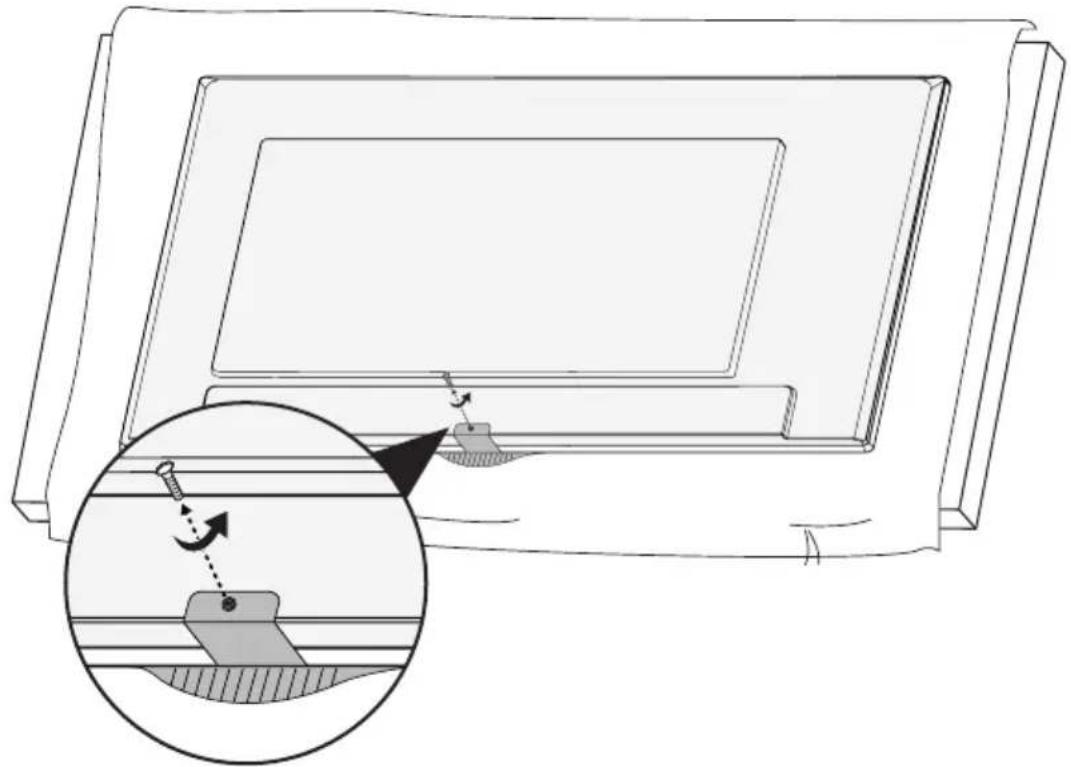
3 Placez un chiffon sur une autre table, placez l'écran comme illustré, puis retirez le support du logo LG.
- Uniquement pour les modèles qui disposent d'un support de logo LG.
-L'image peut être différente selon le modèle.
4 Posez l'écran sur le kit tactile multipoint à superposer, comme sur l'illustration.
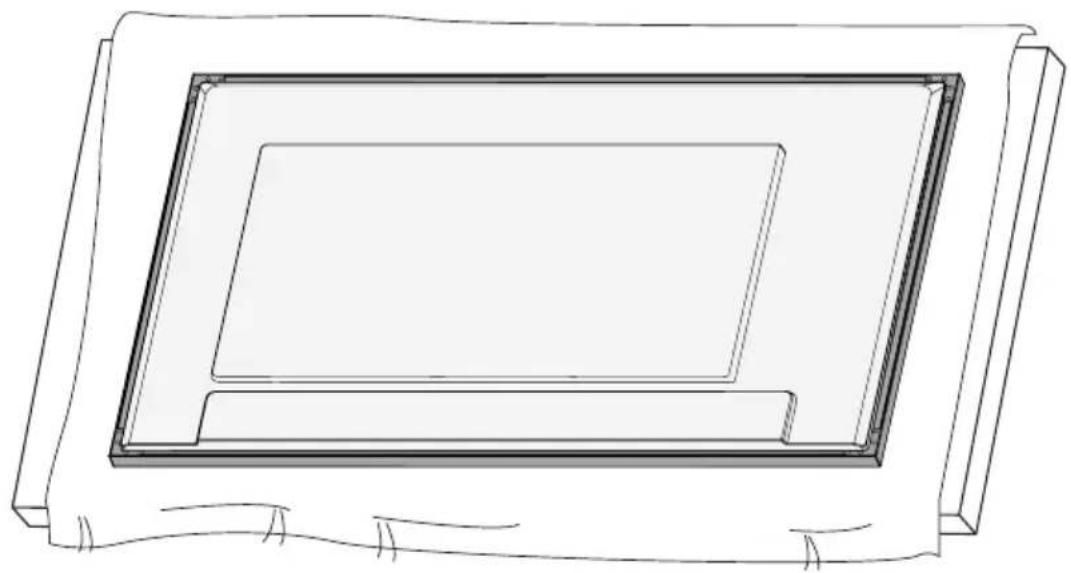
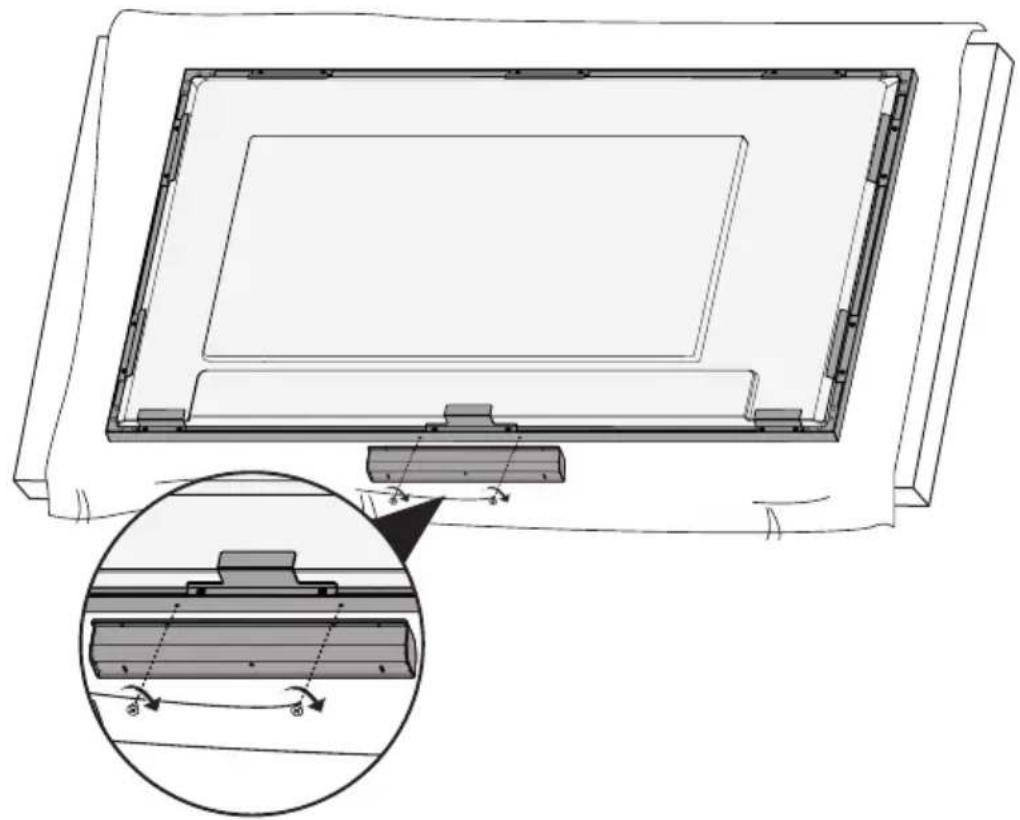
5 Utilisez les vis (M4 x L6) pour attacher la fixation supérieure.
KT-T32E
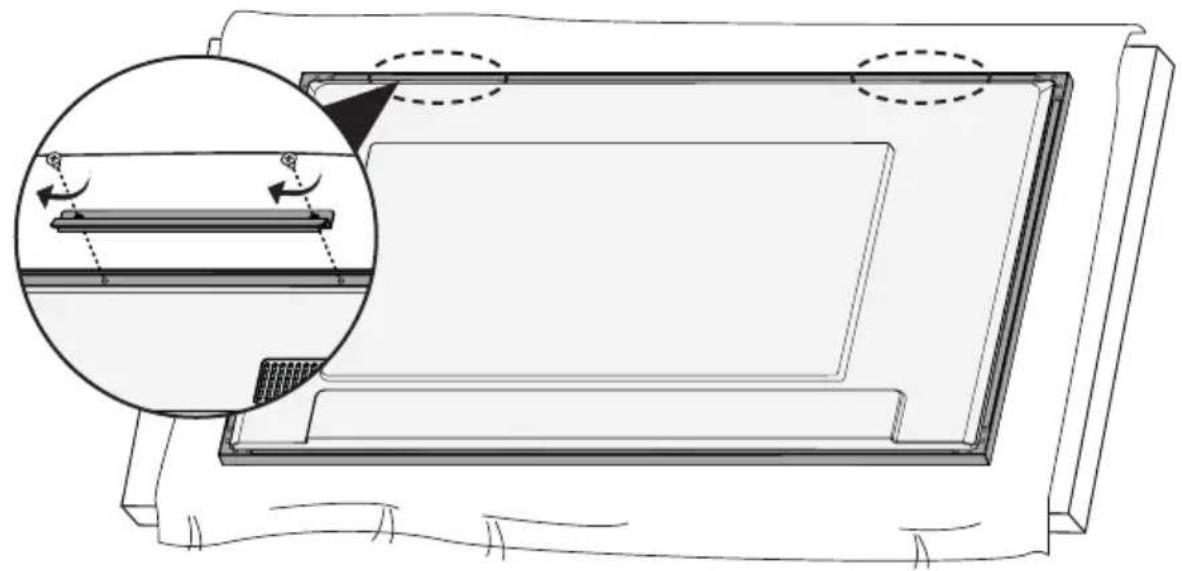
Utilisez les vis (M4 x L6) pour attacher la fixation latérale.
KT-T32E
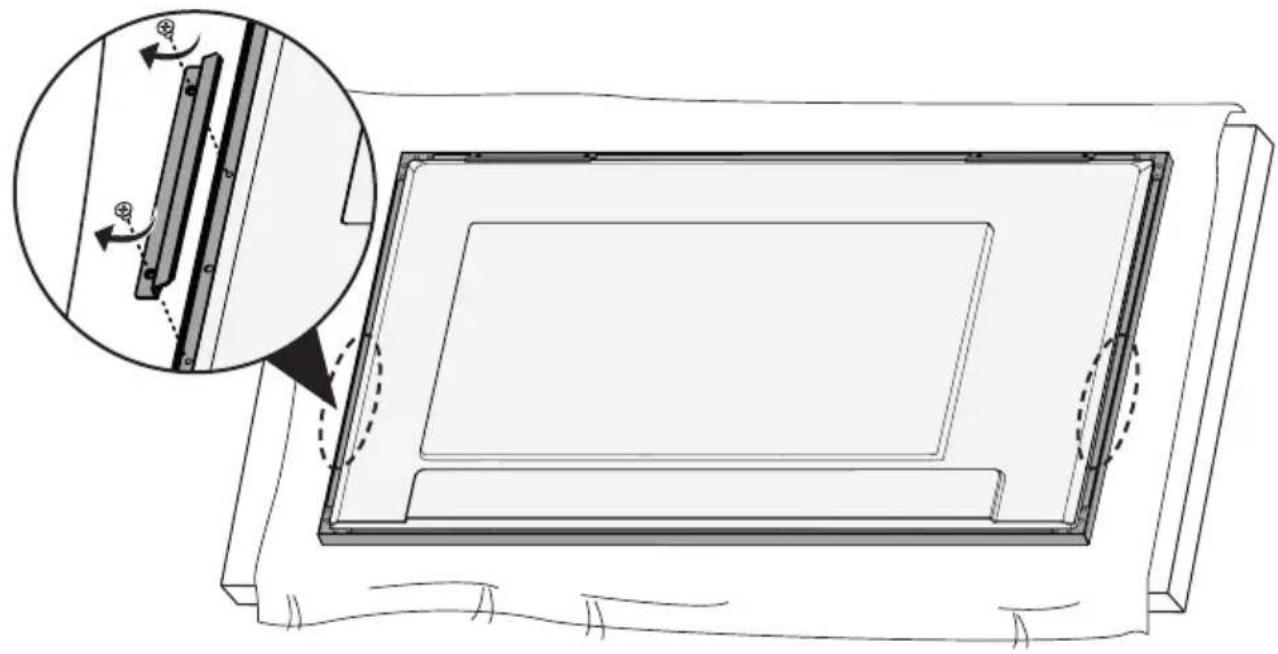
Utilisez les vis (M4 x L6) pour attacher la fixation inférieure.
KT-T32E
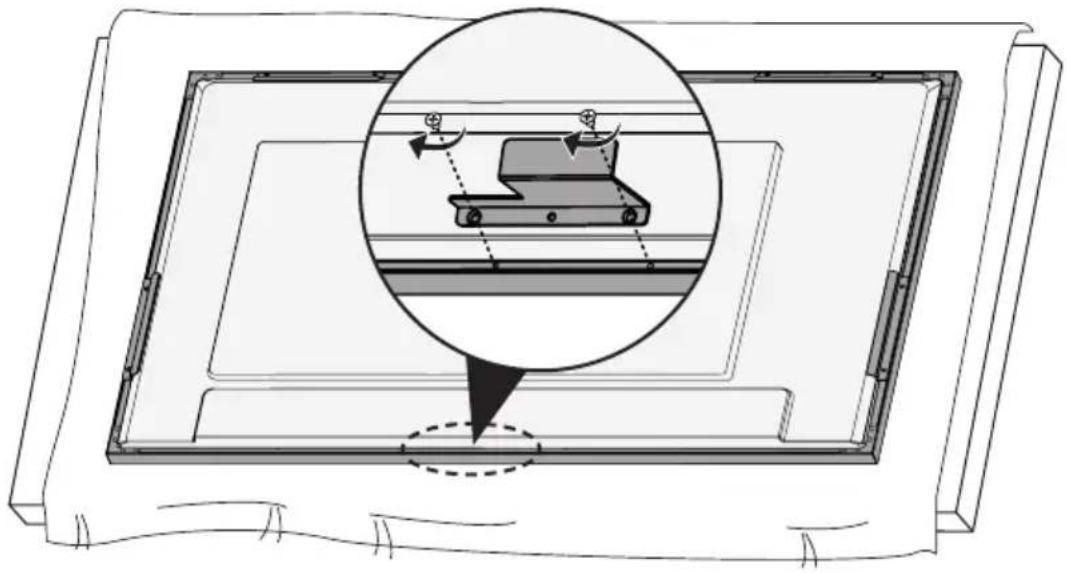
Utilisez les vis (M4 x L8) pour fixer le porte-stylet.
KT-T65E
Retirez le film protecteur extérieur de la vitre par le coin supérieur droit, comme sur l'illustration.
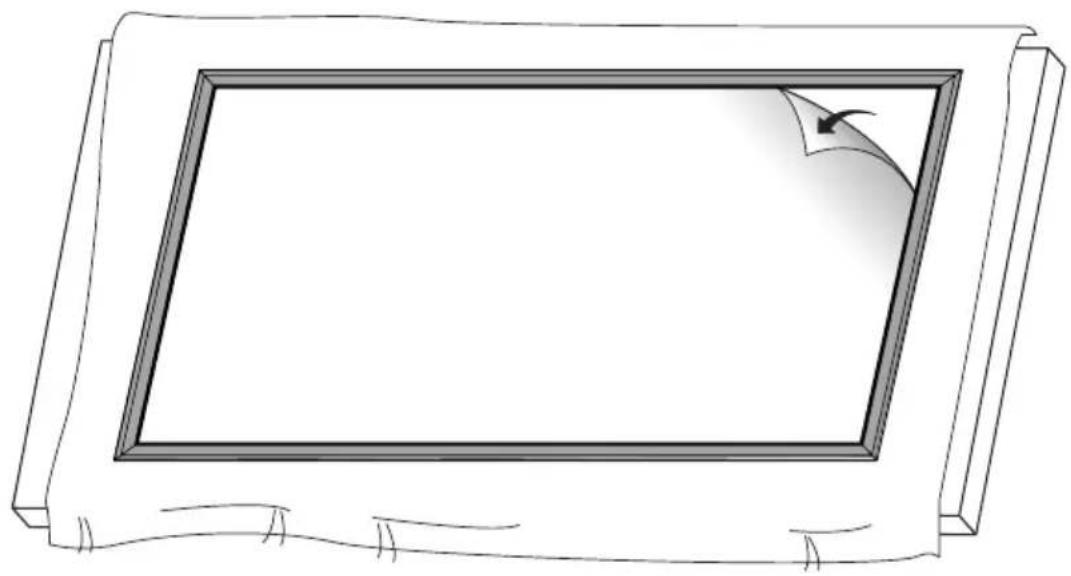
L'image peut être différente selon le modèle.
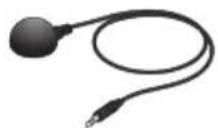
1 Retirez le capteur IR du moniteur.
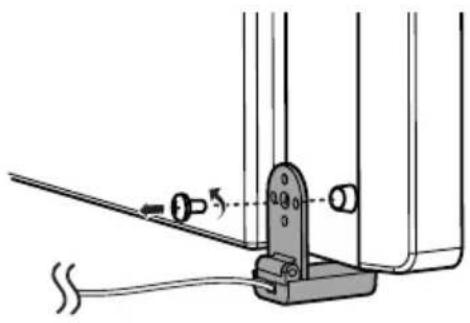
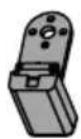
2 Fixez le capteur IR au support IR.
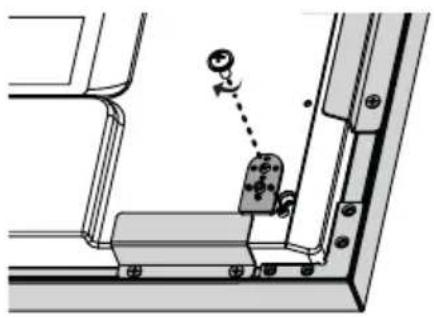
3 Utilisez les vis (∅3 x L6) ou (M3 x L5,5) pour fixer le capteur IR au support IR.
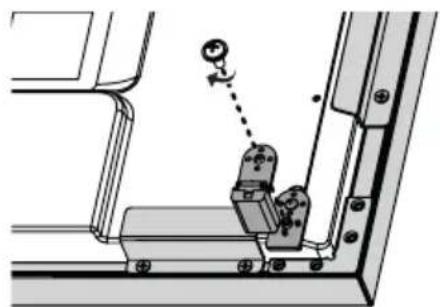
- Le capteur IR peut être différent sur certains modèles.
Branchement du câble USB touch
1 Branchez le câble USB Touch du côté du produit au PC.
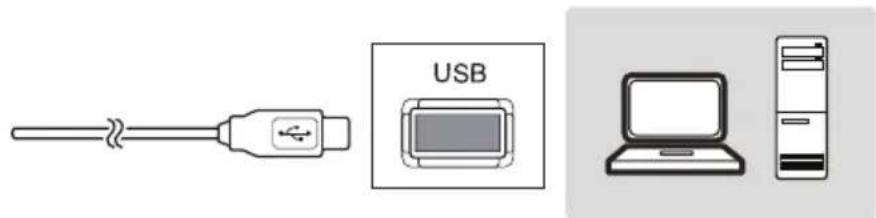
- Le produit peut ne pas fonctionner si vous utilisez une rallonge USB.
- Au moment du branchement du câble USB, ou 3 secondes après, il se peut que l'écran tactile ne réponde pas correctement.
2. Branchez le câble USB Touch sur le côté du produit au port USB à l'arrière du moniteur.
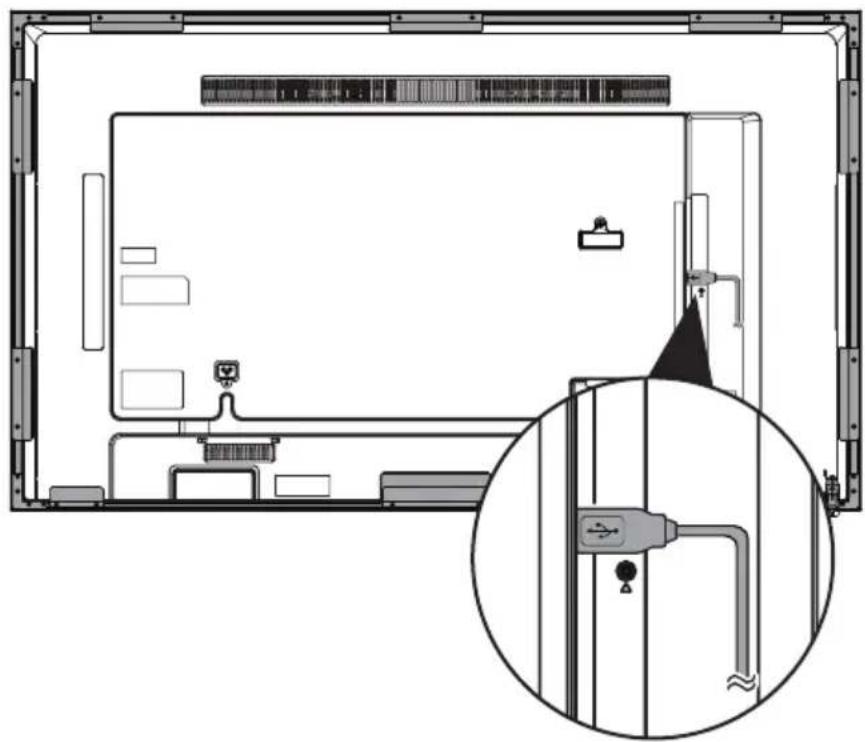
- Fonction non prise en charge sur certains modèles.
- L'image peut être différente selon le modèle.
- Si l'environnement d'installation est modifié (lumières, etc.), retirez et rebranchez le câble USB Touch.
- Il se peut que l'écran tactile reconnaisse et réponde à un signal donné par un doigt ou un objet qui n'est pas en contact avec la vitre. C'est une caractéristique propre à l'écran tactile IR.
Avant l'utilisation
Définissez le mode vidéo du moniteur sur le mode Éducation ou Jeux.
Pour plus d'informations sur les paramètres, veuillez consulter le manuel d'utilisation du moniteur.
Spécifications de la fonction tactile
« ~ » désigne un courant alternatif (AC), et « — » désigne un courant continu (DC).
| Reconnaissance tactile multipoint | 10 points |
| Systèmes d'exploitation pris en charge | Windows 7, Windows 8, Windows 8.1, Windows 10, Android (version du noyau 3.5 et versions supérieures), Linux (version du noyau 3.5 et versions supérieures), Mac OS X (10.9 et versions supérieures), Chrome (versions 39 et supérieures) |
| Méthode d'utilisation de la fonction tactile | Stylets, doigts, gants, etc. |
| Précision de la fonction tactile | 2 mm |
| Temps de réponse de la fonction tactile | 15 ms |
| Tension de fonctionnement | De 4,75 V 5,25 V --- |
| Consommation électrique | 1,8 W (Max.) |
| Tension nominale 5 V | 0,5 A --- |
Spécifications du produit
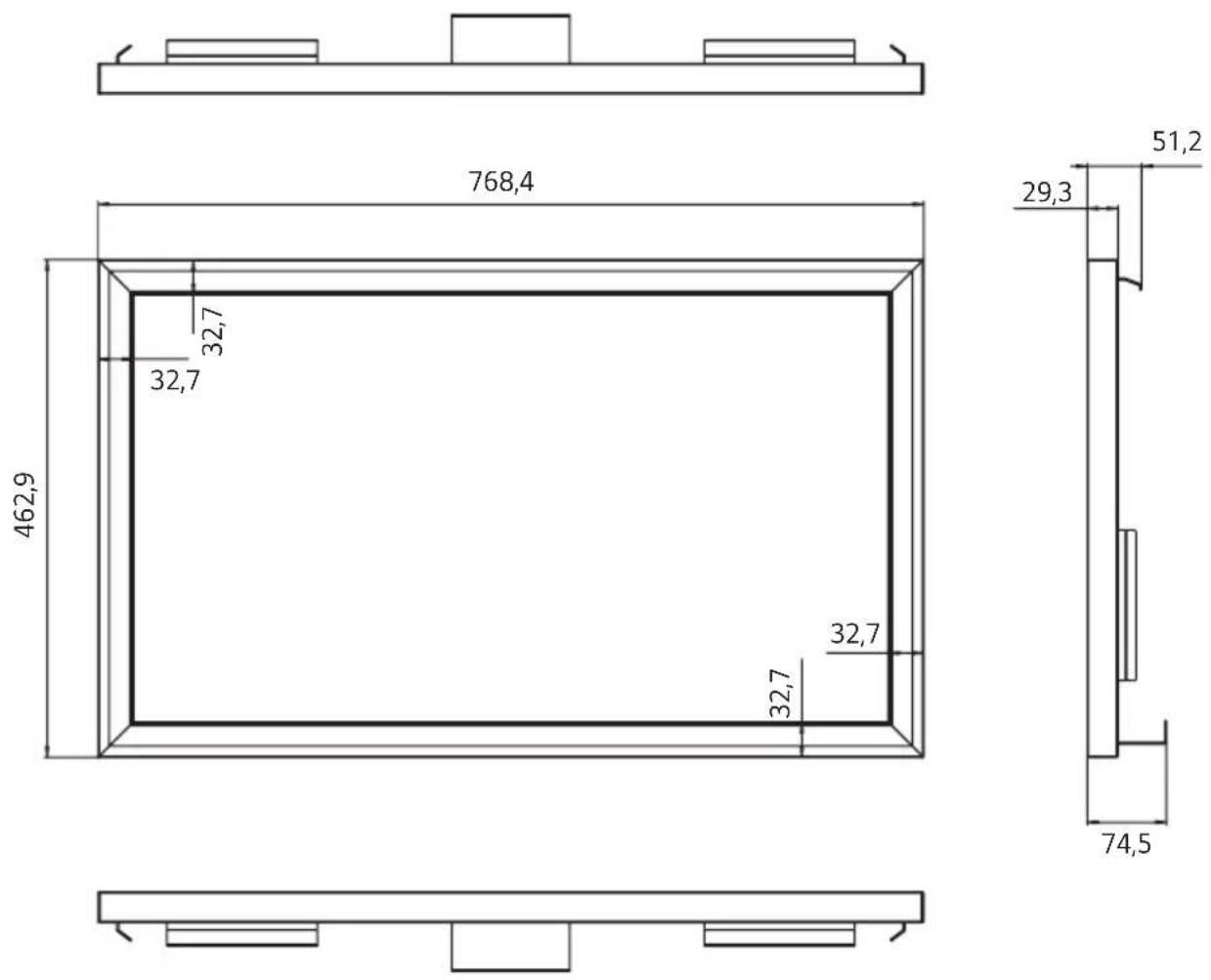
| Dimensions(largeur x hauteur x profondeur) / Poids | KT-T32E 768,4 mm | mm x 462,9 mm x 29,3 mm /4,2 kg (avec accessoires : 4,6 kg) |
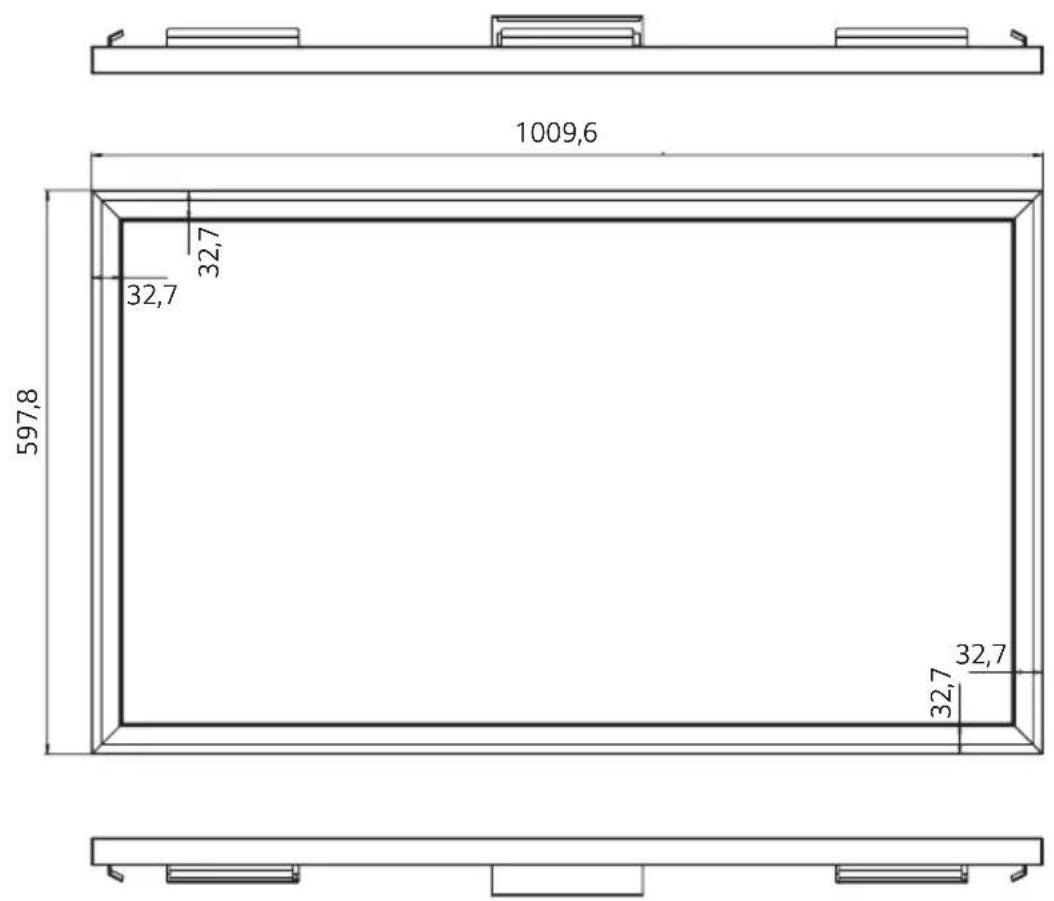
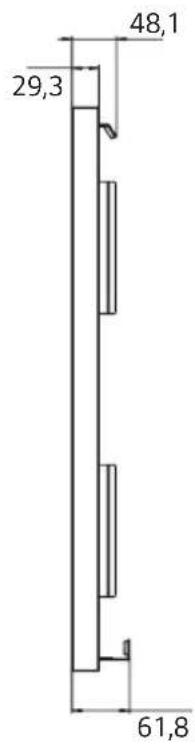
| KT-T43E 1009,6 mm | mm x 597,8 mm x 29,3 mm /6,4 kg (avec accessoires : 7,1 kg) | |
| KT-T49E 1142,2 mm | mm x 672,4 mm x 29,3 mm /7,8 kg (avec accessoires : 8,5 kg) | |
| KT-T55E 1278 mm | mm x 748,8 mm x 29,3 mm /10,2 kg (avec accessoires : 11,1 kg) | |
| KT-T65E 1496,9 mm | mm x 871,9 mm x 29,3 mm /12,9 kg (avec accessoires : 14,6 kg) | |
| KT-T75E 1722,1 mm | mm x 1000,3 mm x 29,3 mm /17 kg (avec accessoires : 18,9 kg) | |
| Conditions d'utilisation Température de | fonctionnement | 0 °C à 40 °C |
| Taux d'humidité de fonctionnement | De 10 % à 80 % | |
| Température de stockage | -20 °C à 60 °C | |
| Taux d'humidité de stockage | De 5 % à 85 % |
Disponibilité des fonctions par système d'exploitation
| Souris Numérisseur Gestes Plug and Play | ||||
| Windows 10 0 0 0 | 0 | |||
| Windows 8 0 0 0 | 0 | |||
| Windows 7 et Embedded P | 0 0 0 0 | |||
| * Le Service Pack Windows 7 doit être installé. | ||||
| Mac OS X O | ^1 | O^1 | O^1 | O^1 |
| Linux^2 | 0 0 0 | (version du noyau 3.5 et versions supérieures) | 0 (version du noyau 3.5 et versions supérieures) | |
| Android^2 | 0 0 0 | (version du noyau 3.5 et versions supérieures) | 0 (version du noyau 3.5 et versions supérieures) | |
| Chrome (versions 39 et supérieures) | 0 0 0 0 | |||
| Fonctions Cliquer, | faire glisser, double-cliquer | Fonctions de la souris, clic droit, mouvements rapides unidirectionnels, panoramique avec inertie | Fonctions de la souris et du numérisseur, appuyer et appuyer longuement, pivoter, zoom avant/arrière | |
Remarque
- Windows 2000 et les versions antérieures de Windows ne sont pas prises en charge.
- Les systèmes d'exploitation autres que Windows 10, Windows 8, Windows 8.1 et Windows 7P peuvent ne pas prendre en charge la fonctionnalité tactile multipoint. • ^1 L'installation des pilotes est requise. Vous trouverez les pilotes pour Mac sur le CD fourni.
- Pour les équipements Android ou Linux (décodeurs, etc.), la fonction tactile peut ne pas fonctionner si les pilotes correspondants ne sont pas activés dans le système d'exploitation.
Dimensions du produit
L'aspect réel des produits et des accessoires présentés dans ce manuel peut différer des illustrations. Les spécifications produit peuvent être modifiées sans préavis en cas de mise à niveau des fonctions.
KT-T32E
(Unité : mm)
KT-T43E
(Unité : mm)
KT-T49E
(Unité : mm)

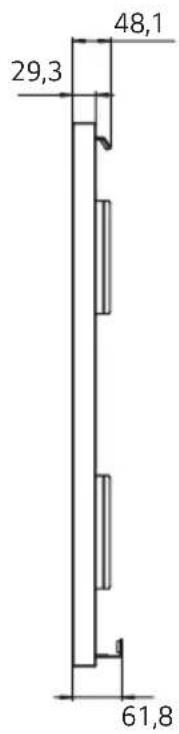
KT-T55E
(Unité : mm)

Un problème survient avec l'écran tactile.
| Problème Solution | |
| La fonction tactile ne répond pas. | Retirez le câble USB et reconnectez-le après 10 secondes.Vérifiez la connexion du câble USB.Ce problème peut survenir lorsque le câble USB entre le PC et l'écran n'est pas branché. Vérifiez le câble USB et assurez-vous qu'il soit correctement branché.* Vérifiez la connexion dans Windows 7, 8, 8.1, 10, Mac OS X (10.9 et versions supérieures).[Panneau de configuration] → [Système et sécurité] → [Système]- Vérifiez le nombre de points tactiles pris en charge sous [Stylet et fonction tactile].Vérifiez l'alimentation électrique du PC.Ce problème peut survenir lorsque le PC est hors tension. Vérifiez que le câble d'alimentation de votre PC est correctement branché à une prise secteur.Redémarrez votre PC.La fonction tactile peut ne pas répondre lorsque le système est éteint en raison de l'instabilité du réseau. Rebranchez le câble LAN ou redémarrez votre PC.Vérifiez le branchement du câble de signal.Si votre PC et votre écran ne sont pas connectés à l'aide d'un câble de signal, la fonction tactile ne répond pas. Vérifiez le branchement du câble de signal.Vérifiez l'alimentation de l'écran.La fonction tactile peut ne pas répondre lorsque l'écran est hors tension.Branchez toujours le cordon d'alimentation sur une prise de terre.Si vous n'utilisez pas de prise de terre, un court-circuit ou un mauvais contact peut entraîner une erreur.Vérifiez si l'écran est allumé. |
| La localisation d'une touche ne correspond pas aux coordonnées tactiles. | Modifiez les paramètres de votre Tablet PC (Windows 7, 8, 8.1, 10, Mac OS X (10.9 et versions supérieures)).Ce problème peut survenir lorsque l'écran tactile n'est pas calibré correctement.[Panneau de configuration] → [Matériel et audio] → [Paramètres du Tablet PC] → [Affichage] → [Options d'affichage] → [Calibrer] ou [Réinitialiser]* Pour en savoir plus sur les gestes et les réglages sous Windows 7, 8, 8.1, 10, Mac OS X (10.9 et versions supérieures), reportez-vous à l'aide de Windows ou Mac. |
| Une touche est appliquée à un écran différent de celui que je voulais. | Paramétrer l'écran en tant qu'écran par défaut.- Ce problème peut survenir lorsque vous utilisez plusieurs moniteurs et que ce moniteur n'est pas défini comme l'écran principal. Accédez à [Panneau de configuration] → [Affichage] → [Onglet Paramètres] → Sélectionnez le moniteur → [Utiliser ce périphérique en tant que moniteur principal (U)] → [Appliquer (A)]Modifiez les paramètres de votre Tablet PC (Windows 7, 8, 8.1, 10, Mac OS X (10.9 et versions supérieures)).- Ce problème peut survenir lorsque l'écran tactile n'est pas calibré correctement. Accédez à [Panneau de configuration] → [Matériel et audio] → [Paramètres du Tablet PC] → [Affichage] → [Options d'affichage] → [Calibrer] ou [Réinitialiser] |
| La fonction multi-tactile ne répond pas. | Veillez à utiliser du contenu qui prend en charge la fonction tactile multipoint dans Windows 7, 8, 8.1, 10, Mac OS X (10.9 et versions supérieures).- Le contenu diffusé (Flash Player, Paint, etc.) peut ne pas prendre en charge la fonction tactile multi-points.Retirez le câble USB et reconnectez-le après 10 secondes.Exécutez le contenu (Flash Player, Paint, etc.) une nouvelle fois.Redémarrez votre PC.Un dommage ou une erreur tactile peut se produire comme dans le cas suivant.- Si vous touchez le stylet avec vos ongles ou le bout des doigts- Si vous utilisez le stylet sans respecter la bonne distance entre les doigts- Si vous tenez le stylet près de la pointe- Si vous appuyez le stylet trop fort sur l'écranLa reconnaissance tactile multipoint peut fonctionner de manière aléatoire sur les bords de l'écran tactile. |

Lisez les consignes de sécurité avant d'utiliser le produit. Le nom du modèle et le numéro de série sont indiqués à l'arrière et sur le côté du produit. Inscrivez-les ci-dessous pour référence ultérieure.
Un bruit temporaire est normal lors de la mise sous tension et hors tension de l'appareil.