 Notice Facile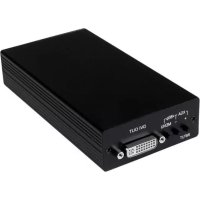
VID2DVIDTV - Convertisseur audio/vidéo StarTech.com - Notice d'utilisation et mode d'emploi gratuit
Retrouvez gratuitement la notice de l'appareil VID2DVIDTV StarTech.com au format PDF.


| Caractéristique | Détails |
|---|---|
| Type de produit | Convertisseur audio/vidéo |
| Connecteurs d'entrée | 1 x HDMI |
| Connecteurs de sortie | 1 x DVI-D |
| Résolution maximale | 1920 x 1200 à 60 Hz |
| Alimentation | Alimentation par USB |
| Dimensions | 8.1 x 5.1 x 2.5 cm |
| Poids | 0.15 kg |
| Utilisation | Connecter un appareil HDMI à un écran DVI-D |
| Maintenance | Nettoyer avec un chiffon doux, éviter l'humidité |
| Sécurité | Ne pas exposer à des températures extrêmes |
| Informations générales | Compatible avec la plupart des systèmes d'exploitation |
FOIRE AUX QUESTIONS - VID2DVIDTV StarTech.com
Questions des utilisateurs sur VID2DVIDTV StarTech.com
0 question sur cet appareil. Repondez a celles que vous connaissez ou posez la votre.
Poser une nouvelle question sur cet appareil
Téléchargez la notice de votre Convertisseur audio/vidéo au format PDF gratuitement ! Retrouvez votre notice VID2DVIDTV - StarTech.com et reprennez votre appareil électronique en main. Sur cette page sont publiés tous les documents nécessaires à l'utilisation de votre appareil VID2DVIDTV de la marque StarTech.com.
MODE D'EMPLOI VID2DVIDTV StarTech.com
- Le produit actuel peut varier de la photoManuel d’Instruction Déclaration de conformité FCC Cet équipement a été testé et déclaré conforme en tant que dispositif numérique de classe B, conformément à la section 15 des règles FCC. Ces limites sont conçues pour fournir une protection raisonnable contre les interférences nuisibles dans une installation résidentielle. Cet équipement génère, utilise et peut émettre des fréquences radio et, s’il n’est pas installé et utilisé conformément aux instructions, il peut causer des interférences nuisibles aux communications radio. Cependant, il n’existe aucune garantie que des interférences ne se produiront pas dans une installation de type particulier. Si cet équipement provoque des interférences nuisibles à la réception de la radio ou de la télévision, pouvant être vérié en mettant l’équipement hors tension, l’utilisateur est encouragé à essayer de corriger l’interférence par une ou plusieurs des mesures suivantes:
- Réorienter ou déplacer l’antenne de réception.
- Augmenter la distance entre l’équipement et le récepteur.
- Branchez l’appareil dans une prise d’un circuit électrique diérent de celui auquel le récepteur est connecté.
- Consulter votre revendeur ou un technicien radio / TV pour de l’aide. Utilisation des marques, marques déposées, et d’autres dénominations et symboles protégés Ce manuel peut faire référence à des marques, marques déposées, et d’autres dénominations et symboles protégés de sociétés tierces non liés en aucune façon à StarTech.com. Ces références sont à titre indicatif seulement et ne constituent pas une approbation d’un produit ou service par StarTech.com, ou un endossement du/des produit(s) auquel ce manuel s’applique par la société tierce en question. Indépendamment de toute reconnaissance directe dans le corps de manuel, StarTech.com reconnaît que toutes les marques, marques déposées, marques de service, et autres symboles et/ou dénominations protégées contenus dans ce manuel et les documents connexes sont la propriété de leurs détenteurs respectifs.Manuel d’Instruction
Introduction Merci d’avoir acheté un convertisseur de résolution vidéo StarTech.com. Cet appareil est conçu pour convertir la sortie d’une source vidéo (DVD, console de jeu, magnétoscope) et la convertir pour qu’elle apparaisse sur des écrans haute-dénition - y compris les téléviseurs Plasma et LCD - tout en préservant la clarté de l’image. Caractéristiques
- Obtenez le meilleur parti de votre matériel vidéo actuel en maximisant ses performances sur un écran haute dénition.
- L’Interface facile à utiliser vous permet d’être opérationnel en quelques minutes.
- Prise en charge des normes standards d’entrée vidéo, y compris NTSC et PAL.
- un ltre en peigne numérique adaptatif, des algorithmes haute vitesse, et un ltre temporel vertical sont combinés pour une sortie limpide avec pratiquement aucune interférence de désentrelacement.
- Choisissez entre deux modèles en fonction de votre écran : VGA (VID2VGATV) ou DVI (VID2DVIDTV). Contenu de l’Emballage
- 1 x Unité de Convertisseur Vidéo (Sortie VGA : VID2VGATV Sortie DVI : VID2DVIDTV)
- 1 x Convertisseur DIN 8-broches à RCA YCbCr
- 1 x Câble VGA mâle/mâle HD-15 (seulement VID2VGATV)
- 1 x Câble RCA HD-15 mâle à YPbPr 3-broches (seulement VID2VGATV)
- 1 x Câble DVI mâle/male DVI-D (seulement VID2DVIDTV)
- 1 x Bloc d’Alimentation Secteur
- 1 x Manuel d’Instruction Préparation de l’Installation Assurez-vous d’avoir les câbles nécessaires pour connecter votre source vidéo (tel qu’un lecteur DVD) au convertisseur de résolution vidéo. Veuillez noter que si vous avez déjà utilisé l’appareil avec une télévision standard, il est possible que vous puissiez utilisez ces câbles pour connecter la source vidéo au convertisseur. Le convertisseur vidéo doit être à proximité de la source vidéo et être connecté à l’aide de câbles haute qualité pour les meilleurs résultats possibles. Besoin de plus de câbles? Contactez votre revendeur ou visitez www.startech.com pour plus d’informations.Manuel d’Instruction
Connecter des Périphériques au Convertisseur Vidéo Panneau Arrière (VID2VGATV) Panneau Avant (VID2VGATV) Panneau Arrière (VID2DVIDTV) Panneau Avant (VID2DVIDTV)
1. Déconnectez votre achage haute résolution de sa connexion vidéo actuelle.
2. Déconnectez votre source vidéo (ex : lecteur DVD) de la connexion vidéo actuelle.
3. Placez le convertisseur vidéo à proximité de la source vidéo et branchez l’adaptateur
secteur à une prise murale. Raccordez l’autre extrémité au connecteur DC 5V à l’arrière du convertisseur vidéo.
4. Branchez le câble que vous utilisez pour connecter votre source vidéo à son
achage vidéo précédent (habituellement VIDEO OUT, ou similaire) tel que retiré à l’étape 2, jusqu’au connecteur YCbCr IN, SV IN ou CV IN, à l’arrière du convertisseur vidéo. Le connecteur que vous utilisez dépend du type de câble qu’utilise la source vidéo. Si votre dispositif utilise un câble YCbCr, vous devrez utiliser l’adaptateur fourni pour convertir les connecteurs au connecteur DIN 8-broches sur le port YCbCr du convertisseur vidéo. Si vous utilisez le modèle VGA (VID2VGATV):
5. En utilisant le câble VGA mâle/mâle HD-15 fourni, connectez une extrémité au port
de sortie PC/HD sur le panneau avant du convertisseur vidéo.
6. Raccordez l’autre extrémité du câble VGA au connecteur VIDEO IN (ou similaire)
connecteur Que vous avez retiré à l’étape 1. Si vous utilisez le modèle DVI (VID2DVIDTV):
5. En utilisant le câble mâle/mâle DVI-D, connectez une extrémité sur le port de sortie
DVI sur le panneau avant du convertisseur vidéo.
6. Raccordez l’autre extrémité du câble DVI au connecteur VIDEO IN (ou similaire) que
vous avez retiré à l’étape 1.Manuel d’Instruction
Utilisation des Options du Menu Le convertisseur vidéo utilise un système d’achage intuitif sur écran (OSD) qui vous permet d’aner la sortie vidéo vers l’écran que vous utilisez. Sélection d’une Source Vidéo Par défaut, le convertisseur vidéo sélectionne un réglage de sortie XGA (1024 x 768 pixels, 60 Hz). Bien que ce paramètre doit pouvoir acher une image sur la plupart des moniteurs informatiques, les téléviseurs haute dénition supportent souvent un ensemble de résolutions. Le convertisseur vidéo détecte et ajuste automatiquement les entrées en NTSC (Amérique du Nord) ou PAL (Europe et d’ailleurs) pour une conguration facile, le convertisseur vidéo prend en charge un paramètre de combinaison-clés vous permettant de dénir l’unité à une résolution de sortie largement supporté an que l’OSD soit visible sur votre écran : Pour les écrans d’ordinateur : Appuyez sur + et - en même temps pour forcer l’unité à passer en XGA. Pour les téléviseurs HD: Appuyez sur MENU et - en même temps pour forcer l’unité à passer en 480p.
1. Après avoir connecté la source vidéo et l’achage au convertisseur vidéo
en utilisant les directions dans la section précédente, mettez sous tension le périphérique et l’achage.
2. Si l’écran ache un écran bleu vif. Assurez-vous que la source vidéo envoie un signal
vidéo au convertisseur vidéo (par exemple, pour un lecteur DVD : insérez un disque).
3. Appuyez sur le bouton INPUT sur le devant du convertisseur
vidéo. L’achage sur l’écran (OSD) achera quelle connexion est active dans le coin supérieur droit de l’écran. Appuyez plusieurs fois sur INPUT jusqu’à ce que l’OSD corresponde à l’entrée que vous utilisez sur le panneau arrière du convertisseur vidéo. C’est la corrélation entre les paramètres du menu et les connecteurs d’entrée : YCbCr: YCbCr IN RBgS: YCbCr IN S-Video: SV IN Composite: CV IN NOTE : RBgS est un type de vidéo composite qui porte un signal spécique sur le canal vert. Consultez la documentation de la source vidéo pour déterminer si vous avez besoin d’utiliser cette option.
4. Une fois que la source correcte du signal est sélectionnée, l’appareil achera la
source de l’image sur l’écran. Selon les exigences de l’achage haute-dénition, vous pourriez avoir besoin d’adapter les paramètres de sortie sur le convertisseur vidéo pour une meilleure qualité d’image. Voir les instructions ci-dessous pour plus d’informations. CompositeManuel d’Instruction
En Utilisant le Système du Menu Le convertisseur vidéo interprète automatiquement la résolution d’entrée et les échelles à la résolution de Sortie sélectionnée dans le menu système. Bien que les paramètres par défaut fourniront une image, le zoom vidéo propose plusieurs paramètres qui vous permettront d’ajuster le signal de sortie pour le meilleur résultat possible. NOTE: La modication des paramètres ci-dessous peut rendre le signal inutilisable si les paramètres que vous sélectionnez sont incompatibles avec votre moniteur. Si cela se produit, répétez les étapes que vous avez suivi sous « Sélection d’une source vidéo » pour réinitialiser le convertisseur vidéo sur des paramètres compatibles. Pour activer le système du menu, appuyez sur la touche MENU sur le devant du convertisseur vidéo. L’OSD achera l’option disponible sur le côté gauche de l’écran. Pour naviguer dans les menus:
1. Utilisez les touches + et - sur le devant du convertisseur vidéo pour vous déplacer
2. Utilisez la touche MENU pour sélectionner un élément an d’ajuster ou régler un
3. Une fois qu’un élément est sélectionné, utilisez les touches + et - pour ajuster le
4. Lorsque vous êtes satisfait de vos modications, appuyez sur MENU pour activer le
5. Vous pouvez continuer à ajuster d’autres paramètres, ou sélectionnez Quitter dans
le menu OSD jusqu’à ce que l’écran de menu disparaisse. Ajustement de l’Image Achage Avancé Système d’Information SortieManuel d’Instruction
Les options suivantes peuvent être réglées à partir du menu système OSD: Ajustement de l’Image Luminosité Contraste Couleur Teinte Filtre H Gain V Réinitialisation Sortie Achage Synchronisation C S C (RGBH/YPbPr) Avancé Mode Film (Auto/OFF) Achage OSD (ON/OFF) Pas de Signal (Bleu/Noir) Informations du Système Mode ENTRÉE Synchronisation d’Achage Le convertisseur vidéo enregistrera vos modications jusqu’à ce qu’il soit réinitialisé pour un réglage par défaut. NOTE : Le menu de Système d’Information OSD ne vous permet pas de modier les paramètres et montre l’état actuel des paramètres du convertisseur vidéo. NOTE : L’option Synchronisation dans le menu Achage vous permet de régler la résolution de sortie et la fréquence du convertisseur vidéo. Vous devez faire preuve de prudence lors du réglage de ce paramètre, car des paramètres trop élevés par rapport aux capacités de votre achage pourrait causer des dégâts dans certaines situations. Consultez la documentation de votre écran pour déterminer si le paramètre que vous souhaitez utiliser est pris en charge.Manuel d’Instruction
Dépannage Problème: je ne peux pas voir d’image depuis la source vidéo ou l’OSD. Cause: Le paramètre d’entrée ou la synchronisation de sortie (résolution et taux de rafraîchissement) est incorrect. Résolution: a) Réglez les paramètres an de revenir à la conguration par défaut pour votre type d’achage (Voir page 4) et sélectionnez à nouveau le type d’entrée tel que nécessaire. b) Assurez-vous que tous les câbles sont connectés dans les connecteurs appropriés. Problème: L’image est oue ou déformée. Cause : Les paramètres de synchronisation de sortie/paramètres de qualité d’image ne sont pas optimisés, ou il y a une interférence qui perturbe le signal du câble. Résolution: a) Réglez les paramètres de synchronisation et les paramètres d’image en utilisant le système du menu pour améliorer la qualité d’image et s’assurer que la source vidéo fonctionne normalement. b) Utilisez le câble le plus court possible en longueur, et assurez-vous qu’il soit haute-qualité. Les câbles blindés avec connecteurs plaqués or orent une performance supérieure et une meilleure protection des signaux. Ne pas utilisez des convertisseurs ou des câbles d’extension à moins qu’ils n’aient été fournis avec le convertisseur vidéo.Manuel d’Instruction
Support Technique La durée de vie des supports techniques StarTech.com est une partie intégrante de notre engagement pour fournir des solutions de pointe. Si vous avez besoin d’aide avec votre produit, visitez www.startech.com/support et accédez à notre gamme complète d’outils en ligne, de documentation et de téléchargements. Informations sur la Garantie Ce produit est couvert par une garantie d’un an. En outre, StarTech.com garantit ses produits contre les défauts de matériaux et de fabrication pour les périodes indiquées, suivant la date initiale d’achat. Pendant cette période, les produits peuvent être retournés pour réparation ou remplacement par des produits équivalents, à notre jugement. La garantie couvre les pièces et la main d’œuvre seulement. StarTech.com ne garantit pas ses produits contre tout défaut ou dommage résultant d’une mauvaise utilisation, abus, modication ou l’usure normale. Limitation de Responsabilité En aucun cas la responsabilité de StarTech.com Ltd et StarTech.com USA LLP (ou leurs dirigeants, administrateurs, employés ou mandataires) ne pourra être engagée pour des dommages (directs ou indirects, spéciaux, punitifs, consécutifs ou non), perte de prots, perte d’exploitation, ou toute perte pécuniaire, résultant de ou lié à l’utilisation du produit dépassant le prix réel payé pour le produit. Certains états ne permettent pas l’exclusion ou la limitation des dommages fortuits ou consécutifs. Si ces lois s’appliquent, les limitations ou exclusions contenues dans cette déclaration ne peuvent pas s’appliquer à vous.StarTech.com a développé depuis 1985 des solutions faciles, fournissant des solutions de haute qualité à une diversité de clients TI et A/V qui englobe de nombreux canaux, y compris le gouvernement, l’éducation et les installations industrielles pour n’en nommer que quelques-uns. Nous orons un choix inégalé de pièces d’ordinateur, de câbles, de produits A/V, des solutions de gestion de serveur et KVM, desservant le monde entier grâce à nos implantations aux Etats-Unis, au Canada, au Royaume-Uni et à Taiwan. Visitez www.startech.com aujourd’hui pour des informations complètes sur tous nos produits et un accès exclusif aux outils interactifs tels que le câble Finder, les pièces Finder et le Guide de référence KVM.