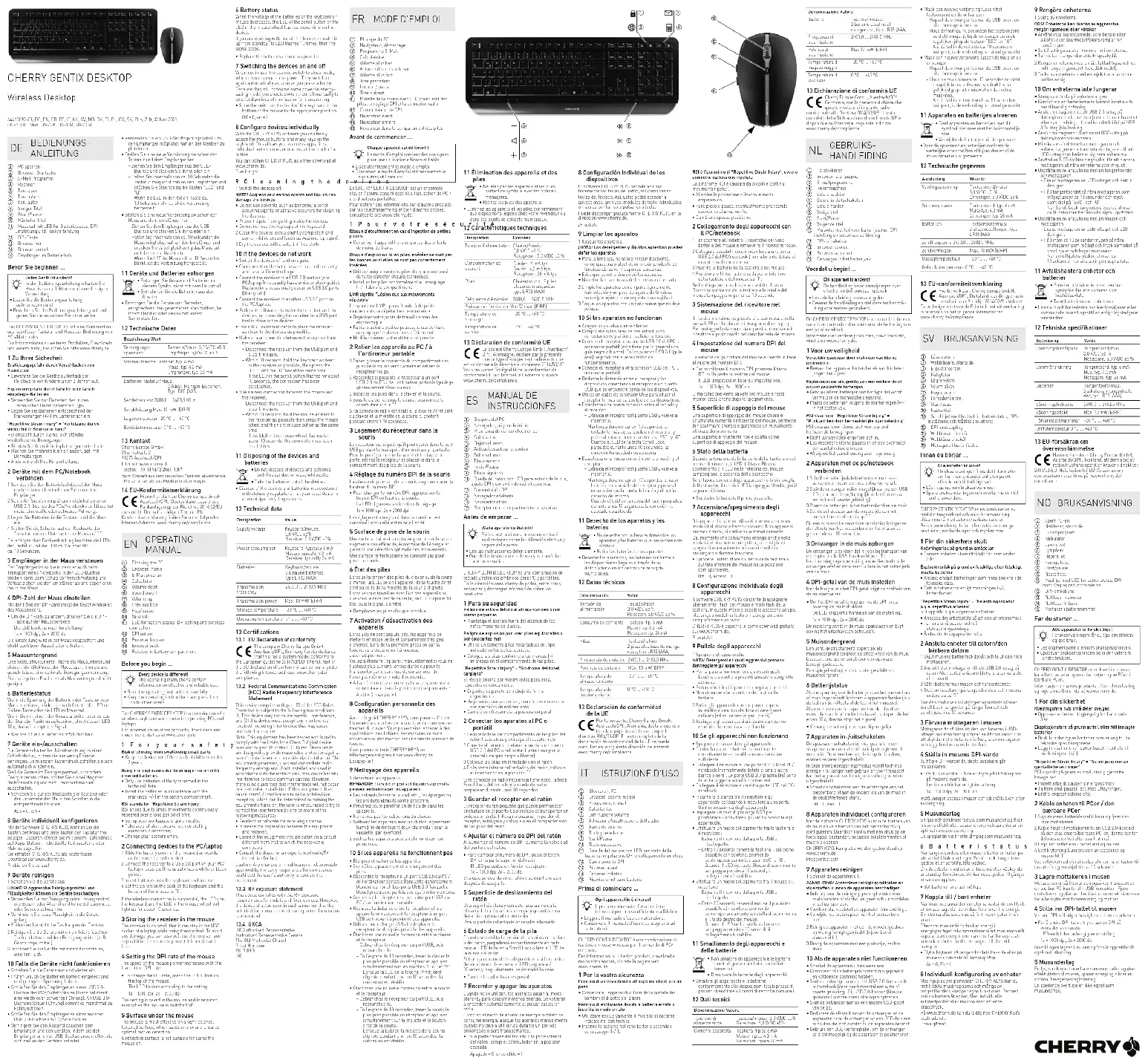
Cherry Gentix Desktop - Clavier et souris

Gentix Desktop - Clavier et souris Cherry - Notice d'utilisation et mode d'emploi gratuit

Retrouvez gratuitement la notice de l'appareil Gentix Desktop Cherry au format PDF.

📄 2 pages Français FR 💬 Question IA 10 questions ⚙️ Specs
Notice Cherry Gentix Desktop - page 1
Caractéristiques techniques Clavier ergonomique, design compact, touches silencieuses, connectivité USB
Utilisation Idéal pour un usage bureautique, compatible avec Windows et Mac OS
Maintenance et réparation Nettoyage régulier recommandé, pas de pièces remplaçables
Sécurité Conforme aux normes de sécurité électrique, ne nécessite pas de précautions particulières
Informations générales Garantie de 2 ans, support technique disponible en ligne

FOIRE AUX QUESTIONS - Gentix Desktop Cherry

Comment connecter le Cherry Gentix Desktop à mon ordinateur ?
Pour connecter le Cherry Gentix Desktop, branchez le récepteur USB fourni dans un port USB disponible de votre ordinateur. Le clavier et la souris devraient se connecter automatiquement.
Le clavier ne fonctionne pas, que faire ?
Vérifiez que les piles du clavier sont installées correctement et qu'elles sont chargées. Si le problème persiste, essayez de débrancher le récepteur USB et de le rebrancher.
La souris ne réagit pas, quelles sont les étapes à suivre ?
Assurez-vous que la souris est allumée et que les piles sont en bon état. Testez-la sur une surface appropriée. Si le problème continue, redémarrez votre ordinateur.
Comment changer les piles du clavier et de la souris ?
Pour changer les piles, ouvrez le compartiment des piles situé à l'arrière du clavier et de la souris, puis remplacez les anciennes piles par de nouvelles en veillant à respecter la polarité.
Le récepteur USB est endommagé, que dois-je faire ?
Si le récepteur USB est endommagé, contactez le service client de Cherry pour obtenir des informations sur le remplacement ou la réparation.
Comment régler la luminosité des touches du clavier ?
Le Cherry Gentix Desktop ne dispose pas de réglage de luminosité des touches, car il ne possède pas d'éclairage intégré.
Le Cherry Gentix Desktop est-il compatible avec tous les systèmes d'exploitation ?
Oui, le Cherry Gentix Desktop est compatible avec la plupart des systèmes d'exploitation, y compris Windows, macOS et Linux.
Comment réinitialiser le Cherry Gentix Desktop ?
Pour réinitialiser le Cherry Gentix Desktop, retirez les piles du clavier et de la souris pendant environ 30 secondes, puis réinsérez-les.
Où puis-je trouver le manuel d'utilisation ?
Le manuel d'utilisation du Cherry Gentix Desktop est disponible en ligne sur le site officiel de Cherry dans la section de support.
Comment obtenir un support technique pour le Cherry Gentix Desktop ?
Pour obtenir un support technique, contactez le service client de Cherry par téléphone ou par e-mail, ou consultez leur site web pour plus d'informations.

Questions des utilisateurs sur Gentix Desktop Cherry

0 question sur cet appareil. Repondez a celles que vous connaissez ou posez la votre.

Poser une nouvelle question sur cet appareil

L'email reste privé : il sert seulement à vous prévenir si quelqu'un répond à votre question.

Aucune question pour l'instant. Soyez le premier à en poser une.

Téléchargez la notice de votre Clavier et souris au format PDF gratuitement ! Retrouvez votre notice Gentix Desktop - Cherry et reprennez votre appareil électronique en main. Sur cette page sont publiés tous les documents nécessaires à l'utilisation de votre appareil Gentix Desktop de la marque Cherry.

MODE D'EMPLOI Gentix Desktop Cherry

Receiver: 5.0 V/DC ±5% Power consumption Keyboard: typically 6 mA Mouse: typically 4.3 mA Receiver: typically 26 mA Batteries Keyboard/mouse: 2 alkaline batteries, type LR03 (AAA) Transmission frequency 2400.0 ... 2483.5 MHz Transmission power Max. 10 mW (EIRP) Storage temperature -20 °C ... +60 °C Operating temperature 0 °C ... +40 °C ① Blocage du PC ② Navigateur, démarrage ③ Programme E-Mail ④ Calculatrice ⑤ Volume plus bas ⑥ Activer / désactiver le son ⑦ Volume plus fort ⑧ Titre précédent ⑨ Lecteur / pause ⑩ Titre suivant ⑪ Molette de la souris avec LED pour l’état des piles, le réglage DPI et la connexion radio ⑫ Commutateur de DPI ⑬ Navigation avant ⑭ Navigation arrière ⑮ Récepteur dans le compartiment des piles Avant de commencer ... Le CHERRY GENTIX DESKTOP est un ensemble clavier / souris sans fil destiné à l’utilisation de PC / d’ordinateurs portables. Pour obtenir des informations sur d'autres produits, sur les téléchargements et bien d'autres choses, consultez le site www.cherry.de. 1Pour votre sécurité Risque d’étouffement en cas d’ingestion de petites pièces

  • Conserver l’appareil hors de portée des enfants de moins de 3 ans. Risque d’explosion si les piles insérées ne sont pas les bonnes ou si elles ne sont pas correctement insérées
  • Utilisez uniquement des piles du type mentionné dans les caractéristiques techniques.
  • Installez les piles conformément au marquage (+ / -) dans le compartiment. LMR signifie "Lésion due aux mouvements répétitifs" Le syndrome LMR apparaît suite à de petits mouvements se répétant en permanence.
  • Organisez votre poste de travail de manière ergonomique.
  • Faites plusieurs petites pauses, le cas échéant accompagnées d’exercices d’étirement.
  • Modifiez souvent votre attitude corporelle. 2 Relier les appareils au PC / à l’ordinateur portable 1 Faites glisser le couvercle du compartiment des piles de la souris vers l’arrière et retirez le récepteur rouge. 2 Raccordez si possible le récepteur à un port USB

2.0 du PC / de l’ordinateur portable (guidage

généralement blanc ou noir). 3 Installez les piles dans le clavier et la souris. 4 Sous le clavier et sous la souris, positionnez le commutateur sur "I". Si la connexion radio est établie, la touche Arrêt défil du clavier et la molette de la souris clignotent pendant environ 10 secondes. 3 Logement du récepteur dans la souris Le récepteur est si petit qu’il peut rester dans le port USB pendant le transport d’un ordinateur portable. Pour le protéger contre la saleté et le risque de perte, retirez le récepteur et placez-le dans le compartiment des piles de la souris. 4 Réglage du numéro DPI de la souris La vitesse du pointeur de la souris augmente avec la hauteur du numéro DPI.

  • Pour changer le numéro DPI, appuyez sur le bouton DPI en haut de la souris. La LED clignotera en fonction du réglage : 1x = 1000 dpi, 2x = 2000 dpi Le réglage est enregistré dans la souris et est conservé lorsqu’elle est mise à l’arrêt. 5 Surface de pose de la souris Une surface claire et structurée pour poser la souris augmente son efficacité, économise de l’énergie et garantit une détection optimale des mouvements. Une surface réfléchissante ne convient pas pour poser la souris. 6 État des piles Lorsque la tension des piles du clavier ou de la souris diminue, la LED, selon l’appareil, de la touche Arrêt défil ou celle de la molette de la souris clignote. Lorsque vous travaillez avec l’un des appareils ou que vous le réveillez de sa veille, sa LED clignote 10 fois, puis le signal s’arrête.
  • Remplacez les piles dès que possible. 7 Activation / désactivation des appareils Lorsqu’ils ne sont pas utilisés, les appareils se mettent en mode veille et consomment très peu d’énergie. Lors de la première pression sur la touche, ils s’enclenchent à nouveau automatiquement. Veillez à éteindre l’appareil manuellement si vous ne l’utilisez plus sur une longue durée ou pour le transporter car il continue de consommer de l’énergie, même en mode d’économie.
  • À l’arrière du clavier ou sous la souris, amenez le commutateur dans la position correspondante : Arrêt = 0, marche = I 8 Configuration personnelle des appareils Avec le logiciel CHERRY KEYS, vous pouvez affecter librement les touches de la souris et de nombreuses touches du clavier. Vous pouvez ainsi accéder à des applications, des fichiers, des modules de texte individuels ou des macros par une simple pression de touche. Vous pouvez obtenir CHERRY KEYS en téléchargement gratuit sur www.cherry.de. Essayez-le ! 9 Nettoyage des appareils 1 Désactivez les appareils. REMARQUE ! Les détergents et liquides agressifs peuvent endommager les appareils
  • Les solvants (essence, alcool etc.), les éponges ou les produits abrasifs sont à proscrire.
  • Prévenez toute pénétration de liquide dans les appareils.
  • Ne retirez pas les cabochons du clavier. 2 Nettoyez les appareils avec un chiffon légèrement humidifié de nettoyant doux (du produit pour la vaisselle, par exemple). 3 Séchez les appareils avec un chiffon doux non pelucheux. 10 Si les appareils ne fonctionnent pas
  • Éteignez et rallumez les appareils.
  • Contrôlez le placement et le chargement des piles.
  • Raccordez le récepteur à un port USB 2.0 du PC / de l’ordinateur portable (languette généralement blanche ou noire). Les ports USB 3.0 (languette bleue) produisent parfois des dysfonctionnements.
  • Connectez le récepteur sur un autre port USB du PC / de l’ordinateur portable.
  • Réduisez la distance entre le récepteur et les appareils en raccordant le récepteur à un port USB se trouvant à proximité des appareils.
  • Utilisez une rallonge USB afin de placer le récepteur le plus près possible des appareils.
  • Établissez une nouvelle connexion entre le clavier et le récepteur

– Débranchez le récepteur du port USB, puis rebranchez-le. – En l’espace de 10 secondes, tenez le clavier le plus près possible du récepteur et appuyez simultanément sur les touches "ESC" et "A". Lorsque la LED de la touche "Arrêt défil" clignote pendant environ 10 secondes, la connexion est établie.

  • Établissez une nouvelle connexion entre la souris et le récepteur

– Débranchez le récepteur du port USB, puis rebranchez-le. – En l’espace de 10 secondes, tenez la souris le plus près possible du récepteur et appuyez simultanément sur la molette et le bouton droit de la souris. Lorsque la LED de la molette de la souris clignote pendant environ 10 secondes, la connexion est établie.

Chaque appareil est différent ! Le mode d’emploi contient des consignes pour une utilisation efficace et fiable.

  • Lisez attentivement le mode d’emploi.
  • Conservez le mode d’emploi et transmettez-le aux autres utilisateurs. 11 Élimination des appareils et des piles
  • Ne jetez pas les appareils et les piles portant ce symbole avec les ordures ménagères.
  • Retirez les piles des appareils.
  • Éliminez les appareils et les piles conformément aux dispositions légales chez votre revendeur ou dans les points de collecte municipaux. 12 Caractéristiques techniques 13 Déclaration de conformité UE La société Cherry Europe GmbH, Auerbach/ OPf., Allemagne, déclare par la présente que ce type d’équipement radioélectrique est conforme à la directive européenne 2014/53/UE. Vous trouverez l’intégralité de la déclaration de conformité UE sur Internet, à l'adresse suivante
Assistant notice
Powered by Anthropic
En attente de votre message
Informations produit

Marque : Cherry

Modèle : Gentix Desktop

Catégorie : Clavier et souris