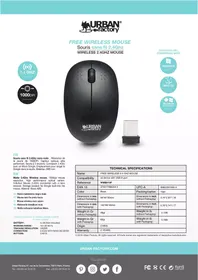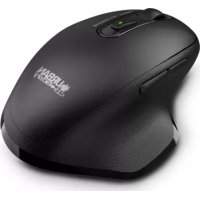
ONLEE Pro Dual - Souris URBANFACTORY - Notice d'utilisation et mode d'emploi gratuit
Retrouvez gratuitement la notice de l'appareil ONLEE Pro Dual URBANFACTORY au format PDF.

Document temporairement indisponible
La notice est en cours de transfert vers notre nouveau serveur. Elle sera de nouveau accessible d'ici quelques heures. Merci de votre patience.
| Marque | URBANFACTORY |
| Modèle | ONLEE Pro Dual |
| Type de produit | Souris ergonomique sans fil |
| Technologie de connexion | Bluetooth 5.0 + 2.4 GHz |
| Résolution DPI | 800 / 1000 / 1600 DPI (réglable) |
| Nombre de boutons | 6 boutons (clic gauche, droit, molette, DPI, mode, avancer, reculer) |
| Alimentation | Batterie rechargeable lithium-ion |
| Capacité de la batterie | 500 mAh |
| Autonomie | Environ 30 jours (usage normal) |
| Temps de charge | Environ 2 heures |
| Portée sans fil | Jusqu'à 10 mètres |
| Indicateur LED | Rouge (2.4 GHz), Vert (BT1), Bleu (BT2), Rouge clignotant (batterie faible) |
| Compatibilité OS | Windows, macOS, Linux, Chrome OS |
| Contenu de l'emballage | Souris, récepteur USB, câble de charge USB-C, manuel d'utilisation |
| Poids | 80 g |
| Dimensions (L x l x h) | 115 x 75 x 40 mm |
| Matériau | Plastique ABS, surface texturée |
| Entretien et nettoyage | Nettoyer avec un chiffon doux légèrement humide. Ne pas utiliser de produits abrasifs. |
| Consignes de sécurité | Ne pas exposer à l'eau ou à des températures extrêmes. Utiliser le chargeur fourni. |
| Garantie | 2 ans |
| Service client | Contacter le support URBANFACTORY via le site officiel. |
FOIRE AUX QUESTIONS - ONLEE Pro Dual URBANFACTORY
Questions des utilisateurs sur ONLEE Pro Dual URBANFACTORY
0 question sur cet appareil. Repondez a celles que vous connaissez ou posez la votre.
Poser une nouvelle question sur cet appareil
Téléchargez la notice de votre Souris au format PDF gratuitement ! Retrouvez votre notice ONLEE Pro Dual - URBANFACTORY et reprennez votre appareil électronique en main. Sur cette page sont publiés tous les documents nécessaires à l'utilisation de votre appareil ONLEE Pro Dual de la marque URBANFACTORY.