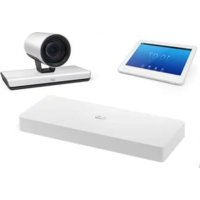
Webex Room Kit Plus Precision 60 - Système de vidéo conférence CISCO - Notice d'utilisation et mode d'emploi gratuit
Retrouvez gratuitement la notice de l'appareil Webex Room Kit Plus Precision 60 CISCO au format PDF.

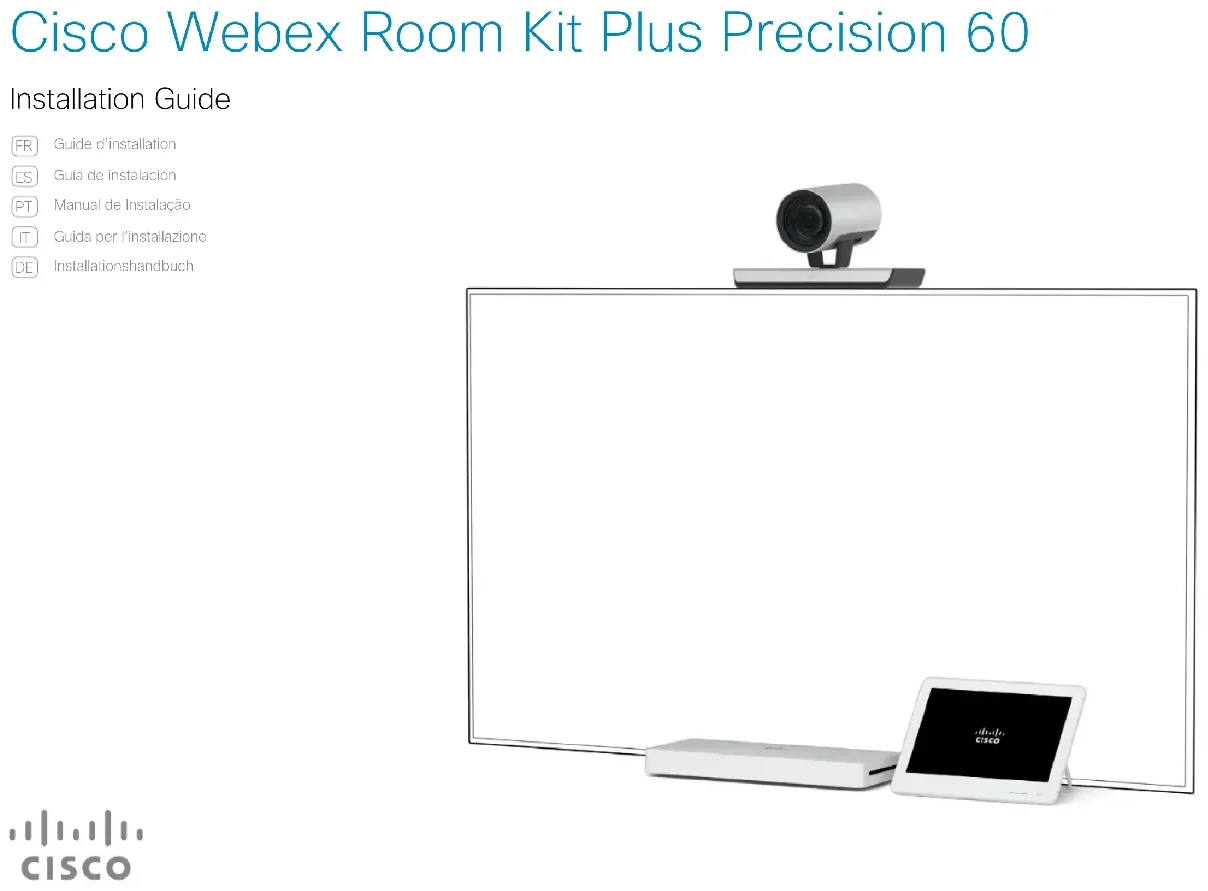
| Caractéristiques | Détails |
|---|---|
| Type de produit | Système de vidéo conférence |
| Caméra | Precision 60 avec zoom optique 20x |
| Résolution vidéo | 1080p à 60fps |
| Connectivité | HDMI, USB, Ethernet |
| Audio | Microphones intégrés avec réduction de bruit |
| Compatibilité | Compatible avec Webex, Zoom, Microsoft Teams |
| Installation | Montage sur mur ou sur meuble |
| Maintenance | Vérification régulière des mises à jour logicielles |
| Sécurité | Chiffrement des données et authentification sécurisée |
| Dimensions | Dimensions compactes pour un espace de réunion |
| Poids | Léger pour une installation facile |
| Garantie | Garantie limitée de 1 an |
FOIRE AUX QUESTIONS - Webex Room Kit Plus Precision 60 CISCO
Questions des utilisateurs sur Webex Room Kit Plus Precision 60 CISCO
0 question sur cet appareil. Repondez a celles que vous connaissez ou posez la votre.
Poser une nouvelle question sur cet appareil
Téléchargez la notice de votre Système de vidéo conférence au format PDF gratuitement ! Retrouvez votre notice Webex Room Kit Plus Precision 60 - CISCO et reprennez votre appareil électronique en main. Sur cette page sont publiés tous les documents nécessaires à l'utilisation de votre appareil Webex Room Kit Plus Precision 60 de la marque CISCO.
MODE D'EMPLOI Webex Room Kit Plus Precision 60 CISCO
Cordon d'alimentation et adaptateur secteur
Cable Ethernet pour Touch 10
Cable Ethernet para Touch 10
Cabo Ethernet pour Touch 10
Cavo Ehemel per Touch 10
Éthernet Kabel für Touch 10
Peut être commandé séparation
Kit de montage mural pour Codec Plus.
Microphone(s): Le microphone de table Cisco ou le microphone de plafond sont recommandés. Câbles: Pour finstation, et en fonction du besoin, le système pourra nécessiter plus de câbles HDMI et Ethernet. Nous recommandons de commander ces câbles chez Cisco. Des câbles HDMI sont requis pour les écrans et les contenus source. Nous recommandons de utiliser que des câbles reliés : des câbles High Speed HDMI 1.4b pour les contenus source et des câbles Premium High Speed HDMI pour les écrans. Des câbles Ethernet sont requis pour le contrôle des caméras, ainsi que pour connecter le codeur réseau (non requis si vous utilisez un réseau LAN sans fil).
Sécurité et matériel pour le montage
Le mur et le matériel utilisé pour le montage doivent être assez solides pour supporter le produit en toute sécurité. Le système de fixation murale doit être installé par une personne qualifiée, conformément aux règlements locaux et nationaux.
Veillez à ne pas obstruer les orifices de ventilation du codec. Veillez à laisser un espace d'au moins 10cm de chaque côté de l'unité.
Ventilación
Utilisace touljres ie cable d'alimentation et I'adaptatour (12 VCO, 2.5 A minimum) foumis
Rétablissement des paramètres d'usage Restaillétement de los parimétros de fabria Repossessione ou preindications de fabria Résignation de valor prechtif Zürckensoptionen auf Werkandsinsellungen
Cisco TelePresence Precision 60 Camera
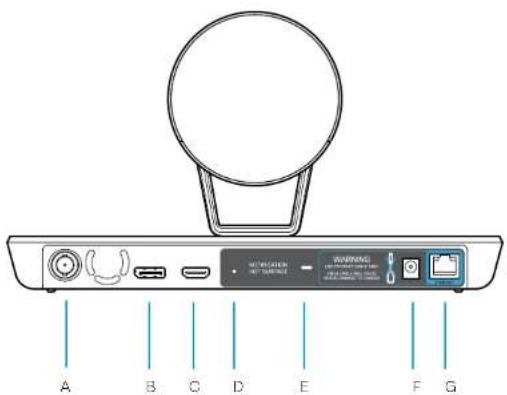
A. Video (3G-SDI), 1080p60*
Video (3G-SDI) / Video (3G-SDI) / Video (3G-SDI) / Video (3G-SDI) / Video (3G-SDI)
B. Not in use
Non utilise / No utilise / Néul utilise / Non in use / Nicht verwandet
C. HDMI output, 1080p60
SortieHDMSalidaHDMSaldaHDVIUsitaHDM/HOMAusgang
D. Réinitialisation usine
Retour aux paramètres d'usine / Restablecimiento de los parámetros de fábrica / Repostazione dei predefiniti di fabbrica / Ripristino delle impostazioni di fabbrica / Zurücksetzen auf Werkseinstellungen
Fonction du système antivol / Ranura de bloque à sécurité / Ranura de bloque de seguridad / Siot bloco di sicurezza / Sicherheitsschlossatz
F. Power input (12 Vdc, 2.5 A)
Alimentation / Alimentación / Alimentação / Alimentazione / Eingangsstrom
Cisco et le logo Cisco sont des marques commerciales ou des marques déposées de Cisco et/ou de ses filiales aux États-Unis et dans d'autres pays. Pour consulter la liste des marques commerciales de Cisco, visitez la page: www.cisco.com/igo/trademarks. Les autres marques commerciales mentionnées dans le présent document sont la propriété de leurs détenteurs respectifs. L'utilisation du terme « partenaire » n'implique pas de relation de partenariat entre Cisco et toute autre entreprise. (11014)