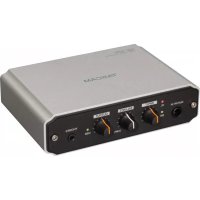
US100 - Interface TASCAM - Notice d'utilisation et mode d'emploi gratuit
Retrouvez gratuitement la notice de l'appareil US100 TASCAM au format PDF.


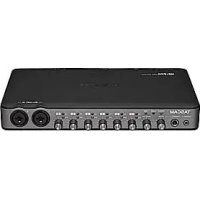
| Type de produit | Interface audio USB |
| Dimensions | 150 x 127,7 x 40,6 mm |
| Alimentation | Alimenté par port USB |
| Fréquence d'échantillonnage | 44,1 / 48 kHz |
| Résolution | 16 bits |
| Entrées | 2 entrées micro (XLR/jack 6,35 mm), 2 entrées ligne/phono (RCA), 1 entrée guitare (jack 6,35 mm) |
| Sorties | 2 sorties ligne (RCA), 1 sortie casque (mini-jack 3,5 mm) |
| Monitoring direct | Oui, sans latence (bouton BALANCE) |
| Connectivité | USB 2.0 (type B) |
| Systèmes d'exploitation supportés | Windows XP, Windows Vista, Mac OS X 10.3.9 ou ultérieur |
| Nettoyage | Chiffon sec et doux ; ne pas utiliser de produits chimiques |
| Précautions | Éviter exposition à l'eau, sources de chaleur, condensation ; ne pas obstruer la ventilation |
| Plage de température de fonctionnement | 5–35 °C |
| Consommation électrique | 1 W |
| Logiciel fourni | Audacity (pour Windows et Mac OS X) |
FOIRE AUX QUESTIONS - US100 TASCAM
Questions des utilisateurs sur US100 TASCAM
0 question sur cet appareil. Repondez a celles que vous connaissez ou posez la votre.
Poser une nouvelle question sur cet appareil
Téléchargez la notice de votre Interface au format PDF gratuitement ! Retrouvez votre notice US100 - TASCAM et reprennez votre appareil électronique en main. Sur cette page sont publiés tous les documents nécessaires à l'utilisation de votre appareil US100 de la marque TASCAM.
MODE D'EMPLOI US100 TASCAM
Cet appareil possède un numéro de série en face inférieure. Veuillez le noter et le conserver pour mémoire.
N° de série :
MODE D'EMPLOI
Instructions de sécurité importantes
1 Lisez ces instructions. 2 Conservez ces instructions. 3 Tenez compte de tous les avertissements. 4 Suivez toutes les instructions. 5 N'utilisez pas cet appareil avec de l'eau à proximité. 6 Nettoyez-le uniquement avec un chiffon sec. 7 Ne bloquez aucune ouverture de ventilation. Installez-le conformément aux instructions du fabricant. 8 Ne l'installez pas près de sources de chaleur telles que des radiateurs, bouches de chauffage, poêles ou autres appareils (y compris des amplificateurs) produisant de la chaleur. 9 Ne neutralisez pas la fonction de sécurité de la fiche polarisée ou de terre. Une fiche polarisée a deux broches, l'une plus large que l'autre. Une fiche de terre a deux broches identiques et une troisième broche pour la mise à la terre. La broche plus large ou la troisième broche servent à votre sécurité. Si la fiche fournie n'entre pas dans votre prise, consultez un électricien pour le remplacement de la prise obsolète. 10 Évitez de marcher sur le cordon d'alimentation et de le pincer, en particulier au niveau des fiches, des prises secteur, et du point de sortie de l'appareil. 11 N'utilisez que des fixations/accessoires spécifiés par le fabricant. 12Utilisez-le uniquement avec le chariot, socle, trépied, support ou table spécifié par le fabricant ou vendu avec l'appareil. Si un chariot est utilisé, faites attention à ne pas être blessé par un renversement lors du déplacement de l'ensemble chariot/appareil.

13 Débranchez cet appareil en cas d'orage ou de non utilisation prolongée.
14 Confiez toute réparation à des techniciens de maintenance qualifiés. Une réparation est nécessaire si l'appareil a été endommagé d'une quelconque façon, par exemple si le cordon ou la fiche d'alimentation est endommagé, si du liquide a été renversé sur l'appareil ou si des objets sont tombés dedans, si l'appareil a été exposé à la pluie ou à l'humidité, s'il ne fonctionne pas normalement, ou s'il est tombé.
- N'exposez pas cet appareil aux gouttes ni aux éclaboussures.
- Ne placez pas d'objet rempli de liquide sur l'appareil, comme par exemple un vase.
- N'installez pas cet appareil dans un espace confiné comme une bibliothèque ou un meuble similaire.
- Des précautions doivent être prises en cas d'utilisation d'écouteurs ou d'un casque avec le produit car une pression sonore excessive (volume trop fort) dans les écouteurs ou dans le casque peut causer une perte auditive.
- Si vous rencontrez des problèmes avec ce produit, contactez TEAC pour une assistance technique. N'utilisez pas le produit tant qu'il n'a pas été réparé.
Précautions de sécurité importantes
Caractéristiques... 5
Éléments fournis 5
Conventions employées dans ce mode d'emploi... 5
Marques commerciales 6
Précautions d'emplacement 6
Attention à la condensation 6
Nettoyage de l'unité 6
2 – Nom et fonctions des parties.....7
Face avant 7
Face arrière 8
3 - Branchements......9
Branchement à un ordinateur 9
Branchement de microphones 9
Branchement de guitares 9
Branchement d'instruments électroniques et de
lecteurs de CD/MD/cassette....10
Branchement de platines tourne-disques
analogiques 10
Branchement de moniteurs....11
Branchement d'un casque....11
4 – Guide des applications.....12
Windows XP 12
Windows Vista 14
Mac OS X et iTunes....16
Réglages de l'application audio....18
6 – Caractéristiques techniques.....21
Valeurs d'entrée et de sortie 21
Performances audio 21
Dessins avec cotes... 23
1 - Introduction
Merci d'avoir choisi l'interface audio USB US-100 TASCAM.
Veuillez lire attentivement ce mode d'emploi avant de commencer à utiliser l'unité afin de pouvoir l'exploiter correctement et longtemps. Après avoir lu ce manuel, gardez-le à proximité pour vous y référer si nécessaire.
Nous n'acceptons aucune responsabilité et ne fournirons aucune indemnisation en cas de pertes de données enregistrées dans des équipements audio, disques durs ou autres supports de stockage survenant au sein d'un système incluant ce produit.
Caractéristiques
• Interface audio USB avec deux entrées et deux sorties • 44,1/48 kHz, 16 bits - Connecteurs d'entrée microphone symétrique (XLR et jack 6,35 mm 3 points) - Connecteurs d'entrée ligne stéréo asymétrique (RCA) - Connecteur d'entrée guitare (jack 6,35 mm 3 points) - Branchement direct de platines tourne-disques analogiques - Connecteurs de sortie ligne stéréo asymétrique (RCA) - Prise de sortie casque - La fonction de monitoring direct permet une écoute de l'entrée sans latence • Alimentation fournie par le port USB - Fonctionne à l'aide de pilotes audio Windows XP, Windows Vista et Mac OS X standard
Éléments fournis
Ce produit comprend les articles listés ci-dessous.
- Unité principale.... 1 • Câble USB (1,5 m).... 1 • CD-ROM (avec le logiciel Audacity).... 1
- Carte de garantie.... 1 • Mode d'emploi (ce document).... 1
Prenez soin de ne pas endommager l'unité principale lors du déballage. Conservez les matériaux d'emballage pour de futurs transports.
Si un élément quelconque est manquant ou a été endommagé durant le transport, veuillez contacter TASCAM.
Conventions employées dans ce mode d'emploi
Les conventions suivantes sont employées dans ce mode d'emploi :
- Les boutons, témoins et connecteurs des faces avant et arrière sont indiqués en police linéale. Exemple : GUITAR IN
- Le texte qui s'affiche sur l'ordinateur est indiqué entre guillemets. Exemple : "Son"
1 - Introduction
- Des informations supplémentaires sont fournies en fonction des besoins sous les intitulés suivants.
Conseil
Conseil utile sur la façon d'utiliser l'unité.
Note fournissant des explications supplémentaires en cas de situation spéciale.
Attention
Instructions à suivre pour éviter des blessures, des dommages pour l'équipement et des pertes de données.
Marques commerciales
TASCAM est une marque déposée de TEAC Corporation.
Microsoft, Windows et Windows Vista sont des marques • commerciales ou déposées de Microsoft Corporation aux États-Unis et/ou dans d'autres pays.
Apple, Macintosh, Mac OS et Mac OS X sont des marques • commerciales d'Apple Inc., enregistrées aux USA et dans d'autres pays.
Les autres noms de société, noms de produit et logos présents dans ce document sont des marques commerciales ou déposées de leurs détenteurs respectifs.
Précautions d'emplacement
- La plage de température de fonctionnement de cette unité est 5–35° C (41–95° F).
- Ne placez rien au-dessus de cette unité car elle produit beaucoup de chaleur.
- Ne placez pas cette unité sur un amplificateur de puissance ou un autre équipement générant de la chaleur.
Attention à la condensation
De la condensation peut se produire si l'unité est déplacée d'un lieu froid à un lieu chaud ou est utilisée après un changement brutal de température, comme après le chauffage d'une pièce froide. Si cela se produit, laissez l'unité une ou deux heures à la nouvelle température de la pièce avant de l'allumer.
Nettoyage de l'unité
Pour nettoyer l'unité, essuyez-la délicatement avec un chiffon sec et doux. N'utilisez pas de benzène, diluant pour peinture, alcool éthylique ou autre agent chimique pour nettoyer l'unité car cela pourrait endommager ou ternir sa surface.
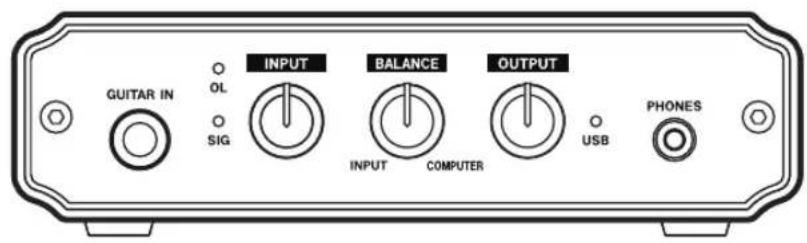
Face avant
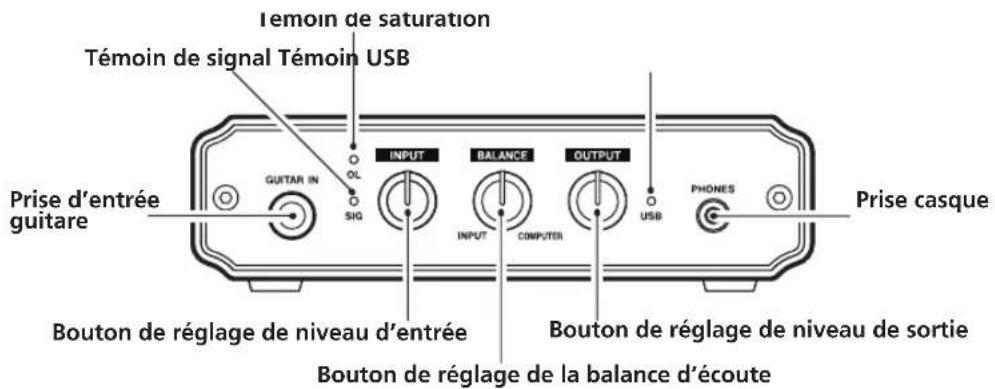
Témoin de saturation (OL)•
S'allume si le niveau d'entrée est trop élevé.
Témoin de signal (SIG)
S'allume quand le niveau d'entrée est assez élevé pour être détecté.
Bouton INPUT•
Sert à régler le niveau d'entrée. Tournez-le à droite pour monter le volume du son. Il fonctionne comme une commande de gain, aussi le tourner à fond à gauche (minimum) ne coupe pas complètement le son entrant.
Bouton balance•
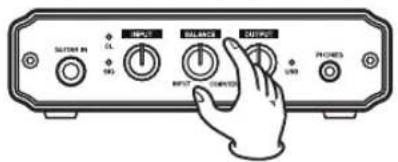
Règle la balance de mixage entre son entrant dans l'unité et son venant de l'ordinateur lors de l'écoute de contrôle (monitoring). Tournez-le à fond à gauche pour n'entendre que le son entrant ou à fond à droite pour n'entendre que le son de l'ordinateur.
Bouton OUTPUT•
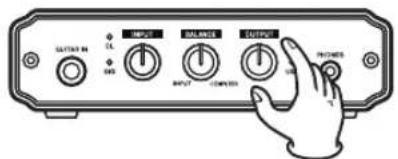
Règle le niveau de sortie par les prises PHONES et OUTPUT. Tournez-le vers la droite pour augmenter le volume.
Témoin USB•
S'allume quand la connexion USB fonctionne correctement.
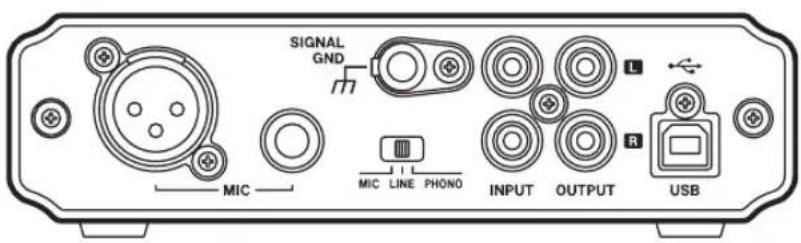
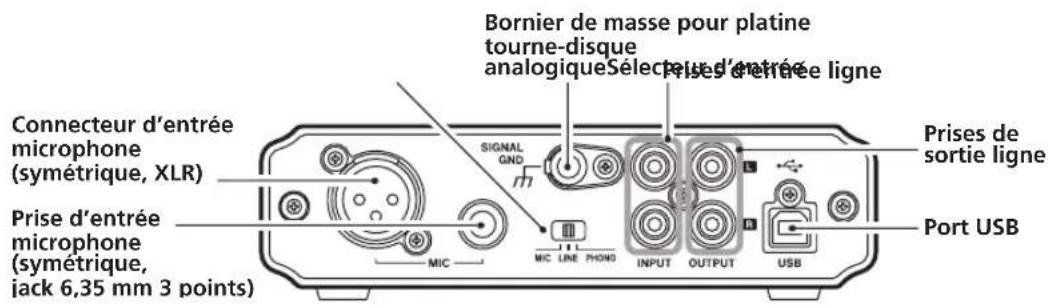
Face arrière
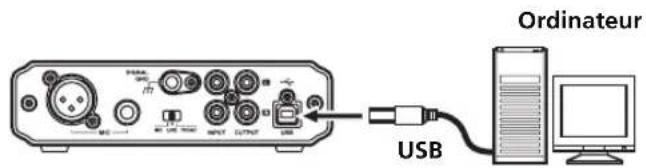
Branchement à un ordinateur
Utilisez le câble USB fourni pour relier l'unité à un ordinateur comme indiqué dans l'illustration.
Attention
Certains équipements USB utilisent fréquemment le bus USB. Pour éviter les interruptions du signal audio, les bruits de clic et autres problèmes, nous vous recommandons fortement de ne pas brancher à l'ordinateur d'autres périphériques USB que la souris et le clavier quand vous utilisez cette unité.
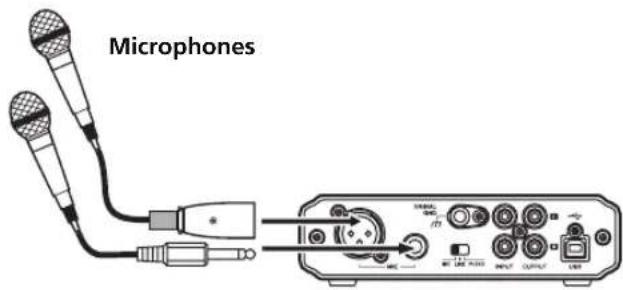
Branchement de microphones
Branchez un microphone à une des deux entrées microphone (MIC) de la face arrière. Vous pouvez utiliser soit le connecteur XLR soit la prise jack 6,35 mm 3 points. Si des microphones sont branchés aux deux entrées, le signal du microphone branché à la prise jack 6,35 mm 3 points a priorité et celui du microphone branché au connecteur XLR est coupé.
Pour activer l'entrée microphone, réglez le sélecteur de la face arrière sur MIC. Si vous utilisez une entrée MIC, ne branchez rien à la prise GUITAR IN de la face avant.
Cette unité ne fournit pas d'alimentation fantôme. Pour utiliser un microphone à condensateur nécessitant d'être alimenté, employez une source d'alimentation fantôme externe.
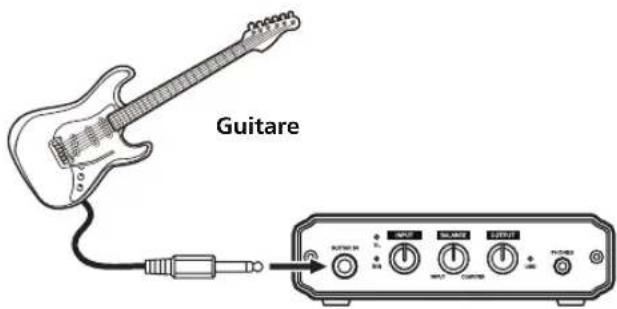
Branchement de guitares
Branchez une guitare ou une basse à la prise GUITAR IN de la face avant.
La prise GUITAR IN a priorité si on y branche quelque chose, et les signaux des autres entrées sont coupés quel que soit le réglage du sélecteur d'entrée.
3 - Branchements
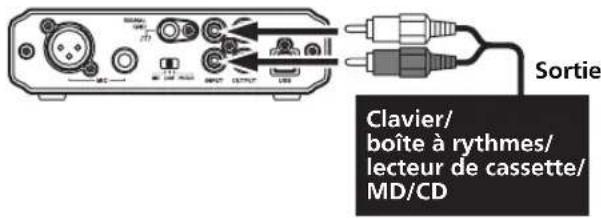
Branchement d'instruments électroniques et de lecteurs de cd/md/cassette
Reliez les sorties analogiques d'un clavier, boîte à rythmes ou lecteur de CD/MD/cassette aux prises d'entrée ligne (INPUT) de la face arrière.
Pour activer l'entrée ligne, réglez le sélecteur d'entrée de la face arrière sur LINE. Si vous utilisez les entrées ligne (INPUT), ne branchez rien à la prise GUITAR IN de la face avant.
Branchement de platines tourne-disques analogiques
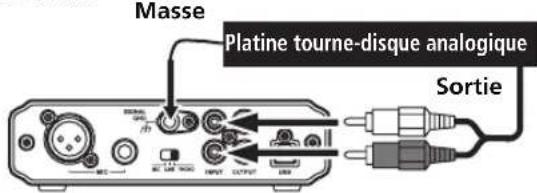
Cette unité a un amplificateur phono intégré qui permet le branchement direct de platines tourne-disques analogiques.
Reliez la sortie audio de la platine tourne-disque analogique aux prises d'entrée ligne (INPUT) de la face arrière. Branchez le câble de masse de la platine tourne-disque analogique au bornier SIGNAL GND de cette unité.
Pour activer l'entrée tourne-disque analogique, réglez le sélecteur d'entrée de la face arrière sur PHONO. Si vous utilisez les entrées ligne (INPUT), ne branchez rien à la prise GUITAR IN de la face avant.
Branchement de moniteurs
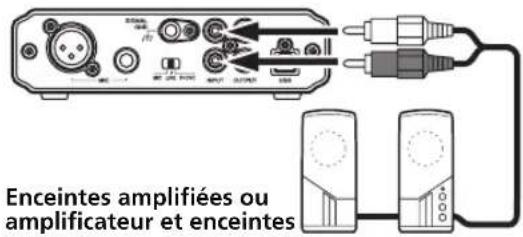
Branchez des moniteurs d'écoute de contrôle (enceintes amplifiées ou un amplificateur et des enceintes) aux prises de sortie ligne (OUTPUT) de la face arrière.
Branchement d'un casque
Branchez un casque à la prise PHONES (mini-jack stéréo) de la face avant.
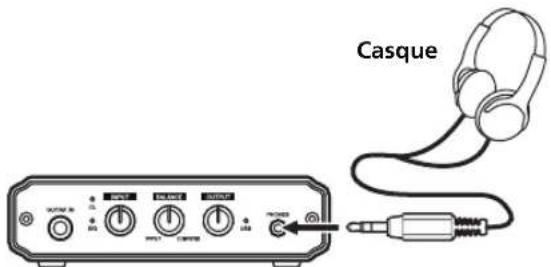
Si vous branchez un casque à la prise PHONES, le son ne sort plus par les moniteurs branchés aux prises de sortie ligne (OUTPUT). Ne branchez pas de casque si vous utilisez les moniteurs.
4 – Guide des applications
Cette unité utilise des pilotes standard de système d'exploitation, aussi les réglages nécessaires sont-ils les mêmes pour toutes les applications audio, dont Windows Media Player et iTunes.
Pour des informations sur l'emploi de l'application Audacity, fournie sur le CD-ROM, veuillez consulter les documents présents sur le CD-ROM, le menu d'aide Audacity et le site internet suivant.
http://audacity.sourceforge.net/help/?lang=fr
Comme Audacity est un logiciel gratuit, nous n'en assurons pas l'assistance technique.
Attention
Avant de brancher un casque ou des enceintes à cette unité, réduisez le volume au minimum avec le bouton de niveau OUTPUT. Des bruits forts soudains peuvent endommager l'audition ou causer d'autres dommages.
- Si vous réglez l'unité comme source d'entrée/sortie pour l'ordinateur alors qu'une application est ouverte, cette dernière peut ne pas reconnaître le périphérique. Dans ce cas, faites redémarrer l'application.
- Si vous n'entendez aucun son même après avoir bien fait les réglages et en utilisant correctement l'unité, essayez de faire redémarrer l'ordinateur.
Quand vous branchez l'unité à un ordinateur, le son de ce dernier sort par ce périphérique, mais plus par les enceintes ni la prise casque de l'ordinateur.
1. Fermez toutes les applications puis ouvrez le “Panneau de configuration” depuis le menu “Démarrer”. 2. Ouvrez "Sons et Périphériques audio".
Si vous ne pouvez pas trouver l'option ci-dessus, cliquez sur "Sons, voix et périphériques audio" puis ouvrez "Sons et périphériques audio".
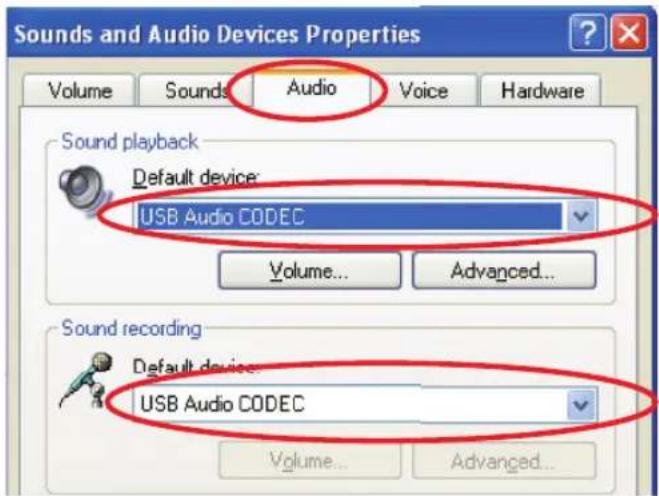
3 Cliquez sur l'onglet "Audio" et réglez "Unité par défaut:" sur "USB Audio CODEC" dans "Lecture audio" et "Enregistrement audio".
4 – Guide des applications
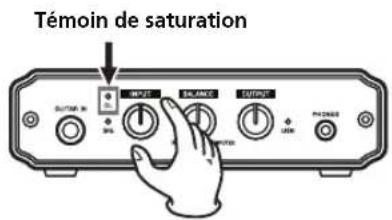
4 Pour régler le niveau d'entrée, utilisez le bouton INPUT de la face avant de cette unité. Réglez-le pour que le témoin de saturation (OL) ne s'allume pas.
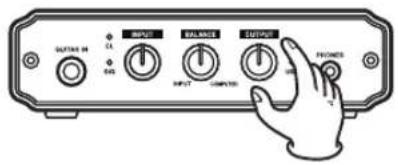
5 Pour régler le niveau de sortie, utilisez le bouton de niveau OUTPUT de la face avant de cette unité, ainsi que l'onglet "Volume" du panneau de configuration "Sons et périphériques audio".
Ces paramètres règlent le niveau de sortie par les prises de sortie ligne (OUTPUT) et la prise casque (PHONES).
4 – Guide des applications
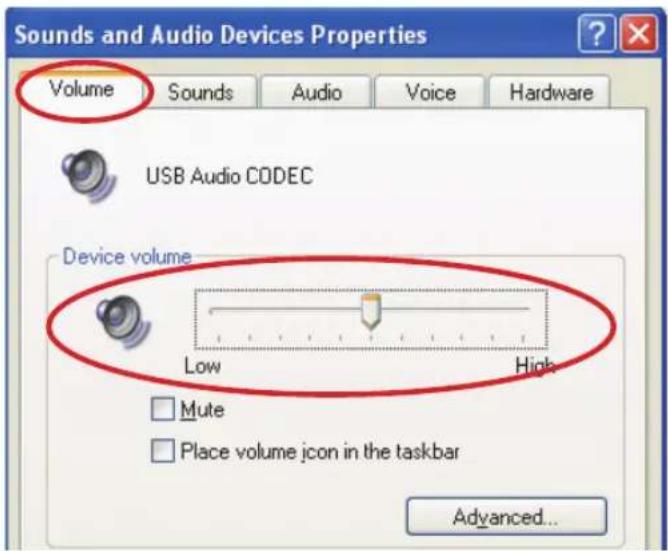
Réglez le niveau de "Volume du périphérique" sur la position la plus élevée. Ne cochez pas la case "Muet". Ensuite, cliquez sur "OK" en bas de la fenêtre pour la fermer.
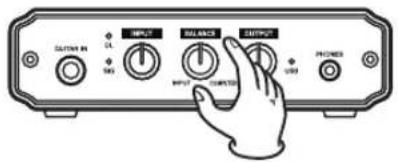
6 Utilisez le bouton BALANCE pour régler la balance de volume entre le signal de l'ordinateur et le signal entrant.
1. Fermez toutes les applications puis ouvrez le "Panneau de configuration" depuis le menu "Démarrer". 2. Ouvrez "Son".
Si l'option ci-dessus n'apparaît pas, cliquez sur "Matériel et audio" et ouvrez "Son".
Sound
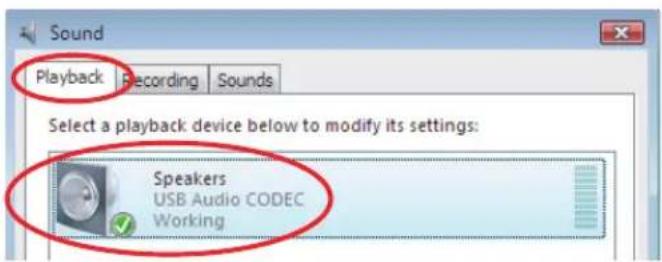
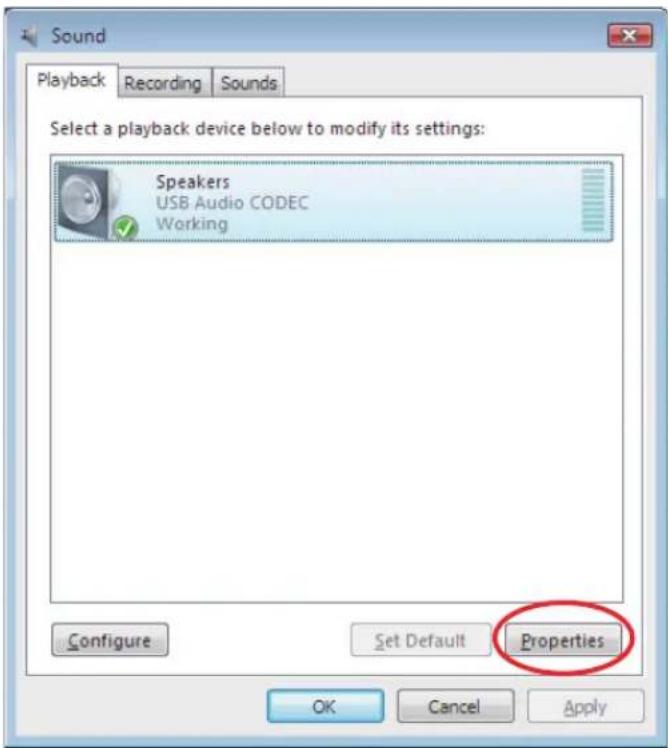
3 Cliquez sur l'onglet "Lecture", cliquez sur "Haut-parleurs: USB Audio CODEC", et cliquez sur le bouton "Par défaut". Cela déplace le rond vert coché sur "Haut-parleurs: USB Audio CODEC".
4 – Guide des applications
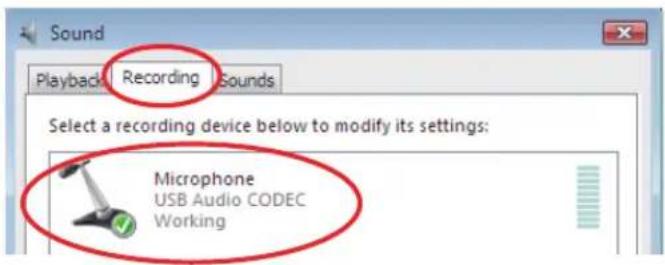
4 Cliquez sur l'onglet "Enregistrement", cliquez sur "Microphone: USB Audio CODEC", et cliquez sur le bouton "Par défaut". Cela déplace le rond vert coché sur "Microphone: USB Audio CODEC".
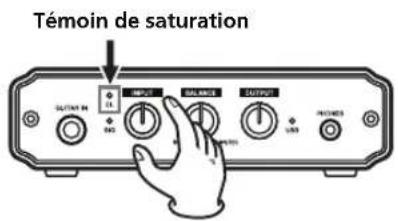
5 Pour régler le niveau d'entrée, utilisez le bouton INPUT de la face avant de cette unité. Réglez-le pour que le témoin de saturation (OL) ne s'allume pas.
6 Pour régler le niveau de sortie, utilisez le bouton de niveau OUTPUT de la face avant de cette unité, ainsi que l'onglet "Niveaux" des "Propriétés de haut-parleurs". Ces paramètres règlent le niveau de sortie par les prises de sortie ligne (OUTPUT) et la prise casque (PHONES).
Ouvrez l'onglet "Lecture" du panneau de configuration "Son". Cliquez sur "Haut-parleurs: USB Audio CODEC" puis sur "Propriétés" en bas à droite de la fenêtre.
4 – Guide des applications
Cliquez sur l'onglet "Niveaux".
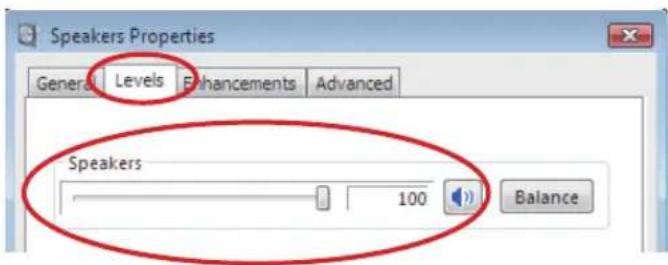
Réglez le niveau de "Haut-parleurs" au maximum, ensuite cliquez sur "OK" en bas des deux fenêtres pour les fermer.
7 Utilisez le bouton BALANCE pour régler la balance de volume entre le signal de l'ordinateur et le signal entrant.
Mac OS x et itunes
1 Ouvrez le dossier "Utilitaires", qui se trouve dans le dossier "Applications", et double-cliquez sur "Configuration audio et MIDI" pour le lancer.
2 Cliquez sur l'onglet "périphériques audio".
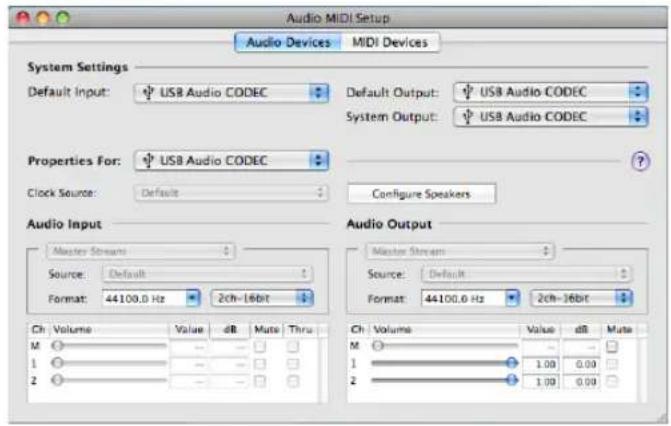
Réglez “Entrée par défaut”, “Propriétés de”, “Sortie par défaut” et “Sortie système” sur “USB Audio CODEC”. Pour le “Format” dans la section “Entrée audio”, réglez la fréquence d’échantillonnage et le nombre de canaux conformément à ce qu’utilise votre application audio.
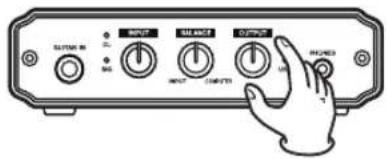
3 Utilisez le bouton INPUT de la face avant de l'unité pour régler le niveau d'entrée. Réglez le niveau pour que le témoin de saturation (OL) ne s'allume pas.
Témoin de saturation
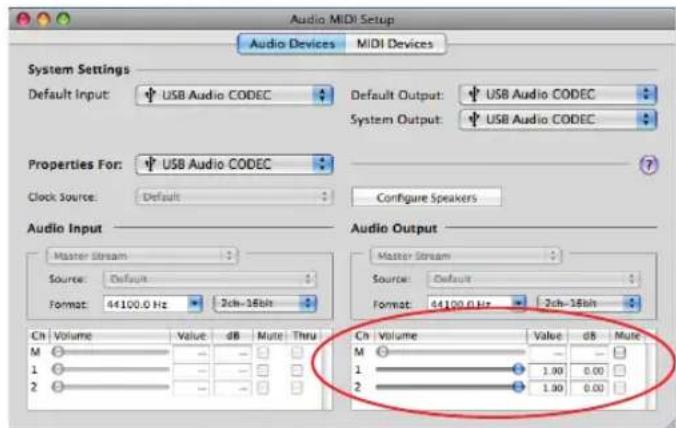
4 Pour régler le niveau de sortie, utilisez les boutons de la face avant ainsi que les paramètres de Configuration audio et MIDI. Utilisez le bouton BALANCE pour régler la balance d'écoute entre le son entrant et le son de l'ordinateur, et utilisez le bouton OUTPUT pour régler le niveau de sortie par les prises OUTPUT et PHONES.
Réglez le niveau au maximum avec la commande "volume". Ne cochez pas la case "Muet". Puis fermez la fenêtre.
4 – Guide des applications
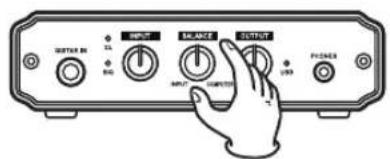
5 Utilisez le bouton BALANCE pour régler la balance de volume entre le signal de l'ordinateur et le signal entrant.
Réglages de l'application audio
Veuillez consulter la documentation de l'application audio que vous utilisez pour voir comment faire les réglages nécessaires.
5 – Guide de dépannage
Si l'unité ne fonctionne pas correctement même après l'avoir configurée conformément aux procédures indiquées dans ce mode d'emploi, veuillez lire ce chapitre avant de solliciter l'assistance technique.
Si vous ne pouvez toujours pas résoudre le problème, veuillez contacter le service après-vente TASCAM. Veuillez préparer les informations suivantes concernant votre environnement d'utilisation avant de nous contacter. Voir en dernière page les coordonnées de contact.
Environnement de fonctionnement
• Fabricant de l'ordinateur - Modèle - Processeur - Mémoire installée • Système d'exploitation (OS) • Applications utilisées avec ce produit • Logiciel antivirus employé le cas échéant - Emploi ou non d'un réseau local (LAN) sans fil
Le son se coupe ou il y a du bruit.
La charge de travail de l'ordinateur peut entraîner des ruptures du son et la production de bruits. Essayez les méthodes suivantes pour réduire la charge de travail de votre ordinateur.
L'emploi d'un réseau local (LAN) sans fil, d'un logiciel antivirus ou d'un autre logiciel fonctionnant en tâche de fond peut entraîner des charges de traitements périodiques pour
l'ordinateur, causant des interruptions du son ou des bruits. Arrêtez la transmission par réseau local sans fil et désactivez le logiciel antivirus et tout autre logiciel fonctionnant en tâche de fond lorsque vous utilisez cette unité pour réduire ces charges.
2) Essayez d'augmenter la taille de mémoire tampon utilisée dans votre logiciel audio (station de travail audio numérique ou DAW). 3) Changez les réglages de l'ordinateur en vue d'améliorer ses performances audio.
1 Faites un clic droit sur “Poste de travail” (ou ouvrez le panneau de configuration “Système”) et sélectionnez “Propriétés”. 2 Cliquez sur l'onglet "Avancé". 3 Cliquez sur "Paramètres" en section "Performances". 4 Dans la fenêtre “Options de performances”, sélectionnez l'option “Ajuster afin d'obtenir les meilleures performances”.
A) Désactivez Aero.
1 Faites un clic droit sur le bureau (ou ouvrez le panneau de configuration "Système") et sélectionnez "Personnaliser" pour ouvrir la fenêtre "Personnaliser l'apparence et les sons".
5 – Guide de dépannage
2. Choisissez "Couleur et apparence des fenêtres". 3. Sélectionnez "Windows Vista Basic" ou toute option autre que "Windows Aero".
B) Réglages de performances
1 Faites un clic droit sur “Ordinateur”, sélectionnez “Propriétés” puis cliquez sur “Paramètres système avancés”. 2 Cliquez sur l'onglet "Paramètres système avancés". 3 Cliquez sur "Paramètres" en section "Performances". 4 Dans la fenêtre “Options de performances”, sélectionnez l'option “Ajuster afin d'obtenir les meilleures performances”.
1 Ouvrez "Préférences Système..." et sélectionnez "Économiseur d'énergie". 2 Cliquez sur l'onglet "Suspendre". 3 Réglez “Suspendre l'activité de l'ordinateur après une inactivité de :” sur “Jamais”. 4 Réglez “Suspendre l'activité de l'écran après une inactivité de :” sur “Jamais”. 5 Cliquez sur l'onglet "Options". Si un réglage de "Performance du processeur" est disponible, réglez-le sur "Maximal".
Selon la version de Mac OS et le modèle, ce réglage peut ne pas être disponible.
Le son n'entre pas par les connecteurs MIC ou • INPUT (line/phono)
Quand un câble est branché à la prise GUITAR IN de la face avant, tous les autres connecteurs d'entrée sont désactivés. Pour recevoir du son par un connecteur d'entrée micro (MIC) ou ligne (INPUT), ne branchez rien en prise GUITAR IN.
Le son ne sort pas par les enceintes branchées aux prises OUTPUT.
L'amplificateur ou les enceintes sont-ils sous tension ?
Le niveau du volume est monté ?
Un casque est-il branché ?
Pour de l'aide concernant Audacity, qui est un logiciel gratuit non pris en charge par TASCAM, veuillez consulter les documents présents sur le CD-ROM, le menu d'aide Audacity et le site internet suivant.
http://audacity.sourceforge.net/help/?lang=fr
Comme Audacity est un logiciel gratuit, nous n'en garantissons pas le fonctionnement. Nous n'assumons aucune responsabilité concernant une perte quelconque survenant durant l'utilisation de ce logiciel. Cela exclut également toute indemnisation concernant le contenu d'un enregistrement.
Connecteur XLR d'entrée MIC
Connecteur : XLR-3-31
(1 : masse, 2 : point chaud, 3 : point froid)
Impédance d'entrée : 2,2 kΩ ou plus
Niveau d'entrée nominal : -62 dBu à -23 dBu
Niveau d'entrée maximal : -7 dBu
Connecteur jack 6,35 mm 3 points d'entrée MIC
Connecteur : jack 6,35 mm 3 points (pointe : point chaud, bague : point froid, manchon : masse)
Impédance d'entrée : 2,2 kΩ ou plus
Niveau d'entrée nominal : -62 dBu à -23 dBu
Niveau d'entrée maximal : -7 dBu
Connecteurs INPUT (mode LINE)
Connecteurs : RCA
Impédance d'entrée : 10 kΩ
Niveau d'entrée nominal : -10 dBV (bouton INPUT au minimum)
Niveau d'entrée maximal : +6 dBV
Connecteurs INPUT (mode PHONO)
Connecteurs : RCA
Impédance d'entrée : 47 kΩ
Niveau d'entrée nominal : -50 dBV (bouton INPUT au minimum)
Niveau d'entrée maximal : -34 dBV
Connecteur GUITAR IN
Connecteur : jack 6,35 mm
Impédance d'entrée : 1 MΩ
Niveau d'entrée maximal : +3 dBV
Connecteurs OUTPUT
Connecteurs : RCA
Impédance de sortie : 200 Ω
Niveau de sortie maximal : 0 dBV
Connecteur PHONES
Connecteur : mini-jack stéréo 3,5 mm
Sortie maximale : 15 mW + 15 mW ou plus (sous charge de 32 Ω, DHT+B 0,1 % ou moins)
Connecteur USB
Connecteur : USB 4 broches type B
Formats : USB 2.0 haute vitesse (480 MHz)
USB 2.0 pleine vitesse (12 MHz, équivalent USB 1.1)
Réponse en fréquence (MIC vers OUTPUT)
20 Hz à 20 kHz, +1/-2 dB
Niveau de bruit (MIC vers OUTPUT, en monitoring direct) -90 db
(entrée : terminaison 150 Ω, bouton INPUT au minimum, bouton BALANCE sur INPUT, niveau de sortie : FS -10 dB, pondération A)
6 – Caractéristiques techniques
Distorsion harmonique totale (MIC vers OUTPUT, en monitoring direct)
0,1% ou moins
(Bouton INPUT au minimum : entrée à 1 kHz, -7 dBu, niveau de sortie : FS -10 dB)
Voir le site internet TASCAM pour des informations actualisées sur la compatibilité des systèmes d'exploitation (http://www.tascam.com/).
Systèmes d'exploitation pris en charge :
Windows XP 32 bits/64 bits
Windows Vista 32 bits/64 bits
Mac OS X 10.3.9 ou ultérieur
Pilotes
Windows : WDM (pilote Windows standard)
Mac OS X : Core Audio (pilote Macintosh standard)
Générales
Fréquence d'échantillonnage : 44,1/48 kHz
Résolution en bits : 16 bits
Alimentation : fournie par le port USB de l'ordinateur
Consommation électrique : 1 W
Logiciel fourni : Audacity (pour Windows et Mac OS X)
6 – Caractéristiques techniques
Dessins avec cotes
- Les illustrations et autres descriptions peuvent partiellement différer du produit réel.
- Caractéristiques et aspect externe peuvent être changés sans préavis en vue d'améliorer le produit.
US-100
Téléphone : +81-42-356-9143 www.tascam.jp
1-47 Ochiai, Tama-shi, Tokyo 206-8530, Japon
TEAC AMERICA, INC.
Téléphone : +1-323-726-0303 www.tascam.com
Téléphone : +1905-890-8008 Télécopie : +1905-890-9888 www. tascam. com
Téléphone : +49-611-71580 www.tascam.de
Bahnstrasse 12, 65205 Wiesbaden-Erbenheim, Allemagne
- Instructions de sécurité importantes
- Précautions de sécurité importantes
- – Nom et fonctions des parties.....7
- - Branchements......9
- – Guide des applications.....12
- – Caractéristiques techniques.....21
- - Introduction
- Caractéristiques
- Éléments fournis
- Conventions employées dans ce mode d'emploi
- Conseil
- Attention
- Marques commerciales
- Précautions d'emplacement
- Attention à la condensation
- Nettoyage de l'unité
- Face avant
- Témoin de saturation (OL)•
- Témoin de signal (SIG)
- Bouton INPUT•
- Bouton balance•
- Bouton OUTPUT•
- Témoin USB•
- Face arrière
- Branchement à un ordinateur
- Branchement de microphones
- Branchement de guitares
- - Branchements
- Branchement d'instruments électroniques et de lecteurs de cd/md/cassette
- Branchement de platines tourne-disques analogiques
- Branchement de moniteurs
- Branchement d'un casque
- – Guide des applications
- Mac OS x et itunes
- Cliquez sur l'onglet "périphériques audio".
- Réglages de l'application audio
- – Guide de dépannage
- Environnement de fonctionnement
- Le son se coupe ou il y a du bruit.
- Le son n'entre pas par les connecteurs MIC ou • INPUT (line/phono)
- Le son ne sort pas par les enceintes branchées aux prises OUTPUT.
- Connecteur XLR d'entrée MIC
- Connecteur jack 6,35 mm 3 points d'entrée MIC
- Connecteurs INPUT (mode LINE)
- Connecteurs INPUT (mode PHONO)
- Connecteur GUITAR IN
- Connecteurs OUTPUT
- Connecteur PHONES
- Connecteur USB
- Réponse en fréquence (MIC vers OUTPUT)
- Niveau de bruit (MIC vers OUTPUT, en monitoring direct) -90 db
- – Caractéristiques techniques
- Générales
- US-100
Marque : TASCAM
Modèle : US100
Catégorie : Interface