US800 - Interface TASCAM - Notice d'utilisation et mode d'emploi gratuit
Retrouvez gratuitement la notice de l'appareil US800 TASCAM au format PDF.

| Type de produit | Interface audio/MIDI USB 2.0 |
| Marque | Tascam |
| Modele | US-800 |
| Dimensions (L × H × P) | 262 × 44 × 165 mm (avec saillies) |
| Poids | 800 g |
| Alimentation | Adaptateur secteur PS-P520 TASCAM (fourni) : entrée 100-240 V, 1,0 A ; sortie +5 V, 2,0 A ; consommation 9,0 W |
| Convertisseur audio | 24 bits, fréquences d'échantillonnage 44,1/48/88,2/96 kHz |
| Entrees analogiques | 6 entrées mixtes XLR/jack 6,35 mm (2 avec commutateur instrument, 4 ligne/micro symétriques), alimentation fantôme +48 V commutable |
| Entree numerique | S/PDIF coaxiale (RCA) |
| Sorties analogiques | 2 sorties ligne asymétriques (RCA), 2 sorties casque (jack 6,35 mm et mini-jack 3,5 mm) |
| Sortie numerique | S/PDIF coaxiale (RCA) |
| MIDI | Entrée et sortie MIDI (DIN 5 broches) |
| Fonctions principales | Mélangeur numérique interne à faible latence, mode autonome sans ordinateur, routage direct, prise en charge multi-clients ASIO/WDM, logiciel Cubase LE 5 inclus |
| Entretien et nettoyage | Essuyer avec un chiffon sec et doux. Ne pas utiliser de benzène, diluant, alcool ou autre agent chimique. |
| Securite | Ne pas exposer à la pluie ni à l'humidité. Débrancher en cas d'orage. Ne pas utiliser avec de l'eau à proximité. Confier les réparations à un technicien qualifié. |
| Pieces detachees et reparabilite | Numéro de série en face inférieure. Utiliser uniquement l'adaptateur secteur PS-P520 fourni. Pour réparation, contacter le service après-vente Tascam. |
| Informations generales | Marque déposée de TEAC Corporation. Température de fonctionnement : 5 °C à 35 °C. |
FOIRE AUX QUESTIONS - US800 TASCAM
Questions des utilisateurs sur US800 TASCAM
0 question sur cet appareil. Repondez a celles que vous connaissez ou posez la votre.
Poser une nouvelle question sur cet appareil
Téléchargez la notice de votre Interface au format PDF gratuitement ! Retrouvez votre notice US800 - TASCAM et reprennez votre appareil électronique en main. Sur cette page sont publiés tous les documents nécessaires à l'utilisation de votre appareil US800 de la marque TASCAM.
MODE D'EMPLOI US800 TASCAM
Le symbole d'éclair à tête de flèche dans un triangle équilatéral sert à prévenir l'utilisateur de la présence dans l'enceinte du produit d'une "tension dangereuse" non isolée d'une grandeur suffisante pour constituer un risque d'électrocution pour les personnes.

Le point d'exclamation dans un triangle équilatéral sert à prévenir l'utilisateur de la présence d'instructions importantes de fonctionnement et de maintenance (entretien) dans les documents accompagnant l'appareil.
Cet apparéil possède un numéro de série en face inférieure. Veuillez notes le numéro de modulo et le numéro de série et les conserver pour mémoire.
N^ de modulo
N^ de série
AVERTISSEMENT:
POUR PRÉVENIR LES
RISQUES D'INCENDIE ET
D'ÉLECTROCUTION, N'EXPOSEZ
PAS CET APPAREIL À LA PLUIE NI À L'HUMIDITÉ.
INSTRUCTIONS DE SECURITE IMPORTANTES
1 Lisez ces instructions.
2 Conservez ces instructions.
3 Tenez compte de tous les averissements.
4 Suívez toutes les instructions.
5 N'utilisez pas cet apparéil avec de l'eau à proximité.
6 Nettoyez-le uniquement avec un chiffon sec.
7 Ne bloquez aucune ouverture de ventilation. Installé-le conformément aux instructions du fabricant.
8 Ne l'installez pas pres de sources de chaleur telles que des radiateurs, bouches de chauffage, poèles ou autres apparèils (y compris des amplificateurs) produit de la chaleur.
9 Ne neutralisez pas la fonction de sécurité de la fiche polarisée ou de terre. Une fiche polarisée a deux broches, l'une plus large que l'autre. Une fiche de terre a deux broches identiques et une troisième brochure pour la mise à la terre. La brochure plus large ou la troisième brochure servent à votre sécurité. Si la fiche fournie n'entre pas dans votre prise, consultez un électricien pour le remplacement de la prise obsoilte.
10 Evitez de marcher sur le cordon d'alimentation et de le pincer, en particulier au niveau des fiches, des prises secteur, et du point de sortie de l'appareil.
11 N'utilisez que des fixations/accessoires spécifiés par le fabricant.
12 Utilisez-le uniquement avec des chariots, socles, trépieds, supports ou tables spécifiés par le fabricant ou vendus avec l'appareil. Si un chariot est utilisé, faites attention à ne pas être blessé par un renversement lors du déplacement de l'ensemble chariot/appareil.

13 Débranchez cet appeareil en cas d'orage ou de non utilisation prolongée.
14 Confiez toute réparation à des techniciens de maintenance qualifiés. Une réparation est nécessaire si l'appareil a été endommagé d'une quelconque façon, par exemple si le cordon ou la fiche d'alimentation est endommagé, si du liquide a été renversé sur l'appareil ou si des objets sont tombés dedans, si l'appareil a été exposé à la pluie ou à l'humidité, s'il ne fonctionne pas normalement, ou s'il est tombé.
N'exposez pas cet apparéil aux gouttes ni aux éclaboussures.
- Ne placez pas d'objet rempli de liquide sur l'appareil, comme par exemple un vase.
N'installez pas cet apparéil dans un espace confiné comme une bibliothèque ou un meuble similaire.
L'appareil tire un courant nominal de veille de la prise secteur quand son interrupteur POWER ou STANDBY/ON n'est pas en position ON.
L'appareil doit etre place suffisamment pres de la prise de courant pour que vous puissiez a tout moment attraper facilement la fiche du cordon d'alimentation.
La fiche secteur est utilisé comme dispositif de déconnexion et doit donc toujours rester disponible.
Si le produit utilise des piles/batteries (y compris un pack de batteries ou des piles installées), elles ne doivent pas etre exposées au soleil, au feu ou a une chaleur excessive.
PRECAUTION pour les produits qui utilisent des batterie s remplaçables au l'ithium : remplacer une batterie par un modele incorrect entraine un risque d'explosion. Remplacezles uniquement par un type identique ou équivalent.
Des précautions doivent être prises en cas d'utilisation d'écouteurs ou d'un casque avec le produit car une pression sonore excessive (volume trop fort) dans les écouteurs ou dans le casque peut cause une perte auditive.
Table des matieres
1- Introduction 5
Caracteristiques principales 5
Contenu de l'emballage 5
Conventions employés dans ce manuel 6
Marques commerciales 6
Precautions d'installation 6
Attention à la condensation 6
Nettoyage de l'appareil 6
2 - Noms et fonctions des parties ....7
Face avant 7
Face arriere 8
3 - Installation 10
Configurations système requises 10
Windows 10
Mac OS X 10
Installation du pilote et du panneau
de configuration 10
Installation du pilote et du panneau
de configuration pour Windows ....11
Installation du panneau de
configuration pour Mac OS X .........12
Désinstallation du pilote 12
Réponses aux questions
féquemmentposéesquantà
I'installation (FAQ) 13
Amélioration des performances de
I'ordinateur 13
Installation de Cubase LE 5 13
4 - Réglages du panneau de configuration US-800 14
Presentsation 14
Menu s et reglages du panneau de
configuration 14
Éléments de la barre des menus ....14
Onglets MIXER et OUTPUT 15
Écran d'onglet Mixer (mélangeur) 16
Onglet Output (sortie) 19
5 - Branchements 22
Connexions USB 23
Connexions audio 23
Microphones 23
Guitares 23
Connexion de claviers, boites a rythmes, modules de sons, lecteurs de cassette/MD/CD et autres
appareils analogiques de niveau
Ligne 23
Connexion de modules de sons,
lecteurs de MD/CD et autres
appareils numériques 23
Moniteurs d'écoute de contrôle ...24
Casque 24
Branchement d'appareils MIDI ....24
6 - Emploi du mélangeur (mixer) pour une écoute à faible latence 25
Usages 25
Emploi du mélangeur numérique
pour l'écoute de contrôle 25
7 - Guide des applications 27
Cubase LE 5 27
Windows XP et Lecteur Windows
Media 27
Windows Vista ou Windows 7 et
Lecteur Windows Media 27
Mac OS X et iTunes 28
8 - Mode automome 29
Présentation 29
Réglages pour le mode autonome .....29
Mélangeur 29
Seleuteurs de sortie 29
Fréquence d'échantillonnage 29
9 - Tableau d'équipement MIDI ....30
10-Guide de dépannage 31
11 - Caracteristiques techniques ....34
Convertisseur audio AN/NA 34
Entres 34
Entrees analogiques 34
Entree numérique 34
Sorties 34
Sorties analogiques 34
Sortie numérique 34
Entrée/Sortie de contrôle 34
Performances audio 35
Configurations informatiques requises ..35
Windows 35
Macintosh 35
Generales 35
Dessin avec cotes 36
Scheme synoptique 37
1 - Introduction
Merci d'avoir besoin l'interface audio/MIDI USB 2.0 US-800 de TASCAM.
Avant de connecter et d'utiliser l'appareil, veuillesz prendre le temps de dire ce manuel en totalité pour bien comprendre comment correctement l'installer et le brancher, ainsi que comment employeres nombreuses fonctions pratiques et utiles. Une fois la lecture de ce mode d'emploi terminée, veillez à le conserver en lieu sur pour reférence ultérieure.
Vous pouvez aussi telécharger le mode d'emploi depuis le site internet TASCAM (http://www.tascam.com).
Veuillez aussi consulter le site ci-dessus à la recherche des dernières mises à jour du mode d'emploi.
Caracteristiques principales
- Interface audio avec 8 entrees et 6 sorties
- Prend en charge les formats audio jusqu'en 24 bits/96 kHz
- 2 entrées mixtes XLR/jack 3 points (TRS) (micro symétrique/instrument asymétrique), 4 entrées mixtes XLR/jack 3 points (TRS) (micro/ligne symétrique)
- Entrée numérique S/PDIF
- Une alimentation fantôme +48 V peut être fournie aux 6 entreprises microphone
- 2 sorties ligne asymétriques, sortie numérique et 2 sorties casque
Sortie numérique S/PDIF - Mélangeur numérique interne pour l'écoute (monitoring) directe des signaux entrants avec un minimum de retard
-
Prend en charge plusieurs clients, permettant l'emploi simultané de protocoles audio ASIO et WDM
2 prises casque (PHONES)—une à jack stéreo et l'autre à mini-jack stéreo—avec une puissance de sortie combinée de 49mW + 49mW (les deux produits le même signal)
Le mélangeur d'entrées pour l'écoute utilise un traitement numérique pour mixer jusqu'à 14 entrées et 2 sorties -
Un connecteur d'entrée MIDI IN et un connecteur de sortie MIDI OUT
- Le mode autonome permet l'emploi des entrées et des sorties sans avoir à brancher un ordinateur par USB. Dans ce mode, les signaux entrants sont produits par les prises de sortie conformément aux réglages par défaut du mélangeur et aux sélections de sortie. Cela permet d'utiliser les préamplis micro sans ordinateur.
- Pilotes dédiés pour Windows (Windows XP, Windows Vista, Windows 7) et Mac (OS 10.6)
Conforme à l'USB audio classe 2.0 pour Mac
USB 2.0 haute vitesse (480 MHz)
Logiciel Cubase LE 5 inclus
Note sur l'emploi de l'ordinateur
Si vous n'etes pas sur de pouvoir effectuer sans problèmes les opérations à réaliser sur l'ordinateur et qui sont décrites dans ce manuel, reportez-vous au mode d'emploi de celui-ci.
Contenu de l'emballage
Le carton de l'US-800 contient les éléments suivants.
Prenez soit de ne pas endommager ces éléments lors du déballage. Conserve les matériaux d'emballage pour de futurs transports.
Si un élément quelconque est manquant ou a été endommagé durant le transport, veuilles contacter le magasin dans lequel vous avez acheté cette unité.
- Unité principale 1
Adaptateur secteur (PS-P520 TASCAM) .... 1
Cordon d'alimentation pour adaptateur secteur 1
Cable USB 1
CD-ROM (contenant les pilotes) 1
DVD-ROM (Cubase LE5) 1
Guide de prise en main de Cubase LE5 .... 1
Carte de garantie 1
Mode d'emploi (ce document) 1
1 - Introduction
Conventions employees dans ce manuel
- Les touches, prises et autres parties de l'unité et des appareils externes sont indiquées comme ceci : PHONES.
Quand nos representons des messages apparaisant par exemple a I'ecran, nous les représentons comme ceci : SONG LOAD. - Des informations supplémentaires sont données si nécessaire sous la forme suivante :
CONSEIL
Ce sont des conseils concernant l'emploi de l'unité.
NOTE
Ce sont des explications supplémentaires et des descriptions de cas particuliers.
ATTENTION
Ne pas suivre ces instructions peut entraîner des blessures, des dommages pour l'équipement ou la perte de données enregistrées.
Marques commerciales
TASCAM est une marque commerciale de TEAC Corporation, déposée aux U.S.A. et dans d'autres pays.
- Microsoft, Windows, Windows Vista Windows 7 et Windows Media Player sont des marques commerciales ou déposées de Microsoft Corporation aux États-Unis et/ou dans d'autres pays.
Apple, Macintosh, Mac, Mac OS X et iTunes sont des marques commerciales d'Apple Inc.
- Pentium et Intel sont des marques commerciales d'Intel Corporation aux États-Unis et dans d'autres pays.
AMD Athlon est une marque commerciale d'Advanced Micro Devices, Inc.
Cubase et ASIO sont respectivement des marques déposée et commerciale de Steinberg Media Technologies GmbH.
- Les autres noms de société, noms de produit et logos présents dans ce
document sont des marques commerciales ou déposées de leurs détenteurs respectifs.
Précautions d'installation
- La température nominale de fonctionnement de l'appareil est comprise entre 5^ et 35^ (41^ - 95^) .
-
N'installez pas l'appareil dans les lieux suivants. Cela pourrait degrader la qualite sonore ou le fonctionnement.
-
Lieux sujets à des vibrations significatives ou globalement instables
- Près de fenêtres ou dans des endroits exposés directement au soleil
- Près de chauffages ou dans des lieux extrémement chauds
- Lieux extrémement froids
- Lieux mal ventilés ou très humides
Assurez-vous que l'appareil est placé dans une position permettant son fonctionnement correct.
- Ne placez aucun objet sur l'objet pour permettre la dissipation thermique.
- Evitez d'installer cet apparéil au dessus d'un dispositif électrique produitant de la chaleur comme un amplificateur de puissance.
Attention à la condensation
Si l'appareil est déplace d'un endroit froid à un endroit chaud, ou utilise après un changement soudain de température, il existe un danger de condensation; la vapeur de l'air peut se condenser sur le mecanisme interne, empêchant le bon fonctionnement. Pour éviter ce phénomène ou s'il se produit malgré tout, laissez l'appareil une ou deux heures à la température de la nouvelle piece avant utilisation.
Nettoyage de l'appareil
Pour nettoyer l'appareil, essuyez-le delicatement avec un chiffon sec et doux. N'utilise pas de benzène, diluant, alcohol éthylique ou autre agent chimique pour nettoyer l'appareil car cela pourrait endommager la surface.
2 - Noms et fonctions des parties
Face avant
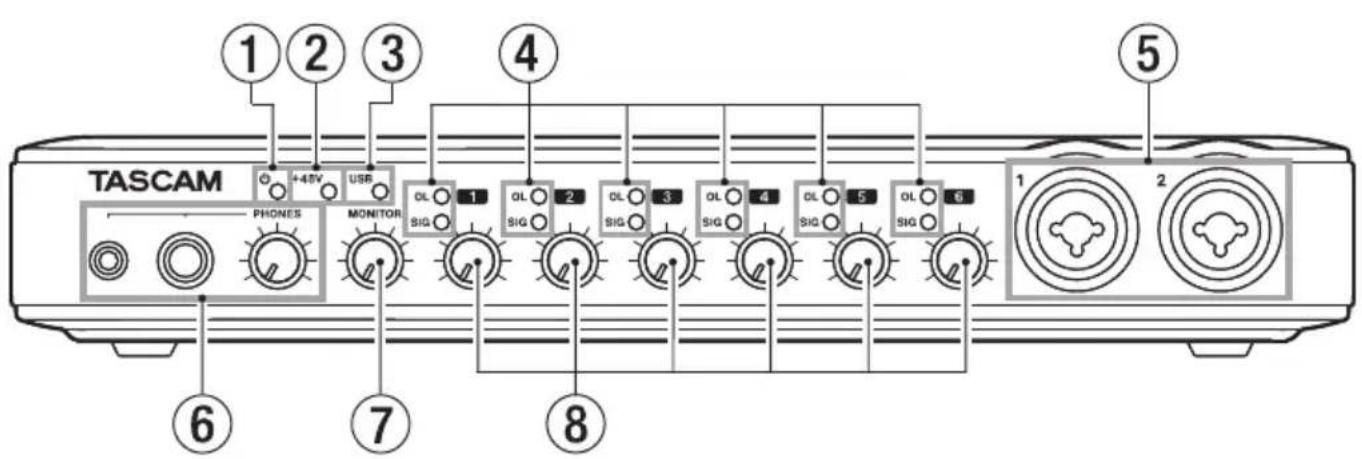
①Voyant(STANDBY/ON)
S'allume quand l'unité est sous tension.
②Voyant +48
S'allume quand le commutateur PHANTOM (+48V) est regle sur ON.
ATTENTION
Ne branchez/debranchez pas les microphones quand ce voyant est allumé.
③ Voyant USB
S'allume quand la connexion USB est active.
④ VoyantsOLetSIG
Voyants OL (saturation ou "overload")
S'allument juste avant qu'une entree n'atteigne la distorsion (dépassement du seuil de -2dBFS).
Voyants SIG (signal)
S'allument quand un signal entre dans le canal (-30dBFS ou plus).
(5) Prises d'entrée MIC/INST IN (symétriques/asymétriques)
Utilisez ces prises mixtes pour brancher des microphones et instruments analogiques symétriques et asymétriques à connecteurs XLR et jack 6,35mm standard. Utilisez le connecteur XLR pour les microphones (symétriques) et la prise jack standard (asymétrique) pour les guitares, basses et autres instruments électriques.
-
XLR (1: masse, 2: point chaud, 3: point froid)
⑥ Prises/bouton PHONES
Utilisez le mini-jack stereo (PHONES 1) et le jack stereo standard (PHONES 2) pour brancher des écouteurs stéro. La puissance de sortie combinée maximale pour le mini-jack stéro et le jack stéro standard est de 490mW + 490mW .
Utilisez le bouton PHONES pour regler le niveau de sortie par le casque.
ATTENTION
Utilisez le bouton PHONES pour minimiser le volume avant de brancher le casque. Sinon, un bruit fort et soudain pourrait par exemple entrainer des dommages auditifs.
⑦ Bouton MONITOR
Règle le niveau des sorties LINE OUTPUTS L/R.
Boutons de gain
Servent à régler séparément les niveaux des entrées MIC/INST IN 1-2 et MIC/LINE INPUTS 3-6. Tournez-les à fond à gauche pour le niveau minimal, et à fond à droite pour le niveau maximal.
2 - Noms et fonctions des parties
Face arrière
9 Connecteurs d'entrée MIC/LINE INPUTS (symétriques)
Utilisez ces prises mixtes pour brancher des microphones et appareils analogiques symétriques de niveau ligne. Utilisez le connecteur XLR pour les microphones (symétriques) et la prise jack standard (symétrique) pour les claviers, échantillonneurs et autres appareils de niveau ligne.
XLR (1: masse, 2: point chaud, 3: point froid)
TRS (pointe : point chaud, bague : point froid, manchon : masse)
10 Prises de sortie LINE OUTPUTS (asymétriques) (1/2 ou L/R)
Utilisez ces prises RCA pour la sortie ligne analogique (asymétrique). Elles peuvent produit par exemple les signaux d'un ordinateur connecté par USB ou la sortie du mélangeur d'écoute interne. Déterminez quels signaux sortiront de l'ordinateur à l'aide du panneau de configuration US-800. Branchez ces prises par exemple à un enregistreur, à des enceintes amplifiées ou à des proceseurs externes.
En mode autonome, les signaux reçus par les entrées MIC/INST IN 1-2 sont produits par ces prises.
⑪ Connecteur DIGITAL IN (coaxial)
Cette prise d'entrée numérique coaxiale se conforme à la norme IEC60958-3 (S/ PDIF).
La prise d'entrée numérique DIGITAL IN de cette unité peut receivevoir en 24 bits/96 kHz.
⑫ Connecteur MIDI IN
Cette prise DIN 5 broches est un connecteur d'entrée MIDI standard pour receivevoir les signaux MIDI.
⑬ Connecteur MIDI OUT
Cette prise DIN 5 broches est un connecteur de sortie MIDI standard pour émettre les signaux MIDI.
14 Commutateur PHANTOM (+48V)
Utilisez-le pour activer l'alimentation fantôme +48 V sur les connecteurs d'entrée micro 1-6.
- Réglez toujours le commutateur PHANTOM (+48V) sur OFF avant d'allumer ou d'eteindre l'unité (en branchant ou débranchant l'adaptateur secteur).
- Ramenez toujours les boutons PHONES et MONITOR au volume minimum avant de déplacer le commutateur sur ON ou sur OFF. En fonction du microphone connecté, de forts bruits peuvent être produits et des dommages peuvent être causés à l'équipement et à l'audition humaine.
- Ne branchez/debranchez pas un micro dont l'entrée a ce commutateur sur ON.
2 - Noms et fonctions des parties
- Ne basculez ce commutateur sur ON que si vous branchez un microphone à condensateur nécessitant une alimentation fantôme.
- Ne fournisse pas une alimentation fantôme à un microphone dynamique asymétrique.
- Certains micros à ruban peuvent être endommages par l'alimentation fantôme. En cas de doute, ne fournisse pas d'alimentation fantôme à un micro à ruban.
⑤ Connecteur DIGITAL OUT (coaxial)
Cette prise de sortie numérique coaxiale se conforme à la norme IEC60958-3 (S/ PDIF). Cette prise peut produit par exemple les signaux d'un ordinateur connecté par USB ou la sortie du mélangeur d'écoute interne. Dérterminez quels signaux sortiront de l'ordinateur à l'aide du panneau de configuration US-800. Branchez cette prise par exemple à un enregistrateur ou à des processeurs d'effet externes. En mode autonome, les signaux reçus par les entrées MIC/LINE INPUTS 3-4 sont produits par cette prise.
NOTE
La prise de sortie numérique DIGITAL OUT de cette unité peut produit en 24 bits/96 kHz.
16 Port USB
Utilisez le cable USB fourni pour raccorder cette unité à un ordinateur compatible USB 2.0.
17 Connecteur DC IN 5V
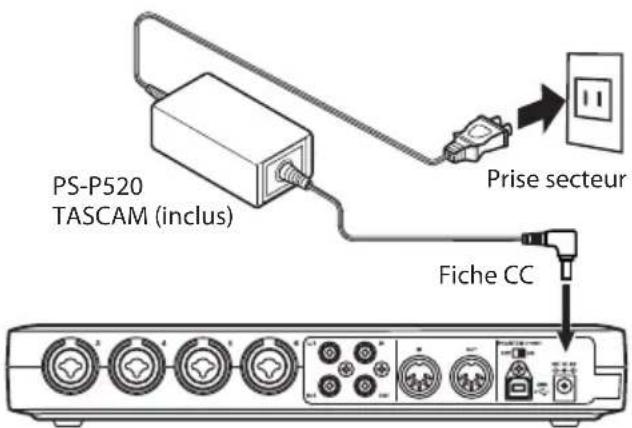
Branchez ici l'adaptateur secteur PS-P520 TASCAM, qui repond aux besoin de cet apparéil.
ATTENTION
Ne branche ici que l'adaptateur secteur PS-P520 fourni, dont les caractéristiques correspondent à cet apparéil. L'emploi d'un autre adaptateur pourrait entraîner un mauvais fonctionnement, un incendie ou un choc électrique.
3 - Installation
Configurations système requisés
Voir le site internet TASCAM (http://www. tascam.com/) pour des informations actualisées sur la compatibilité des systèmes d'exploitation.
Windows
Systèmes d'exploitation pris en charge :
Windows XP 32 bits SP2 ou ultérieur
Windows XP 64 bits SP2 ou ultérieur
Windows Vista 32 bits SP2 ou ultérieur
Windows Vista 64 bits SP2 ou ultérieur
Windows 7 32 bits
Windows 7 64 bits
Configurations informatiques prises en charge :
Ordinateur compatible Windows avec un port USB 2.0
Processeur/cadence:
Pentium 4 1,4 GHz ou plus rapide
AMD Athlon 1,4 GHz ou plus rapide
(ou processeur équivalent)
Memoire:
1 Go ou plus
NOTE
Bien que ce produit ait ete teste avec des ordinateurs standard repondant aux impereatifs de fonctionnement ci-dessus, nous ne pouvons pas garantir qu'il fonctionnera avec tous les ordinateurs satisfaisant ces impereatifs. Sachez que meme dans des conditions identiques, la capacite de tratiment d'un ordinateur peut varier en fonction des differences de conception et de caractéristiques.
Mac OS X
Systèmes d'exploitation pris en charge :
Mac OS X 10.6.3 ou ultérieur
Configurations informatiques prises en charge :
Macintosh Apple equipoed'un port USB
Proesseur :
Tout Mac à processeur Intel
Memoire:
1 Go ou plus
Installation du pilote et du panneau de configuration
Pour utiliser cet apparéil, vous devez installer le pilote sur votre ordinateur. comme indiqué ci-dessous, c'est un processus simple utilisant le CD-ROM fourni avec l' apparéil.
Les pilotes sont actualisés de temps à autre. Vous pouvez télécharger la version la plus récente sur le site internet TASCAM (http:// www.tascam.com/).
Débranche l'appareil de l'ordinateur avant de commencer l'installation du pilote.
ATTENTION
Manipuez le CD-ROM fourni avec soin. Sali ou rayé, le disque pourrait devenir illisible par l'ordinateur, rendant impossible l'installation du logiciel. Une participation financière vous serait demandée en cas de nécessite de le remplacer.
- N'essayez jamais de faire dire le CD-ROM fourni par un lecteur de CD audio ordinaire. Le bruit que cela creerait pourrait endommager aussi bien vos haut-parleurs que votre audition.
Installation du pilote et du panneau de configuration pour Windows
NOTE
Durant l'installation du pilote, un message d'alerte du type "ce logiciel ... n'a pas passé le test logo Windows" peut apparaitre.
Ce message apparait quand on installe un pilote n'ayant pas reçu le logo Windows de test.
Ce message apparait car les pilotes des produits TASCAM n'ont pas passé le test logo Windows. Nous avons néanmoins vérifié leur bon fonctionnement.
Si ce message apparait, cliquez sur "Continuer" ou "Installer" pour poursuivre l'installation.
Installation sur un ordinateur avec Windows
1 Vérifiez que l'unité et le PC ne sont pas reliés par un cable USB.
2 Insérez le CD-ROM d'installation de pilote fourni dans le PC où vous ferez l'installation.
3 Ouvrez le CD-ROM de pilote fourni et lancez le fichier "setup.exe" dans le dossier "US-800 Win Driver".
4 Quand l'écran suivant apparait, cliquez sur le bouton "Next" (Suivant).
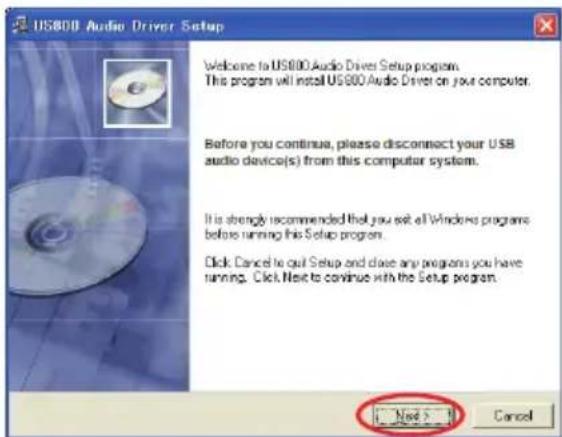
5 L'écran Windows d'emplacement d'installation apparait. Sélectionnez où installer le pilote et cliquez sur le bouton "Next" (Suivant).
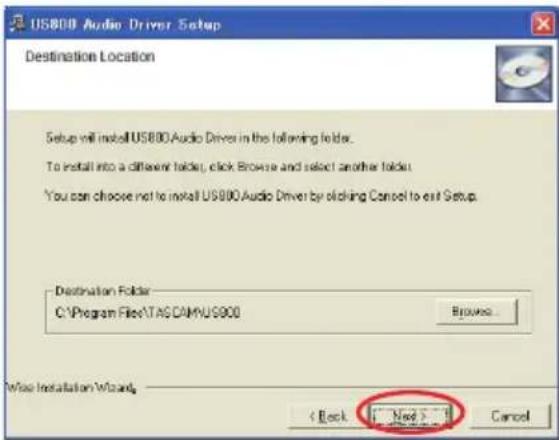
6 Quand l'écran suivant apparait, cliquez sur le bouton "Next" (Suvivant).
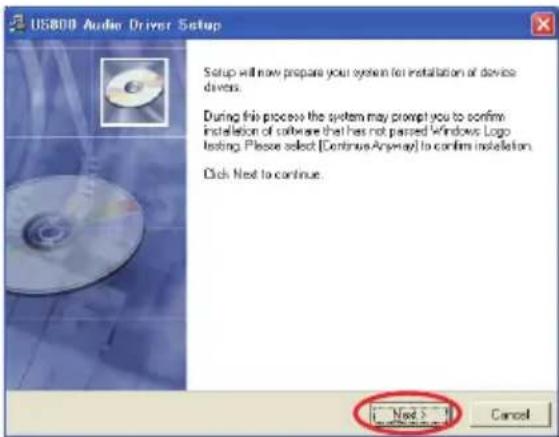
7 Quand l'écran suivant apparait, branche l'appareil à l'ordinateur à l'aide du cable USB fourni, puis branche l'adaptateur secteur fourni (PS-P520 TASCAM) à l'appareil.
3 - Installation
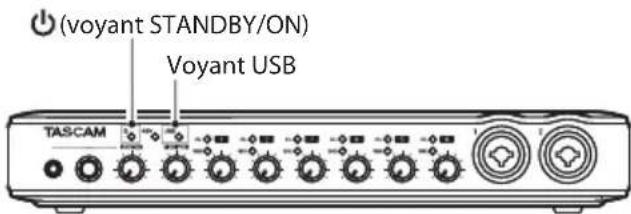
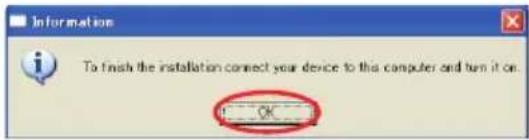
Vérifiez que les voyants (STANDBY/ON) et USB de l'appareil sont allumés, puis cliquez sur le bouton "OK".
8 Quand Windows reconnait l'US-800, l'installation du pilote démarre automatiquement.
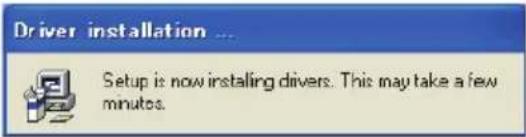
9 Quand l'installation est terminée, I'icone ci-dessous apparait dans la zone de notification (la barre du système).

Cliquez sur cette icône pour ouvrir le panneau de configuration US-800.
10 Si les versions apparaissent dans les champes "DRV Ver." et "F/W Ver." de la section "STATE" en écran "OUTPUT", l'installation a réussi.
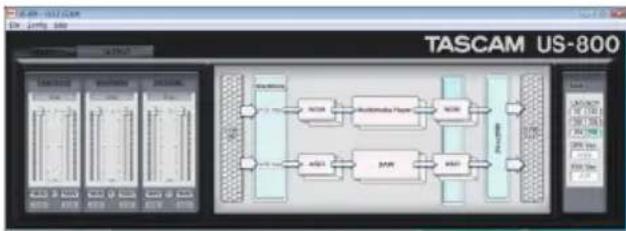
Installation du panneau de configuration pour Mac OS X
Cet apparéil utilise le pilote USB conforme à la classe 2.0 fourni par Apple Inc., aussi seule
l'installation du panneau de configuration est nécessaire si vous utilisez un Mac.
1 Vérifiez que l'unité n'est pas reliée à l'ordinateur.
2 Double-cliquez sur "US-800 Panel. app.dmg" dans le CD-ROM de pilotes fourni. Une image disque intitulée "US-800Panel" doit apparaitre sur l'ordinateur (selon les reglages de préférences du Finder, elle apparaitra sur le bureau ou dans une barre latérale de fenêtre Finder. Si elle n' apparait àaucun de ces deux endroits, selectionnez "Ordinateur" dans le menu "Aller" du Finder). Cliquez sur cette image pour l'ouvrir.

3 Copiez "US-800 Panel" (l'icone du programme) sur le bureau de l'ordinateur, dans le dossier Applications ou tout autre emplacement de votrechoix.

4 Dans le Finder, fermez le dossier "US-800 panel" (image disque).
5 Faites redémarrer l'ordinateur, et connectez l'unité à l'ordinateur pour l'utiliser.
Déinstallation du pilote
WindowsXP
1 Ouvrez le "Panneau de configuration" dans le menu "Démarrer" et double-cliquez sur "Ajout / Suppression de programmes".
2 Sélectionnez "US800 Audio driver" dans la liste et cliquez sur le bouton "Modifier/ Supprimer".
3 Suivez les instructions à l'écran pour terminer la désinstallation.
Windows Vista et Windows 7
1 Ouvrez le "Panneau de configuration" dans le menu "Démarrer" et double-cliquez sur l'icone "Programmes et fonctionnalités".
2 Sélectionnez "US-800 Audio driver" dans la liste et cliquez sur le bouton "Déinstaller".
3 Suivez les instructions à l'écran pour terminer la désinstallation.
acOSX
Faites glisser l'icone de l'application "US-800 Panel" à la corbeille.
Réponses aux questions féquement posées quant à l'installation (FAQ)
Installation du pilote Windows
Q: Quand je connecte l'unité à un ordinateur, l'Assistant nouveau matériel de Windows apparaît et je ne peux pas installer le pilote. Ai-je fait une erreur lors des procédures d'installation?
R: Fermez la fenêtre "Assistant nouveau matériel" et débranchez l'unité. Vous doivent installer le pilote avant de brancher cette unité.
Voir "Installation du pilote et du panneau de configuration pour Windows" en page 11 pour les procédures correctes.
Q: J'ai charge le CD-ROM d'installation dans un ordinateur sous Windows, mais le menu d'installation du pilote n'apparait pas. Comment puis-je y acceder?
R: Le CD-ROM de pilotes ne se lance pas automatiquement.
Suivez les procédures de "Installation du pilote et du panneau de configuration pour Windows" en page 11 pour installer le pilote.
Amélioration des performances de l'ordinateur
Dans ce mode d'emploi, nous neodonnerons que le conseil de base suivant pour améliorer les performances quand vous utilisez cette unité.
Ne lancez pas d'autres applications.
Le traitement audio numérique sollicité considérablement votre ordinateur. Vous utilisez probablement l'ordinateur pour des applications autres qu'audio, mais nous recommendons d'eviter de les lancer quand vous faites tourner des programmes audio. Cela signifie que si vous employez autres applications (particulièrement celles gourmandes en tâches graphiques et qui utilisent des outils internet) en même temps qu'une application audio, le traitement peut ne plus être à même de suivre les données audio.
Installation de Cubase LE 5
Voir le Guide de prise en main de Cubase LE 5 fourni pour des détails.
4 - Réglages du panneau de configuration US-800
Présentation
Le panneau de configuration vous permet de faire divers réglages concernant la façon de fonctionner de cette unité.
Sous Windows, l'icone de panneau de configuration apparait dans la zone de notification (la barre du système).
Sous Mac OS X, le panneau de configuration se trouve la où vous l'avez placé durant l'installation. Double-cliquez sur l'icone pour ouvrir le panneau de configuration.
D'autres réglages audio importants pour Mac OS X peuvent être faits à l'aide du programme Configuration audio et MIDI, qui se trouve dans le dossier "Applications/Utilitaires".
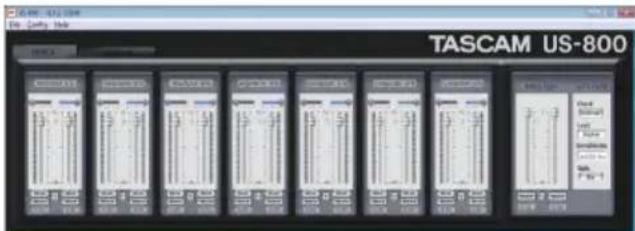
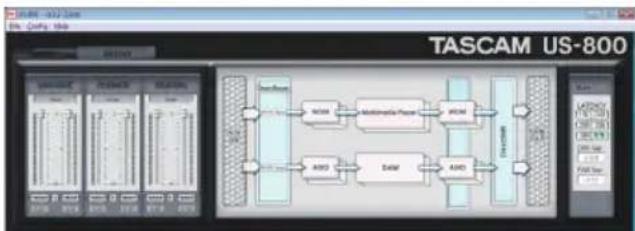
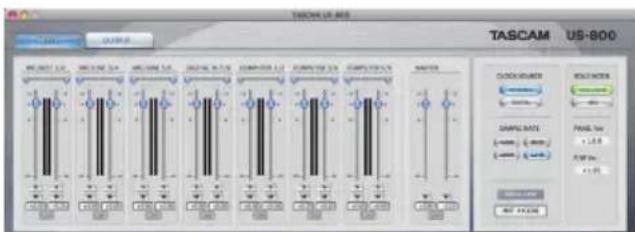
Écrans du panneau de configuration Windows
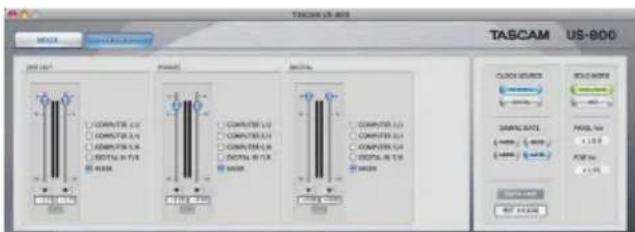
Écrans du panneau de configuration Mac OS X
Menuset réglages du panneau de configuration
Éléments de la barre des menus
fystème d'exploitation Windows
File (fichier)
Close Window (fermer fenêtre)
Fermelafenetre
Config (configuration)
- Mouse Wheel (molette de souris)
Règle l'ampleur du mouvement causé par l'emploi de la molette de souris pour monter et baisser les faders virtuels.
Réglages: Step1 (valeur par défaut), Step2, Step4, Step8
Latency (latence)
En fonction des performances de l'ordinateur, vous pouvez changer la taille de la mémoire tampon (buffer) qu'utilise le pilote de l'unité pour son stockage-temporaire du signal en entrée et en sortie audio.
Réglages :
192, 240, 288, 336, 384, 576 (valeur par défaut)
NOTE
Toutes les applications se connectant à l'US800 doivent être fermées pour que la latence puisse être changée.
Augmentez la taille de la mémoire tampon (buffer) si l'insuffisance de puissance de traitement de l'ordinateur entraine des bruits. En contrepartie, augmenter la taille de la mémoire tampon accroit la latence (retard du signal audio). Choisissez la valeur qui convient le moins à votre système.
- Samplerate (fréquence d'échantillonnage)
Determine la fréquence d'échantillonnage employee.
Réglages: 44100 (valeur par défaut), 48000, 88200, 96000 Hz
4 - Réglages du panneau de configuration US-800
Clock (horloge)
Déterminé si l'unité utilise son horloge interne ou un signal d'horloge numérique entrant par son connecteur d'entrée numérique DIGITAL IN.
Réglages: Internal (interne, valeur par défaut), Digital In (entree numérique)
Factory Default (réglages d'usine)
Sert à restaurer les réglages d'usine par défaut du logiciel. Cliquez sur "OK" quand l'écran de confirmation apparait.
- Always on Top (toujours au premier plan) Permet de tous jours afficher le panneau de configuration par dessus les autres fenêtres. Cette option est cochée quand elle est seLECTIONnée.
Help (aide)
About (a propos de)
Ouvre une fenêtre locale affichtant la version du logiciel panneau de configuration US-800.
Fystème d'exploitation Mac OS
US-800 Panel (panneau US-800)
About US-800 Panel (à propos du panneau US-800)
Affiche la version du logiciel panneau de configuration US-800.
. Hide US-800 Panel (masquer panneau US800)
Masque le panneau de configuration US-800.
- Hide Others (masquer les autres)
Masque les autres logiciels que le panneau de configuration US-800.
Affiche tous les logiciels ouverts.
- Quit US-800 Panel (quitter panneau US-800)
Fait quitter le logiciel panneau de configuration US-800.
Configuration
- Restore Factory Defaults (retour aux réglages d'usine)
Sert à restaurer les réglages d'usine par défaut du logiciel.
Always on Top (toujours au premier plan)
Permet de tous jours afficher le panneau de configuration par dessus les autres fenêtes.
Window (fenêtre)
Minimize (minimiser)
Minimise la fenetre du panneau de configuration.
Zoom
N'a pas d'effet sur ce logiciel.
Bring All to Front (tout au premier plan)
Place toutes les fenêtres du logiciel panneau de configuration au premier plan.
Onglets MIXER et OUTPUT
Cliquez dessus pour alterner entre l'onglet MIXER (mélangeur) et l'onglet OUTPUT (sortie).
Sous Windows, l'onglet sélectionné apparait au premier plan.
Sous Mac OS, le bouton de l'onglet sélectionné est allumé.
4 - Réglages du panneau de configuration US-800
Écran d'onglet Mixer (mélangeur)
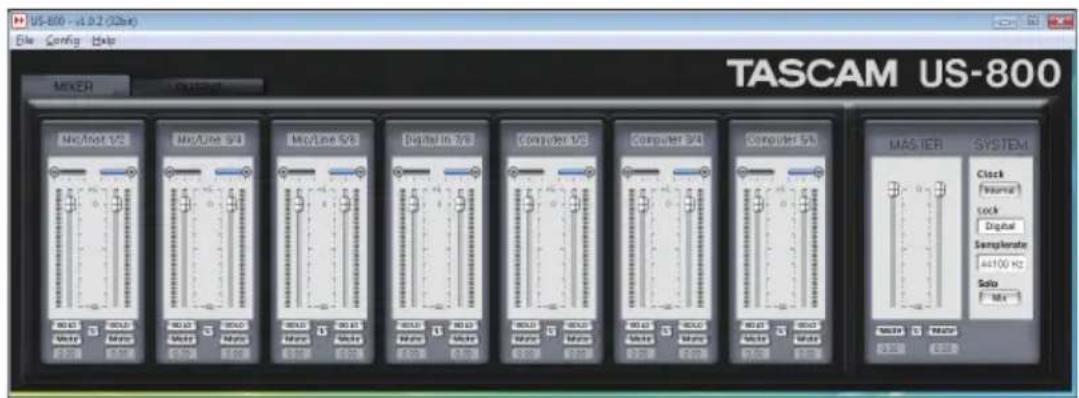
Panneau de configuration Windows
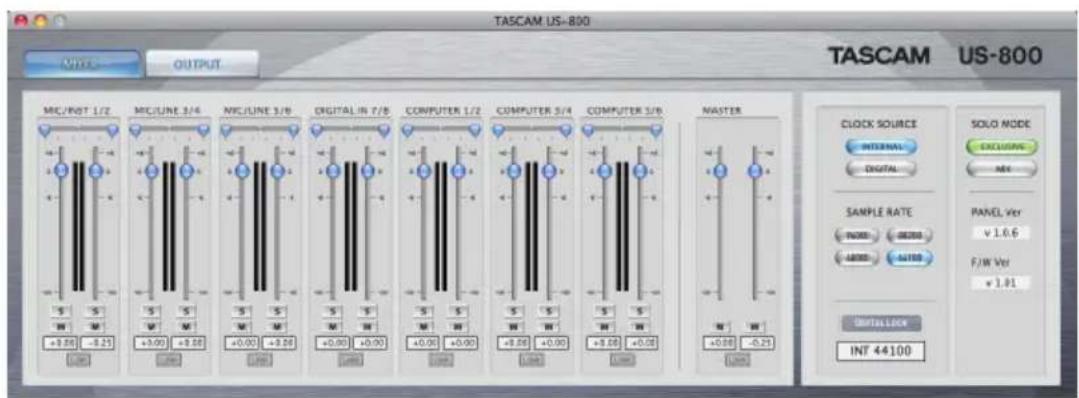
Panneau de configuration Mac
Cliquez sur l'onglet MIXER pour ouvrir l'écran MIXER où vous pouvez faire les réglages du mélangeur interne. Les 14 faders de gauche sont les faders d'entrée. De gauche à droite, il y a 6 canaux d'entrée analogiques, 2 canaux d'entrée numériques et 6 canaux de signaux venant de l'ordinateur. Les 2 faders les plus à droite sont les faders master stéreo gauche et droit.
Paire de faders d'entrée
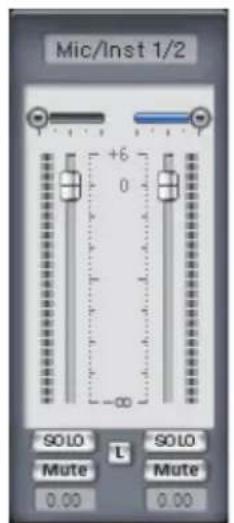
Windows
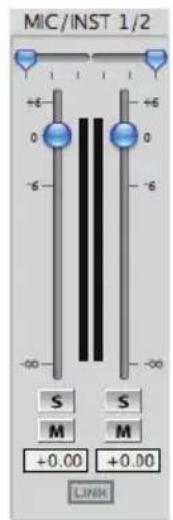
Mac
Affichage de fader d'entrée Le nom de chaque fader d'entrée est affché.
4 - Réglages du panneau de configuration US-800
Curseurs de panoramaque
Réglez le panoramaque de chaque canal dans une plage de L15 (extreme gauche) - C (centre) - R15 (extreme droite). À fond à gauche (L15), le signal est entièrement envoyé au canal gauche (0 dB), etaucun signal n'entre dans le canal droit (- ) . À fond à droite (R15), c'est l'inverse. Quand le panoramaque est régled au centre (C), le signal est équitablement réparti entre les canaux gauche et droit avec une réduction de -3 dB des deux côtes.
Quand le couplage stéreo (L ou "Link") est activé, les curseurs reglent la balance entre les canaux gauche et droit ( quand la gauche devient plus forte, la droite devient plus faible et vice versa). Un seul curseur s'affiche pour les deux canaux coupés.
Indicateurs de niveau d'entrée
Ils affichent les niveaux d'entrée de chaque canal. Pour les signaux des entrées 1-8, cesont les niveaux pré-fader qui sont affichés. Pour les signaux 1-6 de l'ordinateur, ce sont les niveaux post-fader.
Faders d'entrée
Utilisez ces faders pour régler les niveaux d'entrée dans le mélangeur sur une plage allant de - à +6 dB.
NOTE
Dans les explications suivantes, la version Windows du logiciel est décrite en premier. Si la version Mac est significativement différente, elle est décrite en second. Les noms des parties de la version Mac sont indiqués entre parenthèses.
Boutons SOLO (S)
Quand un bouton "SOLO" est activé, seuls sont envoyés au bus stéreo les signaux des canaux dont le bouton "SOLO" a été activé. Tous les autres canaux sont coupés. Quand le mode SOLO est réglé sur "Mix", le SOLO peut être activé sur plusieurs canaux. S'il est réglé sur "Exclusive", seul le dernier canal mis en SOLO est entendu.
Acté: allumé
Déactivé (valeur par défaut): éteint
Boutons Mute (M)
Servent à couper les canaux.
Acté : allumé
Déactivé (valeur par défaut): éteint
Boutons L (LINK)
Servent à synchroniser le fonctionnement d'une paire de faders de canaux gauche et droit (à les coupler).
Du coup, les deux curseurs de panoramicque se transforment en un seul curseur de balance.
Acté : allumé
Déactivé (valeur par défaut): éteint
Affichage des niveaux de fader
Le niveau actuel de chaque fader est affiché en décibels. Dans la version Mac, si vous bougez un curseur de panoramaque, c'est la position panoramaque (L15-C-R15) qui est momentanément affichée à la place.
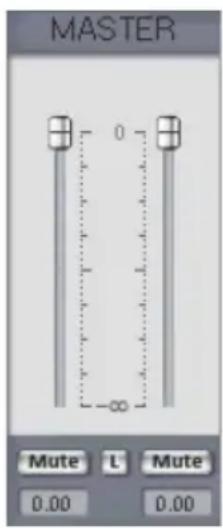
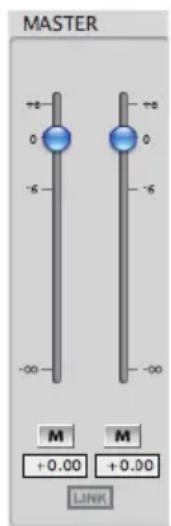
Section des faders master
Windows
Mac
Faders master
Les faders master stéreo comprend un fader pour le canal droit et un pour le canal gauche. Si le couplage stéreo est désactivié, il est possible de bouger séparément ces faders.
Boutons Mute (M)
Servent à couper les canaux.
4 - Réglages du panneau de configuration US-800
Acté : allumé
Déactivé (valeur par défaut): éteint
Bouton L (LINK)
Sert à synchroniser le fonctionnement des faders master gauche et droit (à les coupler).
Activé (valeur par défaut): allumé
Désactivé : éteint
Affichage des niveaux de fader
Le niveau actuel de chaque fader est affiché en décibels.
ction des réglages du système
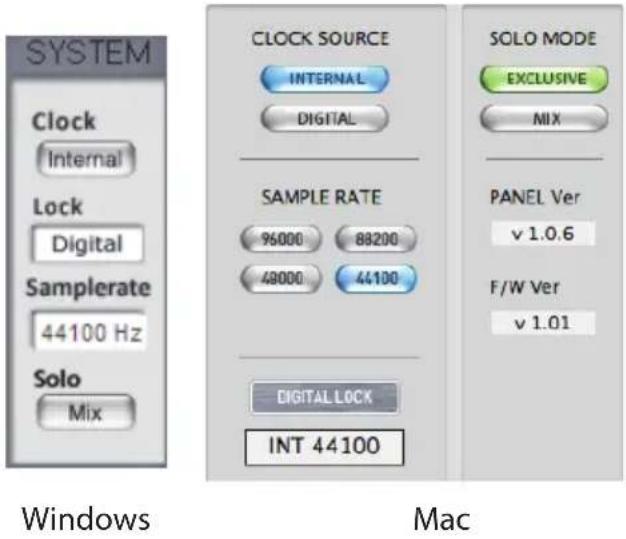
Sert a regler la source de l'horologe d'échantillonnage.
Sous Windows, changez le réglage en cliquant sur le bouton.
Sous Mac, cliquez sur le bouton du réglage désiré.
Internal (valeur par défaut): l'US-800 utilise son horloge interne
Digital (DIGITAL): le signal d'horloge reçu par le connecteur DIGITAL IN est employé
Voyant Lock (DIGITAL LOCK)
Indique si I'horloge est synchronisée ou pas. S'allume si elle est synchronisée.
Samplerate (SAMPLE RATE)
Sert à régler la fréquence d'échantillonnage quand "Clock (CLOCK SOURCE)" est régé sur "Internal (INTERNAL)".
Sous Windows, utilisez le menu déroulant pour sélectionner la valeur. Sous Mac, cliquez sur le bouton correspondant.
Réglages:44100 (réglage par défaut), 48000,88200,96000 Hz
Quand "Clock (CLOCK SOURCE)" est régèle sur "Digital (DIGITAL)", la fréquence d'échantillonnage est automatiquement réglée.
Solo (SOLO MODE)
Réglez le mode Solo sur "Mix" ou sur "Exclusive".
Sous Windows, changez en cliquant sur le bouton.
Sous Mac, cliquez sur le bouton du réglage désiré.
- MIX (valeur par défaut): plusieurs pistes peuvent être mises ensemble en solo.
EXCLUSIVE: un seul canal ou paire de canaux stéreo peut être mis en solo. Si ce mode est choisi,mettre en solo un nouveau canal désactive le solo du précédent.
Affiche la version du logiciel panneau de configuration.
NOTE
Sous Windows, celle-ci s'affiche en écran d'onglet "OUTPUT".
Affiche la version de firmware de l'appareil.
NOTE
Sous Windows, celle-ci s'affiche en écran d'onglet "OUTPUT".
4 - Réglages du panneau de configuration US-800
Onglet Output (sortie)
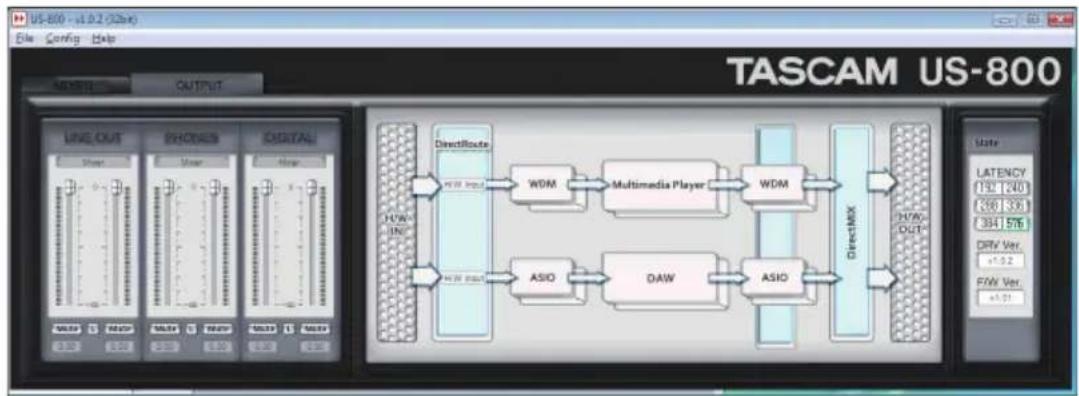
Panneau de configuration Windows
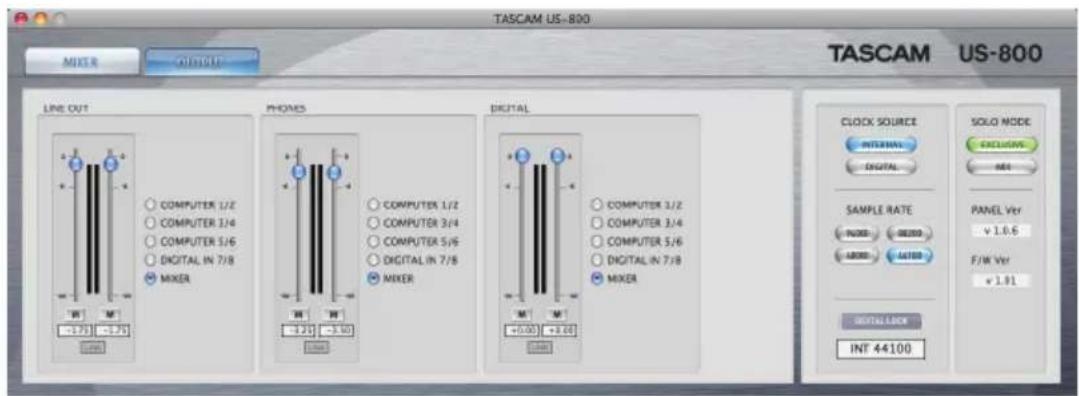
Panneau de configuration Mac
Cliquez sur l'onglet "OUTPUT" (OUTPUT) pour ouvrir la fenêtre correspondante où vous pouvez faire les réglages de sortie.
Fction des faders
Utilisez ces trois paires de faders pour régler la sortie de l'US-800. Vous pouvez faire les réglages des sorties "LINE OUT" (ligne), "PHONES OUT" (casque) et "DIGITAL OUT" (numérique).
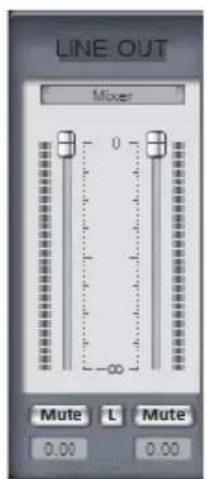
Windows
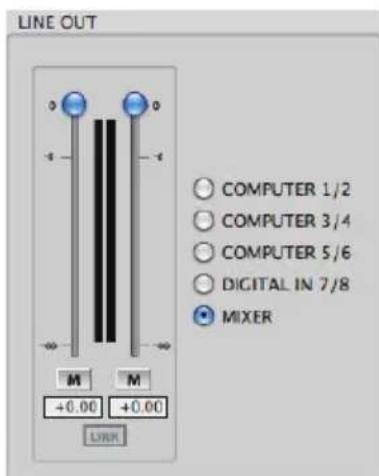
Mac
Affichage du nom de sortie
Les noms des faders sont affichés.
4 - Réglages du panneau de configuration US-800
Suggesteurs de sortie
Vous pouvez regler les sorties LINE OUT, PHONES et DIGITAL sur les options suivantes.
| Réglage Description | |
| Computer1/2 Signaux 1-2 venant de l'ordinateur | |
| Computer3/4 Signaux 3-4 venant de l'ordinateur | |
| Computer5/6 Signaux 5-6 venant de l'ordinateur | |
| Digital In Signal du connecteur | |
| DIGITAL IN | |
| Mixer (valeur par défaut) | Signaux de sortie du mélangeur interne |
Indicateurs de niveau
Affichent les niveaux mesurés immédiatement après les fade
Faders
Servent à régler les niveaux de sortie sur une plaque allant de - à 0 dB.
Boutons Mute (M)
Servent à couper individuellement les canaux (les rendre muets).
Acté : allumé
Désacté (valeur par défaut): éteint
Boutons L (LINK)
Activez-les pour synchroniser le fonctionnement des paires de faders gauche et droit (les coupler).
Activé (valeur par défaut): allumé
Désactivé : éteint
Affichage des niveaux de fader
Le niveau actuel de chaque fader est affché en décibels.
Section Entrées/Sorties directes (Windows uniquely)
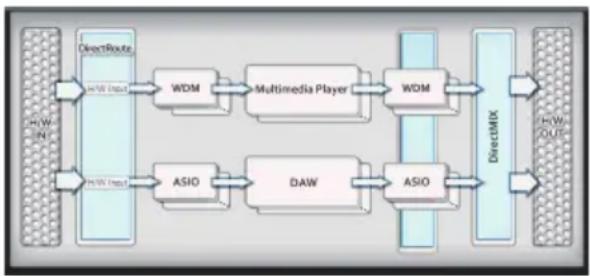
Entrées/Sorties directes
En utilisant les Entrées/Sorties directes dans le pilote US-800, des signaux audio peuvent être échangés entre applications qui emploient des interfaces différentes. Grace à cette fonction, les types d'opération suivants sont possibles.
- Enregistrer le son d'un lecteur multimédia dans une station de travail audio numérique (DAW) qui utilise l'ASIO.
- Enregister la sortie d'une DAW ASIO dans une application WDM.
- Envoyer le signal entrant dans l'US-800 à une application WDM.
Faites les réglages dans la zone "DirectRoute", la seconde à partir de la gauche après la zone "H/W IN" (entree de l'interface). Cliquez sur une case de "DirectRoute" pour ouvrir un menu déroulant. Dans ce menu, selectionnez le signal d'entrée pour chaque interface. Les réglages suivants sont possibles.
- Régages d'entrée WDM
| Réglage Description | |
| H/W Input (réglage par défaut) | Signaux entrant dans l'US-800 |
| ASIO Signaux-sortant de l'application ASIO | |
- Réglages d'entrée ASIO
| Réglage Description | |
| H/W Input (réglage par défaut) | Signaux entrant dans l'US-800 |
| WDM Signaux-sortant de l'application WDM | |
4 - Réglages du panneau de configuration US-800
NOTE
Quand vous faites vos réglages, veillez à ne pas creer de boucle de signal.
Affiche les réglages du système et les versions de pilote et de firmware.
LATENCY
Règle la latence du pilote USB.
Réglages: 192, 240, 288, 336, 384, 576 (valeur par défaut)
NOTE
Toutes les applications se connectant à l'US-800 doivent être fermées pour que la latence puisse être changée.
- Augmentez la taille de la mémoire tampon (buffer) si l'insuffisance de puissance de traitement de l'ordinateur entraine des bruits. En contrepartie, augmenter la taille de la mémoire tampon accroit la latence (retard du signal audio). Choisissez la valeur qui convient le mistrix à votre système.
DRV Ver.
Affiche la version du pilote.
F/W Ver.
Affiche la version du firmware installé dans l'unité.
Fction des réglages du système (Mac uniquement)
C'est la même que la section des réglages du système en écran d'onglet Mixer (mélangeur).
propos de la latence
Le pilote de cette unité accumuletemporairement les signaux audio d'entrée etde sortie dans une mémoire tampon appeléebuffer. La taille de cette mémoire tamponpeut être réglée.
Plus petite elle est, plus court est le retard de return (écoute de contrôle) du signal audio entrant. Par contre, de petites tailles de mémoire tampon nécessitant plus de traitement à haute vitesse de la part de l'ordinateur. Si d'autrestraitements du système empêchant par exemple le traitement audio d'être effectué dans les temps, des clicks et des craquements, des sauts et autres problèmes affecteront le signal audio.
À l'opposé, plus grande est la mémoire tampon, plus stable devient le fonctionnement, réduisant le risque que des interférences d'autres processus du système ne viennent affecter le signal audio. En contrepartie, le retard de l'écoute du signal audio s'allonge.
Avec cette unité, vous pouvez régler la taille de la mémoire tampon en fonction des capacités de votre système et de vos besoin audio.
5 - Branchements
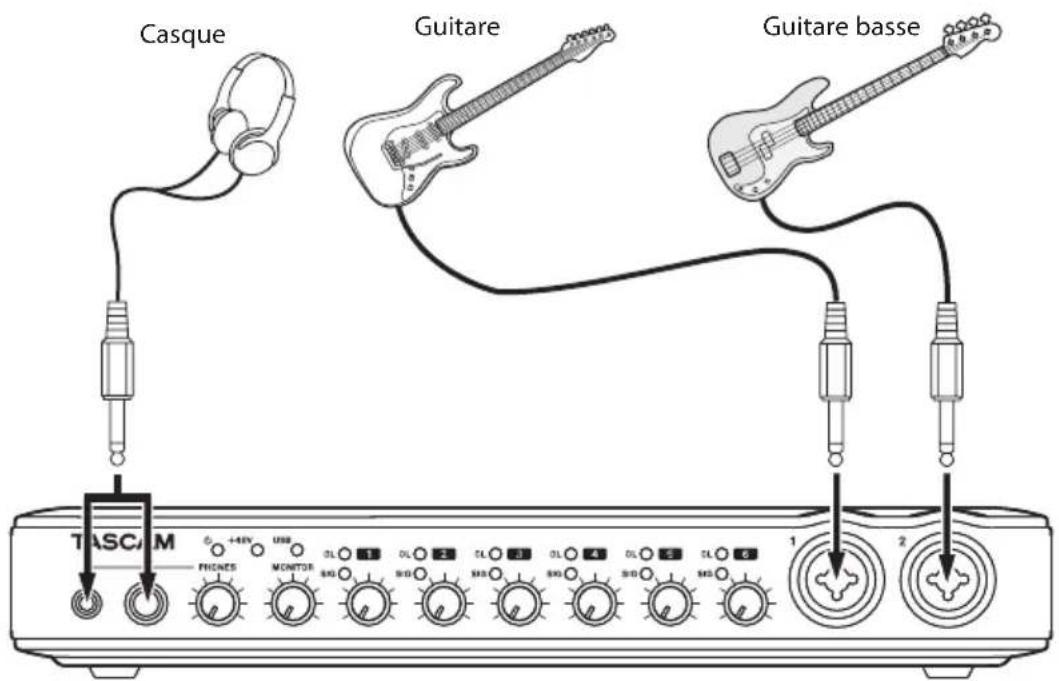
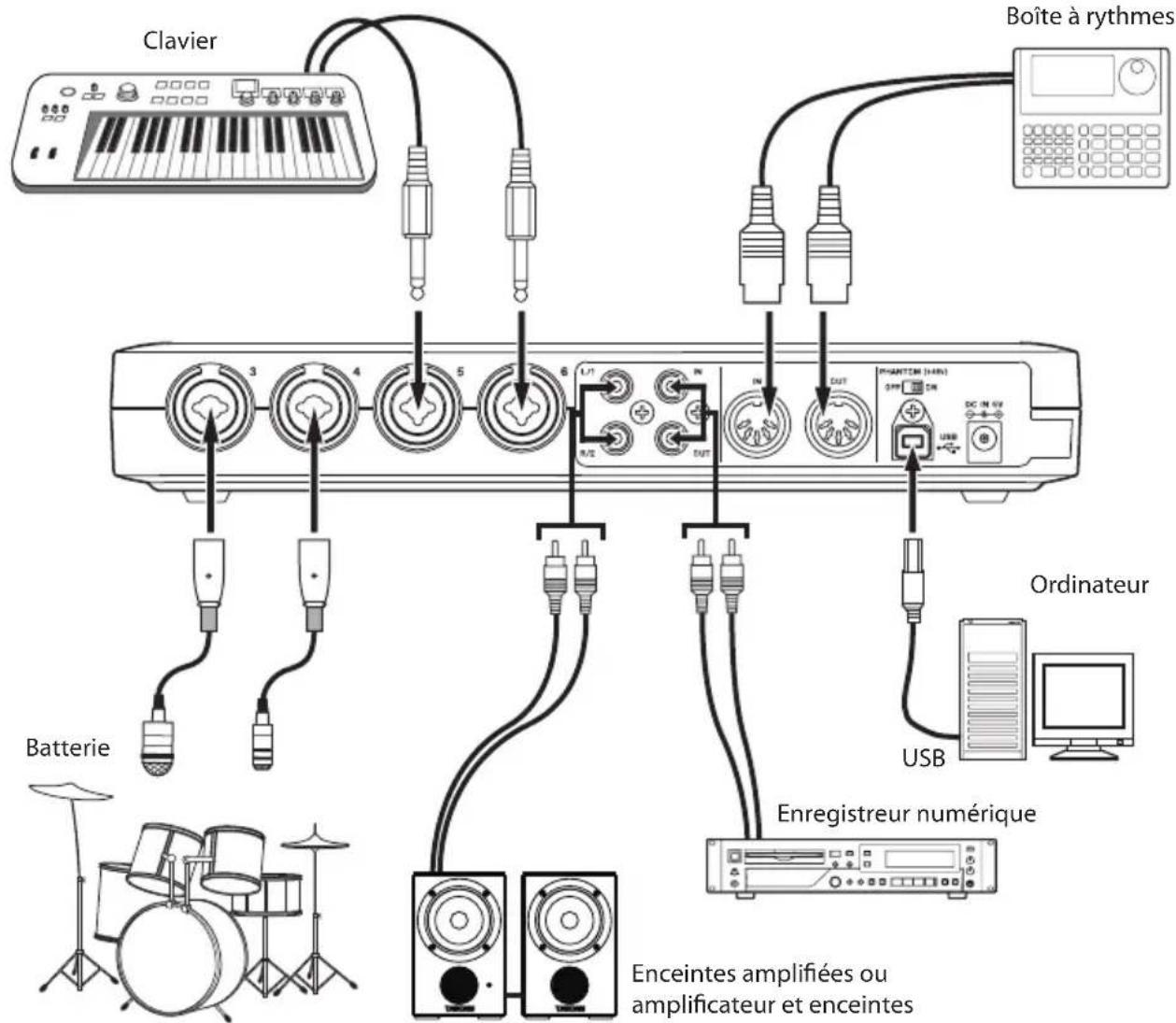
Exemple de connexions avec l'US-800
Connexions USB
Utilisez le cable USB fourni pour relier l'US800 à votre ordinateur comme représenté dans l'illustration.
NOTE
Certains équipements USB utilisent\ féquèment le bus USB. Pour éviter l'apparition d'artefacts dans le signal audio, nous vous recommendons vivement de ne brancher aucune autre unité USB qu'un clavier et une souris sur le bus utilisé par cette unité.
Connexions audio
Branchez les sorties analogiques de microphones, guitares, claviers et autres apparéils audio à cette unité qui convertira leurs signaux en signaux numériques et les enverra via USB à votre ordinateur.
Reliez les sorties de l'unité à des enceintes (amplifiées) et casques pour écouter un mixage des signaux audio reçus dans l'unité et de ceux-sortant de l'ordinateur.
Vous pouvez régler le niveau, le panoramicque et d'autres paramètres pour chaque signal (pour des détails, voir "6 - Emploi du mélangeur (mixer) pour une écoute à faible latence" en page 25).
Microphones
Branchez les microphones aux prises XLR MIC/INST IN (1-2) de la face avant ou aux prises XLR MIC/LINE INPUTS (3-6) de la face arrière. Si vous utilisez un micro à condensateur nécessitant une alimentation fantôme, réglez le commutateur PHANTOM +48V de la face arrière sur ON.
ATTENTION
-
Brancher un microphone dynamique à l'unité avec une connexion asymétrique alors que le commutateur PHANTOM +48V est sur ON peut endommager cette unité et la rendre inutilisable.
-
Ne branchez/debranchez pas un micro dont l'entrée a ce commutateur sur ON. De forts bruits peuvent etre produits et causer des dommages à l'équipment.
- Ramenez toujours les boutons PHONES et MONITOR de la face avant au volume minimum avant de déplacer le commutateur PHANTOM +48V sur ON ou sur OFF. En fonction du microphone connecté, de forts bruits peuvent être produits et des dommages peuvent être causés à l'équipement et à l'audition humaine.
- Reglez toujours le commutateur PHANTOM (+48V) sur OFF avant d'allumer ou d'eteindre l'unité (en branchant ou débranchant l'adaptateur secteur).
Guitares
Pour directement brancher guitares et basses à cette unité, utilisez les prises jack 6,35 mm MIC/INST IN (1-2) de la face avant.
Connexion de claviers, boîtes à rythmes, modules de sons, lecteurs de cassette/MD/CD et autres apparéils analogiques de niveau ligne
Branchez les sorties de signal analogue de ces types d'équipement aux prises jack (TRS/3 points standard) MIC/LINE INPUTS 3-6 de la face arrière.
Connexion de modules de sons, lecteurs de MD/CD et autres apparèils numériques
Branchez la sortie numérique de l'appareil externe au connecteur d'entrée DIGITAL IN de la face arrière de cette unité. Pour envoyer le signal de cette unité à un autre apparéil, reliez la sortie numérique DIGITAL OUT de l'US-800 à l'entrée numérique de l'autre apparéil.
5 - Branchements
NOTE
- Les connecteurs d'entrée et sortie numériques de cette unité sont des prises RCA.
- Cette unité peut:gérer des signaux d'entrée et de sortie numériques S/PDIF.
Moniteurs d'écoute de contrôle
Branchez des moniteurs d'écoute de contrôle (enceintes amplifiées ou un amplificateur et des enceintes) aux prises LINE OUTPUTS de la face arrêté.
Casque
Branchez un casque aux prises stéreo
PHONES de la face avant. Cette unité a une prise jack stéreo standard 6,35 mm et une prise mini-jack stéreo 3,5 mm. Utilisez cette convenant à votre casque.
Vous pouvez aussi utiliser les deux en même temps. Quand vous faites cela, la puissance de sortie combinée des deux prises est de 49mW + 49mW
Branchement d'appareils MIDI
Vous pouvez brancher des claviers, synthétiseurs, boîtes à rythmes et autres apparèils MIDI à l'entrée MIDI (IN). Vous pouvez aussi brancher par exemple des modules de son à la sortie MIDI (OUT). Vous pouvez aussi utiliser les connecteurs MIDI IN et MIDI OUT pour envoyer et receivevoir du MTC (MIDI timecode). Ainsi, vous pouvez synchroniser un enregistreur multipiste compatible MTC et des apparèils MIDI à l'aide de l'application informatique.
6 — Emploi du mélangeur (mixer) pour une écoute à faible latence
Dans ce chapitre, nous expliquons comment creer des mixages de retard (écoute de contrôle) à faible latence, ainsi que comment utiliser les divers réglages avec des exemples spécifique.
Usages
En utilisant le mélangeur numérique de cette unité pour l'écoute de contrôle, les entrées peuvent être entendues avec très peu de retard.
Par exemple, c'est utile quand un interprête peut entendre le son d'une guitare branchée à une entrée de cette unité.
D'ordinaire, envoyer le signal de l'unité à l'ordinateur par USB au travers d'une application de l'ordinateur et le renvoyer par USB à l'unité prend approximativement 20 ms ou plus.
Dans ce cas, l'interprête n'entend le son de la guitare qu'environ 20 ms ou plus après avoir joué, ce qui rend le jeu très difficile.
Cette unité a un mélangeur numérique qui peut être utilisé pour éviter cette situation. Grace à ce mélangeur, vous pouvez mixer les signaux d'entrée avec les signaux lors depuis l'ordinateur et les faire produit par l'unité.
Les signaux d'entrée envoyés au mélangeur ne passent pas par l'USB, ce qui leur permet d'être mixés et produits avec très peu de latency. Le résultat est que le retard avec lequel l'interprète entend le son de son instrument est réduit à une valeur insignifiante.
En outre, le mélangeur numérique comprend des faders, curseurs de panoramicque, boutons de coupure du son (mute) et de solo, ainsi que des indicateurs de niveau vous permettant de façonner le mixage de retard comme désiré.
Emploi du mélangeur numérique pour l'écoute de contrôle
Dans cet exemple, une guitare joue par dessus une piste d'accompagnement produit par une application informatique. Le son de la guitare est mixé avec le son lu sur la piste d'accompagnement de l'application, et le mixage est envoyé au casque pour écoute de contrôle. La guitare est connectée à la prise MIC/INST 1 et le casque est connecté à une des prises PHONES de cette unité.
1 Ouvrez le panneau de configuration de l'unité et cliquez sur l'onglet "MIXER" (mélangeur) pour ouvrir l'écran "MIXER".
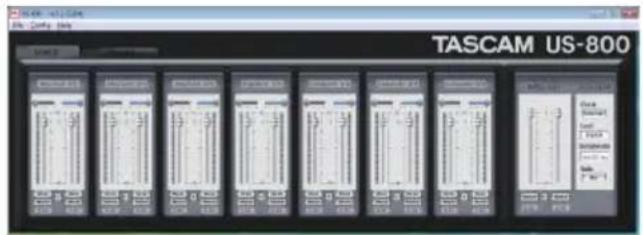
Onglet MIXER du panneau de configuration Windows
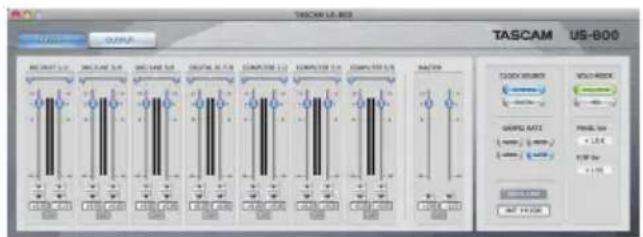
Onglet MIXER du panneau de configuration Mac
2 Jouez de la guitare et vérifie que l'indicateur de niveau "MIC/INST 1" rouge.
3 Faites-sortir le son de l'application informatique par le port US-800 1/2 pour l'écoute de contrôle. Les indicateurs de niveau des canaux "Computer 1/2" en écran "MIXER" doivent alors bouger.
4 Clique sur l'onglet "OUTPUT".
6 - Emploi du mélangeur (mixer) pour une écoute à faible latence
5 Quand l'écran de l'onglet de sortie (OUTPUT) s'ouvre, réglez le sélecteur de source de sortie sur "Mixer" dans la zone "PHONES" des trois sections de sortie de gauche. Cela envoie la sortie du mélangeur aux prises de sortie pour casque.
Avec ce réglage, le son produit par le mixage de la lecture de l'application informatique et du signal de l'entrée MIC/INST 1 est envoyé au casque.
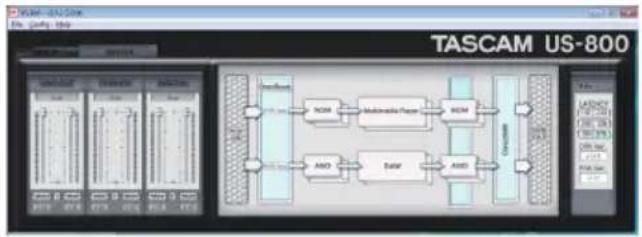
Onglet OUTPUT du panneau de configuration Windows
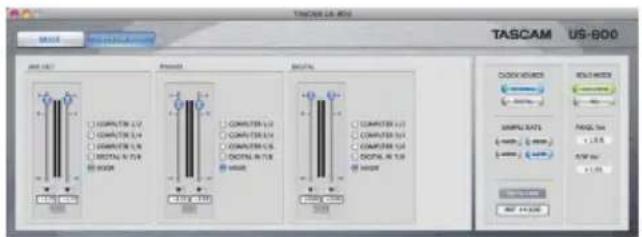
Onglet OUTPUT du panneau de configuration Mac
6 Reglez le volume de la sortie casque à l'aide du fader de la zone "PHONES" en écran de sortie et du bouton PHONES en face avant de l'unité.
7 Utilisez les faders en écran mixer pour régler la balance entre son de guitare et son de lecture de l'application.
8 Pour placer le son de la guitare au centre, reglez le panoramicque de Mic/ Inst 1 au centre (C).
9 Si vous foulez éliminer tout son des canaux non employés, activez leur bouton "Mute" ou les boutons "SOLO" de "Mic/Inst 1" et "Computer 1/2" (le mode solo doit aussi être réglé sur "Mix").
Les procédures ci-dessus ne sont qu'un exemple. Vous pouvez aussi utiliser d'autres prises d'entrée et Computer 3/4 au lieu de Computer 1/2 pour le son lu. Vous pouvez même employerer tous les canaux du mélangeur à la fois. Quand vous utilisez de nombreux canaux, veillez à régler leurs faders pour éviter le bruit d'échéage au mixage.
7 - Guide des applications
Dans ce chapitre, nous expliquons comment configurer quelques applications audio pour l'emploi avec cette unité.
Cubase LE 5
Voir le Guide de prise en main de Cubase LE 5 fourni pour des détails.
Windows XP et Lecteur Windows Media
1 Fermez toutes les applications puis ouvre le "Panneau de configuration" depuis le menu "Démarrer".
2 Ouvrez"Sons et Periphériques audio".
NOTE
Si vous ne pouvez pas trouver l'option ci-dessus, cliquez sur "Sons, voix et péripériques audio" et elle apparaitra.

Sons et périphériques audio
3 Cliquez sur l'onglet "Audio" et réglez "Unité par défaut:" sur "US800" pour "Lecture audio".
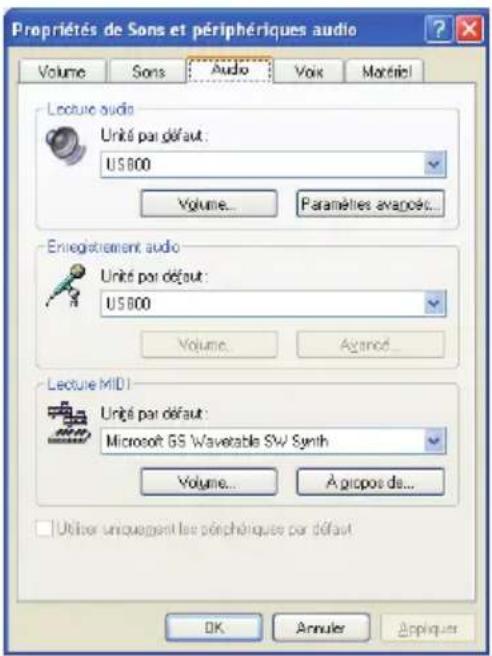
4 Cliquez sur "OK".
5 Lancez le Lecteur Windows Media, selectionnez un fichier audio et commencez la lecture.
NOTE
Si vous changez ce réglage pendant que le lecteur Windows Media est en fonction, le calculé ne détectera pas que le périphérique a été changé. Dans ce cas, relancez le Lecteur Windows Media.
- Si vous n'entendez toujours pas de son après avoir fait le réglage et terminé les procédures ci-dessus, faites redémarrer l'ordinateur.
- ÀpRES avoir fait ce réglage, du son sera produit au travers de cette unité, maisaucun son ne sera produit par les prises pour enceintes et pour casque de l'ordinateur.
Windows Vista ou Windows 7 et Lecteur Windows Media
1 Fermez toutes les applications puis ouvre le "Panneau de configuration" depuis le menu "Demarrer".
2 Ouvrez "Son".
NOTE
Si l'option ci-dessus n'apparait pas, cliquez sur "Matériel et audio" et elle devrait apparaitre.

Son
3 Cliquez sur l'onglet "Lecture", cliquez sur "Speakers US-800" et cliquez sur le bouton "Par défaut". Cela déplace le rond vert coché sur "Speakers US800 Audio".
7 - Guide des applications
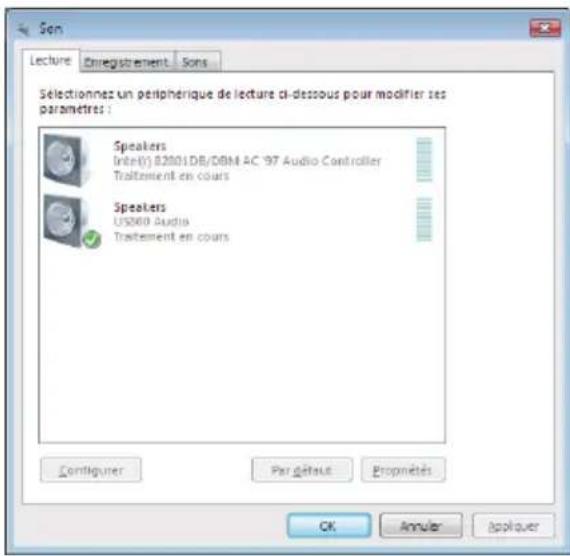
4 Cliqueur"OK".
5 Lancez le Lecteur Windows Media, selectionnez un fichier audio et commencez la lecture.
NOTE
Si vous changez ce réglage pendant que le lecteur Windows Media est en fonction, le calculé ne détectera pas que le périphérique a été changé. Dans ce cas, relancez le Lecteur Windows Media.
Si vous n'entendez toujours pas de son après avoir fait le réglage et terminé les procédures ci-dessus, faites redémarrer l'ordinateur.
- ÀpRES avoir fait ce réglage, du son sera produit au travers de cette unité, maisaucun son ne sera produit par les prises pour enceintes et pour casque de l'ordinateur.
Mac OS X et iTunes
1 Ouvrez le dossier "Utilaires", qui se trouve dans le dossier "Applications", et double-cliquez sur "Configuration audio et MIDI" pour le lancer.
2 Faites un control-clic sur "US-800". Cochez "Utiliser ce périhérique pour l'entrée audio" et "Utiliser ce périhérique pour la sortie audio". Cela déplace les iconônes de microphone et de haut-parleur sur "US-800".
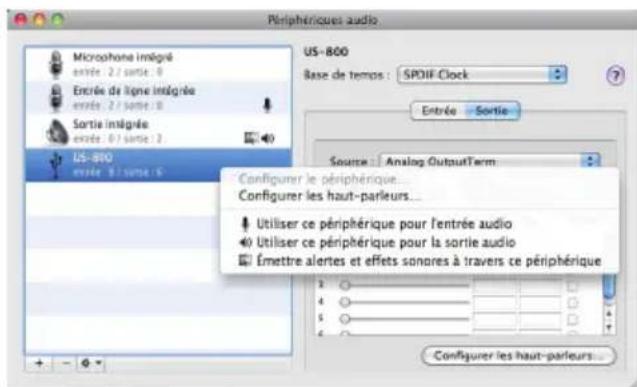
3 Lancez iTunes, selectionnez un fichier audio et lancez la lecture.
Présentation
Quand cette unité n'est pas connectée à un ordinateur par un cable USB et qu'elle est sous tension (l'adaptateur secteur PS-P520 TASCAM fourni est connecté), elle fonctionne en mode autonome. Dans ce mode, vous pouvez l'utiliser comme préampli microphone sans employer d'ordinateur.
Réglages pour le mode autonome
En mode autonome, les signaux d'entrée passent au travers du mélangeur numérique, qui est réglé sur des valeurs fixes, puis par les selecteurs de sortie avant d'être produits par les prises de sortie.
Mélangeur
Les réglages du mélangeur ont les valeurs fixes suivantes.
- Faders : tous régés à 0 dB
Panoramaque: les canaux impaires sont reglés sur la gauche et les canaux pairs sur la droite
Mute : tous désactivés
Solo : tous désactivés
Couplage stéreo: désactivé
Sélecteurs de sortie
Les réglages des sélecteurs de sortie ont les valeurs fixes suivantes.
LINEOUT:1/2
PHONES:MIXER
DIGITAL OUT:3/4
Fréquence d'échantillonnage
Quand l'entrée numérique est active, si "Clock" est regle sur "DIGITAL", la fréquence d'échantillonnage dépend de l'entrée numérique. Quand l'entrée numérique n'est pas active, "Clock" est regle sur "Internal" et la fréquence d'échantillonnage est reglée sur "44.1 kHz".
9 - Tableau d'équipement MIDI
| Fonction Transmis Reçu Remarques | |||
| Canal de base Par défaut | Modifié | X | X |
| X | X | ||
| Mode Par défaut | Messages Altré | X | X |
| X | X | ||
| ********** | Renvoi | ||
| Numéro de note Numéro réel | X | X Renvoi | |
| ********** | Renvoi | ||
| Dynamique Note ON | Note OFF | X | X |
| X | X | ||
| Aftertouch Polyphonique | Par canal | X | X |
| X | X | ||
| Pitch bend X X Renvoi | |||
| Changement de commande | X X Renvoi | ||
| Changement de programme Numéro réel | X | X Renvoi | |
| ********** | Renvoi | ||
| Système exclusif X X Renvoi | |||
| Système commun | Position dans le morceau Sélection de morceau Accordage | X | X |
| X | X | ||
| X | X | ||
| Système en temps réel | Horloge Commandes | X | X |
| X | X | ||
| Autres Local on/off | All note off Test de liaison Réinitialisation | X | X |
| X | X | ||
| X | X | ||
| Notes | |||
10 - Guide de dépannage
Veuillez dire ce chapitre si vous n'arrivez pas à utiliser correctement l'unité même après l'avoir configurée conformément aux procédures indiquées dans ce mode d'emploi.
Si vous ne pouvez toujours pas résoudre vos problèmes, veuillez contacter le service après-vente TASCAM avec les informations suivantes concernant l'environnement de fonctionnement et des détails décrivant le problème.
Environnement de fonctionnement
- Fabricant de l'ordinateur
- Modèle
- Proceseur
- Mémoire installée
- Systeme d'exploitation (OS)
- Applications utilisées
- Emploi d'un logiciel antivirus
- Emploi d'un réseau local (LAN) sans fil Veuillez dire au dos de ce mode d'emploi les coordonnées de contact.
installation échoue. L'installation s'est terminée mais l'ordinateur ne reconnait pas l'unité.
Si un problème entraine l'éché de l'installation ou si l'installation se termine sans que l'ordinateur ne reconnaissse l'unité, vérifie les points suivants.
1)Voyant USB allumé Levoyant USB est-il allumé en face avant de l'unité?S'il n'est pas allumé,vérifiez que le cable USB est correctement connecté.
NOTE
Utilisez toujours le cable USB fourni.
2) Changez de port USB
Comme l'unité peut ne pas correctement fonctionner avec certains ports USB, essayez de vous connecter à un autre port USB intégré de l'ordinateur, et
réinstallez le pilote (si vous utilisez Windows).
NOTE
- Essayez à nouveau après avoir déconnecté d'autres péripériques USB (vous pouvez garder le clavier et la souris connectés).
- N'utilisez pas de concentrateur (hub) USB. Connectez toujours l'unité directement à un port USB intégré de l'ordinateur.
3) Arrétez tout autre logiciel fonctionnant en tâche de fond
Comme un logiciel antivirus ou un autre logiciel fonctionnant en tâche de fond peut interférer avec l'installation, arrêtés avant de commencer l'installation.
Voir "3 - Installation" en page 10 de ce mode d'emploi pour savoir comment installer et désinstaller le pilote.
n'y a pas de son meme quand I'audio est lu.
La sortieaudio doitetre réglee sur l'ordinateur.
Veuillez vérifier les points suivants pendant que l'unité est connectée à l'ordinateur.
Notez qu'après avoir fait les réglages suivants, du son sera produit au travers de cette unité, maisaucunsonne sera produit par les prises pour enceintes et pour casque de l'ordinateur.
Windows XP
1 Fermez toutes les applications puis ouvre le "Panneau de configuration" depuis le menu "Démarrer".
2 Ouvrez "Sons et Periphériques audio".
NOTE
Si vous ne pouvez pas trouver l'option ci-dessus, cliquez sur "Sons, voix et périhériques audio" et elle devrait apparaitre.
3 Cliquez sur l'onglet "Audio" et reglez "Unité par default:" sur "TASCAM US-800" pour "Lecture audio" et "Enregistrement audio".
10 - Guide de dépannage
Windows Vista et Windows 7
1 Fermez toutes les applications puis ouvrez le "Panneau de configuration" depuis le menu "Démarrer".
2 Ouvrez "Son".
NOTE
Si I'option ci-dessus n'apparait pas, cliquez sur "Matériel et audio" et elle devrait apparaitre.
3 Cliquez sur l'onglet "Lecture", cliquez avec le bouton croit sur "Speakers US-800" et cliquez sur le bouton "Par défaut".
Mac OS X
1 Fermez toutes les applications et ouvrez "Preférences Système" dans le menu Pomme.
2 Ouvrez "Son".
3 Dans l'onglet "Sortie", selectionnez "US-800 Output".
Après avoir terminé les réglages, faites redémarrer l'ordinateur et vérifiez le son produit.
Selon l'application que vous utilisez, d'autres réglages de péripériques peuvent aussi être nécessaires en plus de ceux ci-dessus.
En particulier, comme les logiciels DAW fonctionnent à l'aide de moteurs audio différents des réglages du système d'exploitation, vérifiez d'abord les réglages du pilote de la DAW avant d'instructor le pilote pour cette unité. Consultez les modes d'emploi du logarithie que vous utilisez pour des détails sur la façon de faire ces réglages.
Pour le logiciel Cubase LE 5 inclus, voir le mode d'emploi sur le DVD-ROM Cubase LE 5 fourni.
son se coupe ou il y a du bruit.
La charge de travail de l'ordinateur peut entrainer des interruptions du son et la production de bruits.
Certaines méthodes pour réduire la charge de l'ordinateur sont représentées ci-dessous.
1) Si un réseau local (LAN) sans fil, un logiciel antivirus ou d'autres logiciels fonctionnent en tâche de fond, ils consomment régulièrement des ressources du processeur, et cette charge peut entrainer des interruptions du son et la production de bruit.
Arrêtez la transmission par réseau local sans fil, le calculiel antivirus et tout autre calculiel fonctionnant en tâche de fond lorsque vous utilisez cette unité.
2) Essayez d'augmenter la taille de la mémoire tampon ou "buffer" (latence) dans l'application audio que vous employez et/ou dans le panneau de configuration de cette unité.
NOTE
Consultez le fabricant de votre application audio pour obtenir des méthodes de réduction de sa consommation de ressources du processeur.
3) Changez les réglages de votre ordinateur pour qu'ils soient optimisés en vue du traitement audio.
Windows XP
1 Faites un clic droit sur "Poste de travail" et selectionnez "Propriétés".
2 Cliquez sur l'onglet "Avance".
3 Cliquez sur "Parametes" en section "Performances".
4 Dans l'écran "Options de performances", Sélectionnez l'option "Ajuster afin d'obtenir les valeurs performances".
Windows Vista
a) Désactive Aero.
1 Faites un clic droit sur le bureau et selectionnez "Personnaliser".
2 Choisissez "Couleur et apparcence des fenêtes".
3 Sélectionnez "Windows Vista Basic" out toute option autre que "Windows Aero".
b) Réglages de performances
1 Faites un clic droit sur "Poste de travail" et selectionnez "Propriétés".
2 Cliquez sur "Paramétres système avances".
3 Cliquez sur l'onglet "Avance".
4 Cliquez sur "Paramètres" en section "Performances".
5 Dans l'écran "Options de performances", Sélectionnez l'option "Ajuster afin d'obtenir les valeurs performances".
Windows 7
a) Désactive Aero.
1 Faites un clic droit sur le bureau et seLECTIONnez "Personnaliser".
2 Sélectionnez n'importe quel thème dans "Thèmes de base et à contrasté élevé".
b) Reglages de performances
1 Faites un clic droit sur "Poste de travail" et selectionnez "Propriétés".
2 Cliques sur "Paramétres système avances".
3 Cliqueur l'onglet "Avancé".
4 Cliquez sur "Parametes" en section "Performances".
5 Dans l'onglet "Effets visuels" de la fenêtre "Options de performance", Sélectionnez "Ajuster pour une meilleure performance".
Mac OS X
1 Ouvrez "Preférences Système" dans le menu Pomme et seLECTIONnez "Economiseur d'énergie".
2 Cliquez sur l'onglet "Suspendre".
3 Reglez "Suspendre l'activité de l'ordinateur après une inactivité de : sur "Jaais".
4 Reglez "Suspendre l'activité de I'écran après une inactivité de :" sur "Jamais".
5 Cliquez sur l'onglet "Options". Si un paramètre "Performance du processeur" est disponible, reglez-le sur "maximale".
NOTE
Selon la version de Mac OS et le modele, ces réglages peuvent ne pas être disponibles.
Questions relatives à Cubase LE 5
Comme Cubase LE 5 est un produit fourni par Steinberg Media Technologies GmbH, il n'est pas pris en charge par TASCAM.
Veuillez utiliser le menu d'aide de Cubase LE 5 pour des informations sur la façon d'utiliser ce logiciel.
11 - Caractéristiques techniques
Convertisseur audio AN/NA
Fréquence d'échantillonnage
44,1/48/88,2/96 kHz
Résolution en bits
24 bits
Entrées
Entrées analogiques
Entrées microphone (MIC IN 1-6)
Symétriques
Connecteurs : XLR-3-31 (1 : masse, 2 : point chaud, 3 : point froid)
Impedance d'entree:2,2kΩ
Niveau d'entrée nominal: -14 dBu (0,15 Vrms)
Niveau d'entrée minimal: -58 dBu (0,001 Vrms)
Niveau d'entrée maximal: +2 dBu (0,98 Vrms)
Entres ligne (LINE IN 3-6)
Symétriques
Connecteurs :
jack 6,35 mm 3 points (TRS) (pointe : point chaud, bague : point froid, manchon : masse)
Impedance d'entree: 15 kΩ
Niveau d'entrée nominal: +4 dBu (1,23 Vrms)
Niveau d'entrée minimal: -40 dBu (0,008 Vrms)
Niveau d'entrée maximal: +20 dBu (7,75 Vrms)
Entres instrument (INST IN 1-2)
Asymétriques
Connecteurs: jack 6,35 mm 2 points (TS) (pointe: point chaud, manchon: masse)
Niveau d'entrée nominal: -13 dBV (0,22 Vrms)
Niveau d'entrée minimal: -57 dBV (0,001 Vrms)
Niveau d'entrée maximal: +3 dBV (1,41 Vrms)
Entrée numérique
Sorties ligne (LINE OUT L-R)
Asymétriques
Connecteurs : RCA
Impedance de sortie : 200 Ω
Niveau de sortie nominal: -10 dBV (0,316 Vrms)
Niveau de sortie maximal: +6 dBV (2 Vrms)
Sorties casque (PHONES 1-2)
Connecteurs :
mini-jack 3,5 mm stereo
jack 6,35 mm stereo
Puisance de sortie maximale :
49 mW + 49 mW (1 kHz, 0,1%, 32 Ω)
Sortie numérique
Entrée/Sortie de contrôle
Entree MIDI (MIDI IN)
Connecteur:DIN5broches
Format:MIDI standard
11 - Caractéristiques techniques
Sortie MIDI (MIDI OUT)
Connecteur:DIN5broches
Format:MIDI standard
USB (USB)
Connecteur:USB4brochestypeB
Format: USB 2.0 haute vitesse (480 MHz)
Performances audio
Réponse en fréquence
20 Hz-20 kHz, +0,5/-1,5 dB
(44,1/48 kHz, JEITA)
20 Hz-40 kHz, +0,5/-1,5 dB
98 dB ou plus (LINE IN vers LINE OUT avec
commandes de gain au minimum,
44,1 kHz, JEITA)
Distorsion harmonique totale
0,007% ou moins (LINE IN vers LINE OUT
avec commandes de gain au minimum,
JEITA)
Configurations informatiques requises
Voir le site internet TASCAM pour des
informations actualisées sur la compatibilité
des systèmes d'exploitation.
Windows
Systèmes d'exploitation pris en charge :
Windows XP 32 bits SP2 ou ultérieur
Windows XP 64 bits SP2 ou ultérieur
Windows Vista 32 bits SP2 ou ultérieur
Windows Vista 64 bits SP2 ou ultérieur
Windows 7 32 bits
Windows 7 64 bits
Configurations informatiques prises en charge :
Ordinateur compatible Windows avec port
USB (USB 2.0 recommendé)
Proesseur/cadence:
Pentium 4 1,4 GHz ou plus rapide
AMD Athlon 1,4 GHz ou plus rapide (ou
proesseur équivalent)
Memoire:
1 Go ou plus
Macintosh
Systèmes d'exploitation pris en charge :
Mac OS X 10.6.3 ou ultérieur
Configurations informatiques prises en charge :
Apple Macintosh equipoed'un port USB en standard
Proesseur/cadence:
Proceseur Intel
Memoire:
1 Go ou plus
Générales
Alimentation
Adaptateur secteur PS-P520 TASCAM (fourni)
Entrée sector : 100-240 V, 1,0 A
Sortie CC: +5 V, 2,0 A
Consommation électrique
9,0W
262 × 44 × 165 ~mm (avec saillies)
Poids
800g
Plage de température de fonctionnement
5-35°C
11 - Caracteristiques techniques
Dessen avec cotes
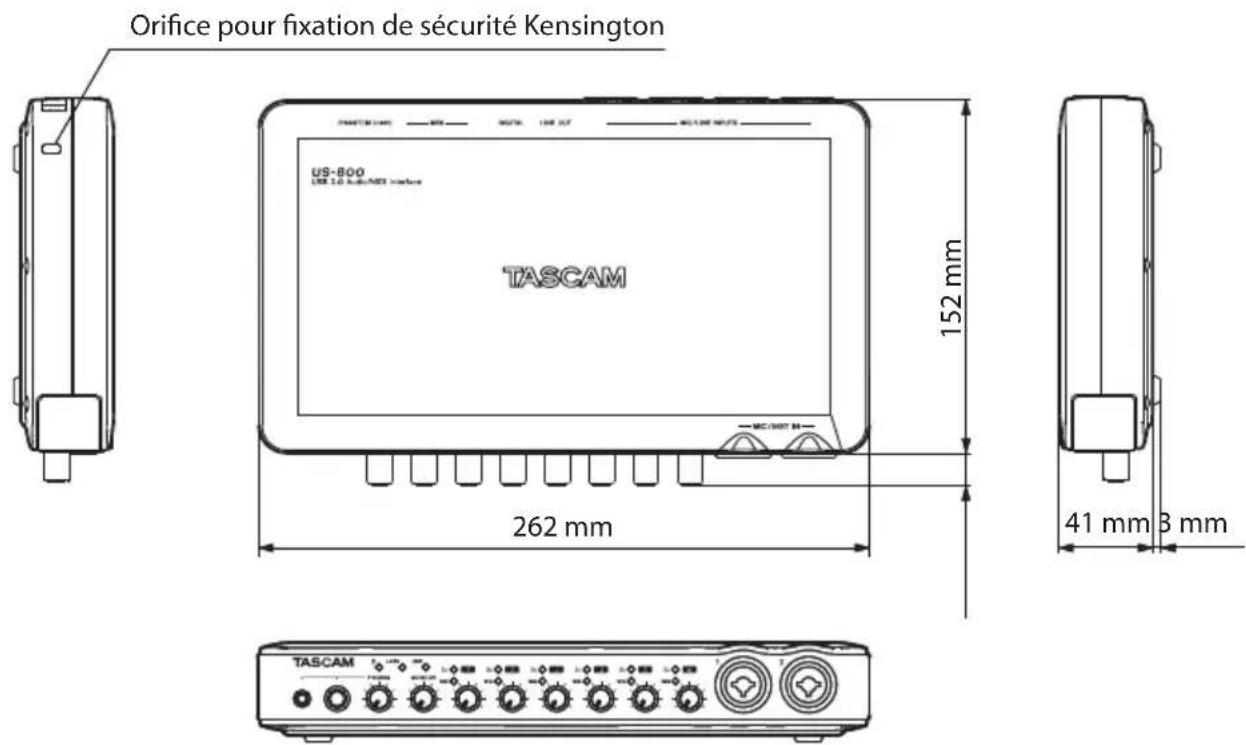
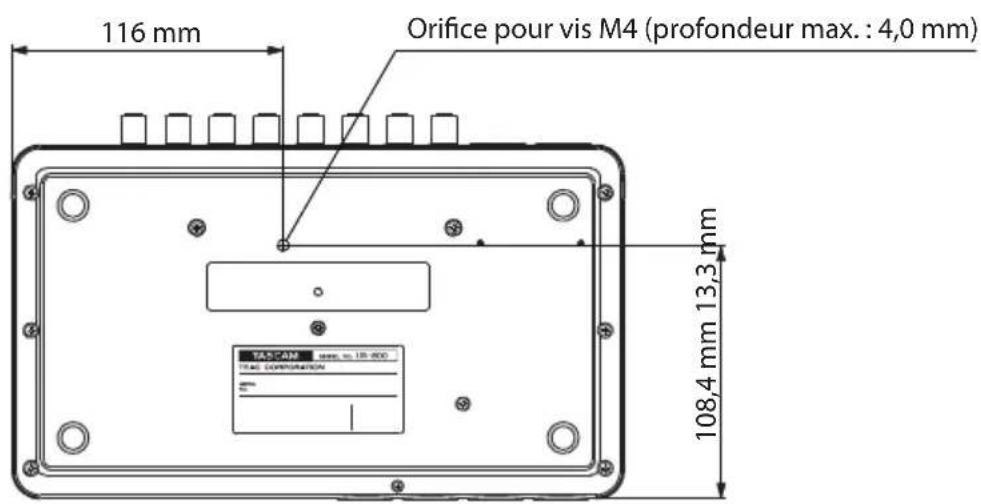
- Les illustrations de ce manuel peuvent partirlément différer du produit réel.
- Caracteristiques et aspect externe peuvent être changés sans préavis en vue d'améliorer le produit.
Scheme synoptique
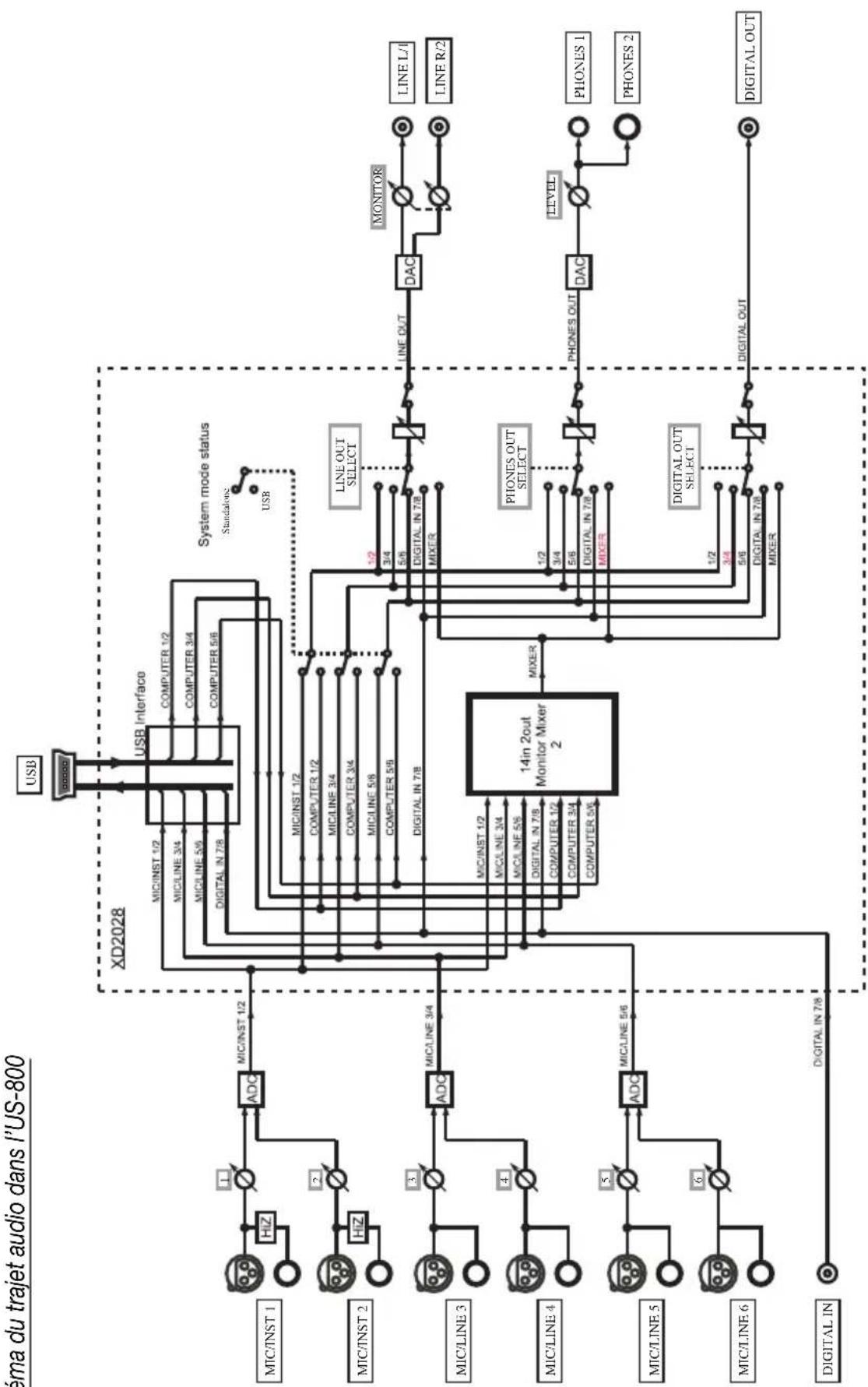
Scheme du trajet audio dans l'US-800
Notes
TASCAM
TEAC PROFESSIONAL
US-800
TEAC CORPORATION
www.tascam.jp
Telephone:+81-42-356-9143
1-47 Ochiai, Tama-shi, Tokyo 206-8530 Japan
TEAC AMERICA, INC. www.tascam.com
Telephone: +1-323-726-0303
- INSTRUCTIONS DE SECURITE IMPORTANTES
- Table des matieres
- 1- Introduction 5
- - Noms et fonctions des parties ....7
- - Installation 10
- - Réglages du panneau de configuration US-800 14
- - Branchements 22
- - Emploi du mélangeur (mixer) pour une écoute à faible latence 25
- - Guide des applications 27
- - Mode automome 29
- - Tableau d'équipement MIDI ....30
- 10-Guide de dépannage 31
- - Caracteristiques techniques ....34
- - Introduction
- Caracteristiques principales
- Note sur l'emploi de l'ordinateur
- Contenu de l'emballage
- Conventions employees dans ce manuel
- CONSEIL
- NOTE
- ATTENTION
- Marques commerciales
- Précautions d'installation
- Attention à la condensation
- Nettoyage de l'appareil
- - Noms et fonctions des parties
- Face avant
- Face arrière
- Connecteurs d'entrée MIC/LINE INPUTS (symétriques)
- Prises de sortie LINE OUTPUTS (asymétriques) (1/2 ou L/R)
- ⑪ Connecteur DIGITAL IN (coaxial)
- ⑫ Connecteur MIDI IN
- ⑬ Connecteur MIDI OUT
- Commutateur PHANTOM (+48V)
- ⑤ Connecteur DIGITAL OUT (coaxial)
- Port USB
- Connecteur DC IN 5V
- - Installation
- Configurations système requisés
- Windows
- Systèmes d'exploitation pris en charge :
- Configurations informatiques prises en charge :
- Processeur/cadence:
- Memoire:
- Mac OS X
- Proesseur :
- Installation du pilote et du panneau de configuration
- Installation du pilote et du panneau de configuration pour Windows
- Installation sur un ordinateur avec Windows
- Installation du panneau de configuration pour Mac OS X
- Déinstallation du pilote
- WindowsXP
- Windows Vista et Windows 7
- acOSX
- Réponses aux questions féquement posées quant à l'installation (FAQ)
- Installation du pilote Windows
- Amélioration des performances de l'ordinateur
- Ne lancez pas d'autres applications.
- Installation de Cubase LE 5
- - Réglages du panneau de configuration US-800
- Présentation
- Menuset réglages du panneau de configuration
- Éléments de la barre des menus
- fystème d'exploitation Windows
- File (fichier)
- Config (configuration)
- Help (aide)
- Fystème d'exploitation Mac OS
- US-800 Panel (panneau US-800)
- Configuration
- Window (fenêtre)
- Onglets MIXER et OUTPUT
- Écran d'onglet Mixer (mélangeur)
- Paire de faders d'entrée
- Curseurs de panoramaque
- Indicateurs de niveau d'entrée
- Faders d'entrée
- Boutons SOLO (S)
- Boutons Mute (M)
- Boutons L (LINK)
- Affichage des niveaux de fader
- Faders master
- Bouton L (LINK)
- ction des réglages du système
- Voyant Lock (DIGITAL LOCK)
- Samplerate (SAMPLE RATE)
- Solo (SOLO MODE)
- Onglet Output (sortie)
- Fction des faders
- Affichage du nom de sortie
- LATENCY
- DRV Ver.
- F/W Ver.
- Fction des réglages du système (Mac uniquement)
- propos de la latence
- - Branchements
- Connexions USB
- Connexions audio
- Microphones
- Guitares
- Connexion de claviers, boîtes à rythmes, modules de sons, lecteurs de cassette/MD/CD et autres apparéils analogiques de niveau ligne
- Connexion de modules de sons, lecteurs de MD/CD et autres apparèils numériques
- Moniteurs d'écoute de contrôle
- Casque
- Branchement d'appareils MIDI
- — Emploi du mélangeur (mixer) pour une écoute à faible latence
- Usages
- Emploi du mélangeur numérique pour l'écoute de contrôle
- - Emploi du mélangeur (mixer) pour une écoute à faible latence
- - Guide des applications
- Cubase LE 5
- Windows XP et Lecteur Windows Media
- Windows Vista ou Windows 7 et Lecteur Windows Media
- Mac OS X et iTunes
- Réglages pour le mode autonome
- Mélangeur
- Sélecteurs de sortie
- Fréquence d'échantillonnage
- - Tableau d'équipement MIDI
- - Guide de dépannage
- Environnement de fonctionnement
- installation échoue. L'installation s'est terminée mais l'ordinateur ne reconnait pas l'unité.
- n'y a pas de son meme quand I'audio est lu.
- Windows XP
- son se coupe ou il y a du bruit.
- Windows Vista
- Questions relatives à Cubase LE 5
- - Caractéristiques techniques
- Convertisseur audio AN/NA
- Entrées
- Entrées analogiques
- Entrée numérique
- Sortie numérique
- Entrée/Sortie de contrôle
- Sortie MIDI (MIDI OUT)
- USB (USB)
- Performances audio
- Réponse en fréquence
- Distorsion harmonique totale
- Configurations informatiques requises
- Macintosh
- Générales
- Alimentation
- Consommation électrique
- Poids
- Plage de température de fonctionnement
- - Caracteristiques techniques
- Dessen avec cotes
- Scheme synoptique
- Notes
- TASCAM
- TEAC PROFESSIONAL
- US-800
- TEAC CORPORATION
Marque : TASCAM
Modèle : US800
Catégorie : Interface