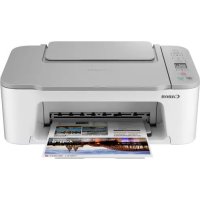
PIXMA TS3551I - Imprimante CANON - Notice d'utilisation et mode d'emploi gratuit
Retrouvez gratuitement la notice de l'appareil PIXMA TS3551I CANON au format PDF.


| Type de produit | Imprimante jet d'encre multifonction (impression, copie, numérisation) |
| Dimensions (L x P x H) | Environ 43,5 x 30,2 x 14,5 cm (bacs fermés) |
| Poids | Environ 4,5 kg |
| Alimentation | 100-240 V CA, 50/60 Hz |
| Fonctions principales | Impression sans bordure, Wi-Fi (2,4 GHz), connexion directe sans fil, copie, numérisation, compatibilité avec Canon PRINT, AirPrint, Mopria |
| Entretien et nettoyage | Nettoyage des têtes d'impression, alignement des têtes, remplacement des cartouches FINE, nettoyage des rouleaux d'entraînement |
| Sécurité | WPA2-PSK (AES), WEP, WPA-PSK (TKIP), protocole de sécurité Wi-Fi |
| Pièces détachées et réparabilité | Cartouches FINE (noir et couleur), absorbeur d'encre, tête d'impression intégrée aux cartouches |
| Informations générales | Notice disponible en ligne, support des systèmes Windows et macOS, installation via USB ou Wi-Fi, code d'erreur avec numéro de support |
FOIRE AUX QUESTIONS - PIXMA TS3551I CANON
Questions des utilisateurs sur PIXMA TS3551I CANON
0 question sur cet appareil. Repondez a celles que vous connaissez ou posez la votre.
Poser une nouvelle question sur cet appareil
Téléchargez la notice de votre Imprimante au format PDF gratuitement ! Retrouvez votre notice PIXMA TS3551I - CANON et reprennez votre appareil électronique en main. Sur cette page sont publiés tous les documents nécessaires à l'utilisation de votre appareil PIXMA TS3551I de la marque CANON.
MODE D'EMPLOI PIXMA TS3551I CANON
Utilisation du manuel en ligne.... 9
Symboles utilisés dans ce document. 10
Utilisateurs d'appareils tactiles (Windows).... 11
Marques et licences.... 12
Réseau.... 30
Restrictions. 33
Astuces sur la connexion réseau. 35
Paramètres de réseau par défaut. 36
Détection du même nom d'imprimante.... 37
Connexion à un autre ordinateur via un réseau local/Modification de la méthode de connexion (USB remplacé par réseau local). 38
Impression des paramètres de réseau. 39
Méthode de reconfiguration de connexion Wi-Fi. 44
Connexion avec Connexion directe sans fil. 45
IJ Network device setup utility (windows) 47
Démarrage d'IJ Network Device Setup Utility. 49
Diagnostic et réparation des paramètres réseau. 50
Configuration/modification des paramètres réseau.... 51
Écran Canon IJ Network Device Setup Utility. 52
Configuration des paramètres réseau. 57
Configuration/modification des paramètres de connexion réseau câblé (câble Ethernet).... 58
Configuration/modification des paramètres Wi-Fi. 61
Affectation d'informations sur l'imprimante.... 66
Liste des modèles ne prenant pas en charge la fonction Diagnostic et réparation. 68
Liste des modèles ne prenant pas en charge la configuration IPv6 via une connexion USB...... 69
Gestion du papier, des originaux, des cartouches FINE, etc. 71
Chargement du papier.... 72
Chargement de papier ordinaire/photo.... 73
Chargement des originaux. 78
Chargement d'originaux sur la vitre d'exposition. 79
Originaux pris en charge.... 82
Remplacement d'une cartouche FINE.... 83
Remplacement d'une cartouche FINE.... 84
Contrôle du niveau d'encre avec les Voyants d'encre sur le Panneau de contrôle.... 89
Astuces pour l'encre. 91
Si l'impression est pâle ou irrégulière. 92
Procédure d'entretien. 93
Impression du motif de vérification des buses. 96
Examen du motif de vérification des buses. 97
Nettoyage de la tête d'impression.... 98
Nettoyage en profondeur de la tête d'impression. 99
Alignement de la Tête d'impression.... 100
Nettoyage.... 103
Nettoyage des rouleaux d'entraînement du papier. 104
Nettoyage de l'intérieur de l'imprimante (nettoyage de la platine inférieure). 106
SÉCURITÉ....109
Précautions de sécurité. 110
Informations sur les réglementations. 113
WEEE.... 114
Précautions de manipulation. 125
Restrictions légales relatives à la numérisation/copie. 126
Précautions de manipulation de l'imprimante. 127
Transport de votre Imprimante.... 128
En cas de réparation, de prêt ou de mise au rebut de l'imprimante. 130
Garantie d'une qualité d'impression optimale.... 131
Principaux composants et utilisation.... 132
Principaux composants. 133
Face avant.... 134
Face arrière.... 136
Vue de l'intérieur.... 137
Panneau de contrôle.... 138
Alimentation. 140
Vérification que la machine est sous tension.... 141
Mise sous tension/hors tension de l'imprimante. 142
Vérification de la prise secteur et du cordon d'alimentation.... 144
Débranchement de l'imprimante. 145
Indication d'écran LCD. 146
Modification des paramètres. 148
Modification des paramètres de l'imprimante depuis votre ordinateur (Windows). 149
Changement des options d'impression. 150
Enregistrement d'un profil d'impression fréquemment utilisé. 151
Sélection de l'encre à utiliser. 153
Gestion de l'alimentation de l'Imprimante. 154
Modification du mode de fonctionnement de l'Imprimante. 156
Modification des paramètres à partir du Panneau de contrôle.... 158
Configuration des éléments sur le panneau de contrôle.... 159
Paramètres silencieux. 160
Initialisation des paramètres de l'imprimante.... 161
Informations sur le papier. 165
Types de support pris en charge.... 166
Limite de chargement du papier.... 168
Types de support non pris en charge. 170
Manipulation du papier.... 171
Impression.... 172
Impression depuis un ordinateur. 173
Impression depuis le logiciel d'application (pilote d'imprimante Windows). 174
Configuration d'impression élémentaire. 175
Paramètres de papier dans le pilote d'imprimante. 178
Les diverses méthodes d'impression.... 179
Définition d'un Format page et d'une Orientation.... 180
Définition du nombre de copies et de l'ordre d'impression. 182
Exécution d'une impression sans bordure.... 184
Impression proportionnée.... 187
Impression mise en page.... 189
Impression recto/verso.... 191
Impression sur cartes postales.... 193
Présentation du pilote d'imprimante.... 194
Pilote d'imprimante Canon IJ. 195
Ouverture de l'écran de configuration du pilote d'imprimante.... 196
Écran d'état Canon IJ. 197
Vérification du niveau d'encre à partir de votre ordinateur. 199
Instructions d'utilisation (pilote d'imprimante).... 200
Description du pilote d'imprimante. 202
Description de l'onglet Configuration rapide.... 203
Description de l'onglet Principal.... 209
Description de l'onglet Configuration de la page. 213
Description de l'onglet Entretien. 226
Description de l'écran d'état d'imprimante Canon IJ. 228
Installation des MP Drivers. 231
Impression avec des logiciels d'application Canon. 232
Impression depuis un smartphone ou une tablette. 233
Paramètres du papier. 234
Copie. 238
Copie de documents sur papier ordinaire. 239
Copie sur papier photo. 241
Numérisation.... 243
Numérisation à partir d'un ordinateur (Windows). 244
Numérisation en fonction du type ou de l'objet de l'élément (IJ Scan Utility). 245
Fonctions IJ Scan Utility 246
Numérisation facile (Numérisation auto). 248
Numérisation de documents et de photos.... 249
Création/modification de fichiers PDF.... 250
Numérisation avec un logiciel d'application (ScanGear). 253
Qu'est-ce que ScanGear (pilote du scanner) ? 254
Démarrage de ScanGear (pilote du scanner). 256
Numérisation en Mode de base.... 257
Écrans de ScanGear (pilote du scanner). 260
Onglet Mode de base.... 261
Onglet Mode avancé. 269
Remarques générales (pilote du scanner).... 276
Astuces pour la numérisation. 278
Positionnement des originaux (Numérisation à partir d'un ordinateur). 279
Paramètres de numérisation réseau.... 281
Problèmes de communication réseau. 288
Impossible de détecter une imprimante sur le réseau. 289
Impossible de détecter l'imprimante pendant la configuration.... 290
Impossible de continuer au-delà de l'écran Connexion de l'imprimante (Impossible de détecter l'imprimante connecté via USB). 293
Imprimante introuvable sur le Wi-Fi. 295
Problèmes de connexion réseau. 297
L'imprimante a soudainement cessé de fonctionner pour une raison inconnue. 298
Clé réseau (mot de passe) inconnue. 303
Impossible d'utiliser l'imprimante après le remplacement du routeur sans fil ou la modification de ses paramètres. 305
Autres problèmes liés au réseau. 307
Vérification des informations de réseau. 308
Restauration des réglages par défaut. 311
Problèmes d'impression ou de numérisation à partir d'un smartphone ou d'une tablette 312
Impossible d'imprimer/de numériser à partir d'un smartphone ou d'une tablette. 313
Problèmes liés à l'impression.... 317
L'imprimante n'imprime pas. 318
L'encre ne s'écoule pas. 321
L'imprimante n'accepte pas ou n'entraîne pas le papier/Erreur « Pas de papier ». 323
Les résultats de l'impression ne sont pas satisfaisants. 325
Les impressions sont vierges/floues ou troubles/couleurs inexactes ou bavures/traces ou lignes 327
Les couleurs ne sont pas imprimées correctement. 331
Les lignes sont mal alignées/déformées. 333
Le papier est taché / La surface imprimée est rayée. 334
Ligne verticale près de l'image. 337
Impossible de terminer l'impression. 338
Lignes incomplètes ou manquantes (Windows).... 339
Le verso du papier est taché. 340
Couleurs inégales ou striées. 341
Problèmes liés à la numérisation (windows). 343
Problèmes liés à la numérisation.... 344
Le scanner ne fonctionne pas. 345
ScanGear (pilote du scanner) ne démarre pas. 346
Problèmes mécaniques.... 347
Impossible de mettre l'imprimante sous tension. 348
L'imprimante s'éteint inopinément ou de manière répétitive. 349
Problèmes de connexion USB. 351
Impossible de communiquer avec l'imprimante via USB.... 352
Problèmes liés à l'installation et au téléchargement. 353
Échec de l'installation des MP Drivers (Windows).... 354
Mise à jour des MP Drivers dans un environnement réseau (Windows).... 355
Erreurs et messages. 356
Lorsqu'une erreur se produit. 357
Un message (code de support) s'affiche. 365
Que faire en cas de bourrage papier.... 369
Bourrage papier à l'intérieur de l'imprimante. 372
1000.... 376
1200....378
1203.... 379
1401.... 380
1650....383
1651.... 384
1682.... 385
La cartouche FINE n'est pas installée (168A). 388 1700....389 Bande d'expédition toujours attachée (1890).... 390 2114.... 391 2900. 392 2901.... 393 4102. 394 4103. 395 5011.... 396 5012. 397 5100. 398 5200. 400 5B00....401 6000. 402
Utilisation du manuel en ligne
▶ Environnement d'exploitation Symboles utilisés dans ce document Utilisateurs d'appareils tactiles (Windows) Impression du Manuel en ligne Marques et licences Captures d'écran dans ce manuel
Avertissement
Instructions dont le non-respect peut entraîner la mort, des blessures graves ou des dommages de propriété provoquées par un fonctionnement incorrect du matériel. Ces instructions doivent être respectées afin de garantir un fonctionnement sûr.
Attention
Instructions dont le non-respect peut entraîner des blessures graves ou des dommages de propriété dus à un fonctionnement incorrect du matériel. Ces instructions doivent être respectées afin de garantir un fonctionnement sûr.
Important
Instructions contenant des informations importantes qui doivent être respectées pour éviter tout dommage ou blessure ou une utilisation inappropriée du produit. Veillez à lire attentivement ces instructions.
Remarque
Instructions comprenant des remarques et des explications complémentaires.
Principes essentiels
Instructions décrivant les opérations de base de votre produit.
Remarque
- Les icônes peuvent varier en fonction du produit utilisé.
Utilisateurs d'appareils tactiles (windows)
Pour les opérations tactiles, vous devez remplacer le « clic droit » dans ce document par l'action définie dans le système d'exploitation. Par exemple, si l'action consiste à « appuyer et maintenir enfoncé » dans votre système d'exploitation, utilisez cette action à la place du « clic droit ».
Marques et licences
- Microsoft est une marque déposée de Microsoft Corporation.
- Windows est une marque ou une marque déposée de Microsoft Corporation aux États-Unis et/ou dans d'autres pays.
- Windows Vista est une marque ou une marque déposée de Microsoft Corporation aux États-Unis et/ou dans d'autres pays.
- Microsoft Edge est une marque ou une marque déposée de Microsoft Corporation aux États-Unis et/ou dans d'autres pays.
- Internet Explorer est une marque ou une marque déposée de Microsoft Corporation aux États-Unis et/ou dans d'autres pays.
- Mac, Mac OS, macOS, OS X, AirPort, App Store, AirPrint, le logo AirPrint, Safari, Bonjour, iPad, iPad Air, iPad mini, iPadOS, iPhone et iPod touch sont des marques d'Apple Inc., déposées aux États-Unis et dans d'autres pays.
- IOS est une marque ou une marque déposée de Cisco aux États-Unis et dans d'autres pays, et est utilisé sous licence.
- Google Cloud Print, Google Chrome, Chrome OS, Chromebook, Android, Google Drive, Google Apps et Google Analytics sont des marques déposées ou commerciales de Google Inc. Google Play et le logo Google Play sont des marques commerciales de Google LLC.
- Adobe, Acrobat, Flash, Photoshop, Photoshop Elements, Lightroom, Adobe RGB et Adobe RGB (1998) sont des marques déposées ou des marques d'Adobe Systems Incorporated aux États-Unis et/ou dans d'autres pays.
- Bluetooth est une marque de Bluetooth SIG, Inc., aux États-Unis et sous licence de Canon Inc.
- Autodesk et AutoCAD sont des marques déposées ou commerciales d'Autodesk, Inc. et/ou de ses filiales aux États-Unis et/ou dans d'autres pays.
- Code QR est une marque déposée de DENSO WAVE INCORPORATED au Japon et dans d'autres pays.
- USB Type-C™ est une marque déposée d'USB Implementers Forum.
- The Mopria® word mark and the Mopria® Logo are registered and/or unregistered trademarks of Mopria Alliance, Inc. in the United States and other countries. Unauthorized use is strictly prohibited.
Remarque
- Le nom officiel de Windows Vista est le système d'exploitation Microsoft Windows Vista.
Les informations suivantes s'appliquent uniquement aux produits prenant en charge la fonction Wi-Fi.
Méthodes de connexion disponibles
Les méthodes de connexion suivantes sont disponibles sur l'imprimante.
- Connexion sans fil
Connectez l'imprimante et les périphériques (par exemple, un ordinateur, un smartphone ou une tablette) par l'intermédiaire d'un routeur sans fil.
Si vous disposez d'un routeur sans fil, il est conseillé de l'utiliser pour la connexion sans fil.
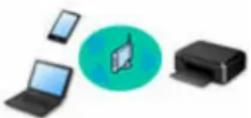
- Les méthodes de connexion diffèrent selon le type de routeur sans fil.
- Vous pouvez modifier les paramètres réseau tels que le nom de réseau (SSID) et le protocole de sécurité sur l'imprimante.
- Lorsque la connexion entre un périphérique et un routeur sans fil est établie et que (icône Wi-Fi) s'affiche sur l'écran du périphérique, vous pouvez connecter celui-ci à l'imprimante via le routeur sans fil.
- Connexion directe
Connectez l'imprimante et les périphériques (par exemple, un ordinateur, un smartphone ou une tablette) sans utiliser de routeur sans fil.
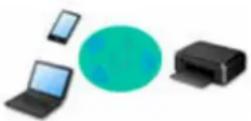
- Lorsque vous utilisez l'imprimante avec la Connexion directe sans fil, la connexion Internet à partir de l'imprimante n'est pas disponible. Dans ce cas, il est impossible d'utiliser les services Web de l'imprimante. Si un périphérique connecté à Internet via un routeur sans fil est connecté à l'imprimante en connexion directe sans fil, la connexion entre le périphérique et le routeur sans fil sera désactivée. Dans ce cas, la connexion du périphérique peut basculer automatiquement vers une connexion de données mobile en fonction de votre périphérique. Des droits de transmission relatifs à la connexion à Internet via une connexion de données mobile s'appliquent. En connexion directe sans fil, vous pouvez connecter jusqu'à cinq périphériques simultanément. Si vous essayez de connecter un sixième périphérique, une erreur s'affiche. Si une erreur s'affiche, déconnectez un périphérique que vous n'utilisez pas et configurez à nouveau les paramètres. Les paramètres réseau tels que le nom de réseau (SSID) et le protocole de sécurité sont spécifiés automatiquement.
Remarque
- Vous pouvez connecter l'imprimante et un ordinateur à l'aide d'un câble USB (connexion USB). Préparez un câble USB. Pour plus d'informations, reportez-vous à la section Connexion à un autre
ordinateur via un réseau local/Modification de la méthode de connexion (USB remplacé par réseau local).
Paramètres/Configuration de connexion réseau
Procédez à la configuration de la connexion pour l'imprimante et l'ordinateur, le smartphone ou la tablette.
Pour plus d'information sur la procédure de configuration, cliquez ici.
Modification des paramètres réseau
Voir ci-dessous pour modifier les paramètres de connexion de l'imprimante et de l'ordinateur, du smartphone ou de la tablette.
- Pour modifier la méthode de connexion réseau :
→ Méthode de reconfiguration de connexion Wi-Fi → Modification du mode de connexion
- Pour ajouter un ordinateur, un smartphone ou une tablette à l'imprimante :
Connexion à un autre ordinateur via un réseau local/Modification de la méthode de connexion (USB remplacé par réseau local)
- Pour utiliser la connexion directe sans fil temporairement :
→ Connexion avec Connexion directe sans fil
IJ Network device setup utility
IJ Network Device Setup Utility vérifie ou diagnostique les paramètres de l'imprimante et de l'ordinateur; il en restaure l'état en cas d'erreur liée à la connexion réseau. Sélectionnez un lien ci-dessous pour télécharger IJ Network Device Setup Utility.
→ Vérification de l'état de la connexion de l'imprimante à l'aide de IJ Network Device Setup Utility - Configuration/Modification des paramètres réseau (Windows) Pour Windows, vous pouvez utiliser IJ Network Device Setup Utility pour configurer les paramètres réseau. IJ Network Device Setup Utility (Windows) - Établissement de diagnostics et réparation des paramètres réseau (Windows/macOS)
Vous pouvez utiliser IJ Network Device Setup Utility pour diagnostiquer ou réparer les paramètres réseau.
Pour Windows :
IJ Network Device Setup Utility (Windows)
• Pour macOS :°
→ IJ Network Device Setup Utility (macOS)
Astuces sur la connexion réseau
Les informations ci-dessous vous proposent quelques astuces sur l'utilisation de l'imprimante via une connexion réseau.
→ Astuces sur la connexion réseau Gestion la configuration de l'imprimante à l'aide d'un navigateur Web → Mesures contre l'accès non autorisé
Dépannage
Reportez-vous à la section Paramètres réseau et problèmes courants pour plus d'informations sur le dépannage d'une connexion réseau.
Remarque/Restriction
Voir ci-dessous pour plus d'informations.
- Restrictions liées aux paramètres réseau
→ Restrictions
- Remarques lorsque vous imprimez à l'aide d'un service Web :
Note relative à l'impression de service Web
Restrictions
Lorsque vous connectez un périphérique alors qu'un autre périphérique (par exemple, un ordinateur) est déjà connecté à l'imprimante, utilisez la même méthode de connexion.
Si vous utilisez une méthode différente, la connexion du périphérique en cours d'utilisation sera désactivée.
Connector via un routeur sans fil
- Assurez-vous que votre périphérique et le routeur sans fil sont connectés. Pour plus d'informations sur la procédure de vérification des paramètres, reportez-vous au manuel fourni avec le routeur sans fil ou contactez le fabricant. Si un périphérique est déjà connecté à l'imprimante sans routeur sans fil, reconnectez-le via un routeur sans fil.
- La configuration, les fonctions de routeur, les procédures de configuration et les paramètres de sécurité des routeurs sans fil varient selon l'environnement de votre système. Pour plus d'informations, consultez le manuel de votre routeur sans fil ou contactez le fabricant.
- Cette imprimante ne prend pas en charge IEEE802.11ac, IEEE802.11a, ou IEEE802.11n (5 GHz). Vérifiez que votre périphérique prend en charge la norme IEEE802.11n (2,4 GHz), IEEE802.11g ou IEEE802.11b.
- Si votre périphérique est configuré en mode « IEEE802.11n seul », WEP ou TKIP ne peut pas être utilisé comme protocole de sécurité. Choisissez pour votre périphérique un autre protocole de sécurité que WEP et TKIP ou sélectionnez un autre paramètre que « IEEE802.11n seul ». La connexion entre votre périphérique et le routeur sans fil sera temporairement désactivée pendant les modifications de paramètre. Ne passez pas à l'écran suivant de ce guide tant que la configuration n'est pas terminée.
- Pour une utilisation dans un environnement de bureau, consultez votre administrateur de réseau.
- Notez que si vous vous connectez à un réseau non protégé par des mesures de sécurité, vos informations personnelles risquent d'être divulguées à une tierce partie.
Important
- Si un périphérique est connecté à Internet via un routeur sans fil, et que vous le connectez ensuite à l'imprimante en mode Connexion directe, la connexion existante entre le périphérique et le routeur sans fil sera désactivée. Dans ce cas, la connexion du périphérique peut basculer automatiquement vers une connexion de données mobile en fonction de votre périphérique. Lorsque vous vous connectez à Internet via une connexion de données mobile, des frais peuvent vous être facturés en fonction de votre contrat.
- Lorsque vous connectez un périphérique et l'imprimante via Connexion directe, les informations de connexion seront sauvegardées dans les paramètres Wi-Fi. Le périphérique a peut-être été connecté automatiquement à l'imprimante, même après avoir été déconnecté et reconnecté à un autre routeur sans fil.
- Pour éviter toute connexion automatique à l'imprimante en mode Connexion directe, modifiez le mode de connexion après avoir utilisé l'imprimante ou désactivez la connexion automatique dans les paramètres Wi-Fi du périphérique.
- Lorsque vous connectez un périphérique et l'imprimante via Connexion directe, les informations de connexion seront sauvegardées dans les paramètres Wi-Fi. Le périphérique a peut-être été connecté automatiquement à l'imprimante, même après avoir été déconnecté et reconnecté à un autre routeur sans fil. - Pour éviter toute connexion automatique à l'imprimante en mode Connexion directe, modifiez le mode de connexion après avoir utilisé l'imprimante ou désactivez la connexion automatique dans les paramètres Wi-Fi du périphérique.
Pour plus d'informations sur la modification des paramètres de votre périphérique, reportez-vous au manuel fourni avec celui-ci ou contactez le fabricant.
- Si vous connectez un périphérique et l'imprimante via Connexion directe, la connexion Internet peut devenir non disponible en fonction de votre environnement. Dans ce cas, il est impossible d'utiliser les services Web de l'imprimante.
- En mode Connexion directe, vous pouvez connecter jusqu'à cinq périphériques simultanément. Si vous essayez de connecter un sixième périphérique, une erreur s'affiche. Si une erreur s'affiche, déconnectez un périphérique qui n'utilise pas l'imprimante, puis configurez à nouveau les paramètres.
- Les périphériques connectés à l'imprimante en mode Connexion directe ne peuvent pas communiquer entre eux.
- Les mises à jour du micrologiciel pour l'imprimante ne sont pas disponibles si vous utilisez Connexion directe.
- Lorsqu'un périphérique a été connecté à l'imprimante sans routeur sans fil et que vous voulez le configurer à nouveau en utilisant la même méthode de connexion, commencez par le déconnecter. Désactivez la connexion entre le périphérique et l'imprimante dans l'écran des paramètres Wi-Fi.
Astuces sur la connexion réseau
Paramètres de réseau par défaut Détection du même nom d'imprimante Connexion à un autre ordinateur via un réseau local/Modification de la méthode de connexion (USB remplacé par réseau local) Impression des paramètres de réseau Méthode de reconfiguration de connexion Wi-Fi Connexion avec Connexion directe sans fil
Paramètres de réseau par défaut
Valeurs par défaut de connexion réseau
| Élément Par défaut | |
| Nom de réseau (SSID) BJNPSETUP | |
| Sécurité Wi-Fi Désactiver | |
| Adresse IP (IPv4) Configuration automatique | |
| Adresse IP (IPv6) Configuration automatique | |
| Définir nom d'imprimante*XXXXXXXXXX | |
| Activer/désactiver IPv6 Activer | |
| Activer/désactiver WSD Activer | |
| Paramètre délai d'attente 15 mn. | |
| Activer/désactiver Bonjour Activer | |
| Nom du service Canon TS3500 series | |
| Paramètre protocole LPR Activer | |
| Protocole RAW Activer | |
| LLMNR Activer | |
| Communication PictBridge (Activer/désactiv. communication) | Activer |
(« XX » représente des caractères alphanumériques.) * La valeur par défaut dépend de l'imprimante.
Valeurs par défaut de connexion directe sans fil
| Élément Par défaut | |
| Nom de réseau (SSID) | XXXXXX-TS3500series * |
| Mot de passe | Numéro de série de l'imprimante |
| Sécurité Wi-Fi | WPA2-PSK (AES) |
*(XXXXXX correspond aux six derniers chiffres de l'adresse MAC de l'imprimante.)
Détection du même nom d'imprimante
Lorsque l'imprimante est détectée pendant la configuration, plusieurs imprimantes portant le même nom peuvent apparaître dans l'écran de résultats.
Sélectionnez une imprimante en comparant les paramètres de l'imprimante avec ceux figurant sur l'écran des résultats de la détection.
- Pour windows:
Vérifiez l'adresse MAC ou le numéro de série de l'imprimante pour sélectionner l'imprimante correcte à partir des résultats.
- Pour macOS :
Les noms d'imprimante s'affichent avec l'adresse MAC ajoutée à la fin ou sous la forme du nom d'imprimante spécifié par Bonjour.
Vérifiez les identifiants tels que l'adresse MAC, le nom de l'imprimante spécifié par Bonjour et le numéro de série de l'imprimante pour sélectionner l'imprimante parmi celles qui figurent dans la liste.
Remarque
- Le numéro de série risque de ne pas s'afficher sur l'écran des résultats.
Pour vérifier l'adresse MAC et le numéro de série de l'imprimante, imprimez les informations de configuration réseau.
→ Impression des paramètres de réseau
Connexion à un autre ordinateur via un réseau local/ Modification de la méthode de connexion (USB remplacé par réseau local)
Pour connecter un ordinateur supplémentaire à l'imprimante via le réseau local ou remplacer la méthode de connexion USB par la méthode de connexion en réseau local, cliquez ici et procédez à la configuration.
Impression des paramètres de réseau
Utilisez le panneau de contrôle pour imprimer les paramètres de réseau actuels de l'imprimante.
Important
- La copie imprimée des paramètres de réseau contient des informations importantes sur votre réseau. - Conservez-la soigneusement.
- Vérifiez que l'imprimante est sous tension.
- Chargez trois feuilles de papier ordinaire de format A4 ou Lettre.
- Appuyez sur le bouton Information.
L'imprimante commence à imprimer les informations relatives à la configuration réseau.
Les informations suivantes relatives à la configuration réseau de l'imprimante sont imprimées. (En fonction des paramètres de l'imprimante, la valeur de certains paramètres n'est pas affichée.)
| Numéro d'élément | Élément Description Paramètre | ||
| 1 Product Information Information sur le produit | - | ||
| 1-1 Product Name Nom du produit XXXXXXXX | |||
| 1-2 ROM Version ROM XXXXXXXX | |||
| 1-3 Serial Number Numéro de série XXXXXXXX | |||
| 2 Network Diagnostics Diagnostics de réseau - | |||
| 2-1 Diagnostic Result Résultat du diagnostic XXXXXXXX | |||
| 2-2 Result Codes Codes de résultat XXXXXXXX | |||
| 2-3 Result Code Details Détails du code de résultat | http://canon.com/ijnwt | ||
| 3 Wireless LAN Réseau sans fil Enable/Disable | |||
| 3-1 WPS PIN CODE Code PIN WPS | XXXXXXXXX | ||
| 3-2 Infrastructure Infrastructure | Enable/Disable | ||
| 3-2-1 | Signal Strength Puissance du signal 0 - 100 [%] | ||
| 3-2-2 | Link Quality | Qualité de la liaison 0 - 100 [%] | |
| 3-2-3 | Frequency | Fréquence XX (GHz) | |
| 3-2-4 | MAC Address | Adresse MAC XX:XX:XX:XX:XX:XX | |
| 3-2-5 Connection État de la connexion | Active/Inactive | ||
| 3-2-6 SSID SSID Nom de réseau (SSID) pour le réseau sans fil | |||
| 3-2-7 Channel Canal XX (1 - 13) | |||
| 3-2-8 Encryption Méthode de cryptage | None/WEP/TKIP/AES | ||
| 3-2-9 WEP Key Length Longueur de clé WEP(bits) | Inactive/128/64 | ||
| 3-2-10 Authentication Méthode d'authentification | None/auto/open/shared/WPA-PSK/WPA2-PSK | ||
| 3-2-11 TCP/IPv4 TCP/IPv4 Enable/Disable | |||
| 3-2-12 IP Address Adresse IP XXX.XXX.XXX.XXX | |||
| 3-2-13 Subnet Mask Masque de sous-ré-seau | XXX.XXX.XXX.XXX | ||
| 3-2-14 Default Gateway Passerelle par défaut XXX.XXX.XXX.XXX | |||
| 3-2-15 TCP/IPv6 TCP/IPv6 Enable/Disable | |||
| 3-2-16 | Link Local Address | Adresse du lien local | XXXX:XXXX:XXXX:XXXXXXXX:XXXX:XXXX:XXXX |
| 3-2-17 Link Local PrefixLength | Longueur du préfixe du lien local | XXX | |
| 3-2-18 Stateless Address1 Adresse statique 1 XXXX:XXXX:XXXXXXXX:XXXX:XXXX:XXXX | |||
| 3-2-19 Stateless PrefixLength1 | Longueur du préfixestatique 1 | XXX | |
| 3-2-20 Stateless Address2 Adresse statique 2 XXXX:XXXX:XXXXXXXX:XXXX:XXXX:XXXX | |||
| 3-2-21 Stateless PrefixLength2 | Longueur du préfixestatique 2 | XXX | |
| 3-2-22 Stateless Address3 Adresse statique 3 XXXX:XXXX:XXXXXXXX:XXXX:XXXX:XXXX | |||
| 3-2-23 Stateless PrefixLength3 | Longueur du préfixestatique 3 | XXX | |
| 3-2-24 Stateless Address4 Adresse statique 4 XXXX:XXXX:XXXXXXXX:XXXX:XXXX:XXXX | |||
| 3-2-25 Stateless PrefixLength4 | Longueur du préfixestatique 4 | XXX | |
| 3-2-26 Default | It Gateway1 Passerelle par défaut 1 XXXX:XXXX:X | XXX:XXXXXXXX:XXXX:XXXX:XXXX | |
| 3-2-27 Default | It Gateway2 Passerelle par défaut 2 XXXX:XXXX:X | XXX:XXXXXXXX:XXXX:XXXX:XXXX | |
| 3-2-28 Default | It Gateway3 Passerelle par défaut 3 XXXX:XXXX:X | XXX:XXXXXXXX:XXXX:XXXX:XXXX | |
| 3-2-29 Default | It Gateway4 Passerelle par défaut 4 XXXX:XXXX:X | XXX:XXXXXXXX:XXXX:XXXX:XXXX | |
| 3-2-33 IPsec | Paramètre IPsec Active/Inactive | ||
| 3-2-34 Security Protocol Méthode de sécurité ESP/ESP & AH/AH/Blank (not selected) | |||
| 3-3 Wireless | Direct/AccessPoint Mode | Mode de fonctionnement pour la Connexion directe sans fil | Enable/Disable |
| 3-3-1 MAC Address | Address Adresse MAC XX:XX:XX:XX:XX:XX | ||
| 3-3-2 Connection État de la connexion | Active/Inactive | ||
| 3-3-3 SSID SSID Nom de réseau (SSID) pour la connexion directe sans fil | |||
| 3-3-4 Password Mot de passe Mot de passe de la connexion directe sans fil | |||
| 3-3-5 Channel Canal 3 | |||
| 3-3-6 Encryption | Méthode de cryptage AES | ||
| 3-3-7 Authentication | Méthode d'authentification | WPA2-PSK | |
| 3-3-8 TCP/IPv4 | TCP/IPv4 Enable/Disable | ||
| 3-3-9 IP Address | Adresse IP XXX.X | XX.XXX.XXX | |
| 3-3-10 Subnet Mask | Masque de sous-ré-seau | XXX.XXX.XXX.XXX | |
| 3-3-11 Default | It Gateway Passerelle par défaut XXX.X | XXX.XXX.XXX | |
| 3-3-12 TCP/IPv6 | TCP/IPv6 Enable/Disable | ||
| 3-3-13 | Link Local Address | Adresse du lien local | XXXX:XXXX:XXXX:XXXXXXXX:XXXX:XXXX:XXXX |
| 3-3-14 Link Length | Local PrefixLength | Longueur du préfixe du lien local | XXX |
| 3-3-15 IPsec | Paramètre IPsec Active/Inactive | ||
| 3-3-16 Security Protocol Méthode de sécurité ESP/ESP & AH/AH/Blank (not selected) | |||
| 5 Other Settings Autres paramètres – | ||||||
| 5-1 Printer Name Nom d'imprimante Nom de l'imprimante (15 caractères alphanumériques maxi-mum) | ||||||
| 5-4 WSD Printing Paramètre d'impression WSD | Enable/Disable | |||||
| 5-5 WSD Timeout Délai d'attente 1/5/10/15/20 [min] | ||||||
| 5-6 LPD Printing Paramètre d'impression LPD | Enable/Disable | |||||
| 5-7 RAW Printing Paramètre d'impression RAW | Enable/Disable | |||||
| 5-9 Bonjour Paramètre Bonjour Enable/Disable | ||||||
| 5-10 Bonjour Service Name Nom du service Bon-jour | Nom du service Bonjour (52 caractères alphanumériques maximum) | |||||
| 5-11 LLMNR Paramètre LLMNR Enable/Disable | ||||||
| 5-12 SNMP Paramètre SNMP Enable/Disable | ||||||
| 5-13 PictBridge Commun. Communication Pict-Bridge | Enable/Disable | |||||
| 5-14 DNS Server Obtenir l'adresse du serveur DNS automatiquement | Auto/Manual | |||||
| 5-15 Primary Server Adresse du serveur principal | XXX.XXX.XXX.XXX | |||||
| 5-16 Secondary Server Adresse du serveur se-condaire | XXX.XXX.XXX.XXX | |||||
| 5-17 Proxy Server Paramètre du serveur proxy | Enable/Disable | |||||
| 5-18 Proxy Address Adresse proxyXXXXXXXXXXXXXX | XXXXXXXXX | |||||
| 5-19 Proxy Port Spécification de port du proxy | 1 - 65535 | |||||
| 5-20 Cert. Fingerprt(SHA-1) Empreinte digitale de certificat (SHA-1) | xxxxxxxxxxxxxxxxxxxxxxxxxxxxxxxxxxxxxxxxxxxxx | |||||
| 5-21 Cert. Fingerprt(SHA-256) | Empreinte digitale de certificat (SHA-256) | xxxxxxxxxxxxxxxxxxxxxxxxxxxxxxxxxxxxxxxxxxxxxxxxxxxxxxxxxxxxxxxxxxxxxxxxxxxxxxxxxxxxxxxxxxxxxxxxxxxxxxxxxxxxxxxxxxxxxxxxxxxxxxxxxxxxxxxxxxxxxxxxxxxxxxxxxxxxxxxxxxxxxxxxxxxxxxxxxxxxxxxxxxxxxxxxxxxxxxxxxxxxxxxxxxxxxxxxxxxxxxxxxxxxxxxxxxxxxxxxxxxxxxxxxxxxxxxxxxxxxxxxxxxxxxxxxxxxxxxxxxxxxxxxxxxxxxxxxxxxxxxxxxxxxxxxxxxxxxxxxxxxxxxxxxxxxxxxxxxxxxxxxxxxxxxxxxxxxxxxxxxxxxxxxxxxxxxxxxxxxxxxxxxxxxxxxxxxxxxxxxxxxxxxxxxxxxxxxxxxxxxxxxxxxxxxxxxxxxxxxxxxxxxxxxxxxxxxxxxxxxxxxxxxxxxxxxxxxxxxxxxxxxxxxxxxxxxxxxxxxxxxxxxxxxxxxxxxxxxxxxxxxxxxxxxxxxxxxxxxxxxxxxxxxxxxxxxxxxxxxxxxxxxxxxxxxxxxxxxxxxxxxxxxxxxxxxxxxxxxxxxxxxxxxxxxxxxxxxxxxxxxxxxxxxxxxxxxxxxxxxxxxxxxxxxxxxxxxxxxxxxxxxxxxxxxxxxxxxxxxxxxxxxxxxxxxxxxxxxxxxxxxxxxxxxxxxxxxxxxxxxxxxxxxxxxxxxxxxxxxxxxxxxxxxxxxxxxxxxxxxxxxxxxxxxxxxxxxxxxxxxxxxxxxxxxxxxxxxxxxxxxxxxxxxxxxxxxxxxxxxxxxxxxxxxxxxxxxxxxxxxxxxxxxxxxxxxxxxxxxxxxxxxxxxxxxxxxxxxxxxxxxxxxxxxxxxxxxxxxxxxxxxxxxxxxxxxxxxxxxxxxxxxxxxxxxxxxxxxxxxxxxxxxxxxxxxxxxxxxxxxxxxxxxxxxxxxxxxxxxxxxxxxxxxxxxxxxxxxxxxxxxxxxxxxxxxxxxxxxxxxxxxxxxxxxxxxxxxxxxxxxxxxxxxxxxxxxxxxxxxxxxxxxxxxxxxxxxxxxxxxxxxxxxxxxxxxxxxxxxxxxxxxxxxxxxxxxxxxxxxxxxxxxxxxxxxxxxxxxxxxxxxxxxxxxxxxxxxxxxxxxxxxxxxxxxxxxxxxxxxxxxxxxxxxxxxxxxxxxxxxxxxxxxxxxxxxxxxxxxxxxxxxxxxxxxxxxxxxxxxxxxxxxxxxxxxxxxxxxxxxxxxxxxxxxxxxxxxxxxxxxxxxxxxxxxxxxxxxxxxxxxxxxxxxxxxxxxxxxxxxxxxxxxxxxxxxxxxxxxxxxxxxxxxxxxxxxxxxxxxxxxxxxxxxxxxxxxxxxxxxxxxxxxxxxxxxxxxxxxxxxxxxxxxxxxxxxxxxxxxxxxxxxxxxxxxxxxxxxxxxxxxxxxxxxxxxxxxxxxxxxxxxxxxxxxxxxxxxxxxxxxxxxxxxxxxxxxxxxxxxxxxxxxxxxxxxxxxxxxxxxxxxxxxxxxxxxxxxxxxxxxxxxxxxxxxxxxxxxxxxxxxxxxxxxxxxxxxxxxxxxxxxxxxxxxxxxLongrightarrowxxxxxxxxxxxxxxxxxxxxxxxxxxxxxxxxxxxxxxxxxxxxxxxxxxxxxxxxxxxxxxxxxxxxxxxxxxxxxxxxxxxxxxxxxxxxxxxxxxxxxxxxxxxxxxxxxxxxxxxxxxxxxxxxxxxxxxxxxxxxxxxxxxxxxxxxxxxxxxxxxxxxxxxxxxxxxxxxxxxxxxxxxxxxxxxxxxxxxxxxxxxxxxxxxxxxxxxxxxxxxxxxxxxxxxxxxxxxxxxxxxxxxxxxxxxxxxxxxxxxxxxxxxxxxxxxxxxxxxxxxxxxxxxxxxxxxxxxxxxxxxxxxxxxxxxxxxxxxxxxxxxxxxxxxxxxxxxxxxxxxxxxxxxxxxxxxxxxxxxxxxxxxxxxxxxxxxxxxxxxxxxxxxxxxxxxxxxxxxxxxxxxxxxxxxxxxxxxxxxxxxxxxxxxxxxxxxxxxxxxxxxxxxxxxxxxxxxxxxxxxxxxxxxxxxxxxxxxxxxxxxxxxxxxxxxxxxxxxxxxxxxxxxxxxxxxxxxxxxxxxxxxxxxxxxxxxxxxxxxxxxxxxxxxxxxxxxxxxxxxxxxxxxxxxxxxxxxxxxxxxxxxxxxxxxxxxxxxxxxxxxxxxxxxxxxxxxxxxxxxxxxxxxxxxxxxxxxxxxxxxxxxxxxxxxxxxxxxxxxxxxxxxxxxxxxxxxxxxxxxxxxxxxxxxxxxxxxxxxxxxxxxxxxxxxxxxxxxxxxxxxxxxxxxxxxxxxxxxxxxxxxxxxxxxxxxxxxxxxxxxxxxxxxxxxxxxxxxxxxxxxxxxxxxxxxxccccxxxxxxxxxxxxxxxxxxxxxxxxxxxxxxxxxxxxxxxxxxxxxxxxxxxxxxxxxxxxxxxxxxxxxxxxxxxxxxxxxxxxxxxxxxxxxxxxxxxxxxxxxxxxxxxxxxxxxxxxxxxxxxxxxxxxxxxxxxxxxxxxxxxxxxxxxxxxxxxxxxxxxxxxxxxxxxxxxxxxxxxxxxxxxxxxxxxxxxxxxxxxxxxxxxxxxxxxxxxxxxxxxxxxxxxxxxxxxxxxxxxxxxxxxxxxxxxxxxxxxxxxxxxxxxxxxxxxxxxxxxxxxxxxxxxxxxxxxxxxxxxxxxxxxxxxxxxxxxxxxxxxxxxxxxxxxxxxxxxxxxxxxxxxxxxxxxxxxxxxxxxxxxxxxxxxxxxxxxxxxxxxxxxxxxxxxxxxxxxxxxxxxxxxxxxxxxxxxxxxxxxxxxxxxxxxxxxxxxxxxxxxxxxxxxxxxxxxxxxxxxxxxxxxxxxxxxxxxxxxxxxxxxxxxxxxxxxxxxxxxxxxxxxxxxxxxxxxxxxxxxxxxxxxxxxxxxxxxxxxxxxxxxxxxxxxxxxxxxxxxxxxxxxxxxxxxxxxxxxxxxxxxxxxxxxxxxxxxxxxxxxxxxxxxxxxxxxxxxxxxxxxxxxxxxxxxxxxxxxxxxxxxxxxxxxxxxxxxxxxxxxxxxxxxxxxxxxxxxxxxxxxxxxxxxxxxxxxxxxxxxxxxxxxxxxxxxxxxxxxxxxxxxxxxxxxxxxxxxxxxxxxxxxxxxxxxxxxxxxxxxxxxxxxxxxxxxxxxxxxxxxxxxxxxxxxxxxxxxxxxxxxxxxxxxxxxxxxxxxxxxxxxxxxxxxxxxxxxxxxxxxxxxxxxxxxxxxxxxxxxxxxxxxxxxxxxxxxxxxxxxxxxxxxxxxxxxxxxxxxxxxxxxxxxxxxxxxxxxxxxxxxxxxxxxxxxxxxxxxxxxxxxxxxxxxxxxxxxxxxxxxxxxxxxxxxxxxxxxxxxxxxxxxxxxxxxxxxxxxxxxxxxxxxxxxxxxxxxxxxxxxxxxxxxxxxxxxxxxxxxxxxxxxxxxxxxxxxxxxxxxxxxxxxxxxxxxxxxxxxxxxxxxxxxxxxxxxxxxxxxxxxxxxxxxxxxxxxxxxxxxxxxxxxxxxxxxxxxxxxxxxxxxxxxxxxxxxxxxxxxxxxxxxxxxxxxxxxxxxxxxxxxxxxxxxxxxxxxxxxxxxxxxxxxxxxxxxxxxxxxxxxxxxxxxxxxxxxxxxxxxxxxxxxxxxxxxxxxxxxxxxxxxxxxxxxxxxxxxxxxxxxxxxxxxxxxxxxxxxxxxxxxxxxxxxxxxxxxxxxxxxxxxxxxxxxxxxxxxxxxxxxxxxxxxxxxxxxxxxxxxxxxxxxxxxxxxxxxxxxxxxxxxxxxxxxxxxxxxxxxxxxxxxxxxxxxxxxxxxxxxxxxxxxxxxxxxxxxxxxxxxxxxxxxxxxxxxxxxxxxxxxxxxxxxxxxxxxxxxxxxxxxxxxxxxxxxxxxxxxxxxxxxxxxxxxxxxxxxxxxxxxxxxxxxxxxxxxxxxxxxxxxxxxxxxxxxxxxxxxxxxxxxxxxxxxxxxxxxxxxxxxxxxxxxxxxxxxxxxxxxxxxxxxxxxxxxxxxxxxxxxxxxxxxxxxxxxxxxxxxxxxxxxxxxxxxxxxxxxxxxxxxxxxxxxxxxxxxxxxxxxxxxxxxxxxxxxxxxxxxxxxxxxxxxxxxxxxxxxxxxxxxxxxxxxxxxxxxxxxxxxxxxxxxxxxxxxxxxxxxxxxxxxxxxxxxxxxxxxxxxxxxxxxxxxxxxxxxxxxxxxxxxxxxxxxxxxxxxxxxxxxxxxxxxxxxxxxxxxxxxxxxxxxxxxxxxxxxxxxxxxxxxxxxxxxxxxxxxxxxxxxxxxxxxxxxxxxxxxxxxxxxxxxxxxxxxxxxxxxxxxxxxxxxxxxxxxxxxxxxxxxxxxxxxxxxxxxxxxxxxxxxxxxxxxxxxxxxxxxxxxxxxxxxxxxxxxxxxxxxxxxxxxxxxxxxxxxxxxxxxxxxxxxxxxxxxxxxxxxxxxxxxxxxxxxxxxxxxxxxxxxxxxxxxxxxxxxxxxxxxxxxxxxxxxxxxxxxxxxxxxxxxxxxxxxxxxxxxxxxxxxxxxxxxxxxxxxxxxxxxxxxxxxxxxxxxxxxxxxxxxxxxxxxxxxxxxxxxxxxxxxxxxxxxxxxxxxxxxxxxxxxxxxxxxxxxxxxxxxxxxxxxxxxxxxxxxxxxxxxxxxxxxxxxxxxxxxxxxxxxxxxxxxxxxxxxxxxxxxxxxxxxxxxxxxxxxxxxxxxxxxxxxxxxxxxxxxxxxxxxxxxxxxxxxxxxxxxxxxxxxxxxxxxxxxxxxxxxxxxxxxxxxxxxxxxxxxxxxxxx | ||||
| 7 Web Services Services Web - | ||||||
| 7-1 Unsent Usage Logs Nombre de journaux d'utilisation non transmis | 0 à 200 | |
| 7-2 Usage Log Last Sent Date du dernier envoi d'un journal d'utilisation | XXXXXXXXX | |
| 7-3 Web Service Status État d'enregistrement Not set/Disabled/Registration pending/Registered | ||
| 7-4 Log Transmission Status | Résultat de la transmission | Not activated/Processing/Server error/Connection error/Timeout error/Error/Awaiting server response/Active |
| 7-5 Subscription Information | Informations d'abonnement | Informations sur le contrat d'abonnement (imprimé avec ou sans contrat d'abonnement) |
| 7-5-1 Subscription Ink | ||
| 7-5-2 Remaining Offline Prints | ||
| 7-5-3 Installed Cartridge Type | ||
| 7-5-4 Online Support URL de la page d'assistance pour les contracteurs d'abonnement uniquement (si mentionné) | Si vous avez un contrat d'abonnement, veuillez consulter la page d'assistance réservée aux contracteurs. | |
(« XX » représente des caractères alphanumériques.)
Méthode de reconfiguration de connexion Wi-Fi
Suivez l'une des procédures ci-dessous pour modifier la méthode de connexion Wi-Fi (infrastructure ou connexion directe sans fil).
- Pour windows:
Reportez-vous à la section Modification du mode de connexion.
- Spécifiez les paramètres dans l'écran Paramètres réseau sur IJ Network Device Setup Utility.
Important
■ Avant de définir les paramètres à l'aide de IJ Network Device Setup Utility, activez le mode de connexion facile sans fil sur l'imprimante en procédant comme suit.
- Vérifiez que l'imprimante est sous tension.
- Appuyez sur le bouton (Connexion sans fil (Wireless connect)) et maintenez-le enfoncé pendant 3 secondes. → Indication d'écran LCD
- Exécutez ces opérations en suivant les instructions sur votre ordinateur, votre smartphone ou votre tablette.
- Pour macOS :
Reportez-vous à la section Modification du mode de connexion.
Connexion avec Connexion directe sans fil
Vous pouvez connecter des périphériques (par ex. un ordinateur, un smartphone ou une tablette) à l'imprimante en utilisant l'une des deux méthodes ci-dessous.
- Connexion sans fil (connexion de périphériques via un routeur sans fil)
- Connexion directe sans fil (connexion directe de périphériques sans routeur sans fil)
Cette section explique comment activer la connexion directe sans fil, qui vous permet d'imprimer en connectant les périphériques directement à l'imprimante.
Suivez la procédure ci-dessous pour configurer et utiliser Connexion directe sans fil.
- Préparation de l'imprimante.1.
Modification des paramètres de l'imprimante pour l'utilisation de la connexion directe
- Préparation d'un périphérique pour vous connecter à l'imprimante.2.
Connexion d'un smartphone, d'une tablette ou d'un ordinateur à l'imprimante
Important
- Vous pouvez connecter jusqu'à 5 périphériques à l'imprimante simultanément avec Connexion directe sans fil.
- Vérifiez les restrictions d'utilisation et passez l'imprimante en connexion directe sans fil.
→ Restrictions
Modification des paramètres de l'imprimante pour l'utilisation de la connexion directe
- Assurez-vous que l'imprimante est sous tension.1.
- Appuyez sur le bouton Sélection sans fil (Wireless select).
L'icône apparaît sur l'écran LCD.
La connexion directe sans fil est activée et un périphérique peut être connecté à l'imprimante avec la technologie sans fil.
Remarque
- Pour vérifier l'adresse MAC de l'imprimante, ainsi que le paramétrage actuel de la connexion directe sans fil, imprimez les informations de configuration réseau.
→ Impression des paramètres de réseau
Connexion d'un smartphone, d'une tablette ou d'un ordinateur à l'imprimante
- Activez la fonction Wi-Fi sur votre smartphone/tablette/ordinateur.
Activez Wi-Fidans le menu Paramètres de votre smartphone/tablette/ordinateur.
Pour obtenir des instructions sur l'activation de la fonction Wi-Fi, reportez-vous au mode de votre smartphone/tablette/ordinateur.
- Sélectionnez « XXXXXX-TS3500series » (« XXXXXX » représentant les six derniers chiffres de l'adresse MAC de l'imprimante) à partir de la liste affichée sur le smartphone, la tablette ou l'ordinateur.
Remarque
- Si « XXXXXX-TS3500series » n'apparaît pas dans la liste, la connexion directe sans fil n'est pas activée. Reportez-vous à la section Modification des paramètres de l'imprimante pour l'utilisation de la connexion directe pour activer la connexion directe.
- Entrez le mot de passe sur le smartphone, la tablette ou l'ordinateur.
Votre périphérique est connecté à l'imprimante.
Remarque
- Selon le périphérique que vous utilisez, la saisie d'un mot de passe est requise pour connecter un périphérique à l'imprimante via un réseau sans fil. Saisissez le mot de passe défini pour l'imprimante. - Vous pouvez vérifier le mot de passe de l'imprimante en imprimant les informations de configuration réseau.
→ Impression des paramètres de réseau
Vous pouvez imprimer depuis votre smartphone ou votre tablette en installant Canon PRINT Inkjet/SELPHY. Téléchargez-le depuis App Store et Google Play.
→ Pour les périphériques iOS → Pour les périphériques Android
IJ Network device setup utility (windows)
IJ Network Device Setup Utility Démarrage d'IJ Network Device Setup Utility Diagnostic et réparation des paramètres réseau Configuration/modification des paramètres réseau Liste des modèles ne prenant pas en charge la fonction Diagnostic et réparation Liste des modèles ne prenant pas en charge la configuration IPv6 via une connexion USB
IJ Network device setup utility
IJ Network Device Setup Utility vous permet de diagnostiquer et de réparer l'état du réseau, et de configurer les paramètres imprimante sur le réseau.
Utilisez IJ Network Device Setup Utility pour :
- Rechercher des imprimantes sur un réseau et procéder à la configuration réseau initiale pour les imprimantes détectées
- Procéder à la configuration réseau initiale en connectant l'imprimante à l'ordinateur à l'aide d'un câble USB (Non disponible sur certains modèles.)
- Modifier les paramètres réseau de l'imprimante
- Diagnostic des paramètres de l'imprimante et de l'ordinateur sur lequel IJ Network Device Setup Utility est installé en cas de problème de connexion. De plus, IJ Network Device Setup Utility répare l'état de l'imprimante et de l'ordinateur (non disponible pour certains modèles).
Important
- Selon l'imprimante que vous utilisez, un mot de passe d'administrateur est déjà spécifié lorsque vous faites l'acquisition de l'imprimante. Lorsque vous modifiez les paramètres réseau, l'authentication par le mot de passe d'administrateur est requise.
Pour plus d'informations :
→ Mot de passe d'administrateur
Pour améliorer la sécurité, il est recommandé de modifier le mot de passe administrateur.
→ Modifier le mot de passe d'administrateur
- Pour utiliser l'imprimante sur un réseau, vérifiez que vous disposez de l'équipement nécessaire en fonction du type de connexion, tel qu'un routeur sans fil ou un câble réseau.
- Lorsque vous installez IJ Network Device Setup Utility, désactivez la fonction de blocage du pare-feu.
- Ne modifiez pas les paramètres réseau avec IJ Network Device Setup Utility si une impression est en cours.
Démarrage d'ij network device setup utility
Démarrez IJ Network Device Setup Utility comme indiqué ci-dessous.
- Sous Windows 10, sélectionnez Démarrer (Start) > (Toutes les applications (All apps) > ) > Canon Utilities > IJ Network Device Setup Utility.
- Sous Windows 8.1 ou Windows 8, sélectionnez IJ Network Device Setup Utility dans l'écran Démarrer (Start) pour démarrer IJ Network Device Setup Utility. Si IJ Network Device Setup Utility n'apparaît pas dans l'écran Démarrer (Start), sélectionnez l'icône Rechercher (Search), puis recherchez « IJ Network Device Setup Utility ».
- Sous Windows 7 ou Windows Vista, cliquez sur Démarrer, puis sélectionnez Tous les programmes, Canon Utilities, IJ Network Device Setup Utility et enfin IJ Network Device Setup Utility.
Lorsque vous démarrez IJ Network Device Setup Utility, un message s'affiche. Prenez-en connaissance et cliquez sur Oui (Yes). L'écran ci-dessous apparaît.
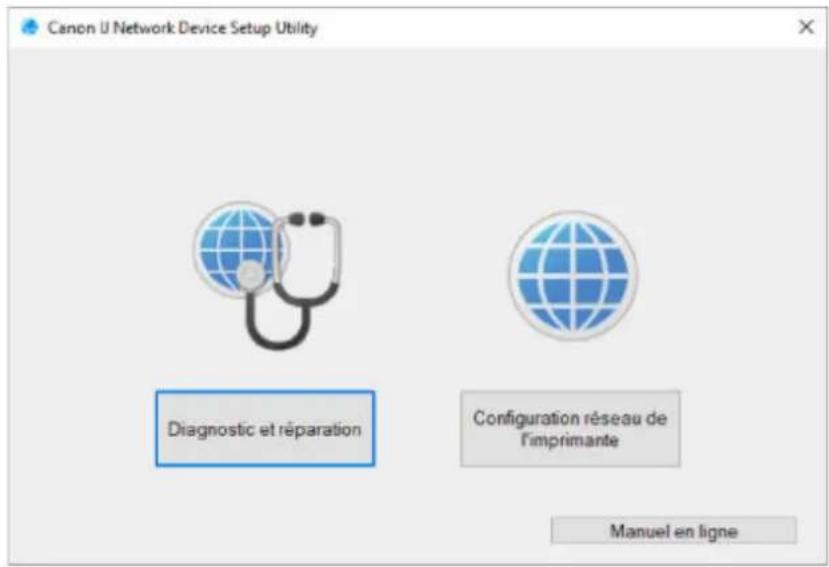
Sélectionnez Diagnostic et réparation ou Configuration réseau de l'imprimante sur l'écran qui s'affiche.
- Si vous sélectionnez Diagnostic et réparation : → Diagnostic et réparation des paramètres réseau
- Si vous sélectionnez Configuration réseau de l'imprimante : Configuration/modification des paramètres réseau
Diagnostic et réparation des paramètres réseau
IJ Network Device Setup Utility diagnostique et répare la configuration de l'ordinateur ou la connexion entre l'ordinateur et l'imprimante lorsqu'un problème survient (par exemple, lorsqu'il est impossible d'imprimer à partir d'une imprimante du réseau).

Important
- Certains modèles ne prennent pas en charge la fonction Diagnostic et réparation. Pour plus d'informations : → Liste des modèles ne prenant pas en charge la fonction Diagnostic et réparation
Suivez la procédure ci-dessous.
- Démarrez IJ Network Device Setup Utility.
- Prenez connaissance du message qui s'affiche et cliquez sur Oui (Yes).
- Sélectionnez Diagnostic et réparation sur l'écran qui s'affiche.
Effectuez les différentes opérations en suivant les instructions à l'écran.

Remarque
- Cette fonction vérifie les éléments suivants : — si l'ordinateur est connecté à un routeur — s'il est possible d'afficher une page Web sur Internet — s'il est possible de détecter l'imprimante sur le réseau
- si la puissance du signal ou le niveau de communication est suffisant (en cas d'utilisation du Wi-Fi) — si le paramètre de port de l'imprimante correspond au paramètre réseau
Configuration/modification des paramètres réseau
Écran Canon IJ Network Device Setup Utility Configuration des paramètres réseau
Écran canon IJ network device setup utility
Éléments de l'écran Canon IJ Network Device Setup Utility → Menus de l'écran Canon IJ Network Device Setup Utility Éléments de la barre d'outils de l'écran Canon IJ Network Device Setup Utility
Éléments de l'écran canon IJ network device setup utility
L'écran ci-dessous s'affiche lorsque vous démarrez IJ Network Device Setup Utility et sélectionnez Configuration réseau de l'imprimante. Les imprimantes détectées sont répertoriées sur l'écran et les éléments ci-dessous s'affichent.
![A B C D E F G H I J Nom du produit Numéro de série (5 derniers) État Adresse IP Emplacement Méthode de c... Méthode de d... Adresse MAC Nom du pence IPv6 Votre ordinateur et votre Imprimante peuvent être utilisés sur le réseau. Pour vérifier ou modifier les paramètres, sélectionner un élément dans le menu [Paramètres imprimante]. 3 imprimantes](/content/2026/04/614919/images/c2294dacbcc64d47f8d6d06916e48b3c097f1f796a662952be9b5da2114c0bc4.jpg)
A : Nom du produit
Affiche le nom de produit de l'imprimante détectée. L'icône ci-dessous s'affiche à gauche si l'imprimante ne peut pas être utilisée.

: S'affiche lorsque l'imprimante requiert une configuration ou n'a pas été configurée.

s'affiche lorsque l'adresse IP est dupliquée sur une autre imprimante.

s'affiche lorsque vous ne pouvez pas communiquer avec l'imprimante.

Remarque
- Si une imprimante que vous souhaitez utiliser n'est pas détectée, essayez de définir des critères pour la recherche d'imprimantes. Définition de critères pour la recherche d'imprimantes/Recherche d'une imprimante spécifique
- Cliquer avec le bouton droit de la souris sur une imprimante permet d'afficher les paramètres de configuration ou les éléments à confirmer.
B : Numéro de série (5 derniers chiffres)
Affiche les cinq derniers chiffres du numéro de série de l'imprimante.
C : État
Affiche l'état de l'imprimante comme indiqué ci-dessous.
- Disponible
Indique que l'imprimante est disponible.
- Config. terminée
Apparaît une fois que vous avez procédé à la configuration réseau et que vous avez cliqué sur Définir pour fermer la fenêtre.
- Requiert config.
Indique que l'imprimante est nécessaire pour effectuer la configuration Wi-Fi.
Configuration/modification des paramètres Wi-Fi
- Non défini
Indique que l'imprimante ne peut pas être utilisée sur le réseau ou que le protocole IPv6 est désactivé. Spécifiez une adresse IP ou activez IPv6 sous Paramètres réseau....
Configuration/modification des paramètres Wi-Fi
- Superpos. adresse IP
Indique que l'adresse IP est dupliquée sur une autre imprimante.
• Inconnu•
Indique que l'imprimante précédemment détectée comme Disponible ne peut pas être utilisée à l'heure actuelle.
Remarque
- Si l'option USB est sélectionnée dans le menu déroulant de la barre d'outils, rien ne s'affiche.
D : Adresse IP
Affiche l'adresse IP de l'imprimante. Si l'état de l'imprimante indique Requiert config., rien ne s'affiche.
Remarque
- Si l'option USB est sélectionnée dans le menu déroulant de la barre d'outils, « - » s'affiche.
E : Emplacement
Affiche l'emplacement de l'imprimante s'il est enregistré. Si l'état de l'imprimante indique Requiert config., rien ne s'affiche.
Remarque
- Si l'option USB est sélectionnée dans le menu déroulant de la barre d'outils, rien ne s'affiche.
→ Affectation d'informations sur l'imprimante
F : Méthode de connexion
Permet d'afficher la méthode de connexion de l'imprimante (réseau câblé, Wi-Fi ou USB).
Remarque
- Si l'option USB est sélectionnée dans le menu déroulant de la barre d'outils, USB s'affiche.
- Si l'imprimante prend en charge les deux méthodes de connexion réseau, l'imprimante est reconnue comme deux imprimantes affichées séparément. (Les mêmes numéros s'affichent dans Numéro de série (5 derniers chiffres).)
- Si l'imprimante ne prend pas en charge le réseau câblé, le réseau câblé ne s'affiche pas.
- Si vous utilisez IJ Network Device Setup Utility sur l'ordinateur qui ne prend pas en charge le Wi-Fi, le Wi-Fi ne s'affiche pas.
G : Méthode de définition
Affiche la méthode de définition de l'imprimante.
• Auto•
Apparaît si l'imprimante utilise une adresse IP spécifiée automatiquement.
- Manuel
Apparaît si l'imprimante utilise une adresse IP spécifiée manuellement.
Remarque
- Si l'option USB est sélectionnée dans le menu déroulant de la barre d'outils, « - » s'affiche.
H : Adresse MAC
Affiche l'adresse MAC de l'imprimante détectée.
Remarque
- Si l'option USB est sélectionnée dans le menu déroulant de la barre d'outils, « - » s'affiche.
I : Nom du périphérique
Affiche le nom de périphérique de l'imprimante s'il est enregistré.
Remarque
- Si l'option USB est sélectionnée dans le menu déroulant de la barre d'outils, rien ne s'affiche.
- L'imprimante avec l'option Requiert config. affichée dans État ne s'affiche pas.
Affectation d'informations sur l'imprimante
J : IPV6
Activé apparaît lorsqu'une adresse IPv6 est affectée pour l'imprimante.
Remarque
- Si l'option USB est sélectionnée dans le menu déroulant de la barre d'outils, « - » s'affiche.
K : Affiche l'état de l'imprimante et les manuels d'utilisation.
La sélection d'une imprimante dans la liste des imprimantes affiche son état actuel et les prochaines étapes à suivre.
Menus de l'écran canon IJ network device setup utility
Cette section décrit les menus de l'écran Canon IJ Network Device Setup Utility.
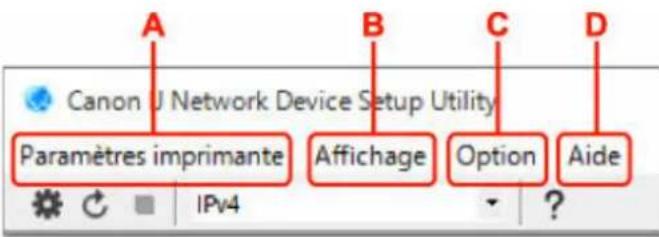
A : Menu Paramètres imprimante
→ Menu Paramètres imprimante
B : Menu Affichage
Menu Affichage
C : Menu Option
→ Menu Option
D : Menu Aide
→ Menu Aide
Éléments de la barre d'outils de l'écran canon IJ network device setup utility
Cette section décrit les éléments de la barre d'outils de l'écran Canon IJ Network Device Setup Utility.
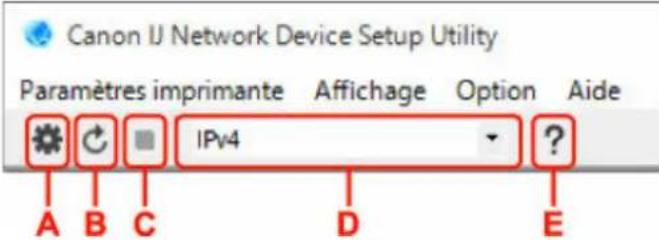
A : Configurer le réseau câblé ou le Wi-Fi.
Remarque
- Cet élément a la même fonction que l'option Paramètres réseau... du menu Paramètres imprimante.
B : Détecte à nouveau les imprimantes.
Remarque
- Cet élément a la même fonction que l'option Mettre à jour du menu Affichage.
C : Arrête de détecter les imprimantes.
Remarque
- Cet élément a la même fonction que l'option Annuler du menu Affichage.
D : Change la liste des imprimantes. (imprimantes IPv4, IPv6 ou USB)
Remarque
- Cet élément a la même fonction que l'option Changer affichage du menu Affichage.
- Vous pouvez également afficher la liste des imprimantes connectées via USB. (Non disponible sur certains modèles.) Dans ce cas, sélectionnez USB.
E : Affiche ce guide.
Remarque
- Cet élément a la même fonction que l'option Manuel en ligne du menu Aide.
Configuration des paramètres réseau
Configuration/modification des paramètres de connexion réseau câblé (câble Ethernet) Configuration/modification des paramètres Wi-Fi Affectation d'informations sur l'imprimante
Configuration/modification des paramètres de connexion réseau câblé (câble Ethernet)
Procédez comme suit pour configurer/modifier les paramètres de réseau câblé.
Remarque
- Certains modèles vous permettent de procéder à la configuration réseau d'une imprimante connectée via USB à l'aide d'IJ Network Device Setup Utility. Sélectionnez USB sous Changer affichage dans le menu Affichage afin d'afficher les imprimantes pour lesquelles vous pouvez procéder à la configuration.
- Démarrez IJ Network Device Setup Utility.
- Prenez connaissance du message qui s'affiche et cliquez sur Oui (Yes).
- Sélectionnez Configuration réseau de l'imprimante sur l'écran qui s'affiche.
Les imprimantes détectées sont répertoriées.
- Sélectionnez l'imprimante dont vous souhaitez configurer/modifier les paramètres dans la liste des imprimantes.
Sélectionnez l'imprimante avec l'option Réseau câblé affichée pour Méthode de connexion et Disponible affichée pour État afin de configurer les paramètres.
Vous pouvez régler les paramètres d'une imprimante lorsque l'option Disponible n'est pas affichée pour État via la connexion USB.
Pour procéder à la configuration d'une imprimante connectée via USB, sélectionnez USB dans le menu déroulant de la barre d'outils et sélectionnez l'imprimante afin de régler/modifier les paramètres.
- Sélectionnez Paramètres réseau... dans le menu Paramètres imprimante.
L'écran Confirmez le mot de passe de l'imprimante apparaît.
Pour plus d'informations sur le mot de passe, reportez-vous à Mot de passe d'administrateur.
Remarque
- Vous pouvez configurer/modifier les paramètres en cliquant sur l'icône

- Si vous sélectionnez une imprimante connectée via USB à l'étape 4, l'écran ci-dessous s'affiche après l'écran Confirmez le mot de passe de l'imprimante
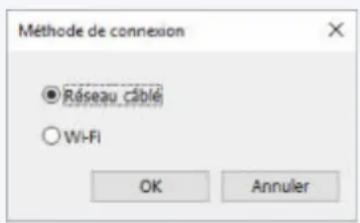
Sélectionnez Réseau câblé et cliquez sur OK.
- Entrez un mot de passe et cliquez sur OK.
L'écran Paramètres réseau apparaît.
- Configurez/Modifiez les paramètres.7.
Vous pouvez afficher alternativement les adresses IPv4 et IPv6. Cliquez sur l'onglet pour changer de protocole.
- Paramètres IPv4
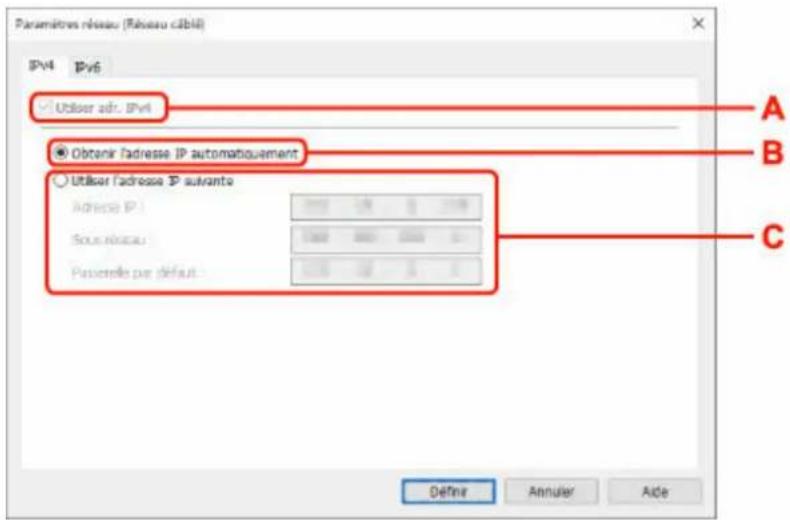
A : Utiliser adr. IPv4
Option toujours sélectionnée (état grisé).
B : Obtenir l'adresse IP automatiquement
Sélectionnez cette option pour utiliser une adresse IP affectée automatiquement par un serveur DHCP. La fonctionnalité de serveur DHCP doit être activée sur votre routeur.
C : Utiliser l'adresse IP suivante
Sélectionnez cette option si aucune fonctionnalité de serveur DHCP n'est disponible dans l'environnement d'utilisation de l'imprimante ou si vous souhaitez utiliser une adresse IP fixe.
Entrez l'adresse IP, le masque de sous-réseau et la passerelle par défaut.
- Paramètres IPv6
Remarque
- Selon l'imprimante que vous utilisez, si vous sélectionnez l'option imprimante USB lors de l'étape 4, vous ne pouvez pas configurer les paramètres IPv6. Pour plus de détails, consultez la Liste des modèles ne prenant pas en charge la configuration IPv6 via une connexion USB.
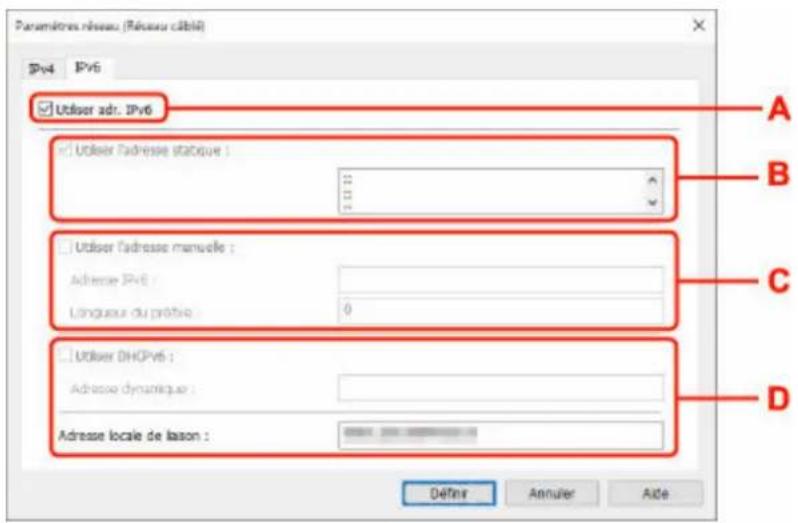
A : Utiliser adr. IPv6
Sélectionnez cette option si vous utilisez l'imprimante dans un environnement IPv6.
B : Utiliser l'adresse statique :
Sélectionnez cette option si vous utilisez une adresse IP affectée automatiquement. Utilisez un routeur compatible avec IPv6.
Remarque
- Ce paramètre peut ne pas être disponible selon l'imprimante que vous utilisez.
C : Utiliser l'adresse manuelle :
Sélectionnez cette option si aucune fonctionnalité de serveur DHCP n'est disponible dans l'environnement d'utilisation de l'imprimante ou si vous souhaitez utiliser une adresse IP fixe.
Saisissez l'adresse IP et la longueur du préfixe IP.
Remarque
- Ce paramètre peut ne pas être disponible selon l'imprimante que vous utilisez.
D : Utiliser DHCPv6 :
Sélectionnez cette option si l'adresse IP est affectée avec DHCPv6.
Remarque
- Ce paramètre peut ne pas être disponible selon l'imprimante que vous utilisez.
- Cliquez sur Définir.
Procédez comme suit pour configurer/modifier les paramètres Wi-Fi.
Important
- Activez la Connexion facile sans fil (configuration sans câble) avant de procéder à la configuration de l'imprimante. (étape non requise si vous modifiez l'adresse IP). Pour plus d'informations, recherchez « NR049 » dans le manuel en ligne de votre imprimante et consultez la page indiquée.
- Si vous utilisez une imprimante sur le Wi-Fi, nous vous recommandons fortement de configurer les paramètres de sécurité pour le réseau Wi-Fi à l'aide de WPA/WPA2 du point de vue de la sécurité.
Remarque
- Certains modèles vous permettent de procéder à la configuration réseau d'une imprimante connectée via USB à l'aide d'IJ Network Device Setup Utility. Sélectionnez l'option USB sous Changer affichage dans le menu Affichage pour afficher les imprimantes.
- Démarrez IJ Network Device Setup Utility.
- Prenez connaissance du message qui s'affiche et cliquez sur Oui (Yes).
- Sélectionnez Configuration réseau de l'imprimante sur l'écran qui s'affiche.
Les imprimantes détectées sont répertoriées.
- Sélectionnez l'imprimante dont vous souhaitez configurer/modifier les paramètres dans la liste des imprimantes.
Sélectionnez l'imprimante avec l'option Wi-Fi affichée dans Méthode de connexion et une option autre que l'option Disponible ou Requiert config. affichée dans État pour configurer les paramètres.
Vous pouvez régler les paramètres d'une imprimante lorsque les options Disponible ou Requiert config. ne sont pas affichées pour État via la connexion USB.
Pour procéder à la configuration d'une imprimante connectée via USB, sélectionnez USB dans le menu déroulant de la barre d'outils et sélectionnez l'imprimante afin de régler/modifier les paramètres.
- Sélectionnez Paramètres réseau... dans le menu Paramètres imprimante.
L'écran Confirmez le mot de passe de l'imprimante apparaît.
Pour plus d'informations sur le mot de passe, reportez-vous à Mot de passe d'administrateur.
Remarque
- Vous pouvez configurer/modifier les paramètres en cliquant sur l'icône
- Si vous sélectionnez une imprimante connectée via USB à l'étape 4 et que cette imprimante est compatible avec un réseau câblé, l'écran ci-dessous s'affiche après l'écran Confirmez le mot de passe de l'imprimante
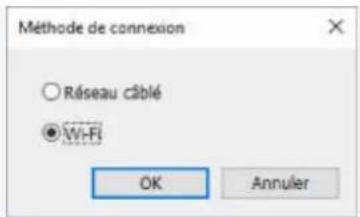
Sélectionnez Wi-Fi et cliquez sur OK.
- Entrez un mot de passe et cliquez sur OK.
L'écran Paramètres réseau apparaît.
- Configurez/Modifiez les paramètres.
Vous pouvez afficher alternativement les adresses IPv4 et IPv6. Cliquez sur l'onglet pour changer de protocole.
- Paramètres IPv4/IPv6
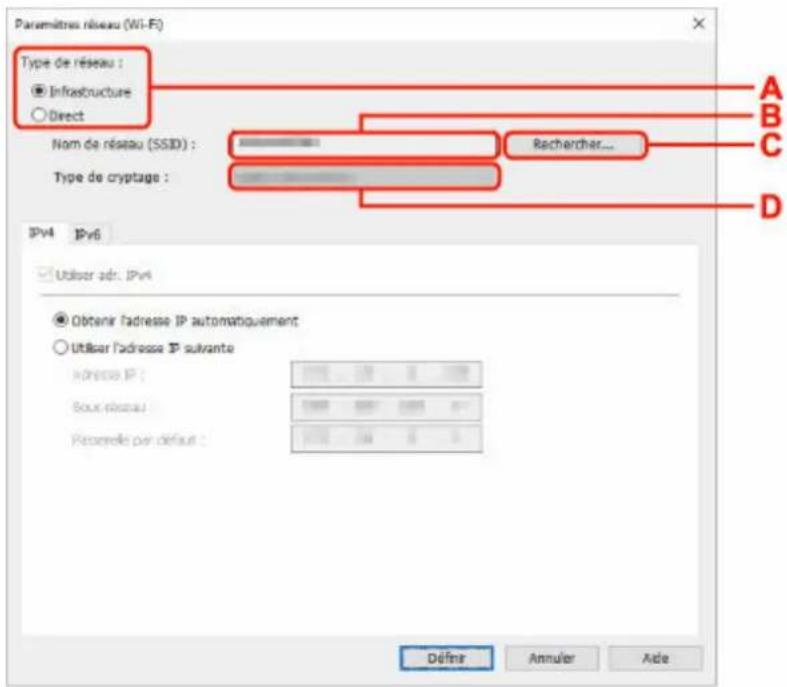
A : Type de réseau :
Sélectionnez le mode Wi-Fi.
- Infrastructure
Connecte l'imprimante au Wi-Fi avec un routeur sans fil.
Direct
Connecte l'imprimante aux périphériques de communication sans fil (smartphone ou tablette) sans routeur sans fil.
Remarque
■ Si le Wi-Fi est activé sur l'ordinateur et si vous sélectionnez imprimante USB à l'étape 4, vous pouvez choisir Direct en fonction du modèle de votre imprimante.
■ Si Direct est sélectionné, tous les éléments s'affichent avec l'état grisé et vous ne pouvez configurer aucun paramètre.
Il se peut par ailleurs que vous soyez dans l'impossibilité de vous connecter à Internet depuis votre ordinateur selon votre environnement d'exploitation.
B : Nom de réseau (SSID) :
Le nom de réseau (SSID) du Wi-Fi actuellement utilisé s'affiche.
Le nom de réseau (SSID) de la connexion directe sans fil s'affiche en cas de connexion directe sans fil.
C : Rechercher...
L'écran Routeurs sans fil détectés permet de sélectionner un routeur sans fil auquel se connecter. Pour un routeur sans fil déjà connecté à l'ordinateur, Disponible s'affiche pour État des communications.
Si vous sélectionnez dans la liste un routeur sans fil avec Non connecté pour État des communications, le fait de cliquer sur Définir entraîne l'affichage de l'écran des paramètres WPA/WPA2 ou WEP pour un routeur sans fil.
→ Si l'écran Détails WEP apparaît → Si l'écran Détails WPA/WPA2 apparaît
D : Type de cryptage :
Affiche le protocole de cryptage utilisé sur le Wi-Fi.
- Paramètres IPv4•
Remarque
- Les paramètres ci-dessous sont disponibles uniquement si l'option Infrastructure est sélectionnée pour Type de réseau :
Si Direct est sélectionné, tous les éléments s'affichent avec l'état grisé et vous ne pouvez configurer aucun paramètre.
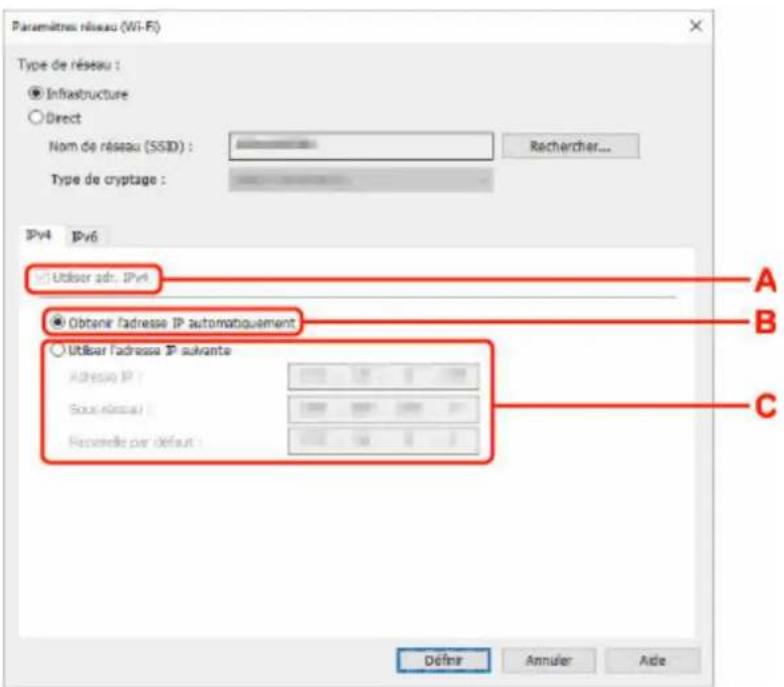
A : Utiliser adr. IPV4
Option toujours sélectionnée (état grisé).
B : Obtenir l'adresse IP automatiquement
Sélectionnez cette option pour utiliser une adresse IP affectée automatiquement par un serveur DHCP. La fonctionnalité du serveur DHCP doit être activée sur votre routeur sans fil.
C : Utiliser l'adresse IP suivante
Sélectionnez cette option si aucune fonctionnalité de serveur DHCP n'est disponible dans l'environnement d'utilisation de l'imprimante ou si vous souhaitez utiliser une adresse IP fixe.
Entrez l'adresse IP, le masque de sous-réseau et la passerelle par défaut.

Remarque
- Selon l'imprimante que vous utilisez, si vous sélectionnez l'option imprimante USB lors de l'étape 4, vous ne pouvez pas configurer les paramètres IPv6. Pour plus de détails, consultez la Liste des modèles ne prenant pas en charge la configuration IPv6 via une connexion USB.
- Les paramètres ci-dessous sont disponibles uniquement si l'option Infrastructure est sélectionnée pour Type de réseau : Si Direct est sélectionné, tous les éléments s'affichent avec l'état grisé et vous ne pouvez configurer aucun paramètre.
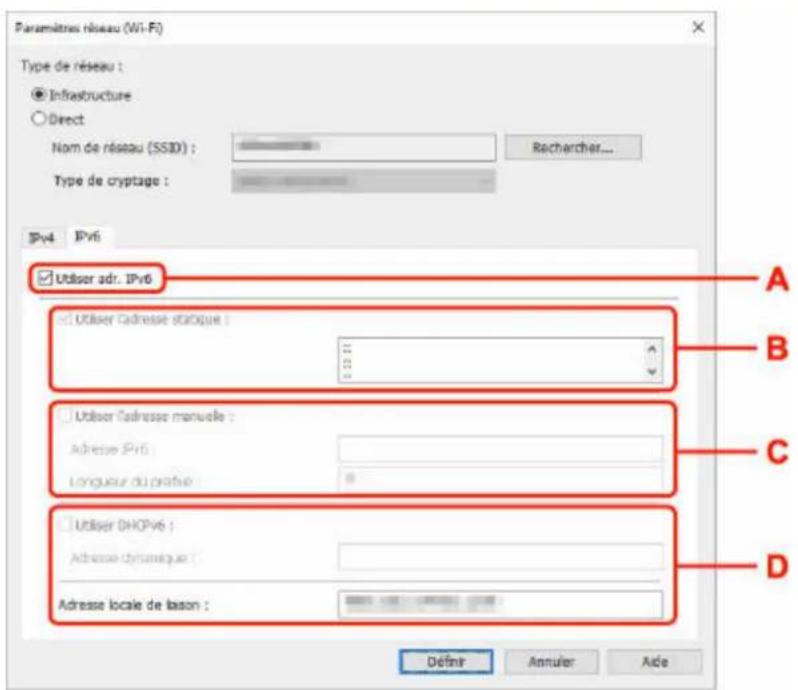
A : Utiliser adr. IPV6
Sélectionnez cette option si vous utilisez l'imprimante dans un environnement IPv6.
B : Utiliser l'adresse statique :
Sélectionnez cette option si vous utilisez une adresse IP affectée automatiquement. Utilisez un routeur compatible avec IPv6.
Remarque
- Ce paramètre peut ne pas être disponible selon l'imprimante que vous utilisez.
C : Utiliser l'adresse manuelle :
Sélectionnez cette option si aucune fonctionnalité de serveur DHCP n'est disponible dans l'environnement d'utilisation de l'imprimante ou si vous souhaitez utiliser une adresse IP fixe.
Saisissez l'adresse IP et la longueur du préfixe IP.
Remarque
- Ce paramètre peut ne pas être disponible selon l'imprimante que vous utilisez.
D : Utiliser DHCPV6 :
Sélectionnez cette option si l'adresse IP est affectée avec DHCPv6.
Remarque
- Ce paramètre peut ne pas être disponible selon l'imprimante que vous utilisez.
Affectation d'informations sur l'imprimante
Procédez comme suit pour affecter/modifier le nom d'emplacement ou de périphérique de l'imprimante.
Les noms s'affichent dans les champs Nom du périphérique : et Emplacement : de l'écran Canon IJ Network Device Setup Utility.
Remarque
- Si l'option USB est sélectionnée dans le menu déroulant de la barre d'outils, ce paramètre n'est pas disponible.
- Démarrez IJ Network Device Setup Utility.
- Prenez connaissance du message qui s'affiche et cliquez sur Oui (Yes).
- Sélectionnez Configuration réseau de l'imprimante sur l'écran qui s'affiche.
Les imprimantes détectées sont répertoriées.
- Sélectionnez l'imprimante à laquelle vous souhaitez affecter des noms d'emplacement et de périphérique.
Sélectionnez l'imprimante avec l'option Disponible affichée pour État.
- Sélectionnez Paramètres détaillés de l'imprimante... dans le menu Paramètres imprimante.
L'écran Confirmez le mot de passe de l'imprimante apparaît.
Pour plus d'informations sur le mot de passe, reportez-vous à Mot de passe d'administrateur.
- Entrez un mot de passe et cliquez sur OK.
L'écran Paramètres détaillés de l'imprimante apparaît.
- Configurez/Modifiez les paramètres.
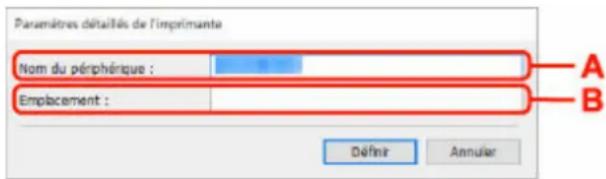
Les paramètres ci-dessous sont disponibles :
A : Nom du périphérique :
Affecte le nom de périphérique.
B : Emplacement :
Affecte le nom d'emplacement.
8. Cliquez sur Définir.8.
Liste des modèles ne prenant pas en charge la fonction Diagnostic et réparation
Les modèles suivants ne prennent pas en charge la fonction "Diagnostic et réparation" de IJ Network Device Setup Utility.
Liste des modèles ne prenant pas en charge la configuration IPV6 via une connexion USB
Pour les modèles suivants, vous pouvez uniquement configurer les paramètres IPv4 à l'aide de IJ Network Device Setup Utility. (Vous ne pouvez pas configurer les paramètres IPv6.)
Gestion du papier, des originaux, des cartouches FINE, etc.
Chargement du papier Chargement des originaux Remplacement d'une cartouche FINE
Chargement du papier
▶ Chargement de papier ordinaire/photo
Chargement de papier ordinaire/photo
Vous pouvez charger du papier ordinaire ou du papier photo.

Important
- Si vous coupez du papier ordinaire au format 13 x 18 cm (5 x 7 pouces) ou plus petit pour effectuer une impression test, il risque de provoquer un bourrage papier.

Remarque
- Nous recommandons l'utilisation de papier photo Canon pour l'impression de photos. Pour plus d'informations sur le papier Canon d'origine, reportez-vous à la section Types de support pris en charge.
- Vous pouvez utiliser du papier pour copies classique ou Canon Red Label Superior WOP111/Canon• Océ Office Colour Paper SAT213.
Pour le format et le grammage à utiliser avec l'imprimante, reportez-vous à la section Types de support pris en charge.
1. Préparez le papier.1.
Alignez les bords du papier. Si le papier est gondolé, aplanissez-le.

- Alignez avec précision les bords du papier avant de le charger. Si vous chargez du papier sans en aligner les bords, vous risquez de provoquer un bourrage.
- Si le papier est gondolé, prenez les côtés gondolés et recourbez-les soigneusement dans le sens• opposé de manière à aplanir totalement le papier.
Pour plus d'informations sur l'aplanissement du papier gondolé, reportez-vous à Contrôle 3 dans Le papier est taché / La surface imprimée est rayée.
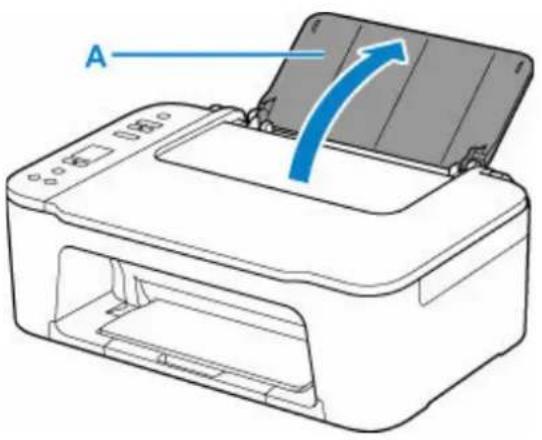
2. Ouvrez le support papier (A).
- Déployez le bac de sortie papier (B) et l'extension du bac de sortie papier (C).
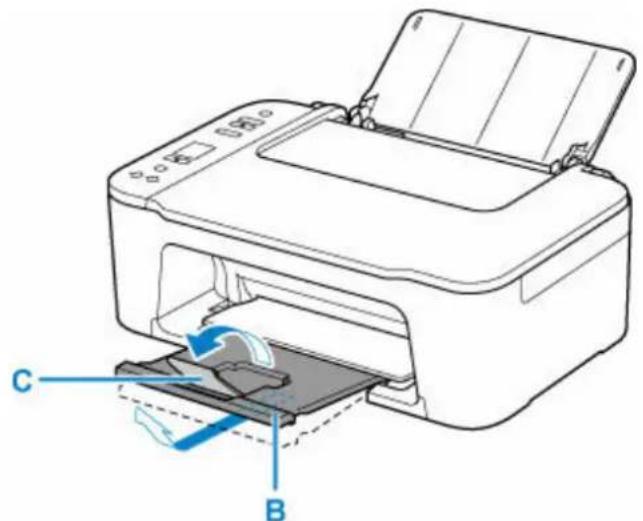
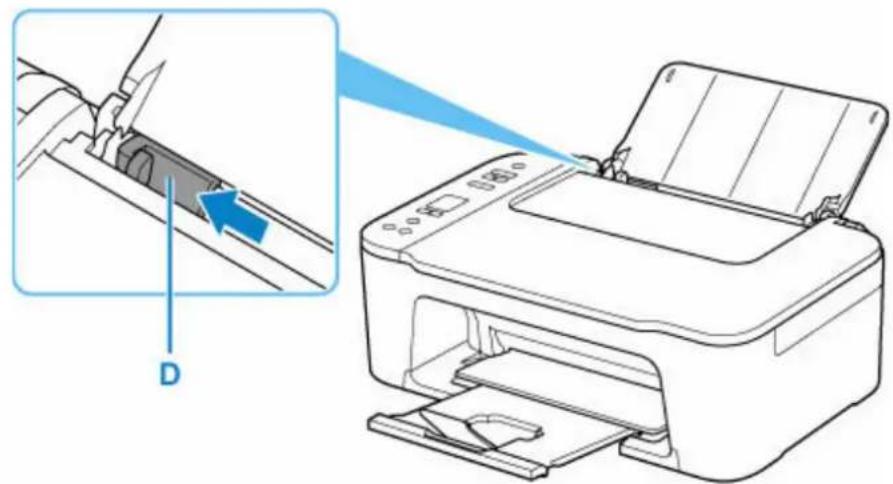
- Ouvrez le guide papier (D). 4.
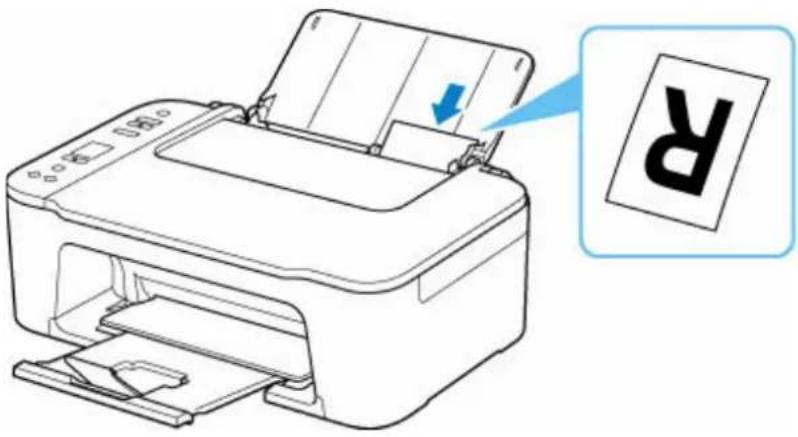
- Chargez le papier verticalement contre le côté droit du réceptacle arrière AVEC LA FACE À IMPRIMER VERS VOUS.
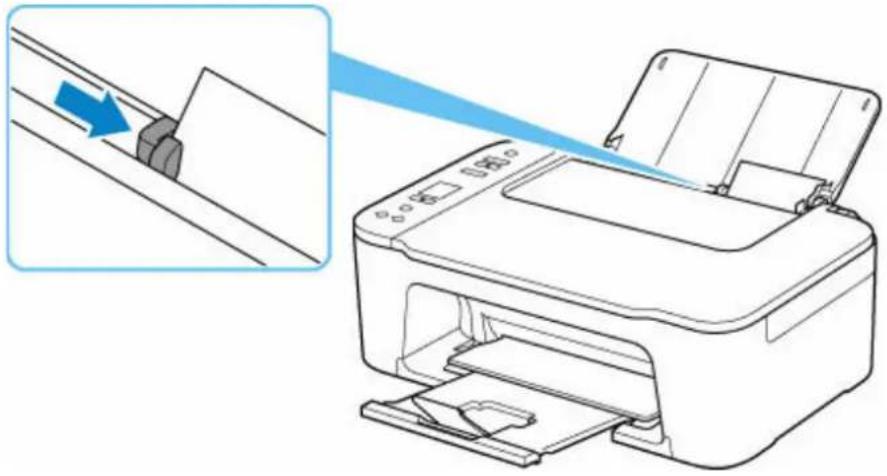
- Ajustez le guide papier avec le côté gauche du papier.
Ne faites pas glisser le guide papier avec trop de force contre le papier. Cela pourrait provoquer des problèmes d'alimentation du papier.
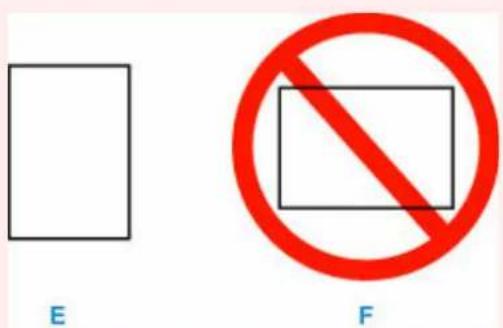
- Chargez toujours le papier en orientation portrait (E). Le chargement du papier en orientation paysage (F) peut entraîner des bourrages.
Remarque
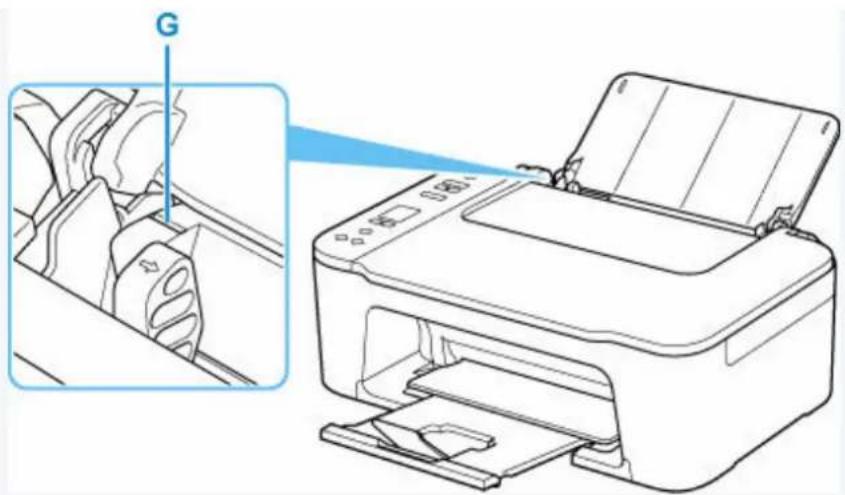
- Vérifiez que la pile de papier chargée ne dépasse pas le repère de la limite de chargement (G).
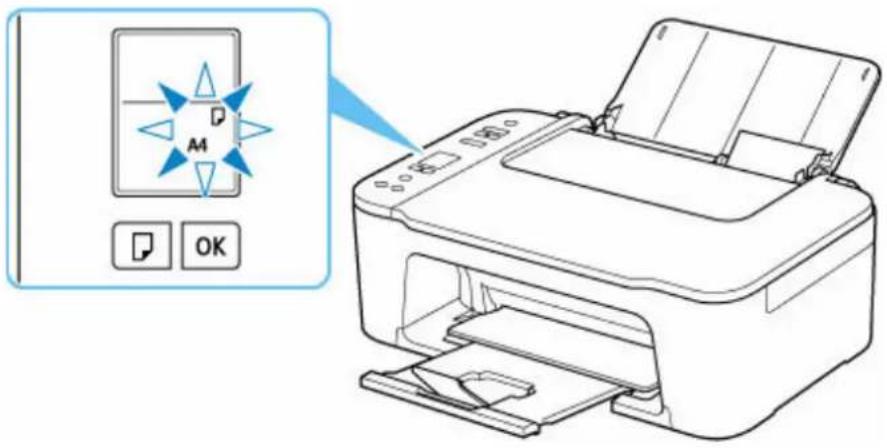
Après chargement du papier dans le réceptacle arrière, l'état du papier et le format de papier actuel clignotent sur l'écran LCD.
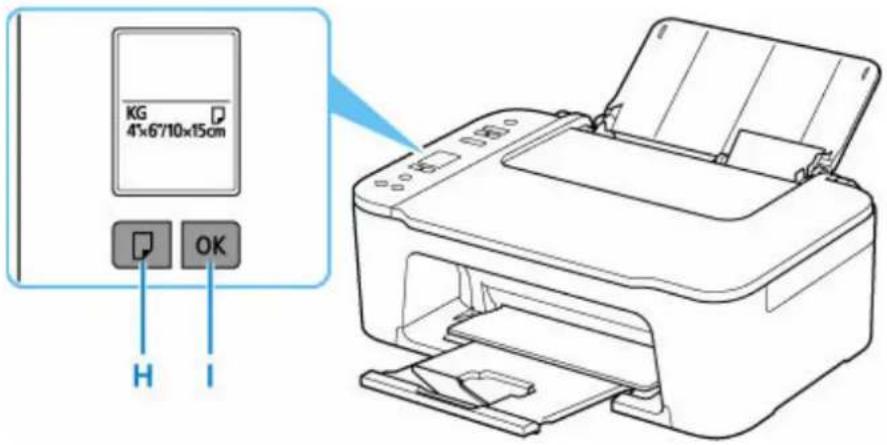
- Appuyez sur le bouton Sélectionner le papier (Paper Select) (H) pour sélectionner un format papier en fonction du papier chargé dans le réceptacle arrière et appuyez sur le bouton OK (I).
- Il existe différents types de papier : papier à surface spéciale pour l'impression de photos en qualité optimale et papier convenant pour l'impression de documents. Chaque type de support propose des paramètres prédéfinis (utilisation et projection de l'encre, distance des buses, etc.) de façon que vous puissiez imprimer sur chaque type de support avec une qualité d'image optimale. Des paramètres de papier incorrects peuvent réduire la qualité des couleurs ou provoquer des rayures sur la surface imprimée. Si vous remarquez des bavures ou des couleurs irrégulières, affinez le paramètre de qualité d'impression et recommencez l'impression.
- Pour éviter toute impression incorrecte, cette imprimante dispose d'une fonction permettant de détecter si le format défini pour le papier chargé dans le réceptacle arrière correspond aux paramètres du papier. Avant d'imprimer, effectuez les réglages du papier conformément aux informations concernant le paramètre de format du papier chargé dans le réceptacle arrière. Lorsque cette fonction est activée, un code d'erreur s'affiche si ces paramètres ne correspondent pas pour éviter toute impression incorrecte. Lorsque le code d'erreur s'affiche, vérifiez et corrigez les paramètres du papier.
Chargement des originaux
Chargement d'originaux sur la vitre d'exposition Originaux pris en charge
Chargement d'originaux sur la vitre d'exposition
- Ouvrez le capot du scanner (A).1.
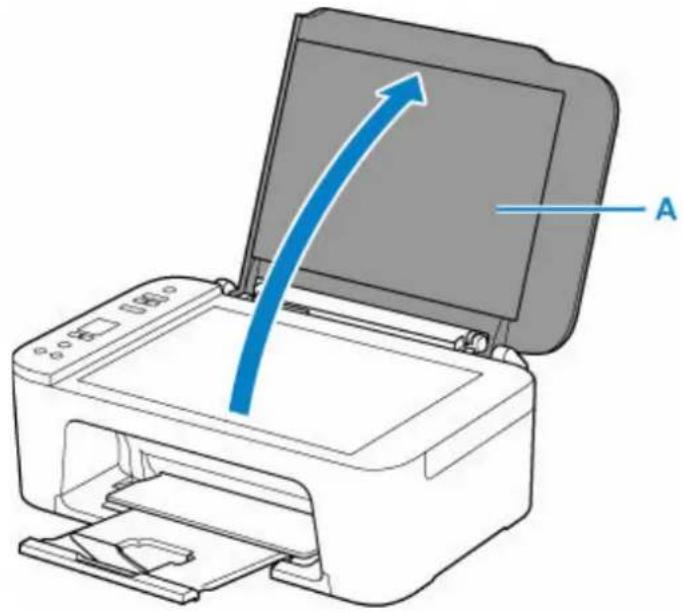
- Chargez l'original FACE À NUMÉRISER VERS LE BAS sur la vitre d'exposition.
→ Originaux pris en charge
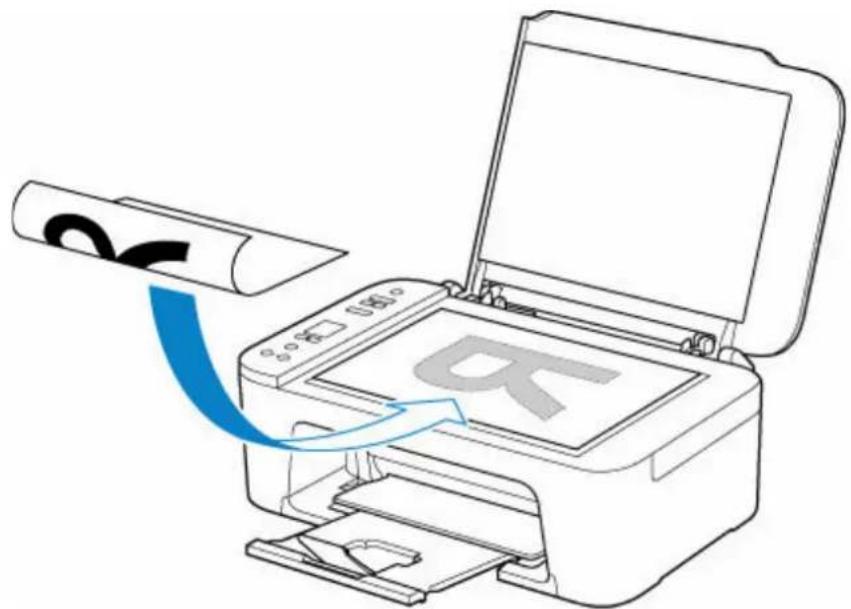
Alignez l'angle de l'original sur le repère d'alignement
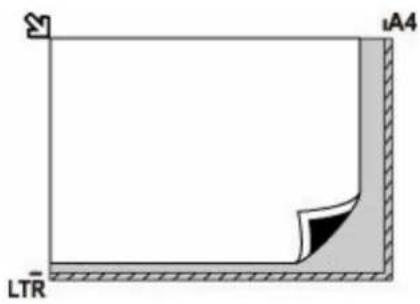
- Lors du chargement d'un original sur la vitre d'exposition, veillez à respecter les consignes suivantes. Le non-respect des consignes suivantes peut provoquer un dysfonctionnement du scanner ou casser la vitre d'exposition.
- Ne placez pas d'objets de plus de 2,0 kg (4,4 livre) sur la vitre d'exposition. — N'exercez pas de pression supérieure à 2,0 kg (4,4 livre) sur la vitre d'exposition, en appuyant sur l'original, par exemple.
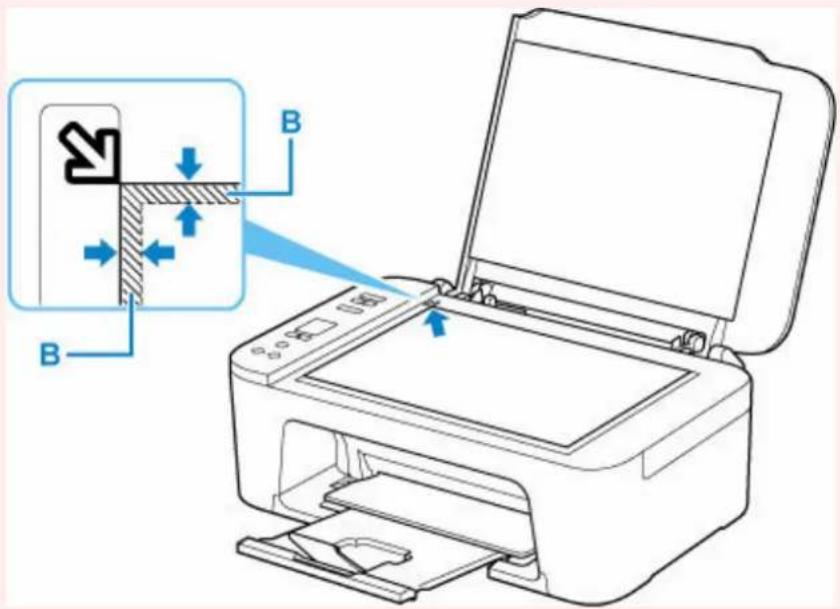
- L'imprimante ne peut pas numériser la zone à rayures (B) (1 mm (0,04 pouce) des bordures de la vitre d'exposition).
- Fermez délicatement le capot du scanner.
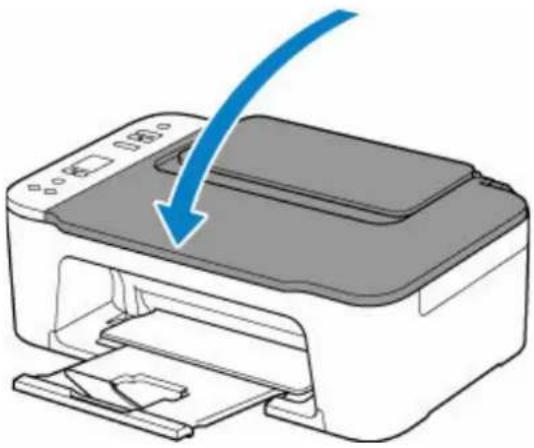
- Une fois l'original placé sur la vitre d'exposition, veillez à fermer le capot du scanner avant de lancer la copie ou la numérisation.
Originaux pris en charge
| Élément Détails | |
| Types d'originaux • Document texte, magazine ou journal• Photo imprimée, carte postale, carte de visite ou disque (BD/DVD/CD,• etc.) | |
| Format (largeur x hauteur) Max. 216 x 297 mm (8,5 x 11,7 po.) |
Remplacement d'une cartouche FINE
Remplacement d'une cartouche FINE Contrôle du niveau d'encre avec les Voyants d'encre sur le Panneau de contrôle Astuces pour l'encre
Remplacement d'une cartouche FINE
Lorsque des avertissements ou des erreurs de niveau d'encre restant se produisent, un code d'erreur s'affiche sur l'écran LCD pour vous en informer. Dans cet état, l'imprimantene peut pas imprimer ou numériser. Vérifiez le code d'erreur et prenez les mesures appropriées.
→ Lorsqu'une erreur se produit
Au cours de l'utilisation de l'imprimante, la périphérie de la fente d'éjection du papier peut être salie par de l'encre.
Avant de remplacer la cartouche FINE, nettoyez la périphérie de la fente d'éjection du papier.
Procédure de remplacement
Lorsque vous devez remplacer une cartouche FINE, procédez comme suit.
Important
- Ne touchez pas les contacts électriques (A) ni les buses de tête d'impression (B) d'une cartouche FINE. Sinon l'imprimante risque de ne plus fonctionner correctement.
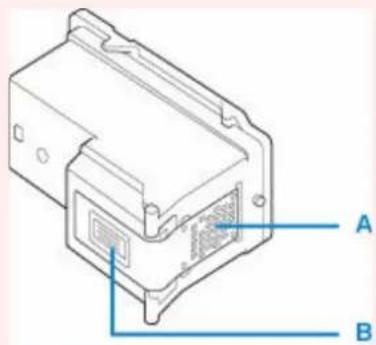
- Si vous retirez une cartouche FINE, remplacez-la immédiatement. Ne laissez pas l'imprimante avec une cartouche FINE manquante.
- Utilisez une cartouche FINE neuve. L'installation d'une cartouche FINE usagée peut entraîner une obstruction des buses.
Par ailleurs, avec une cartouche FINE usagée, l'imprimante ne pourra pas vous indiquer correctement quand remplacer la cartouche FINE.
Remarque
- Pour Windows, si une cartouche FINE manque d'encre, vous pouvez continuer à imprimer, mais seulement temporairement, avec une cartouche FINE couleur ou noire selon celle qui contient encore de l'encre.
Pour plus d'informations sur la configuration de ce paramètre, voir ci-dessous.
→ Sélection de l'encre à utiliser
- De l'encre couleur peut être consommée même lors de l'impression d'un document en noir et blanc ou lorsque l'impression en noir et blanc est spécifiée.
De l'encre noire et de l'encre couleur sont utilisées lors du nettoyage standard et du nettoyage en profondeur de la tête d'impression, qui peuvent être nécessaires pour garantir les performances
de l'imprimante. Lorsque l'encre est épuisée dans une cartouche FINE, remplacez immédiatement celle-ci par une neuve.
→ Astuces pour l'encre
- Vérifiez que l'imprimante est sous tension.1.
- Repliez le bac de sortie papier et l'extension du bac de sortie papier.
- Ouvrez le capot (C).
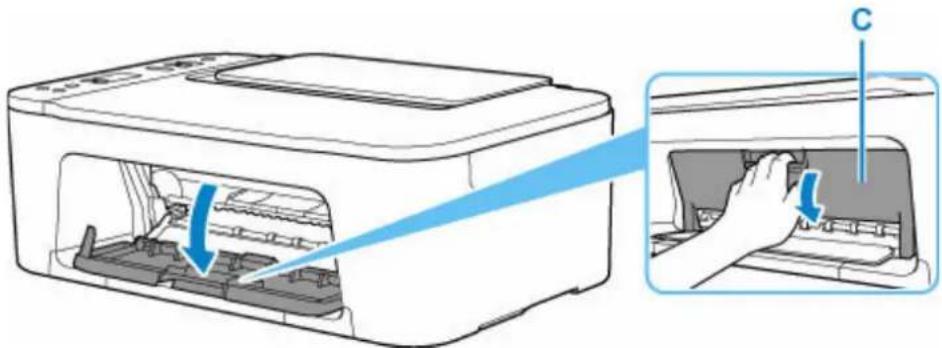
Le porte-cartouche FINE (D) se positionne à l'emplacement correct pour le remplacement.
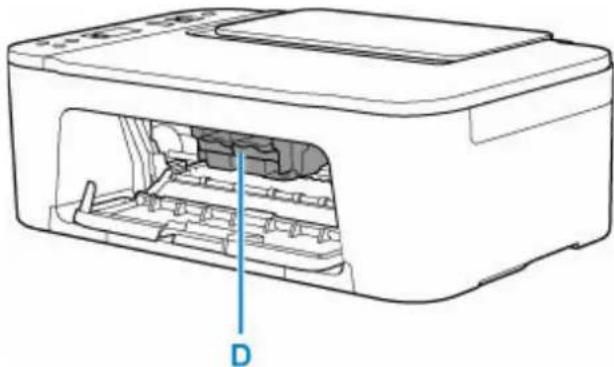
- N'arrêtez pas le porte-cartouche FINE et ne forcez pas son déplacement. Ne touchez pas le porte-cartouche FINE avant son arrêt total.
Important
- Ne touchez pas les parties métalliques ou autres à l'intérieur de l'imprimante.
- Retirez la cartouche FINE vide.
- Poussez vers le bas le levier de verrouillage de cartouche d'encre (E) de la cartouche FINE vide jusqu'à ce qu'il s'enclenche.
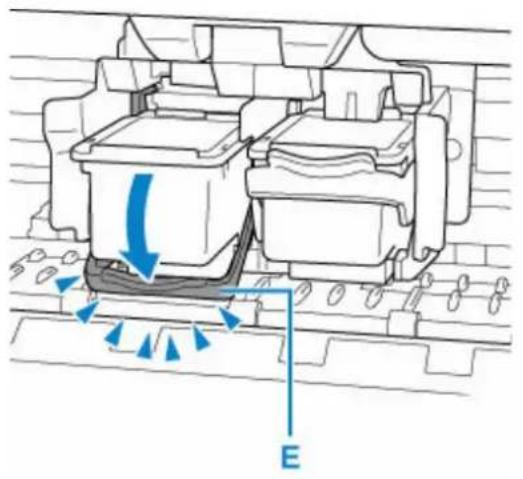
5. Préparez une nouvelle cartouche FINE. 5.
- Sortez une cartouche FINE neuve de son emballage et retirez soigneusement le ruban de protection (G).
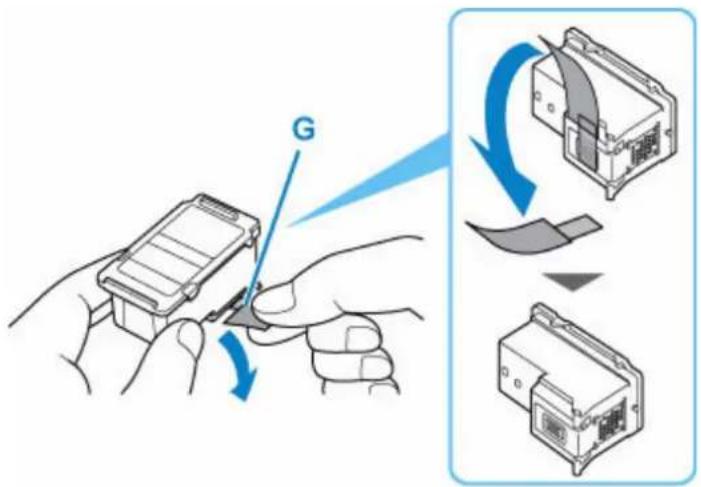
Important
- Ne touchez pas les contacts électriques ni les buses de tête d'impression d'une cartouche FINE. Sinon l'imprimante risque de ne plus fonctionner correctement.
6. Installez la cartouche FINE.
- Insérez la nouvelle cartouche FINE tout droit dans le porte-cartouche FINE jusqu'à ce qu'elle touche le fond.
La cartouche FINE couleur doit être installée dans l'emplacement de gauche et la cartouche FINE noir dans l'emplacement de droite.
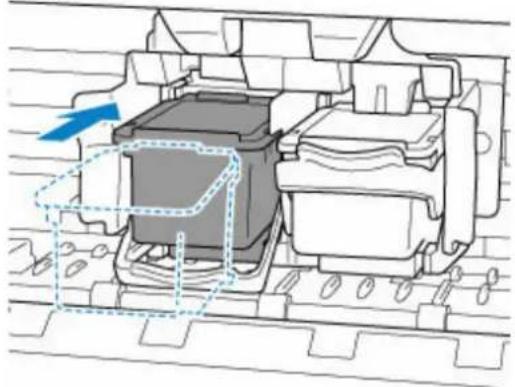
- Insérez la cartouche FINE avec précaution de sorte qu'elle ne heurte pas les contacts électriques du porte-cartouche FINE.
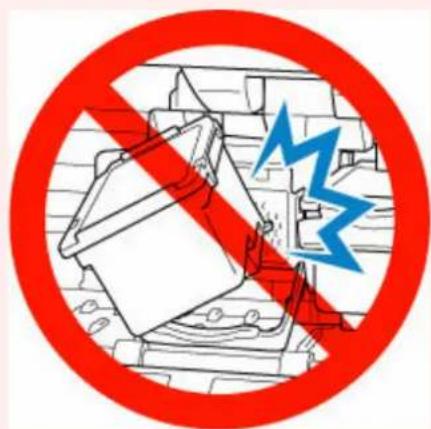
- Poussez vers le haut le levier de verrouillage de cartouche d'encre jusqu'à ce qu'il s'enclenche.
La cartouche FINE sera verrouillée.
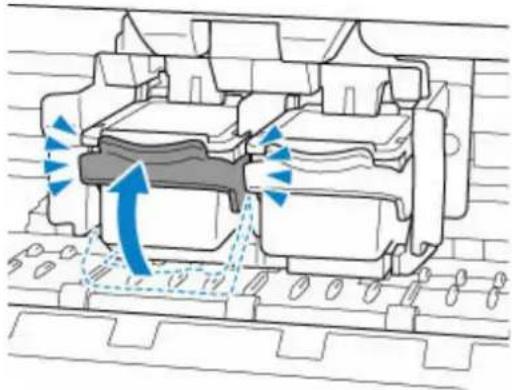
- Vérifiez si la cartouche FINE est installée correctement.
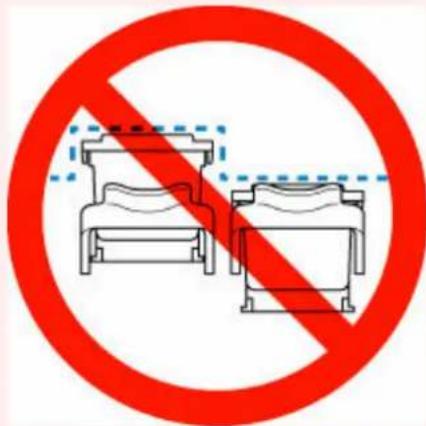
- Si le code d'erreur s'affiche sur l'écran LCD une fois le capot fermé, prenez les mesures appropriées.
Lorsqu'une erreur se produit
- Ajustez la position de la tête d'impression.
Après avoir remplacé la cartouche FINE, procédez à l'alignement de la tête d'impression.
Remarque
- Le détecteur du niveau d'encre est monté sur l'imprimante pour détecter le niveau d'encre restant. L'imprimante considère que le réservoir d'encre est plein lorsqu'une nouvelle cartouche FINE est installée, puis commence à détecter le niveau restant. Si vous installez une cartouche FINE déjà utilisée, le niveau d'encre indiqué peut ne pas être correct. Dans ce cas, utilisez les informations de niveau d'encre uniquement à titre indicatif.
- Lorsque des avertissements ou des erreurs de niveau d'encre restant se produisent, les voyants• d'encre et le témoin Alarme (Alarm) clignotent pour vous informer de l'erreur. Le code d'erreur s'affiche également sur l'écran LCD. Vérifiez le code d'erreur et prenez les mesures appropriées.
Lorsqu'une erreur se produit
En mode d'attente de copie, vous pouvez vérifier l'état de l'encre via les voyants Encre couleur (Color Ink) et Encre noire (Black Ink).
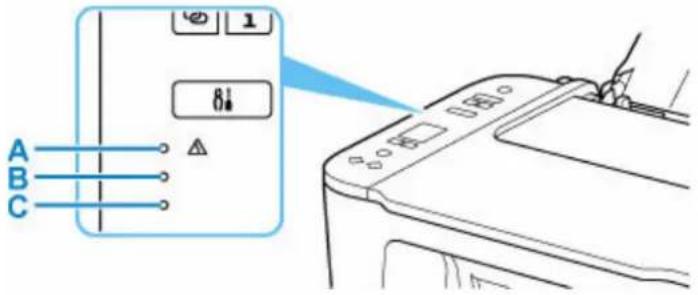
A: Témoin Alarme (Alarm)
B: Voyant Encre noire (Black Ink)
C: Témoin Encre couleur (Color Ink)
Le voyant Encre couleur (Color Ink) ou le voyant Encre noire (Black Ink) est allumé
Le niveau d'encre est bas. Préparez une nouvelle cartouche. La qualité de l'impression peut ne pas être satisfaisante si vous continuez à imprimer dans les conditions actuelles.
Le voyant Encre couleur (Color Ink) ou le voyant Encre noire (Black Ink) clignote alors que le témoin d'Alarme (Alarm) clignote.
Une erreur s'est produite.
→ Lorsqu'une erreur se produit
* Pour certains types d'erreur, le voyant Alarme (Alarm) peut ne pas clignoter.
Remarque
- Vous pouvez également contrôler le niveau d'encre sur l'écran de l'ordinateur.
- Pour Windows :
→ Vérification du niveau d'encre à partir de votre ordinateur
- Pour macOS :
→ Vérification du niveau d'encre à partir de votre ordinateur
Dans quelle mesure l'encre sert-elle à d'autres fins que l'impression ?
L'encre peut être utilisée à autre chose qu'à l'impression. L'encre n'est pas uniquement utilisée pour l'impression, mais également pour le nettoyage de la tête d'impression afin de garantir une qualité d'impression optimale.
L'imprimante nettoie automatiquement les buses de jet d'encre afin d'éviter qu'elles ne s'obstruent. Pendant la procédure de nettoyage, seule une petite quantité d'encre est utilisée pour nettoyer les buses.
L'impression en noir et blanc utilise-t-elle de l'encre de couleur ?
L'impression en noir et blanc peut utiliser de l'encre autre que l'encre noire en fonction du type de papier d'impression ou des paramètres du pilote d'imprimante. Ainsi, de l'encre de couleur est consommée même lors de l'impression en noir et blanc.
Si l'impression est pâle ou irrégulière
Procédure d'entretien Impression du motif de vérification des buses Examen du motif de vérification des buses Nettoyage de la tête d'impression Nettoyage en profondeur de la tête d'impression ▶ Alignement de la Tête d'impression
Procédure d'entretien
Si l'impression est floue, si les couleurs ne sont pas imprimées correctement ou si les résultats de l'impression ne vous donnent pas satisfaction (lignes droites mal alignées, par exemple), suivez la procédure de maintenance ci-dessous.

Important
- Ne rincez pas et n'essuyez pas la cartouche FINE. Cela pourrait endommager la cartouche FINE.

Remarque
• Vérifiez s'il reste de l'encre dans la cartouche FINE.
Contrôle du niveau d'encre avec les Voyants d'encre sur le Panneau de contrôle
- Vérifiez si la cartouche FINE est installée correctement.
→ Procédure de remplacement
Vérifiez également si le ruban de protection au bas de la cartouche FINE a été retiré.
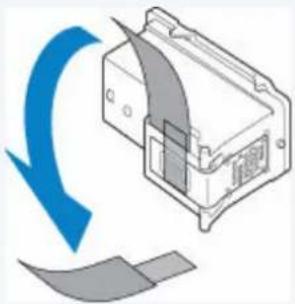
- Si le témoin Alarme (Alarm) s'allume ou clignote, reportez-vous à la section Lorsqu'une erreur se produit.
- Pour Windows, le fait d'augmenter la qualité d'impression dans les paramètres du pilote d'imprimante peut permettre d'améliorer le résultat d'impression.
→ Modification de la qualité d'impression et correction des données d'image
Lorsque les résultats d'impression sont flous ou inégaux :
Étape 1 Imprimez le motif de vérification des buses.
→ Impression du motif de vérification des buses
- Pour Windows :
→ Impression d'un motif de vérification des buses
- Pour macOS :
→ Impression d'un motif de vérification des buses
Étape 2 Examinez le motif de vérification des buses.

Étape 3 nettoyez la tête d'impression.
Nettoyage de la tête d'impression
- Pour Windows : → Nettoyage des têtes d'impression
- Pour macOS : → Nettoyage des têtes d'impression
Une fois le nettoyage de la tête d'impression terminé, imprimez et examinez le motif de vérification des buses:
→ Étape 1

Étape 4 nettoyez en profondeur la tête d'impression.
Nettoyage en profondeur de la tête d'impression
- Pour Windows : → Nettoyage des têtes d'impression
- Pour macOS : Nettoyage des têtes d'impression
Si le problème persiste, mettez la machine hors tension et nettoyez soigneusement la tête d'impression 24 heures plus tard.

Étape 5 remplacez la cartouche FINE.
→ Remplacement d'une cartouche FINE
Remarque
- Si le problème persiste après le remplacement de la cartouche FINE, contactez le centre de service - Canon le plus proche pour demander une réparation.
Étape alignez la tête d'impression.
→ Alignement de la Tête d'impression
- Pour Windows : → Ajustement manuel de la position de la tête d'impression
- Pour macOS : → Réglage de la position de la Tête d'impression
Impression du motif de vérification des buses
Imprimez le motif de vérification des buses afin de déterminer si l'encre s'écoule correctement de la buse de tête d'impression.

Remarque
- Si le niveau d'encre est bas, le motif de vérification des buses ne s'imprimera pas correctement. Remplacez la cartouche FINE si son niveau d'encre est faible.
Vous devez préparer : une feuille de papier ordinaire de format A4 ou Lettre
- Vérifiez que l'imprimante est sous tension.
- Chargez une feuille de papier ordinaire au format A4 ou Lettre dans le réceptacle arrière.
→ Chargement de papier ordinaire/photo
- Appuyez sur le bouton Configuration (Setup) jusqu'à ce que 1 s'affiche sur l'écran LCD.
- Appuyez sur le bouton Noir (Black) ou Couleur (Color).
Le motif de vérification des buses sera imprimé.
N'effectuez aucune autre opération tant que l'impression du motif n'est pas terminée sur l'imprimante.
- Examinez le motif de vérification des buses.
Examen du motif de vérification des buses
Examinez le motif de vérification des buses et nettoyez la tête d'impression si cela est nécessaire.
- Vérifiez qu'aucune ligne ne manque dans le motif A ou qu'il n'y a pas de rayure blanche horizontale B.
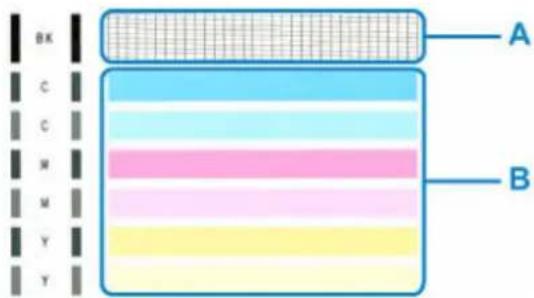
Si certaines lignes manquent dans le motif A :
C : Bon
D : Incorrect (des lignes manquent)
S'il y a des rayures blanches horizontales dans le motif B :
E : Bon
F : Incorrect (des rayures blanches sont présentes)
Si une couleur quelconque du motif A ou B ne s'imprime pas :

(Exemple : Le motif magenta n'est pas imprimé)
Si une des situations ci-dessus s'applique, le nettoyage de la tête d'impression est nécessaire.
Nettoyage de la tête d'impression
Nettoyez la tête d'impression si des lignes manquent ou si des rayures blanches horizontales apparaissent dans le motif de vérification des buses. Cette opération d'entretien débouche les buses et restaure l'état de la tête d'impression. Dans la mesure où le nettoyage de la tête d'impression consomme de l'encre, nettoyez la tête d'impression uniquement en cas de nécessité.
- Vérifiez que l'imprimante est sous tension.1.
- Appuyez sur le bouton Configuration (Setup) jusqu'à ce que 2 s'affiche sur l'écran LCD.
- Appuyez sur le bouton Noir (Black) ou Couleur (Color).
L'imprimante lance le nettoyage de la tête d'impression.
Lorsque le voyant MARCHE (ON) reste allumé après avoir clignoté, le nettoyage est terminé.
N'effectuez aucune autre opération avant la fin du nettoyage de la tête d'impression par l'imprimante.
L'opération dure environ 1 minute.
- Vérifiez l'état de la tête d'impression.4.
Pour contrôler l'état de la tête d'impression, imprimez le motif de vérification des buses.
Remarque
- Si le problème persiste après deux nettoyages de la tête d'impression, effectuez un nettoyage en profondeur de la tête d'impression.
Nettoyage en profondeur de la tête d'impression
Si le nettoyage standard de la tête d'impression ne permet pas d'améliorer la qualité d'impression, procédez à un nettoyage en profondeur de la tête d'impression. Le nettoyage en profondeur de la tête d'impression requiert une plus grande quantité d'encre qu'un nettoyage normal de la tête d'impression : vous ne devez donc nettoyer la tête d'impression qu'en cas d'absolue nécessité.
- Vérifiez que l'imprimante est sous tension.1.
- Appuyez sur le bouton Configuration (Setup) jusqu'à ce que 3 s'affiche sur l'écran LCD.
- Appuyez sur le bouton Noir (Black) ou Couleur (Color).
L'imprimante commence le nettoyage en profondeur de la tête d'impression.
Lorsque le voyant MARCHE (ON) reste allumé après avoir clignoté, le nettoyage est terminé.
N'effectuez aucune autre opération tant que l'imprimante n'a pas terminé le nettoyage en profondeur de la tête d'impression. L'opération dure entre 1 et 2 minutes.
- Vérifiez l'état de la tête d'impression.4.
Pour contrôler l'état de la tête d'impression, imprimez le motif de vérification des buses.
Si le problème persiste, mettez la machine hors tension et nettoyez soigneusement la tête d'impression 24 heures plus tard.
Si le problème persiste, remplacez la cartouche FINE par une neuve. Si le problème persiste après le remplacement de la cartouche FINE, contactez le centre de service Canon le plus proche pour demander une réparation.
Alignement de la tête d'impression
Si des lignes droites imprimées sont mal alignées ou si les résultats de l'impression ne vous donnent pas satisfaction, vous devez régler la position de la tête d'impression.

Remarque
- Si le niveau d'encre est bas, la feuille d'alignement de la tête d'impression ne s'imprimera pas-correctement.
Remplacez la cartouche FINE si son niveau d'encre est faible.
Vous devez préparer : une feuille de papier ordinaire de format A4 ou Lettre
- Vérifiez que l'imprimante est sous tension.
- Chargez une feuille de papier ordinaire au format A4 ou Lettre dans le réceptacle arrière.
→ Chargement de papier ordinaire/photo
- Appuyez sur le bouton Configuration (Setup) jusqu'à ce que 4 s'affiche sur l'écran LCD.
- Appuyez sur le bouton Noir (Black) ou Couleur (Color).
La feuille d'alignement de la tête d'impression sera imprimée.
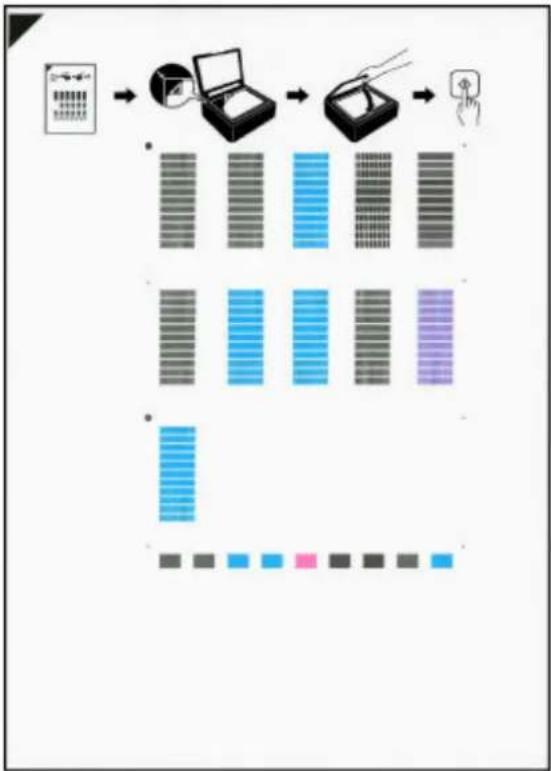
flowchart
graph TD
    A["Input Data"] --> B["Laptop"]
    B --> C["Printer"]
    C --> D["Touch Function"]
    style A fill:#f9f,stroke:#333
    style B fill:#ccf,stroke:#333
    style C fill:#cfc,stroke:#333
    style D fill:#fcc,stroke:#333

Important
- Ne touchez aucune partie imprimée de la feuille d'alignement de la tête d'impression. Si la feuille est tachée ou froissée, elle risque de ne pas être correctement numérisée.
- Si la feuille d'alignement de la tête d'impression n'a pas été correctement imprimée, appuyez sur le bouton Arrêt (Stop), puis recommencez cette procédure depuis le début.
- Placez la feuille d'alignement de la tête d'impression sur la vitre d'exposition.
Placez la feuille d'alignement des têtes d'impression FACE IMPRIMÉE ORIENTÉE VERS LE BAS et alignez la marque sur le coin supérieur gauche de la feuille avec le repère d'alignement.
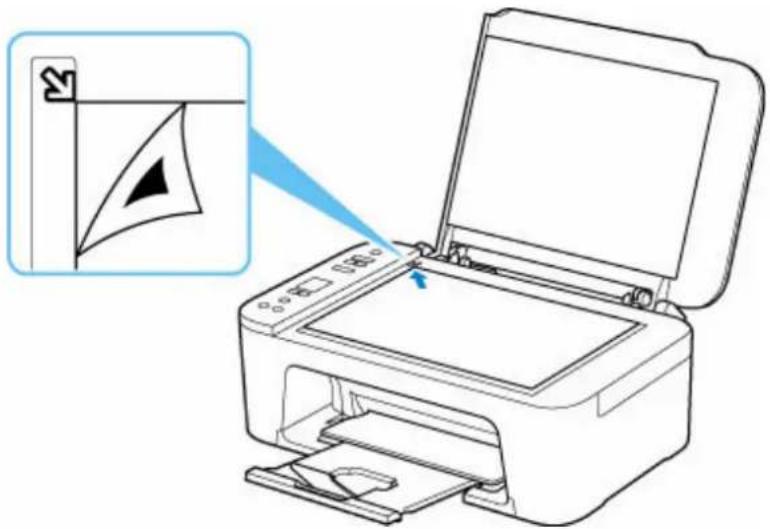
- Fermez avec précaution le capot du scanner, puis appuyez sur le bouton Noir (Black) ou le bouton Couleur (Color).
L'imprimante commence la numérisation de la feuille d'alignement de la tête d'impression et la position de la tête d'impression est ajustée automatiquement.
L'ajustement de la position des têtes d'impression est terminé lorsque le voyant MARCHE (ON) s'allume après avoir clignoté.
Retirez la feuille d'alignement de la tête d'impression de la vitre d'exposition.
Important
- N'ouvrez pas le capot du scanner et ne déplacez pas la feuille d'alignement de la tête• d'impression placée sur la vitre d'exposition tant que le réglage de la position de la tête d'impression n'est pas terminé.
- Si l'ajustement de la tête d'impression n'a pas été réalisé correctement, le témoin Alarme (Alarm) s'allume. Appuyez sur le bouton OK pour supprimer l'erreur, puis prenez les mesures appropriées.
Lorsqu'une erreur se produit
Remarque
- Pour Windows, si les résultats d'impression ne vous donnent toujours pas satisfaction après avoir effectué le réglage de la tête d'impression de la manière décrite ci-dessus, réglez manuellement la position de la tête d'impression à partir de l'ordinateur.
→ Ajustement manuel de la position de la tête d'impression
- Pour imprimer et vérifier les valeurs actuelles de réglage de la position de la tête, sélectionnez le bouton Configuration (Setup) jusqu'à ce que 6 s'affiche sur l'écran LCD, puis appuyez sur le bouton Noir (Black) ou Couleur (Color).
Nettoyage
Nettoyage des surfaces extérieures Nettoyage de la vitre d'exposition et du couvercle du scanner Nettoyage des rouleaux d'entraînement du papier Nettoyage de l'intérieur de l'imprimante (nettoyage de la platine inférieure)
Nettoyage des rouleaux d'entraînement du papier
Si le rouleau d'entraînement du papier est sale ou si des particules de papier s'y sont déposées, l'alimentation papier risque de ne pas s'effectuer correctement. Dans ce cas, nettoyez le rouleau d'entraînement du papier.
Vous devez préparer : une feuille de papier ordinaire de format A4 ou Lettre ou une feuille de nettoyage disponible dans le commerce
- Vérifiez que l'imprimante est sous tension.
- Retirez toutes les feuilles de papier du réceptacle arrière.
- Nettoyez les rouleaux d'entraînement du papier sans papier à l'intérieur.
- Appuyez sur le bouton Configuration (Setup) jusqu'à ce que 7 s'affiche sur l'écran LCD.
- Appuyez sur le bouton Noir (Black) ou Couleur (Color).
Le rouleau d'entraînement du papier tourne pendant le nettoyage sans papier.
- Nettoyez les rouleaux d'entraînement du papier avec du papier à l'intérieur.
- Vérifiez que les rouleaux d'entraînement du papier ont cessé de tourner, puis chargez une feuille de papier ordinaire de format A4 ou Lettre ou une feuille de nettoyage disponible dans le commerce dans le réceptacle arrière.
→ Chargement de papier ordinaire/photo
- Appuyez sur le bouton Noir (Black) ou Couleur (Color).
L'imprimante commence le nettoyage. Le papier est éjecté une fois le nettoyage terminé.
- Appuyez sur le bouton Arrêt (Stop).
Si le problème persiste après le nettoyage des rouleaux d'entraînement du papier sur le réceptacle arrière, mettez la machine hors tension, débranchez le cordon d'alimentation, puis nettoyez les rouleaux d'entraînement du papier (B) situés à l'intérieur du réceptacle arrière à l'aide d'un coton-tige humide ou équivalent tout en faisant tourner l'axe (A) manuellement. Effectuez cette opération au moins deux fois. Ne touchez pas les rouleaux (B) avec les doigts.
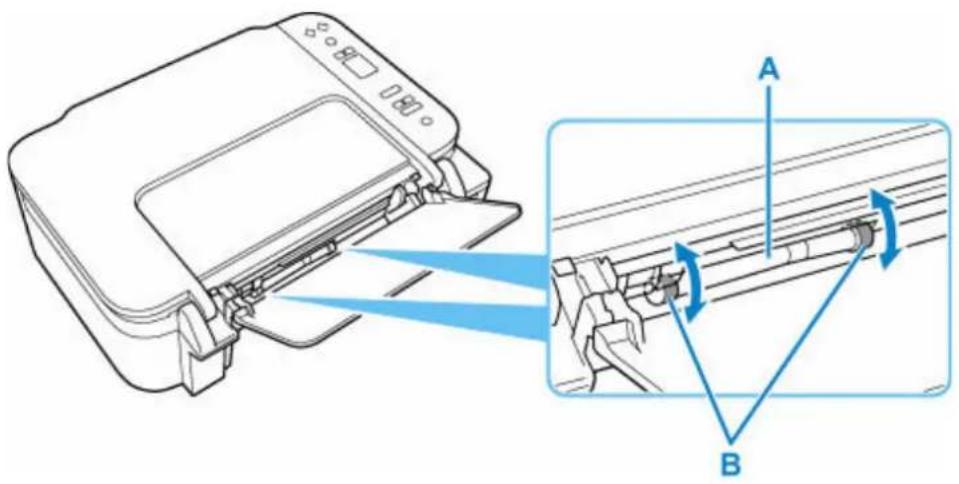
Après avoir nettoyé les rouleaux d'entraînement du papier, mettez la machine sous tension, puis nettoyez à nouveau les rouleaux d'entraînement du papier.
Si le problème persiste après le nettoyage du rouleau d'entraînement du papier, contactez le centre de service Canon le plus proche pour demander une réparation.
Nettoyage de l'intérieur de l'imprimante (nettoyage de la platine inférieure)
Nettoyez les taches à l'intérieur de l'imprimante. Lorsque l'intérieur de l'imprimante s'encrasse, le support d'impression peut lui aussi s'encrasser. Nous vous conseillons dès lors de l'entretenir régulièrement.
Vous devez préparer : une feuille de papier ordinaire de format A4 ou Lettre*
* Veillez à utiliser une nouvelle feuille de papier.
- Vérifiez que l'imprimante est sous tension.
- Préparez le papier.
- Pliez une simple feuille de papier ordinaire au format A4 ou Lettre en deux parties égales, dans le sens de la largeur, puis dépliez-la.
- Chargez cette feuille dans le réceptacle arrière en orientant l'intérieur de la pliure vers vous.
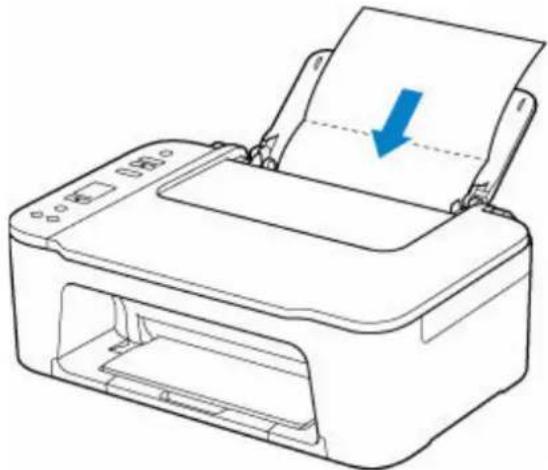
- Déployez le bac de sortie papier (A) et l'extension du bac de sortie papier (B).
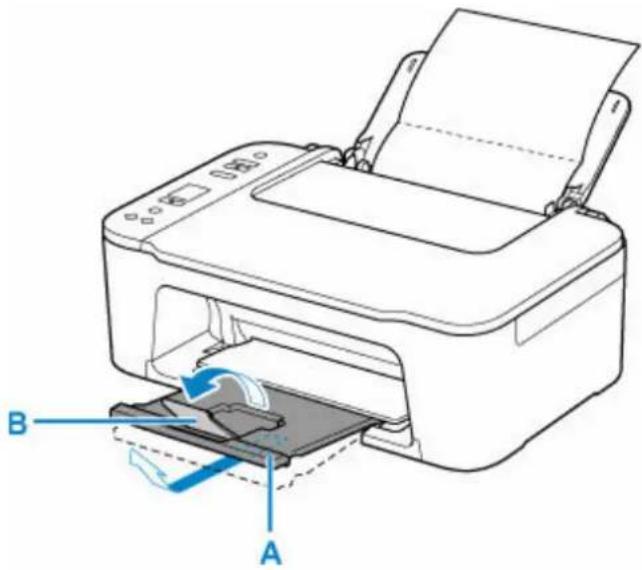
- Appuyez sur le bouton Configuration (Setup) jusqu'à ce que 8 s'affiche sur l'écran LCD.
- Appuyez sur le bouton Noir (Black) ou Couleur (Color).
Le papier nettoie l'intérieur de l'imprimante durant son trajet dans l'imprimante.
Vérifiez les parties pliées du papier éjecté. Si elles sont tachées d'encre, recommencez le nettoyage de la platine inférieure.

Remarque
- Lorsque vous procédez à un nouveau nettoyage de la platine inférieure, veillez à utiliser une nouvelle feuille de papier.
Si le problème persiste après un second nettoyage, il se peut que les parties saillantes à l'intérieur de l'imprimante soient encrassées. Nettoyez les parties saillantes avec un coton-tige ou un objet similaire.

Important
- Avant de nettoyer l'imprimante, mettez-la hors tension et débranchez-la.
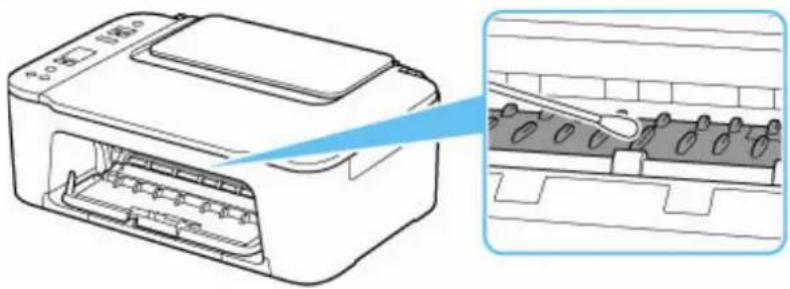
• Précautions de sécurité • Informations sur les réglementations WEEE
Précautions de manipulation
• Annulation de tâches d'impression • Stockage d'images imprimées - Restrictions légales relatives à la numérisation/copie - Précautions de manipulation de l'imprimante • Transport de votre Imprimante En cas de réparation, de prêt ou de mise au rebut de l'imprimante • Garantie d'une qualité d'impression optimale
Principaux composants et utilisation
• Principaux composants - Alimentation • Indication d'écran LCD
▶ Modification des paramètres
- Modification des paramètres de l'imprimante depuis votre ordinateur (Windows)
- Modification des paramètres de l'imprimante depuis votre ordinateur (macOS)
- Modification des paramètres à partir du Panneau de contrôle
Sécurité
Précautions de sécurité Informations sur les réglementations WEEE
Précautions de sécurité
- Ce manuel contient des informations importantes et les précautions de sécurité concernant votre-imprimante.
N'utilisez jamais l'imprimante à des fins autres que celles décrites dans les manuels qui l'accompagnent, car cela pourrait entraîner un incendie, une électrocution ou d'autres accidents imprévus.
Les marques et les déclarations de sécurité standards ne sont valables que pour les tensions et les fréquences prises en charge dans les pays ou les régions concerné(e)s.
Avertissement
- Utilisateurs avec des stimulateurs cardiaques :
Ce produit émet un flux magnétique à faible niveau. Si vous ressentez quelque chose d'anormal, éloignez-vous du produit et consultez votre médecin.
- N'utilisez jamais l'imprimante dans les cas suivants :
Arrêtez d'utiliser l'appareil immédiatement, débranchez l'imprimante et appelez votre représentant d'entretien local pour demander une réparation.
- Des objets métalliques ou des liquides ont été renversés à l'intérieur de l'imprimante.
- L'imprimante émet de la fumée, des odeurs ou des bruits inhabituels.
- Le cordon d'alimentation ou la fiche surchauffent ou sont cassés, tordus ou endommagés d'une manière ou d'une autre.
- Le non-respect de ce qui suit peut entraîner un incendie, une électrocution ou une blessure :
- Ne placez jamais le produit à proximité de solvants inflammables comme de l'alcool ou du diluant.
— N'ouvrez ou ne modifiez jamais l'imprimante.
- Utilisez uniquement le cordon d'alimentation/les câbles fournis avec votre imprimante. N'utilisez jamais ces câbles avec d'autres appareils.
- Ne branchez jamais l'imprimante sur des tensions ou des fréquences autres que celles spécifiées.
- Branchez complètement le cordon d'alimentation dans la prise.
- Ne branchez ou ne débranchez jamais le cordon d'alimentation avec les mains mouillées.
- N'endommagez jamais le cordon d'alimentation en le tordant, en le liant, en l'attachant, en le tirant ou en le pliant excessivement.
— Ne placez jamais d'objets lourds sur le cordon d'alimentation.
- Ne branchez jamais plusieurs cordons d'alimentation sur une même prise. N'utilisez jamais plusieurs rallonges.
— Ne laissez jamais l'imprimante branchée en cas d'orages.
- Débranchez toujours le cordon d'alimentation et les câbles lors du nettoyage. N'utilisez jamais d'aérosols inflammables ni de liquides comme de l'alcool ou de diluant pour le nettoyage.
- Débranchez le cordon d'alimentation une fois par mois pour vérifier s'il n'est pas en surchauffe, rouillé, plié, rayé, fendu ou endommagé.

Attention
- Ne placez jamais vos mains à l'intérieur de l'imprimante pendant l'impression.
- Ne touchez jamais la tête d'impression ou les autres pièces métalliques immédiatement après l'impression.
- Encre
— Gardez l'encre hors de portée des enfants. - Si vous léchez ou avalez de l'encre accidentellement, rincez-vous la bouche et buvez un ou deux verres d'eau. En cas d'irritation ou de gène, consultez immédiatement un médecin. - En cas de contact avec les yeux, rincez-les immédiatement avec de l'eau. Si de l'encre entre en contact avec votre peau, lavez-vous immédiatement avec de l'eau et du savon. Si l'irritation des yeux ou de la peau persiste, consultez immédiatement un médecin.
• Déplacement de l'imprimante
— Tenez l'imprimante par ses côtés et portez-la des deux mains.
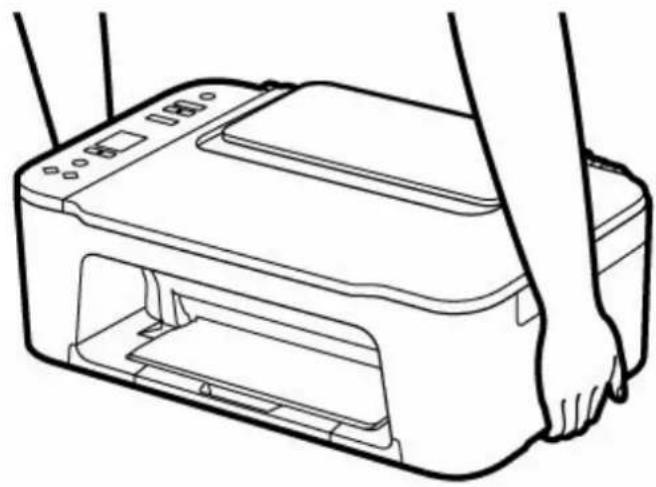
Choisir un emplacement
Reportez-vous à la section « Spécifications » dans le Manuel en ligne pour plus de détails sur l'environnement d'exploitation.
- N'installez jamais l'imprimante dans un endroit instable ou sujet à des vibrations excessives.
- N'installez jamais l'imprimante dans des endroits sujets à des températures élevées (lumière directe du soleil ou à proximité d'une source de chaleur), dans des endroits très humides ou poussièreux ou à l'extérieur.
- Ne placez pas l'imprimante sur une moquette ou un tapis épais.
- Ne placez jamais l'imprimante contre un mur.
Alimentation
- Gardez la zone autour de la prise d'alimentation libre à tout moment afin de pouvoir facilement débrancher le cordon d'alimentation si nécessaire.
- Ne retirez jamais la fiche en tirant sur le cordon.
Avis d'ordre général
- Veillez à ne jamais incliner, vous mettre sur ou renverser l'imprimante. Cela peut entraîner une fuite d'encre.
- Ne placez jamais quelque chose sur l'imprimante. Faites particulièrement attention à éviter les objets métalliques tels que les trombones et les agrafes, ainsi que les récipients contenant des liquides inflammables comme de l'alcool ou du diluant.
- Lors du chargement d'un original sur la vitre d'exposition, veillez à respecter les consignes suivantes. Le non-respect des consignes suivantes peut provoquer un dysfonctionnement du scanner ou casser la vitre d'exposition.
- Ne placez pas d'objets de plus de 2,0 kg (4,4 livre) sur la vitre d'exposition. • N'exercez pas de pression supérieure à 2,0 kg (4,4 livre) sur la vitre d'exposition, en appuyant sur l'original, par exemple.
- N'essayez jamais d'ouvrir, de démonter ou de modifier les cartouches FINE. L'encre risque de fuir et d'endommager votre imprimante.
- Ne jetez pas les cartouches FINE au feu.
Interférence
N'utilisez jamais l'imprimante à proximité d'équipements médicaux ou d'autres appareils électroniques. Les signaux émis par l'imprimante risquent d'interférer avec le bon fonctionnement de ces appareils.
Union européenne, norvège, islande et liechtenstein uniquement.

Ce symbole indique que ce produit ne doit pas être jeté avec les ordures ménagères, conformément à la directive DEEE (2012/19/UE) et à la réglementation de votre pays. Ce produit doit être confié au distributeur à chaque fois que vous achetez un produit neuf similaire, ou à un point de collecte mis en place par les collectivités locales pour le recyclage des Déchets des Équipements Électriques et Électroniques (DEEE). Le traitement inapproprié de ce type de déchet risque d'avoir des répercussions sur l'environnement et la santé humaine, du fait de la présence de substances potentiellement dangereuses généralement associées aux équipements électriques et électroniques. Parallèlement, votre entière coopération dans le cadre de la mise au rebut correcte de ce produit favorisera une meilleure utilisation des ressources naturelles. Pour plus d'informations sur les points de collecte des équipements à recycler, contactez vos services municipaux, les autorités locales compétentes, le plan DEEE approuvé ou le service d'enlèvement des ordures ménagères. Pour plus d'informations sur le retour et le recyclage des produits DEEE, consultez le site: www. canon-europe. com/weee.
Annulation de tâches d'impression ▶ Stockage d'images imprimées Restrictions légales relatives à la numérisation/copie Précautions de manipulation de l'imprimante ▶ Transport de votre Imprimante En cas de réparation, de prêt ou de mise au rebut de l'imprimante
Garantie d'une qualité d'impression optimale
Restrictions légales relatives à la numérisation/copie
La numérisation, l'impression, la copie et la modification de copies des contenus suivants sont passibles de sanctions.
Cette liste n'est pas exhaustive. En cas de doute, consultez un représentant juridique local.
- Billets de banque
- Mandats
- Certificats de dépôt
- Timbres-poste (oblitérés ou non)
- Badges ou insignes d'identification
- Papiers militaires
- Chèques au porteur ou bancaires provenant d'organismes gouvernementaux
- Permis d'utilisation de véhicules automobiles et certificats de titre•
- Chèques de voyage
- Bons alimentaires
- Passeports
- Cartes d'immigration
- Timbres fiscaux (oblitérés ou non)•
- Obligations ou autres titres de créance•
- Certificats d'action
- Documents soumis aux lois sur le copyright ou œuvres d'art sans l'autorisation de l'auteur
Ne placez aucun objet sur le capot du scanner !
Ne placez aucun objet sur le capot du scanner. Ces objets pourraient tomber dans le réceptacle arrière à l'ouverture du capot du scanner et entraîner le dysfonctionnement de l'imprimante. En outre, placez l'imprimante à un endroit où des objets ne risquent pas de tomber dessus.
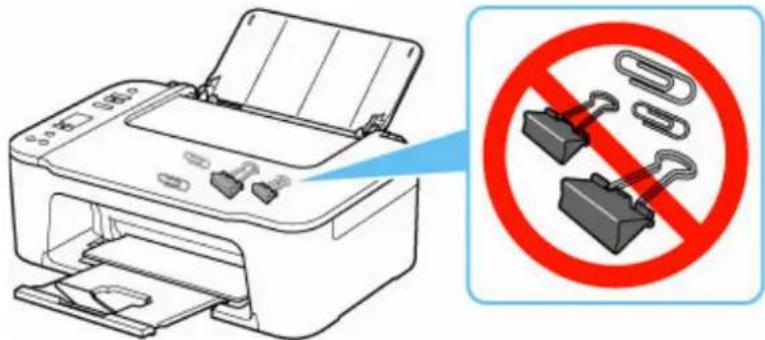
Transport de votre imprimante
Si vous devez déplacer l'imprimante en cas de déménagement ou pour la faire réparer, tenez compte des points suivants.
Important
- Emballez l'imprimante dans un carton solide, en orientant la partie inférieure vers le bas et en utilisant suffisamment de matériau protecteur pour garantir un transport en toute sécurité.
- En laissant la cartouche FINE de gauche installée dans l'imprimante, appuyez sur le bouton MARCHE (ON) pour mettre l'imprimante hors tension. L'imprimante protège alors automatiquement la tête d'impression afin que celle-ci ne sèche pas.
- Une fois l'imprimante emballée, n'inclinez pas le carton, ne le mettez pas sur le côté et ne le retournez• pas. Vous risqueriez d'entraîner un écoulement de l'encre pendant le transport et d'endommager l'imprimante.
- Lorsque vous confiez l'imprimante à un transporteur, apposez la mention « CE CÔTÉ VERS LE• HAUT » sur le carton de façon à ce que la partie inférieure de l'imprimante soit orientée vers le bas. Apposez également la mention « FRAGILE » ou « MANIPULER AVEC PRÉCAUTION ».
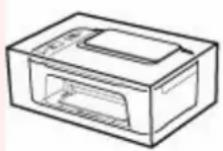
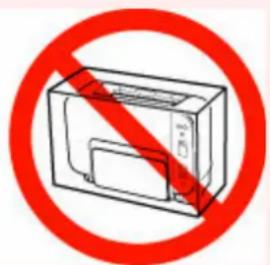
- Mettez l'imprimante hors tension.1.
- Vérifiez que le voyant MARCHE (ON) est éteint et débranchez le cordon d'alimentation.
Important
- Ne débranchez pas l'imprimante si le voyant MARCHE (ON) est allumé ou clignote, car cela pourrait endommager l'imprimante ou perturber le fonctionnement de l'imprimante.
- Repliez le bac de sortie papier et l'extension du bac de sortie papier, puis fermez le support papier.
- Débranchez le câble reliant l'ordinateur à l'imprimante, puis débranchez le cordon d'alimentation de l'imprimante.
- Utilisez du rouleau adhésif pour protéger tous les panneaux de l'imprimante et empêcher leur ouverture pendant le transport. Emballez ensuite l'imprimante dans du plastique résistant.
- Fixez le matériel de protection à l'imprimante lors de l'emballage de l'imprimante dans le carton.
En cas de réparation, de prêt ou de mise au rebut de l'imprimante
Si vous avez entré des informations personnelles, des mots de passe et/ou des paramètres de sécurité dans l'imprimante, ces informations peuvent être enregistrée dans celle-ci.
Si vous envoyez l'imprimante en réparation, que vous la prêtez ou la donnez à une autre personne, ou que vous la jetez, suivez les étapes ci-dessous pour vous assurer de supprimer les informations correspondantes afin d'empêcher quiconque d'y accéder.
- Appuyez sur le bouton Configuration (Setup) jusqu'à ce que 17 s'affiche sur l'écran LCD.
- Appuyez sur le bouton Noir (Black) ou Couleur (Color).
Garantie d'une qualité d'impression optimale
La clé de l'impression avec une qualité optimale consiste à éviter que la tête d'impression ne sèche ou que les buses ne s'obstruent. Pour une qualité d'impression optimale, respectez toujours les règles suivantes.

Remarque
- En fonction du type de papier, l'encre peut déborder si vous annotez une partie imprimée à l'aide d'un-surligneur ou d'un feutre, ou des bavures peuvent apparaître si une goutte d'eau ou de sueur vient imbiber la partie imprimée.
Ne jamais débrancher le cordon d'alimentation tant que la machine n'est pas hors tension !
Si vous appuyez sur le bouton MARCHE (ON) pour mettre l'imprimante hors tension, celle-ci protège automatiquement la tête d'impression (buses) afin que l'encre ne sèche pas. Si vous débranchez le cordon d'alimentation de la prise secteur avant l'extinction du voyant MARCHE (ON), la tête d'impression ne sera pas correctement protégée et l'encre risque de sécher et les buses de s'obstruer.
Lorsque vous débranchez le cordon d'alimentation, vérifiez que le voyant MARCHE (ON) n'est pas allumé.
Imprimez régulièrement !
De même qu'un crayon-feutre sèche et devient inutilisable faute d'avoir servi pendant une longue période, même si le bouchon est en place, la tête d'impression peut elle aussi sécher ou s'obstruer si l'imprimante ne sert pas pendant un certain temps. Nous vous recommandons d'utiliser l'imprimante au moins une fois par mois.
Principaux composants et utilisation
Principaux composants Alimentation Indication d'écran LCD
Principaux composants
Face avant Face arrière Vue de l'intérieur Panneau de contrôle
Face avant
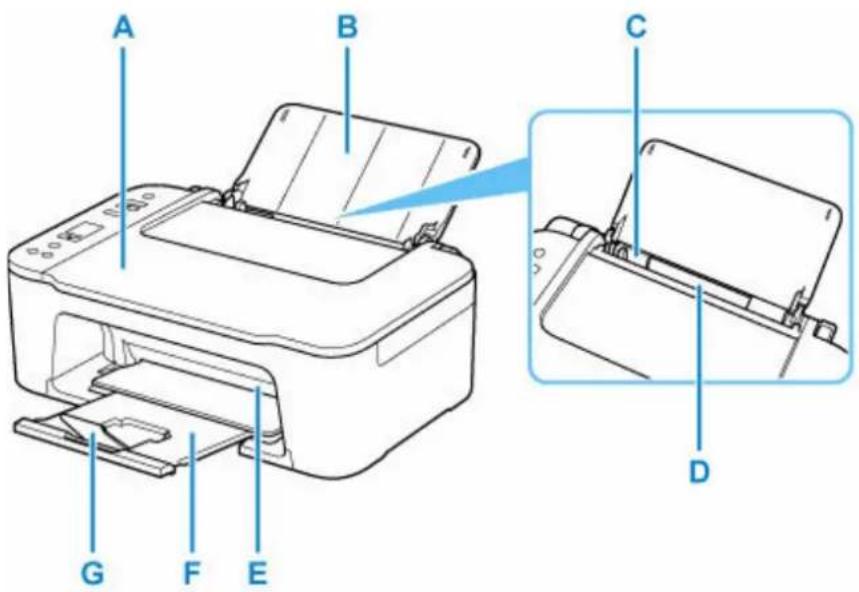
A: Couvercle du scanner
Ouvrez pour placer un original sur la vitre d'exposition.
B: Support papier
S'ouvre pour vous permettre de charger du papier dans le réceptacle arrière.
C: Guide papier
Alignez avec le côté gauche de la pile de papier.
D: Réceptacle arrière
Chargez le papier ici. Plusieurs feuilles de papier, de même format et de même type, peuvent être chargées simultanément, et la machine est automatiquement alimentée par une seule feuille à la fois.
→ Chargement de papier ordinaire/photo
E: Capot
Ouvrez pour remplacer la cartouche FINE ou retirer le papier coincé dans l'imprimante.
F: Bac de sortie papier
Emplacement d'où sont éjectées les feuilles imprimées. Déployez-le avant de lancer l'impression.
G: Extension du bac de sortie papier
Déployez pour accueillir le papier éjecté.
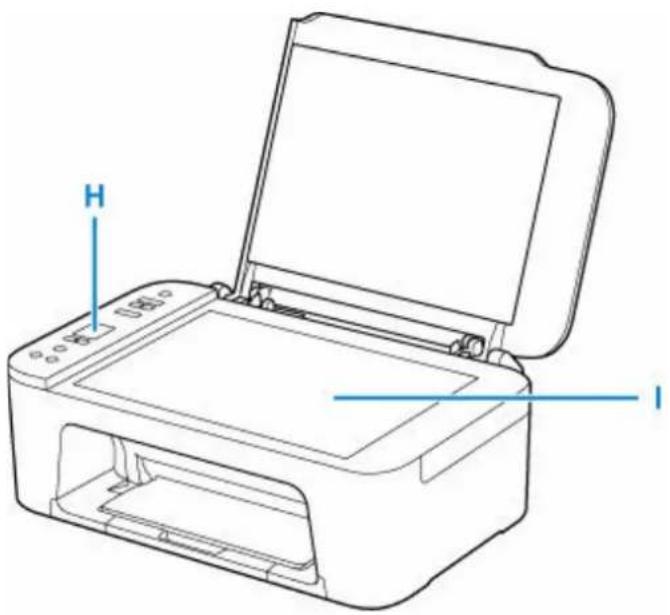
H: Panneau de contrôle
Permet de modifier les paramètres de l'imprimante ou d'utiliser cette dernière.
→ Panneau de contrôle
I: Vitre d'exposition
Chargez un original ici.
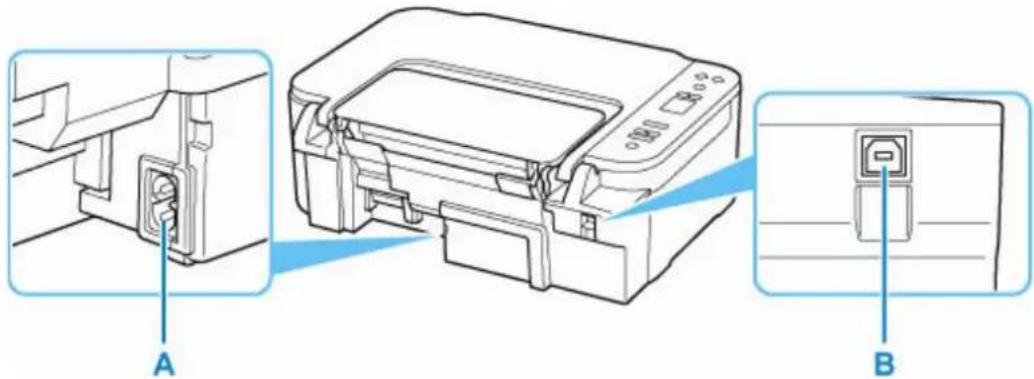
A: Connecteur du cordon d'alimentation
Permet de connecter le cordon d'alimentation fourni.
B: Port USB
Permet de brancher le câble USB pour connecter l'imprimante à un ordinateur.

Important
- Ne touchez pas le boîtier métallique.
- Vous ne devez ni brancher, ni débrancher le câble USB lorsque l'imprimante effectue une impression à partir de l'ordinateur ou numérise des documents vers celui-ci. Cela peut entraîner un problème.
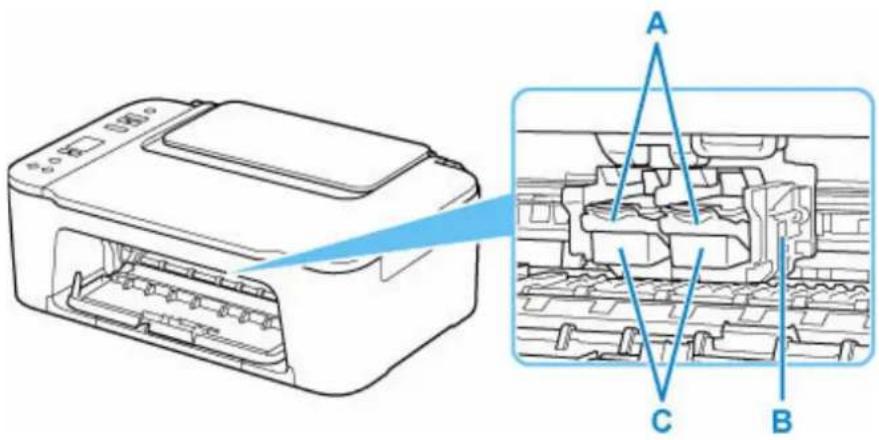
A: Levier de verrouillage de cartouche d'encre
Sécurise la cartouche FINE installée.
B: Porte-cartouche FINE
Installez la cartouche FINE.
La cartouche FINE couleur doit être installée dans l'emplacement de gauche et la cartouche FINE noir dans l'emplacement de droite.
C: Cartouche FINE (cartouches d'encre)
Cartouche remplaçable dotée d'une tête d'impression et d'une cartouche d'encre.

Remarque
- Pour plus d'informations sur le remplacement d'une cartouche FINE, reportez-vous à la rubrique Remplacement d'une cartouche FINE.

Important
- La zone autour des pièces D peut être recouverte de projections d'encre. Cela n'affecte pas les performances de l'imprimante.
- Ne touchez pas les pièces D. Sinon l'imprimante risque de ne plus fonctionner correctement.
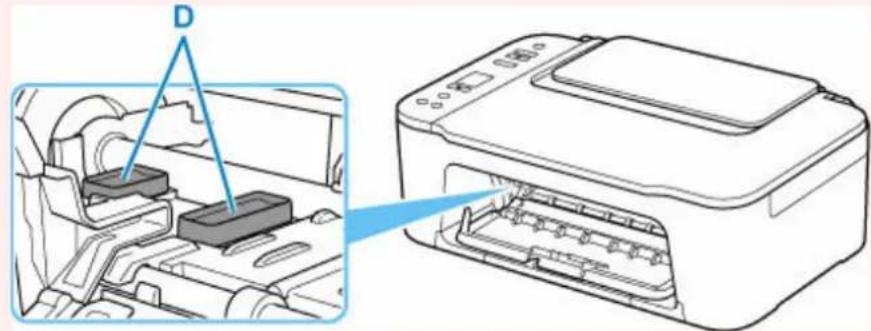
Permet d'activer ou de désactiver l'alimentation de la machine. Avant d'activer l'alimentation, assurez-vous que le capot du scanner est fermé.
B: Voyant MARCHE (ON)
S'allume après avoir clignoté lors de la mise sous tension.
C: Bouton Sélection sans fil (Wireless select)
Basculez entre Wi-Fiet Connexion directe sans fil, ou activez/désactivez-les.
Chaque fois que vous appuyez sur le bouton Sélection sans fil (Wireless select), le paramètre change.
→ Indication d'écran LCD
D: Bouton Connexion sans fil (Wireless connect)
Lancez la configuration du Wi-Fi.
E: Bouton Information
Lance l'impression des informations relatives aux paramètres de réseau.
Sélectionnez un menu pour effectuer l'entretien de l'imprimante et modifier ses paramètres. Appuyez sur ce bouton à plusieurs reprises pour basculer l'affichage par segment sur l'écran LCD.
S'allume ou clignote lorsqu'une erreur se produit.
H: Voyants d'encre
S'allument ou clignotent lorsque l'imprimante est à cours d'encre, etc.
Le voyant supérieur indique l'état de la cartouche FINE noire et le voyant inférieur indique l'état de la cartouche FINE couleur.
I: LCD (affichage à cristaux liquides)
Affiche le nombre de copies, le code d'entretien, le code d'erreur ou différentes icônes.
→ Indication d'écran LCD
J: bouton sélectionner le papier (paper select)
Sélectionnez le format papier de l'imprimante.
K: Bouton OK
Finalise la sélection d'un paramètre de format papier. Ce bouton permet également de résoudre une erreur.
L: bouton arrêt (stop)
Permet d'annuler les opérations en cours. Vous pouvez appuyer sur ce bouton pour annuler une tâche d'impression, de copie ou de numérisation en cours.
M: bouton noir (black)\*
Permet de lancer une copie en noir et blanc. Vous pouvez également appuyer sur ce bouton pour finaliser la sélection de l'option de configuration ou résoudre une erreur.
N: bouton couleur (color)\*
Permet de lancer une copie couleur. Vous pouvez également appuyer sur ce bouton pour finaliser la sélection de l'option de configuration ou résoudre une erreur.
* Dans les applications logicielles ou les manuels, les boutons Couleur (Color) et Noir (Black) sont communément désignés par le bouton « Démarrer » ou « OK ».
Alimentation
Vérification que la machine est sous tension Mise sous tension/hors tension de l'imprimante Vérification de la prise secteur et du cordon d'alimentation Débranchement de l'imprimante
Vérification que la machine est sous tension
Le voyant MARCHE (ON) est allumé lorsque l'imprimante est sous tension.
Même si l'écran LCD est éteint, si le voyant MARCHE (ON) est allumé, cela signifie que l'imprimante est sous tension.
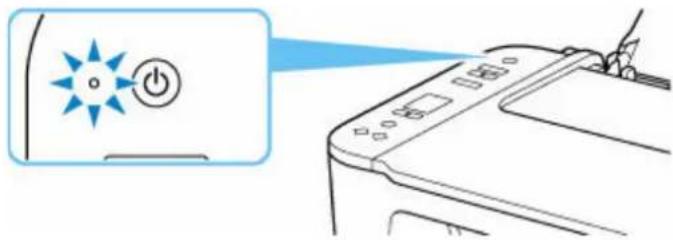
- Après la mise sous tension de l'imprimante, l'imprimante peut mettre un certain temps à commencer• l'impression.
- L'écran LCD s'éteint si l'imprimante n'est pas utilisée pendant 10 minutes environ. Pour rétablir l'affichage, appuyez sur n'importe quel bouton ou lancez une impression.
Mise sous tension de l'imprimante
- Appuyez sur le bouton MARCHE (ON) pour mettre l'imprimante sous tension.
Le voyant MARCHE (ON) clignote puis reste allumé.
→ Vérification que la machine est sous tension
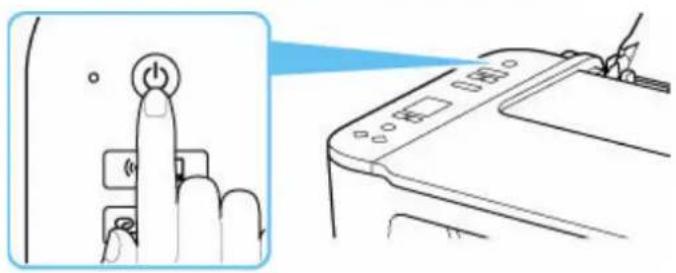
- Après la mise sous tension de l'imprimante, l'imprimante peut mettre un certain temps à commencer l'impression.
- Si le code d'erreur s'affiche sur l'écran LCD, reportez-vous à Lorsqu'une erreur se produit.
- Vous pouvez configurer l'imprimante pour la mettre automatiquement sous tension lorsqu'une opération d'impression ou de numérisation est exécutée à partir d'un ordinateur connecté par un câble USB ou un réseau sans fil. Cette fonctionnalité est désactivée par défaut.
→ Mise sous/hors tension automatique de l'imprimante
- Pour Windows : → Gestion de l'alimentation de l'Imprimante
- Pour macOS : → Gestion de l'alimentation de l'Imprimante
Mise hors tension de l'imprimante
- Appuyez sur le bouton MARCHE (ON) pour mettre l'imprimante hors tension.
Lorsque le voyant MARCHE (ON) cesse de clignoter, l'imprimante est mise hors tension.
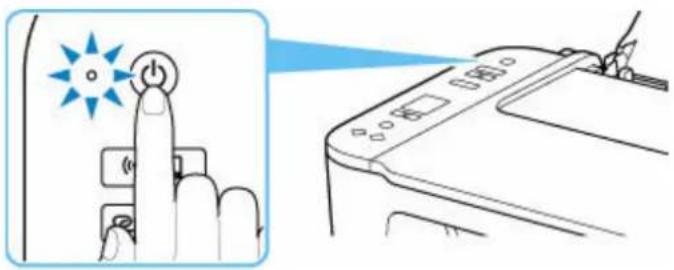
- Lorsque vous débranchez le cordon d'alimentation après avoir mis hors tension l'imprimante, vérifiez que le voyant MARCHE (ON) est éteint.
Remarque
- Vous pouvez configurer l'imprimante afin qu'elle se mette automatiquement hors tension lorsqu'aucune opération n'est exécutée ou qu'aucune donnée à imprimer n'est envoyée à l'imprimante pendant une durée spécifique. Cette fonctionnalité est activée par défaut.
Mise sous/hors tension automatique de l'imprimante
- Pour Windows :
Gestion de l'alimentation de l'Imprimante
- Pour macOS :
→ Gestion de l'alimentation de l'Imprimante
Vérification de la prise secteur et du cordon d'alimentation
Débranchez le cordon d'alimentation une fois par mois afin de vérifier que la prise secteur et le cordon d'alimentation ne présentent aucune des anomalies décrites ci-dessous.
- La prise secteur ou le cordon d'alimentation sont chauds.
- La prise secteur ou le cordon d'alimentation sont rouillés.
- La prise secteur ou le cordon d'alimentation sont pliés.
- La prise secteur ou le cordon d'alimentation sont usés.
- La prise secteur ou le cordon d'alimentation sont fendus.
! Attention
- Si vous constatez une anomalie au niveau de la prise secteur ou du cordon d'alimentation, comme indiqué ci-dessus, débranchez le cordon d'alimentation et appelez le service de maintenance. Si vous utilisez l'imprimante malgré la présence de l'une des anomalies mentionnées plus haut, vous risquez de provoquer une électrocution ou un incendie.
Débranchement de l'imprimante
Pour débrancher le cordon d'alimentation, suivez la procédure ci-dessous.

Important
- Lorsque vous débranchez le câble d'alimentation, appuyez sur le bouton MARCHE (ON), puis vérifiez que le voyant MARCHE (ON) est éteint. Si vous débranchez le cordon d'alimentation alors que le voyant MARCHE (ON) est allumé ou clignote, la tête d'impression risque de sécher ou de s'obstruer et la qualité d'impression de diminuer.
- Appuyez sur le bouton MARCHE (ON) pour mettre l'imprimante hors tension.
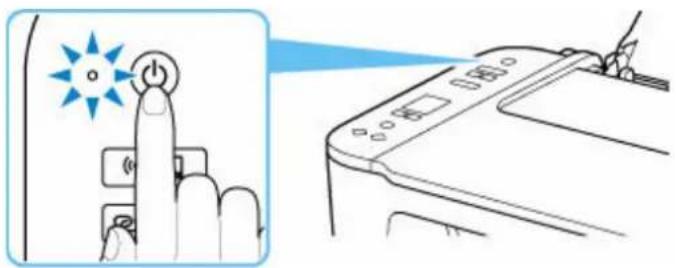
- Vérifiez que le voyant MARCHE (ON) est éteint.
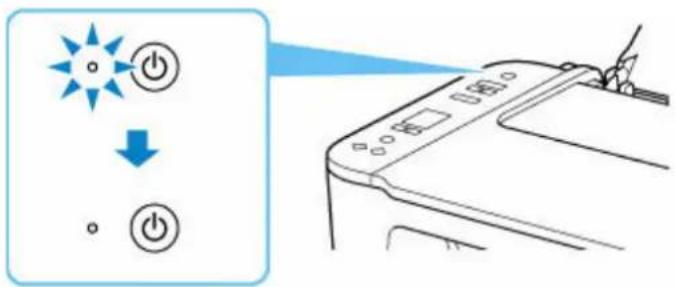
- Débranchez le cordon d'alimentation.3.
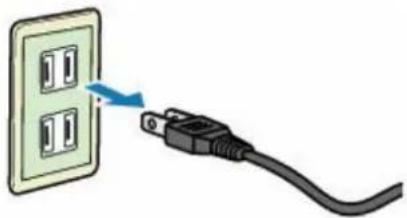
Les spécifications du cordon d'alimentation différent selon le pays et la région d'utilisation.
Le nombre de copies, le code d'entretien, le code d'erreur ou différentes icônes s'affichent sur l'écran LCD.
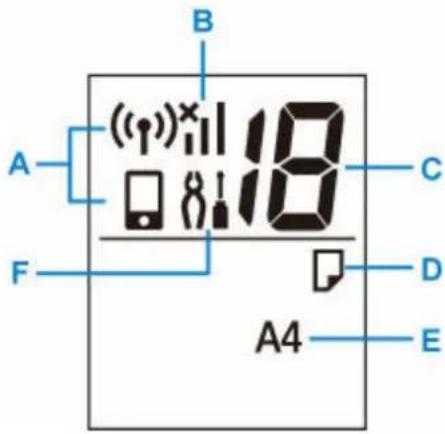
A: État du réseau
Affiche l'état du réseau actuel.
Wi-Fi et Connexion directe sans fil sont activés.

Wi-Fi est activé.

Connexion directe sans fil est activé.
Quand les icônes et n'apparaissent pas, Wi-Fi et Connexion directe sans fil sont désactivés.
B: État actuel du réseau
Affiche l'état du réseau actuel.
L'icône varie selon le réseau utilisé ou l'état du réseau.

(Puissance du signal : 81 % ou plus) : vous pouvez utiliser l'imprimante vi un Wi-Fi sans difficulté.

(Puissance du signal : 51 % ou plus) : un problème tel que l'impossibilité pour l'imprimanteimer peut se produire en fonction de l'état du réseau. Il est recommandé de positionner mante près du routeur sans fil.

(Puissance du signal : 50 % ou moins) : un problème tel que l'impossibilité pour l'imprimante imer peut se produire. Positionnez l'imprimante près du routeur sans fil.

Wi-Fi est activé mais l'imprimante n'est pas connectée au routeur sans fil.
C: Affichage par segment
Affiche le nombre de copies, le code d'entretien ou le code d'erreur.
Le numéro de 0 à 19 ou l'alphabet s'affiche.
D: État du papier
Apparaît pendant le chargement du papier dans le réceptacle arrière. Cette icône clignote également lorsque vous sélectionnez un format de papier après avoir appuyé sur le bouton Sélectionner le papier (Paper Select).
* Cette icône n'apparaît pas si la fonction de détection de discordance de papier est désactivée.
E: Format papier
Affiche le format de papier actuel. Le format de papier clignote également lorsque vous sélectionnez le format de papier après avoir appuyé sur le bouton Sélectionner le papier (Paper Select).
F: Configuration
Apparaît lorsque vous appuyez sur le bouton Configuration (Setup). Lorsque cette icône est affichée, sélectionnez un menu pour effectuer l'entretien de l'imprimante et modifier ses paramètres.
Modification des paramètres
Modification des paramètres de l'imprimante depuis votre ordinateur (Windows) Modification des paramètres de l'imprimante depuis votre ordinateur (macOS) Modification des paramètres à partir du Panneau de contrôle
Modification des paramètres de l'imprimante depuis votre ordinateur (Windows)
Changement des options d'impression Enregistrement d'un profil d'impression fréquemment utilisé Sélection de l'encre à utiliser Gestion de l'alimentation de l'Imprimante Modification du mode de fonctionnement de l'Imprimante
Changement des options d'impression
Vous pouvez modifier les paramètres détaillés du pilote de l'imprimante pour les données d'impression transmises à partir d'un programme.
Spécifiez cette option si vous êtes confronté à des défauts d'impression tels que des images tronquées.
- Ouvrez la fenêtre de configuration du pilote d'imprimante
- Cliquez sur Options d'impression... dans l'onglet Configuration de la page.
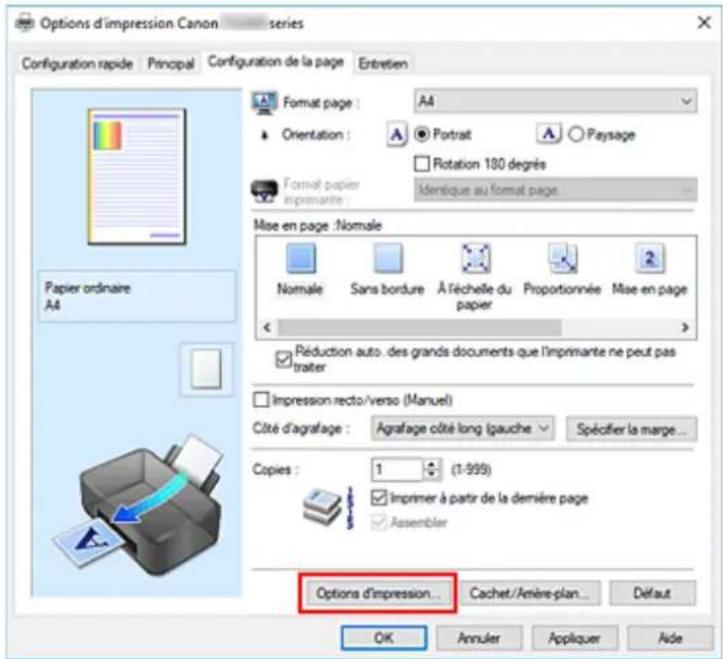
La boîte de dialogue Options d'impression apparaît.
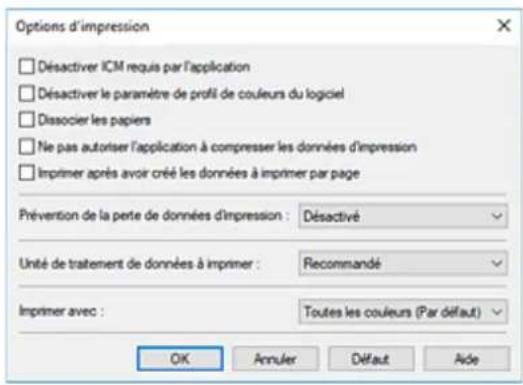
- Modifiez les paramètres individuels.
Si nécessaire, modifiez le paramètre de chaque élément, puis cliquez sur OK.
L'onglet Configuration de la page réapparaît.
Enregistrement d'un profil d'impression fréquemment utilisé
Vous pouvez enregistrer le profil d'impression fréquemment utilisé dans les Paramètres courants de l'onglet Configuration rapide. Les profils d'impression que vous ne souhaitez pas conserver peuvent être supprimés à tout moment.
Enregistrement d'un profil d'impression
- Ouvrez la fenêtre de configuration du pilote d'imprimante
- Définissez les éléments nécessaires.
Dans les Paramètres courants de l'onglet Configuration rapide, sélectionnez le profil d'impression à utiliser et modifiez les paramètres d'après les Fonctionnalités supplémentaires, le cas échéant. Vous pouvez également enregistrer les éléments requis dans les onglets Principal et Configuration de la page.
- Cliquez sur Enregistrer...
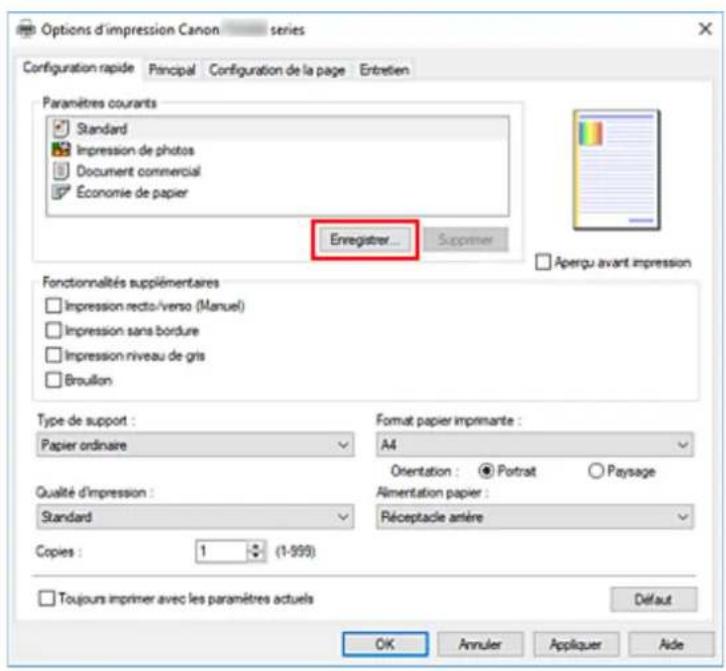
La boîte de dialogue Enregistrer les paramètres courants s'ouvre.
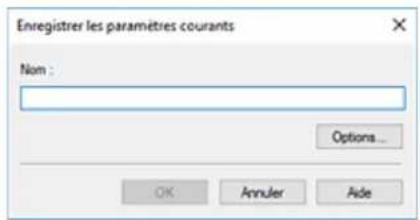
- Enregistrez les paramètres.
Entrez un nom pour les paramètres d'impression à enregistrer dans le champ Nom. Si nécessaire, cliquez sur Options..., définissez les éléments, puis cliquez sur OK.
Dans la boîte de dialogue Enregistrer les paramètres courants, cliquez sur OK pour sauvegarder les paramètres d'impression et revenir à l'onglet Configuration rapide.
Le nom et l'icône sont affichés dans Paramètres courants.
Important
- Pour enregistrer le format et l'orientation de la page, ainsi que le nombre de copies défini pour chaque feuille, cliquez sur Options... et cochez les options requises.
Remarque
- Lorsque vous réinstallez le pilote d'imprimante ou si vous procédez à sa mise à niveau, les paramètres d'impression déjà enregistrés sont supprimés des Paramètres courants. Les paramètres d'impression enregistrés ne peuvent pas être enregistrés et conservés. Si un profil est supprimé, réenregistrez les paramètres d'impression.
Suppression des profils d'impression inutiles
- Sélectionnez le profil d'impression à supprimer.
Sélectionnez le profil d'impression à supprimer dans la liste Paramètres courants de l'onglet Configuration rapide.
- Supprimez le profil d'impression.
Cliquez sur Supprimer. Cliquez sur OK lorsque le message de confirmation apparaît. Le profil d'impression sélectionné est supprimé de la liste Paramètres courants.
Remarque
- Les profils d'impression enregistrés dans les paramètres initiaux ne peuvent pas être supprimés.
Cette fonction vous permet de sélectionner la cartouche FINE correspondant le mieux à vos besoins parmi les cartouches FINE déjà installées.
- Ouvrez la fenêtre de configuration du pilote d'imprimante
- Cliquez sur Options d'impression... dans l'onglet Configuration de la page.
La boîte de dialogue Options d'impression apparaît.
- Sélectionnez la cartouche FINE à utiliser à partir de Imprimer avec
Sélectionnez la cartouche FINE à utiliser pour l'impression et cliquez sur OK.
- Cliquez sur OK dans l'onglet Configuration de la page
La cartouche FINE définie sera utilisée à la prochaine impression.
Important
- Lorsque les paramètres suivants sont définis, l'option Noir seulement ne fonctionne pas car l'imprimante utilise la cartouche FINE de couleur pour imprimer les documents. — Un papier différent de Papier ordinaire, Ink Jet Hagaki (A), Hagaki K (A), Hagaki (A) ou Hagaki est sélectionné pour Type de support sur l'onglet Principal
- Sans bordure est sélectionné dans la liste Mise en page de l'onglet Configuration de la page
- Ne désinstallez pas la cartouche FINE non utilisée. L'impression n'est pas possible lorsqu'une cartouche FINE est désinstallée.
Cette fonction permet de gérer l'alimentation de l'imprimante à partir de Canon IJ Printer Assistant Tool.

Alim. désactivée
La fonction Alim. désactivée met l'imprimante hors tension. Lorsque vous utilisez cette fonction, vous ne pouvez pas mettre l'imprimante sous tension à partir de Canon IJ Printer Assistant Tool.
- Ouvrez Canon IJ Printer Assistant Tool
- Effectuer la mise hors tension
Cliquez sur Alim. désactivée. Cliquez sur OK lorsque le message de confirmation apparaît.
L'alimentation de l'imprimante est coupée.

Alim. auto
Alim. auto permet de paramétrer les fonctions Alim. auto activée et Alim. auto désactivée.
La fonction Alim. auto activée met automatiquement l'imprimante sous tension à la réception de données.
La fonction Alim. auto désactivée met automatiquement hors tension l'imprimante lorsqu'aucune opération n'est transmise par le pilote d'imprimante ou l'imprimante pendant une période définie.
- Ouvrez Canon IJ Printer Assistant Tool.1.
- Vérifiez que l'imprimante est sous tension, puis cliquez sur Alim. auto2.
La boîte de dialogue Paramètres d'alimentation automatique s'ouvre.
Remarque
- Si l'imprimante est hors tension ou si la communication entre l'imprimante et l'ordinateur est désactivée, un message d'erreur peut apparaître indiquant que l'ordinateur ne peut pas obtenir l'état de l'imprimante. Dans ce cas, cliquez sur OK pour afficher les derniers paramètres définis sur votre ordinateur.
- Si nécessaire, effectuez les réglages suivants :
Alim. auto activée
Sélectionnez le paramètre de mise sous tension automatique.
Sélectionnez Désactiver pour empêcher le fonctionnement de la mise sous tension automatique. Vérifiez que l'imprimante est sous tension, puis cliquez sur OK pour modifier les paramètres de l'imprimante.
Sélectionnez Activer pour mettre automatiquement l'imprimante sous tension lorsque les données à imprimer lui sont envoyées.
Alim. auto désactivée
Définissez la période à partir de la liste. Si la période s'écoule sans qu'aucune opération ne soit transmise par le pilote d'imprimante ou l'imprimante, l'imprimante est automatiquement mise hors tension.
4. Appliquez les paramètres.4.
Cliquez sur OK. Cliquez sur OK lorsque le message de confirmation apparaît.
Ce paramètre est désormais activé. Pour désactiver cette fonction, sélectionnez Désactiver dans la liste selon la même procédure.
Remarque
- Lorsque l'imprimante est hors tension, le message d'état de l'imprimante Canon IJ dépend du paramètre Alim. auto activée.
Lorsque vous sélectionnez Activer, le message « L'imprimante est mise en veille » s'affiche. Lorsque vous sélectionnez Désactiver, le message « L'imprimante est hors ligne » s'affiche.
Si nécessaire, choisissez un autre mode de fonctionnement de l'imprimante parmi ceux disponibles.
Paramètres personnalisés
- Ouvrez Canon IJ Printer Assistant Tool.
- Vérifiez que l'imprimante est sous tension, puis cliquez sur Paramètres personnalisés
La boîte de dialogue Paramètres personnalisés apparaît.
Remarque
- Si l'imprimante est hors tension ou si la communication entre l'imprimante et l'ordinateur est désactivée, un message d'erreur peut apparaître indiquant que l'ordinateur ne peut pas obtenir l'état de l'imprimante. Dans ce cas, cliquez sur OK pour afficher les derniers paramètres définis sur votre ordinateur.
- Si nécessaire, effectuez les réglages suivants :3.
Aligner les têtes manuellement
Généralement, la fonction Alignement tête d'impression de Canon IJ Printer Assistant Tool est configurée pour l'alignement automatique, mais vous pouvez sélectionner l'alignement manuel.
Si les résultats d'impression de l'alignement automatique des têtes d'impression ne sont pas satisfaisants, procédez à un alignement manuel des têtes.
Cochez cette case pour effectuer l'alignement manuel des têtes. Désactivez cette case à cocher pour effectuer l'alignement automatique des têtes.
Rotation 90 degrés vers la gauche lorsque l'orientation est [Paysage]
L'onglet Configuration de la page vous permet de modifier le sens de rotation du paramètre Paysage dans Orientation.
Pour faire pivoter les données à imprimer de 90 degrés vers la gauche au cours de l'impression, sélectionnez ce paramètre. Pour faire pivoter les données à imprimer de 90 degrés vers la droite au cours de l'impression, désélectionnez ce paramètre.
Important
- Ne modifiez pas ce paramètre tant que la tâche d'impression est affichée dans la liste d'attente. Dans le cas contraire, vous risquez de supprimer des caractères ou d'altérer la qualité de la mise en page.
Ne pas dét. param. pap. discord. lors d'une imp. à partir d'un ord.
Lorsque vous imprimez des documents à partir de votre ordinateur, si le papier chargé dans l'imprimante et les réglages de format de papier dans le pilote d'imprimante ne correspondent pas, ce réglage désactive l'affichage du message et vous permet de continuer à imprimer.
Sélectionnez cette case à cocher pour désactiver la détection des discordances de paramètres de papier.
Temps d'attente pour le séchage d'encre
Vous pouvez définir la durée pendant laquelle l'imprimante fait une pause avant de démarrer l'impression de la page suivante. Faites glisser le curseur vers la droite pour augmenter la durée de la pause et vers la gauche pour la diminuer. Si la page qui vient d'être imprimée est tachée parce que la page suivante est éjectée avant que l'encre de la première page ne soit sèche, augmentez le temps d'attente entre les impressions. La réduction du temps d'attente augmente la vitesse d'impression.
4. Appliquez les paramètres.
Cliquez sur OK, puis sur OK lorsque le message de confirmation apparaît. L'imprimante fonctionne ensuite avec les nouveaux paramètres.
Modification des paramètres à partir du Panneau de contrôle
Configuration des éléments sur le panneau de contrôle Paramètres silencieux Mise sous/hors tension automatique de l'imprimante Initialisation des paramètres de l'imprimante
Configuration des éléments sur le panneau de contrôle
| Numéro de configuration Détails | |
| 1 Vérification des buses | ____ |
| 2 Nettoyage | ____ |
| 3 Nettoyage en profondeur | ____ |
| 4 Impression/numérisation de la feuille d'alignement de la tête d'impression | ____ |
| 5 Numérisation de la feuille d'alignement de la tête d'impression | |
| 6 Impression de la valeur d'alignement de la tête d'impression | |
| 7 Nettoyage des rouleaux | ____ |
| 8 Nettoyage de la platine inférieure | ____ |
| 9 Exécution de WPS (méthode de code PIN) | |
| 10 Réinitialisation des paramètres réseau | |
| 11 Paramètres silencieux * | ____ |
| 12 Configuration de la mise hors tension automatique * | |
| 13 Configuration de la mise sous tension automatique * | |
| 14 Détection de non-concordance de paramétrage du papier * | ____ |
| 15 Paramètre IPv6 * | |
| 16 Paramètres de jumelage Wi-Fi * | |
| 17 Réinitialisation de tous les paramètres | ____ |
* Appuyez sur le bouton Couleur (Color) pour activer la fonction ou sur le bouton Noir (Black) pour désactiver la fonction.
Paramètres silencieux
Activez cette fonction sur l'imprimante pour réduire le bruit de fonctionnement (si vous imprimez la nuit, par exemple).
Pour procéder à la configuration, suivez la procédure ci-dessous.
- Vérifiez que l'imprimante est sous tension.1.
- Appuyez sur le bouton Configuration (Setup) jusqu'à ce que 11 s'affiche sur l'écran LCD.
- Appuyez sur le bouton Couleur (Color).
Pour désactiver la fonction, appuyez sur le bouton Noir (Black).
Important
- Les opérations peuvent être plus lentes que lorsque le mode silencieux n'est pas sélectionné.
Remarque
- Vous pouvez définir le mode silencieux à partir du panneau de contrôle de l'imprimante, du pilote• d'imprimante ou de ScanGear (pilote du scanner). Quelle que soit la solution choisie pour définir le mode silencieux, celui-ci s'applique lorsque vous effectuez des opérations à partir du panneau de contrôle de l'imprimante ou lors des procédures d'impression et de numérisation depuis l'ordinateur.
Initialisation des paramètres de l'imprimante
Vous pouvez initialiser les paramètres de l'imprimante.

Important
- Si vous utilisez l'imprimante via le Wi-Fi, notez que l'initialisation efface tous les paramètres réseau de l'imprimante et que les opérations d'impression à partir d'un ordinateur via le Wi-Fi peuvent devenir impossibles. Pour utiliser l'imprimante via le Wi-Fi, procédez à la configuration conformément aux instructions de notre site Web.
Suivez la procédure ci-dessous pour initialiser les paramètres de l'imprimante.
- Vérifiez que l'imprimante est sous tension.
- Appuyez sur le bouton Configuration (Setup) jusqu'à ce que 17 s'affiche sur l'écran LCD.
- Appuyez sur le bouton Noir (Black) ou Couleur (Color).
Tous les paramètres de l'imprimante sont initialisés. Le mot de passe administrateur par défaut spécifié par l'interface utilisateur distante ou IJ Network Device Setup Utility est rétabli.
Après la réinitialisation, effectuez à nouveau la configuration si nécessaire.

Remarque
- Vous ne pouvez pas rétablir les valeurs par défaut des paramètres suivants :
— la position actuelle de la tête d'impression — Le paramètre CSR (Certificate Signing Request) pour la méthode de chiffrement (SSL/TLS)
Spécifications générales
| Interface Port USB : | USB Hi-Speed *Port réseau :Wi-Fi : IEEE802.11n / IEEE802.11g / IEEE802.11b* Un ordinateur conforme à la norme USB Hi-Speed est requis. Comme l'interface USB Hi-Speed présente une conformité ascendante totale à la norme USB 1.1, elle peut être utilisée avec USB 1.1.Le réseau et l'USB peuvent être utilisés simultanément. |
| Environnement de fonctionnement | Température : de 5 à 35 °C (de 41 à 95 °F)Humidité : de 10 à 90 % HR (sans condensation)* Les performances de l'imprimante peuvent être réduites en fonction de conditions de température et d'humidité particulières.Conditions recommandées :Température : de 15 à 30 °C (de 59 à 86 °F)Humidité : de 10 à 80 % HR (sans condensation)* Pour les conditions de température et d'humidité des papiers comme le papier photo, reportez-vous à l'emballage de celui-ci ou aux instructions fournies. |
| Environnement de stockage Température : de 0 à 40 °C (de 32 à 104 °F)Humidité : de 5 à 95 % HR (sans condensation) | |
| Alimentation 100-240 V CA, 50/60 | Hz(Le cordon d'alimentation fourni correspond uniquement au pays ou à la région où vous avez effectué votre achat.) |
| Consommation d'énergie Impression (copie) : 8 W ou moins *1Veille (minimum) : 0,8 W ou moins *1*2Désactivé : 0,3 W ou moins*1 Connexion USB à un PC*2 Le délai de mise en veille ne peut pas être modifié. | |
| Dimensions extérieures (L x P x H) | Approx. 435 x 327 x 145 mm (approx. 17,2 x 12,9 x 5,8 po.)* Avec les bacs et réceptacles rentrés. |
| Poids Approx. 4,0 kg (approx. 8,7 livres) | * Avec les cartouches FINE installées. |
Spécifications du scanner
| Pilote du scanner Windows : Spécification TWAIN 1.9, WIA | |
| Format de numérisation maxi-mal | A4/Lettre, 216 x 297 mm (8,5 x 11,7 pouces) |
| Résolution optique (horizontale x verticale) | 600 x 1200 ppp ** La résolution optique représente le taux d'échantillonnage maximal fondé sur la norme ISO 14473. |
| Gradation (Entrée / Sortie) Gris : 16 bits/8 bitsCouleur : RVB chaque 16 bits/8 bits | |
Spécifications réseau
| Protocole de communication SNMP, HTTP TCP/IP (IPv4/IPv6) | |
| Wi-Fi Normes prises en charge : I | IEEE802.11n / IEEE802.11g / IEEE802.11b |
| Bande de fréquence : 2,4 GHz | |
| Canal : 1-11 ou 1-13 | |
| * La bande de fréquence et les canaux disponibles diffèrent en fonction du pays ou de la région. | |
| Distance de communication : à l'intérieur 50 m/164 pieds | |
| * La portée efficace varie en fonction de l'emplacement et de l'environnement d'installation. | |
| Sécurité : | |
| WEP (64/128 bits) | |
| WPA-PSK (TKIP/AES) | |
| WPA2-PSK (TKIP/AES) | |
| Configuration : | |
| WPS (méthode Bouton poussoir/Code PIN) | |
| Connexion facile sans fil | |
Configuration système minimale
Respectez les conditions requises du système d'exploitation lorsqu'elles sont supérieures à celles définies ici.
Windows
| Système d'exploitation WindowsEspace de disque dur requis pour l'installation du pilote | 10, Windows 8.1, Windows 7 SP1Remarque : le fonctionnement peut être garanti uniquement sur un ordinateur doté au préalable de Windows 7 ou version ultérieure. |
| 1,5 Go ou plusL'espace disque nécessaire peut être modifié sans notification préalable. |
macOS
| Système d'exploitation macOS 10.12.6 - macOS 10.15 |
Autres systèmes d'exploitation pris en charge
| iOS, iPadOS, Android, Chrome OS |
| Certaines fonctions peuvent ne pas être disponibles avec le système d'exploitation pris en charge. |
| Reportez-vous au site Web Canon pour plus d'informations. |
Les informations contenues dans ce manuel peuvent être modifiées sans préavis.
Informations sur le papier
Types de support pris en charge • Limite de chargement du papier Types de support non pris en charge Manipulation du papier Zone d'impression
Types de support pris en charge
Sélectionnez du papier adapté à votre méthode d'impression pour obtenir les meilleurs résultats possible. Canon propose de nombreux types de papier convenant aux documents, aux photos et aux illustrations. Dans la mesure du possible, utilisez du papier Canon d'origine pour imprimer vos photos importantes.
Types de support → Formats → Grammage du papier
Remarque
- Pour plus d'informations sur l'utilisation de la face non imprimable, reportez-vous aux consignes• d'utilisation du produit concerné.
- Les formats de page et les types de support varient selon le pays ou la région où le papier est• vendu. Pour plus d'informations sur les formats de page et les types de support, accédez au site Web de Canon.
- Le papier Canon d'origine n'est pas disponible dans certains pays ou certaines régions. Remarque : aux États-Unis, le papier Canon n'est pas vendu par numéro de modèle. Reportez-vous au nom du papier.
Papier pour l'impression de photos :
- Papier Photo Brilliant Standard • Papier Photo Brillant •
- Papier Photo Glacé Extra II
Papier autre que le papier Canon d'origine
- Papier ordinaire (y compris le papier recyclé)
→ Limite de chargement du papier Paramètres de papier dans le pilote d'imprimante (Windows)
Remarque
- Lorsque vous imprimez des photos à partir d'un périphérique compatible PictBridge (Wi-Fi), vous devez définir le format de page et le type de support.
→ Impression à partir d'un appareil photo numérique
Formats
Vous pouvez utiliser les formats suivants.
Remarque
- Les formats de page et les types de support pris en charge par l'imprimante varient selon le système d'exploitation utilisé.
Formats standard :
- Lettre • Légal• • A5• • A4• • B5•
- KG/10x15cm(4x6)
- 13x18cm(5"x7") • L(89x127mm)•
- 2L(127x178mm) • Carré 13cm• • Hagaki•
Formats spéciaux
- Format minimal : 89,0 x 127,0 mm (3,50 x 5,00 pouces)
- Format maximal : 215,9 x 676,0 mm (8,50 x 26,61 pouces)
Grammage du papier
Vous utiliser des papiers compris dans la plage de grammage suivante.
- Papier ordinaire : Entre 64 et 105g / m² (17 et 28 lb)
Limite de chargement du papier
Cette section présente les limites de chargement du papier du réceptacle arrière et du bac de sortie papier.
→ Limite de chargement papier du réceptacle arrière → Limite de chargement du papier du bac de sortie papier
Remarque
- Les formats de page et les types de support varient selon le pays ou la région où le papier est vendu. Pour plus d'informations sur les formats de page et les types de support, accédez au site Web de Canon.
Papier canon d'origine
Papier pour l'impression de documents :
| Nom du support <n° du modèle> Réceptacle arrière | |
| Canon Red Label Superior <WOP111> 60 feuilles environ | |
| Canon Océ Office Colour Paper <SAT213> 50 feuilles environ |
Papier pour l'impression de photos :
| Nom du supportRéceptacle | arrière |
| Papier Photo Brillant Standard ^*1 Papier Photo Brillant ^*1 Papier Photo Glacé Extra II ^*1 | 13x18cm(5"x7"), 2L(127x178mm), Carré 13cm : 10 feuillesKG/10x15cm(4x6), L(89x127mm), Hagaki : 20 feuilles |
Papier pour définir des marchandises d'origine :
| Nom du supportRéceptacle arrière | |
| Photo Stickers (16 stickers per sheet) | 1 feuille |
| Photo Stickers (Free Cutting) | |
| Photo Stickers (Variety Pack) | |
| Papier photo recollable | |
| Removable Photo Stickers | |
| Papier photo magnétique |
Papier autre que le papier Canon d'origine
| Nom commun Réceptacle arrière | |
| Papier ordinaire (y compris le papier recyclé)*2 60 feuilles environ (Légal : 10 feuilles) | |
*1 L'utilisation d'une pile de papier chargée peut laisser des marques sur le côté imprimé ou affecter l'alimentation. Pour y remédier, chargez une feuille à la fois. *2 Notez que le chargement de papier jusqu'à la capacité maximale peut, dans certains cas, s'avérer impossible en fonction du type de papier ou des conditions ambiantes (température ou humidité très élevées ou très basses). Dans ce cas, chargez le papier à la moitié de la capacité maximale ou moins.
Papier canon d'origine
Papier pour l'impression de documents :
| Nom du supportBac de sortie papier | |
| Canon Red Label SuperiorCanon Océ Office Colour Paper | 10 feuilles environ |
Papier autre que le papier Canon d'origine
| Nom commun Bac de sortie papier | |
| Papier ordinaire (y compris le papier recyclé) 10 feuilles environ |
En cas d'impression continue avec un papier autre que ceux mentionnés ci-dessus, nous vous recommandons de retirer le papier déjà imprimé du bac de sortie papier afin d'éviter les taches et la décoloration.
Types de support non pris en charge
N'utilisez pas les types de papier suivants. Si vous les utilisez, vous n'obtiendrez pas de résultats satisfaisants et risquez de déclencher un bourrage papier ou un dysfonctionnement de l'imprimante.
• Papier plié, gondolé ou froissé• - Papier humide - Papier plus fin qu'une carte postale, y compris du papier ordinaire ou de bloc-notes petit format (si vous•imprimez sur du format inférieur à A5) - Cartes postales - Cartes postales avec autocollants ou photos• - Enveloppes - Tous types de papier perforé • Papier non rectangulaire• • Papier agrafé ou collé• - Papier avec une surface adhésive au dos telle qu'une étiquette de scellement - Papier décoré, avec des paillettes, etc.
Manipulation du papier
- Veillez à ne pas frotter ni rayer la surface de tout type de papier lors de sa manipulation.
- Tenez le papier aussi près des bords que possible et essayez de ne pas toucher la surface• d'impression. La qualité d'impression peut être dégradée si la surface d'impression est tachée par de la sueur ou de la graisse provenant de vos mains.
- Ne touchez pas la surface d'impression tant que l'encre n'est pas sèche. Et, même lorsque l'encre est sèche, veillez autant que possible à ne pas la toucher lorsque vous manipulez le papier. En raison de sa nature, l'encre pigmentaire risque de s'effacer si vous frottez ou rayez la surface d'impression.
- Sortez de l'emballage uniquement la quantité nécessaire de papier juste avant l'impression.
- Pour éviter que le papier soit gondolé, lorsque vous n'imprimez pas, replacez le papier non utilisé dans son emballage et stockez-le sur une surface plane. Veillez également à le stocker dans un endroit protégé de la chaleur, de l'humidité et de la lumière directe.
Impression
Impression depuis un ordinateur
Impression depuis un smartphone ou une tablette
Impression à partir d'un appareil photo numérique
flowchart
graph TD
    A["Mobile Device"] --> B["Cloud Processing"]
    C["Laptop"] --> B
    D["Photo"] --> B
    E["Video"] --> B
Utilisation de PIXMA/MAXIFY Cloud Link
Paramètres du papier
Impression depuis un ordinateur
Impression depuis le logiciel d'application (pilote d'imprimante Windows) Impression à partir d'un logiciel d'application (macOS AirPrint) Impression avec des logiciels d'application Canon ▶ Impression à partir de Chrome OS
Impression depuis le logiciel d'application (pilote d'imprimante Windows)
Configuration d'impression élémentaire Élémentaire Les diverses méthodes d'impression Modification de la qualité d'impression et correction des données d'image Présentation du pilote d'imprimante ▶ Description du pilote d'imprimante Mise à jour des MP Drivers
Configuration d'impression élémentaire
Cette section décrit les paramètres de l'onglet Configuration rapide utilisé pour l'impression élémentaire.
- Vérifiez que l'imprimante est sous tension1.
- Chargez du papier dans l'imprimante
- Ouvrez l'écran de configuration du pilote d'imprimante
- Sélection des paramètres fréquemment utilisés
Dans l'onglet Configuration rapide, utilisez Paramètres courants pour effectuer une sélection parmi les paramètres d'impression prédéfinis.
Lorsque vous sélectionnez un paramètre d'impression, les paramètres de Fonctionnalités supplémentaires, Type de support et Format papier imprimante basculent automatiquement sur les valeurs prédéfinies.
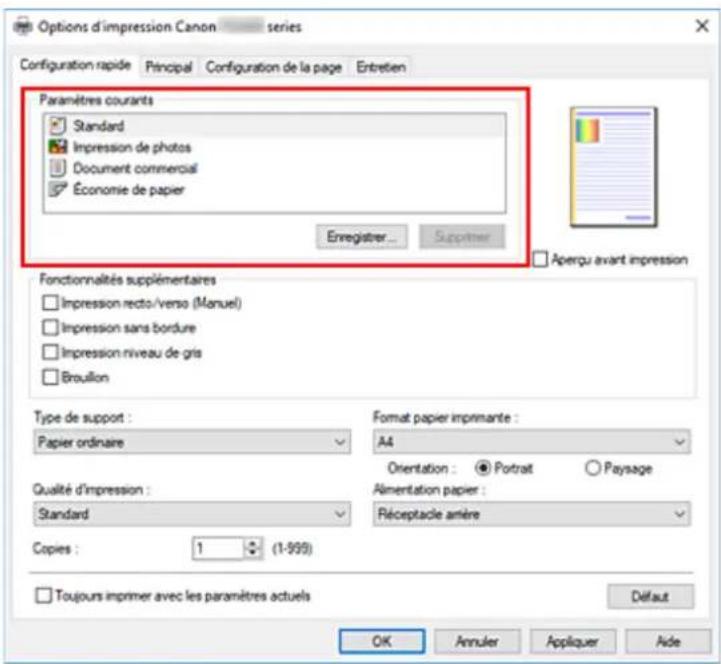
- Sélectionnez la qualité d'impression.
Pour Qualité d'impression, sélectionnez à partir de Elevé, Standard ou Brouillon.
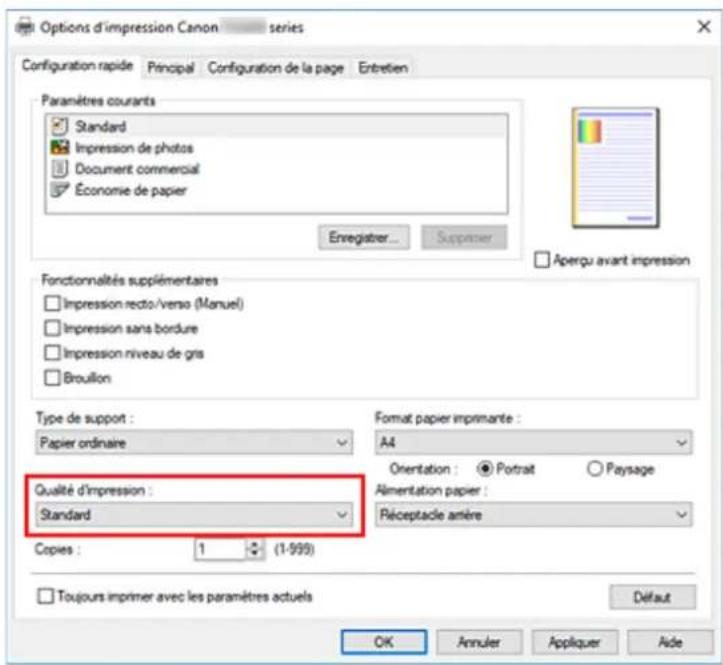
Important
- Les options de qualité d'impression différent en fonction des paramètres d'impression que vous sélectionnez.
6. Cliquez sur OK.
L'imprimante imprimera désormais en utilisant ces paramètres.
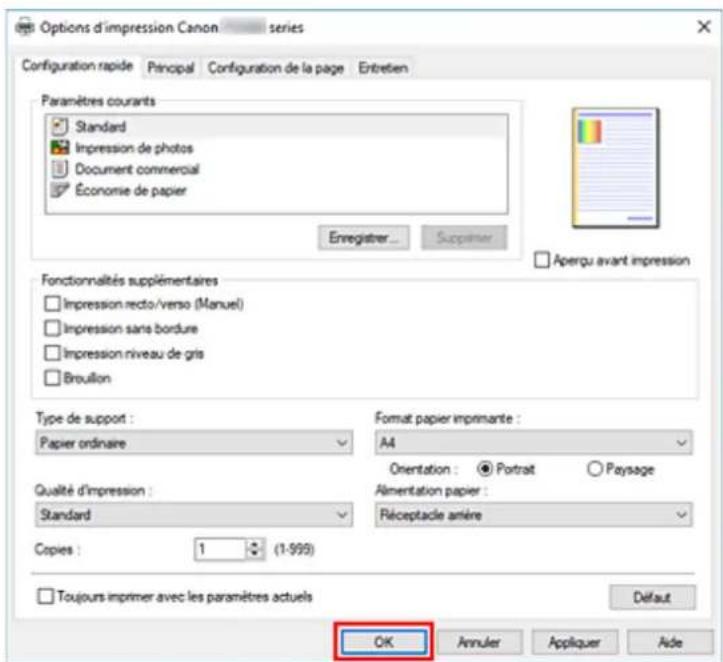
Important
- Lorsque vous sélectionnez Toujours imprimer avec les paramètres actuels, les paramètres des onglets Configuration rapide, Principal, et des onglets Configuration de la page sont enregistrés et seront utilisés dans des impressions suivantes.
- Pour enregistrer les paramètres actuels en tant que nouvelles valeurs prédéfinies, cliquez sur Enregistrer... sous Paramètres courants.
Remarque
- Si le format de papier défini dans le pilote d'imprimante ne correspond pas à celui configuré sur l'imprimante, une erreur peut se produire. Pour plus d'informations sur la procédure à suivre en cas d'erreur, consultez la section « Paramètres du papier ».
Paramètres de papier dans le pilote d'imprimante
Lorsque vous utilisez cette imprimante, le fait de sélectionner le type de support correspondant au but de l'impression vous permet d'obtenir des résultats de qualité optimale.
Selon le type de support que vous utilisez, spécifiez les paramètres de type de support sur le pilote d'imprimante comme décrit ci-dessous.
Papiers Canon (impression de documents)
| Nom du support <n° du modèle> Type de support dans le pilote d'imprimante | |
| Canon Red Label Superior <WOP111> Papier ordinaire | |
| Canon Océ Office Colour Paper <SAT213> | Papier ordinaire |
Papiers Canon (impression de photos)
| Nom du support <n° du modèle> Type de support dans le pilote d'imprimante | |
| Papier Photo Glacé Extra II <PP-201/PP-208/PP-301> | Papier Photo Glacé Extra II |
| Papier Photo Brillant Standard <GP-501/GP-508> Papier Photo Brillant | |
| Papier Photo Brillant <GP-701> Papier Photo Brillant | |
Papiers Canon (produit d'origine)
| Nom du supportType | de support dans le pilote d'imprimante |
| Papier photo recollablePapier Photo Brillant | Papier Photo Brillant |
| Removable Photo StickersPapier Photo Brillant | Papier Photo Brillant |
| Papier photo magnétiquePapier Photo Brillant | Papier Photo Brillant |
Papiers disponibles à la vente
| Nom du support Type de support dans le pilote d'imprimante | |
| Papier ordinaire (y compris le papier recyclé) | Papier ordinaire |
Les diverses méthodes d'impression
Définition d'un Format page et d'une Orientation Définition du nombre de copies et de l'ordre d'impression Exécution d'une impression sans bordure Impression proportionnée Impression mise en page Impression recto/verso Impression sur cartes postales
Définition d'un format page et d'une orientation
Le format et l'orientation de la page sont déterminés essentiellement par l'application. Lorsque le format et l'orientation de la page définis par les paramètres Format page et Orientation de l'onglet Configuration de la page sont les mêmes que ceux définis avec l'application, vous n'avez pas besoin de les sélectionner dans l'onglet Configuration de la page.
Lorsque vous ne pouvez pas les spécifier dans l'application, procédez comme suit pour sélectionner un format et une orientation de page :
Vous pouvez également définir le format de la page et son orientation dans l'onglet Configuration rapide.
- Ouvrez la fenêtre de configuration du pilote d'imprimante
- Sélectionnez le format du papier.
Sélectionnez un format de page dans la liste Format page de l'onglet Configuration de la page.
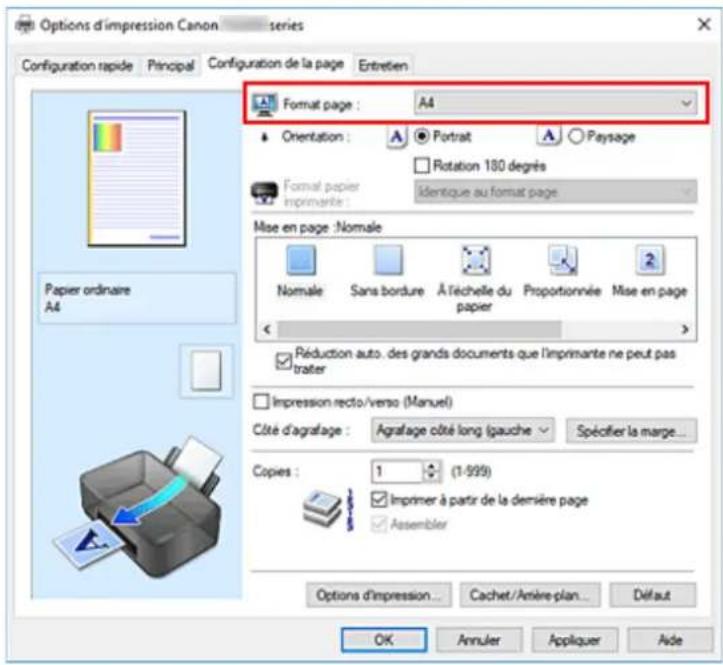
- Définissez l'Orientation.
Sélectionnez Portrait ou Paysage comme Orientation. Cochez la case Rotation 180 degrés lorsque vous voulez imprimer l'original en lui appliquant une rotation de 180 degrés.
- Cliquez sur OK.
Lorsque vous procédez à l'impression, le document est imprimé avec le format et l'orientation de page choisis.
Remarque
- Si l'option Normale est sélectionnée sous Mise en page, la case Réduction auto. des grands documents que l'imprimante ne peut pas traiter apparaît.
Normalement, vous pouvez laisser la case activée. Si vous ne voulez pas réduire la taille des grands documents que l'imprimante ne peut pas traiter pendant l'impression, désactivez cette case à cocher.
Définition du nombre de copies et de l'ordre d'impression
Vous pouvez également définir le nombre de copies dans l'onglet Configuration rapide.
- Ouvrez la fenêtre de configuration du pilote d'imprimante
- Spécifiez le nombre de copies à imprimer.
Pour Copies dans l'onglet Configuration de la page, indiquez le nombre de copies à imprimer.
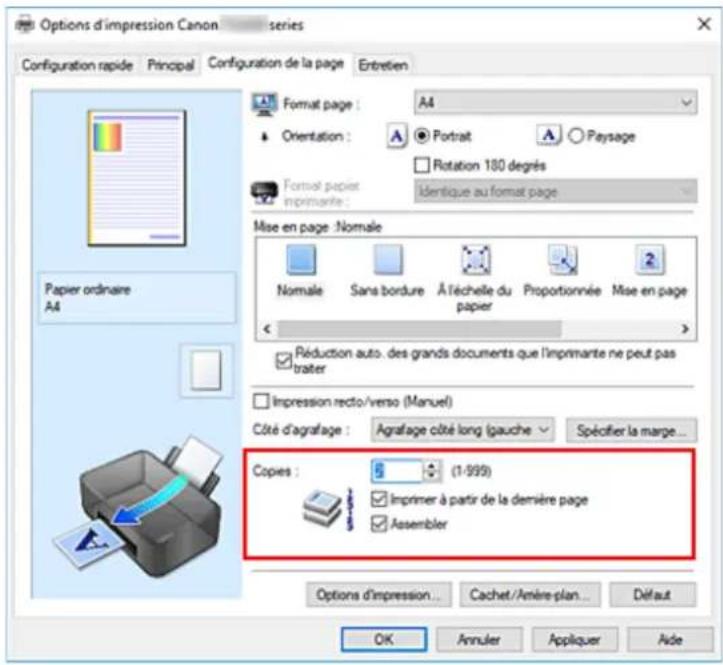
- Spécifiez l'ordre d'impression.
Activez la case Imprimer à partir de la dernière page pour imprimer à partir de la dernière page, et désactivez cette case pour imprimer à partir de la première page.
Activez la case Assembler lorsque vous imprimez plusieurs copies d'un document et que vous souhaitez imprimer ensemble toutes les pages de chaque copie. Désactivez cette case à cocher pour imprimer ensemble toutes les pages de même numéro.
- Imprimer à partir de la dernière page: √Assembler: √
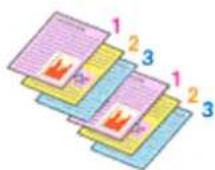
- Imprimer à partir de la dernière page: /Assembler:
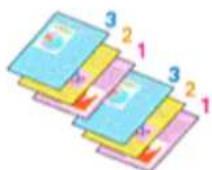
- Imprimer à partir de la dernière page: √Assembler: □
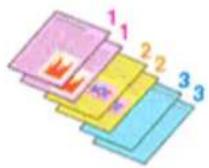
- Imprimer à partir de la dernière page: /Assembler:
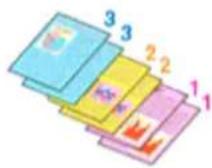
4. Cliquez sur OK.
Lorsque vous procédez à l'impression, le nombre de copies indiqué est imprimé dans l'ordre spécifié.
Important
- Lorsque l'application utilisée pour créer le document comporte la même fonction, spécifiez les paramètres du pilote d'imprimante. Toutefois, si la qualité d'impression n'est pas satisfaisante, spécifiez les paramètres de la fonction de l'application. Lorsque vous spécifiez le nombre de copies et l'ordre d'impression à l'aide de l'application et de ce pilote d'imprimante, le nombre de copies peut être la multiplication des deux paramètres ou l'ordre d'impression spécifié peut ne pas être activé.
- L'option Imprimer à partir de la dernière page apparaît en grisé et n'est pas disponible lorsque l'option Mosaïque/Poster est sélectionnée pour Mise en page.
- Lorsque l'option Brochure est sélectionnée pour Mise en page, les options Imprimer à partir de la dernière page et Assembler apparaissent en grisé et ne sont pas sélectionnables.
- Lorsque l'option Impression recto/verso (Manuel) est sélectionnée, l'option Imprimer à partir de la dernière page apparaît grisée et n'est pas sélectionnable.
Remarque
- Si vous configurez à la fois les options Imprimer à partir de la dernière page et Assembler, les feuilles sont assemblées une par une et imprimées en commençant par la dernière page. Ces paramètres peuvent être utilisés en association avec les options Normale, Sans bordure, À l'échelle du papier, Proportionnée et Mise en page.
Exécution d'une impression sans bordure
La fonction d'impression sans bordure permet d'imprimer des données sans aucune marge en agrandissant les données afin qu'elles débordent légèrement de la feuille. En mode d'impression standard, des marges sont créées autour de la zone du document. Ces marges ne seront toutefois pas créées si la fonction d'impression sans bordure est activée. Par exemple, pour imprimer une photo sans marge autour, définissez l'impression sans bordure.
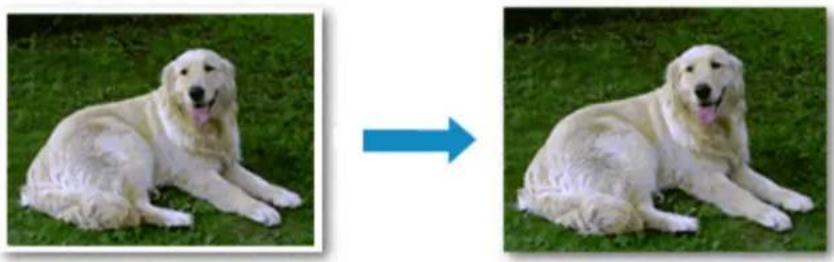
Vous pouvez également définir l'impression sans bordure dans les Fonctionnalités supplémentaires de l'onglet Configuration rapide.
Définition d'une impression sans bordure
- Ouvrez la fenêtre de configuration du pilote d'imprimante
- Définissez l'impression sans bordure2.
Sélectionnez Sans bordure dans la liste Mise en page de l'onglet Configuration de la page.
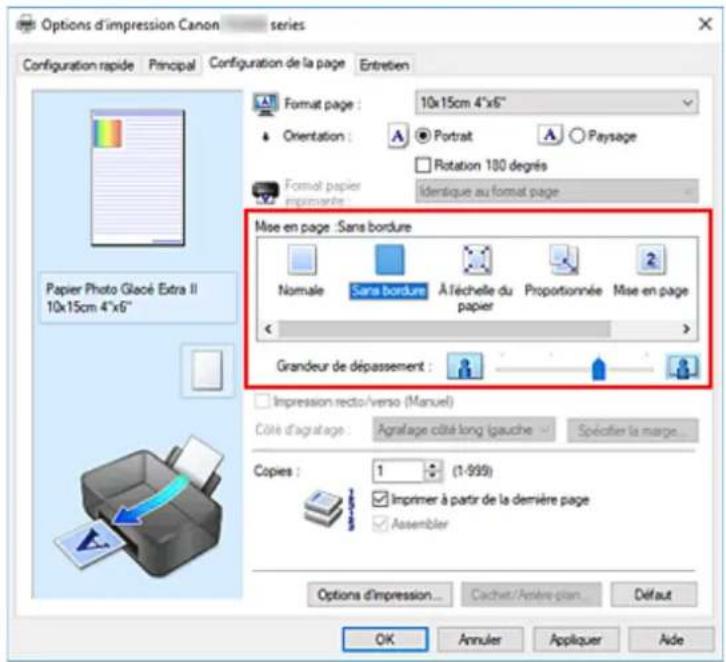
Cliquez sur OK lorsque le message de confirmation s'affiche.
Lorsque le message vous invitant à modifier le type de support apparaît, sélectionnez le type de support souhaité dans la liste et cliquez sur OK.
3. Vérifiez le format du papier.3.
Vérifiez l'option Format page. Lorsque vous souhaitez le modifier, sélectionnez un autre format dans la liste. La liste contient uniquement les formats adaptés à l'impression sans bordure.
4. Ajustez la grandeur de dépassement du papier
Si nécessaire, ajustez la grandeur de dépassement à l'aide du curseur Grandeur de dépassement.
Augmentez la grandeur de dépassement en déplaçant le curseur vers la droite et réduisez-la en le déplaçant vers la gauche.
Il est recommandé dans la plupart des cas de placer le curseur sur la deuxième position en partant de la droite.

Important
- Lorsque le curseur Grandeur de dépassement est déplacé tout à droite, le verso du papier peut être maculé.
5. Cliquez sur OK.5.
Lorsque vous procédez à l'impression, les données sont imprimées sans marges sur le papier.
Important
- Lorsque vous sélectionnez un format de page qui ne convient pas à l'impression sans bordure, le format est automatiquement remplacé par celui qui convient pour ce type d'impression.
- Lorsque l'option Sans bordure est sélectionnée, les paramètres Format papier imprimante, Impression recto/verso (Manuel), Côté d'agrafage et le bouton Cachet/Arrière-plan... de l'onglet Configuration de la page apparaissent grisés et ne peuvent pas être sélectionnés.
- Lorsque l'option Papier ordinaire est sélectionnée dans la liste Type de support de l'onglet Principal, l'impression sans bordure est impossible.
- Selon le type de support utilisé pour l'impression sans bordure, il est possible que la qualité d'impression se dégrade en haut et en bas de la feuille ou que des taches apparaissent.
- Si le rapport entre la hauteur et la largeur diverge des données d'image, une partie de l'image peut ne pas être imprimée, selon le format de support utilisé. Dans ce cas, ajustez les données d'image dans l'application en fonction du format de papier.
Agrandissement de la partie du document située dans la zone imprimable
Définissez une grandeur de dépassement importante pour effectuer une impression sans bordure correcte. Toutefois, la partie du document qui dépasse de la feuille ne sera pas imprimée, si bien que les sujets situés à la périphérie d'une photo risquent de ne pas être imprimés.
Lorsque vous n'êtes pas satisfait du résultat, réduisez la grandeur de dépassement. Pour réduire la grandeur de dépassement, déplacez le curseur Grandeur de dépassement vers la gauche.
Important
- Lorsque vous réduisez la valeur de Grandeur de dépassement, une marge non souhaitée risque d'apparaître à l'impression selon le format du papier.
Remarque
- Lorsque le curseur Grandeur de dépassement se trouve complètement à gauche, les données d'image sont imprimées à leur taille maximale. Si vous mettez ce curseur complètement à gauche lors de l'impression du côté adresse d'une carte postale, le code postal de l'expéditeur est imprimé dans la bonne position.
- Lorsque la case Aperçu avant impression est cochée dans l'onglet Principal, vous pouvez confirmer avant l'impression qu'il n'y aura pas de marge.
Impression proportionnée
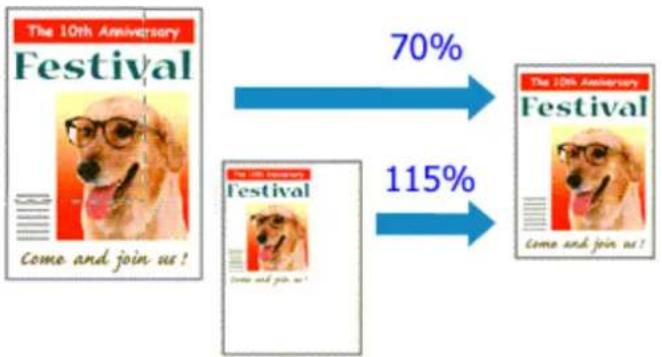
- Ouvrez la fenêtre de configuration du pilote d'imprimante
- Configurez l'impression proportionnée.
Sélectionnez Proportionnée dans la liste Mise en page de l'onglet Configuration de la page.
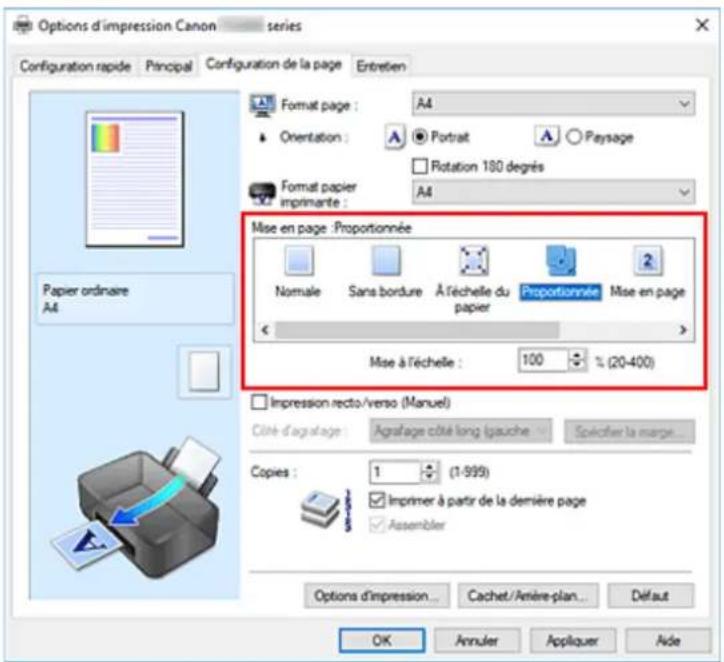
- Sélectionnez le format papier du document.
Utilisez la liste Format page pour sélectionner le format de page défini avec votre application.
- Pour définir une échelle, suivez l'une des procédures suivantes :
- Sélectionnez un Format papier imprimante.
Lorsque le format du papier de l'imprimante est inférieur au paramètre Format page, l'image de la page est réduite. Lorsque le format du papier de l'imprimante est supérieur au paramètre Format page, l'image de la page est agrandie.
• Définissez une échelle.
Saisissez directement une valeur dans la zone Mise à l'échelle. Les paramètres actuels sont affichés dans l'aperçu des paramètres sur le côté gauche du pilote d'imprimante.
5. Cliquez sur OK.5.
Lorsque vous procédez à l'impression, le document est imprimé à l'échelle spécifiée.
Important
- Lorsque le logiciel d'application avec lequel vous avez créé l'original dispose de la fonction d'impression proportionnée, configurez les paramètres dans le logiciel d'application. Vous n'avez pas besoin de configurer les mêmes paramètres dans le pilote d'imprimante.
Remarque
- La sélection de l'option Proportionnée modifie la zone imprimable du document.
Impression mise en page
La fonction d'impression mise en page permet d'imprimer plus d'une image de page sur une seule feuille de papier.
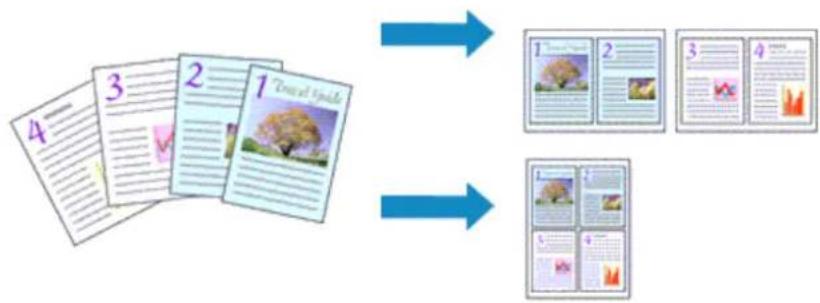
- Ouvrez la fenêtre de configuration du pilote d'imprimante
- Définissez l'impression mise en page.2.
Sélectionnez Mise en page dans la liste Mise en page de l'onglet Configuration de la page. Les paramètres actuels sont affichés dans l'aperçu des paramètres sur le côté gauche du pilote d'imprimante.
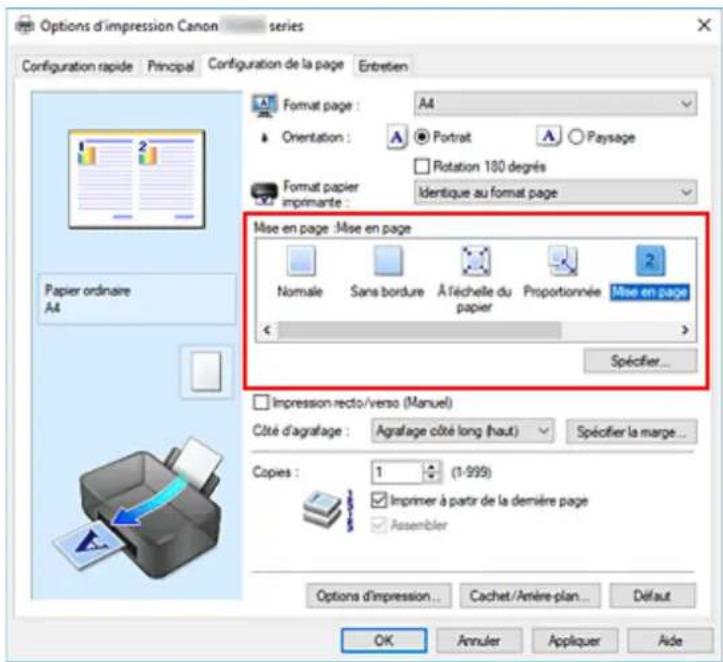
- Sélectionnez le format du papier.
Sélectionnez le format du papier chargé dans l'imprimante dans la liste Format papier imprimante.
- Indiquez le nombre de pages à imprimer par feuille et l'ordre des pages.
Si nécessaire, cliquez sur Spécifier..., spécifiez les paramètres suivants dans la boîte de dialogue Impr. mise en page et cliquez sur OK.
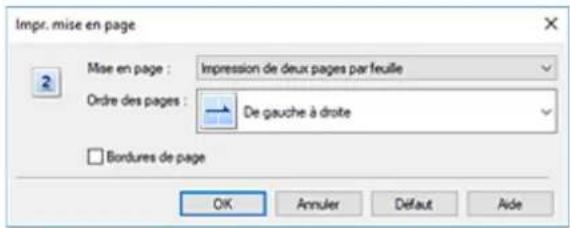
Mise en page
Pour modifier le nombre de pages à imprimer sur une même feuille de papier, sélectionnez ce nombre dans la liste.
Ordre des pages
Pour modifier l'ordre des pages, sélectionnez une méthode de placement dans la liste.
Bordures de page
Pour imprimer une bordure autour de chaque page de document, cochez cette case.
5. Terminez la configuration.
Cliquez sur OK dans l'onglet Configuration de la page.
Lorsque vous procédez à l'impression, le nombre de pages spécifié est disposé sur chaque feuille de papier dans l'ordre indiqué.

Vous pouvez également définir l'impression recto/verso dans les Fonctionnalités supplémentaires de l'onglet Configuration rapide.
- Ouvrez la fenêtre de configuration du pilote d'imprimante
- Définissez l'impression recto/verso.
Cochez la case Impression recto/verso (Manuel) de l'onglet Configuration de la page.
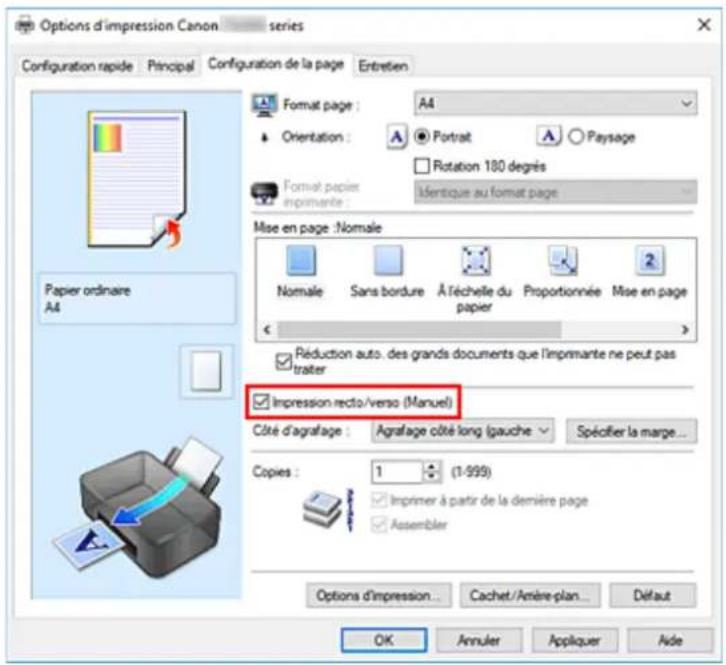
- Sélectionnez la présentation.
Sélectionnez Normale, À l'échelle du papier, Proportionnée ou Mise en page dans la liste Mise en page.
- Indiquez le côté à agrafer.
La meilleure option Côté d'agrafage est sélectionnée automatiquement à partir des paramètres Orientation et Mise en page. Pour modifier le paramètre, sélectionnez un autre côté d'agrafage dans la liste.
- Définissez la largeur de la marge.
Si nécessaire, cliquez sur Spécifier la marge... et définissez la largeur de la marge, puis cliquez sur OK.
6. Terminez la configuration.6.
Cliquez sur OK dans l'onglet Configuration de la page.
Lorsque vous procédez à l'impression, le document est d'abord imprimé sur une face de la feuille de papier. Une fois la première face imprimée, rechargez le papier correctement conformément aux instructions du message.
Appuyez sur le bouton OK de l'imprimante pour imprimer le côté opposé.
Important
- Lorsqu'un type de support autre que Papier ordinaire est sélectionné dans Type de support de l'onglet Principal, l'option Impression recto/verso (Manuel) apparaît grisée et n'est pas disponible.
- Lorsque l'option Sans bordure, Mosaïque/Poster ou Brochure est sélectionnée dans la liste Mise en page, les options Impression recto/verso (Manuel) et Côté d'agrafage sont grisées et ne sont pas disponibles.
Remarque
- Si le verso du papier est taché pendant l'impression recto/verso, réalisez un Nettoyage de la platine inférieure dans le Canon IJ Printer Assistant Tool.
Rubriques connexes
→ Nettoyage de l'intérieur de l'imprimante → Modification du mode de fonctionnement de l'Imprimante
- Chargez une carte postale dans l'imprimante
- Ouvrez la fenêtre de configuration du pilote d'imprimante
- Sélectionnez les paramètres courants.3.
Affichez l'onglet Configuration rapide, puis pour Paramètres courants, sélectionnez Standard.
- Sélectionnez le type de support.
Pour Type de support, sélectionnez Ink Jet Hagaki (A), Ink Jet Hagaki, Hagaki K (A), Hagaki K, Hagaki (A) ou Hagaki.
Important
- Cette imprimante ne peut pas imprimer sur des cartes postales qui comportent des photos ou des autocollants.
- Vous obtiendrez une impression plus propre si vous imprimez d'abord le côté du message, puis le côté de l'adresse.
- Les réglages de papier dans le pilote d'imprimante sont différents, selon que vous imprimez sur le côté de l'adresse ou sur le côté du message.
- Sélectionnez le format du papier.5.
Pour Format papier imprimante, sélectionnez Hagaki 100x148mm.
- Définissez l'orientation de l'impression.6.
Pour imprimer l'adresse horizontalement, définissez Orientation sur Paysage.
- Sélectionnez la qualité d'impression.
Dans Qualité d'impression, sélectionnez Elevé ou Standard, selon vos besoins.
- Cliquez sur OK.
Lorsque vous lancez l'impression, les données sont imprimées sur la carte postale.
Important
- Pour imprimer sur un autre support qu'une carte postale, chargez le support en question selon la méthode appropriée, puis cliquez sur Lancer l'impression.
Présentation du pilote d'imprimante
Pilote d'imprimante Canon IJ Ouverture de l'écran de configuration du pilote d'imprimante Écran d'état Canon IJ • Vérification du niveau d'encre à partir de votre ordinateur Instructions d'utilisation (pilote d'imprimante)
Pilote d'imprimante canon IJ
Le pilote d'imprimante Canon IJ (appelé simplement pilote d'imprimante ci-dessous) est un logiciel que vous installez sur votre ordinateur de sorte que celle-ci puisse communiquer avec l'imprimante.
Le pilote d'imprimante convertit les données d'impression créées par votre logiciel d'application en données que votre imprimante peut comprendre et envoie les données ainsi converties à l'imprimante.
Les imprimantes prenant en charge plusieurs formats de données, vous devez disposer d'un pilote d'imprimante qui prend en charge votre imprimante.
Installation du pilote d'imprimante
Pour installer le pilote d'imprimante, installez le pilote à partir du CD-ROM d'installation ou votre site Web.
Spécification du pilote d'imprimante
Pour spécifier le pilote d'imprimante, ouvrez la boîte de dialogue Imprimer du logiciel d'application que vous utilisez, puis sélectionnez « Canon XXX » (où « XXX » correspond au nom de votre modèle).
Affichage du manuel à partir du pilote d'imprimante
Pour afficher la description d'un onglet de configuration à partir de l'écran de configuration du pilote d'imprimante, cliquez sur le bouton Aide dans cet onglet.
Rubrique connexe
→ Ouverture de l'écran de configuration du pilote d'imprimante
Ouverture de l'écran de configuration du pilote d'imprimante
Vous pouvez afficher l'écran de configuration du pilote d'imprimante à partir de votre logiciel d'application ou en cliquant sur l'icône d'imprimante.
Affichage de l'écran de configuration du pilote d'imprimante à partir de votre logiciel d'application
Effectuez cette procédure pour définir les paramètres d'impression au cours de l'impression.
- Sélection de la commande Imprimer à partir du logiciel d'application. La commande Imprimer se trouve généralement dans le menu Fichier.
- Sélectionnez votre modèle d'imprimante et cliquez sur Préférences (ou Propriétés).
L'écran de configuration du pilote d'imprimante s'affiche.
Remarque
- Selon le logiciel d'application que vous utilisez, les noms de commande ou de menu, ainsi que les numéros d'étape peuvent. Pour plus d'informations, reportez-vous aux instructions de fonctionnement de votre logiciel d'application.
Affichage de l'écran de configuration du pilote d'imprimante en cliquant sur l'icône d'imprimante
Dans l'écran de configuration, vous pouvez effectuer les opérations d'entretien de l'imprimante telles que le nettoyage de la tête d'impression, ou définir les paramètres d'impression à partager par tous les logiciels d'application.
- Sélectionnez Panneau de configuration -> Matériel et audio -> Périphériques et imprimantes
- Cliquez avec le bouton droit sur l'icône de votre modèle. Lorsque le menu apparaît, sélectionnez Options d'impression
L'écran de configuration du pilote d'imprimante s'affiche.
Important
- L'ouverture de la fenêtre de configuration du pilote d'imprimante via les propriétés de l'imprimante entraîne l'affichage d'onglets relatifs aux fonctions Windows (par exemple, les onglets Ports ou Avancé). Ces onglets n'apparaissent pas si vous ouvrez la fenêtre par le biais des Options d'impression ou d'un logiciel d'application. Pour des informations sur les onglets concernant les fonctions Windows, reportez-vous au manuel de l'utilisateur Windows.
Écran d'état canon IJ
L'écran d'état d'imprimante Canon IJ affiche l'état de l'imprimante et la progression de l'impression. L'état de l'imprimante est indiqué par les images, les icônes, et les messages qui s'affichent dans l'écran d'état.
Lancement de l'écran d'état canon IJ
L'écran d'état d'imprimante Canon IJ démarre automatiquement lorsque des données d'impression sont envoyées à l'imprimante. Une fois lancé, l'écran d'état d'imprimante Canon IJ apparaît sous la forme d'un bouton dans la barre des tâches.

Cliquez sur le bouton de l'écran d'état dans la barre des tâches. L'écran d'état Canon IJ s'affiche.
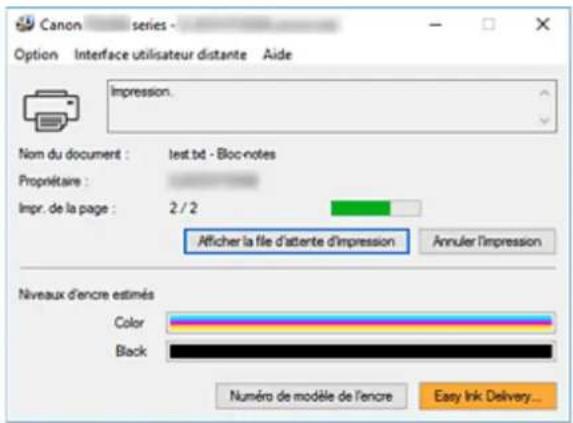
Remarque
- Pour ouvrir l'écran d'état d'imprimante Canon IJ lorsque l'imprimante est inactive, ouvrez la fenêtre de configuration du pilote d'imprimante et cliquez sur le bouton Afficher l'état de l'imprimante dans l'onglet Entretien.
- Les informations affichées sur l'écran d'état d'imprimante Canon IJ peuvent varier selon le pays ou la région où vous utilisez votre imprimante.
Lorsque des erreurs se produisent
L'écran d'état d'imprimante Canon IJ apparaît automatiquement en cas d'erreur (par exemple, si l'imprimante vient à manquer de papier ou d'encre).
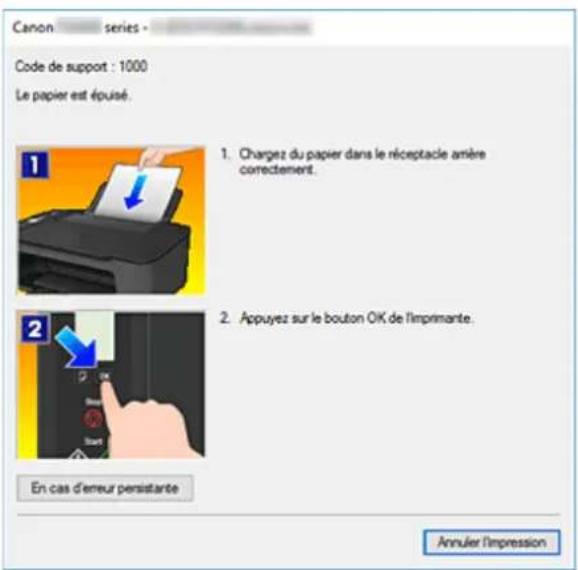
Dans ce cas, adoptez les mesures appropriées spécifiées.
Rubrique connexe
→ Description de l'écran d'état d'imprimante Canon IJ
Vérification du niveau d'encre à partir de votre ordinateur
Vous pouvez vérifier le niveau d'encre restant et le type de cartouche FINE utilisé par votre modèle d'imprimante.
- Ouvrez la fenêtre de configuration du pilote d'imprimante
- Lancement de l'écran d'état Canon IJ
Dans l'onglet Entretien, cliquez sur Afficher l'état de l'imprimante.
- Afficher les Niveaux d'encre estimés
Le niveau d'encre s'affiche sous forme d'illustration.
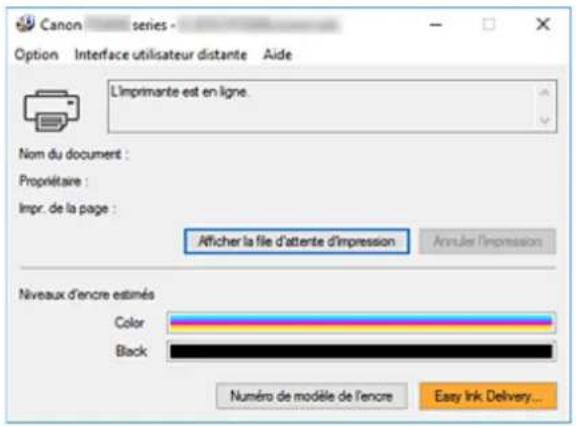
Remarque
- Les informations affichées sur l'écran d'état d'imprimante Canon IJ peuvent varier selon le pays ou la région où vous utilisez votre imprimante. - Lorsque vous recevez des informations sur le niveau d'encre restant, un symbole apparaît sur le gauche de l'icône d'encre.
Par exemple :
Le niveau d'encre est bas. Préparez une nouvelle cartouche.
Ce pilote d'imprimante est sujet aux restrictions suivantes. Gardez les points suivants à l'esprit lorsque vous utilisez le pilote d'imprimante.
Restrictions relatives au pilote d'imprimante
- Dans certaines applications, il se peut que le paramètre Copies de l'onglet Configuration de la page du pilote d'imprimante ne soit pas activé.
Dans ce cas, utilisez le paramètre de copies de la boîte de dialogue Imprimer du logiciel d'application.
- Si l'option Langue sélectionnée dans la boîte de dialogue A propos de de l'onglet Entretien ne correspond pas à la langue de l'interface du système d'exploitation, il se peut que la fenêtre de configuration du pilote d'imprimante ne s'affiche pas correctement.
- Ne modifiez pas les éléments de l'onglet Avancé des propriétés de l'imprimante. Si vous modifiez l'un de ces éléments, vous ne pourrez pas utiliser les fonctions suivantes correctement.
De plus, si l'option Imprimer dans un fichier est sélectionnée dans la boîte de dialogue Imprimer du logiciel d'application, ainsi qu'avec les applications empêchant la mise en attente EMF, comme Adobe Photoshop LE et MS Photo Editor, vous ne pourrez pas utiliser les fonctions suivantes.
- Aperçu avant impression de l'onglet Principal
- Prévention de la perte de données d'impression dans la boîte de dialogue Options d'impression de l'onglet Configuration de la page Mise en page, Mosaïque/Poster, Brochure, Impression recto/verso (Manuel), Spécifier la marge..., Imprimer à partir de la dernière page, Assembler et Cachet/Arrière-plan... sur l'onglet Configuration de la page
- Etant donné que la résolution de l'aperçu diffère de la résolution d'impression, le texte et les lignes de l'aperçu peuvent sembler différents du résultat imprimé réel.
- Dans certaines applications, l'impression est séparée en plusieurs tâches.
Pour annuler l'impression, supprimez toutes les tâches divisées.
- Si l'impression des données d'image est incorrecte, affichez la boîte de dialogue Options d'impression depuis l'onglet Configuration de la page et modifiez le paramètre du champ Désactiver ICM requis par l'application. Cela peut permettre de résoudre le problème.
Points à noter concernant les applications avec des restrictions
- Restrictions applicables à Microsoft Word (Microsoft Corporation).
- Lorsque Microsoft Word propose les mêmes fonctions d'impression que le pilote d'imprimante, utilisez Word pour les spécifier. Si vous utilisez À l'échelle du papier, Proportionnée, ou Mise en page pour Mise en page dans l'onglet Configuration de la page du pilote de l'imprimante, l'impression du document peut ne pas être effectuée correctement dans certaines versions de Word. Lorsque le Format page dans Word est défini sur « XXX Agrandir/Réduire », l'impression du document peut ne pas être effectuée correctement dans certaines versions de Word. Si cela se produit, procédez comme suit.
- Ouvrez la boîte de dialogue Imprimer de Word.
- Ouvrez la fenêtre de configuration du pilote d'imprimante et dans l'onglet Configuration de la page, choisissez un Format page identique au format de papier spécifié dans Word.
- Définissez la Mise en page que vous souhaitez, puis cliquez sur OK pour fermer la fenêtre.
- Sans lancer l'impression, fermez la boîte de dialogue Imprimer.
- Ouvrez de nouveau la boîte de dialogue Imprimer de Word.
- Ouvrez la fenêtre de configuration du pilote d'imprimante et cliquez de nouveau sur OK.
- Lancez l'impression.
- Si l'option Bitmap est activée dans Adobe Illustrator (Adobe Systems Incorporated), il se peut que l'impression soit longue ou que certaines données ne soient pas imprimées. Désactivez l'option d'impression Bitmap de la boîte de dialogue Imprimer, puis lancez l'impression.
Description du pilote d'imprimante
▶ Description de l'onglet Configuration rapide ▶ Description de l'onglet Principal Description de l'onglet Configuration de la page ▶ Description de l'onglet Entretien Description de l'écran d'état d'imprimante Canon IJ
Description de l'onglet configuration rapide
L'onglet Configuration rapide permet d'enregistrer les paramètres d'impression courants. Lorsque vous sélectionnez un paramètre enregistré, l'imprimante utilise automatiquement les éléments prédéfinis.
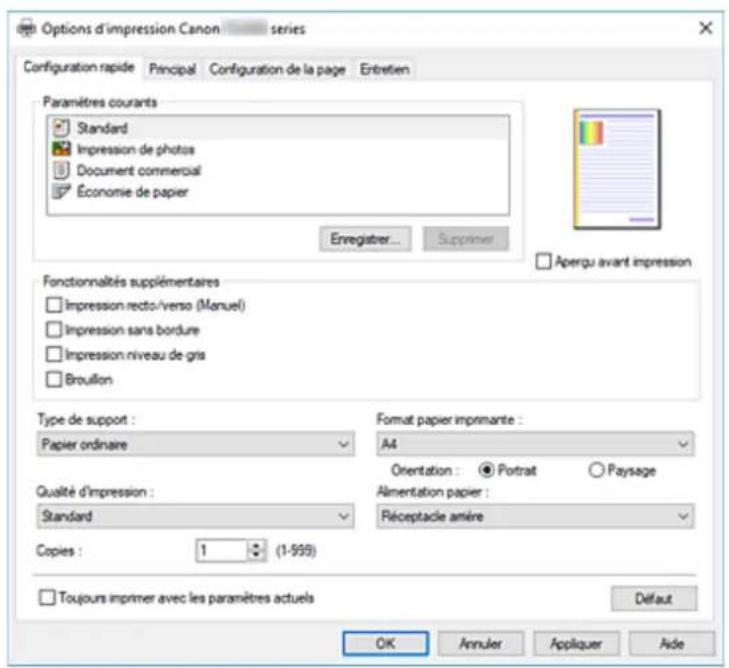
Paramètres courants
Les noms et icônes des profils d'impression fréquemment utilisés sont enregistrés. Lorsque vous sélectionnez un profil d'impression en fonction de l'objectif du document, les paramètres répondant à vos besoins sont appliqués.
En outre, les fonctions susceptibles d'être utiles pour le profil d'impression sélectionné sont affichées dans Fonctionnalités supplémentaires.
Vous pouvez également modifier un profil d'impression et l'enregistrer sous un nouveau nom. Le profil d'impression enregistré peut être supprimé.
Vous pouvez réorganiser les profils en les faisant glisser ou en maintenant la touche Ctrl enfoncée et en appuyant sur les flèches haut ou bas.
Standard
Il s'agit des paramètres définis en usine.
Si Format page, Orientation et Copies ont été définis à partir du logiciel d'application, ces paramètres ont la priorité.
Impression de photos
Si vous sélectionnez ce paramètre lors de l'impression d'une photo, le papier photo et la taille de photo généralement utilisés sont définis. La case Impression sans bordure est automatiquement cochée.
Si Orientation et Copies ont été définis à partir du logiciel d'application, ces paramètres ont la priorité.
Document commercial
Sélectionnez ce paramètre si vous imprimez un document général.
Si Format page, Orientation et Copies ont été définis à partir du logiciel d'application, ces paramètres ont la priorité.
Économie de papier
Sélectionnez ce paramètre pour économiser du papier si vous imprimez un document général.
Les cases Impression de deux pages par feuille et Impression recto/verso (Manuel) sont automatiquement cochées.
Si Format page, Orientation et Copies ont été définis à partir du logiciel d'application, ces paramètres ont la priorité.
Enregistrer...
Affiche la Boîte de dialogue Enregistrer les paramètres courants.
Cliquez sur ce bouton pour enregistrer les informations que vous avez définies sous les onglets
Configuration rapide, Principal et Configuration de la page en tant que Paramètres courants.
Supprimer
Supprime un profil d'impression enregistré.
Sélectionnez le nom du paramètre à supprimer dans Paramètres courants, puis cliquez sur
Supprimer. Lorsqu'un message de confirmation apparaît, cliquez sur OK pour supprimer le profil d'impression spécifié.
Remarque
- Les profils d'impression enregistrés dans les paramètres initiaux ne peuvent pas être supprimés.
Aperçu des paramètres
L'illustration présente la façon dont l'original sera disposé sur une feuille de papier.
Vous pouvez vérifier l'ensemble de la mise en page.
Aperçu avant impression
Affiche ce à quoi ressemblera le résultat d'impression avant que vous ne procédiez à l'impression.
Cochez cette case pour afficher un aperçu avant impression.
Décochez cette case si vous ne souhaitez pas afficher d'aperçu.
Fonctionnalités supplémentaires
Affiche les fonctions pratiques fréquemment utilisées pour le profil d'impression sélectionné pour
Paramètres courants dans l'onglet Configuration rapide.
Lorsque vous déplacez le pointeur de la souris à proximité d'une fonction qui peut être modifiée, une description de cette fonction s'affiche.
Pour activer une fonction, cochez la case correspondante.
Pour certaines fonctions, vous pouvez définir des paramètres détaillés à partir des onglets Principal et
Important
- Selon les profils d'impression sélectionnés, certaines fonctions peuvent être grisées et vous ne pourrez pas les modifier.
Impression de deux pages par feuille
Imprime deux pages du document, côte à côte, sur une feuille de papier.
Pour modifier l'ordre des pages, cliquez sur l'onglet Configuration de la page, sélectionnez Mise en page pour Mise en page, puis cliquez sur Spécifier.... Dans la Boîte de dialogue Impr. mise en page qui s'affiche, spécifiez l'Ordre des pages.
Impression de quatre pages par feuille
Imprime quatre pages du document, côte à côte, sur une feuille de papier.
Pour modifier l'ordre des pages, cliquez sur l'onglet Configuration de la page, sélectionnez Mise
en page pour Mise en page, puis cliquez sur Spécifier.... Dans la Boîte de dialogue Impr. mise en page qui s'affiche, spécifiez l'Ordre des pages.
Impression recto/verso (manuel)
Choisissez d'imprimer manuellement le document des deux côtés de la feuille de papier ou seulement d'un côté.
Pour modifier le côté d'agrafage ou les marges, définissez les nouvelles valeurs à partir de l'onglet Configuration de la page.
Impression sans bordure
Permet de faire une impression sans bordure (sans marge) sur le papier.
Avec la fonction impression sans bordure, le document à imprimer est agrandi et dépasse légèrement de la feuille. En résumé, le document est imprimé sans marge.
Pour définir la partie du document qui dépasse de la feuille, cliquez sur l'onglet Configuration de la page, choisissez Sans bordure et entrez une valeur dans Grandeur de dépassement.
Impression niveau de gris
Cette fonction convertit les données en données monochromes lorsque vous imprimez votre document.
Brouillon
Ce paramètre est approprié aux tests d'impression.
Réglage manuel de la couleur/intensité
Sélectionnez cette option lorsque vous définissez la méthode Correction des couleurs et des paramètres individuels tels que Cyan, Magenta, Jaune, Luminosité, Contraste, etc.
Type de support
Permet de sélectionner un type de papier d'impression.
Sélectionnez un type de support correspondant au papier chargé dans l'imprimante. Cela permet de garantir que l'impression est correctement effectuée en fonction du papier sélectionné.
Format papier imprimante
Permet de sélectionner le format réel du papier chargé dans l'imprimante.
Normalement, le format du papier est défini automatiquement en fonction du paramètre de format de sortie et le document est imprimé sans échelle.
Lorsque vous définissez Impression de deux pages par feuille ou Impression de quatre pages par feuille dans Fonctionnalités supplémentaires, vous pouvez définir manuellement le format du papier Format page dans l'onglet Configuration de la page.
Si vous sélectionnez un format de papier inférieur au paramètre Format page, le format du document est réduit. Si vous sélectionnez un format de papier supérieur, le format du document est agrandi.
De plus, si vous sélectionnez Personnalisé..., la Boîte de dialogue Taille personnalisée s'affiche et vous permet de spécifier les dimensions horizontales et verticales du format de papier.
Orientation
Permet de sélectionner l'orientation de l'impression.
Si l'application utilisée pour créer votre document possède une fonction similaire, sélectionnez la même orientation que dans cette application.
Portrait
Permet d'imprimer le document de manière à ce que ses positions supérieures et inférieures restent inchangées par rapport à la direction d'alimentation papier. Il s'agit du paramètre par défaut.
Paysage
Permet d'imprimer le document en le faisant pivoter de 90 degrés par rapport à la direction d'alimentation papier.
Vous pouvez modifier la direction de la rotation en accédant à Canon IJ Printer Assistant Tool, en ouvrant la boîte de dialogue Paramètres personnalisés et en utilisant la case à cocher Rotation 90 degrés vers la gauche lorsque l'orientation est [Paysage].
Pour faire pivoter le document de 90 degrés vers la gauche lors de l'impression, cochez la case Rotation 90 degrés vers la gauche lorsque l'orientation est [Paysage].
Qualité d'impression
Permet de sélectionner la qualité d'impression souhaitée.
Sélectionnez l'une des options suivantes pour définir le niveau de qualité d'impression adapté à ce que vous voulez faire.
Pour définir séparément le niveau de qualité d'impression, cliquez sur l'onglet Principal, et pour
Qualité d'impression, sélectionnez Personnalisée. Le bouton Définir... devient activé. Cliquez sur
Définir... pour ouvrir la Boîte de dialogue Personnalisée, puis spécifiez les paramètres de votre choix.
Elevé
Privilégie la qualité à la vitesse d'impression.
Standard
Imprime avec une vitesse et une qualité moyennes.
Brouillon
Ce paramètre est approprié aux tests d'impression.
Alimentation papier
L'alimentation papier du support s'affiche.
Réceptacle arrière
Le papier est toujours fourni par le réceptacle arrière.
Copies
Permet de spécifier le nombre d'exemplaires à imprimer. Vous pouvez spécifier une valeur comprise entre 1 et 999.

Important
- Lorsque l'application utilisée pour créer le document comporte la même fonction, spécifiez les paramètres du pilote d'imprimante. Toutefois, si la qualité d'impression n'est pas satisfaisante, spécifiez les paramètres de la fonction de l'application.
Toujours imprimer avec les paramètres actuels
Imprime les documents avec les paramètres actuels à la prochaine impression.
Lorsque vous sélectionnez cette fonction puis fermez la fenêtre de configuration du pilote
d'imprimante, les informations que vous définissez dans les onglets Configuration rapide, Principal et
Configuration de la page sont enregistrées, de sorte que vous pouvez effectuer vos impressions avec les mêmes paramètres la prochaine fois.

Important
- Si vous vous connectez avec un nom d'utilisateur différent, les paramètres qui ont été définis lorsque cette fonction était activée ne sont pas pris en compte dans les paramètres d'impression.
- Si un paramètre a été spécifié dans le logiciel d'application, il a la priorité.
Défaut
Restaure les valeurs par défaut de tous les paramètres que vous avez modifiés.
Cliquez sur ce bouton pour restaurer les valeurs par défaut (valeurs définies en usine) de tous les paramètres figurant sous les onglets Configuration rapide, Principal et Configuration de la page.
Boîte de dialogue Enregistrer les paramètres courants
Cette boîte de dialogue vous permet d'enregistrer les informations que vous avez définies sous les onglets Configuration rapide, Principal et Configuration de la page et d'ajouter les informations à la liste Paramètres courants de l'onglet Configuration rapide.
Nom
Entrez le nom du profil d'impression à enregistrer.
Vous pouvez saisir jusqu'à 255 caractères.
Le nom s'affiche, avec l'icône qui lui est associée, dans la liste Paramètres courants de l'onglet
Configuration rapide.
Options...
Ouvre la Boîte de dialogue Enregistrer les paramètres courants.
Permet de modifier les détails du profil d'impression à enregistrer.
Boîte de dialogue Enregistrer les paramètres courants
Sélectionnez les icônes des profils d'impression à enregistrer dans Paramètres courants et modifiez les éléments à enregistrer dans les profils d'impression.
Icône
Sélectionnez l'icône du profil d'impression à enregistrer.
L'icône sélectionnée s'affiche, avec son nom, dans la liste Paramètres courants de l'onglet
Configuration rapide.
Enregistrer le paramètre de format papier
Enregistre le format papier pour le profil d'impression dans Paramètres courants.
Activez cette case à cocher pour appliquer le format papier enregistré lorsque le profil d'impression est sélectionné.
Lorsque cette option est désactivée, le format papier n'est pas enregistré et, par conséquent, le paramètre de format papier n'est pas appliqué lorsque le profil d'impression est sélectionné.
L'imprimante utilise alors le format papier spécifié avec le logiciel d'application.
Enregistrer le paramètre d'orientation
Enregistre l'Orientation pour le profil d'impression dans Paramètres courants.
Activez cette case à cocher pour appliquer l'orientation de l'impression enregistrée lorsque le profil d'impression est sélectionné.
Lorsque cette option est désactivée, l'orientation de l'impression n'est pas enregistrée et, par conséquent, le paramètre Orientation n'est pas appliqué lorsque le profil d'impression est sélectionné. L'imprimante utilise alors l'orientation de l'impression spécifiée avec le logiciel d'application.
Enregistrer le paramètre de copies
Enregistre le paramètre Copies pour le profil d'impression dans Paramètres courants.
Activez cette case à cocher pour appliquer le paramètre de copies enregistré lorsque le profil
d'impression est sélectionné.
Lorsque cette option est désactivée, le paramètre de copies n'est pas enregistré et, par conséquent, le paramètre Copies n'est pas appliqué lorsque le profil d'impression est sélectionné. L'imprimante utilise alors le paramètre de copies spécifié avec le logiciel d'application.
Boîte de dialogue taille personnalisée
Cette boîte de dialogue vous permet de spécifier la taille (largeur et hauteur) de papier personnalisée.
Unités
Sélectionnez l'unité pour entrer un format papier défini par l'utilisateur.
Format papier
Permet de spécifier la Largeur et la Hauteur du papier personnalisé. La mesure est affichée en fonction des unités spécifiées dans Unités.
Rubriques connexes
→ Configuration d'impression élémentaire Enregistrement d'un profil d'impression fréquemment utilisé → Affichage d'un aperçu avant impression → Impression recto/verso → Exécution d'une impression sans bordure → Impression d'un document couleur en monochrome → Définition de la correction des couleurs → Réglage de l'équilibre des couleurs → Réglage de la luminosité → Réglage du contraste → Définition du format de papier (format personnalisé) → Définition d'un Format page et d'une Orientation Définition du nombre de copies et de l'ordre d'impression
Description de l'onglet principal
L'onglet Principal permet de définir des paramètres d'impression de base, en conformité avec le type de support. Sauf dans le cas d'une impression spéciale, il suffit de définir les éléments dans cet onglet.
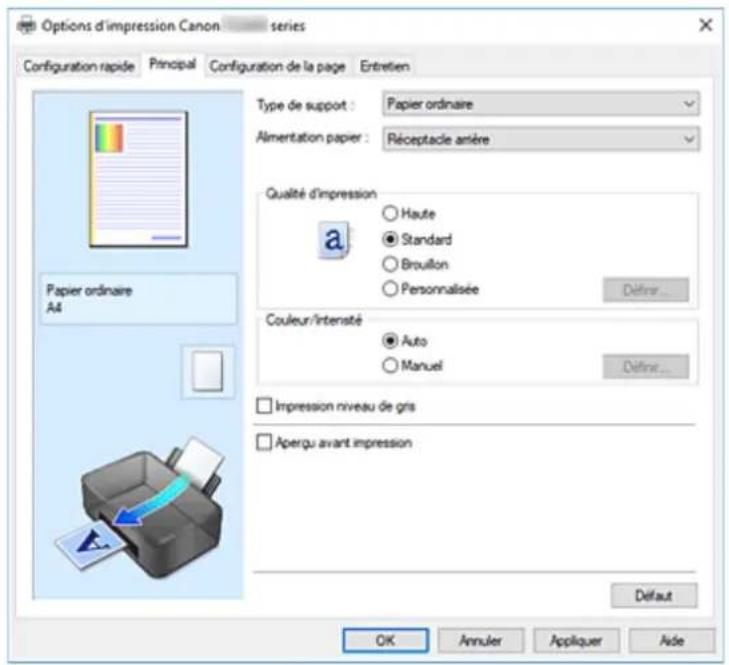
Aperçu des paramètres
L'illustration présente la façon dont l'original sera disposé sur une feuille de papier.
Vous pouvez vérifier l'ensemble de la mise en page.
Type de support
Permet de sélectionner un type de papier d'impression.
Sélectionnez un type de support correspondant au papier chargé dans l'imprimante. Cela permet de garantir que l'impression est correctement effectuée en fonction du papier sélectionné.
Alimentation papier
Indique la source d'alimentation du papier.
Réceptacle arrière
Le papier est toujours fourni par le réceptacle arrière.
Qualité d'impression
Permet de sélectionner la qualité d'impression souhaitée.
Sélectionnez l'une des options suivantes pour définir le niveau de qualité d'impression adapté à ce que vous voulez faire.
Important
- En fonction des paramètres Type de support, vous pouvez obtenir les mêmes résultats d'impression même si le paramètre Qualité d'impression est modifié.
Elevé
Privilégie la qualité à la vitesse d'impression.
Standard
Imprime avec une vitesse et une qualité moyennes.
Brouillon
Ce paramètre est approprié aux tests d'impression.
Personnalisée
Sélectionnez cette option pour définir séparément le niveau de qualité d'impression.
Définir...
Sélectionnez Personnalisée pour Qualité d'impression pour activer ce bouton.
Ouvre la Boîte de dialogue Personnalisée. Vous pouvez alors définir le niveau de qualité d'impression séparément.
Couleur/Intensité
Permet de sélectionner la méthode de réglage des couleurs.
Auto
Cyan, Magenta, Jaune, Luminosité, Contraste, etc., sont réglés automatiquement.
Manuel
Sélectionnez cette option lorsque vous définissez des paramètres individuels tels que Cyan, Magenta, Jaune, Luminosité, Contraste, etc. et la méthode Correction des couleurs.
Définir...
Sélectionnez Manuel pour Couleur/Intensité pour activer ce bouton.
Dans la boîte de dialogue Réglage des couleurs manuel, vous pouvez régler des paramètres de couleur individuels tels que Cyan, Magenta, Jaune, Luminosité, et Contraste dans l'onglet Réglage des couleurs, sélectionnez la méthode Correction des couleurs dans l'onglet
Correspondance.

Remarque
- Si vous souhaitez utiliser un profil ICC pour régler les couleurs, utilisez la boîte de dialogue Réglage des couleurs manuel pour définir le profil.
Impression niveau de gris
Cette fonction convertit les données en données monochromes lorsque vous imprimez votre document.
Cochez cette case pour imprimer un document couleur en monochrome.
Aperçu avant impression
Affiche ce à quoi ressemblera le résultat d'impression avant que vous ne procédiez à l'impression.
Cochez cette case pour afficher un aperçu avant impression.
Défaut
Restaure les valeurs par défaut de tous les paramètres que vous avez modifiés.
Un clic sur ce bouton permet de restaurer les valeurs par défaut (valeurs définies en usine) de tous les paramètres figurant dans l'écran en cours.
Boîte de dialogue personnalisée
Définissez le niveau de qualité et sélectionnez la qualité d'impression souhaitée.
Qualité
Vous pouvez utiliser le curseur pour régler le niveau de qualité d'impression.
Important
- Certains niveaux de qualité d'impression ne peuvent pas être sélectionnés selon les paramètres du champ Type de support.
Remarque
- Les modes de qualité d'impression Elevé, Standard et Brouillon sont liés au curseur. Par conséquent, lorsque le curseur est déplacé, la qualité et la valeur correspondantes s'affichent dans la partie gauche. C'est la même chose que lorsque le bouton radio correspondant est sélectionné pour Qualité d'impression dans l'onglet Principal.
Onglet réglage des couleurs
Cet onglet vous permet de régler l'équilibre des couleurs en modifiant les paramètres des options Cyan, Magenta, Jaune, Luminosité et Contraste.
Aperçu
Permet d'afficher les résultats du réglage des couleurs.
La couleur et la luminosité changent lorsque le réglage de chaque élément est effectué.
Remarque
- Les éléments graphiques s'affichent en monochrome lorsque la case Impression niveau de gris est cochée.
Afficher le motif de couleur
Affiche un motif permettant de visualiser le résultat du réglage des couleurs.
Cochez cette case si vous souhaitez afficher l'image d'aperçu avec un motif de couleur.
Cyan / magenta / jaune
Règle les intensités de Cyan, Magenta et Jaune.
Les couleurs sont renforcées lorsque vous déplacez le curseur vers la droite, et elles sont atténuées lorsque vous le déplacez vers la gauche.
Vous pouvez également entrer directement une valeur dans la zone associée au curseur. Entrez une valeur comprise entre -50 et 50.
Ce réglage modifie le niveau d'encre relatif de chaque couleur utilisée, ce qui affecte l'équilibre global des couleurs du document. Utilisez votre application si vous souhaitez modifier l'équilibre global des couleurs de façon significative. Utilisez le pilote d'imprimante uniquement si le réglage de l'équilibre des couleurs doit être minime.
Important
- Lorsque la case à cocher Impression niveau de gris est activée dans l'onglet Principal, les options Cyan, Magenta et Jaune sont grisées et ne sont pas disponibles.
Luminosité
Ajuste la luminosité de l'impression. Vous ne pouvez pas modifier les niveaux de noir et de blanc purs. Cependant, la luminosité des couleurs entre le noir et le blanc peut être modifiée. Déplacez le curseur vers la droite pour éclaircir (diluer) les couleurs, et vers la gauche pour les assombrir (intensifier). Vous pouvez également entrer directement une valeur de luminosité dans la zone associée au curseur. Entrez une valeur comprise entre -50 et 50.
Contraste
Règle le contraste entre le clair et le foncé dans l'image à imprimer.
Déplacez le curseur vers la droite pour augmenter le contraste et vers la gauche pour le diminuer.
Vous pouvez également entrer directement une valeur dans la zone associée au curseur. Entrez une valeur comprise entre -50 et 50.
Onglet correspondance
Vous permet de sélectionner la méthode de réglage des couleurs en fonction du type de document à imprimer.
Correction des couleurs
Vous permet de sélectionner Correspondance pilote, ICM ou Aucun pour répondre à vos besoins d'impression.
Important
- Lorsque la case à cocher Impression niveau de gris est activée dans l'onglet Principal, l'option Correction des couleurs apparaît grisée et n'est pas disponible.
Correspondance pilote
La Photo couleur numérique Canon vous permet d'imprimer les données sRGB avec les teintes que la plupart des gens préfèrent.
ICM
Ajuste les couleurs à l'aide d'un profil ICC lors de l'impression.
Important
- Lorsque l'option ICM est désactivée dans le logiciel d'application, vous ne pouvez pas sélectionner ICM pour Correction des couleurs, et il se peut que l'imprimante ne parvienne pas à imprimer les données d'image correctement.
Aucun
Désactive le réglage des couleurs avec le pilote d'imprimante. Sélectionnez cette option lorsque vous spécifiez un profil ICC d'impression créé séparément dans une application pour l'impression de données.
Rubriques connexes
→ Définition du niveau de Qualité d'impression (Personnalisée) → Réglage de l'équilibre des couleurs → Réglage de la luminosité → Réglage du contraste → Définition de la correction des couleurs Réglage des couleurs avec le pilote d'imprimante → Impression avec les profils ICC → Impression d'un document couleur en monochrome → Affichage d'un aperçu avant impression
Description de l'onglet configuration de la page
L'onglet Configuration de la page vous permet de déterminer la manière dont un document est disposé sur le papier. Cet onglet vous permet également de définir le nombre de copies et l'ordre d'impression. Si l'application à l'origine du document possède une fonction similaire, définissez ces données à l'aide de l'application.
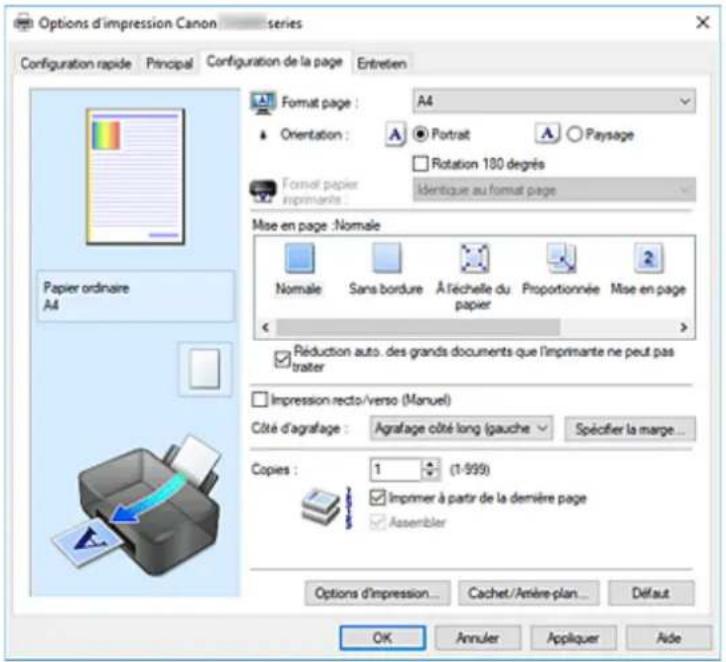
Aperçu des paramètres
L'illustration présente la façon dont l'original sera disposé sur une feuille de papier.
Vous pouvez vérifier l'ensemble de la mise en page.
Format page
Permet de sélectionner un format de page.
Assurez-vous de sélectionner le même format de page que celui que vous avez sélectionné dans l'application.
Si vous sélectionnez Personnalisé..., la Boîte de dialogue Taille personnalisée s'affiche et vous permet de spécifier les dimensions horizontales et verticales du format de papier.
Orientation
Permet de sélectionner l'orientation de l'impression.
Si l'application utilisée pour créer votre document possède une fonction similaire, sélectionnez la même orientation que dans cette application.
Portrait
Permet d'imprimer le document de manière à ce que ses positions supérieures et inférieures restent inchangées par rapport à la direction d'alimentation papier. Il s'agit du paramètre par défaut.
Paysage
Permet d'imprimer le document en le faisant pivoter de 90 degrés par rapport à la direction d'alimentation papier.
Vous pouvez modifier la direction de la rotation en accédant à Canon IJ Printer Assistant Tool, en ouvrant la boîte de dialogue Paramètres personnalisés et en utilisant la case à cocher Rotation 90 degrés vers la gauche lorsque l'orientation est [Paysage].
Pour faire pivoter le document de 90 degrés vers la gauche lors de l'impression, cochez la case Rotation 90 degrés vers la gauche lorsque l'orientation est [Paysage].
Rotation 180 degrés
Permet d'imprimer le document en le faisant pivoter de 180 degrés par rapport à la direction d'alimentation papier.
La largeur de la zone d'impression et la grandeur de dépassement configurées dans un autre logiciel d'application vont être inversées verticalement et horizontalement.
Format papier imprimante
Permet de sélectionner le format réel du papier chargé dans l'imprimante.
Le paramètre par défaut est Identique au format page pour effectuer une impression de taille normale.
Vous pouvez sélectionner un format papier imprimante lorsque vous sélectionnez À l'échelle du papier, Proportionnée, Mise en page, Mosaïque/Poster, ou Brochure pour la Mise en page.
Si vous sélectionnez un format de papier inférieur au paramètre Format page, le format du document est réduit. Si vous sélectionnez un format de papier supérieur, le format du document est agrandi.
De plus, si vous sélectionnez Personnalisé..., la Boîte de dialogue Taille personnalisée s'affiche et vous permet de spécifier les dimensions horizontales et verticales du format de papier.
Mise en page
Permet de sélectionner le format du document que vous souhaitez imprimer et le type d'impression.
Normale
Il s'agit de la méthode normale d'impression. Sélectionnez cette option lorsque vous ne spécifiez aucune mise en page.
Réduction auto. des grands documents que l'imprimante ne peut pas traiter
Si une imprimante ne peut pas imprimer le format papier d'un document, l'imprimante peut automatiquement réduire sa taille lors de l'impression du document.
Cochez cette case pour réduire le format lors de l'impression du document.
Sans bordure
Permet de sélectionner l'option impression sur une pleine page sans marges ou l'option impression sur une pleine page avec marges.
Dans le cas d'une impression sans bordure, les données sont agrandies afin de déborder légèrement de la feuille. L'impression peut donc être exécutée sans marges (bordure).
Utilisez l'option Grandeur de dépassement pour ajuster la partie du document qui dépasse de la feuille lors de l'impression sans bordure.
Grandeur de dépassement
Permet d'ajuster la partie du document qui dépasse de la feuille lors de l'impression sans bordure.
Augmentez la grandeur de dépassement en déplaçant le curseur vers la droite. Cela vous permet de faire facilement une impression sans bordure.
Réduisez la grandeur de dépassement en déplaçant le curseur vers la gauche. Cela vous permet d'agrandir la plage du document à imprimer.
Cette fonction vous permet d'agrandir ou de réduire automatiquement les documents pour s'adapter au format de papier chargé dans l'imprimante sans modifier le format de papier que vous avez spécifié dans votre logiciel d'application.
Proportionnée
Les documents peuvent être agrandis ou réduits pour être imprimés.
Spécifiez le format dans Format papier imprimante, ou saisissez le taux d'échelle dans la zone
Mise à l'échelle.
Mise à l'échelle
Permet de spécifier un taux d'agrandissement ou de réduction pour le document que vous souhaitez imprimer.
Mise en page
Plusieurs pages de document peuvent être imprimées sur une feuille de papier.
Spécifier...
Ouvre la Boîte de dialogue Impr. mise en page.
Cliquez sur ce bouton pour définir les détails d'impression mise en page.
Mosaïque/Poster
Cette fonction vous permet d'agrandir les données d'image et de diviser les données élargies en plusieurs pages à imprimer. Vous pouvez également assembler ces feuilles de papier afin de créer un document imprimé de grande dimension, comme un poster.
Spécifier...
Ouvre la Boîte de dialogue Impr. mosaïque/poster.
Cliquez sur ce bouton pour définir les détails d'impression mosaïque/poster.
Brochure
La fonction d'impression de brochure permet d'imprimer des données sous la forme d'une brochure. Les données sont imprimées automatiquement sur les deux faces du papier. Ce type d'impression permet de conserver l'ordre des pages lorsque celles-ci sont pliées et agrafées par le milieu.
Spécifier...
Ouvre la Boîte de dialogue Impression de brochure.
Cliquez sur ce bouton pour définir les détails de l'impression de brochure.
Impression recto/verso (manuel)
Choisissez d'imprimer manuellement le document des deux côtés de la feuille de papier ou seulement d'un côté.
Cochez cette case pour imprimer le document des deux côtés.
Cette fonction est uniquement disponible lorsque l'option Papier ordinaire est sélectionnée pour Type de support et que Normale, À l'échelle du papier, Proportionnée ou Mise en page est sélectionné.
Côté d'agrafage
Permet de sélectionner la position de la marge d'agrafage.
L'imprimante analyse les paramètres Orientation et Mise en page, puis sélectionne automatiquement la meilleure position de la marge d'agrafage. Vérifiez le Côté d'agrafage, puis sélectionnez-le dans la liste pour le modifier.
Spécifier la marge...
Ouvre la Boîte de dialogue Spécifier la marge.
Vous pouvez spécifier la largeur de la marge.
Copies
Permet de spécifier le nombre d'exemplaires à imprimer. Vous pouvez spécifier une valeur comprise entre 1 et 999.
Important
- Si l'application utilisée pour créer votre document possède une fonction similaire, spécifiez le nombre de copies dans l'application sans le spécifier ici.
Imprimer à partir de la dernière page
Cochez cette case pour imprimer à partir de la dernière page. Dans ce cas, vous n'avez pas besoin de trier l'ordre des pages après l'impression.
Désactivez cette case pour imprimer votre document dans l'ordre normal, en commençant par la première page.
Assembler
Cochez cette case pour regrouper les pages de chaque copie lorsque vous souhaitez imprimer plusieurs copies.
Désactivez cette case pour regrouper les pages possédant le même numéro de page lors de l'impression.
Important
- Lorsque l'application utilisée pour créer le document comporte la même fonction, utilisez en priorité les paramètres du pilote d'imprimante. Toutefois, si la qualité d'impression n'est pas satisfaisante, spécifiez les paramètres de la fonction de l'application. Lorsque vous spécifiez le nombre de copies et l'ordre d'impression à l'aide de l'application et de ce pilote d'imprimante, le nombre de copies peut être la multiplication des deux paramètres ou l'ordre d'impression spécifié peut ne pas être activé.
Options d'impression...
Ouvre la Boîte de dialogue Options d'impression.
Permet de modifier les paramètres détaillés du pilote d'imprimante pour les données d'impression transmises à partir des applications.
Cachet/Arrière-plan...
Ouvre la Boîte de dialogue Cachet/Arrière-plan.
La fonction Cachet permet d'imprimer le texte d'un cachet ou une image bitmap au-dessus ou derrière les données d'un document. Elle permet également d'imprimer la date, l'heure et le nom de l'utilisateur. La fonction Arrière-plan permet d'imprimer une illustration de faible densité derrière les données d'un document.
Selon l'environnement, il se peut que Cachet et Arrière-plan ne soient pas disponibles.
Boîte de dialogue taille personnalisée
Cette boîte de dialogue vous permet de spécifier la taille (largeur et hauteur) de papier personnalisée.
Unités
Sélectionnez l'unité pour entrer un format papier défini par l'utilisateur.
Format papier
Permet de spécifier la Largeur et la Hauteur du papier personnalisé. La mesure est affichée en fonction des unités spécifiées dans Unités.
Boîte de dialogue impr. mise en page
Cette boîte de dialogue vous permet de sélectionner le nombre de pages du document placées sur une feuille de papier, l'ordre des pages et de définir si une ligne de bordure de page doit être imprimée autour de chaque page du document.
Les paramètres spécifiés dans cette boîte de dialogue peuvent être confirmés dans l'aperçu des paramètres sur le pilote d'imprimante.
Icône aperçu
Affiche les paramètres définis dans la boîte de dialogue Impr. mise en page.
Vous pouvez vérifier ce à quoi ressemblera le résultat d'impression avant de procéder à l'impression.
Mise en page
Spécifie le nombre des pages du document adapté à une feuille.
Ordre des pages
Spécifie l'orientation du document à imprimer sur une feuille de papier.
Bordures de page
Imprime une ligne de bordure de page autour de chaque page de document.
Cochez cette case pour imprimer la ligne de bordure de page.
Boîte de dialogue impr. mosaïque/poster
Cette boîte de dialogue vous permet de sélectionner le format de l'image à imprimer. Vous pouvez également définir des paramètres pour les lignes de coupe et les marqueurs de collage qui sont utiles pour assembler les pages dans un poster.
Les paramètres spécifiés dans cette boîte de dialogue peuvent être confirmés dans l'aperçu des paramètres sur le pilote d'imprimante.
Icône aperçu
Affiche les paramètres de la boîte de dialogue Impr. mosaïque/poster.
Vous pouvez vérifier ce à quoi ressemblera le résultat d'impression.
Divisions d'image
Sélectionnez le nombre de divisions (verticales x horizontales).
Plus le nombre de divisons augmente, plus le nombre de feuilles utilisées pour l'impression est important. Si vous assemblez les pages pour créer un poster, plus le nombre de divisions augmente, plus votre poster sera grand.
Imprimer "Couper/Coller" dans les marges
Spécifie si les mots « Couper » et « Coller » doivent être imprimés dans les marges. Ces mots servent d'instructions pour assembler les pages dans un poster.
Cochez cette case pour imprimer les mots.
Remarque
- Selon l'environnement du pilote d'imprimante utilisé, cette fonction peut ne pas être disponible.
Imprimer les lignes "Couper/Coller" dans les marges
Spécifie s'il faut imprimer les lignes de coupe servant d'instructions pour assembler les pages dans un poster.
Cochez cette case pour imprimer les lignes de coupe.
Plusieurs pages
Spécifie la plage d'impression. Dans des conditions d'utilisation normales, sélectionnez Tout.
Sélectionnez Pages pour spécifier une page ou une plage spécifique.
Remarque
- Si certaines pages n'ont pas été bien imprimées, spécifiez les pages qui n'ont pas besoin d'une nouvelle impression en cliquant dessus dans l'aperçu des paramètres de l'onglet Configuration de la page. Cette fois, seules les pages affichées à l'écran seront imprimées.
Boîte de dialogue impression de brochure
Cette boîte de dialogue vous permet de définir comment relier le document sous forme de brochure. Dans cette boîte de dialogue, vous pouvez également choisir de n'imprimer que sur une face et d'imprimer les bordures de page.
Les paramètres spécifiés dans cette boîte de dialogue peuvent être confirmés dans l'aperçu des paramètres sur le pilote d'imprimante.
Icône aperçu
Affiche les paramètres définis dans la boîte de dialogue Impression de brochure.
Vous pouvez vérifier ce à quoi le document ressemblera lorsqu'il sera imprimé sous la forme d'une brochure.
Marge d'agrafage
Spécifie le côté de la brochure qui doit être agrafé.
Insérer page blanche
Permet de choisir d'imprimer le document d'un côté ou des deux côtés de la brochure.
Cochez cette case pour imprimer le document d'un côté de la brochure et sélectionnez le côté à laisser blanc dans la liste.
Marge
Spécifie la largeur de la marge d'agrafage.
La largeur spécifiée devient la marge d'agrafage à partir du centre de la feuille.
Bordures de page
Imprime une ligne de bordure de page autour de chaque page de document.
Cochez cette case pour imprimer la ligne de bordure de page.
Boîte de dialogue spécifier la marge
Cette boîte de dialogue vous permet de spécifier la largeur de la marge pour le côté à agrafer. Si un document n'est pas adapté à une page, le document est réduit lors de l'impression.
Marge
Spécifie la largeur de la marge d'agrafage.
La largeur du côté spécifié par le Côté d'agrafage devient la marge d'agrafage.
Boîte de dialogue options d'impression
Permet de modifier les données d'impression envoyées à l'imprimante.
Selon l'environnement, il se peut que cette fonction ne soit pas disponible.
Désactiver ICM requis par l'application
Désactive la fonction ICM requise à partir du logiciel d'application.
Lorsqu'un logiciel d'application utilise ICM sous Windows pour imprimer des données, des couleurs non souhaitées peuvent être produites, ou la vitesse d'impression peut ralentir. Si l'un de ces problèmes survient, il est possible de le résoudre en cochant cette case.
Important
- En conditions d'utilisation normale, vous devez désactiver cette case.
- Cette fonction ne fonctionne pas lorsque ICM est sélectionné pour Correction des couleurs dans l'onglet Correspondance de la boîte de dialogue Réglage des couleurs manuel.
Désactiver le paramètre de profil de couleurs du logiciel
Le fait de cocher cette case permet de désactiver les informations du profil de couleurs défini dans le logiciel d'application.
Lorsque les informations du profil de couleurs défini dans le logiciel d'application sont envoyées au pilote d'imprimante, le résultat d'impression peut contenir des couleurs non souhaitées. Si ce problème survient, il est possible de le résoudre en cochant cette case.
Important
- En conditions d'utilisation normale, vous devez désactiver cette case.
- Même lorsque cette case à cocher est activée, seules certaines informations du profil de couleurs sont désactivées et le profil de couleurs peut toujours être utilisé pour l'impression.
Dissocier les papiers
Permet de définir la méthode d'affichage duType de support, du Format page et du Format papier imprimante.
Cochez la case pour afficher les éléments séparément.
Désactivez la case pour afficher les éléments de manière groupée.
Ne pas autoriser l'application à compressor les données d'impression
La compression des données d'impression du logiciel d'application est interdite.
Si le résultat d'impression comporte des données d'image manquantes ou des couleurs non souhaitées, le fait de cocher cette case peut améliorer la situation.
Important
- En conditions d'utilisation normale, vous devez désactiver cette case.
Imprimer après avoir créé les données à imprimer par page
Les données d'impression sont créées sous forme d'unités de page et l'impression débute une fois que le traitement d'une page de données d'impression est terminé.
Si un document imprimé contient des résultats non souhaités, comme des rayures, le fait de cocher cette case peut améliorer les résultats.
Important
- En conditions d'utilisation normale, vous devez désactiver cette case.
Prévention de la perte de données d'impression
Vous pouvez réduire le format des données d'impression créées avec le logiciel d'application, puis imprimer les données.
Selon le logiciel d'application utilisé, les données d'image peuvent être coupées ou ne pas être
imprimées correctement. Dans ce cas, sélectionnez Activé. Si vous ne comptez pas utiliser cette fonction, sélectionnez Désactivé.
Important
- Lorsque vous utilisez cette fonction, la qualité d'impression peut diminuer selon les données d'impression.
Unité de traitement de données à imprimer
Permet de sélectionner l'unité de traitement des données d'impression envoyées à l'imprimante.
Dans des conditions d'utilisation normales, sélectionnez Recommandé.
Important
- Certains paramètres peuvent demander une grande quantité de mémoire. Ne modifiez pas ce paramètre si la quantité de mémoire de votre ordinateur est limitée.
Imprimer avec
Spécifiez la cartouche FINE à utiliser parmi les cartouches FINE installées.
Sélectionnez à partir de Toutes les couleurs (Par défaut), Couleur seulement, Noir seulement.
Important
- Lorsque les paramètres suivants sont définis, l'option Noir seulement ne fonctionne pas car l'imprimante utilise la cartouche FINE de couleur pour imprimer les documents. — Un papier différent de Papier ordinaire, Ink Jet Hagaki (A), Hagaki K (A), Hagaki (A) ou Hagaki est sélectionné pour Type de support sur l'onglet Principal
- Sans bordure est sélectionné dans la liste Mise en page de l'onglet Configuration de la page
- Ne désinstallez pas la cartouche FINE non utilisée. L'impression n'est pas possible lorsqu'une cartouche FINE est désinstallée.
Boîte de dialogue Cachet/Arrière-plan
La boîte de dialogue Cachet/Arrière-plan vous permet d'imprimer un cachet et/ou un arrière plan au-dessus ou derrière les pages d'un document. En plus de ceux qui sont pré-enregistrés, vous pouvez enregistrer et utiliser votre propre cachet ou arrière-plan.
Cachet
L'impression de cachet est une fonction qui permet d'imprimer un cachet au-dessus des données d'un document.
Activez cette case et sélectionnez un titre dans la liste pour imprimer un cachet.
Définir le cachet...
Ouvre la boîte de dialogue Paramètres cachet.
Vous pouvez vérifier les détails du cachet sélectionné ou enregistrer un nouveau cachet.
Placer cachet au-dessus du texte
Définit la façon dont le cachet doit être imprimé au-dessus des données du document.
Cochez la case Cachet pour activer cette option.
Cochez cette case pour imprimer un cachet au-dessus de la page de document imprimée. Les données imprimées peuvent être masquées par le cachet.
Décochez cette case pour imprimer les données du document au-dessus du cachet. Les données
imprimées ne sont pas masquées par le cachet. Toutefois, les parties du cachet que le document recouvre peuvent être masquées.
Cachet sur première page seulement
Permet d'indiquer si le cachet doit être imprimé uniquement sur la première page ou sur toutes les pages lorsque le document compte plusieurs pages.
Cochez la case Cachet pour activer cette option.
Cochez cette case pour imprimer un cachet uniquement sur la première page.
Arrière-plan
L'impression d'arrière-plan est une fonction qui permet d'imprimer une illustration ou un objet similaire (bitmap, etc.) derrière les données du document.
Cochez cette case pour imprimer un arrière-plan et sélectionnez un titre dans la liste.
Sélectionner l'arrière-plan...
Ouvre la boîte de dialogue Paramètres arrière-plan.
Vous pouvez enregistrer un fichier bitmap en tant qu'arrière-plan et modifier la méthode de mise en page et l'intensité de l'arrière-plan sélectionné.
Arrière-plan sur 1E page seulement
Permet d'indiquer si l'arrière-plan doit être imprimé uniquement sur la première page ou sur toutes les pages lorsque le document compte plusieurs pages.
Cochez la case Arrière-plan pour activer cette option.
Cochez cette case pour imprimer un arrière-plan uniquement sur la première page.
Onglet cachet
L'onglet Cachet vous permet de définir le texte et le fichier bitmap (. bmp) à utiliser pour un cachet.
Fenêtre d'aperçu
Affiche l'état du cachet configuré dans chaque onglet.
Type de cachet
Permet de déterminer le type de cachet.
Sélectionnez Texte pour créer un cachet composé de caractères. Sélectionnez Bitmap pour créer un cachet à partir d'un fichier bitmap. Sélectionnez Date/Heure/Nom d'utilisateur pour afficher l'heure et la date de création, ainsi que le nom de l'utilisateur du document imprimé.
Les éléments sélectionnés dans l'onglet Cachet varient selon le type sélectionné.
- Lors de l'enregistrement d'un Texte, vous devez entrer les caractères dans Texte du cachet. Si nécessaire, changez les réglages de Police TrueType, Style, Taille et Contour. Vous pouvez sélectionner la couleur du cachet en cliquant sur Sélectionner la couleur...
- Si vous avez choisi Bitmap, cliquez sur Sélectionner le fichier... et choisissez le fichier bitmap (. bmp) à utiliser. Si nécessaire, changez les réglages des options Taille et Zone blanche transparente.
- Si vous avez choisi Date/Heure/Nom d'utilisateur, l'heure et la date de création de l'objet imprimé, ainsi que le nom de l'utilisateur sont affichés dans Texte du cachet. Si nécessaire, changez les réglages de Police TrueType, Style, Taille et Contour. Vous pouvez sélectionner la couleur du cachet en cliquant sur Sélectionner la couleur...
Lorsque le Type de cachet est défini sur Texte ou Date/Heure/Nom d'utilisateur
Texte du cachet
Spécifie la chaîne de texte du cachet.
Vous pouvez saisir jusqu'à 64 caractères.
Si vous avez choisi Date/Heure/Nom d'utilisateur, l'heure et la date de création de l'objet imprimé, ainsi que le nom de l'utilisateur sont affichés dans Texte du cachet.

Important
- L'option Texte du cachet apparaît en grisé et n'est pas disponible si vous sélectionnez Date/Heure/Nom d'utilisateur.
Police TrueType
Permet de sélectionner la police de la chaîne de texte du cachet.
Style
Permet de sélectionner le style de police de la chaîne de texte du cachet.
Taille
Permet de sélectionner le taille de police de la chaîne de texte du cachet.
Contour
Permet de sélectionner un cadre qui entoure la chaîne de texte du cachet.
Si vous sélectionnez une grande Taille de police, il est possible que les caractères s'étendent en dehors de la bordure du cachet.
Couleur/Sélectionner la couleur...
Affiche la couleur actuelle du cachet.
Pour sélectionner une couleur différente, cliquez sur Sélectionner la couleur... pour ouvrir la boîte de dialogue Couleur, puis sélectionnez ou créez une couleur que vous souhaitez utiliser comme cachet.
Fichier
Permet de spécifier le nom du fichier bitmap à utiliser comme cachet.
Sélectionner le fichier...
Ouvre la boîte de dialogue qui permet d'ouvrir un fichier.
Cliquez sur ce bouton pour sélectionner un fichier bitmap à utiliser comme cachet.
Taille
Permet d'ajuster la taille du fichier bitmap à utiliser comme cachet.
Déplacez le curseur vers la droite pour agrandir la taille et vers la gauche pour la diminuer.
Zone blanche transparente
Permet d'indiquer si vous souhaitez rendre transparentes les zones remplies en blanc du fichier bitmap.
Cochez cette case pour rendre transparentes les zones remplies en blanc du fichier bitmap.
Remarque
- Cliquez sur Défaut pour définir Type de cachet sur texte, Texte du cachet sur vide, Police TrueType sur Arial, Style sur Normal, Taille sur 36 points, Contour désactivé et Couleur sur gris en valeurs RGB (192, 192, 192).
Onglet emplacement
L'onglet Emplacement vous permet de définir la position d'impression du cachet.
Fenêtre d'aperçu
Affiche l'état du cachet configuré dans chaque onglet.
Position
Spécifie la position du cachet sur la page.
En sélectionnant Personnalisée dans la liste, vous pouvez saisir directement les valeurs des coordonnées Position x et Position y.
Vous pouvez aussi changer la position du cachet en le faisant glisser directement dans la fenêtre d'aperçu.
Rotation
Permet de spécifier l'angle de rotation du cachet. L'angle peut être défini en saisissant le nombre de degrés.
Les valeurs négatives permettent de faire pivoter le cachet dans le sens inverse des aiguilles d'une montre.
Remarque
- Rotation est activé lorsque Texte ou Date/Heure/Nom d'utilisateur est sélectionné pour Type de cachet sur l'onglet Cachet.
Remarque
- Cliquez sur Défaut pour définir la position du cachet sur Centre et la rotation sur « 0 ».
Onglet enregistrer les paramètres
L'onglet Enregistrer les paramètres vous permet d'enregistrer un nouveau cachet ou de supprimer un cachet inutile.
Titre
Saisissez le titre pour enregistrer le cachet que vous avez créé.
Vous pouvez saisir jusqu'à 64 caractères.
Remarque
- Les espaces, tabulations et retours-chariots ne peuvent pas être saisis au début ou à la fin d'un titre.
Cachets
Affiche la liste des titres de cachets enregistrés.
Indiquez un titre pour afficher le cachet correspondant dans Titre.
Enregistrer/Enregistrer en écrasant
Enregistre le cachet.
Saisissez le titre du nouveau cachet dans Titre, puis cliquez sur ce bouton.
Supprimer
Supprime un cachet inutile.
Spécifiez le titre d'un cachet inutile dans la liste Cachets, puis cliquez sur ce bouton.
Onglet arrière-plan
L'onglet Arrière-plan vous permet de sélectionner un fichier bitmap (. bmp) à utiliser comme arrière-plan ou de déterminer la façon dont l'arrière-plan sélectionné sera imprimé.
Fenêtre d'aperçu
Affiche l'état du fichier bitmap défini dans l'onglet Arrière-plan.
Fichier
Permet de spécifier le nom du fichier bitmap à utiliser comme arrière-plan.
Sélectionner le fichier...
Ouvre la boîte de dialogue qui permet d'ouvrir un fichier.
Cliquez sur ce bouton pour sélectionner un fichier bitmap (. bmp) à utiliser comme arrière-plan.
Méthode de mise en page
Permet de spécifier la façon dont l'image d'arrière-plan sera disposée sur le papier.
Lorsque l'option Personnalisée est sélectionnée, vous pouvez définir les coordonnées Position x et Position y.
Vous pouvez aussi changer la position de l'arrière-plan en faisant glisser l'image dans la fenêtre d'aperçu.
Intensité
Permet de régler l'intensité du fichier bitmap à utiliser comme arrière-plan.
Faites glisser le curseur vers la droite pour augmenter l'intensité et vers la gauche pour la diminuer.
Pour imprimer l'arrière-plan en utilisant l'intensité initiale du bitmap, placez le curseur à l'extrémité droite.
Remarque
- Selon l'environnement, il se peut que cette fonction ne soit pas disponible.
- Cliquez sur Défaut pour définir Fichier sur vide, Méthode de mise en page sur Pleine page et le curseur Intensité au milieu.
Onglet enregistrer les paramètres
L'onglet Enregistrer les paramètres vous permet d'enregistrer un nouvel arrière-plan ou de supprimer un arrière-plan inutile.
Titre
Saisissez le titre pour enregistrer l'image d'arrière-plan que vous avez spécifiée.
Vous pouvez saisir jusqu'à 64 caractères.
Remarque
- Les espaces, tabulations et retours-chariots ne peuvent pas être saisis au début ou à la fin d'un titre.
Arrière-plans
Affiche la liste des titres d'arrière-plans enregistrés.
Indiquez un titre pour afficher l'arrière-plan correspondant dans Titre.
Enregistrer/Enregistrer en écrasant
Enregistre les données d'image comme arrière-plan.
Après avoir inséré le Titre, cliquez sur ce bouton.
Supprimer
Supprime un arrière-plan inutile.
Spécifiez le titre d'un arrière-plan inutile dans la liste Arrière-plans, puis cliquez sur ce bouton.
Rubriques connexes
→ Définition du format de papier (format personnalisé) → Définition d'un Format page et d'une Orientation → Exécution d'une impression sans bordure → Impression à l'échelle du papier → Impression proportionnée → Impression mise en page → Impression Mosaïque/Poster → Impression de brochure → Impression recto/verso → Définition de la marge d'agrafage Définition du nombre de copies et de l'ordre d'impression → Changement des options d'impression → Impression de cachet/arrière-plan
Description de l'onglet entretien
L'onglet Entretien vous permet de démarrer Canon IJ Printer Assistant Tool ou de vérifier l'état de l'imprimante.
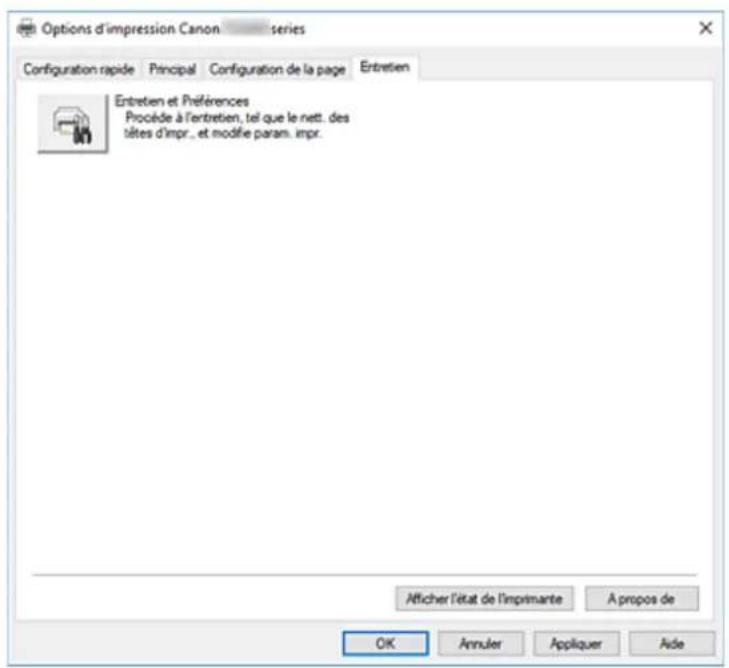
Entretien et préférences
Canon IJ Printer Assistant Tool est lancé.
Vous pouvez procéder à l'entretien de l'imprimante ou modifier les paramètres de l'imprimante.
Afficher l'état de l'imprimante
Permet de démarrer l'écran d'état Canon IJ.
Utilisez cette fonction lorsque vous souhaitez vérifier l'état de l'imprimante et l'avancement d'une tâche d'impression.
Ouvre la Boîte de dialogue A propos de.
Vous pouvez vérifier la version du pilote d'imprimante, ainsi qu'une mention de copyright.
De plus, la langue à utiliser peut être modifiée.
Boîte de dialogue A propos de
Lorsque vous cliquez sur A propos de, la boîte de dialogue A propos de s'affiche.
La boîte de dialogue permet d'afficher la version, le copyright et la liste de modules du pilote d'imprimante. Vous pouvez sélectionner la langue à utiliser et modifier la langue utilisée dans la fenêtre de configuration.
Modules
Liste l'ensemble des modules du pilote d'imprimante.
Langue
Permet de spécifier la langue que vous souhaitez utiliser dans la fenêtre de configuration du pilote d'imprimante.
Important
- Si la police d'affichage de la langue de votre choix n'est pas installée dans votre système, les caractères seront brouillés.
Description de l'écran d'état d'imprimante canon IJ
L'écran d'état d'imprimante Canon IJ affiche l'état de l'imprimante et la progression de l'impression. L'état de l'imprimante est indiqué par les images, les icônes, et les messages qui s'affichent dans l'écran d'état.
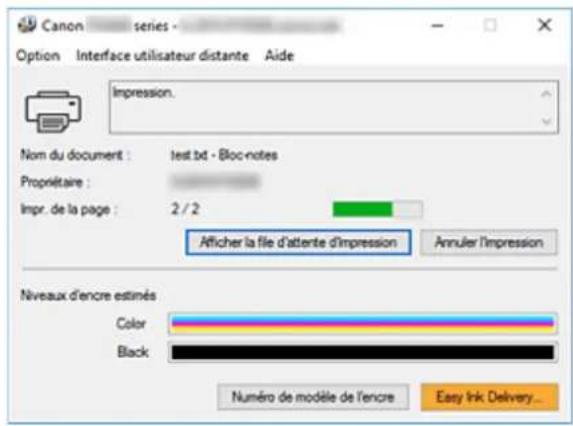
Fonctions de l'écran d'état canon IJ
L'écran d'état Canon IJ dispose des fonctions suivantes :
Affichage de l'état de l'imprimante
L'écran d'état affiche l'état de l'imprimante en temps réel.
Vous pouvez vérifier la progression de l'impression pour chaque document (tâche d'impression).
Affichage de contenu d'erreur et de procédure de correction
L'écran d'état affiche des informations sur toutes les erreurs qui se produisent sur l'imprimante.
Vous pouvez donc vérifier immédiatement quelle action effectuer.
Affichage de niveau d'encre
Affiche le niveau de l'encre.
Les types de cartouche FINE et les niveaux d'encre peuvent être confirmés.
Aperçu de l'écran d'état canon IJ
L'écran d'état Canon IJ utilise des images, des icônes et des messages pour afficher l'état de l'imprimante et l'état de l'encre.
Au cours de l'impression, vous pouvez vérifier les informations sur le document et la progression de l'impression.
Si une erreur se produit, l'écran d'état affiche le contenu de l'erreur et les instructions relatives à la procédure à suivre pour corriger l'erreur. Suivez les instructions du message.
Imprimante
L'écran d'état d'imprimante Canon IJ affiche une icône lorsqu'un avertissement ou une erreur se produit au niveau de l'imprimante.

i : Il y a une notification à propos d'un élément autre qu'un avertissement ou une erreur.
: une erreur nécessitant de contacter le centre de service s'est produite.
Nom du document
Nom du document en cours d'impression.
Propriétaire
Nom du propriétaire du document en cours d'impression.
Impr. de la page
Numéro de la page en cours et nombre total de pages.
Afficher la file d'attente d'impression
File d'attente d'impression, qui contrôle le document en cours d'impression et les documents en attente d'impression.
Annuler l'impression
Annule l'impression.
Affiche les types de cartouche FINE et les niveaux d'encre estimés sous forme d'images.
Par ailleurs, si le niveau d'encre restante est faible ou si l'encre est épuisée, une icône ou un message s'affiche (Avertissement de niveau d'encre / Erreur d'encre vide).
Placez le curseur sur l'image pour vérifier les informations détaillées telles que les niveaux d'encre restants et les noms de cartouche FINE que l'imprimante peut utiliser.
Les couleurs sont étalonnées pour obtenir la couleur avec le moins d'encre restant possible, puis toutes les couleurs sont affichées au même niveau.
Numéro de modèle de l'encre
Vous pouvez rechercher la cartouche FINE correcte pour votre imprimante.
Menu option
Si un message de l'imprimante s'affiche, sélectionnez Démarrer écran d'état pour démarrer le moniteur d'état Canon IJ.
Sélectionnez Démarrer écran d'état pour utiliser les commandes suivantes :
Toujours afficher le travail en cours
Affiche le moniteur d'état Canon IJ chaque fois qu'un document est imprimé.
Toujours afficher au premier plan
Affiche l'écran d'état de l'imprimante Canon IJ devant les autres fenêtres.
En cas d'affichage de l'avertissement de faible niveau d'encre
Lance Canon IJ Status Monitor sous forme de fenêtre en incrustation et affiche celle-ci devant les autres fenêtres lorsqu'un niveau d'encre bas est détecté.
Démarrer avec windows
Démarre automatiquement l'écran d'état Canon IJ au démarrage de Windows.
Menu interface utilisateur distante
Vous pouvez ouvrir l'interface utilisateur distante de l'imprimante.
Vous pouvez vérifier l'état de l'imprimante, exécuter des fonctions d'entretien sur l'imprimante lorsqu'elle est connectée et l'utiliser sur un réseau.
Remarque
- Lorsque vous utilisez l'imprimante via une connexion USB, l'Interface utilisateur distante ne s'affiche pas.
Infos sur l'imprimante
Permet d'obtenir des informations détaillées (état de l'imprimante, progression de l'impression et niveaux d'encre).
Entretien
Permet d'exécuter des opérations d'entretien et de modifier les paramètres de l'imprimante.
Téléchargez le certificat de sécurité
Affiche la fenêtre Pour comm. sécurisée.
Cette fenêtre vous permet de télécharger le certificat racine, de l'enregistrer dans le navigateur, et de désactiver l'affichage d'avertissements.
Menu aide
Sélectionnez ce menu pour afficher les informations d'aide de l'écran d'état Canon IJ, ainsi que les informations de version et de copyright.
Rubrique connexe
→ Écran d'état Canon IJ
Vous pouvez accéder à notre site Web sur Internet et télécharger les derniers MP Drivers correspondant à votre modèle.
Double-cliquez sur l'icône du fichier à télécharger.
Le programme d'installation est lancé.
Important
- Une boîte de dialogue de confirmation/d'avertissement peut s'afficher lors du démarrage, de l'installation ou de la désinstallation du logiciel.
Ce message s'affiche lorsque des droits d'administration sont nécessaires pour effectuer une tâche.
Lorsque vous êtes connecté en tant qu'administrateur, cliquez sur Oui (ou Continuer, Autoriser) pour continuer.
Avec certaines applications, vous devez disposer d'un compte d'administrateur pour pouvoir continuer. Dans de telles situations, ouvrez une session d'administrateur et recommencez l'opération depuis le début.
2. Installez les MP drivers
Dans ce cas, adoptez les mesures appropriées spécifiées à l'écran.
3. Terminez l'installation.3.
Cliquez sur Quitter.
Selon l'environnement utilisé, il se peut qu'un message vous demandant de redémarrer l'ordinateur s'affiche. Pour que l'installation se termine correctement, redémarrez l'ordinateur.
Important
- Vous pouvez télécharger gratuitement les MP Drivers, mais les frais d'accès à Internet restent à votre charge.
Rubriques connexes
→ Obtention des derniers MP Drivers → Suppression des MP Drivers inutiles → Avant d'installer les MP Drivers
Impression depuis un smartphone ou une tablette
Impression à partir d'un iPhone/iPad/iPod touch (iOS) Impression depuis un smartphone ou une tablette (Android)
Paramètres du papier
En enregistrant le format de papier chargé dans le réceptacle arrière, vous pouvez éviter les erreurs d'impression de l'imprimante en affichant le code d'erreur avant le début de l'impression lorsque le format du papier chargé est différent de celui indiqué dans les paramètres d'impression.

Remarque
- Le paramètre d'affichage par défaut est différent selon que vous imprimez à partir du périphérique compatible PictBridge (Wi-Fi), du smartphone ou de la tablette ou que vous imprimez à partir de l'ordinateur.
Paramètre par défaut pour l'affichage du code d'erreur qui évite les erreurs d'impression
Le type de support est défini en fonction du format papier spécifié sur l'écran LCD.
| Format papier Type de support | |
| A4, LTR, LGL, B5, A5 | Papier ordinaire |
| KG 4"x6"/10x15cm, L, 2L 5"x7"/13x18cm, 5"x5"/13x13cm | Papier photo |
| Masquer Autre |
Après le chargement du papier :
- Lorsque vous chargez le papier photo dans le réceptacle arrière :
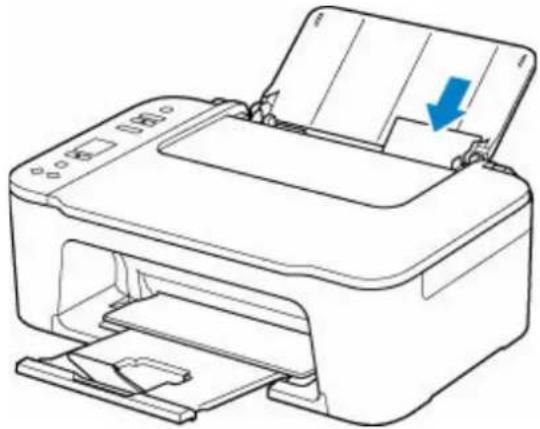
L'icône d'état du papier et le format de papier actuel s'affichent.
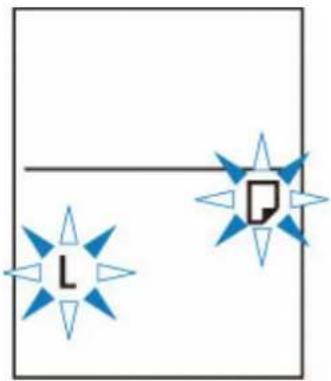
Enregistrez le format papier en fonction du papier chargé.
Exemple :
- Paramètre de format de papier pour l'impression : A5
- Paramètre de format de papier défini sur l'imprimante : A4
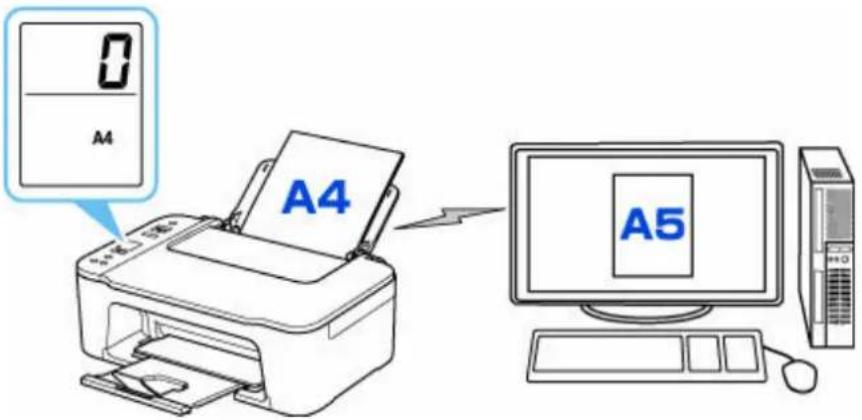
Lorsque vous démarrez l'impression, un code d'erreur s'affiche sur l'écran LCD.
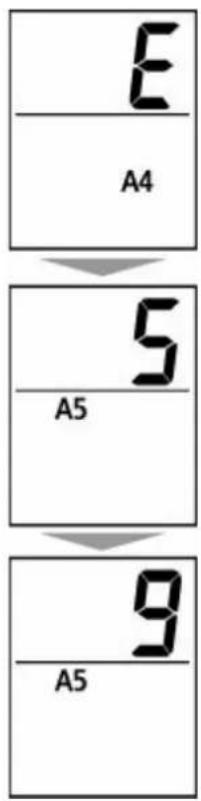
Sélectionnez l'une des opérations ci-dessous.
Impression par paramètre de format de papier pour l'impression
Vous imprimer sur le papier chargé sans modifier les paramètres de format de papier. Appuyez sur le bouton Couleur (Color) ou le bouton Noir (Black).
Par exemple, si le paramètre de format de papier pour l'impression est A5 et que le paramètre de format de papier est défini sur A4 sur l'écran LCD, l'imprimante lance l'impression au format A5 sur le papier chargé.
Impression après remplacement du papier
Vous imprimer après avoir remplacé le papier chargé dans le réceptacle arrière.
Par exemple, si le paramètre de format de papier pour l'impression est A5 et que le paramètre de format de papier est défini sur A4 sur l'écran LCD, chargez du papier au format A5 avant de lancer l'impression.
Définissez le paramètre de format de papier sur l'écran LCD en fonction du papier chargé dans le réceptacle arrière après avoir remplacé le papier.
Annulation de l'impression
Appuyez sur le bouton Arrêt (Stop) pour annuler l'impression et changer le paramètre de format de papier spécifié pour l'impression. Essayez de relancer l'impression.
Paramètre par défaut pour l'affichage du code d'erreur qui évite les erreurs d'impression
- Lorsque vous imprimez à partir du périphérique compatible PictBridge (Wi-Fi), du smartphone ou de la tablette :
Par défaut, le code d'erreur qui évite les erreurs d'impression est activé.
Pour modifier le paramètre :
- Appuyez sur le bouton Configuration (Setup) jusqu'à ce que 14 s'affiche sur l'écran LCD.
- Appuyez sur le bouton Noir (Black) ou Couleur (Color).
Appuyez sur le bouton Couleur (Color) pour activer l'affichage du code d'erreur, ou sur le bouton Noir (Black) pour désactiver l'affichage du code d'erreur.
- Lorsque vous imprimez à partir de Windows :
Par défaut, le code d'erreur qui évite les erreurs d'impression est désactivé.
Pour modifier le paramètre :
→ Modification du mode de fonctionnement de l'Imprimante
- Lorsque vous imprimez à partir de macOS :
Par défaut, le code d'erreur qui évite les erreurs d'impression est activé.
Pour modifier le paramètre :
→ Modification du mode de fonctionnement de l'Imprimante
Important
- Lorsque le code d'erreur qui évite les erreurs d'impression est désactivé :
L'imprimante lance l'impression, même si le paramètre de format de papier pour l'impression et paramètre de format de papier défini sur l'imprimante sont différents.
Copie
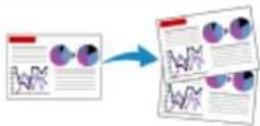
Copie de documents sur papier ordinaire
Principes essentiels
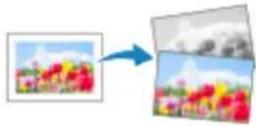
Copie sur papier photo
Copie à l'aide d'un smartphone ou d'une tablette
Copie de documents sur papier ordinaire
Placez le document original sur la vitre d'exposition pour lancer la copie sur du papier ordinaire au format A4, Lettre, B5 ou A5.
- Vérifiez que l'imprimante est sous tension.1.
- Chargez le papier.
Chargez du papier ordinaire au format A4, Lettre, B5 ou A5.
Sélectionnez le paramètre de format de papier A4, LTR, B5 ou A5 sur l'écran LCD.
- Placez le document original sur la vitre d'exposition.
- Appuyez sur le bouton Noir (Black) ou Couleur (Color).
L'affichage par segment sur l'écran LCD clignote.
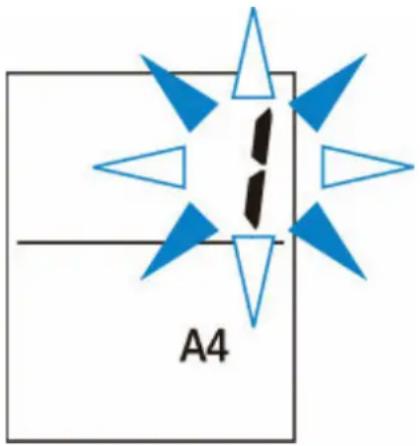
Lorsque l'affichage par segment passe du clignotement au continu, l'imprimante lance la copie.
Une fois la copie terminée, retirez l'original de la vitre d'exposition.
- Pour effectuer plusieurs copies
Appuyez plusieurs fois sur le bouton Couleur (Color) ou Noir (Black) en fonction du nombre de copies à effectuer pendant que l'affichage par segment clignote.
Appuyez sur le même bouton que celui sur lequel vous avez appuyé précédemment (Couleur (Color) ou Noir (Black)).
• Pour annuler la copie
Appuyez sur le bouton Arrêt (Stop).
Important
- N'ouvrez pas le couvercle du scanner et ne retirez pas l'original de la vitre d'exposition tant que la numérisation n'est pas terminée.
Lorsque l'imprimante numérise l'original, le témoin MARCHE (ON) clignote.
- Si le paramètre de format de papier sur l'écran LCD est autre que A4, LTR, B5 ou A5, l'imprimante effectue la copie de photos. → Copie sur papier photo
- Si vous appuyez sur le bouton Couleur (Color) ou Noir (Black) lorsque le format de papier n'est pas sélectionné sur l'écran LCD, un code d'erreur s'affiche sur l'écran LCD. Lorsqu'une erreur se produit
Remarque
- L'original est copié selon le même agrandissement sur du papier ordinaire. L'original est copié sur du papier ordinaire avec des bordures.
Qualité d'impression
Pour la qualité d'impression de la copie, vous pouvez sélectionner le mode « Standard » ou « Brouillon » (priorité à la vitesse).
Mode « standard »
La qualité est prioritaire par rapport à la vitesse d'impression.
Appuyez sur le bouton Couleur (Color) ou Noir (Black) pendant moins de 2 secondes à l'étape 4.
Mode « brouillon »
La vitesse d'impression est prioritaire par rapport à la qualité.
Maintenez le bouton Couleur (Color) ou Noir (Black) enfoncé pendant au moins 2 secondes à l'étape 4.
Chargez l'original sur la vitre d'exposition pour copier sur du papier photo KG/10x15cm (4x6), 13x18cm (5x7) ou carré (127x127mm).
- Vérifiez que l'imprimante est sous tension.1.
- Chargez le papier.
Chargez du papier photo KG/10 x 15 cm (4 x 6), 13 x 18 cm (5 x 7) ou carré (127 x 127 mm).
Sélectionnez le paramètre de format de papier KG 4"x6"/10x15cm, 2L 5"x7"/13x18cm ou 5"x5"/13x13cm sur l'écran LCD.
- Placez le document original sur la vitre d'exposition.
- Appuyez sur le bouton Noir (Black) ou Couleur (Color).
L'affichage par segment sur l'écran LCD clignote.

Lorsque l'affichage par segment passe du clignotement au continu, l'imprimante lance la copie.
Une fois la copie terminée, retirez l'original de la vitre d'exposition.
• Pour effectuer plusieurs copies
Appuyez plusieurs fois sur le bouton Couleur (Color) ou Noir (Black) en fonction du nombre de copies à effectuer pendant que l'affichage par segment clignote.
Appuyez sur le même bouton que celui sur lequel vous avez appuyé précédemment (Couleur (Color) ou Noir (Black)).
- Pour annuler la copie
Appuyez sur le bouton Arrêt (Stop).
Important
- N'ouvrez pas le couvercle du scanner et ne retirez pas l'original de la vitre d'exposition tant que la numérisation n'est pas terminée.
Lorsque l'imprimante numérise l'original, le témoin MARCHE (ON) clignote.
- Si vous appuyez sur le bouton Couleur (Color) ou Noir (Black) lorsque le format de papier n'est pas sélectionné sur l'écran LCD, un code d'erreur s'affiche sur l'écran LCD.
Lorsqu'une erreur se produit
Remarque
- L'original est copié automatiquement par réduction/agrandissement pour correspondre au format de papier du papier photo. L'original est copié sur du papier photo avec des bordures.
- Si vous copiez l'original rectangulaire sur du papier de format carré, la copie ne comportera ni les bords-haut et bas, ni les bords gauche et droit.
Numérisation
Numérisation à partir d'un ordinateur (Windows)
Numérisation à partir d'un ordinateur (macOS)
Numérisation à partir d'un ordinateur (windows)
Numérisation en fonction du type ou de l'objet de l'élément (IJ Scan Utility)
- Fonctions IJ Scan Utility Numérisation facile (Numérisation auto) principes essentiels
- Numérisation de documents et de photos • Création/modification de fichiers PDF
■ Configuration de mots de passe pour les fichiers PDF ■ Modification de fichiers PDF protégés par mot de passe
Numérisation avec un logiciel d'application (ScanGear) Astuces pour la numérisation
- Positionnement des originaux (Numérisation à partir d'un ordinateur) • Paramètres de numérisation réseau
- Écran des paramètres et du menu d'IJ Network Scanner Selector EX2
Numérisation en fonction du type ou de l'objet de l'élément (IJ scan utility)
▶ Fonctions IJ Scan Utility Numérisation facile (Numérisation auto) Principes essentiels Numérisation de documents et de photos Création/modification de fichiers PDF
- Configuration de mots de passe pour les fichiers PDF
- Modification de fichiers PDF protégés par mot de passe
Fonctions IJ scan utility
Utilisez IJ Scan Utility pour numériser et enregistrer des documents, des photos, ou d'autres éléments en même temps en cliquant simplement sur l'icône correspondante.
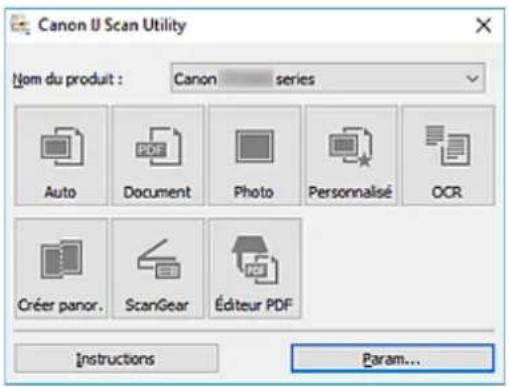
Plusieurs modes de numérisation
Auto permet de numériser d'un seul clic avec les paramètres par défaut pour différents éléments. Document améliorera le texte d'un document ou d'un magazine pour une plus grande lisibilité et Photo est le mode le plus adapté à la numérisation des photos.
Remarque
- Pour en savoir plus sur l'écran principal IJ Scan Utility, reportez-vous à la section IJ Scan Utility Écran principal.
Enregistrement automatique des images numérisées
Les images numérisées sont automatiquement enregistrées dans un dossier prédéfini. Le dossier peut être modifié, le cas échéant.
Remarque
- Les dossiers d'enregistrement par défaut sont les suivants :
- Windows 10/Windows 8.1 :
Dossier Documents
- Windows 7 :
Dossier Mes documents
- Pour changer de dossier, reportez-vous à la Boîte de dialogue Paramètres.
Intégration des applications
Les images numérisées peuvent être envoyées vers d'autres applications. Par exemple, affichez les images numérisées dans votre application de graphiques préférée, ajoutez-les en pièce jointe à vos e-mails ou extrayez du texte des images.
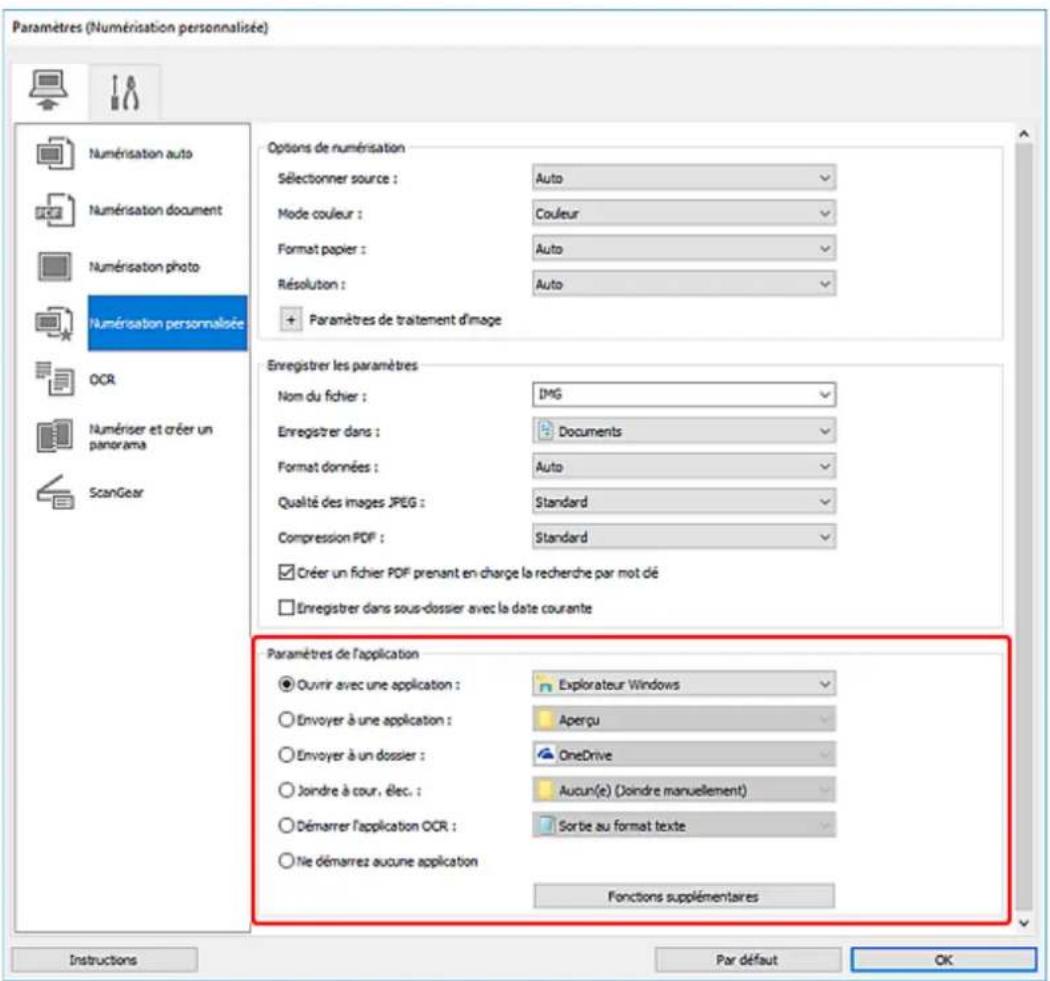
Remarque
- Pour définir les applications à intégrer, reportez-vous à la Boîte de dialogue Paramètres.
Numérisation facile (numérisation auto)
La numérisation automatique permet la détection automatique du type de l'élément placé sur la vitre.

Important
- Les types d'éléments suivants peuvent ne pas être numérisés correctement. Dans ce cas, ajustez les cadres de découpe (zones de numérisation) dans la vue de l'image entière de ScanGear (pilote du scanner) et relancez la numérisation.
— Photographies avec un arrière-plan très pâle - Éléments imprimés sur du papier blanc, texte manuscrit, cartes de visite, et d'autres éléments pas nets - Éléments fins - Éléments épais
- Assurez-vous que le scanner ou l'imprimante est sous tension.
- Placez les éléments sur la vitre.2.
→ Positionnement des originaux (Numérisation à partir d'un ordinateur)
- Démarrez IJ Scan Utility.
- Cliquez sur Auto.4.
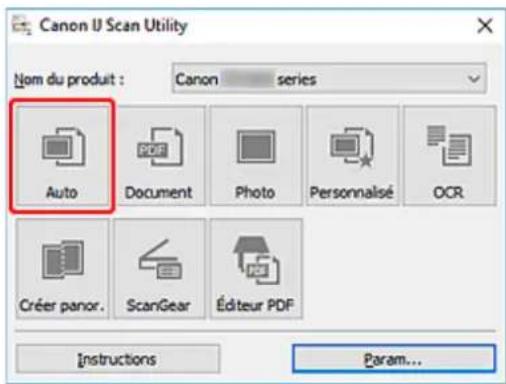
La numérisation commence.

Remarque
- Cliquez sur Annuler pour annuler la numérisation.
- Utilisez la boîte de dialogue Paramètres (Numérisation auto) pour définir où enregistrer les images numérisées et pour modifier les paramètres de numérisation avancés.
- Pour numériser un type d'élément spécifique, consultez les pages suivantes.
→ Numérisation de documents et de photos → Numérisation à l'aide des paramètres favoris
Numérisation de documents et de photos
Numérisez les éléments placés sur la vitre en utilisant les paramètres appropriés aux documents ou aux photos.
Enregistrez des documents au format PDF et JPEG, ou des photos au format JPEG et TIFF.
- Placez l'élément sur la vitre.1.
→ Positionnement des originaux (Numérisation à partir d'un ordinateur)
- Démarrez IJ Scan Utility.
- Pour spécifier le format papier, la résolution, les paramètres PDF, etc., cliquez sur Param..., puis définissez chaque élément dans la boîte de dialogue Paramètres.
Remarque
- Une fois les paramètres définis dans la boîte de dialogue Paramètres, les mêmes paramètres peuvent être utilisés pour la prochaine numérisation.
- Dans la boîte de dialogue Paramètres, spécifiez les paramètres de traitement de l'image tels que la correction oblique et l'accentuation des contours, définissez la destination des images numérisées, et plus, si nécessaire.
Une fois les paramètres définis, cliquez sur OK.
- Cliquez sur Document ou Photo.
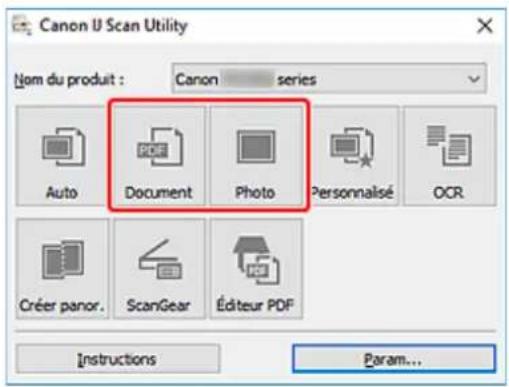
La numérisation commence.
Remarque
- Cliquez sur Annuler pour annuler la numérisation.
Création/modification de fichiers PDF
Vous pouvez créer des fichiers PDF en numérisant des éléments placés sur la vitre d'exposition. Ajoutez, supprimez, réordonnez les pages ou apportez d'autres modifications dans les fichiers PDF créés.

Important
- Vous pouvez créer ou modifier jusqu'à 100 pages d'un fichier PDF à la fois.
- Seuls les fichiers PDF créés ou modifiés dans IJ Scan Utility ou IJ PDF Editor sont pris en charge. Les fichiers PDF créés ou modifiés dans d'autres applications ne sont pas pris en charge.

Remarque
- Vous pouvez également créer des fichiers PDF à partir d'images enregistrées sur un ordinateur.
- Les formats de fichier qu'il est possible de sélectionner sont PDF, JPEG, TIFF et PNG.
- Vous ne pouvez pas utiliser d'images de plus de 10 501 pixels à l'horizontale ou à la verticale.
- Lorsque vous sélectionnez un fichier PDF protégé par mot de passe, vous devez saisir le mot de-passe.
→ Modification de fichiers PDF protégés par mot de passe
- Placez les éléments sur la vitre.1.
- Démarrez IJ Scan Utility.2.
- Cliquez sur Éditeur PDF.
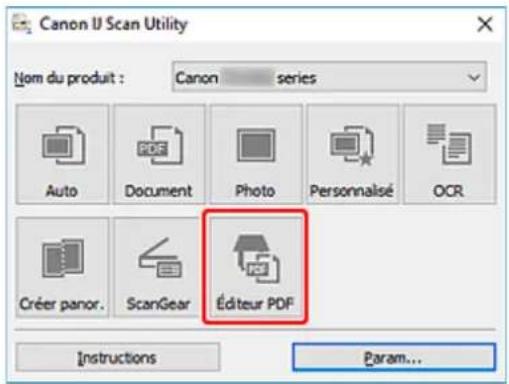
IJ PDF Editor s'ouvre.
- Pour spécifier le format papier, la résolution et d'autres paramètres, cliquez sur Param... à partir du menu Fichier, puis définissez chaque élément dans la boîte de dialogue Paramètres (Numérisation document).

Remarque
- Une fois les paramètres définis dans la boîte de dialogue Paramètres, les mêmes paramètres peuvent être utilisés pour la prochaine numérisation.
- Dans la boîte de dialogue Paramètres, spécifiez les paramètres de traitement des images tels que la correction oblique et l'accentuation des contours.
Une fois les paramètres définis, cliquez sur OK.
5. Cliquez sur (Numériser) dans la barre d'outils.5.
![Canon U PDF Editor - [IMG] Fichier Modifier Afficher Envoyer Aide IMG 1 2 Pages sélectionnées : 1 Nombre total de pages : 2](/content/2026/04/614919/images/2c0e59642dd3c8634769ee4709cf6ac95f2bd69ec2ad1a51716e69b3533767e8.jpg)
La numérisation commence.
Remarque
- Pour ouvrir un fichier enregistré sur l'ordinateur, cliquez sur Ouvrir... à partir du menu Fichier, puis sélectionnez le fichier à modifier.
- Vous pouvez faire basculer la vue avec les boutons de la barre d'outils. Pour plus d'informations, reportez-vous à Écran de modification de fichier PDF.
6. Ajoutez des pages selon vos besoins.6.
Lorsque vous numérisez et ajoutez des éléments :
Placez les éléments, puis cliquez sur (Numériser) dans la barre d'outils.
Lorsque vous ajoutez des images ou des fichiers PDF existants :
Cliquez sur 📄 (Ajouter une page) dans la barre d'outils. Lorsque la boîte de dialogue Ouvrir apparaît, sélectionnez les images ou les fichiers PDF que vous voulez ajouter, puis cliquez sur Ouvrir.
Remarque
- Vous pouvez également ajouter des images ou des fichiers PDF à partir de Ajouter une page à partir des données enregistrées... du menu Fichier.
Lorsque vous modifiez l'ordre des pages :
Cliquez sur la page que vous voulez déplacer, puis cliquez sur (Page vers le haut) ou (Page vers le bas) dans la barre d'outils pour modifier l'ordre des pages. Vous pouvez également modifier l'ordre des pages en faisant glisser une page vers l'emplacement cible.
Lorsque vous supprimez des pages :
Cliquez sur la page que vous souhaitez supprimer, puis cliquez sur (Supprimer la page) dans la barre d'outils.
Remarque
- Ces boutons apparaissent lorsque deux pages ou plus ont été créées.
8. Sélectionnez enregistrer sous... dans le menu fichier.
La boîte de dialogue Enregistrer apparaît.
9. Spécifiez les paramètres d'enregistrement.
Boîte de dialogue Enregistrer (écran de modification de fichier PDF)
10. Cliquez sur ENREGISTRER.10.
Le fichier PDF est enregistré.
Remarque
- Lorsqu'un fichier PDF protégé par mot de passe est modifié, les mots de passe sont supprimés. - Réinitialisez les mots de passe dans la boîte de dialogue Enregistrer.
Configuration de mots de passe pour les fichiers PDF
- Pour remplacer un fichier enregistré, cliquez sur (Enregistrer) dans la barre d'outils.
Numérisation avec un logiciel d'application (ScanGear)
Qu'est-ce que ScanGear (pilote du scanner) ? Démarrage de ScanGear (pilote du scanner) Numérisation en Mode de base Écrans de ScanGear (pilote du scanner) Remarques générales (pilote du scanner)
Important
- Les fonctions et paramètres disponibles varient en fonction de votre scanner ou imprimante.
Qu'est-ce que ScanGear (pilote du scanner) ?
ScanGear (pilote du scanner) est un logiciel requis pour la numérisation de documents. Utilisez le logiciel pour spécifier le format de sortie, les corrections d'image et d'autres paramètres.
ScanGear peut être démarré à partir de IJ Scan Utility ou d'applications compatibles avec l'interface standard appelée TWAIN. (ScanGear est un pilote compatible TWAIN.)
Fonctions
Spécifiez le type de document, le format de sortie ainsi que d'autres paramètres lors de la numérisation des documents et affichez un aperçu des résultats de la numérisation. Définissez différents paramètres de correction ou ajustez avec précision la luminosité, le contraste, et d'autres paramètres pour numériser dans une tonalité de couleurs spécifique.
Écrans
Il existe deux modes : le Mode de base et le Mode avancé.
Changez de mode en cliquant sur les onglets en haut à droite de l'écran.
Mode de base Mode avancé
Remarque
- ScanGear démarre dans le dernier mode utilisé.
- Lorsque vous passez d'un mode à l'autre, les paramètres ne sont pas conservés.
Mode de base
Utilisez l'onglet Mode de base pour numériser facilement en seulement trois étapes (1, et).
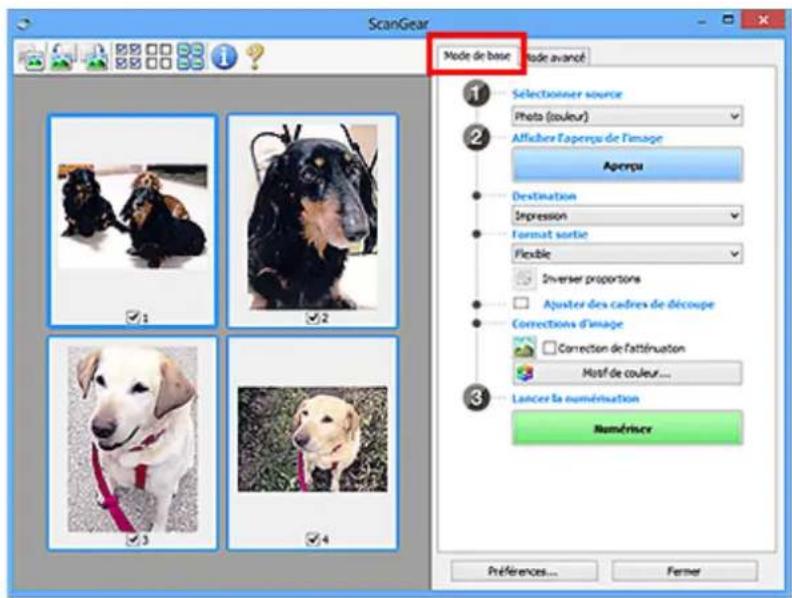
Mode avancé
Utilisez l'onglet Mode avancé pour numériser en spécifiant le mode couleur, la résolution de sortie, la luminosité de l'image, la tonalité des couleurs et d'autres paramètres.
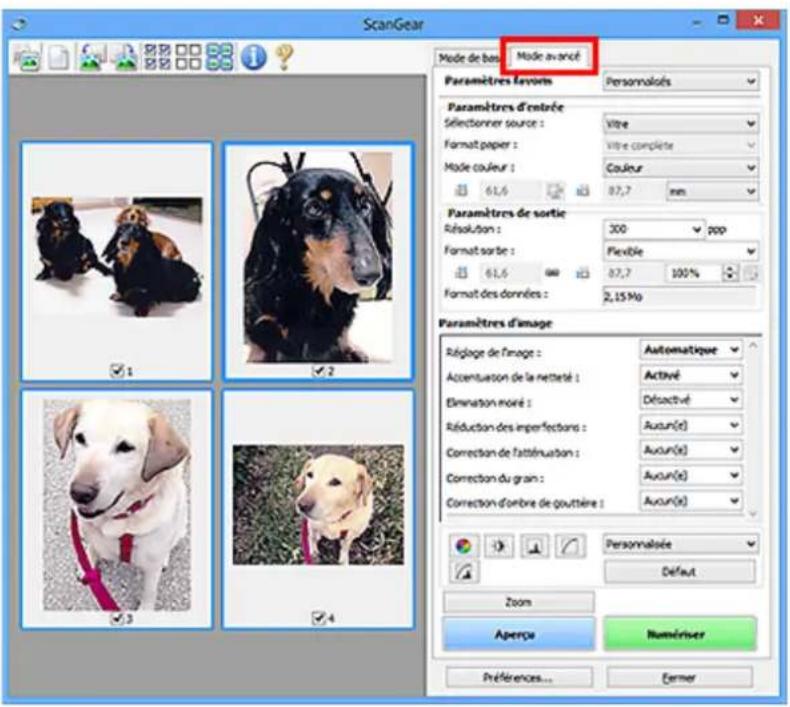
Démarrage de ScanGear (pilote du scanner)
Utilisez ScanGear (pilote du scanner) pour effectuer des corrections d'image et des ajustements de couleurs lors de la numérisation. Démarrez ScanGear depuis IJ Scan Utility ou à partir d'autres applications.

Remarque
- Si vous disposez de plusieurs scanners ou d'un modèle compatible réseau, et si vous passez d'une connexion USB à une connexion réseau, configurez l'environnement réseau.
Démarrage à partir de IJ scan utility
- Démarrez IJ Scan Utility.
Pour plus de détails, cliquez sur Accueil pour revenir à la première page du Manuel en ligne de votre modèle et recherchez « Démarrage de IJ Scan Utility ».
- Dans l'écran principal IJ Scan Utility, cliquez sur ScanGear.
L'écran ScanGear s'affiche.
Démarrage depuis une application
La procédure varie en fonction de l'application. Pour plus d'informations, reportez-vous au manuel de l'application.
- Démarrez l'application.
- Dans le menu de l'application, sélectionnez machine.

Remarque
- Si une machine est connectée via un réseau, la mention « Réseau » s'affiche derrière le nom du produit.
- Numérisez le document.
L'écran ScanGear s'affiche.
Utilisez l'onglet Mode de base pour numériser facilement en suivant ces étapes simples à l'écran.
Pour numériser plusieurs documents simultanément à partir de la vitre, reportez-vous à la section Numérisation de plusieurs documents simultanément à l'aide de ScanGear (pilote du scanner).
La fonction d'aperçu n'est pas disponible lorsque vous effectuez une numérisation à partir du CAD (chargeur automatique de documents).
Important
- Les types de documents suivants ne peuvent pas être numérisés correctement. Dans ce cas, cliquez•
sur (Miniature) dans la barre d'outils afin d'activer la vue de l'image entière et de numériser.
— Photographies avec un arrière-plan très pâle - Documents imprimés sur du papier blanc, texte manuscrit, cartes de visite et d'autres documents pas nets — Documents fins — Documents épais
- Les types de documents suivants ne peuvent pas être numérisés correctement.
— Documents de taille inférieure à un carré de 3 cm (1,2 pouce) de côté — Photographies qui ont été découpées de manière différente
Remarque
- Les deux côtés d'un document recto verso peuvent être numérisés simultanément sur les modèles avec le support de numérisation recto verso CAD.
- Placez le document sur la vitre de la machine ou dans le CAD, puis démarrez ScanGear (pilote du scanner).
→ Positionnement des originaux (Numérisation à partir d'un ordinateur) → Démarrage de ScanGear (pilote du scanner)
- Définissez Sélectionner source en fonction de votre document.
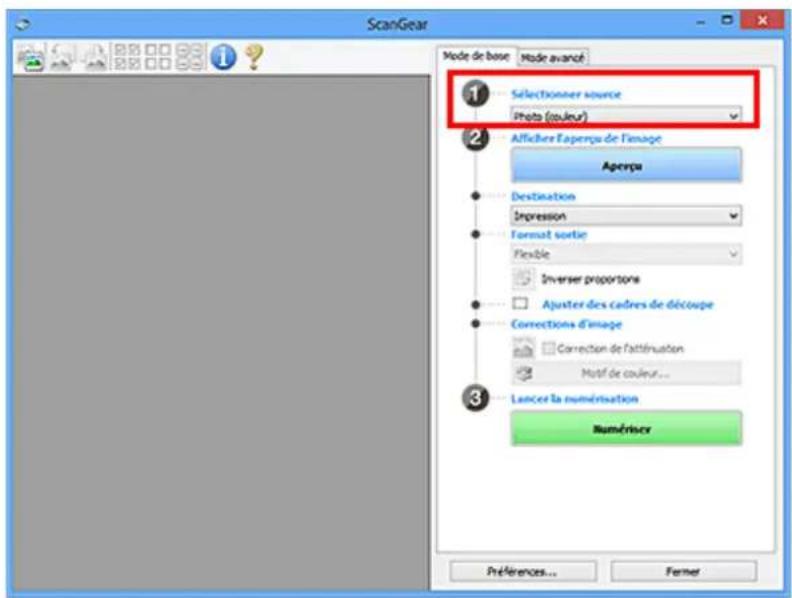
Important
- Certaines applications ne prennent pas en charge la numérisation continue à partir du CAD. Pour plus d'informations, reportez-vous au manuel de l'application.
Remarque
- Pour numériser des magazines contenant de nombreuses photographies couleur, sélectionnez Magazine (couleur).
3. Cliquez sur aperçu.
L'aperçu de l'image apparaît dans la zone d'aperçu.
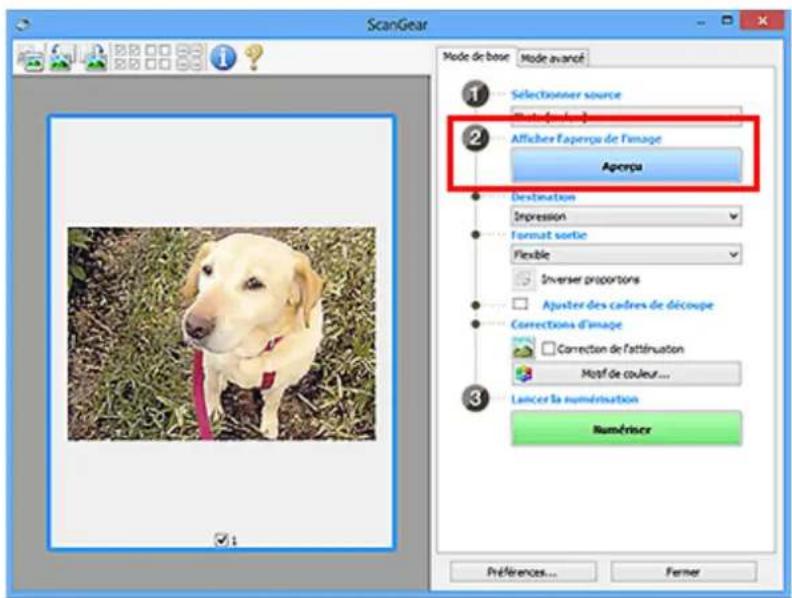
Important
• L'Aperçu n'est pas disponible lorsque vous numérisez à partir du CAD.
Remarque
- Les couleurs sont réglées selon le type de document choisi dans Sélectionner source.
Remarque
- Passez à l'étape 7 si une option CAD est sélectionnée dans Sélectionner source.
5. Sélectionnez le format sortie.
Les options de format de sortie varient selon la Destination sélectionnée.
6. Ajustez les cadres de découpe (zones de numérisation) comme requis.
Ajustez la taille et la position des cadres de découpe sur l'aperçu de l'image.
→ Ajustement des cadres de découpe (ScanGear)
8. Cliquez sur numériser.
La numérisation commence.
Remarque

- Cliquez sur (Informations) pour afficher une boîte de dialogue montrant le type de document et d'autres informations concernant les paramètres de numérisation actuels.
- La manière dont ScanGear se comporte à l'issue de la numérisation peut être définie à partir de État de la boîte de dialogue ScanGear après numérisation sur l'onglet Numériser de la boîte de dialogue Préférences.
Rubrique connexe
→ Onglet Mode de base
Écrans de ScanGear (pilote du scanner)
Onglet Mode de base Onglet Mode avancé
Onglet mode de base
Utilisez l'onglet Mode de base pour numériser facilement en suivant ces étapes simples à l'écran.
Dans cette section, vous trouverez les descriptions des paramètres et fonctions disponibles sous l'onglet Mode de base.
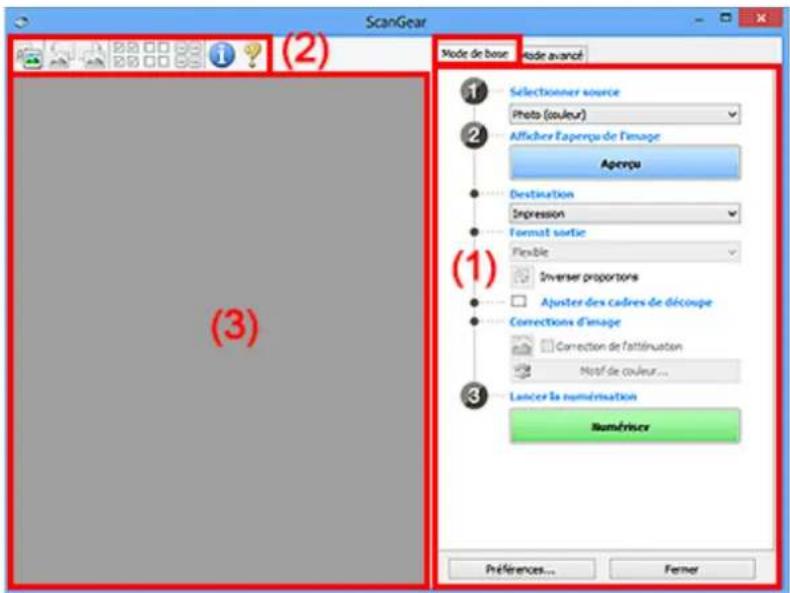
→ (1) Boutons et paramètres → (2) Barre d'outils (3) Zone d'aperçu
Remarque
- Les éléments affichés varient selon le type de document et l'affichage.
- La fonction d'aperçu n'est pas disponible lorsque vous effectuez une numérisation à partir du CAD (chargeur automatique de documents).
Sélectionner source
Photo (couleur)
Numérisez des photos couleur.
Magazine (couleur)
Numérisez des magazines couleur.
Document (couleur)
Numérisez des documents en couleur.
Document (nuances de gris)
Numérisez des documents en noir et blanc.
Document (couleur) CAD recto
Numérisez des documents à partir du CAD en couleur.
Document (niveaux de gris) CAD recto
Numérisez des documents à partir du CAD en noir et blanc.
Document (couleur) CAD recto verso (uniquement pour les modèles prenant en charge la numérisation recto verso CAD)
Numérisez les deux côtés des documents à partir du CAD en couleur.
Document (niveaux de gris) CAD recto verso (uniquement pour les modèles prenant en charge la numérisation recto verso CAD)
Numérisez les deux côtés des documents à partir du CAD en noir et blanc.
Important
- Certaines applications ne prennent pas en charge la numérisation continue à partir du CAD. Pour plus d'informations, reportez-vous au manuel de l'application.
Remarque
- Lorsque vous sélectionnez un type de document, la fonction d'accentuation de la netteté est activée.
- Lorsque vous sélectionnez une option autre que les types de CAD, la fonction de réglage de l'image en fonction du type de document est également activée.
- Si vous sélectionnez Magazine (couleur), la fonction Elimination moiré est activée.
Aperçu
Permet d'effectuer une numérisation d'essai.
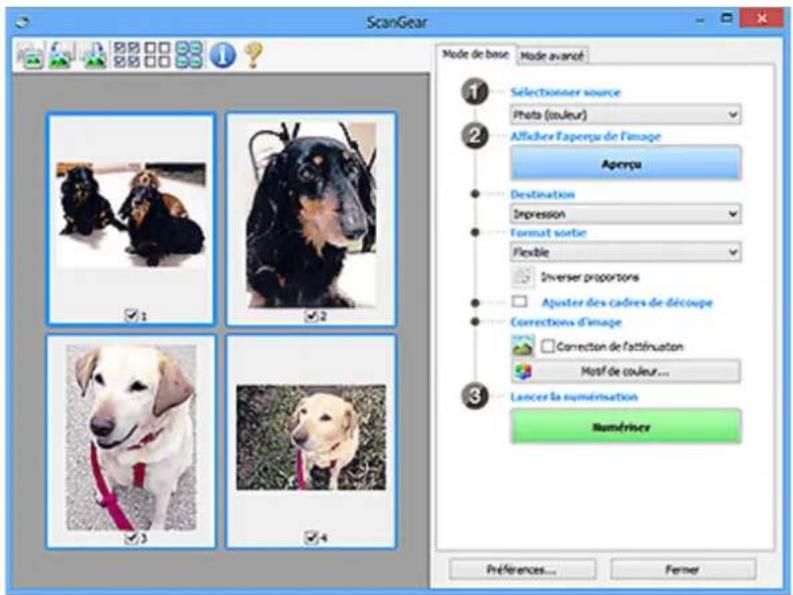
Remarque
- Lors de la première utilisation de la machine, l'étalonnage du scanner est automatiquement effectué. Patientez quelques instants jusqu'à ce que l'aperçu de l'image apparaisse.
Destination
Choisissez l'action à effectuer avec l'image numérisée.
Impression
Sélectionnez cette option pour imprimer l'image numérisée sur une imprimante.
Affichage de l'image
Sélectionnez cette option pour afficher l'image numérisée sur le moniteur.
OCR
Choisissez cette fonction pour utiliser l'image numérisée avec le logiciel OCR.
Le « logiciel OCR » permet de convertir un texte numérisé sous forme d'image en données de texte que vous pouvez ensuite modifier dans un outil de traitement de texte ou un autre programme.
Format sortie
Sélectionnez le format de sortie.
Les options de format de sortie varient selon l'élément sélectionné dans Destination.
Flexible
Ajustez librement les zones de numérisation (cadres de découpe).
Vue miniatures:
Faites glisser la souris sur une miniature pour afficher un cadre de découpe. Quand un cadre de découpe est affiché, seule la partie qu'il contient est numérisée. Lorsque qu'aucun cadre de découpe n'est affiché, chaque cadre est numérisé indépendamment.
Vue de l'image entière :
Si aucun cadre de découpe n'apparaît, toute la zone d'aperçu est numérisée. Quand un cadre de découpe est affiché, seule la partie qu'il contient est numérisée.
Format de papier (tel que A4 ou L)
Sélectionnez le format de sortie. La partie contenue dans le cadre de découpe est numérisée à la taille du format de papier sélectionné. Faites glisser le cadre de découpe pour l'agrandir ou le réduire en conservant les proportions.
Taille d'écran (telle que 1024 x 768 pixels)
Sélectionnez le format de sortie en pixels. Un cadre de découpe de la taille d'écran sélectionnée apparaît et seule la partie à l'intérieur du cadre est numérisée. Faites glisser le cadre de découpe pour l'agrandir ou le réduire en conservant les proportions.
Ajouter/Supprimer...
Affiche la boîte de dialogue Ajouter/supprimer le format de sortie pour spécifier les formats de sortie personnalisés. Cette option peut être sélectionnée si Destination est défini sur Impression ou Affichage de l'image.
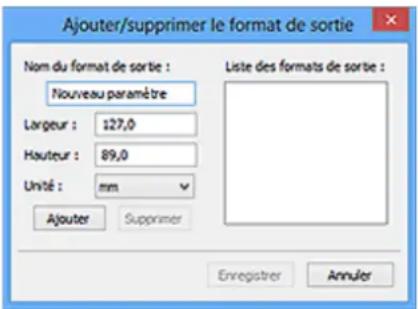
Dans la boîte de dialogue Ajouter/supprimer le format de sortie, vous pouvez spécifier plusieurs formats de sortie et les enregistrer simultanément. Les éléments enregistrés s'affichent dans la liste Format sortie et peuvent être sélectionnés tout comme les éléments prédéfinis.
Ajout :
Saisissez Nom du format de sortie, Largeur, et Hauteur, puis cliquez sur Ajouter. Dans Unité, choisissez pouces ou mm si vous sélectionnez Destination dans Impression; si vous sélectionnez Affichage de l'image, vous ne pouvez choisir que pixels. Le nom du format ajouté figure dans la Liste des formats de sortie. Cliquez sur Enregistrer pour enregistrer les éléments figurant dans la Liste des formats de sortie.
Suppression :
Sélectionnez le format de sortie à supprimer dans Liste des formats de sortie, puis cliquez sur Supprimer. Cliquez sur Enregistrer pour enregistrer les éléments figurant dans la Liste des formats de sortie.
Important
- Vous ne pouvez pas supprimer des formats de sortie prédéfinis comme A4 et 1024 x 768 pixels.
Remarque
- Enregistrez jusqu'à 10 éléments.
- Un message d'erreur s'affiche lorsque vous saisissez une valeur non comprise dans la plage du paramètre. Saisissez une valeur dans la plage acceptable.
Remarque
- Pour plus de détails sur le mode d'affichage initial du cadre de découpe sur une image d'aperçu, reportez-vous à la section Cadre de découpe sur les images d'aperçu dans l'Onglet Aperçu de la boîte de dialogue Préférences.

Disponible si Format sortie est défini sur tout autre paramètre que Flexible.
Cliquez sur ce bouton pour faire pivoter le cadre de découpe. Cliquez à nouveau pour lui rendre son orientation d'origine.
Ajuster des cadres de découpe
Ajustez la zone de numérisation à l'intérieur de la zone d'aperçu.
Si aucune zone n'a été spécifiée, le document n'est pas numérisé au format de document (Ajustement automatique). Si une zone a été spécifiée, seule la partie se trouvant dans le cadre de découpe est numérisée.
→ Ajustement des cadres de découpe (ScanGear)
Corrections d'image
Corrigez l'image à numériser.
Important
- Appliq. correct. auto. documents et Correction de l'atténuation sont disponibles lorsque Recommandés est sélectionné sous l'onglet Paramètres de couleur de la boîte de dialogue Préférences.
Remarque
- Les fonctions disponibles varient en fonction du type de document sélectionné dans Sélectionner source.
Appliq. correct. auto. documents
Améliore la netteté du texte d'un document ou d'un magazine afin d'avoir une meilleure lisibilité.
Important
- La numérisation peut être plus longue que d'habitude lorsque cette case est cochée.
- La tonalité des couleurs peut varier par rapport à l'image source en raison des corrections. Dans ce cas, désactivez la case à cocher, puis numérisez à nouveau.
- La correction peut ne pas être efficace si la zone numérisée est trop petite.
Correction de l'atténuation
Permet de corriger les photos ternies par le temps ou à dominante de couleur.
Réduire l'ombre de gouttière
Permet de corriger les ombres qui apparaissent entre les pages lors de la numérisation de livrets ouverts.
Important
- Consultez la section Correction d'ombre de gouttière afin d'utiliser correctement cette fonction.
Motif de couleur...
Réglez la couleur globale de l'image. Corrigez les couleurs ternies ou à dominante de couleur, ou autre, afin de reproduire leurs couleurs naturelles dans l'aperçu des modifications de couleurs.
→ Ajustement des couleurs à l'aide d'un motif de couleur
Important
- Ce paramètre n'est pas disponible si vous sélectionnez Correspondance des couleurs dans l'onglet Paramètres de couleur de la boîte de dialogue Préférences.
Numériser
Permet de démarrer la numérisation.
Remarque
- Une fois la numérisation lancée, la barre de progression apparaît. Cliquez sur Annuler pour annuler la numérisation.
Préférences...
Affiche la boîte de dialogue Préférences dans laquelle vous pouvez définir des paramètres de numérisation/d'aperçu.
Fermer
Permet de fermer ScanGear (pilote du scanner).
(2) Barre d'outils
Ajustez ou faites pivoter les aperçus des images. Les boutons affichés dans la barre d'outils varient selon la vue.

Vue de l'image entière :

Active la vue dans la zone d'aperçu.
(3) Zone d'aperçu

Fait pivoter l'aperçu de l'image de 90 degrés dans le sens inverse des aiguilles d'une montre.
- Le résultat est pris en compte dans l'image numérisée.
- Lorsque vous affichez de nouveau l'aperçu, l'état d'origine de l'image est rétabli.
Fait pivoter l'aperçu de l'image de 90 degrés dans le sens des aiguilles d'une montre.
- Le résultat est pris en compte dans l'image numérisée.
- Lorsque vous affichez de nouveau l'aperçu, l'état d'origine de l'image est rétabli.

Affiche et ajuste automatiquement le cadre de découpe au format du document affiché dans la zone d'aperçu. La zone de numérisation est réduite chaque fois que vous cliquez sur ce bouton si le cadre de découpe comporte des zones pouvant être découpées.

Disponible lorsqu'au moins deux cadres de découpe sont affichés.
Coche les cases des images dans la vue en miniature.

Disponible lorsqu'au moins deux cadres de découpe sont affichés.
Décoche les cases des images dans la vue en miniature.

Disponible lorsqu'au moins deux cadres de découpe sont affichés.
Permet de sélectionner les images dans la vue en miniature et de les encadrer en bleu.

(Sélectionner tous les cadres de découpe)
Disponible lorsqu'au moins deux cadres de découpe sont définis.
Affiche les cadres de découpe en pointillés épais et applique les paramètres à tous les cadres de découpe.

(Supprimer cadre de découpe)
Supprime le cadre de découpe sélectionné.

(Informations)
Affiche la version de ScanGear, ainsi que le type de document et d'autres informations concernant les paramètres de numérisation actuels.

(Ouvrir le guide)
Ouvre cette page.

(3) Zone d'aperçu
Endroit où une image test apparaît après avoir cliqué sur Aperçu. Vous pouvez également vérifier les résultats des paramètres (corrections d'image, réglage des couleurs, etc.) définis dans (1) Boutons et paramètres.

(Miniature) est affichée dans la barre d'outils :
Les cadres de découpe sont spécifiés conformément au format du document, et les miniatures des images numérisées s'affichent. Seules les images dont la case à cocher est activée sont numérisées.
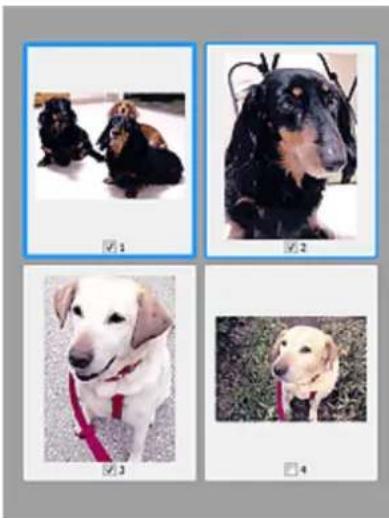
- Lorsque plusieurs images sont prévisualisées, différents contours indiquent des états de sélection•différents.
— Cadre mis en évidence (contour bleu épais) : les paramètres affichés s'appliquent.
- Cadre sélectionné (contour bleu fin) : les paramètres sont appliqués simultanément au cadre mis en évidence et aux cadres sélectionnés. Pour sélectionner plusieurs images, cliquez sur celles-ci tout en maintenant la touche Ctrl enfoncée.
- Non sélectionné (pas de contour) : les paramètres ne sont pas appliqués.
- Double-cliquez sur un cadre pour agrandir l'image. Cliquez sur les boutons (Avance image) au bas de l'écran pour afficher le cadre précédent ou suivant. Double-cliquez à nouveau sur le cadre agrandi pour rétablir son état d'origine.
Lorsque l'icône (Image entière) est affichée dans la barre d'outils :
Les éléments placés sur la vitre sont numérisés et affichés en tant qu'image unique. Toutes les parties incluses dans les cadres de découpe sont numérisées.
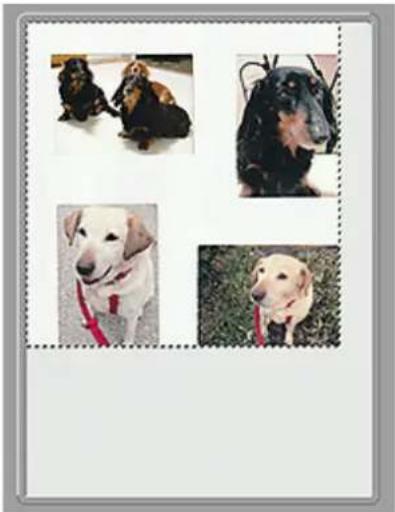
- Créez le(s) cadre(s) de découpe sur l'image affichée. Dans la vue en miniature, vous ne pouvez créer qu'un cadre de découpe par image. Dans la vue de l'image entière, vous pouvez créer plusieurs cadres de découpe.
→ Ajustement des cadres de découpe (ScanGear)
Rubrique connexe
→ Numérisation en Mode de base
Onglet mode avancé
Ce mode vous permet de définir des paramètres avancés, tels que le mode couleur, la résolution, la luminosité de l'image et la tonalité des couleurs.
Dans cette section, vous trouverez les descriptions des paramètres et fonctions disponibles sous l'onglet Mode avancé.
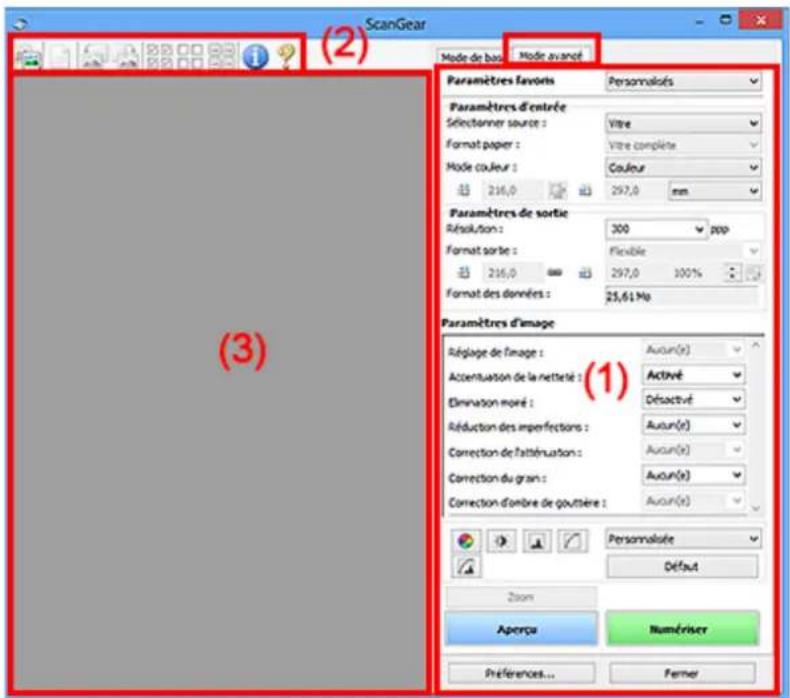
→ (1) Boutons et paramètres → (2) Barre d'outils → (3) Zone d'aperçu
Important
- Les éléments affichés varient en fonction du modèle, du type de document et de l'affichage.
- La fonction d'aperçu n'est pas disponible lorsque vous effectuez une numérisation à partir du CAD (chargeur automatique de documents).
Paramètres favoris
Vous pouvez nommer et enregistrer un ensemble de paramètres (paramètres d'entrée, paramètres de sortie, paramètres d'image et boutons de réglage des couleurs) dans l'onglet Mode avancé et le charger si nécessaire. Il est conseillé d'enregistrer un groupe de paramètres si vous souhaitez l'utiliser souvent. Vous pouvez également utiliser ces paramètres pour charger à nouveau les paramètres par défaut.
Sélectionnez Ajouter/Supprimer... dans le menu déroulant pour ouvrir la boîte de dialogue Ajouter/supprimer des paramètres favoris.
Saisissez le Nom du paramètre et cliquez sur Ajouter. Le nom s'affiche dans la Liste des paramètres favoris.
Lorsque vous cliquez sur Enregistrer, l'élément apparaît dans la liste Paramètres favoris et peut être sélectionné tout comme les autres paramètres prédéfinis.
Pour supprimer un élément, sélectionnez-le dans la Liste des paramètres favoris et cliquez sur Supprimer. Cliquez sur Enregistrer pour enregistrer les paramètres affichés dans la Liste des paramètres favoris.
Remarque
- Vous pouvez définir Ajouter/Supprimer... dans Paramètres favoris après avoir eu un aperçu.
- Enregistrez jusqu'à 10 éléments.
Paramètres d'entrée
Spécifiez les paramètres d'entrée tel que le type de document et la taille.
Paramètres de sortie
Spécifiez les paramètres de sortie tels que la résolution et la taille.
Paramètres d'image
Activez/désactivez les différentes fonctions de correction des images.
Boutons de réglage des couleurs
Procédez à des corrections précises de la luminosité et des tons, parmi lesquelles des ajustements de la luminosité ou du contraste global de l'image, ainsi que des valeurs des zones de lumière et d'ombre (histogramme) ou de l'équilibre (courbe de tonalité).
Zoom
Permet d'effectuer un zoom avant sur un cadre ou sur l'image dans la zone définie par un cadre de découpe (zone de numérisation). Une fois le zoom avant effectué, le bouton Zoom devient Annuler. Cliquez sur le bouton Annuler pour ramener l'affichage à son état non agrandi.
Vue miniatures:
Lorsque plusieurs images sont affichées dans la vue des miniatures, un clic sur ce bouton permet d'effectuer un zoom avant sur le cadre sélectionné. Cliquez sur les boutons (Avance image) au bas de l'écran pour afficher le cadre précédent ou suivant.
Remarque
- Vous pouvez également effectuer un zoom avant sur une image en double-cliquant sur son cadre. Double-cliquez à nouveau sur le cadre agrandi pour rétablir son état d'origine.
Vue de l'image entière :
Numérise à nouveau en haute résolution l'image dans la zone définie par un cadre de découpe.
Remarque
- Le bouton Zoom permet de renumériser le document et d'afficher son aperçu en haute résolution.
- Le bouton (Agrandir/Réduire) de la barre d'outils effectue un zoom avant rapide dans l'aperçu de l'image. Cependant, la résolution de l'image affichée est faible.
Aperçu
Permet d'effectuer une numérisation d'essai.
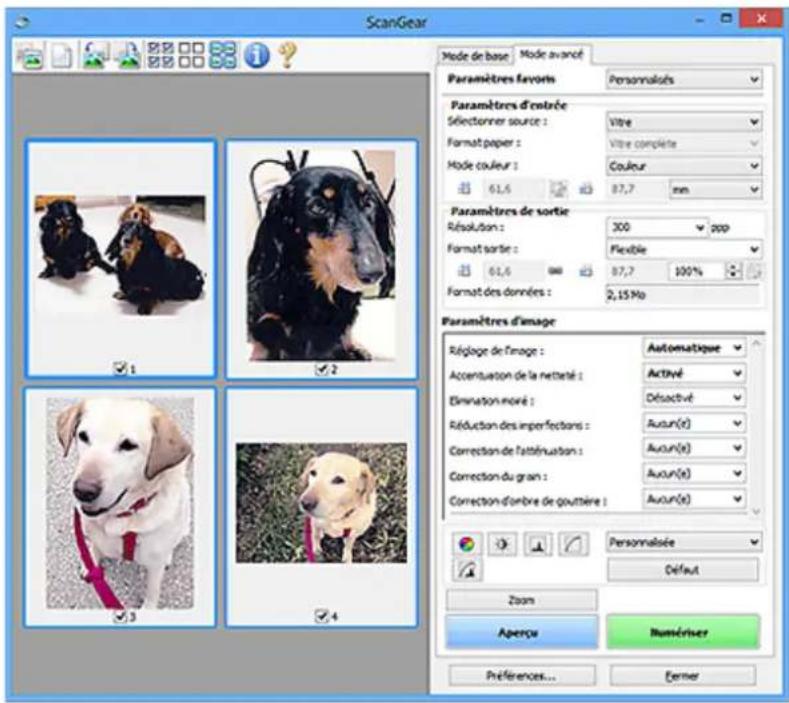
Numériser
Permet de démarrer la numérisation.
Remarque
- Une fois la numérisation lancée, la barre de progression apparaît. Cliquez sur Annuler pour annuler la numérisation.
- Lorsque la numérisation est terminée, une boîte de dialogue vous invitant à sélectionner l'opération suivante s'affiche. Suivez les instructions de l'invite. Pour plus d'informations, reportez-vous à la section État de la boîte de dialogue ScanGear après numérisation dans Onglet Numériser (boîte de dialogue Préférences).
- Le traitement de l'image peut prendre du temps si la taille globale des images à numériser est supérieure à une certaine taille. Si tel est le cas, un message d'avertissement s'affiche. Il est généralement conseillé de réduire la taille globale. Pour continuer, effectuez la numérisation dans la vue de l'image entière.
Préférences...
Affiche la boîte de dialogue Préférences dans laquelle vous pouvez définir des paramètres de numérisation/d'aperçu.
Fermer
Permet de fermer ScanGear (pilote du scanner).
(2) Barre d'outils
Ajustez ou faites pivoter les aperçus des images. Les boutons affichés dans la barre d'outils varient selon la vue.

Vue de l'image entière :

Active la vue dans la zone d'aperçu.
→ (3) Zone d'aperçu

(Effacer)
Supprime l'image d'aperçu de la zone d'aperçu.
Ce bouton réinitialise également les paramètres de barre d'outils et de tonalité.

(Découper)
Permet de spécifier la zone de numérisation en faisant glisser la souris.

(Déplacer l'image)
Si l'image agrandie ne tient pas dans la zone d'aperçu, permet de faire glisser l'image jusqu'à ce que la partie voulue apparaisse. Vous pouvez également déplacer l'image à l'aide des barres de défilement.

(Agrandir/Réduire)
Permet d'effectuer un zoom avant dans la zone d'aperçu en cliquant sur l'image. Cliquez avec le bouton droit sur l'image à réduire.

(Pivoter à gauche)
Fait pivoter l'aperçu de l'image de 90 degrés dans le sens inverse des aiguilles d'une montre.
- Le résultat est pris en compte dans l'image numérisée.
- Lorsque vous affichez de nouveau l'aperçu, l'état d'origine de l'image est rétabli.

(Pivoter à droite)
Fait pivoter l'aperçu de l'image de 90 degrés dans le sens des aiguilles d'une montre.
- Le résultat est pris en compte dans l'image numérisée.
- Lorsque vous affichez de nouveau l'aperçu, l'état d'origine de l'image est rétabli.

(Ajustement automatique)
Affiche et ajuste automatiquement le cadre de découpe au format du document affiché dans la zone d'aperçu. La zone de numérisation est réduite chaque fois que vous cliquez sur ce bouton si le cadre de découpe comporte des zones pouvant être découpées.

(Sélectionner tous les cadres)
Disponible lorsqu'au moins deux cadres de découpe sont affichés.
Coche les cases des images dans la vue en miniature.

(Désélectionner tous les cadres)
Disponible lorsqu'au moins deux cadres de découpe sont affichés.
Décoche les cases des images dans la vue en miniature.

(Sélectionner tous les cadres)
Disponible lorsqu'au moins deux cadres de découpe sont affichés.
Permet de sélectionner les images dans la vue en miniature et de les encadrer en bleu.

(Sélectionner tous les cadres de découpe)
Disponible lorsqu'au moins deux cadres de découpe sont définis.
Affiche les cadres de découpe en pointillés épais et applique les paramètres à tous les cadres de découpe.

(Supprimer cadre de découpe)
Supprime le cadre de découpe sélectionné.

(Informations)
Affiche la version de ScanGear, ainsi que le type de document et d'autres informations concernant les paramètres de numérisation actuels.

(Ouvrir le guide)
Ouvre cette page.
(3) Zone d'aperçu
Endroit où une image test apparaît après avoir cliqué sur Aperçu. Vous pouvez également vérifier les résultats des paramètres (corrections d'image, réglage des couleurs, etc.) définis dans (1) Boutons et paramètres.
Lorsque l'icône (Miniature) est affichée dans la barre d'outils :
Les cadres de découpe sont spécifiés conformément au format du document, et les miniatures des images numérisées s'affichent. Seules les images dont la case à cocher est activée sont numérisées.
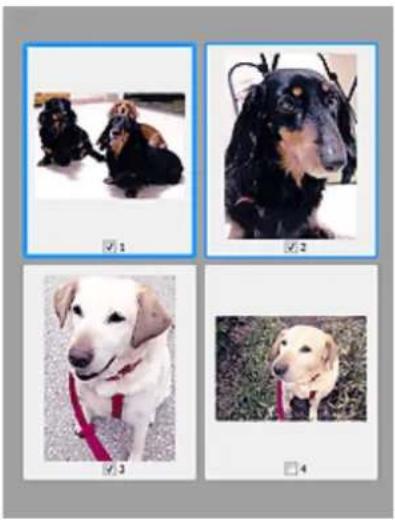
- Lorsque plusieurs images sont prévisualisées, différents contours indiquent des états de sélection•différents.
- Cadre mis en évidence (contour bleu épais) : les paramètres affichés s'appliquent.
- Cadre sélectionné (contour bleu fin) : les paramètres sont appliqués simultanément au cadre mis en évidence et aux cadres sélectionnés. Pour sélectionner plusieurs images, cliquez sur celles-ci tout en maintenant la touche Ctrl enfoncée.
- Non sélectionné (pas de contour) : les paramètres ne sont pas appliqués.
Lorsque l'icône (Image entière) est affichée dans la barre d'outils :
Les éléments placés sur la vitre sont numérisés et affichés en tant qu'image unique. Toutes les parties incluses dans les cadres de découpe sont numérisées.
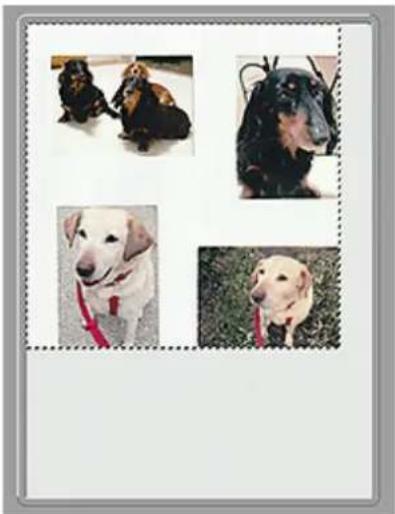
- Créez le(s) cadre(s) de découpe sur l'image affichée. Dans la vue en miniature, vous ne pouvez créer qu'un cadre de découpe par image. Dans la vue de l'image entière, vous pouvez créer plusieurs cadres de découpe.
Rubrique connexe
→ Numérisation en Mode avancé Numérisation de plusieurs documents à partir du CAD (chargeur automatique de documents) en Mode avancé
ScanGear (pilote du scanner) est soumis aux limitations suivantes. N'oubliez pas ces informations lors de son utilisation.
Limitations du pilote du scanner
- Si vous utilisez le système de fichiers NTFS, il se peut que la source de données TWAIN ne soit pas invoquée. En effet, il est impossible d'écrire dans le module TWAIN dans le dossier winnt pour des raisons de sécurité. Pour obtenir de l'aide, contactez l'administrateur de l'ordinateur.
- Certains ordinateurs (y compris les ordinateurs portables) connectés à la machine ne redémarrent pas correctement depuis le mode veille. Dans ce cas, redémarrez l'ordinateur.
- Ne branchez pas plusieurs scanners ou imprimantes multifonction dotés d'une fonction scanner sur le même ordinateur. La connexion simultanée de plusieurs périphériques rend impossible la numérisation à partir du panneau de contrôleou des boutons du scanner de la machine et des erreurs peuvent se produire lors de l'accès aux périphériques.
- Le calibrage peut prendre du temps si la machine est raccordée à un port USB1.1.
- La numérisation peut échouer si l'ordinateur est sorti du mode veille ou du mode Attente. Si tel est le cas, suivez les étapes ci-dessous et relancez la numérisation.
Si votre modèle n'a pas de bouton d'alimentation, effectuez uniquement l'étape 2.
- Mettez la machine hors tension.
- Quittez ScanGear, déconnectez le câble USB de l'ordinateur, puis reconnectez-le.
- Mettez la machine sous tension.
Si la numération échoue, redémarrez l'ordinateur.
- ScanGear ne peut pas être ouvert dans plusieurs applications simultanément. ScanGear ne peut pas être ouvert deux fois au sein d'une même application.
- Veillez à fermer la fenêtre ScanGear avant de fermer l'application.
- Si vous utilisez un modèle compatible réseau en le connectant à un réseau, il est impossible d'accéder à la machine à partir de plusieurs ordinateurs en même temps.
- Si vous utilisez un modèle compatible réseau en le connectant à un réseau, la numérisation est plus longue que d'habitude.
- Lors de la numérisation d'images volumineuses à des résolutions élevées, assurez-vous que l'espace disque disponible est suffisant. Par exemple, la numérisation d'un document A4 à 600 ppp en quadrichromie nécessite au moins 300 Mo d'espace libre.
- ScanGear et le WIA pilote ne peuvent pas être utilisés simultanément.
- Ne mettez pas l'ordinateur en veille ou en veille prolongée pendant la numérisation.
Applications avec des restrictions d'utilisation
- Certaines applications n'affichent pas l'interface utilisateur TWAIN. Dans ce cas, reportez-vous au manuel de l'application et modifiez les paramètres en conséquence.
- Certaines applications ne prennent pas en charge la numérisation continue de plusieurs documents. Dans certains cas, seule la première image numérisée est acceptée ou plusieurs images sont numérisées sous la forme d'une image unique. Pour ces applications, ne numérisez pas plusieurs documents du CAD (chargeur automatique de documents).
- Pour importer des images numérisées dans Microsoft Office 2000, enregistrez-les d'abord à l'aide de IJ Scan Utility, puis importez les fichiers enregistrés à partir du menu Insérer.
- Lorsque vous numérissez des images au format vitre dans Microsoft Office 2003 (Word, Excel, PowerPoint, etc.), cliquez sur Insertion personnalisée dans l'écran Insérer une image numérisée. Dans le cas contraire, l'image risque de ne pas être numérisée correctement.
- Lorsque vous numérissez des images dans Microsoft Office 2007/Microsoft Office 2010 (Word, Excel, PowerPoint, etc.), utilisez la Bibliothèque multimédia Microsoft.
- Les images peuvent ne pas être numérisées correctement dans certaines applications. Si tel est le cas, augmentez la mémoire virtuelle du système d'exploitation, puis répétez l'opération.
- Si la taille de l'image est trop grande (par exemple, pour les numérisations d'images volumineuses à une résolution élevée), l'ordinateur peut ne pas répondre ou la barre de progression peut ne pas dépasser 0 % pendant l'opération. Si tel est le cas, annulez l'action en cours (par exemple, en cliquant sur le bouton Annuler de la barre de progression), augmentez la mémoire virtuelle disponible ou réduisez la résolution/taille de l'image, puis répétez l'opération. Vous pouvez également numériser l'image via IJ Scan Utility, puis l'enregistrer et l'importer dans l'application.
Astuces pour la numérisation
Positionnement des originaux (Numérisation à partir d'un ordinateur)
Paramètres de numérisation réseau
- Écran des paramètres et du menu d'IJ Network Scanner Selector EX2
Positionnement des originaux (Numérisation à partir d'un ordinateur)
Cette section explique comment placer des documents originaux sur la vitre pour numériser. Si les éléments ne sont pas placés de manière appropriée, ils risquent de ne pas être correctement numérisés.
Important
- Lors du chargement d'un original sur la vitre d'exposition, veillez à respecter les consignes suivantes.
- Le non-respect des consignes suivantes peut provoquer un dysfonctionnement du scanner ou casser la vitre d'exposition.
- Ne placez pas d'objets de plus de 2,0 kg (4,4 livre) sur la vitre d'exposition.
- N'exercez pas de pression supérieure à 2,0 kg (4,4 livre) sur la vitre d'exposition, en appuyant sur l'original, par exemple.
- Fermez le capot du scanner avant de lancer la numérisation.
Mise en place d'éléments
Placez les éléments comme indiqué ci-après pour permettre au scanner de détecter automatiquement le type et le format de l'élément.
Important
- Lorsque vous effectuez une numérisation en spécifiant le format papier dans IJ Scan Utility ou ScanGear (pilote du scanner), alignez un des angles supérieurs de l'élément sur l'angle de la vitre au niveau de la flèche (repère d'alignement).
- Les photos qui ont été découpées selon des contours irréguliers et les éléments dont la taille est inférieure à 3 cm (1,2 pouce) carrés ne peuvent pas être découpés précisément lors de la numérisation.
- La numérisation des étiquettes de disques réfléchissantes risque d'être incorrecte.


Élément unique :
Placez l'élément face vers le bas sur la vitre en laissant un espace d'au moins 1 cm (0,4 pouce) entre les bords (la zone à rayures diagonales) de la vitre et l'élément. Les parties du document placées sur la zone à rayures diagonales ne peuvent pas être numérisées.

Placez l'élément face vers le bas sur la vitre et al- gnez un angle supérieur de l'élément sur l'angle de la vitre au niveau de la flèche (repère d'alignement). Les parties du document placées sur la zone à ray- ures diagonales ne peuvent pas être numérisées.
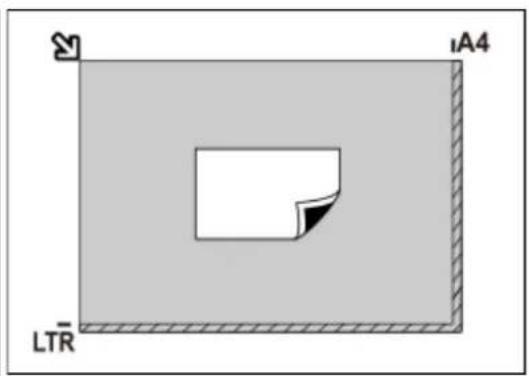
Important
- Les éléments volumineux (par exemple les photos au format A4) qui ne peuvent pas être éloignés des bords/flèches (repère d'alignement) de la vitre peuvent être enregistrés au format PDF. Pour enregistrer sous un format autre que PDF, numérisez en précisant le format de données.
Plusieurs éléments :
Laissez un espace d'au moins 1 cm (0,4 pouce) entre les bords (la zone à rayures diagonales) de la vitre et les éléments, ainsi qu'entre les éléments. Les parties du document placées sur la zone à rayures diagonales ne peuvent pas être numérisées.
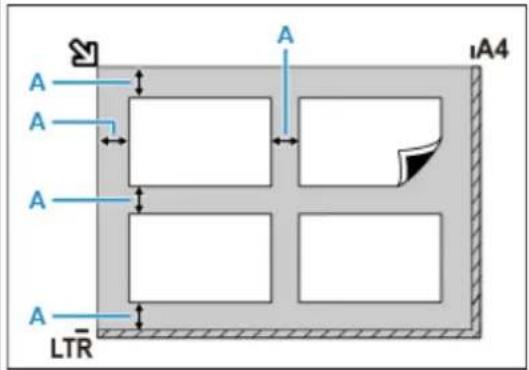
A : 1 cm (0,4 pouce) ou plus
Remarque
- Placez jusqu'à 12 éléments. - La position des éléments inclinés (de 10 degrés ou moins) est corrigée automatiquement.
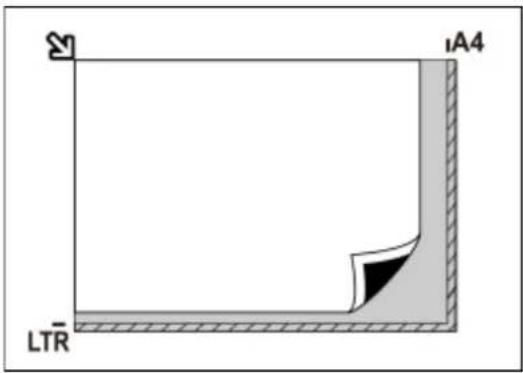
Important
- Pour les parties dont des éléments ne peuvent pas être numérisés, reportez-vous à la section Chargement des originaux.
Vous pouvez connecter votre scanner ou imprimante à un réseau pour un partage entre plusieurs ordinateurs.
Important
- Plusieurs utilisateurs ne peuvent pas numériser de documents simultanément.
Remarque
- Vous devez configurer les paramètres réseau de votre scanner ou imprimante auparavant en suivant la procédure sur notre site Web.
- Avec une connexion réseau, la numérisation est plus longue que sur connexion USB.
Effectuez le paramétrage suivant pour activer la fonction de numérisation sur un réseau.
Spécification de votre scanner ou imprimante
Utilisez IJ Network Scanner Selector EX pour indiquer le scanner que vous souhaitez utiliser. En spécifiant le scanner, vous pouvez effectuer des numérisations sur un réseau à l'aide de votre ordinateur.
Important
- Si le produit que vous souhaitez utiliser est modifié à l'aide de IJ Network Scanner Selector EX, le produit utilisé pour la numérisation avec IJ Scan Utility change également. Si votre scanner ou imprimante n'est pas sélectionné(e) dans IJ Scan Utility, vérifiez qu'il/elle est sélectionné(e) avec IJ Network Scanner Selector EX. Pour plus d'informations, reportez-vous à la section « Écran des paramètres et du menu d'IJ Network Scanner Selector EX2 » correspondant à votre modèle et accessible depuis l'accueil du Manuel en ligne.
1. Vérifiez que IJ network scanner selector EX fonctionne.
Si IJ Network Scanner Selector EX est en service, (IJ Network Scanner Selector EX2) apparaît dans la zone de notification du Bureau. Cliquez sur pour vérifier également les icônes cachées.
Remarque
- Si l'icône n'apparaît pas dans la zone de notification du Bureau, suivez la procédure ci-dessous pour démarrer.
- Windows 10 : Dans le menu Démarrer, cliquez sur (Toutes les applications >) Canon Utilities > IJ Network Scanner Selector EX2.
- Windows 8.1 : Cliquez sur IJ Network Scanner Selector EX2 dans l'écran Démarrer. Si IJ Network Scanner Selector EX2 n'apparaît pas dans l'écran Démarrer, sélectionnez l'icône Rechercher, puis recherchez « IJ Network Scanner Selector EX2 ».
- Windows 7 :
Dans le menu Démarrer, cliquez sur Tous les programmes > Canon Utilities > IJ Network Scanner Selector EX2 > IJ Network Scanner Selector EX2.
L'icône apparaît dans la zone de notification du Bureau et l'écran Paramètres de numérisation à partir d'un PC s'affiche. Dans ce cas, passez directement à l'étape 3.
- Dans la zone de notification du Bureau, cliquez avec le bouton droit sur (IJ Network Scanner Selector EX2), puis sélectionnez Paramètres....
L'écran Paramètres de numérisation à partir d'un PC s'affiche.
- Sélectionnez votre scanner ou imprimante dans Scanners.
Normalement, l'adresse MAC de votre scanner ou imprimante est déjà sélectionnée après la configuration réseau. Dans ce cas, il est inutile de la sélectionner à nouveau.
Important
- Si le réseau comporte plusieurs scanners, plusieurs noms de modèles sont affichés. Dans ce cas, sélectionnez un scanner par modèle.
- Cliquez sur OK.4.
Configuration de la numérisation avec IJ scan utility
Pour numériser depuis IJ Scan Utility avec un scanner ou une imprimante connecté à un réseau, spécifiez votre scanner ou imprimante dans IJ Network Scanner Selector EX, puis suivez les étapes ci-dessous pour modifier le statut de connexion entre l'ordinateur et la machine.
- Démarrez IJ Scan Utility.
- Sélectionnez « Canon XXX series Network » (où « XXX » correspond au nom du modèle) dans Nom du produit.
- Cliquez sur Param... pour utiliser un autre scanner connecté à un réseau.
- Cliquez sur (Paramètres généraux), puis sur Sélectionner dans Nom du produit.
L'écran Paramètres de numérisation à partir d'un PC d'IJ Network Scanner Selector EX s'affiche. Sélectionnez le scanner que vous souhaitez utiliser, puis cliquez sur OK.
- Cliquez sur OK dans la boîte de dialogue Paramètres (Paramètres généraux).
L'écran principal d'IJ Scan Utility s'affiche à nouveau. Vous pouvez numériser via une connexion réseau.
Remarque
- Si votre scanner ou imprimante ne figure pas dans la liste, vérifiez les éléments suivants, cliquez sur - OK pour fermer l'écran, puis rouvrez-le et réessayez de sélectionner une machine.
— Les pilotes MP Drivers sont installés - La configuration réseau de votre scanner ou imprimante a été réalisée après l'installation des MP Drivers — La communication réseau entre votre scanner ou imprimante et l'ordinateur est activée
Si le problème n'est toujours pas résolu, reportez-vous à la section Problèmes de communication réseau.
Foire aux questions
Réseau
→ Impossible de détecter une imprimante sur le réseau → Imprimante introuvable sur le Wi-Fi → Clé réseau (mot de passe) inconnue → Impossible d'imprimer ou de se connecter
Pour tout autre question sur le réseau, cliquez ici.
Imprimer
L'imprimante n'imprime pas Les impressions sont vierges/floues ou troubles/couleurs inexactes ou bavures/traces ou lignes Les résultats de l'impression ne sont pas satisfaisants → Que faire en cas de bourrage papier → Impossible d'imprimer ou de se connecter
Installation
Échec de l'installation des MP Drivers (Windows)
Erreur
Lorsqu'une erreur se produit → Un message (code de support) s'affiche
L'imprimante ne fonctionne pas
→ Impossible de mettre l'imprimante sous tension L'imprimante s'éteint inopinément ou de manière répétitive → L'écran LCD est éteint → Problèmes de connexion USB → Impossible de communiquer avec l'imprimante via USB L'imprimante n'imprime pas → Interruption de la copie/de l'impression → Impossible d'imprimer à l'aide d'AirPrint L'imprimante imprime lentement L'encre ne s'écoule pas → Que faire en cas de bourrage papier Les résultats de l'impression ne sont pas satisfaisants Problèmes liés à la numérisation (Windows) → Problèmes liés à la numérisation (macOS)
L'imprimante n'accepte pas ou n'entraîne pas le papier/Erreur « Pas de papier »
Résultats de la numérisation non satisfaisants (Windows) Les résultats de la numérisation ne sont pas satisfaisants (macOS) → Impossible d'imprimer/de numériser à partir d'un smartphone ou d'une tablette → Impossible de détecter l'imprimante pendant la configuration → Imprimante introuvable sur le Wi-Fi L'imprimante a soudainement cessé de fonctionner pour une raison inconnue → Clé réseau (mot de passe) inconnue Mot de passe d'administrateur défini pour l'imprimante oublié → Impossible d'utiliser l'imprimante après le remplacement du routeur sans fil ou la modification de ses paramètres Si ce message s'affiche sur votre ordinateur au cours de la configuration → Vérification des informations de réseau → Restauration des réglages par défaut Échec de l'installation des MP Drivers (Windows) Mise à jour des MP Drivers dans un environnement réseau (Windows) Lorsqu'une erreur se produit → Un message (code de support) s'affiche → Liste des codes de support d'erreur → Un message d'erreur s'affiche sur un périphérique compatible PictBridge (Wi-Fi) → Messages d'erreur IJ Scan Utility (Windows) → Messages d'erreur IJ Scan Utility Lite (macOS) → Messages d'erreur ScanGear (pilote de scanner) (Windows)
Problèmes de fonctionnement
→ Problèmes de communication réseau → Problèmes liés à l'impression Problèmes d'impression ou de numérisation à partir d'un smartphone ou d'une tablette Problèmes liés à la numérisation (Windows) → Problèmes liés à la numérisation (macOS) → Problèmes mécaniques Problèmes liés à l'installation et au téléchargement → Erreurs et messages → Si vous ne pouvez pas résoudre le problème
Paramètres réseau et problèmes courants
Voici les questions fréquemment posées sur le réseau. Sélectionnez une méthode de connexion que vous utilisez, ou que vous souhaitez utiliser.
Réseau sans fil
Connexion directe
Impossible de trouver l'imprimante
→ Imprimante introuvable sur le Wi-Fi → Impossible de détecter l'imprimante pendant la configuration → Impossible de continuer au-delà de l'écran Connexion de l'imprimante (Impossible de détecter l'imprimante connecté via USB) → Rechercher une imprimante par adresse IP ou par nom d'hôte au cours de la configuration Une erreur s'est produite pendant la configuration du Wi-Fi → Détection du même nom d'imprimante Méthode de reconfiguration de connexion Wi-Fi
Impossible d'imprimer ou de se connecter
L'imprimante a soudainement cessé de fonctionner pour une raison inconnue → Impossible d'utiliser l'imprimante après le remplacement du routeur sans fil ou la modification de ses paramètres → Impossible d'accéder à Internet sur le Wi-Fi provenant du périphérique de communication Connexion de l'imprimante et du routeur sans fil à l'aide de la connexion facile sans fil → Impossible de connecter un smartphone ou une tablette au routeur sans fil Une erreur s'est produite pendant la configuration du Wi-Fi Connexion à un autre ordinateur via un réseau local/Modification de la méthode de connexion (USB remplacé par réseau local) → Impossible d'imprimer ou de se connecter
Astuces pour la configuration du réseau/modification des paramètres réseau
→ Clé réseau (mot de passe) inconnue Mot de passe d'administrateur défini pour l'imprimante oublié → Vérification des informations de réseau → Restauration des réglages par défaut → Vérification du SSID/de la clé du routeur sans fil Contrôle du nom de réseau (SSID) du routeur sans fil pour votre smartphone/tablette → Fonction de séparateur de confidentialité/de séparateur de SSID/de séparation réseau Paramètres de réseau par défaut Connexion à un autre ordinateur via un réseau local/Modification de la méthode de connexion (USB remplacé par réseau local)
→ Impression des paramètres de réseau Méthode de reconfiguration de connexion Wi-Fi → Vérification du code d'état
Impression depuis un smartphone ou une tablette
Connexion de l'imprimante et du routeur sans fil à l'aide de la connexion facile sans fil → Impossible de connecter un smartphone ou une tablette au routeur sans fil Contrôle du nom de réseau (SSID) du routeur sans fil pour votre smartphone/tablette Configuration à l'aide d'un smartphone ou d'une tablette → Impossible d'imprimer/de numériser à partir d'un smartphone ou d'une tablette Téléchargement de Canon PRINT Inkjet/SELPHY
Problèmes pendant l'utilisation de l'imprimante
Si ce message s'affiche sur votre ordinateur au cours de la configuration → L'imprimante imprime lentement Niveau d'encre non indiqué sur l'écran d'état de l'imprimante (Windows)
Impossible d'imprimer ou de se connecter
L'imprimante a soudainement cessé de fonctionner pour une raison inconnue → Impossible d'accéder à Internet sur le Wi-Fi provenant du périphérique de communication → Impossible d'imprimer ou de se connecter
Astuces pour la configuration du réseau/modification des paramètres réseau
→ Clé réseau (mot de passe) inconnue Mot de passe d'administrateur défini pour l'imprimante oublié → Vérification des informations de réseau → Restauration des réglages par défaut → Paramètres de réseau par défaut → Impression des paramètres de réseau → Méthode de reconfiguration de connexion Wi-Fi → Vérification du code d'état
Impression depuis un smartphone ou une tablette
→ Impossible d'imprimer/de numériser à partir d'un smartphone ou d'une tablette Téléchargement de Canon PRINT Inkjet/SELPHY
Problèmes pendant l'utilisation de l'imprimante
Si ce message s'affiche sur votre ordinateur au cours de la configuration → L'imprimante imprime lentement Niveau d'encre non indiqué sur l'écran d'état de l'imprimante (Windows)
Problèmes de communication réseau
Impossible de détecter une imprimante sur le réseau Problèmes de connexion réseau Autres problèmes liés au réseau
Impossible de détecter une imprimante sur le réseau
Impossible de détecter l'imprimante pendant la configuration Imprimante introuvable sur le Wi-Fi
Impossible de détecter l'imprimante pendant la configuration
Si vous ne détectez pas l'imprimante sur le réseau pendant la configuration, vérifiez les points suivants.
Canon series


Connexion de l'imprimante au réseau
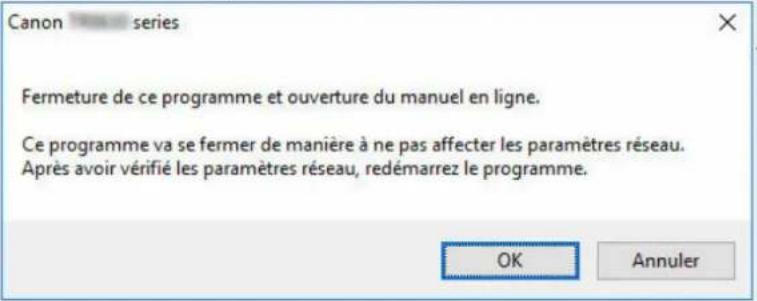
Si votre imprimante est introuvable même après que vous avez effectué les procédures décrites dans le guide, il peut s'agir d'un problème de réseau. Cliquez sur [Dépannage] et vérifiez les paramètres réseau.
Dépannage
Retour au début
Suivant
Lorsque vous avez terminé toutes les vérifications, essayez de reprendre la configuration depuis le début.
Lors de la connexion de l'imprimante au Wi-Fi, vérifiez/répondez à tous les éléments de [Étape 1] et essayez de reprendre la configuration depuis le début. Si vous ne parvenez toujours pas à configurer l'imprimante correctement, essayez les éléments de [Étape 2] pour reprendre la configuration depuis le début.
Étape 1 Vérifier les éléments de base pour le Wi-Fi
Étape 2 Résoudre le problème avec IJ Network Device Setup Utility
Éléments à vérifier pour le Wi-Fi
Étape 1 Vérifier les éléments de base pour le Wi-Fi
- Vérifier l'état de l'alimentation
L'imprimante et les périphériques réseau (routeur, etc.) sont-ils sous tension ?
Arrêtez la configuration et vérifiez si le routeur (modem) est sous tension, puis vérifiez si l'imprimante est sous tension.
- Vérifiez si les périphériques réseau, tels que le routeur, sont sous tension.
Si les périphériques réseau ne sont pas sous tension, mettez-les sous tension. Si les périphériques réseau sont sous tension, mettez-les hors tension, puis de nouveau sous tension.
Il peut s'écouler un certain temps avant que le périphérique réseau soit prêt à être utilisé une fois qu'il est mis sous tension.
Continuez une fois que les périphériques réseau tels que le routeur sont prêts à être utilisés.
2. Vérifiez si l'imprimante est sous tension.2.
Si l'imprimante n'est pas sous tension, mettez-la sous tension. Si l'imprimante est sous tension, mettez-la hors tension, puis de nouveau sous tension.
Continuez après avoir procédé à la vérification de l'état de l'alimentation ci-dessus.
2. Vérifier la connexion réseau PC
Pouvez-vous visualiser des pages Web sur votre ordinateur ? Assurez-vous que l'ordinateur et le périphérique réseau (routeur sans fil, etc.) sont configurés et que l'ordinateur peut se connecter au réseau.
Si vous ne parvenez pas à afficher de pages Web sur votre ordinateur, vérifiez les paramètres du routeur sans fil de la connexion réseau, tels que le filtrage des adresses IP, le filtrage des adresses MAC et la fonction DHCP.
Pour plus d'informations sur la vérification des paramètres du routeur sans fil, reportez-vous au guide d'utilisation fourni avec le routeur sans fil ou contactez le fabricant.

Important
- En fonction du routeur sans fil, notez qu'un nom de réseau (SSID) différent est affecté pour une bande passante (2,4 GHz ou 5 GHz) ou son utilisation (PC ou machine de jeux), via l'utilisation de caractères alphanumériques à la fin du nom de réseau (SSID).
Après avoir procédé à la vérification du routeur sans fil, configurez les paramètres réseau pour votre ordinateur. Pour connaître les procédures, reportez-vous au manuel fourni avec l'ordinateur, ou contactez le fabricant.
Après avoir procédé à la configuration du routeur sans fil et de votre ordinateur, configurez les paramètres sur votre ordinateur afin d'afficher des pages Web, en utilisant les informations du routeur sans fil.
Continuez après avoir procédé à la vérification de la connexion réseau ci-dessus.
3. Vérifier les paramètres Wi-Fi de l'imprimante

Vérifiez l'état de la connexion entre l'imprimante et le routeur sans fil à l'aide du symbole qui figure à droite de l'icône
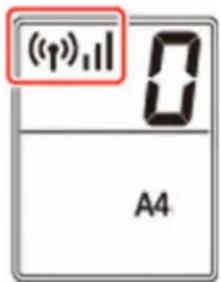
Si l'icône n'est pas affichée :
L'imprimante n'est pas configurée pour utiliser le Wi-Fi. Activez la communication sans fil sur l'imprimante.

L'icône indique que le routeur sans fil et l'imprimante ne sont pas connectés. Reconsidérez l'emplacement du routeur sans fil et de l'imprimante.
- Vérification de l'emplacement du routeur sans fil :
Après avoir vérifié les paramètres du routeur sans fil, assurez-vous que l'imprimante n'est pas trop éloignée du routeur sans fil. L'imprimante peut être placée jusqu'à 50 m (164 pieds) du local où se trouve le routeur sans fil, sans obstacle entre les deux. L'imprimante est conçue pour une utilisation en intérieur. Assurez-vous que l'imprimante est suffisamment proche du routeur sans fil à utiliser.
Faites en sorte qu'il n'y ait aucun obstacle entre le routeur sans fil et l'imprimante. La communication sans fil d'une pièce à une autre ou entre différents étages est généralement médiocre. Une communication sans fil peut être entravée par des matériaux de construction contenant du métal ou du béton. Si l'imprimante ne peut pas communiquer avec l'ordinateur via le Wi-Fi à cause d'un mur, installez l'imprimante et l'ordinateur dans la même pièce.
Par ailleurs, si un appareil tel qu'un micro-ondes qui émet des ondes radio de la même fréquence qu'un routeur sans fil se trouve à proximité, il risque de causer des interférences. Placez le routeur sans fil le plus loin possible des sources d'interférences.
- Vérification de l'emplacement de l'imprimante :
Assurez-vous que l'imprimante n'est pas placée derrière un objet. L'imprimante ne peut pas être connectée lorsqu'elle est placée derrière un mur ou sur une étagère. Essayez de placer l'imprimante dans un emplacement libre de tout obstacle.
Pour plus d'informations, reportez-vous au manuel fourni avec le routeur sans fil ou contactez le fabricant.
Lorsque vous avez procédé aux vérifications de [Étape 1] ci-dessus, essayez de reprendre la configuration depuis le début.
Si l'imprimante n'est pas détectée après que vous avez essayé de reprendre la configuration depuis le début, passez à [Étape 2].
Étape 2 résoudre le problème à l'aide de IJ network device setup utility
Diagnostiquez et réparez les connexions réseau à l'aide de IJ Network Device Setup Utility.
Téléchargez IJ Network Device Setup Utility à partir de la page ci-dessous et installez-le sur votre ordinateur.
→ Vérification de l'état de la connexion de l'imprimante à l'aide de IJ Network Device Setup Utility
Consultez les informations ci-dessous pour le démarrage de IJ Network Device Setup Utility.
- Pour Windows :
→ Démarrage d'IJ Network Device Setup Utility
- Pour macOS :
→ Démarrage d'IJ Network Device Setup Utility
Après avoir procédé à la vérification, reprenez la configuration depuis le début.
Impossible de continuer au-delà de l'écran Connexion de l'imprimante (Impossible de détecter l'imprimante connecté via USB)
Si vous ne pouvez pas continuer au-delà de l'écran Connexion de l'imprimante, vérifiez les éléments suivants.
Contrôle 1 Assurez-vous que le câble USB est correctement connecté à l'imprimante et à l'ordinateur.
Raccordez l'imprimante à l'ordinateur à l'aide d'un câble USB conformément à l'illustration ci-dessous. Le port USB se situe à l'arrière de l'imprimante.
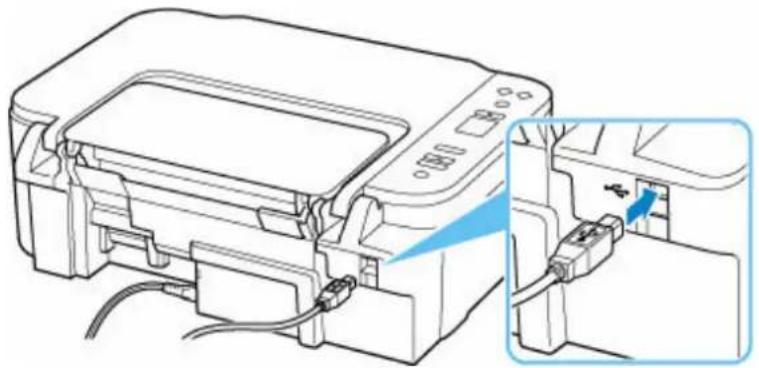
- Vérifiez l'orientation du connecteur « Type-B » et connectez-le à l'imprimante. Pour plus d'informations, consultez le manuel fourni avec le câble USB.
Contrôle 2 Suivez la procédure ci-dessous pour connecter de nouveau l'imprimante et l'ordinateur.

Important
- Sous macOS, vérifiez que l'icône de verrouillage se trouve dans l'angle inférieur gauche de l'écran• Imprimantes et scanners.
Si l'icône (verrouillé) est affichée, cliquez dessus pour déverrouiller. (Le nom et le mot de passe d'administrateur sont requis pour déverrouiller.)
- Débranchez le câble USB de l'imprimante et de l'ordinateur, puis connectez-le de 1. nouveau.
- Assurez-vous qu'aucune opération liée à l'imprimante n'est en cours et mettez celle-ci2. hors tension.
- Mettez l'imprimante sous tension.3.
Contrôle 3 Suivez les étapes ci-dessous pour installer à nouveau les MP Drivers.
- Téléchargez les derniers MP Drivers.
- Mettez l'imprimante hors tension.
- Éteignez l'ordinateur.
Après l'arrêt de l'ordinateur, redémarrez-le et installez les MP Drivers les plus récents téléchargés à l'étape 1.
Assurez-vous tout d'abord que l'imprimante est sous tension. Ensuite, assurez-vous que vous pouvez afficher une page Web quelconque sur Internet avec votre ordinateur. Après avoir vérifié ces deux éléments, utilisez IJ Network Device Setup Utility pour diagnostiquer et réparer l'état du réseau.
Sélectionnez le lien ci-dessous pour télécharger IJ Network Device Setup Utility et l'installer.
→ Vérification de l'état de la connexion de l'imprimante à l'aide de IJ Network Device Setup Utility Consultez ci-dessous pour démarrer IJ Network Device Setup Utility.
- Pour Windows :
→ Démarrage d'IJ Network Device Setup Utility
- Pour macOS :
→ Démarrage d'IJ Network Device Setup Utility
Si le problème persiste après le diagnostic et la réparation avec IJ Network Device Setup Utility, vérifiez les éléments suivants.
Contrôle 1 Vérifiez l'icône sur l'écran LCD.
Si l'icône n'est pas affichée, appuyez sur le bouton Sélection sans fil (Wireless select) pour activer le Wi-Fi.

Si l'icône est affichée, reportez-vous au contrôle suivant pour vous assurer que la configuration de l'imprimante est terminée ou que les paramètres du routeur sans fil à connecter sont corrects.
Contrôle 2 Assurez-vous que la configuration de l'imprimante est terminée sur
l'ordinateur.
Sinon, cliquez ici et procédez à la configuration.
Contrôle 3 Vérifiez que les paramètres réseau de l'imprimante et du routeur sans fil
correspondent.
Vérifiez que les paramètres réseau de l'imprimante (par exemple le nom de réseau (SSID) ou la clé réseau (mot de passe), etc.) sont identiques à ceux du routeur sans fil.
Pour vérifier les paramètres du routeur sans fil, reportez-vous au manuel fourni avec ce dernier ou contactez le fabricant.

Remarque
- Utilisez la bande de fréquence 2,4 GHz pour vous connecter à un routeur sans fil. Faites correspondre le nom de réseau (SSID) défini pour l'imprimante à celui défini pour la bande de fréquence 2,4 GHz du routeur sans fil.
Pour vérifier le nom de réseau (SSID) défini pour l'imprimante, imprimez les informations de configuration réseau de l'imprimante.
→ Impression des paramètres de réseau
Contrôle 4 Assurez-vous que l'imprimante n'est pas trop éloignée du routeur sans fil.
Si la distance entre l'imprimante et le routeur sans fil est trop importante, la communication sans fil sera de mauvaise qualité. Placez l'imprimante et le routeur sans fil à proximité l'un de l'autre.
Contrôle 5 Vérifiez que le signal du routeur est élevé. Surveillez la puissance du signal et déplacez l'imprimante et le routeur sans fil si nécessaire.
Faites en sorte qu'il n'y ait aucun obstacle entre le routeur sans fil et l'imprimante. La communication sans fil d'une pièce à une autre ou entre différents étages est généralement médiocre. Une communication sans fil peut être entravée par des matériaux de construction contenant du métal ou du béton. Si l'imprimante ne peut pas communiquer avec l'ordinateur via le Wi-Fi à cause d'un mur, installez l'imprimante et l'ordinateur dans la même pièce.
Par ailleurs, si un appareil tel qu'un micro-ondes qui émet des ondes radio de la même fréquence qu'un routeur sans fil se trouve à proximité, il risque de causer des interférences. Placez le routeur sans fil le plus loin possible des sources d'interférences.
Vérifiez la puissance du signal sur l'écran LCD.
→ Indication d'écran LCD
Contrôle 6 Assurez-vous que Activer le support bidirectionnel est sélectionné dans la feuille Ports de la boîte de dialogue Propriétés de l'imprimante. (Windows)
Dans le cas contraire, sélectionnez-le pour activer la prise en charge bidirectionnelle.
Contrôle 7 Assurez-vous que le pare-feu du logiciel de sécurité est désactivé.
Si le pare-feu de votre logiciel de sécurité est activé, un message peut apparaître pour vous avertir que le logiciel Canon essaie d'accéder au réseau. Dans ce cas, paramétrez le logiciel de sécurité pour qu'il autorise toujours l'accès.
Si vous utilisez des programmes qui changent d'environnement réseau, vérifiez leurs paramètres. Certains programmes utilisent un pare-feu par défaut.
Contrôle 8 Si l'imprimante est connectée à une borne d'accès AirPort via un réseau local, veillez à utiliser des caractères alphanumériques pour le nom de réseau (SSID). (macOS)
Si le problème persiste, cliquez ici et procédez à une nouvelle configuration.
Problèmes de connexion réseau
L'imprimante a soudainement cessé de fonctionner pour une raison inconnue Clé réseau (mot de passe) inconnue Impossible d'utiliser l'imprimante après le remplacement du routeur sans fil ou la modification de ses paramètres
L'imprimante a soudainement cessé de fonctionner pour une raison inconnue
Assurez-vous tout d'abord que l'imprimante est sous tension. Ensuite, assurez-vous que vous pouvez afficher une page Web quelconque sur Internet avec votre ordinateur. Après avoir vérifié ces deux éléments, utilisez IJ Network Device Setup Utility pour diagnostiquer et réparer l'état du réseau.
Sélectionnez le lien ci-dessous pour télécharger IJ Network Device Setup Utility et l'installer.
→ Vérification de l'état de la connexion de l'imprimante à l'aide de IJ Network Device Setup Utility Consultez ci-dessous pour démarrer IJ Network Device Setup Utility.
- Pour Windows :
→ Démarrage d'IJ Network Device Setup Utility
- Pour macOS :
→ Démarrage d'IJ Network Device Setup Utility
Si le problème persiste après le diagnostic et la réparation avec IJ Network Device Setup Utility, vérifiez les éléments suivants.
→ Impossible de se connecter à une imprimante après les modifications de la configuration réseau Connexion à une imprimante via un réseau sans fil (Wi-Fi) impossible Connexion à une imprimante via la Connexion directe sans fil impossible → Impossible d'imprimer via le réseau

Impossible de se connecter à une imprimante après les modifications configuration réseau
L'ordinateur peut mettre un certain temps à obtenir une adresse IP, ou il se peut que son redémarrage soit nécessaire.
Assurez-vous que l'ordinateur a obtenu une adresse IP valide, puis faites une nouvelle tentative pour rechercher l'imprimante.

Connexion à une imprimante via un réseau sans fil (Wi-Fi) impossible
Contrôle 1 Vérifiez l'état de l'alimentation de l'imprimante, des périphériques réseau (par exemple, routeur sans fil), du smartphone ou de la tablette.
- Mettez l'imprimante ou les périphériques sous tension.
- Si la machine est déjà sous tension, mettez-la hors tension, puis à nouveau sous tension.
- Il peut être nécessaire de résoudre certains problèmes liés au routeur sans fil (par exemple, la mise à jour de l'intervalle d'une clé, des problèmes d'intervalle de mise à jour DHCP, le mode d'économie d'énergie, etc.) ou de mettre à jour le micrologiciel du routeur sans fil.
Pour plus de détails, contactez le fabricant de votre routeur sans fil.
Contrôle 2 L'imprimante est-elle connectée au routeur sans fil ?
Utilisez l'icône de l'écran LCD pour vérifier l'état de connexion entre l'imprimante et le routeur sans fil. Si

l'icône n'apparaît pas, le Wi-Fi est désactivé. Activez la communication sans fil sur l'imprimante.
Contrôle 3 Assurez-vous que les paramètres réseau de l'imprimante et du routeur sans fil correspondent.
Vérifiez que les paramètres réseau de l'imprimante (par exemple le nom de réseau (SSID) ou la clé réseau (mot de passe), etc.) sont identiques à ceux du routeur sans fil.
La communication avec un routeur sans fil doit être réglée sur la bande de fréquence 2,4 GHz ou 5 GHz. Le nom du réseau (SSID) de la bande de fréquence 2,4 GHz et le nom du réseau (SSID) de la bande de fréquence 5 GHz ne peuvent pas être utilisés en association.
Vérifiez le nom du réseau (SSID) défini pour l'imprimante et associez-le au nom du réseau (SSID) de la bande de fréquence correcte du routeur Wi-Fi.
Pour vérifier les paramètres du routeur sans fil, reportez-vous au manuel fourni avec ce dernier ou contactez le fabricant.
Pour vérifier les paramètres réseau actuels de l'imprimante, imprimez les informations de configuration réseau de l'imprimante
→ Impression des paramètres de réseau
Contrôle 4 Assurez-vous que l'imprimante n'est pas trop éloignée du routeur sans fil.
Si la distance entre l'imprimante et le routeur sans fil est trop importante, la communication sans fil sera de mauvaise qualité. Placez l'imprimante et le routeur sans fil à proximité l'un de l'autre.
Contrôle 5 Vérifiez que le signal du routeur est élevé. Surveillez la force du signal et déplacez l'imprimante et le routeur sans fil si nécessaire.
Faites en sorte qu'il n'y ait aucun obstacle entre le routeur sans fil et l'imprimante. La communication sans fil d'une pièce à une autre ou entre différents étages est généralement médiocre. Une communication sans fil peut être entravée par des matériaux de construction contenant du métal ou du béton. Si l'imprimante ne peut pas communiquer avec l'ordinateur via le Wi-Fi à cause d'un mur, installez l'imprimante et l'ordinateur dans la même pièce.
Par ailleurs, si un appareil tel qu'un micro-ondes qui émet des ondes radio de la même fréquence qu'un routeur sans fil se trouve à proximité, il risque de causer des interférences. Placez le routeur sans fil le plus loin possible des sources d'interférences.
Vérifiez la puissance du signal sur l'écran LCD.
→ Indication d'écran LCD
Contrôle 6 Vérifiez les numéros de canal Wi-Fi utilisés pour votre ordinateur.
Vous devez utiliser les mêmes numéros de canal Wi-Fi pour le routeur sans fil et votre ordinateur. La configuration vous permet normalement d'utiliser les mêmes canaux Wi-Fi. Toutefois, lorsque les canaux que vous utilisez sont restreints, les canaux Wi-Fi ne correspondent pas.
Reportez-vous au manuel fourni avec votre ordinateur et vérifiez les numéros de canal Wi-Fi disponibles pour votre ordinateur.
Contrôle 7 Assurez-vous que le canal défini sur le routeur sans fil est un canal utilisable comme confirmé lors du contrôle précédent.
Si ce n'est pas le cas, modifiez le canal défini sur le routeur sans fil.
Contrôle 8 Assurez-vous que le pare-feu du logiciel de sécurité est désactivé.
Si le pare-feu de votre logiciel de sécurité est activé, un message peut apparaître pour vous avertir que le logiciel Canon essaie d'accéder au réseau. Dans ce cas, paramétrez le logiciel de sécurité pour qu'il autorise toujours l'accès.
Si vous utilisez des programmes qui changent d'environnement réseau, vérifiez leurs paramètres. Certains programmes utilisent un pare-feu par défaut.
Contrôle 9 Si l'imprimante est connectée à une borne d'accès AirPort via un réseau local, veillez à utiliser des caractères alphanumériques pour le nom de réseau (SSID). (macOS)
Si le problème persiste, cliquez ici et procédez à une nouvelle configuration.
- Positionnement :
Faites en sorte qu'il n'y ait aucun obstacle entre le routeur sans fil et l'imprimante.

Connexion à une imprimante via la Connexion directe sans fil ssible

Contrôle 1 Vérifiez les paramètres de l'imprimante.
Assurez-vous que l'icône apparaît sur l'écran LCD.
Dans le cas contraire, appuyez sur le bouton Sélection sans fil (Wireless select) pour activer la Connexion directe sans fil.
Contrôle 2 Vérifiez les paramètres de votre périphérique (smartphone ou tablette).
Assurez-vous que le Wi-Fi est activé sur votre périphérique.
Pour plus d'informations, consultez le manuel fourni avec votre périphérique.
Contrôle 3 Assurez-vous que l'imprimante est sélectionnée en tant que connexion pour périphérique (par exemple, un smartphone ou une tablette).
Sélectionnez le nom de réseau (SSID) pour la connexion directe sans fil spécifiée pour l'imprimante comme destination de connexion pour les périphériques.
Vérifiez la destination sur votre périphérique.
Pour plus d'informations, reportez-vous au manuel fourni avec votre périphérique ou visitez le site Web du fabricant.
Pour vérifier le nom de réseau (SSID) pour la connexion directe sans fil spécifiée pour l'imprimante, imprimez les informations de configuration réseau de l'imprimante.
→ Impression des paramètres de réseau
Contrôle 4 Avez-vous entré la phrase de passe appropriée spécifiée pour la connexion directe sans fil ?
Pour vérifier le mot de passe spécifié pour l'imprimante, imprimez les informations de configuration réseau de l'imprimante.
→ Impression des paramètres de réseau
Contrôle 5 Assurez-vous que l'imprimante n'est pas trop éloignée du périphérique.
Si la distance entre l'imprimante et l'appareil est trop importante, la communication sans fil devient mauvaise. Placez l'imprimante et l'appareil à proximité l'un de l'autre.
Contrôle 6 Assurez-vous que 5 périphériques sont déjà connectés.
La connexion directe sans fil permet de connecter jusqu'à 5 périphériques simultanément.

Impossible d'imprimer/numériser via le réseau

Contrôle 1 Assurez-vous que l'ordinateur est connecté au routeur sans fil.
Pour plus d'informations sur la vérification des paramètres de l'ordinateur ou de l'état de la connexion, reportez-vous au guide d'utilisation fourni avec votre ordinateur ou contactez le fabricant.
Contrôle 2 Si les MP Drivers ne sont pas installés, installez-les. (Windows)
Cliquez ici et installez les MP Drivers.
Contrôle 3 Assurez-vous que l'accès au routeur sans fil n'est pas limité pour certains ordinateurs ou imprimantes.
Pour plus de détails sur la connexion et le paramétrage d'un routeur sans fil, reportez-vous au guide d'utilisation fourni avec le routeur sans fil ou contactez le fabricant.

Remarque
- Pour vérifier l'adresse MAC ou l'adresse IP de votre ordinateur, reportez-vous à la section Vérification de l'adresse IP ou MAC de l'ordinateur.
Clé réseau (mot de passe) inconnue
Utilisez IJ Network Device Setup Utility pour diagnostiquer et réparer l'état du réseau.
Sélectionnez le lien ci-dessous pour télécharger IJ Network Device Setup Utility et l'installer.
→ Vérification de l'état de la connexion de l'imprimante à l'aide de IJ Network Device Setup Utility
Consultez ci-dessous pour démarrer IJ Network Device Setup Utility.
- Pour Windows :
→ Démarrage d'IJ Network Device Setup Utility
- Pour macOS :
→ Démarrage d'IJ Network Device Setup Utility
Si le problème persiste après le diagnostic et la réparation avec IJ Network Device Setup Utility, vérifiez les éléments suivants.
La clé WPA/WPA2 ou WEP définie pour le routeur sans fil est inconnue, connexion impossible → Définition d'une clé de cryptage

La clé WPA/WPA2 ou WEP définie pour le routeur sans fil est anue, connexion impossible

Pour plus de détails sur le paramétrage d'un routeur sans fil, reportez-vous au guide d'utilisation fourni avec le routeur sans fil ou contactez le fabricant. Assurez-vous que votre ordinateur peut communiquer avec le routeur sans fil.

Définition d'une clé de cryptage

Pour plus de détails sur le paramétrage d'un routeur sans fil, reportez-vous au guide d'utilisation fourni avec le routeur sans fil ou contactez le fabricant. Assurez-vous que votre ordinateur peut communiquer avec le routeur sans fil.
La sélection de WPA, WPA2 ou WPA/WPA2 est recommandée pour des raisons de sécurité. Si votre routeur sans fil est compatible avec WPA/WPA2, vous pouvez également utiliser WPA2 ou WPA.
- Utilisation de WPA/WPA2 (Windows)
La méthode d'authentication, le mot de passe Wi-Fi et le type de cryptage dynamique doivent être identiques pour le routeur sans fil, l'imprimante et l'ordinateur.
Entrez le mot de passe Wi-Fi configuré sur le routeur sans fil.
La méthode de cryptage dynamique TKIP (cryptage de base) ou AES (cryptage sécurisé) est sélectionnée automatiquement.
Pour plus d'informations, reportez-vous à la section Si l'écran Détails WPA/WPA2 apparaît.
Remarque
- Cette imprimante prend en charge WPA/WPA2-PSK (WPA/WPA2 Personnel) et WPA2-PSK (WPA2 Personnel).
- Utilisation de WEP
La longueur ou le format du mot de passe Wi-Fi et la méthode d'authentication doivent être identiques pour le routeur sans fil, l'imprimante et l'ordinateur.
Pour communiquer avec un routeur sans fil qui génère automatiquement un mot de passe, vous devez configurer l'imprimante afin qu'elle utilise le mot de passe généré par le routeur sans fil.
- Pour windows:
Si l'écran Détails WEP s'affiche une fois que vous avez cliqué sur Rechercher... dans l'écran Paramètres réseau (Wi-Fi) de IJ Network Device Setup Utility, suivez les instructions à l'écran et définissez la longueur et le format du mot de passe, ainsi que le mot de passe à utiliser.
Pour plus d'informations, reportez-vous à la section Si l'écran Détails WEP apparaît.
Remarque
- Si l'imprimante est connectée à AirPort Base Station via un réseau local :
Si l'imprimante est connectée à AirPort Base Station via un réseau local, vérifiez les paramètres dans Sécurité sans fil dans AirPort Utility.
- Sélectionnez 64 bits si WEP 40 bits est sélectionné comme longueur de mot de passe dans AirPort Base Station.
- Sélectionnez 1 pour le mot de passe à utiliser. Sinon, votre ordinateur ne pourra pas communiquer avec l'imprimante via le routeur sans fil.
Impossible d'utiliser l'imprimante après le remplacement du routeur sans fil ou la modification de ses paramètres
Lorsque vous remplacez un routeur sans fil, effectuez à nouveau la configuration réseau de l'imprimante en fonction du routeur remplacé.
Cliquez ici et procédez à la configuration.

Remarque
- IJ Network Device Setup Utility vous permet de diagnostiquer et de réparer l'état du réseau.
Sélectionnez le lien ci-dessous pour télécharger IJ Network Device Setup Utility et l'installer.
→ Vérification de l'état de la connexion de l'imprimante à l'aide de IJ Network Device Setup Utility Consultez ci-dessous pour démarrer IJ Network Device Setup Utility.
- Pour Windows :
→ Démarrage d'IJ Network Device Setup Utility
- Pour macOS :
→ Démarrage d'IJ Network Device Setup Utility
Si le problème persiste, reportez-vous à la section ci-dessous.
→ Impossible de communiquer avec l'imprimante après l'activation d'un filtrage d'adresses MAC/IP ou d'une clé de cryptage sur le routeur sans fil Lorsque le cryptage est activé, impossible de communiquer avec l'imprimante après la modification du type de cryptage sur le routeur sans fil

Contrôle 1 Vérifiez le paramétrage du routeur sans fil.
Pour vérifier le paramétrage d'un routeur sans fil, reportez-vous au guide d'utilisation fourni avec le routeur sans fil ou contactez le fabricant. Assurez-vous que l'ordinateur et le routeur sans fil peuvent communiquer ensemble avec ce paramétrage.
Contrôle 2 Si vous procédez à un filtrage des adresses MAC ou des adresses IP au niveau du routeur sans fil, vérifiez que les adresses MAC ou IP de l'ordinateur, du périphérique réseau et de l'imprimante sont enregistrées.
Contrôle 3 Si vous utilisez une clé WPA/WPA2 ou un mot de passe, assurez-vous que la clé de cryptage de l'ordinateur, du périphérique réseau et de l'imprimante correspond à celle définie sur le routeur sans fil.
La longueur ou le format du mot de passe Wi-Fi et la méthode d'authentication doivent être identiques pour le routeur sans fil, l'imprimante et l'ordinateur.
Pour plus d'informations, reportez-vous à la section Définition d'une clé de cryptage.

Lorsque le cryptage est activé, impossible de communiquer avec rimante après la modification du type de cryptage sur le routeur sans
Si l'imprimante ne peut plus communiquer avec l'ordinateur après la modification du type de cryptage, assurez-vous que les types de cryptage de l'ordinateur et du routeur sans fil correspondent à celui défini pour l'imprimante.
Impossible de communiquer avec l'imprimante après l'activation d'un filtrage d'adresses MAC/IP ou d'une clé de cryptage sur le routeur sans fil
Autres problèmes liés au réseau
Vérification des informations de réseau Restauration des réglages par défaut
Vérification des informations de réseau
→ Vérification de l'adresse IP ou MAC de l'imprimante → Vérification de l'adresse IP ou MAC de l'ordinateur → Vérification de la communication entre l'ordinateur, l'imprimante et le routeur sans fil → Vérification des informations de configuration réseau

Vérification de l'adresse IP ou MAC de l'imprimante
Pour vérifier l'adresse IP ou l'adresse MAC de l'imprimante, imprimez les informations de configuration réseau de l'imprimante.
→ Impression des paramètres de réseau
Pour Windows, vous pouvez vérifier les informations de configuration réseau sur l'écran de l'ordinateur.
→ Écran Canon IJ Network Device Setup Utility

Vérification de l'adresse IP ou MAC de l'ordinateur
Pour vérifier l'adresse IP ou l'adresse MAC de votre ordinateur, suivez les instructions ci-dessous.
- Pour Windows :
- Sélectionnez Invite de commande dans Démarrer.
- Saisissez « ipconfig/all » et appuyez sur Entrée.
L'adresse IP ou MAC de l'ordinateur s'affiche. Si l'ordinateur n'est connecté à aucun réseau, l'adresse IP n'apparaît pas.
- Pour macOS :
- Sélectionnez Préférences système dans le menu Apple et cliquez sur Réseau.
- Assurez-vous que l'interface réseau utilisée par l'ordinateur est sélectionnée, puis cliquez sur Avancé.
Assurez-vous que Wi-Fi est sélectionné comme interface réseau.
- Cliquez sur TCP/IP pour vérifier l'adresse IP, ou cliquez sur Matériel pour vérifier l'adresse MAC.
Pour vérifier que la communication est disponible, effectuez le test Ping.
- Pour windows:
- Sélectionnez Invite de commande dans Démarrer.
- Tapez la commande ping et appuyez sur Entrée.
La commande ping se présente comme suit : ping XXX. XXX. XXX. XXX
« XXX. XXX. XXX. XXX » correspond à l'adresse IP du périphérique cible.
Si la communication est disponible, un message similaire à celui-ci s'affiche.
Réponse de XXX. XXX. XXX. XXX: octets=32 temps=10ms TTL=255
Si le message La requête a expiré s'affiche, la communication n'est pas disponible.
- Pour macOS :
- Démarrez Network Utility comme indiqué ci-dessous. Sélectionnez Ordinateur à partir du menu Aller du Finder, double-cliquez sur Macintosh HD > Système > Bibliothèque > CoreServices > Applications > Network Utility.
- Cliquez sur Ping.
- Assurez-vous que l'option N'envoyer que XX pings (XX sont des chiffres) est sélectionnée.
- Entrez l'adresse IP de l'imprimante cible ou du routeur sans fil cible dans Entrez l'adresse réseau à laquelle envoyer un ping.
- Cliquez sur Ping.
« XXX. XXX. XXX. XXX » correspond à l'adresse IP du périphérique cible.
Un message du type suivant s'affiche.
64 bytes from XXX. XXX. XXX. XXX: icmp_seq=0 ttl=64 time=3.394 ms
64 bytes from XXX. XXX. XXX. XXX: icmp_seq=1 ttl=64 time=1.786 ms
64 bytes from XXX. XXX. XXX. XXX: icmp_seq=2 ttl=64 time=1.739 ms
Si la perte de paquet est de 100 %, la communication n'est pas disponible. Sinon, l'ordinateur communique avec le périphérique cible.

Vérification des informations de configuration réseau

Pour vérifier les informations de configuration réseau de l'imprimante, imprimez les informations de configuration réseau de l'imprimante.
→ Impression des paramètres de réseau
Important
- L'initialisation efface tous les paramètres réseau de l'imprimante et les opérations d'impression ou de numération à partir d'un ordinateur sur le réseau deviennent impossibles. Pour utiliser à nouveau l'imprimante sur un réseau après avoir restauré les réglages par défaut, cliquez ici et procédez à une nouvelle configuration.
Appuyez sur le bouton Configuration (Setup) jusqu'à ce que « 10 » s'affiche sur l'écran LCD et appuyez sur le bouton Noir (Black) ou le bouton Couleur (Color).
Les paramètres réseau sont initialisés.
Problèmes d'impression ou de numérisation à partir d'un smartphone ou d'une tablette
Impossible d'imprimer/de numériser à partir d'un smartphone ou d'une tablette
Impossible d'imprimer/de numériser à partir d'un smartphone ou d'une tablette
Si vous ne parvenez pas à imprimer/numériser à partir de votre smartphone ou de votre tablette, il est possible que le smartphone ou la tablette ne puisse pas communiquer avec l'imprimante.
Vérifiez la cause de votre problème en fonction de la méthode de connexion.
→ Impossible de communiquer avec l'imprimante via le réseau local sans fil → Impossible de communiquer avec l'imprimante en mode de connexion directe sans fil
Remarque
- En cas de problèmes d'impression via d'autres méthodes de connexion ou pour plus d'informations sur le paramétrage de chaque méthode de connexion :
→ Utilisation de PIXMA/MAXIFY Cloud Link → Impression à partir d'un périphérique iOS (AirPrint)

Impossible de communiquer avec l'imprimante via le réseau local fil

Si votre smartphone/tablette ne peut pas communiquer avec l'imprimante, vérifiez ce qui suit.
Contrôle 1 Vérifiez l'état de l'alimentation de l'imprimante, des périphériques réseau (par exemple, routeur sans fil), du smartphone ou de la tablette.
- Mettez l'imprimante ou les périphériques sous tension.
- Si la machine est déjà sous tension, mettez-la hors tension, puis à nouveau sous tension.
- Il peut être nécessaire de résoudre certains problèmes liés au routeur sans fil (par exemple, la mise à jour de l'intervalle d'une clé, des problèmes d'intervalle de mise à jour DHCP, le mode d'économie d'énergie, etc.) ou de mettre à jour le micrologiciel du routeur sans fil.
Pour plus de détails, contactez le fabricant de votre routeur sans fil.
Contrôle 2 Vérifiez les paramètres de votre périphérique (smartphone ou tablette).
Assurez-vous que le Wi-Fi est activé sur votre périphérique.
Pour plus d'informations, consultez le manuel fourni avec votre périphérique.
Contrôle 3 L'imprimante est-elle connectée au routeur sans fil ?
- Utilisez l'icône de l'écran LCD pour vérifier l'état de connexion entre l'imprimante et le routeur sans fil. Si l'icône n'apparaît pas, le Wi-Fi est désactivé. Activez la communication sans fil sur l'imprimante.
- Vérifiez que les paramètres réseau de l'imprimante (par exemple le nom de réseau (SSID) ou la clé réseau (mot de passe), etc.) sont identiques à ceux du routeur sans fil.
Pour vérifier les paramètres du routeur sans fil, reportez-vous au manuel fourni avec ce dernier ou contactez le fabricant.
Pour vérifier les paramètres réseau actuels de l'imprimante, imprimez les informations de configuration réseau de l'imprimante
- Si vous disposez d'un ordinateur, IJ Network Device Setup Utility vous permet de diagnostiquer et de réparer l'état du réseau.
Sélectionnez le lien ci-dessous pour télécharger IJ Network Device Setup Utility et l'installer.
→ Vérification de l'état de la connexion de l'imprimante à l'aide de IJ Network Device Setup Utility
Consultez ci-dessous pour démarrer IJ Network Device Setup Utility.
- Pour Windows :
→ Démarrage d'IJ Network Device Setup Utility
- Pour macOS :
→ Démarrage d'IJ Network Device Setup Utility
Contrôle 4 Les paramètres réseau de votre smartphone ou de votre tablette sont-ils identiques à ceux du routeur sans fil ?
Vérifiez que les paramètres réseau de l'imprimante (par exemple le nom de réseau (SSID) ou la clé réseau (mot de passe), etc.) sont identiques à ceux du routeur sans fil.
Pour vérifier les paramètres de votre smartphone ou de votre tablette, reportez-vous au mode d'emploi fourni avec l'appareil.
Si les paramètres réseau de votre smartphone ou de votre tablette ne sont pas identiques à ceux du routeur sans fil, modifiez-les afin qu'ils correspondent à ces derniers.
Contrôle 5 Assurez-vous que l'imprimante n'est pas trop éloignée du routeur sans fil.
Si la distance entre l'imprimante et le routeur sans fil est trop importante, la communication sans fil sera de mauvaise qualité. Placez l'imprimante et le routeur sans fil à proximité l'un de l'autre.
Contrôle 6 Vérifiez que le signal du routeur est élevé. Surveillez la force du signal et déplacez l'imprimante et le routeur sans fil si nécessaire.
Faites en sorte qu'il n'y ait aucun obstacle entre le routeur sans fil et l'imprimante. La communication sans fil d'une pièce à une autre ou entre différents étages est généralement médiocre. Une communication sans fil peut être entravée par des matériaux de construction contenant du métal ou du béton. Si l'imprimante ne peut pas communiquer avec l'ordinateur via le Wi-Fi à cause d'un mur, installez l'imprimante et l'ordinateur dans la même pièce.
Par ailleurs, si un appareil tel qu'un micro-ondes qui émet des ondes radio de la même fréquence qu'un routeur sans fil se trouve à proximité, il risque de causer des interférences. Placez le routeur sans fil le plus loin possible des sources d'interférences.
Vérifiez la puissance du signal sur l'écran LCD.
Q Impossible de communiquer avec l'imprimante en mode de connexion directe sans fil

Si votre smartphone/tablette ne peut pas communiquer avec l'imprimante en mode de connexion directe sans fil, vérifiez ce qui suit.
Contrôle 1 Vérifiez l'état de l'alimentation de l'imprimante et des autres périphériques (smartphone ou tablette).
Mettez l'imprimante ou les périphériques sous tension.
Si la machine est déjà sous tension, mettez-la hors tension, puis à nouveau sous tension.
Contrôle 2 La connexion directe sans fil est-elle activée ?
Assurez-vous que l'icône apparaît sur l'écran LCD.

Dans le cas contraire, appuyez sur le bouton Sélection sans fil (Wireless select) pour activer la Connexion directe sans fil.
Contrôle 3 Vérifiez les paramètres de votre périphérique (smartphone ou tablette).
Assurez-vous que le Wi-Fi est activé sur votre périphérique.
Pour plus d'informations, consultez le manuel fourni avec votre périphérique.
Contrôle 4 Assurez-vous que l'imprimante est sélectionnée en tant que connexion pour périphérique (par exemple, un smartphone ou une tablette).
Sélectionnez le nom de réseau (SSID) pour la connexion directe sans fil spécifiée pour l'imprimante comme destination de connexion pour les périphériques.
Vérifiez la destination sur votre périphérique.
Pour plus d'informations, reportez-vous au manuel fourni avec votre périphérique ou visitez le site Web du fabricant.
Pour vérifier le nom de réseau (SSID) pour la connexion directe sans fil spécifiée pour l'imprimante, imprimez les informations de configuration réseau de l'imprimante.
→ Impression des paramètres de réseau
Contrôle 5 Avez-vous entré la phrase de passe appropriée spécifiée pour la connexion directe sans fil ?
Pour vérifier le mot de passe spécifié pour l'imprimante, imprimez les informations de configuration réseau de l'imprimante.
→ Impression des paramètres de réseau
Contrôle 6 Assurez-vous que l'imprimante n'est pas trop éloignée du périphérique.
Si la distance entre l'imprimante et l'appareil est trop importante, la communication sans fil devient mauvaise.
Placez l'imprimante et l'appareil à proximité l'un de l'autre.
Contrôle 7 Assurez-vous que 5 périphériques sont déjà connectés.
La connexion directe sans fil permet de connecter jusqu'à 5 périphériques simultanément.
Problèmes liés à l'impression
L'imprimante n'imprime pas L'encre ne s'écoule pas L'imprimante n'accepte pas ou n'entraîne pas le papier/Erreur « Pas de papier » Les résultats de l'impression ne sont pas satisfaisants
Contrôle 1 Assurez-vous que l'imprimante est sous tension.
Dans le cas contraire, vérifiez que l'imprimante est bien branchée et appuyez sur le bouton MARCHE (ON) pour la mettre sous tension.

Remarque
- En cas d'impression de documents volumineux, tels que des photos ou des graphiques, l'impression peut être plus longue à démarrer. Attendez que l'impression démarre.
Contrôle 2 Vérifiez que l'imprimante est correctement raccordée à l'ordinateur.
Si vous utilisez un câble USB, vérifiez qu'il est bien raccordé à l'imprimante et à l'ordinateur. Lorsque le câble USB est correctement connecté, vérifiez les points suivants :
- Si vous utilisez un périphérique relais, tel qu'un concentrateur USB, débranchez-le, connectez l'imprimante directement à l'ordinateur, puis relancez l'impression. Si l'impression démarre normalement, le problème vient du périphérique relais. Contactez le fabricant du périphérique relais.
- Il peut également y avoir un problème avec le câble USB. Remplacez le câble USB et relancez l'impression.
Si vous utilisez l'imprimante en réseau, assurez-vous que celle-ci est correctement configurée.
→ Imprimante introuvable sur le Wi-Fi

Remarque
- IJ Network Device Setup Utility vous permet de diagnostiquer et de réparer l'état du réseau.
Sélectionnez le lien ci-dessous pour télécharger IJ Network Device Setup Utility et l'installer.
→ Vérification de l'état de la connexion de l'imprimante à l'aide de IJ Network Device Setup Utility Consultez ci-dessous pour démarrer IJ Network Device Setup Utility.
— Pour Windows :
→ Démarrage d'IJ Network Device Setup Utility - Pour macOS : → Démarrage d'IJ Network Device Setup Utility
Contrôle 3 Vérifiez que les paramètres papier correspondent aux informations définies
pour le réceptacle arrière.
Si les paramètres papier ne correspondent pas aux informations définies pour le réceptacle arrière, un code d'erreur apparaît sur l'écran LCD et un message s'affiche sur l'ordinateur.
Lorsqu'une erreur se produit
Contrôle 4 Si vous imprimez depuis un ordinateur, supprimez les tâches bloquées dans la file d'attente d'impression.
- Pour Windows :
→ Suppression de la tâche d'impression non souhaitée
- Pour macOS :
→ Suppression de la tâche d'impression non souhaitée
Contrôle 5 Le pilote d'imprimante de votre imprimante est-il sélectionné lors de l'impression ?
L'imprimante risque de ne pas imprimer correctement si vous utilisez un pilote destiné à une autre imprimante.
- Pour Windows :
Vérifiez que « Canon XXX series » (où « XXX » correspond au nom de votre imprimante) est sélectionné dans la boîte de dialogue Imprimer.
Remarque
- Si plusieurs imprimantes sont enregistrées sur votre ordinateur, sélectionnez votre imprimante en tant qu'imprimante par défaut de sorte qu'elle devienne l'imprimante par défaut.
L'imprimante par défaut change continuellement (Windows)
- Pour macOS :
Assurez-vous que le nom de votre imprimante est sélectionné sous Imprimante dans la boîte de dialogue Imprimer.
Remarque
- Si plusieurs imprimantes sont enregistrées sur votre ordinateur, sélectionnez Définir comme imprimante par défaut à partir de Préférences système > Imprimantes et scanners pour une imprimante de sorte qu'elle devienne l'imprimante par défaut.
Contrôle 6 Essayez-vous d'imprimer un fichier de taille importante ? (Windows)
Si vous essayez d'imprimer un fichier de données de taille importante, le démarrage de l'impression prend beaucoup de temps.
Si l'imprimante ne commence pas à imprimer après un certain temps, sélectionnez Activé pour Prévention de la perte de données d'impression.
Pour plus d'informations, reportez-vous à Description de l'onglet Configuration de la page.
Important
- Sélectionner Activé pour Prévention de la perte de données d'impression peut réduire la qualité de l'impression.
- Lorsque l'impression est terminée, sélectionnez Désactivé pour Prévention de la perte de données d'impression.
Contrôle 7 Si vous imprimez à partir d'un ordinateur, redémarrez-le.
Redémarrez l'ordinateur, puis essayez d'imprimer à nouveau.
Contrôle 1 Vérifiez les niveaux d'encre estimés dans la cartouche FINE. Lorsqu'une cartouche FINE est vide, remplacez-la.
Contrôle du niveau d'encre avec les Voyants d'encre sur le Panneau de contrôle → Remplacement d'une cartouche FINE
Contrôle 2 La cartouche FINE est-elle installée correctement ?
Si la cartouche FINE n'est pas correctement installée, il se peut que l'encre ne s'écoule pas correctement. Repliez l'extension du bac de sortie papier et le bac de sortie papier, ouvrez le capot, retirez les cartouches FINE et vérifiez les points suivants.
- Vérifiez qu'il ne reste plus de bande orange sur la cartouche FINE.
Si la bande orange est toujours en place sur la cartouche FINE, retirez-la.
- Installez ensuite de nouveau les cartouches FINE. Poussez la cartouche FINE jusqu'à ce que vous entendiez un clic.
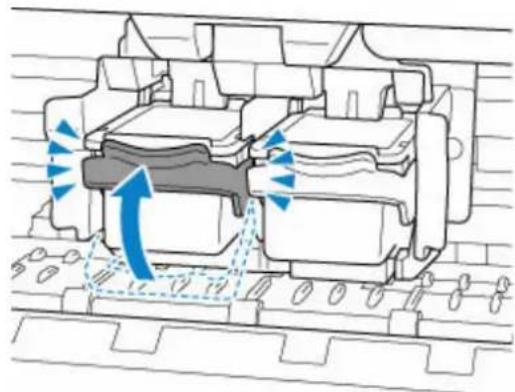
Après avoir vérifié que la cartouche FINE est correctement installée, fermez le capot.
Contrôle 3 Les buses de tête d'impression sont-elles obstruées ?
Imprimez le motif de vérification des buses afin de déterminer si l'encre s'écoule correctement des buses de la tête d'impression.
Étape 1 Imprimez le motif de vérification des buses.
Après avoir imprimé le motif de vérification des buses, examinez celui-ci.
- Pour Windows :
→ Impression d'un motif de vérification des buses
- Pour macOS :
→ Impression d'un motif de vérification des buses
Si le motif n'est pas imprimé correctement, passez à l'étape suivante.
Étape 2 Nettoyez la tête d'impression.
Une fois le nettoyage de la tête d'impression terminé, imprimez et examinez le motif de vérification des buses.
- Pour Windows : Nettoyage de la tête d'impression
- Pour macOS : Nettoyage de la tête d'impression
S'il n'y a pas d'amélioration, passez à l'étape suivante.
Étape 3 Nettoyez à nouveau la tête d'impression.
Après avoir à nouveau nettoyé la tête d'impression, imprimez le motif de vérification des buses et examinez le résultat.
S'il n'y a pas d'amélioration, passez à l'étape suivante.
Étape 4 Nettoyez en profondeur la tête d'impression.
Une fois le nettoyage en profondeur de la tête d'impression terminé, imprimez et examinez le motif de vérification des buses.
- Pour Windows : Nettoyage en profondeur la tête d'impression
- Pour macOS : Nettoyage en profondeur la tête d'impression
Si vous ne constatez pas d'amélioration, mettez l'imprimante hors tension, patientez au moins 24 heures sans débrancher le cordon d'alimentation, puis passez à l'étape suivante.
Étape 5 Nettoyez à nouveau en profondeur la tête d'impression.
Une fois le nouveau nettoyage en profondeur de la tête d'impression terminé, imprimez et examinez le motif de vérification des buses.
S'il n'y a pas d'amélioration, passez à l'étape suivante.
Étape 6 Remplacez la cartouche FINE.
Si le problème persiste après avoir effectué deux nettoyages en profondeur de la tête d'impression, cela indique peut-être que la tête d'impression est endommagée ou qu'il ne reste plus d'encre. Remplacez la cartouche FINE.
→ Remplacement d'une cartouche FINE
Pour plus de détails sur l'impression du motif de vérification des buses, le nettoyage de la tête d'impression et le nettoyage en profondeur de la tête d'impression, reportez-vous à la section Si l'impression est pâle ou irrégulière.
Contrôle 1 Vérifiez que du papier est chargé.
→ Chargement du papier
Contrôle 2 Procédez comme suit lorsque vous chargez du papier.
- Lorsque vous placez deux feuilles ou plus, alignez les bords des feuilles avant de charger le papier.
- Lorsque vous chargez deux feuilles ou plus, vérifiez que la pile de papier ne dépasse pas la limite de chargement du papier.
Notez que le chargement de papier jusqu'à la capacité maximale peut, dans certains cas, s'avérer impossible en fonction du type de papier ou des conditions ambiantes (température et humidité très élevées ou très basses). Dans ce cas, réduisez le nombre de feuilles de papier chargées à un nombre inférieur à la moitié de la limite de chargement.
- Placez toujours le papier en orientation portrait, quelle que soit l'orientation d'impression.
- Lorsque vous chargez le papier, placez-le face à imprimer vers le haut. Alignez la pile de papier contre le bord droit du réceptacle arrière, puis faites glisser le guide papier jusqu'à ce qu'il touche le bord gauche de la pile.
→ Chargement du papier
Contrôle 3 Le papier est-il trop épais ou gondolé ?
Types de support non pris en charge
Contrôle 5 Vérifiez qu'aucun objet ne se trouve dans le réceptacle arrière.
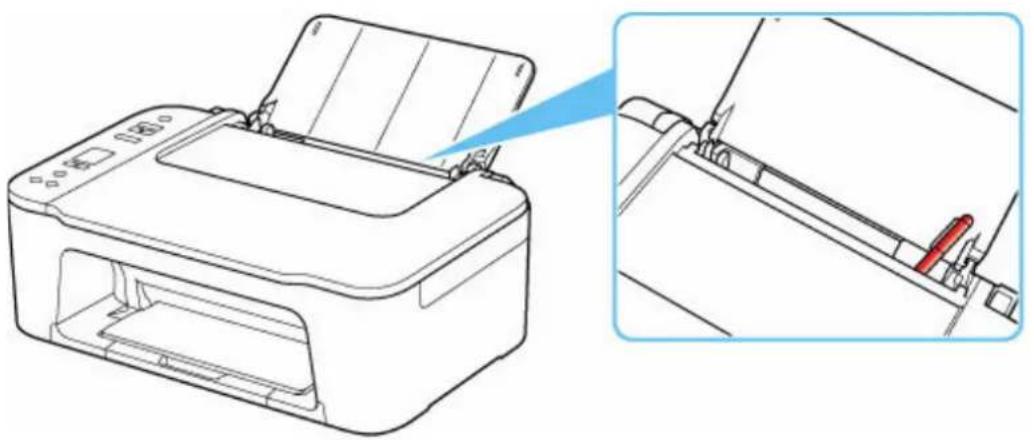
Si le papier se déchire dans le réceptacle arrière, reportez-vous à la section Que faire en cas de bourrage papier pour le retirer.
Si un objet étranger se trouve dans le réceptacle arrière, mettez l'imprimante hors tension, débranchez-la de la prise, puis retirez cet objet.
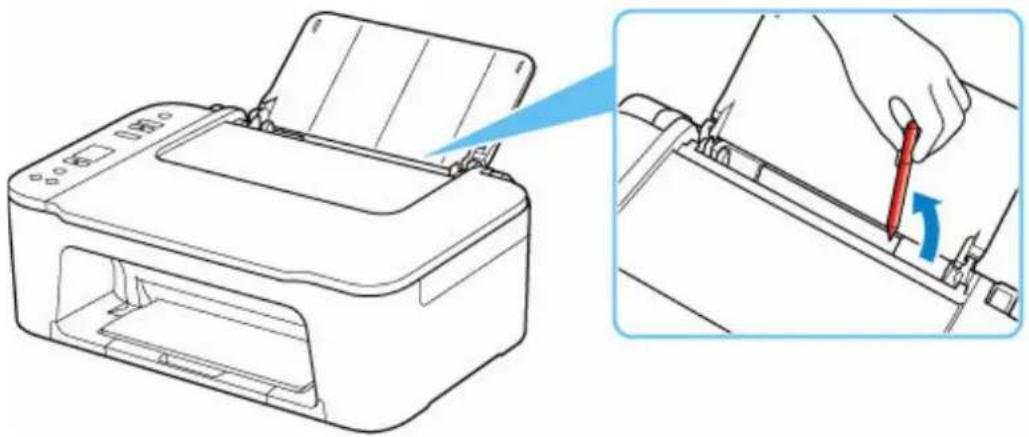
Contrôle 6 nettoyez le rouleau d'entraînement du papier.
Nettoyage des rouleaux d'entraînement du papier
Si les mesures ci-dessus ne permettent pas de résoudre le problème, contactez le centre de service Canon le plus proche pour demander une réparation.
Si les résultats de l'impression ne sont pas satisfaisants (traces blanches, lignes mal alignées/déformées, couleurs inégales, etc.), vérifiez les paramètres de qualité du papier et de l'impression.
Contrôle 1 Les paramètres définissant le format de page et le type de support correspondent-ils au format et au type du papier chargé ?
Si ces paramètres ne correspondent pas, il est impossible d'obtenir un résultat correct.
Si vous imprimez une photo ou une illustration, un paramètre de type de papier incorrect peut réduire la qualité des couleurs.
De plus, la surface d'impression risque d'être rayée.
Pour les impressions sans bordure, les couleurs peuvent s'imprimer de façon inégale selon le paramètre de type de papier associé au papier chargé.
La méthode utilisée pour vérifier les paramètres de qualité d'impression et de papier diffère selon l'usage que vous faites de l'imprimante.
• Copie :
Vérifiez les paramètres à l'aide du panneau de contrôle.
→ Copie de documents sur papier ordinaire → Copie sur papier photo
- Impression depuis votre ordinateur :
Vérifiez les paramètres avec le pilote d'imprimante.
Configuration d'impression élémentaire
- Impression à partir d'un périphérique compatible PictBridge (Wi-Fi) :
Vérifiez les paramètres de votre périphérique compatible PictBridge (Wi-Fi).
Paramètres d'impression PictBridge (Wi-Fi)
- Impression depuis votre smartphone ou votre tablette à l'aide de Canon PRINT Inkjet/SELPHY :
Vérifiez les paramètres sur Canon PRINT Inkjet/SELPHY.
→ Impression de photos depuis votre smartphone
Contrôle 2 Assurez-vous que la qualité d'impression appropriée est sélectionnée à l'aide du pilote d'imprimante (voir la liste ci-dessus).
Sélectionnez une qualité d'impression adaptée au papier choisi et à ce que vous imprimez. Si vous remarquez des bavures ou des couleurs irrégulières, affinez le paramètre de qualité de l'impression et recommencez l'impression.
Contrôle 3 Si le problème persiste, vérifiez également les sections ci-dessous.
Consultez également les rubriques suivantes :
Les impressions sont vierges/floues ou troubles/couleurs inexactes ou bavures/traces ou lignes Les couleurs ne sont pas imprimées correctement → Les lignes sont mal alignées/déformées → Le papier est taché / La surface imprimée est rayée → Ligne verticale près de l'image → Impossible de terminer l'impression → Lignes incomplètes ou manquantes (Windows) → Images incomplètes ou manquantes (Windows) → Taches d'encre / Papier gondolé → Le verso du papier est taché → Couleurs inégales ou striées
Si le papier imprimé est décoloré
Les couleurs peuvent pâlir avec le temps si le papier imprimé reste longtemps non protégé.
Après l'impression, laissez sécher le papier, évitez de l'exposer à de fortes températures, à une forte humidité ou à la lumière directe du soleil, et stockez ou affichez-le à l'intérieur et dans des conditions normales de température et d'humidité.
Pour éviter une exposition directe à l'air, il est recommandé de stocker le papier dans un album, un dossier plastique, un cadre photo, etc.

Les impressions sont vierges/floues ou troubles/couleurs inexactes ou bavures/traces ou lignes

L'impression est floue
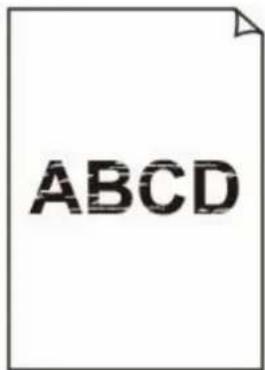

Les couleurs ne sont pas fidèles


Contrôle 1 Vérifiez les paramètres de qualité d'impression et de papier.
Les résultats de l'impression ne sont pas satisfaisants
Contrôle 2 Vérifiez les niveaux d'encre estimés dans la cartouche FINE. Lorsqu'une cartouche FINE est vide, remplacez-la.
Contrôle du niveau d'encre avec les Voyants d'encre sur le Panneau de contrôle → Remplacement d'une cartouche FINE
Contrôle 3 La cartouche FINE est-elle installée correctement ?
Si la cartouche FINE n'est pas correctement installée, il se peut que l'encre ne s'écoule pas correctement. Repliez l'extension du bac de sortie papier et le bac de sortie papier, ouvrez le capot, retirez les cartouches FINE et vérifiez les points suivants.
- Vérifiez qu'il ne reste plus de bande orange sur la cartouche FINE. Si la bande orange est toujours en place sur la cartouche FINE, retirez-la.
- Installez ensuite de nouveau les cartouches FINE. Poussez la cartouche FINE jusqu'à ce que vous entendiez un clic.
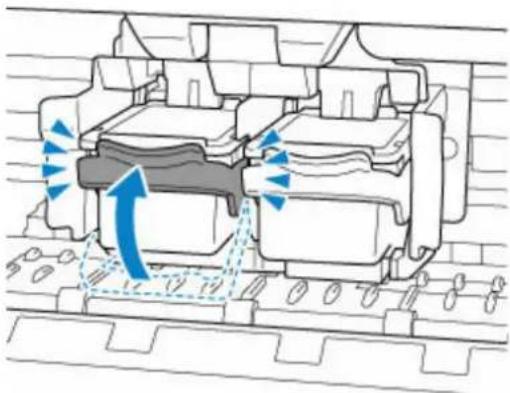
Après avoir vérifié que la cartouche FINE est correctement installée, fermez le capot.
Contrôle 4 Les buses de tête d'impression sont-elles obstruées ?
Imprimez le motif de vérification des buses afin de déterminer si l'encre s'écoule correctement des buses de la tête d'impression.
Étape 1 Imprimez le motif de vérification des buses.
Après avoir imprimé le motif de vérification des buses, examinez celui-ci.
- Pour Windows :
→ Impression d'un motif de vérification des buses
- Pour macOS :
→ Impression d'un motif de vérification des buses
Si le motif n'est pas imprimé correctement, passez à l'étape suivante.
Étape 2 Nettoyez la tête d'impression.
Une fois le nettoyage de la tête d'impression terminé, imprimez et examinez le motif de vérification des buses.
- Pour Windows :
Nettoyage de la tête d'impression
- Pour macOS :
Nettoyage de la tête d'impression
S'il n'y a pas d'amélioration, passez à l'étape suivante.
Étape 3 Nettoyez à nouveau la tête d'impression.
Après avoir à nouveau nettoyé la tête d'impression, imprimez le motif de vérification des buses et examinez le résultat.
S'il n'y a pas d'amélioration, passez à l'étape suivante.
Étape 4 Nettoyez en profondeur la tête d'impression.
Une fois le nettoyage en profondeur de la tête d'impression terminé, imprimez et examinez le motif de vérification des buses.
- Pour Windows :
Nettoyage en profondeur la tête d'impression
- Pour macOS :
Nettoyage en profondeur la tête d'impression
Si vous ne constatez pas d'amélioration, mettez l'imprimante hors tension, patientez au moins 24 heures sans débrancher le cordon d'alimentation, puis passez à l'étape suivante.
Étape 5 Nettoyez à nouveau en profondeur la tête d'impression.
Une fois le nouveau nettoyage en profondeur de la tête d'impression terminé, imprimez et examinez le motif de vérification des buses.
S'il n'y a pas d'amélioration, passez à l'étape suivante.
Étape 6 Remplacez la cartouche FINE.
Si le problème persiste après avoir effectué deux nettoyages en profondeur de la tête d'impression, cela indique peut-être que la tête d'impression est endommagée ou qu'il ne reste plus d'encre. Remplacez la cartouche FINE.
→ Remplacement d'une cartouche FINE
Pour plus de détails sur l'impression du motif de vérification des buses, le nettoyage de la tête d'impression et le nettoyage en profondeur de la tête d'impression, reportez-vous à la section Si l'impression est pâle ou irrégulière.
Contrôle 5 Lorsque vous utilisez du papier dont une seule face est imprimable, vérifiez la face imprimable correcte du papier.
En cas d'impression sur l'autre face, le résultat peut apparaître flou ou de mauvaise qualité.
Lorsque vous chargez le papier, placez-le face à imprimer vers le haut.
Reportez-vous au mode d'emploi fourni avec le papier pour de plus amples informations concernant la face imprimable.
- Pour la copie, consultez également les rubriques suivantes :
Contrôle 6 La vitre d'exposition est-elle sale ?
Nettoyez la vitre d'exposition.
Nettoyage de la vitre d'exposition et du couvercle du scanner
Contrôle 7 Vérifiez que l'original est correctement chargé sur la vitre d'exposition.
Lorsque vous chargez l'original sur la vitre d'exposition, placez la face à copier tournée vers le bas.
→ Chargement des originaux
Contrôle 8 La source de la copie est-elle un papier imprimé par l'imprimante ?
Si vous utilisez une impression réalisée avec cette imprimante en tant qu'original, la qualité d'impression peut être affectée en fonction de l'état de l'original.
Si possible, relancez l'impression à partir de votre ordinateur.
Contrôle 1 Le motif de vérification des buses est-il correctement imprimé ?
Imprimez le motif de vérification des buses afin de déterminer si l'encre s'écoule correctement des buses de la tête d'impression.
Étape 1 Imprimez le motif de vérification des buses.
Après avoir imprimé le motif de vérification des buses, examinez celui-ci.
- Pour Windows : → Impression d'un motif de vérification des buses
- Pour macOS : → Impression d'un motif de vérification des buses
Si le motif n'est pas imprimé correctement, passez à l'étape suivante.
Étape 2 Nettoyez la tête d'impression.
Une fois le nettoyage de la tête d'impression terminé, imprimez et examinez le motif de vérification des buses.
- Pour Windows :
Nettoyage de la tête d'impression - Pour macOS : Nettoyage de la tête d'impression
S'il n'y a pas d'amélioration, passez à l'étape suivante.
Étape 3 Nettoyez à nouveau la tête d'impression.
Après avoir à nouveau nettoyé la tête d'impression, imprimez le motif de vérification des buses et examinez le résultat.
S'il n'y a pas d'amélioration, passez à l'étape suivante.
Étape 4 Nettoyez en profondeur la tête d'impression.
Une fois le nettoyage en profondeur de la tête d'impression terminé, imprimez et examinez le motif de vérification des buses.
- Pour Windows : Nettoyage en profondeur la tête d'impression
- Pour macOS : Nettoyage en profondeur la tête d'impression
Si vous ne constatez pas d'amélioration, mettez l'imprimante hors tension, patientez au moins 24 heures sans débrancher le cordon d'alimentation, puis passez à l'étape suivante.
Étape 5 Nettoyez à nouveau en profondeur la tête d'impression.
Une fois le nouveau nettoyage en profondeur de la tête d'impression terminé, imprimez et examinez le motif de vérification des buses.
S'il n'y a pas d'amélioration, passez à l'étape suivante.
Étape 6 Remplacez la cartouche FINE.
Si le problème persiste après avoir effectué deux nettoyages en profondeur de la tête d'impression, cela indique peut-être que la tête d'impression est endommagée ou qu'il ne reste plus d'encre. Remplacez la cartouche FINE.
Remplacement d'une cartouche FINE
Pour plus de détails sur l'impression du motif de vérification des buses, le nettoyage de la tête d'impression et le nettoyage en profondeur de la tête d'impression, reportez-vous à la section Si l'impression est pâle ou irrégulière.
Contrôle 2 Vérifiez les niveaux d'encre estimés dans la cartouche FINE. Lorsqu'une cartouche FINE est vide, remplacez-la.
Contrôle du niveau d'encre avec les Voyants d'encre sur le Panneau de contrôle → Remplacement d'une cartouche FINE
Contrôle 3 La cartouche FINE est-elle installée correctement ?
Si la cartouche FINE n'est pas correctement installée, il se peut que l'encre ne s'écoule pas correctement. Repliez l'extension du bac de sortie papier et le bac de sortie papier, ouvrez le capot, retirez les cartouches FINE et vérifiez les points suivants.
- Vérifiez qu'il ne reste plus de bande orange sur la cartouche FINE. Si la bande orange est toujours en place sur la cartouche FINE, retirez-la.
- Installez ensuite de nouveau les cartouches FINE. Poussez la cartouche FINE jusqu'à ce que vous entendiez un clic.
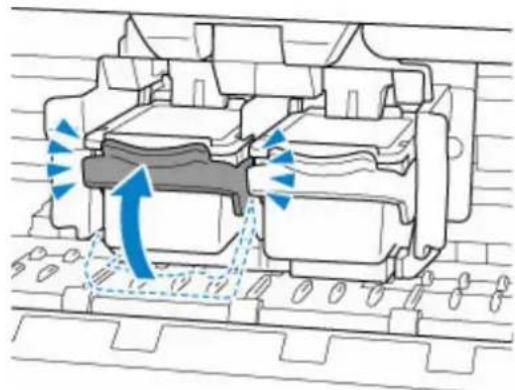
Après avoir vérifié que la cartouche FINE est correctement installée, fermez le capot.
Remarque
- Il se peut que les couleurs imprimées ne correspondent pas aux couleurs affichées à l'écran en raison• de différences de méthodes utilisées pour produire les couleurs. Les paramètres de contrôle des couleurs et les différences environnementales peuvent également affecter l'affichage des couleurs à l'écran. Par conséquent, les résultats de couleurs d'impression peuvent être différents de ceux affichés à l'écran.

Les lignes sont mal alignées/déformées

Contrôle 1 Vérifiez les paramètres de qualité d'impression et de papier.
Les résultats de l'impression ne sont pas satisfaisants
Contrôle 2 Effectuez l'alignement de la tête d'impression.
Si des lignes imprimées sont mal alignées/déformées ou si les résultats de l'impression ne vous donnent pas satisfaction, vous devez régler la position de la tête d'impression.
→ Alignement de la Tête d'impression

Remarque
- Si le problème persiste après l'alignement de la tête d'impression, alignez celle-ci manuellement à partir de votre ordinateur.
- Pour Windows :
→ Ajustement manuel de la position de la tête d'impression
Contrôle 3 Augmentez la qualité de l'impression et recommencez l'impression.
Le fait d'augmenter la qualité d'impression à l'aide du pilote d'imprimante peut améliorer le résultat d'impression.

Le papier est taché / La surface imprimée est rayée

Le papier est taché
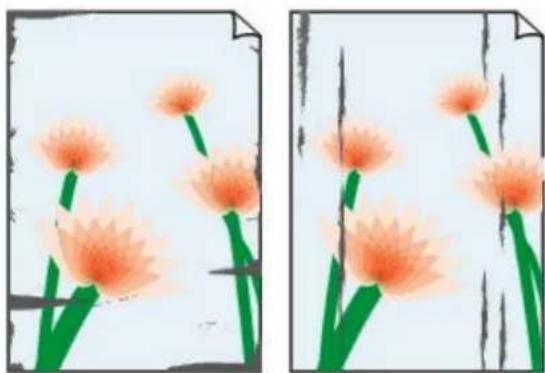
Contours tachés Surface tachée


La surface imprimée est rayée

Contrôle 1 Vérifiez les paramètres de qualité d'impression et de papier.
Les résultats de l'impression ne sont pas satisfaisants
Contrôle 2 Vérifiez le type de papier.
Vérifiez que vous utilisez le papier adapté à l'impression.
Types de support pris en charge
Contrôle 3 Aplanissez le papier avant de le charger.
Il est recommandé de replacer le papier non utilisé dans son emballage et de le stocker sur une surface plane.
• Papier ordinaire•
Retournez le papier et chargez-le de manière à imprimer sur l'autre face.
- Autre papier
Si la feuille de papier est gondolée aux quatre coins sur une hauteur supérieure à 3 mm / 0,1 pouce (A), le papier peut être taché ou l'alimentation risque de ne pas s'effectuer correctement. Suivez les instructions ci-dessous pour corriger le gondolage du papier.
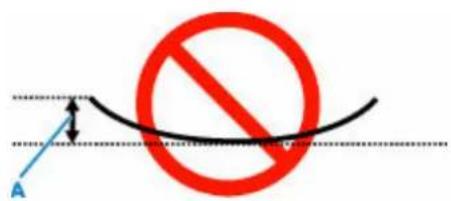
- Roulez le papier dans le sens opposé au gondolage, comme illustré ci-dessous.

- Assurez-vous que le papier est désormais bien plat.
Lorsque le papier est gondolé, il est conseillé d'imprimer une seule feuille à la fois.

Remarque
- Selon le type de papier, il est possible que le papier soit taché ou ne soit pas entraîné correctement, et ce, même s'il n'est pas gondolé vers l'intérieur. Suivez les instructions ci-dessous afin de rouler le papier vers l'extérieur sur 3 mm / 0,1 pouce (C) d'épaisseur avant l'impression. Cela peut améliorer la qualité de l'impression.
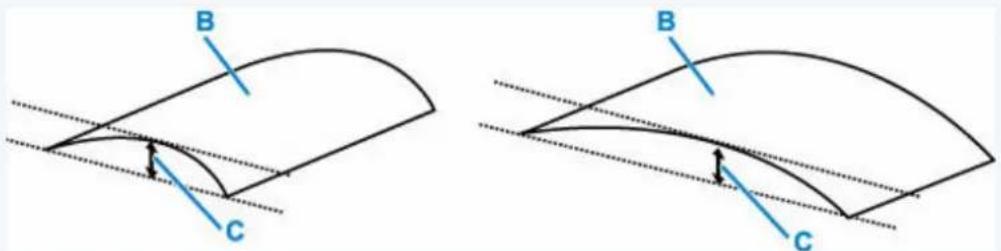
(B) Face à imprimer
Il est recommandé d'insérer une seule feuille à la fois si le papier est gondolé vers l'extérieur.
Contrôle 4 Si la luminosité est faible, augmentez le paramètre de luminosité et relancez l'impression. (Windows)
Si vous utilisez du papier ordinaire pour imprimer des images avec une faible luminosité, le papier peut absorber une trop grande quantité d'encre. Il risque alors d'onduler, provoquant une abrasion du papier.
→ Réglage de la luminosité
Contrôle 5 La vitre d'exposition est-elle sale ?
Nettoyez la vitre d'exposition.
Nettoyage de la vitre d'exposition et du couvercle du scanner
Contrôle 6 Vérifiez que l'original est correctement chargé sur la vitre d'exposition.
Lorsque vous chargez l'original sur la vitre d'exposition, placez la face à copier tournée vers le bas.
→ Chargement des originaux
Contrôle 7 l'intérieur de l'imprimante est-il sale?
L'impression recto verso peut laisser de l'encre à l'intérieur de l'imprimante, ce qui risque de tacher le papier.
Procédez au nettoyage de la platine inférieure pour nettoyer l'intérieur de l'imprimante.
Nettoyage de l'intérieur de l'imprimante (nettoyage de la platine inférieure)
Remarque
- Pour éviter que l'intérieur de l'imprimante ne se salisse, assurez-vous de définir le format de papier approprié.
Contrôle 8 Définissez un temps de séchage d'encre supérieur.
Cela laisse suffisamment de temps pour le séchage de la surface d'impression, ce qui permet d'éviter que le papier soit taché ou rayé.
- Pour windows:
- Vérifiez que l'imprimante est sous tension.
- Ouvrez Canon IJ Printer Assistant Tool.
→ Ouverture de l'outil d'entretien (Canon IJ Printer Assistant Tool)
- Sélectionnez Paramètres personnalisés.
- Faites glisser le curseur Temps d'attente pour le séchage d'encre afin de définir le temps d'attente et sélectionnez OK.
- Vérifiez le message et sélectionnez OK.
- Pour macOS :
Définissez le délai d'attente à l'aide de l'interface utilisateur distante.
→ Ouverture de l'interface utilisateur distante pour l'entretien

Ligne verticale près de l'image
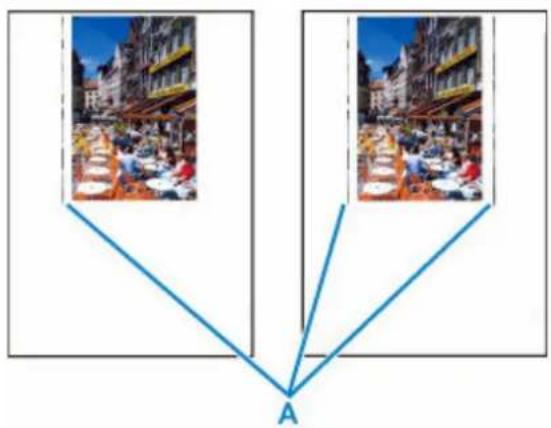

Contrôle Le format de papier est-il correct ?
Une ligne verticale (A) peut s'imprimer dans la marge si la taille du papier chargé est supérieure à celle que vous avez spécifiée.
Définissez le format de papier en fonction du papier chargé.
Les résultats de l'impression ne sont pas satisfaisants
Remarque
- Le sens du motif de ligne verticale (A) peut varier suivant les données de l'image ou le paramètre d'impression.
- Cette imprimante effectue un nettoyage automatique lorsque cela s'avère nécessaire pour conserver des impressions propres. Une petite quantité d'encre est éjectée lors du nettoyage.
Bien que l'encre soit généralement éjectée sur l'absorbeur d'encre sur les bords extérieurs du papier, il est possible qu'elle soit projetée sur le papier si la largeur du papier chargé est supérieure à celle définie.
Contrôle 1 Sélectionnez le paramètre permettant d'empêcher la compression des données à imprimer. (Windows)
Si vous sélectionnez le paramètre permettant d'empêcher la compression des données à imprimer avec un logiciel d'application que vous utilisez, la qualité de l'impression sera améliorée.
Cliquez sur Options d'impression dans la feuille Configuration de la page du pilote d'imprimante. Cochez la case Ne pas autoriser l'application à compressor les données d'impression et cliquez sur OK.

Important
- Décochez la case lorsque l'impression est terminée.
Contrôle 2 Essayez-vous d'imprimer un fichier de taille importante ? (Windows)
Si vous essayez d'imprimer un fichier de données volumineux, il est possible que l'impression ne se déroule pas correctement en raison de données d'impression manquantes.
Sélectionnez Activé pour Prévention de la perte de données d'impression dans la boîte de dialogue Options d'impression du pilote d'imprimante.
Pour plus d'informations, reportez-vous à la section Description de l'onglet Configuration de la page.

Important
- Sélectionner Activé pour Prévention de la perte de données d'impression peut réduire la qualité de l'impression.
- Lorsque l'impression est terminée, sélectionnez Désactivé pour Prévention de la perte de données d'impression.
Contrôle 3 Le disque dur ne dispose peut-être pas de l'espace disponible suffisant pour stocker le travail.
Supprimez des fichiers inutiles afin de libérer de l'espace.
Lignes incomplètes ou manquantes (windows)
| Tokyo | London | New York | |
| Jan. | 12,000,000 | 10,500,000 | 12,300,000 |
| Feb. | 11,500,000 | 10,800,000 | 12,000,000 |
| Mar. | 13,800,000 | 12,800,000 | 14,200,000 |
Contrôle 1 Utilisez-vous la fonction d'impression avec mise en page ou de marge de reliure ?
Lorsque vous utilisez la fonction d'impression avec mise en page ou de marge de reliure, il est possible que les lignes fines ne soient pas imprimées. Essayez d'épaissir les lignes du document.
Contrôle 2 Essayez-vous d'imprimer un fichier de taille importante ?
Si vous essayez d'imprimer un fichier de données volumineux, il est possible que l'impression ne se déroule pas correctement en raison de données d'impression manquantes.
Sélectionnez Activé pour Prévention de la perte de données d'impression dans la boîte de dialogue Options d'impression du pilote d'imprimante.
Pour plus d'informations, reportez-vous à la section Description de l'onglet Configuration de la page.

Important
- Sélectionner Activé pour Prévention de la perte de données d'impression peut réduire la qualité de l'impression.
- Lorsque l'impression est terminée, sélectionnez Désactivé pour Prévention de la perte de données d'impression.

Le verso du papier est taché

Contrôle 1 Vérifiez les paramètres de qualité d'impression et de papier.
Les résultats de l'impression ne sont pas satisfaisants
Contrôle 2 Procédez au nettoyage de la platine inférieure pour nettoyer l'intérieur de l'imprimante.
Nettoyage de l'intérieur de l'imprimante (nettoyage de la platine inférieure)
Remarque
- Au cours d'une impression sans bordure, d'une impression recto verso ou d'une impression trop importante, l'intérieur de l'imprimante peut être taché d'encre.

Couleurs inégales ou striées

Couleurs inégales

Contrôle 1 Vérifiez les paramètres de qualité d'impression et de papier.

Les résultats de l'impression ne sont pas satisfaisants
Contrôle 2 Les buses de tête d'impression sont-elles obstruées ?
Imprimez le motif de vérification des buses afin de déterminer si l'encre s'écoule correctement des buses de la tête d'impression.
Étape 1
Imprimez le motif de vérification des buses.
Après avoir imprimé le motif de vérification des buses, examinez celui-ci.
- Pour Windows :
→ Impression d'un motif de vérification des buses
- Pour macOS :
→ Impression d'un motif de vérification des buses
Si le motif n'est pas imprimé correctement, passez à l'étape suivante.
Étape 2 Nettoyez la tête d'impression.
Une fois le nettoyage de la tête d'impression terminé, imprimez et examinez le motif de vérification des buses.
- Pour Windows :
Nettoyage de la tête d'impression
- Pour macOS :
→ Nettoyage de la tête d'impression
S'il n'y a pas d'amélioration, passez à l'étape suivante.
Étape 3 Nettoyez à nouveau la tête d'impression.
Après avoir à nouveau nettoyé la tête d'impression, imprimez le motif de vérification des buses et examinez le résultat.
S'il n'y a pas d'amélioration, passez à l'étape suivante.
Étape 4 Nettoyez en profondeur la tête d'impression.
Une fois le nettoyage en profondeur de la tête d'impression terminé, imprimez et examinez le motif de vérification des buses.
- Pour Windows :
Nettoyage en profondeur la tête d'impression
- Pour macOS :
Nettoyage en profondeur la tête d'impression
Si vous ne constatez pas d'amélioration, mettez l'imprimante hors tension, patientez au moins 24 heures sans débrancher le cordon d'alimentation, puis passez à l'étape suivante.
Étape 5 Nettoyez à nouveau en profondeur la tête d'impression.
Une fois le nouveau nettoyage en profondeur de la tête d'impression terminé, imprimez et examinez le motif de vérification des buses. S'il n'y a pas d'amélioration, passez à l'étape suivante.
Étape 6 Remplacez la cartouche FINE.
Si le problème persiste après avoir effectué deux nettoyages en profondeur de la tête d'impression, cela indique peut-être que la tête d'impression est endommagée ou qu'il ne reste plus d'encre. Remplacez la cartouche FINE.
→ Remplacement d'une cartouche FINE
Pour plus de détails sur l'impression du motif de vérification des buses, le nettoyage de la tête d'impression et le nettoyage en profondeur de la tête d'impression, reportez-vous à la section Si l'impression est pâle ou irrégulière.
Contrôle 3 effectuez l'alignement de la tête d'impression.
→ Alignement de la Tête d'impression
Remarque
- Si le problème persiste après l'alignement de la tête d'impression, alignez celle-ci manuellement à partir de votre ordinateur.
- Pour Windows :
→ Ajustement manuel de la position de la tête d'impression
Problèmes liés à la numérisation (windows)
Problèmes liés à la numérisation
Problèmes liés à la numérisation
Le scanner ne fonctionne pas ▶ ScanGear (pilote du scanner) ne démarre pas
Le scanner ne fonctionne pas
Contrôle 1 Assurez-vous que votre scanner ou imprimante est sous tension.
Contrôle 2 Connectez le câble USB à un autre port USB de l'ordinateur.
Contrôle 3 Si le câble USB est raccordé à un concentrateur USB, débranchez-le du
concentrateur USB et connectez-le à un port USB de l'ordinateur.
Contrôle 4 Dans le cas d'une connexion réseau, vérifiez l'état de la connexion et
reconnectez si nécessaire.
Contrôle 5 Redémarrez l'ordinateur.
Contrôle 1 Vérifiez que les pilotes MP Drivers sont installés.
Si nécessaire, installez MP Drivers depuis le CD-ROM d'installation ou depuis notre site Web.
Contrôle 2 Sélectionnez votre scanner ou imprimante dans le menu de l'application.
Important
- Si le nom de votre scanner ou imprimante est affiché plusieurs fois, sélectionnez celui qui ne comporte pas WIA.
Remarque
- Cette opération peut être légèrement différente selon l'application utilisée.
- Utilisez le pilote WIA lors de la numérisation à partir d'une application compatible WIA.
→ Numérisation à l'aide du pilote WIA
Contrôle 3 Assurez-vous que l'application prend en charge TWAIN.
Vous ne pouvez pas démarrer ScanGear (pilote du scanner) à partir d'applications non compatibles TWAIN.
Contrôle 4 Numérisez et enregistrez des images avec IJ Scan Utility, puis ouvrez les fichiers dans votre application.
Problèmes mécaniques
Impossible de mettre l'imprimante sous tension L'imprimante s'éteint inopinément ou de manière répétitive Problèmes de connexion USB Impossible de communiquer avec l'imprimante via USB
Contrôle 1 Appuyez sur le bouton MARCHE (ON).
→ Alimentation
Contrôle 2 Vérifiez que le cordon d'alimentation est bien branché à l'imprimante et remettez-la sous tension.
Contrôle 3 Débranchez l'imprimante, attendez au moins 2 minutes, rebranchez le câble d'alimentation et remettez la machine sous tension.
Si le problème persiste, contactez le centre de service Canon le plus proche pour demander une réparation.
Contrôle Si l'imprimante est configurée pour se mettre automatiquement hors tension après un certain temps, désactivez ce paramètre.
Si vous avez configuré l'imprimante pour qu'elle se mette automatiquement hors tension après un certain temps, l'alimentation est coupée une fois le délai défini écoulé.
- Pour désactiver le paramètre à partir du panneau de contrôle :
- Assurez-vous que l'imprimante est sous tension.
- Appuyez sur le bouton Configuration (Setup) à plusieurs reprises jusqu'à ce que « 12 » s'affiche sur l'écran LCD.
- Appuyez sur le bouton Noir (Black). Le paramètre pour couper automatiquement l'alimentation est désactivé.
- Pour désactiver le paramètre à partir de l'ordinateur :
Pour Windows, utilisez Canon IJ Printer Assistant Tool ou ScanGear (pilote du scanner) pour désactiver le paramètre.
Suivez la procédure ci-dessous pour désactiver le paramètre avec Canon IJ Printer Assistant Tool.
- Ouvrez Canon IJ Printer Assistant Tool. → Ouverture de l'outil d'entretien (Canon IJ Printer Assistant Tool)
- Sélectionnez Alim. auto.
- Sélectionnez Désactiver pour Alim. auto désactivée.3.
- Sélectionnez OK.
- Sélectionnez OK sur l'écran affiché.5.
Le paramètre pour couper automatiquement l'alimentation est désactivé.
Remarque
- Voir ci-dessous pour obtenir des détails pour la manière de désactiver le paramètre à partir de ScanGear (pilote du scanner).
→ Onglet Scanner
Assurez-vous de vérifier l'élément ci-dessous lorsque l'une des situations suivantes se produit.
• L'impression ou la numérisation est lente. - La connexion USB Hi-Speed ne fonctionne pas. - Un message tel que « Cet appareil peut fonctionner plus rapidement » s'affiche. (Windows)

Remarque
- Si votre environnement système ne prend pas en charge la connexion USB haute vitesse, l'imprimante fonctionne à une vitesse inférieure (vitesse maximale ou basse vitesse). L'imprimante fonctionne alors correctement, mais la vitesse d'impression ou de numérisation risque d'être ralentie du fait de la vitesse de communication.
Contrôle Vérifiez les points suivants pour être sûr que votre environnement système prend en charge une connexion USB Hi-Speed.
- Le port USB de votre ordinateur prend-il en charge la connexion USB Hi-Speed ?
- Le câble USB ou le concentrateur USB prend-il en charge la connexion USB Hi-Speed ? Assurez-vous d'utiliser un câble USB Hi-Speed agréé. Il est vivement recommandé d'utiliser un câble USB d'une longueur maximale de 3 mètres / 10 pieds.
- Le pilote USB Hi-Speed fonctionne-t-il correctement sur votre ordinateur ? Vérifiez que le pilote USB Hi-Speed le plus récent fonctionne correctement et procurez-vous et installez la dernière version du pilote USB Hi-Speed pour votre ordinateur, si nécessaire.

Important
- Pour plus d'informations, contactez le fabricant de votre ordinateur, de votre câble USB ou de votre concentrateur USB.
Impossible de communiquer avec l'imprimante via USB
Contrôle 1 Assurez-vous que l'imprimante est sous tension.
Contrôle 2 Connectez le câble USB correctement.
Comme le montre l'illustration ci-dessous, le port USB se situe à l'arrière de l'imprimante.
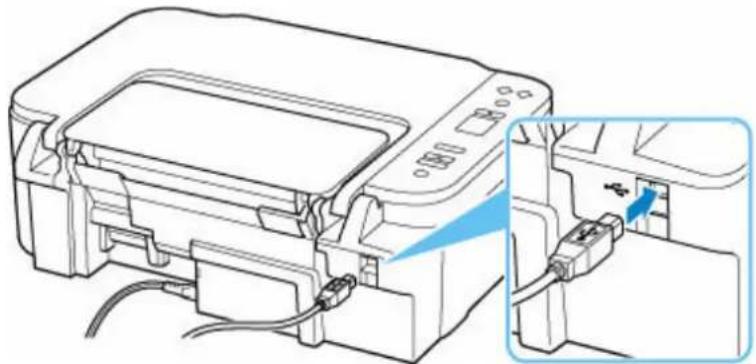
- Vérifiez l'orientation du connecteur « Type-B » et connectez-le à l'imprimante. Pour plus d'informations, consultez le manuel fourni avec le câble USB.
Contrôle 3 Assurez-vous que Activer le support bidirectionnel est sélectionné dans la feuille Ports de la boîte de dialogue Propriétés de l'imprimante. (Windows)
Dans le cas contraire, sélectionnez-le pour activer la prise en charge bidirectionnelle.

Ouverture de l'écran de configuration du pilote d'imprimante
Problèmes liés à l'installation et au téléchargement
Échec de l'installation des MP Drivers (Windows) Mise à jour des MP Drivers dans un environnement réseau (Windows)
Si les MP Drivers n'ont pas été installés correctement, assurez-vous que toutes les mises à jour Windows Update ont été appliquées. Si toutes les mises à jour Windows Update n'ont pas été appliqués, appliquez toutes les mises à jour Windows.
Après confirmation de la mise à jour Windows Update, effectuez les opérations suivantes pour installer les MP Drivers.
- Ouvrez l'écran pour désinstaller les MP Drivers.
Pour Windows 10 :
Sélectionnez Paramètres > Applications.
Pour Windows 8.1 / Windows 7 :
Sélectionnez Panneau de configuration > Programmes et fonctionnalités.
- Vérifiez si les MP Drivers Canon XXX series que vous souhaitez installer figurent dans la liste.
« XXX » correspond au nom du modèle.
- Si vous trouvez les MP Drivers pour l'imprimante que vous souhaitez installer, désinstallez-les.
Dans le cas contraire, passez à l'étape suivante.
- Redémarrez l'ordinateur.4.
Après avoir redémarré, installez les MP Drivers les plus récents.
Mise à jour des MP Drivers dans un environnement réseau (Windows)
Téléchargez par avance la dernière version des pilotes MP Drivers.
Téléchargez les derniers MP Drivers pour votre modèle à partir de la page de téléchargement du site Web Canon.
Une fois le téléchargement terminé, remplacez et installez la nouvelle version des MP Drivers selon la procédure d'installation spécifiée.

Remarque
- Les paramètres de réseau de l'imprimante ne sont pas affectés, l'imprimante peut dont être utilisée sur le réseau sans être configurée à nouveau.
Erreurs et messages
Lorsqu'une erreur se produit Un message (code de support) s'affiche
Lorsqu'une erreur se produit
Si une erreur se produit pendant l'impression, par exemple lorsque l'imprimante vient à manquer de papier ou en cas de bourrage papier, un message de dépannage s'affiche automatiquement sur l'écran de l'ordinateur. Pour certaines erreurs, un code de support (numéro de l'erreur) s'affiche également.
Sur l'écran LCD de l'imprimante, un code d'erreur s'affiche.
Lorsqu'un code de support et un message s'affichent sur l'écran de l'ordinateur (Windows) :
Suivez la procédure adéquate décrite dans le message.
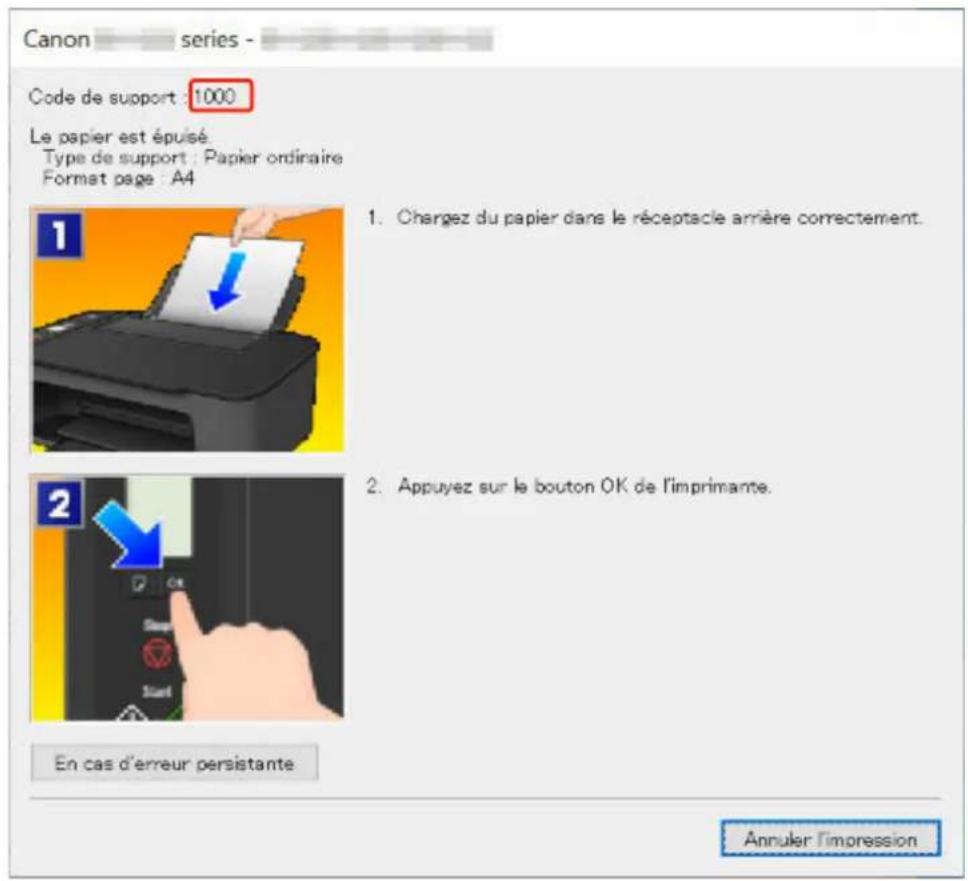
Pour plus d'informations sur la résolution des erreurs avec les codes de support, reportez-vous à la section Liste des codes de support d'erreur.
Pour plus d'informations sur la résolution des erreurs sans aucun code de support, reportez-vous à la section Un message (code de support) s'affiche.
Lorsqu'un code d'erreur s'affiche sur l'écran LCD de l'imprimante :
Le code d'erreur apparaît un à un sur l'écran LCD de l'imprimante.
Si le code d'erreur est « E03 » :
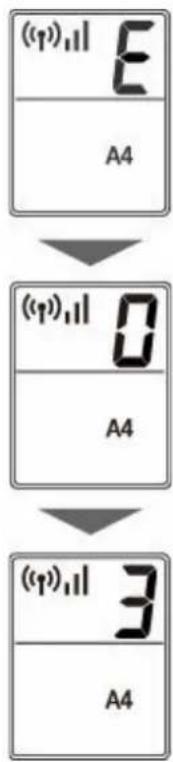
Vérifiez le code d'erreur sur l'écran LCD de l'imprimante et prenez les mesures correspondantes décrites ci-dessous.
| Code d'erreur | Code de support | Cause Action | |
| E02 1000 | 3442344334443445 | Il n'y a plus de papier dans l'imprimante.L'impression de la première face est terminée pour l'impression recto verso manuelle. | S'il n'y a plus de papier dans l'imprimante:→1000Si vous procédez à une impression ma-nuelle recto verso:Préparez l'autre face à imprimer en suivant les instructions affichées sur l'écran de l'ordinateur. |
| E03 1203 | 1300 | Le capot est ouvert pendant l'impression.Bourrage papier lors de l'alimentation du pa-pier à partir du réceptacle arrière. | Si le capot est ouvert:→1203Bourrage papier:→1300 |
| E04 168A La cartouche F | NE n'est pas installée. 168A | →_ | |
| E05 1401 | 140314301485 | Impossible d'identifier la cartouche d'encre. Vérifiez les points suivants.Si la cartouche FINE couleur est installée correctement sur la gaucheSi la cartouche FINE noire est installée correctement sur la droiteNuméro de modèle de chaque cartouche FINE | |
| Si la procédure ci-dessus ne résout pas le problème, remplacez la cartouche FINE par une neuve. ➔Remplacement d'une cartouche FINE | |||
| E08 1700 | 17011712171317141715 | L'absorbeur d'encre est presque plein. 1700 | ➔———————17011712171317141715 |
| E09 1890 La bande d'expédition ou le matériau protec- teur est peut-être toujours attaché au porte- cartouche FINE. | ➔1890 | ||
| E11 4102 | 41034104 | Impossible d'effectuer une impression avec les paramètres d'impression actuels. | ➔410241034104 |
| E12 4100 Les données spécifiées ne peuvent pas être imprimées. | ➔4100 | ||
| E13 1686 L'encre est peut-être épuisée. 1686 | ➔—— | ||
| E14 1684 Impossible d'identifier la cartouche d'encre. 1684 | ➔ | ||
| E15 1682 La cartouche FINE n'est pas identifiée. 1682 | ➔—— | ||
| E16 1688 L'encre est épuisée. 1688 | ➔—— | ||
| E21 1650 Impossible d'identifier la cartouche d'encre. 1650 | ➔—— | ||
| E23 3446 L'adresse IP et le masque de sous-réseau sont en conflit. | ➔3446 | ||
| E24 1651 L'imprimante ne peut toujours pas communi- quer normalement et ne peut pas reconnaître l'état de la cartouche d'encre. La fonction d'im- pression est désactivée jusqu'à ce que l'impri- mante puisse communiquer normalement. | ➔1651 | ||
| E31 – Échec de la configuration du Wi-Fi. Appuyez sur le bouton OK de l'imprimante pour résoudre l'erreur.Si vous procédez à la configuration avec WPS :1. Vérifiez les paramètres de sécurité et ef-1. fectuez de nouveau la configuration.2. Effectuez la configuration en utilisant une2. autre méthode de configuration. | |||
| E32 – Impossible de détecter un routeur sans fil lors de la configuration. | Appuyez sur le bouton OK de l'imprimante pour résoudre l'erreur.Procédez à nouveau à la configuration du Wi-Fi. | |
| E33 – Connexion impossible car plusieurs routeurs sans fil sont connectés à l'imprimante. | Appuyez sur le bouton OK de l'imprimante pour résoudre l'erreur.Procédez à nouveau à la configuration du Wi-Fi après un moment (environ 2 minutes).Si les informations ci-dessus ne permettent pas de résoudre le problème, reportez-vous au manuel fourni avec le routeur sans fil. | |
| E34 3440 La Connexion facile sans fil a échoué. 3440 | → | |
| E36 3441 La Connexion facile sans fil a échoué. 3441 | → | |
| E37 – Échede de la configuration du Wi-Fi. Appuyez sur le bouton OK de l'imprimante pour résoudre l'erreur.Mettez le routeur sans fil hors tension et à nouveau sous tension, puis procédez à nouveau à la configuration.Si les informations ci-dessus ne permettent pas de résoudre le problème, reportez-vous au manuel fourni avec le routeur sans fil et vérifiez les paramètres. | ||
| E38 – Connexion à un routeur sans fil impossible.Modification des paramètres réseau impossible. | Appuyez sur le bouton OK de l'imprimante pour résoudre l'erreur.Vérifiez les points suivants.si le Wi-Fi de l'imprimante est activési vous sélectionnez un routeur sans fil approprié pour vous connectersi le mot de passe que vous avez entré est correctsi le nom du réseau (SSID) spécifié est correctAprès avoir procédé aux vérifications ci-dessus, mettez le routeur sans fil hors tension, puis de nouveau sous tension.Vous ne pouvez pas modifier les paramètres réseau pendant que vous utilisez le réseau.Modifiez-les lorsque vous n'utilisez pas le réseau. | |
| E39 495A Une erreur s'est produite au cours d'une communication via le Wi-Fi ou pendant que celui-ci était en veille. | → 495A |
| E45 – Impossible de se connecter au réseau. Appuyez sur le bouton OK de l'imprimante pour résoudre l'erreur.Vérifiez la connexion au réseau et les paramètres réseau.La connexion peut aboutir après quelques instants. | |||
| E46 – Impossible de se connecter à Internet. Appuyez sur le bouton OK de l'imprimante pour résoudre l'erreur.Vérifiez les paramètres du routeur sans fil. | |||
| E47 – Impossible de se connecter au serveur. Appuyez sur le bouton OK de l'imprimante pour résoudre l'erreur et reprendre les opérations après quelques instants. | |||
| E48 – Impossible de se connecter au serveur. Appuyez sur le bouton OK de l'imprimante pour résoudre l'erreur et reprendre les opérations après quelques instants. | |||
| E49 – La connexion à Internet a échoué car la connexion réseau est en cours de préparation. | Appuyez sur le bouton OK de l'imprimante pour résoudre l'erreur et reprendre les opérations après quelques instants. | ||
| E50 | – | Échec lors de l'acquisition du contenu. | Appuyez sur le bouton OK de l'imprimante pour résoudre l'erreur et reprendre les opérations après quelques instants. |
| E51 – Impossible de se connecter au serveur. Appuyez sur le bouton OK de l'imprimante pour résoudre l'erreur et reprendre les opérations après quelques instants. | |||
| E54 – Seules les informations enregistrées sur l'imprimante sont supprimées en raison de l'échec de la connexion à IJ Cloud Printing Center. | Appuyez sur le bouton OK de l'imprimante pour résoudre l'erreur.Supprimez les informations enregistrées de IJ Cloud Printing Center à partir de votre ordinateur ou de votre smartphone. | ||
| E55 – L'imprimante est déjà enregistrée sur IJ Cloud Printing Center. | Appuyez sur le bouton OK de l'imprimante pour résoudre l'erreur.Supprimez les informations enregistrées de IJ Cloud Printing Center et enregistrez l'imprimante à nouveau. | ||
| E56 – Le service en ligne n'est pas disponible dans votre région. | Appuyez sur le bouton OK de l'imprimante pour résoudre l'erreur.Contactez le fournisseur pour savoir où le service en ligne est disponible. | ||
| E57 2900 La numérisation de la feuille d'alignement de la tête d'impression a échoué. | →2900 | ||
| E58 – Vous avez tenté de | lancer la copie avant d'en-registrer le format de papier. | Enregistrez le format papier et lancez la copie. Appuyez sur le bouton Arrêt (Stop) de l'imprimante pour annuler la copie. |
| E59 2114 Les paramètres | de format du papier sur le pilote d'imprimante ne correspondent pas au format de papier enregistré dans l'imprimante. | → 2114 |
| E61 3412 La numérisation | de l'original a échoué. 3412 | → |
| E62 – Une erreur inattendue s'est produite pendant la numérisation. | Appuyez sur le bouton OK de l'imprimante pour résoudre l'erreur.Modifiez les paramètres et effectuez à nouveau les opérations. | |
| E63 – La limite supérieure | de pages pouvant être en-registrées a été atteinte. | Appuyez sur le bouton OK de l'imprimante pour résoudre l'erreur.Plus aucune page ne peut être enregistrée dans un fichier.Enregistrez le reste dans un autre fichier. |
| E64 – La numérisation de | l'original a échoué. L'original n'est pas placé sur | la vitre d'exposition ou l'original ne peut pas être numérisé.Appuyez sur le bouton OK de l'imprimante pour résoudre l'erreur et vérifiez les éléments suivants.Vérifiez que l'original est correctement placé sur la vitre d'exposition.Vérifiez que l'original est correctement positionné et orienté.Après avoir vérifié les éléments ci-dessus, re-prenez les opérations. |
| E65 – L'enregistrement des données numérisées a échoué car la mémoire de l'imprimante est saturée. | Appuyez sur le bouton OK de l'imprimante pour résoudre l'erreur. Ensuite, prenez les mesures ci-dessous.Réduisez la résolution et relancez la numérisation de l'original.Réduisez le nombre d'originaux à numéri-ser à la fois. | |
| E66 3002 L'imprimante ne | peut pas communiquer normalement pour reconnaître l'état de la cartou-che d'encre. | → 3002 |
| P02 5100 Une erreur s'est | produite au niveau de l'imprimante. | → 5100 |
| P03 6000 Une erreur s'est | produite au niveau de l'imprimante. | → 6000 |
| P07 5B00 | Une erreur s'est produite au niveau de l'imprimante. | 5B005B015B125B135B145B15 | |
| 5B01 | |||
| 5B12 | |||
| 5B13 | |||
| 5B14 | |||
| 5B15 | |||
| P06 | 5011 | Une erreur s'est produite au niveau de l'imprimante. | Mettez l'imprimante hors tension et débranchez-la. |
| P08 | 5012 | ||
| P09 | 5050 | Rebranchez l'imprimante et remettez-la sous tension. | |
| P20 | 5200 | ||
| P22 | 5205 | Si le problème persiste, contactez le centre de service Canon le plus proche pour demander une réparation. | |
| P26 | 5206 | ||
| P27 | 6500 | ||
| P28 | 6800 | ||
| P29 | 6801 | ||
| P34 | 6830 | ||
| 6831 | |||
| 6832 | |||
| 6833 | |||
| 6900 | |||
| 6901 | |||
| 6902 | |||
| 6910 | |||
| 6930 | |||
| 6931 | |||
| 6932 | |||
| 6933 | |||
| 6936 | |||
| 6937 | |||
| 6938 | |||
| 6940 | |||
| 6941 | |||
| 6942 | |||
| 6943 | |||
| 6944 | |||
| 6945 | |||
| 6946 | |||
| 6D01 | |||
| 8300 | |||
| P10 7500 | Une erreur nécessitant une réparation s'estproduite. | Mettez l'imprimante hors tension et débranchez-la.Contactez le centre de service Canon le plusproche pour demander une réparation. | |
| 7600 | |||
| 7700 | |||
| 7800 | |||
| B20B |
Un message (code de support) s'affiche
Cette section décrit certaines erreurs ou certains messages pouvant apparaître sur l'écran de l'ordinateur.
Remarque
- Un code de support (numéro de l'erreur) s'affiche sur l'écran de l'ordinateur pour certaines erreurs. Pour plus d'informations sur les erreurs contenant des codes support, reportez-vous à la section Liste des codes de support d'erreur.
→ Erreur relative au débranchement du cordon d'alimentation s'affiche (Windows) → Erreur d'écriture/Erreur de sortie/Erreur de communication (Windows) → Autres messages d'erreur (Windows)
Erreur relative au débranchement du cordon d'alimentation s'affiche (Windows)
L'imprimante a peut-être été débranchée alors qu'elle était sous tension.
Vérifiez le message d'erreur apparaissant sur l'ordinateur et cliquez sur OK.
L'imprimante commence à imprimer.
Reportez-vous à la section Débranchement de l'imprimante pour débrancher l'imprimante correctement.
Erreur d'écriture/erreur de sortie/erreur de communication (windows)
Contrôle 1 Si le voyant MARCHE (ON) est éteint, assurez-vous que l'imprimante est branchée et mettez-la sous tension.
Le témoin MARCHE (ON) clignote pendant l'initialisation de l'imprimante. Attendez que le voyant MARCHE (ON) cesse de clignoter et reste allumé.
Contrôle 2 Vérifiez que l'imprimante est correctement raccordée à l'ordinateur.
Si vous utilisez un câble USB, vérifiez qu'il est bien raccordé à l'imprimante et à l'ordinateur. Lorsque le câble USB est correctement connecté, vérifiez les points suivants :
- Si vous utilisez un périphérique relais, tel qu'un concentrateur USB, débranchez-le, connectez l'imprimante directement à l'ordinateur, puis relancez l'impression. Si l'impression démarre normalement, le problème vient du périphérique relais. Contactez le fabricant du périphérique relais.
- Il peut également y avoir un problème avec le câble USB. Remplacez le câble USB et relancez l'impression.
Si vous utilisez l'imprimante en réseau, assurez-vous que celle-ci est correctement configurée.
Contrôle 3 Vérifiez que les pilotes MP Drivers sont installés correctement.
Désinstallez les MP Drivers en suivant la procédure décrite dans la section Suppression des MP Drivers inutiles et cliquez ici pour les réinstaller.
Contrôle 4 Si l'imprimante est connectée à l'ordinateur à l'aide d'un câble USB, vérifiez
l'état du périphérique sur l'ordinateur.
Procédez comme suit pour vérifier l'état du périphérique.
- Sélectionnez Panneau de configuration > Matériel et audio > Gestionnaire de périphériques.
Remarque
- Si l'écran Contrôle de compte d'utilisateur apparaît, sélectionnez Continuer.
- Ouvrez les propriétés Prise en charge d'impression USB.2.
Double-cliquez sur Contrôleurs de bus USB et sur Prise en charge d'impression USB.
Remarque
- Si l'écran de propriétés Prise en charge d'impression USB ne s'affiche pas, assurez-vous que l'imprimante est correctement connectée à l'ordinateur.
Contrôle 2 Vérifiez que l'imprimante est correctement raccordée à l'ordinateur.
- Cliquez sur l'onglet Général et recherchez un problème au niveau du périphérique.
Si une erreur de périphérique s'affiche, reportez-vous à l'Aide Windows pour résoudre l'erreur.
Autres messages d'erreur (windows)
Contrôle Si un message d'erreur apparaît en dehors de l'écran d'état de l'imprimante, procédez comme suit :
- « Traitement impossible : espace disque insuffisant »
Supprimez les fichiers inutiles pour augmenter la quantité d'espace libre sur le disque.
- « Traitement impossible : mémoire insuffisante »
Fermez les autres applications pour augmenter la mémoire disponible.
Si vous ne parvenez toujours pas à imprimer, redémarrez l'ordinateur et relancez l'impression.
- « Pilote d'imprimante introuvable »
Désinstallez les MP Drivers en suivant la procédure décrite dans la section Suppression des MP Drivers inutiles et cliquez ici pour les réinstaller.
- « Impossible d'imprimer Nom de l'application - Nom du fichier »•
Relancez l'impression une fois le travail en cours terminé.
Liste des codes de support d'erreur
Lorsqu'une erreur se produit, le code de support apparaît sur l'écran de votre ordinateur.
Un « code support » est un numéro d'erreur. Il apparaît accompagné d'un message d'erreur.
Lorsqu'une erreur se produit, vérifiez le code de support et adoptez les mesures appropriées.
Un code de support apparaît sur l'écran de l'ordinateur
• 1000 à 1ZZZ•
1000 1200 1203 1300 1401 1403
1430 1485 15A2 1650 1651 1682
1684 1686 1688 168A 1700 1701
1712 1713 1714 1715 1890
• 2000 à 2ZZZ•
2114 2123 2900 2901
• 3000 à 3ZZZ•
3002 3412 3440 3441 3442 3443
3444 3445 3446
• 4000 à 4ZZZ•
4100 4102 4103 4104 495A
• 5000 à 5ZZZ•
5011 5012 5050 5100 5200 5205
5206 5B00 5B01 5B12 5B13 5B14
5B15
• 6000 à 6ZZZ•
6000 6500 6800 6801 6830 6831
6832 6833 6900 6901 6902 6910
6930 6931 6932 6933 6936 6937
6938 6940 6941 6942 6943 6944
6945 6946 6D01
• 7000 à 7ZZZ•
7500 7600 7700 7800
• 8000 à 8ZZZ•
• A000 à ZZZZ•
B20B
Remarque
- Pour plus d'informations sur la gestion des bourrages papier, voir Que faire en cas de bourrage papier.
Que faire en cas de bourrage papier
Si le papier est coincé, retirez-le en suivant la procédure indiquée ci-dessous.
- Le papier coincé se trouve dans la fente d'éjection du papier ou le réceptacle arrière :
→ 1300
- Si vous ne voyez pas le papier coincé dans la fente d'éjection du papier ou le réceptacle arrière :
→ Bourrage papier à l'intérieur de l'imprimante
- Autres cas :
→ Autres situations
Cause
Bourrage papier lors de l'alimentation du papier à partir du réceptacle arrière.
Que dois-je faire ?
Pour extraire le papier coincé dans la machine, suivez les instructions ci-dessous.
- Retirez lentement le papier par la fente d'éjection du papier ou par le réceptacle arrière, selon le moyen le plus facile.
Saisissez le papier avec vos deux mains, puis retirez-le doucement pour éviter de le déchirer.
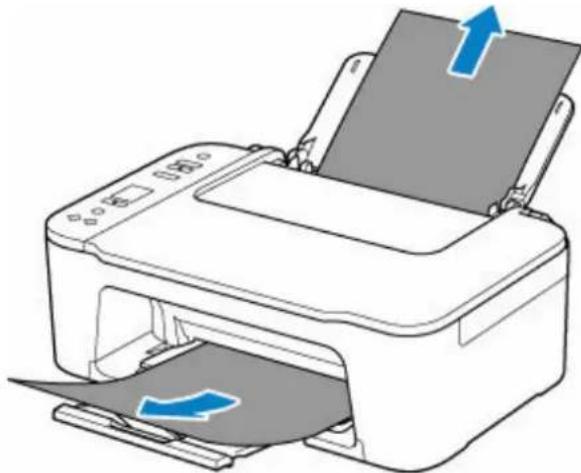
- Si vous ne parvenez pas à extraire le papier, retournez l'imprimante sans tirer fortement. Il est possible que le papier soit éjecté automatiquement.
- Si vous devez mettre l'imprimante hors tension pour retirer du papier coincé lors de l'impression, appuyez sur le bouton Arrêt (Stop) de l'imprimante pour interrompre l'impression avant de couper l'alimentation de l'imprimante.
- Si le papier se déchire et si vous ne parvenez pas à retirer le papier coincé de la fente d'éjection du papier ou du réceptacle arrière, retirez le papier qui se trouve à l'intérieur de l'imprimante.
→ Bourrage papier à l'intérieur de l'imprimante
- Rechargez le papier et appuyez sur le bouton OK de l'imprimante.
L'imprimante reprend l'impression. Réimprimez la page que vous étiez en train d'imprimer si elle ne s'est pas correctement imprimée en raison du bourrage papier.
Si vous avez mis l'imprimante hors tension à l'étape 1, toutes les tâches présentes dans la file d'attente d'impression sont annulées. Relancer l'impression.
Remarque
- Lors du rechargement du papier, vérifiez que vous utilisez un papier adapté et que vous le placez correctement.
- Nous vous conseillons d'utiliser des formats de papier autre que A5 pour imprimer des documents contenant des photos ou des graphiques. Le papier A5 peut onduler ou se coincer en quittant l'imprimante.
Si les mesures ci-dessus ne permettent pas de résoudre le problème, contactez le centre de service Canon le plus proche pour demander une réparation.
Bourrage papier à l'intérieur de l'imprimante
Si le papier coincé se déchire et si vous ne parvenez pas à le retirer de la fente d'éjection du papier ou de la fente d'alimentation, ou si le papier coincé est toujours à l'intérieur de l'imprimante, retirez le papier en suivant les instructions ci-dessous.

Remarque
- Si la périphérie de la fente d'éjection du papier est salie par l'encre, nettoyez-la avant de retirer le papier coincé.
- Si vous devez mettre l'imprimante hors tension pour retirer du papier coincé lors de l'impression, appuyez sur le bouton Arrêt (Stop) de l'imprimante pour interrompre l'impression avant de couper l'alimentation de l'imprimante.
- Mettez l'imprimante hors tension et débranchez-la.
- Repliez le bac de sortie papier et ouvrez le capot.
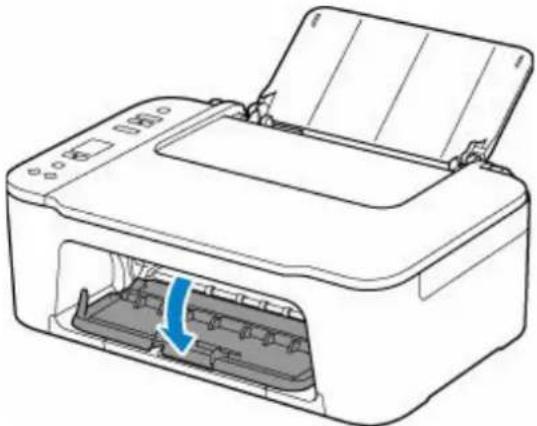
- Ne touchez pas le film transparent (A).
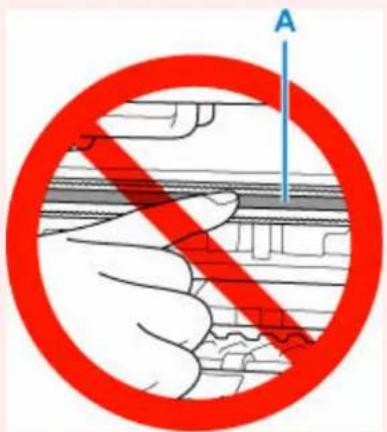
Si vous salissez ou éraflez cette partie par contact avec du papier ou avec vos mains, cela risque d'endommager l'imprimante.
- Vérifiez sur le papier coincé se trouve sous le porte-cartouche FINE.
Si le papier coincé se trouve sous le porte-cartouche FINE, déplacez le porte-cartouche FINE vers la droite ou vers la gauche, selon le moyen le plus facile, afin de retirer le papier.
Lorsque vous déplacez le porte-cartouche FINE, prenez le porte-cartouche FINE et faites-le glisser doucement vers la droite ou vers la gauche.
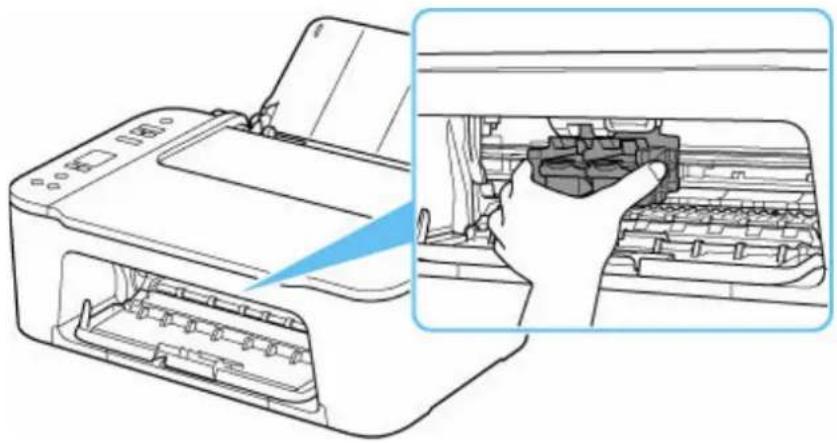
- Saisissez le papier coincé avec vos deux mains.
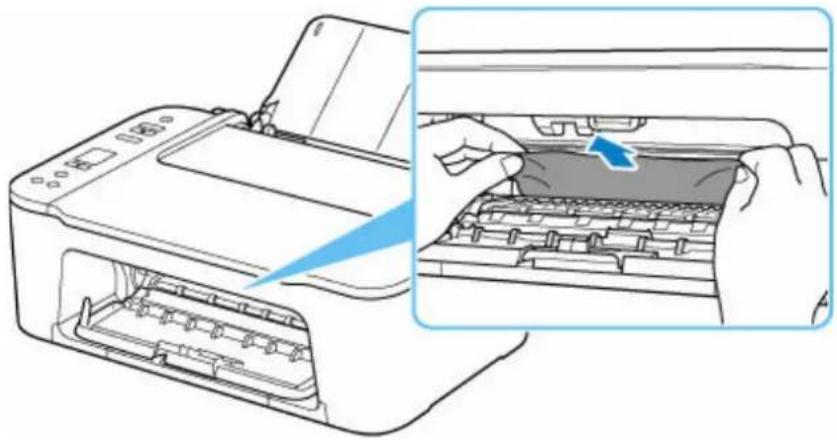
Si le papier est enroulé sur lui-même, retirez-le.
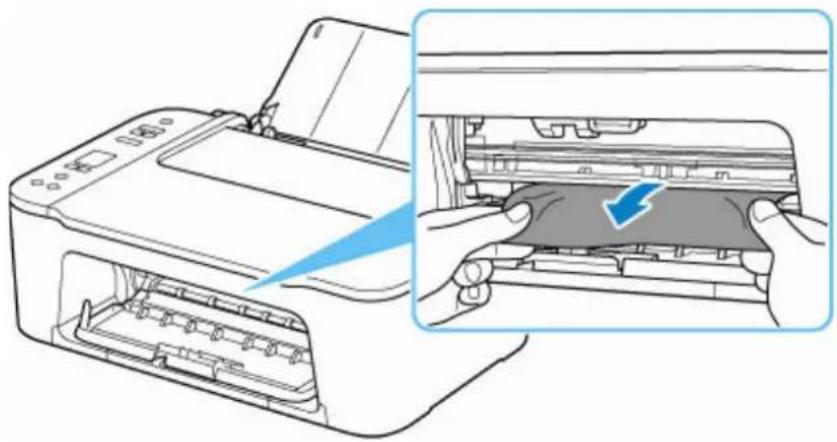
- Dégagez le papier coincé avec précaution pour ne pas le déchirer.
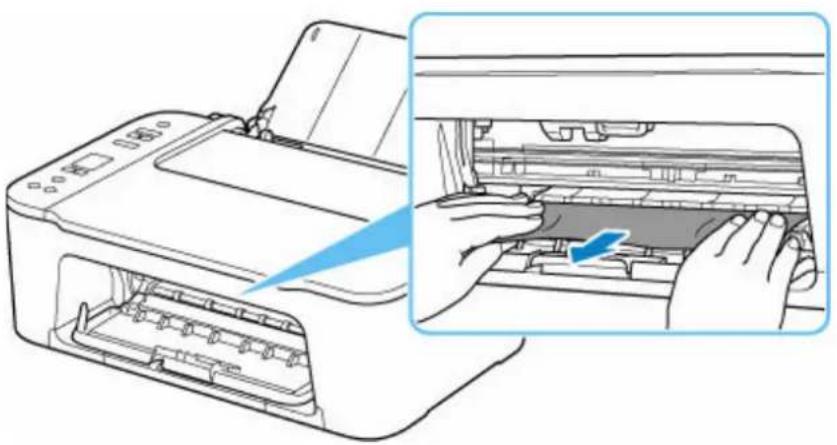
- Assurez-vous que tout le papier coincé est retiré.
Si le papier se déchire lorsque vous tirez dessus, un morceau peut rester dans l'imprimante. Vérifiez les points suivants et retirez les morceaux de papier, le cas échéant.
- Reste-t-il du papier sous le porte-cartouche FINE ?
- Des petits morceaux de papier dans l'imprimante ?
- Reste-t-il du papier dans les espaces vides de gauche et de droite (B) dans l'imprimante ?
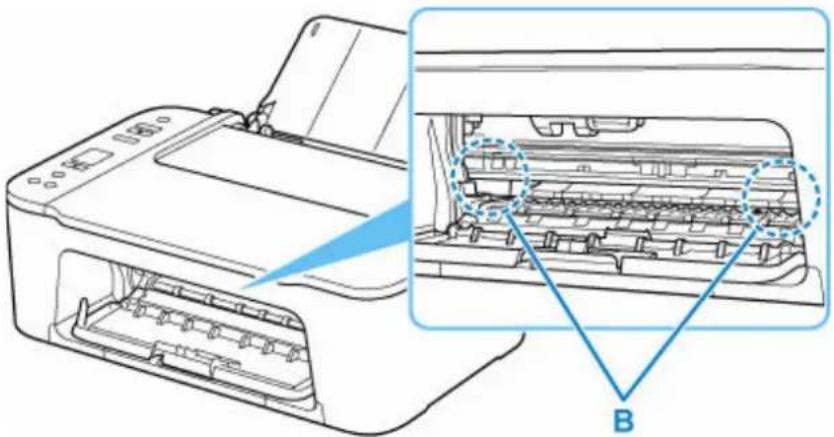
- Refermez le capot. 7.
- Rebranchez l'imprimante et remettez-la sous tension.
Toutes les tâches de la file d'attente sont annulées. Relancer l'impression.
Remarque
- Lors du rechargement du papier, vérifiez que vous utilisez un papier adapté et que vous le placez correctement.
Si un message relatif au bourrage papier s'affiche sur l'écran de l'ordinateur lorsque vous recommencez à imprimer après avoir retiré tout le papier coincé, il est possible qu'il reste encore du papier à l'intérieur de l'imprimante. Recherchez encore une fois tout morceau de papier qui pourrait rester dans l'imprimante.
Si les mesures ci-dessus ne permettent pas de résoudre le problème, contactez le centre de service Canon le plus proche pour demander une réparation.
Cause
Les causes possibles peuvent être les suivantes.
- Pas de papier dans le réceptacle arrière.
- Le papier n'est pas chargé correctement dans le réceptacle arrière.
Que dois-je faire ?
Procédez comme suit.
- Chargez du papier dans le réceptacle arrière.
→ Chargement de papier ordinaire/photo
- Alignez les guides papier du réceptacle arrière avec les deux bords du papier.
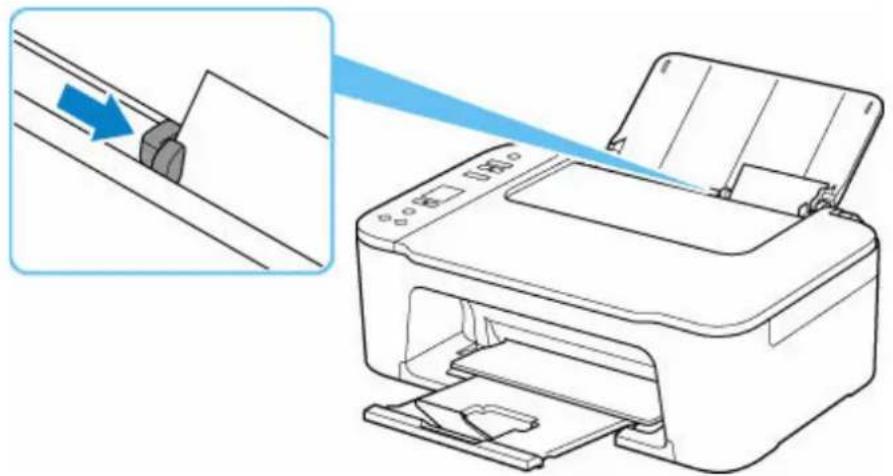
Après avoir pris les mesures ci-dessus, appuyez sur le bouton OK de l'imprimante pour annuler l'erreur.
Remarque
- Pour annuler l'impression, appuyez sur le bouton Arrêt (Stop) de l'imprimante.
Pas de papier pendant la configuration de l'imprimante
Chargez une ou plusieurs feuilles de papier ordinaire au format A4 ou Lettre dans le réceptacle arrière.
Remarque
- Après avoir chargé le papier; alignez les guides papier du réceptacle arrière avec les deux bords du papier.
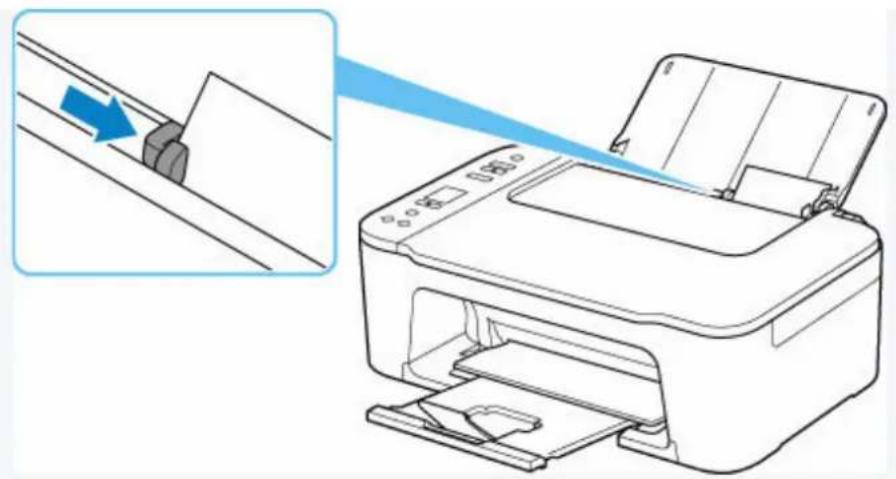
Appuyez sur le bouton OK de l'imprimante pour annuler l'erreur.
Remarque
- Si vous imprimez une feuille d'alignement de la tête d'impression pendant la configuration de l'imprimante, n'annulez pas l'impression.
Cause
Le capot est ouvert.
Que dois-je faire ?
Fermez le capot, puis patientez quelques instants.
N'oubliez pas de le fermer, par exemple, après le remplacement des cartouches FINE.
Cause
Le capot est ouvert pendant l'impression.
Que dois-je faire ?
Si du papier reste dans l'imprimante, retirez doucement le papier à l'aide des deux mains et fermez le capot.
Appuyez sur le bouton OK de l'imprimante pour résoudre l'erreur.
L'imprimante éjecte une feuille de papier vierge et reprend l'impression sur la feuille suivante.
L'imprimante ne réimprime pas la page imprimée lorsque le capot était ouvert. Réessayez de lancer l'impression.
Important
- Évitez d'ouvrir ou de fermer le capot pendant l'impression, vous risqueriez d'endommager l'imprimante.
Cause
La cartouche FINE n'est pas installée.
Que dois-je faire ?
Installez la cartouche FINE.
Si l'erreur persiste, il est possible que la cartouche FINE soit endommagée. Contactez le centre de service Canon le plus proche pour demander une réparation.

Remarque
- Pour annuler l'impression, appuyez sur le bouton Arrêt (Stop) de l'imprimante.
Cause
La cartouche FINE n'est pas identifiée.
Que dois-je faire ?
Retirez la cartouche FINE et réinstallez la.
Si l'erreur persiste, il est possible que la cartouche FINE soit endommagée. Remplacez la cartouche FINE par une neuve.
→ Remplacement d'une cartouche FINE
Si les mesures ci-dessus ne permettent pas de résoudre le problème, contactez le centre de service Canon le plus proche pour demander une réparation.
Cause
La cartouche d'encre appropriée n'est pas installée.
Que dois-je faire ?
Impossible d'exécuter l'impression car la cartouche d'encre n'est pas compatible avec cette imprimante.
Installez la cartouche d'encre appropriée.
Si vous voulez annuler l'impression, appuyez sur le bouton Arrêt (Stop) de l'imprimante.
Cause
Impossible d'identifier la cartouche d'encre.
Que dois-je faire ?
L'impression est impossible car la cartouche d'encre n'est peut-être pas installée correctement ou n'est peut-être pas compatible avec cette imprimante.
Installez la cartouche d'encre appropriée.
Si vous voulez annuler l'impression, appuyez sur le bouton Arrêt (Stop) de l'imprimante.
Cause
L'imprimante ne peut toujours pas communiquer normalement et ne peut pas reconnaître l'état de la cartouche d'encre.
La fonction d'impression est désactivée jusqu'à ce que l'imprimante puisse communiquer normalement.
Que dois-je faire ?
Appuyez sur le bouton Arrêt (Stop) de l'imprimante pour annuler l'impression.
Intervenez immédiatement pour permettre à l'imprimante de communiquer normalement, en suivant les instructions ci-dessous.
- Connectivité réseau
Reportez-vous à la page suivante et vérifiez l'état de la connexion entre l'imprimante et le réseau.
Connexion à une imprimante via un réseau sans fil (Wi-Fi) impossible
- État du contrat de licence de service Web
Imprimez les informations de configuration réseau de l'imprimante et vérifiez « Web Service Status » (état d'enregistrement).
→ Impression des paramètres de réseau
S'il n'est pas « Registered », reportez-vous à la page suivante et enregistrez à nouveau le service.
Enregistrer à nouveau le service
- État de l'engagement de service
Reportez-vous à la page suivante et vérifiez l'état du contrat de service.
→ Confirmation du contrat de service
Cause
La cartouche FINE n'est pas identifiée.
Que dois-je faire ?
Remplacez la cartouche FINE.
→ Remplacement d'une cartouche FINE
Si l'erreur persiste, il est possible que la cartouche FINE soit endommagée. Contactez le centre de service Canon le plus proche pour demander une réparation.
Cause
L'encre est peut-être épuisée.
Que dois-je faire ?
La fonction de détection du niveau d'encre restant sera désactivée puisque le niveau d'encre ne peut pas être détecté correctement.
Si vous souhaitez continuer l'impression sans cette fonction, appuyez sur le bouton Arrêt (Stop) de l'imprimante pendant 5 secondes minimum.
Canon recommande l'utilisation de cartouches Canon neuves d'origine pour obtenir une qualité optimale.
Notez que Canon ne sera pas tenu pour responsable de tout dysfonctionnement ou problème résultant de l'utilisation d'une cartouche d'encre n'étant pas d'origine Canon ou de l'utilisation d'encre n'étant pas d'origine Canon.
Cause
L'encre est épuisée.
Que dois-je faire ?
Remplacez la cartouche d'encre et fermez le capot.
Si une impression est en cours et que vous souhaitez la continuer, appuyez sur le bouton Arrêt (Stop) de l'imprimante pendant 5 secondes minimum avec la cartouche d'encre installée. L'impression peut alors se poursuivre même dans des conditions d'encre insuffisante.
La fonction de détection du niveau d'encre restant sera désactivée.
Remplacez la cartouche d'encre vide dès l'impression terminée. La qualité de l'impression peut ne pas être satisfaisante si vous continuez à imprimer dans les conditions actuelles.
Cause
Les causes possibles peuvent être les suivantes.
- La cartouche FINE n'est pas installée ou n'est peut-être pas installée correctement.
- Une cartouche FINE non compatible avec cette imprimante est installée.
Que dois-je faire ?
Si les cartouches FINE ne sont pas installés, installez correctement les cartouches FINE appropriées.

Remarque
- Dans le cas de la première configuration de l'imprimante, cliquez ici, sélectionnez le nom de votre imprimante dans la page, puis suivez les instructions.
Si les cartouches FINE sont déjà installées, stockez l'extension du bac de sortie papier et le bac de sortie papier, ouvrez le capot, puis retirez les cartouches FINE.
Assurez-vous que les cartouches FINE sont compatibles avec cette imprimante.
Installez ensuite de nouveau les cartouches FINE.

Remplacement d'une cartouche FINE
Poussez vers le haut le levier de verrouillage de cartouche d'encre jusqu'à ce qu'il s'enclenche.
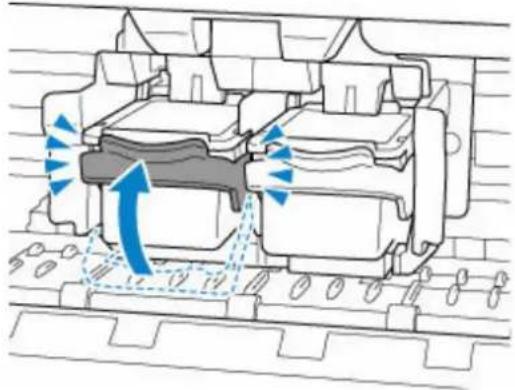
Refermez le capot après l'installation.
Cause
L'absorbeur d'encre est presque plein.
Que dois-je faire ?
Appuyez sur le bouton OK de l'imprimante pour poursuivre l'impression. Contactez le centre de service Canon le plus proche pour demander une réparation.
Remarque
- En cas d'avertissements ou d'erreurs provoqués par les niveaux d'encre restants, l'imprimante ne peut pas imprimer ou numériser.
Cause
La bande d'expédition ou le matériau protecteur est peut-être toujours attaché au porte-cartouche FINE.
Que dois-je faire ?
Stockez l'extension du bac de sortie papier et le bac de sortie papier, ouvrez le capot et vérifiez que la bande d'expédition et le matériau protecteur ont été retirés du porte-cartouche FINE.
Si la bande d'expédition ou le matériau protecteur est toujours en place, retirez-la/le et fermez le capot.
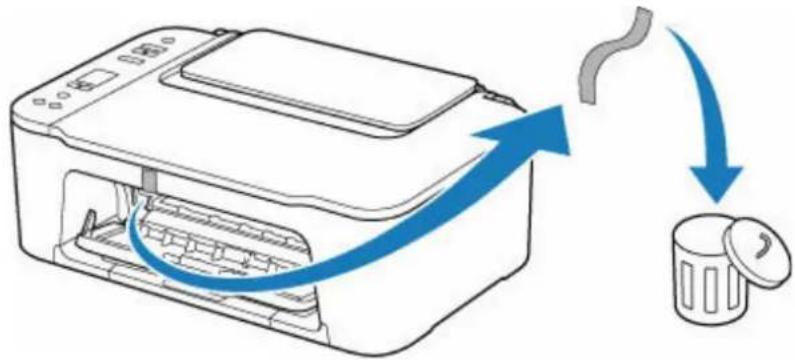
flowchart
graph TD
    A["Printer"] -->|Blue Arrow Down| B["Trash Bin Icon"]
    style A fill:#f9f,stroke:#333
    style B fill:#ccf,stroke:#333
Dans le cas de la première configuration de l'imprimante, cliquez ici, sélectionnez le nom de votre imprimante dans la page, puis suivez les instructions.
Cause
Les paramètres de format du papier sur le pilote d'imprimante ne correspondent pas au format de papier enregistré dans l'imprimante.
Que dois-je faire ?
Appuyez sur le bouton Arrêt (Stop) de l'imprimante pour annuler l'impression.
Faites correspondre le format du papier chargé dans le réceptacle arrière avec le format de papier enregistré sur l'imprimante avec le bouton Sélectionner le papier (Paper Select) de l'imprimante.
Spécifiez le format de papier enregistré sur l'imprimante au pilote d'imprimante, puis faites une nouvelle tentative d'impression.
Remarque
- Si le format de papier chargé dans le réceptacle arrière est plus grand que le format papier défini sur le pilote d'imprimante, vous pouvez reprendre l'impression sans modifier les paramètres de format papier. Appuyez sur le bouton OK de l'imprimante.
- Reportez-vous aux informations ci-dessous pour connaître les formats de papier pouvant être• enregistrés sur l'imprimante avec le bouton Sélectionner le papier (Paper Select) de l'imprimante.
→ Paramètres du papier
- Vous pouvez désactiver la fonction pour éviter les erreurs d'impression. Lorsque cette fonction est désactivée, l'imprimante utilise les paramètres de papier pour imprimer sur le papier du réceptacle arrière, même si celui-ci ne correspond pas aux paramètres.
Reportez-vous aux informations ci-dessous relatives au paramétrage de prévention des erreurs d'impression.
→ Modification du mode de fonctionnement de l'imprimante (Windows)
→ Modification du mode de fonctionnement de l'imprimante (macOS)
Cause
La numérisation de la feuille d'alignement de la tête d'impression a échoué.
Que dois-je faire ?
Appuyez sur le bouton OK de l'imprimante pour annuler l'erreur et effectuez les opérations suivantes.
- Assurez-vous que la position et l'orientation de la feuille d'alignement de la tête d'impression sont correctes sur la vitre d'exposition.
- Assurez-vous que la vitre d'exposition et la feuille d'alignement de la tête d'impression ne sont pas sales.
- Chargez du papier ordinaire de format A4 ou Lettre dans le réceptacle arrière.
- Vérifiez l'état de la tête d'impression en imprimant le motif de vérification des buses.
Après avoir effectué les actions ci-dessus, procédez à nouveau à un alignement automatique de la tête d'impression.
Si l'erreur n'est toujours pas résolue, appuyez sur le bouton OK de l'imprimante pour annuler l'erreur, puis procédez à un alignement manuel de la tête d'impression.
Cause
L'impression du motif d'alignement de la tête d'impression est terminée et l'imprimante s'apprête à numériser la feuille.
Que dois-je faire ?
Numérisez le motif d'alignement imprimé.
- Placez la feuille d'alignement de la tête d'impression sur la vitre d'exposition.
Placez la face imprimée orientée vers le bas et alignez la marque dans le coin supérieur gauche de la feuille avec le repère d'alignement
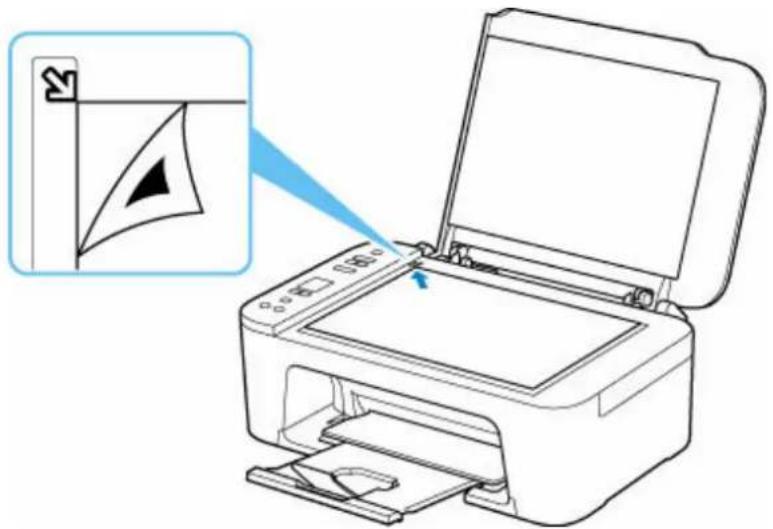
- Fermez doucement le capot du scanner et appuyez sur le bouton Couleur (Color) ou Noir (Black) de l'imprimante.
L'imprimante commence la numérisation de la feuille d'alignement de la tête d'impression et ajuste automatiquement la position de la tête d'impression.
Cause
Les paramètres de format de papier et de type de support ne sont pas correctement configurés.
Que dois-je faire ?
Pour annuler l'impression, appuyez sur le bouton Arrêt (Stop) de l'imprimante, changez le paramètre de type de support ou de format de papier, puis lancez à nouveau l'impression.
Remarque
- Lors du paramétrage de Taille personnalisée pour les supports autres que du papier ordinaire, définissez Largeur à 127,0 mm (5,00 pouces) ou moins.
Cause
Impossible d'effectuer une impression avec les paramètres d'impression actuels.
Que dois-je faire ?
Appuyez sur le bouton Arrêt (Stop) de l'imprimante pour annuler l'impression.
Modifiez les paramètres d'impression définis lors de l'impression et relancez l'impression.
Cause
Une erreur s'est produite au niveau de l'imprimante.
Que dois-je faire ?
Mettez l'imprimante hors tension et débranchez-la.
Rebranchez l'imprimante et remettez-la sous tension.
Si le problème persiste, contactez le centre de service Canon le plus proche pour demander une réparation.
Cause
Une erreur s'est produite au niveau de l'imprimante.
Que dois-je faire ?
Mettez l'imprimante hors tension et débranchez-la.
Rebranchez l'imprimante et remettez-la sous tension.
Si le problème persiste, contactez le centre de service Canon le plus proche pour demander une réparation.
Cause
Une erreur s'est produite au niveau de l'imprimante.
Que dois-je faire ?
Si vous êtes en train d'imprimer, appuyez sur le bouton Arrêt (Stop) de l'imprimante pour annuler l'impression, puis mettez l'imprimante hors tension.
Vérifiez les points suivants :
- Assurez-vous que la mobilité du porte-cartouche FINE n'est pas entravée par un stabilisateur, du papier coincé, etc.
Retirez tout obstacle.

Important
- Lorsque vous retirez un obstacle à la mobilité du porte-cartouche FINE, prenez soin de ne pas toucher le film transparent (A).
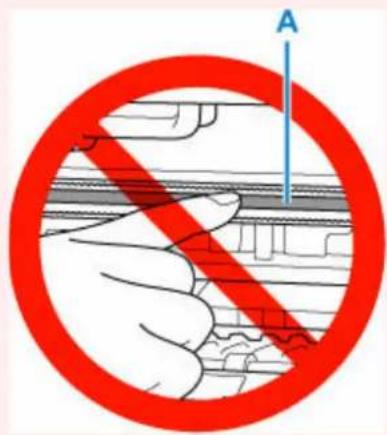
Si vous salissez ou éraflez cette partie par contact avec du papier ou avec vos mains, cela risque d'endommager l'imprimante.
- Vérifiez que les cartouches FINE sont correctement installées.
Poussez vers le haut le levier de verrouillage de cartouche d'encre jusqu'à ce qu'il s'enclenche.
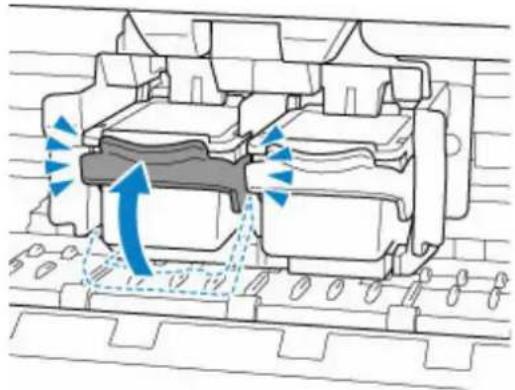
Remettez l'imprimante sous tension.
Si le problème persiste, contactez le centre de service Canon le plus proche pour demander une réparation.
Cause
Une erreur s'est produite au niveau de l'imprimante.
Que dois-je faire ?
Mettez l'imprimante hors tension et débranchez-la.
Attendez quelques instants, rebranchez l'imprimante et mettez-la de nouveau sous tension.
Si le problème persiste, contactez le centre de service Canon le plus proche pour demander une réparation.
Cause
Une erreur s'est produite au niveau de l'imprimante.
Que dois-je faire ?
Contactez le centre de service Canon le plus proche pour demander une réparation.
Remarque
- En cas d'avertissements ou d'erreurs provoqués par les niveaux d'encre restants, l'imprimante ne peut pas imprimer ou numériser.
Cause
Une erreur s'est produite au niveau de l'imprimante.
Que dois-je faire ?
Si le papier est coincé, retirez-le en fonction de l'emplacement et de la raison du bourrage.
→ Que faire en cas de bourrage papier
Mettez l'imprimante hors tension et débranchez-la.
Rebranchez l'imprimante et remettez-la sous tension.
Si le problème persiste, contactez le centre de service Canon le plus proche pour demander une réparation.