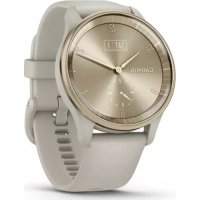
Vívomove Trend - Support mural GARMIN - Notice d'utilisation et mode d'emploi gratuit
Retrouvez gratuitement la notice de l'appareil Vívomove Trend GARMIN au format PDF.


| Type de produit | Montre connectée (smartwatch) |
| Alimentation | Batterie rechargeable lithium-ion intégrée ; autonomie jusqu'à 5 jours en mode intelligent et 1 jour supplémentaire en mode montre ; recharge par clip USB ou chargeur sans fil certifié Qi (non inclus) |
| Fonctions principales | Suivi d'activité (pas, étages, minutes intensives), fréquence cardiaque au poignet, oxymètre de pouls (SpO2), GPS connecté via smartphone, Garmin Pay, notifications, contrôle musical, suivi du sommeil, Body Battery, niveau de stress, suivi du cycle menstruel et de grossesse, entraînement chronométré (marche, course, vélo, natation, musculation, etc.), détection d'incident et assistance |
| Résistance à l'eau | 5 ATM (équivalent à 50 mètres de profondeur) |
| Connectivité | Bluetooth, ANT+ (diffusion de la fréquence cardiaque vers appareils Garmin compatibles) |
| Écran | Écran tactile avec aiguilles analogiques ; modes Aperçu, Interactif et Montre uniquement |
| Capteurs | Capteur optique de fréquence cardiaque, oxymètre de pouls, accéléromètre |
| Entretien et nettoyage | Rincer à l'eau claire après contact avec eau chlorée, salée, crème solaire ou produits chimiques ; éviter les nettoyants agressifs ; sécher soigneusement avant charge |
| Sécurité | Batterie lithium-ion : ne pas exposer à des températures extrêmes ; fonction détection d'incident et assistance (nécessite smartphone connecté) ; alertes de fréquence cardiaque anormale |
| Pièces détachées et réparabilité | Bracelets interchangeables de 20 mm ; réparation via service d'assistance Garmin (support.garmin.com) |
| Informations générales | Marque : Garmin ; Modèle : Vívomove Trend ; Compatible iOS et Android via application Garmin Connect ; Mise à jour logicielle via Garmin Connect ou Garmin Express |
| Plage de températures de fonctionnement | De -10 à 55 °C (de 14 à 131 °F) |
| Plage de températures de charge | De 0 à 45 °C (de 32 à 113 °F) avec chargeur USB ; de 0 à 32 °C (de 32 à 90 °F) avec chargeur sans fil Qi certifié |
| Fréquences radio | 2,4 GHz (Bluetooth, ANT+) ; 13,56 MHz et 0,1483 MHz (NFC pour Garmin Pay) |
FOIRE AUX QUESTIONS - Vívomove Trend GARMIN
Questions des utilisateurs sur Vívomove Trend GARMIN
0 question sur cet appareil. Repondez a celles que vous connaissez ou posez la votre.
Poser une nouvelle question sur cet appareil
Téléchargez la notice de votre Support mural au format PDF gratuitement ! Retrouvez votre notice Vívomove Trend - GARMIN et reprennez votre appareil électronique en main. Sur cette page sont publiés tous les documents nécessaires à l'utilisation de votre appareil Vívomove Trend de la marque GARMIN.
MODE D'EMPLOI Vívomove Trend GARMIN
Manuel d'utilisation
© 2022 Garmin Ltd. ou ses filiales
Tous droits réservés. Conformément aux lois relatives au copyright en vigueur, toute reproduction du présent manuel, qu'elle soit partielle ou intégrale, sans l'autorisation préalable écrite de Garmin, est interdite. Garmin se réserve le droit de modifier ou d'améliorer ses produits et d'apporter des modifications au contenu du présent manuel sans obligation d'en avertir quelle personne physique ou morale que ce soit. Consultez le site Web de Garmin à l'adresse www.garmin.com pour obtenir les dernières mises à jour, ainsi que des informations complémentaires concernant l'utilisation de ce produit.
Garmin, le logo Garmin, ANT+, Auto Lap, Edge, et vivomove sont des marques commerciales de Garmin Ltd. ou de ses filiales, déposées aux États-Unis et dans d'autres pays. Body Battery, Firstbeat Analytics, Garmin Connect, Garmin Express, Garmin Index, Garmin Move IQ™ et Toe-to-Toe™ sont des marques commerciales de Garmin Ltd. ou de ses filiales. Ces marques commerciales ne peuvent pas être utilisées sans l'autorisation expresse de Garmin.
Android est une marque commerciale de Google Inc. Apple® et iPhone® sont des marques commerciales d'Apple Inc., déposées aux États-Unis et dans d'autres pays. La marque et les logos BLUETOOTH® sont la propriété de Bluetooth SIG, Inc. et leur utilisation par Garmin est soumise à une licence. The Cooper Institute, ainsi que les marques commerciales associées, sont la propriété de The Cooper Institute. iOS est une marque déposée de Cisco Systems, Inc. utilisée sous licence par Apple Inc. Qi est une marque déposée du Wireless Power Consortium. Les autres marques et noms commerciaux sont la propriété de leurs détenteurs respectifs.
Ce produit est certifié ANT+. Pour obtenir la liste des produits et applications compatibles, consultez le site www.thisisant.com/directory. M/N: A04224
Table des matières
Configuration de la montre. 1 Modes montre 2 Utilisation de la montre 3 Options du menu 3 Port de la montre. 4
Objectif automatique. 6 Barred activé. 6
Désactivation de l'alarme invitant à bouger 6
Variabilité de la fréquence cardiaque et niveau d'effort. 7 Affichage du widget Niveau de stress. 7 Démarrage du minuteur de relaxation. 8
Utilisation du widget de suivi de l'hydratation. 8 Amélioration de la précision du calcul des calories. 8
Affichage du widget Fréquence cardiaque 8
Suivi du sommeil. 9 Suivi du cycle masculin. 9 Enregistrement des informations sur le cycle masculin. 9
Suivi de grossesse 9 Enregistrement de vos informations de grossesse. 10 Commande de la lecture de musique.. 10 Affichage des notifications. 10 Réponse à un message texte 10
Personnalisation du menu des commandes 12
Entraînement. 12
Enregistrement d'une activité chronométrée. 12 Étalonnage de la distance sur tapis de course. 13
Enregistrement d'une activité avec un GPS connecté 13
Enregistrement d'une activité de musculation 14 Astuces pour l'enregistrement d'activités de musculation 14 Enregistrement d'une activité de natation 15 Démarrage d'un défi Toe-to-Toe. 15
Fonctions de fréquence cardiaque.. 15
Oxymètre de pouls. 16
Obtention d'un relevé de SpO2. 16
Activation du suivi de la SpO2 pendant le sommeil 16
A propos des estimations de la VO2 max. 16 Consultation de l'estimation de votre V02 max. 17
Affichage de l'âge physique. 17 Diffusion de la fréquence cardiaque aux Garmin appareils 17 Configuration d'une alerte de fréquence cardiaque anormale. 18
Garmin pay. 18
Configuration de votre portefeuille Garmin Pay. 18 Ajout d'une carte à votre portefeuille Garmin Pay. 18 Règlement des achats avec votre montre 19 Gestion de vos cartes Garmin Pay.....19 Modification du code Garmin Pay. 20
Horloges. 20
Démarrage du compte à rebours. 20 Utilisation du chronomètre 20 Utilisation du réveil. 20
Fonctions de suivi et de sécurité....21
Ajout de contacts d'urgence. 21
Ajout de contacts. 21
Détection d'incident. 21
Activation et désactivation de la
Détection d'incident. 22
Distance demandée. 22
Fonctionnalités bluetooth
Gestion des notifications. 23
Localisation d'un smartphone égaré... 23
Réception d'un appel téléphonique
entrant. 24
Utilisation du mode Ne pas déranger.. 24
Garmin connect. 24
Garmin Move IQ 25
GPS connecté 25
Suivi du sommeil 25
Synchronisation de vos données avec
Synchronisation de vos données avec
votre ordinateur 26
Configuration de Garmin Express.... 26
Personnalisation de votre montre... 26
Paramètres de la montre 26
Paramètres d'affichage. 27
Paramètres Bluetooth 27
Paramètres de fréquence cardiaque et
de stress. 27
Paramètres d'activité 27
Paramètres système 28
Paramètres de l'heure. 28
Paramètres Garmin Connect 28
Paramètres du téléphone 28
Personnalisation du cadran de
montre 29
Personnalisation des options
d'activité 29
Marquage des circuits. 29
Personnalisation des champs de
données 29
Paramètres du suivi des activités.... 30
Profil utilisateur. 30
Chargement de la montre 31
Conseils pour charger vous
montre 31
Entretien du. 32
Changement des bracelets. 32
Affichage des informations légales et de conformité relatives à l'étiquetage
électronique 32
Caractéristiques. 33
Dépannage 33
Mon téléphone est-il compatible avec
ma montre ? 33
Mon téléphone ne se connecte pas à la
montre. 33
Ma montre n'affiche pas l'heure
exacte 33
Alignement des aiguilles de la
montre. 34
L'écran de ma montre est à peine visible
Ma montre ne se charge pas sur la
Suivi des activités. 34
Le nombre de mes pas semble erroné 34
Le nombre de pas affiché sur ma
montre ne correspond pas à celui
affiché sur mon compte Garmin
Connect. 35
Mon niveau de stress ne s'affiche
pas. 35
Mes minutes intensives clignotent... 35
Astuces en cas de données de
fréquence cardiaque en nage s. 35
Conseils pour améliorer les données de
Body Battery. 35
Conseils pour résoudre les problèmes
liés aux données de l'oxymètre de
pouls 36
Optimisation de l'autonomie de la
batterie. 36
Restauration de tous les paramètres par
défaut 36
Mise à jour du logiciel avec l'application
Garmin Connect. 37
Mise à jour du logiciel à l'aide de Garmin
Express 37
Mises à jour produit. 37
Informations complémentaires. 37
Réparation de l'appareil 37
Annexes 38
Objectifs physiques 38
Calcul des zones de fréquence cardiaque 38
Notes standard de la VO2 max. 39
Avertissement
Consultez le guide Informations importantes sur le produit et la sécurité inclus dans l'emballage du produit pour prendre connaissance des avertissements et autres informations importantes sur le produit.
Consultez tous les médecin avant de commencer ou de modifier tout programme d'exercice physique.
Configuration de la montre
Avant de pouvoir allumer et utiliser votre montre, vous devez la brancher à une source d'alimentation.
Pour que vous puissiez utiliser les fonctions connectées de la montre vivomove Trend, celle-ci doit être couplée directement via l'application Garmin Connect et non pas via les paramètres Bluetooth de votre smartphone.
1. À partir de la boutique d'applications sur votre smartphone, installez l'application Garmin Connect.
2 Pincez le clip de chargement. ①
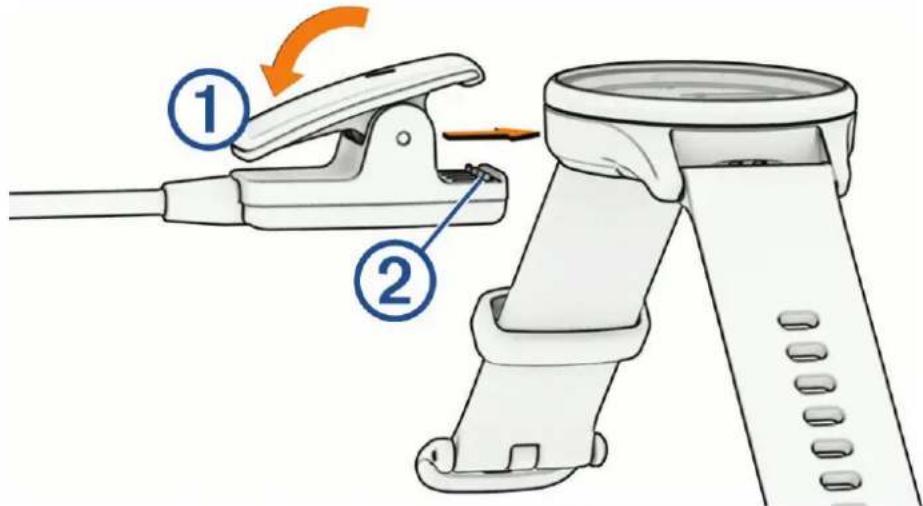
3 Alignez le clip avec les contacts présents au dos de la montre. ②
4 Branchez le câble USB à une source d'alimentation pour allumer la montre (Chargement de la montre, page 31).
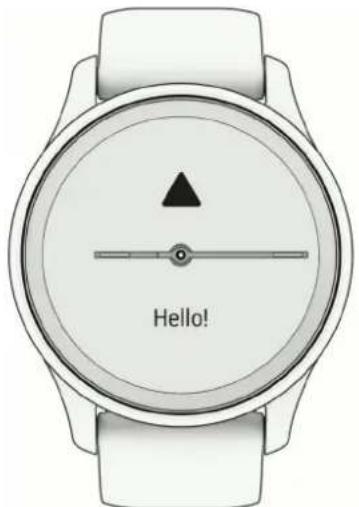
La montre affiche Hello! quand vous l'allumez.
Pour ajouter votre montre à votre compte Garmin Connect, sélectionnez une option :
- Si c'est le premier appareil que vous couplez avec l'application Garmin Connect, suivez les instructions à l'écran.
- Si vous avez déjà couplé un autre appareil avec l'application Garmin Connect, accédez au menu
- , puis sélectionnez Appareils Garmin > Ajouter un appareil et suivez les instructions à l'écran.
Une fois le couplage réussi, un message s'affiche et vous montre se synchronise automatiquement avec votre smartphone.
Modes de montre
Aperçu Les aiguilles de la montre indiquent l'heure actuelle.
Interactif Les aiguilles de la montre s'éloignent de l'écran tactile.
Montre uniquely Quand le niveau de batterie est faible, les aiguilles indiquent l'heure actuelle et l'écran tactile est désactivé jusqu'à ce que you rechangiez la montre.
Utilisation de la montre
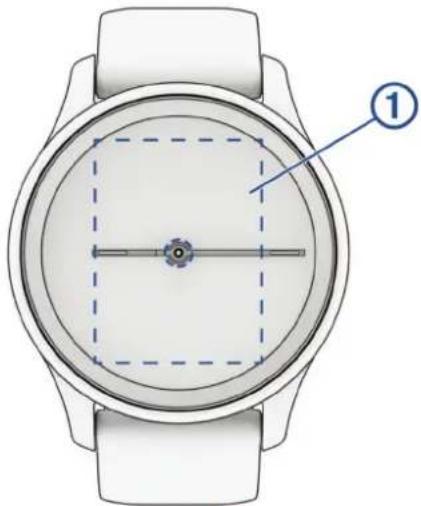
Appuyer deux fois : appuyez deux fois sur l'écran tactile pour activer la montre.
REMARQUE: l'écran s'éteint lorsque vous ne l'utilisez pas. Lorsque l'écran est éteint, la montre reste active et continue d'enregistrer des données.
Mouvement du poignet : faites pivoter votre poignet en le levant vers vous pour activer l'écran. Faites pivoter votre poignet en l'éloignant de vous pour désactiver l'écran.
Faire défiler : quand l'écran est allumé, faites glisser l'écran tactile pour faire défiler les widgets et les options du menu.
Faites glisser l'écran vers la droite pour revenir à l'écran précédent.
Faites glisser l'écran vers la gauche pour afficher le menu des commandes.
Maintenir enfoncé : maintenez le doigt appuyé sur l'écran tactile pour ouvrir le menu.
Appuyer : appuyez sur l'écran tactile pour valider un besoin.
Options du menu
Vous pouvez maintenir votre doigt appuyé sur l'écran tactile pour afficher le menu.

Permet de consulter les options des activités chronométrées.

Permet de consulter les fonctions de fréquence cardiaque.

Permet de consulter les options du minuteur, du chronomètre et de l'alarme.

Permet de consulter les paramètres de la montre.
Attention
Certains utilisateurs peuvent ressentir une irritation de la peau après avoir porté la montre pendant une longue période, surtout pour les personnes qui ont la peau sensible ou souffrent d'allergies. Si votre peau est irritée, retirez la montre et laissez à votre peau le temps de guérir. Pour éviter toute irritation de la peau, assurez-vous que votre montre est propre et sèche. Évitez de trop la serrer à votre poignet. Pour plus d'informations, rendez-vous sur garmin. com/fitandcare.
- Portez la montre autour du poignet, au-dessus de l'os.
REMARQUE: la montre doit être suffisamment serrée, mais rester comfortable. Pour optimiser les relevés de fréquence cardiaque, la montre ne doit pas glisser pendant que vous courez ni pendant vos entrainements. Pour effectuer un relevant avec l'oxymetre de pouls, vous devez rester immobile.
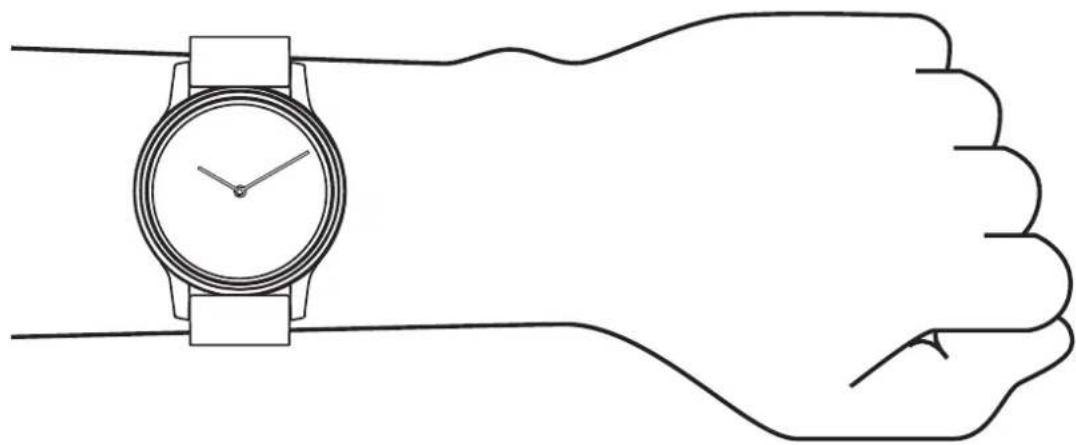
REMARQUE: le capteur optique est situé à l'arrière de la montre.
Voir Dépannage, page 33 pour plus d'informations au sujet de la fréquence cardiaque au poignet. Voir Conseils pour résoudre les problèmes liés aux données de l'oxymètre de pouls, page 36 pour plus d'informations au sujet de l'oxymètre de pouls. - Pour en savoir plus sur la précision, rendez-vous sur garmin. com/ataccuracy. Pour en savoir plus au sujet du port et de l'entretien de la montre, rendez-vous sur le site www. garmin. com /fitandcare.
Votre montre est fournie avec des widgets qui offrent des données accessibles en un clin d'œil. Vous pouvez balayer l'écran tactile vers le haut et le bas pour faire défiler les widgets. Vous pouvez appuyer sur certains widgets pour afficher des informations plus détaillées. Certains widgets nécessitent un téléphone couplé.
REMARQUE : vous pouvez utiliser l'application Garmin Connect pour ajouter ou supprimer des widgets.
| Le nombre total de pas effectuels et votre objectif pour la journée. La montre analyse vos performances et vous suggéré un nouvel objectif de pas chaque jour. | |
| Le nombre total d'étages gravis et votre objectif pour la journée. | |
| Le nombre total et l'objectif de minutes intensives pour la semaine. | |
| Votre niveau d'énergie Body Battery" actuel. La montre calculcve vos réserves d'énergie actuellément disponibles en fonction de vos données de sommeil, de stress et d'activité. Plus le chiffre est élevé, plus la réserve d'énergie est pleine. | |
| Votre niveau d'effort actuel. La montre mesure la variabilité de votre fréquence cardiaque lorsque vous ètes inactif afin d'estimer votre niveau de stress. Plus le chiffre est bas, plus le niveau de stress est bas. | |
| La quantité totale d'eau consommée et votre objectif pour la journée. | |
| La distance parcourue en kilomètres ou en miles pour la journée. | |
| Le nombre de calories totales brûlées pour la journée, y compris les calories actives et les calories au Repos. | |
| Votre fréquence cardiaque actuelle en battements par minute (bpm), ainsi qu'une moyenne de votre fréquence cardiaque au repos sur sept jours. | |
| Votre fréquence respiratoire actuelle en respirations par minute et une moyenne sur sept jours éveillés. La montre mesure votre fréquence respiratoire pendant que vous ètes inactif pour détecter toute anomalie et son évolution en fonction du niveau de stress. | |
| Permet d'effectuer un relevé de Sp02 manuel. | |
| Les commandes du lecteur audio sur votre téléphone. | |
| Les prévisions météo et de température provenant d'un téléphone couplé. | |
| Vos générées de sommeil pour la nuit précédente, y compris la durée totale de sommeil et le score de sommeil. | |
| État de votre cycle masculin mensuel actuel. Vous pouvez afficher et enregistrer vos symptomes quotidiens. Vous pouze également suivre votre grossesse avec les mises à jour hebdomadaires et les informations de santé. | |
| Futurs rendez-vous à partir du calendrier de votre téléphone. | |
| Les notifications en provenance de votre téléphone, telles que les appeals, les SMS et les mises à jour des réseaux sociaux, en fonction des paramètres de notification de votre téléphone. |
Objectif automatique
Votre montre crée automatiquement des objectifs de pas et d'étages gravis quotidiens suivant vos précédents niveaux d'activité. Au fil de vos déplacements dans la journée, la montre affiche votre progression par rapport à cet objectif quotidien ①
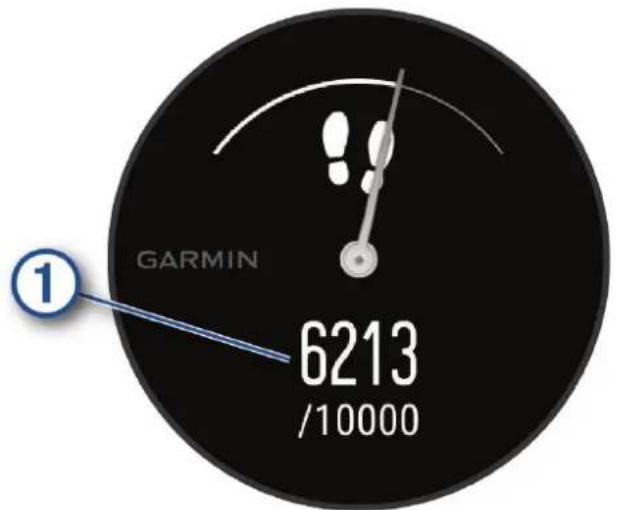
Si vous ne souhaitez pas utiliser la fonction d'objectif automatique, vous pouvez définir des objectifs personnalisés en nombre de pas ou en étages gravis dans votre compte Garmin Connect.
Barre d'activité
Une position assise pendant des périodes de temps prolongées peut avoir des conséquences néfastes sur le métabolisme. La barre d'activité est là pour vous aider à rester actif. APRÈS une heure d'inactivité, la barre d'activité ① apparait. Des segments ② apparaisent après chaque quart d'heure d'inactivité supplémentaire.
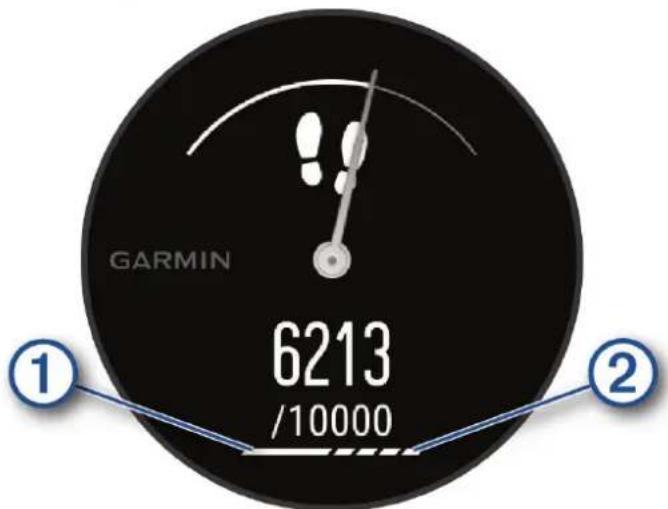
Vous pouvez réinitialiser la barre d'activité en marchant quelques instants.
Désactivation de l'alarme invitant à bouger
1 Maintenez la pression sur l'écran tactile pour afficher le menu. 2 Sélectionnez > Alarme invitant à bouger > Désactivé >
Minutes intensives
Pour améliorer vos état de santé, des organismes tels que l'OMS (Organisation mondiale de la Santé) recommandent de pratiquer au moins 150 minutes par semaine d'activité physique d'intensité modérée, comme la marche rapide, ou 75 minutes par semaine d'activité physique d'intensité soutenue, comme la course à pied. La montre surveille l'intensité de votre activité et note le temps que vous passez à faire des activités d'intensité modérée à élevé (données de fréquence cardiaque requises pour quantifier le niveau d'intensité). La montre additionne les minutes d'activité modérée et d'activité intensive. Le nombre de minutes intensives est doublé lors de l'addition.
Votre montre vivomove Trend calcule les minutes intensives en comparant vos données de fréquence cardiaque à votre fréquence cardiaque moyenne au repos. Si la fonction de fréquence cardiaque est désactivée, la montre calcule des minutes d'intensité modérée en analysant le nombre de pas par minute.
Pour un calcul précis des minutes intensives, démarrez une activité chronométrée. Pour obtenir une fréquence cardiaque au repos plus précise, il est conseillé de porter la montre jour et nuit.
Vite montre analyse la variabilité de votre fréquence cardiaque, votre niveau de stress, la qualité de votre sommeil ainsi que vos données d'activité pour déterminer votre niveau global de Body Battery. Comme la jauge d'essence d'une voiture, cette métrique indique votre réserve d'énergie. Le niveau de Body Battery va de 0 à 100 ou un score de 0 à 25 correspond à une faible réserve d'énergie, un score de 26 à 50 une réserve moyenne, un score de 51 à 75 une réserve haute et enfin un score de 76 à 100 une très haute réserve.
Vous pouvez synchroniser votre montre avec votre compte Garmin Connect pour afficher votre niveau de Body Battery le plus récent, les tendances sur le long terme ainsi que des détails supplémentaires (Conseils pour améliorer les données de Body Battery, page 35).
Affichage du widget body battery
Le widget Body Battery affiche votre niveau actuel de Body Battery.
1 Balayez l'écran pour afficher le widget Body Battery. 2 Appuyez sur l'écran tactile pour afficher le graphique de Body Battery.
Le graphique présente votre activité Body Battery récente ainsi que les valeurs haute et BASSE au cours de la dernière heure.
Variabilité de la fréquence cardiaque et niveau d'effort
Votre montre analyse la variabilité de votre fréquence cardiaque lorsque vous êtes inactif afin de déterminer votre niveau de stress global. L'entraînement, les activités physiques, le sommeil, l'alimentation et le niveau de stress global ont tous une incidence sur votre niveau d'effort. Ce niveau est reporté sur une échelle de 0 à 100, où un score de 0 à 25 indique un état de repos, un score de 26 à 50 correspond à un niveau d'effort bas, un score de 51 à 75 indique un niveau d'effort moyen et un score de 76 à 100 correspond à un niveau d'effort élevé. Votre niveau d'effort peut vous aider à identifier les moments les plus stressants ou fatigants de votre journée. Pour des résultats optimaux, portez aussi la montre lorsque vous dormez.
Vous pouvez synchroniser votre montre avec votre compte Garmin Connect pour consulter votre niveau de stress tout au long de la journée, vos tendances sur le long terme et d'autres informations.
Affichage du widget niveau de stress
Le widget du niveau de stress affiche votre niveau de stress actuel.
1 Balayez l'écran pour afficher le widget du niveau de stress. 2 Appuyez sur l'écran tactile pour afficher le graphique du niveau de stress.
Le graphique du niveau de stress affiche vos relevés de stress, ainsi que les valeurs haute et BASSE au cours de la dernière heure.
Démarrage du minuteur de relaxation
Démarrer le minuteur de relaxation pour commencer un exercice guide de respiration.
1 Balayez l'écran pour afficher le widget du niveau de stress. 2 Appuyez sur l'écran tactile.
Le graphique du niveau de stress s'affiche.
3 Faites glisser l'écran vers le haut. 4 Sélectionnez.
5 Appuyez deux fois sur l'écran tactile pour démarrer le minuteur de relaxation. 6 Suivez les instructions présentes à l'écran. 7 Appuyez deux fois sur l'écran tactile pour arrêter le minuteur de relaxation. 8 Sélectionnez.
Votre niveau de stress mis à jour s'affiche.
Utilisation du widget de suivi de l'hydratation
Le widget de suivi de l'hydratation affiche votre consommation de liquide ainsi que votre objectif d'hydratation quotidien.
1. Balayez l'écran pour afficher le widget de l'hydratation. 2. Sélectionnez pour chaque volume de liquide consommé (1 tasse, 8 onces ou 250ml).
ASTUCE : vous pouvez personnaliser vos paramètres d'hydratation, par exemple les unités utilisées et l'objectif quotidien, sur votre compte Garmin Connect.
Amélioration de la précision du calcul des calories
La montre affiche une estimation du nombre total de calories brûlées pendant la journée. Vous pouvez améliorer la précision de cette estimation en marchant rapidement ou en courant à l'extérieur pendant 15 minutes.
1 Balayez l'écran pour afficher le widget des calories. 2 Sélectionnez
REMARQUE: s'affiche lorsque les calories doivent être étabonnées. Le processus d'étabonnage ne doit être effectué qu'une seule fois. Si vous avez déjà enregistré une marche ou une course chronométrées, il se peut que l'icone ne s'affiche pas.
Suivez les instructions présentes à l'écran.
Affichage du widget fréquence cardiaque
Le widget Fréquence cardiaque affiche votre fréquence cardiaque actuelle en battements par minute (bpm).
Pour en savoir plus sur la précision de la fréquence cardiaque, rendez-vous sur garmin. com/accuracy.
1. Balayez l'écran pour afficher le widget de la fréquence cardiaque.
Le widget affiche votre fréquence cardiaque actuelle ainsi que la valeur de votre fréquence cardiaque moyenne au repos au cours des 7 derniers jours.
2 Appuyez sur l'écran tactile pour afficher le graphique de fréquence cardiaque.
Le graphique présente votre fréquence cardiaque récente ainsi que les valeurs haute et BASSE des dernières heures.
Suivi du sommeil
Pendant que vous dormez, la montre enregistre automatiquement des données sur votre sommeil et surveille vos mouvements durant vos heures de sommeil habituelles. Vous pouvez régler vos heures de sommeil habituelles dans les paramètres utilisateur de votre compte Garmin Connect. Les statistiques de sommeil comportent le nombre total d'heures de sommeil, les phases de sommeil, le score de sommeil et les mouvements pendant le sommeil. Vous pourrez consulter vos statistiques de sommeil sur votre compte Garmin Connect.
REMARQUE: les siestes ne sont pas intégrées à vos statistiques de sommeil. Vous pouvez utiliser le mode Ne pas déranger pour désactiver toutes les notifications et alertes, sauf les alarmes (Utilisation du mode Ne pas déranger, page 24).
Suivi du cycle masculin
Le cycle menstrual est une composante importante de votre santé. Vous pouvez enregistrer des symptômes physiques sur votre montre, ainsi que la libido, l'activité sexuelle, les jours d'ovulation et plus encore (Enregistrement des informations sur le cycle menstruel, page 9). Vous pouvez en apprendre plus sur cette fonction et la configurer dans les paramètres Statistiques de santé de l'application Garmin Connect.
- Suivi du cycle menstruel et détails
- Symptômes physiques et émotionnels
- Prédictions de menstruations et de fertilité
- Informations sur la santé et l'alimentation
REMARQUE : vous pouvez utiliser l'application Garmin Connect pour ajouter et supprimer des widgets.
Enregistrement des informations sur le cycle menstruel
Avant de pouvoir enregistrer des informations sur votre cycle masculin sur votre montre vivomove Trend, vous devez configurer le suivi du cycle masculin dans l'application Garmin Connect.
1 Balayez l'écran pour afficher le widget de suivi de la santé féminine. 2 Appuyez sur l'écran tactile. 3 Si vos menstruations commencent ou se terminent aujourd'hui, sélectionnez 4 Sélectionnez. +
5 Sélectionnez une option :
- Pour enregistrer votre flux, sélectionnez
- Pour enregistrer vos symptômes physiques, comme les poussées d'acné, le mal de dos et la fatigue, sélectionnez
- Pour enregistrer votre humeur, Sélectionnez
- Pour enregistrer vos pertes, Sélectionnez. Pour évaluer votre libido de faible à élevée, Sélectionnez
- Pour enregistrer vos activités sexuelles, Sélectionnez Pour enregistrer la date actuelle comme un jour d'ovulation, sélectionnez
6 Suivez les instructions présentes à l'écran.
Suivi de grossesse
La fonction de suivi de grossesse affiche chaque semaine des informations sur la progression de votre grossesse et fournit des conseils de santé et d'alimentation. Vous pouvez utiliser votre montre pour enregistrer les symptômes physiques et émotionnels, les mesures de glycémie et les mouvements du bébé (Enregistrement de vos informations de grossesse, page 10). Vous pouvez en apprendre plus sur cette fonction et la configurer dans les paramètres Statistiques de santé de l'application Garmin Connect.
Enregistrement de vos informations de grossesse
Avant de pouvoir enregistrer vos informations, vous devez configurer le suivi de grossesse dans l'application Garmin Connect.
1. Balayez l'écran pour afficher le widget de suivi de la santé féminine. 2. Appuyez sur l'écran tactile. 3. Sélectionnez une option :
- Sélectionnez pour enregistrer vos symptômes physiques, votre humeur, et plus encore.
- Sélectionnez pour enregistrer le taux de glucose dans votre sang avant et après les repas et avant d'aller au lit.
- Sélectionnez pour utiliser un chronomètre ou un minuteur pour enregistrer les mouvements du bébé.
4 Suivez les instructions présentées à l'écran.
Commande de la lecture de musique
Le widget des commandes de la musique vous permet de contrôler la musique sur votre smartphone à l'aide de votre montre vivomove Trend. Le widget contrôle l'application de lecteur audio actuellement active ou la plus récemment utilisée sur votre smartphone. Si aucun lecteur multimédia n'est actif, le widget n'affiche aucune information de suivi et vous devez démarrer la lecture à partir de votre téléphone.
1 Sur votre smartphone, lancez la lecture d'une chanson ou d'une liste de chansons. 2 Sur votre montre vivomove Trend, balayez l'écran pour afficher le widget des commandes de la musique.
Affichage des notifications
Quand votre montre est couplée à l'application Garmin Connect, vous pouvez afficher les notifications de votre smartphone sur votre montre, notamment les SMS et les e-mails.
1 Faites glisser pour afficher le widget de notifications. 2 Appuyez sur l'écran tactile.
Les deux dernières notifications s'affichent.
Appuyez sur l'écran tactile pour sélectionner une notification.
ASTUCE: balayez l'écran pour afficher les notifications plus anciennes.
Le message s'affiche sur l'écran tactile. Faites glisser leur doigt pour faire défiler le message complet.
Appuyez sur l'écran tactile et sélectionnez pour ignorer la notification.
Réponse à un message texte
REMARQUE: Cette fonction est disponible uniquement avec les téléphones Android.
Lorsque vous recevez une notification de message texte sur votre montre vivomove Trend, vous pouvez envoyer une réponse rapide que vous sélectionnez dans une liste de messages.
REMARQUE: Cette fonction envoie des messages texte en utilisant votre téléphone. Les limites de SMS et les frais habituels peuvent s'appliquer. Pour plus d'informations, contactez votre opérateur mobile.
1 Faites glisser pour afficher le widget de notifications. 2 Appuyez sur l'écran tactile.
Les deux dernières notifications s'affichent.
ASTUCE: balayez l'écran pour afficher les notifications plus anciennes.
3 Appuyez sur l'écran tactile pour sélectionner la notification de message texte. 4 Appuyez sur l'écran tactile pour voir les options de notification. 5 Sélectionnez 6 Sélectionnez un message dans la liste.
Votre téléphone envoie le message sélectionné sous la forme d'un SMS.
Commandes
Le menu des commandes vous permet de voir rapidement les fonctions et options de la montre. Vous pouvez ajouter, réorganiser et supprimer les options dans le menu des commandes (Personnalisation du menu des commandes, page 12).
Depuis n'importe quel écran, faites glisser votre doigt vers la gauche.
| Icône | Nom Description | |
| Aligner les aiguilles | Sélectionnez cette option pour aligner manuellement les aiguilles de la montre (Alignement des aiguilles de la montre, page 34). | |
| Alarme | Sélectionnez cette option pour ajouter ou modifier une alarme (Utilisation du réveil, page 20). | |
| Assistance | Sélectionnez cette option pour envoyer une demande d'assistance (Demande d'assistance, page 22). | |
| Luminosité | Sélectionnez cette option pour régler la luminosité de l'écran (Paramètres d'affichage, page 27). | |
| Ne pas déranger | Sélectionnez cette option pour activer ou désactiver le mode Ne pas déranger afin de désactiver les alertes et les notifications. Par exemple, vous pouvez utiliser ce mode lorsque vous regardez un film (Utilisation du mode Ne pas déranger, page 24). | |
| Rechercher mon téléphone | Sélectionnez cette option pour émettre uneAlerte sonore sur votre téléphone couplé, s'il est à portée du Bluetooth. La force de signal Bluetooth s'affiche sur l'écran de la montre vivomove Trend et augmente lorsque vous vous rapprochez de votre smartphone (Localisation d'un smartphone égaré, page 23). | |
| Musique | Sélectionnez cette option pour contrôler la lecture de la musique sur votre smart-phone. (Commande de la lecture de musique, page 10). | |
| Notification | Sélectionnez cette option pour afficher les notifications de votre smartphone couplé (Affichage des notifications, page 10). | |
| Téléphone Sélectionnez cette option pour activer ou désactiver la technologie Bluetooth. | ||
| Oxymètre de pouls | Sélectionnez cette option pour effectuer une mesure manuelle de la SpO2g (Obtention d'un relevé de SpO2, page 16). | |
| Chronomètre | Sélectionnez cette option pour ouvrir le chronomètre (Utilisation du chronomètre, page 20). | |
| Synchronisation | Sélectionnez cette option pour synchroniser vos montre avec votre téléphone couplé (Synchronisation de vos données avec l'application Garmin Connect, page 25). | |
| Compte à rebours | Sélectionnez cette option pour définir un compte à rebours (Démarrage du compte à rebours, page 20). | |
| Portefeuille | Sélectionnez cette option pour ouvrir vos portefeuille Garmin Pay® et payer vos achats avec votre montre (Garmin Pay, page 18). | |
| Cadran de montre Sélectionnez cette option pour revenir au cadran de la montre. | ||
Personnalisation du menu des commandes
Vouspez ajouter, supprimer et réorganiser les options du menu des commandes (Commandes, page 11).
1 Maintenez la pression sur l'écran tactile pour afficher le menu.
2 Sélectionnez 3 Sélectionnez sur le raccourci que vous pouvez supprimer. 4 Si besoin, sélectionnez pour ajouter un raccourci au menu des commandes. 5 Sélectionnez.
Enregistrement d'une activité chronométrique
Vous pouvez enregistrer une activité chronométrée, qui peut être enregistrée puis envoyée à votre compte Garmin Connect.
1 Maintenez la pression sur l'écran tactile pour afficher le menu. 2 Sélectionnez.
3 Faites glisser votre doigt pour faire défiler la liste des activités, et sélectionnez une option :
- Sélectionnez pour marcher.
- Sélectionnez pour courir.
- Sélectionnez pour une activité de cardio.
- Sélectionnez pour le cyclisme.
- Sélectionnez pour faire de la musculation.
- Sélectionnez pour une activité de respiration.
- Sélectionnez pour une activité de yoga.
- Sélectionnez pour la natation en piscine.
- Sélectionnez pour une activité de course sur tapis.
- Sélectionnez pour les autres types d'activité.
- Sélectionnez sur une activité de vélo elliptique.
- Sélectionnez pour une activité de stepper.
- Sélectionnez pour une activité de Pilates.
- Sélectionnez pour un défi de marche Toe-to-Toe
REMARQUE : vous pouvez utiliser l'application Garmin Connect pour ajouter ou supprimer des activités.
4 Appuyez deux fois sur l'écran tactile pour démarrer le chronomètre d'activité. 5 Démarrez votre activités. 6 Faites glisser votre doigt pour afficher des écrans de données supplémentaires. 7 À la fin de votre activité, appuyez deux fois sur l'écran tactile pour arrêter le chronomètre d'activité. 8 Sélectionner une option :
Appuyez sur pour enregistrer l'activité. Appuyez sur pour supprimer l'activité. - Sélectionné pour reprendre l'activité.
Étalonnage de la distance sur tapis de course
Pour enregistrer des distances plus précises sur votre tapis de course, vous pouvez étalonner la distance après avoir couru au moins 1,5km (1 mi) sur un tapis de course. Si vous utilisez différents tapis de course, vous pouvez étalonner manuellement la distance sur chaque tapis de course ou après chaque course.
1 Démarrer une activité de tapis de course (Enregistrement d'une activité chronométrée, page 12). 2 Courir sur le tapis jusqu'à ce que votre montre vivomove Trend enregistre au moins 1,5 km (1 mi.) de données. 3 Une fois la course terminée, appuyez sur. 4 Consultez l'écran du tapis de course pour connaître la distance parcourue. 5 Sélectionner une option :
- Pour le premier étalonnage, appuyez sur l'écran tactile, puis saisissez la distance parcourue sur le tapis de course sur votre montre. Pour étalonner manuellement après le premier étalonnage, sélectionnez Étaloner et enregistrer, puis saisissez la distance parcourue sur le tapis de course sur votre montre.
Enregistrement d'une activité avec un GPS connecté
Vous pouvez connecter la montre à votre smartphone pour enregistrer des données GPS pendant vos activités de marche, de course ou de cyclisme.
1 Maintenez la pression sur l'écran tactile pour afficher le menu. 2 Sélectionnez. 3 Sélectionnez. 4 Si nécessaire, attendez que la montre capte un signal GPS.
Le symbole s'affiche sur la montre quand vous êtes connecté au GPS.
REMARQUE: si vous ne pouvez pas connecter la montre à votre smartphone, vous pouvez sélectionner X pour poursuivre l'activité. Les données GPS ne seront pas enregistrées.
5 Appuyez deux fois sur l'écran tactile pour démarrer le chronomètre d'activité. 6 Démarrez votre activité.
Votre téléphone doit être à portée pendant l'activité.
7 À la fin de votre activité, appuyez deux fois sur l'écran tactile pour arrêter le chronomètre d'activité. 8 Sélectionner une option :
Appuyez sur pour enregistrer l'activité. Appuyez sur pour supprimer l'activité. - Sélectionné pour reprendre l'activité.
Enregistrement d'une activité de musculation
Vous pouvez enregistrer des séries pendant un entraînement de musculation. Une série comprend plusieurs répétitions d'un même mouvement.
1 Maintenez la pression sur l'écran tactile pour afficher le menu. 2 Sélectionnez 3 Si besoin, sélectionnez ou activez le Compteur de répétitions ou Série automatique. 4 Appuyez deux fois sur l'écran tactile pour démarrer le chronomètre d'activité. 5 Commencez votre première série.
La montre compte vos répétitions.
6 Faites glisser votre doigt pour afficher des écrans de données supplémentaires. 7 Sélectionnez pour terminer une série.
Un minuteur de temps de repos s'affiche.
Pendant un temps de repos, sélectionnez une option :
- Pour afficher d'autres écrans de données, balayez l'écran.
- Pour modifier le nombre de répétitions, Sélectionnez, faites glisser votre doigt pour sélectionner le nombre, puis Sélectionnez
9 Sélectionnez pour démarrer votre prochaine série.
10 Répétez les étapes 6 à 9 jusqu'à ce que l'activité soit terminée. 11 Appuyez deux fois sur l'écran tactile pour arrêter le chronomètre d'activité. 12 Sélectionner une option :
- Appuyez sur pour enregistrer l'activité. Appuyez sur pour supprimer l'activité.
- Sélectionnez pour reprendre l'activité.
Astuces pour l'enregistrement d'activités de musculation
- Ne regardez pas la montre pendant que vous effectuez vos répétitions. Vous ne devez utiliser votre montre qu'au début et à la fin de chaque répétition, ainsi que pendant les temps de pause.
- Concentrez-vous sur tout corps pendant que vous effectuez vos répétitions.
- Effectuez des exercices au poids du corps ou sans poids.
- Effectuez des répétitions régulières et de même amplitude.
Chaque répétition est comptée à chaque fois que le bras portant la montre revient à sa position initiale.
REMARQUE: les exercices n'impliquant que les jambes peuvent ne pas être comptés.
- Activez la détection automatique des séries pour démarrer et arrêter vos séries.
- Enregistrez et envoyez vos activités de musculation sur votre compte Garmin Connect.
Vous pouvez utiliser les outils disponibles sur votre compte Garmin Connect pour afficher et modifier les informations sur toute activité.
Enregistrement d'une activité de natation
1 Maintenez la pression sur l'écran tactile pour afficher le menu. 2 Sélectionnez. 3 Si besoin, sélectionnez pour modifier la taille du bassin. 4 Appuyez deux fois sur l'écran tactile pour démarrer le chronomètre d'activité. 5 Démarrez votre activités.
La montre affiche la distance parcourue à la nage ainsi que vos intervalles de natation ou longueurs de piscine enregistrés.
6. À la fin de votre activité, appuyez deux fois sur l'écran tactile pour arrêter le chronomètre d'activité. 7. Sélectionnez une option :
Appuyez sur pour enregistrer l'activité. Appuyez sur pour supprimer l'activité. - Sélectionnez pour reprendre l'activité.
Démarrage d'un défi Toe-to-Toe
Vous pouvez démarrer un défi Toe-to-Toe de 2 minutes avec un ami qui possède une montre compatible.
1 Maintenez la pression sur l'écran tactile pour afficher le menu. 2 Sélectionnez pour lancer un défi à un autre utilisateur à portée (3 m).
REMARQUE: les deux joueurs doivent démarrer le défi sur leur montre.
Si la montre ne détecte pas d'autres joueurs dans les 30 secondes, le défi expire.
3. Sélectionnez le nom du joueur.
Un décompte de 3 secondes se lance avant le démarrage de la montre.
Marchez pendant 2 minutes.
L'écran affiche le compte à rebours ainsi que le nombre de pas.
5 Rapprochez les montres jusqu'à ce qu'elles soient à portée (3 m).
L'écran affiche les pas de chaque joueur.
Les joueurs peuvent sélectionner pour démarrer un autre défé ou sélectionner pour quitter le menu.
Fonctions de fréquence cardiaque
La montre vivomove Trend dispose d'un menu dédié à la fréquence cardiaque qui vous permet de consulter les données de fréquence cardiaque mesurées à votre poignet.

Permet de surveiller la saturation de l'oxygène dans votre sang. Avec cette information, vous pourrez plus facilement déterminer comment votre corps s'adapte à l'exercice et au stress (Obtention d'un relevé de Sp02, page 16).
REMARQUE: le capteur de l'oxymètre de pouls est situé à l'arrière de la montre.

Affiche VO2 max. actuelle, qui représente les performances sportives et devrait augmenter au fur et à mesure que votre forme physique s'améliore (Consultation de l'estimation de votre VO2 max., page 17).

Affiche vahé age physique actuel, bas sur VO2 max., fréquence cardiaque au repos et indice de masse corporelle (IMC). (Affichage de l'âge physique, page 17)
Pour obtenir un âge physique plus précis, procédez à la configuration de votre profil utilisateur sur votre compte Garmin Connect.

Diffuse YOUR fréquence cardiaque actuelle vers un appareil Garmin couplé (Diffusion de la fréquence cardiaque aux Garmin appareils, page 17).
Oxymètre de pouls
La montre est dotée d'un oxymètre de pouls au poignet qui vous permet de mesurer le taux d'oxygène dans votre sang. Le taux d'oxygène dans votre sang peut vous aider à mieux comprendre votre état de santé général et à voir si votre corps s'adapte bien à l'altitude. Votre montre évalue le niveau d'oxygène dans votre sang en émettant de la lumière à travers votre peau et en mesurant la lumière absorbée. Cette mesure s'appelle SpO2. Sur votre montre, les relevés de l'oxymètre de pouls s'affichent sous la forme d'un pourcentage de SpO2. Sur votre compte Garmin Connect, vous pouvez consulter d'autres détails sur les relevés de l'oxymètre de pouls, y compris une tendance sur plusieurs jours (Activation du suivi de la Sp02 pendant le sommeil, page 16). Pour en savoir plus sur la précision de l'oxymètre de pouls, rendez-vous sur garmin. com/atacaccuracy.
Obtention d'un relevé de SP02
Vous pouvez à tout moment démarrer manuellement un relevé de SpO2 sur votre montre. La précision de ces relevés dépend de votre flux sanguin, de la position de la montre sur votre poignet et de vos mouvements.
Portez la montre autour du poignet, au-dessus de l'os.
La montre doit être suffisamment serrée, mais rester confortable.
2 Maintenez la pression sur l'écran tactile pour afficher le menu.
3 Sélectionnez
4 Positionnez le bras auquel vous portez la montre au niveau de votre cœur pendant la mesure du taux d'oxygène dans votre sang.
5 Restez immobile.
La montre affiche le niveau de saturation en oxygène de votre sang sous la forme d'un pourcentage.
REMARQUE : vous pouvez activer et consulter les données de SpO2 pendant le sommeil sur votre compte Garmin Connect (Activation du suivi de la SpO2 pendant le sommeil, page 16).
Activation du suivi de la SP02 pendant le sommeil
Vous pouvez configurer votre montre de façon à ce qu'elle mesure en continu la saturation d'oxygène dans votre sang, c'est-à-dire la SpO2, pendant que vous dormez (Conseils pour résoudre les problèmes liés aux données de l'oxymètre de pouls, page 36).
REMARQUE: Si vous prenez une position inhabituelle pendant votre sommeil, vos relevés de SpO2 peuvent être anormalement bas.
1 Maintenez la pression sur l'écran tactile pour afficher le menu.
2 Sélectionnez > SpO2 pendant sommeil > Activé >
La VO2 max correspond au volume maximum d'oxygène (en millilitres) que vous pouvez consommer par minute et par kilogramme de votre corps lors de vos meilleures performances. Plus simplement, la VO2 max représente toute résistance cardiovasculaire et devrait augmenter au fur et à mesure que votre forme physique s'améliore.
Sur la montre, l'estimation de votre VO2 max. s'affiche sous la forme d'un chiffre et d'une description. Sur votre compte Garmin Connect, vous pouvez voir d'autres détails sur l'estimation de votre VO2 max.
Les données de VO2 max. sont fournies par Firstbeat Analytics. Les analyses de la VO2 max. sont fournies avec l'autorisation de The Cooper Institute. Pour en savoir plus, consultez l'annexe (Notes standard de la VO2 max., page 39) et rendez-vous sur le site www.CooperInstitute.org.
Consultation de l'estimation de votre VO2 max.
Pour pouvoir afficher une estimation de votre VO2 max., la montre nécessite des données de fréquence cardiaque mesurées au poignet ainsi que les données d'une marche rapide ou d'une course chronométrée de 15 minutes.
1. Maintenez la pression sur l'écran tactile pour afficher le menu. 2. Sélectionnez VO2
Si vous avez déjà enregistré une marche rapide ou une course chronométrée de 15 minutes, l'estimation de votre VO2 max. peut s'afficher. La montre met à jour l'estimation de votre VO2 max. chaque fois que you terminez une course ou une marche chronométrées.
3 Faites glisser votre doigt vers le haut (si nécessaire), puis sélectionnez. 4 Sélectionnez une activités. 5 Appuyez deux fois sur l'écran tactile pour démarrer le compte à rebours.
Un message s'affiche lorsqu'une activité est terminée.
Affichage de l'âge physique
Pour que la montre puisse calculer précisément votre âge physique, vous devez remplir ce profil utilisateur dans l'application Garmin Connect.
Votre âge physique vous permet de comparer votre condition physique avec celle d'autres personnes du même sexe. Votre montre utilise des informations telles que votre âge, votre indice de masse corporelle (IMC), votre fréquence cardiaque au repos et votre historique d'activités soutenues pour vous indiquer votre âge physique. Si vous avez une balance Garmin Index", votre montre utilise le taux de graisse corporelle au lieu de l'IMC pour déterminer votre âge physique. Les activités physiques et un changement de style de vie peuvent modifier votre âge physique.
1 Maintenez la pression sur l'écran tactile pour afficher le menu. 2 Sélectionnez
Diffusion de la fréquence cardiaque aux garmin appareils
Vous pouvez diffuser la fréquence cardiaque depuis votre montre vivomove Trend et la consulter sur vos appareils Garmin couplés. Par exemple, vous pouvez diffuser vos données de fréquence cardiaque sur un appareil Edge 3 lorsque vous pédalez.
REMARQUE: la diffusion des données de fréquence cardiaque diminue l'autonomie de la batterie.
1 Maintenez la pression sur l'écran tactile pour afficher le menu. 2 Sélectionnez
La montre vivomove Trend commence à diffuser vos données de fréquence cardiaque.
REMARQUE: vous pouvez afficher uniquement l'écran du moniteur de fréquence cardiaque et le menu des commandes pendant la diffusion des données de fréquence cardiaque.
3 Coupez votre montre vivomove Trend avec votre appareil compatible Garmin ANT+° REMARQUE: les instructions de couplage sont différentes en fonction des modèles de Garmin compatibles. Reportez-vous au manuel d'utilisation. 4 Appuyez sur l'écran qui affiche la fréquence cardiaque, puis sélectionnez✔ pour arrêter la diffusion de vos données de fréquence cardiaque.
Attention
Cette fonction émet une alerte uniquement lorsque votre fréquence cardiaque dépasse le nombre de battements par minute que vous avez défini ou descend en dessous de cette valeur après une certaine période d'inactivité. Cette fonction ne vous signale pas d'éventuels problèmes cardiaques et n'a pas été conçue pour traiter ni diagnostiquer une maladie ou un problème médical. En cas de problème cardiaque, consultez toujours votre médecin.
Vous pouvez définir la valeur du seuil de fréquence cardiaque.
1 Maintenez la pression sur l'écran tactile pour afficher le menu. 2 Sélectionnez >Ate de FC anormale. 3 Sélectionnez Alarme haute ou Alarme basse. 4 Sélectionnez Activé >.√ 5 Suivez les instructions présentes à l'écran pour définir la valeur du seuil de fréquence cardiaque.
Chaque fois que votre fréquence cardiaque passe au-dessus ou en dessous de la valeur personnalisée, un message s'affiche et la montre vibre.
Garmin pay
La fonction Garmin Pay vous permet d'utiliser votre montre pour régler des achats dans les commerces participantes à l'aide de cartes de crédit ou de début d'une institution financière participante.
Configuration de votre portefeuille garmin pay
Vous pouvez ajouter une ou plusieurs cartes de crédit ou de débit à votre portefeuille Garmin Pay. Rendez-vous sur garmin. com/garminpay/banks pour consulter la liste des établissements bancaires participant au programme.
1 Dans l'application Garmin Connect, sélectionnez 2 Sélectionnez Garmin Pay > Démarrer. 3 Suivez les instructions présentées à l'écran.
Ajout d'une carte à votre portefeuille garmin pay
Vous pouvez ajouter jusqu'à dix cartes de crédit ou de débit à votre portefeuille Garmin Pay.
Dans l'application Garmin Connect, sélectionnez Garmin Pay > Ajouter une carte. Suivez les instructions présentées à l'écran.
Une fois que la carte est ajoutée, vous pouvez sélectionner la carte sur votre montre lorsque vous effectuez un paiement.
Règlement des achats avec votre montre
Avant de pouvoir utiliser votre montre pour régler vos achats, vous devez configurer au moins une carte de paiement.
Vous pouvez utiliser votre montre pour régler des achats dans un magasin participant.
1 Faites glisser l'écran vers la gauche pour ouvrir le menu des commandes.
2. Sélectionnez 3. Entrez votre code à quatre chiffres.
REMARQUE: si vous entrez un code erroné trois fois de suite, votre portefeuille se verrouille et vous devez réinitialiser votre code dans l'application Garmin Connect.
Votre carte de paiement utilise récemment s'affiche.
4 Si vous avez ajouté plusieurs cartes à votre portefeuille Garmin Pay, balayez pour changer de carte (facultatif). 5 Dans les 60 secondes qui suivent, maintenez votre montre près du lecteur de paiement, le côté affichant 12 heures face au lecteur.
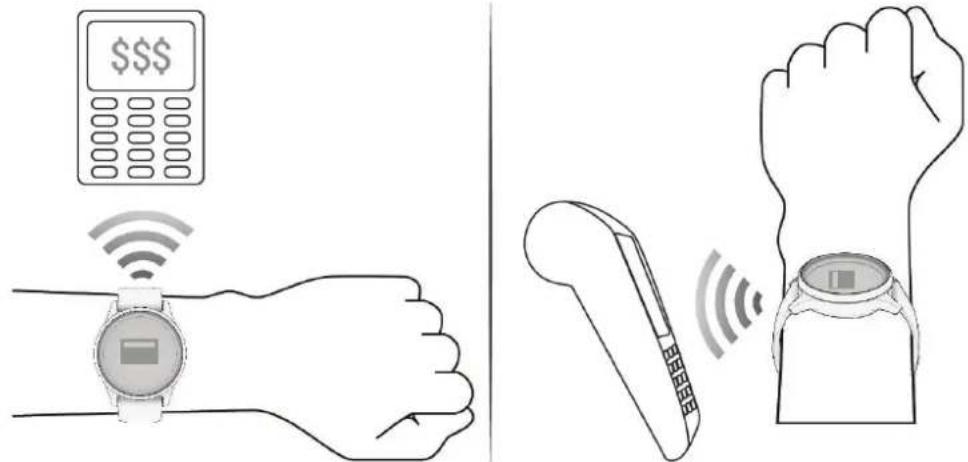
La montre vibre et affiche une coche lorsqu'elle a terminé de communiquer avec le lecteur.
Si nécessaire, suivez les instructions sur le lecteur de carte pour terminer la transaction.
ASTUCE : une fois que vous avez réussi à entrer votre code, vous pouvez effectuer des paiements sans codependant 24 heures en portant votre montre. Si vous retirez la montre de votre poignet ou que vous désactivez lemonitr de fréquence cardiaque, vous devez entrer à nouveau le code pour pouvoir effectuer un paiement.
Gestion de vos cartes garmin pay
Vous pouvez temporairement suspendre ou supprimer une carte.
REMARQUE : dans certains pays, les établissements bancaires qui participent au programme peuvent limiter les fonctions Garmin Pay.
1. Dans l'application Garmin Connect, sélectionnez 2. Sélectionnez Garmin Pay. 3. Sélectionnez une carte. 4. Sélectionner une option :
- Pour suspendre temporairement une carte ou annuler une suspension, sélectionnez Suspendre la carte. La carte doit être active pour faire des achats avec votre montre vivomove Trend. Pour supprimer la carte, sélectionnez.
Modification de votre code garmin pay
Vous devez connaître votre code actuel pour pouvoir le modifier. Si vous oubliez votre code, vous devez réinitialiser la fonction Garmin Pay de votre montre vivomove Trend, créer un nouveau code et saisir à nouveau les informations de votre carte.
1 Sur la page de l'appareil vivomove Trend dans l'application Garmin Connect, sélectionnez Garmin Pay > Changer de code. 2 Suivez les instructions présentes à l'écran.
La prochaine fois que vous payez à l'aide de votre montre vivomove Trend, vous devez saisir le nouveau code.
Démarrage du compte à rebours
1 Maintenez la pression sur l'écran tactile pour afficher le menu. 2 Sélectionnez 3 Si besoin, Sélectionnez pour modifier ce temps. 4 Faites glisser votre doigt vers le haut ou vers le bas pour régler les heures, les minutes et les secondes. 5 Sélectionnez. Un écran s'affiche pour vous indiquer le temps défini pour le compte à rebours. 6 Appuyez deux fois sur l'écran tactile pour démarrer le compte à rebours. 7 Appuyez deux fois sur l'écran tactile pour arrêter le chronomètre. 8 Sélectionnez une option :
- Sélectionnez pour quitter le chronomètre.
- Sélectionnez pour réinitialiser le chronomètre.
- Sélectionnez pour relancer le chronomètre.
Utilisation du chronomètre
1 Maintenez la pression sur l'écran tactile pour afficher le menu. 2 Sélectionnez 3 Appuyez deux fois sur l'écran tactile pour démarrer le compte à rebours. 4 Appuyez deux fois sur l'écran tactile pour arrêter le chronomètre. 5 Sélectionner une option :
- Sélectionnez pour quitter le chronomètre.
- Sélectionnez pour réinitialiser le chronomètre.
- Sélectionnez pour relancer le chronomètre.
Utilisation du réveil
1 Maintenez la pression sur l'écran tactile pour afficher le menu. 2 Sélectionnez > Autre. 3 Suivez les instructions à l'écran pour régler l'heure du réveil. 4 Sélectionnez une option, si nécessaire :
- Sélectionnez État pour activer ou désactiver l'alarme.
- Sélectionnez Heure pour modifier l'heure de l'alarme.
- Sélectionnez Répéter pour régler la fréquence de l'alarme, par exemple, tous les jours ou les week-ends.
- Sélectionnez Supprimer pour supprimer l'alarme.
Attention
Les fonctions de sécurité et de suivi sont des fonctions complémentaires qui ne doivent pas être utilisées en premier pour solliciter une aide d'urgence. L'application Garmin Connect ne contacte aucun service d'urgence aOA your place.
Pour utiliser les fonction de suivi et de sécurité, vous devez connecter la montrevivomove Trend à l'application Garmin Connect via la technologie Bluetooth. Votre téléphone apparait doit être associé à un forfait de données et situé dans une zone de couverture par le réseau de données. Vous pouvez indiquer des contacts d'urgence sur tout compte Garmin Connect.
Pour en savoir plus sur les fonctions de sécurité et de suivi, rendez-vous sur www.garmin.com/safety.
Assistance : permet d'envoyer un message contenant votre nom, un lien LiveTrack et votre position GPS à vos contacts d'urgence (si disponibles).
Détection d'incident : quand la montre vivomove Trend détecte un incident pendant certaines activités de plein air, elle envoie un message automatisé, un lien LiveTrack ainsi que votre position GPS (si disponible) à vos contacts d'urgence.
LiveTrack : permet à vos amis et à votre famille de suivre vos courses et vos entraînements en temps réel. Vous pouvez inviter des abonnés par e-mail ou sur les réseaux sociaux. Ils pourront ainsi consulter vos données en temps réel sur une page web.
Ajout de contacts d'urgence
Le numéro de téléphone des contacts d'urgence est utilisé pour les fonctions de sécurité et de suivi.
1 Dans l'application Garmin Connect, sélectionnez 2 Sélectionnez Sécurité et suivi > Fonctions de sécurité > Contacts d'urgence > Ajouter des contacts d'urgence. 3 Suivez les instructions présentes à l'écran.
Vos contacts d'urgence reçoivent une notification lorsque vous les ajoutez en tant que contact d'urgence et peuvent accepter ou refuser votre demande. Si un contact refuse, vous devez choisir un autre contact d'urgence.
Ajout de contacts
1. Dans l'application Garmin Connect, sélectionnez 2. Sélectionnez Carnet de contacts. 3. Suivez les instructions présentes à l'écran.
Une fois vos contacts ajoutés, vous nevez synchroniser vos données pour appliquer les changements sur toute montre vivomove Trend (Synchronisation de vos données avec l'application Garmin Connect, page 25).
Attention
La détection d'incident est une fonction supplémentaire qui n'est disponible que pour certaines activités de plein air. La fonction de détection d'incident ne doit pas être votre seule ressource pour solliciter une aide d'urgence.
Avant de pouvoir activer la détection d'incident sur votre montre, vous devez configurer des contacts d'urgence dans l'application Garmin Connect (Ajout de contacts d'urgence, page 21). Votre téléphone doit être reconnu à un forfait de données et situé dans une zone de couverture par le réseau de données. Vos contacts d'urgence doivent être en mesure de recevoir des e-mails et des SMS (des frais d'envoi et de réception de SMS peuvent s'appliquer).
Activation et déactivation de la détection d'incident
REMARQUE: titre téléphone appairé doit être associé à un forfait de données et situé dans une zone de couverture par le réseau de données.
Avant de pouvoir activer la détection d'incident sur votre montre, vous devez configurer des contacts d'urgence dans l'application Garmin Connect (Ajout de contacts d'urgence, page 21). Vos contacts d'urgence doivent être en mesure de recevoir des e-mails et des SMS (des frais d'envoi et de réception de SMS peuvent s'appliquer).
1 Maintenez la pression sur l'écran tactile pour afficher le menu. 2 Sélectionnez > Détection d'incident. 3 Sélectionnez une activité.
REMARQUE: la détection d'incident n'est disponible que pour certaines activités de plein air.
Lorsque vous montre vivomove Trend avec GPS activé détecte un incident, l'application Garmin Connect peut envoyer automatiquement un SMS et un e-mail contant votre nom et vos coordonnées GPS, si ces informations sont disponibles, à vos contacts d'urgence. Vous disposez de 15 secondes pour annuler le message.
Attention
Assistance est une fonction complémentaire qui ne doit pas être utilisée en premier pour solliciter une aide d'urgence. L'application Garmin Connect ne contacte aucun service d'urgence à sa place.
Avant de pouvoir demander de l'aide, vous devez définir des contacts d'urgence dans l'application Garmin Connect (Ajout de contacts d'urgence, page 21). Notre téléphone doit être associé à un forfait de données et situé dans une zone de couverture par le réseau de données. Vos contacts d'urgence doivent être en mesure de recevoir des e-mails et des SMS (des frais d'envoi et de réception de SMS peuvent s'appliquer).
1 Appuyez rapidement et fermement sur l'écran tactile jusqu'à ce que la montre vibre. L'écran du compte à rebours s'affiche. 2 Si nécessaire, sélectionnez le pour annuler la demande avant la fin du compte à rebours.
Fonctionnalités bluetooth connectées
La montre vivomove Trend offre plusieurs fonctionnalités Bluetooth connectées pour votre smartphone compatible avec l'application Garmin Connect.
Téléchargements d'activité : envoie automatiquement votre activité à l'application Garmin Connect à l'ouverture de l'application.
Assistance : permet d'envoyer un SMS automatisé contenant votre nom et votre position GPS à vos contacts d'urgence via l'application Garmin Connect.
Trouver ma montre : localise votre montre vivomove Trend égarée si elle est couplée avec votre smartphone et si elle se trouve à portée.
Trouver mon téléphone : localise votre smartphone égaré s'il est couplé avec votre montre vivomove Trend et s'il se trouve à portée.
Détection d'incident : permet à l'application Garmin Connect d'envoyer un message à vos contacts d'urgence, lorsque la montre vivomove Trend détecte un incident.
LiveTrack: permet à vos amis et à votre famille de suivre vos courses et vos entraînements en temps réel. Vous pouvez inviter des abonnés par e-mail ou sur les réseaux sociaux. Ils pourront ainsi consulter vos données en temps réel sur une page de suivi Garmin Connect.
Fonctions musique : permet de contrôler le lecteur audio sur votre smartphone.
Notifications : vous informe des notifications en provenance de votre smartphone, notamment les appel, les SMS, les mises à jour des réseaux sociaux et les rendez-vous du calendrier, en fonction des paramètres de notification de votre smartphone.
Mises à jour logicielles : vous montre télécharge et installe la dernière mise à jour logicielle via une connexion sans fil.
Bullets météo : affiche la température actuelle et les prévisions météo provenant de votre smartphone.
Gestion des notifications
Vous pouvez utiliser votre téléphone compatible pour GERER les notifications qui s'affichent sur votre montre vivomove Trend.
Sélectionner une option :
- Si vous utilisez un iPhone *, accédez aux paramètres des notifications iOS pour sélectionner les éléments à afficher sur la montre.
- Si vous utilisez un téléphone Android, dans l'application Garmin Connect, sélectionnez Paramètres > Notifications.
Localisation d'un smartphone égaré
Vous pouvez utiliser cette fonction pour localiser un téléphone égaré couplé via la technologie Bluetooth lorsqu'il est à portée de votre montre.
1 Maintenez la pression sur l'écran tactile pour afficher le menu. 2 Sélectionnez Rechercher mon téléphone.
La montre vivomove Trend commence à rechercher votre smartphoneouple. Une alerte sonore retentit sur ce smartphone, la force du signal Bluetooth s'affiche sur l'écran de la montre vivomove Trend. La force du signal Bluetooth augmente à mesure que vous vous rapprochez de leur smartphone.
Réception d'un appel téléphonique entrant
Lorsque vous receivez un appel sur votre smartphone connecte, la montre vivomove Trend affiche le nom ou le numero de telephone de l'appelant.
- Pour accepter l'appel, Sélectionnez
- Pour refuser l'appoint, Sélectionnez
- Pour refuser l'appei et envoyer immédiatement une réponse par SMS, sélectionnez, lis sélectionnez un message de la liste.
REMARQUE: pour envoyer une réponse par SMS, vous devez être connecté à un smartphone Android compatible via la technologie Bluetooth.
Utilisation du mode ne pas déranger
Voulez utiliser le mode Ne pas déranger pour désactiver les notifications, les gestes et les alertes, par exemple quand vous regardez un film.
REMARQUE: sur votre compte Garmin Connect, vous pouvez régler votre montre pour qu'elle passe automatiquement en mode Ne pas déranger pendant vos heures de sommeil habituelles. Vous pouvez régler vos heures de sommeil habituelles dans les paramètres utilisateur de votre compte Garmin Connect.
1 Maintenez la pression sur l'écran tactile pour afficher le menu.
2 Sélectionnez
Garmin connect
Voulez communiquer avec vos amis sur votre compte Garmin Connect. Votre compte Garmin Connect vous procure les outils nécessaires pour suivre, analyser et partager vos activités ainsi que pour encourager vos proches. Enregistrez vos activités quotidiennes telles que vos courses, marches, sessions de vélo et bien plus encore.
Vous pouvez créer votre compte Garmin Connect gratuit lorsque vous coupez votre montre avec votre smartphone à l'aide de l'application Garmin Connect ou en vous rendant sur www.garminconnect.com.
Suivi de votre progression : vous pouvez suivre vos pas quotidiens, participer à une rencontre sportive amicale avec vos contacts et réaliser vos objectifs.
Enregistrement de vos activités : après avoir terminé et enregistré une activité chronométrée avec votre montre, vous pouvez l'envoyer sur votre compte Garmin Connect et la conserver aussi longtemps que vous le souhaitez.
Analyse de vos données : vous pouvez afficher des informations plus précises sur votre activité, y compris la durée, la distance, la fréquence cardiaque, les calories brûlées, ainsi que d'autres rapports personnalisables.
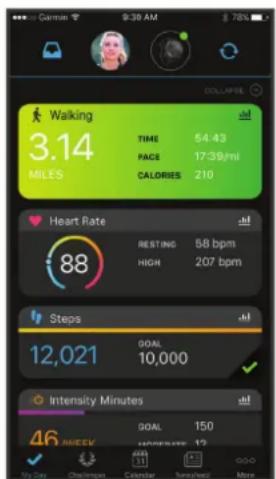
Partage de vos activités : vous pouvez communiquer avec des amis et suivre leurs activités, ou publier des liens vers vos activités sur vos réseaux sociaux préférés.
Gestion de vos paramètres : vous pouvez personnaliser les paramètres de votre montre et les paramètres utilisateur sur votre compte Garmin Connect.
Garmin move IQ
Lorsque vos mouvements correspondent à une activité familière, la fonction Move IQ détecte automatiquement l'événement et l'affiche sur votre ligne du temps. Les événements Move IQ affichent le type et la durée de l'activité, mais n'apparaissent pas dans la liste ou le flux de vos activités.
La fonction Move IQ peut démarrer automatiquement une activité chronométrée de marche ou de course à pied à l'aide de seuils de temps que vous avez fixés dans l'application Garmin Connect. Ces activités sont ajoutées à votre liste d'activités.
GPS connecté
Avec la fonction GPS connecté, Votre montre peut utiliser l'antenne GPS de votre téléphone pour enregistrer des données GPS pendant vos activités de marche, course et vélo (Enregistrement d'une activité avec un GPS connecté, page 13). Les données GPS, notamment la position, la distance et la vitesse, s'affichent dans les détails de l'activité, sur votre compte Garmin Connect.
La fonction GPS connecté sert également aux fonctions d'assistance et LiveTrack.
REMARQUE: pour utiliser la fonction GPS connecté, vous devez toutes autoriser l'application sur le téléphone à partirer votre position avec l'application Garmin Connect.
Suivi du sommeil
Pendant que vous dormez, la montre enregistre automatiquement des données sur votre sommeil et surveille vos mouvements durant vos heures de sommeil habituelles. Vous pouvez régler vos heures de sommeil habituelles dans les paramètres utilisateur de votre compte Garmin Connect. Les statistiques de sommeil comportent le nombre total d'heures de sommeil, les phases de sommeil, le score de sommeil et les mouvements pendant le sommeil. Vous pourrez consulter vos statistiques de sommeil sur votre compte Garmin Connect.
REMARQUE: les siestes ne sont pas intégrées à vos statistiques de sommeil. Vous pouvez utiliser le mode Ne pas déranger pour désactiver toutes les notifications et alertes, sauf les alarmes (Utilisation du mode Ne pas déranger, page 24).
Synchronisation de vos données avec l'application garmin connect
Vos montre synchronise automatiquement les données avec l'application Garmin Connect chaque fois que vous ouvrez l'application. Votre montre effectue régulièrement une synchronisation automatique de vos données avec l'application Garmin Connect. Vous pouvez également synchroniser manuellement vos données à tout moment.
1 Approchez votre montre de votre smartphone. 2 Ouvrez l'application Garmin Connect.
ASTUCE : vous pouvez laisser l'application ouverte ou la faire passer en arrêté-plan.
3 Maintenez la pression sur l'écran tactile pour afficher le menu.
4 Sélectionnez > Synchronisation. 5 Patientez pendant la synchronisation de vos données. 6 Consultez vos données actuelles dans l'application Garmin Connect.
Synchronisation de vos données avec votre ordinateur
Avant de pouvoir synchroniser vos données avec l'application Garmin Connect sur votre ordinateur, vous devez installer l'application Garmin Express (Configuration de Garmin Express, page 26).
1. Connectez la montre à votre ordinateur à l'aide du câble USB. 2. Ouvrez l'application Garmin Express.
La montre passée en mode stockage de grande capacité.
3. Suivez les instructions représentées à l'écran. 4. Affichez vos données sur votre compte Garmin Connect.
Configuration de garmin express
1. Connectez l'appareil à votre ordinateur à l'aide d'un câble USB. 2. Rendez-vous sur www.garmin.com/express. 3. Suivez les instructions présentes à l'écran.
Paramètres de la montre
Vous pouvez personnaliser certains paramètres sur votre montre vivomove Trend. Des paramètres supplémentaires peuvent être personnalisés dans votre compte Garmin Connect.
Maintenez la pression sur l'écran tactile pour afficher le menu, puis sélectionnez
: active ou désactive le mode Ne pas déranger (Utilisation du mode Ne pas déranger, page 24). : permet d'aligner manuellement les aiguilles de la montre (Alignement des aiguilles de la montre, page 34). : permet de régler les paramètres d'affichage, tels que la luminosité, la temporisation et les gestes (Paramètres d'affichage, page 27). : permet de définir le niveau de vibration.
REMARQUE: plus le niveau de vibration est élevé, plus la batterie se décharge rapidement.
: permet d'activer ou de désactiver le Bluetooth, de coupler un téléphone compatible, de localiser un smartphone perducoupled et de synchroniser les données de votre montre avec un smartphone couplé (Paramètres Bluetooth, page 27). : permet de personnelier les options qui apparaissent dans le menu des commandes. : permet d'activer et de désactiver le moniter de fréquence cardiaque, de définir une alerte de fréquence cardiaque anormale et un rappel Detente et d'activer le suivi de la SpO2 pendant le sommeil (Paramétres de fréquence cardiaque et de stress, page 27). : permet d'activer les fonctions de suivi et de sécurité (Fonctions de suivi et de sécurité, page 21). : permet d'activer et de désactiver le suivi des activités, l'alarme invitant à bouger ainsi que des alertes d'objectif (Paramétres d'activité, page 27). : permet de regler les parametres et preferences du systeme, notamment les unites de mesure et le poignet auquel vous portez la montre (Parametessysteme, page 28).
Paramètres d'affichage
Maintenez la pression sur l'écran tactile pour afficher le menu, puis sélectionnez
Luminosité : permet de régler le niveau de luminosité. Vous pouvez sélectionner l'option Auto pour régler la luminosité automatiquement, en fonction de la luminosité ambiante, ou régler le niveau de luminosité manuellement.
REMARQUE : plus la luminosité de l'écran est élevée, plus la batterie se décharge rapidement.
Temporisation : permet de définir le délai au bout duquel l'écran s'éteint.
REMARQUE: plus le délai est long, plus l'autonomie de la batterie est courte.
Mode gestuel : permet à l'écran de s'activer en fonction des gestes de votre poignet. Les gestes incluent le fait de tourner votre poignet vers vous pour regarder la montre. Vous pouvez utiliser l'option Uniquement pendant une activité pour n'utiliser les gestes que pendant les activités chronométrées.
Sensibilité aux gestes : permet de régler la sensibilité aux gestes pour activer l'écran plus ou moins souvent.
REMARQUE: Plus le niveau de sensibilité est élevé, plus la batterie se décharge rapidement.
Paramètres bluetooth
Maintenez la pression sur l'écran tactile pour afficher le menu, puis sélectionnez.
Bluetooth : permet d'activer et de désactiver la technologie Bluetooth.
REMARQUE: les autres paramètres Bluetooth apparaisent uniquement lorsque la technologie Bluetooth est activée.
Coupler un téléphone : vous permet de coupler votre montre avec un smartphone compatible Bluetooth. Ce paramètre vous permet d'utiliser les fonctions connectées Bluetooth à l'aide de l'application Garmin Connect, notamment les notifications et le téléchargement des activités dans Garmin Connect.
Rechercher mon téléphone : permet de localiser un smartphone égaré耦ple via la technologie Bluetooth et actuellement à sa portée.
Synchronisation : permet de synchroniser votre montre avec un smartphone compatible Bluetooth.
Paramètres de fréquence cardiaque et de stress
Maintenez la pression sur l'écran tactile pour afficher le menu, puis sélectionnez ©.
Mode fréquence cardiaque: active ou désactive le moniteur de fréquence cardiaque au poignet. Vous pouvez utiliser l'option Activité uniquement pour n'utiliser le moniteur de fréquence cardiaque que pendant les activités chronométrées.
Alerte de FC anormale : permet à la montre de vous alerter lorsque votre fréquence cardiaque dépasse la valeur cible ou descend en dessous de celle-ci (Configuration d'une alerte de fréquence cardiaque anormale, page 18).
Rappel Détente : permet de configurer la montre de façon à ce qu'elle vous alerte si votre niveau de stress atteint une valeur anormalement haute. L'alerte vous encourage à prendre une pause pour vous détendre et la montre vous propose un exercice de respiration guidé (Démarrage du minuteur de relaxation, page 8).
Sp02 pendant sommeil : permet à la montre de surveiller en continu la saturation d'oxygène de votre sang pendant que vous dormez.
Paramètres d'activité
Maintenez la pression sur l'écran tactile pour afficher le menu, puis sélectionnez
État : permet d'activer et de désactiver le suivi des activités.
REMARQUE: les autres paramètres du suivi des activités ne s'affichent que lorsque le suivi des activités est activé.
Alarme invitant à bouger : permet d'activer et de désactiver l'Alarme invitant à bouger.
Alerte d'objectif : permet d'activer ou de désactiver les alertes d'objectif, ou de les désactiver pendant une activité chronométrée. Les alertes d'objectif vous signalent votre objectif de pas quotidiens et de minutes intensives hebdomadaires.
Paramètres système
Maintenez la pression sur l'écran tactile pour afficher le menu, puis sélectionnez
Heure : permet d'afficher l'heure au format 12 heures ou 24 heures, et de définir l'heure manuellement (Réglage manuel de l'heure, page 28).
Poignet : permet de choisir le poignet auquel vous souhaitez porter la montre.
REMARQUE: ce paramètre est utilisé pour les entraînements de musculation et les gestes.
Unités : permet d'afficher sur la montre la distance parcourue et la température selon le système impérial ou métrique.
Langue : définit la langue de la montre.
Réinitialiser : vous permet de rétablir tous les réglages d'usine des données d'utilisateur et des paramètres (Restauration de tous les paramètres par défaut, page 36).
Infos produit : affiche l'ID de l'appareil, la version du logiciel, les informations réglementaires, le contrat de licence, etc. (Affichage des informations légales et de conformité relatives à l'étiquetage électronique, page 32).
Paramètres de l'heure
Maintenez la pression sur l'écran tactile pour afficher le menu, puis sélectionnez ⑥ > Heure.
Format Heure : permet de définir si vous souhaitez que l'heure soit affichée au format 12 heures ou 24 heures sur la montre.
Source de l'heure : permet de définir l'heure manuellement ou automatiquement en fonction du smartphone couplé. (Réglage manuel de l'heure, page 28).
Réglage manuel de l'heure
Par défaut, l'heure est réglée automatiquement lorsque la montre vivomove Trend est couplée à un smartphone.
1 Maintenez la pression sur l'écran tactile pour afficher le menu. 2 Sélectionnez > > Heure > Source de l'heure > Manuel > 3 Sélectionnez 4 Suivez les instructions à l'écran pour régler l'heure.
Paramètres garmin connect
Vous pouvez personnaliser les paramètres, les options d'activité et les paramètres utilisateur de votre montre sur votre compte Garmin Connect. Vous pouvez également personnaliser certains paramètres sur votre montre vivomove Trend.
- Dans l'application Garmin Connect, Sélectionnez É ou Appareils Garmin, puis Sélectionnez votre montre.
- Dans le widget Appareils de l'application Garmin Connect, sélectionnez votre montre.
Après avoir personnalisé les paramètres, vous devez synchroniser vos données pour appliquer les modifications à votre montre (Synchronisation de vos données avec l'application Garmin Connect, page 25) (Synchronisation de vos données avec votre ordinateur, page 26).
Paramètres du téléphone
Dans le menu de votre appareil Garmin Connect, sélectionnez Téléphone.
Alerte de connexion Bluetooth : vous permet d'activer une alerte qui vous informe lorsque votre smartphone couplé n'est plus connecté via la technologie Bluetooth.
Smart Notifications : permet d'activer et de configurer les notifications depuis votre smartphone compatible. Vous pouvez filtrer les notifications en sélectionnant Lors d'une activité ou En dehors d'une activité.
Personnalisation du cadran de montre
Vous pouvez modifier le style du cadran de la montre et le type de données qui s'affichent sur le cadran de la montre.
1 Dans le menu de votre appareil Garmin Connect, sélectionnez Cadran de montre. 2 Sélectionnez une option :
- Pour modifier le style du cadran de la montre, sélectionnez le style actuel.
- Pour modifier le type de données qui s'affichent sur le style de cadran de montre choisi, sélectionnez une complication.
Votre cadran de montre est immédiatement mis à jour avec les nouvelles sélections.
Personnalisation des options d'activité
Vous pouvez choisir les activités à afficher sur votre montre.
1. Dans le menu de votre montre Garmin Connect, sélectionnez Options d'activité. 2. Sélectionnez les activités à afficher sur votre montre.
REMARQUE: les activités de course et de marche ne peuvent pas être supprimées.
3 Si nécessaire, sélectionnez une activité pour personnaliser ses paramètres, comme les alertes et les champs de données.
Marquage de circuits
Vous pouvez configurer vos montre de manière à utiliser la fonction Auto Lap, qui marque automatiquement un circuit à chaque kilomètre ou mile parcourus. Cette fonction est utile pour comparer vos performances sur différentes parties d'une activité.
REMARQUE: la fonction Auto Lap n'est pas disponible pour toutes les activités.
1 Dans le menu de votre appareil Garmin Connect, sélectionnez Options d'activité. 2 Sélectionnez une activité. 3 Sélectionnez Auto Lap.
Personnalisation des champs de données
Veuillez remplacer les combinaisons de champs de données sur les écrans qui apparaissent pendant que le chronomètre d'activité est en marche.
REMARQUE: vous ne pouvez pas personnaliser le champ Natation en piscine.
1 Dans le menu des paramètres de l'application Garmin Connect, sélectionnez Appareils Garmin. 2 Sélectionnez votre appareil. 3 Sélectionnez Options d'activité. 4 Sélectionnez une activité. 5 Sélectionnez Champs de données. 6 Sélectionnez un champ de données à modifier.
Paramètres du suivi des activités
Dans le menu de votre appareil Garmin Connect, sélectionnez Suivi des activités.
REMARQUE : certains paramètres apparaissent dans une sous-catégorie du menu Paramètres. Les mises à jour du site Web ou de l'application peuvent changer ces menus Paramètres.
État : active et désactive les fonctions de suivi des activités.
Démarrage automatique d'activité: permet à votre montre de créer et d'enregistrer automatiquement les activités chronométrées lorsque la fonction Move IQ détecte que you ave atteint un certain temps de marche ou de course minimal. You pouze définir le seuil de temps minimum pour la course et la marche.
Long. foulée person.: permet à votre montre de calculer plus précisément la distance parcourue à l'aide de la longueur personnalisée de votre foulée. Vous pouvez entrer une distance connue et le nombre de pas requis pour couvrir la distance, après quoi Garmin Connect calcule votre longueur de pas.
Etages gravis chaque jour : permet d'entrer un objectif quotidien de nombre d'étages à gravir.
Nombre de pas quotidiens : vous permet d'entrer votre objectif de marche quotidien. Vous pouvez utiliser l'option Objectif automatique pour laisser la montre définir votre objectif de pas automatiquement.
Alarmes d'objectif : vous permet d'activer et désactiver les alertes d'objectif, ou de les désactiver uniquement pendant les activités. Les alertes d'objectif vous signalent votre objectif de pas quotidiens et de minutes intensives hebdomadaires.
Alarme invitant à bouger : permet d'activer et de désactiver l'Alarme invitant à bouger.
Move IQ : permet d'activer et de désactiver les événements Move IQ. La fonction Move IQ détecte automatiquement certaines activités telles que la marche et la course.
Minutes intensives chaque année : vous permet d'entrer un objectif hebdomadaire en nombre de minutes consacrées à des activités d'intensité modérée à soutenue. La montre vous permet aussi de définir une zone de fréquence cardiaque pour les minutes d'intensité modérée et une autre zone de fréquence cardiaque plus élevée pour les minutes d'intensité soutenue. Vous pouvez aussi utiliser l'algorithmme par défaut.
Profilutilisateur
Dans le menu Garmin Connect de l'appareil, sélectionnez Profil utilisateur.
Informations personnelles : permet d'entrer des données personnelles, comme votre date de naissance, votre sexe, votre taille et votre poids.
Sommeil : permet d'entrer vos heures de coucher et de réveil habituelles.
Zones de fréquence cardiaque : vous permet d'estimer votre fréquence cardiaque maximum et de déterminer les zones de fréquence cardiaque personnalisées.
Chargement de la montre
Cet appareil contient une batterie lithium-ion. Consultez le guide Informations importantes sur le produit et la sécurité inclus dans l'emballage du produit pour prendre conscience des avertissements et autres informations importantes sur le produit.
N'utilisez pas de câbles d'alimentation, de câbles de données et/ou d'adaptateurs d'alimentation non fournis par Garmin ou qui ne disposent pas des certifications adaptées.
N'utilisez pas de chargeur sans fil tiers (non fourni) incompatible avec l'appareil ou non certifié.
Pour éviter tout risque de corrosion, nettoyez et essuyez soigneusement les contacts et la surface environnante avant de charger l'appareil ou de le connecter à un ordinateur. Reportez-vous aux instructions de nettoyage (Entretien du, page 32).
1 Pincez le clip de chargement.①
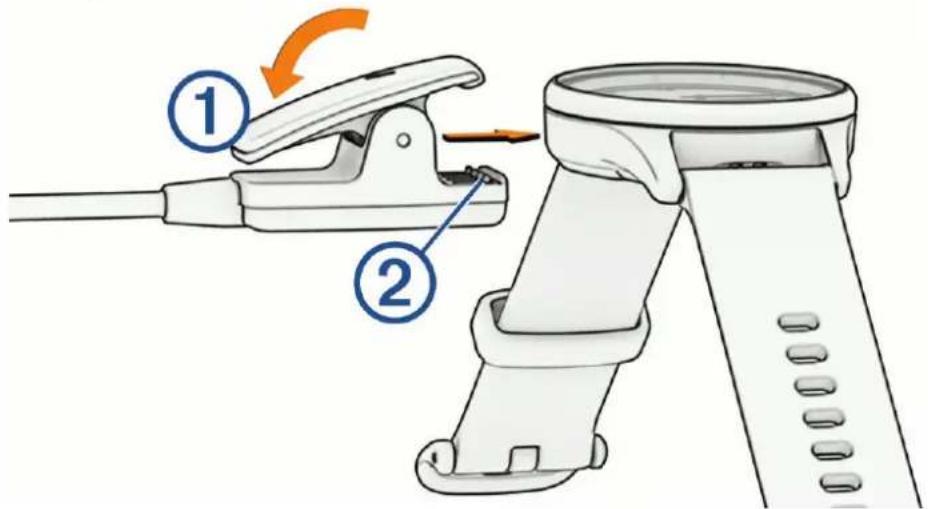
2 Alignez le clip avec les contacts présents au dos de la montre. ② 3 Branchez le câble USB à une source d'alimentation. 4 Chargez complètement la montre.
ASTUCE : vous pouvez utiliser une station de recharge certifiée Qi® compatible (non fournie) pour recharger la montre sans fil. Pendant que la montre se recharge, vous pouvez appuyer deux fois sur l'écran tactile pour afficher le niveau de charge de la batterie.
Conseils pour charger votre montre
- Connectez le chargeur de manière sécurisée à la montre afin de le recharger à l'aide du câble USB (Chargement de la montre, page 31).
Vous pouvez charger la montre en branchant le câble USB à un adaptateur secteur approuvé par Garmin à l'aide d'une prise murale standard ou d'un port USB de votre ordinateur.
- Faites glisser votre doigt vers la gauche pour afficher le graphique du niveau de batterie restant dans le menu des commandes.
Entretien du
Évitez les chocs et les manipulations brusques qui risquent d'endommager l'appareil.
N'utilisez pas d'objet pointu pour nettoyer l'appareil.
N'utilisez jamais d'objet dur ou pointu sur l'écran tactile, car vous risqueriez de l'endommager.
Évitez d'utiliser des nettoyants chimiques, des solvants ou des répulsifs contre les insectes pouvant endommager les parties en plastique et les finitions.
Rincez soigneusement l'appareil à l'eau claire après chaque utilisation dans l'eau chlorée ou salée, et après chaque contact avec de la crème solaire, des produits de beauté, de l'alcool ou d'autres produits chimiques. Un contact prolongé avec ces substances peut endommager le boîtier.
Ne placez pas l'appareil dans des environnements où la température est très élevée, comme un sèche-linge.
N'entrepose pas l'appareil dans un endroit où il est susceptible d'être exposé de manière prolongée à des températures extrêmes, au risque de provoquer des dommages irremédiables.
Changement des bracelets
La montre est compatible avec les bracelets de 20mm de large, standard et interchangeables.
1 Faites glisser le pouvoir sur l'extrémité du bracelet pour retirer ce dernier.
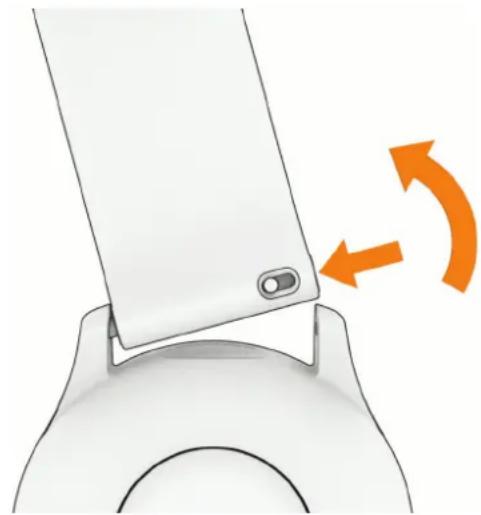
2 Insérez un bout de l'extrémité du nouveau bracelet dans la montre. 3 Faites glisser le pouvoir et alignez l'extrémité du bracelet avec l'autre côté de la montre. 4 Répétez les étapes 1 à 3 pour changer l'autre moitié du bracelet.
Affichage des informations légales et de conformité relatives à l'étiquetagelectronique
L'étiquette de la montre est fournie sous forme électronique. L'étiquette électronique peut contenir des informations légales, comme les numéros d'identification fournis par la FCC ou des marques de conformité régionales, ainsi que des informations relatives au produit et à sa licence.
1 Maintenez la pression sur l'écran tactile pour afficher le menu. 2 Sélectionnez > > Info produit > Indications réglementaires.
Caracteristiques
| Type de pile Batterie rechargeable lithium-ion intégrée | |
| Autonomie de la batterie | Jusqu'à 5 jours en mode intelligent Jusqu'à 1 jour supplémentaire en mode montre |
| Plage de températures de fonctionnement | De -10 à 55 °C (de 14 à 131 °F) |
| Plage de températures de charge ment | De 0 à 45 °C (de 32 à 113 °F) avec le chargeur USB De 0 à 32 °C (de 32 à 90 °F) avec un chargeur sans fil certifié Qi compatible (non inclus) |
| Fréquence sans fil | 2,4 GHz à 2,43 dBm maximum 13,56 MHz à -48,2 dBm maximum 0,1483 MHz à -45,8 dBm maximum |
| Résistance à l'eau 5 ATM | 1 |
Mon téléphone est-il compatible avec ma montre ?
La montre vivomove Trend est compatible avec les téléphones utilisant la technologie Bluetooth.
Rendez-vous sur www.garmin.com/ble pour plus d'informations sur la compatibilité Bluetooth.
Mon téléphone ne se connecte pas à la montre
- Placez la montre à portée de votre smartphone.
- Si votre montre est déjà couplée, désactivez la technologie Bluetooth de votre montre et de votre smartphone, puis rallumez-la.
- Si votre montre n'est pas couplée, activez la technologie Bluetooth sur votre smartphone.
- Sur votre smartphone, ouvrez l'application Garmin Connect, sélectionnez, puis sélectionnez Appareils Garmin > Ajouter un appareil pour accéder au mode de couplage.
- Sur votre montre, maintenez le doigt appuyé sur l'écran tactile pour afficher le menu, puis sélectionnez > Coupler un téléphone pour passer en mode couplage.
Ma montre n'affiche pas l'heure exacte
La montre met à jour l'heure et la date chaque fois que vous la synchronisez. Vous devez synchroniser votre montre pour afficher l'heure correcte lorsque vous changez de fuseau horaire et pour permettre à jour l'heure d'été. Si les aiguilles de la montre n'indiquent pas la même heure que l'horloge numérique, vous devez les aligner manuellement (Alignment des aiguilles de la montre, page 34).
1 Vérifiez que l'heure est définie sur automatique (Paramètres de l'heure, page 28). 2 Vérifiez que votre ordinateur ou smartphone affiche l'heure locale correcte. 3 Sélectionnez une option :
- Synchronisez votre montre avec un ordinateur (Synchronisation de vos données avec votre ordinateur, page 26).
- Synchronisez votre montre avec un smartphone (Synchronisation de vos données avec l'application Garmin Connect, page 25).
L'heure et la date sont automatiquement mises à jour.
Alignement des aiguilles de la montre
Votre appareil vivomove Trend est doté d'aiguilles précises. Les activités intenses peuvent modifier la position de ces aiguilles. Si les aiguilles de la montre n'indiquent pas la même heure que l'horloge numérique, vous devez les aligner manuellement.
ASTUCE : après quelques mois d'utilisation dans des conditions normales, vous devrez peut-être réaligner manuellement les aiguilles de votre montre.
1 Maintenez la pression sur l'écran tactile pour afficher le menu. 2 Sélectionnez > Aligner les aiguilles sur \n12h00. 3 Appuyez sur où jusqu'à ce que l'aiguille des minutes atteigne la position 12 h. 4 Sélectionnez. 5 Appuyez sur où jusqu'à ce que l'aiguille des heures atteigne la position 12 h. 6 Sélectionnez.
Le message "Alignment terminé" s'affiche.
REMARQUE : vous pouvez aussi utiliser l'application Garmin Connect pour aligner les aiguilles de la montre.
L'écran de ma montre est à peine visible à l'extérieur
La montre détecte la luminosité ambianté automatiquement et règle le rétroéclairage pour optimiser l'autonomie de la batterie. En plein soleil, l'écran devient plus lumineux, mais il peut quand même être difficile à lire. La fonction de détection automatique d'activité peut être utile lors du démarrage d'une activité en extérieur (Paramètres du suivi des activités, page 30).
Ma montre ne se charge pas sur la station sans fil
Si votre montre ne se recharge pas lorsqu'elle est connectée à une station de recharge certifiée Qi (non incluse), consultez les conseils ci-dessous.
- Vérifiez que la station de recharge est certifiée Qi et compatible avec votre montre. Certains chargeurs verticaux et chargeurs sans fil pour automobile ne sont pas compatibles avec votre montre. Assurez-vous que la montre est correctement alignée avec la bobine de la station de recharge.
- Si la station de recharge comporte plusieurs bobines, alignez la montre avec la principale comme indiqué par les marquages ou la documentation du fabricant. Si la bobine principale ne recharge pas la montre, essayez chacune des autres bobines.
- Retirez la montre de la station de recharge pendant au moins trois secondes et replacez-la lentement dessus pour établir une connexion.
- Après avoir retiré la montre de la station de recharge, débranchez-la de sa source d'alimentation pendant quelques secondes, puis rebranchez-la.
- Évitez d'utiliser la station de recharge dans un environnement chaud ou à la lumière directe du soleil.
Si vous montrez ne parlent toujours pas à se recharger, testez une autre station certifiée Qi. Pour en savoir plus sur la recharge sans fil, rendez-vous sur www.garmin.com/wirelesscharging.
Suivi des activités
Pour en savoir plus sur la précision du suivi des activités, rendez-vous sur garmin.com/accuracy.
Le nombre de mes pas semble erroné
Si le nombre de vos pas vous semble erroné, essayez de suivre les conseils suivants.
- Portez la montre sur votre poignet non dominant.
- Placez Your montre dans l’une de vos poches lorsque vous utilisez une pousette ou une tondeuse à gazon.
- Placez Your montre dans l’une de vos poches lorsque vous utilisez activement vos mains ou vos bras uniquement.
REMARQUE: la montre peut interpréter certaines actions répétitives comme des pas : faire la vaisselle, plier du linge ou encore taper dans ses mains.
Le nombre de pas affiché sur ma montre ne correspond pas à celui affiché sur mon compte garmin connect
Le nombre de pas affiché sur votre compte Garmin Connect est mis à jour lorsque vous synchronisez votre montre.
1. Sélectionner une option :
- Synchronisez votre décompte de pas avec l'application Garmin Express (Synchronisation de vos données avec votre ordinateur, page 26).
- Synchronisez votre décompte de pas avec l'application Garmin Connect (Synchronisation de vos données avec l'application Garmin Connect, page 25).
2 Patientez pendant la synchronisation de vos données.
La synchronisation peut prendre plusieurs minutes.
REMARQUE: si vous actualisez l'application Garmin Connect ou l'application Garmin Express, vos données ne seront pas synchronisées et votre décompte de pas ne sera pas mis à jour.
Mon niveau de stress ne s'affiche pas
Pour que votre montre puisse détecter votre niveau de stress, vous devez activer le moniteur de fréquence cardiaque au poignet.
La montre analyse la variabilité de votre fréquence cardiaque tout au long de la journée pendant vos périodes d'inactivité pour déterminer votre niveau de stress. La montre ne détermine pas votre niveau de stress pendant les activités chronométrées.
Si votre écran affiche des barres obliques au lieu du niveau de stress, cessez toute activité et attendez que la montre mesure la variabilité de votre fréquence cardiaque.
Mes minutes intensives clignotent
Lorsque vous faites de l'exercice à un niveau d'intensité correspondant à votre objectif de minutes intensives, les minutes intensives se mettent à clignoter.
Astuces en cas de données de fréquence cardiaque inexactes
Si les données de fréquence cardiaque manquent de fiabilité ou ne s'affichent pas, vous pouvez utiliser ces astuces.
- Nettoyez et séchez votre bras avant d'installer la montre.
- Évitez de mettre de la crème solaire, des lotions ou des répulsifs pour insectes sous la montre. Veillez à ne pas griffer le capteur de fréquence cardiaque situé à l'arrière de la montre.
- Portez la montre autour du poignet, au-dessus de l'os. La montre doit être suffisamment serrée, mais rester confortable.
- Échauffez-vous 5 à 10 minutes et attendez que la fréquence cardiaque soit détectée avant de commencer votre activités.
REMARQUE: dans les environnements froids, échauffez-vous à l'intérieur.
- Rincez la montre à l'eau claire après chaque entraînement.
Conseils pour améliorer les données de body battery
- Pour obtenir des résultats plus précis, portez la montre pendant vos heures de sommeil.
- Une bonne nuit de sommeil recharge votre Body Battery.
- Les activités épuisantes et un niveau de stress trop élevé peuvent vider plus rapidement votre Body Battery.
- Ni la nourriture, ni les stimulants comme la caféine n'ont d'impact sur votre Body Battery.
Conseils pour résoudre les problèmes liés aux données de l'oxymètre de pouls
Si les données de l'oxymètre de pouls manquent de fiabilité ou ne s'affichent pas, vous pouvez utiliser ces astuces.
- Restez immobile pendant que la montre mesure le taux d'oxygène dans votre sang.
- Portez la montre autour du poignet, au-dessus de l'os. La montre doit être suffisamment serrée, mais rester confortable.
- Positionnez le bras auquel vous portez la montre au niveau de votre cœur pendant la mesure du taux d'oxygène dans votre sang.
- Utilisez un bracelet en silicone ou en nylon.
- Nettoyez et séchez votre bras avant d'installer la montre.
- Évitez de mettre de la crème solaire, des lotions ou des répulsifs pour insectes sous la montre. Veillez à ne pas rayer le capteur optique situé à l'arrière de la montre.
- Rincez la montre à l'eau claire après chaque entraînement.
Optimisation de l'autonomie de la batterie
- Diminuez la luminosité et la temporisation de l'écran (Paramètres d'affichage, page 27).
- Réduisez la sensibilité des gestes du poignet (Paramètres d'affichage, page 27).
- Désactivez les mouvements du poignet (Paramètres d'affichage, page 27).
- Dans les paramètres de centre de notification de votre smartphone, limitez le nombre de notifications qui s'affichent sur votre montre vivomove Trend (Gestion des notifications, page 23).
- Désactivez les Smart Notifications (Paramètres Bluetooth, page 27).
- Désactivez la technologie Bluetooth lorsque vous n'utilisez pas les fonctions connectées (Paramètres Bluetooth, page 27).
- Arrêtez la diffusion des données de fréquence cardiaque vers les appareils Garmin couplés (Diffusion de la fréquence cardiaque aux Garmin appareils, page 17).
- Désactivez le moniteur de fréquence cardiaque au poignet (Paramètres de fréquence cardiaque et de stress, page 27).
REMARQUE: le moniteur de fréquence cardiaque au poignet sert à calculer les minutes d'intensité soutenue, la VO2 max., le niveau d'effort et les calories brûlées (Minutes intensives, page 7).
Restauration de tous les paramètres par défaut
Vous pouvez restaurer tous les paramètres de la montre tels qu'ils ont été configurés en usine.
1 Maintenez la pression sur l'écran tactile pour afficher le menu.
2 Sélectionnez > Réinitialiser.
3 Sélectionner une option :
- Pour réinitialiser tous les paramètres de la montre tels qu'ils ont été configurés en usine et enregistrer toutes les informations saisies par l'utilisateur ainsi que l historique des activités, sélectionnez Réinitial. param. par défaut.
- supprimer toutes les informations saisies par l'utilisateur ainsi que l'historique des activités, sélectionnez Suppr. données et réinit. param..
Un message d'information s'affiche.
4. Appuyez sur l'écran tactile. 5. Suivez les instructions présentes à l'écran.
Mise à jour du logiciel avec l'application garmin connect
Afin de pouvoir mettre à jour le logiciel de la montre avec l'application Garmin Connect, vous devez disposer d'un compte Garmin Connect et appairer la montre avec un téléphone compatible (Configuration de la montre, page 1).
Synchronisez votre montre avec l'application Garmin Connect (Synchronisation de vos données avec l'application Garmin Connect, page 25).
Lorsqu'une nouvelle version du logiciel est disponible, l'application Garmin Connect l'envoie automatiquement sur votre montre. La mise à jour s'installe quand vous n'utilisez pas activement la montre. À la fin de la mise à jour, votre montre redémarre.
Mise à jour du logiciel à l'aide de garmin express
Avant de pouvoir mettre à jour le logiciel de votre montre, vous devez télécharger et installer l'application Garmin Express, puis ajouter votre montre (Synchronisation de vos données avec votre ordinateur, page 26).
1 Connectez la montre à votre ordinateur à l'aide du câble USB.
Lorsqu'une nouvelle version du logiciel est disponible, l'application Garmin Express l'envoie sur votre montre.
Une fois que l'application Garmin Express a terminé l'envoi de la mise à jour, déconnectez la montre de votre ordinateur.
Votre montre installe la mise à jour.
Mises à jour produit
Sur votre ordinateur, installez Garmin Express (www.garmin.com/express). Sur votre téléphone, installez l'application Garmin Connect.
Ceci vous permet d'accéder facilement aux services suivants pour les appareils Garmin :
Mises à jour logicielles - Téléchargements de données sur Garmin Connect - Enregistrement du produit
Informations complémentaires
- Rendez-vous sur support.garmin.com pour profiter d'autres manuels, articles et mises à jour logicielles.
- Rendez-vous sur le site buy.garmin.com ou contactez votre revendeur Garmin pour plus d'informations sur les accessoires en option et sur les pièces de rechange. Rendez-vous sur le site www.garmin.com/ataccuracy.
Cet appareil n'est pas un appareil Médical. L'oxymètre de pouls n'est pas disponible dans tous les pays.
Réparation de l'appareil
Si vous avez besoin de faire réparer vos appareil, rendez-vous sur support.garmin.com afin d'en savoir plus sur la manière d'envoyer une demande de réparation au service d'assistance produit Garmin.
Objectifs physiques
La reconnaissance de vos plages cardiaques peut vous aider à mesurer et à améliorer votre forme en complétant et en appliquant les principes suivants.
- Voiture fréquence cardiaque permet de mesurer l'intensité de l'effort avec fiabilité.
- En vous entrainant dans certaines plages cardiaques, vous pourrez améliorer vos capacités et résistance cardiovasculaires.
Si vous connaissiez votre fréquence cardiaque maximum, vous pouvez utiliser le tableau (Calcul des zones de fréquence cardiaque, page 38) pour déterminer la meilleure plage cardiaque correspondant à vos objectifs sportifs.
Si vous ne connaissiez pas votre fréquence cardiaque maximum, utilisez l'un des calculateurs disponibles sur Internet. Certains centres de remise en forme et salles de sport peuvent proposer un test mesurant la fréquence cardiaque maximum. La fréquence cardiaque maximum par défaut correspond au chiffre 220 moins votre âge.
De nombreux athlètes utilisent les zones de fréquence cardiaque pour mesurer et augmenter leur résistance cardiovasculaire et améliorer leur forme physique. Une plage cardiaque est un intervalle défini de battements par minute. Les cinq zones de fréquence cardiaque couramment acceptées sont numérotées de 1 à 5, selon une intensité croissante. Généralement, les plages cardiaques sont calculées en fonction de pourcentage de la fréquence cardiaque maximum.
Calcul des zones de fréquence cardiaque
| Zone | % de la fréquence cardiaque maximum | Effort perçu Avantages | |
| 1 50 à 60 % | Allure tranquille et détendue, respiration rythmée | Entrainement cardiovasculaire de niveau débutant, réduit le stress | |
| 2 60 à 70 % | Allure comfortable, respiration légèrement plus profonde, conversation possible | Entrainement cardiovasculaire de base, récapération rapide | |
| 3 70 à 80 % | Allure modérée, conversation moins aisée | Capacité cardiovasculaire améliorée, entrainment cardiovasculaire optimal | |
| 4 80 à 90 % | Allure rapide et légèrement inconfor-table, respiration profonde | Capacité et seuil anaérobiques améliorés, vitesse augmentée | |
| 5 90 à 100 % | Sprint, effort ne pouvant être soutenu pendant longtemps, respiration difficile | Endurance anaérobique et musculaire, puissance augmentée | |
Notes standard de la V02 max.
Ce tableau montre les classifications standard des estimations de la VO2 max. par age et par sexe.
| Hommes Centile 20-29 30-39 40-49 50-59 60-69 70-79 | |||||||
| Supérieur 95 55,4 54 52,5 48,9 45,7 42,1 | |||||||
| Excellent 80 51,1 48,3 46,4 43,4 39,5 36,7 | |||||||
| Bon 60 45,4 44 42,4 39,2 35,5 32,3 | |||||||
| Bien 40 41,7 40,5 38,5 35,6 32,3 29,4 | |||||||
| Mauvais 0-40 <41,7 <40,5 <38,5 <35,6 <32,3 <29,4 | |||||||
| Femmes Centile 20-29 30-39 40-49 50-59 60-69 70-79 | |||||||
| Supérieur 95 49,6 47,4 45,3 41,1 37,8 36,7 | |||||||
| Excellent 80 43,9 42,4 39,7 36,7 33 30,9 | |||||||
| Bon 60 39,5 37,8 36,3 33 30 28,1 | |||||||
| Bien 40 36,1 34,4 33 30,1 27,5 25,9 | |||||||
| Mauvais 0-40 <36,1 <34,4 <33 <30,1 <27,5 <25,9 |
Données réimprimées avec l'autorisation de The Cooper Institute. Pour plus d'informations, rendez-vous sur le site www.CooperInstitute.org.
- TABLE DES MATIÈRES
- ENTRAÎNEMENT. 12
- FONCTIONS DE FRÉQUENCE CARDIAQUE.. 15
- GARMIN PAY. 18
- HORLOGES. 20
- FONCTIONS DE SUIVI ET DE SÉCURITÉ....21
- FONCTIONNALITÉS BLUETOOTH
- GARMIN CONNECT. 24
- PERSONNALISATION DE VOTRE MONTRE... 26
- DÉPANNAGE 33
- ANNEXES 38
- AVERTISSEMENT
- CONFIGURATION DE LA MONTRE
- MODES DE MONTRE
- UTILISATION DE LA MONTRE
- OPTIONS DU MENU
- ATTENTION
- OBJECTIF AUTOMATIQUE
- BARRE D'ACTIVITÉ
- DÉSACTIVATION DE L'ALARME INVITANT À BOUGER
- MINUTES INTENSIVES
- AFFICHAGE DU WIDGET BODY BATTERY
- VARIABILITÉ DE LA FRÉQUENCE CARDIAQUE ET NIVEAU D'EFFORT
- AFFICHAGE DU WIDGET NIVEAU DE STRESS
- DÉMARRAGE DU MINUTEUR DE RELAXATION
- UTILISATION DU WIDGET DE SUIVI DE L'HYDRATATION
- AMÉLIORATION DE LA PRÉCISION DU CALCUL DES CALORIES
- AFFICHAGE DU WIDGET FRÉQUENCE CARDIAQUE
- SUIVI DU SOMMEIL
- SUIVI DU CYCLE MASCULIN
- ENREGISTREMENT DES INFORMATIONS SUR LE CYCLE MENSTRUEL
- SUIVI DE GROSSESSE
- ENREGISTREMENT DE VOS INFORMATIONS DE GROSSESSE
- COMMANDE DE LA LECTURE DE MUSIQUE
- AFFICHAGE DES NOTIFICATIONS
- RÉPONSE À UN MESSAGE TEXTE
- COMMANDES
- PERSONNALISATION DU MENU DES COMMANDES
- ENREGISTREMENT D'UNE ACTIVITÉ CHRONOMÉTRIQUE
- ÉTALONNAGE DE LA DISTANCE SUR TAPIS DE COURSE
- ENREGISTREMENT D'UNE ACTIVITÉ AVEC UN GPS CONNECTÉ
- ENREGISTREMENT D'UNE ACTIVITÉ DE MUSCULATION
- ASTUCES POUR L'ENREGISTREMENT D'ACTIVITÉS DE MUSCULATION
- ENREGISTREMENT D'UNE ACTIVITÉ DE NATATION
- DÉMARRAGE D'UN DÉFI TOE-TO-TOE
- FONCTIONS DE FRÉQUENCE CARDIAQUE
- OXYMÈTRE DE POULS
- OBTENTION D'UN RELEVÉ DE SP02
- ACTIVATION DU SUIVI DE LA SP02 PENDANT LE SOMMEIL
- CONSULTATION DE L'ESTIMATION DE VOTRE VO2 MAX
- AFFICHAGE DE L'ÂGE PHYSIQUE
- DIFFUSION DE LA FRÉQUENCE CARDIAQUE AUX GARMIN APPAREILS
- GARMIN PAY
- CONFIGURATION DE VOTRE PORTEFEUILLE GARMIN PAY
- AJOUT D'UNE CARTE À VOTRE PORTEFEUILLE GARMIN PAY
- RÈGLEMENT DES ACHATS AVEC VOTRE MONTRE
- GESTION DE VOS CARTES GARMIN PAY
- MODIFICATION DE VOTRE CODE GARMIN PAY
- DÉMARRAGE DU COMPTE À REBOURS
- UTILISATION DU CHRONOMÈTRE
- UTILISATION DU RÉVEIL
- AJOUT DE CONTACTS D'URGENCE
- AJOUT DE CONTACTS
- ACTIVATION ET DÉACTIVATION DE LA DÉTECTION D'INCIDENT
- FONCTIONNALITÉS BLUETOOTH CONNECTÉES
- GESTION DES NOTIFICATIONS
- LOCALISATION D'UN SMARTPHONE ÉGARÉ
- RÉCEPTION D'UN APPEL TÉLÉPHONIQUE ENTRANT
- UTILISATION DU MODE NE PAS DÉRANGER
- GARMIN CONNECT
- GARMIN MOVE IQ
- GPS CONNECTÉ
- SYNCHRONISATION DE VOS DONNÉES AVEC L'APPLICATION GARMIN CONNECT
- SYNCHRONISATION DE VOS DONNÉES AVEC VOTRE ORDINATEUR
- CONFIGURATION DE GARMIN EXPRESS
- PARAMÈTRES DE LA MONTRE
- PARAMÈTRES D'AFFICHAGE
- PARAMÈTRES BLUETOOTH
- PARAMÈTRES DE FRÉQUENCE CARDIAQUE ET DE STRESS
- PARAMÈTRES D'ACTIVITÉ
- PARAMÈTRES SYSTÈME
- PARAMÈTRES DE L'HEURE
- RÉGLAGE MANUEL DE L'HEURE
- PARAMÈTRES GARMIN CONNECT
- PARAMÈTRES DU TÉLÉPHONE
- PERSONNALISATION DU CADRAN DE MONTRE
- PERSONNALISATION DES OPTIONS D'ACTIVITÉ
- MARQUAGE DE CIRCUITS
- PERSONNALISATION DES CHAMPS DE DONNÉES
- PARAMÈTRES DU SUIVI DES ACTIVITÉS
- PROFILUTILISATEUR
- CHARGEMENT DE LA MONTRE
- CONSEILS POUR CHARGER VOTRE MONTRE
- ENTRETIEN DU
- CHANGEMENT DES BRACELETS
- AFFICHAGE DES INFORMATIONS LÉGALES ET DE CONFORMITÉ RELATIVES À L'ÉTIQUETAGELECTRONIQUE
- CARACTERISTIQUES
- MON TÉLÉPHONE EST-IL COMPATIBLE AVEC MA MONTRE
- MON TÉLÉPHONE NE SE CONNECTE PAS À LA MONTRE
- MA MONTRE N'AFFICHE PAS L'HEURE EXACTE
- ALIGNEMENT DES AIGUILLES DE LA MONTRE
- L'ÉCRAN DE MA MONTRE EST À PEINE VISIBLE À L'EXTÉRIEUR
- MA MONTRE NE SE CHARGE PAS SUR LA STATION SANS FIL
- SUIVI DES ACTIVITÉS
- LE NOMBRE DE MES PAS SEMBLE ERRONÉ
- LE NOMBRE DE PAS AFFICHÉ SUR MA MONTRE NE CORRESPOND PAS À CELUI AFFICHÉ SUR MON COMPTE GARMIN CONNECT
- MON NIVEAU DE STRESS NE S'AFFICHE PAS
- MES MINUTES INTENSIVES CLIGNOTENT
- ASTUCES EN CAS DE DONNÉES DE FRÉQUENCE CARDIAQUE INEXACTES
- CONSEILS POUR AMÉLIORER LES DONNÉES DE BODY BATTERY
- CONSEILS POUR RÉSOUDRE LES PROBLÈMES LIÉS AUX DONNÉES DE L'OXYMÈTRE DE POULS
- OPTIMISATION DE L'AUTONOMIE DE LA BATTERIE
- RESTAURATION DE TOUS LES PARAMÈTRES PAR DÉFAUT
- MISE À JOUR DU LOGICIEL AVEC L'APPLICATION GARMIN CONNECT
- MISE À JOUR DU LOGICIEL À L'AIDE DE GARMIN EXPRESS
- MISES À JOUR PRODUIT
- INFORMATIONS COMPLÉMENTAIRES
- RÉPARATION DE L'APPAREIL
- OBJECTIFS PHYSIQUES
- NOTES STANDARD DE LA V02 MAX
Marque : GARMIN
Modèle : Vívomove Trend
Catégorie : Support mural