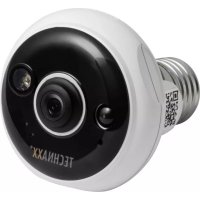
TX58 - Caméra de surveillance TECHNAXX - Notice d'utilisation et mode d'emploi gratuit
Retrouvez gratuitement la notice de l'appareil TX58 TECHNAXX au format PDF.

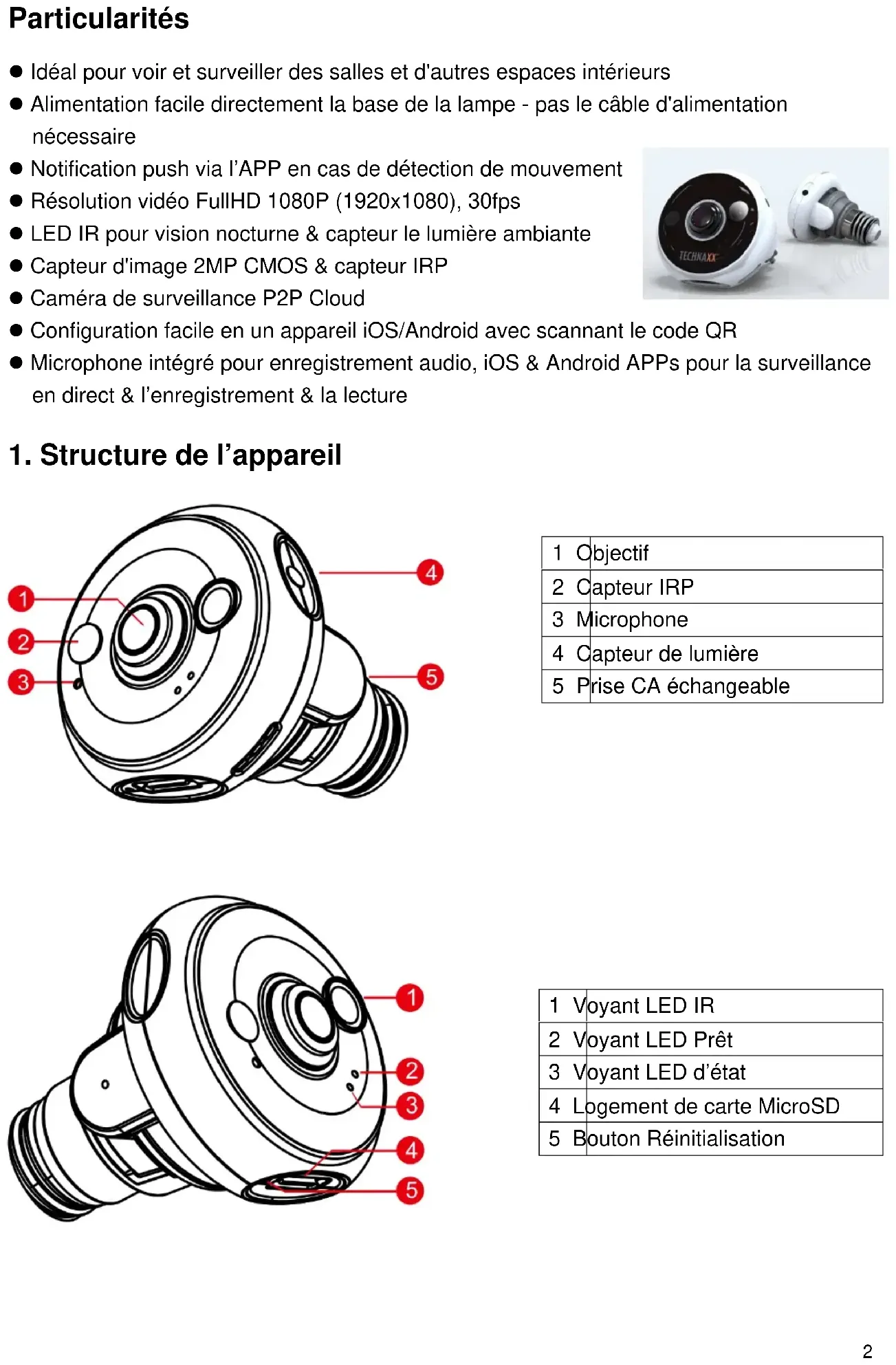

| Caractéristique | Détails |
|---|---|
| Type de produit | Caméra de surveillance |
| Résolution vidéo | 1080p Full HD |
| Vision nocturne | Oui, avec infrarouge |
| Angle de vue | 120 degrés |
| Connectivité | Wi-Fi |
| Stockage | Carte microSD jusqu'à 128 Go |
| Application mobile | Compatible avec iOS et Android |
| Alimentation | Adaptateur secteur inclus |
| Installation | Facile, avec support mural inclus |
| Sécurité des données | Chiffrement des données |
| Garantie | 2 ans |
FOIRE AUX QUESTIONS - TX58 TECHNAXX
Questions des utilisateurs sur TX58 TECHNAXX
0 question sur cet appareil. Repondez a celles que vous connaissez ou posez la votre.
Poser une nouvelle question sur cet appareil
Téléchargez la notice de votre Caméra de surveillance au format PDF gratuitement ! Retrouvez votre notice TX58 - TECHNAXX et reprennez votre appareil électronique en main. Sur cette page sont publiés tous les documents nécessaires à l'utilisation de votre appareil TX58 de la marque TECHNAXX.
MODE D'EMPLOI TX58 TECHNAXX
Easy ip-cam lamp fullhd TX-58
Cet appareil est conforme aux conditions des normes référencées de la Directive R&TTE 1999/5/CE. Veuillez trouver ici la Déclaration de Conformité: www.technaxx.de/ (sur la barre inférieure “Konformitätserklärung”). Avant la première utilisation, lisez attentivement le manuel d'utilisation. No. de téléphone pour le support technique: 01805 012643 (14 centimes/minute d'une ligne fixe Allemagne et 42 centimes/minute des réseaux mobiles).
Email gratuit: support@technaxx.de
Table des matières
Table des matières....1
Particularités....2
- Structure de l'appareil....2
- Initiation de la caméra Easy IP....3
Installation de la caméra Easy IP....3
Accès au mode PA....3
- Configuration de la caméra Easy IP....3
Installation de l'appli Technaxx Easy IP....3
Ajouter une caméra (+) 3
Ajout d'une caméra en mode facile....4
Surveillance d'une caméra....5
Fonction Avancée....5
Liste de caméras ( )......5
Liste d'événements (5)
Photos/Vidéos ( ) 6
Paramètres de la caméra (☀️)....6
- Enregistrement d'événements....6
Surveillance pour la détection d'événements....7
Visualisation d'un enregistrement d'événement....7
- Caractéristiques techniques....8
GNU GENERAL PUBLIC LICENSE 9
Preamble 9
TERMS AND CONDITIONS FOR COPYING, DISTRIBUTION AND MODIFICATION10
Particularités
- Idéal pour voir et surveiller des salles et d'autres espaces intérieurs
- Alimentation facile directement à la base de la lampe - pas le câble d'alimentation nécessaire
- Notification push via l'APP en cas de détection de mouvement ● Résolution vidéo FullHD 1080P (1920x1080), 30fps
- LED IR pour vision nocturne & capteur de lumière ambiante
- Capteur d'image 2MP CMOS & capteur IRP
- Caméra de surveillance P2P Cloud
- Configuration facile en un appareil iOS/Android avec scannt le code QR
- Microphone intégré pour enregistrement audio, iOS & Android apps pour la surveillance en direct & l'enregistrement & la lecture
1. Structure de l'appareil
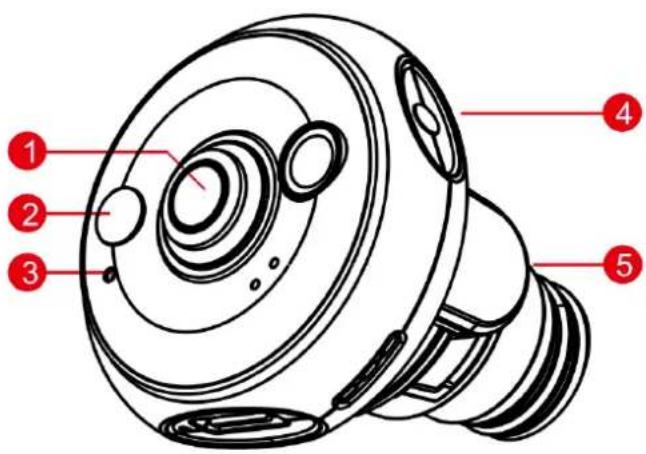
| 1 | Objectif |
| 2 | Capteur IRP |
| 3 | Microphone |
| 4 | Capteur de lumière |
| 5 | Prise CA échangeable |
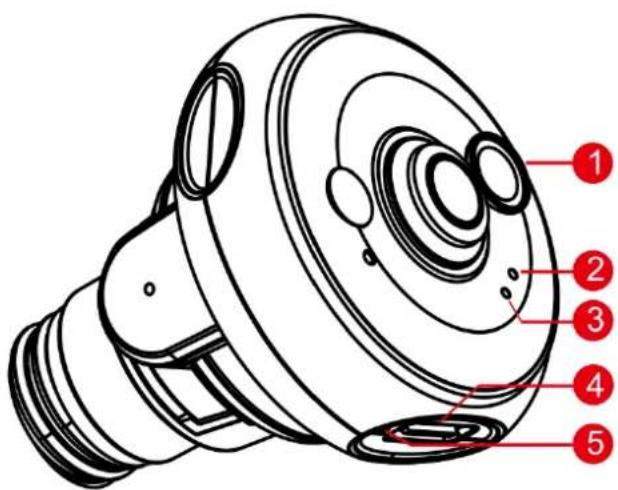
| 1 | Voyant LED IR |
| 2 | Voyant LED Prêt |
| 3 | Voyant LED d’état |
| 4 | Logement de carte MicroSD |
| 5 | Bouton Réinitialisation |
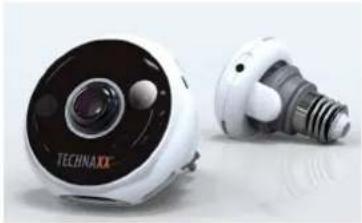
La caméra Easy IP dispose d'une puce WiFi intégrée et peut se connecter directement à votre réseau WiFi. Par conséquent, pour la première utilisation de la caméra Easy IP, vous devez configurer le réseau WiFi et assigner un réseau disponible pouvant connecter la caméra à internet à partir du mode PA (point d'accès).
Installation de la caméra easy IP
Insérez une carte MicroSD dans le logement de carte MicroSD de 32 Go max.
Branchez la fiche CA de la caméra à la prise secteur puis la caméra Easy IP s'allume.
Ajustez l'angle de la caméra vers le haut ou le bas de façon appropriée.
Remarques :
- La caméra Easy IP est dépourvue de batterie intégrée. Si vous la débranchez de la prise secteur, elle sera hors ligne et s'éteindra.
- Tous les paramètres sont sauvegardés dans la caméra, même lorsqu'elle est éteinte.
Quand l'alimentation électrique est rétablie, la caméra s'allume et se reconnecte automatiquement au réseau WiFi configuré.
Accès au mode PA
Si la caméra Easy IP n'a jamais été utilisée, elle passe directement au mode PA.
Le voyant LED d'état ROUGE s'allume pendant environ 8 secondes pour l'initiation. Il clignote ensuite lentement pendant au moins 20 secondes et active la fonction WiFi.
Le voyant LED Prêt clignote rapidement en VERT quand la caméra passe en mode PA.
Remarque : Appuyez sur le bouton Réinitialisation pour rétablir les paramètres par défaut de la caméra en mode PA.
Installation de l'appli technaxx easy IP
Recherchez l'appli Technaxx Easy IP dans Apple Store pour iOS ou dans Google Play pour Android. Après l'avoir localisée, installez-la sur votre appareil mobile. Appuyez sur l'icône Easy IP pour la lancer.

Ajouter une caméra (+)
Appuyez sur l'icône Ajouter une caméra + pour ajouter une caméra. Repérez l'étiquette avec le code QR UID sur le corps de la caméra. Utilisez le lecteur de code QR pour la lecture de l'UID de la caméra.
Saisissez le mot de passe «888888» et le nom (personnalisable) de la caméra.
Saisissez le mot de passe du réseau WiFi auquel la caméra peut se connecter à internet et appuyez sur √
- Appuyez sur le bouton Home (Accueil) et sélectionnez les paramètres, allez dans le réseau WiFi puis cochez « CamAP » et inutile de saisir un mot de passe.
- Attendez environ 60 s et vérifiez que 📤 s'affiche.

- Réappuyez sur le bouton Home Accueil et revenez à l'appli Easy IP.
La caméra se réarme dans un délai de 60 s puis le voyant LED vert s'allume et reste allumé.
Mettez à jour ou modifiez le mot de passe de l'appareil et appuyez ensuite sur Easy IP. Easy IP se connecte à la caméra et l'appli est prête pour la surveillance à partir de votre smartphone quand la caméra est en ligne. Appuyez sur le bouton « OK » lorsque vous apercevez une notification contextuelle lors du processus de connexion !
Remarques :
- Au maximum, 16 caméras peuvent être ajoutées dans l'appli.
- Si le réseau WiFi assigné de la caméra a été modifié, la caméra doit utiliser le mode PA pour paramétrer à nouveau le réseau WiFi assigné.
- Vérifiez que le réseau WiFi assigné possède une bande passante suffisante, sinon la caméra aura du mal ou mettra davantage de temps à accéder à internet.
Ajout d'une caméra en mode facile
Tant que la caméra Easy IP a initié le réseau WiFi à partir du mode PA, vous pouvez utiliser le mode facile pour ajouter cette caméra à un autre appareil mobile et la surveiller à partir de l'appli Easy IP.
Appuyez sur l'icône Ajouter une caméra + pour ajouter une caméra. Repérez l'étiquette avec le code QR UID sur le corps de la caméra. Utilisez le lecteur de code QR pour la lecture de l'UID de la caméra.
Saisissez le mot de passe de la caméra, puis appuyez sur √
Remarque : Ce mot de passe doit être le même que celui qui a été modifié en mode PA
Surveillance d'une caméra
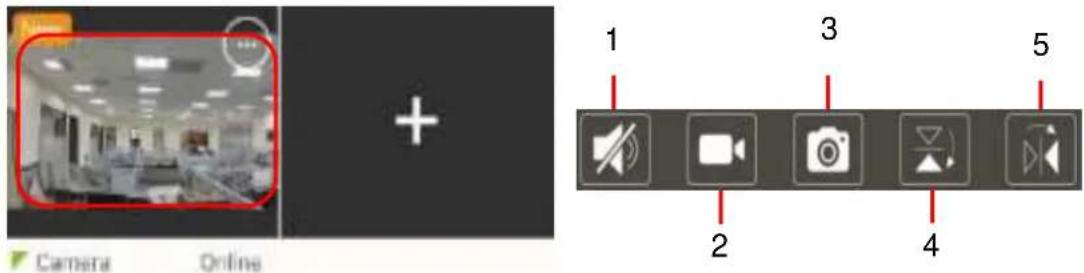
Appuyez sur la miniature de la caméra pour surveiller la vidéo en direct, comme illustré sur l'image ci-dessous.
text_image
Camera Online + 1 2 3 4 5| 1 Sourdine 4 | À l'envers | |
| 2 Enregistrement 5 | Miroir | |
| 3 Capture d'image |
Fonction avancée
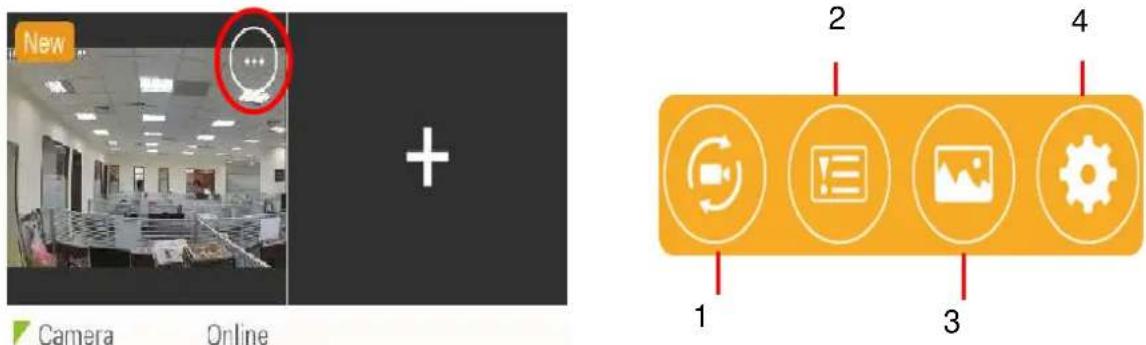
Appuyez sur l'icône Avancé. Comme illustré sur l'image ci-dessous.
text_image
New + Camera Online 1 2 3 4| 1 | Liste de caméras 3 | Photo / vidéo | |
| 2 | Liste d'événements 4 | Paramètres de la caméra |
La fonction Avancé permet de visualiser certaines informations sur la caméra. Pour les détails, appuyez sur l'icône Avancé « » puis vous disposerez des options suivantes pour régler la caméra :
Liste de caméras ()
Vous trouverez ici la liste des caméras Easy IP qui sont installées sur votre smartphone. Si la caméra installée est en ligne, vous pouvez alors visualiser les images réelles en direct. Si la caméra est hors ligne, vous pouvez alors visualiser avec la caméra la dernière image capturée sous l'icône de la liste des caméras.
Liste d'événements ( )
Dans la Liste d'événements, vous trouverez tous les événements enregistrés quand un événement a été détecté par la caméra.
Photos/vidéos

Appuyez sur ce bouton pour obtenir les vidéos ou photos qui ont été enregistrées manuellement pendant le visionnage en direct. Ces fichiers se trouvent sur le support local.
Paramètres de la caméra

Dans «Caméra Paramètres», vous pourrez trouver et régler les sous-menus suivants :
| Camera Name(Nom de la caméra) | Renommer la caméra | |
| Camera Password(Caméra mot de passe) | Définir le mot de passe de la caméra (pour modifier le mot de passe, il faut réinitialiser la caméra et tout régler à nouveau) | |
| WIFI Network(Réseau WiFi) | Sélectionnez le réseau WiFi auquel la caméra doit se connecter | |
| Push Interval(Intervalle push) | Sélectionnez l'intervalle des notifications push parmi : Aucune limite, 1-30 minutes et désactivé | |
| Recording Mode(Mode d'enregistrement) | Peut être activé avec le réglage « Alarm » (Alarme) ou réglé sur « Off » (Désactivé) (Désactivé signifie aucun enregistrement) | |
| Time Zones(Fuseaux horaires) | Sélectionnez votre fuseau horaire pour avoir la bonne heure dans l'appli (Pour l'heure d'été, sélectionnez un pays avec votre GMT+1. Exemple : République fédérale d'Allemagne GMT +01:00. Choisissez n'importe quel pays avec GMT+02:00 pour l'heure d'été et pour l'heure d'hiver réglez-le à nouveau sur votre pays initial. Dans l'exemple, retour à République fédérale d'Allemagne GMT +01:00. | |
| Camera Info(Infos sur la caméra) | Seront affichés à ce niveau le modèle de la caméra, la version, le vendeur et l'espace total de la carte MicroSD insérée et l'espace libre de la carte MicroSD | |
| Reconnect(Reconnexion) | Si la caméra est hors ligne, vous pouvez appuyer sur ce bouton pour reconnecter la caméra | |
| Remove device(Retirer l'appareil) | Avec ce bouton, vous pouvez retirer la caméra sélectionnée de la liste | |
4. Enregistrement d'événements
La caméra Easy IP est pourvue d'un capteur IRP intégré (Capteur infrarouge passif) qui peut détecter le signal infrarouge émis par un objet en déplacement tel qu'un humain ou un animal. La valeur par défaut du délai pour le déclenchement du capteur IRP est de 30 secondes. Le capteur IRP s'active et ne peut se déclencher qu'au terme de ce délai. Le délai peut empêcher plusieurs images sur le même objet ou animal et recompter après que l'enregistrement vidéo est terminé.
La durée d'enregistrement de 60 sec. et le délai IRP de 30 secondes sont fixes.
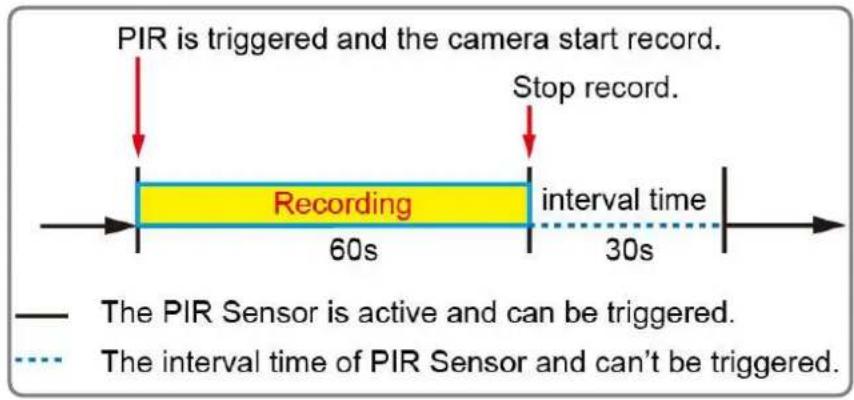
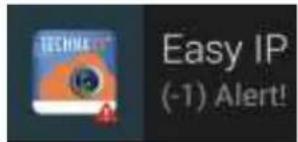
La caméra Easy IP enregistre automatiquement une séquence vidéo quand le capteur IRP a détecté un objet en mouvement et elle transmet un message instantané à votre appareil mobile sur lequel est exécutée l'appli Easy IP.

Le message de rappel reste sur votre appareil mobile jusqu'à ce que vous ayez consulté l'événement.
- Le fichier vidéo est sauvegardé sur la carte MicroSD de la caméra Easy IP. Vérifiez que la carte MicroSD est insérée dans le logement de carte MicroSD et dispose d'un espace suffisant pour sauvegarder des fichiers vidéos.
- L'indicateur de la caméra Easy IP n'a pas changé quand un événement s'est produit. Testez-le et vérifiez qu'il fonctionne normalement avant de l'utiliser.
- La résolution vidéo est de 1080p et le format de nom de fichier est
- Les fonctionnalités du capteur intégré et du capteur IRP ne sont pas conçues pour une utilisation de surveillance ou de sécurité. Notre société décline toute responsabilité quant aux conséquences résultant de l'utilisation de ces fonctionnalités.
Visualisation d'un enregistrement d'événement
Appuyez sur l'icône de rappel pour ouvrir l'appli Easy IP. Appuyez sur l'icône Avancé puis sur l'icône Liste d'événements.

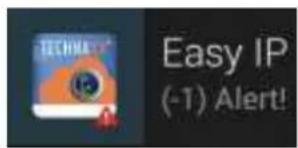
Sélectionnez l'enregistrement d'événement que vous souhaitez visualiser puis appuyez sur l'icône Lecture.
L'appli Easy IP téléchargera d'abord la vidéo enregistrée sur votre appareil mobile, puis la lira au terme du téléchargement.
Pour Android :
- La vidéo d'événement a été sauvegardée dans le dossier « DCIM\EasyIP\Camera Name » de votre mobile.
Motion
Detection
2016/01/21 13:20:39

- Le format de nom de fichier est ALERT0000-YYYYMMDD-HHMMSS.MP4.
Pour iOS :
- La vidéo d'événement a été sauvegardée dans le dossier « EasyIP_Event_Device Name » (EasyIP_Event_Nom de la caméra) de votre mobile.
ALERT0000
2016/01/28 11:02am

- Le format de nom de fichier est XXXX0001.MP4.
5. Caractéristiques techniques
| Capteur 2MP, OV2724 | CMOS rétroéclairé de 1/6" | |
| Capteur IRP Durée de | déclenchement ~3 sec. & distance ~6m | |
| Objectif | 4G, F 2.4, 80° | vue-angle, focale fixe avec filtre de coupure infrarouge amovible |
| Dimensions de la base | E27 | |
| Résolution vidéo Enreg | istrement vidéo: FullHD 1080p @ 30fpsEnregistrement d'événement: 360p @ 30fps | |
| Encodeur vidéo / format fichier H.264 / MP4 | ||
| Résolution d'image / format 2MP (1920x1080) / JPEG | ||
| Balance des blancs & Exposition Auto | ||
| Encodeur audio /Entrée audio | AAC & AC3 mono, fréquence d'échantillonnage 48K /Microphone intégré | |
| WiFi | Module WiFi IEEE 802.11 b/g/n intégré | |
| iOS & Android APP pour le suivi en direct & enregistrement & la lecture | ||
| Stockage | Cartes MicroSD jusqu'à 32Go | |
| Alimentation | CA 100~240V, 50-60Hz | |
| Poids / Dimensions | 66,5g / (Lo) 6,5 x (La) 6,2 x (H) 4,9cm (sanc base) | |
| Contenu livraison | Easy IP-Cam Lamp FullHD TX-58, Adaptateur standard E27,Manuel d'utilisation | |
Conseils de sécurité et des batteries : Tenir éloigné les enfants des batteries. Si l'enfant avale une batterie, vous rendre immédiatement auprès d'un docteur ou amener l'enfant à l'hôpital ! Respecter la polarité (+) et (−) des batteries ! Remplacer toujours toutes les batteries. Ne jamais utiliser des batteries neuves et usées, ou des batteries de type différent ensemble. Ne jamais mettre en court-circuit, ne pas ouvrir, déformer ou charger excessivement des batteries ! Risque de blessure ! Ne jamais jeter les batteries dans le feu !! Risque d'explosion !
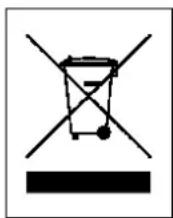
Conseils pour le respect de l'environnement : Matériaux packages sont des matières premières et peuvent être recyclés. Ne pas jeter les appareils ou les batteries usagés avec les déchets domestiques. Nettoyage : Protéger le dispositif de la saleté et de la pollution (nettoyer avec un chiffon propre). Ne pas utiliser des matériaux durs, à gros grain, des solvants, des agents nettoyants agressifs. Essuyer soigneusement le dispositif nettoyé. Distributeur : Technaxx Deutschland GmbH & Co. KG, Kruppstr. 105, 60388 Frankfurt a. M., Allemagne