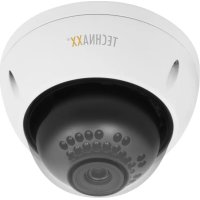
TX66 - Caméra de surveillance TECHNAXX - Notice d'utilisation et mode d'emploi gratuit
Retrouvez gratuitement la notice de l'appareil TX66 TECHNAXX au format PDF.


| Type de produit | Caméra de surveillance |
| Marque | Technaxx |
| Modèle | TX-66 |
| Capteur | CMOS 1/3" 3Mpx à balayage progressif |
| Résolution maximale | 2048 x 1536 (3 Mpx) |
| Compression vidéo | H.264 / H.264H / H.264B / MJPEG |
| Objectif | Fixe 3,6 mm (2,8 mm en option) |
| Portée infrarouge | 30 m max. |
| Vision nocturne | Auto (ICR) / Couleur / Noir et blanc |
| Alimentation | 12 V CC |
| Consommation électrique | < 4,5 W (IR activé) |
| Indice de protection | IP67 |
| Anti-vandalisme | IK10 |
| Stockage local | Carte Micro SD jusqu'à 128 Go |
| Connectivité réseau | Ethernet RJ-45 10/100, WiFi 802.11b/g/n |
| Poids | 470 g |
| Dimensions | Φ 11,0 x 8,1 cm |
| Fonctions principales | Détection de mouvement, masquage de confidentialité, DWDR, 3DNR, BLC, balance des blancs |
| Application mobile | My Secure Pro (iOS/Android) |
| Nombre d'utilisateurs maximum | 20 |
| Température de fonctionnement | -30 °C à +60 °C |
| Entretien et nettoyage | Nettoyer avec un chiffon propre et sec. Ne pas utiliser de solvants ou produits abrasifs. |
| Sécurité | Protéger de l'humidité ; utiliser des fixations adaptées au mur ; ne pas endommager les câbles électriques lors de l'installation. |
FOIRE AUX QUESTIONS - TX66 TECHNAXX
Questions des utilisateurs sur TX66 TECHNAXX
0 question sur cet appareil. Repondez a celles que vous connaissez ou posez la votre.
Poser une nouvelle question sur cet appareil
Téléchargez la notice de votre Caméra de surveillance au format PDF gratuitement ! Retrouvez votre notice TX66 - TECHNAXX et reprennez votre appareil électronique en main. Sur cette page sont publiés tous les documents nécessaires à l'utilisation de votre appareil TX66 de la marque TECHNAXX.
MODE D'EMPLOI TX66 TECHNAXX
Table des matières
- Caractéristiques....7
1.1 Modèle TX-65 7
1.2 Modèle TX-66 7
1.3 Modèle TX-67 7
- Structure de l'appareil...8
2.1 Informations structurelles TX-65 8
2.2 Informations structurelles TX-66 10
2.3 Informations structurelles TX-67 10
- Installation de l'appareil... 11
3.1 Installation du modèle TX-65 11
3.2 Installation du modèle TX-66 12
3.3 Installation du modèle TX-67 16
- Installation rapide via l'application (My Secure Pro App) 19
4.1 Configuration WiFi 19
4.2 Configuration P2P 20
- Outil de configuration rapide....21
5.1 Présentation...... 21
5.2 Utilisation 21
- Utilisation Web....23
6.1 Connexion à un réseau....23
6.2 Interface principale et de connexion 23
6.3 Aperçu en temps réel....25
6.4 Fonction PTZ (uniquement pour le modèle TX-67)....26
6.5 Lecture (uniquement avec une carte Micro SD insérée)....27
6.6 Réglages 30
6.6.1 Caméra....30
6.6.1.1 Conditions.... 30
A : Conditions 30
B : Gestion des profils. 30
6.6.1.2 Vidéo 31
A: Vidéo 31
B: Instantané...31
C: Incrustation 31
D: Dossier....31
6.6.2 Surveillance vidéo intelligente (IVS) (uniquement pour le TX-67)....32
6.6.2.1 Réglages globaux 32
6.6.2.2 Réglages de scène 32
6.6.2.2.1 Scène simple...33
6.6.2.2.2 Scène multiple 33
6.6.2.3 Réglages de règles... 34
6.6.2.3.1 Fil-piège 34
6.6.2.3.2 Zone d'Alerte de Franchissement 35
6.6.2.3.3 Réglages de l'activation des alarmes 36
6.6.2.4 Paramètres 37
6.6.3 Réseau 37
6.6.3.1 TCP/IP 37
A: TCP/IP 37
B: P2P/Easy4ip 37
6.6.3.2 Connexion 38
A: Connexion 38
B: PPPoE (Uniquement TX-67) 39
C: DDNS 39
D: Filtre IP 39
E: SMTP (e-mail) 39
F: UPnP 39
G: SNMP (Uniquement TX-67)…39
H: Bonjour 40
I: Multidiffusion...40
J: WiFi 40
J. A: WiFi 40
J. B : WPS (uniquement TX-65 et TX-66) 41
K: 802.1X (Uniquement TX-67) 41
L: QoS....41
6.6.4 PTZ....41
6.6.5 Événement 43
6.6.5.1 Détection vidéo 43
A : Détection de mouvement 43
B : Autoprotection Vidéo...44
6.6.5.2 Anomalie 45
A: Carte MicroSD (uniquement avec une carte MicroSD insérée)....45
B: Réseau 45
C: Accès interdit 45
6.6.6 Stockage 45
6.6.6.1 Planification 45
A: Planification Des Enregistrements...46
B: Planification des Instantanés 46
C: Planification des jours de repos....46
6.6.6.2 Destination.... 47
A: Dossier....47
B: Carte MicroSD (Local). 47
C: FTP 47
D: NAS 47
6.6.6.3 Contrôle d'enregistrement 47
6.6.7 Système....48
6.6.7.1 Général....48
A: Général 48
B : Heure et date 48
6.6.7.2. Compte 48
6.6.7.3. Défaut 49
6.6.7.4. Importer / Exporter 49
6.6.7.5. Maintenance Automatique 49
6.6.7.6. Mise à niveau.... 49
6.6.8. Informations....50
6.6.8.1 Version....50
6.6.8.2 Journal....50
6.6.8.3 Utilisateur en ligne....50
- Alarme 50
- Déconnexion...50
- Présentation de l'application (My Secure Pro)....51
9.1 Introduction générale....51
9.2 Caractéristiques....51
9.3 Modèles Compatibles.... 51
- Description brève de l'application 52
- Opération...55
11.1 Surveillance à distance....55
11.2 Menu principal 55
11.3 Lecture...56
11.3.1 Lecture vidéo 56
11.3.2 Lecture d'image 57
Pour afficher une image : 57
11.4 Gestionnaire des appareils 57
11.4.1 Ajouter un appareil...58
11.4.1.1 Configuration P2P 59
11.4.1.2 Configuration DDNS rapide... 59
11.4.1.4 Configuration WiFi 60
11.4.2 Modifier les informations de l'appareil...62
11.4.3 Configuration à distance 62
11.4.3.1 Détection Vidéo....63
A: Détection de mouvement (Comparé avec le chapitre 6.6.3.1)....63
B: Masque vidéo 64
11.4.3.2 Réglage de la caméra....64
A: Flux Vidéo....64
11.4.3.3 Gestionnaire de Stockage 64
A: planification 64
11.4.3.4 Gestionnaire Des Utilisateurs... 65
11.4.4 Contrôle de la Sortie d'Alarme (facultatif) 65
11.4.5 Afficher les informations de disque dur 65
11.4.6 Supprimer Un Appareil 66
11.4.7 Importer Des Appareils Du Cloud 66
11.5 Aperçu en temps réel....67
11.5.1 Activer la Surveillance 67
11.5.2 Désactiver la surveillance 68
11.5.3 Instantané...68
11.5.4 Enregistrement 68
11.5.6 Conversation Bidirectionnelle (sauf pour TX-65, 66, 67)...... 69
11.5.7 Déverrouillage (facultatif)....69
11.7.8 Contrôle PTZ et zoom (Uniquement TX-67) 69
11.7.8.1 Contrôle et zoom 69
11.7.8.2 Préréglage 70
11.7.9 Fisheye (facultatif) 70
11.7.10 Sélecteur de Flux Binaire....70
11.7.12 Audio (facultatif)....71
11.7.12 Contrôle d'éclairage (facultatif) 71
11.7.13 Réglages de l'Image 71
11.7.14 Mode Plein Écran 72
11.7.14.1 Zoom avant...72
11.7.14.2 Commutateur de position de fenêtre 72
11.7.15 Fichiers locaux....72
11.7.15.1 Visualiser un fichier....72
11.7.15.2 Partager Un Fichier 73
11.7.15.3 Exporter Un Fichier 73
11.7.15.5 Supprimer Un Fichier 73
11.7.16 Cartographie Électronique 73
11.7.16.1 Créer Une Cartographie Electronique.... 73
11.7.16.2 Modifier Une Cartographie Électronique 74
11.7.17 Favoris....74
11.7.18 Gestionnaire des alarmes....75
11.7.18.1 Configuration des notifications.... 75
11.7.18.2 Vue Immédiate d'une notification d'alarme 75
11.7.18.3 Liste Des Événements De Notification D'Alarme 76
11.7.19 Plus / Configuration Locale / Aide 76
11.7.19.1 Configuration Locale 76
11.7.19.2 Aide 76
- Caractéristiques techniques..... 77
12.1 TX-65....77
12.2 TX-66....78
12.3 TX-67....79
GNU GENERAL PUBLIC LICENSE....81
Preamble 81
Cet appareil est conforme aux conditions des normes référencées de la Directive R&TTE 2014/53/UE. Veuillez trouver ici la Déclaration de Conformité: www.technaxx.de/ (sur la barre inférieure “Konformitätserklärung”). Avant la première utilisation, lisez attentivement le manuel d'utilisation.
No. de téléphone pour le support technique: 01805 012643 (14 centimes/minute d'une ligne fixe Allemagne et 42 centimes/minute des réseaux mobiles).
Email gratuit: support@technaxx.de
Si vous percez un trou dans le mur, veillez à ce que les câbles d'alimentation, les fils électriques et/ou les conduits ne soient pas endommagés. Nous ne prenons aucune responsabilité lors de l'utilisation des matériaux de fixation fournis pour une installation commerciale. Il vous incombe exclusivement de veiller à ce que les matériaux de fixation soient adaptés à la cloison choisie, et que l'installation soit correctement effectuée. Lors de travaux en hautes altitudes, il y a un risque de chute ! Par conséquent, utilisez les mesures de sécurité appropriées.
Remarques importantes sur les manuels d'utilisation:
Toutes les langues du manuel d'utilisation sont disponibles sur le CD fourni.

Conseils pour le respect de l'environnement : Les matériaux des packages sont des matières premières et peuvent être recyclés. Ne pas jeter les appareils ou les batteries usagés avec les déchets domestiques. Nettoyage : Protéger le dispositif de la saleté et de la pollution (nettoyer avec un chiffon propre). Ne pas utiliser des matériaux durs, à gros grain, des solvants ou des agents nettoyants agressifs. Essuyer soigneusement le dispositif nettoyé. Distributeur : Technaxx Deutschland GmbH & Co. KG, Kruppstr. 105, 60388 Frankfurt a. M., Allemagne
1.1 Modèle tx-65
• CMOS 1/3" 3Mpx à balayage progressif • Encodage double flux H.264 et MJPEG - 20i/s max. à 3Mpx (2048 × 1536) et 25/30i/s à 1080p (1920 × 1080) • DWDR, Jour/Nuit (ICR), 3DNR, AWB, AGC, BLC - Surveillance réseau multiple : Visionneuse Web, My Secure Pro PC Client, My Secure Pro App - Objectif fixe 3,6mm (2,8mm en option) - Portée LED IR de 30m max. • IP67 - Carte Micro SD, jusqu'à 128Go - Fonction Wi-Fi
1.2 Modèle tx-66
• CMOS 1/3" 3Mpx à balayage progressif • Encodage double flux H.264 et MJPEG - 20i/s max. à 3Mpx (2048 × 1536) et 25/30i/s à 1080p (1920 × 1080) • DWDR, Jour/Nuit (ICR), 3DNR, AWB, AGC, BLC - Surveillance réseau multiple : Visionneuse Web, My Secure Pro PC Client, My Secure Pro App - Objectif fixe 3,6mm (2,8mm en option) - Portée LED IR de 30m max. - IP67, IK10 - Carte Micro SD, jusqu'à 128Go - Fonction Wi-Fi
1.3 Modèle tx-67
• CMOS 1/2,8" 2Mpx à balayage progressif • Encodage double flux H.264 et MJPEG • 25/30 i/s max. à 1080p • Jour/Nuit (ICR), 3DNR, AWB, AGC, BLC - Surveillance réseau multiple : Visionneuse Web, My Secure Pro PC Client, My Secure Pro App - Vitesse préréglée 100°/s max., angle de panoramique ± 180°, angle d'inclinaison 90° - Objectif fixe de 3,6mm - IP67, IK10 - Carte Micro SD, jusqu'à 128GO - Fonction Wi-Fi
2.1 Informations structurelles tx-65
Consultez la figure suivante pour une information sur les câbles. Voir la Figure 2-1.
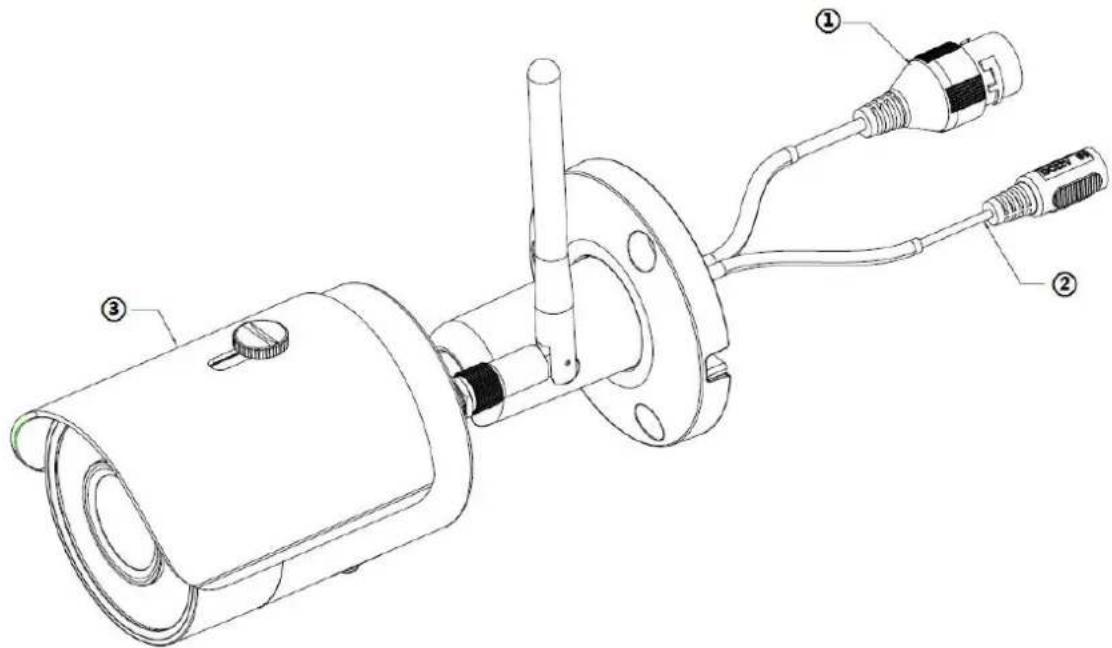
Veuillez vous référer au tableau suivant pour des informations détaillées.
| N°. | Nom de port | Fonction | Connexion | Remarque |
| 1 | LAN | Port réseau | Port Ethernet | Connexion d’un câble Ethernet standard Remarque: certains appareils ne prennent pas en charge la technologie PoE. Avant de câbler le connecteur transparent, faites passer le câble réseau à travers le cache antipoussière et étanche. |
| 2 | 12V CC | Port d’entrée d’alimentation | Port d'alimentation.Entrée d'alimentation 12V CC. | |
| 3 | Screw | Réglage de la position du cache de protection | Réglez la position du cache de protection pour réduire l’exposition aux rayons solaires et aux gouttes de pluie sur le devant de la caméra. |
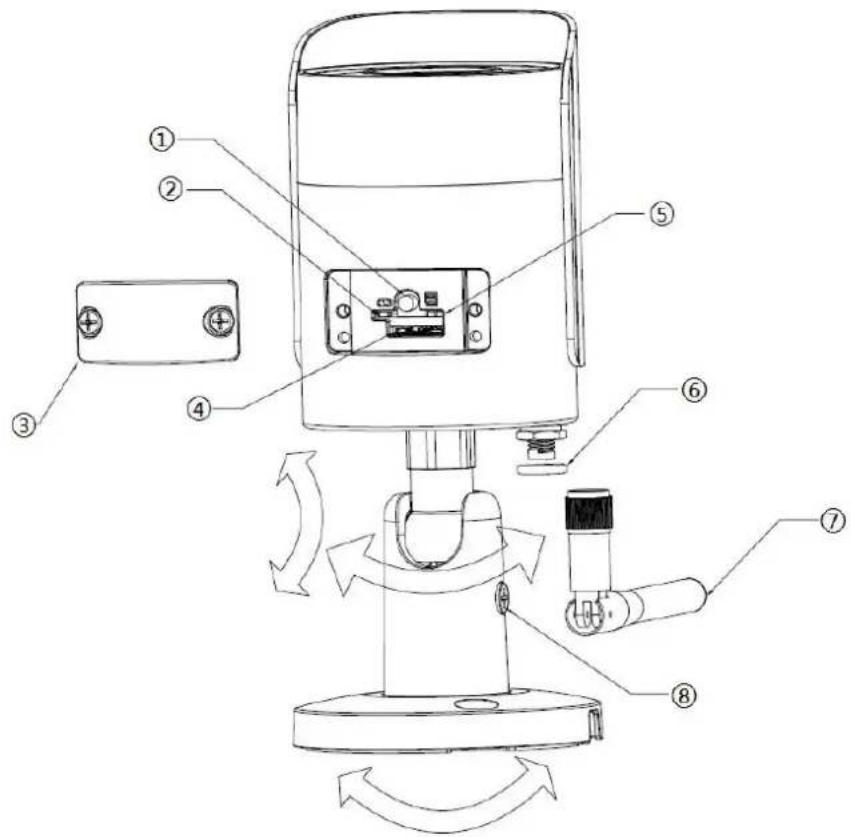
Veuillez vous référer au tableau suivant pour des informations détaillées.
| N° | Nom | N° | Nom |
| 1 | Bouton de réinitialisation/WPS | 5 | Indicateur lumineux 2 |
| 2 | Indicateur lumineux 1 | 6 | Anneau étanche |
| 3 | Couvercle inférieur | 7 | Antenne Wi-Fi |
| 4 | Logement de carte Micro SD | 8 | Vis de blocage |
| État de l'indicateur lumineux | État de l'appareil |
| Normalement allumé en rouge | Amorçage |
| Clignotement lent en vert | Fin d'amorçage, attente de la configuration Wi-Fi, accès à l'état de la configuration intelligente |
| Clignotement rapide en vert | Configuration Wi-Fi en cours, y compris WPS, trame de gestion, etc. |
| Normalement allumé en vert | Connexion Wi-Fi réussie, fonctionnement normal. |
| Clignotement alterné en rouge et vert | Mise à niveau de l'appareil |
| Clignotement lent en rouge | Échec de connexion au réseau ou déconnexion après une connexion au réseau réussie. |
| Clignotement rapide en rouge | Dysfonctionnement de l'appareil, échec d'amorçage, alarme ou dysfonctionnement de la carte SD |
2.2 Informations structurelles TX-66
Remarque : le schéma suivant est donné seulement à titre indicatif et sert à décrire les composants et les fonctions des ports de câbles. Des appareils différents ont des structures de composants et de câbles différentes. Veuillez vous référer à l'appareil réel pour plus de détails. Consultez la figure suivante pour la structure des composants. Voir la Figure 2-3.
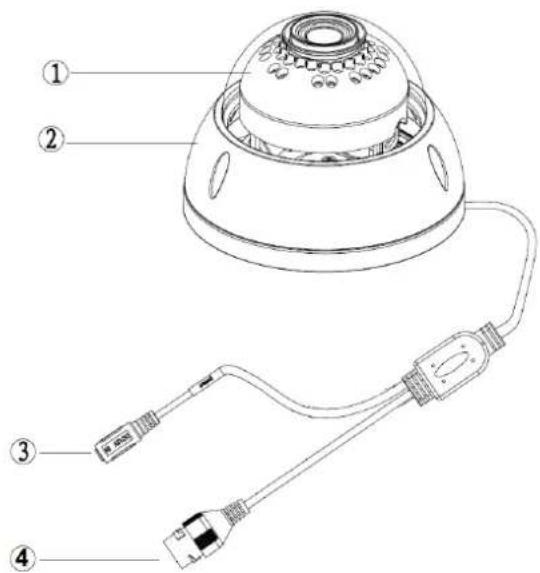
| N° | Nom de composant | Remarque |
| 1 | Module du dôme | |
| 2 | Boîtier du dôme | |
| 3 | Port d'entrée d'alimentation | Connexion de l'alimentation 12V CC, entrée d'alimentation |
| 4 | Port d'accès réseau | Envoi/ réception des données réseau |
2.3 Informations structurelles TX-67
Veuillez vous référer aux figures suivantes pour une information sur les composants. Voir la Figure 2-4.
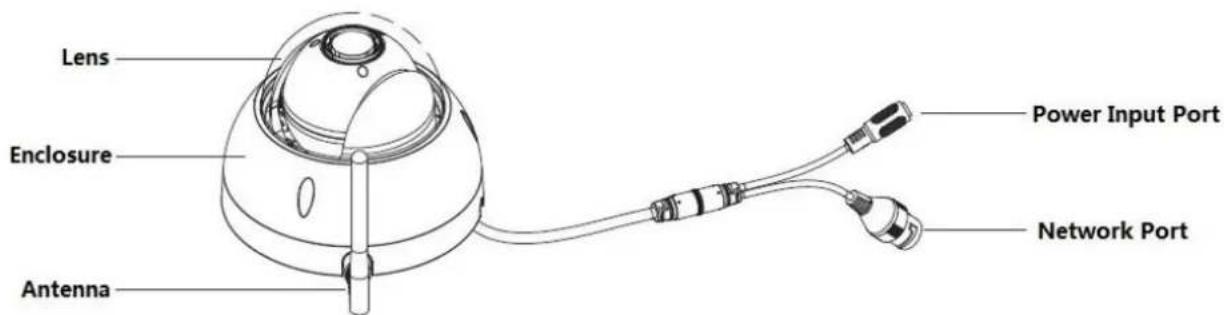
| Lens | Objectif | Power input Port | Port d'entrée d'alimentation |
| Enclosure | Boîtier | Network Port | Port réseau |
| Antenna | Antenne |
Remarque importante:
- Avant l'installation, veuillez vous assurer que l'environnement d'installation peut supporter au moins 3 fois le poids cumulé de la caméra et du support.
3.1 Installation du modèle tx-65
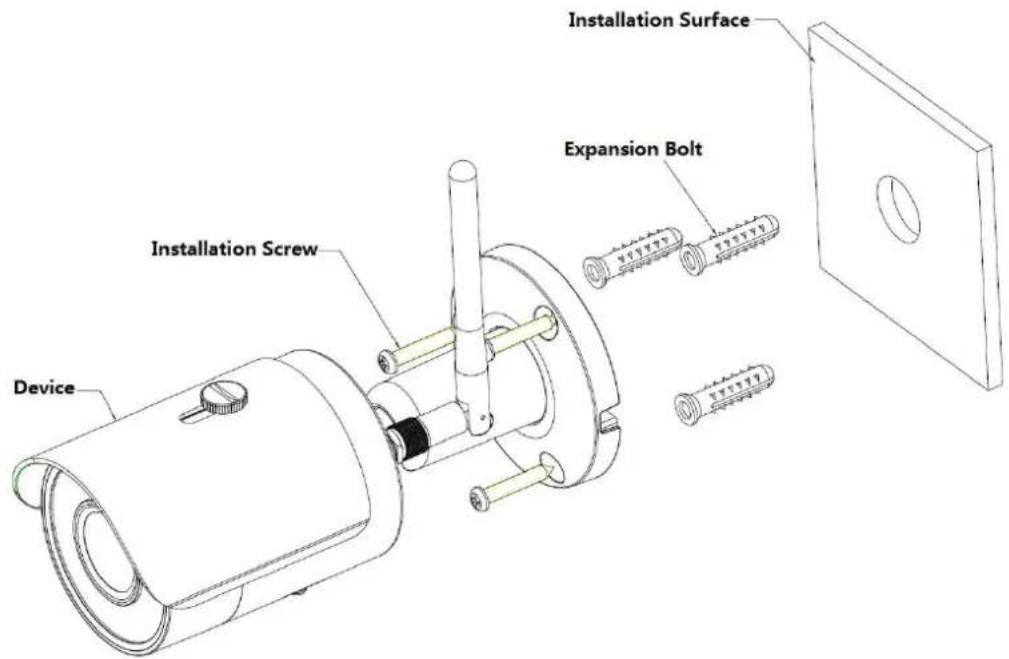
| Network Camera | Caméra réseau |
| Installation Screw | Vis d'installation |
| Expansion Bolt | Cheville à expansion |
| Installation Surface | Surface d'installation |
Voir les Figures 3-1 et 3-2.
Étape 1: Appliquez le patron d'installation sur la surface où vous installerez l'appareil (mur ou plafond).
Étape 2: Percez les trous conformément à leur position indiquée sur le patron d'installation.
Étape 3: Ouvrez le sac d'accessoires, sortez les chevilles à expansion et insérez-les dans les trous que vous venez de percer.
Étape 4: Ouvrez le sac d'accessoires et sortez les vis. Serrez les 4 vis pour fixer l'appareil sur la surface d'installation (mur ou plafond). Déplacez le pare-soleil d'avant en arrière. Une fois l'appareil fixé, serrez les vis du pare-soleil.
Étape 5: Branchez convenablement les câbles externes de l'appareil.
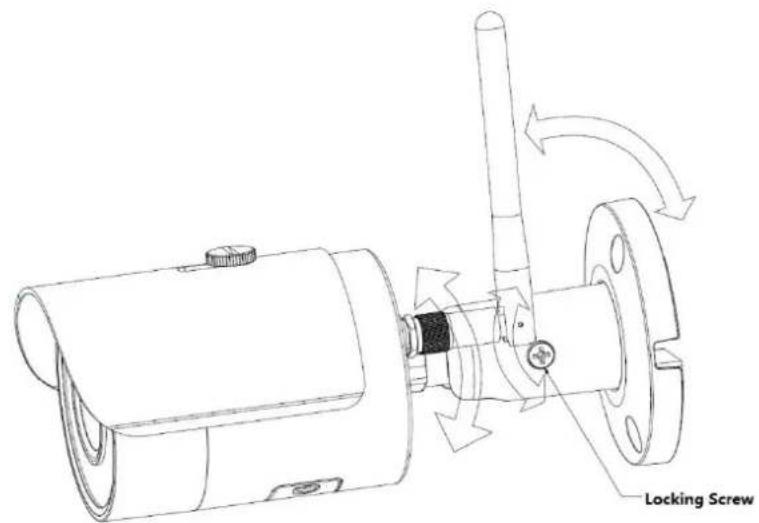
Vis de blocage
Étape 6: Utilisez le tournevis cruciforme (dans le sac d'accessoires) pour desserrer la vis de blocage.
Étape 7: Ajustez l'appareil selon toutes les orientations possibles et définissez son orientation de surveillance.
Étape 8: Utilisez le tournevis cruciforme pour serrer la vis.
3.2 Installation du modèle tx-66
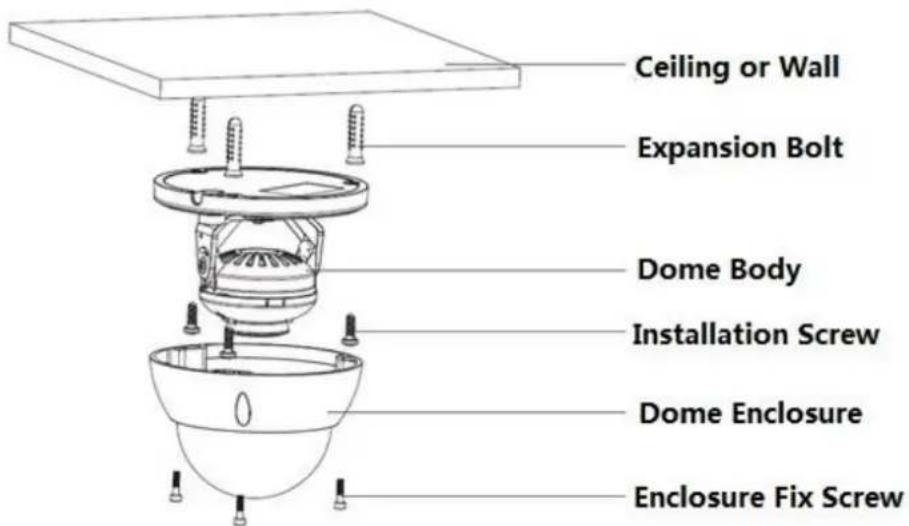
| Ceiling or Wall | Plafond ou mur |
| Expansion Bolt | Cheville à expansion |
| Dome Body | Corps du dôme |
| Installation Screw | Vis d’installation |
| Dome Enclosure | Boîtier du dôme |
| Enclosure Fixed Screw | Vis de fixation du boîtier |
Étape 1: Utilisez la clé hexagonale du sac d'accessoires pour ouvrir le boîtier du dôme en desserrant les trois vis hexagonales du boîtier.
Étape 2: Sortez le patron d'installation du sac d'accessoires et appliquez-le sur le plafond ou le mur selon vos exigences de surveillance.
Étape 3: Trouvez les marques en forme de croix sur le patron d'installation et percez trois trous de chevilles à expansion sur la surface d'installation, puis insérez trois chevilles à expansion dans les trous. Fixez fermement ces trois chevilles.
Remarque:
- Si vous voulez faire sortir le câble par le haut de la surface d'installation, vous devrez percer un trou de sortie sur cette dernière conformément au patron de position d'installation.
- Si vous voulez faire sortir le câble par le côté du canal de câble, il devra passer par le canal en forme de U sur le piédestal du dôme. Il pourra alors être tiré depuis le trou de sortie sur le côté du piédestal.
Étape 4: Ajustez le piédestal d'installation de l'appareil dans la position appropriée, puis faites passer le câble à travers le trou de sortie de la surface d'installation. Veillez à ce que le repère TOP corresponde à celui du patron de position d'installation. Alignez les trois trous de vis du piédestal avec les trois trous de chevilles à expansion en plastique à l'endroit de l'installation. Vissez fermement les trois vis auto-taraudeuses dans les trois chevilles à expansion en plastique. Fixez le corps du dôme sur la surface d'installation.
Étape 5:
a) Tenez le bas du support avec votre main. Faites tourner le support horizont une vis M2 du couvercle décoratif de LED (ne la retirez pas, desserrez-la seulement). Tenez le couvercle décoratif avec votre main pour faire tourner verticalement l'objectif. Ajustez l'orientation verticale de l'objectif (image de la surveillance) jusqu'à l'angle approprié, puis serrez la vis de fixation sur le couvercle décoratif. Mobilité de l'objectif: verticale (0°\~+65°), horizontale (0°\~+355°).
b) Tenez le bas du support avec votre main. Faites tourner le support horizontalement le long de l'axe en ajustant l'orientation de l'objectif jusqu'à la position désirée. Tenez le couvercle décoratif de LED avec votre main. Faites tourner le support vertic les vis de fixation sur les deux côtés du support, si elles sont trop serrées pour le réglage (ne les retirez pas, desserrez-les seulement). Ensuite, ajustez l'objectif, puis serrez les vis de fixation une fois le réglage terminé. Tenez le couvercle décoratif de LED avec votre main. Faites-le tourner horizontalement le long de l'axe en ajustant l'orientation de l'objectif jusqu'à la position désirée. Mobilité de l'objectif: verticale (0°\~ +64°), horizontale (0°\~+355°), sens de rotation de l'image (0°\~+355°).
Remarque:
Si vous le tournez verticalement à 64°, faites attention au sens de rotation de l'image afin d'éviter que le capot externe bloque et compromette l'éclairage IR.
Installation de carte microsd
Remarque : Certaines séries de produits ne disposent pas de logement de carte MicroSD. Le chapitre suivant ne les concerne pas.
Veuillez couper l'alimentation de l'appareil, puis éteindre l'appareil avant d'installer la carte MicroSD.
Étape 1: Trouvez le logement de carte MicroSD comme illustré dans la figure 3-6; ouvrez-le conformément au sens indiqué dans la figure 3-4.
Étape 2: Ajustez l'orientation de la carte MicroSD et insérez-la dans son logement.
Étape 3: Fermez le logement de la carte MicroSD conformément au sens indiqué dans la Figure 3-5, puis gardez-le fermé.
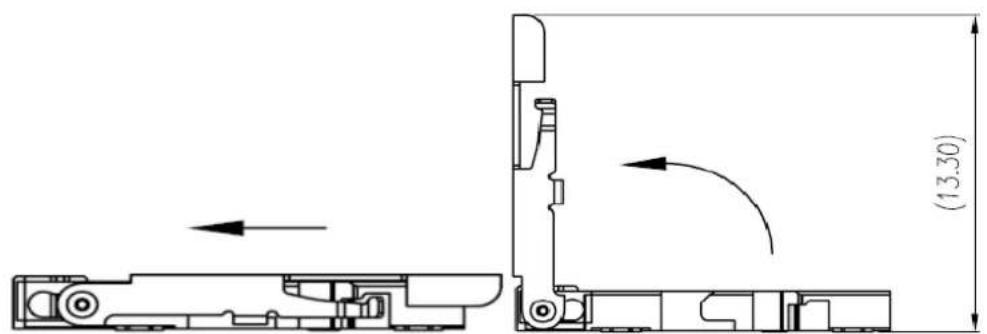
text_image
(13.30)Figure 3-4
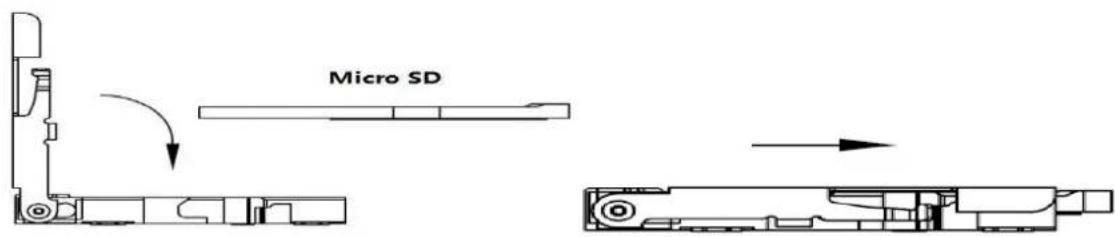
text_image
Micro SDFigure 3-5
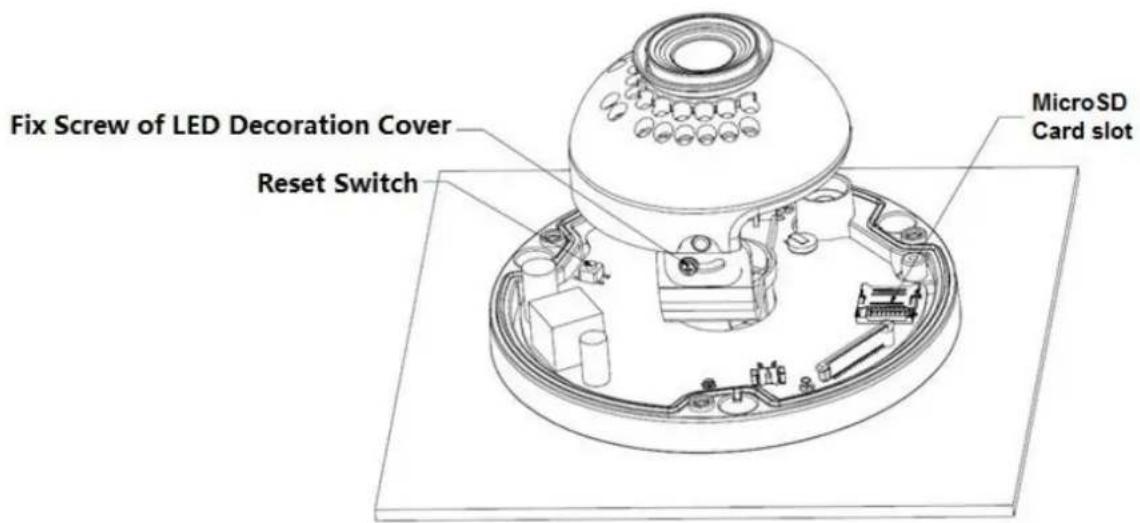
| Fix Screw of LED Decoration Cover | Vis de fixation du couvercle décoratif de LED |
| Reset Switch | Commutateur de réinitialisation |
| Micro SD Karte slot | Logement de carte MicroSD |
Remarque :
- Si vous devez restaurer les réglages d'usine de l'appareil, appuyez longu 0 secondes, l'appareil étant allumé.
- Si vous devez utiliser la fonction WPS de l'appareil, appuyez brièv ~2 secondes, l'appareil étant allumé. Ensuite, appuyez sur le bouton WPS du routeur. L'appareil se connectera généralement dans la minute qui suit (uniquement pris en charge par certains modèles).
- Certains modèles, ne prenant pas en charge la fonction de rotation de l'image, ne disposent pas d'un anneau de rotation verticale. Veuillez vous référer au produit réel.
- Des différences peuvent apparaître dans la disposition de l'éclairage IR de certains modèles. Veuillez vous référer aux produits réels.
Étape 4 : Prenez le boîtier du dôme et remontez-le correctement sur la caméra en alignant les vis et les trous, puis serrez les trois vis à tête hexagonale creuse avec la clé. L'installation est à présent terminée.
3.3 Installation du modèle tx-67
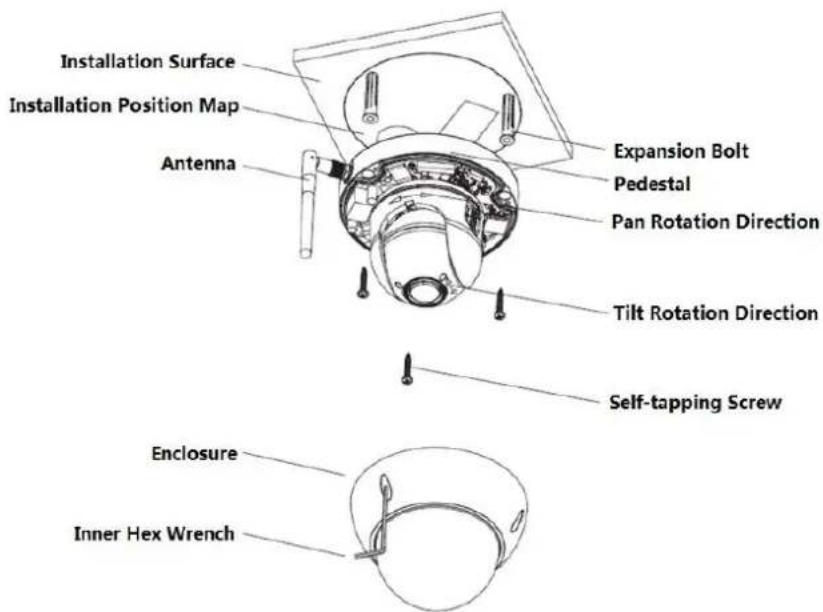
Veuillez suivre les étapes suivantes pour installer l'appareil. Reportez-vous à la figure 3-7 à titre de référence.
Étape 1 : Sortez le patron d'installation du sac d'accessoires et appliquez-le sur le plafond ou le mur selon vos exigences de surveillance. Marquez, puis percez trois trous de chevilles à expansion en plastique dans la surface d'installation, puis insérez les trois chevilles dans les trous. Fixez fermement ces trois chevilles. Tirez le câble par la sortie de câble quand vous installez l'appareil.
Étape 2 : Ajustez le piédestal d'installation de l'appareil dans la bonne position, puis alignez les trois trous de vis du piédestal et ceux des chevilles à expansion en plastique à la position d'installation. Placez les trois vis auto-taraudeuses dans les trois chevilles à expansion en plastique et serrez-les fermement.
Étape 3 : Alignez les trois emplacements du corps du dôme avec les trois fermoirs sur le piédestal d'installation, puis pressez doucement jusqu'à entendre un « déclic ».
Étape 4 : Sortez la vis de serrage du sac d'accessoires et serrez-la (comme illustré dans la Figure 3-7) dans le trou fileté correspondant du corps du dôme pour fixer le piédestal d'installation et l'empêcher de tomber. La vis de serrage du dôme antivandalisme est une vis en acier inoxydable à tête à six pans creux M2.5x7, tandis que la vis de serrage du dôme non antivandalisme est une vis auto-taraudeuse cruciforme. Veuillez vous référer au contenu réel du sac d'accessoires.
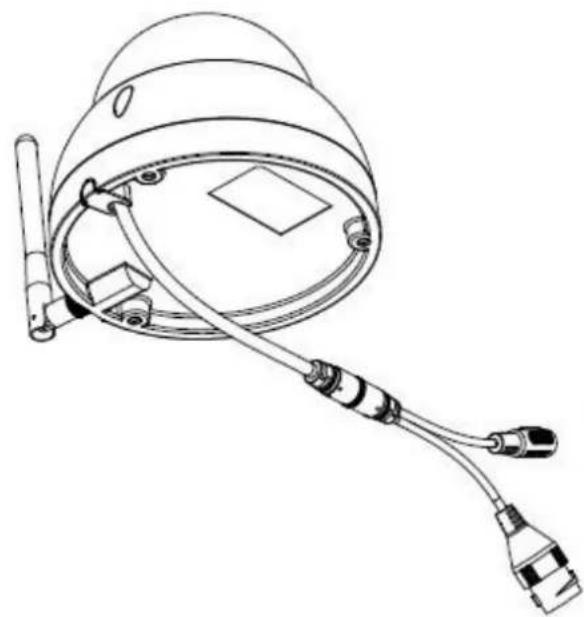
Remarque : l'appareil prend en charge la sortie du câble par le bas ou par le côté. Référez-vous à la figure 3-8 pour la sortie par le côté.
Introduction à la restauration de la configuration d'usine par défaut.
Important : Veuillez utiliser le bouton de REINITIALISATION quand l'appareil est allumé.
Référez-vous à la figure 3-9 pour l'emplacement du bouton de réinitialisation, qui est le même pour le dôme antivandalisme et le dôme non antivandalisme.
Étape 1 : Utilisez la clé hexagonale du sac d'accessoires pour ouvrir le boîtier du dôme en desserrant les trois vis hexagonales du boîtier.
Étape 2 : La Figure 3-9 illustre la position du bouton de réinitialisation.
Étape 3 : Pour réinitialiser l'appareil, appuyez et maintenez enfoncé le bouton de réinitialisation pendant environ 30 secondes.
Étape 4 : Réinstallez le dôme sur le piédestal d'installation rapide.
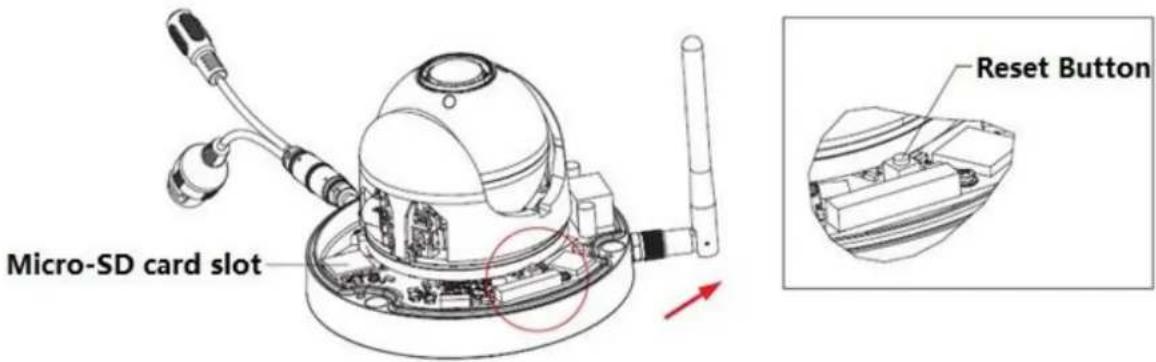
| Reset button | Bouton de réinitialisation |
| MicroSD Karte slot | Logement de carte Micro SD |
Installation et retrait de la carte microsd (voir la figure 3-9)
Remarque : Coupez l'alimentation quand vous devez retirer ou installer la carte MicroSD. Puis rallumez l'appareil après avoir terminé l'installation ou le retrait de la carte MicroSD.
Étape 1 : Utilisez la clé hexagonale du sac d'accessoires pour ouvrir le boîtier du dôme en desserrant les trois vis à tête hexagonale creuse du boîtier. Étape 2 : La Figure 3-9 illustre la position du bouton de réinitialisation. Étape 3 : Ouvrez le logement de la carte MicroSD comme dans la figure 3-10. Étape 4 : Ajustez l'orientation de la carte Micro SD et insérez-la dans son logement. Étape 5 : Fermez le logement de la carte Micro SD conformément au sens indiqué dans la figure 3-11, puis gardez-le fermé.

text_image
(13.30) Micro SDÉtape 6 : Réinstallez le dôme sur le piédestal d'installation rapide
4. Installation rapide via l'application (my secure pro app)
Le produit dispose des versions pour Android et iOS.
Android: Ouvrez l'application «Google Play» sur votre smartphone.
Recherchez l'application «My Secure Pro», téléchargez-la et installez-la.
iOS: Ouvrez l'application «App Store» sur votre smartphone.
Recherchez « My Secure Pro », téléchargez-la et installez-la.

4.1 Configuration wifi
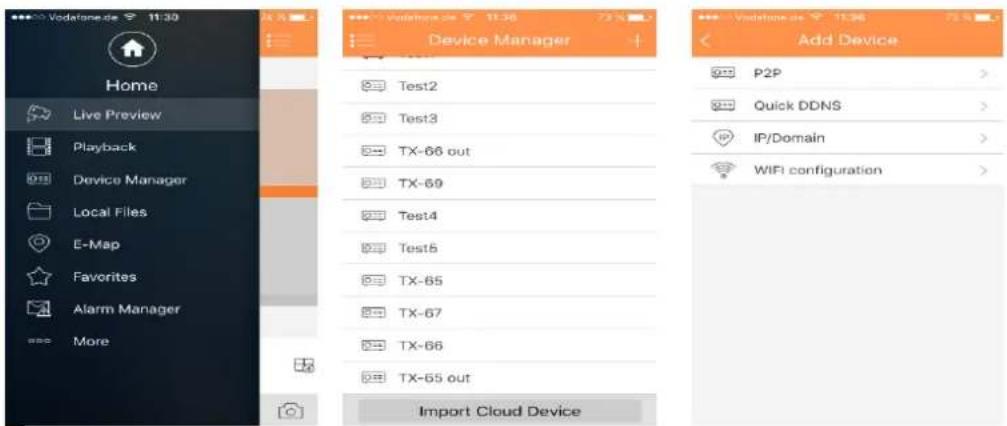
Pour ajouter un appareil : Cliquez sur : le système affichera l'interface du menu principal comme illustré dans Figure 4-1. Dans l'interface de gestion des appareils (Figure 4-2), cliquez sur ⊕ pour accéder à l'interface d'ajout d'un appareil. Voir Figure 4-3.
text_image
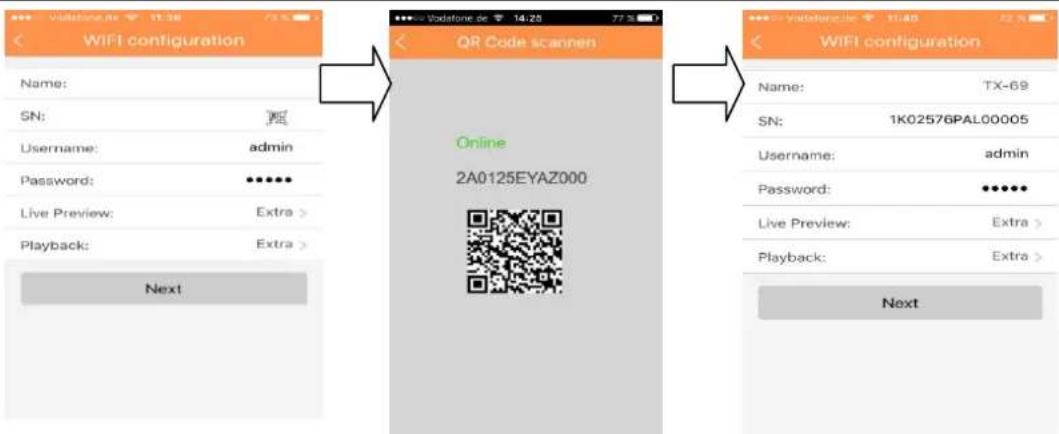
Home Live Preview Playback Device Manager Local Files E-Map Favorites Alarm Manager More Device Manager Test2 Test3 TX-66 out TX-69 Test4 Test5 TX-65 TX-67 TX-66 TX-65 out Import Cloud Device Add Device P2P > Quick DDNS > IP/Domain > WIFI configuration >- L'interface affiche : Nom, NS (code QR), nom d'utilisateur, mot de passe, aperçu temps réel et lecture. Voir la Figure 4-4.
- Cliquez sur, puis scannez le code QR (sur l'appareil ou via l'interface web dans Réglages→Réseau→TCP/IP→P2P/Easy4ip). L'interface sera identique à celle illustrée dans la Figure 4-4.
text_image
WIFI configuration Name: SN: Username: admin Password: •••••• Live Preview: Extra > Playback: Extra > Next QR Code scannen Online 2A0125EYAZ000 WIFI configuration Name: TX-69 SN: 1K02576PAL00005 Username: admin Password: •••••• Live Preview: Extra > Playback: Extra > NextFigure 4-4
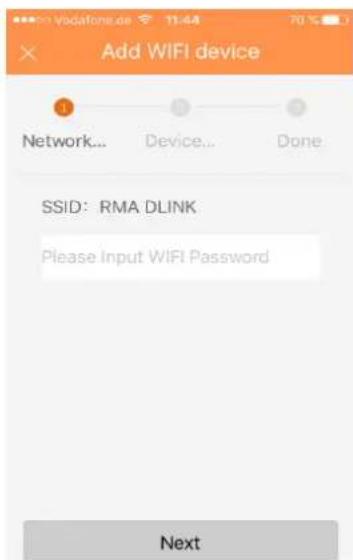
- Votre smartphone utilisera la connexion Wi-Fi actuellement active. Insérez le mot de passe de votre routeur Wi-Fi comme illustré dans la figure 4-5.
- Appuyez sur le bouton « Next » (Suivant).
- La configuration automatique du système s'effectuera (patientez). Figure 4-6
- Si elle échoue, cliquez pour réessayer ou répétez les étapes précédentes.
- Toute la configuration sera automatiquement enregistrée, si elle est correcte. Voir la figure 4-7.
- Appuyez sur « Start Live preview » (Démarrer l'aperçu en direct). Voir la figure 4-7.
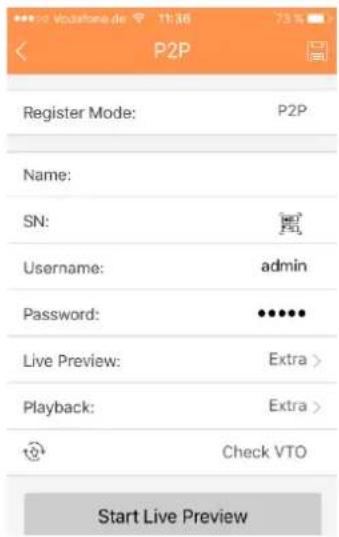
Cette option n'est active que si la caméra est déjà connectée à un LAN ou WiFi.
- Appuyez sur le bouton et scannez le code QR de l'appareil. Voir la Figure 4-8.
- Donnez un nom à l'appareil connecté.
- Le nom d'utilisateur et le mot de passe sont ceux par défaut (admin/admin).
- Sélectionnez dans l’aperçu temps réel entre le flux principal et le flux supplémentaire.
Par défaut : Flux supplémentaire
Remarque : dans un environnement réseau pauvre, nous vous conseillons de choisir le flux supplémentaire.
- Appuyez sur ce bouton pour enregistrer :
L'outil de configuration rapide peut récupérer l'adresse IP actuelle et permettre sa modification. Utilisez aussi l'outil pour mettre à niveau l'appareil. Veuillez noter que l'outil
s'applique aux adresses IP dans un même segment. Recherchez l'outil sur le CD.

5.2 Utilisation
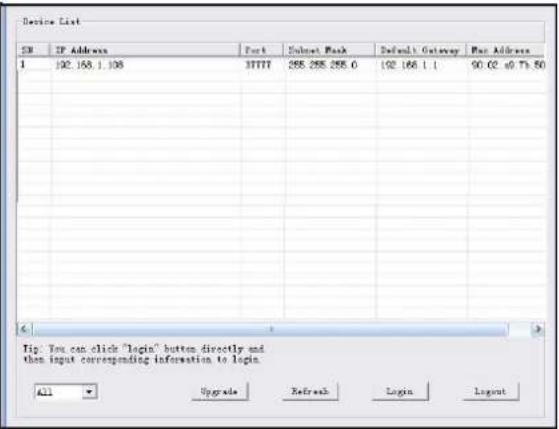
Appuyez brièvement sur le bouton réseau (caméra), puis sur celui du routeur (WPS). L'appareil se connectera alors correctement au réseau Wi-Fi. Faites un double clic sur l'icône « ConfigTools.exe » (OutilsConfig.exe). L'interface illustrée dans la Figure 5-1 s'affichera.
Dans l'interface de la liste des appareils, vous verrez l'adresse IP de l'appareil, son numéro de port, le masque de sous-réseau, son adresse MAC, etc.
text_image
Device List SB IP Address Port Salnet Pass Default Gateway Pcs Address 1 102.168.1.108 37777 255.255.255.0 102.168.1.1 90.02 40.7b.50 Tip: You can click "login" button directly and then input corresponding information to login. All Upgrade Refresh Login LayoutFigure 5-1
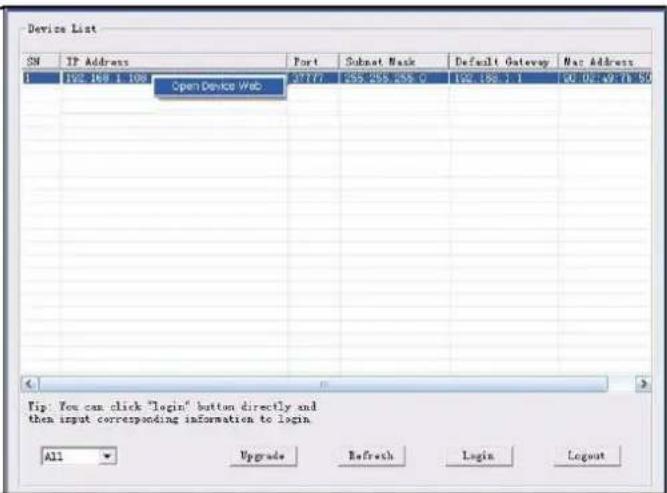
Sélectionnez une adresse IP, puis cliquez avec le bouton droit de la souris. L'interface illustrée dans la Figure 5-2 s'affichera.
Sélectionnez l'élément « Open Device Web » (Ouvrir le périphérique Web). Vous accéderez à l'interface web de connexion correspondante.
text_image
Device List SN IP Address Port Subnet Mask Default Gateway Nac Address 1 192.168 1.108 Open Device Web 47777 255.255.255.0 192.188 3 1 40.02.49.76 50 Tip: You can click "login" button directly and then input corresponding information to login All Upgrade Refresh Login LogoutFigure 5-2
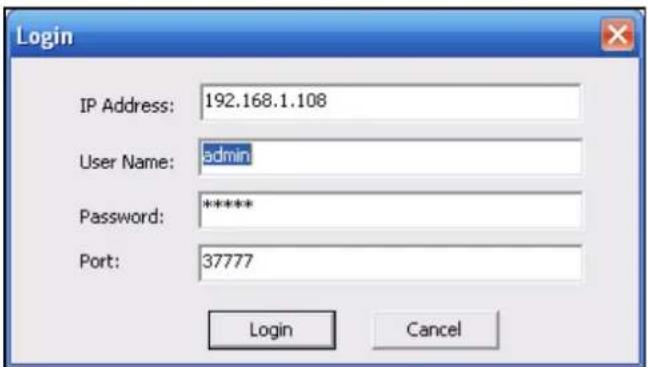
Si vous souhaitez modifier l'adresse IP de l'appareil sans vous connecter à l'interface web de l'appareil, accédez à l'interface principale de l'outil de configuration pour la définir. Dans l'interface de recherche de l'outil de configuration (Figure 5-1), sélectionnez l'adresse IP d'un appareil, puis double-cliquez pour ouvrir l'interface de connexion. Ou bien, sélectionnez une adresse IP, puis cliquez le bouton de « Login » (S'identifier) pour accéder à l'interface de connexion. Voir la figure 5-3.
Dans la figure 5-3, vous verrez les champs de l'adresse IP de l'appareil, du nom d'utilisateur, du mot de passe et du port.
Veuillez noter que l'information de port doit être la même que celle définie pour le port TCP dans l'interface web du réseau. Sans quoi, il ne sera pas possible de vous connecter à l'appareil. Si vous utilisez le port 3800 de mise à niveau en arrière-plan de l'appareil pour la connexion, les autres réglages ne seront pas valides.
text_image
Login IP Address: 192.168.1.108 User Name: admin Password: ****** Port: 37777 Login CancelFigure 5-3
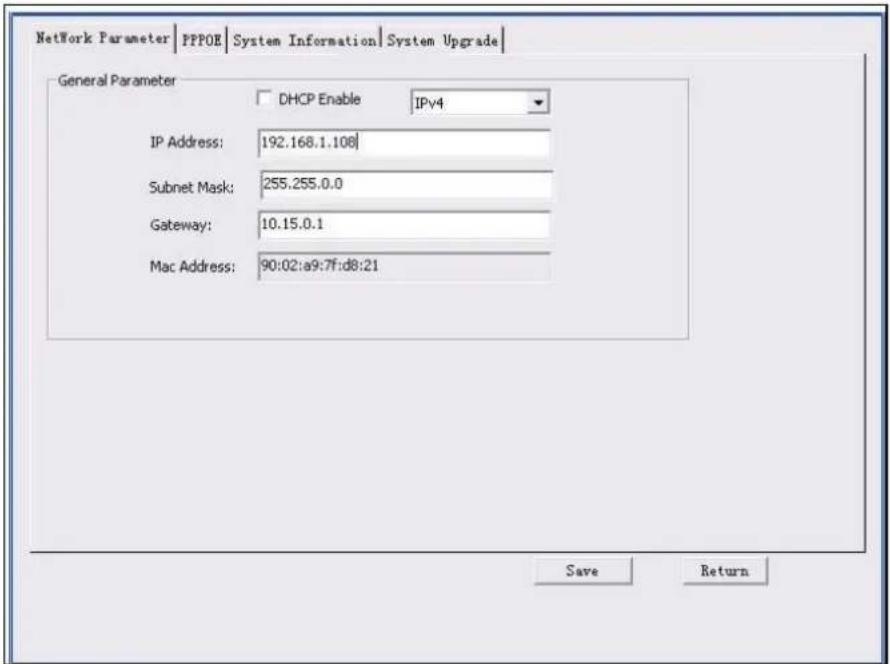
Après connexion, l'interface principale de l'outil de configuration se présente comme illustrée ci-dessous. Voir la Figure 5-4.
text_image
NetWork Parameter | PPPOE | System Information | System Upgrade | General Parameter DHCP Enable IPv4 IP Address: 192.168.1.106 Subnet Mask: 255.255.0.0 Gateway: 10.15.0.1 Mac Address: 90:02:a9:7f:d8:21 Save ReturnFigure 5-4
6. Utilisation web
Ces séries de caméras réseau prennent en charge l'accès via Web et la gestion via un ordinateur. L'interface web contient plusieurs modules : aperçu du canal surveillé, configuration du système, alarme, etc.
6.1 Connexion à un réseau
Veuillez suivre les étapes suivantes pour la connexion à un réseau.
- Veillez à ce que la caméra réseau soit connectée correctement au réseau.
- Définissez respectivement l'adresse IP, le masque de sous-réseau et la passerelle de l'ordinateur et de la caméra réseau. L'adresse par défaut de la caméra réseau est 192.168.1.108. Le masque de sous-réseau est 255.255.255.0. La passerelle est 192.168.1.1.
- Utilisez la commande « ping ***.***.***.*** » (remplacez les « * » par l'adresse de la caméra réseau) pour vérifier l'établissement ou non de la connexion.
6.2 Interface principale et de connexion
Ouvrez un navigateur Internet IE / Mozilla (éventuellement Chrome/Safari) et saisissez l'adresse de la caméra réseau dans la barre d'adresse. Voir la Figure 6-1.
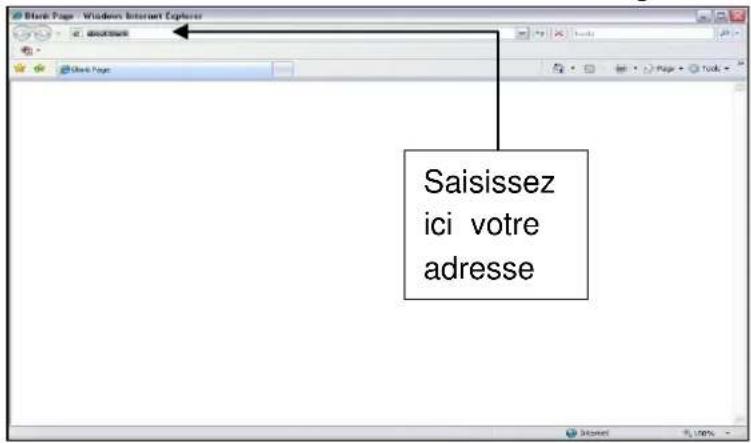
text_image
Saisissez ici votre adresseFigure 6-1
L'interface de connexion est illustrée à la Figure 6-2. Saisissez votre nom d'utilisateur et votre mot de passe. Le nom d'utilisateur par défaut est admin et le mot de passe par défaut est admin.
Remarque: pour des raisons de sécurité, veuillez modifier votre mot de passe après votre première ouverture de session.
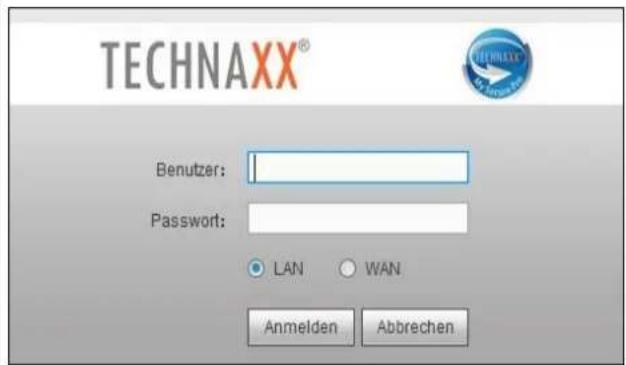
À la première connexion, le système affichera un message d'avertissement qui vous invite à installer le module d'extension web. Installez le module d'extension web. Une fois connecté, la fenêtre principale s'affiche. Voir la figure 6-3.
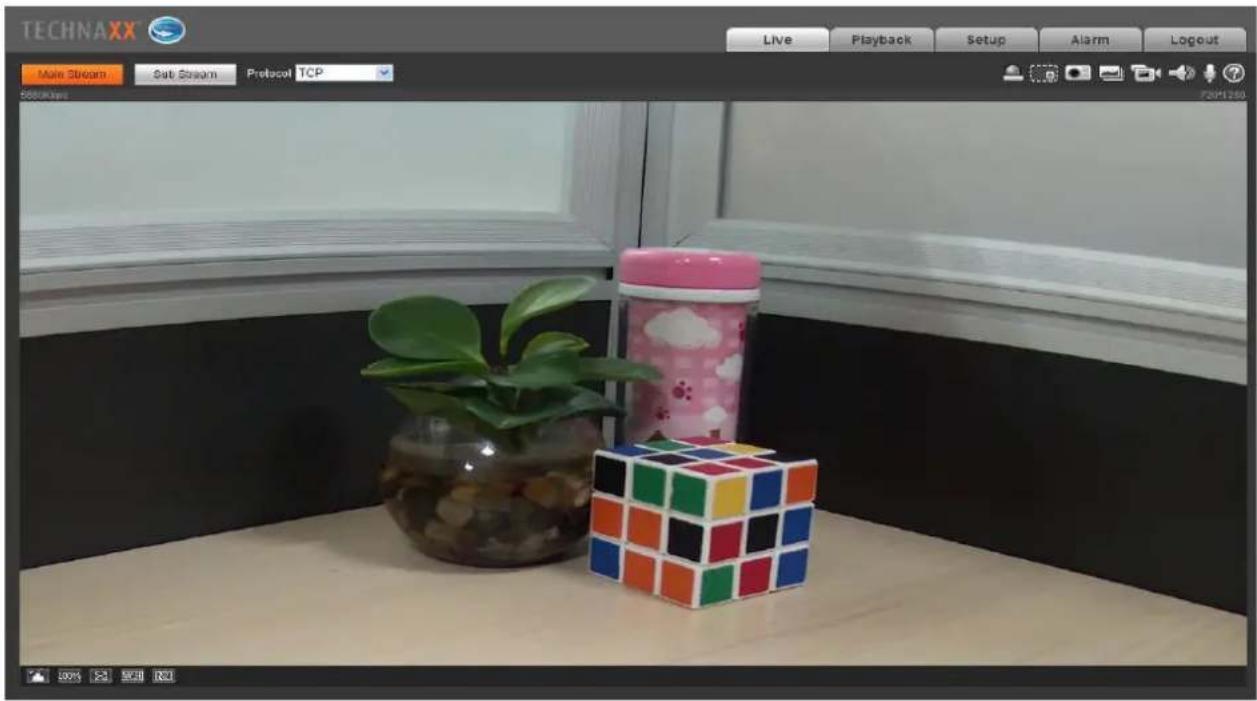
text_image
TECHNAXX Live Playback Setup Alarm Logout Main Stream Salt Stream Protocol TCP SubStream 720H1250 SoftwareFigure 6-3
Remarque :
- Ce guide de démarrage rapide est donné seulement à titre indicatif. De légères différences peuvent être présentes dans l'interface utilisateur.
- Tous les logiciels et toutes les conceptions présentés ici sont susceptibles d'être changés sans avis écrit préalable.
- Toutes les marques et marques déposées mentionnées appartiennent à leurs propriétaires respectifs.
- En cas d'incertitude ou de désaccord, veuillez vous référer à notre dernière explication.
- Consultez notre site Internet ou contactez le technicien de votre service local pour plus d'informations.
6.3 Aperçu en temps réel
Dans ce paragraphe, nous aborderons l'accès à la vidéo en temps réel, une fois la connexion réussie. Sélectionnez le mode de diffusion en continu et le type de protocole.
Les symboles affichés dans le coin droit de l'affichage sont décrits ci-après :

Zoom numérique – Deux options de zoom sont disponibles. Cliquez sur l'icône pour
activer la fonction :
- En gardant le bouton gauche de la souris appuyé, commencez à tracer un rectangle pour agrandir une zone de la vidéo en temps réel et de la lecture (glissez pour effectuer le zoom).
- À l'aide de la molette de la souris, modifiez le facteur d'agrandissement de la vidéo.
Cliquez avec le bouton droit de la souris pour revenir à l'état précédent (vidéo en temps réel/lecture).

Capture d'image - Cliquez sur cette icône pour prendre un instantané de la vidéo en
temps réel. Le dossier d'enregistrement des images est défini dans le module d'extension web sous : Réglages / Caméra / Vidéo / Dossier.

Triple captures d'image - Cliquez sur cette icône et une photo par seconde sera prise.
Le dossier d'enregistrement des images est défini dans le module d'extension web sous : Réglages / Caméra / Vidéo / Dossier.

Enregistrement manuel - Cliquez sur cette icône pour réaliser une vidéo du flux temps
Réel. Le dossier d'enregistrement des vidéos est défini dans le module d'extension web sous : Réglages / Caméra / Vidéo / Dossier.

Audio (facultatif) - Cliquez sur cette icône pour activer/désactiver la sortie audio du flux
en temps réel au niveau de l'interface web.

Conversation bidirectionnelle (facultatif) - Cliquez sur cette icône pour activer/désactiver
La conversation bidirectionnelle.

Appuyez sur ce bouton pour obtenir de l'aide sur les différentes fonctions !
- Réglage de l'image
- Taille originale
- Plein écran
- Affichage sur toute la largeur (W: H)
- Réglage de la fluidité
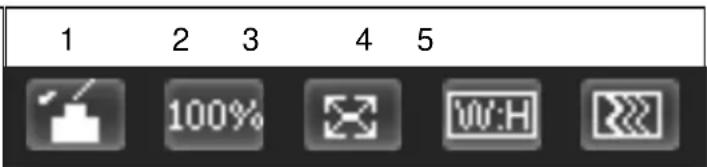
text_image
1 2 3 4 5 100% W:H6.4 Fonction PTZ (uniquement pour le modèle tx-67)
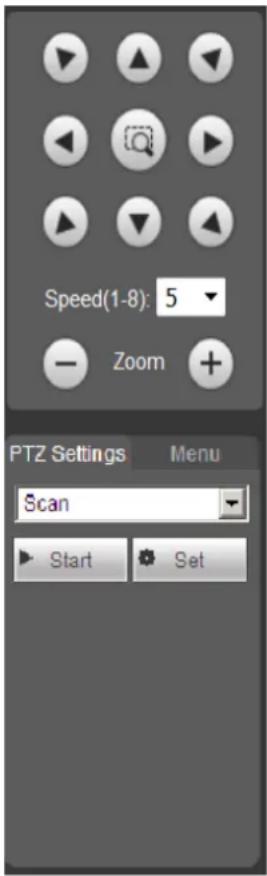
text_image
Speed(1-8): 5 Zoom PTZ Settings Scan Start SetModifiez l'orientation de la caméra en appuyant sur les boutons illustrés à gauche. La vitesse de la caméra est réglable entre 1 et 8. Sous l'interface PTZ, la caméra peut aussi effectuer un zoom avant ou arrière !
Réglages PTZ : 2 options sont disponibles (Position prédéfinie et Ronde).
Position prédéfinie et Ronde : Cliquez dans le menu déroulant pour sélectionner entre Position prédéfinie et Ronde. Il est possible de définir de 1 à 25 positions prédéfinies ou rondes.
- Bouton de positionnement rapide : à l'aide de la souris, sélectionnez une zone dans la fenêtre de surveillance. La commande PTZ fera pivoter rapidement la caméra à la position actuelle et l'image sera mise au point.
- Réglage de la vitesse : Plus la valeur est grande, plus le déplacement sera rapide. Ce réglage s'applique au contrôle de direction PTZ, au zoom, à la mise au point et à l'ouverture.
- Réglages PTZ (accédez à Réglages → PTZ → Fonction) : rappelez un préréglage de balayage, de motif, de ronde, de position prédéfinie.
(Préréglage : utilisez les touches de direction pour déplacer la caméra à l'emplacement désiré, puis saisissez une valeur de préréglage. Cliquez sur le bouton « Add » (Ajouter). Vous venez de définir un préréglage. Répétez ces opérations pour ajouter d'autres positions prédéfinies.
Ronde : saisissez une valeur de ronde, puis cliquez sur le bouton « Add » (Ajouter). Vous venez de définir une ronde. Ensuite, saisissez un préréglage dans la colonne. Cliquez sur le bouton « AddPreset » (AjouterPréréglage). Vous venez d'ajouter une position prédéfinie dans la ronde. Ou bien, cliquez sur le bouton « DelPset » (SupprPréréglage) pour supprimer une position prédéfinie de la ronde.
Remarque : répétez les procédures ci-dessus pour ajouter ou supprimer plus de positions prédéfinies dans une ronde.
Pour définir les fonctions suivantes, cliquez sur Réglages → PTZ → Fonction. Dans l'aperçu en temps réel, il est possible de sélectionner les fonctions de balayage, de position prédéfinie, de ronde, de motif ou d'aide, de démarrer ou d'arrêter la fonction sélectionnée. Voir la figure 6-4.
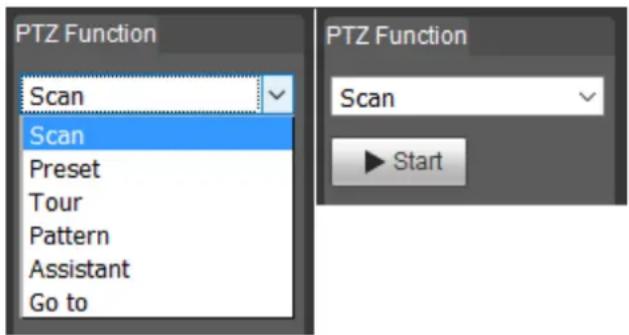
6.5 Lecture (uniquement avec une carte micro SD insérée)
Patientez un moment pour permettre au module d'extension web de charger les vidéos enregistrées sur la carte Micro SD de la caméra.
Attention : si la carte MicroSD n'est pas installée, les vidéos et les photos ne seront pas enregistrées.

Lecture - Appuyez sur ce bouton pour lancer la lecture ou mettre en pause.

Arrêt - Appuyez sur ce bouton pour arrêter la lecture.

Image suivante - Cliquez sur ce bouton pour regarder la vidéo image par image.

Lecture ralentie - Cliquez sur ce bouton pour ralentir la lecture (1/2x, 1/4x, 1/8x, 1/16x).

Lecture accélérée - Cliquez sur ce bouton pour accélérer la lecture (2x, 4x, 6x, 8x).

Muet / Son - Cliquez sur ce bouton pour activer ou désactiver l'audio de la vidéo.
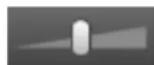
Déplacez le curseur pour augmenter ou diminuer le volume du système.

Zoom numérique - Cliquez sur ce bouton
pour activer la fonction de zoom (paragraphe 6.3 Aperçu en temps réel / zoom numérique).

Capture d'image - Cliquez sur ce bouton
Pour prendre un instantané de la vidéo enregistrée actuellement affichée.
Type de fichier : sélectionnez le type de fichier entre image (jpg) et vidéo (dav).
Source des données: Par ex. carte SD où les fichiers enregistrés sont stockés.
Calendrier: Sélectionnez une date d'enregistrement des fichiers que vous souhaitez visionner. Les dates en bleu indiquent que des enregistrements de photos/vidéos sont disponibles. Cliquez sur le bouton au bas du calendrier pour accéder au menu ci-dessous.
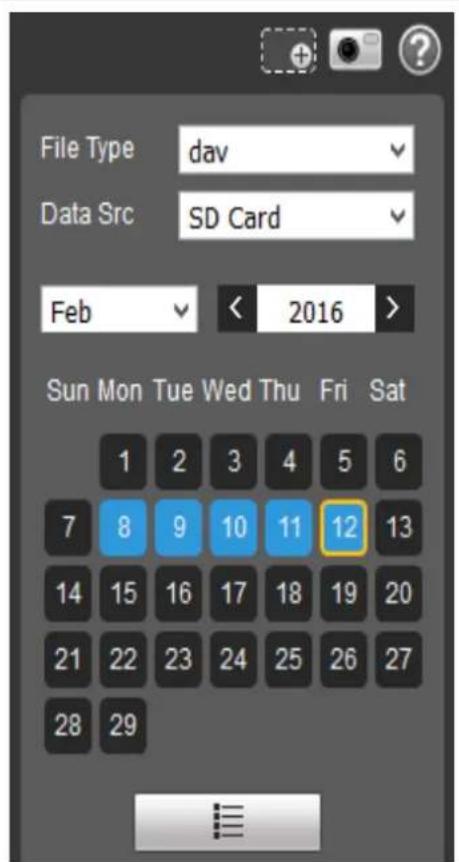
text_image
File Type dav Data Src SD Card Feb < 2016 > Sun Mon Tue Wed Thu Fri Sat 1 2 3 4 5 6 7 8 9 10 11 12 13 14 15 16 17 18 19 20 21 22 23 24 25 26 27 28 29Plage horaire: Choisissez la plage horaire d'un jour pour lister les vidéos enregistrées.
Format de téléchargement: Choisissez le format mp4. Il est possible d'afficher ce format vidéo avec les différents lecteurs courants.
Heure de début : Affiche l'heure de début d'enregistrement (heure en rouge = vidéo sélectionnée et heure en bleu = vidéo en cours de lecture).
Type de fichier : affiche l'événement qui a entraîné l'enregistrement (jaune = détection de mouvement, rouge = alarme et bleu = manuel). Pour démarrer le téléchargement, appuyez sur

Pour arrêter le téléchargement, appuyez
sur ✗. Taille de fichier : affiche la taille du fichier vidéo. Cliquez sur le bouton fléché pour revenir au calendrier.
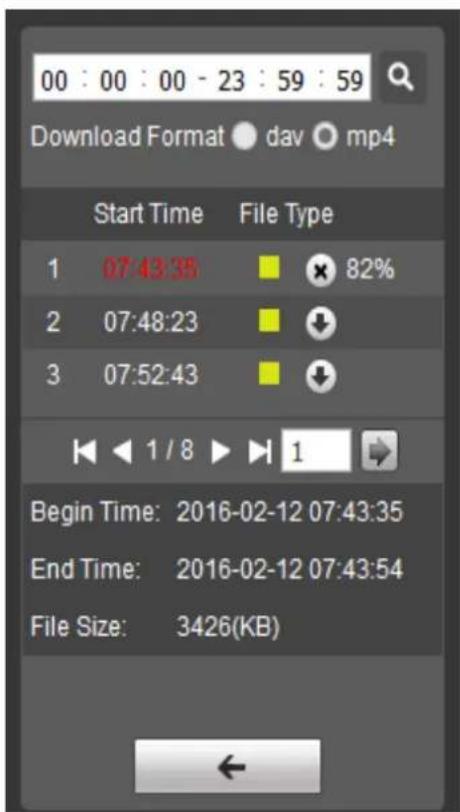
text_image
00 : 00 : 00 - 23 : 59 : 59 Download Format dav mp4 Start Time File Type 1 07:43:38 82% 2 07:48:23 3 07:52:43 1 / 8 1 Begin Time: 2016-02-12 07:43:35 End Time: 2016-02-12 07:43:54 File Size: 3426(KB)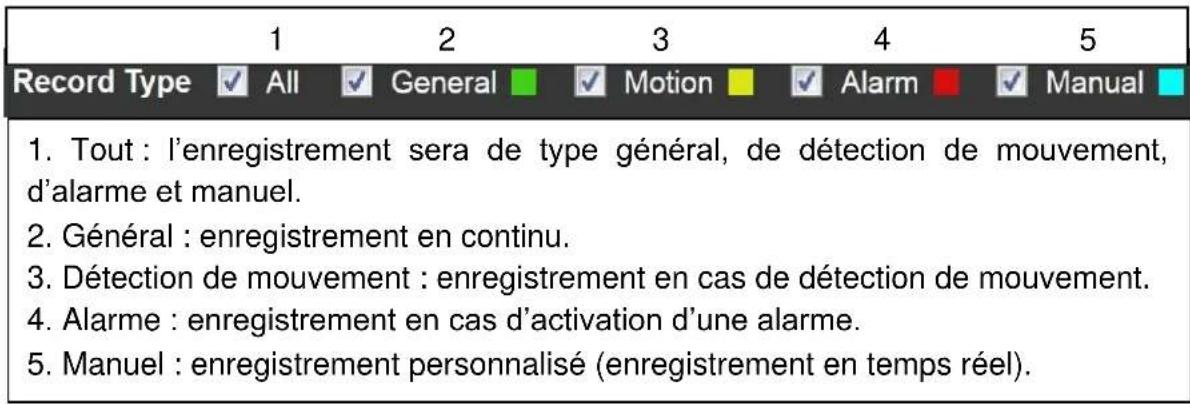
text_image
Record Type ✓ All ✓ General ✓ Motion ✓ Alarm ✓ Manual 1. Tout : l'enregistrement sera de type général, de détection de mouvement, d'alarme et manuel. 2. Général : enregistrement en continu. 3. Détection de mouvement : enregistrement en cas de détection de mouvement. 4. Alarme : enregistrement en cas d'activation d'une alarme. 5. Manuel : enregistrement personnalisé (enregistrement en temps réel).
text_image
1 2 3 4 24hr 2hr 1hr 30min- 24h : Affiche le jour complet en segments de 2h.
- 2h : Affiche 1h avant et 1h après la position du curseur.
- 1h : Affiche 30min avant et 30min après la position du curseur.
- 30min : Affiche 15min avant et 15min après la position du
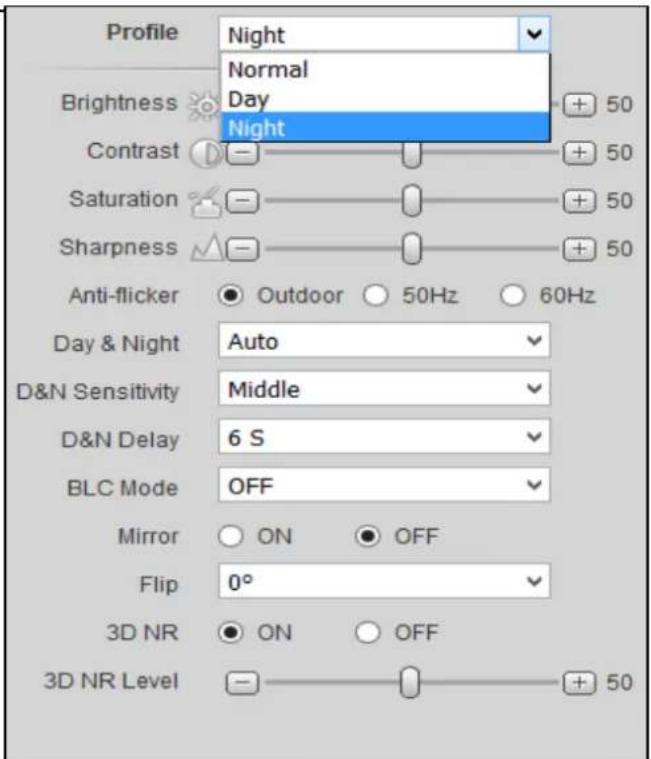
A : conditions
Vous pouvez sélectionner les types de profil suivants : normal, jour ou nuit.
Après avoir sélectionné un mode, vous pouvez définir la luminosité, le contraste, la saturation, la netteté, l'anti-scintillement, le mode jour et nuit, la sensibilité jour/nuit, le délai jour/nuit, le mode BLC, le mode miroir, le retournement de l'image, le mode 3D DNR et le niveau 3D DNR pour chaque profil.
Après avoir effectué des réglages ou modifié un seul paramètre, vous devez cliquer pour enregistrer et appliquer effectivement les modifications.
Si vous choisissez de restaurer les paramètres par défaut, les modifications effectuées seront ignorées et les réglages par défaut seront appliqués.
Uniquement TX-65 et TX-66
Fonction de balance des blancs (WB) :
Automatique, naturel, éclairage de rue, extérieur, manuel
Fonction d'éclairage IR :
- Manuel, SmartIR, DESACTIVE.
text_image
Profile Night Normal Day Night Brightness + 50 Contrast + 50 Saturation + 50 Sharpness + 50 Anti-flicker ● Outdoor ○ 50Hz ○ 60Hz Day & Night Auto D&N Sensitivity Middle D&N Delay 6 S BLC Mode OFF Mirror ○ ON ● OFF Flip 0° 3D NR ○ ON ○ OFF 3D NR Level + 50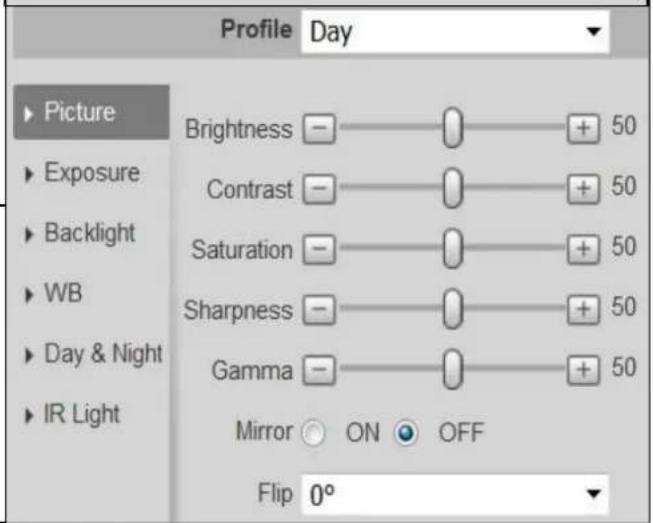
text_image
Profile Day Picture Exposure Backlight WB Day & Night IR Light Brightness — — + 50 Contrast — — + 50 Saturation — — + 50 Sharpness — — + 50 Gamma — — + 50 Mirror ON OFF Flip 0°B : Gestion des profils : Elle s'applique à la sélection des profils «normal», «jour» et «nuit» sous les conditions du paragraphe 6.6.1.1.1. Les réglages par défaut ici sont plein temps/jour. Mais il est possible de choisir aussi «normal» ou «planifier». Si l'option plein temps est activée, choisissez entre la configuration de jour et celle de nuit. Le type de profil sélectionné ici est toujours activé. Si l'option planifier est activée, sélectionnez la durée effective du profil de jour et du profil de nuit.
A: Vidéo
Le système prend en charge la fonction de trame de contrôle active (ACF). Elle vous permet d'enregistrer à différentes fréquences d'image. Par exemple, utilisez une fréquence d'image élevée pour enregistrer des événements importants et des fréquences d'image différentes pour l'enregistrement de détection de mouvement et d'alarme. Les options comprennent le flux général, le flux de détection de mouvement et le flux d'alarme. Sélectionnez des débits d'encodage différents pour différents événements enregistrés.
B: Instantané
Sélectionnez entre « General » (Général) ou « Event snapshot » (Capture d’événement). Un instantané général est pris pendant la période spécifiée. Un instantané d’événement est pris après la détection d’un mouvement, le masquage de la caméra ou si une alarme locale se produit. Définissez la qualité de l’image et l’intervalle de capture.
Un instantané deviendra actif une fois que les éléments suivants sont définis :
- L'action se produit dans la période spécifiée.
- La détection de mouvement, le masquage de caméra ou l'alarme locale et leurs fonctions de prise d'instantané sont activées.
C: incrustation
Définissez le masque de confidentialité : intitulé du canal, champ de l'heure et texte à incruster. Après avoir défini et enregistré ces paramètres, cliquez sur le bouton d'actualisation pour les rendre effectifs.
Sous TX-65, TX-66 et TX-67, ajoutez aussi un texte à incruster.
D: dossier
Définissez le dossier d'enregistrement des fichiers issus des instantanés directs, de l'enregistrement en temps réel, des instantanés de lecture, du téléchargement de lecture et des clips vidéo sur votre ordinateur.
Les instantanés de lecture, le téléchargement de lecture et les clips vidéo sont uniquement pris en charge avec une carte MicroSD insérée.
6.6.2 Surveillance vidéo intelligente (IVS) (uniquement pour le tx-67) 6.6.2.1 réglages globaux
L'interface des réglages globaux est illustrée dans la Figure 6-
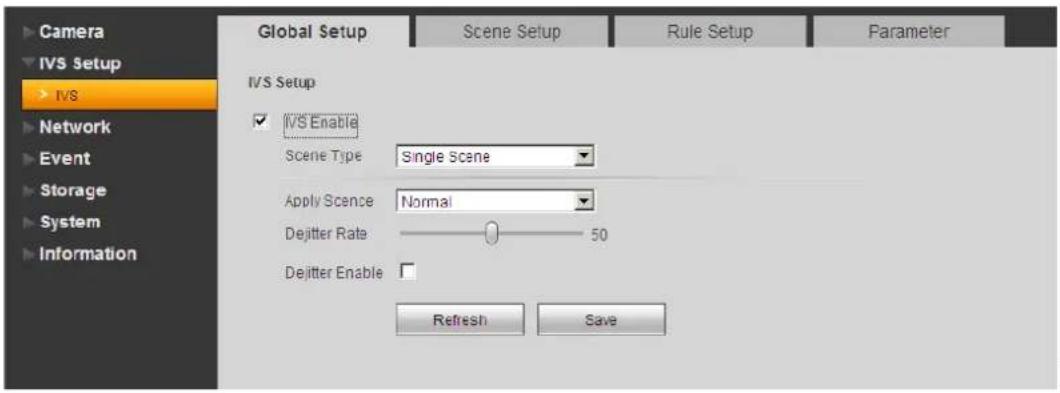
text_image
Camera IVS Setup > IVS Network Event Storage System Information Global Setup Scene Setup Rule Setup Parameter IVS Setup ✓ IVS Enable Scene Type Single Scene Apply Scence Normal Dejitter Rate 50 Dejitter Enable Refresh SaveFigure 6-5
| Paramètre | Fonction | |
| Activer IVS | Cochez cette case pour activer la fonction IVS. | |
| Type de scène | Les options: panorama (facultative, scène simple et scène multiple).(Panorama: réalise une analyse intelligente de la vidéosurveillance courante après avoir activé la fonction d'aperçu.)Scène simple: Réalise une analyse intelligente d'une scène.Scène multiple: Réalise une analyse intelligente de plusieurs scènes et des scènes prenant en charge la fonction de ronde. | |
| Appliquer une scène | Le réglage par défaut est normal. | |
| Corriger la gigue | Définissez ici le taux de correction de gigue de l'appareil. | |
| Activer la correction de gigue | Cochez cette case pour activer de module de correction de gigue. | |
6.6.2.2 Réglages de scène
Les réglages de scène sont illustrés dans la Figure 6-6.
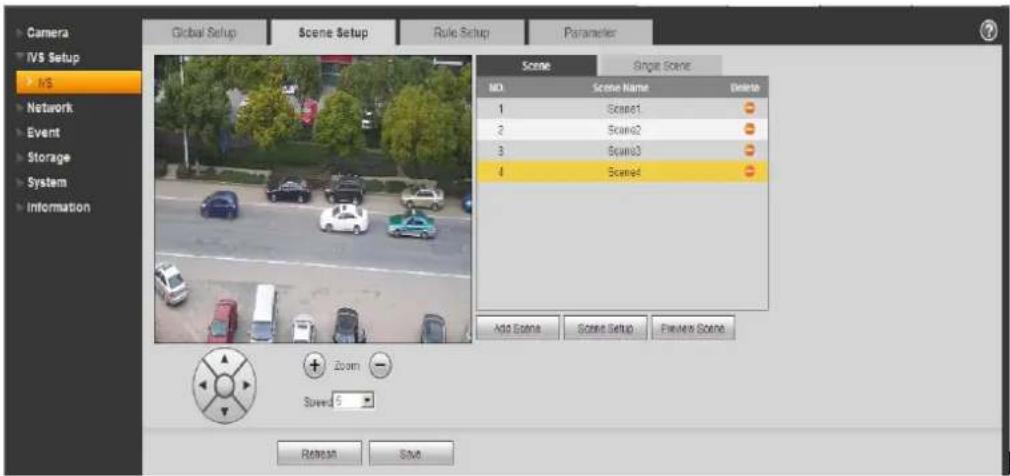
| Paramètre | Fonction |
| Ajouter une scène | Cliquez pour ajouter une scène. |
| Régler une scène | Cliquez pour définir la vidéosurveillance actuelle comme scène correspondante et attribuer un numéro. |
| Aperçu de la scène | Cliquez pour avoir un aperçu de la scène sélectionnée. |
| Zoom | Cliquez sur pour effectuer un zoom avant ou sur pour un zoom arrière. |
| PTZ | Cliquez sur le bouton PTZ pour régler la position de la scène. |
| Vitesse | Permet de définir la vitesse de déplacement PTZ. La valeur est comprise entre 1 et 8. |
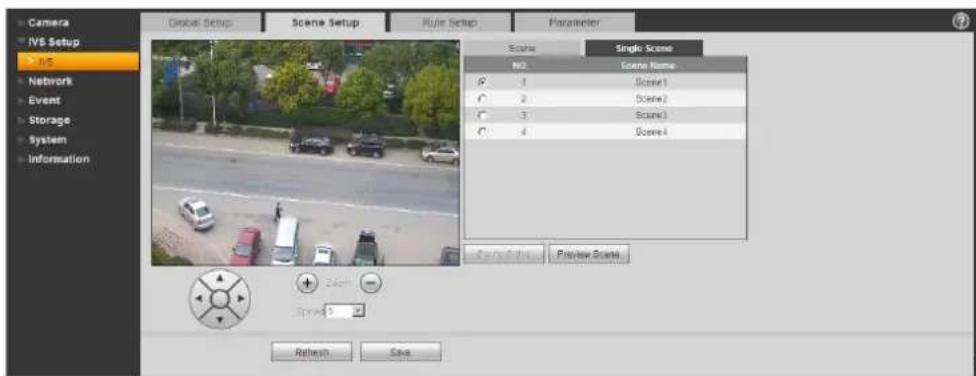
6.6.2.2.1 Scène simple
Dans la Figure 6-, sélectionnez la scène simple dans la liste des types de scène. L'interface de scène simple est illustrée dans la Figure 6-7. Sélectionnez un élément dans la liste numérotée pour afficher une scène surveillée.
6.6.2.2.2 Scène multiple
Dans la Figure 6-8, sélectionnez la scène multiple dans la liste des types de scène.
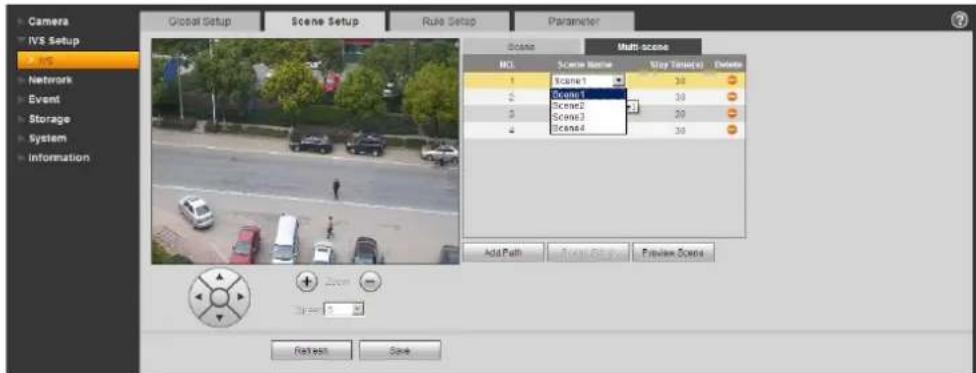
Dans la Figure 6-8, cliquez sur le bouton « Ajouter une scène ». Il est possible de définir un point de ronde pendant la procédure de ronde de la scène. Déplacez la souris sur la liste des noms de scène et sélectionnez plusieurs scènes comme une ronde. Déplacez la souris sur le temps de maintien et définissez la durée de maintien.
6.6.2.3 Réglages de règles
L'interface des réglages de règles est illustrée dans la Figure 6-7.
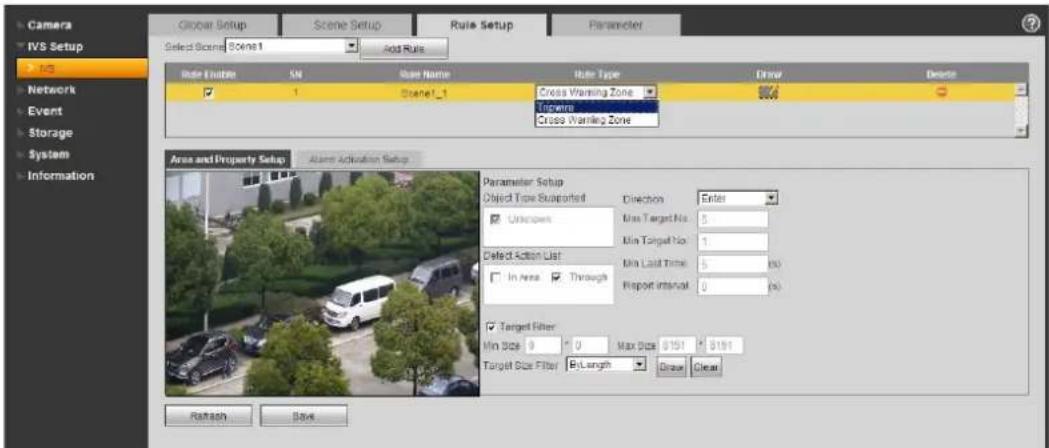
| Paramètre | Fonction |
| Sélectionner une scène. | Sélectionnez une scène dans la liste déroulante afin de pouvoir ajoute la règle correspondante. |
| Ajouter une règle | Cliquez pour ajouter une règle à la scène sélectionnée. |
| Activer une règle | Cochez cette case pour activer la règle. |
| Nom de règle | Déplacez votre souris sur la colonne des noms de règle pour définir un nom. |
| Type de règle | Déplacez votre souris sur la colonne des types de règle pour définir un type de règle. Les options comprennent : Détection de franchissement de ligne (fil-piège), d'intrusion, d'objet abandonné, d'objet manquant. |
| Tracer une règle | Cliquez sur le bouton pour tracer une règle. |
| Supprimer une règle | Cliquez sur le bouton pour supprimer une règle. |
6.6.2.3.1 Fil-piège
L'interface de fil-piège est illustrée dans la Figure 6-8.
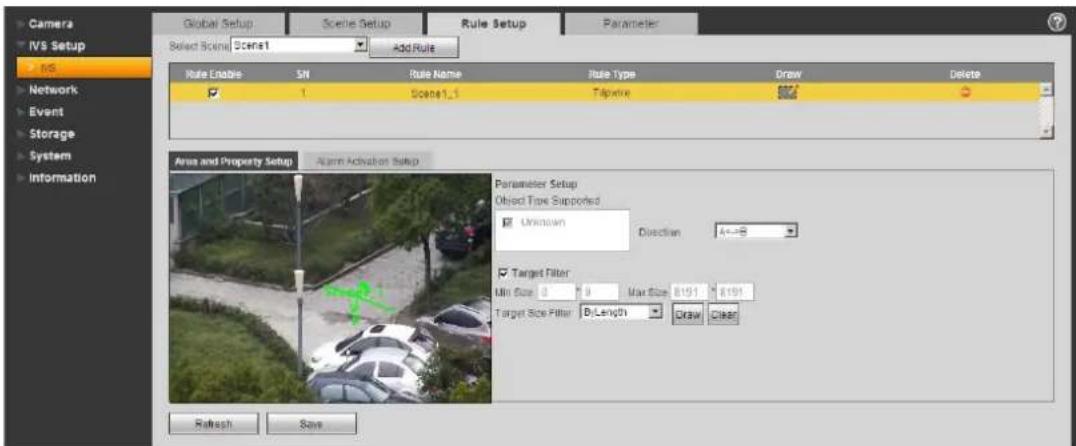
| Paramètre | Fonction |
| Type d'objet supporté | Sélectionnez un type d'objet. Le réglage par défaut est Inconnu. |
| Direction | Définissez la direction du fil-piège Les options comprennent : A->B, B->A, A<->B. |
| Filtre de la cible | Cochez cette case pour activer cette fonction, puis cliquez sur le bouton  . Il sera possible de définir le modèle de filtre de la cible dans cette scène pour cette règle. Cliquez sur le bouton . Il sera possible de supprimer le modèle de filtre de la cible sélectionné. . Il sera possible de définir le modèle de filtre de la cible dans cette scène pour cette règle. Cliquez sur le bouton . Il sera possible de supprimer le modèle de filtre de la cible sélectionné. |
6.6.2.3.2 Zone d'alerte de franchissement
L'interface de zone d'alerte de franchissement est illustrée dans la Figure 6-9.
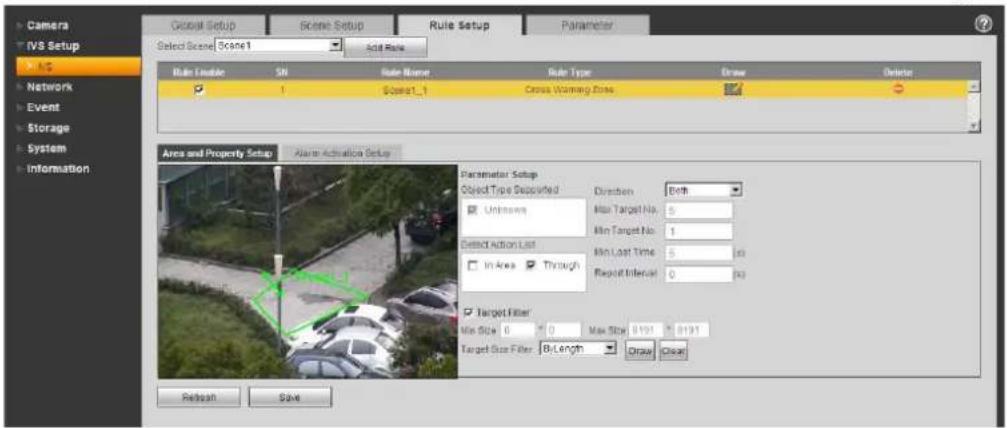
| Paramètre | Fonction |
| Type d'objet supporté | Sélectionnez un type d'objet. Le réglage par défaut est Inconnu. |
| Liste des actions détectées | Dans la zone : Lorsque l'objet suivi est dans la zone de détection et le temps de séjour est supérieur à la limite définie ici, le système déclenchera une alarme.Zone traversée : Le système déclenchera une alarme lorsque l'objet suivi traverse la limite définie ici. |
| Direction | Elle s'applique à l'option de traversée dans l'élément de la liste des actions détectées. Elle définit la direction de traversée. Les options comprennent : entrer/quitter/entrer et quitter |
| Nombre de cibles max. Nb. | Elle s'applique à l'option de traversée dans l'élément de la liste des actions détectées. Elle définit le nombre d'activations de l'alarme dans la zone. Le système ne déclenchera pas une alarme lorsque le nombre d'objets dans la zone est supérieur à la limite définie ici. |
| Nombre de cibles min. Nb. | Elle s'applique à l'option de traversée dans l'élément de la liste des actions détectées. Elle définit le nombre d'activations de l'alarme dans la zone. Le système ne déclenchera pas une alarme lorsque le nombre d'objets dans la zone est inférieur à la limite définie ici. |
| Dernière durée min. | Elle s'applique à l'option de traversée dans l'élément de la liste des actions détectées. Elle définit la durée minimale entre les cibles entrant dans la zone et le déclenchement d'une alarme. |
| Intervalle de report | Elle s'applique à l'option de traversée dans l'élément de la liste des actions détectées. Elle définit la période des alarmes Si la valeur est 0, le système déclenchera une seule alarme. |
| Filtre de la cible | Cochez cette case pour activer cette fonction, puis cliquez sur le bouton . Il sera possible de définir le modèle de filtre de la cible dans cette scène. Cliquez sur le bouton . Il sera possible de supprimer le modèle de filtre de la cible sélectionné. |
6.6.2.3.3 Réglages de l'activation des alarmes
Les réglages de l'activation des alarmes sont illustrés dans la Fehler! Verweisquelle konnte nicht gefunden werden.0.
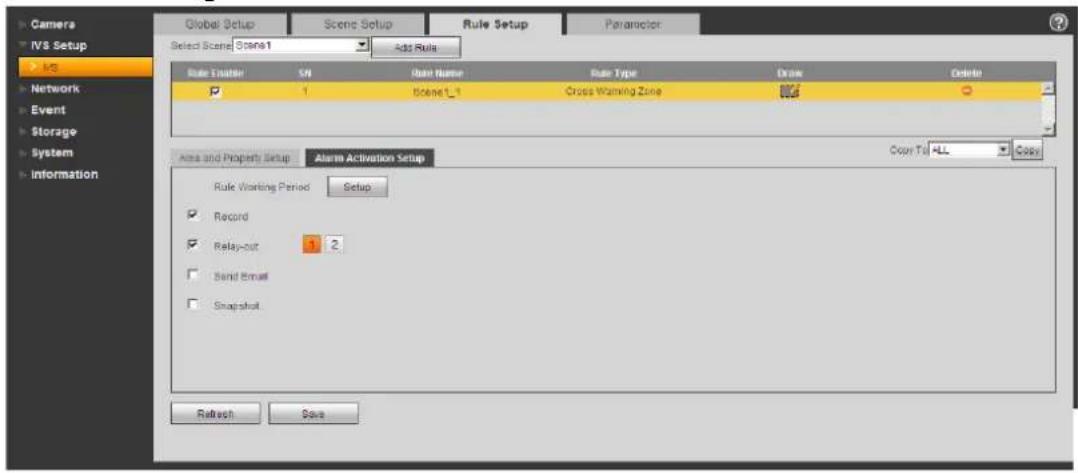
| Paramètre | Fonction |
| Période d'activation d'une règle | Définissez les périodes d'armement et de désarmement de la règle. Cliquez sur le bouton Réglages pour définir les périodes. |
| Enregistrement | Cochez cette case de sorte que l'appareil enregistre lorsqu'une alarme se déclenche. |
| Envoyer un e-mail | • Cochez cette case de sorte que l'appareil envoie un e-mail lorsqu'une alarme se déclenche.• Veuillez noter que la fonction actuelle est sans effet lorsque l'appareil est hors ligne ou en conflit d'adresse IP. |
| Instantané | Cochez cette case de sorte que l'appareil prend un instantané lorsqu'une alarme se déclenche. |
| Copier | Sélectionnez un nom de règle dans la liste déroulante, puis cliquez sur le bouton Copy. Il sera possible de copier les réglages d'une activation d'alarme de la règle courante vers un règle sélectionnée. |
6.6.2.4 Paramètres
L'interface des paramètres est illustrée dans la Figure 6-11.
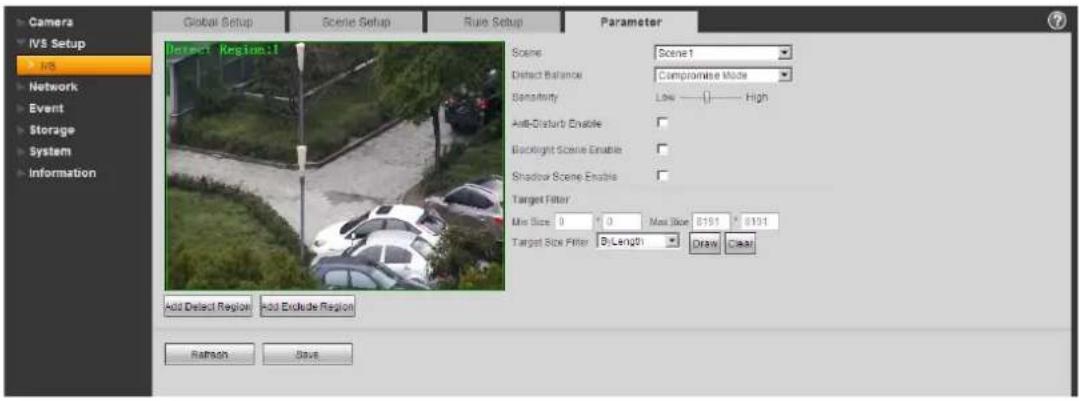
| Paramètre | Fonction |
| Scène | Veuillez sélectionner la scène dans la liste déroulante que vous souhaitez définir. |
| Balance de détection | Trois modes possibles : mode compromis, moins de détection d'omission, moins de détection d'erreur. |
| Sensibilité | Le niveau est compris entre 1 et 10. Le réglage par défaut est 5. Plus la sensibilité est élevée, plus l'appareil détecte facilement les objets de faible contraste et les petits objets. Parallèlement, plus d'erreurs de détection sont possibles. |
| Ajouter une région de détection | Cliquez sur le bouton . Il sera possible de tracer une zone de détection. |
| Ajouter une région d'exclusion | Cliquez sur le bouton . Il sera possible de tracer une zone de masquage de confidentialité (protection). |
A: tcp/ip
Le mode TCP/IP permet de définir l'adresse IP de connexion. Les formats IPv4 et IPv6 sont pris en charge. Le format IPv4 prend en charge une adresse IP statique et la fonction DHCP. Le format IPv6 ne prend en charge qu'une IP statique. Après avoir défini manuellement une adresse IP, l'interface web accédera automatiquement à l'interface de connexion de la nouvelle adresse IP.
B: P2P/easy4ip
Si le protocole P2P/Easy4ip est activé et la caméra est configurée sur un réseau local LAN ou WiFi, il sera possible de se connecter à la caméra via la fonction P2P de l'application «My Secure Pro».
6.6.3.2 Connexion
A : Connexion
| Connexion max. | Il s'agit de la durée de connexion Web maximale pour le même dispositif.La valeur est comprise entre 1 et 20. Le nombre de connexions maximum est 20. |
| Port TCP | Port de service et de communication du protocole TCP. La valeur est comprise entre 1025 et 65534. |
| Port UDP | Port du protocole de paquet de données utilisateur. La valeur est comprise entre 1025 et 65534. |
| Port HTTP | Port de communication HTTP. La valeur est comprise entre 1025 e 65534. |
| RTSP | ■ Le réglage par défaut est 554. Utilisez le format suivant pour la lecture si vous utilisez le navigateur Apple, QuickTime ou VLC. Le téléphone BlackBerry prend en charge également cette fonction.■ Format d'URL de flux binaire de la surveillance en temps réel. Vous devez saisir un nom de canal, le type de flux binaire dans l'URL lorsque vous interrogez le service de diffusion de média RTSP du flux binaire de la surveillance en temps réel. Vous devez saisir le nom d'utilisateur et le mot de passe si vous souhaitez les informations de vérification.■ Si vous utilisez un téléphone BlackBerry pour lire la vidéo. Le mode d'encodage du flux doit être H.264B, la résolution doit être CIF et l'audio doit être désactivé.Veuillez vous référer aux contenus suivants pour des informations sur le format URL :rtsp://username:password@ip:port/cam/realmonitor?channel=1&subtype =0Où :Nom utilisateur : par ex. est « admin »Mot de passe : par ex. est « admin »IP : L'adresse est par ex. 10.7.8.122Port : La valeur par défaut est 554. Laissez-la vide.Canal : Les numéros de canal commencent par 1. Le deuxième canal est indiqué par canal = 2Sous-Type : Type de flux binaire. Le flux principal est 0 (sous-type = 0).Le flux supplémentaire est 1 (sous-type = 1).Si vous souhaitez interroger le flux supplémentaire du canal 2. L'URL est illustrée ci-dessous :rtsp://admin:admin@10.12.4.84:554/cam/realmonitor?channel=2&subtype=1Il n'est pas nécessaire de saisir le nom d'utilisateur et le mot de passe si vous n'avez pas besoin de la vérification. Comme par ex. :rtsp://ip:port/cam/realmonitor?channel=1&subtype=0 |
| Activer HTTPS | Contrôle de service de communication HTTPS. Lorsque le protocole HTTPS est activé, utilisez https://ip:port pour vous connecter à l'appareil.Les données sont cryptées. Utilisez https://ip pour la connexion si vous utilisez le port par défaut. |
| Port HTTPS | Port de communication HTTPS. La valeur est comprise entre 1025 et 65534. |
Remarque:
- N'utilisez pas les valeurs de port telles que 0-1024, 37780-37880, 1900, 3800, 5000, 5050, 9999, 37776, 39999 et 42323 car ils sont utilisés comme ports spéciaux.
- Au moment de régler la valeur de port, il n'est pas recommandé d'utiliser la valeur par défaut d'un autre port.
B: pppoe (uniquement tx-67)
PPPoE permet de définir une connexion à Internet avec un compte obtenu auprès de votre FAI. L'adresse IP s'affiche dans l'option TCP/IP si vos réglages sont corrects.
Le DDNS permet de définir une connexion à différents serveurs de manière à accéder au système via le serveur. Accédez au site web correspondant pour appliquer un nom de domaine, puis accédez au système via le domaine. La connexion réussira également si votre adresse IP a été modifiée.
D: filtre IP
Sites de confiance : Seules les adresses IP ci-dessous peuvent se connecter à l'appareil. Une fois la fonction «Sites de confiance» activée, seules les adresses IP figurant dans la liste des sites de confiance pourront se connecter à un appareil spécifié. Tous les utilisateurs pourront se connecter à l'appareil si vous ne cochez pas la case «Sites de confiance». L'adresse IP de l'appareil ne doit pas figurer dans la liste de confiance. La vérification de l'adresse MAC ne sera valide que si l'adresse IP de l'appareil et l'adresse IP de l'ordinateur sont sur le même segment IP.
E: SMTP (e-mail)
Renseignez toutes les informations nécessaires. Vous pouvez les récupérer auprès de votre fournisseur de messagerie électronique. Cette fonction permettra au système d'envoyer automatiquement un message de test pour contrôler si la connexion à la messagerie électronique est correcte ou pas. Vous devez cocher cette case pour activer cette fonction et définir la période de mise à jour.
Utilisez le protocole UPnP pour établir une relation de transfert. Le port de la caméra est un port interne et le port du routeur est un port externe. Accédez au port externe pour consulter la caméra IP.
G: SNMP (uniquement tx-67)
SNMP est l'abréviation pour Simple Network Management Protocol ou protocole de gestion réseau simple. Il fournit la structure de base de gestion réseau pour un système de gestion réseau. Le protocole SNMP est largement utilisé dans de nombreux environnements. Il est utilisé dans de nombreux dispositifs, logiciels et systèmes de réseau.
Activez la fonction SNMP. Utilisez l'outil logiciel correspondant (MIB Builder et MG-SOFT MIB Browser). Vous aurez besoin de deux fichiers MIB : BASE-SNMP-MIB, DVR-SNMP-MIB pour vous connecter à l'appareil. Récupérez les informations de configuration correspondant à l'appareil après avoir établi une connexion. Procédez comme suit pour la configuration.
- Cochez la case pour activer la fonction SNMP. Saisissez l'adresse IP de l'ordinateur exécutant le logiciel dans l'adresse piège. Utilisez les réglages par défaut pour le reste des paramètres.
- Compilez les deux fichiers MIB mentionnés précédemment via le logiciel MIB Builder.
- Lancez le programme MG-SOFT MIB Browser pour charger les fichiers précédemment créés dans le logiciel.
- Saisissez l'adresse IP que vous souhaitez gérer dans le programme MG-SOFT MIB Browser. Définissez la version correspondante pour une future référence.
- Ouvrez l'arborescence dans MG-SOFT MIB Browser et récupérez la configuration de l'appareil. Les informations récupérées de l'appareil sont le nombre de canaux vidéo, de canaux audio, la version de l'application, etc.
Remarque: Un conflit de port se produira si le port SNMP et le port de Piège sont identiques.
Après avoir activé la fonction Bonjour, le système d'exploitation ou le client qui prend en charge cette fonction sera en mesure de détecter la caméra réseau. Affichez le nom du serveur une fois la caméra détectée par la fonction Bonjour. Notez que le navigateur Safari prend en charge cette fonction. Cliquez sur l'option « Display All Bookmarks » (Afficher tous les favoris) et ouvrez la fonction Bonjour. Le système détectera automatiquement la caméra réseau de la fonction Bonjour sur le réseau local LAN.
1: Multidiffusion
La multidiffusion est un mode de transmission de paquets de données. Lorsque plusieurs hôtes reçoivent le même paquet de données, la multidiffusion est la meilleure option pour réduire la charge du réseau et du processeur. L'hôte source n'enverra qu'un paquet de données sur le réseau. Cette fonction dépend également de la relation du membre du groupe et du groupe à l'extérieur. Pour des informations détaillées, veuillez vous référer au fichier d'aide de l'interface web !
J. A: WiFi
Cochez cette case pour activer la fonction Wi-Fi, puis cliquez sur le bouton Recherche SSID. Vous verrez s'afficher les informations du point d'accès au réseau sans fil dans une liste. Cliquez sur le nom du réseau SSID de votre choix. Notez la qualité du signal et le mode d'authentication. Vous devrez parfois saisir un mot de passe. Pour des informations détaillées, veuillez vous référer au fichier d'aide !
J. b: WPS (uniquement tx-65 et tx-66)
Pour connecter la caméra via WPS, vous devez saisir un code PIN et le SSID de votre routeur. Récupérez ces informations dans la configuration du routeur.
Il est possible aussi de connecter la caméra au routeur en appuyant sur le bouton Réseau de la caméra et le bouton WPS au niveau du routeur.
K: 802.1x (uniquement tx-67)
Le protocole 802.1x est utilisé pour les réseaux urbains et locaux, et les protocoles de contrôle d'accès réseau basés sur les ports. Il prend en charge un fonctionnement manuel du client afin de choisir la méthode d'authentication qui permet de contrôler l'accès aux réseaux locaux. Les fonctions prises en charge sont l'authentication, le calcul de frais, la sécurité et le maintien des conditions requises.
La priorité DSCP s'étend sur 64 niveaux (0 à 63). Les paquets sont marqués avec les différentes priorités. Le niveau 0 est le moins prioritaire et le niveau 63 est le plus prioritaire. La sélection des différentes files d'attente est possible en fonction des priorités des paquets de données ainsi que la sélection de la largeur de bande de chaque file d'attente. Il est possible d'ignorer des paquets à différents taux lorsque la bande passante est trop occupée.
6.6.4 PTZ
L'interface du module PTZ est illustrée à la Figure 6-12. Il est possible de définir les préréglages, les rondes, les balayages, la vitesse PTZ, etc.
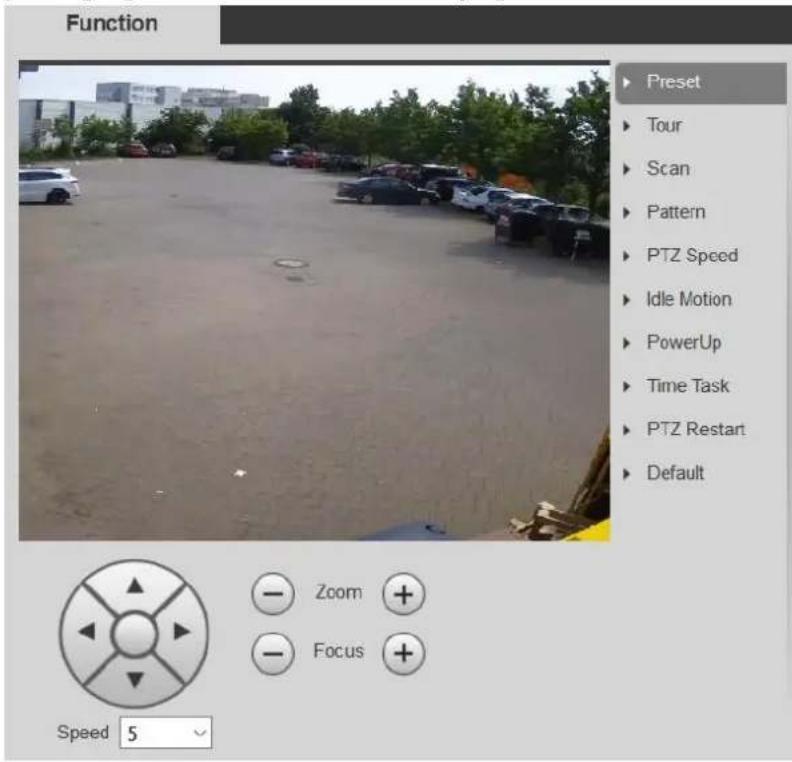
text_image
Function Preset Tour Scan Pattern PTZ Speed Idle Motion PowerUp Time Task PTZ Restart Default Zoom Focus Speed 5Figure 6-12
| Paramètre | Fonction |
| Préréglage | ● Sélectionnez Préréglage, saisissez la valeur du préréglage, puis cliquez sur le bouton d'ajout. Le système enregistrera la position actuelle comme un préréglage. Cliquez sur le bouton d'affichage et la caméra reviendra à la position du préréglage correspondante. |
| Ronde | ● Sélectionnez Ronde, puis saisissez la valeur de la ronde. Cliquez sur le bouton d'ajout ou de suppression pour ajouter/supprimer une position prédéfinie de la ronde. Cliquez sur le bouton de démarrage et la ronde commencera. |
| Balayage | ● Sélectionnez Balayage, cliquez sur le bouton de réglage, puis contrôlez le module PTZ pour définir les limites droite et gauche de balayage. Cliquez sur le bouton de démarrage et le balayage commencera. |
| Motif | ● Sélectionnez Motif, puis cliquez sur le bouton d'ajout. Vous serez en mesure d'utiliser le module PTZ pour effectuer des commandes de zoom, de mise au point, d'ouverture de diaphragme, de changement de direction, etc. Cliquez sur le bouton d'arrêt pour interrompre la mémorisation de la procédure de motif. Cliquez sur le bouton de démarrage pour commencer le déplacement PTZ. |
| Vitesse PTZ | ● Réglez la vitesse du module PTZ de la caméra (Lente, moyenne, rapide). |
| Mouvement ralenti | ● Il s'agit d'un mouvement interrompu par une pause prédéfinie.● Cochez cette case pour activer la fonction de mouvement ralenti. La fonction de mouvement ralenti peut être définie pour un préréglage, un balayage, un motif ou une ronde.● Attention : veuillez noter que la fonction correspondante doit être définie avant de l'utiliser. |
| Mise en marche | ● Cochez cette case pour activer la fonction de mise en marche. La fonction de mise en marche peut être définie pour un préréglage, un balayage, un motif, une ronde ou en mode automatique.● Attention : veuillez noter que la fonction correspondante doit être définie avant de l'utiliser. |
| Tâche programmée | ● Cochez cette case pour activer la fonction de tâche programmée. La fonction de tâche programmée peut être définie pour un préréglage, un balayage, un motif, une ronde ou en mode automatique.● Définissez un intervalle de temps et copiez éventuellement l'option pour une autre tâche programmée.● Attention : veuillez noter que la fonction correspondante doit être définie avant de l'utiliser. |
| Redémarrer PTZ | ● Le module PTZ sera redémarré. |
| Défaut | ● Restaure les réglages PTZ d'usine par défaut. |
A : détection de mouvement
Conseil : Réglez la sensibilité et le seuil de détection sous la région afin d'activer une alarme quand le signal de détection de mouvement atteint le seuil défini dans l'appareil.
- Activer : Cochez cette case pour activer la fonction de détection de mouvement.
- Période d'activité Cliquez sur le bouton de réglage. Définissez la période de détection. La détection de mouvement ne sera effective que pendant la période spécifiée. Elle ne s'applique pas à la perte vidéo ou à l'autoprotection. Deux méthodes sont possibles pour définir les périodes. Remarque : Le système ne prend en charge que 6 périodes par jour. Sélectionnez la période que vous souhaitez avec la souris. À l'aide du bouton de «Setup» (Réglage), sélectionnez la période d'activité quotidienne. Cochez la case «All» (Tout) pour choisir toute la semaine. Pour chaque période, il est possible de définir les heures de début et de fin. Enregistrez les réglages après modification.
- Anti-recouvrement: Définissez le délai d'anti-recouvrement. La valeur est comprise entre 0 et 100 s. Le délai d'anti-recouvrement fait référence au dernier signal d'alarme détecté. Pendant la procédure d'alarme, le signal d'alarme observera un délai d'antirecouvrement si le système détecte une nouvelle alarme locale. Par exemple, si vous définissez un délai d'anti-recouvrement de 10 secondes, chaque activation pourra durer 10 s si l'alarme locale est activée. Pendant ce processus, si le système détecte un autre signal d'alarme local au bout de cinq secondes, l'avertisseur, une ronde, une activation PTZ, un instantané, un canal d'enregistrement relanceront 10 autres secondes alors que l'affichage d'un message, le téléchargement de l'alarme, le message électronique ne seront pas réactivés. Après 10 s, si le système détecte un autre signal d'alarme, une nouvelle alarme se produira car le délai d'anti-recouvrement sera écoulé.
- Zone:
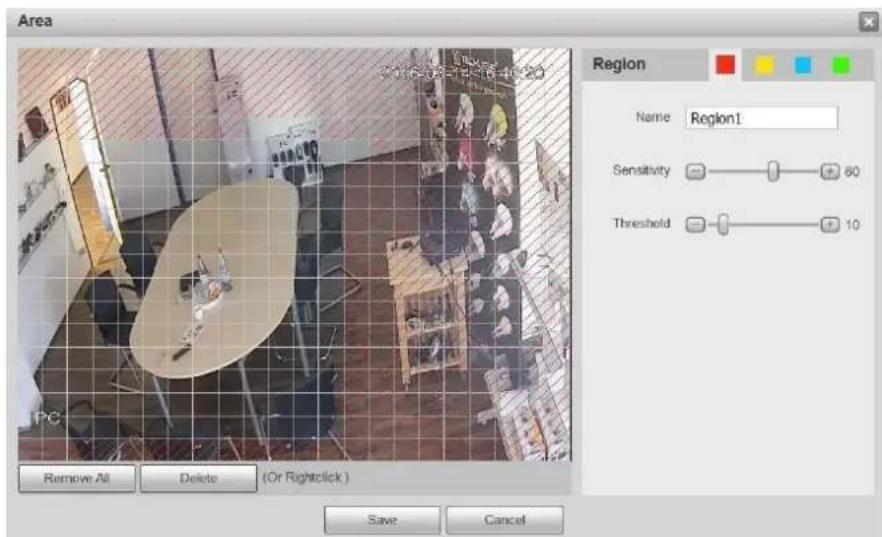
Cliquez sur le bouton de réglage. Définissez les régions de la détection de mouvement. Vous pouvez régler quatre régions (rouge, jaune, bleu et vert). Sélectionnez d'abord une des régions colorées. Puis cliquez sur le bouton de gauche de la souris sur le point de départ de la zone que vous souhaitez sélectionner et faites glisser la souris pour terminer la sélection. Dans la zone de test, les meilleurs réglages de la sensibilité et du seuil de détection sont respectivement 60 et 10. Selon l'environnement donné, ces réglages peuvent varier. La sensibilité et le seuil peuvent être réglés dans une plage allant de 0 à 100. Plus la sensibilité est élevée et le seuil faible, plus de mouvements seront détectés. Par exemple : si une feuille tombe ou un chat traverse rapidement la zone sélectionnée, un mouvement sera détecté.
Dans ce cas, l'utilisateur devra effectuer un réglage judicieux !
La zone colorée correspondante affiche différentes zones de détection. Une fois les réglages terminés, n'oubliez pas de cliquer sur le bouton d'enregistrement pour mémoriser les réglages actuels. Si vous cliquez sur le bouton ÉCHAP pour quitter l'interface de réglage de la région, le système n'enregistrera pas les réglages de zone.
- Enregistrement : Cochez cette case et le système activera automatiquement le canal ou les canaux de détection de mouvement pour l'enregistrement dès qu'une alarme se produit.
- Délai d'enregistrement : Le système peut différer l'enregistrement d'un délai spécifié après la fin de l'alarme. La valeur est comprise entre 10 s et 300 s.
- Envoyer un e-mail : cochez cette case et un e-mail sera envoyé pour vous avertir en cas d'alarme.
- PTZ (Uniquement TX-67) : Cochez cette case pour définir le mouvement PTZ en cas d'alarme. Comme par exemple, accéder à un préréglage, une ronde et un motif en cas d'alarme.
- Instantané : activez cette fonction pour prendre un instantané en cas d'alarme de détection de mouvement.
Pour des informations détaillées, veuillez vous référer au fichier d'aide.
B: autoprotection vidéo
Cochez cette case pour créer une alarme d'autoprotection vidéo.
- Activer : Cochez cette case pour activer la fonction d'autoprotection vidéo.
- Période d'activité : Cochez cette case et cliquez sur le bouton de réglage Définissez la période de détection. La détection de mouvement ne sera effective que pendant la période spécifiée. Elle ne s'applique pas à la perte vidéo ou à l'autoprotection. Deux méthodes sont possibles pour définir les périodes. Veuillez noter que le système ne prend en charge que 6 périodes par jour. Sélectionnez la période que vous souhaitez avec la souris. À l'aide du bouton de « Setup » (Réglage), sélectionnez la période d'activité quotidienne. Cochez la case « All » (Tout) pour choisir toute la semaine. Pour chaque période, il est possible de définir les heures de début et de fin. Enregistrez les réglages après modification.
- Enregistrement: Cochez cette case et le système activera automatiquement le canal ou les canaux de détection de mouvement pour l'enregistrement dès qu'une alarme se produit.
- Délai d'enregistrement: Le système peut différer l'enregistrement d'un délai spécifié après la fin de l'alarme. La valeur est comprise entre 10 s et 300 s.
- Envoyer un e-mail : Cochez cette case et un e-mail sera envoyé pour vous avertir en cas d'alarme.
- PTZ (Uniquement TX-67) : Définissez le mouvement PTZ en cas d'alarme. Comme par exemple, accéder à un préréglage, une ronde et un motif en cas d'alarme.
- Instantané : Activez cette fonction pour prendre un instantané en cas d'alarme de détection de mouvement.
Pour des informations détaillées, veuillez vous référer au fichier d'aide.
A: carte microsd (uniquement avec une carte microsd insérée)
Activer : Cochez cette case pour activer l'anomalie de carte MicroSD.
Les états suivants sont inclus : Aucune carte MicroSD, erreur de carte MicroSD et avertissement de mémoire occupée.
Cochez la case « Send Email » (Envoyer un e-mail) pour recevoir l'événement via e-mail.
B: Réseau
Activer : Cochez cette case pour activer l'anomalie de Réseau.
Les états suivants sont inclus : Déconnexion et conflit IP. Cochez la case « Record » (Enregistrement) pour enregistrer l'événement.
Délai d'enregistrement : le système peut différer l'enregistrement d'un délai spécifié après la fin de l'alarme. La valeur est comprise entre 10 s et 300 s.
C: accès interdit
Activer : Cochez cette case pour activer l'anomalie d'accès interdit.
Sous «Login Error» (Erreur de connexion), définissez le nombre d'accès non autorisé (3-10x).
Cochez la case « Send Email » (Envoyer un e-mail) pour recevoir l'événement via e-mail.
6.6.6.1 Planification
Dans l'interface de planification, il est possible d'ajouter/supprimer trois types de plan d'enregistrement ou de plan d'instantané. Vous pouvez définir jusqu'à six périodes par jour. Le système n'activera pas la fonction d'enregistrement pendant la période spécifiée si la fonction d'enregistrement est désactivée au niveau de l'interface de contrôle d'enregistrement. Affichez les périodes définies à partir de la barre de couleur.
Planification des enregistrements
Cochez la case pour l'enregistrement général (vert), de détection de mouvement (jaune) ou d'alarme (rouge).
Établissez la planification. L'option d'enregistrement ne sera effective que pendant la période spécifiée. Deux méthodes sont possibles pour définir les périodes. Veuillez noter que le système ne prend en charge que 6 périodes par jour. Sélectionnez la période que vous souhaitez avec la souris. À l'aide du bouton de « Setup » (Réglage), sélectionnez la planification des enregistrements par jour. Cochez la case « All » (Tout) pour choisir toute la semaine. Pour chaque période, il est possible de définir les heures de début et de fin. Il est également possible de cocher Enregistrez les réglages après modification.
B: planification des instantanés
Cochez la case pour l'enregistrement général (vert), de détection de mouvement (jaune) ou d'alarme (rouge).
Établissez la planification d'instantané. L'option d'enregistrement ne sera effective que pendant la période spécifiée. Deux méthodes sont possibles pour définir les périodes. Veuillez noter que le système ne prend en charge que 6 périodes par jour. Sélectionnez la période que vous souhaitez avec la souris. À l'aide du bouton de « Setup » (Réglage), sélectionnez la planification d'instantané par jour. Il est possible également de cocher la case « All » (Tout) pour choisir toute la semaine. Pour chaque période, il est possible de définir les heures de début et de fin. Il est également possible de cocher Enregistrez les réglages après modification.
C: planification des jours de repos
Cochez la case pour l'enregistrement général (vert), de détection de mouvement (jaune) ou d'alarme (rouge).
Établissez la planification des jours de repos. L'option d'enregistrement ne sera effective que pendant la période spécifiée. Deux méthodes sont possibles pour définir les périodes. Veuillez noter que le système ne prend en charge que 6 périodes par jour. Sélectionnez la période que vous souhaitez avec la souris. À l'aide du bouton de « Setup » (Réglage), sélectionnez la planification des jours de repos par jour. Il est possible également de cocher la case « All » (Tout) pour choisir toute la semaine. Pour chaque période, il est possible de définir les heures de début et de fin. Il est également possible de cocher Enregistrez les réglages après modification.
A: dossier
Cochez cette case pour stocker l'enregistrement ou la capture d'image correspondante. Les options de stockage possibles sont : carte MicroSD, FTP ou NAS. Enregistrez les réglages.
B: carte microsd (local).
Sous l'option « local », vous verrez :
- Nom du dispositif : le nom donné au logement de carte MicroSD.
- État : état du dispositif de stockage (carte MicroSD).
- Attribut : Définit l'option d'accès à la carte MicroSD : lecture seule ou lecture/écriture.
- Espace Occupé / Total : Affiche l'espace occupé et total de la carte MicroSD en MO.
- Formater : Cliquez sur ce bouton pour formater la carte MicroSD. Vous effacerez tous les fichiers enregistrés sur la carte MicroSD.
Cochez d'abord la case FTP sous Dossier. Cochez la case pour activer le serveur FTP.
- Adresse du serveur : Saisissez l'adresse du serveur FTP.
- Port : Le port du serveur FTP (0 à 65535)
- Nom d'utilisateur : Facultatif.
- Mot de passe : Si aucun nom d'utilisateur n'est défini, le champ sera vide.
- Dossier Distant: Il s'agit du dossier où les fichiers enregistrés seront stockés.
- Secours (Local) : Dans le cas où le serveur FTP est indisponible, les fichiers enregistrés seront stockés en local (carte MicroSD).
Cochez d'abord la case NAS sous Dossier. Cochez la case pour activer le serveur NAS.
- Adresse du serveur : Saisissez l'adresse du serveur NAS.
- Dossier distant : Il s'agit du dossier où les fichiers enregistrés seront stockés.
6.6.6.3 Contrôle d'enregistrement
Sélectionnez le mode Automatique/Manuel/Désactivé. Le mode manuel permet d'enregistrer immédiatement, le mode automatique pendant la période spécifiée.
- Durée de bloc : Définit la durée du fichier d'enregistrement (1 à 120 minutes).
- Enregistrement avant événement : délai avant que l'événement soit enregistré (0-5 sec.).
- Disque Plein: Détermine le comportement du système dans le cas où la carte MicroSD est pleine, soit arrêt, soit écrasement des enregistrements.
- Flux d'enregistrement : Choisissez entre le Flux Principal et le Flux Secondaire.
6.6.7.1 Général
L'interface Général comprend les réglages généraux et de la Date et de l'Heure.
A: général
- Nom de l'appareil : Le nom de l'appareil est automatiquement défini par défaut. Il peut être modifié manuellement.
- Langue : Sélectionnez votre langue dans la liste déroulante. Veuillez noter que l'appareil devra redémarrer pour rendre effectif le nouveau nom.
- Norme vidéo : Affiche la norme vidéo, par ex. PAL.
Commutateur du voyant d'état : Active ou désactive le voyant d'état de la caméra (Uniquement TX-65 et TX-66).
B: heure et date
- Format de la date : Sélectionnez le format de la date dans la liste déroulante.
- Format de l'heure : Deux options sont possibles : 24h et 12h.
- Fuseau horaire : Le fuseau horaire de l'appareil.
- Heure actuelle : Cliquez sur le bouton « Synchro PC » pour synchroniser l'heure actuelle du système avec celle de votre ordinateur.
- DST : Cochez cette case pour activer l'heure d'été. Définissez la date et l'heure de début et de fin de l'heure d'été. Définissez l'activation par date ou par semaine.
- Synchroniser avec NTP : Cochez la case pour activer la fonction NTP.
- Serveur NTP : définissez l'adresse du serveur de temps. La valeur par défaut est « clock.isc.org ».
- Port : Définissez le port du serveur de temps. La valeur par défaut est 123.
- Période de Mise à Jour : Définissez les périodes de synchronisation entre l'appareil et le serveur de temps. La valeur par défaut est 10 (0 à 30 minutes).
6.6.7.2. Compte
Activez la connexion anonyme et saisissez une adresse IP, la connexion à l'appareil se fera sans nom d'utilisateur ou mot de passe. L'utilisateur de connexion anonyme ne dispose que des droits de prévisualisation dans la liste des privilèges. Sous le mode de connexion anonyme, cliquez sur déconnexion et connexion via un autre compte.
Pour ajouter un utilisateur/groupe, appuyez sur le bouton « Add User » (Ajouter un utilisateur) ou « Add Group » (Ajouter un groupe).
- Nom de l'utilisateur/ Groupe : La longueur du nom d'utilisateur ou de groupe ne peut pas dépasser 6 caractères max. Des espaces en début et en fin de nom ne sont pas pris en compte. Un nom valide contient : caractères, chiffres et le sous-ligné.
- Modifier : Permet de modifier les propriétés de l'utilisateur, l'appartenance à un groupe, le mot de passe et les privilèges.
- Supprimer : Appuyez sur l'icône de suppression pour supprimer un Utilisateur/Groupe.
Remarque:
- Le nombre d'utilisateurs par défaut est de 64 et le nombre de groupes par défaut est de 20. Les réglages d'usine par défaut établissent deux rôles : utilisateur et administrateur. Définissez le groupe correspondant, puis les privilèges pour l'utilisateur concerné dans les groupes spécifiés.
- La gestion des utilisateurs traite des groupes et des utilisateurs. Un nom d'utilisateur et un nom de groupe doivent être uniques. Un utilisateur ne peut appartenir qu'à un seul groupe.
- Quatre utilisateurs par défaut sont créés : admin/888888 et l'utilisateur caché «default» (par défaut).
- L'utilisateur caché «default» (par défaut) n'est utilisé qu'en interne et ne peut pas être supprimé. Si aucun utilisateur n'est connecté, l'utilisateur caché «default» sera connecté automatiquement. Définissez des privilèges tels que «surveillance» pour cet utilisateur de manière à afficher certains canaux sans utilisateur réel connecté. Saisissez le nom d'utilisateur et le mot de passe, puis sélectionnez un groupe pour l'utilisateur courant.
- Veuillez noter que les privilèges de l'utilisateur ne devront pas dépasser ceux du groupe.
- Pour un réglage convenable, donnez moins de privilèges à l'utilisateur par rapport à ceux de l'administrateur.
6.6.7.3. Défaut
Cliquez sur le bouton «Défaut» pour réinitialiser toutes les configurations. Remarque: veuillez noter que le système n'est pas en mesure de restaurer des informations telles que l'adresse IP réseau, les comptes, etc.
6.6.7.4. Importer / exporter
Importez les fichiers de réglage locaux dans le système ou exportez les réglages du système correspondants sur votre ordinateur local.
6.6.7.5. Maintenance automatique
Sélectionnez l'intervalle de redémarrage automatique et de suppression automatique des anciens fichiers dans la liste déroulante. Lorsque vous utilisez la fonction de suppression des anciens fichiers, vous devez préciser la période des fichiers.
6.6.7.6. Mise à niveau
- Cliquez sur le bouton « Browse » (Rechercher) pour sélectionner un fichier de mise à niveau.
- Cliquez sur le bouton « Upgrade » (Mettre à jour) pour mettre à niveau le micrologiciel.
Remarque:
- Le nom de l'extension d'un fichier de mise à niveau doit être *.bin.
- Pendant le processus de mise à niveau, ne débranchez pas le câble d'alimentation, le câble réseau ou n'éteignez pas la caméra réseau.
- Redémarrez l'appareil si vous mettez à jour le fichier d'erreur. Sinon, certaines fonctions des modules pourront être désactivées.
6.6.8.1 Version
Affichez la version du logiciel avec la date de publication, la version Web, la version ONVIF, le numéro de série de l'appareil et le Copyright.
6.6.8.2 Journal
- Type: Tous les types, du système, des réglages, des données, des événements, des enregistrements, des comptes et fonction d'effacement du journal.
- Heure de début: Définissez l'heure de début du journal en question.
- Heure de fin: Définissez l'heure de fin du journal en question.
- Recherche: Sélectionnez le type de journal dans la liste déroulante, puis cliquez sur le bouton de recherche pour afficher la liste des résultats. Cliquez sur le bouton d'arrêt pour interrompre la recherche actuelle.
- Informations détaillées : Sélectionnez 1 élément pour afficher les informations détaillées.
- Effacer : Cliquez sur ce bouton pour supprimer tous les fichiers de journal affichés. Remarque : le système ne prend pas en charge la fonction d'effacement par type.
- Sauvegarde : Cliquez sur ce bouton pour sauvegarder les fichiers de journal sur l'ordinateur actuel.
7. Alarme
Définissez le type d'alarme, les opérations et la mélodie des alarmes (Veillez à ce que la fonction audio des événements d'alarme correspondants soit activée).
Type alarme:
- Le système de détection de mouvement déclenchera une alarme en cas d'alarme de détection de mouvement.
- Disque plein: Le système déclenchera une alarme dès que le disque est plein.
- Disque erreur: Le système déclenchera une alarme dès qu'une erreur de disque se produit.
- Autoprotection vidéo : Le système déclenchera une alarme si la caméra est masquée de façon malintentionnée.
- Accès interdit: Le système déclenchera alarme quand de plusieurs connexions erronées.
Opération :
- Demander : Cochez cette case et le système affichera automatiquement une icône d'alarme sur le côté droit de l'interface des alarmes, là où elles se produisent.
- Mélodie d'alarme :
- Lire une Mélodie d'Alarme : Cochez cette case et un son d'alarme sera émis en cas d'alarme.
- Chemin de la Mélodie : Spécifiez le fichier du son d'alarme et la mélodie (fichier. WAV).
8. Déconnexion
Cliquez sur le bouton de déconnexion et vous reviendrez à l'interface de connexion. Vous devez saisir à nouveau le nom d'utilisateur et le mot de passe pour vous reconnecter.
9.1 Introduction générale
Ce manuel a été créé pour les smartphones afin de réaliser la fonction de surveillance. Il est construit sur les traits caractéristiques des dispositifs mobiles pour inclure les fonctions : toucher multiple, détection d'un signal tactile, une notification d'alarme, fonctions P2P, DDNS, l'analyse, etc. Les opérations disponibles pour l'utilisateur, à partir de la caméra frontale ou d'un récepteur sous un environnement WiFi, sont l'aperçu vidéo, le contrôle PTZ, la lecture de vidéo, etc.
9.2 Caractéristiques
Ce logiciel dispose des caractéristiques suivantes :
- Prise en charge de la lecture et de la surveillance de plusieurs canaux avec un maximum de 16 fenêtres.
- Fonction de lecture immédiate dans une fenêtre d'aperçu.
- La lecture prend en charge les modes accéléré, ralenti et image par image.
- Fonction de capture d'image instantané local et d'enregistrement. Les fichiers correspondants sont stockés localement.
- Fonction de contrôle PTZ par glissé sur l'écran tactile.
- Fonction de mémorisation du canal précédemment visionné.
- Fonction d'ajustement de fenêtre vidéo et d'ajustement de débit binaire.
- Fonction de notification d'alarme.
- Prise en charge du contrôle de sortie d'alarme depuis le smartphone pour la fonction de notification d'alarme.
- Prise en charge de la fonction d'image intelligente par affichage de la réduction/agrandissement de différentes parties de l'image.
- Prise en charge de la fonction de cartographie électronique pour afficher les caméras sur un plan électronique de l'habitation ou du lieu.
- Fonction de configuration de trame et de résolution de canal, et affichage des informations de disque.
- Prise en charge de la conversation visuelle VTO.
9.3 Modèles compatibles
| Android | Android 4.0 et supérieure. Remarque : pour utiliser la fonction de notification, vous devez d'abord créer un compte Google. |
| iPhone | iOS 6.0 et supérieure |
Téléchargement et installation
Le produit dispose de versions pour Android et iOS.
Android: Ouvrez l'App «Google Play» sur votre smartphone. Recherchez l'App «My Secure Pro», téléchargez-la et installez-la.
iOS: Ouvrez l'App «App Store» sur votre smartphone. Recherchez l'App «My Secure Pro», téléchargez-la et installez-la.
10. Description brève de l'application
Toutes les fonctions des boutons de l'application se trouvent sous l'interface principale « Aide » !

text_image
1 2 3 4 5 1 2 3 4 5 1 2 3 4 5 1 2 3 4 5 1 2 3 4 1 2 3 4| 1 Capture l'image de la fenêtre sélectionnée2 Début/Fin d'enregistrement de la fenêtre sélectionnée3 Lecture des 30 dernières secondes4 Début/Fin de la conversation bidirectionnelle (sauf TX-65, 66, 67)5 Contrôle de portier vidéophonique (facultatif) |
| 1 Contrôle PTZ2 Fish-eye (facultatif)3 Réglage de résolution4 Alarme (facultatif)5 Activation/Désactivation de l'audio |
| 1 Réglage de résolution2 Alarme (facultatif)3 Activation/Désactivation de l'audio (facultatif)4 Ouverture/Fermeture du volet de contrôle d'éclairage (facultatif)5 Ouverture / Fermeture du volet de paramètre d'affichage |
| 1 Zoom avant/arrière2 Contrôle de mise au point3 Contrôle du diaphragme (iris)4 Rappel de préréglage (Uniquement TX-67) |
| 1 Flux secondaire: Résolution inférieure (débit binaire inférieur)/transmission de données plus rapide2 Réglage des paramètres du flux secondaire.3 Flux principal: Résolution supérieure (débit binaire supérieur)/transmission de données plus lente4 Réglage des paramètres du flux principal. |
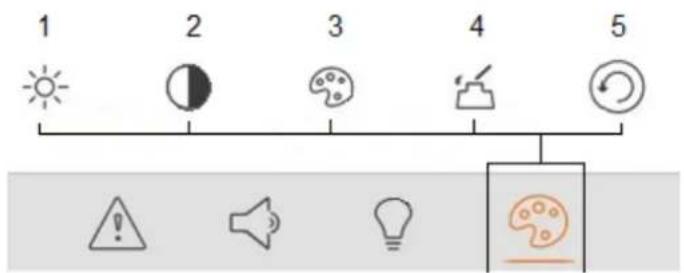
text_image
1 2 3 4 51 Réglage de la luminosité 2 Réglage du contraste 3 Réglage de la teinte 4 Réglage de la saturation 5 Réinitialisation
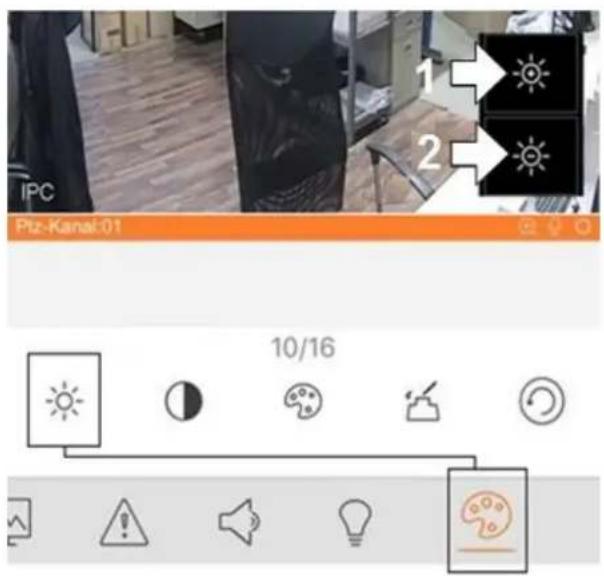
text_image
1 2 Ptz-Kanal:01 10/161 Augmenter la luminosité
2 Réduire la luminosité
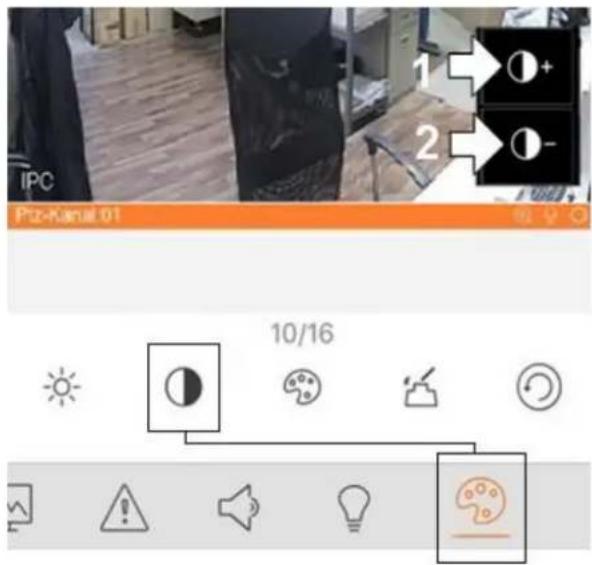
text_image
1 O+ 2 O- Pto-Karul 01 10/161 Augmenter le contraste
2 Réduire le contraste
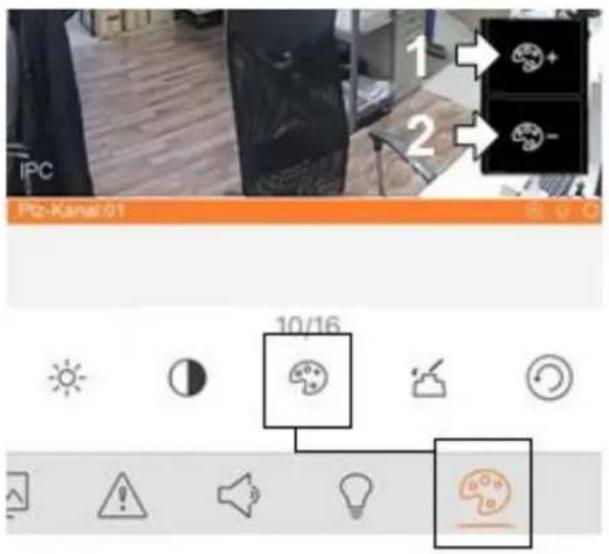
text_image
1 2 Pz-Kanak'01 10/161 Augmenter la teinte 2 Réduire la teinte
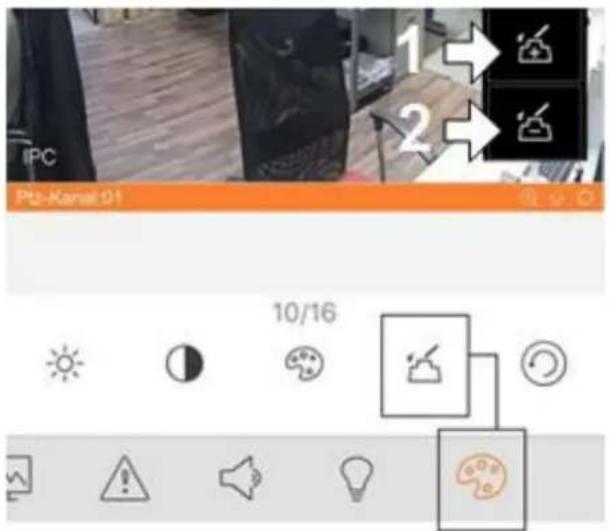
text_image
1 2 P3i-Kanal:01 10/161 Augmenter la saturation 2 Réduire la saturation
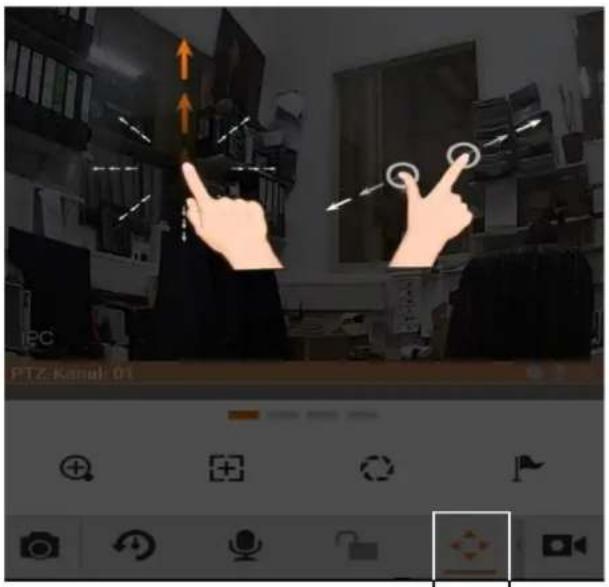
text_image
PC PTZ: Kanul 01Fonction PTZ
11.1 Surveillance à distance
Comme dans la Figure 11-1, sélectionnez d'abord l'icône pour accéder à l'application. Sélectionnez la deuxième icône qui affiche la page de démarrage.
text_image
TECHNAXX® My Secure Pro TECHNAXX® My Secure Pro Professional Surveillance SystemFigure 11-1
11.2 Menu principal
Accédez à la caméra et l'interface d'aperçu en temps réel s'affichera dans Figure 11-2 par défaut. Pour des informations détaillées, consultez chapitre 11.5 Aperçu en temps réel.
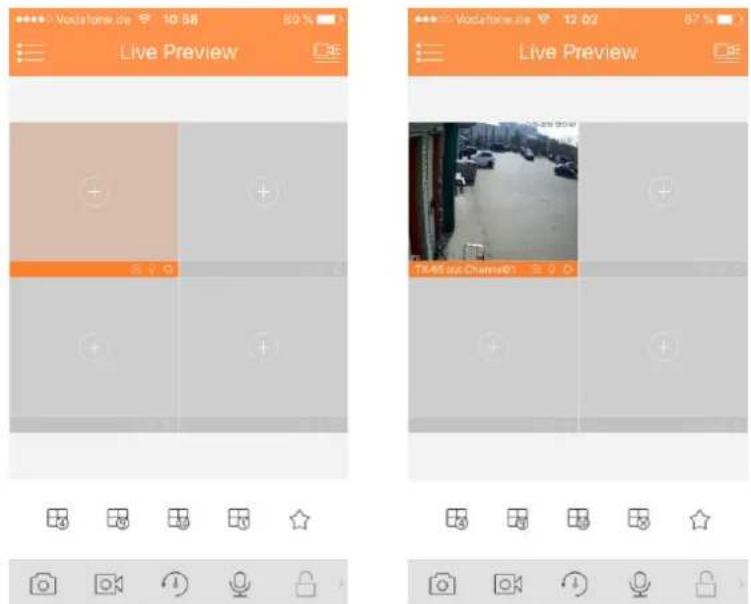
text_image
Live Preview Live Preview TV:45 ou Channel01Figure 11-2
text_image
Cliquez sur • le système affichera l'interface du menu principal comme illustré dans la Figure 11-3. L'utilisateur peut cliquer sur la fonction du menu principal pour accéder à l'interface correspondante. Les fonctions principales comprennent : Aperçu en temps réel, Lecture, gestion des appareils, Fichiers locaux, Cartographie électronique, Favoris, Alarme et Autres.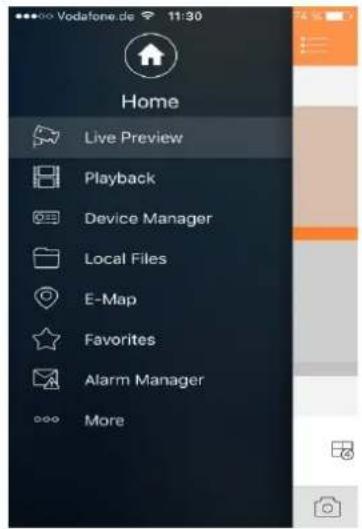
text_image
Home Live Preview Playback Device Manager Local Files E-Map Favorites Alarm Manager MoreFigure 11-3
11.3 Lecture : Cliquez sur le bouton : pour afficher le menu principal. Cliquez sur Lecture dans le menu principal pour accéder à l'interface de lecture. L'opération par défaut est la lecture d'une vidéo, mais vous pouvez passer à la lecture d'image en cliquant sur l'onglet du haut. Le système prend en charge la lecture d'enregistrement et la lecture d'image. La lecture d'enregistrement permet de lire des enregistrements stockés sur l'appareil ; la lecture d'image permet de lire des images stockées par l'appareil frontal.
11.3.1 Lecture vidéo
Pour un enregistrement :
Étape 1. Cliquez sur 🕒 dans la fenêtre pour ouvrir la liste des appareils. Étape 2. Sélectionnez la période de lecture (Définir la date/heure de début et de fin). Étape 3. Sélectionnez le canal d'enregistrement pour l'afficher. Le système effectuera la lecture de la vidéo du canal choisi dans la fenêtre sélectionnée.
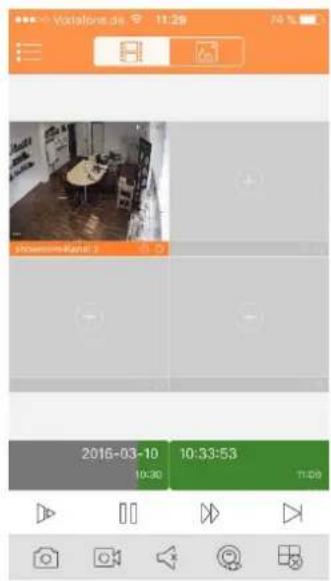
text_image
Vodafone.de 11:29 74% PowerIcon Media 3 2016-03-10 10:30 10:33:53 11:09Figure 11-4
Fin de la lecture:
- Mettre fin à la lecture d'un seul canal : appuyez longuement sur la vidéo pour mettre fin à la lecture et faites-la glisser dans la poubelle du haut.
- Mettre fin à la lecture de tous les canaux : appuyez sur pour mettre fin à toutes les lectures.
| Paramètre | Remarque |
 | Accélérer/RalentirAccélérer: lecture rapide avec une vitesse x2, x4 ou x8.Sélectionnez la vidéo à lire. Cliquez sur pour lire à vitesse x2.Cliquez sur pour lire à vitesse x4. Pendant la lecture x4, cliquez sur pour lire à vitesse x8.Ralentir: lecture ralentie avec une vitesse x1/2, x1/4 ou x1/8.Sélectionnez la vidéo à lire. Cliquez sur pour lire à vitesse x1/2.Cliquez sur pour lire à vitesse x1/4. Pendant la lecture x1/4, cliquez sur pour lire à vitesse x1/8. |
 | Lecture/Pause |
| [2458] | Lecture image par image Cliquez sur pour lire l'image suivante. |
Pour afficher une image:
- Cliquez sur le bouton pour ouvrir la liste des appareils.
- Sélectionnez la période de lecture
- Sélectionnez le canal de l'image pour l'afficher. Le système effectuera l'affichage de l'image du canal choisi dans la fenêtre sélectionnée.
- Cliquez sur pour mettre fin à l'affichage.
- Mode intelligent : Pendant l'affichage de l'image, cliquez sur pour accéder au mode intelligent. La fenêtre devient un agencement de 4 fenêtres. Effectuez un zoom avant/arrière dans la fenêtre 2/3/4.
11.4 Gestionnaire des appareils
Dans le gestionnaire des appareils, ajoutez un appareil, modifiez les informations d'un appareil, configurez à distance un appareil, contrôlez la sortie d'alarme, visualisez le disque dur et effectuez des suppressions. Il est possible également d'importer la liste des appareils sur un cloud. Cliquez sur un appareil ajouté dans la liste, pour afficher ses boutons de fonction.
11.4.1 Ajouter un appareil
Pour ajouter un appareil : Dans l'interface du gestionnaire des appareils, cliquez sur + pour accéder à l'interface d'ajout d'un appareil. Voir la Figure 11-5.
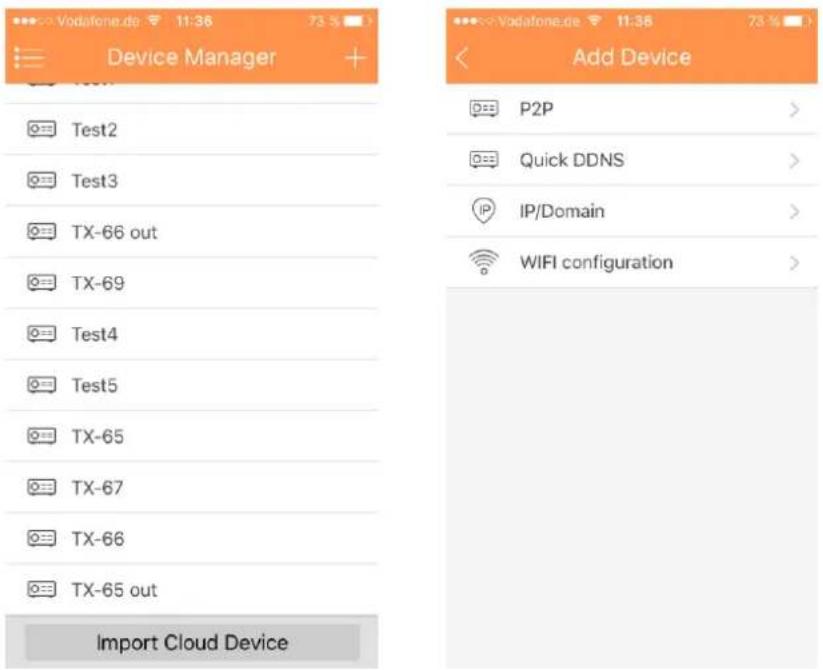
text_image
Device Manager Test2 Test3 TX-66 out TX-69 Test4 Test5 TX-65 TX-67 TX-66 TX-65 out Import Cloud Device Add Device P2P > Quick DDNS > IP/Domain > WIFI configuration >Figure 11-5
| Paramètre | Remarque | |
| Mode d'inscription | P2P: Pour un environnement réseau, ajoutez un appareil en scannant le codebidimensionnel ou en saisissant le N° de série.DDNS rapide : Pour un environnement réseau, ajoutez un appareil en saisissant l'adresse complète du nom de domaine et l'analyse se fera via DDNS rapide.IP/Nom de domaine: Pour un environnement normal, ajoutez un appareil en saisissant son adresse IP ou son nom de domaine de tierce-partie.Configuration WiFi: Sous un bon réseau WiFi, choisissez cette option. | |
| Nom | Nom de l'appareil : saisissez un nom de votre choix. | |
| N.S. | Type P2P: Scannez codebidimensionnel ou saisissez N° série.Type DDNS rapide : saisissez le nom de domaine complet.Type IP/Nom de domaine : saisissez une adresse IP ou un nom de domaine de tierce partie complet.Configuration Wi-Fi : Scannez le codebidimensionnel ou saisissez le N° de série. | |
| Nom d'utilisateur / Mot de passe | Le nom d'utilisateur et le mot de passe sont tous les deux «admin». Si vous souhaitez les modifier, saisissez un nouveau nom d'utilisateur et un mot de passe. | |
| Aperçu en temps Réel /Lecture | Sélectionnez le flux principal ou le flux supplémentaire pour afficher un aperçu en temps réel et lancer la lecture. | |
11.4.1.1 Configuration P2P
Sélectionnez la connexion P2P depuis Ajouter un appareil (voir la Figure 11-5 ci-dessus).
- Appuyez sur le bouton et scannez le code QR de l'appareil.
- Donnez un nom à l'appareil connecté.
- Le nom d'utilisateur et le mot de passe sont ceux par défaut (admin/admin).
- Sélectionnez dans l'aperçu temps réel entre le Flux Principal et le Flux Supplémentaire. Par défaut : Flux supplémentaire. Remarque : Dans un environnement réseau pauvre, nous vous conseillons de choisir le Flux Supplémentaire.
- Appuyez sur ce bouton pour enregistrer :
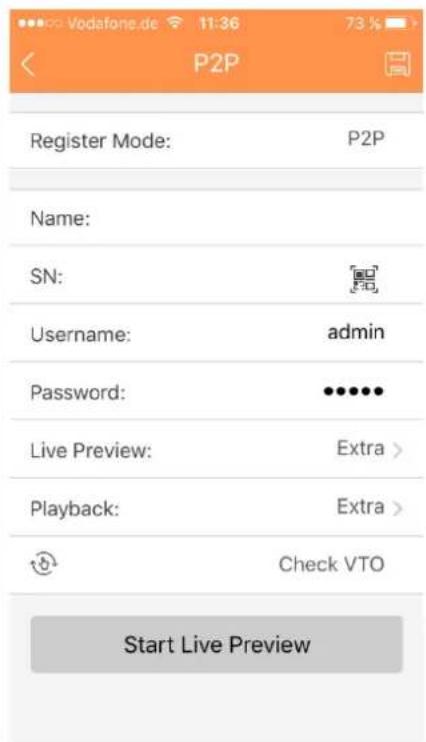
Pour configurer rapidement le DDNS, récupérez le nom de domaine à partir de l'interface web de l'appareil sous Réglages -> Réseau -> DDNS/ Nom de domaine. Chaque appareil a un nom de domaine par défaut (Généré par l'adresse MAC). Il est également possible d'utiliser un nom de domaine personnalisé valide (non inscrit).
Avant d'utiliser DDNS rapide, vous devez activer le service.
Une fois l'inscription réussie, il sera possible d'utiliser le nom de domaine pour se connecter à l'adresse IP de l'appareil connecté.
Remarque :
• Le nom d'utilisateur est facultatif. - Il est possible que le système récupère un nom de domaine qui a été inactif pendant un an. Vous recevrez un e-mail de notification avant l'opération de suppression si votre e-mail est encore valide.
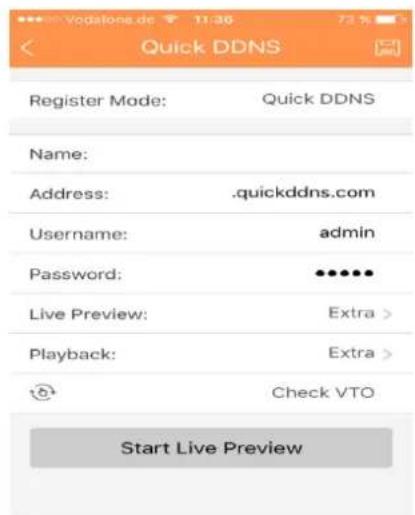
text_image
Quick DDNS Register Mode: Quick DDNS Name: Address: .quickddns.com Username: admin Password: •••••• Live Preview: Extra > Playback: Extra > Check VTO Start Live Preview11.4.1.3 Configuration ip/domaine
Pour configurer une adresse IP ou un Domaine :
- Définissez le nom de l'appareil dans le champ du nom.
- Définissez l'adresse IP de l'appareil (utilisez l'outil de configuration pour rechercher l'adresse IP de votre caméra Wi-Fi. Voir le paragraphe 5 Outil de configuration rapide).
- Enregistrez les modifications et appuyez sur « Afficher l'aperçu en temps réel ».
Remarque : l'accès à la caméra Wi-Fi ne sera disponible que sous le réseau interne.
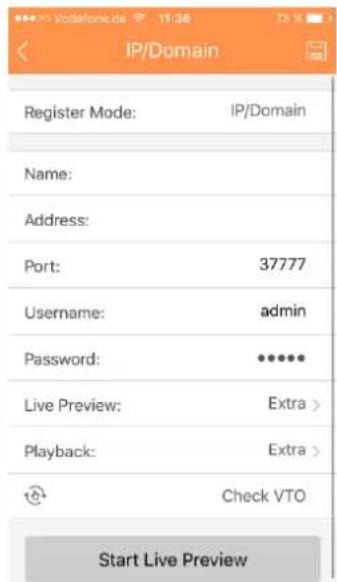
text_image
Vodafone.de 11:36 73% IP/Domain Register Mode: IP/Domain Name: Address: Port: 37777 Username: admin Password: •••••• Live Preview: Extra > Playback: Extra > Check VTO Start Live Preview11.4.1.4 Configuration wifi
- L'interface affiche : nom, SS (code QR), nom d'utilisateur, mot de passe, aperçu temps réel et lecture. Voir la Figure 11-6.
- Cliquez sur 📄, scannez le code QR.
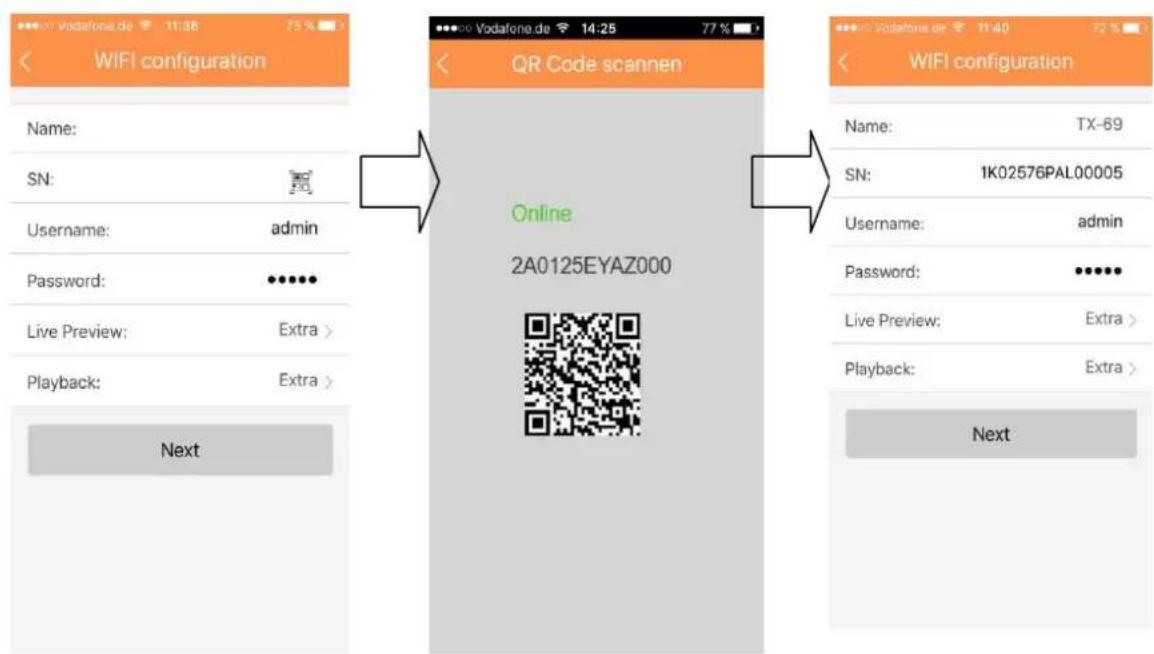
text_image
WIFI configuration Name: SN: Username: admin Password: •••••• Live Preview: Extra > Playback: Extra > Next QR Code scannen Online 2A0125EYAZ000 Name: TX-69 SN: 1K02576PAL00005 Username: admin Password: •••••• Live Preview: Extra > Playback: Extra > Next WIFI configuration- Votre smartphone utilisera la connexion Wi-Fi actuellement active. Insérez le mot de passe de votre routeur Wi-Fi comme illustré dans la figure 11-8.
- Appuyez sur le bouton «Next» (Suivant)
- La configuration automatique du système s'effectuera (patientez). Figure 11-9
- Si elle échoue, cliquez pour réessayer ou répétez les étapes précédentes.
- Toute la configuration sera automatiquement enregistrée, si elle est correcte. Voir la figure 11-10.
- Appuyez sur «Start Live preview» (Démarrer l'aperçu en direct). Voir la figure 11-10.
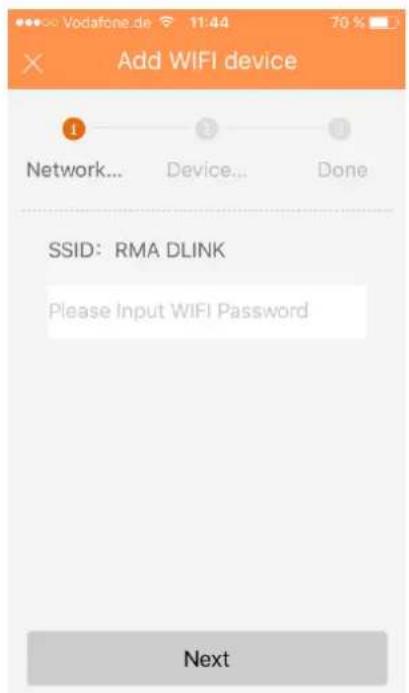
11.4.2 Modifier les informations de l'appareil
Pour modifier les informations de l'appareil :
Dans l'interface du gestionnaire des appareils, cliquez sur l'appareil que vous souhaitez modifier. Le système affiche un menu déroulant comme illustré dans la
Figure 11-11.
Cliquez sur dans le menu déroulant.
Modifiez les informations de l'appareil, puis cliquez sur

pour les enregistrer.
Conseil:
- Cliquez sur « Aperçu en temps réel » pour afficher tous les canaux de l'appareil. Vous reviendrez à la
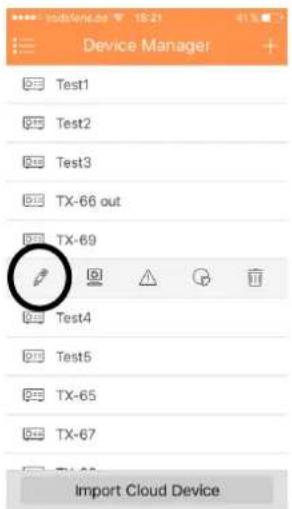
text_image
Device Manager Test1 Test2 Test3 TX-66 out TX-69 Test4 Test5 TX-65 TX-67 Import Cloud DeviceFigure 11-11
11.4.3 Configuration à distance
Via la configuration à distance, vous pouvez effectuer les fonctions de détection de mouvement, le réglage des alarmes, le réglage de la caméra, le gestionnaire de stockage et le gestionnaire des utilisateurs.
Pour configurer : Dans l'interface du gestionnaire des appareils, cliquez sur l'appareil que vous souhaitez. Le système affiche un menu déroulant comme illustré dans la Figure 11-12. Cliquez sur

dans la liste déroulante.
Sélectionnez l'élément correspondant pour le configurer à distance. Vous verrez la Figure 11-13.
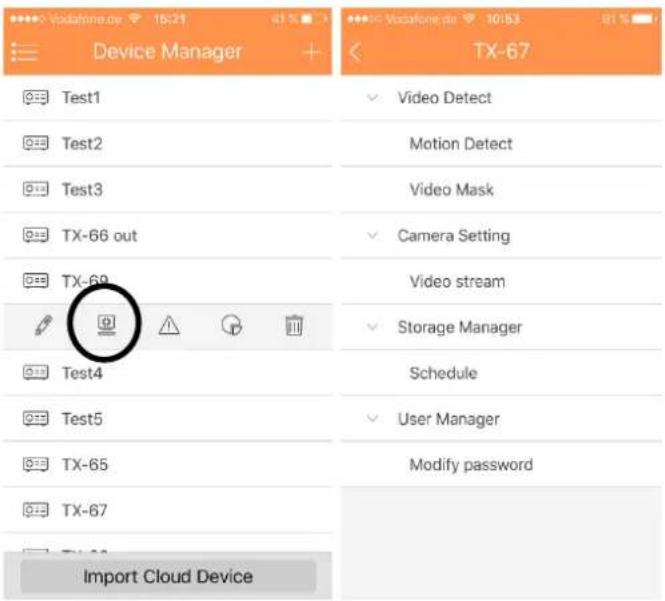
text_image
Device Manager Test1 Test2 Test3 TX-66 out TX-69 Test4 Test5 TX-65 TX-67 Import Cloud Device Video Detect Motion Detect Video Mask Camera Setting Video stream Storage Manager Schedule User Manager Modify passwordDétection de mouvement (comparé avec le chapitre 6.6.3.1)
- Activez la Détection de Mouvement. Voir la Figure 11-14.
- Activez la configuration avancée. Voir la Figure 11-14.
- Vous pouvez à présent définir les réglages suivants :
- Période : Définissez ici la période de détection de mouvement. La détection de mouvement ne sera effective que pendant la période spécifiée. Remarque : le système ne prend en charge que 6 périodes par jour. Enregistrez les réglages après modification.
- Anti-recouvrement : Définissez ici le délai anti-recouvrement. La valeur est comprise entre 0 et 100 s. Le délai d'anti-recouvrement fait référence au dernier signal d'alarme détecté. Après 1 s, si le système détecte un autre signal d'alarme, une nouvelle alarme se produira car le délai d'anti-recouvrement sera écoulé.
- Sensibilité : La sensibilité peut être réglée dans une plage allant de 0 à 100.
- Réglage de région : Définissez ici la région de détection de mouvement. Puis cliquez sur le point de départ de la zone que vous souhaitez sélectionner et faites glisser pour terminer la sélection. Selon l'environnement donné, ces réglages peuvent varier. Dans ce cas, l'utilisateur devra effectuer un réglage judicieux !
Une fois les réglages terminés, n'oubliez pas de cliquer sur le bouton d'enregistrement pour mémoriser les réglages actuels. Voir la Figure 11-15.
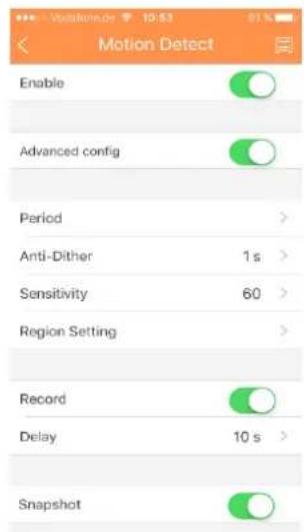
- Enregistrement: Le canal de détection de mouvement s'active automatiquement pour l'enregistrement dès qu'une alarme est détectée.
- Délai: Le système peut différer l'enregistrement d'un délai spécifié après la fin de l'alarme. La valeur est comprise entre 10 et 300 s.
- Instantané: Activez éventuellement cette fonction pour prendre un instantané en cas d'alarme de détection de mouvement.
A: flux vidéo
- Cliquez sur l'option Flux vidéo comme illustré dans la Figure 11-16.
- Ensuite, sélectionnez le canal que vous souhaitez configurer.
- Vous serez en mesure de définir les options du flux principal et du flux supplémentaire comme illustré dans la Figure 11-16. Encoder, vidéo, audio (uniqu. TX-67), résolution, fréquence d'images, type de débit binaire et débit binaire.
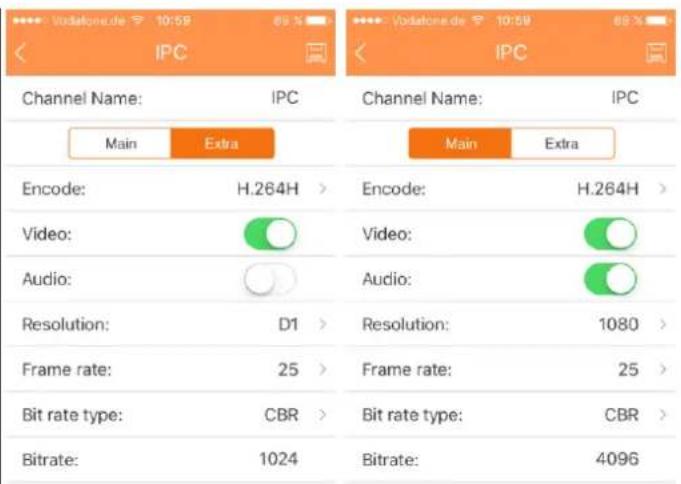
11.4.3.3 Gestionnaire de stockage a: planification
Sous «Planification», définissez date, heure et type d'enregistrement : normal (vert), détection de mouvement (orange) et alarme (rouge). Voir la Figure 11-17. Sélectionnez la date et l'heure, puis cochez la case correspondant au type d'enregistrement. Il existe trois types : Normal, détection de Mouvement et Alarme. Remarque : le système ne prend en charge que 6 périodes par jour. Enregistrez les réglages après modification.
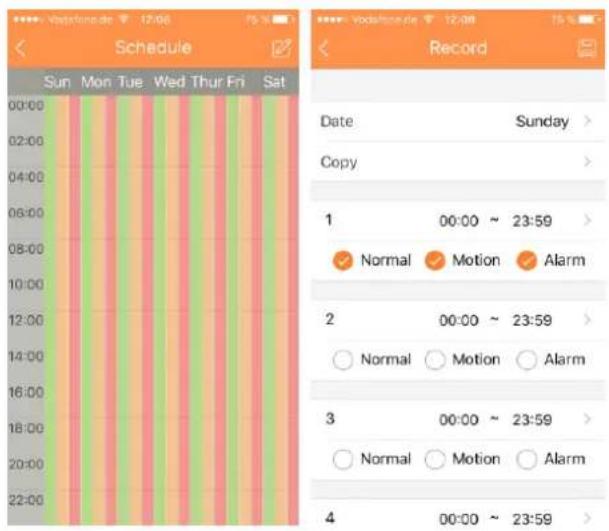
text_image
Schedule Sun Mon Tue Wed Thur Fri Sat Record Date Sunday > Copy > 1 00:00 ~ 23:59 > Normal Motion Alarm 2 00:00 ~ 23:59 > Normal Motion Alarm 3 00:00 ~ 23:59 > Normal Motion Alarm 4 00:00 ~ 23:59 >Figure 11-17
A: modifier le mot de passe
Modifiez le mot de passe par défaut de l'appareil.
11.4.4 Contrôle sortie d'alarme (facultatif)
Activez ou désactivez la sortie d'alarme du canal.
Pour activer ou désactiver la sortie d'alarme : Dans l'interface du gestionnaire des appareils, cliquez sur l'appareil que vous souhaitez. Le système affiche un menu déroulant comme illustré dans la figure 11-18.
Dans le menu déroulant, cliquez sur ⚠️
Sélectionnez le canal de sortie d'alarme, cliquez sur ⚠️ pour activer ou désactiver la sortie d'alarme.
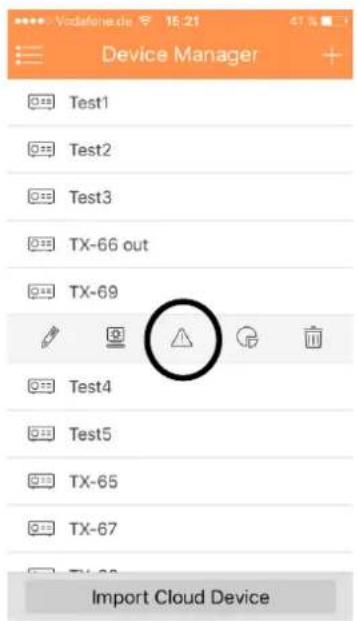
text_image
Device Manager Test1 Test2 Test3 TX-66 out TX-69 Import Cloud DeviceFigure 11-18
11.4.5 Afficher les informations de disque dur
Le nom du disque dur, l'état, l'espace libre et la capacité totale s'affichent.
Dans l'interface du gestionnaire des appareils, cliquez sur l'appareil que vous souhaitez. Le système affiche un menu déroulant comme illustré dans la Figure 11-.
Dans le menu déroulant, cliquez sur pour afficher les informations de disque dur
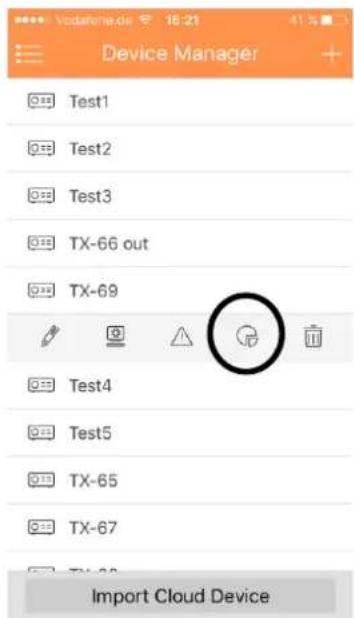
text_image
Device Manager Test1 Test2 Test3 TX-66 out TX-69 Import Cloud DeviceFigure 11-19
11.4.6 Supprimer un appareil
Pour supprimer un appareil :
Dans l'interface du gestionnaire des appareils, cliquez sur l'appareil que vous souhaitez. Le système affiche un menu déroulant comme illustré dans la Figure 11-20.
Cliquez sur dans le menu déroulant. Le système demandera de confirmer la suppression de l'appareil. Cliquez sur OK.
Remarque : Si la suppression de la caméra n'est pas possible, supprimez la fonction de notification de la caméra !
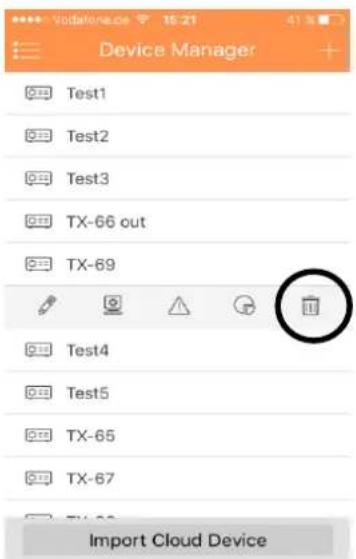
text_image
Device Manager Test1 Test2 Test3 TX-66 out TX-69 Test4 Test5 TX-65 TX-67 Import Cloud DeviceFigure 11-20
11.4.7 Importer des appareils du cloud
Appuyez sur « Import Cloud Device » (Importer le périphérique Cloud) pour importer des appareils du cloud. Voir la Figure 11-21, p. ex. si vous disposez d'un compte cloud (c.-à-d. compte DDNS) et que ce compte est lié à l'appareil, vous pouvez alors importer les appareils correspondants sur le client sans les ajouter manuellement un par un.
Pour importer des appareils du cloud :
- Dans l'interface du gestionnaire des appareils, cliquez sur le bouton d'importation des appareils depuis un cloud.
- Sélectionnez le type de compte cloud, puis saisissez le nom d'utilisateur et le mot de passe.
➢ DDNS rapide : utilisez un compte cloud sur DDNS rapide.
- Cliquez sur Connexion pour importer des appareils sous le compte cloud.
Remarque: Les appareils d'un compte DDNS sont marqués du symbole «?». Le DDNS ne mémorise que l'adresse IP et la relation de liaison entre l'appareil et le nom de domaine. Le symbole «?» indique que les informations du nom d'utilisateur et du mot de passe sont incomplètes et seront actualisées plus tard.
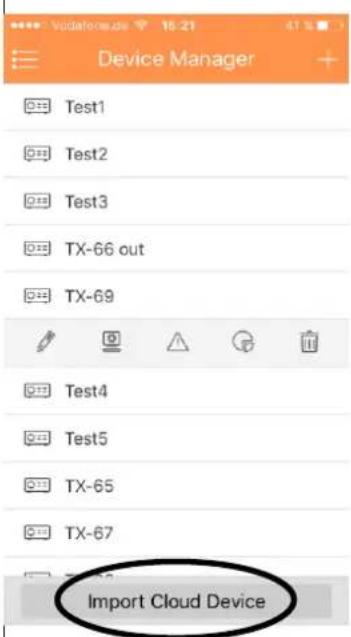
text_image
Device Manager Test1 Test2 Test3 TX-66 out TX-69 Test4 Test5 TX-65 TX-67 Import Cloud DeviceFigure 11-21
11.5 Aperçu en temps réel
Cliquez sur; puis sur l'icône dans l'interface principale pour accéder à l'aperçu en temps réel. Voir la Figure 11-22. Lors de la sélection d'une caméra, vous accéderez à l'interface de l'aperçu en temps réel par défaut. Faites glisser la barre d'outils au bas de l'écran pour afficher plus de boutons.
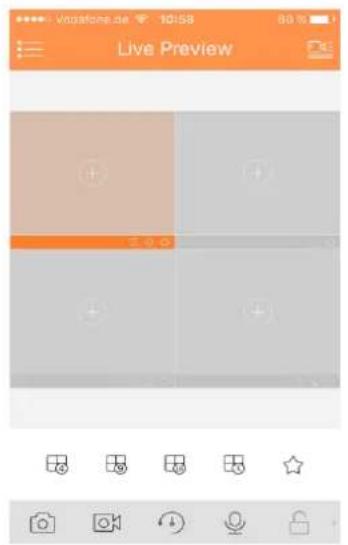
text_image
Live Preview Vodafone.de 10:58 80%Figure 11-22
11.5.1 Activer la surveillance
L'application dispose de 4 méthodes d'accès à la surveillance.
- Dans la fenêtre correspondante, ouvrez les images de la vidéosurveillance.
Cliquez sur ⊕ dans la fenêtre et sélectionnez le canal de l'appareil affiché pour afficher l'image de la vidéosurveillance.
- Ouvrir les images de la vidéosurveillance sur plusieurs fenêtres.
Cliquez sur dans le coin supérieur droit et sélectionnez un ou plusieurs canaux de la liste des appareils affichée. Cliquez sur « Start Live preview » (Démarrer l'aperçu en direct) au bas de l'écran. Les images de la vidéosurveillance s'afficheront à partir de la première fenêtre comme illustré dans la figure 11-23.
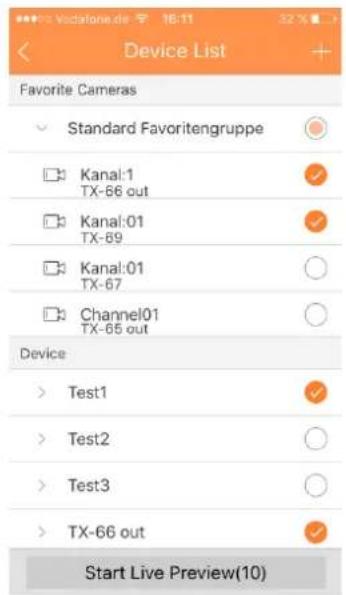
text_image
Device List Favorite Cameras ✓ Standard Favoritengruppe ☐ Kanal:1 TX-66 out ☐ Kanal:01 TX-69 ☐ Kanal:01 TX-67 ☐ Channel01 TX-65 out Device > Test1 > Test2 > Test3 > TX-66 out Start Live Preview(10)Figure 11-23
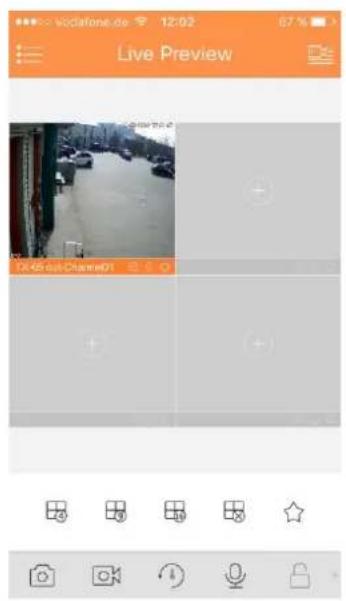
text_image
vodafone.de 12:02 67% Live Preview 12:45 out Channel013. Ouvrir le dernier canal
Cliquez sur pour ouvrir le dernier canal visualisé.
4. Le système prend en charge des favoris.
Dans l'interface de l'aperçu en temps réel, sélectionnez une fenêtre vidéo de l'aperçu et cliquez sur pour l'ajouter aux favoris. Voir la Figure 11-24. Sélectionnez des favoris et la procédure est terminée.
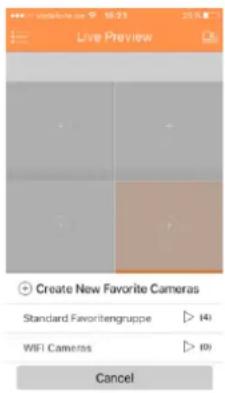
text_image
Live Preview Create New Favorite Cameras Standard Favoritengruppe ▷ (4) WIFI Cameras ▷ (9) CancelFigure 11-24
11.5.2 Désactiver la surveillance
Le système prend en charge deux méthodes pour désactiver la surveillance.
- Fermer un canal.
Appuyez longuement sur la fenêtre de surveillance que vous souhaitez fermer, puis faites-la glisser dans la poubelle. La fenêtre sera supprimée. Voir la figure 11-25.
- Fermer tous les canaux de surveillance.
Cliquez sur pour fermer tous les canaux de surveillance.
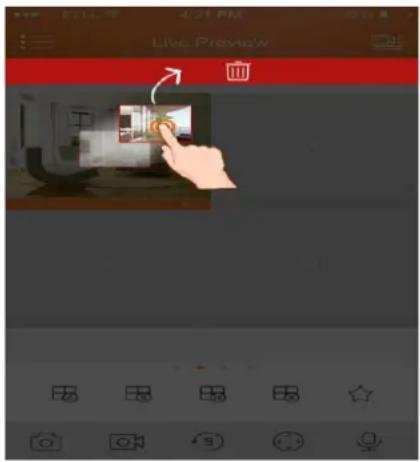
text_image
Live Preview 4:31 PM 5:00 AM Live PreviewFigure 11-25
11.5.3 Instantané
Sélectionnez un canal pour la capture d'image et cliquez sur pour prendre un instantané du canal actuel. Visualisez les images capturées dans le dossier de fichier local. Remarque : Pour un appareil Android, les instantanés sont directement accessibles dans le dossier d'installation de l'application.
11.5.4 Enregistrement
Sélectionnez un canal d'enregistrement défini, puis cliquez sur pour commencer l'enregistrement. Dans la barre au bas de l'écran, des points rouges indiqueront l'état de l'enregistrement. Cliquez de nouveau sur ce bouton pour interrompre l'enregistrement du canal.
11.5.5 Lecture
Dans l'aperçu en temps réel, cliquez sur ⏻ et les 30 dernières secondes du canal sélectionné s'afficheront. Remarque : Le système ne lit que 30 secondes par défaut.
Cliquez sur ⏻ pour interrompre la lecture et revenir au mode de surveillance.
11.5.6 Conversation bidirectionnelle (sauf pour tx-65, 66, 67)
Dans l'aperçu en temps réel, cliquez sur et le symbole deviendra. La conversation bidirectionnelle est à présent active et vous entendrez l'interlocuteur du canal sélectionné. En appuyant de nouveau sur le symbole, la conversation bidirectionnelle sera désactivée.
11.5.7 Déverrouillage (facultatif)
La fonction de déverrouillage n'est prise en charge que si vous disposez d'une unité VTO. Sélectionnez le canal connecté au VTO que vous souhaitez surveiller, cliquez sur le bouton

et l'unité VTO correspondante déverrouillera la porte.
11.7.8.1 Contrôle et zoom
Cliquez sur pour afficher le volet PTZ. La fenêtre sélectionnée sera agrandie.
Lorsque le contrôle PTZ est activé, utilisez la main pour l'orientation du contrôle PTZ en faisant glisser l'écran :
- Rotation PTZ : faites glisser l'écran vers la direction souhaitée pour orienter le module PTZ (vertical, horizontal et diagonal).
- Contrôle de mise au point : Faites un glissé avec deux doigts pour effectuer la mise au point.
| Icône | Remarque |
| Contrôle de zoom | |
| Contrôle de mise au point | |
| Contrôle du diaphragme (iris) |
11.7.8.2 Préréglage
Sur le volet PTZ, cliquez sur, sélectionnez un numéro de préréglage, puis cliquez sur

pour régler ce point de préréglage.
11.7.9 Fisheye (facultatif)
Accédez à l'interface de l'aperçu en temps réel, sélectionnez une fenêtre, cliquez sur le bouton fisheye et l'interface affichera la déformation de très grand angle (fisheye). Dans la déformation fisheye, le glissé permet de contrôler l'effet. Cliquez de nouveau sur le bouton fisheye pour quitter (Ou double-cliquez).
11.7.10 Sélecteur de flux binaire
Choisissez entre le flux principal et le flux supplémentaire.
- Sous l'aperçu en temps réel, sélectionnez une fenêtre
d'aperçu, puis cliquez sur le volet de sélection du flux binaire. s'affiche comme illustré dans la Figure 11-26.
| Icône | Remarque |
| Mode fluide | |
| Mode HD | |
| Mode personnalisé |
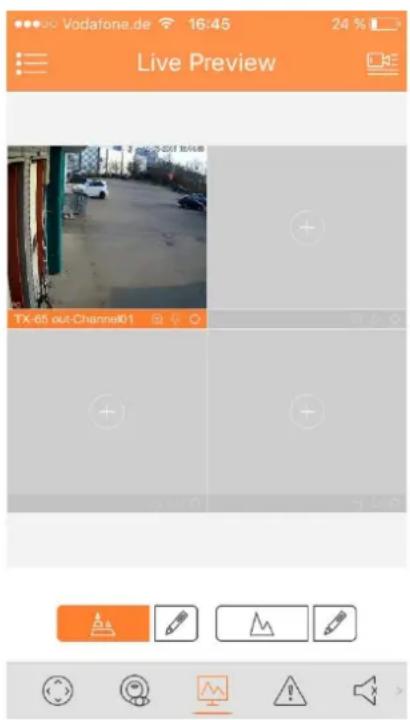
- Choisissez entre le flux principal et le flux supplémentaire.
- Cliquez sur pour activer le mode fluide (flux supplémentaire).
- Cliquez sur pour activer le mode HD (flux principal).
- Cliquez sur pour personnaliser le flux principal/supplémentaire.
11.7.11 Contrôle de sortie d'alarme (sauf TX-65, 66, 67)
Il est possible d'activer ou de désactiver la sortie d'alarme de l'appareil.
- Sous l'aperçu en temps réel, sélectionnez un canal
- Faites glisser le bouton pour activer ou désactiver une sortie d'alarme.
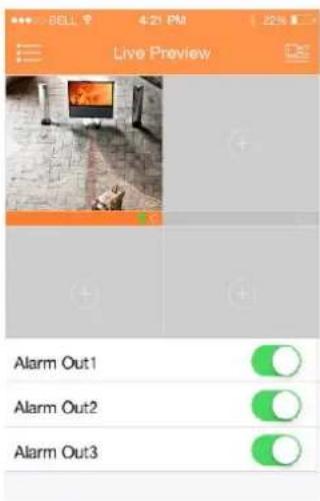
text_image
Live Preview Alarm Out1 Alarm Out2 Alarm Out3Figure 11-27
11.7.12 Audio (facultatif)
Dans l'aperçu en temps réel, cliquez sur le symbole. Il deviendra. Vous entendrez alors l'interlocuteur du canal sélectionné. En appuyant de nouveau sur le symbole, le son du canal sera désactivé.
11.7.12 Contrôle d'éclairage (facultatif)
Il est possible d'activer ou de désactiver l'éclairage de compensation de l'appareil.
- Sous l'aperçu en temps réel, sélectionnez un canal de surveillance, puis cliquez sur le bouton et le volet d'éclairage du canal correspondant s'affichera.
- Cliquez sur le bouton activer/désactiver pour activer/désactiver l'éclairage de compensation.
- Cliquez sur + ou - pour régler l'éclairage.
11.7.13 Réglages de l'image
Les réglages de l'image comprennent la luminosité, le contraste, la saturation, etc.
- Dans l'aperçu en temps réel, sélectionnez une fenêtre de surveillance, puis cliquez sur le bouton et le volet de contrôle des réglages de l'image s'affichera.
| Icône | Remarque |
| Réglage de la luminosité | |
| Réglage du contraste | |
| Réglage de la teinte | |
| Réglage de la saturation | |
| Réinitialiser |
- Cliquez sur l'icône de la fonction pour régler l'effet correspondant. Augmentez/diminuez les paramètres en cliquant sur les boutons +/- dans la fenêtre de surveillance.
11.7.14 Mode plein écran
Dans l'aperçu en temps réel, tournez l'écran et vous accéderez au mode plein écran comme illustré dans la Figure 11-28.
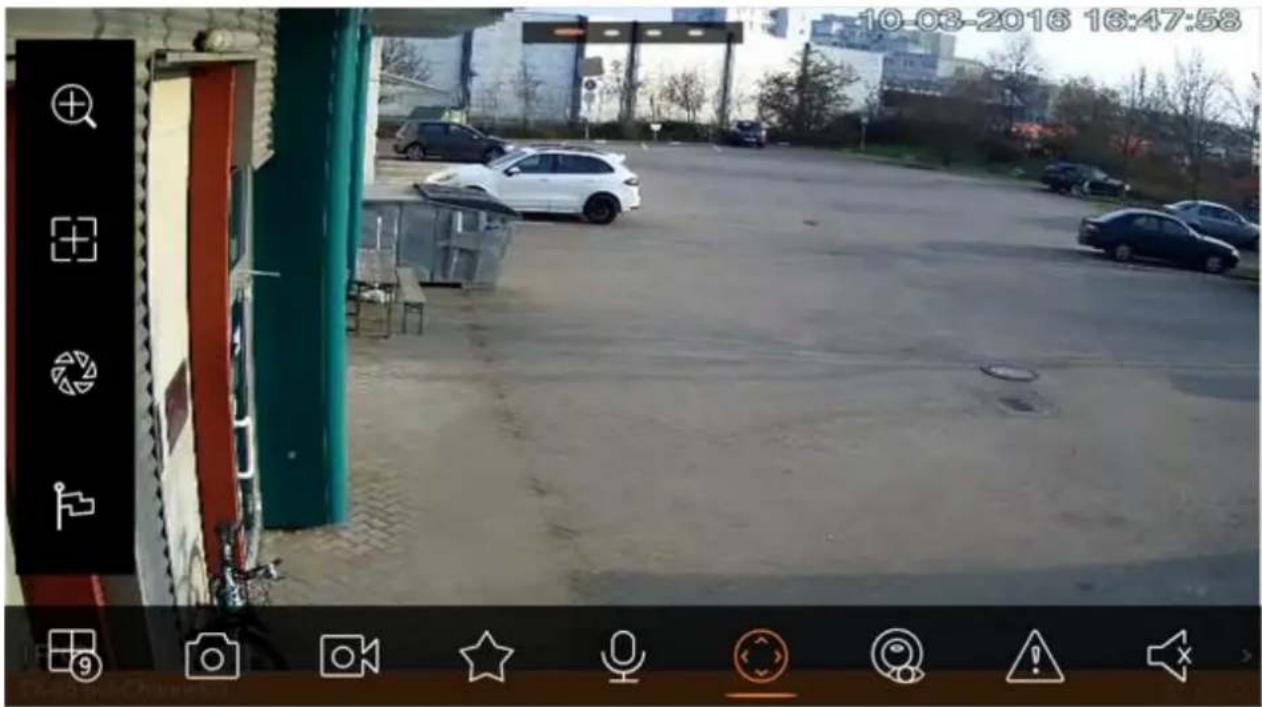
Remarque: Si vous ne parvenez pas à accéder au mode plein écran, vérifiez les réglages de votre téléphone mobile.
11.7.14.1 Zoom avant
Utilisez les doigts pour agrandir la vidéo actuelle et faites glisser la vidéo afin de visualiser des détails.
11.7.14.2 Commutateur de position de fenêtre
Sélectionnez une fenêtre, faites-la glisser dans une autre fenêtre et les deux fenêtres changeront de position.
11.7.15 Fichiers locaux
Il est possible de visualiser et d'exporter un instantané de l'aperçu en temps réel et un enregistrement lors de la lecture.
11.7.15.1 Visualiser un fichier
Cliquez sur le fichier enregistré que vous souhaitez visualiser. Dans l'interface, les fonctions suivantes sont disponibles : lecture, pause, prise d'instantané, lecture audio, lecture accélérée, lecture ralentie, etc.
11.7.15.2 Partager un fichier
- Cliquez sur ou appuyez longuement sur un fichier pour accéder au mode de gestion des fichiers.
- Sélectionnez un fichier à partager.
- Cliquez sur pour le partager.
Exporter un fichier
- Cliquez sur ou appuyez longuement sur un fichier pour accéder au mode de gestion des fichiers.
- Sélectionnez un fichier à exporter.
- Cliquez sur pour exporter la vidéo comme illustré dans la Figure 11-29.
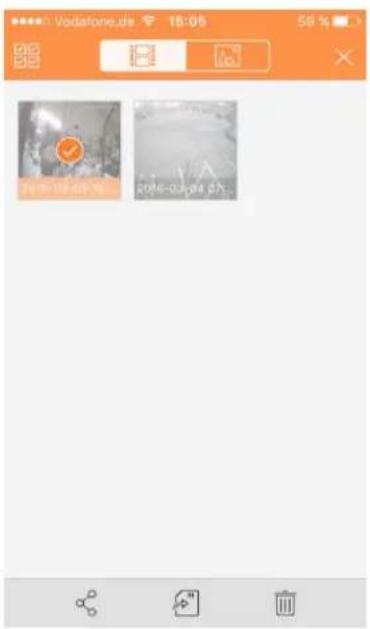
text_image
Vodafone.de 15:05 59% 8 2016-04-04 p3Figure 11-29.
11.7.15.5 Supprimer un fichier
- Cliquez sur ou appuyez longuement sur un fichier pour accéder au mode de gestion des fichiers.
- Sélectionnez un fichier à supprimer.
- Cliquez sur pour le supprimer.
11.7.16.1 Créer une cartographie électronique
- Cliquez sur 🔒 pour ajouter une image comme carte.
- Cliquez sur 🔒 pour ajouter un point de surveillance sur la carte. Accédez à l'interface de la liste des appareils et sélectionnez un canal.
- Placez le canal ajouté à l'emplacement approprié sur la carte, puis cliquez sur 🔒 pour enregistrer.

11.7.16.2 Modifier une cartographie électronique
Sélectionnez une carte électronique ajoutée, puis cliquez sur le bouton pour accéder au mode de modification.
- Cliquez sur pour passer à la carte.
- Cliquez sur pour ajouter un point de surveillance.
- Cliquez sur pour supprimer un point de surveillance.
- Cliquez sur pour enregistrer.
11.7.17 Favoris
Il est possible de créer de nouveaux favoris ou d'ajouter un point de surveillance à des favoris existants.
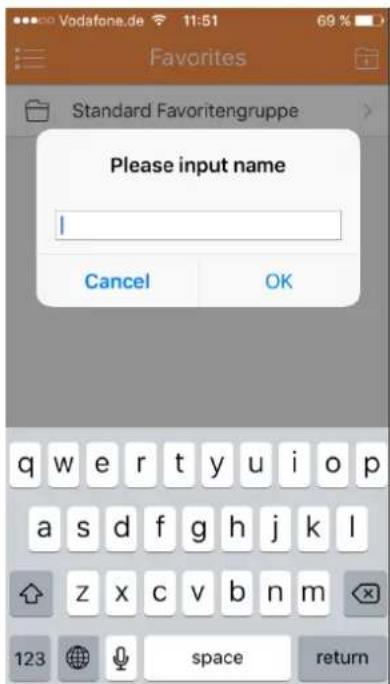
text_image
Vodafone.de 11:51 69 % Favorites Standard Favoritengruppe Please input name I Cancel OK q w e r t y u i o p a s d f g h j k l z x c v b n m 123 space returnFigure 11-30
- Cliquez sur et choisissez un nom pour le groupe. Voir la figure 11-30.
- Cliquez sur un groupe de favoris donné pour ajouter des appareils. Cliquez sur
dans le coin supérieur droit pour accéder à la liste des appareils. Cochez les canaux que vous souhaitez,
puis cliquez sur pour les ajouter dans les favoris. Voir la Figure 11-31.
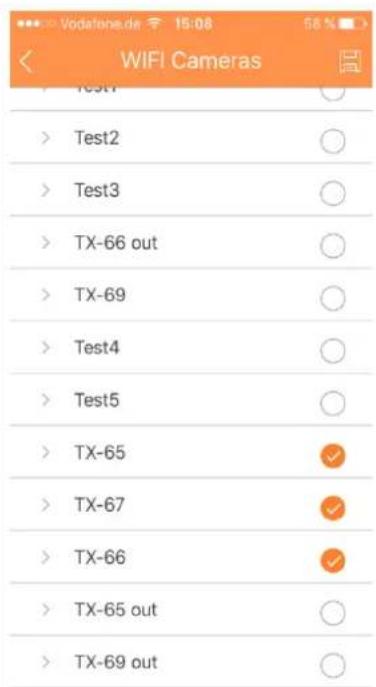
text_image
Vodafone.de 15:08 56% WIFI Cameras Test1 > Test2 > Test3 > TX-66 out > TX-69 > Test4 > Test5 > TX-65 > TX-67 > TX-66 > TX-65 out > TX-69 outFigure 11-31
Supprimer des favoris:
- Supprimer un favori (Android) : Appuyez longuement sur un favori pour le supprimer et confirmez la boîte de dialogue de suppression.
- Supprimer un favori (iOS) : Faites glisser le bouton de suppression sur la ligne du favori à supprimer, puis cliquez sur le bouton de suppression.
Supprimer un point de surveillance dans les favoris
- Supprimer un canal vidéo dans les favoris (Android) : Accédez aux favoris, appuyez longuement sur le canal à supprimer. Cliquez sur OK pour le supprimer.
- Supprimer un canal vidéo dans les favoris (iOS) : Faites glisser le bouton de suppression sur la ligne du canal à supprimer, puis cliquez sur le bouton de suppression.
11.7.18 Gestionnaire des alarmes
La fonction de notification d'alarme envoie un message qui contient les informations de l'alarme générée sur l'appareil vers un téléphone mobile en intégrant un module d'alarme de l'appareil. L'utilisateur aura accès à l'aperçu en temps réel, à la vidéo et à l'image selon les informations de notification.
11.7.18.1 Configuration des notifications
- Sélectionnez un appareil pour recevoir les notifications.
- Activez la fonction de notification du canal.
- Sélectionnez le type de notification.
| Paramètre | Remarque |
| Type de notification | Il s'agit de : aperçu en temps réel, vidéo et image. Si l'appareil actuel a un enregistrement et le type de notification est vidéo, au moment de la réception de l'information de notification, vous pourrez lire l'enregistrement. La fonction sera identique pour le type « image ». Si le type « aperçu en temps réel », vous verrez le flux de la vue en temps réel. |
- Sélectionnez la détection de mouvement, le masquage de la caméra ou l'alarme de disque dur, puis activez le canal.
- Sélectionnez une information d'alarme et sélectionnez le canal à notifier. Cliquez sur

pour enregistrer.
11.7.18.2 Vue immédiate d'une notification d'alarme
Après avoir défini les informations de notification, au moment où l'appareil frontal génère la notification d'alarme, le client recevra une information d'alarme à partir de l'appareil. Cliquez sur l'information dans la barre de notification pour afficher les informations détaillées. Le système ouvrira l'enregistrement ou l'image selon la priorité que vous avez définie. S'il n'y a aucun enregistrement ou aucune image, le système accédera à l'aperçu en temps réel.
Remarque:
- Une notification de type vidéo et image exige un support de stockage sur l'appareil frontal et vous devez définir un enregistrement d'alarme.
- Un historique de 50 enregistrements est stocké dans la liste des événements.
11.7.18.3 Liste des événements de notification d'alarme
Cliquez sur la liste des événements. L'historique des événements enregistrés s'affiche dans la liste des
événements. Cliquez sur le bouton d'expansion pour accéder à l'interface de la liste des événements. L'événement s'affichera (détection de mouvement, masquage de la caméra et alarme de disque dur).
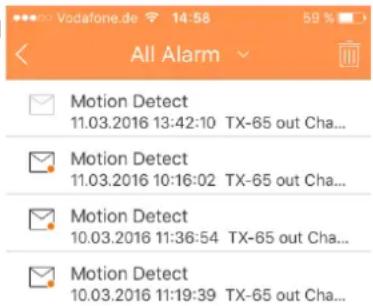
text_image
Vodafone.de 14:58 59 % All Alarm Motion Detect 11.03.2016 13:42:10 TX-65 out Cha... Motion Detect 11.03.2016 10:16:02 TX-65 out Cha... Motion Detect 10.03.2016 11:36:54 TX-65 out Cha... Motion Detect 10.03.2016 11:19:39 TX-65 out Cha...11.7.19 Plus / configuration locale / aide 11.7.19.1 configuration locale
Il est possible d'accéder à la configuration locale, y compris incrément PTZ, mode de capture, durée de notification, mode vidéo, etc.
| Paramètre | Remarque |
| Incrément PTZ | Permet de définir l'incrément PTZ lors de l'aperçu en temps réel. Plus l'incrément est élevé, plus la vitesse sera rapide. Plage : 1~8° |
| Instantané | Permet de configurer le nombre d'instantanés continus dans l'interface de l'aperçu en temps réel, etc. Trois modes sont possibles : 1x, 3x et 5x. |
| Durée de notification | Définit la durée d'affichage de l'information de notification, parmi les options suivantes : 15s, 30s, 1min, 2min, 5min. |
| Lecture en temps réel | Définit la période de lecture. Réglable de 5s~60s. |
| Protection | Définit un mot de passe de protection de l'application de surveillance mobile. Une fois le mot de passe défini, chaque fois que vous vous connectez, vous devez saisir le mot de passe pour des raisons de sécurité. |
11.7.19.2 Aide
Sous Aide, vous accéderez à un manuel d'emploi des points les plus importants de l'application «My Secure App». Il est intégré dans l'application.
12. Caractéristiques techniques
12.1 TX-65
| Modèle | TX-65 | ||
| Capteur d'image | CMOS 1/3" 3Mpx à balayage progressif | ||
| Pixels effectifs | 2048 (H) × 1536 (V) | ||
| Système de balayage | Progressif | ||
| Vitesse de l'obturateur électronique | Automatique/Manuel, 1s~1/100000s | ||
| Illumination min. | 0, 1lux/F2.0 (Couleur), 0lux/F2.0 (IR activé) | ||
| Rapport S/B | Supérieure à 50dB | ||
| Caractéristiques de la caméra | |||
| Portée LED IR Max. | 30m | ||
| Jour/Nuit | Auto (ICR)/Couleur// noir et blanc | ||
| Compensation de contre-jour | BLC / HLC / DWDR | ||
| Balance des Blancs/Contrôle de gain | Automatique/Manuel | ||
| Réduction du bruit | 3D | ||
| Masquage de confidentialité | Jusqu'à 4 zones | ||
| Objectif | |||
| Longueur de focale | 3,6mm (2,8mm en option) | ||
| Ouverture max. | F2.0 (F2.0) | ||
| Contrôle de mise au point | Manuel | ||
| Angle de vue | H : 81° (92°) | ||
| Type d'objectif | Objectif fixe | ||
| Type de monture | Type de porte-objectif | ||
| Vidéo | |||
| Compression | H.264/H.264H/H.264B/MJPEG | ||
| Résolution | 3Mpx (2048 × 1536)/1080P(1920 × 1080)/720P (1280 × 720)/ D1 (704 × 576/704 × 480) /CIF (352 × 288/352 × 240) | ||
| Fréquence d'images | Flux Principal | 3Mpx (1 ~ 20i/s)/1080p(1 ~ 25/30i/s) | |
| Flux Secondaire | D1 (1 ~ 25/30i/s) | ||
| Débit Binaire | H.264 : 4kbit/s~8192kbit/s | ||
| Mode Couloir | Pris en charge | ||
| Réseau | |||
| Ethernet | RJ-45 (10/100Base-T) | ||
| WiFi | WiFi (IEEE802.11b/g/n), 50m (aire ouverte) | ||
| Protocole | IPv4/IPv6, HTTP, HTTPS, TCP/IP, UDP, UPnP, ICMP, IGMP, RTSP, RTP, SMTP, NTP, DHCP, DNS, PPPOE, DDNS, FTP, Filtre IP, QoS | ||
| Compatibilité | ONVIF, CGI | ||
| Nb. d'utilisateurs max. | 20 utilisateurs | ||
| Smartphone | iPhone, iPad, Android | ||
| Interface auxiliaire | |||
| Logement de mémoire | Carte Micro SD, jusqu'à 128 Go | ||
| Général | |
| Alimentation électrique | 12VCC |
| Consommation électrique | < 4,5W (IR activé) |
| Environnement de fonctionnement | -30°C~+60°C, HR inférieure à 95% |
| Indice de protection | IP67 |
| Poids / Dimensions | 380g (avec emballage 440g / Φ 7,0 x 16,5 cm |
12.2 TX-66
| Modèle | TX-66 | ||
| Capteur d'image | CMOS 1/3" 3Mpx à balayage progressif | ||
| Pixels effectifs | 2048(H) × 1536(V) | ||
| Système de balayage | Progressif | ||
| Vitesse de l'obturateur électronique | Automatique/manuel, 1s~1/100000s | ||
| Illumination min. | 0,1lux/F2.0 (Couleur), 0lux/F2.0 (IR activé) | ||
| Rapport S/B | Supérieure à 50dB | ||
| Sortie vidéo | N/D | ||
| Caractéristiques de la caméra | |||
| Portée LED IR max. | 30m | ||
| Jour/Nuit | Auto (ICR)/Couleur/ noir et blanc | ||
| Compensation de contre-jour | BLC/HLC/DWDR | ||
| Balance Blancs | Automatique/Manuel | ||
| Contrôle de gain | Automatique/Manuel | ||
| Réduction du bruit | 3D | ||
| Masquage de confidentialité | Jusqu'à 4 zones | ||
| Objectif | |||
| Longueur de focale | 3,6mm (2,8mm en option) | ||
| Ouverture max. | F2.0 (F2.0) | ||
| Contrôle de mise au point | Manuel | ||
| Angle de vue | H: 81° (92°) | ||
| Type d'objectif | Objectif fixe | ||
| Type de monture | Type de porte-objectif | ||
| Vidéo | |||
| Compression | H.264/H.264H/H.264B/MJPEG | ||
| Résolution | 3Mpx (2048 × 1536)(2304 × 1296)/1080P(1920 × 1080)/720P (1 280 × 720)/D1(704 × 576/704 × 480)/CIF (352 × 288/352 × 240) | ||
| Fréquence d'images | Flux principal | 3Mpx (1 ~ 20i/s)/1080P(1 ~ 25/30i/s) | |
| Flux secondaire | D1 (1 ~ 25/30i/s) | ||
| Débit binaire | H.264 : 4kbit/s~8192kbit/s | ||
| Mode couloir | Pris en charge | ||
| Audio | |||
| Compression | N/D | ||
| Interface | N/D | ||
| Réseau | |
| Ethernet | RJ-45 (10/100Base-T) |
| Wi-Fi | Wi-Fi (IEEE802.11b/g/n), 50m (champ dégagé) |
| Protocole | IPv4/IPv6, HTTP, HTTPS, TCP/IP, UDP, UPnP, ICMP, IGMP, RTSP, RTP, SMTP, NTP, DHCP, DNS, PPPOE, DDNS, FTP, Filtre IP, QoS |
| Compatibilité | ONVIF, CGI |
| Nb. d’utilisateurs max. | 20 utilisateurs |
| Smartphone | iPhone, iPad, Android |
| Interface auxiliaire | |
| Logement de mémoire | Carte MicroSD, jusqu’à 128 Go |
| Général | |
| Alimentation électrique | 12VCC |
| Consommation électrique | < 4,5W (IR activé) |
| Environnement de fonctionnement | -30°C~+60°C, HR inférieure à 95% |
| Indice de protection | IP67 |
| Anti-vandalisme | IK10 |
| Poids / Dimensions | 470g / Φ 11,0 x 8,1 cm |
12.3 TX-67
| Modèle | TX-67 |
| Capteur d'image | CMOS 1/2,7" |
| Pixels effectifs | 1920 (H) x 1080 (V), 2Mpx |
| Système de balayage | Progressif |
| Vitesse de l'obturateur électronique | 1/1 ~ 1/30 000s |
| Illumination min. | Couleur: 0,05Lux@F1.6; N/B: 0,005Lux@ F1.6 |
| Rapport S/B | Supérieur à 55dB |
| Caractéristiques de la caméra | |
| Jour/nuit | Auto (ICR)/couleur/ noir et blanc |
| Compensation de contre-jour | BLC/HLC/WDR |
| Balance des blancs | Automatique, Avancée, Intérieur, Extérieur, |
| Contrôle de gain | Automatique / Manuel |
| Réduction du bruit | Ultra DNR (2D/3D) |
| Masquage de confidentialité | Jusqu'à 24 zones |
| Zoom numérique | x16 |
| Objectif | |
| Longueur de focale | 2,7mm~11mm (zoom optique x4) |
| Ouverture max. | N/D |
| Contrôle de mise au point | Automatique/manuel |
| FOV-H | H : 112,5° ~ 30° |
| Distance de mise au point proche | 100mm ~ 1 000mm |
| PTZ | ||
| Pan plage/inclinaison | Plage: 0°~355°; Inclinaison: 0°~90°, Auto Flip 180° | |
| Contrôle de vitesse manuel | Plage: 0,1°~100°/s ; Inclinaison: 0,1°~60°/s | |
| Préréglage | 300 | |
| Mode PTZ | 5 Motifs, 8 Rondes, Panoramique Automatique, Balayage Automatique | |
| Réglage de vitesse | Adaptation de la longueur de focale et de la vitesse à l'usage humain | |
| Action à la mise en route | Restauration automatique de l'état de l'objectif et PTZ précédent en cas de panne électrique | |
| Mouvement ralenti activée | Préréglage/Panoramique/Balayage/Ronde/ Motif si aucune commande n'est définie dans le délai imparti | |
| Vidéo | ||
| Compression | H.264 / MJPEG | |
| Résolution | 1080P(1920 × 1080)/720P(1 280 × 720)/D1(704 × 576/ 704 × 480)/CIF(352 × 288/352 × 240) | |
| Fréquence d'images | Flux principal | 1080P/D1 (1 ~ 25/30i/s), 720P(1~50/60i/s) |
| Flux secondaire 1 | D1/CIF (1 ~ 25/30i/s) | |
| Flux secondaire 2 | 720P/ D1/CIF (1 ~ 25/30i/s) | |
| Débit binaire | H.264: 448kbit/s à 8192kbit/s, MJPEG : 5120kbit/s à 10240kbit/s | |
| Fonction intelligente | ||
| IVS (en option) | Détection Par Fil-Piège, D'Intrusion, D'objet Abandonné, D'objet Manquant | |
| Détection de visage | Pris en charge | |
| Réseau | ||
| Ethernet | RJ-45 (10/100Base-T) | |
| Wi-Fi | Pris en charge | |
| Protocole | IPv4/ IPv6, HTTP, HTTPS, SSL, TCP/IP, UDP, UPnP, ICMP, IGMP, SNMP, RTSP, RTP, SMTP, NTP, DHCP, DNS, PPPOE, DDNS, FTP, Filtre IP, QoS, Bonjour, 802.1x | |
| ONVIF | ONVIF Profile S | |
| N° utilisateurs max. | 20 utilisateurs | |
| Smartphone | iPhone, iPad, Android | |
| Interface auxiliaire | ||
| Logement de mémoire | MicroSD, 128Go max. | |
| Général | ||
| Alimentation électrique | 12VCC | |
| Consommation électrique | 10W | |
| Environ. fonctionnement | -30°C ~ 60°C / HR inférieur à 90% | |
| Indice de protection | IP66 et IK10 | |
| Poids / Dimensions | 600g / Φ 12,2 x 8,9 cm | |