Tylock - Maison intelligente DELTA DORE - Notice d'utilisation et mode d'emploi gratuit
Retrouvez gratuitement la notice de l'appareil Tylock DELTA DORE au format PDF.


| Type de produit | Serrure connectée Bluetooth |
| Marque | Delta Dore |
| Modèle | Tylock |
| Catégorie | Maison intelligente |
| Application mobile | Tylock (disponible sur Google Play et App Store) |
| Compatibilité smartphones | Android (GPS activé requis) et iOS |
| Technologies sans fil | Bluetooth, NFC (badges/cartes) |
| Types d'accès | Utilisateurs, Invités, Modérateurs |
| Plages horaires | Attribuables aux accès (date de début et fin) |
| Clé de secours | Oui (optionnelle, activation via application) |
| Alimentation | Pile (type non spécifié) |
| Historique des accès | Oui (journal consultable dans l'application) |
| Installation | Nécessite l'application Tylock et création de compte |
| Fonctions | Ajouter/supprimer/modifier accès à distance, gérer badges NFC, visualiser historique |
| Entretien | Changement de pile, mise à l'heure après remplacement |
| Pièces détachées | Clé de secours, pile |
FOIRE AUX QUESTIONS - Tylock DELTA DORE
Questions des utilisateurs sur Tylock DELTA DORE
0 question sur cet appareil. Repondez a celles que vous connaissez ou posez la votre.
Poser une nouvelle question sur cet appareil
Téléchargez la notice de votre Maison intelligente au format PDF gratuitement ! Retrouvez votre notice Tylock - DELTA DORE et reprennez votre appareil électronique en main. Sur cette page sont publiés tous les documents nécessaires à l'utilisation de votre appareil Tylock de la marque DELTA DORE.
MODE D'EMPLOI Tylock DELTA DORE
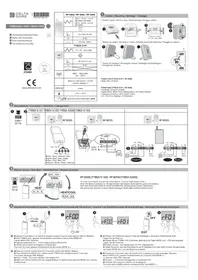
Guide d'utilisation Serrure connectée bluetooth
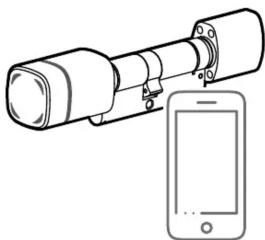
Suivez les instructions de la notice d'installation de votre serrure Tylock.
Téléchargez l'application tylock
Selon votre appareil :
- Scannez le QR code ci-dessous pour installer l'application ou connectez-vous à Google Play ou App Store, recherchez et téléchargez l'application "Tylock".


Téléchargez l'application Tylock


La serrure Tylock est uniquement compatible avec l'application Tylock
- Activez la connexion Bluetooth de votre smartphone. Pour les smartphones Android, activez la localisation GPS.
- Lancez l'application Tylock et laissez-vous guider.
Paramétrez la serrure tylock
- Créez votre compte Tylock.
- Ajoutez votre domicile dans le menu "Sites". N'oubliez pas de renseigner votre fuseau horaire.
- Associez la serrure Tylock à votre site, en l'ajoutant depuis le menu "Équipements". Votre serrure est prête à être utilisée avec votre compte administrateur. Vous pouvez gérer les badges et les cartes NFC, les accès smartphones et les clés de secours.
Ajouter et autoriser un badge ou une carte NFC
Pour ajouter et autoriser un badge ou une carte NFC, restez à proximité de la serrure.
- Ouvrez le menu "Accès"
- Ajoutez votre serrure et appuyez sur "Badges".
- Sélectionnez votre serrure. Lorsque la serrure clignote, présentez le badge ou la carte à ajouter.
- Vous devez ensuite nommer ce badge ou cette carte et lui attribuer une plage de fonctionnement (date de début et date de fin).
Créer des accès smartphones.
Vous pouvez créer 2 types d'accès :
- L'accès "Invités" (ne nécessite pas compte Tylock)
- L'accès "Utilisateurs".
Création d'un accès de type "Invités" :
- Ouvrez le menu "Accès"
- Ajoutez votre serrure et appuyez sur "Accès mode invité".
- Vous devez ensuite nommer cet accès et lui attribuer une plage de fonctionnement (date de début et date de fin).
- Vous pouvez envoyer l'autorisation d'accès à distance par SMS ou par mail à votre invité en utilisant le bouton "Partager l'accès".
Après avoir installé l'application, saisi l'identifiant et le code d'accès reçu, votre invité sera en mesure d'actionner la serrure.
Création d'un accès de type "Utilisateur" :
Avant d'autoriser un accès "utilisateur", il est nécessaire que la personne que vous souhaitez ajouter possède un compte utilisateur. Munissez-vous de l'adresse mail associée à ce compte.
- Ouvrez le menu "Accès"
- Sélectionnez la serrure sur laquelle vous souhaitez créer un accès, et appuyez sur le bouton "Accès compte utilisateur".
- Renseignez l'adresse mail du compte à ajouter puis sélectionnez le type d'utilisation :
- Type "Modérateur" : Le modérateur pourra inviter d'autres personnes à actionner la serrure.
- Type "Utilisateur" :
Ce type d'accès nécessite l'attribution d'une plage de fonctionnement (date de début et date de fin).
Visualisez l'historique
- Ouvrez le menu "Journal" pour visualiser l'historique.
Remarque :
Si besoin, vous pouvez autoriser chaque utilisateur à visualiser l'ensemble de l'historique du site en modifiant ses privilèges.
- Ouvrez le menu "Sites", appuyez sur le bouton "Utilisateurs",
- Sélectionnez la personne souhaitée et modifiez ses privilèges pour ce site, en "Utilisateur".
Ajoutez une clé de secours (option)
Option : En cas de problème avec la serrure connectée, vous avez la possibilité d'ouvrir la serrure avec la clé de secours.
- Ouvrez le menu "Accès".
- Ajoutez votre serrure et appuyez sur "Ajouter une clé de secours". N'oubliez pas d'attribuer un nom à la clé de secours.
Utilisation de la clé de secours :
Au préalable
- Démontez le bouton et retirez le bloc contrôleur (voir notice d'installation), puis positionnez la clé de secours à proximité du smartphone et de la serrure. Activez la clé de secours avec l'application :
- Ouvrez le menu "Accès", onglet "Clés", puis sélectionnez la serrure que vous souhaitez ouvrir.
- Appuyez sur le bouton "Activer" (la clé reste active pendant une durée de 15 secondes). Présentez la clé de secours sur le cylindre, poussez et tournez la clé pour ouvrir la porte.
Pensez à conserver la clé de démontage et la clé de secours (suffisamment chargée) dans un endroit extérieur au bâtiment/maison.
Changez la pile
Lors d'un changement de pile ou lors d’un redémarrage de la serrure, en enlevant puis en replaçant la pile, il est nécessaire d’effectuer la mise à l’heure de la serrure à l’aide de l’application.
Depuis l'écran principal de l'application :
- Appuyez sur le logo de la batterie.
- Sélectionnez ensuite "Remplacer une pile" en indiquant la date pour un changement de pile, ou appuyez sur "Mettre à l'heure" si vous avez uniquement redémarré la serrure.
À distance, vous pouvez : Ajouter / Modifier / Effacer / Désactiver un accès smartphone.
Badge ou carte NFC.
Pour Ajouter / Modifier / Supprimer / Désactiver un badge ou une carte NFC, il est nécessaire d'être à proximité de la serrure.
L'application Tylock est en constante évolution. Des mises à jour sont régulièrement diffusées pour gérer votre serrure avec votre Smartphone en toute sécurité !
Google Play est une marque déposée de Google LLC. App Store est une marque de service d'Apple Inc. Bluetooth est une marque déposée de Bluetooth SIG, Inc. La marque NFC est une marque déposée du NFC Forum, Inc.

DELTA DORE

Bluetooth smart lock User guide
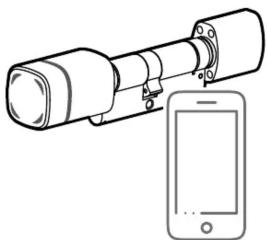
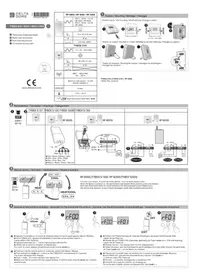
Marque : DELTA DORE
Modèle : Tylock
Catégorie : Maison intelligente