Hero 11 Black Mini - Caméscope GOPRO - Notice d'utilisation et mode d'emploi gratuit
Retrouvez gratuitement la notice de l'appareil Hero 11 Black Mini GOPRO au format PDF.

| Type de produit | Caméscope (action cam) |
| Marque et modèle | GoPro HERO11 Black Mini |
| Alimentation | Batterie intégrée lithium-ion, charge via USB-C (5 V, 1 A), temps de charge environ 2 heures |
| Stockage | Carte microSD (non fournie), classe V30 ou UHS-3, jusqu'à 512 Go |
| Résolution vidéo maximale | 5.3K (5312x2988) à 60 ips, également 4K, 2.7K, 1080p |
| Formats d'image | 16:9, 4:3, 8:7 |
| Modes de capture | Vidéo, Vidéo avec objectif Max, TimeWarp, TimeWarp avec objectif Max, Filés d'étoiles, Light Painting, Filés de feux de véhicules, Accéléré, Nuit en accéléré |
| Stabilisation | HyperSmooth (AutoBoost, Boost, Activé, Désactivé) + Verrouillage/Maintien de l'horizon |
| Étanchéité | Jusqu'à 10 mètres sans boîtier, avec porte verrouillée |
| Connectivité | Wi-Fi (2,4/5 GHz), Bluetooth, application GoPro Quik |
| Contrôle vocal | Oui (plusieurs langues), commandes : capture, arrêt, HiLight, éteindre |
| Écran | Écran d'état (non tactile) + témoins LED |
| Boutons | Bouton Obturateur, bouton État/Appairer |
| Diffusion en direct | Oui, via application GoPro Quik |
| Fonctions supplémentaires | QuikCapture (enregistrement rapide), balises HiLight, extraction de photos depuis vidéo, transfert automatique vers le cloud (abonnement requis) |
| Entretien et nettoyage | Rincer à l'eau douce après usage en eau salée, sécher avec un chiffon doux, nettoyer le joint de porte, ne pas utiliser d'air comprimé sur les micros |
| Sécurité | Ne pas exposer à des températures extrêmes (>35°C fonctionnement, charge 0-35°C), ne pas démonter, utiliser chargeur 5V/1A recommandé |
| Pièces détachées et réparabilité | Batterie non remplaçable, porte amovible, câble USB-C fourni, assistance GoPro |
| Informations générales | Notice 49 pages, disponible en téléchargement PDF |
FOIRE AUX QUESTIONS - Hero 11 Black Mini GOPRO
Questions des utilisateurs sur Hero 11 Black Mini GOPRO
0 question sur cet appareil. Repondez a celles que vous connaissez ou posez la votre.
Poser une nouvelle question sur cet appareil
Téléchargez la notice de votre Caméscope au format PDF gratuitement ! Retrouvez votre notice Hero 11 Black Mini - GOPRO et reprennez votre appareil électronique en main. Sur cette page sont publiés tous les documents nécessaires à l'utilisation de votre appareil Hero 11 Black Mini de la marque GOPRO.
MODE D'EMPLOI Hero 11 Black Mini GOPRO
Rejoignez le mouvement gopro

@GoPro

@GoPro

@GoPro

@GoPro

facebook.com/GoPro

pinterest.com/GoPro
Table des matières Table des matières
| Décovrez laamera HERO11 Black Mini 6 | |
| Configuration de votreamera 8 | |
| Connexion à l'application GoPro Quik 13 | |
| Mise à jour du logiciel de votreamera 16 | |
| Fonctions de base des boutons 18 | |
| Éteindre votreamera 19 | |
| L'écran de capture 20 | |
| Enregistrement avec QuikCapture 21 | |
| Bips de laamera 23 | |
| Modes de capture 24 | |
| Paramétres de capture 27 | |
| Diffusion en direct 32 | |
| Balises HiLight | 33 |
| Contrôle vocal de votre GoPro | 34 |
| Lisez et transféréz vos médias | 36 |
| Création de stories vidéo | 40 |
| Capture de photos à partir de vos vidEOS | 41 |
| Régier les préférences avec l'application Quik | 42 |
| Messages importants | 45 |
| Réinitialisation de votreamera | 48 |
| Fixation de votre GoPro | 49 |
| Retrait de la porte | 55 |
| Maintenance | 57 |
| Informations sur la batterie | 58 |
| Dépannage | 61 |
| Navigation avec les boutons de laamera | 63 |
| Spectifications techniques | 68 |
| Protune | 87 |
| Assistance clientèle | 96 |
| Marques déposés | 96 |
| Informations réglementaires | 96 |
Découvrez la caméra HERO11 black mini

- Bouton Obturateur
- Porte
- Microphone 4. Port USB-C
- Fente pour carte microSD
- Loquet de la porte
- Ecran d'etat
- Témoin d'étéat
- Cache-objectif amovible
- Bouton État/Appairer

Découvrez la caméra HERO11 black mini
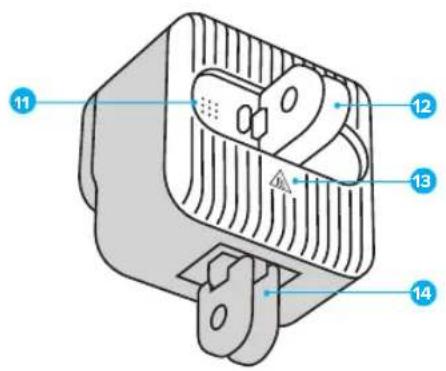
- Haut-parleur
- Tiges articulées arrêtées
- Dissipateur thermique (AVENTISSEMENT: pour évider la surchauffe, votre camera peut evacuer la chaleur par l'arrêt lors de son utilisation.)
- Tiges articulées inférieures
Découvrez comment utiliser les accessoires fournis avec votre GoPro. Consultez la section Fixation de votre GoPro (page 49).
CARTES SD
Vous aurez besoin d'une carte microSD (fournie séparément) pour enregistrer vos vidéos. Utilisez une carte de marque répondant aux exigences suivantes:
- microSD, microSDHC ou microSDXC
- Classe V30, UHS-3 ou supérieure
- Jusqu'à 512 Go de capacité
Pour consulter la liste des cartes microSD recommandées, rendez-vous sur GoPro.com/microsdcards.
Assurez-vous que vos mains sont propres et sèches avant de manipuler cette carte SD. Vérifiez les consignes du fabricant pour connaître la plage de température acceptable de votre carte et obtenir d'autres informations importantes.
Attention : les performances des cartes SD peuvent se dégrader au fil du temps, ce qui affecte la capacité de votre appare à enregistrer vos contenus. Essayez de remplacer une carte ancienne par une nouvelle si vous rencontrez des problèmes.
Reformatage de votre CARTE SD
Gardez votre carte SD en bon état en la reformant régulièrement. Cette opération effacera l'intégralité de son contenu multimedia. Pensez donc à l'enregistrer d'abord.
- Appuyez sur le bouton Etat/Appairer jusqu'à allumer laamera.
- Appuyez plusieurs fois sur le bouton Etat/Appairer jusqu'à accéder à l'option Formater la carte SD.
- Appuyez sur le bouton Obturator pour sélectionner Format SD (Formater la carte SD).
- Appuyez sur le bouton Etat/Appaier pour passer de à (ou appuyez sur le bouton Obturator avec surbrillance pour revenir en arrière).
- Appuyez sur le bouton Obturator (avec en surbrillance) pour confirmer que vous souhaitez formater votre carte SD.
Pour plus d'informations, consultez la section Utilisation des boutons pour régler les différences de laamera (page 67).
Configuration de votreamera
INSERTION DE LA CARTE SD ET DE LA BATTERIE 1. Déverrouillez le loquet et ouvrez la porte.
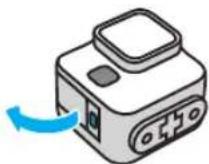
La caméra éteinte, insérez dans l'emplacement prévu à cet effet votre carte SD avec l'étiquette pointant vers l'arrière de la caméra.

Vous pouvez éjecter la carte de son emplacement en appuyant dessus avec l'ongle.
REMARQUE: éjectez la carte SD uniquement lorsque vous deviennent est éteinte. Retirer la carte SD lorsque vous deviennent est allumée pourrait endommager votreamera de manière permanente.
Configuration de votreamera
- Connectez la caméra à un chargeur USB ou à un ordinateur à l'aide du câble USB-C fourni. Il faut compléter environ 2 heures pour charger complètement la batterie. Le moyen d'état de la caméra s'éteint lorsque le chargement est terminé.

Pour en savoir plus, consultez la section Informations sur la batterie (page 58).
Attention: la batterie ne peut pas être retirée de la caméra.
Configuration de votreamera
- Débranche le câble et fermez la porte une fois la charge terminée. Assurez-vous que la porte est bien fermée et le loquet verrouillé avant d'utiliser votreamera.

REMARQUE: la porte de votreamera est amovible. Assurez-vous que la porte est bien fermée et verrouillée après la fermeture.
Connexion à l'application gopro quik
L'application GoPro Quik est le moyen le plus simple de régler les modes, les paramètres et les préférences de votre caméra. L'application vous permet également d'afficher un aperçu de vos captures et de les cadrer parfaitement, de consulter toutes les images stockées sur la carte SD de votre caméra, mais aussi de transformer automatiquement vos images en superbes stories vidéo synchronisées avec des effets et de la musique.
PREMIER APPARIEMENT AVEC L'APPLICATION ET CONFIGURATION DE LA CAMERA
- Téléchargez l'application GoPro Quik depuis l'App Store d'Apple ou Google Play.
- Appuyez sur le bouton Etat/Appaire du titreamera pour l'allumer. Une fois l'écran HERO11 Black Mini affiché, vous pouvez désir voir toute langue.
13/14
- Appuyez plusieurs fois sur le bouton État/Appairer jusqu'à couver la langue de votre choix.
LANCE
- Appuyez sur le bouton Obturator pour sélectionner votre langue.
LANGUE
Connexion à l'application gopro quik
- Appuyez sur le bouton Etal/Appairer pour passer de à (ou appuyez sur le bouton Obturator avec surbrillance pour revenir en arrière).

- Appuyez sur le bouton Obturator (avec surbrillance) pour confirmer.

- Appuyez sur le bouton Obturator (avec surbrillance) pour accepter les conditions d'utilisation.

Attention: appuyez sur le bouton État/Appaire pour passer de à√ (ou appuyez sur le bouton Obturator avec surbrillance pour revenir en arrière).
Connexion à l'application gopro quik
- Démarrez l'application GoPro Quik sur votre téléphone et suivez les instructions associées pour connecter votre caméra et terminer la configuration.
Attention: pour iOS, lorsque vous y êtes invité, veillez à autoriser les notifications de l'application GoPro Quik afin de savoir quand votre vidéo est prête. Pour en savoir plus, consultez la section Création de stories vidéo (page 40).
APRÈS LE PREMIER APPARIEMENT ET L'APPARIEMENT D'AUTRES APPAREILS
Votre camera devrait se connecter automatiquement à l'application GoPro Quik après le premier apparition Voici comment reappairer l'application si nécessaire ou appairer d'autres appareils :
Lorsque vous caméra est éteinte
Appuyez sur le bouton Etat/Appairer et maintenez-enfoncé pendant 3 secondes pour mettre toute camera sous tension et la mette en mode couplage.
Lorsque l'appareil est allumé
- Appuyez plusieurs fois sur le bouton Etat/Appairer pour acceder à l'option Appairage.
- Appuyez sur le bouton Obturator pour permettre votre appare en mode d'appariement.
Attention : si vous appuyez sur un bouton après avoir lancé l'appariement, celui-ci sera annulé.
Pour plus d'informations, consultez la section Utilisation des boutons pour régler les différences de la camera (page 67).
Pour bénéficier des dernières fonctionnalités de votre GoPro et de performances optimales, utilisez toujours la version la plus récente du logiciel.
Mise à jour avec l'application GOPRO QUIK
L'application recherche un nouveau logiciel pour la caméra chaque fois qu'elle s'y connecte. Si un nouveau logiciel est disponible, l'application vous indique comment l'installer.
- Rendez-vous sur GoPro.com/update.
- Sélectionnez HERO11 Black Mini dans la liste des caméras.
- Sélectionnez Mettre à jour votreamera manuellement et suivez les instructions.
Version du logiciel de votre CAMERA
Vous souhaitez savoir quelle version du logiciel vous utilisez ? Voici où se trouve cette information.
En utilisant l'application gopro quik
- Après vous être connecté(e) à l'application GoPro Quik, appuyez sur l'écran de l'application.
- Faites défiler vers le bas jusqu’à Infos de la caméra.
- Appuyez sur le bouton Etat/Appaire pour allumer la camere.
- Appuyez plusieurs fois sur le bouton Etat/Appaire jusqu'à couvrir le menu à propos.
- Appuyez sur le bouton Obturator pour afficher la version du logiciel et le nombre de série de votreamera.
- Appuyez sur le bouton Obturator pour revenir à l'écran de capture.
Pour plus d'informations, consultez la section Utilisation des boutons pour régler les préférences de la caméra (page 67).
Fonctions de base des boutons
Les boulons de votre caméra remplissant différentes fonctions en fonction de l'état de votre caméra (allumée ou éteinte).
Lorsque vous caméra est éteinte
Appuyez sur le bouton Etat/Appairer pour allumer la camera. Appuyez sur le bouton Etat/Appairer pendant 3 secondes pour éteindre votre camera. Appuyez sur la bouton Obturateur pour allumer votre camera et commencer à enregistrer instantanément. Appuyez à nouveau pour arrêter l'enregistrement et éteindre votrem camera.
Pour en savoir plus, consultez la section Enregistrement avec QuikCapture (page 21).
Lorsque l'appareil est allumé
Appuyez sur le bouton Etat/Appaire pour acceder aux Préférences, aux Modes video et aux Paramètres video et les parcourir. Appuyez sur le bouton Obturator pour lancer et arreter l'enregistrement, puis confirmez les Préférences, Modes video et Paramètres video. Appuyez sur le bouton Etat/Appaire pendant 3 secondes pour eteindre la camera.
Eteindre votre CAMERA manuellement
Appuyez sur le bouton Etat/Appareil pendant 3 secondes pour éteindre votre camera à tout moment.
Attention: Si vous éteignez vos camera pendant l'enregistrement, elle sauvegardera vos images avant de s'éteindre.
ARRET AUTO
HERO11 Black Mini s'éteint automatiquement après une période d'activité afin d'optimiser l'autonomie de la batterie. La durée de la période d'activité varie en fonction de ce que vous faites avec votre caméra au moment de l'arrêt.
Arrêt automatique à 8 secondes
Si votre caméra est allumée et prête à enregistrer, elle s'éteint d'elle-même après 8 secondes d'inactivité.
Arrêt automatique à 15 secondes
Si vous êtes en train de modifier les modes, les paramètres ou les préférences, votre appareil se met hors tension après 15 secondes d'inactivité.
L'ecran de capture
Il s'agit de l'écran qui s'affiche lorsque votre caméra est prête à enregistrer. Il vous suffit d'appuyer sur le bouton Obturator pour commencer l'enregistrement.
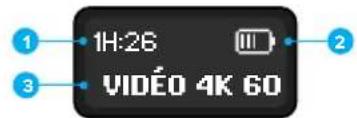
- Durée d'enregistrement restante
- État de la batterie
- Paramètres de capture
L'écran indique également la durée d'enregistrement lorsque vous êtes en train de capturer des images, ainsi que des messages importants sur l'objet de votreamera.
Pour en savoir plus, consultez la section Messages importants (page 45).
Enregistrement avec quikcapture
Grâce à la fonctionnalité d'enregistrement en un clic de HERO11 Black Mini, QuikCapture est le moyen le plus rapide et le plus facile d'allumer votre GoPro et de commencer l'enregistrement. De plus, l'autonomie de la batterie est optimisée, car la caméra s'allume uniquement lorsque vous enregistrez et s'éteint lorsque vous avez terminé.
Utilisation de QuikCapture
- Une fois vous cédez, appuyez sur le bouton Obturatour. Cette opération démarre l'enregistrement avec le dernier mode vidéo que vous avez utilisé.
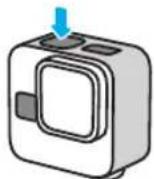
- Appuyez de nouveau sur le bouton Obturatour pour arrêter l'enregistrement et éteindre votreamera.
Attention : vous pouvez aussi allumer votre appare en appuyant sur le bouton État/Allumer, puis sur le bouton Obturateur pour démarrer l'enregistrement.
Enregistrement avec quikcapture
AVERTISSEMENT: soyez prudent lors de l'utilisation de votre GoPro, ainsi que de ses supports et accessoires. Faites attention à ce qui se passe autour de vous afin d'éviter de vous blesser ou de blesser autrui.
Veillez à suivre toutes les législations locales, y compris l'ensemble des lois relatives à la confidentialité des données susceptibles d'interdire l'utilisation de caméras dans certaines zones.
Bips de la alarme
Votre GoPro émet un bip lorsque vous allumez et éteignez QuikCapture, lorsque vous éteignez manuellement l'appareil ainsi que pour confirmer les commandes et vous informer de l'état de votre appareil. Vous pouvez également désactiver les bips ou régler le volume.
Activation et désactivation des BIPS
- Appuyez sur le bouton État/Appairer pour allumer la caméra.
- Appuyez plusieurs fois sur le bouton État/Appairer jusqu'à accéder au menu Bips.
- Appuyez sur le bouton Obturator pour désir un bip.
- Appuyez sur le bouton Etat/Appaire pour basculer entre Activer et Désactiver les bips.
- Appuyez sur le bouton Obturator pour bloquer votre choix.
Réglage du volume des bips
- Approuvez que vous êtes connecté(e) à l'application GoPro Quik, appuyez sur l'écran de l'application.
- Appuyez sur Bips pour sélectionner Élevé (par défaut), Moyen, Faible ou Silencieux.
Modes de capture
Votre GoPro intègre plusieurs modes de capture vidéo spécialisés. Une fois que vous avez bloqué l'un de ces modes sur votreamera, appuyez sur le bouton Obturateur pour commencer l'enregistrement.
ASTUCE DE PRO : chaque mode vidéo est entièrement personnalisable. Vous pouvez régler la résolution, la fréquence d'images, l'objet numérique, etc.
Pour en savoir plus, consultez la section Paramètres de capture (page 27).
VIDEO (par défaut)
Le mode vidéo est configuré pour capturer des images traditionnelles en 4K à 30 images par seconde avec l'objectif numérique SuperView au format d'image 16:9.
VIDEO avec objectif MAX
Utilisez ce mode pour capturer des vidéos traditionnelles avec le module d'objet Max fixé à votre caméra.
Attention: l'utilisation du mode video objectif Max sans module objectif Max fixe à votre camera entrainera une distorsion des images.
Permet d'accélérer le temps enregistrant des images de vidéo à intervalles définis. Le résultat obtenu donne un effet de mouvement rapide lorsque vous lisez la vidéo. TimeWarp stabilise automatiquement vos images, ce qui en fait l'outil idéal pour capturer des vidéos en accéléré ultra-fluides de vos activités et de toutes vos aventures.
Timewarp avec objectif MAX
Utilise ce mode pour capturer une video TimeWarp avec le module d'objectif Max fixé à votre camera.
Attention: Si vous utilisez le mode TimeWarp objectif Max sans le module d'objectif Max fixe à votre camera, les images seront déformées.
Fixez votre caméra à un objet statique ou à un trépied, orientez-la vers le ciel nocturne et laissez la science opérer. Filés d'étoiles utilisée la rotation de la Terre et les étoiles pour créer de magnifiques traînées de lumière à travers le ciel. Utilisez l'effet de longueur de filé pour désirer la longueur de filé maximale, grande ou courte.
Light Painting utilise une longue exposition pour créer des effets de traits brillants avec la lumière en mouvement. Fixez votre caméra à un objet statique ou à un trépied, munissez-vous d'une lampe de poche, d'un bâton lumineux ou d'une autre source de lumière et laissez libre cours à votre créativité.
FILLES De FEUX de vehicules
Fixez votre caméra à un objet statique ou à un trépied et orientez-la vers des véhicules en mouvement pour créer d'incroyables images de filés de feux de véhicules. Assurez-vous d'utiliser l'effet de longueur de filé pour désirer la longueur de filé maximale, grande ou courte.
Le mode Accéléré transforme les événements longs en courtes vidéos partageables en capturant une série d'images vidéo à intervalles réguliers. Utilisez-le pour capturer une vidéo en accéléré lorsque votre caméra est fixée et immobile. Il est idéal pour les couchers de soleil, les scènes de rue, les projets artistiques et les autres clichés sur une période prolongée.
Mode NUIT en accéléré
Le mode Nuit en accéléré permet de capturer des vidéos en accéléré dans des conditions de faible luminosité ou dans l'obscurité. Il ajuste automatiquement la vitesse d'obturation pour laisser passer plus de lumière et sélectionne l'intervalle qui vous donnera les meilleurs résultats. Le paramétrage Nuit en accéléré n'est pas recommandé lorsque la caméra est en mouvement, qu'elle soit tenue à la main ou fixée.
Modification des MODES de capture
Vous pouvez utiliser l'application GoPro Quik ou les boutons de votre camera pour basculer entre les paramètres de capture.
En utiliser l'application gopro quik
- Avant d'être connectée à l'application GoPro Quik, appuyez sur l'écran de l'application.
- Choisissez le mode souhaité.
- Appuyez sur le bouton État/Appairer pour allumer laamera.
- Appuyez de nouveau sur le bouton État/Appairer pour accéder aux paramètres de votrem appare.
- Appuyez sur le bouton Obturator acceder aux Modes.
- Appuyez sur le bouton Etat/Appaier autant de fois que nécessaire pour accéder aux modes video disponibles.
- Appuyez sur le bouton Obturator pour bloquer le mode de votre choix.
- Appuyez sur le bouton Obturator pour faire défiler les options restantes et revenir à l'écran de capture.
Pour plus d'informations, consultez la section Navigation avec les boutons de la télécommande (page 63).
Paramètres de capture
Vous pouvez régler le format d'image, l'objet, la fréquence d'image et d'autres paramètres principaux pour chaque mode à l'aide des boutons de votreamera ou de l'application GoPro Quik. Tous les autres paramètres peuvent uniquement être réglés à l'aide de l'application Quik.
ASTUCE DE PRO : l'application GoPro Quik est le moyen le plus simple et rapide de régler les paramètres de votreamera.
Formatd'image
Le format d'image désigne la largeur et la hauteur d'une image. Votre caméra capture des images au format grand écran 16:9, au grand format 4:3 et au format d'image ultra-immersif 8:7.
Pour en savoir plus, consultez la section Format d'image (Vidéo) (page 72).
Résolution
La résolution désigne le nombre de lignes horizontalement utilisées dans l'image d'une réserve. Plus il y a de lignes, plus l'image est détaillée. Notre camera peut capturer des images en 5.3K, 4K, 2.7K et 1080p.
Pour en savoir plus, consultez la section Résolution vidéo (RÉSOLUTION) (page 68).
Choisissez l'objectif numérique le plus ajusté à votre vidéo : SuperView, HyperView, Lineaire, Lineaire avec Verrouillage de l'horizon ou Large. Les objectifs disponibles dépendent de la résolution et de la fréquence d'images que vous sélectionnez.
Pour en savoir plus, consultez la section Objectifs numériques (Vidéo) (page 73).
IMAGES par seconde
Les images par seconde (IPS) désigne le nombre d'images capturées pour chaque seconde de vidéo. Utilisez des fréquences d'images plus élevées pour capturer une action rapide ou créer des clichés au ralenti. Les fréquences d'images disponibles varient en fonction de la résolution.
Pour en savoir plus, consultez la section Images par seconde (IPS) (page 70).
Vitesse (timewarp)
Définissez la vitesse de votre vidéo. Choisissez une vitesse inférieure (x2 ou x5) pour des activités courtes ou des vitesses plus élevées (x10, x15 ou x30) pour des activités plus longues. Laissez la vitesse sur Auto (valeur par défaut) pour permettre à votre GoPro d'ajuster automatiquement la vitesse en fonction du mouvement, de la détection de scène et de l'éclairage.
Pour en savoir plus, consultez la section Vitesse vidéo TimeWarp (page 80).
EFFET DE LONGUEUR DE FILLES (FILES D'ETOILES, LIGHT PAINTING, FILLES DE FEUX DE VEHICULES)
Définissez la longueur des traînées lumineuses lors de la capture d'images avec Filés d'étoiles. Choisissez Max pour les filés continus sans pauses, les filés longs ou courts.
Paramètres de capture
OBTURATEUR (FILÉS D'ÉTOILES, LIGHT PAINTING, FILÉS DE FEUX DE VEHICULES, NUIT EN ACCÉLÉRÉ)
Définissez la durée d'ouverture de l'obturateur de votre appare pour les clichés de nuit. Choisissez une durée d'exposition plus longue pour des clichés plus sombres.
Pour en savoir plus, consultez la section Obturator (Filés d'étoiles, Light Painting, Filés de faux de vehicules, Nuit en accéléré) (page 85).
Intervalle (acceléré)
Choisissez la fréquence à laquelle votre caméra capture une image de vidéo. Utilisez un intervalle court pour les activités rapides ou long pour les activités prolongées.
Pour en savoir plus, consultez la section Intervalle (Accélére) (page 83).
Intervalle (NUIT en accéléré)
Réglez la fréquence à laquelle votre camera réalise un cliché dans un environnement peu ou très peu éclairé. Laissez l'intervalle sur Auto (par défaut) pour que votre GoPro définisse automatiquement l'intervalle. Choisissez des intervalles courts pour les scènes avec beaucoup de mouvement et plus de lumière. Utilisez des intervalles plus longs pour les scènes avec peu, voir pas de mouvement ou de lumière du tout.
Pour en savoir plus, consultez la section Intervalle (Nuit en accéléré) (page 86).
Paramètres de capture
VERROUILLAGE DE L'HORIZON (VIDÉO AVEC OBJECTIF MAX, TIMEWARP AVEC OBJECTIF MAX)
Utilisez Verrouillage de l'horizon pour verrouiller et stabiliser vos videos Max et TimeWarp avec objectif Max (sur l'axe horizontal ou vertical) même si votrem appare pivote pendant l'enregistrement.
Attention: Pour le verrouillage de l'horizon et le maintien de l'horizon lors de l'enregistrement de vidéos et de videos TimeWarp sans module d'objet Max, utilisez l'objet numérique linéaire et le verrouillage/maintien de l'horizon.
HYPERSMOOTH (VIDEO)
Parfaite pour le vélo, le ski, les clichés capturés à la main et bien plus encore, la stabilisation vidéo HyperSmooth offre des images incroyablement fluides et d'une stabilité exceptionnelle, sans avoir à utiliser de stabilisateur. Les paramètres disponibles sont : Désactivé, Activé (par défaut), Boost et AutoBoost.
Attention: HyperSmooth ne peut être réglé qu'à l'aide de l'application GoPro Quik.
Pour en savoir plus, consultez la section Stabilisation vidéo HyperSmooth (page 79).
Réglage des paramètres
Utilisez l'application GoPro Quik ou les boutons de votreamera pour ajuster les paramètres de capture.
En utilisant l'application GoPro Quik
- Après vous être connecté(e) à l'application GoPro Quik, appuyez sur video sur l'écran de l'application.
- Appuyez sur côté du mode que vous souhaitez régler.
- Appuyez sur le préréglage pour le configurer.
Paramètres de capture
Avec les boutons de votre caméra
- Appuyez sur le bouton État/Appairer pour allumer laamera.
- Appuyez de nouveau sur le bouton État/Appairer pour acceder aux paramétres de votreamera.
- Appuyez sur le bouton Obturator pour accéder aux Modes.
- Utilisez le bouton État/Appailler pour faire défiler vos options. Arrêtez-vous sur le mode que vous souhaitez régler et appuyez sur le bouton Obturator pour le bloquer.
- Appuyez sur le bouton Obturator autant de fois que nécessaire pour accéder aux paramètres pour ce mode. Arrêtez-vous sur le paramètre que vous souhaitez régler. Les paramètres varient en fonction du modèle.
- Appuyez sur le bouton Etat/Appaire pour accéder aux options pour ce paramètre.
- Appuyez sur le bouton Obturator pour bloquer le paramètre de votre choix.
- Appuyez sur le bouton Obturator pour faire défiler les options restantes et revenir à l'écran de capture.
Attention : vous pouvez rétablir les paramètres par défaut de votre caméra en restituant les paramètres d'usine.
Pour plus d'informations, consultez la section Restauration des paramètres d'usine (page 48).
Diffusion en direct balises highlight
CONFIGURATION DE LA DIFFUSION EN DIRECT
- Connectez-vous à l'application GoPro Quik. Pour plus de détails, consultez la section Connexion à l'application GoPro Quik (page 13).
- Dans l'application, appuyez sur pour contrôler votreamera
- Appuyez sur (u) suivez les instructions pour configurer votre diffusion.
Pour obtenir des instructions détaillées, consultez la page GoPro.com/live-stream-setup.
AJOUT de balises hilight
Marquez vos moments préférés en appuyant sur le bouton État/Allumer pendant l'enregistrement. Vous ajouterez ainsi une balise HiLight qui permet de retrouver ces moments plus facilement lorsque vous regardez vos images, créez une story ou recherchez un cliché spécifique. L'application GoPro Quik utilise également les balises HiLight pour trouver les meilleures images lors de la création de vidéos de moments forts.

Vous pouvez également ajouter des balises HiLight en disant GoPro, HiLight lorsque le contrôle vocal est actif en appuyant sur GoPro Quik lorsque vous regardez vos images avec l'application GoPro Quik.
Attention: une fois ajoutées, les balises HiLight ne peuvent plus être supprimées.
ASTUCE DE PRO : l'application Quik recherche les balises HiLight lorsqu'elle crée des vidéos. Cela permet de garantir que les meilleurs moments sont inclus dans vos stories.
Contrôle vocal de votre gopro
Le contrôle vocal vous permet de contrôler facilement votre GoPro en gardant les mains libres. C'est la solution idéale lorsque vos mains sont posées sur un guidon, des bâtons de ski, etc. Il suffit de dire à votre GoPro ce que vous pouze qu'elle fasse.
Activation et désactivation du controle VOCAL
- Après vous être connecté(e) à l'application GoPro Quik, appuyez sur l'écran de l'application.
- Appuyez sur Contrôle vocal pour activer ou désactiver la fonction.
Commandes vocales
Vous trouverez ici toutes les fonctions possibles avec les commandes vocales.
| GoPro, capturer Commence la capture avec le mode sur lequel votre camera est réalisée. |
| GoPro, arrêté capture Arrêté la capture avec le mode sur lequel votre camera est réalisée. |
| GoPro, enregistrer video Uno alternatively à « GoPro, capturer » |
| GoPro, arrêté video Uno alternatively à « GoPro, arrêté capture » |
| GoPro, HiLight Ajoute une balise HiLight à votre video en cours d'enregistrement. |
| GoPro, éteindre Éteint votreamera. |
Contrôle vocal de votre gopro
ASTUCE DE PRO : ces commandes vocales permettent de commencer la capture à l'aide du mode et des paramètres actuellement définis sur votrem appare. Assurez-vous que vous disposez du mode et des paramètres que vous souhaitez définir avant de lancer l'enregistrement.
Changement de la LANGUE du contrôlé VOCAL
- Appuyez sur l'application GoPro Quik, appuyez sur sur l'écran de l'application.
- Appuyez sur Langue du contrôle vocal.
Attention: le vent, le bruit et la distance à laquelle vous vous trouvez par rapport à votre télécommande peuvent avoir une incidence sur le fonctionnement du contrôle vocal. Nettoyez régulièrement votre télécommande et enlevez tout débris pour obtenir des performances optimales.
Lecture sur votre telpephone
- Connectez-vous à l'application GoPro Quik et appuyez sur Voir les médias pour afficher vos fichiers multimédias sur votre téléphone. Pour plus de détails, consultez la section Connexion à l'application GoPro Quik (page 13).
- Utilisez les commandes de l'application pour dire, modifier et partager vos videos.
ASTUCE DE PRO : utilisez l'application GoPro Quik pour extraire des photos depuis des vidéos, créer de courtes vidéos à partager à partir des séquences entières, enregistrer le contenu sur votre téléphone, etc.
Lecture du contenu sur un ordinateur
Pour modifier et afficher vos fichiers multimédias sur un ordinateur, vous devez d'abord enregistrer les fichiers sur l'ordinateur.
- Retirez la carte SD de votre appare.
- Insérez la carte dans un lecteur de carte ou un adaptateur SD.
- Branchez le lecteur de carte dans le port USB de votre ordinateur ou insérez l'adaptateur dans le port pour carte SD.
- Copiez les fichiers sur tout ordinateur.
Transfert vers votre telphone avec une connxion filaire
Utilisez une connexion filaire pour transférer les videos de votrem camera GoPro vers tout telephone plus rapidement et de maniere plus fiable.
- Utilisez le câble/adaptateur approprié (non fourni) pour connecter votre camera GoPro à votre téléphone.
- Ouvrez l'application GoPro Quik sur votre téléphone et suivez les instructions à l'écran.
Téléphone Cable ou adaptateur requis
| Android Cable standard USB-C vers USB-C | |
| Appareil iOS avec port USB-C | Cable standard USB-C vers USB-C |
| Appareil iOS avec port Lightning | Adaptateur de camera USB-A vers USB-C standard et adaptateur Apple Lightning vers USB |
Transpert automatique dans le CLOUD
Avec un abonnement GoPro, vous pouvez transférer automatiquement vos contenus dans le cloud, ou vous pouvez les afficher, les modifier et les partager via n'importe quel appareil. Les images transférées seront également utilisées pour créer des vidéos des moments forts à partager qui seront envoyées directement sur votre téléphone.
- Abonnez-vous à GoPro sur GoPro.com/subscribed ou via l'application GoPro Quik.
- Connectez votrem appare à l'application GoPro Quik. Pour plus de détails, consultez la section Connexion à l'application GoPro Quik (page 13).
- Appuyez sur Transfert automatique lorsque vous y êtes invite(e) ou sur l’écran de l’application.
- Suivez les instructions de l'application qui s'affichent à l'écran.
- Branchez la camera à une prise de courant. Le transfert démarre automatiquement.
Une fois la configuration initiale effectuée, votre caméra n'aura pas besoin de se connecter à l'application pour démarrer le transfert automatique.
Attention : vos fichiers d'origine restent sur votre caméra, même après avoir été sauvegardés dans le cloud.
Accès à vos contenus dans le CLOUD
- Ouvrez l'application GoPro Quik sur votre appareil.
- Appuyez sur, puis sélectionnez Cloud pour afficher, modifier et partager votre contenu.
ASTUCE DE PRO : utilisez votre contenu stocké dans le cloud pour créer des stories vidéo avec l'application GoPro Quik. Il vous suffit de CHOISIR Contenus dans le cloud lorsque vous commencez une nouvelle story.
Désactivation du transfert automatique
Vous pouvez empêcher votre camera d'essayer d'effectuer un transfert chaque fois qu'elle est branchée sur secteur et entièrement chargée.
- Connectez votre camera à l'application GoPro Quik.
- Appuyez sur écran de sélection de la camera.
- Appuyez sur Transfert automatique pour le désactiver.
Connexion à un autre réseau sans FIL
- Connectez votre caméra à l'application GoPro Quik. Pour plus de détails, consultez la section Connexion à l'application GoPro Quik (page 13).
- Une fois la connexion stable, appuyez sur Gérer le transfert automatique dans l'application.
- Appuyez sur Réseaux Wi-Fi dans l'application.
- Sélectionnez un réseau Wi-Fi.
- Saisissez le mot de passe du réseau Wi-Fi.
- Appuyez sur Connecter
Création de stories vidéo capture de photos à partir de vos vidéos
Vous pouvez configurer votre GoPro pour envoyer automatiquement vos images vers votre téléphone. L'application GoPro Quik les utilise pour créer une story : un montage vidéo complet, agrémenté de musique et d'effets.
- Connectez votre caméra à l'application GoPro Quik. Pour plus de détails, consultez la section Connexion à l'application GoPro Quik (page 13).
- Balayez l'écran d'accueil de l'application vers le bas. Les clichés de votre session la plus récente seront copiés sur votre téléphone et transformés en une vidéo entière éditée.
- Appuyez sur votre vidéo pour la visualiser.
- Apportez les modifications de votre choix.
- Enregistrez la story ou partagez-la avec vos amis, votre famille et vos abonnés.
Trouver les meilleules sequences
Assurez-vous de marquer vos valeurs séquences avec les balises HiLight. L'application GoPro Quik recherche des balises lorsqu'elle crée des videos. Cela permet de garantir que les moments préférés seront inclus dans vos stories.
Votre camera GoPro detecte aussi votre visage, votre sourire et bien plus. Elle marque automatiquement ces clichés avec des données pour que l'application puisse les sélectionner lors de la création de vos vidéos.
Pour en savoir plus, consultez la section Balises HiLight (page 33).
Les images 5.3K de la caméra HERO11 Black Mini vous offrent bien plus que de superbes vidéos haute résolution. Elle vous permet également de capturer des photos de haute qualité jusqu'à 24,7 MP à partir de vos vidéos en utilisant l'application GoPro Quik.
Extraction d'images avec l'application GOPRO QUIK
- Connectez votreméra à l'application GoPro Quik. Pour plus de détails, consultez la section Connexion à l'application GoPro Quik (page 13).
- Appuyez sur Voir les medias pour afficher une video sur votre telephone. Choisissez n'importe que video dostockee dans l'application, dans le cloud ou dans la galerie de votre telephone.
- Appuyez sur votre vidéo pour la visualiser.
- Appuyez sur que vous voyagez une image de qualité dans votre video pour l'enregistrer en tant que photo.
- Choisissez d'enregistrer la photo dans l'application GoPro Quik ou dans la galerie de votre téléphone, ou de la partager.
Résolution des IMAGES extraites
La résolution des photos issues de l'extraction d'images varie en fonction des paramètres utilisés pour capturer votre vidéo. Voici quelques exemples :
Résolution photo paramètres vidéo
24,7 MP video 5.3K, format 8:7
21,16 MP video 5.3K, format 4:3
15,8 MP video 5.3K, format 16:9
Régler les préférences avec l'application quik
Pour régler les préférences de votreamera, appuyez sur après vous et connecté(e) à l'application GoPro Quik.
Configurez votre caméra exactement comme vous le souhaitez en quelques clics.
Contrôle vocal
Activez et désactivez le contrôle vocal.
Langue du contrôle vocal
Choisissez la langue de votre contrôle vocal.
Bande wi-fi
Choisissez 5 GHz ou 2,4 GHz comme vitesse de connexion. Choisissez
5 GHz uniquement si cette valeur est prise en charge par toute région et votre téléphone.
Réglez le volume du bip de votreamera : élevé (par défaut), moyen, faible ou silencieux.
LED
Allumez (par défaut) ou éteignez le témoin d'état.
Arrêt automatique
Choisissez 8 s (par défaut), 30 s, 60 s, 5 min ou Jamais.
Orientation
Choisissez l'orientation de vos images. Toutes les orientations se verrouillent et enregistrent selon l'orientation dans laquelle se trouvait votrem appareil lorsque vous avez commencé l'enregistrement. Le mode paysage enregistre toujours en orientation paysage, quel que soit l'orientation de votrem appareil. Le mode Verrouille utilisera l'orientation utilisée en dernier par votrem appareil.
Définissez la langue de l'interface utilisée de laamera.
Anti-scintillement
Choisissez la fréquence d'images régionale pour l'enregistrement et la lecture sur un téléviseur. Choisissez 60 Hz (NTSC) pour l'Amérique du Nord. Essayez 50 Hz (PAL) si vous n'êtes pas en Amérique du Nord. En choisissant le format approprié à votre région, vous évitez que les images scintillent sur une TV/HDTV lors de la lecture d'une dette enregistrée à l'intérieur.
Définir la date et l'heure
Appuyez sur cette option pour synchroniser automatiquement la date et l'heure de la caméra avec l'application.
INFOS De la CAMERA
Consultez la version du logiciel de votre caméra ou recherchez-la si vous la perdez.
Consultez la version du logiciel actuellement utilisée par votre camera.
Localiser la alarma
Votre caméra émet un bip pour vous indiquer où elle se trouve.
Gérez les fichiers sur la carte SD.
Supprimer le dernier fichier
Supprimez la dernière vidéo capturée par votreamera.
Supprimer tous les fichiers de la carte SD
Supprimez tous les fichiers sur votre carte SD.
Régler les préférences avec l'application quik messages importants
ÉTAT DE LA CAMÉRA
Vérifie la batterie et la capacité de la carte SD de votrem appare.
Niveau de batterie
Vérifie la charge restante de la batterie de votrem appare.
Capacité de la carte SD
Visualisez l'espace restant sur la carte SD de votreamera.
Les problèmes sont rares, mais votreamera GoPro vous tiendra au courant si quelque chose se produit. Voici quelques-unes des icônes que vous pouvez voir sur l'écran d'état de votreamera et leur signification.

L'icône de température s'affiche sur l'écran d'état si laamera chauffe trop et doit refroidir. Voireamera a été conçue pour détecter tout risque de surchauffe et s'arrête automatiquement si besoin. Laissez-la simplement refroidir avant de la réutiliser.
Attention: la plage de température ambiente de fonctionnement de votre HERO11 Black Mini est comprise entre -10 °C et 35 °C. Sa plage de températures normales pour la charge est comprise entre 0 °C et 35 °C. Des températures élevées peuvent entraîner une surconsommation d'énergie de votreamera et décharger la batterie plusrapidement.
ASTUCE DE PRO : HERO11 Black Mini a été conçue pour l'action. L'air qui circule autour de laamera pendant l'enregistrement permet de la garder au frais. Pour des performances optimales et pour filmer plus longtemps, assurez-vous que le flux d'air autour de votreamera est suffisant lorsqu'vous l'utilise. Vous pouvez également réduire la résolution et la fréquence d'images pour diminuer le risque de surchauffe de votre GoPro. Vote laamera chauffera plus vite si vous enregistrez une video à une résolution et à une fréquence d'images élevées, tout particulièrement dans des environnementés chauds.
Messages importants

LA BATTERIE EST TROP FROIDE
Votre camera risque de ne pas s'allumer ou de ne pas pouvoir enregistrer avec des réglages haute performance si la batterie est trop froide (moins de -10 °C).
ASTUCE DE PRO : par temps froid, pour obtenir les meilleures performances, chargez votre caméra à 100 % avant de sortir. Gardez votre caméra dans la poche de votre pantalon, de votre veste ou de votre blouson jusqu'au moment où vous voulez enregistrer du contenu.

ERREUR CARTE SD
Votre camera GoPro peut détecter divers problèmes liés à votre carte SD. Les problèmes peuvent être dus, entre autres, à une décharge electrostatique. Si cela se produit, redémarrez votre camera. Elle tentera automatiquement de réparer les fichiers endommagés et de rétablir le fonctionnement complet de votre camera.

Réparation du fichier
Votre camera GoPro essaie automatiquement de corriger les fichiers endommagés. Des fichiers peuvent être endommagés si votre camera s'éteint pendant l'enregistrement (batterie faible) ou en cas de problème d'enregistrement du fichier. L'icone de réparation de fichier apparait sur l'écran tactile lorsqu'une réparation est en cours. Votre camera vous indiquera lorsqu'elle sera terminée et préciser si le fichier a pu être réparé.
Messages importants

CARTE MÉMOIRE PLEINE
Votre camera vous avertit lorsque votre carte SD est pleine. Vous devrez déplacer ou supprimer certains fichiers si vous souhaitez continuer à enregistrer.

Un message de batterie faible s'affiche sur l'écran lorsque la charge de la batterie descend en dessous de 10%. Si votre camera est à court de batterie lors d'une session d'enregistrement video, elle arrête l'enregistrement, sauvegarde la video et s'éteint.
CLASSE DE CARTE SD
Votre camera nécessite une carte SD V30, UHS-3 ou supérieure pour fonctionner au moins. Elle vous indiquera si la classe de votre carte est inférieure à V30/UHS-3 ou si elle s'est dégradée au fil du temps et ne peut plus fonctionner conformément à ses normes.
Redémarrage de votre caméra GOPRO
Si votre camera ne répond pas, appuyez sur le bouton État/Appaire pendant 10 secondes, puis relâchez-le. Cela permettra de redémarrer votre camera. Vos paramètres ne seront pas modifiés.
Restauration des paramètres d'usine
L'option Réinitialisation usine permet de restaurer tous les paramètres d'origine de votre camera, de supprimer toutes les connexions de l'appareil, ainsi que d'annuler l'abonnement GoPro de votre camera. Elle est utile si vous prêtez votre camera à un ami et que vous souhaitez restaurer complètement son état d'origine.
- Appuyez sur le bouton État/Appairer au allumer la camera.
- Appuyez plusieurs fois sur le bouton État/Appairer jusqu'à ce que les paramètres d'usine s'affichent.
- Appuyez sur le bouton Obturator pour sélectionner un préréglage.
- Appuyez sur le bouton Etat/Appairer pour passer de à (ou appuyez sur le bouton Obturator avec en surveillance pour revenir en arrêté).
- Appuyez sur le bouton Obturator (avec surbrillance) pour confirmer que vous souhaitez réinitialiser votre appare.
Attention : la restauration des paramètres d'usine ne supprime aucun contenu sur votre carte SD ou n'a aucun effet sur le logiciel de votreamera. Cependant, vous devrez à nouveau configurer le transfert automatique dans le cloud.
Pour plus d'informations, consultez la section Utilisation des boutons pour régler les différences de la camera (page 67).
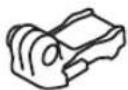
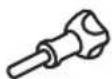

Material de fixation
- Boucle de fixation 2. Vis moulée
- Fixation adhesive incurvée
Fixation de votre gopro
Votre caméra dispose de deux yeux de tiges de fixation. En fonction de la fixation que vous utilisez, vous pouvez utiliser une boucle de fixation ou attacher votre GoPro directement à la fixation elle-même.
Tiges de fixation inférieures
Utilisez les tiges de fixation inférieures pour fixer votre GoPro aux poignées, trépieds et fixations pour équipement.

Tiges de fixation arrêté
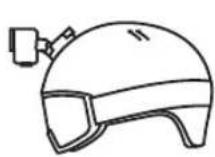
Utilise les tiges de fixation arrêté pour bénéficier d'une option de montage plus discrète, y compris les fixations pour casque.

Fixation de votre gopro
UTILISATION DES TIGES DE FIXATION
- Basculer les tiges articulées vers le bas en position de montage.
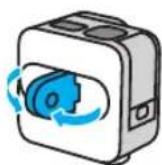
Emboitez les tiges articulées de votre amera dans les tiges de fixation situées sur la boucle.


AVERTISSEMENT: les tiges de fixation peuvent venir chaudes pendant les sessions d'enregistrement prolongées. Soyez prudent quand vous retirez votreamera d'une fixation ou que vous changez d'emplacement de fixation.
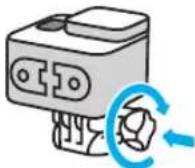
- Fixez votre caméra à la boucle de fixation avec une vis moletée.
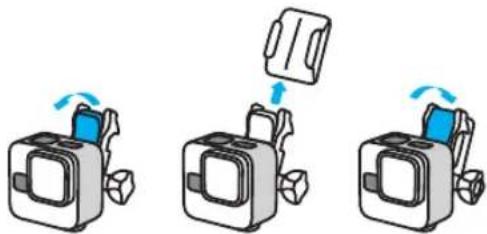
- Attachez la boute de fixation à la fixation.
a. Faites basculer la fiche de la boute de fixation vers le haut. b. Faites glisser la boute dans la fixation jusqu'à ce qu'elle se clipse. c. Appuyez sur la fiche pour la plaquer contre la boucle.
Consultez la section Utilisation des fixations adhesives (page 53) pour obtenir des conseils sur l'utilisation des fixations adhesives.
Utilisation des fixations adhésives
Suivez ces instructions lorsqu vous montez des fixations adhésives sur des casques, des véhicules ou des équipements:
- Placez les fixations au moins 24 heures avant de les utiliser.
- Placez les fixations uniquement sur des surfaces lisses. Elles ne colleront pas correctement sur des surfaces poreuses ou texturées.
- Appuyez fermement sur les fixations. Assurez-vous que l'adhésif est entièrement en contact avec la surface.
- Utilisez ces fixations uniquement sur des surfaces propres et sèches. La cire, l'huile, la saleté ou d'autres débris réduisent l'adhésion, ce qui peut entraîner la chute de votreamera. Fixez les supports de fixation à température ambiante et dans un endroit sec. Il ne colleront pas correctement sur des surfaces ou dans des environnements froids ou humides.
- Reportez-vous aux lois et règlementations locales et nationales pour vous assurer que la fixation d'uneamera sur votre équipement (comme du matériel de chasse) est autorisée. Respectez tous les règlementations qui restreignent l'utilisation d'appareils électroniques ou de camères grand public.

AVERTISSEMENT : pour éviter les blessures, n'utilisez pas de dragonne lorsque votre caméra est fixée sur un casque. Ne fixez pas la caméra directement sur des skis ou des snowboards.
Pour plus d'informations sur les fixations, rendez-vous sur GoPro.com.
Fixation de votre gopro
AVERTISSEMENT : lorsque vous utilisez une fixation ou une sangle pour casque GoPro, choisissez toujours un casque conforme aux normes de sécurité applicables.
Choisissez un casque adapté au sport ou à l'activité que vous pratiquez et assurez-vous de désoir la taille et la forme qui vous conviennent. Examinez votre casque afin de vérifier qu'il est en bon état et suivez toutes les instructions du fabricant pour une utilisation en toute sécurité.
Remplacez le casque après tout impact majeur. Aucun casque n'est en mesure de protéger contre toutes les blessures. Faites attention.
UTILISATION DE VOTRE GOPRO DANS ET PRÈS DE L'EAU
Votre GoPro est étanche jusqu'à 10 m de profondeur, lorsque la porte est verrouillée. Vous n'aurez pas besoin d'un boîtier supplémentaire avant de plonger.
Bien que vous ne puissiez pas utiliser l'application GoPro Quik pour régler les modes et les paramètres sous l'eau, vous pouvez utiliser les boutons de la caméra pour naviguer dans les menus lorsque vous êtes immergé(e). Pour en savoir plus, consultez la section Navigation avec les boutons de la caméra (page 63).
ASTUCE DE PRO : utilisez une dragonne de camera et un Floaty (vendus séparément) pour que votre camera reste à la surface si la fixation se détache. The Handler (poignée flottante) a également été conçu pour maintenir vos GoPro à la surface.
Pour plus d'informations sur les dragonnes de caméra, Floaty et The Handler, rendez-vous sur GoPro.com.
Retrait de la porte
Dans certaines situations, vous aurez peut-être besoin de retirer la porte de votre amera.
REMARQUE: retirez la porte uniquement dans un environnement sec et exempt de poussière. L'appareil n'est pas étanche lorsque sa porte est ouverte ou retirée.
RETRAIT DE LA PORTE
- Déverrouillez le loquet et ouvrez la porte.
- Avec la porte en position horizontale, tirez doucement vers l'extérieur jusqu'à ce qu'elle se détache.
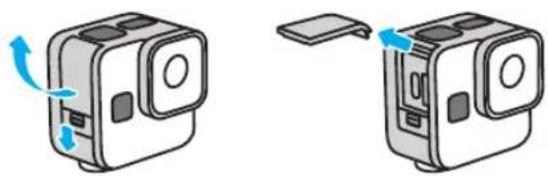
AVERTISSEMENT : évitez d'utiliser votre camera GoPro avec la porte détachée. Cette opération exposera le port USB et la carte SD ; cette camera sera donc responsable des dommages causés par l'eau.
Reinstallation de la porte
- Alignez la porte avec la petite barre argentée.
- Clipsez la porte sur la petite barre argentée en appuyant fermement dessus jusqu'à ce qu'elle s'enclenche correctement et qu'elle soit bien fixée.
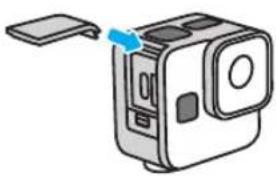
AVERTISSEMENT: la porte de votre caméra est amovible. Assurez-vous que la porte est bien fermée et verrouillée après la fermeture. Une porte mal verrouillée rendra cette caméra vulnérable aux dommages causés par l'eau.
Maintenance
Suivez ces conseils pour bénéficier des performances optimales de votrem appareil :
- Votre GoPro est étanche jusqu'à 10 m de profondeur, sans boîtier. Veillez à ce que la porte soit bien fermée avant d'utiliser votre GoPro dans l'eau, la poussière ou le sable, ou à proximité.
- Avant de fermer la porte, assurez-vous que le joint ne contient aucun débris. Utilisez un chiffon pour nettoyer le joint, le cas échéant.
- Vérifie que votre GoPro est sèche et propre avant d'ouvrir la porte. Si nécessaire, rincez la camera à l'eau claire et séchez-la avec un chiffon. Si du sable ou des debris s'agglomèrent autour de la porte, faites tremper votre camera dans de l'eau claire chaude pendant 15 minutes, puis rincez-la soigneusement afin de retirer les debris. Vérifie que votre camera est sèche avant d'ouvrir la porte. Pour bénéficier de performances audio optimales, séchez votre camera ou soufflez sur le micro pour éliminer l'eau et les débris présents dans les orifices du micro. Ne projetez pas d'air comprimé dans les orifices du micro. Cela pourrait endommager les membranes internes d'anches.
- Après chaque utilisation dans de l'eau salée, rincez votre camera à l'eau claire et séchez-la avec un chiffon doux. Le cache objectif amovible est conçu en verre renforcé extrêmement résistant, mais il peut tout de même se rayer ou se fissurer. Nettoyez-le avec un chiffon doux et non pelucheux.
- Si des débris se coincent entre l'objectif et l'anneau de garniture, éliminez-les avec de l'eau ou de l'air. N'insérez aucun objet étranger autour de l'objectif.
Informations sur la batterie
Votre camera et la batterie sont intégrées. Vous ne pouvez pas retirer la batterie de la camera. La batterie n'est pas réparable. Contactez l'assistance clientèle GoPro pour tout problème relatif à la batterie.
OPTIMISATION DE L'AUTONOMIE DE LA BATTERIE L'icône de batterie affichée sur l'écran d'état de la caméra clignote et affiche un message d'avertissement lorsque la charge de la batterie descend en dessous de 10%. Si la charge de la batterie atteint 0 % en cours d'enregistrement, la caméra sauvegarde le fichier et s'éteint.
ASTUCE DE PRO : vous pouvez optimiser l'autonomie de la batterie en enregistrant à des résolutions et des fréquences d'images inférieures.
Enregistrement lorsque la CAMERA est branchee a une SOURCE d'alimentation
À l'aide du câble USB-C fourni avec votreamera, vous pouvez enregistrer tout en branchant votreamera à un adaptateur de charge USB ou à une autre source d'alimentation externe. C'est le moyen idéal pour réaliser de longues vidéos et captur des événements en accéléré.
Veillez à ne pas toucher la zone située à proximité de la fente de la carte SD lors de l'enregistrement. Faire bouger la carte SD risque d'interrrompre ou d'arrêter l'enregistrement. Votreamera vous informera si cela se produit. Votre contenu ne sera ni endommagé ni perdu en raison de cette perturbation, mais vous devrez peut-être redémarrer votreamera pour continuer.
Attention: même si votre appareil est en cours de chargement, la batterie ne se recharge pas pendant l'enregistrement. Le chargement ne commence qu'une fois l'enregistrement arrêté. Il est impossible d'effectuer des enregistrements lorsque votre appareil est branché à un ordinateur.
Informations sur la batterie
Attention: la porte étant ouverte lors du chargement, l'étanchéité de la camera n'est plus assurée.

AVERTISSEMENT: l'utilisation d'un chargeur mural ou d'un cable d'alimentation non fourni par GoPro peut endommager la batterie de votreamera et entrainer un incendie ou une fuite. À l'exception du Supercharger GoPro, utilisez uniquement des chargeurs portant la mention Sortie 5 V1A. Si vous ne connaissiez pas la tension et le courant de toute chargeur, utilisez le cable USB-C fourni pour charger votreamera avec un ordinateur.
Stockage et manipulation
Votre camera GoPro contient plusieurs composants sensibles, notamment la batterie. Evitez d'exposer votre camera à des températures trop élevées ou trop basses. Les températures extrêmes peuvent temporairement réduire l'autonomie de la batterie ou nuire au bon fonctionnement de laamera. Evitez les changements brusques de température ou de taux d'humidité, car de la condensation pourrait se former à l'intérieur et à l'extérieur de laamera.
Ne faites pas séchir voir cette caméra à l'aide d'une source de chaleur extrême comme un four à micro-ondes ou un séche-cheveux. Tout déterioration de la caméra ou de la batterie due à un contact avec des liquides est exclue de la garantie.
N'apportez aucune modification non autorisée à votremamera. Vous risqueriez de compromettre vosurescurity et les performances de laamera, d'enfreindre la réglementation en vigueur et d'annuler la garantie.
Attention : les batteries doivent avoir une autonomie réduite à basse température. Pour optimiser l'autonomie de la batterie par temps froid, entreposez la camera dans un endroit chaud avant de l'utiliser.
ASTUCE DE PRO: chargez entièrement la camera avant de l'entreposer pour optimiser la durée de vie de la batterie.

AVERTISSEMENT: veillez à ne jamais laisser tomber, démonter, ouvrir, écraser, plier, déformer, PERCER, broyer, passer au micro-ondes, incinérer ou peindre toute caméra ou sa batterie. N'introduisez pas de corps étrangers dans les ouvertures de la caméra, comme le port USB-C. N'utilisez pas cette caméra si elle a été endommagée, par exemple si elle est fissurée, percée ou si elle a pris l'eau. Le démontage ou la perforation de la batterie intégrée peut entraîner une explosion ou un incendie.
Élimination de la batterie
La plupart des batteries lithium-ion rechargeables sont considérées comme des déchets non dangereux et peuvent donc être classées comme de simples déchets ménagers. De nombreuses régions exigent que les batteries soient recyclées. Renseignez-vous auprès des autorités de votre lieu de résidence pour connaître la législation en vigueur et vérifier que vous avez le droit de jeter tout appareil et sa batterie à la poubelle.
Les batteries lithium-ion contiennent toutes des matériaux recyclables et sont considérées comme des produits recyclables par le programme de recyclage des batteries de la société RBRC (Rechargeable Battery Recycling Corporation). Nous vous invitons à vous renseigner auprès de Call2Recycle sur le site Web call2recycle.org ou à appeler 1-800-BATTERY (numéro disponible uniquement en Amérique du Nord) pour couvrir le centre de recyclage le plus proche.
Ne jetez jamais les batteries dans un feu, car elles risqueraient d'exploser.
Ma GOPRO NE s'allume PAS
Assurez-vous que votre GoPro est chargé. Consultez la section Insertion de la carte SD et de la batterie (page 10). Si le charge ment de la batterie ne fonctionne pas, essayez de redémarrer votre camera. Consultez la section Redémarrage de votre camera GoPro (page 48).
MA GOPRO NE REPOND PAS LORSQUE J'APPUIE SUR UN BOUTON Consultez la section Redemarrage de votre camera GoPro (page 48).
La lecture sur mon ordinateur est saccadee
Les sauts durant la lecture ne sont généralement pas dus aux fichiers. Si vous constatiez des sauts d'image, le problème peut être du à l'une des situations suivantes:
L'ordinaire ne prend pas en charge les fichiers HEVC. Essayez de télécharger la dernière version gratuite de GoPro Player pour Mac ou Windows sur GoPro.com/apps. - Votre ordinateur ne présente pas la configuration minimale requise par le logiciel que vous utilisez pour visionner les images.
J'aioubliéle nomd'utilisateuroule MOT de PASSE dmacamera
- Appuyez sur prês vous être connecté(e) à l'application GoPro Quik.
- Faites défiler vers le bas jusqu'à Infos de la caméra.
Dépannage
JE NE SAIS PAS QUELLE VERSION DU LOGICIEL J'UTILISE
- Appuyez sur OK, vous êtes connecté(e) à l'application GoPro Quik.
- Faites défiler vers le bas jusqu’à Infos de la caméra.
Pour plus d'informations, consultez la section Version du logiciel de votre caméra (page 17).
JE NE TROUVE PAS LE NUMERO DE SERIE DE MA CAMERA Le numero de série est grave a l'intérieur de la porte de votreamera.
Pour plus d'informations, consultez la section Version du logiciel de votre téléphone (page 17).
BESOIN D'AIDE SUPPLEMENTAIRE? Pour consulter d'autres réponses aux questions les plus récemment posées, rendez-vous sur GoPro. com/help.
Navigation avec les boutons de la caméra
UTILISATION DES BOUTONS POUR CHANGER DE MODE VIDEOS
- Appuyez sur le bouton Etat/Appaire pour allumer laamera.

- Appuyez de nouveau sur le bouton Etat/Appairer pour accéder aux paramètres de votreamera.

- Appuyez sur le bouton Obturator pour accéder aux Modes.

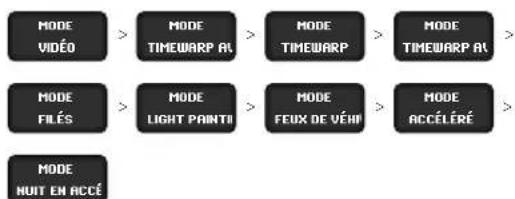
- Appuyez sur le bouton État/Appairer autant de fois qu'énecessaire pour acceder aux modes de capture : Video > Video avec objectif Max > TimeWarp > TimeWarp avec objectif Max > Filés d'étoiles > Light Painting > Filé de feuels de vehicules > Accélére > Nuit en accélére.
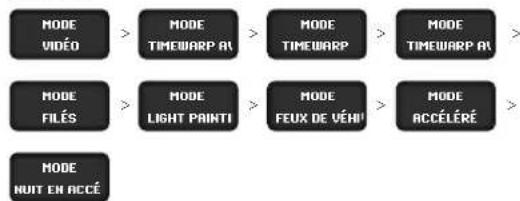
- Appuyez sur le bouton État/Appairer pour bloquer le mode de votre choix.
Navigation avec les boutons de la caméra
- Appuyez sur le bouton Obturator pour faire défiler les options restantes et revenir à l'écran de capture.
UTILISATION DES BOUTONS POUR RÉGLER LES PARAMÈTRES DE CAPTURE
- Appuyez sur le bouton État/Appairer pour allumer laamera,
- Appuyez de nouveau sur le bouton État/Appairer pour accéder aux paramètres de votreamera.
- Appuyez sur le bouton Obturator pour accéder aux Modes.

- Utilisez le bouton État/Appairer pour faire défiler vos options. Arrêtez-vous sur le mode que vous souhaitez régler et appuyez sur le bouton Obturator pour le bloquer.
Navigation avec les boutons de la caméra
- Appuyez sur le bouton Obturator autant de fois que nécessaire pour accéder aux paramètres pour ce mode. Arrêtez-vous sur le paramètre que vous souhaitez régler. Les paramètres varient en fonction du mode:
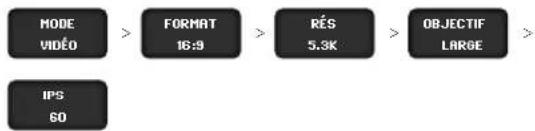
- Vidéo: Format (Format d'image) > Rés. (Résolution) > Objectif > IPS
- Vidéo avec objectif Max : Format (Format d'image) > Rés. (Résolution) > Objectif > IPS > Verrouillage de l'horizon TimeWarp: Format (Format d'image) > Rés. (Résolution) > Objectif > Vitesse TimeWarp avec objectif Max : Format (Format d'image) > Rés. (Résolution) > Objectif > Vitesse > Verrouillage de l'horizon
- Filés d'étoiles, Light Painting et Filés de feux de véhicules: Format (Format d'image) > Rés. (Résolution) > Longueur de filé > Obturateur
- Accélé : Format (Format d'image) > Rés. (Résolution) > Objectif > Intervalle
- Nuit en accélé : Format (Format d'image) > Rés. (Résolution) > Objectif > Obturateur > Intervalle
Navigation avec les boutons de la caméra
- Appuyez sur le bouton Etal/Appaier pour accéder aux options pour ce paramètre.

- Appuyez sur le bouton Obturator pour confirmer le paramètre de votre choix.
- Appuyez sur le bouton Obturator pour faire défiler les options restantes et revenir à l'écran de capture.
Navigation avec les boutons de la caméra
UTILISATION DES BOUTONS POUR RÉGLER LES PRÉFÉRENCES DE LA CAMÉRA
- Appuyez sur le bouton État/Appaire pour allumer la caméra.
- Appuyez plusieurs fois sur le bouton État/Apparier pour afficher les préférences disponibles : Paramètres > Bips > Appaire > Formater la carte SD > Réinitialiser > À propos

Arrêtez-vous sur la préférence que vous souhaitez régler.
- Appuyez sur le bouton Obturator accéder au paramètre.
- Appuyez plusieurs fois sur le bouton Etat/Appairer pour afficher les options de configuration.
- Appuyez sur le bouton Obturator pour bloquer le paramètre de votre choix.
- Appuyez sur le bouton Obturator pour faire défiler les options restantes et revenir à l'écran des paramètres de capture.
La résolution vidéo désigne le nombre de lignes horizontalement utilisées dans chaque image d'une vidéo. Une vidéo 1080p est composée de 1080 lignes horizontalement. Une vidéo 5.3K est composée de 5312 lignes horizontalement. Plus le nombre de lignes est élevé, plus grande est la résolution. Par conséquent, une image en 5.3K est plus détaillée qu'une image en 1080p.
Résolution vidéo Description
| 5.3K 16:9 | Vidente ultra-haute résolution qui capture des images ultra-HD à couper le souffle au format large 16:9. Peut être utilisée pour extraire des images de 15,8 MP de votre video. |
| 5.3K 4:3 | Vidente ultra-haute résolution qui capture une plus grande image avec le format d'image 4:3 plus grand. Idéale pour les images de type point de vue et pour capturer des images de 21 MP à partir de votre video. |
| 5.3 K 8:7 | Vidente ultra-haute résolution qui capture le champ de vision le plus haut et le plus large jamais proposé sur une camera HERO. Idéale pour effectuer un zoom avant tout en conservant la richesse des textures et la nettété des images, ainsi que pour effectuer des captures d'image 24,7 MP à partir de vos vidés. |
| Résolution video Description | |
| 4K 4:3 | Vidéo ultra-HD au grand format d'image 4:3 qui capture une plus grande partie de la scène que les clichés en 16:9. Peut être utilisée pour effectuer des captures d'image 12 MP à partir de votre video. |
| 4 K 16:9 | Vidéo ultra-HD au format d'image 16:9. ReCOMMANDÉe pour les clichés réalisés sur trépied ou depuis une position fixe. Peut être utilisée pour effectuer des captures d'image 8 MP à partir de votre video. |
| 4K 8:7 | Vidéo ultra-HD au format d'image 8:7 extra-haut et extra-large. Idéale pour capturer des images FOV immersives qui vous permettent de changer d'objectif numérique, de recadrer vos prises et d'ajuster le format d'image après l'enregistrement. Peut être utilisée pour effectuer des captures d'image 12,9 MP à partir de votre video. |
| 2.7K 4:3 | Idéale pour les prises de vue subjectives en haute résolution avec la camera fixée sur une partie du corps ou sur votre équipement, avec lecture au ralenti fluide. |
| 2.7K 16:9 | Fournat video 16:9 haute résolution qui offre des résultats de qualité cinematographique pour les productions professionnelles. Les réglages élevés 240 ips et 120 ips permettant de produit des raisents lors du montage. |
| 1080p | Résolution standard utilisée pour les téléviseurs HD, ideale pour tous les types de clichés et le partage sur les réseau sociaux. Les réglages élevés 240 ips et 120 ips permettent de produit des ralteis lors du montage. |
Attention: seules les résolutions compatibles avec le format d'image que vous avez sélectionné seront disponibles.
IMAGES par seconde (IPS)
Les images par seconde désignant le nombre d'images capturées pour chaque seconde de vidéo. Une valeur ips élevée (60, 120 ou 240) est idéale pour capturer les actions rapides. Vous pouvez également utiliser des images avec un nombre d'ips élevé pour la lecture au ralenti.
Ralenti et IPS
Les videos à vitesse normale sont généralement capturées et lues à 30 ips. Par conséquent, les videos capturées à 60 ips peuvent être lues au ralenti x2 (vitesse de 1/2). Les videos enregistrées à 120 ips peuvent être lues au ralenti x4 (1/4 de la vitesse) et celles à 240 ips peuvent être lues au ralenti x8 (1/8 de la vitesse).
Les videos enregistrées à des valeurs ips plus élevées seront également des mouvements plus fluides et plus détaillés lorsqu'elles sont visionnées au ralenti.
Les résolutions élevées capturent davantage de détails et de clarté, mais sont généralement disponibles avec des valeurs d'ips faibles.
Les résolutions vidéo faibles fournissant moins de détails et de clarté, mais peuvent être utilisées avec des valeurs ips plus élevées.
Attention: seules les fréquences d'images compatibles avec la résolution et l'objectif que vous avez sélectionnés seront disponibles.
Par temps chaud, les résolutions ou les valeurs ipsées doivent entraîner une surchauffe de votre appare, qui consommera alors plus d'énergie.
Le manque de circulation d'air et la connexion à l'application GoPro Quik peuvent faire chauffer encore plus votre camera, consommer davantage d'énergie et réduire la durée d'enregistrement.
Comment éviter que votre caméra ne surchauffe
Votre camera a été conçue pour être refroidie par la circulation de l'air. Pour filmer le plus longtemps possible, assurez-vous que l'air circule suffisamment autour de votre camera pendant qu'elle enregistre. Elle s'arrêtera automatiquement si elle devient trop chaude. Laissez-la simplement refroidir avant de la reutiliser.
Si la chaleur pose encore problème, essayez d'enregistrer des vidéos plus courtes. Limitez également l'utilisation de fonctionnalités qui consomment beaucoup d'énergie, comme l'application GoPro Quik. La télécommande The Remote (vendue séparément) peut contrôler votre camera GoPro tout en consommant moins d'énergie.
Votre caméra vous indiquera si elle a besoin d’être éteinte pour refroidir. Pour en savoir plus, consultez la section Messages importants (page 45).
Le format d'image désigne la largeur et la hauteur d'une image. Votre GoPro capture vos vidéos dans trois formats d'image.
16:9
Il s'agit du format standard utilisé pour les téléviseurs HD et les logiciels de montage. Le format grand écran est idéal pour la capture d'images cinématographiques spectaculaires.
4:3
Le grand format 4:3 capture une plus grande partie de la scène que le format grand écran 16:9. Il est idéal pour les selfies et les images de type point de vue.
8:7
Ce format ultra-immersif offre le champ de vision le plus haut et le plus large jamais intégré à une caméra GoPro HERO, vous permettant de capturer une plus grande partie de la scène dans chaque image. Vous pouvez ainsi effectuer un zoom avant et faire la mise au point sur certaines parties de vos images pour créer des séquences haute résolution de l'action dans n'importe quel format d'image, tout en recadrant le reste à l'aide de l'application GoPro Quik ou d'un autre logiciel de montage.
Attention : des bandes noires apparaîtront des deux côtés de l'écran lors de la lecture d'images au format 4:3 et 8:7 sur un téléviseur HD.
Les objectifs numériques vous permettent de déterminer la taille de la scène capturée par votreamera. Les différences d'objectifs peuvent également avoir un impact sur le niveau de zoom et l'effet fisheye de vos images.
Objectif numérique Description
| HyperView (12 mm) | Notre champ de vision le plus grand et le plus large pour des videos ultra-immersives 16:9. Attention : HyperView étère les images 8:7 pour les adaptor à un écran 16:9. Ceà peut de créé des images ultra-immersives avec un effet fisheye. Il est préféritable de l'utiliser pour les images PDV (point de vue) de sports d'action只能 que pour la capture de scènes générales. |
| SuperView (16 mm) | Propose des images au format 4:3 comme des vidés immersives 16:9. |
| Large (16 à 34 mm) | Champ de vision large qui capture le plus d' éléments possible dans le cadre. |
| Lénaïre avec verrouillage de l'horizon / Maintien de l'horizon (19 à 33 mm) | Capture un champ de vision large sans l'effet fisheyc associé aux options HyperView, SuperView ou Large. Permet d'obtenir des images fluides et stables, même si votre camera pivote pendant l'enregistrement. Pour en savoir plus, consultez la section L'étable avec verrouillage de l'horizon / Maintien de l'horizon (page 77). |
Objectif numérique Description
| Lineaire (19 à 39 mm) | Champ de vision large sans l'effet fisheye associé aux options Superview et Large. |
| Attention : seuls les objectifs compatibles avec le format d'image et les résolutions que vous avez sélectionnés seront disponibles. | |
| PARAMÉTRES DU MODE VIDEO | |
| Voici un récapitulatif complet des résolutions video, des fréquences d'image (ips), des objectifs numériques et des formats d'image de votreamera. | |
| Résolution video (RÉSOLUTION) | IPS (60 Hz/50 Hz)* | Objectifs numériques | Résolution d'écran | Format d'image |
| 5.3K 60/50 | SuperView, Large, Linéaire, Linéaire avec ajustien de l'horizon | 5312 x 2988 | 16:9 | |
| 5.3K | 30/25 | HyperView, SuperView, Large, Linéaire, Linéaire avec verrouillage de l'horizon | 5312 x 2988 | 16:9 |
| 24/24 |
- 60 Hz (NTSC) et 50 Hz (PAL) désigné le format video, qui dépend de la vente région. Pour en savoir plus, consultez la section Anti-scintillage (page 43).
| Résolution video (RÉSOLUTION) | IPS (60 Hz/50 Hz)* | Objectifs numériques | Résolution d'écran | Format d'image |
| 5.3K 4:3 | 30/25 | Large, Linéaire, | 5312 x 3984 4:3 | |
| 24/24 | Lineaire avec verrouillage de l'horizon | |||
| 5.3 K 8:7 | 30/25 | Large | 5312 x 4648 | 8:7 |
| 4K 120/100 | SuperView, Large, | 3840 x 2160 16:9 | ||
| Lineaire, Linéaire avec maintainen de l'horizon | ||||
| 4K 60/50 | HyperView, SuperView, Large, | 3840 x 2160 16:9 | ||
| Lineaire, Linéaire avec verrouillage de l'horizon | ||||
| 4K | 30/25 | SuperView, Large, | 3840 x 2160 16:9 | |
| 24/24 | Lineaire, Linéaire avec verrouillage de l'horizon | |||
| 4K 4:3 | 60/50 | Large, Linéaire, | 4000 x 3000 4:3 | |
| 30/25 | Lineaire avec verrouillage de l'horizon | |||
| 24/24 | verrouillage de l'horizon |
60 Hz (NTSC) et 50 Hz (PAL) désignent le format vidé
| Résolution video (RÉSOLUTION) | IPS (60 Hz/50 Hz)* | Objectifs numériques | Résolution d'écran | Format d'image |
| 4K 8:7 | 60/50 | Large | 5312 x 4648 | 8:7 |
| 2.7K 240/200 | Large, Linéaire, Linéaire avec moins de l'horizon | 2704 x 1520 16:9 | ||
| 2.7K | 120/10060/50 | SuperView, Large, Linéaire, Linéaire avec verrouillage de l'horizon | 2704 x 1520 16:9 | |
| 2.7K 4:3 | 120/10060/50 | Large, Linéaire, Linéaire avec verrouillage de l'horizon | 2704 x 2028 4:3 | |
| 1080p 240/200 | Large, Linéaire, Linéaire avec moins de l'horizon | 1920 x 1080 16:9 | ||
| 1080p | 120/10060/5030/2524/24 | SuperView, Large, Linéaire, Linéaire avec verrouillage de l'horizon | 1920 x 1080 16:9 |
- 60 Hz (NTSC) et 50 Hz (PAL) désignent le format vidé
Votre GoPro peut donner à vos vidéos l'aspect cinématographique des productions professionnelles en conservant un horizon droit et stable. En fonction de la résolution et de la fréquence d'images utilisées, votre caméra enregistrera soit avec le verrouillage de l'horizon, soit avec le maintien de l'horizon.
ASTUCE DE PRO : associez le contrôle de l'horizon à HyperSmooth pour une stabilisation vidéo optimale.
Verrouillage de l'horizon
L'objectif numérique linéaire avec verrouillage de l'horizon permet d'obtenir des images stables (sur l'axe horizontal ou vertical), même si votre caméra pivote à 360° pendant l'enregistrement. Il est disponible pour l'enregistrement d'images au format 16:9 et 4:3 avec la plupart des fréquences d'images dans chaque résolution.
Maintien de l'horizon
Les objectifs numériques Linéaires avec maintien de l'horizon permettent d'obtenir des images fluides et stables, même si votre camera s'incline pendant l'enregistrement. Ils sont disponibles pour l'enregistrement d'images au format 16:9 avec la fréquence d'images la plus élevée dans chaque résolution (5.3K60, 4K120, 2.7K240 et 1080p240).
| Résolution video (RÉSOLUTION) | IPS (60 Hz/50 Hz) | Objectif numérique | Format d'image |
| 5.3K 60/50 | Linéaire avec maintien de l'horizon | 16:9 | |
| 5.3K | 30/25 | Linéaire avec verrouillage de l'horizon | 16:9 |
| 24/24 | |||
| 5.3K 4:3 | 30/25 | Linéaire avec verrouillage de l'horizon | 4:3 |
| 24/24 | |||
| 4K 120/100 | Linéaire avec maintien de l'horizon | 16:9 | |
| 4K | 60/50 | Linéaire avec verrouillage de l'horizon | 16:9 |
| 30/25 | |||
| 24/24 | |||
| 4K 4:3 | 60/50 | Linéaire avec verrouillage de l'horizon | 4:3 |
| 30/25 | |||
| 24/24 | |||
| 2.7K 240/200 | Linéaire avec maintien de l'horizon | 16:9 | |
| 2.7K | 120/100 | Linéaire avec verrouillage de l'horizon | 16:9 |
| 60/50 | |||
| 2.7K 4:3 | 120/100 | Linéaire avec verrouillage de l'horizon | 4:3 |
| 60/50 |
| Résolution video (RÉSOLUTION) | IPS (60 Hz/50 Hz) | Objectif numérique | Format d'image |
| 1080p 240/200 | Lénaire avec maintien de l'horizon | 16:9 | |
| 1080p | 120/100 | Lénaire avec verrouillage de l'horizon | 16:9 |
| 60/50 | |||
| 30/25 | |||
| 24/24 |
Attention: le verrouillage/maintien de l'horizon n'est pas disponible lors de l'enregistrement d'images au format 8:7. * 60 Hz (NTSC) et 50 Hz (PAL) désignent le format video, qui dépend de votre région. Pour en savoir plus, consultez la section Anti-scintillance (page 43).
STABILISATIONVIDEO HYPERSMOOTH
Permet d'obtenir des images ultra-fluides en corrigeant les tremblements de la caméra. Cette fonctionnalité recadre vos vidéos pendant l'enregistrement, ce qui lui permet de mettre en mémoire tampon les images. Il s'agit de l'option idéale pour filmer des activités comme le vol, le patinage et le ski, pour réaliser des clichés à la main et bien plus encore. Votre GoPro offre quatre paramètres HyperSmooth. Le paramètre par défaut est Activé.
Paramètre Description
| AutoBoost | Combine une stabilisation video maximale avec le champ de vision le plus large possible. Le recrudage varie en fonction du niveau de stabilisation requis pour la prise de vue. |
| Boost | Stabilisation video maxime avec recadrage étroit, |
| Activé | Stabilisation video de haut niveau avec un recadrage minimal. |
| Déactivé | Enregistre des videos sans stabilisation, ni recadrage. |
Lissez davantage vos images en utilisant les objectifs numériques Linéaire avec verrouillage de l'horizon et Linéaire avec maintien de l'horizon lorsque vous enregistrerez avec HyperSmooth.
Attention : vous ne pouvez modifier votre réglage HyperSmooth qu'en utilisant l'application GoPro Quik.
ASTUCE DE PRO : utilisez le module d'objectif Max (vendu séparément) pour optimiser votre camera GoPro avec une stabilisation vidéo optimale jusqu'à 2.7K60.
Vous pouvez augmenter la vitesse des videos TimeWarp jusqu'à x30 pour filmer des activités longues et les transformer en moments courts à partager. Par défaut, ce paramètre est défini sur Automatique, ce qui permet à la camera d'ajuster la vitesse pour vous.
Vous pouvez également régler vous-même la vitesse. Utilisez le tableau ci-dessous pour estimer la durée de vos vidéos. Par exemple, si vous réalisiez un enregistrement de 4 minutes à une vitesse de x2, vous obtiendriez environ 2 minutes de video TimeWarp.
| Vitesse | Durée d'enregistrement | Durée de la vente |
| x2 1 minute 30 secondes | ||
| x5 1 minute 10 secondes | ||
| x10 5 minutes 30 secondes | ||
| x15 5 minutes 20 secondes | ||
| x30 5 minutes 10 secondes |
Attention: les durées d'enregistrement sont approximatives. La durée de la réserve peut varier en fonction du mouvement présent dans vos re enregistrement.
Vitesse exemples
x2-x5 Conduite sur une route panoramique. x10 Randonnée pedestre et découverte. x15-x30 VTT et course.
ASTUCE DE PRO : pour obtenir de meilleurs résultats, laissez la vitesse en mode Automatique lors de la capture d'images susceptibles d'être saccadées.
RÉSOLUTION VIDEO (TIMEWARP, VIDEO EN ACCÉLÉRÉ) Laamera HERO11 Black Mini permet de filmer en mode TimeWarp et Accéléré dans les résolutions et les formats d'image suivants :
Résolution Format d'image
| 5.3K 16:9 |
| 4K 16:9 |
| 4K 4:3 |
| 1080p 16:9 |
Pour en savoir plus, consultez les sections suivantes:
- Résolution vidéo (RÉSOLUTION) (page 68)
- Format d'image (Vidéo) (page 72)
INTERVALLE (ACCELÉRÉ) L'intervalle définit la fréquence à laquelle la caméra capture une image dans le mode Accéléré.
Les intervalles disponibles sont les suivants : 0,5 (par default), 1,2,5,10, 30 et 60 seconde(s), 2,5,30 minutes et 1 heures.
Intervalle Exemples
| 0,5 à 2 secondes) Surf,VELO ou autre activités sportive. | |
| 2 secondes Ruc très fréquentée. | |
| 5 à 10 secondes | Nuages ou scènes extérieures de longue durée. |
| 10 à 60 secondes Projets artistiques ou autres activités longues. | |
| 60 secondes à 1 houré Travaux de construction ou autres activités qui ont lieu sur une très longue durée. | |
Utilisez le tableau ci-dessous pour déterminer la durée de vos vidéos.
| Intervalle | Durée d'enregistrement | Durée de la vente |
| 0,5 seconde 5 minutes 20 secondes | ||
| 1 seconde 5 minutes 10 secondes | ||
| 2 secondes 10 minutes 10 secondes | ||
| 5 secondes 1 heures 20 secondes | ||
| 10 secondes 1 heures 10 secondes | ||
| 30 secondes 5 heures 20 secondes | ||
| 60 secondes 5 heures 10 secondes | ||
| 2 minutes 5 heures 5 secondes | ||
| 5 minutes 10 heures 4 secondes | ||
| 30 minutes 1SEMNIE 10 secondes | ||
| 1 heures 1SEMNIE 5 secondes | ||
La vitesse d'obturation vous permet de définir la durée d'ouverture de l'obturator lorsque vous utilisez les modes Nuit. Utilisez des expositions longues dans les environnements pour laisser entrer plus de lumière pour votre prise de vue.
Les vitesses d'obturation pour les filles d'étoiles et les filles de feuux de vehicules sont de 0,5,1,2,5,10 et 30 seconde(s). Les vitesses d'obturation pour le Light Painting sont de 0,5,1 et 2 seconde(s).
Voici les options à votre disposition pour le mode Nuit en accéléré, accompagnées de conseils vous indiquant quand l'utiliser :
| Vitesse d'obturation | Exemples |
| Auto | Lever et coucher de soleil, aube, crépuscule, pénomme, nuit. |
| 2, 5, 10 ou 15 secondes | Aube, crépuscule, pénomme, circulation de nuit, grande roue, faux d'artifice, light painting. |
| 20 secondes Ciel de nuit (avec lumière). | |
| 30 secondes Ciel étoilé, voie lactée (obscurité totale). | |
ASTUCE DE PRO: pour réduire le flou lors de la capture d'images de nuit et en faible luminosité, montez votre caméra sur un trépied ou placez-la sur une surface stable où elle ne peut pas osciller ni être secouée.
Choisissez la fréquence à laquelle GoPro réalise un cliché en mode Nuit en accéléré. Les intervalles pour le mode Nuit en accéléré sont les suivants: Automatique, 4, 5, 10, 15, 20, 30 et 60 secondes, 2, 5, 30 et 60 minutes.
L'option par défaut Automatique synchronise l'intervalle avec le réglage de l'obturateur. Si la vitesse d'obturation est définie sur 10 secondes et que le paramètre Intervalle est défini sur Automatique, votre camera réalise un cliché toutes les 10 secondes.
Intervalle Exemples
| Auto | Idéal pour toutes les expositions (capture aussirapidement que possible, selon le réglaged'obturator'). |
| 4 à 5 secondes | Scène urbaine nocturne, rue éclairée ouscénées avec mouvements. |
| 10 à 15 secondos | Éclairage faible avec mouvements lents, comme un ciel nocturne nuageux sous une lune brillante. |
| 20 à 30 secondes | Très faible luminosité ou mouvements trèslents, comme un ciel étoilé avec une lumièreambiente ou un éclairage de rue minime. |
Protune exploite tout le potentiel créé de votreamera en vous permettant de contrôler manuellement des paramètres avancés comme la couleur, la balance des blancs et la vitesse d'obturation. Cette fonction est compatible avec les outils professionnels de correction de couleur et les autres logiciels d'édition.
Connectez-vous à l'application GoPro Quik pour régler les paramètres Protune.
- Appuyez sur la cran de l'application.
- Appuyez sur la cote du mode que vous souhaitez régler.
- Appuyez sur le préréglage pour le configurer.
Les modifications des paramètres Protune dans un mode de capture donné s'appliquent uniquement à ce mode. Par exemple, une modification de la balance des blancs en mode TimeWarp n'affecte pas la balance des blancs en mode Accélére.
ASTUCE DE PRO : vous pouvez réinitialiser tous les paramètres Protune et restaurer ainsi leur valeur par défaut en appuyant sur Réinitialiser Protune dans l'application.
10-Bit HEVC
La vidéo 10 bits peut afficher plus d'un milliard de couleurs pour une plus grande profondeur sur vos images. Activez ce paramètre pour enregistrer vos vidéos au format HEVC 10 bits.
Attention: assurez-vous que vos appareils sont capables de lire du contenu HEVC 10 bits avant d'utiliser ce paramètre.
Débit Le débit détermine la quantité de données utilisée pour enregistrer une seconde de vidéo. Choisissez entre standard ou élevé.
Débit Description
| Standard (par défaut) | Utilissez un début plus faible pour réduire la taille des fichiers. |
| Élevé | Utilissez un début plus élevé allant jusqu'à 120 Mbit/s (résolutions 5.3K et 4K et pour les videos) pour une qualité d'image optimale. |
COULEUR Le paramètre Couleur permet d'ajuster le profil colorimétrique de vos vidéos. Parcourez les options pour afficher un aperçu en direct de chaque paramètre, puis appuyez sur celui que vous souhaitez utiliser.
Paramètre de couleur Description
| Naturel (par défaut) | Capture des videos avec un profil colorimétrique fidèle à la réalité. |
| Éclatantes | Capture des videos avec un profil colorimétrique sature. |
| Plat | Active un profil colorimétrique neufre pouvant être corrugé pour correspondir à des images tournées avec un autre équipement, ce qui offre davantage de flexibilité en post-production. Du fait de sa longuecourbe, le profil Plat capture davantage de détails dans les tons fonçés et les tons clairs. |
BALANCE DES BLANCS La balance des blancs permet d'ajuster la température de couleur de vos images par rapport à la dominante chaude ou froide des conditions de luminosité. Parcourez les options pour afficher un aperçu en direct de chaque paramètre, puis appuyez sur celui que vous souhaitez utiliser.
Les options de ce paramètre sont les suivantes : Automatique (par défaut), 2300K, 2800K, 3200K, 4000K, 4500K, 5000K, 5500K, 6000K, 6500K et Natif. Des valeurs plus faibles vous donneront des tonalités plus chaudes.
Vous pouvez également choisir l'option Automatique pour laisser votre GoPro définir la balance des blancs ou l'option Native pour créer des fichiers avec une correction colorimétrique minimale qui permet ainsi des réglages plus précis en post-production.
ISO MINIMUM/MAXIMUM
Les paramètres ISO minimum et ISO maximum permettent de définir une plage de valeurs pour la sensibilité de la caméra à la lumière et au bruit d'image. Le bruit d'image se rapporte au degré de granulation présente dans l'image.
Avec une faible luminosité, les valeurs ISO supérieures produisent des images plus lumineuses, mais avec davantage de bruit. Les valeurs inférieures produisent des images plus sombres avec moins de bruit. Parcourez les options pour afficher un aperçu en direct de chaque paramètre, puis appuyez sur celui qui vous souhaitez utiliser.
Par défaut, l'option ISO Maximum est définie sur 1600, tandis que sa valeur Minimum est 100.
Les valeurs ISO Maximum et ISO Minimum peuvent également être réglées sur Auto lors de l'enregistrement de vidéos. Cette option est particulièrement utile pour les prises de vues dans des environnements conditions d'éclairage variables.
| 100 | 200 | 400 | 800 | 1600 | 3200 |
| Image plus nombre | Image plus lumineuse | ||||
| Réduction du bruit de l'image | Augmentation du bruit de l'image | ||||
Attention: le fonctionnement du paramètre ISO dépend du réglage d'obturateur Protune actuel. La valeur ISO Maximum que vous sélectionnez est utilisée comme valeur ISO maximale. La valeur ISO effectivement appliquée peut être inférieure selon les conditions de luminosité.
ASTUCE DE PRO : pour verrouiller le paramètre ISO sur une valeur précise, spécifiez des valeurs identiques pour les paramètres ISO Minimum et ISO Maximum.
OBTURATEUR
Le réglage Obturator Protune détermine la durée pendant laquelle l'obturator reste ouvert. Parcourez les options pour afficher un aperçu en direct de chaque paramètre, puis appuyez sur celui que vous souhaitez utiliser. Le paramètre par défaut est Auto.
Les options disponibles dépendent du réglage IP choisi, comme indiqué ci-dessous.
Obturator
Example 1: 1080p30
Exemple 2: 1080p60
Auto Auto Auto
ASTUCE DE PRO : pour améliorer la netteté lorsque vous utilisez l'obturateur, fixez votre caméra sur un trépied ou toute autre surface stable et immobile, où elle n'oscillera pas.
COMPENSATION DE LA VALEUR D'EXPOSITION (COMP V. E.)
La compensation de la valeur d'exposition affecte la luminosité de vos vidéos. L'ajustement de ce paramètre peut améliorer la qualité d'image lors de prises de vue avec une luminosité hautement contrastée.
Les options de ce paramètre sont de -2,0 à +2,0. Le paramètre par défaut est 0,0.
Faites défiler les options à droite de l'écran Comp. V. E pour afficher un aperçu en direct de chaque paramètre, puis appuyez sur celui que vous souhaitez utiliser. Les valeurs supérieures produisent des images plus lumineuses.
Attention: en mode Vidéo, ce paramètre est disponible uniquement si l'obturateur est réglé sur Automatique.
ASTUCE DE PRO: la compensation de la valeur d'exposition ajuste la luminosité par rapport au réglage ISO sélectionné. Si la luminosité a déjà atteint le réglage ISO dans un environnement à faible luminosité, augmenter la compensation de la valeur d'exposition n'aura aucun effet. Pour augmenter davantage la luminosité, sélectionnez une valeur ISO supérieure.
NETTETÉ
Le paramètre Nettété contrôle la qualité des détails capturés dans vos images vidéo. Les options de ce paramètre sont les suivantes : Élevée, Moyenne (par défaut) et Faible.
ASTUCE DE PRO : si vous souhaitez augmenter la netteté du durant le montage, regalez ce paramètre sur Faible.
Ce paramètre crée un fichier, wav séparé pour votre vidéo, en plus de la piste audio. mp4 standard. Vous pouvez sélectionner le niveau de traitement à appliquer à la piste audio RAW.
Paramètre RAW Description
| Désacté (par défaut) Aucun fichier .wav distinct n'est créé. | |
| Faible | Applique un traitement minimal. Idéal si vous poulez appliquer le traitement audio en post-production. |
| Moy | Applique un traitement modéré en fonction du paramètre de réduction du bruit du vent. Idéal si vous souhaitez appliquer votre propre gain. |
| Élevé | Applique un traitement audio intégral (gain automatique et réduction du bruit du vent). Idéal si vous souhaitez un traitement audio sans encodage AAC. |
Inserez votre carte SD dans un lecteur de carte pour accéder aux fichiers. wav avec votre ordinateur. Ils sont enregistrés sous le même nom et au même endroit que les fichiers. mp4.
Reduction du BRUIT du VENT
Votre HERO11 Black Mini utilise trois microphones pour capturer le son pendant l'enregistrement vidéo. Vous pouvez personnaliser la façon dont ils sont utilisés en fonction des conditions d'enregistrement et du type de son que vous souhaitez dans votre vidéo finale.
Paramètres Description
| Auto (par défaut) | Filtre automatiquement les bruits de vent excessifs. |
| Activé | À utiliser pour filtrer les bruits excessifs du vent ou lorsque votre GoPro est fixée sur un vehicule en mouvement. |
| Déactivé | À utiliser lorsque la qualité du son n'est pas affectée par le vent et lorsque vous poulez vous assurer que votre GoPro enregistre en stéreo. |
GoPro s'engage à fournir le meilleur service possible. Pour joindre le service d'assistance clientèle de GoPro, rendez-vous sur GoPro.com/help.
Marques déposées
GoPro, HERO et leurs logos respectifs sont des marques commerciales ou des marques déposées de GoPro, Inc. aux États-Unis et dans d'autres pays. © 2023 GoPro, Inc. Tous droits réservés. Pour obtenir des informations sur les brevets, rendez-vous sur GoPro.com/patents. GoPro, Inc., 3025 Clearview Way, San Mateo CA 94402 | GoPro GmbH, Baierbrunner Str. 15 Bldg. D, 81379 Munich, Germany
Informations réglementaires
Pour consulter la liste complète des homologations par pays, reportez-vous aux Instructions produit et sécurité importantes fournies avec votre appare ou visitez le site GoPro.com/help.
CEUKCA | HcAdvance