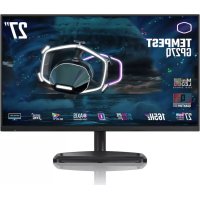
Tempest GP27Q - Moniteur COOLER MASTER - Notice d'utilisation et mode d'emploi gratuit
Retrouvez gratuitement la notice de l'appareil Tempest GP27Q COOLER MASTER au format PDF.


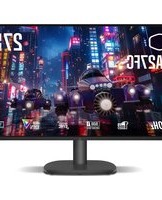
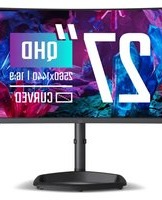
| Type de produit | Moniteur LCD 27" |
| Marque et modèle | Cooler Master Tempest GP27Q (GP27-FQS) |
| Taille de l'écran | 27 pouces (68,6 cm) |
| Résolution native | 2560 × 1440 pixels (QHD) |
| Luminosité | 600 cd/m² (nits) |
| Contraste | 1000:1 (typique) |
| Temps de réponse | 1 ms (MPRT) |
| Nombre de couleurs | 1,07 milliard |
| Fréquence de rafraîchissement max | 144 Hz (HDMI) / 165 Hz (DP & USB-C) |
| Connecteurs | HDMI 2.0 × 2, DP 1.4 × 1, USB-C (PD 90W) × 1, USB-A × 2, USB-B × 1, sortie casque × 1 |
| Haut-parleurs intégrés | 2 × 3 W |
| Consommation électrique | Allumé : 39,5 W ; Veille : ≤ 0,5 W ; Éteint : ≤ 0,3 W |
| Alimentation | Adaptateur secteur 24 V / 10 A (240 W) |
| Dimensions avec socle | 617,8 × 273,7 × 525,9 mm (L × P × H) |
| Poids net | Avec socle : 5,1 kg ; Sans socle : 3,5 kg |
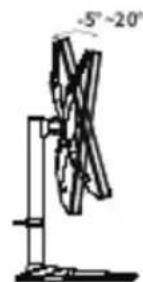
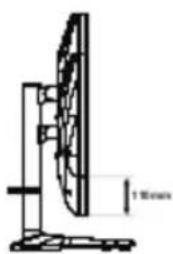
| Réglages ergonomiques | Inclinaison : -5° à 20° ; Rotation horizontale : -15° à 15° ; Pivot : ±90° ; Hauteur : 110 mm |
| Fonctions principales | HDR (compatibilité), gradation locale, KVM, filtre lumière bleue, rétroéclairage RGB |
| Contenu de la boîte | Moniteur, support, base, vis de base, serre-câble, câble USB-C (optionnel), câble USB-A vers B (optionnel), adaptateur secteur, guide rapide |
| Conditions de fonctionnement | Température : 0°C à 40°C ; Humidité : 20% à 85% |
| Montage mural compatible | Oui (VESA 100×100 mm) |
FOIRE AUX QUESTIONS - Tempest GP27Q COOLER MASTER
Questions des utilisateurs sur Tempest GP27Q COOLER MASTER
0 question sur cet appareil. Repondez a celles que vous connaissez ou posez la votre.
Poser une nouvelle question sur cet appareil
Téléchargez la notice de votre Moniteur au format PDF gratuitement ! Retrouvez votre notice Tempest GP27Q - COOLER MASTER et reprennez votre appareil électronique en main. Sur cette page sont publiés tous les documents nécessaires à l'utilisation de votre appareil Tempest GP27Q de la marque COOLER MASTER.
MODE D'EMPLOI Tempest GP27Q COOLER MASTER
Écran de jeu Cooler Master 27"
Manuel de l'utilisateur
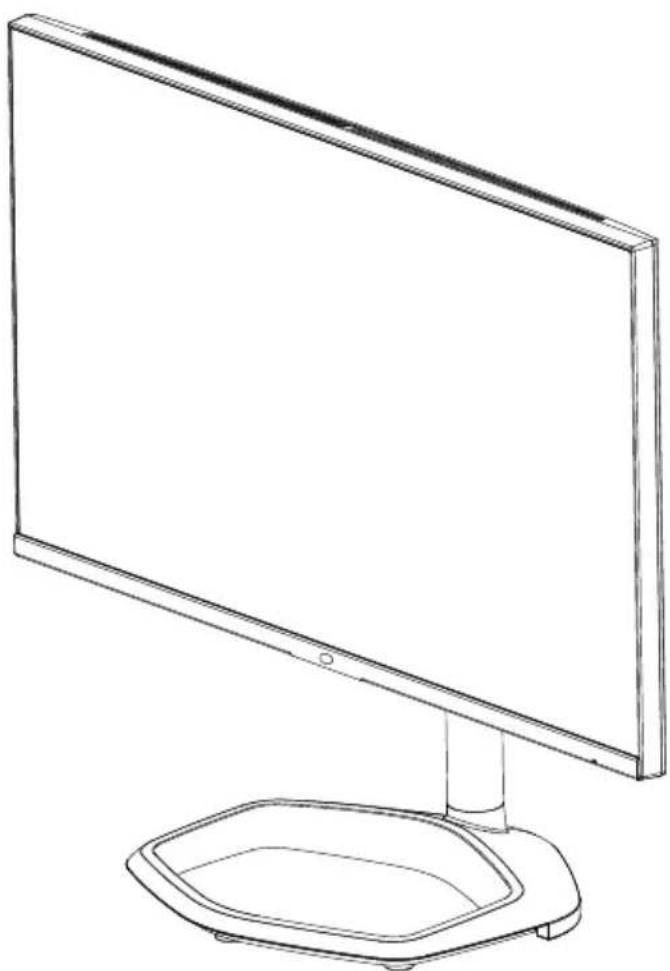
Exigences et notice de sécurité....1
Consignes de sécurité importantes....3
Contenu de la boîte 4
Installation du socle et de la base de l'écran....5
Réglages de l'écran....7
Instructions d'installation d'un support mural....8
Boutons de commande externes....9
Menu principal....10
[Entrée]....10
[Réglage de l'image]....10
[Réglage de la couleur]......11
[Config. pour les jeux]....11
[Avancé]....12
[Système]....12
Spécifications 13
Timing pris en charge....14
[Fréquences PC]....14
[Fréquences vidéo]....18
Dimensions externes du produit....19
Notice de sécurité de la FCC
Cet appareil a été testé et reconnu conforme aux limites pour les appareils numériques de Classe
B, conformément à l'Article 15 du règlement de la FCC. Ces exigences sont définies pour protéger
raisonnablement l'environnement d'installation domestique contre les interférences dangereuses. Ce produit génère, utilise et émet de l'énergie radiofréquence. L'installation et l'utilisation non conformes aux instructions peuvent provoquer des interférences dangereuses avec les communications radio. Cependant, nous ne pouvons garantir aucune interférence pour certaines méthodes d'installation. Si ce produit provoque des interférences dangereuses avec la réception radio/télé (allumez/éteignez ce produit pour confirmation), l'utilisateur peut essayer d'effectuer un réglage avec les méthodes suivantes :
- Réajustez l'angle et la position de l'antenne de réception.
- Augmentez la distance entre l'appareil et le récepteur.
- Ne branchez pas les fiches de l'appareil et du récepteur dans la même prise.
- Pour toute assistance, contactez le distributeur ou un technicien radio/télé professionnel.
Déclaration de conformité CE
Cooler Master Technology Inc. déclare par la présente que l'écran est conforme aux normes suivantes et autres dispositions connexes :
La Directive CEM 2014/30/UE, la Directive Basse Tension 2014/35/UE, la Directive RoHS 2011/65/UE et la Directive 2009/125/CE établissent un cadre pour la fixation d'exigences d'éco-conception pour les produits liés à l'énergie.
Remarque:
Afin d'éviter d'endommager l'écran, ne le soulevez pas par la base du support.
Remarque: Câbles blindés
Pour se conformer aux exigences CEM, un câble blindé doit être utilisé pour la connexion de ce produit et tout autre appareil électronique.
Remarque:
L'écran est exclusivement utilisé pour l'affichage vidéo et d'images d'informations acquises à partir d'appareils électroniques.
Remarque: Périphériques
Seul un périphérique (périphérique d'E/S, terminal, imprimante, etc.) qui a été certifié et respecte les limites de la classe B peut être vendu avec ce produit.
Si ce produit est utilisé avec tout autre périphérique non certifié, il peut provoquer des interférences avec la réception radio/télé.
Avertissement
Tout changement ou modification non approuvé par le fabricant d'origine peut entraîner la perte par l'utilisateur du droit d'utiliser ce produit. Cette autorisation est donnée par la Federal Communications Commission.
Conditions d'utilisation
Ce produit respecte les limites de la partie 15 de la réglementation FCC. Son utilisation est soumise aux conditions suivantes : (1) Cet appareil ne doit pas causer d'interférences dangereuses et (2) doit accepter toute interférence reçue, y compris celles pouvant causer un fonctionnement non désiré.
Le fabricant/importateur local suivant est responsable de cette déclaration.
Nom du produit : Moniteur LCD
N° de modèle : GP27-FQS
Nom de la compagnie : Amérique du Nord - CMI USA, Inc.
Adresse : 1 N Indian Hill Blvd Suite 200, Claremont, CA 91711, États-Unis
Contact : Représentant Cooler Master
Téléphone : +1-888-624-5099
Remarque: pour les utilisateurs canadiens
Cet appareil numérique de la classe B est conforme à la norme ICES-003 (Norme sur le matériel brouilleur) du Canada.
Remarque à l'intention des utilisateurs canadiens
Cet appareil numérique de la classe B est conforme à la norme NMB-003 du Canada
Élimination des déchets d'équipement par les utilisateurs à domicile dans l'ue
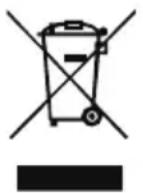
Si ce symbole apparaît sur un produit ou son emballage, cela signifie qu'il ne doit pas être jeté avec les déchets ménagers. Les déchets d'équipements doivent être déposés dans un centre de recyclage spécialisé dans le recyclage des déchets d'équipements électriques et électroniques. Le tri et le recyclage appropriés des ressources lors de l'élimination des équipements usagés sont utiles pour protéger les ressources naturelles et garantir que leur recyclage peut protéger la santé humaine et l'environnement. Pour des informations détaillées sur les centres de recyclage des équipements usagés, contactez le bureau municipal local, le service de nettoyage ou le magasin où vous avez acheté le produit.
Consignes de sécurité importantes
- Pour nettoyer l'écran du moniteur LCD :
Éteignez le moniteur LCD et débranchez le cordon d'alimentation.
Vaporisez une solution de nettoyage sans solvant sur un chiffon et essuyez doucement l'écran.
- Ne placez pas le moniteur LCD près d'une fenêtre. L'exposition de l'écran à la pluie, à l'humidité ou à la lumière du soleil peut entraîner de graves dommages.
- N'appuyez pas trop fort sur l'écran LCD. Une pression excessive peut causer des dommages permanents à l'écran.
- N'enlevez pas le couvercle ou d'autres objets pour réparer cet appareil vous-même.
Un technicien agréé doit effectuer l'entretien de toute nature.
- Rangez l'écran LCD dans une pièce à une température de -20 °C à 60 °C (-4 °F à 140 °F).
Le rangement de l'écran LCD en dehors de cette plage peut entraîner des dommages permanents.
- Débranchez immédiatement votre écran et appelez un technicien agréé dans l'un des cas suivants :
- Le câble de signal de l'écran au PC est déchiré ou endommagé.
- Le moniteur LCD a été exposé à un liquide ou à la pluie.
- Le moniteur LCD ou son boîtier est endommagé.
Contenu de la boîte
ABC
GHI Serre-câble (Utilisé pour fixer les câbles à l'arrière du support)
Vis de la base (Utilisée pour l'installation de la base et du support)
Câble de type C (facultatif)
Câble USB de type A à B (facultatif) (Transmission de données PC et moniteur)
K Adaptateur
Installation du socle et de la base de l'écran
- Pour de meilleurs résultats, il est recommandé de regarder directement l'avant de l'écran et d'effectuer les réglages nécessaires.
- Assurez-vous que l'écran est monté verticalement sur la base du support.
- Lors du réglage des angles de vue de l'écran, évitez de le toucher et tenez le support afin d'éviter qu'il ne tombe.
Boutons de commande externes
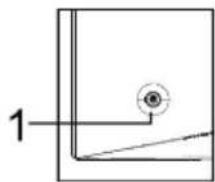
Appuyez pour allumer l'écran et maintenez appuyé pour l'éteindre.
Lorsque le menu OSD est activé, tirez le bouton vers haut/bas/gauche/droite pour régler les paramètres dont vous avez besoin.
Lorsque vous aurez terminé, vous pouvez tirer le bouton Retour pour retourner au niveau précédent ou utiliser le bouton Quitter pour fermer le menu OSD.
Remarque: Témoin d'alimentation;
Vert = allumé;
Orange = économie d'énergie.
Des explications sur le menu OSD et des symboles du menu rapide OSD et leurs utilisations fonctionnelles sont indiquées ci-dessous.
Le contenu suivant est fourni à titre indicatif uniquement. Les spécifications réelles du produit peuvent être différentes.
Description des boutons
État initial :
| Manette vers le haut Sélection de la source du signal. | |
| Manette vers le bas KVM | |
| Manette vers la gauche Assistance au jeu. | |
| Manette vers la droite Sélection du mode image. | |
| Appuyer sur la manette | Appuyer pour allumer l’écran ou ouvrir le menu. Maintenir appuyée pendant 3 secondes pour éteindre l’écran. |
Accès au menu OSD :
| Manette vers le haut Remonter à partir du même niveau de menu ou augmenter la valeur. | |
| Manette vers le bas Descendre depuis le même niveau de menu ou diminuer la valeur. | |
| Manette vers la gauche Retourner au menu précédent. | |
| Manette vers la droite Aller au menu suivant. | |
| Appuyer sur la manette | Appuyer pour fermer le menu. Maintenir appuyée pendant 3 secondes pour éteindre l’écran. |
 | Se déplacer vers le haut, le bas, la gauche ou la droite à partir du même niveau de menu. |
 | Retourner au menu précédent. |
 | Aller au menu suivant. |
Menu principal
[Entrée]
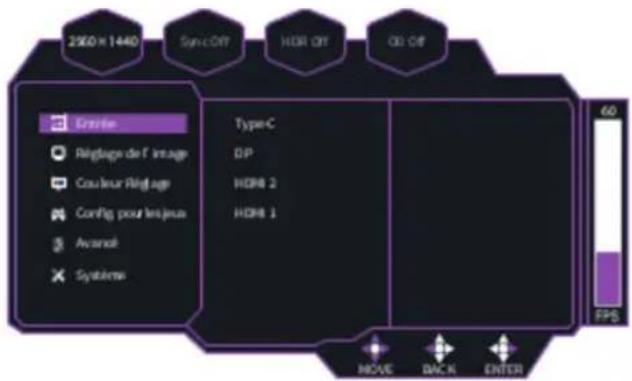
- Accès au menu d'entrée pour changer le signal d'entrée.
■ Type-C : Signal d'entrée maximal 2560×1440@165 Hz. ■ DP : Signal d'entrée maximal 2560×1440@165 Hz. ■ HDMI 1, 2 : Signal d'entrée maximal 2560×1440@144 Hz.
[Réglage de l'image]

Couleur Réglage
- Accès au menu Réglage des couleurs pour régler le mode couleur.
■ Température couleur : Sélection de Froid, Bleudère, Natif, Chaud ou Couleur personnalisée. ■ Gamma : Réglage de la courbe gamma sur 1,8, 2,0, 2,2, 2,4 ou 2,6 ■ Aviso resolución : Réglage de la teinte et de la saturation ■ Domaine de la couleur : Sélectionnez Mode Auto, Mode RGB ou Mode YUV. - Échelle chroma. : Convertit l'espace des couleurs entre Auto, sRGB, Adobe RGB, DCI-P3 et BT2020. ■ Filtre lumière bleue : Protégez vos yeux en utilisant la technologie de faible lumière bleue qui réduit l'émission de lumière bleue de l'écran. La valeur est comprise entre 0 et 100.
[Configuration pour les jeux]
[Avancé]
- Accès au menu Avancé Setting pour sélectionner le mode avancé.
■ HDR : Désactiver cette option ou la laisser effectuer un réglage automatique. ■ Gradation locale : Sélection du mode Désactivé, Faible, Moyen ou Bevé. ■ Gamme HDMI : Sélectionnez Auto. Plage entière ou Plage limitée. ■ KVM: Sélection de l'acobs KVM ■ Lumière RGB: À activer/disactiver.
[Système]
Spécifications
| Écran LCD | Taille 27" | |
| Pas des pixels 0,2331 (H) x 0,2331 (V) mm | ||
| Luminosité 600 nits (Typ.) | ||
| Contraste 1000:1 (Typ.) | ||
| Angle de vue 178° (Horizontal) 178° (Vertical) | ||
| Temps de réponse 1 ms** | ||
| Couleurs d'affichage 1,07 milliard de couleurs | ||
| Fréquence d'affichage maximale(Résolution H * V/Fv) | 2560×1440@144 Hz (HDMI)2560×1440@165 Hz (DP & Type-C) | |
| Consommation électrique | Allumé 39,5 W*** | |
| Veille ≤ 0,5 W | ||
| Éteindre ≤ 0,3 W | ||
| Connecteur d'entrée/sortie | HDMI × 2DP×1Type-C×1 (PD 5V= 3A 9V= 3A 12V= 3A 15V= 3A 20V= 4,5A)USB-A×2USB-B×1Sortie casque x 1 | |
| Signal vidéo d'entrée | Signal HDMI (modèles HDMI uniquement)Signal DP (modèles DP uniquement)Signal TYPE C (modèles TYPE C uniquement); | |
| Haut-parleurs 3 W x 2 | ||
| Adaptateur 24 V 10 A | --- | |
| Conditions environnementales | Température de fonctionnement : 0°C à 40°CTempérature de stockage : -20°C à 60°CHumidité de fonctionnement : 20% à 85% | |
| Dimensions de l'écran (L × P × H) | 617,8×273,7×525,9 mm (avec bras/base)617,8×64,8×364,2 mm (sans bras/base) | |
| Dimensions de la boîte (L × P × H) | 830×215×500 mm | |
| Poids (net) | 5,1 kg/unité (avec bras/base)3,5 kg/unité (sans bras/base) | |
| Spécifications de l'unité | Inclinaison : -5° à 20°Rotation horizontale : -15° à 15°Rotation verticale : 0° ± 90°Hauteur : 0 à 110 mm | |










Raccolta Carta
Les termes HDMI, HDMI High-Definition Multimedia Interface, HDMI Trade Dress et le logo HDMI sont des marques commerciales ou des marques déposées de HDMI Licensing Administrator, Inc.
Les spécifications sont susceptibles d'être modifiées sans préavis. L'écran peut scintiller et d'autres phénomènes inconfortables lorsque la fonction Clarté du mouvement est activée. Mesure d'une luminosité d'écran de 200 nits sans connexion audio/USB/lecteur de carte.
Si vous avez des questions concernant l'utilisation de l'écran, rendez-vous sur :
Dimensions externes du produit

- Manuel de l'utilisateur
- Notice de sécurité de la FCC
- Remarque: pour les utilisateurs canadiens
- Élimination des déchets d'équipement par les utilisateurs à domicile dans l'ue
- Consignes de sécurité importantes
- Contenu de la boîte
- Installation du socle et de la base de l'écran
- Boutons de commande externes
- Des explications sur le menu OSD et des symboles du menu rapide OSD et leurs utilisations fonctionnelles sont indiquées ci-dessous.
- Menu principal
- Spécifications
Marque : COOLER MASTER
Modèle : Tempest GP27Q
Catégorie : Moniteur