AGON AGK700 - Clavier AOC - Notice d'utilisation et mode d'emploi gratuit
Retrouvez gratuitement la notice de l'appareil AGON AGK700 AOC au format PDF.


| Type de produit | Clavier de jeu mécanique filaire |
| Marque | AOC |
| Modèle | AGON AGK700 |
| Connectivité | USB-A (câble tressé de 1,8 m) |
| Type de commutateur | Cherry MX (50 millions de frappes) |
| Rétroéclairage | RVB par touche, 12 effets personnalisables |
| Anti-ghosting | N-key rollover 100% |
| Taux d’échantillonnage | Jusqu’à 1000 Hz (1 ms) |
| Touches programmables | Toutes les touches (sauf Fn, Win, Échap, Maj) |
| Mémoire embarquée | 5 profils |
| Repose-poignet | Magnétique, détachable, similicuir |
| Port USB pass-through | Oui, 1 port |
| Multimédia | Commandes dédiées (volume, lecture, etc.) |
| Logiciel de configuration | AOC G-Tools (Windows 7+) |
| Dimensions (L x l x H) | 457 x 239 x 33,4 mm |
| Poids | 1626 g |
| Alimentation | Via port USB (5 V, 500 mA) |
| Système d’exploitation | Windows 7 ou ultérieur / macOS |
| Garantie | 2 ans limitée |
| Température de fonctionnement | 0 °C à 40 °C |
| Humidité de fonctionnement | 10 % à 85 % |
| Entretien et nettoyage | Débrancher avant nettoyage ; utiliser un chiffon sec ; éviter liquides et humidité |
| Sécurité | Ne pas démonter ; éviter regards directs vers faisceau suiveur ; utilisation dans plages de température indiquées |
| Pièces détachées et réparabilité | Kit de capuchons de rechange inclus ; ne pas réparer soi-même ; contacter le support AOC |
FOIRE AUX QUESTIONS - AGON AGK700 AOC
Questions des utilisateurs sur AGON AGK700 AOC
0 question sur cet appareil. Repondez a celles que vous connaissez ou posez la votre.
Poser une nouvelle question sur cet appareil
Téléchargez la notice de votre Clavier au format PDF gratuitement ! Retrouvez votre notice AGON AGK700 - AOC et reprennez votre appareil électronique en main. Sur cette page sont publiés tous les documents nécessaires à l'utilisation de votre appareil AGON AGK700 de la marque AOC.
MODE D'EMPLOI AGON AGK700 AOC
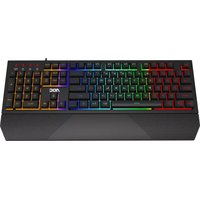
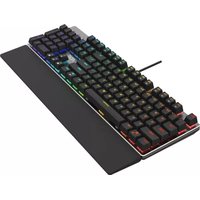
Clavier de jeu rétroéclair RVB AOC AGK700
GUIDE DE L'UTILISATEUR
Ver.:1.00
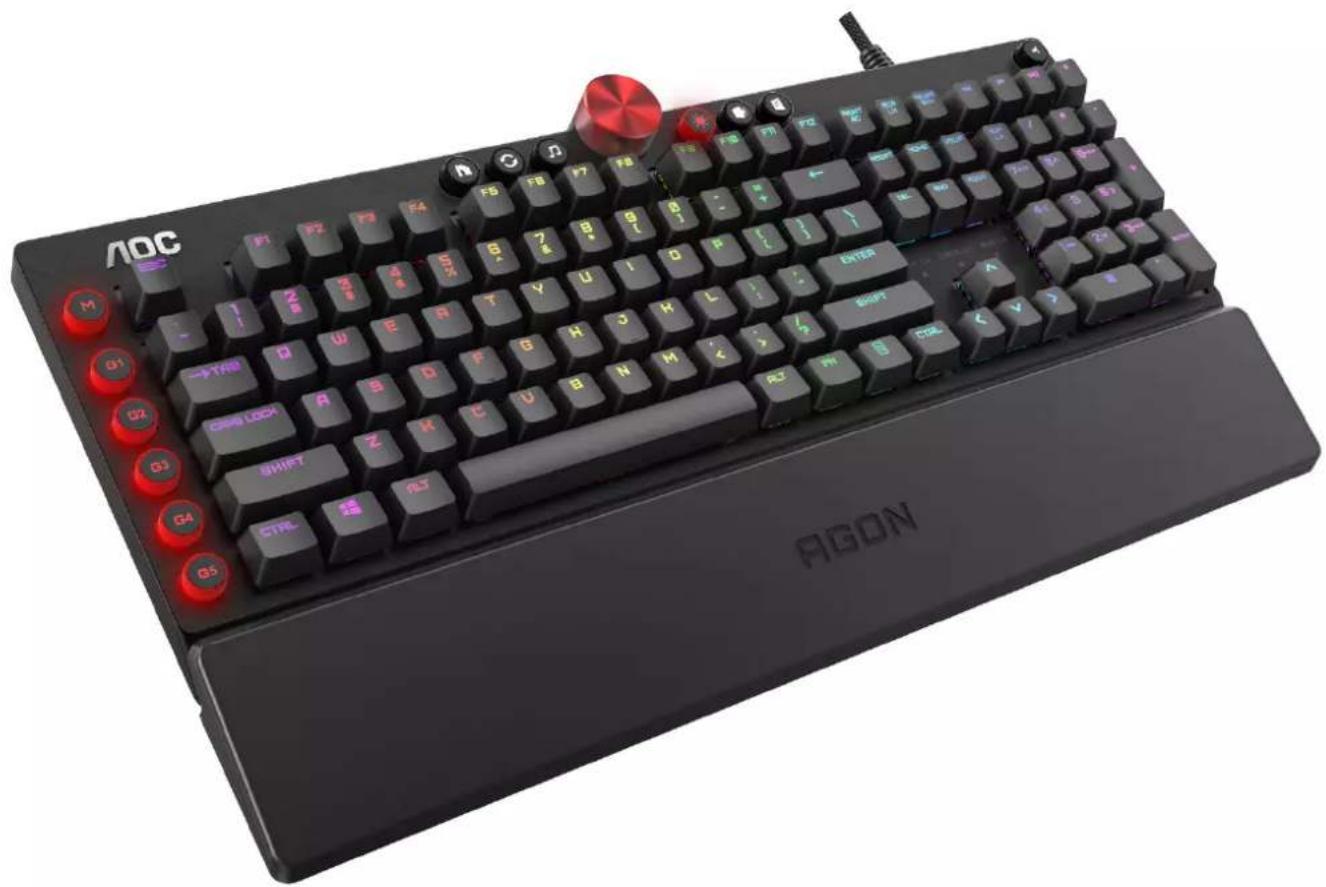
ATTENTION : Pour utiliser ce produit correctement, veuillez lire le guide de l'utilisateur avant de l'instructor.
Table des matières
- CONTENU DE L'EMBALLAGE / CONFIGURATION SYSTÈME REQUISE 1
- CARACTÉRISTIQUES 1
- DISPOSITION DU PÉRIPHÉRIQUE ET PRESENTATION FONCTIONNELLE 2
- INSTALLATION D'AOC G-TOOLS 4
- PRESENTATION D'AOC G-TOOLS 5
- GUIDE DE SÉCURITÉ ET ENTRETIEN 15
Contenu de l'emballage
- Clavier de jeu rétroéclair RVB AGON AGK700
- Repose-poignet en cuir Kit de capuchons de clavier pour le jeu Guide d'installation rapide
Configuration système requise pour le produit
Windows 7 ou supérieur / macOS - Port USB disponible - 160 Mo d'espace libre sur le disque dur - Connexion Internet
Configuration système requise pour AOC g-tools
Windows 7 ou supérieur 160 Mo d'espace libre sur le disque dur - Connexion Internet
- Garantie limitée de 2 ans Assistance technique gratuite en ligne sur www.aoc.com
Caractéristiques techniques
- Contacteur Cherry MX d'une durée de vie de 50 millions de frappes
- Toutes les touches sont programmables
- N-key rollover et anti-ghosting 100% Taux d'échantillonnage jusqu'à 1000 Hz/ms Effet lumineux RVB personnalisable, synchronise avec les autres peripériques de jeu AOC
Taille et poids approximatifs
Longueur: 457 mm / 17,99 po Largeur:239mm/9,41po Hauteur:33,4mm/1,32po - Poids: 1626 g / 3,58 lb Longueur du cable: 1,8 m / 5,9 pi
Environnement de fonctionnement
- Plage de température de fonctionnement: 0°C - 40°C
- Plage d'humidité de fonctionnement : 10 % - 85 %
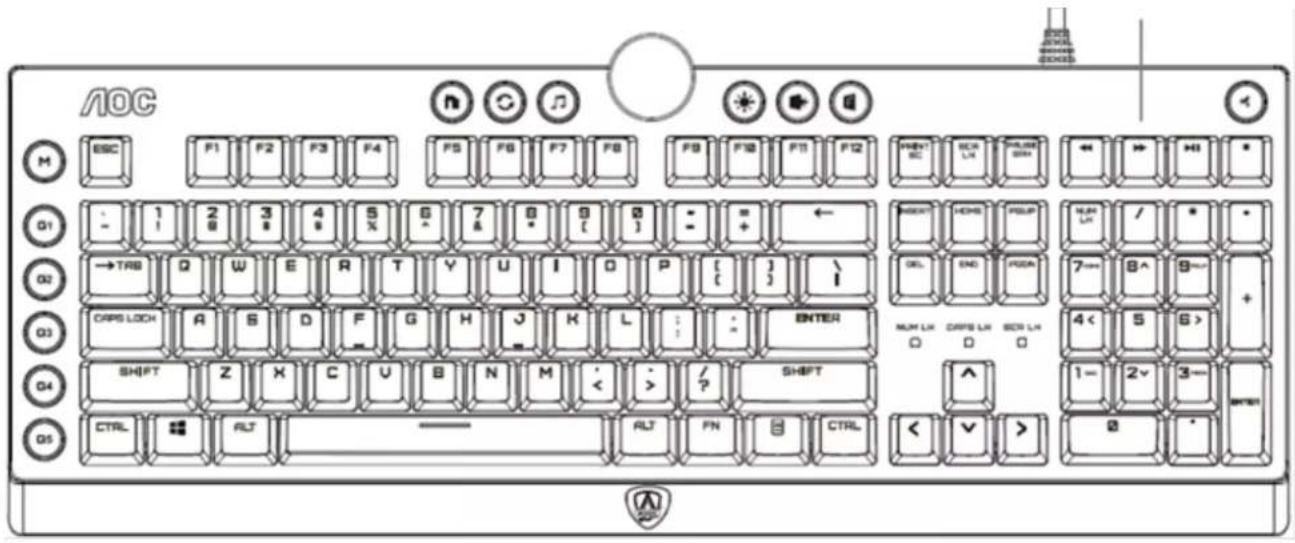
Disposition du périphérique et présentation fonctionnelle
Touches multimédias

Repose-poignet
| Réglage par défaut de l'effet lumineux | ||
| Profil 1 | Respiration | ROUGE |
| Profil 2 | Radar | Aléatoire |
| Profil 3 | Feux d'artifice | Aléatoire |
| Profil 4 | Onde | Aléatoire |
| Profil 5 | Onde en W | Aléatoire |
| Effet lumineux | ||
| Statique / Respiration / Réaction / Éclair / Ondulation / Radar / Feux d'artifice / Clignotement / Onde / Configuration personnalisée / Cercles concentriques / Onde en W | ||
Boutons du clavier
| Fonction des touches | ||
| M | Touche Mode Changement du mode des touches | |
| G1 | Touche G1 ~ G5 Exécution des racours Macro | |
| h | Page d'accueil | Pour aller à la page d'accueil www |
| C | Permutation entre les touches W, A, S, D et les touches fléchéées. | Un nouvel appui annule cette fonction. |
| J | Multimédia | Pour ouvrir le lecteur multimédia |
| Commutateur d'éclairage | Réglage du rétroéclairage | |
| Commutateur d'effet lumineux | Pour commuter le cycle l'effet lumineux Light FX | |
| Verrouillage Win | Pour activer / désactiver le fonctionnement de la touche Win | |
| Muet | Pour couper (déactiver) le son de l'ordinateur | |
| Volume bas / haut et luminosité de l'éclairage | Tournez pour augmenter / diminuier le volume Appuyez sur + pour le réglage du rétroéclairage | |
| « | Précédent | Pour aller à la piste multimédia précédente |
| » | Suivant | Pour aller à la piste multimédia suivante |
| " | Lecture/Pause | Pour activer /mettre en pause la lecture multimédia |
| ■ | Arrêt (multimédia) | Pour arrêtar la lecture multimédia via le lecteur |
Étape 1: Branchez le périphérique sur un port USB de votre ordinateur.
Étape 2: Le système d'exploitation de l'ordinateur détecte automatiquement le périphérique.
Étape 3: Téléchargez AOC G-Tools. Rendez-vous sur http://www.aoc.com et recherchez « AOC G-Tools »
Étape 4: Démarrez l'installation en cliquant sur le fichier « Setup.exe »
Étape 5: Windows® vous invite à poursuivre l'installation; installez le pilote.
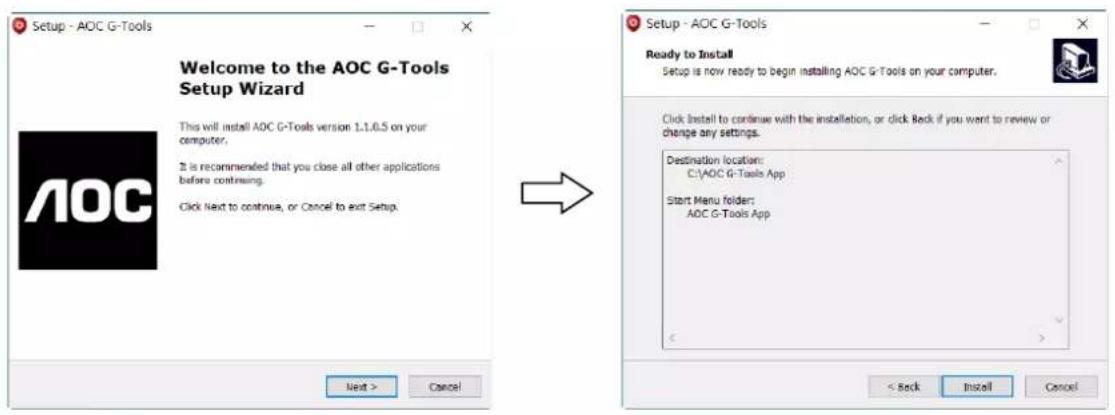
Remarque: Le pilote désinstalle automatiquement toute version antérieure de celui-ci; pour cette raison, l'installation du pilote peut prendre un certain temps avant que vous puissiez commencer à programmer le périphérique.
Étape 6: Lorsque le processus d'installation est terminé, veuillez redémarrer votre système informatique.
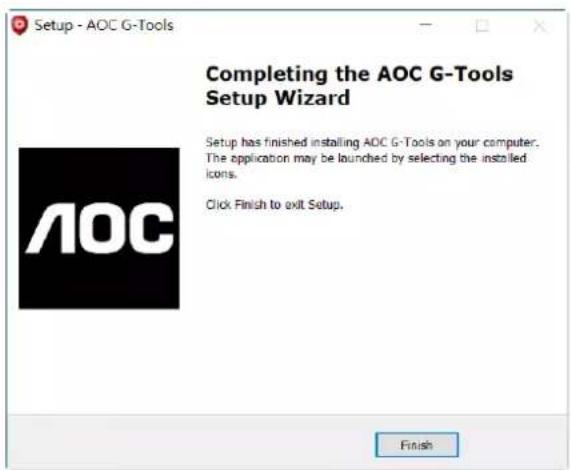
Étape 7: L'icône AOC G-Tools s'affiche dans la barre des tâches de Windows® pendant son fonctionnement. Accédez au menu de configuration en cliquant avec le bouton droit de la souris sur l'icône AOC G-Tools.
Gestion des profils de jeu
Sous Gestion des profils de jeu, vous pouvez exporter un profil personnalisé en cliquant sur le bouton
Exporter, ou importer un profil depuis votre ordinateur en cliquant sur le bouton Importer
Les noms de profil par défaut sont Profil 1 à Profil 5. Vous pouvez renommer vos profils en tapant dans le champ de texte situé sous Nom du profil.
La mémoire embarquée du périphérique prend en charge jusqu'à cinq profils que vous pouvez emporter partout avec vous.
Chaque profil peut être activé avec un programme lié. Pour ce faire, saisissez le chemin d'accès exécutable du programme que vous souhaitez lier dans le champ de texte Chemin de l'exécutable (*EXE).
Réinitialisation des paramètres d'usine par défaut
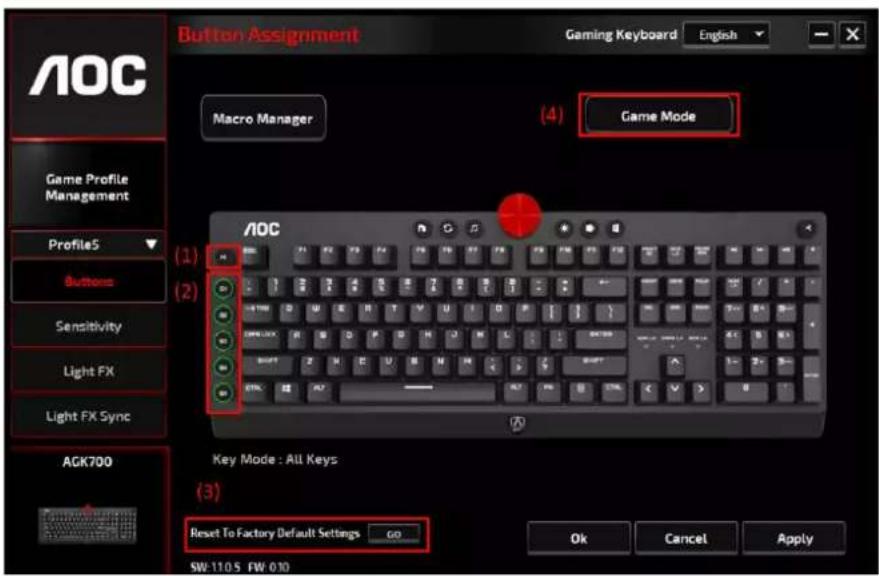
En cliquant sur le bouton GO, l'appareil est réinitialisé aux paramètres d'usine par défaut.
- Affection des boutons
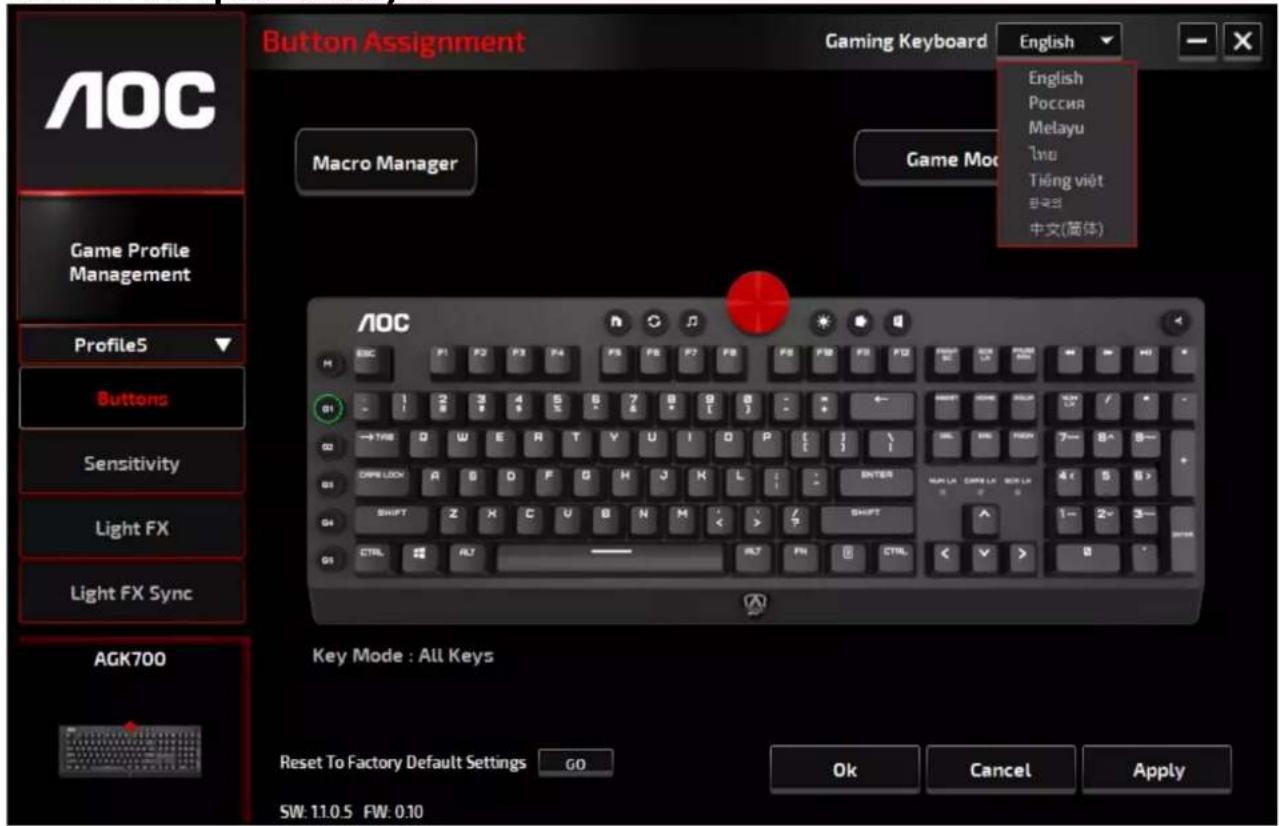
Pour chaque touche, autre que les touches Fn, Win, Échap et Maj, vous pouvez affecter une action à partir du menu. Les actions s'affichent lorsque vous cliquez avec le bouton gauche de la souris sur la touche dans la fenêtre Affectation des boutons. Les options disponibles dans le menu comprennent Gestionnaire de macros, Multimédia, Gestion des fenêtres, Éditeur de texte, etc.
Gestionnaire de macros
Lorsque vous choisissez cette option dans le menu, la fenêtre du gestionnaire de macros s'ouvre. Veuillez
Rendez-vous à la section Gestionnaire de macros pour plus d'informations.
Multimédia
Ouvrir le lecteur : Pour démarrer le lecteur multimédia.
Piste préc.: Pour passer à la piste multimédia précédente.
Piste suivante : Pour passer à la piste multimédia suivante.
Lecture/Pause : Pour activer/mettre en pause la lecture multimédia.
Stop: Pour arrêter la lecture multimédia.
Muet: Pour couper (désactiver) le son de l'ordinateur.
Volume + : Pour augmenter le volume de l'ordinateur.
Volume - : Pour diminuer le volume de l'ordinateur.
Gestion des fenêtres
Calculatrice: Pour démarrer la calculatrice Microsoft.
Courriel: Pour démarrer le programme de messagerie par défaut.
Favoris WWW: Pour ouvrir les Favoris du navigateur Web par défaut.
Avance WWW : Pour passer à la page Web suivante.
Retour WWW : Pour revenir à la page Web précédente.
Arrêt WWW: Pour arrêter de charger la page Web.
Mon ordinateur : Pour ouvrir la fenêtre Poste de travail (ou Ce PC pour Win10).
Actualiser WWW : Pour actualiser la page Web actuelle.
Accueil WWW : Pour démarrer le navigateur Web par défaut et charger la page d'accueil.
Recherche WWW: Pour accéder à la barre de recherche par défaut du navigateur Web ou à la fenêtre de recherche.
Afficher le bureau : Pour basculer entre le bureau et la vue actuelle.
Éditeur de texte :
Neuf commandes texte sont disponibles : couper, copier, coller, annuler, sélectionner tout, rechercher, nouveau, enregistrer et ouvrir.
Clic gauche
Pour effectuer un clic gauche.
Clic droit
Pour effectuer un clic droit et accéder au menu de fonctions rapides.
Clic du milieu
Pour activer la fonction de défilement universel.
Retour navigateur
Pour effectuer une commande « retard » pour la plupart des navigateurs Internet.
Avance navigateur
Pour effectuer une commande « avance » pour la plupart des navigateurs Internet.
Pour effectuer un double clic.
Bouton d'ouverture
Pour effectuer un tir jusqu'au relâchement du bouton.
Attribuer un raccourci
Pour attribuer une combinaison de raccourcis.
Touche windows
Pour ouvrir le menu Démarrer de Windows.
Bouton de préréglage
Pour supprimer l'action affectée et restaurer l'action d'origine.
Gestionnaire de macros
Une macro est une série préenregistrée de frappes de touches et de pressions de boutons exécutées selon un timing précis. En affectant une macro à un bouton, vous pouvez exécuter des combinaisons complexes avec facilité. Le périphérique vous permet de créer, supprimer, importer et exporter vos macros personnalisées. Vous pouvez affecter une macro existante ou enregistrer une nouvelle macro et la affecter au bouton.
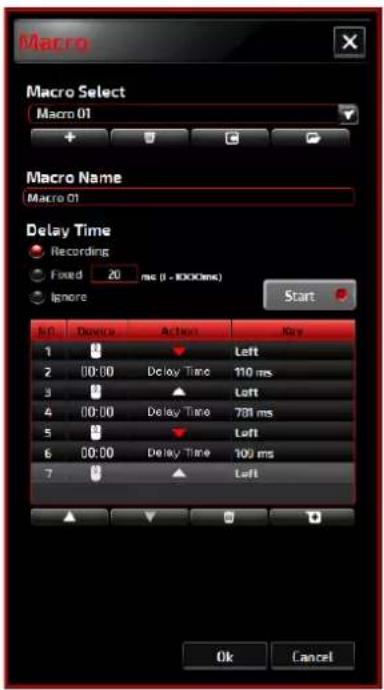
Cliquez sur le bouton Gestionnaire de macros et la boîte de dialogue Macro apparait.
1. Créer une macro
(1) Cliquez sur le bouton + et nommez la macro que vous êtes sur le point d'enregistrer. Confirmez le nom en appuyant sur la touche Entrée de votre clavier. (2) Définissez le délai entre les événements:
- Enregistrement: Le délai entre les événements est enregistré au fur et à mesure qu'ils sont enregistrés. -Fixe: Utilisez un temps prédéfini (indiqué en millisecondes) pour le délai.
- Ignorer: Ignorez toutes les pauses entre les frappes au clavier et les appuis sur les boutons.
(3) Cliquez sur le bouton Démarrer pour enregistrer toutes les frappes au clavier et les commandes des boutons de la souris dans la macro. Lorsque vous avez terminé, cliquez sur le bouton Arrêt pour terminer cet enregistrement. (4) Cliquez sur le bouton Annuler si vous pouvez abandonner cet enregistrement, ou sur le bouton OK pour confirmer cet enregistrement. Les macros enregistrées avec succès se trouvent dans la liste déroulante Sélection macro. (5) Pour toute macro enregistrée, vous pouvez supprimer ou ajuster ses séquences d'événements, ou ajouter de nouveaux événements en lançant une autre session d'enregistrement.
Remarque : Chaque touche de macro peut enregistrer 64 actions (32
2. Supprimer une macro
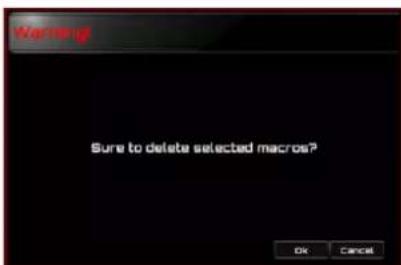
Sélectionnez la macro à supprimer et cliquez sur le bouton Corbeille. Une fenêtre contextuelle de message de confirmation s'affiche. Cliquez sur le bouton OK pour supprimer la macro.
3. Modifier le délambda
Pour ajuster le salarié, double-cliquez sur le champ à réviser et entrez la nouvelle valeur. Certains yeux peuvent ne pas être en mesure de détecter les délais courts.
4. Supprimer les actions enregistrées
Pour supprimer une ou plusieurs actions ou le délambda de la macro, cliquez sur le bouton Corbeille.
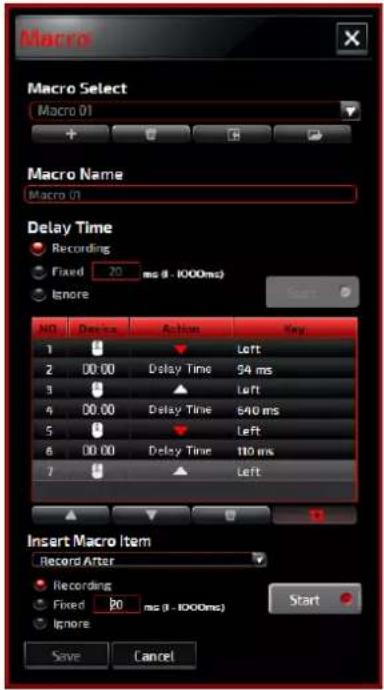
5. Insérer un élément de macro
Cliquez sur le bouton + pour insérer une autre macro dans une macro existante. Choisissez d'enregistrer cette nouvelle macro avant ou après la macro existante; puis cliquez sur le bouton Démarrer pour lancer l'enregistrement. Lorsque vous avez terminé, cliquez sur le bouton Arrêt pour terminer la session, puis sur le bouton Enregistrer pour conserver l'enregistrement. Vous pouvez également insérer un délambda avant / après l'événement sélectionné. Après avoir saisi la valeur de délambda souhaitée, cliquez sur le bouton Enregistrer.
Mode de jeu
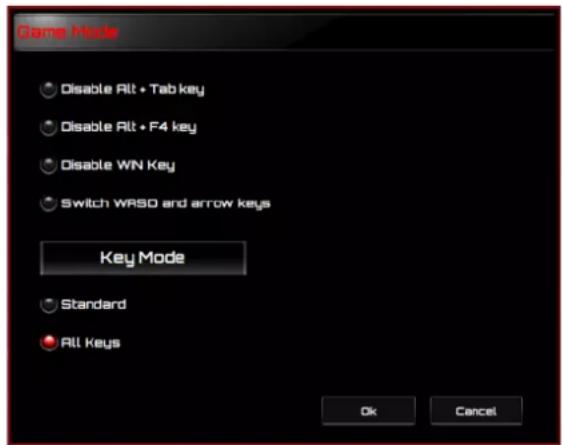
La combinaison de touches Alt + Tab permet de passer d'une fenêtre de niveau application à une autre. Cliquez sur cette option pour désactiver (foncé) ce raccourci clavier ; cliquez à nouveau sur l'option pour l'activer (clair).
→Désactiver alt + F4
La combinaison de touches Alt + F4 est le plus souvent utilisée pour fermer la fenêtre active en cours. Si aucun programme n'est ouvert ou si vous êtes sur le bureau, Alt + F4 ouvre la fenêtre Arrêt. Cliquez sur cette option pour désactiver (foncé) ce raccourci clavier ; cliquez à nouveau sur l'option pour l'activer (clair).
Désactiver la touche windows
La touche Windows permet d'ouvrir le menu Démarrer. Cliquez sur cette option pour désactiver (foncé) ce raccourci clavier ; cliquez à nouveau sur l'option pour l'activer (clair).
→ Permuter les touches WASD et fléchées
Cliquez sur cette option pour désactiver (foncé) ce raccourci clavier ; cliquez à nouveau sur l'option pour l'activer (clair).
- Standard : Sans anti-ghosting. Si plusieurs touches (sans modifieur) sont activées en même temps, seule la première touche est détectée
- Toutes les touches : Anti-ghosting à N touches. Cela permet de détecter tous les appuis sur les touches
Touche mode
Appuyez sur la touche Mode pour basculer entre les cinq profils qui incluent les touches G1-G5 / l'éclairage / la fréquence d'échantillonnage.
- Touche G1-G5
Touches de raccourcis Macro : Cliquez sur l’une des touches G et configurez (voir la section Créer une macro) ou Sélectionnez les macros réalisées, puis appuyez sur le bouton APPLIQUER. APRÈS avoir appuyé sur le bouton APPLIQUER, le clavier lance directement la macro désignée. Les touches G1/G2/G3/G4/G5 du clavier peuvent lancer des fonctions macro existantes.

Taux d'échantillonnage
Choisissez parmi quatre taux d'échantillonnage :
- 125 Hz/8 ms
- 250 Hz/4 ms
- 500Hz / 2ms
- 1000 Hz/1 ms (par défaut)
Délai de répétition :
Faites glisser le bouton de la barre de défilement vers la gauche ou la droite pour définir le début de répétition ; quatre options sont disponibles, de long à court.
Fréquence de répétition :
Faites glisser le bouton de la barre de défilament vers la gauche ou la droite pour régler la fréquence de répétition ; réglez la vitesse sur n'importe quel point du curseur.
Test de la fréquence de répétition :
Pour tester la vitesse des paramètres Fréquence de répétition et Délai de répétition, maintenez une touche enfoncée ou tapez dans ce champ de texte pour voir comment le paramètre fonctionne.
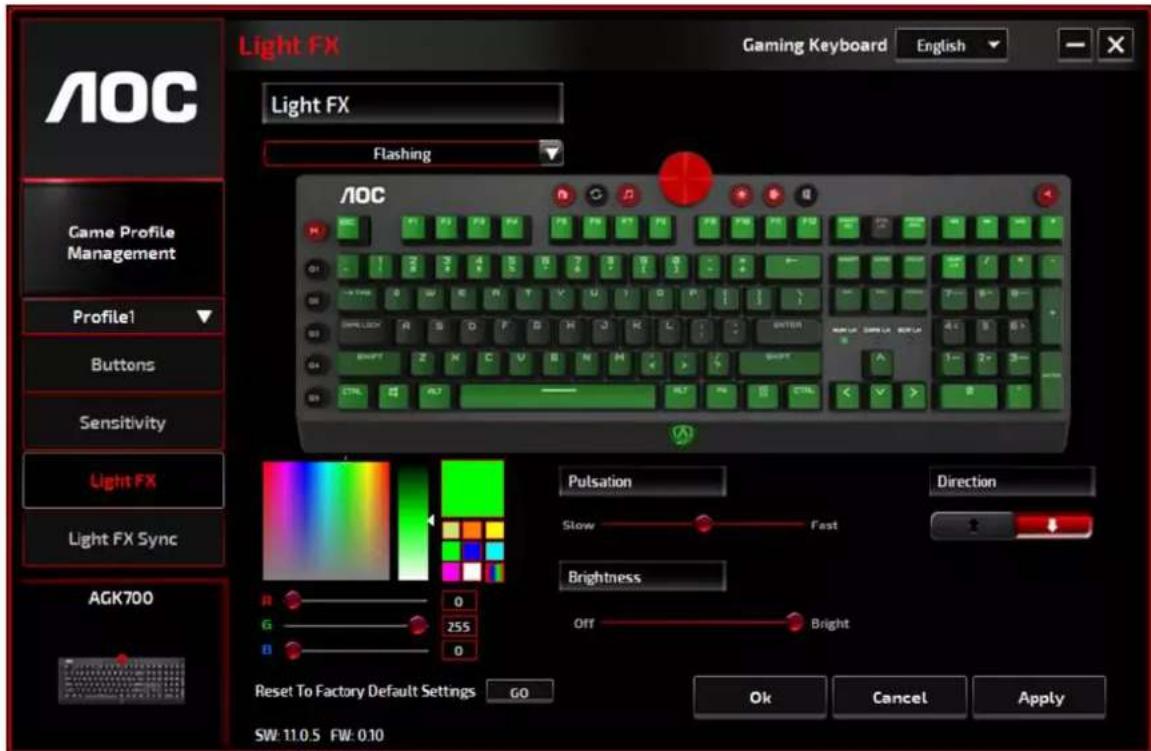
Choisissez dans le menu déroulant Light FX pour votre réglage lumineux préféré. Les options sont: Statique, Respiration, Réaction, Éclair, Ondulation, Radar, Feux d'artifice, Clignotement, Onde, Configuration personnalisée, Cercles concentriques, Onde en W. Les options de réglage connexes, comme la direction et le temps d'arrêt, s'affichent lorsqu'elles sont applicables à l'effet lumineux sélectionné. Pour restaurer les paramètres lumineux par défaut, appuyez sur le bouton Go à côté de « Réinitialiser les paramètres d'usine par défaut »
Paramètres LED
Décidez de votre couleur préférée en la choisissant dans le panneau de couleurs RVB ou en entrant les valeurs RVB pour votre effet lumineux, ou prenez l'option Couleur aléatoire pour l'effet lumineux afin d'afficher des couleurs RVB qui changent continuellement.
Pulsation
Faites glisser le bouton de la barre de défilament Pulsation vers la gauche ou la droite pour régler la vitesse de l'effet lumineux, trois options sont disponibles de Lent à Rapide. Cette option de réglage est disponible pour la plupart des effets lumineux, à l'exception de Statique et Configuration personnalisée.
Luminosité
Faites glisser le bouton de la barre de défilament Luminosité vers la gauche ou la droite pour régler la luminosité de l'effet lumineux ; quatre niveaux sont disponibles de Éteint à Lumineux. Cette option de réglage est disponible pour tous les effets lumineux.
Direction
Définissez la direction de l'effet lumineux choisi. Cette option de réglage est disponible pour les effets lumineux clignotant, radar, onde et cercles concentriques.
Temps d'arrêt
Définissez la durée de l'effet lumineux choisi. Cette option de réglage est disponible pour les effets lumineux Statique, Respiration, Clignotant, Radar, Onde, Configuration personnalisée,
Cercles concentriques et Onde en W.
Nombre d'arrêts
Définissez le nombre de fois que les effets lumineux choisis doivent être affichés. Cette option de réglage est disponible pour l'effet lumineux Clignotant.
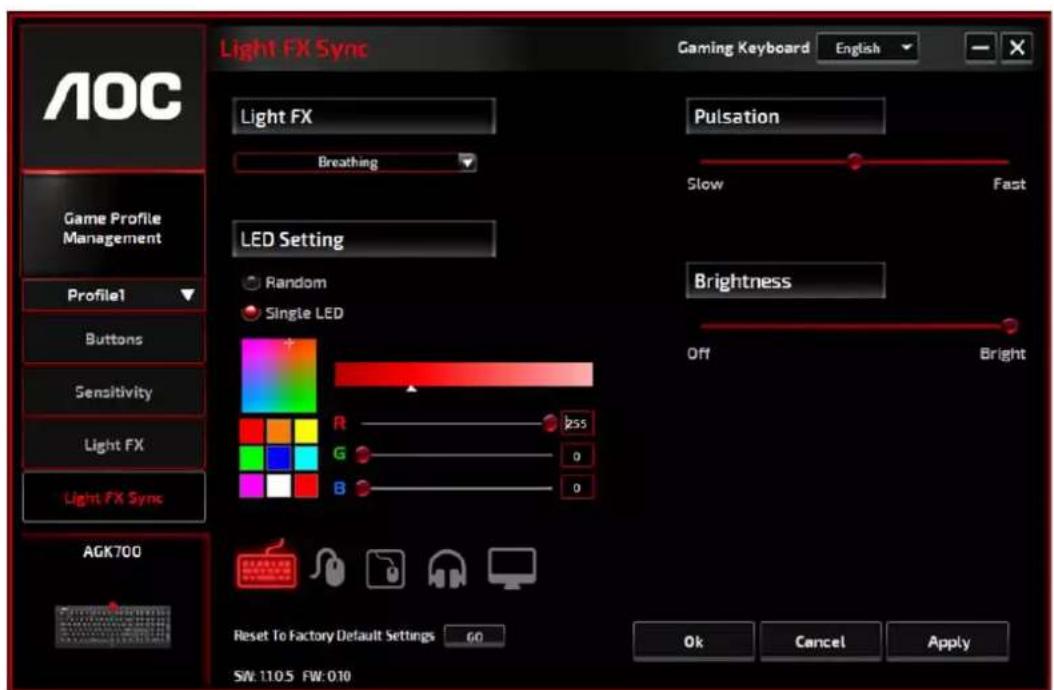
Synchro light FX
L'effet lumineux du périphérique peut être synchronisé avec d'autres périphériques de jeu AOC qui prennent en charge la fonction de synchro AOC Light FX. Pour synchroniser les périphériques, sélectionnez les icônes des périphériques de votre choix et cliquez sur le bouton Appliquer. Les périphériques synchronisés sont mis en évidence en rouge.
Réinitialisation des paramètres d'usine par défaut
En cliquant sur le bouton GO, l'appareil est réinitialisé aux paramètres d'usine par défaut.
Mise à jour en ligne
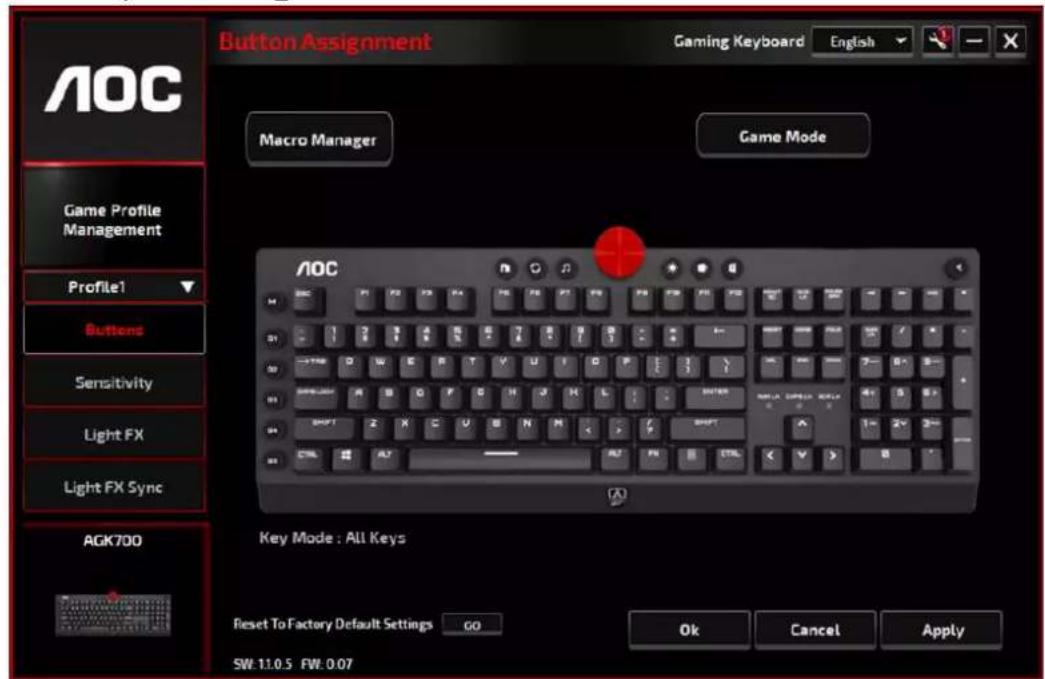
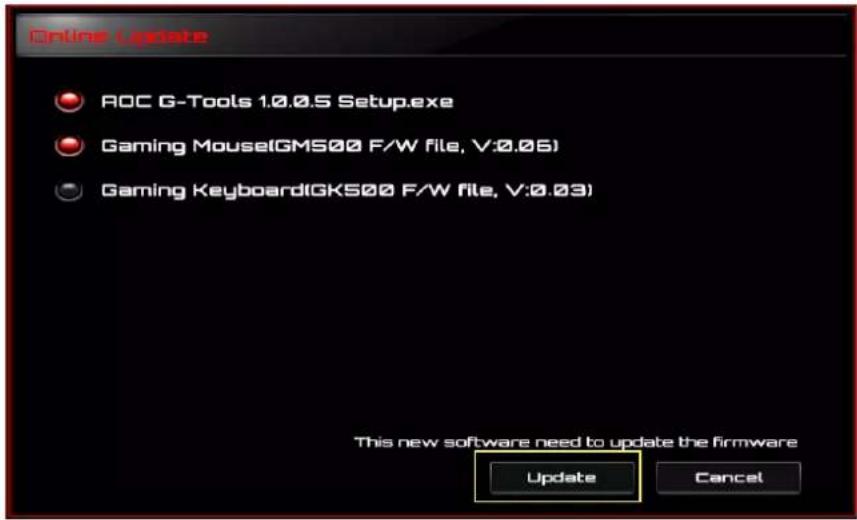
Lorsque de nouvelles mises à jour sont disponibles, une bulle d'information s'affiche dans le coin supérieur droit avec l'icône de l'outil.
Cliquez sur la bulle d'information, la fenêtre contextuelle Mise à jour en ligne affiche les options de mise à jour. Sélectionnez les mises à jour à télécharger et à installer. Cliquez sur le bouton Mise à jour pour terminer le processus de mise à jour.
Pour votre sécurité, veuillez lire attentivement les consignes suivantes concernant le périphérique :
- N'utilisez pas le périphérique dans des conditions anormales.
- Évitez de fixer directement le faisceau de suivi du périphérique ou de diriger le faisceau vers les yeux de quelqu'un. Veuillez noter que le faisceau de suivi n'est pas visible à l'œil nu et qu'il est réglé comme étant toujours actif.
- Ne démontez pas le périphérique (cela annulerait la garantie) et n'essayez pas de le faire fonctionner sous des charges de courant anormales.
- Maintenez le périphérique à l'abri des liquides et de l'humidité. N'utilisez le périphérique que dans la plage de température indiquée : de 0°C (32^) à 40°C (104^). Si la température du périphérique est trop élevée, débranchez-le pour faire baisser la température.
- Si l'éclairage RVB ne fonctionne pas correctement, si le périphérique ne fonctionne pas ou si la situation thermique est anormale, dépannez l'appareil en le débranchant et en le rebranchant.
- Si la procédure de dépannage ne résout pas le problème, débranchez le périphérique et visitez le site www.aoc.com pour obtenir de l'assistance. N'essayez pas de réparer le périphérique vous-même.
Déclaration de la fcc relative aux interférences
Cet appareil est conforme à l'article 15 des Règlements FCC. Son fonctionnement est soumis aux deux conditions suivantes :
(1) Cet appareil ne peut pas causer d'interférences nuisibles. (2) Cet appareil doit accepter toutes les interférences reçues, y compris celles pouvant provoquer un fonctionnement indésirable.
Remarque:
Cet appareil a été testé et reconnu conforme aux limites pour les appareils numériques de classe B, conformément à l'Article 15 de la réglementation de la FCC. Ces limites visent à fournir une protection raisonnable contre les interférences nuisibles en installation résidentielle. Cet appareil génère, utilise et peut émettre de l'énergie fréquence radio et, s'il n'est pas installé et utilisé en accord avec les instructions, peut provoquer des interférences dans les communications radio. Cependant, il n'y a aucune garantie que des interférences ne se produisent pas dans certaines installations. Si cet appareil provoque des interférences néfastes pour la réception de la radio ou de la télévision, ce qui peut être déterminé en éteignant puis en rallumant l'équipement, l'utilisateur est encouragé à tenter de corriger les interférences par une ou plusieurs des mesures suivantes :
— Réorienter ou déplacer l'antenne réceptrice. Augmenter la distance entre l'appareil et le récepteur. - Connecter l'appareil sur un circuit différent de celui sur lequel le récepteur est branché. - Consulter le revendeur ou un technicien radio / TV expérimenté pour obtenir de l'aide.

- Clavier de jeu rétroéclair RVB AOC AGK700
- Table des matières
- Contenu de l'emballage
- Configuration système requise pour le produit
- Configuration système requise pour AOC g-tools
- Caractéristiques techniques
- Taille et poids approximatifs
- Environnement de fonctionnement
- Disposition du périphérique et présentation fonctionnelle
- Gestion des profils de jeu
- Réinitialisation des paramètres d'usine par défaut
- - Affection des boutons
- Gestionnaire de macros
- Multimédia
- Gestion des fenêtres
- Éditeur de texte :
- Clic gauche
- Clic droit
- Clic du milieu
- Retour navigateur
- Avance navigateur
- Bouton d'ouverture
- Attribuer un raccourci
- Touche windows
- Bouton de préréglage
- Créer une macro
- Supprimer une macro
- Modifier le délambda
- Supprimer les actions enregistrées
- Insérer un élément de macro
- Mode de jeu
- →Désactiver alt + F4
- Désactiver la touche windows
- → Permuter les touches WASD et fléchées
- Touche mode
- - Touche G1-G5
- Taux d'échantillonnage
- Délai de répétition :
- Fréquence de répétition :
- Test de la fréquence de répétition :
- Paramètres LED
- Pulsation
- Luminosité
- Direction
- Temps d'arrêt
- Nombre d'arrêts
- Synchro light FX
- Mise à jour en ligne
- Déclaration de la fcc relative aux interférences
- Remarque:
Marque : AOC
Modèle : AGON AGK700
Catégorie : Clavier