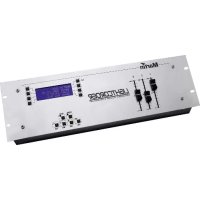
LightCorder - Contrôleur d'éclairage MARTIN - Notice d'utilisation et mode d'emploi gratuit
Retrouvez gratuitement la notice de l'appareil LightCorder MARTIN au format PDF.

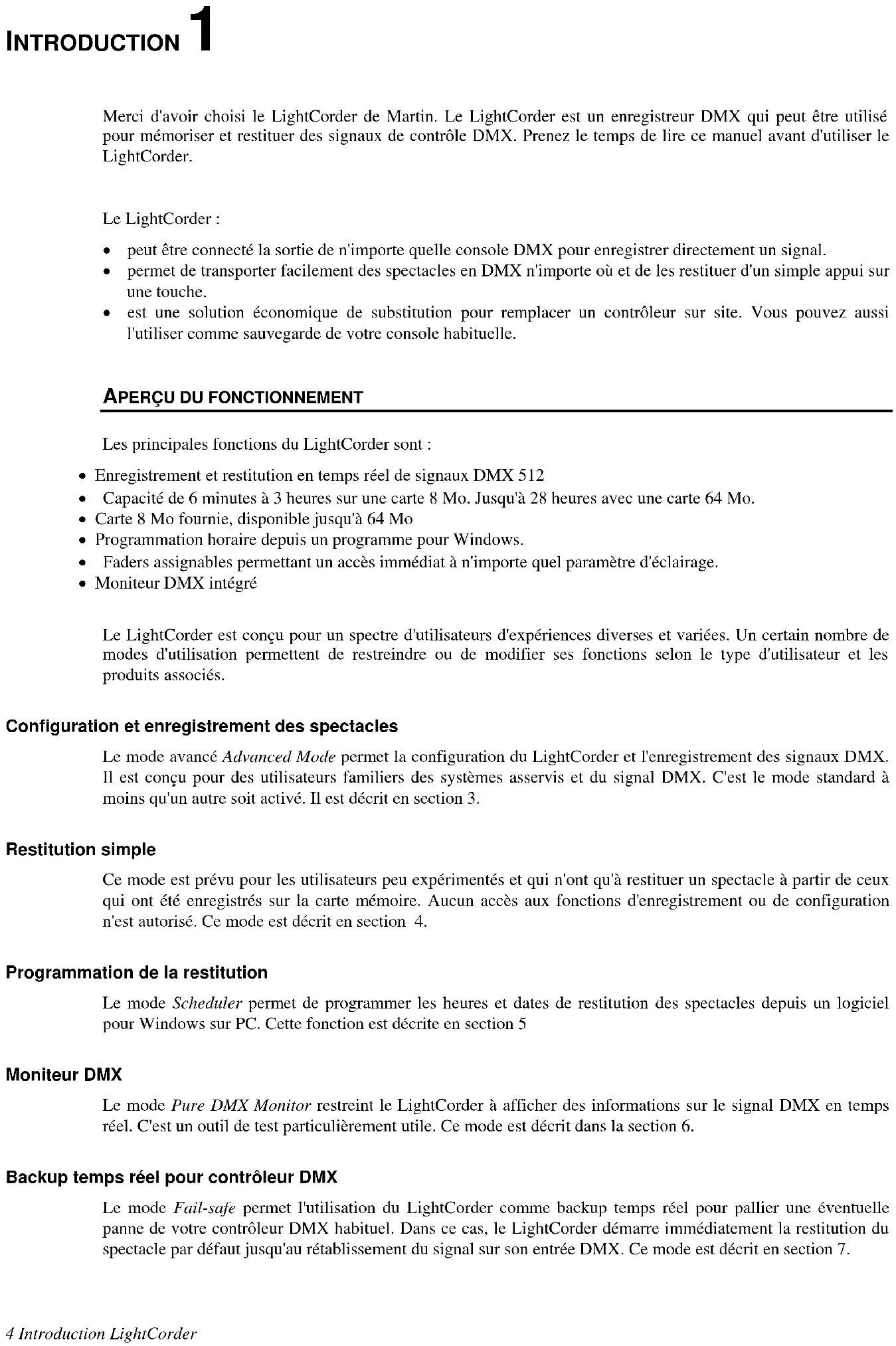
| Type de produit | Contrôleur d'éclairage enregistreur DMX |
| Marque | Martin |
| Modèle | LightCorder |
| Dimensions (L×l×H) | 483 × 133 × 69 mm |
| Poids | 1,7 kg |
| Alimentation | 90-250 V AC, 50/60 Hz, 30 mA max, 1.5 W (110 V) / 1.6 W (230 V) |
| Connecteurs | Entrée DMX (XLR 5), Sortie DMX (XLR 5), RS-232 (DB9), MIDI (non utilisé), Alimentation IEC |
| Fonctions principales | Enregistrement et restitution en temps réel de signaux DMX 512, moniteur DMX, faders assignables, programmation horaire, mode fail-safe, contrôle RS-232 |
| Modes d'utilisation | Avancé, Player, Scheduler, Pure DMX Monitor, Fail-Safe, RS-232 Command |
| Capacité d'enregistrement | Jusqu'à 32 fichiers sur carte mémoire ; durée dépend de la taille de la carte (4 à 64 Mo), du nombre de canaux (64, 128, 256, 512) et de la fréquence d'échantillonnage (10 à 40 Hz) |
| Cartes mémoire compatibles | Cartes flash Martin, Toshiba, Samsung de 4, 8, 16, 32 ou 64 Mo |
| Affichage | Écran LCD avec contraste réglable |
| Faders | 3 faders assignables au contrôle d'intensité |
| Entretien et nettoyage | Nettoyer avec un chiffon sec ; ne pas exposer à l'humidité ou à la pluie |
| Installation | Montage en baie 19", mural ou sur surface plane ; pieds escamotables pour inclinaison |
| Sécurité | Mise à la terre obligatoire ; utiliser une source protégée par disjoncteurs différentiel et magnéto-thermique |
| Logiciel fourni | LightCorder Scheduler pour Windows 95/98/ME/2000/XP |
| Accessoires inclus | CD-ROM, câble d'alimentation, câble RS-232, adaptateurs XLR 5-3 mâle/femelle, manuel d'utilisation |
FOIRE AUX QUESTIONS - LightCorder MARTIN
Questions des utilisateurs sur LightCorder MARTIN
0 question sur cet appareil. Repondez a celles que vous connaissez ou posez la votre.
Poser une nouvelle question sur cet appareil
Téléchargez la notice de votre Contrôleur d'éclairage au format PDF gratuitement ! Retrouvez votre notice LightCorder - MARTIN et reprennez votre appareil électronique en main. Sur cette page sont publiés tous les documents nécessaires à l'utilisation de votre appareil LightCorder de la marque MARTIN.
MODE D'EMPLOI LightCorder MARTIN
Manuel d'utilisation
Table des matières 2
APERCU DU FONCTIONNEMENT 4 Configuration et enregistrement des spectacles 4 Restitution simple 4 Programmation de la restitution 4 Moniteur DMX 4 Backup temps reel pour contrôle DMX 4 Contrôle via un ordinateur 5
PRECAUTIONS D'UTILISATION 5
Enregistrement 9 Restitution 10
MONITEUR DMX 11
MENUCONTROL 11
Amorçage des lampes 11 Extinction des lampes 11 Apprentissage des commandes d'amorçage 11 Apprentissage des commandes d'extinction 12 Apprentissage de la mémoire de repos 12 Contrôle d'intensité manuel 12 Assignment d'un fader 13 Suppression de l'affectation d'un fader 13
OPTIONS 13
Changement de mode 13 Communications avec un PC 14 Réglage de l'heure 14 Réglage de la date 14 Réglage du contraste 14 Étalonnage des faders 14 Mise à jour du logiciel interne 15
MENUSHOWMANAGER 16
Lecture d'un spectacle 16 Changement du nom d'un fichier 16 Effacement de fichier 16 Choix du spectacle par défaut 16
MENUCARDMANAGER 17
Quelle est la capacité d'une carte mémoire ? 17 Vérification des informations de la carte 18
Nom de la carte 18 Formatage de la carte 18
Mode player 19
MISE EN ROUTE DU MODE PLAYER 19 AMORCAGE DES LAMPES - LAMP ON 19 SELECTION ET LECTURE D'UN SPECTACLE 19 EXTINCTION DES LAMPES - LAMP OFF 20 SORTIE DU MODE PLAYER. 20
Programmation horaire 21
CONFIGURATION DE LA PROGRAMMATION 21 Programmation du planning sans communication 22 MISE EN ROUTE DU PLANNING 23 SORTIE DU MODE SCHEDULER 23
Mode pure DMX monitor 24
MISE EN ROUTE DU MODE PURE DMX MONITOR. 24 SORTIE DU MODE SCHEDULER 24
Mode fail safe 25
MISE EN ROUTE DU MODE FAIL SAFE 25 SORTIE DU MODE FAIL SAFE 25
Mode RS 232 command 26
COMMANDES 26 MISE EN ROUTE DU MODE RS 232 COMMAND 26 SORTIE DU MODE SCHEDULER 26
Caractéristiques techniques 27
Merci d'avoir besoin du LightCorder de Martin. Le LightCorder est un enregistreur DMX qui peut être utilisé pour memoriser et restituer des signaux de contrôle DMX. Prenez le temps de lire ce manuel avant d'utiliser le LightCorder.
Le lightcorder :
- peut être connecté à la sortie de n'importe quelle console DMX pour enregistrer directement un signal.
- permet de transporter facilement des spectacles en DMX n'importe où et de les restituer d'un simple appui sur une touche.
- est une solution économique de substitution pour remplacer un contrôleur sur site. Vous pouvez aussi l'utiliser comme sauvegarde de votre console habituelle.
APERCU Du fonctionnement
Les principales fonctions du LightCorder sont :
- Enregistrement et restitution en temps réel de signaux DMX 512
- Capacité de 6 minutes à 3 heures sur une carte 8 Mo. Jusqu'à 28 heures avec une carte 64 Mo.
- Carte 8 Mo fournie, disponible jusqu'à 64 Mo
- Programmation horaire depuis un programme pour Windows.
- Faders assignables permettant un accès immédiat à n'importe quel paramètre déclairage.
- Moniteur DMX intégré
Le LightCorder est conçu pour un spectre d'utilisateurs d'expériences diverses et variées. Un certain nombre de modes d'utilisation permettent de restreindre ou de modifier ses fonctions selon le type d'utilisateur et les produits associés.
Configuration et enregistrement des spectacles
Le mode avancé Advanced Mode permet la configuration du LightCorder et l'enregistrement des signaux DMX. Il est conçu pour des utilisateurs familiers des systèmes asservis et du signal DMX. C'est le mode standard à moins qu'un autre soit activé. Il est décrit en section 3.
Restitution simple
Ce mode est prévu pour les utilisateurs peu expérimentés et qui n’ont qu’à restituer un spectacle à partir de ceux qui ont été enregistrés sur la carte mémoire. Aucun accès aux fonctions d’enregistrement ou de configuration n’est autorisé. Ce mode est décrit en section 4.
Programmation de la restitution
Le mode Scheduler permet de programmer les heures et dates de restitution des spectacles depuis un logiciel pour Windows sur PC. Cette fonction est décrite en section 5.
Moniteur DMX
Le mode Pure DMX Monitor restreint le LightCorder à afficher des informations sur le signal DMX en temps réel. C'est un outil de test particulièrement utile. Ce mode est décrit dans la section 6.
Backup temps réel pour contrôleur DMX
Le mode Fail-safe permet l'utilisation du LightCorder comme backup temps réel pour pallier une éventuelle panne de votre contrôleur DMX habituel. Dans ce cas, le LightCorder démarre immédiatement la restitution du spectacle par défaut jusqu'au rétablissement du signal sur son entrée DMX. Ce mode est décrit en section 7.
Contrôle via un ordinateur
Le mode RS 232 Command est utilisable pour recevoir des instructions depuis un ordinateur ou un système de contrôle sur base informatique (tel que le Proscenium de Martin). Ce mode est décrit en section 8.
Precautions d'utilisation
- Le LightCorder n'est pas destiné à un usage domestique.
- Pour vous protégerez des risques d'incendie et de choc électrique, assurez-vous que le contrôleur est correctement relié à la terre et ne l'expose jamais à la pluie ou à l'humidité.
- Utilisez une source de courant alternatif normalisée et protégée à la fois par un disjoncteur différentiel et un disjoncteur magnéto-thermique.
- Référez-vous à un service technique agréé Martin pour toute opération de réparation.
Accessions fournis
Le LightCorder est livré avec :
Le CD-ROM LightCorder - Un câble d'alimentation - Un câble RS 232 à 9 broches - Un adaptateur XLR 5 broches mâle / XLR 3 broches femelle - Un adaptateur XLR 5 broches femelle / XLR 3 broches male - Un manuel d'utilisation
Connexions
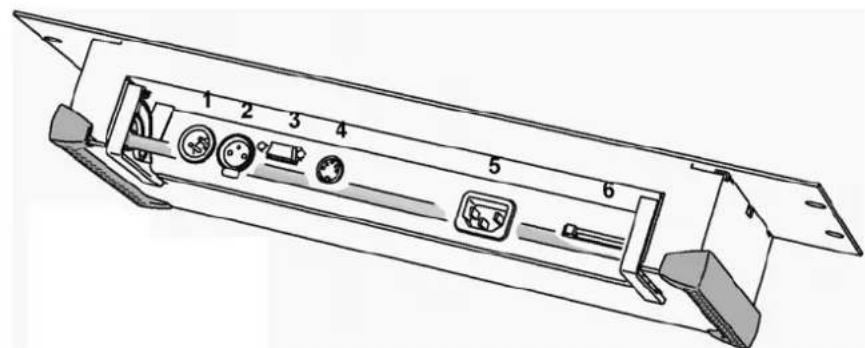
1: Entrée DMX; 2: Sortie DMX; 3: Port RS 232; 4: Port MIDI; 5: Embase d'alimentation; 6: Carte mémoire.
Alimentation
Attention! Pour une utilisation en toute sécurité, le contrôle doit être relié à la terre.
Le LightCorder peut être connecté à n'importe quelle alimentation alternative normalisée en 50 ou 60Hz dont la tension est comprise entre 90 et 250V et protégée par un disjoncteur magnéto-thermique ou un fusible et un disjoncteur différentiel. Le câble doit être équipéd'une fiche correspondant aux normes en vigueur pour les installations électriques. Consultez un electricien en cas de doute sur son raccordement.
1. En suivant les instructions du fabricant de la fiche, raccordez le fil Jaune/Vert à la broche de terre, le fil Marron à la broche de phase et le fil Bleu à la broche de neutre. Le tableau ci-dessous donne les symboles et couleurs d'identification usuels des contacts d'une fiche de courant.
Connexions Marquages possibles
| Fil Broche | Typique US UK | |||
| Marron Phase | "L" Jaune ou Cuivre Rouge | |||
| Bleu | Neutre | "N" | Argent | Noir |
| Vert/Jaune | Terre | "½" | Vert | Vert |
Tableau 1: connexions de la fiche d'alimentation
2 Raccordez la fiche de courant à votre installation électrique et la fiche IEC dans l'embase secteur du MP-2.
RS-232
Certaines fonctions nécessitent la connexion du LightCorder à un PC utilisant Windows 95/98/ME/2000.
Le LightCorder doit être raccordé sur un port série (ou COM) avec le câble 9 broches fourni.
Le tableau de gauche ci-dessous vous permettra de fabriquer un adaptateur DB 25/DB 9 en cas de besoin. Le tableau de droite donne le brochage du câble fourni.

Connexion au PC
1. Eteignez le PC et le LightCorder. Connectez les deux extrémités du câble série au PC et au LightCorder. 2. Allumez le LightCorder et le PC. 3. Consultez la rubrique "Installation du logiciel" ci-dessous.
Sortie DMX
Le LightCorder se connecte sur le réseau DMX comme un contrôleur standard. Le brochage des fiches XLR est le suivant: 1 - blindage, 2 - point froid (-), 3 - point chaud (+).
Connectez la sortie DMX du LightCorder à l'entrée DMX du premier projecteur ou, sur une installation terminée, déconnectez le câble DMX du contrôleur et branchez-le sur l'embase de sortie DMX du LightCorder.
Entrée DMX
Pour lire et enregistrer des données, connectez la sortie du contrôle ou de tout autre système de transmission sur l'entrée DMX du LightCorder. Le LightCorder est un système série : le signal transite de l'entrée DMX vers la sortie DMX.
L'entrée DMX fournit une terminaison de 120 Ohms.
L'embase MIDI 5 broches n'est pas utilisée.
Installation du controleur
Le LightCorder peut être installé dans une baie 19", sur un mur ou sur une surface plane. Les dimensions nécessaires sont détaillées sur la première page de ce manuel.
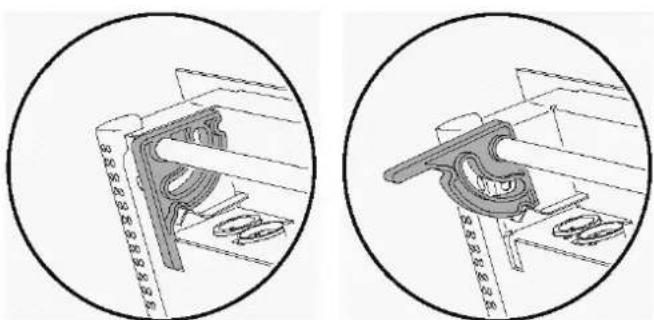
Le LightCorder peut également être utilisé comme périphérique portable et posé sur n'importe quelle surface plate. Deux pieds escamotables situés sur le panneau arrière permettent de l'incliner pour améliorer l'accès au panneau avant.
Si vous souhaitez mettre en œuvre le programmateur horaire, vous devez utiliser le logiciel pour PC fourni avec le LightCorder sur une plate-forme Windows 95/98/ME/2000/XP.
Pour installer ce programme :
1. Insérez le CD-ROM dans le lecteur du PC. 2. Ouvrez l'explorateur de Windows et affichez la racine du CD-ROM. 3. Exécutez le programme setup.exe et suivez les instructions données à l'écran. 4. Pour plus d'informations sur le programme de configuration LightCorder Scheduler, consultez la section 5.
Tous les menus du mode avancé "Advanced Mode" sont décrits ci-dessous.
Les fonctions disponibles sont les suivantes :
| Fonction Menu Voir page | ||
| Enregistrement et lecture de spectacle "Play / Rec" 12 | ||
| Affichage temps réel du signal DMX "DMX Monitor" 14 | ||
| Apprentissage des fonctions d'allumage et d'extinction de lampe et des commandes de gradation de la ligne pilotée. C'est une étape nécessaire si vous souhaitez utiliser ces fonctions depuis le LightCorder en début et fin de spectacle et graduer les projecteurs lors des transitions entre spectacles | "Control" 14 | |
| Assignation de n'importe lequel des 3 faders du LightCorder à la gradation des projecteurs pendant la restitution | ||
| Configuration du mode utilisé | "Options" 18 | |
| Activation des communications avec le programme Scheduler sur PC | ||
| Réglage de l'heure et de la date (indispensable si vous souhaitez une programmation hora) | ||
| Contraste de l'écran | ||
| Étalandnage des faders | ||
| Mise à jour du logiciel interne | ||
| Restitution de spectacle | "Show Manager" 22 | |
| Changement de nom des spectacles | ||
| Effacement de spectacle | ||
| Choix d'un spectacle par défaut. C'est celui-ci qui sera utilisé dans le mode "Fail-safe" lors d'une panne de DMX externe. | ||
| Vérification de l'espace disponible sur la carte mémoire | "Card Manager" 24 | |
| Formatage de la carte mémoire | ||
| Choix d'un nom pour la carte mémoire |
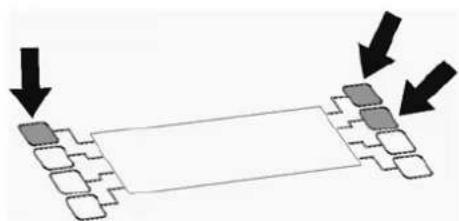
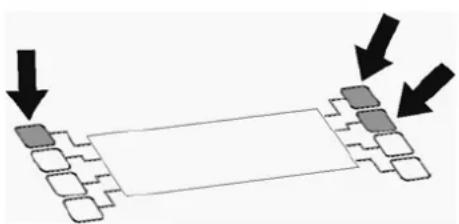
Note : Pour revenir au mode avancé depuis n'importe quel mode d'utilisation, appuyez simultanément sur la touche supérieure droite et les deux boutons supérieurs droits du clavier et maintenez-les enfoncés.
Play/Rec
Le menu Play/Rec regroupe les fonctions de lecture et d'enregistrement de signal DMX. L'option Create New File est always affichée suivie de la liste des fichiers déjà prêtsures sur la carte mémoire.
Enregistrement
Le LightCorder peut enregistrer jusqu'à 32 fichiers sur une seule carte mémoire.
Note: Le LightCorder joue chaque spectacle en boucle par défaut. Pour éviter un décalage trop important entre le début et la fin du spectacle, il est intéressant d'enregistrer un état lumineux similaire en début et en fin de spectacle. Par exemple, dans un spectacle constitué de plusieurs mémoires, commencez et terminez votre enregistrement par la même mémoire.
Pour enregistrer un spectacle :
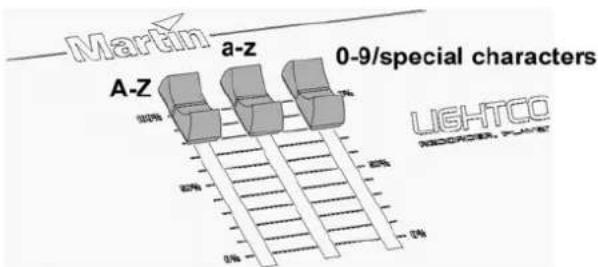
1 Connectez le LightCorder au contrôleur qui va jouer le spectacle. 2 Depuis le menu Play / rec, sélectionnez Create New File. 3 Créez un nom pour le fichier avec les touches et ou avec les faders (fader 1 pour les majuscules, fader 2 pour les minuscules et fader 3 pour les chiffres et les signes).
Utilisez le bouton Next Character pour passer au caractère suivant.
4 Appuyez sur ● une fois le nom choisi. 5 Choisissez le nombre de canaux à enregistrer - 64, 128, 256 ou 512. Ce nombre de canaux a une relation directe avec la capacité d'enregistrement. Plus il sera élevé, plus l'espace mémoire nécessaire sera grand : il est donc important de se limiter à la quantité nécessaire. 6 Sélectionnez la fréquence d'échantillonnage - 10, 20, 30 ou 40 Hertz. C'est la fréquence à laquelle le LightCorder effectuera les captures de signal. Il influe directement sur la capacité d'enregistrement (voyez le tableau "Capacité de la carte mémoire"). Un enregistrement de haute qualité à 40 Hz requiert beaucoup de mémoire mais sera peut-être nécessaire pour certains enregistrents comme les mouvements. À l'inverse, des animations contenant de simples changements de couleurs peuvent se contenter de fréquences plus basses. 7 Le LightCorder est maintenant prêt à enregistrer. Pour démarrer, appuyez sur Record. Le LightCorder fonctionne comme un magnétophone à cassette et sauvegarde les données en temps réel. Vous pouvez utiliser la touche Pause pendant l'enregistrement pour l'arrêter momentanément. Appuyez à nouveau sur Pause pour redémarrer. 8 Appuyez sur STOP pour finaliser l'enregistrement. Le message "stopped..." apparaît sur l'écran.
Restitution
Pour restituer un fichier DMX :
1 Connectez le LightCorder au réseau DMX de votre installation. 2 Depuis le menu play / rec, sélectionnez le fichier à restituer.
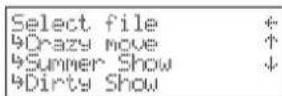
3 L'animation est affichée à l'écran avec le message "Stopped... 4 Appuyez sur Play pour lancer la restitution. Vous pouvez utiliser le bouton Pause pour l'interrompre - appuyez à nouveau sur Pause pour la relancer. Le fichier est lu en boucle permanente jusqu'à ce qu'il soit stoppé. 5 Appuyez sur Stop pour arrêter la lecture.
Le moniteur DMX affiche le contenu du signal en temps réel.
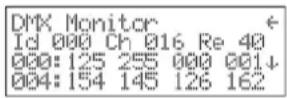
La deuxième ligne donne les informations suivantes :
Identificateur du mode utilisé
Chiffre de canaux reçus
Fréquence de transmission du contrôleur en Hertz
Les lignes inférieures donnent le niveau des canaux de 0 à 511 par lignes de 4 circuits (0 - 3, 4 - 7, 8 - 11...). La colonne de gauche donne le numéro du premier canal de la ligne. Vous pouvez utiliser les touches ↑ et ↓ pour faire défiler la liste jusqu'à un canal particulier.
Chaque niveau de canal est affiché sous la forme d'une valeur comprise entre 0 et 255.
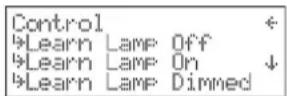
Le menu Control permet la configuration et l'utilisation de commandes de contrôle comme l'amorçage ou l'extinction des lampes ainsi que la gradation, mais également de configurer les 3 faders multi-fonctions.
Amorçage des lampes
Cette fonction permet de réaliser l'amorçage des lampes par le DMX depuis le LightCorder une fois qu'il a été configuré.
Pour réaliser une commande d'amorçage :
1. Depuis le menu Control, activez la commande Do Lamp On. 2. Le message "Doing lamp on..." apparaît.
Extinction des lampes
Cette fonction permet de réaliser l'extinction des lampes par DMX depuis le LightCorder une fois qu'il a été configuré.
Pour réaliser une commande d'amorçage :
1. Depuis le menu Control, activez la commande Do Lamp Off. 2. Le message "Doing lamp off..." apparait.
Apprentissage des commandes d'amorçage
Pour permettre au LightCorder d'émettre les commandes d'amorcage avant la restitution, vous devez les lui 'apprendre' sous la forme de trames DMX à émettre.
Note: Si vous devez allumer un grand nombre de lampes, il est préférible de ne pas les amorcer toutes en même temps car cela pourrait faire sauter les protections d'alimentation. Il sera de meilleure augure d'enregistrer une sequence d'amorcage dans laquelle les lampes sont amorcées tour à tour.
Pour apprendre les commandes au LightCorder :
1 Connectez le LightCorder au pupitre DMX. 2 Depuis le menu Control, activez la commande Learn Lamp On. 3 Réalisez l'amorçage des lampes avec le pupitre. 4 Appuyez sur ● pour enregistrer la commande. Le message DMX values saved apparait sur l'afficheur.
5 Appuyez sur pour terminer.
Pour tester la procédure d'amorçage, effectuez les étapes décrites dans la rubrique Amorçage des lampes ci-dessus.
Apprentissage des commandes d'extinction
Pour permettre au LightCorder d'émettre les commandes d'extinction en fin de spectacle, vous devez les lui 'apprendre' sous la forme de trames DMX à émettre.
1 Connectez le LightCorder au pupitre DMX. 2 Depuis le menu Control, activez la commande Learn Lamp Off 3 Réalisez l'extinction des lampes avec le pupitre 4 Appuyez sur ● pour enregistrer la commande. Le message DMX values saved apparait sur l'afficheur. 5 Appuyez sur pour terminer.
Pour tester la procédure d'amorçage, effectuez les étapes décrites dans la rubrique Extinction des lampes ci-dessus.
Apprentissage de la mémoire de repos
Lorsque les lampes doivent rester allumées entre deux animations, le LightCorder peut exécuter une mémoire spécifique - où généralement les projecteurs sont au noir - jusqu’au démarrage de l’animation suivante.
ATTENTION: Cette mémoire n'est disponible qu'en mode SCHEDULER.
Pour profiter pleinement de cette fonction, vous devez 'enseigner' au LightCorder cette mémoire de repos. C'est à vous de décider si les projecteurs doivent ou pas rester éteints : vous pouvez programmer n'importe quel effet.
Le LightCorder exécute cette mémoire dès qu'un spectacle programmé se termine et ne redémarre pas, s'il n'est pas immédiatement suivi d'une autre animation et qu'aucune commande d'extinction de lampe ne lui est associée.
1 Connectez le LightCorder au pupitre DMX. 2 Depuis le menu Control, activez la commande Learn Dimmed. 3 Composez la mémoire de repos avec le pupitre. 4 Appuyez sur ● pour enregistrer la commande. Le message DMX values saved apparait sur l'afficheur. 5 Appuyez sur pour terminer.
Contrôle d'intensité manuel
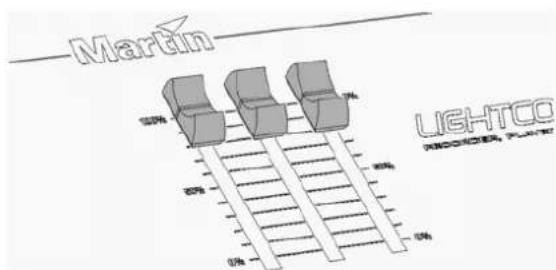
Les 3 faders peuvent être assignés au contrôle direct de canaux d'intensité pendant la restitution du spectacle. Cela vous permettra de corriger l'intensité de 3 groupes d'appareils pendant la lecture d'un spectacle puis de les ramener à leurs intensités relatives nominales. Cette fonction est accessible lorsqu'un spectacle est lu en mode Play ou en mode Schedule.
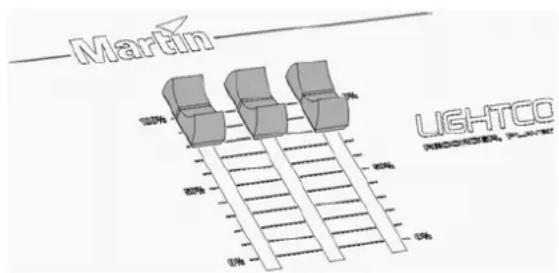
Lors de l'assignation des faders, le LightCorder doit apprendre :
- quels canaux ou projecteurs sont affectés au fader,
- l'intensité à laquelle est normalément réglée chaque machine pendant le spectacle. C'est nécessaire puisque pour ajuster l'intensité de plusieurs projecteurs avec un seul fader, il est préférable de garder des niveaux proportionnels pour l'ensemble. Exemple : 2 projecteurs sont pilotés dans le même spectacle par le LightCorder. Le premier est à 128, l'autre à 96. La valeur maximale (100%) du fader provoquera l'envoi de la valeur 128 pour le premier projecteur et 96 pour le second.
12 Mode avancé - advanced mode lightcorder
En théorie, vous pouvez assigner n'importe quel canal à ces faders mais ils ont été conçus à l'origine pour l'intensité.
Assignation d'un fader
Pour configurer les faders :
1 Connectez le LightCorder au pupitre DMX. 2 Depuis le menu Control, activez la commande Assign Fader
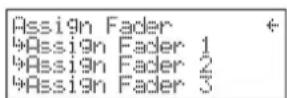
3 Choisissez le fader avec le menu ci-dessus 4 Depuis le pupitre, régalez tous les canaux qui ne contrôlent pas d'intensité à 0. Cela permet au LightCorder d'identifier les canaux d'intensité. 5 Régalez les canaux d'intensité à leur valeur relative (de 1% à 100%). 6 Appuyez sur ● pour assigner le fader et sur pour terminer. Le fader est désormais assigné au contrôle d'intensité via les canaux choisis et vous pouvez l'utiliser à n'importe quel moment pendant la restitution.
Cette manipulation peut être répétée pour n'importe lesquels des 3 faders.
Suppression de l'affectation d'un fader
Pour supprimer l'affection d'un fader :
1. Depuis le menu Control, choisissez Assign Fader. 2. Choisissez la ligne appropriée dans le menu. 3. Confirmez avec Yes. 4. Terminez avec .
Le menu Options permet de :
- besoin le mode d'utilisation du LightCorder
- lancer les communications avec le programmeur sous Windows
- régler l'heure et la date
- régler le contraste de l'écran calibrer les faders
- mesure à jour le calcul du LightCorder
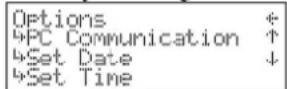
Changement de mode
Les modes permettent de restreindre ou de modifier le niveau d'accès selon les utilisateurs.
- Player est un mode dédié aux utilisateurs peu expérimentés dans le domaine des éclairages asservis pour leur permettre de restituer les spectacles enregistrés sur la carte mémoire. Aucun accès aux fonctions d'enregistrement ou de configuration n'est autorisé. Ce mode est décrit en section 4.
- Scheduler est dédié à la restitution de spectacles sur une base horaire construite avec le programme pour PC. Ce mode est décrit en section 5. Pure DMX Monitor restreint le LightCorder à l'affichage en temps réel des informations contenues dans le signal DMX. C'est un mode de test très utile. Il est décrit en section 6.
- Fail Safe permet l'utilisation du LightCorder comme unité de secours en cas de panne DMX. Dans ce cas, le LightCorder démarre son animation par défaut jusqu'à ce que le signal soit rétabli. Ce mode est décrit en section 7.
- RS232 command peut être utilisé pour télécommander le LightCorder depuis un PC exécutant un programme de contrôle (tel que ProScenium de Martin par exemple). Ce mode est décrit en section 8.
Pour changer de mode :
1. Depuis le menu options, choisissez Change System Mode. 2. Choisissez le nouveau mode d'utilisation. 3. Confirmez avec Yes.
Communications avec un PC
Ce menu permet d'activer les communications entre le LightCorder et le PC exécutant le programme Scheduler.
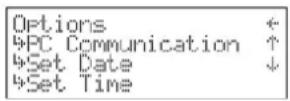
Connectez le câble RS-232 au LightCorder et au port COM du PC. Lancez le programme du LightCorder sur le PC. Configurez le port COM approprié dans le logiciel Scheduler. Choisissez PC Communication dans le menu Options du LightCorder.
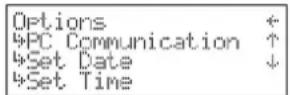
5 Un message apparait dans le programme Scheduler et sur le LightCorder dès que la liaison est établie.
Réglage de l'heure
1. Choisissez Set time dans le menu Options. 2. Avec les touches fléchées, modifiez les chiffres. Utilisez la touche Shift pour changer de position. 3. Appuyez sur ● pour enregistrer les modifications.
Réglage de la date
1. Choisissez Set date dans le menu Options. 2. Avec les touches fléchées, modifiez les chiffres. Utilisez la touche Shift pour changer de position. 3. Appuyez sur ● pour enregistrer les modifications.
Réglage du contraste
1 Choisissez Contraste dans le menu Options.
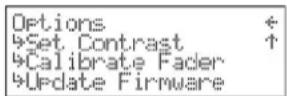
2 Avec les touches fléchées, réglez le contraste de l'écran. 3 Appuyez sur ● pour enregistrer les modifications.
Étalonnage des faders
1 Choisissez Calibrate dans le menu Options.
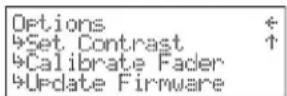
2 Lisez le message qui s'affiche en faisant défiler les lignes avec la touche et appuyez sur pour continuer.
3 Montez chaque fader jusqu'au maximum de sa course.
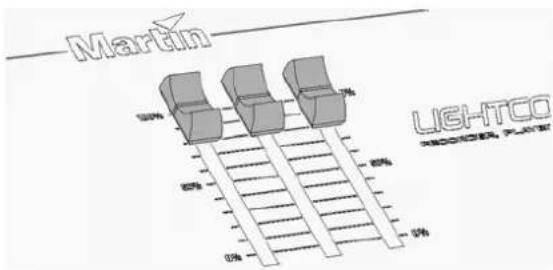
4 Appuyez sur ● pour passer à l'écran Test Fader. 5 Déplacez à nouveau chaque fader sur toute sa course et confirmez que les valeurs affichées défilent bien de 0 à 255. Si ce n'est pas le cas, reprenez la procédure d'étalonnage. 6 Appuyez sur pour terminer.
Mise à jour du logiciel interne
Le logiciel du LightCorder peut être mis à jour par le port COM du PC. Une connexion DMX peut également être utilisée si le PC dispose d'une carte ISA DMX 4064 LightJockey ou si vous avez accès à un autre LightCorder.
Mise à jour depuis un ordinateur avec le programme AVR UPGLOADER
1 Connectez le LightCorder sur le port COM du PC (ou sur l'interface DMX si vous utilisez une carte ISA 4064). 2 Allumez le LightCorder et l'ordinateur. Démarrez le programme AVR UPLOADER (disponible sur le site WEB de Martin). 3 Configurez correctement les interfaces et copiez le fichier de mise à jour du LightCorder comme un fichier de mise à jour normal (consultez l'aide de l'AVR UPGLOADER). 4 Cliquez sur Update Fixture or Device. Choisissez le LightCorder dans le menu Fixture or Device puis sélectionnez le fichier de mise à jour à installer. Cliquez sur Update via RS 232 ou sur Update via DMX Link selon le cas. 5 Choisissez le menu Options sur le LightCorder. Choisissez Update Firmware puis Update via RS 232 ? ou Update via DMX ? selon le type de connexion. Attendez 5 secondes puis cliquez sur Update device sur le PC. Le processus de mise à jour prend quelques minutes.
Mise à jour depuis un mp-2
1 Téléchargez la dernière version du LightCorder sur la carte mémoire d'un MP-2. 2 Connectez la sortie DMX du MP-2 à l'entrée DMX du LightCorder. 3 Sur le MP-2, CHOISISSEZ le menu Read Memory Card dans le menu principal. Choisissez le fichier contenant la mise à jour du LightCorder. 4 Choisissez Update Software. Appuyez sur Yes pour valider. Choisissez Update in BOOT mode. 5 Choisissez le menu options sur le LightCorder. Choisissez Update Firmware puis Update via DMX ? selon le type de connexion. Attendez 5 secondes. 6 Sur le MP-2, validez le téléchargement avec OK.
Le menu Show Manager regroupe toute la gestion des fichiers stockés sur la carte mémoire. Vous pouvez dire, renommer et effacer chaque fichier.
Lecture d'un spectacle
Depuis le menu Show Manager :
1 Choisissez un fichier. 2 Choisissez Play Show. 3 Le spectacle choisi apparaît sur l'écran suivi du message stopped... 4 Appuyez sur Play pour lancer la restitution. Pendant la lecture, la touche PAUSE permet d'interrompre la restitution. Appuyez à nouveau sur Pause pour la relancer. La lecture s'effectue en boucle continue. 5 Appuyez sur Stop à la fin.
Notez que pendant la restitution, n'importe quel fader peut être utilisé pour émettre des niveaux sur un canal DMX. Cela permet un contrôle manuel des effets pendant la restitution d'un enregistrement. Pour plus d'informations sur la restitution, consultez la section "Mode avancé"
Changement du nom d'un fichier
Depuis le menu Show Manager :
1 Choisissez un fichier. 2 Choisissez Rename Show. 3 Appuyez sur Yes pour confirmer. 4 Créez un nom pour le fichier avec les touches et ou avec les faders (fader 1 pour les majuscules, fader 2 pour les minuscules et fader 3 pour les chiffres et les signes). Appuyez sur Next character pour passer au caractère suivant.
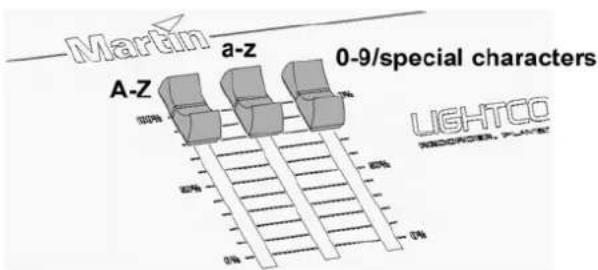
5 Appuyez sur ● pour valider le nouveau nom
Effacement de fichier
Depuis le menu Show Manager :
1. Choisissez un fichier. 2. Choisissez Delete Show. 3. Appuyez sur Yes pour confirmer.
Choix du spectacle par défaut
Le spectacle par défaut est lu par le LightCorder lorsqu'il active le mode Fail Safe (voir section 7). Ce spectacle est restitué dès que le DMX ne parvient plus sur l'entrée DMX. Depuis le menu Show Manager :
1. Choisissez un fichier. 2. Choisissez Set as default. 3. Appuyez sur Yes pour confirmer.
Le menu Card Manager regroupe toute la gestion de la carte mémoire.
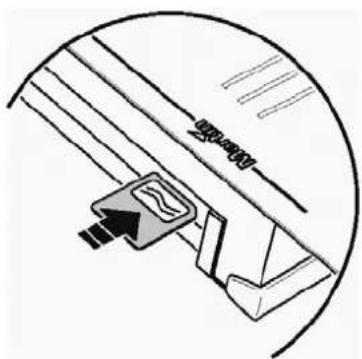
Les fichiers DMX sont stockés sur une carte mémoire flash. Une carte 8 Mo est fournie.
Insérez la carte mémoire dans le panneau arrière comme indiqué ci-contre. Pour retirer la carte, appuyez sur le bouton d’éjection situé à côté.
Les cartes neuves doivent être formatées avant l'utilisation. Voir la rubrique "Formatage" ci-dessous.
Le LightCorder ne fonctionne pas avec toutes les cartes flash. Il fonctionne avec les cartes fournies par Martin ou avec les cartes disponibles chez Toshiba et Samsung. Les capacités suivantes peuvent être utilisées : 4, 8, 16, 32 et 64 Mo.
Quelle est la capacité d'une carte mémoire?
La capacité totale d'une carte mémoire en termes de durée dépend de 3 facteurs :
- La taille de la carte mémoire : de 4 à 64 Mo.
- La fréquence d'échantillonnage de l'enregistrement : de 10 à 40 Hz. Elle correspond à la fréquence à laquelle le signal DMX est enregistré. Les fréquences élevées demandent plus de mémoire mais donnent de meilleurs résultats pour certains effets comme les mouvements. À l'inverse, des effets simples comme un changement de couleur ne demandent pas tant de précision et peuvent être enregistrés à des fréquences plus basses. Le nombre de canaux enregistrés : il dépend uniquement du nombre d'appareils connectés sur la ligne DMX.
Le tableau ci-dessous illustre les capacités respectives des différents types de cartes. Ce ne sont que des approximations. Les durées sont au format : heures : minutes : seconds.
CARTE 4 MO
| 10 Hz 20 Hz 30 Hz 40 Hz | |
| 64 c. | 1:46:40 0:53:20 0:35:33 0:26:40 |
| 128 c. | 0:53:20 0:26:40 0:17:46 0:13:20 |
| 256 c. | 0:26:40 0:13:20 0:08:53 0:06:40 |
| 512 c. | 0:13:20 0:06:40 0:04:26 0:03:20 |
CARTE 8 MO
| 10 Hz 20 Hz 30 Hz 40 Hz | |
| 64 ch. | 3:33:20 1:46:40 1:11:06 0:53:20 |
| 128 ch. | 1:46:40 0:53:20 0:35:33 0:26:40 |
| 256 ch. | 0:53:20 0:26:40 0:17:46 0:13:20 |
| 512 ch. | 0:26:40 0:13:20 0:08:53 0:06:40 |
CARTE 16 MO
| 10 Hz 20 Hz 30 Hz 40 Hz | |
| 64 ch. | 7:06:40 3:33:20 2:22:13 1:46:40 |
| 128 ch. | 3:33:20 1:46:40 1:11:06 0:53:20 |
| 256 ch. | 1:46:40 0:53:20 0:35:33 0:26:40 |
| 512 ch. | 0:53:20 0:26:40 0:17:46 0:13:20 |
Vérification des informations de la carte
Veuillez vérifier la place disponible sur la carte mémoire. Depuis le menu Card Manager :
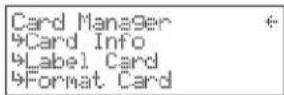
1. Choisissez Card info. 2. La taille de la carte et l'espace disponible apparaisent sur l'afficheur.
Nom de la carte
Pour donner un nom à la carte mémoire, ouvrez lezemucardManager:
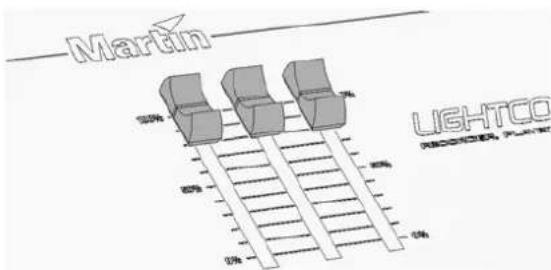
1 Choisissez Label Card. 2 Choisissez Yes. 3 Créez un nom pour la carte avec les touches et ou avec les faders (fader 1 pour les majuscules, fader 2 pour les minuscules et fader 3 pour les chiffres et les signes). Appuyez sur Next character pour passer au caractère suivant.
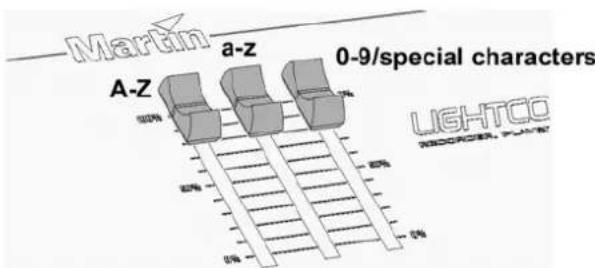
4 Appuyez sur ● pour valider le nom.
Formatage de la carte
Note: Formater la carte efface toutes les informations qu'elle contient, en particulier les données qui la rendraient compatible avec un appareil photo numérique, un lecteur MP3 ou autre système. Ne formatez pas une carte pour le LightCorder si elle doit être utilisée avec un autre appareil.
Depuis le menu Card Manager:
1 Choisissez Format Card. 2 Choisissez Yes. Un indicateur de progression apparait sur l'écran pendant le formatage. Une fois le formatage terminé, l'écran affiche "Process done - Card formatted". 3 Sélectionnez √ pour terminer.
Ce mode est conçu pour les utilisateurs peu expérimentés et ne donne accès qu'à une restitution des spectacles sauvegardés sur la carte mémoire. Aucun accès à l'enregistrement ou à la configuration n'est possible dans ce mode.
Mise en ROUTE du mode PLAYER
1. Connectez le LightCorder au réseau DMX de votre installation. 2. Depuis le menu Options en mode Avancé (Advanced mode), choisissez Change System Mode. 3. Choisissez Go Player 4. Choisissez Yes pour confirmer.
Amorcage des LAMPES - LAMP on
Cette fonction permet d'amorcer les lampes via le DMX avec le LightCorder, sous réserve que celui-ci ait été configuré (consultez la section 3 pour plus de détails, rubrique "Apprentissage de l'amorçage des lampes").
Pour amorcer les lampes :
1 Depuis le menu, CHOISSEZ Do Lamp On. 2 Le message 'Doing Lamp On' apparait sur l'afficheur.
Selection et lecture d'un spectacle
Pour restituer un spectacle sauvegardé :
1 Depuis le menu, choisissez le fichier à lire. 2 Le spectacle s'affiche sur l'écran suivi du message Stopped... 3 Appuyez sur Play pour lancer la restitution. Pendant la lecture, la touche PAUSE permet d'interrompre la restitution. Appuyez à nouveau sur Pause pour la relancer. La lecture s'effectue en boucle continue. 4 Appuyez sur Stop à la fin.
Notez que pendant la restitution, n'importe quel fader peut être utilisé pour émettre des niveaux sur un canal DMX. Cela permet un contrôle manuel des effets pendant la restitution d'un enregistrement. Pour plus d'information sur la restitution, consultez la section "Mode avancé"
Cette fonction permet d’éteindre les lampes via le DMX avec le LightCorder, sous réserve que celui-ci ait été configuré (consultez la section 3 pour plus de détails, rubrique "Apprentissage de l’extinction des lampes").
Pour éteindre les lampes :
1 Depuis le menu, choisissez Do Lamp Off.
Le message 'Doing Lamp Off' apparaît sur l'afficheur.
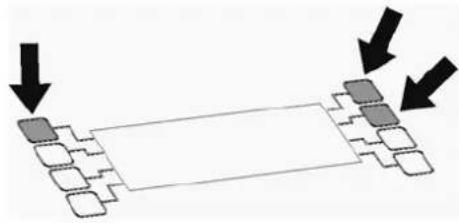
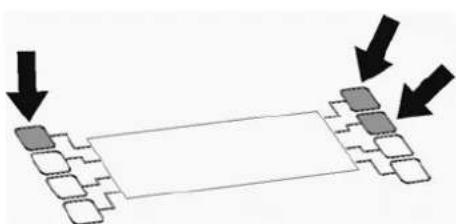
Pour revenir au mode avancé, maintenez enfoncées la touche supérieure gauche et les deux touches supérieures droites adjt de l'écran.
Programmation horaire 5
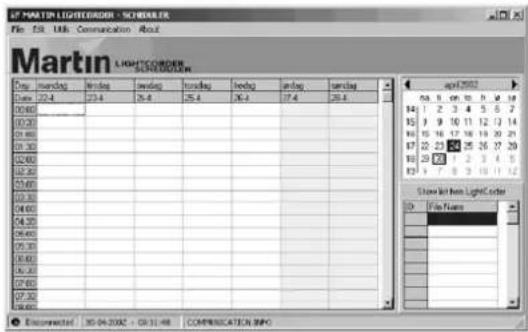
La programmation horaire est réalisée depuis un PC exécutant le programme Scheduler.
Configuration de la programmaticn
1 Enregistrez les spectacles dans le LightCorder depuis le mode Avancé (voir rubrique "Enregistrement" de la section 3). 2 Vérifiez que l'heure et la date sont correctement réglées dans le LightCorder (voir rubriques "Régler l'heure" et "Régler la date" de la section 3). 3 Connectez le LightCorder au PC avec le câble RS232. 4 Démarrez les communications entre le PC et le LightCorder (voir rubrique "Communications avec un PC" de la section 3). 5 Démarrez le programme LightCorder Scheduler sur le PC.
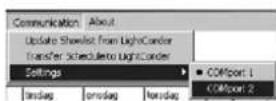
6 Choisissez le port COM sur lequel est connecté le LightCorder avec le menu Communication / Settings.
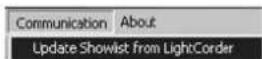
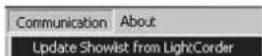
7 La liste des fichiers stockés sur la carte mémoire est transmise au PC avec le menu Communication / Update Show List from LightCorder.
8 Choisissez la semaine de travail avec le calendrier. 9 Tirez à la souris les shows de la liste de droite sur les cases du calendrier pour composer votre programmation. Vous pouvez aussi copier/coller la programmation d'un jour entier ou d'une seule avec le menu Edit.
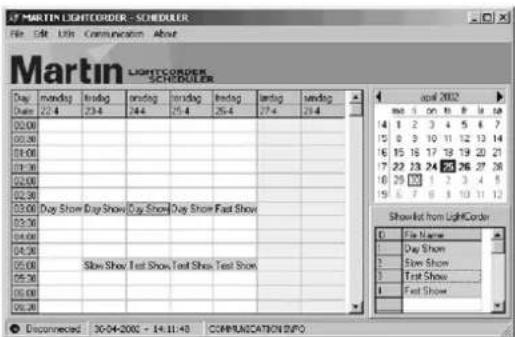
10 Cliquez avec le bouton droit sur un spectacle programmé pour définir ses propriétés.
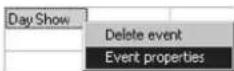
Les propriétés définissent le nombre de lectures du spectacle et si les lampes doivent être amorcées ou éteintes avant ou après le spectacle.
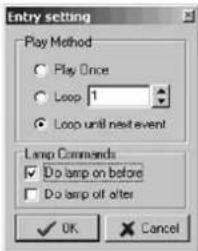
- Les événements qui démarrent une série de spectacles devront certainement amorcer les lampes des projecteurs : utilisez pour cela la fonction Do lamp on before. Ces événements sont reprises en jaune. Assurez-vous que le LightCorder a bien mémorisé les commandes d'amorçage en DMX.
Note : Si vous devez allumer un grand nombre de lampes, il est préférable de ne pas les amorcer toutes en même temps car cela pourrait faire sauter les protections d'alimentation. Il sera de meilleure augure d'enregistrer une série d'amorçage dans laquelle les lampes sont amorcées tour à tour.
- Les événements qui terminent une série de spectacles devront certainement éteindre les lampes des projecteurs : utilisez pour cela la fonction Do lamp off after. Ces événements sont repris en noir. Assurez-vous que le LightCorder a bien mémorisé les commandes d'extinction en DMX.
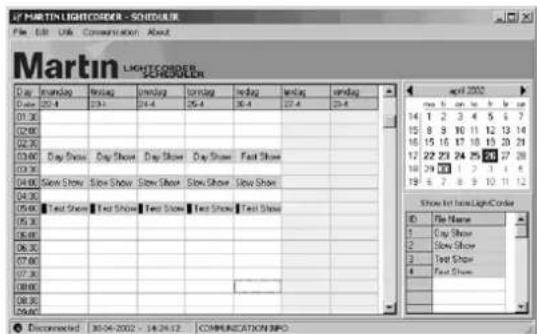
- Les événements terminés n’ayant pas l’option ’au démarrage de l’événement suivant. Cette fonction nécessite la configuration d’une mémoire de repos. Assurez-vous que le LightCorder a bien appris cette mémoire.
- aucune spectacle à la suite et que vous souhaitez que les lampes s'éteignent, il est judicieux d'enregistrer une série vide de quelques secondes pour laquelle l'option Do lamp off after sera cochée.
11 Une fois le planning terminé, vous devez le télécharger avec le menu Communication / Transfer Schedule to LightCorder. Ce nouveau planning remplace tout autre programmation horaire déjà enregistrée.
12 Déconnectez le LightCorder du PC et passez en mode Scheduler pour exécuter le planning (voir ci-dessous).
Programmation du planning sans communication
Le planning peut être sauvegardé sur une disquette ou sur disque dur et modifié ultérieurement sans que le LightCorder soit connecté. La connexion du LightCorder n'est nécessaire que pour le transfert de la liste des animations et du planning final.
Les fichiers contenant le planning ont l'extension .cs.
En mode Scheduler, le LightCorder ne joue les spectacles qu'en fonction du planning électronique. Pour lancer le mode Scheduler :
1 Depuis le menu Options en mode avancé (Advanced Mode), CHOISSEZ CHANGE System Mode.
2 Choisissez Go Scheduler
3 Choisissez Yes pour confirmer. Le LightCorder affiche l'heure et la date et le nom du fichier en cours de lecture.
Notez que pendant la restitution, n'importe quel fader peut être utilisé pour émettre des niveaux sur un canal DMX. Cela permet un contrôle manuel des effets pendant la restitution d'un enregistrement. Pour plus d'information sur la restitution, consultez la section "Mode avancé".
Pour revenir au mode avancé, maintenez enfoncées la touche supérieure gauche et les deux touches supérieures droites autour de l'écran.
Le mode Pure DMX Monitor permet l'utilisation du LightCorder en visualisation temps réel des données du signal DMX.
Mise en ROUTE du mode PURE DMX monitor
1 Depuis le menu options en mode avancé (Advanced Mode), choisissez Change System Mode. 2 Choisissez Go Pure DMX Mon. 3 Choisissez Yes pour confirmer.
La deuxième ligne de l'afficheur donne les informations suivantes :
Identificateur du mode utilisé
Chiffre de canaux reçus
Fréquence de transmission du contrôleur en Hertz
Les lignes inférieures donnent le niveau des canaux de 0 à 511 par lignes de 4 circuits (0 - 3, 4 - 7, 8 - 11...). La colonne de gauche donne le numéro du premier canal de la ligne. Vous pouvez utiliser les touches ↑ et ↓ pour faire défiler la liste jusqu'à un canal particulier.
Chaque niveau de canal est affiché sous la forme d'une valeur comprise entre 0 et 255.
Pour revenir au mode avancé, maintenez enfoncées la touche supérieure gauche et les deux touches supérieures droites. ajuste de l'écran.
Mode FAIL SAFE 7
Le mode Fail-Safe permet l'utilisation du LightCorder comme unité de secours temps réel en cas de panne du contrôleur DMX. Dans ce cas, le LightCorder doit être raccordé après la console sur la ligne DMX. Il est transparent tant que le signal est présent. Dès que le signal disparaît, le LightCorder lance l'exécution de son fichier par défaut (voir section 3) jusqu'à ce que le signal soit rétabli.
Note : Si aucun fichier n'est déclaré comme spectacle par défaut, le LightCorder exécute le premier fichier de la carte.
Mise en ROUTE du mode FAIL SAFE
1 Depuis le menu options en mode avancé (Advanced Mode), CHOISSEZ CHANGESystem Mode. 2 Choisissez Go Fail Safe. 3 Choisissez Yes pour confirmer. Le LightCorder reste inactif tant qu'il détecte un signal. S'il n'y a plus de signal DMX, le LightCorder returne en mode actif et restitue en boucle le spectacle par défaut (ou le premier de la carte si aucun n'a été besoinis specifiquement).
SORTIE du mode FAIL SAFE
Pour revenir au mode avancé, maintenez enfoncées la touche supérieure gauche et les deux touches supérieures droites de l'écran.
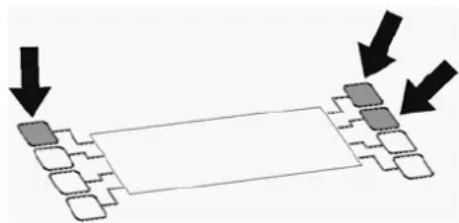
Le mode RS 232 Command permet de télécommander le LightCorder depuis un PC ou depuis un contrôleur exécuté sur un PC (comme le Proscenium de Martin par exemple).
Les commandes peuvent également être émises depuis une application de type Terminal comme l’Hyper Terminal fourni avec Windows qui donne la possibilité d’émettre des chaînes de caractères vers les ports COM. Référez-vous à la documentation de votre application pour plus d’informations sur la configuration des communications.
La vitesse du port COM du PC doit être réglée à 57600 bits par seconde.
Commandes
Les commandes disponibles sont les suivantes :
LON déclenché l'amorçage des lampes.
LOFF déclenché l'extinction des lampes.
STOP arrête la restitution.
PXX lance la lecture du spectacle XX. Le numéro des spectacles enregistrés s'affiche sur l'écran pendant la restitution.
Toutes les commandes doivent terminer par un retour chariot <CR>.
Mise en ROUTE du mode RS 232 command
1 Depuis le menu options en mode avancé (Advanced Mode), choisissez Change System Mode. 2 Choisissez Go RS 232 cmd mode. 3 Choisissez Yes pour confirmer.
Pour revenir au mode avancé, maintenez enfoncées la touche supérieure gauche et les deux touches supérieures droites autour de l'écran.
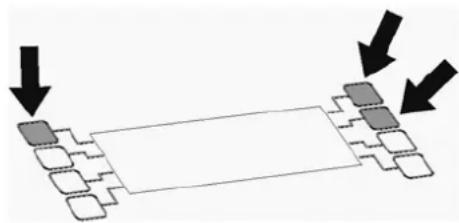
Longueur. 483 mm
Largeur : 133 mm
Hauteur 69 mm
Masse 1,7 Kg
Alimentation
Alimentation alternative. 90 - 250 V, 50/60 Hz
Puissance et courant maximaux. 30mA, 1.5W@110V; 20mA, 1.6W@230V
Construction
Boîtier Tole d'aluminium
Finition du panneau avant : couleur naturelle aluminium anodisée
Connectique du panneau arriere
Alimentation. IEC 3 broches male
MIDI (non utilisée) DIN 5 broches femelle
CARTE Memoire
Capacité 4a64Mo
Dimensions en millimètres
Tous droits réservés. Aucun extrait de ce manuel ne peut être produit, sous quelle forme ou par quelconque moyen que ce soit, sans permission écrite de Martin Professional A/S, Danemark.
Imprimé en France
P/N 35000106 Révision C-2