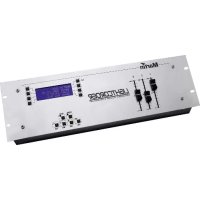
MP2 - Contrôleur d'éclairage MARTIN - Notice d'utilisation et mode d'emploi gratuit
Retrouvez gratuitement la notice de l'appareil MP2 MARTIN au format PDF.

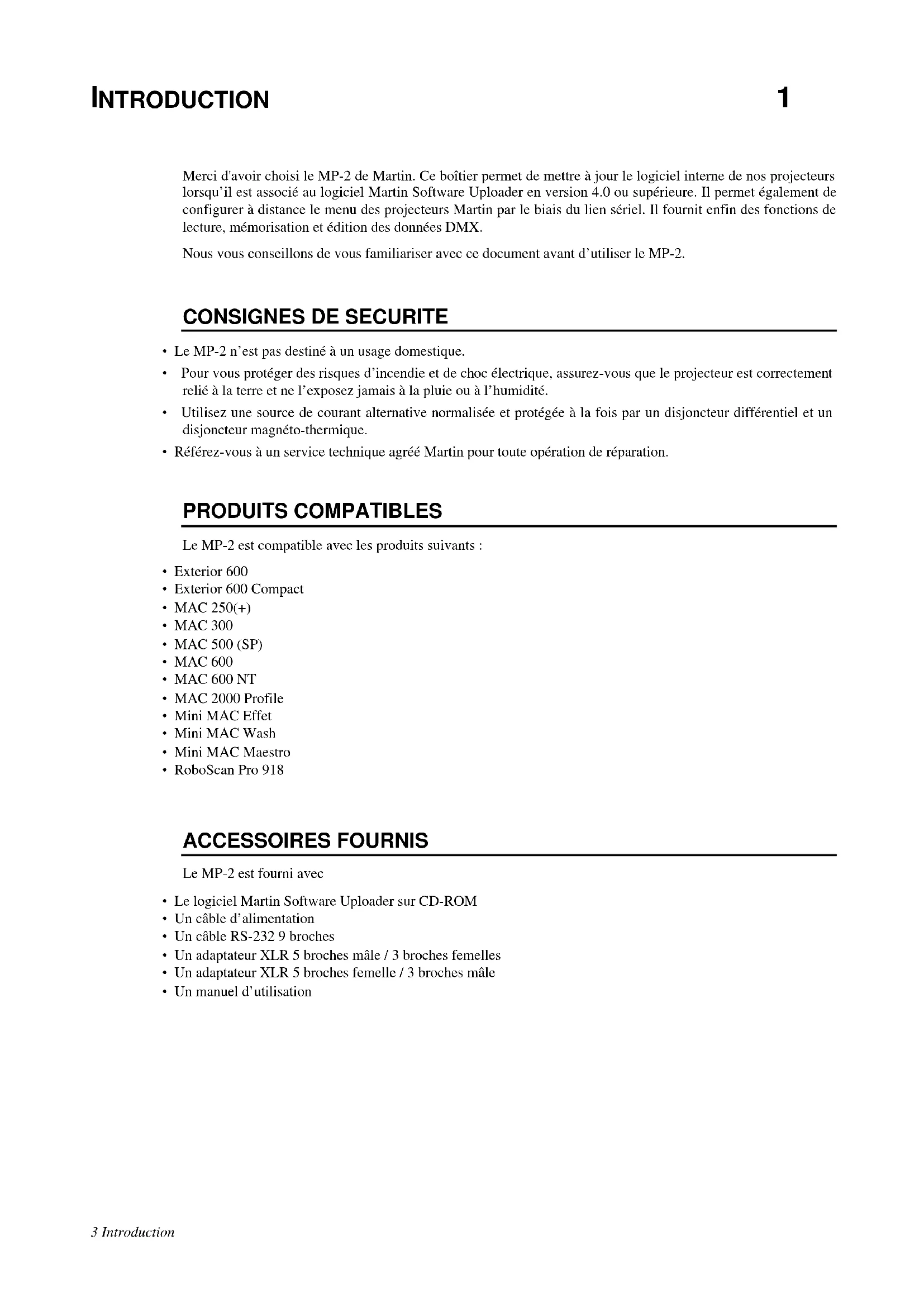
| Type de produit | Contrôleur d'éclairage / Mise à jour de logiciel et configuration |
| Marque | Martin |
| Modèle | MP-2 |
| Dimensions (L x l x H) | 390 x 132 x 60 mm |
| Poids | 1,7 kg |
| Alimentation | 90-250 V, 50-60 Hz |
| Consommation | Non spécifiée, adaptée au secteur |
| Fonctions principales | Mise à jour du firmware des projecteurs, configuration à distance via DMX, moniteur d'entrée DMX (512 canaux, 16 snapshots), éditeur de sortie DMX, réglages d'usine |
| Connectique | Entrée DMX (XLR 3 broches mâle), sortie DMX (XLR 3 broches femelle), RS-232 (SubD 9 broches femelle), MIDI (DIN 5 broches, non utilisé), alimentation IEC |
| Compatibilité | Projecteurs Martin : Exterior 600, MAC 250(+), MAC 300, MAC 500 (SP), MAC 600, MAC 600 NT, MAC 2000 Profile, Mini MAC Effet, Mini MAC Wash, Mini MAC Maestro, RoboScan Pro 918 |
| Logiciel requis | Martin Software Uploader version 4.0 ou supérieure, Windows 95/98 |
| Accessoires fournis | CD-ROM du logiciel, câble d'alimentation, câble RS-232 9 broches, adaptateur XLR 5/3 broches mâle/femelle, adaptateur XLR 5/3 broches femelle/mâle, manuel d'utilisation, carte mémoire 8 Mo |
| Carte mémoire | Capacité 8 Mo, tension 3,3 V, propriétaire (fournie par Martin) |
| Entretien et nettoyage | Nettoyer avec un chiffon sec et doux. Ne pas utiliser de solvants ou d'abrasifs. |
| Sécurité | Usage non domestique. Mise à la terre obligatoire. Ne pas exposer à la pluie ou à l'humidité. Utiliser une alimentation protégée par disjoncteur différentiel et magnéto-thermique. |
| Pièces détachées et réparabilité | Réparation par service technique agréé Martin. Pièces détachées : carte mémoire, câbles. Contacter le revendeur Martin. |
| Informations générales | Permet la mise à jour et la configuration à distance des projecteurs Martin via DMX. Fournit des fonctions de test et d'analyse DMX. Boîtier en tôle d'aluminium anodisé. |
FOIRE AUX QUESTIONS - MP2 MARTIN
Questions des utilisateurs sur MP2 MARTIN
0 question sur cet appareil. Repondez a celles que vous connaissez ou posez la votre.
Poser une nouvelle question sur cet appareil
Téléchargez la notice de votre Contrôleur d'éclairage au format PDF gratuitement ! Retrouvez votre notice MP2 - MARTIN et reprennez votre appareil électronique en main. Sur cette page sont publiés tous les documents nécessaires à l'utilisation de votre appareil MP2 de la marque MARTIN.
MODE D'EMPLOI MP2 MARTIN
Manuel d'utilisation
text_image
MP-2 Martin© 2000 Martin Professional A/S, Danemark. Tous droits réservés. Aucun extrait de ce manuel ne peut être reproduit, sous quelque forme ou par quelque moyen que ce soit, sans permission écrite de Martin Professional A/S, Danemark. Imprimé en France
TABLE des matières
CONSIGNES DE SÉCURITÉ.... 3
Mise à jour des projecteurs 8
MODES DE TELECHARGEMENT....8
Configuration des projecteurs.... 10
CHOIX DES MODES 10
REGLAGES D'USINE....11
Utilitaires du mp-2.... 12
MISE A JOUR DU LOGICIEL SYSTEME MP-2....12
CONTRASTE DE L'AFFICHEUR....13
Utilitaires DMX....14
MONITEUR D'ENTREE DMX....14
EDITEUR DE SORTIE DMX....14
Caractéristiques techniques 15
Merci d'avoir choisi le MP-2 de Martin. Ce boîtier permet de mettre à jour le logiciel interne de nos projecteurs lorsqu'il est associé au logiciel Martin Software Uploader en version 4.0 ou supérieure. Il permet également de configurer à distance le menu des projecteurs Martin par le biais du lien sériel. Il fournit enfin des fonctions de lecture, mémorisation et édition des données DMX.
Nous vous conseillons de vous familiariser avec ce document avant d'utiliser le MP-2.
Consignes de sécurité
- Le MP-2 n'est pas destiné à un usage domestique.
- Pour vous protéger des risques d'incendie et de choc électrique, assurez-vous que le projecteur est correctement relié à la terre et ne l'exposez jamais à la pluie ou à l'humidité.
- Utilisez une source de courant alternatif normalisée et protégée à la fois par un disjoncteur différentiel et un disjoncteur magnéto-thermique.
- Référez-vous à un service technique agréé Martin pour toute opération de réparation.
Le MP-2 est compatible avec les produits suivants :
- Exterior 600
- Exterior 600 Compact
- MAC 250(+)
- MAC 300
- MAC 500 (SP)
- MAC 600
- MAC 600 NT
- MAC 2000 Profile
- Mini MAC Effet
- Mini MAC Wash
- Mini MAC Maestro
- RoboScan Pro 918
Accessoires fournis
Le MP-2 est fourni avec
• Le logiciel Martin Software Uploader sur CD-ROM - Un câble d'alimentation • Un câble RS-232 9 broches - Un adaptateur XLR 5 broches mâle / 3 broches femelles - Un adaptateur XLR 5 broches femelles / 3 broches mâles - Un manuel d'utilisation
Alimentation
Attention ! Utilisez toujours une alimentation électrique avec mise à la terre.
Le MP-2 peut être connecté à n'importe quelle alimentation comprise entre 90 et 250 V, de 50 à 60 Hz, normalisée et protégée par un disjoncteur magnéto-thermique et un disjoncteur différentiel.
Le câble d'alimentation doit être équipé d'une fiche de courant avec broche de terre adaptée à votre système de distribution électrique. Consultez un électricien si vous avez le moindre doute sur l'installation de la fiche de courant.
Mise sous tension
1. En suivant les instructions du fabricant de la fiche, raccordez le fil Jaune/Vert à la broche de terre, le fil Marron à la broche de phase et le fil Bleu à la broche de neutre. Le tableau ci-dessous donne les symboles et couleurs d'identification usuels des contacts d'une fiche de courant.
Connexions Marquages possibles
| Fil Broche | Typique US UK | |||
| Marron Phase | "L" Jaune ou Cuivre Rouge | |||
| Bleu | Neutre | "N" | Argent | Noir |
| Vert/Jaune | Terre | "⊥" | Vert | Vert |
Tableau 1 : connexions de la fiche d'alimentation
2 Raccordez la fiche de courant à votre installation électrique et la fiche IEC dans l'embase secteur du MP-2.
RS-232
Certaines fonctions nécessitent la connexion du MP-2 à un PC utilisant Windows 95/98 sur lequel est installé Martin Software Uploader Version 4.0 ou supérieure.
Le MP-2 doit être raccordé sur un port série (ou COM) avec le câble 9 broches fourni.
Le tableau de gauche ci-dessous vous permettra de fabriquer un adaptateur DB 25/DB 9 en cas de besoin. Le tableau de droite donne le brochage du câble fourni.
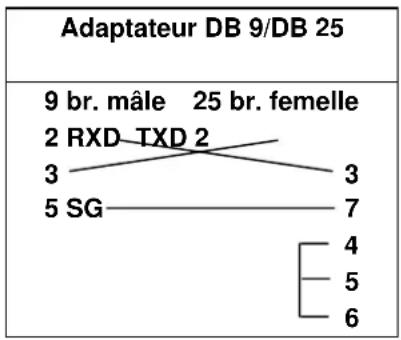
flowchart
graph TD
    A["Adaptateur DB 9/DB 25"] --> B["9 br. mâle 25 br. femelle"]
    A --> C["2 RXD-TXD 2"]
    A --> D["3"]
    A --> E["5 SG"]
    C --> F["3"]
    C --> G["7"]
    E --> H["4"]
    E --> I["5"]
    E --> J["6"]
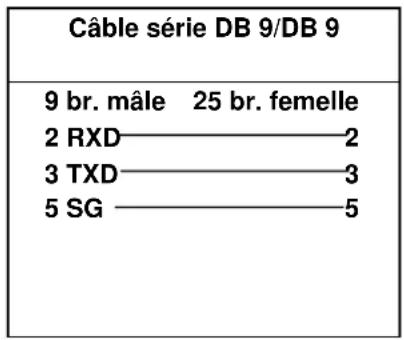
text_image
Câble série DB 9/DB 9 9 br. mâle 25 br. femelle 2 RXD———2 3 TXD———3 5 SG———5Connexion au PC
1. Eteignez le PC et le MP-2. Connectez les deux extrémités du câble série au PC et au MP-2. 2. Allumez le MP-2 et le PC.
Sortie DMX
Le MP-2 se connecte sur le réseau DMX comme un contrôleur standard. Le brochage des fiches XLR est le suivant : 1 - blindage, 2 - point froid (-), 3 - point chaud (+).
Connectez la sortie DMX du MP-2 à l'entrée DMX du premier projecteur ou, sur une installation terminée, déconnectez le câble DMX du contrôleur et branchez-le sur l'embase de sortie DMX du MP-2.
Entrée DMX
Note ! Le MP-2 n'est pas un appareil DMX utilisable en série.
Pour lire et enregistrer des données, connectez la sortie du contrôleur ou de tout autre système de transmission sur l'entrée DMX du MP-2. Attention, le MP-2 ne peut pas être connecté en cascade comme un appareil DMX standard : les données lues sur l'entrée ne sont pas transférées sur la sortie. Pour éviter toute interruption du signal, placez le MP-2 à la fin de la chaîne DMX ou connectez-le sur une sortie parallèle d'un splitter. L'entrée DMX fournit une terminaison de 120 Ohms.
L'embase MIDI 5 broches n'est pas utilisée.
Installation du logiciel
Le logiciel Martin Software Uploader est fourni avec votre MP-2. Il doit être installé sur un PC sous Windows 95 ou 98. Windows 2000 n'est pour l'instant pas supporté par ce logiciel.
Pour procéder à l'installation, insérez le CD-ROM dans le lecteur de l'ordinateur, ouvrez le répertoire disk1 et exécutez Setup.exe
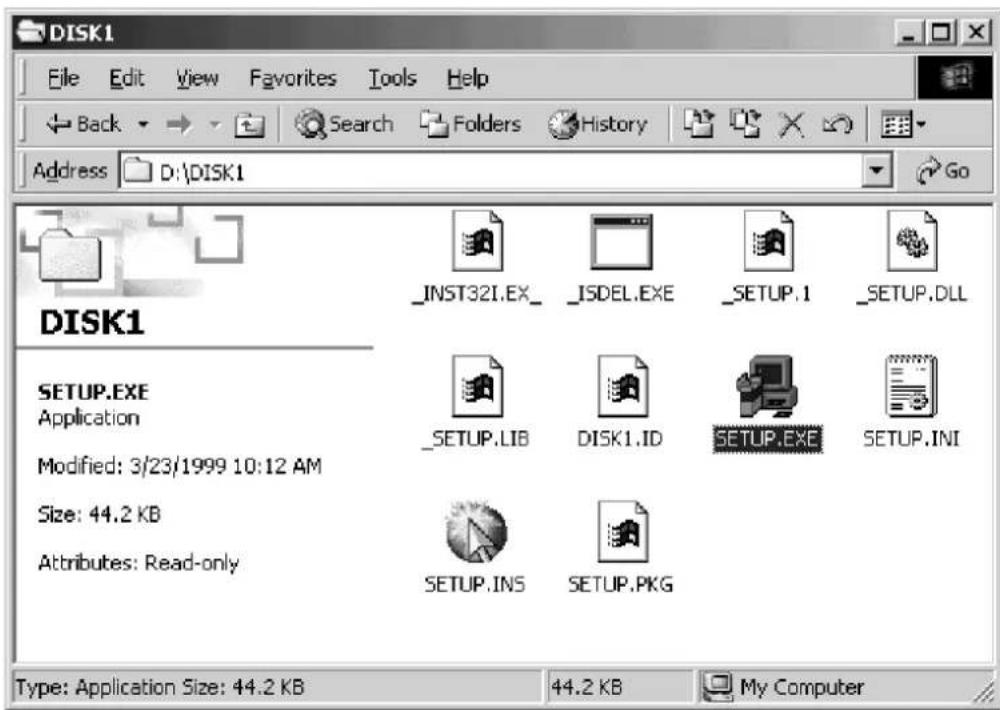
text_image
DISK1 File Edit View Favorites Tools Help Back Search Folders History Address D:\DISK1 Go DISK1 _INST32I.EX_ ISDEL.EXE _SETUP.1 _SETUP.DLL SETUP.EXE Application Modified: 3/23/1999 10:12 AM Size: 44.2 KB Attributes: Read-only _SETUP.LIB DISK1.ID SETUP.EXE SETUP.INI SETUP.INS SETUP.PKG Type: Application Size: 44.2 KB 44.2 KB My ComputerLe logiciel Software Uploader est également disponible sur Internet dans la rubrique Support du site web Martin. Utilisez le lien direct ci-dessous :
http://www.martin.dk/Service/Software/Utility/SoftUpld.htm
Les fichiers de mise à jour (Update Files) sont stockés sur des cartes amovibles à mémoire flash. Une carte de 8 Mo est fournie.
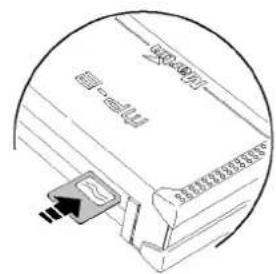
Insérez la carte mémoire dans le lecteur du panneau arrière comme indiqué. Pour retirer la carte, appuyez sur le bouton d'éjection placé contre le lecteur.
La carte mémoire est formatée en un nombre donné de répertoires ou 'slots'. Chacun contient un fichier binaire de mise à jour complet et le menu complet d'un type de projecteur. Le nombre de répertoires dépend de la taille de la carte : une carte de 8 Mo contient 14 répertoires.
Note ! Le formatage de la carte mémoire efface toutes les informations qu'elle contient, en particulier pour la rendre compatible avec les appareils photographiques numériques, les lecteurs MP3 et autres appareils numériques. Ne formatez pas une carte avec le MP-2 si elle doit être utilisée avec d'autres appareils tels que cités ci-dessus.
CARTES compatibles
Le MP-2 ne fonctionne qu'avec la carte fournie. Il ne fonctionne pas avec d'autres types de cartes mémoires. N'utilisez que des cartes fournies par votre revendeur Martin.
Cette opération requiert un PC sous Windows 95 ou 98 et le programme Martin Software Uploader.
Pour METTRE a jour la CARTE memoire
1 Connectez le MP-2 sur le port série COM du PC. Voyez la rubrique RS-232 de la section 2. Allumez le PC et le MP-2. Démarrez le programme Martin Software Uploader. 2 Copiez les fichiers de mise à jour dans le répertoire MU3files du répertoire d'installation du programme Software Uploader. Celui-ci peut télécharger les fichiers de mise à jour depuis le site Web Martin si votre PC est connecté. Référez-vous au fichier d'aide du programme pour plus de détail. 3 Dans le menu principal du programme, cliquez sur Update Fixture or Device. Sélectionnez un produit dans la liste des appareils disponibles. Choisissez un fichier de mise à jour selon la version désirée et cliquez sur Update MP-2.
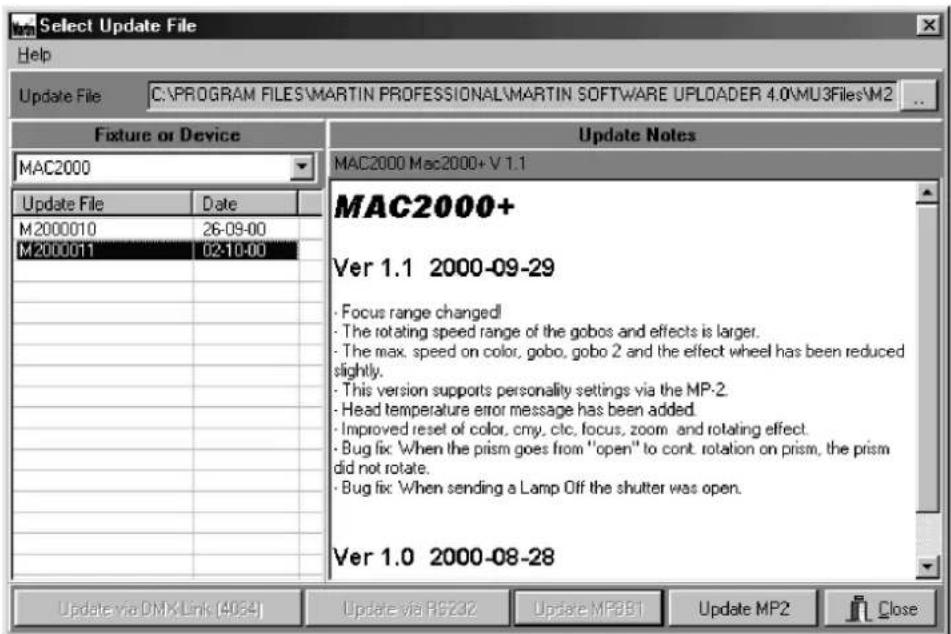
4 Dans le MP-2, sélectionnez l'option Connect to PC. Si le programme signale qu'il n'y a pas de carte, vérifiez que la carte est bien insérée et que les contacts dorés sont bien vers le haut.
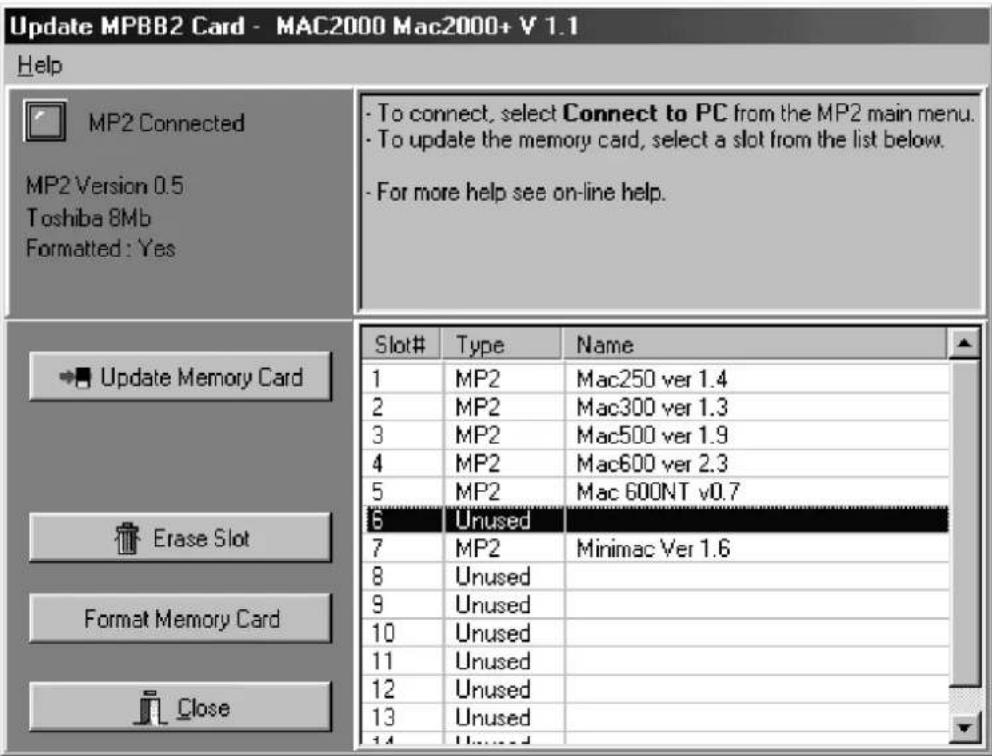
text_image
Update MPBB2 Card - MAC2000 Mac2000+ V 1.1 Help MP2 Connected MP2 Version 0.5 Toshiba 8Mb Formatted : Yes - To connect, select Connect to PC from the MP2 main menu. - To update the memory card, select a slot from the list below. - For more help see on-line help. Update Memory Card Erase Slot Format Memory Card Close Slot# Type Name 1 MP2 Mac250 ver 1.4 2 MP2 Mac300 ver 1.3 3 MP2 Mac500 ver 1.9 4 MP2 Mac600 ver 2.3 5 MP2 Mac 600NT v0.7 6 Unused 7 MP2 Minimac Ver 1.6 8 Unused 9 Unused 10 Unused 11 Unused 12 Unused 13 Unused 14 Unused5 Si la carte mémoire n'est pas formatée, une seule option est disponible : Format Memory Card. Formater la carte la rend inutilisable avec les autres systèmes à carte mémoire. Pour formater la carte, cliquez sur Format Memory Card. 6 Choisissez le répertoire (Slot) souhaité pour placer les données de mise à jour. S'il contient déjà des données, elles seront effacées. Pour libérer un répertoire, sélectionnez-le et cliquez sur Erase Slot. 7 Cliquez sur Update Memory Card pour démarrer le téléchargement. Une fois terminé, cliquez sur Close pour revenir au menu de sélection de fichiers. Reprenez la procédure avec de nouvelles données ou revenez au menu principal.
Mode DMX
Normalement, les mises à jour se font en mode DMX. Dans ce mode, un code spécifique est envoyé aux projecteurs du type à mettre à jour pour les initialiser en mode téléchargement. Les autres machines ignorent ce code. Si, par exemple, vous avez connecté des MAC 250, des MAC 300 et des MiniMAC sur la même ligne, seuls les MAC 250 s'initialiseront lorsque vous transmettrez les données de mise à jour pour MAC 250.
Note : si vous utilisez un protocole Martin comme celui utilisé avec le 3032, il est préférable de configurer les projecteurs en Détection Automatique de Protocole plutôt qu'en mode Martin.
Telecharger en mode DMX
1 Insérez une carte mémoire dans le MP-2 et connectez-le au réseau DMX. Mettez les machines sous tension et allumez le MP-2. 2 Choisissez Read Memory Card sur le menu du MP-2. 3 Utilisez les boutons de droite pour faire défiler la liste des répertoires de la carte. Choisissez celui qui contient les données de mise à jour correspondantes. 4 Choisissez Update Software puis Yes pour confirmer. 5 Une fois que tous les projecteurs ont fini leur initialisation, choisissez Update in DMX mode pour commencer le téléchargement. Le MP-2 initialise les projecteurs qui confirment l'ordre en affichant le message de réinitialisation. Évitez toute interruption du processus à partir de ce moment : les projecteurs seraient alors dépourvus de logiciel système correct. 6 Une fois le téléchargement terminé avec succès, les projecteurs s'initialisent à nouveau avec le nouveau logiciel. Si une erreur de somme de contrôle est détectée et/ou que les projecteurs ne s'initialisent pas correctement, les données ont été corrompues ou interrompues pendant la transmission. Exécutez un téléchargement en mode Boot comme décrit ci-après.
Mode boot
Ce mode est réservé aux cas décrits ci-dessous ou lorsque le mode DMX n'a pas fonctionné.
- Une tentative de mise à jour a échoué par corruption des données, coupure d'alimentation ou intervention de l'utilisateur. Dans ce cas, le projecteur affiche un message indiquant une erreur de somme de contrôle (Checksum error « CSER ») et passe en mode boot dès l'allumage.
- Le logiciel système téléchargé ne correspond pas au projecteur ou les mémoires sont vides.
- Les notes de mise à jour recommandent une procédure en mode boot.
1 Déconnectez les projecteurs du secteur (ils doivent rester éteints au moins 10 secondes). 2 Connectez le MP-2 aux projecteurs et assurez-vous que la ligne est bien terminée par un bouchon. 3 Choisissez Read Memory Card dans le menu principal du MP-2. 4 Utilisez les boutons de droite pour naviguer dans la liste des répertoires et choisissez celui qui contient les données de mise à jour. 5 Choisissez Update Software puis Yes pour confirmer. 6 Choisissez Update in Boot mode puis allumez les machines.
- Si le projecteur n'affiche pas le message d'initialisation, activez le mode Upload dans le menu système.
- Si le menu de configuration ne fonctionne pas ou si les notes recommandent une mise à jour en mode boot, placez le cavalier de mise à jour de la carte mère sur le mode Boot (après avoir débranché le projecteur du secteur). Voyez pour cela le manuel d'utilisation du projecteur.
7 Choisissez OK pour démarrer le téléchargement. Une fois le téléchargement terminé avec succès, les projecteurs s'initialisent avec le nouveau logiciel. Si vous avez forcé le mode de téléchargement avec le cavalier de la carte mère, débranchez le projecteur du secteur et replacez le cavalier en position normale.
Si plusieurs tentatives se révèlent infructueuses, essayez de mettre à jour chaque machine individuellement.
Le MP-2 permet d'accéder à distance aux menus de configuration des projecteurs pour modifier leurs options, y compris l'adresse et le mode de contrôle. Tous les projecteurs de même type peuvent être configurés simultanément, mais il est également possible de les configurer individuellement.
Notez bien que le MP-2 ne reçoit aucune donnée des projecteurs. Ainsi, la configuration actuelle et les informations données par les menus des projecteurs ne peuvent être lues sur l'écran du MP-2.
Les options de configuration varient en fonction du type de projecteur et de la version de leur logiciel système.
Consultez le manuel d'utilisation des machines pour plus de détails.
Choix des MODES
En mode ALL ADRESSES, le MP-2 accède au menu de toutes les machines de même type. Utilisez ce mode pour effectuer des configurations générales ou lorsque le MP-2 n'est connecté qu'à une seule machine.
Acceder à tous les MENUS
1 Insérez une carte mémoire dans le MP-2 et connectez-le au réseau DMX. Allumez toutes les machines et le MP-2. 2 Choisissez Read Memory Card dans le menu principal du MP-2. Choisissez le répertoire contenant les données de mise à jour pour le type désiré. 3 Choisissez Fixture Menu puis All Adresses. 4 Faites défiler les menus avec les touches fléchées verticales. Sélectionnez les options avec la touche fléchée vers la droite. S'il y a des sous-menus, faites défiler les options avec les touches fléchées verticales et la touche vers la droite. S'il est nécessaire de confirmer, utilisez les touches YES ou NO. Pour revenir au menu précédent, appuyez sur BACK.
En mode Single Address, le MP-2 accède au menu d'un projecteur utilisant une adresse spécifique (plusieurs projecteurs peuvent avoir la même adresse). Utilisez ce mode pour changer l'adresse d'une machine, son étalonnage ou tout autre réglage spécifique à une seule machine.
Pour faciliter le repérage des machines, les projecteurs amorcent leur lampe et projettent un faisceau blanc dès que l'adresse appelée par le MP-2 tombe dans le groupe de canaux qu'ils utilisent.
Pour trouver une adresse DMX, faites défiler l'adresse d'appel jusqu'au canal DMX le plus bas auquel répond une machine. Laissez toutefois quelques minutes aux lampes pour chauffer.
Acceder au MENU d'une machine individuelle
1 Insérez une carte mémoire dans le MP-2 et connectez-le au réseau DMX. Allumez toutes les machines et le MP-2. 2 Choisissez Read Memory Card dans le menu principal du MP-2. Choisissez le répertoire contenant les données de mise à jour pour le type désiré. 3 Choisissez Fixture Menu puis Single Address. 4 Placez-vous sur l'adresse choisie avec les touches fléchées horizontales. Appuyez sur OK. 5 Faites défiler les menus avec les touches fléchées verticales. Sélectionnez les options avec la touche fléchée vers la droite. S'il y a des sous-menus, faites défiler les options avec les touches fléchées verticales et la touche vers la droite. S'il est nécessaire de confirmer, utilisez les touches YES ou NO. Pour revenir au menu précédent, appuyez sur BACK.
Reglages d'usine
Il est possible de rétablir les réglages par défaut des machines selon 4 niveaux détaillés ci-dessous :
| Niveau Adresse Protocole Etalonnage | Réglages rétablis | |||
| Autres | ||||
| Factory Settings 1 | non non non OUI | |||
| Factory Settings 2 | non non OUI OUI | |||
| Factory Settings 3 | OUI OUI non OUI | |||
| Factory Settings 4 | OUI OUI OUI OUI | |||
1 Insérez une carte mémoire dans le MP-2 et connectez-le au réseau DMX. Allumez toutes les machines et le MP-2. 2 Choisissez Read Memory Card dans le menu principal du MP-2. Choisissez le répertoire contenant les données de mise à jour pour le type désiré. 3 Choisissez Factory Default. Choisissez All Addresses ou Single Address. En mode Single Address, choisissez une adresse puis appuyez sur OK. 4 Choisissez un niveau de réglage d'usine de 1 à 4 ou appuyez sur Back pour annuler.
Mise a jour du logiciel systeme MP-2
Le fichier de mise à jour du MP-2 peut être copié sur la carte mémoire comme n'importe quel autre fichier de mise à jour, mais le MP-2 ne peut pas mettre à jour son propre logiciel. Il doit être mis à jour depuis un PC par le port série. Il est également possible d'utiliser une liaison DMX si le PC dispose d'une carte DMX 4064, comme avec un LightJockey par exemple, ou avec un autre boîtier MP-2.
Mise à jour depuis un PC
1 Connectez le MP-2 au port série du PC comme décrit dans la section 2 (ou à la sortie DMX d'une carte 4064 par exemple avec un câble DMX normal). 2 Allumez le PC et le MP-2. Lancez le programme Software Uploader. 3 Configurez le PC en fonction de l'interface utilisée et téléchargez le fichier de mise à jour comme pour n'importe quel autre fichier de mise à jour. 4 Cliquez sur Update Fixture or Device. Choisissez le MP-2 dans la liste Fixture or Device et sélectionnez le fichier de mise à jour à installer. Selon la connexion installée, cliquez sur Update via RS-232 ou Update via DMX link (4064).
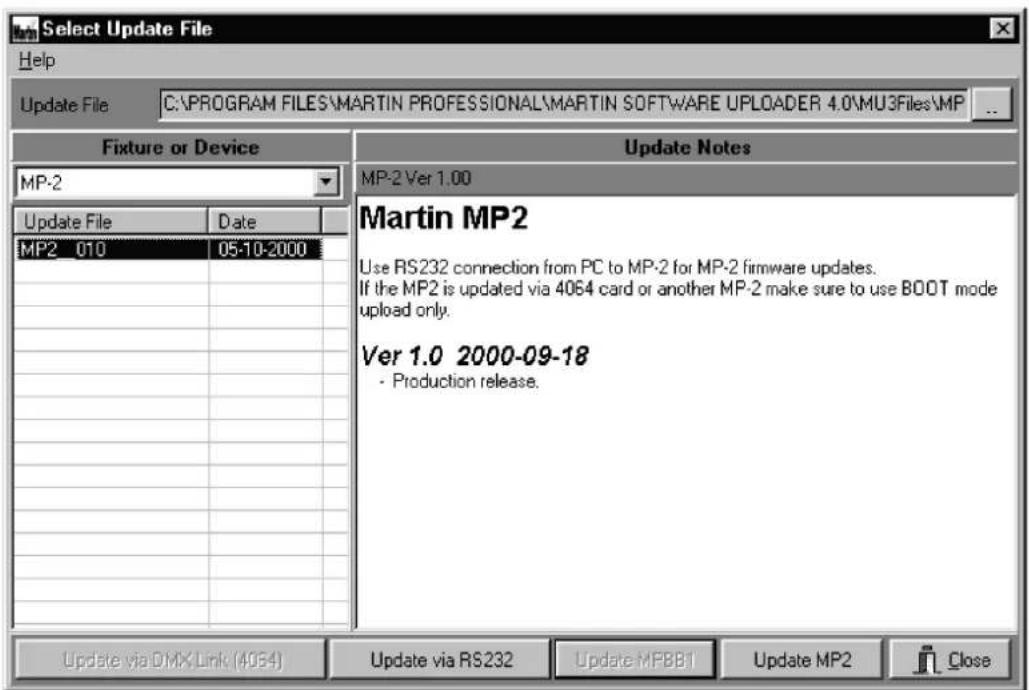
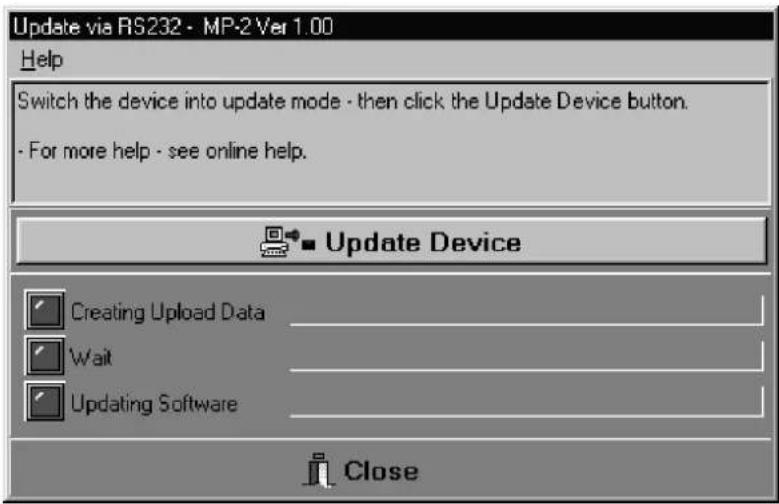
5 Sélectionnez la section MP-2 Utilities depuis le menu principal MP-2. Choisissez Update MP-2 Firmware puis Update via RS232 ou Update via DMX-IN selon votre connexion. Attendez 5 secondes puis cliquez sur Update Device dans la fenêtre de mise à jour. Le processus de mise à jour prend plusieurs minutes.
1 Chargez le fichier de mise à jour du MP-2 sur une carte mémoire (voyez la section Cartes Mémoire). Par la suite, le boîtier utilisant la carte contenant la mise à jour sera appelé MP-2a et le boîtier à mettre à jour sera appelé MP-2b. 2 Connectez la sortie DMX du MP-2a à l'entrée du MP-2b. 3 Sur le MP-2a, choisissez Read Memory Card dans le menu principal. Sélectionnez le répertoire contenant la mise à jour du MP-2. 4 Choisissez Update Software. Appuyez sur Yes. Choisissez Update in Boot mode. 5 Sur le MP-2b, choisissez MP-2 Utilities dans le menu principal, puis Update MP-2 Firmware puis Update via DMX-In. Attendez 5 secondes. 6 Sur le MP-2a, choisissez OK pour démarrer le téléchargement.
Contraste de l'afficheur
Le contraste peut être ajusté pour faciliter la lecture. Dans le menu principal, choisissez MP-2 Utilities puis Display Contrast. Utilisez les flèches horizontales pour augmenter ou diminuer le contraste.
Moniteur d'entree DMX
Le moniteur d'entrée DMX, ou DMX Input Monitor, affiche les valeurs des 512 canaux reçus sur l'entrée ainsi que le code d'en-tête (Id), le nombre total de canaux reçus (Ch) et le nombre de rafraîchissements par seconde (Re). 16 mémoires ou « Snapshots » peuvent être capturées et mémorisées.
LIRE Et enregistrer des donnees DMX
1 Connectez le MP-2 en suivant les explications de la rubrique Entrée DMX de la section 2. 2 Sélectionnez DMX Utilities dans le menu principal puis DMX Input Monitor. 3 Depuis le contrôleur ou tout autre type d'appareil émettant un signal DMX, émettez les données à lire et/ou enregistrer. 4 Les canaux DMX sont affichés sur la ligne du haut. Utilisez les flèches horizontales pour les faire défiler. Utilisez le bouton le plus à gauche pour revenir aux canaux 1 - 4 et le bouton le plus à droite pour revenir aux canaux 509-512. 5 Les valeurs DMX correspondantes s'affichent sur la deuxième ligne. 6 La troisième ligne donne le code d'en-tête (td), le dernier canal reçu (Ch) et le taux de rafraîchissement (Re). 7 Appuyez sur Snapshot pour entrer dans le sous-menu d'enregistrement. Choisissez une des 16 mémoires avec les touches fléchées verticales. Appuyez sur la touche fléchée vers la droite à côté d'une mémoire pour capturer l'entrée DMX dans cette mémoire.
Editeur de SORTIE DMX
L'éditeur de sortie DMX ou DMX Output Editor vous permet d'afficher, modifier et émettre des mémoires internes du MP-2.
Envoyer, afficher et EDITER des memoires DMX
1 Connectez le MP-2 au réseau DMX comme n'importe quel contrôleur. Voyez la rubrique Sortie DMX dans la section 2. 2 Choisissez DMX Utilities dans le menu principal puis DMX Output Editor. 3 Choisissez Snapshot puis Restore Snapshot. Faites défiler la liste avec les touches fléchées verticales. Appuyez sur la flèche à droite à côté de la mémoire à afficher et émettre. 4 Quatre canaux DMX sont affichés sur la première ligne et leurs valeurs sur la seconde ligne. Utilisez les touches fléchées horizontales pour faire défiler les canaux. Utilisez le bouton le plus à gauche pour revenir aux canaux 1-4 et le plus à droite pour sauter directement aux canaux 509 - 512. 5 Pour éditer une valeur, placez le canal à éditer sur la première colonne. Ajustez sa valeur avec les touches fléchées verticales. 6 Pour enregistrer les changements, sélectionnez Snapshot puis Record Snapshot. Placez-vous sur la mémoire souhaitée et sélectionnez-la avec la flèche vers la droite.
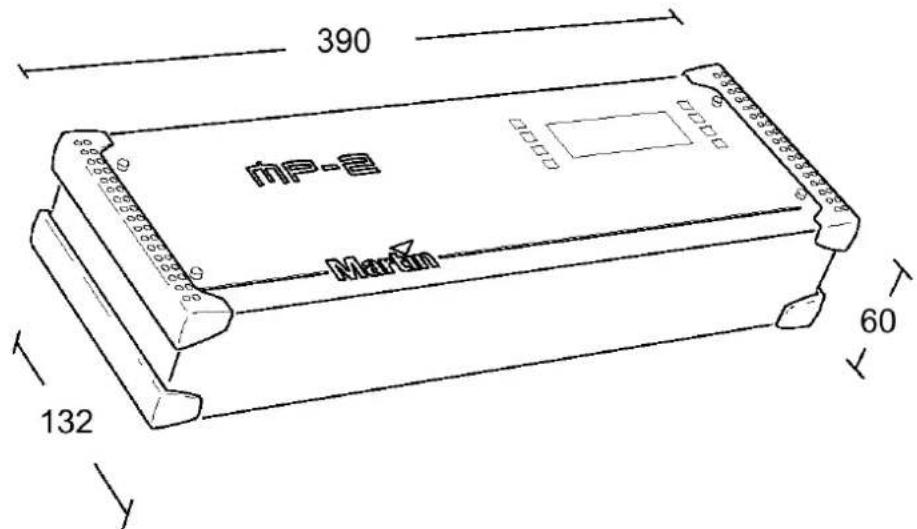
Dimensions
Longueur 390 mm (15.3 in.)
Largeur 132 mm (5.2 in.)
Hauteur 60 mm (2.4 in.)
Masse 1,7 Kg (3.6 lb)
Boîtier.... Tôle d'aluminium
Finition du panneau avant.... Couleur naturelle aluminium anodisée
Connectique du panneau arrière
Alimentation.... IEC 3 broches mâle
Entrée DMX.... XLR 3 broches mâle
Sortie DMX.... XLR 3 broches femelle
RS-232 SubD 9 broches femelle
MIDI (non utilisée)...... DIN 5 broches femelle
Carte mémoire
Capacité....8 Mo
Tension....3.3 V